
Пластика в фотошопе где находится: Где в Фотошопе пластика? » DelPC.ru
Где в Фотошопе пластика? » DelPC.ru
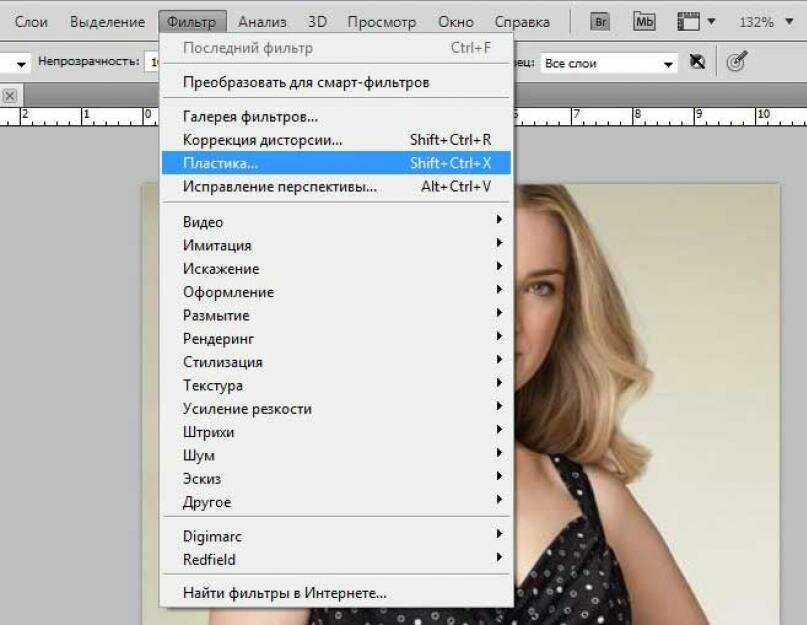
Инструмент “Пластика” в Фотошопе находится не на панели инструментов. Разработчики спрятали его в одном из меню сверху. Где в Фотошопе пластика:
- На верхней панели меню найти вкладку Filter/Фильтр
- В выпадающем меню найти пункт Liquify/Пластика
Или просто нажмите комбинацию клавиш Shift + Ctrl + X.
Теперь вы знаете где находится пластика в Фотошопе CS6/CS5.
Говоря научным языком, пластика в Фотошопе – это инструмент графического редактора Photoshop, который позволяет проделывать работу с пикселями. Режим пластики в Фотошопе может делать с пекселями такие действия:
- Сдвигать
- Перемещать
- Поворачивать
- Отражать
- Делать вздутие и сморщивание
Не переусердствуйте, чтобы эффект пластики в Фотошопе не “бросался” в глаза.
Как работает фильтр пластика в Фотошопе:
- Откройте в Фотошопе фотографию, с которой планируете работать
- Запустите фильтр “Пластика” (“Фильтр” – “Пластика”).
 Откроется окно, которое называется “Пластика”. Слева расположена панель инструментов, с помощью которых можно двигать, увеличивать/уменьшать изображение и работать с пикселями
 - Выберите инструмент “Деформация”, значок которого выглядит как человеческая кисть, с указательным пальцем
- Теперь нам необходима панель инструментов справа, где указаны параметры именно этого инструмента. А именно пункты “Нажим кисти”, и “Плотность кисти”. Значения этих параметров подбираются индивидуально, но мы советуем изменить их перед тем, как сделать пластику в Фотошопе CS6/CS5:
- “Нажим кисти” — установите значение не более 20
- “Плотность кисти” — не более 80
 Откроется окно, которое называется “Пластика”. Слева расположена панель инструментов, с помощью которых можно двигать, увеличивать/уменьшать изображение и работать с пикселями
Чем выше значение пункта “Плотность кисти”, тем резче воздействие кисти на края. “Нажим кисти” отвечает за скорость деформации пикселей.
После выставления необходимых значений приступайте к редактированию фото. Для этого просто наведите курсор на нужную область изображения и зажмите левую кнопку мыши.
Пример изменения изображения на видео:
Теперь вы знаете как пользоваться пластикой в Фотошопе, но не забывайте, что лицо или тело, которые вы видоизменяете должны выглядеть естественно, не перестарайтесь в работе с фильтром “Пластика”.
Вопросы, о том, как пользоваться пластикой в Фотошопе и как работает фильтр пластика в Фотошопе, задавайте ниже в комментариях. Мы всегда рады помочь!
Что делать, если не работает фильтр пластика в Фотошопе CS6:
- На панели инструментов (справа) найдите пункт “Дополнительные настройки”
- Уберите галочку с этого пункта
Если вам для работы необходим этот пункт активированным, то установите значение непрозрачности – ноль.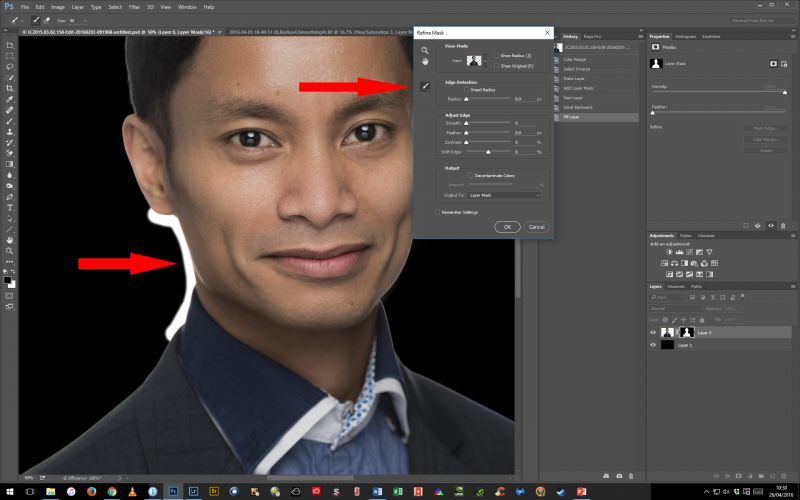 После этого вы не столкнётесь с тем, что не работает пластика в Фотошопе.
Пластика в Фотошопе – очень удобный инструмент, которым пользуется 80% профессиональных ретушеров или фотографов. Естественно, для этого необходим установленный фоторедактор на компьютере. Но фильтр нужен не только профессионалам. Порой, обычному пользователю, который не сталкивается с работой в Фотошопе может понадобиться сделать пластику на фото. И тогда, чтобы не устанавливать редактор, пользователь задумывается о том, доступна ли пластика в Фотошопе онлайн.
Весь список фильтров в онлайн версии Фотошопа:
К сожалению, онлайн Фотошоп с фильтром пластика пока не выпустили. Поэтому сделать пластику лица в Фотошопе онлайн возможности нет.
Пластика в Фотошопе – где находится инструмент, как работать с фильтром liquify, горячие клавиши, не работает «Пластика» в Photoshop
На чтение 12 мин Просмотров 10 Опубликовано Обновлено
Photoshop предлагает неограниченные возможности редактирования изображений. Среди часто используемых фильтров в Фотошопе следует отметить «Пластик», который позволяет легко деформировать любой объект.
Содержание
- Назначение фильтра
- Запуск инструмента
- Опции «Пластики»
- Деформация или Forward WarpTool
- Размер кисти
- Brush Density или Плотность кисти
- Brush Pressure или Нажим Кисти
- Скручивание или Twirl Clockwise Tool
- Сморщивание и вздутие или Pucker and Bloat
- Перемещение пикселей по вертикали или Push Tool
- Перемещение пикселей по горизонтали
- Отражение, Mirror Tool
- Турбулентность, Turbulence
- Заморозка, Freeze Masks и Разморозка, Thaw Masks
- Параметры маски, Mask Options
- Возврат изначальной версии изображения
- Реконструкция кистью и панель «Параметры реконструкции»
- Автоматическое восстановление
- Опции просмотра — сетка и маски
- Визуализация фоновых слоев
- Остальные параметры визуализации
- Примеры использования
- Складки на одежде
- Улучшение свадебной фотографии
- Изменение фигуры девушки
- Проблемы с работой фильтра «Пластика»
Назначение фильтра
Опытные «хирурги» Фотошопа подарят любому «пациенту» идеальное тело в виртуальном мире или на фотографии. От простой ретуши до многопроходных алгоритмов, включая надувание объекта, перемещение, скручивание, просмотр — в программе возможно все.
Эффективным инструментом для таких операций является фильтр «Пластика» или «жидкость» (liquify). Благодаря этому вы можете деформировать изображения без потери качества. Редактируется не только форма объекта, но и степень изменения.
Но есть одно ограничение — инструмент не работает со смарт-объектами.
Запуск инструмента
В рабочем окне программы отсутствует фильтр «Пластик». Вы можете назвать это так:
- откройте редактируемое изображение.
- В основной панели выберите меню «Фильтр (Filter)» и в появившемся списке нажмите на опцию «Пластик… (Liquify…)».
- Быстрый способ — использовать сочетание клавиш Shift + Ctrl + X.
- После запуска открывается окно с набором инструментов.
Опции «Пластики»
Рабочий стол открытого фильтра состоит из трех частей:
- Слева находится панель инструментов редактирования. У каждого элемента есть своя иконка и горячая клавиша, которая зависит от написания имени опции с заглавной буквы на английском языке.
- Справа находятся настройки инструмента. С их помощью регулируется работа используемого элемента с левой стороны экрана.
 У каждого элемента есть своя иконка и горячая клавиша, которая зависит от написания имени опции с заглавной буквы на английском языке.
Деформация или Forward WarpTool
Самый запрашиваемый элемент, расположенный в самом верху панели, обозначен значком указательного пальца. Быстро вызывается клавишей W в рабочем окне фильтра. При его использовании части изображения смещаются в направлении движения кисти.
Стрелками на рисунке указаны направления движения мыши и соответствующие смещения фрагментов изображения.
Размер кисти
В настройках справа от Forward WarpTool вы можете указать покрываемую область или диаметр деформации. Для этого в графе «Размер кисти» или «Размер кисти» нужно указать количество пикселей. Чем больше значение, тем больше пикселей изображения будет деформировано. После выбора оптимального значения необходимо подтвердить нажатием кнопки «ОК».
Brush Density или Плотность кисти
Регулирует распределение смещения от центра к краям в пределах выбранной области. При значении 0 (ноль) весь эффект сосредоточен в центре кисти, при 100 деформируются края. Вводя промежуточные значения, можно добиться оптимального эффекта. На рисунке показаны изменения в зависимости от значения плотности и расположения инструмента. Показывает 3 варианта:
- Здесь значение плотности равно 10. Центр круга деформирован сильнее, что видно из положения креста.
- Плотность равна 50. Следовательно, области меняются дальше от центра. Кисть находится дальше от картины.
- При максимальном значении 100 инструмент перемещается еще на большее расстояние, так как изменения происходят на краях области.
Brush Pressure или Нажим Кисти
Вариант, имитирующий виртуальное давление. «Нажимая» сильнее, то есть устанавливая большие значения в пределах от 0 до 100, можно получить быстрый сдвиг во времени. Если вы установите низкие скорости, деформация будет медленной, и процесс будет удобнее контролировать.
В приведенном ниже примере показаны изменения за тот же период времени в зависимости от значений давления.
Скручивание или Twirl Clockwise Tool
Следующий элемент на панели инструментов фильтра. Обозначается значком закручивающейся спирали, его можно вызвать клавишей C. При использовании поворачивает выделенную область графического файла по часовой стрелке.
Удерживая кнопку Alt, вы можете получить вращение в обратном направлении.
У поворота те же параметры кисти, что и у предыдущего пункта, и добавлена еще одна настройка — Скорость кисти или Скорость кисти.
Свечение в фотошопе — разные виды и способы использования инструментов
Чем выше значение параметра, тем быстрее закручивается объект. При нулевом значении мышь никак не влияет на процесс. Максимальное значение параметра — 100. Обычно этот инструмент используется с большими размерами кисти.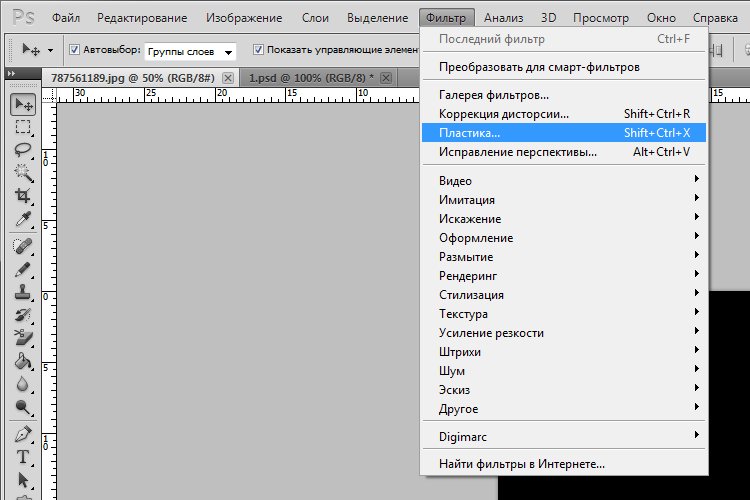
Сморщивание и вздутие или Pucker and Bloat
Парочка противоположных опций расположена ниже Твиста.
Wrinkle вызывается клавишей S. При применении эффекта изображение «перетаскивается» в центр области применения инструмента.
Действие продолжается до тех пор, пока удерживается левая кнопка мыши. Скорость процесса контролируется параметром «Скорость кисти», который похож на деформацию. Остальные параметры также относятся к фильтру. Полный человек «становится» стройным, благодаря морщинам.
Вздутие имеет горячую клавишу B. Здесь, наоборот, это смещение пикселей от центра приложения. В результате объект «толстеет» и «пухнет». Настройки аналогичны морщинке.
Перемещение пикселей по вертикали или Push Tool
Фильтр обозначен значком стрелки между двумя объектами, вызвать его можно клавишей O. Здесь часть изображения сдвинута на угол 90° по отношению к направлению движения мыши. Поэтому, если мышь скользит вверх, область фильтра перемещается влево.
И наоборот, когда вы наводите мышь вниз, пиксели перемещаются вправо.
Если выбрать этот инструмент и обвести им редактируемый элемент по часовой стрелке, он увеличится, а если против часовой стрелки, то уменьшится. Удерживая клавишу Alt при использовании мыши, вы можете изменить направление деформации на противоположное.
Перемещение пикселей по горизонтали
Тот же фильтр, что и предыдущий. Разница в движениях мыши. Здесь необходимо перемещать его в горизонтальной плоскости. При перемещении вправо область изображения перемещается вверх.
Когда кисть сдвигается влево, пиксели деформируются вниз.
Кнопка Alt меняет направление изменения.
Отражение, Mirror Tool
Инструмент на линейке обозначается символом стрелки между двумя треугольниками и называется буквой М. По действию аналогичен фильтру «Смещение», но здесь часть изображения отражается перпендикулярно слайду мыши. Если движение вправо, верхняя часть будет отражаться вниз.
Когда вы двигаете кисть влево, нижняя часть будет отражаться вверх.
Точно так же, когда вы скользите вверх, правая сторона будет отображаться на левой стороне, а когда вы скользите вниз, левая сторона будет отражаться на правой стороне. Все также меняет назначения.
Турбулентность, Turbulence
Обозначается символом из нескольких волнистых линий, клавишей T. С помощью этого предмета создаются различные завихрения — облака, волны, огонь. Фильтр смешивает соседние пиксели в области выделения. Степень смешивания контролируется параметром «Wobbling» или «Turbulent Jitter» в настройках кисти. Параметр изменяется от 0 до 100. На рисунке показаны различные степени турбулентности.
Если зажать кнопку мыши, эффект усилится.
Заморозка, Freeze Masks и Разморозка, Thaw Masks
Для нанесения защитного слоя используются инструменты — Заморозка, обозначенная кистью, и удаления инея — Оттепель, обозначенная ластиком. Защищенные части изображения не будут случайно отредактированы. При использовании незаменяемые детали окрашиваются в красный цвет.
Чтобы удалить маску, используйте фильтр разморозки, который представляет собой ластик, стирающий выделение.
Параметры маски, Mask Options
Панель находится справа, под настройками кисти.
Есть 5 вариантов действий с масками. В качестве примера было выбрано следующее изображение со слоями и масками.
Тогда действия с масками выглядят так:
- Замена. Изменяет замороженную область.
- Добавляет существующую маску.
- Вычтите из замороженной части.
- Отметьте пересечение маской.
- Исключить или обратить маску.
Каждый из вариантов имеет 3 варианта настройки: Selection (Выделение), Transparency (Прозрачность), Layer Mask (Маска слоя).
Ниже находятся 3 кнопки:
- Не показывать, никому. Снимает маску с объектов.
- Маскируйте все, маскируйте все. Маскирует весь выбранный рисунок.
- Все перевернуть, все перевернуть. Инвертирует, меняет местами защищенные и незащищенные области.
Сменить язык в фотошопе
Возврат изначальной версии изображения
Есть возможность восстановить исходное отображение измененных частей изображения. Для этого нужно использовать пункт «Реконструкция».
Реконструкция кистью и панель «Параметры реконструкции»
Справа находится панель с настройками реконструкции. Выбрав на нем опцию «Восстановить все», вы сможете получить исходное изображение. Это самый простой способ придать изображению первозданный вид.
Для «тонкой» реставрации есть инструмент «Реконструкция» или Reconstruct Tool. Он находится в разделе «Деформация», имеет значок кисти и кольцевую клавишу R. В параметрах кисти появится надпись «Параметры реконструкции». Кисть можно использовать для восстановления определенных областей изображения.
С помощью кисти можно восстановить в режиме «Revert (Восстановление)». Остальные 7 вариантов: Rigid (Сильный), Stiv (Твердый), Smooth (Гладкий), Loose (Свободный), Displace (Смещение), Amplitwist (Амплитвист), Affine (Аффинный) — сложны и требуют практических занятий, дополнительной подготовки к правильное их использование.
Автоматическое восстановление
Рядом с опцией «Восстановить все» на панели «Реконструкция» находится меню «Реконструкция».
Нажав на нее и выбрав метод восстановления, вы сможете вернуть изображение в исходное состояние.
Опции просмотра — сетка и маски
Под параметрами маски находятся настройки отображения. Чтобы включить 2D-сетку, установите флажок «Показать сетку).
После этого вы можете настроить размер и цвет сетки. Есть 3 размера ячеек: маленькая, средняя, большая.
Вы можете сохранить сетку изображения, чтобы использовать ее на другом изображении. Для этого нажмите на надпись «Сохранить сетку (Save Mesh)».
Загрузка производится нажатием на «Загрузить сетку (Load Mesh)». На чертеже сохраненная сетка применяется к другому чертежу. Если размер нового изображения не соответствует масштабу сетки, сетка автоматически «подгоняется» под изображение.
Рядом с меткой «Сетка» находится опция «Изображение». Если его снять, останется только сетка, где будут видны все изменения пикселей.
В опции «Показать маску» включается видимость маски и меняется цвет.
При изменении цвета замороженные области будут иметь соответствующий оттенок.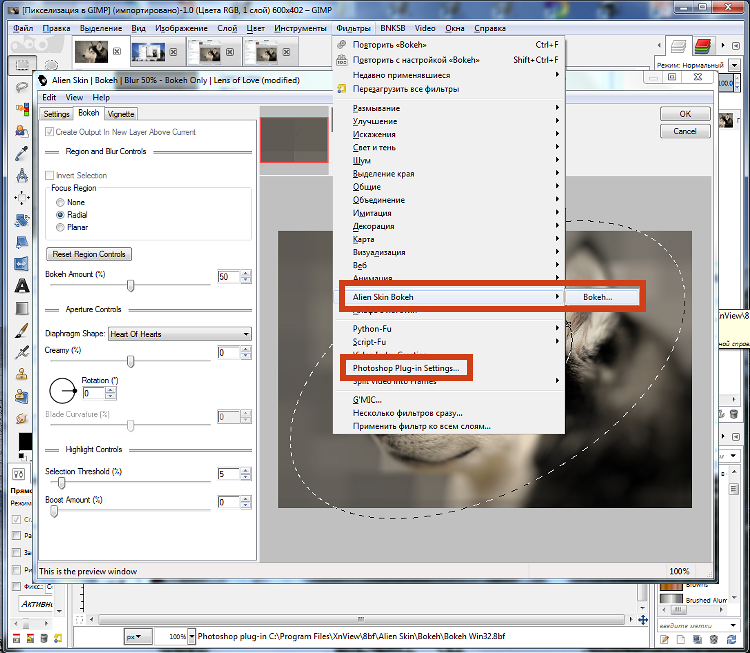
Визуализация фоновых слоев
В нижней части панели настроек находится меню «Дополнительные параметры». Здесь можно включить отображение слоев, которые не участвуют в редактировании. Для этого установите флажок «Дополнительные параметры» или «Показать фон» в англоязычной версии программы.
Например, есть натюрморт с изображением банана, яблок и вишни, где банан является активным слоем.
Без выделенной опции будет отображаться только банан.
После инициализации будут отображаться остальные слои. При этом степень их прозрачности регулируется в строке «Непрозрачность» («Opacity»). При 100% будет нормальное изображение.
Если вы уменьшите коэффициент непрозрачности, объекты начнут «подсвечиваться».
Остальные параметры визуализации
Вы можете настроить количество видимых фоновых слоев. В строке «Использовать» («Use») необходимо указать желаемый фон или выделить все, выбрав надпись «Все слои» (Alllayers). На рисунке показан редактируемый банан на фоне яблока».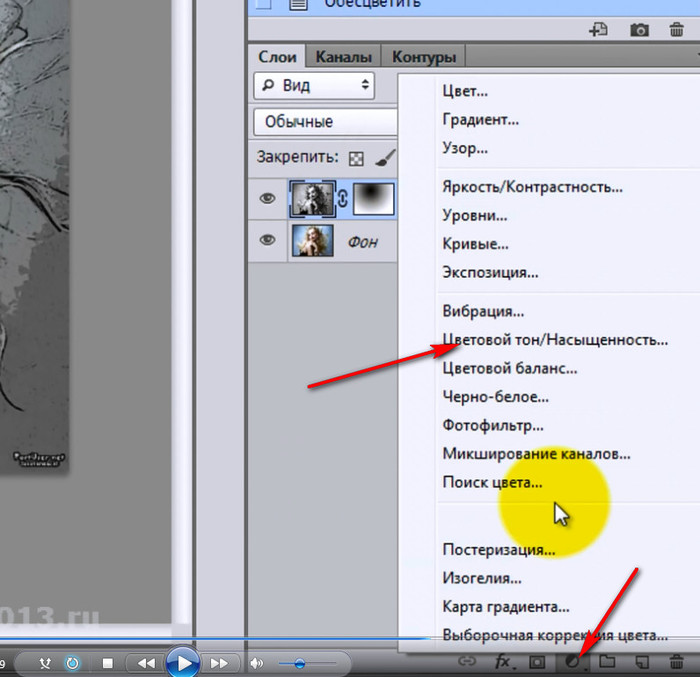
Положение фона регулируется. Вы можете разместить его перед активным слоем, за ним или перекрыть его. Манипуляции осуществляются в опции «Режим»).
Редактирование изображения будет производиться только с активным слоем, фон используется для того, чтобы увидеть целостность композиции.
Примеры использования
Практическое использование пластикового фильтра обсуждается ниже.
Складки на одежде
Здесь нужно зафиксировать складки на одежде, сделать их гладкими в местах, отмеченных красным маркером.
Как красиво отретушировать фото в фотошопе
Возможен следующий алгоритм действий:
- Заморозьте части изображения, которые нельзя изменить. В данном примере руки.
- Выберите «Деформация» с размером кисти, примерно равным шероховатости одежды. Установите параметры «Press» и «Density» на 50 для точного редактирования. Выбирайте практичные весы для работы. После этого начинайте двигать выступающие части одежды внутри фигуры, как показано на рисунке.
- Результатом станет исчезновение выпирающих и сильно загнутых складок на одежде.

Улучшение свадебной фотографии
Это свадебное фото.
Здесь по желанию невесты нужно было увеличить пышность платья. Для придания объема используйте фильтр «Вздутие». Установите для него следующие параметры:
- размер — 300, чем больше это значение, тем плавнее будет процесс;
- плотность — около 50, зависит от предпочтений редактора;
- нажмите — 1 для более точного отслеживания изменений.
На рисунке видно, что включена сетка, которая показывает все деформации пикселей. Результатом стало увеличение объема юбки и воздушность шлейфа.
Изменение фигуры девушки
Невеста снова в кадре, но требуется придать девушке гармонию. Здесь необходимо провести «пластическую операцию»: увеличить грудь, уменьшить талию и толщину рук, улучшить контуры ягодиц. Места применения пластика отмечены красным.
Грудь увеличена инструментом Bloat со следующими параметрами: размер — 300-400, плотность ок. 50, нажмите — 1. Несколько щелчков мышью в области груди улучшат форму.
Уменьшить талию и сделать живот ровным позволит опция «Морщинка» с параметрами: 125, 50, 1. Достигнув нужного размера, сгладьте неровности инструментом «Деформация».
Кроме того, с помощью «Морщины» толщина рук уменьшается. Вы можете немного увеличить размер кисти до 150-175.
Далее при «Деформации» с параметрами 100, 50, 50 платье на спине разглаживается.
Наконец, вы можете увеличить букет с помощью инструмента Bloat».
Проблемы с работой фильтра «Пластика»
Последние версии Photoshop раскрывают весь свой потенциал с совместимой видеокартой. Если фильтр «Пластик» не открывается, необходимо:
- Обязательно установите последнюю версию драйвера для вашего графического процессора.
- Активируйте использование видеокарты в настройках. Для этого заходим в меню «Редактировать» и выбираем «Настройки». Затем нажмите «Основные»
- В настройках нажмите «Производительность» и отметьте «Использовать графический процессор».
- Нажмите кнопку «Дополнительные параметры» ниже. В появившемся меню отметьте пункты «Использовать графический процессор для ускорения вычислений» и «Использовать OpenCL (Использовать OpenCL)».
- Вы можете добавить объем оперативной памяти, доступный в Photoshop.
- Перезагрузите программу.
Также необходимо учитывать минимальные параметры видеокарты:
- карта должна быть модели 2014 года или новее;
- Минимум 512 МБ памяти, рекомендуется 2 ГБ;
- поддержка разрешения 1024х768, а лучше 1280х800 с 16-битной кодировкой цвета;
- предоставить OpenGL v2.0 и Shader Model 3.0.
Если фильтр не включается, попробуйте переключиться на 8-битное кодирование цвета. Также возможно, что изменения, вызванные работой фильтра, не видны в режиме реального времени. Но после сохранения изображения и отключения фильтра они появляются.
В этом случае нужно снять галочку с меню «Дополнительные настройки». Если элемент необходим в работе, оставьте его активным, но уменьшите параметр «Непрозрачность» («Opacity») до 0.
Профессиональное владение фильтром «Пластик» позволяет творить «чудеса» в реальности. Возможности такого редактора будут ограничены только вашей фантазией.
Прозрачный пластиковый текст — Уроки Photoshop
Прозрачный пластиковый текст
Это довольно простое руководство по приданию вашим текстам и формам очень красивого пластикового ощущения.
Начать новый документ, и используйте свой инструмент типа, чтобы создать свой текст. Сделай это большой и жирный, и цвет #B7E1F7. Примечание. В этом руководстве я использую следующие настройки:
для моего размера текста 350px шрифтом Georgia. Если ты
используя другой шрифт, в другом размере, вам может понадобиться
настроить некоторые параметры, чтобы все выглядело правильно. Теперь просто примените следующие настройки стиля слоя к текст.
| |
Слой » Слой Стиль -> Фаска и тиснение | |
| Слой » Слой Стиль -> Внутреннее свечение | |
| Слой » Слой Стиль -> Внутренняя тень | |
Слой » Слой Стиль -> Тень | |
Наносится на форму
Другая форма: | Теперь CTRL+клик по текстовому слою
чтобы сделать выбор, затем нажмите Добавить корректировку
слоя в нижней части палитры слоев и выберите
уровни. и отрегулируйте ползунки, чтобы получить изображение, подобное один слева. Здесь это то, что я использовал: Этот метод можно применять к формам и объектам. тоже не только текст, так что экспериментируйте и придумывайте что-нибудь прохладный. |
Здесь я применил его к некоторым формирует слова, используя описанную выше технику, только измененную исходный цвет из шага 1 и установить уровень заливки текста примерно до 40% СКАЧАТЬ PSD ФАЙЛ | |


Понравился этот урок? Поделись
Как сделать прозрачный пластик в Photoshop в блоге Хейзел Оберг
Как сделать прозрачный пластик в Photoshop в блоге Хейзел Оберг Как сделать прозрачный пластик в Photoshop .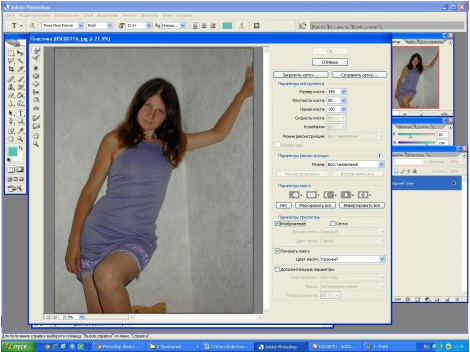 Настройка прозрачного стиля заливки обычно требует только выбора цвета заливки и создания нового слоя. Web, чтобы сделать фон изображения/лого в фотошопе прозрачным, необходимо выполнить следующие действия:
Web я пытаюсь сделать простой файл jpeg прозрачным. Настройка прозрачного стиля заливки обычно требует только выбора цвета заливки и создания нового слоя. Как преобразовать изображение JPEG в PNG в фотошопе. Следите за нами: канал YouTube:
Plastic Wrap Overlay Square Background Textures by djjeep GraphicRiver
Загрузите или перетащите файл изображения в Photoshop, а затем нажмите › Окно › Слои. Вы можете использовать ход. Американский веб-иллюстратор Тони Фоти объясняет, как создать прозрачную копию бумажного наброска для рисования. Как преобразовать изображение jpeg в png в фотошопе. следуйте за нами: канал YouTube:
Как сделать прозрачный пластик в Photoshop — Выберите Edit > Fill и установите режим наложения Clear. Web выделите слой с копией бутылки и нажмите ctrl+g (Windows) или cmd+g (macos), чтобы создать групповой слой. Как сделать прозрачный пластик в фотошопе.
изображение предоставлено: www.pinterest.jpКак сделать прозрачный пластик в фотошопе — Web вы уменьшаете непрозрачность слоя в фотошопе. Чтобы преобразовать то, что вы уже сделали: Как сделать прозрачный пластик в Photoshop.
изображение предоставлено: diana-mahara.blogspot.com Как сделать прозрачный пластик в Photoshop — Web, чтобы сделать цвет прозрачным в Photoshop, выберите > цветовой диапазон. Как преобразовать изображение jpeg в png в фотошопе.
