
Подготовка фотографий к печати: Как подготовить фотографии к печати
Как подготовить размеры фотографии для печати?
«фотошоп»
- Для другого способа потребуется программа Photoshop. Найдите на панели управления слева иконку в виде двух перекрещенных углов и диагональной пунктирной линии. Ткните на него правой кнопкой мыши — появится список доступных функций. Нас интересует самая верхняя — «Рамка». Она имеет такую же иконку.
- Откройте в «Фотошопе» нужный файл для редактирования. Как и в случае с «Пэйнтом» это можно сделать через пункт меню «Открыть», либо перетаскиванием картинки в рабочее поле программы.
- По умолчанию картинка будет защищена от редактирования. Чтобы снять защиту — обратите внимание на правое меню в программе. Там появилась картинка и справа от нее — изображение закрытого замка. Дважды кликните левой кнопкой мыши по иконке замка. Вам предложат создать новый слой — нажмите «Ок». Теперь изображение можно редактировать.
- С помощью инструмента «Рамка», который мы рассмотрели в пункте №1, выделите нужную часть изображения.
 Это делается таким же растяжением рамки, как и в случае с программой Paint. Размеры рамки можно перетаскивать и растягивать влево/вправо/по диагонали. Как только, отметите пунктиром нужный участок — нажмите Enter на клавиатуре. Программа сформирует отдельный фрагмент на основе выделения.
 - Через пункт меню «Сохранить как» сохраните файл. Обратите внимание, что по умолчанию «фотошоп» предлагает сохранить картинку с расширением *.PSD. Если вам требуется другое разрешение — *.JPG или *.PNG — вручную выберите другие параметры при сохранении.
Paint
Утилита «Пэйнт» имеется в любой ОС Windows.
- Откройте нужную картинку в программе через пункт верхнего меню «Открыть», либо перетащите изображение мышью в рабочее окно утилиты. В нижней части программы показываются габариты картинки в «пкс».
- Далее функцией «Выделить» (растягивание рамки) выделите тот участок, который нужно оставить. Нажмите кнопку «Обрезать» — останется только выделенный фрагмент.
- Через пункт меню «Сохранить как» сохраните новое изображение. Рекомендуем не пересохранять исходные файлы, а оставлять их на всякий случай. Если в первый раз обрезка прошла неудачно — потом всегда можно будет сделать новую на основе исходного файла.
 Рекомендуем не пересохранять исходные файлы, а оставлять их на всякий случай. Если в первый раз обрезка прошла неудачно — потом всегда можно будет сделать новую на основе исходного файла.
В чем разница между 10 х 15 и 11 х 15?###
Изначально форматы печати рассчитывались под наиболее распространенные форматы кадров. На рассвете пленочной эры большинство любительских камер снимало на пленку 135-го типа в формате кадра 24 х 36 мм. Соотношение сторон такого кадра 2:3 — именно под него создавались форматы печати 10 х 15, 20 х 30, 30 х 45 и др.
С появлением цифровых фотоаппаратов производители стали ориентироваться на формат компьютерных мониторов, который в большинстве случаев близок к соотношению сторон 3:4. На сегодняшний день распространены камеры обоих типов: * с соотношением сторон кадра 2:
Если напечатать кадр 3:4 в формате 10 х 15, то значительная часть изображения либо останется за пределами печати, либо на снимке образуются широкие белые поля (в зависимости от режима печати). Чтобы устранить это недоразумение, фотолаборатории стали активно предлагать клиентам новый формат печати — 11 х 15, соотношение сторон которого близко к 3:4.
Если вы печатаете фотографии без предварительного кадрирования, то для выбора наиболее оптимальных форматов печати необходимо выяснить (рассчитать) соотношение сторон кадра в вашей камере.
Ниже приводятся некоторые распространенные форматы печати в привязке к соотношениям сторон кадра:
| Соотношение сторон кадра 2:3 | Соотношение сторон кадра 3:4 |
|---|---|
| 10 х 15 см | 11 х 15 см |
| 15 х 20 см | 15 х 22 см |
| 30 х 45 см | 30 х 40 см |
Вот и все
Сегодня мы с вами рассмотрели основные фото форматы для печати и выяснили, что учитывать линейные параметры снимка перед распечаткой очень важно. Я желаю всем светлых и радостных моментов, которые захочется сохранить старым добрым способом – в виде напечатанной фотографии.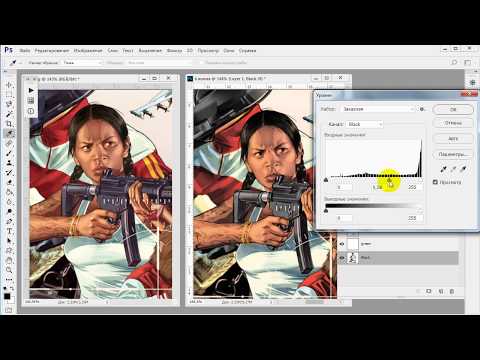
Здорово, когда есть фотографии, особенно, когда они сделаны профессиональным фотографом. А вы печатаете снимки или предпочитаете электронные носители и облачные хранилища?
Пишите в комментариях, очень интересно знать ваше мнение по поводу печати фотографий. Может быть у вас есть какие-то вопросы? Кстати, если вы не знаете, где взять классные фотографии бесплатно, то могу вам подсказать! А на этом сегодня все, теплых вам дней этим летом!
С вами был Иван.
Как рассчитать правильно размер и разрешение изображения для печати и отображения на экране
Одна из самых запутанных вещей для начинающего фотографа может заключаться в понимании разницы между размерами и разрешением файла для печати или отражения на мониторе. В этой статье фотограф Хелен Бредли (Helen Bradly) помогает разобраться и показывает как изменить размер изображений в зависимости от того, что вы хотите с ними делать: печатать или демонстрировать на экране электронного девайса. Давайте начнем.
Какое разрешение у цифровых фотоаппаратов?
Когда речь идет о цифровых камерах, разрешение означает количество мегапикселей, создаваемых датчиком изображения. Это, в свою очередь, обычно соответствует количеству деталей, которые может запечатлеть камера. Таким образом, если ваша камера имеет 20 мегапикселей (часто обозначается как 20 MP), она захватывает меньше деталей, чем камера с 30 мегапикселями, которая, в свою очередь, фиксирует меньше деталей, чем камера с 40. Но что такое мегапиксель на самом деле? И как это влияет на вашу способность печатать и отображать фотографии?
Мегапиксели и размер фото
Технически мегапиксель равен 1 048 576 пикселям; на самом деле производители камер округляют это число до 1 000 000, когда говорят о том, какой размер изображения будет сниматься камерой.
Так, например, камера Хелен, захватывает 14,6-мегапиксельные изображения, что составляет около 14 600 000 пикселей на изображение (14,6×1 000 000). Эта информация ничего не говорит вам о фактических размерах изображения в пикселях, она только сообщает общее количество пикселей, составляющих изображение.
Ее камера, как и большинство зеркалок, снимает изображения с соотношением сторон с коэффициентом 1,5. Таким образом, соотношение количества пикселей вдоль длинного края изображения к короткому краю изображения составляет 3:2.
Каждое из полноразмерных изображений RAW фотографа имеет размер 4672×3104 пикселей. Итак, умножив количество пикселей по ширине изображения на количество пикселей по высоте изображения, мы получим фактическое количество пикселей в изображении (4672×3104 = 14 501 888). Мы могли бы назвать это 14,5 МП, но производители камер округлили значение и называют такую камеру 14,6 МП.
Вы можете проверить ширину и высоту изображения с помощью ПО для редактирования фотографий. В Photoshop можно открыть изображение, затем выбрать File> File Info> Camera Data. На изображении выше показано диалоговое окно с полученной информацией.
Итак, пиксель сам по себе представляет из себя отдельный элемент изображения – и для наших целей это самый маленький элемент, на который можно разделить фотографию. Пиксель может быть только одного цвета, а фотография состоит из сетки тысяч пикселей, каждый из разных цветов, которые вместе и составляют итоговое изображение. Вы можете увидеть пиксели, если откроете фотографию и увеличите масштаб до тех пор, пока не увидите отдельные цветные блоки (как показано ниже). Каждый из этих блоков представляет из себя отдельный пиксель.
Почему размер важен при печати
При печати изображений фотографы сталкиваются с термином PPI/DPI или пиксели на дюйм. DPI относится к количеству точек, содержащихся в одном дюйме изображения, распечатанного принтером на бумаге. PPI относится к количеству пикселей, содержащихся в одном дюйме изображения, отображенного на мониторе компьютера. Для большинства служб печати и вашего собственного принтера потребуется определенная плотность пикселей в изображении (PPI), чтобы иметь возможность отобразить в печатном виде снимок, который выглядит хорошо (то есть с плавными переходами цвета, чтобы вы не разглядывали каждый отдельный пиксель).
Типичные значения PPI при печати находятся в диапазоне от 150 до 300 PPI, хотя для некоторых высококачественных журналов могут потребоваться изображения с разрешением 1200 PPI. Так, например, если вы хотите напечатать изображение размером 4×6 дюймов с разрешением 300 пикселей на дюйм, вам понадобится файл, имеющий не менее 4×300 (1200) пикселей по короткой стороне и 6×300 (1800) пикселей по длинной стороне. Другими словами, он должен быть размером не менее 1200×1800 пикселей.
Чтобы напечатать изображение размером 8×10 дюймов с разрешением 300 PPI, используйте ту же математику.
Умножьте ширину и высоту напечатанного изображения в дюймах на 300 пикселей. В результате получается 2400×3000 пикселей, что является разрешением изображения, которое необходимо для печати изображения 8×10 с разрешением 300 пикселей на дюйм. Поэтому при кадрировании и изменении размера изображения для печати вам необходимо знать, каким PPI должно быть изображение. Это должно быть указано в руководстве по эксплуатации вашего принтера или в полиграфической службе.
Ниже приведен снимок экрана с веб-сайта MpixPro.com, на котором показаны оптимальные и минимальные размеры изображений для стандартных размеров печати. Их принтер выводит на печать с разрешением 250 PPI (но может обрабатывать изображения со 100 PPI), хотя другие службы могут отличаться, поэтому всегда проверяйте их перед подготовкой изображений к печати.
Используйте функцию кадрирования или изменения размера в своем ПО, чтобы изменить размер изображения до желаемой ширины и высоты и желаемого разрешения PPI.
Здесь изображение, обрезанное до размера 3000×2400 пикселей, корректируется с 72 PPI до 300 PPI при подготовке к печати с разрешением 300 PPI. Передискретизация не требуется, так как изображение уже имеет правильные размеры и требуется только разрешение.
Photoshop, как и другие приложения, также обрезает изображение до фиксированного размера и разрешения, если вы введете желаемые значения на панели параметров, когда у вас выбран инструмент кадрирования (см. ниже). Если ваше изображение меньше, чем указанные размеры, оно будет увеличено с использованием метода передискретизации по умолчанию. Хотя обычно не рекомендуется увеличивать изображения, при условии, что изображение уже близко к желаемому размеру, небольшое его увеличение обычно не вызывает заметной потери качества.
Подгонка под экран
Когда дело доходит до вывода изображений на экран, вам нужно гораздо меньше пикселей, чем для печати. Это связано с тем, что плотность пикселей на экране намного меньше, чем требуется для печати. Например, размер обычного FullHD монитора составляет 1920×1080 пикселей. Чтобы заполнить монитор, вам нужно только изображение размером 1920×1080 пикселей. Это примерно тот же размер изображения, который нужен для печати 4×6 с разрешением 300 PPI, но при этом изображение 1920×1080 пикселей отлично отображается на 23-дюймовом мониторе.
Линейный размер
Следующее определение – это линейный размер. Он определяет формат снимка для печати. Это ширина и высота изображения после распечатки, выражающаяся в миллиметрах. Для того чтобы распечатать фото, важно учитывать численность пикселей, ведь от этого зависит ее качество.
Обзор популярных форматов фото для печати
Существуют общепринятые международные форматы ISO, которые определяют стандартные размеры фотобумаги. Однако для нас более привычными стали такие термины, как А3, А4, ватман и т.д. Соотношение сторон основных фотоформатов аналогично матрицам современных цифровых камер и составляет 1: 1,5 (2/3) или 1: 1,33 (3/4), а стандартных международных форматов бумаги — 1: 1,4142.
Предлагаем ознакомиться с таблицей, где указаны основные форматы фото для печати.
Давайте подробнее остановимся на основных вариантах и сравним их со стандартными форматами ISO.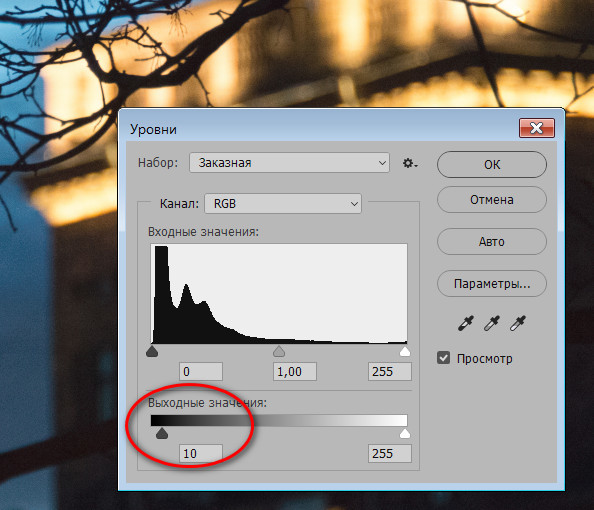
Одним из наиболее популярных форматов фото для печати считается 10х15. От стандартного А6 он отличается тем, что по одной из сторон имеет на 2 мм меньше, по другой — на 5 мм больше. Это, пожалуй, самый распространенный формат, который подходит практически для всех фотоальбомов и рамок. На фото видно, как изображение 10х15 соотносится с фотобумагой А4. | |
Не менее популярным размером фото для печати является 15х21. Фотография несколько больше, чем А5. Разница совсем небольшая: по одной из сторон разница в 5 мм, по другой — в 1 мм. Вертикальные фотографии идеально подходят для создания портретов. | |
Формат фото для печати 20х30 близок к А4, разница в том, что по одной стороне изображение на 6 мм меньше, по другой — на 9 мм больше. Особенностью фотографий такого размера является высокая детализация и четкость. Именно поэтому изображения зачастую используются для создания постеров, которые являются отличным украшением интерьера. | |
Использование для печати фото размером 30х40 — это отличный вариант для создания высокохудожественной настенной композиции. Отличие формата от А3 в том, что с одной и другой сторон изображение больше на 9 мм и 1 мм соответственно. Фотографии часто помещают в деревянную рамку или натягивают на подрамник. | |
Формат фото для печати 30х45 — один из излюбленных у пользователей приложения Mimigram. Данный размер идеален для изготовления постеров. Напечатанные изображения невероятно четкие и красочные. Именно поэтому постеры часто используются для организации фотовыставок. Формат чуть больше стандартного А3. |

Размер листа а3 в сантиметрах и миллиметрах
Стандарт ISO 216 создан на метрической системе мер. Он исходит от бумажного листа площадью 1 квадратный метр — А0. У других сопутствующих форматов одинаковое соотношение сторон, равное 1:1,4.
Самый известный — А4, на втором месте А3, а за ним А2. На следующем рисунке показаны размеры серии А в миллиметрах. Ещё ниже, в таблице, вы найдете информацию о ширине и высоте в других единицах измерения.
Таблица размеров бумаги в миллиметрах и сантиметрах.
| формат | мм | см |
| А0 | 841 × 1189 | 84,1 × 118,9 |
| А1 | 594 × 841 | 59,4 × 84,1 |
| А2 | 420 × 594 | 42,0 × 59,4 |
| А3 | 297 × 420 | 29,7 × 42,0 |
| А4 | 210 × 297 | 21,0 × 29,7 |
| А5 | 148 × 210 | 14,8 × 21,0 |
| А6 | 105 × 148 | 10,5 × 14,8 |
| А7 | 74 × 105 | 7,4 × 10,5 |
| А8 | 52 × 74 | 5,2 × 7,4 |
| А9 | 37 × 52 | 3,7 × 5,2 |
| А10 | 26 × 37 | 2,6 × 3,7 |
Где же ватман? В русском языке ватманом принято называть лист бумаги А1.
Спасибо всем, кто делится ссылкой
Размеры фотографий
При сборе разнообразных документов каждый делал ту самую фотографию «три на четыре». Рассмотрим с примерами, что такое фото формат, от чего он зависит и на что влияет.
При подготовке снимка к «выпуску» следует учитывать его разрешение. Оно зависит от количества пикселей, из которых состоит изображение. Для печати обычно разрешение составляет 320 pdi. Но об этом мы поговорим в другой раз.
Пиксель – это самый малый двухмерный элемент цифрового изображения. Пиксели представляют собой квадраты или реже – прямоугольники.
Из них, как из сот, строятся цифровые картинки и фотографии. Чем больше пикселей содержит изображение, чем больше его разрешение. Снимок с низким разрешением (малым количеством пикселей) можно распечатать сколько угодно большим, но его качество будет теряться с увеличением размера.
Поэтому при подготовке к печати большой фотографии важно учитывать ее разрешение, чтобы не получить «пиксельную», трудно читаемую картинку (см. пример ниже). Берем фотографию; в миниатюре кажется, что она хорошего качества.
Растягиваем ее — выглядит уже не очень здорово. Эта картинка не подойдет для рекламного баннера или большого плаката. Даже просто в альбом ее не распечатаешь, потому что разрешение у нее низкое.
Далее важно определить линейные «габариты». От них зависит формат фотографии, которая будет выведена на печать. Он представляет собой численное значение ширины и высоты физического изображения на бумаге.
В большинстве фоторедакторов и графических программ можно задавать размер файла в пикселях, миллиметрах, сантиметрах и т.д. Там же указывается разрешение.
Стандартная цветокоррекция
При печати фотоизображений проводится коррекция цветовой гаммы фотографии. При коррекции используется несколько базовых принципов:
- Если основным сюжетно важным элементом фотографии являются люди, коррекция проводится с учетом получения максимально корректного телесного тона, однако при этом общая цветовая гамма может измениться и некоторые цвета могут отображаться не точно.
- При коррекции пейзажей за основу берется правильное отображение зелени растений, либо цвета неба, если основное наполнение снимка — небо. Для зимних пейзажей основой является получение белизны снега.

Если Вы хотите сами заниматься цветокоррекцией Ваших фотографий, при заказе вы должны указать пункт «без коррекции», однако должны помнить, что то изображение, которое Вы видите у себя на мониторе может не соответствовать отпечатку из-за несоответствия характеристик воспроизведения цвета Вашим монитором и машиной печати.
Таблица качества печати
| Разрешение | Mpx | Размер | |||||
|---|---|---|---|---|---|---|---|
| 9×13 | 10×15 | 13×18 | 15×20 | 20×30 | 30×40 | ||
| 640х480 | 0.3 | Очень плохо | Очень плохо | Очень плохо | Очень плохо | Очень плохо | Очень плохо |
| 1280х1024 | 1.3 | Хорошо | Нормально | Плохо | Плохо | Очень плохо | Очень плохо |
| 2048×1536 | 3. 1 1 | Отлично | Отлично | Хорошо | Хорошо | Плохо | Очень плохо |
| 2304×1729 | 4.0 | Отлично | Отлично | Отлично | Хорошо | Нормально | Очень плохо |
| 2592×1944 | 5.0 | Отлично | Отлично | Отлично | Отлично | Нормально | Плохо |
| 3000×2000 | 6.0 | Отлично | Отлично | Отлично | Отлично | Хорошо | Плохо |
| 3200×2200 | 7.0 | Отлично | Отлично | Отлично | Отлично | Хорошо | Нормально |
| 3600×2300 | 8.3 | Отлично | Отлично | Отлично | Отлично | Хорошо | Хорошо |
- Печать фотографий
- Печать на футболке
- Печать на чашке
- Фотопазл
- Широкоформатная печать
 youtube.com/embed/czHzUZvmg4Y?feature=oembed» frameborder=»0″ allow=»accelerometer; autoplay; clipboard-write; encrypted-media; gyroscope; picture-in-picture» allowfullscreen=»»>
 Размеры и форматы печати фотографий
Наше профессиональное оборудование дает возможность производить обработку и редактирование файлов только с расширением JPG, другие форматы не принимаются. Для того чтобы изображение на снимке было контрастным и четким, разрешение должно варьироваться от 72 до 300 dpi, иными словами, от количества расположения точек на дюйм зависит качество отпечатка.
Имеет значение размер фото, иногда достаточно минимального количества пикселей, а для широкоформатной печати больших размеров (а1, а2, а3) – требуется оптимальное. Размеры и форматы печати фото не всегда соответствует формату кадра в цифровой фотокамере, поэтому во избежание обрезки основных элементов общего сюжета, следует учитывать пропорции сторон.
При оформлении заказа оператор печати предварительно пересматривает изображение и, если нужно, делает кадрирование вручную. Для удобства потребителей на нашем сайте размеры и форматы печати фотографий представлены в виде таблицы. Стандартный формат представляет собой четко определенный линейный размер.
В одном заказе для каждого снимка можно выбирать абсолютно разный формат печати.
Цветопередача монитора клиента и нашего оборудования могут существенно отличаться, поэтому коррекцию цветов лучше доверить профессионалам или заказать пробный отпечаток для настройки соответствия баланса яркости и цвета.
Фото на документы
Нередко люди предпочитают делать фото на документы самостоятельно, нежели фотографироваться в салоне. Такие изображения часто оказываются непривлекательными для обладателя, ведь фотограф снимает так, как того требуют правила, не задумываясь о том, что этот снимок человек может использовать многие годы. Но сфотографировать себя можно самостоятельно, не нарушая определенных требований, при этом подчеркнув лучшие очертания своего лица. После того, как фотография готова, остается только отдать ее на печать или сделать это самостоятельно, но тут возникает вопрос, какое соотношение сторон выбрать. Для различных документов могут понадобиться разные формфакторы, вот самые популярные из них:
- Для российского или заграничного паспорта соотношение сторон фотографии должно быть 35 на 45 мм;
- Фото на пенсионное и водительское удостоверения, медицинскую книжку, студенческий билет, разрешение на работу и т. п. имеет размеры 30 на 40 мм.;
- Параметры снимка для личного дела составляют 40 на 60 мм.
Цели распечатки снимка и стандартные размеры фотографий для печати в см
Выбирать формат рекомендуем с учетом цели, ради которой вам нужно изображение:
- Вечная классика – 10×15 см. Такой снимок поместится в любой семейный альбом и рамку, его без труда разглядят люди со средним зрением, в небольшом помещении изображение 10×15 см будет хорошо смотреться на стене как соло, так и рядом с другими.
- А4 (в переложении на фотобумагу – 20×30 см) стоит заказывать для оформления стен. И в коммерческом интерьере, и в просторной комнате снимок будет выглядеть представительно и ярко.
- 30×40 и 40×50 см – крупные изображения, которые желательно рассматривать с расстояния. Обычно эти размеры выбирают для оформления интерьера с акцентом на декор. Разрешения в 300 dpi, типичного для мелких снимков, в данном случае недостаточно: крупная картинка видна всем и сразу, поэтому должна быть четкой и лишенной «шума», поэтому стоит позаботиться о съемке с современной цифровой камеры.
- Распечатка портретов для документов предполагает использование размеров фотографий для печати в см. Так, для паспорта понадобится портрет 3,7×4,7 см, для оформления удостоверения – 3×4 см, для получения визы – 3,5×4,5 см, для типового пропуска – 6×9 см.

Выбирайте бумагу правильно, чтобы не мучиться с подгоном снимка с широкими белыми полями и не думать, как вернуть ту часть изображения, которая не поместилась. Во всех типографиях, фотосалонах и на сайтах обычно представлены таблицы форматов. Также можно попросить у сотрудника помощи через обратную связь на сайте, по телефону или обратившись к нему лично по приезду в студию. Перейти на страницу услуги
Аз и Буки – подготовки фотографий к офсетной печати | Статьи
Аз Действия, которые нужно сделать только один раз:- Настройка рабочего места.
Чтобы отпечатки того, что вы видите на экране, не были бы – слишком тёмными, или слишком светлыми – необходимо всегда заниматься подготовкой фотографий – при одних и тех же условиях освещённости в комнате, и категорически нельзя обрабатывать фотографии – ни в полной темноте, ни при ярком (например, прямом солнечном) свете.
- Настройка программы цветоделения Adobe Photoshop.
Цветоделение – это процесс конвертирования описания цветов из одного формата их представления в другой. Например, стандартным описанием цветов для цифровых фотографий является формат RGB, а стандартом офсетной печати — CMYK. Поэтому, при подготовке фотографий к офсетной печати операция цветоделения необходима всегда. Обычно, для этого используется программа Adobe Photoshop.
Для корректного конвертирования цветов в программе Photoshop необходимо, как минимум, сделать следующие установки:
Меню Редактирование → Настройка цветов пункт CMYK → Заказной CMYK… далее, Цвета красок → Евростандарт (мелованная бумага) Растискивание → 16% Тип цветоделения → GCR Содержание чёрного → Средняя Чёрная краска не более → 100% Суммарное покрытие до → 300% Уровень UCA → 20% OK → Ok
или просто
в пункте CMYK выбрать → Загрузить пространство CMYK…
и затем выбрать (загрузить) файл
«Евростандарт (мелованная бумага), 16%, GCR Средняя. icc»
icc»
- Настройка пары «монитор-компьютер (видеокарта)»:
а) яркость-контраст
В программе Photoshop открыть файл «Lab%_Calibration.tif». На экране отобразятся 11 чёрно-белых вертикальных полосок различной яркости – от 0% до 100% (с шагом 10%). Необходимо визуально их проконтролировать — во-первых, должны быть видны все одиннадцать полосок и подписи процентов на них. во-вторых, все соседние полоски должны отличаться друг от друга по яркости – примерно одинаково (на глаз и вкус смотрящего).
Если это не так, то сначала – выкручиваем контрастность на мониторе в НОЛЬ, а яркость на адекватный МИНИМУМ, после чего — управлением яркости монитора (а в крайнем случае(!) и контрастности) – добиваемся требуемого выше.
Добившись примерной плавной смены яркостей полосок – управлением яркости и контрастности монитора пользоваться перестаём вообще, т.
б) «баланс по серому»
В программе Photoshop открыть файл «grey_balance_CMYK.tif», На экране отобразятся два ряда вертикальных полосок различной яркости, верхний ряд полосок обязан выглядеть чёрно-белым – по-умолчанию, а нижний ряд полосок – в идеале(!) – должен полностью соответствовать верхнему ряду – и по цветности (чёрно-белый) и по яркости (насыщенности).
Если это не так, то (ооочень аккуратно!) подстраиваем цвета монитора по каждому из каналов цветности RGB — R, G, B (см. инструкцию для конкретного монитора) (шкала из предыдущего пункта – тоже обязана быть на экране – только серой).
Добившись требуемого выше (тут не нужно сильно стараться! – хотя бы примерно) – управлением цветов монитора пользоваться перестаём вообще, т.е. фиксируем и эти настройки монитора
. Буки Действия и знания, которые необходимы при обработке каждой фотографии:- Цветов с процентным содержанием краски – менее 4-5% (а они видны на мониторе!), при офсетной печати – не существует, это будет просто – белая бумага…
Цветов с процентным содержанием краски – более 94-95%, при офсетной печати – не существует, это будет – просто сплошная плашка.

- Динамический диапазон.
На фотографиях обязаны присутствовать и различаться все тона — от самого тёмного до самого светлого, т.е. все диапазоны яркости. Чтобы проконтролировать и добиться этого необходимо использовать инструмент «Уровни» — Меню → Изображение → Уровни (Ctrl+L).
В идеальном случае (качественная фотография), появившаяся на экране гистограмма – 1) начинается точно из нуля, 2) выглядит равномерной, и 3) сходит на нет – точно на крайней отметке «255»:
Если эта гистограмма – начинается не на отметке «0» (или заканчивается не на отметке «255») – то необходимо передвинуть соответствующий треугольный движок под гистограммой – точно к её началу (или концу) (при этом отображаемые значения «0» или «255» — так же изменятся). При необходимости можно одновременно отрегулировать и общую яркость фотографии (если она изменилась слишком сильно) – аккуратно перемещая средний движок – вправо или влево, и Ok:
Если на отметках «0» или «255» значения на гистограмме не равны нулю (т.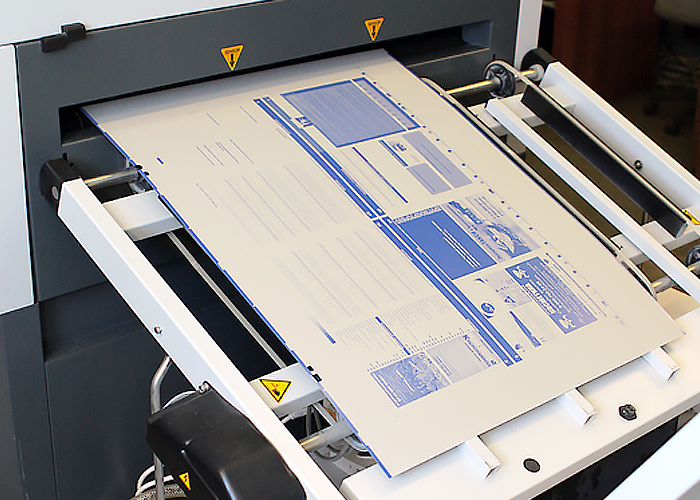 е. гистограмма – начинается или заканчивается не в нулевом значении), то перед вами – просто некачественная фотография ( брак), и с этим сделать (в фотошопе) ничего нельзя:
- Цветовой охват.
Далеко не все краски, отображаемые на мониторах, вообще возможно воспроизвести с помощью офсетной печати (восновном это касается – или слишком насыщенных, или слишком ярких (например, флюорисцентных) красок). При конвертировании (цветоделение) таких красок из формата RGB (обычная цифровая фотография) в формат CMYK (офсетная печать), происходит автоматическое пропорциональное усреднение всех цветов, в результате чего на офсетных оттисках эти краски получаются – наоборот – приглушёнными и невзрачными («грязными», «мутными», «замыленными», и т.п.).
Чтобы этого не происходило, необходимо ПЕРЕД конвертированием RGB→CMYK — контролировать цветовой охват каждой фотографии:
Меню → Просмотр → Предупр.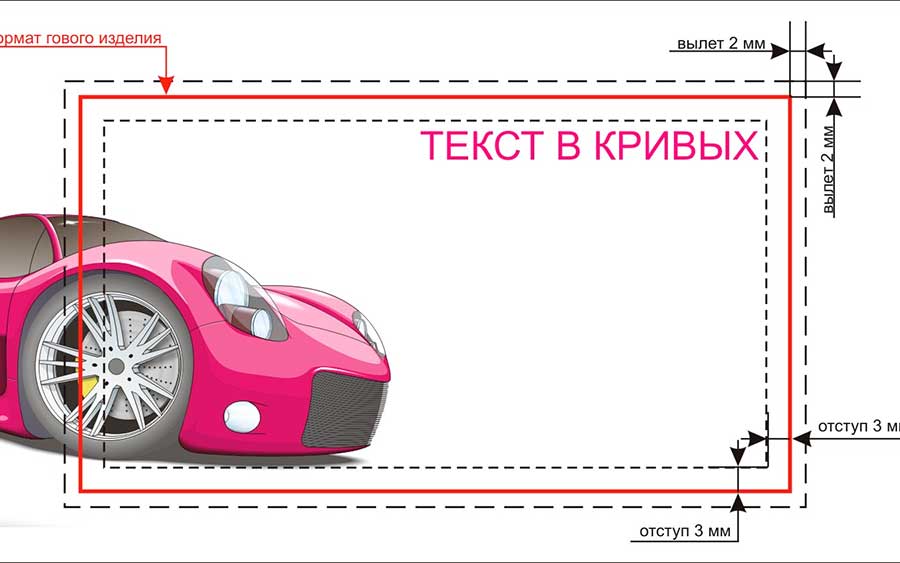 При выходе за пределы цв.охвата (Shift+Ctrl+Y)
Категорически рекомендуется – прямо на этапе RGB – обрабатывать такие фотографии (конкретный цвет на них!) так, чтобы размер областей вне цветового охвата – стал бы минимальным (не более 1-1.5 мм).
- Баланс по серому.
Если на фотографии присутствует ЗАВЕДОМО ИЗВЕСТНЫЙ – серый (именно, СЕРЫЙ) цвет (бумага в тени, белённое здание, серый камень, белая рубашка, снег в тени, итд итп), то имеет смысл попытаться «цветообработать» всю фотографию – СРАЗУ: Меню → Изображение → Уровни (Ctrl+L) (можно выбрать и → Кривые, т.к. это работает одинаково, но я рекомендую – именно пункт Уровни, т.к. там же можно сразу и осветлить-затемнить картинку, и видеть её общую гистограмму…)
В открывшемся окне «Уровни» — дважды кликнуть на пиктограмму с пипеткой (на левую пиктограмму – если серый цвет у вас очень светлый, на правую – если серый цвет у вас ближе к чёрному, а для «обычного» серого цвета – на среднюю пиктограмму).
В следующем открывшемся окне – сразу ничего не менять, а сначала кликнуть пипеткой на обрабатываемой фотографии точно в том месте, где находится «известный вам серый цвет» — при этом в окошечках цветов показания красок (%) изменятся. (не забудьте отрегулировать ДИАМЕТР захвата краски пипеткой – нажав на правую кнопку мыши…).
Нас интересуют показания Lab – значение L: мы игнорируем, а значения и a: и b: – оба устанавливаем равными нулю, и нажимаем Ok! После чего тут же кликаем пипеткой примерно в том же самом месте фотографии – и наблюдаем как меняются ВСЕ цвета на фотографии… и если мы не ошиблись с выбором нашего «известного серого цвета», то ВСЕ цвета на фотографии СРАЗУ займут свои «настоящие места», т.е. отбалансируются (кстати, именно по этой причине, при профессиональной съёмке отдельных объектов – в кадр всегда подставляется, именно – чёрно-белая шкала).
- Чистые цвета.
Не бывает (на офсетных отпечатках) ярких и чистых цветов, если в них присутствуют (даже в малом количестве!) все три «цветные» офсетные краски (CMY).
Если вам нужен чистый «настоящий» цвет, то в нём – после обработки фотографии – должно быть не более 2 (двух) цветных красок (CMY), т.е. один из цветных каналов обязан быть – нулевым.
Если такой цвет вам нужен не только чистым, но и максимально насыщенным (ярким), то в нём – хотя бы один из цветных каналов – обязан быть – 100%. В чистых (бинарных!) цветах яркость регулируется исключительно – чёрной краской.
- Характерные цвета.
Кроме чистых и ярких (насыщенных), существует немало цветов, которые человек помнит «наизусть», например, это — небо, трава, человеческие лица, фирменные цвета (эмблемы, флаги, итд) и проч. Такие цвета называются характерными, и при обработке фотографий они обязательно должны контролироваться и, в случае необходимости, обрабатываться и корректироваться — индивидуально (т.е. посредством выделения и обработки конкретных областей фотографий).
- Характерные цвета: лица людей.
Если, после цветоделения и обработки фото, на лицах людей – пурпурной краски (magenta) будет больше, чем жёлтой (yellow), то на отпечатке такие лица – будут красными (и чем больше эта разница – тем они будут краснее…).
Если, после цветоделения и обработки фото, на лицах людей – не будет присутствовать небольшое количество (от 7 до 25% (в складках-тенях))
- Тёмные и светлые области на фотографиях.
Если по смыслу фотографии на ней присутствуют совершенно тёмные места, то они обязаны содержать около 93-95% чёрной краски (но желательно НЕ 100%…).
Если по смыслу фотографии на ней присутствуют совершенно светлые (белые) места, то для качественной печати необходимо чтобы количество красок в таких областях было хотя бы 3-4% (т. е. отличалось бы от 0%).
- Офсетная печать критична к печати «тёмных фотографий». Поэтому, когда тёмные области занимают значительную площадь фотографии, для получения качественных оттисков – эти области должны быть аккуратно выделены и тщательно обработаны (осветлены, увеличен контраст, улучшен цвет, итд) – отдельно от всей фотографии.
- Для интегрального контроля передачи цветов при печати нужно использовать специальные шкалы «баланса по серому» (образец одного из вариантов такой шкалы находится в файле «ISO12647-2&FOGRA39v2.pdf»). Эти шкалы необходимо подставлять в область печати (но вне обрезного формата издания) и визуально контролировать по ним сбалансированность воспроизведения цветов в конкретных условиях печати.
- Для гарантии получения ожидаемых от офсетной печати цветов необходимо пользоваться цветопробами.
В крайнем случае, в качестве цветопробы может выступать – обычная распечатка на любой профессиональной(!) цифровой машине.
Такая распечатка должна быть предоставлена непосредственно оператору офсетной печатной машины, перед началом печати издания.
 В крайнем случае, в качестве цветопробы может выступать – обычная распечатка на любой профессиональной(!) цифровой машине.
Такая распечатка должна быть предоставлена непосредственно оператору офсетной печатной машины, перед началом печати издания.
В крайнем случае, в качестве цветопробы может выступать – обычная распечатка на любой профессиональной(!) цифровой машине.
Такая распечатка должна быть предоставлена непосредственно оператору офсетной печатной машины, перед началом печати издания.Подготовка цифровых фотографий к печати
- Информация о материале
- Категория: Препресс
Редактирование фотографий, цветокоррекция фото, размер и разрешение, печать цифровых фотографий
У каждого владельца цифрового фотоаппарата рано или поздно возникает желание или необходимость распечатать фотографии. В такой ситуации возможны два варианта развития событий. Первый способ — просто распечатать. Недостаток этого способа в том, что качество отпечатков, скорее всего, будет желать лучшего. Возможен и второй вариант: сделать все как надо и получить на отпечатках то, что хочется увидеть, — хорошую резкую картинку с правильными цветами и контрастом.
Множество вариантов
Не будем заострять наше внимание на «Плане А» из предыдущего абзаца. Купить фотопринтер или отнести флэшку с файлами в ближайший «мини-лаб» может каждый, и для этого совсем не обязательно читать специальную литературу.
Сразу перейдем к «Плану Б», первая часть которого состоит в том, чтобы разобраться, как и где нам лучше печатать свои фотографии.Существует два основных способа печати. Это печать цифровых фотографий на фотопринтере и печать в фотолабе. Каждый из них обладает своими достоинствами и недостатками.
Фотопринтер
-
Достоинства: фотография печатается быстро; не надо никуда ходить; если фотография содержит конфиденциальное изображение, то можно быть уверенным, что через некоторое время она не возьмет гран-при на каком-нибудь местном закрытом показе фестиваля ассоциации фотопечатников.
- Недостатки: максимальный формат фотографии определяется моделью принтера, расходные материалы достаточно дороги — себестоимость отпечатка значительно выше, чем при печати в фотолабе.

Фотолаб
- Достоинства: стоимость отпечатка значительно ниже, чем при печати на фотопринтере; доступны любые форматы и типы бумаги.
- Недостатки: достаточно долгий процесс печати, при неправильном подходе к выбору фотолаба возможны проблемы с качеством отпечатков.
Способы подготовки снимков к печати, описанные в этой статье, достаточно универсальны, чтобы подготовить фотографии к печати и на принтере, и в фотолабе.
Цвет и контраст
Если вы печатаете свои цифровые снимки в первый раз, то можете столкнуться с неправильной цветопередачей на снимке. Другими словами, на мониторе картинка смотрится красиво и сочно, а отпечаток либо бледный, либо цвета «уплыли». При печати в нормальном фотолабе, где не используют некачественную химию или просроченную фотобумагу, это происходит оттого, что цветовой профиль печатной машины не совпадает с цветовым профилем вашего дисплея.
Каждое устройство, используемое для вывода изображений (монитор, принтер, печатная машина), имеет так называемый цветовой профиль. Это специальный файл, описывающий возможности отображения цвета. В нем описано цветовое поведение дисплея или принтера — какие цвета он способен или не способен воспроизвести и как следует пересчитывать численные значения цветов для их точного отображения. Поскольку возможности вывода у разных устройств разные, каждое из них «понимает» и воспроизводит цвета по-разному. Как правило, все промахи в цветах при печати получаются именно из-за неправильного цветового профиля монитора. То есть фотография показывается «неправильно» именно на экране. Чтобы избежать этого, монитор должен быть правильно настроен. Процесс этот называется калибровкой — аппаратной или программной.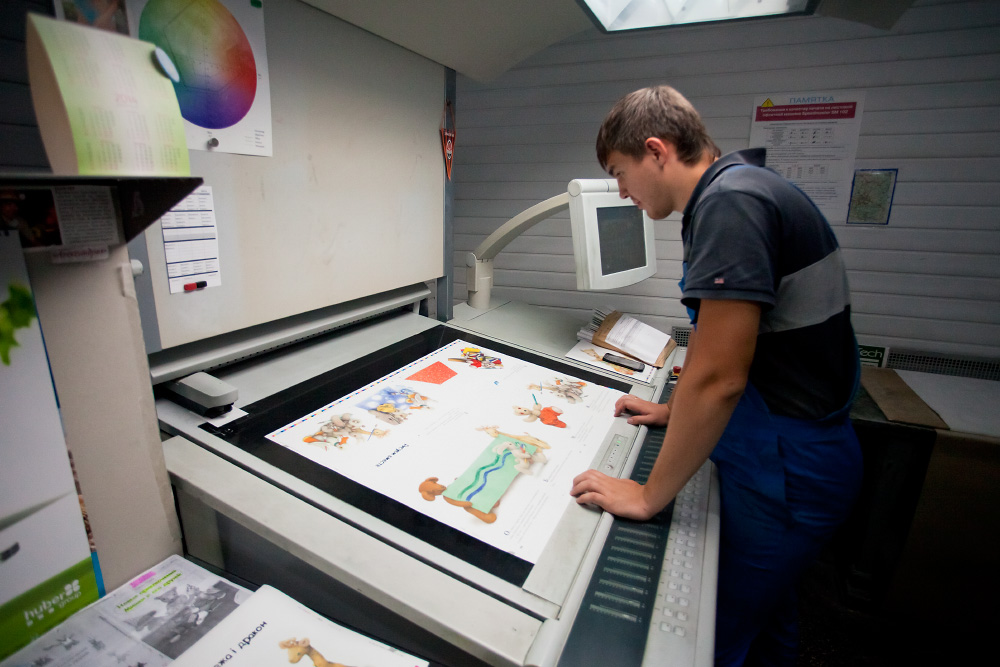 Первая производится при помощи специальных дополнительных устройств. Она является самой точной, но ее минус в том, что «железки» эти стоят денег, зачастую совсем немалых. Второй способ — программный, не требующий никаких специальных приспособлений — он выполняется при помощи программ. Этот способ дает менее точные результаты при настройке, однако для задач, не связанных с профессиональной полиграфией, он зачастую подходит.
Калибровка монитора
Если у вас CRT-монитор — вам стоит озадачиться настройкой геометрии изображения. При помощи регуляторов на мониторе необходимо добиться того, чтобы изображение было точно по центру экрана и представляло собой правильный прямоугольник без перекосов, выпуклостей и вогнутостей. На LCD-мониторах этого делать не требуется — но имейте в виду, что большая часть панелей для оценки цветопередачи категорически не подходят — врут безбожно.
В качестве наглядного пособия при такой настройке можно порекомендовать широко распространенную программу Nokia Test, которая идеально подходит для проверки и настройки геометрии на CRT-мониторах.
Калибровку монитора лучше производить при хорошем освещении, но при этом нужно избегать бликов или прямого попадания яркого света на сам дисплей. Принцип действия всех программ общий, так что, поняв его один раз, можно легко разобраться с работой любой другой. Наиболее распространенной и простой из них является программа Adobe Gamma. До версии Adobe Photoshop CS3 эта программа шла в комплекте с Photoshop. Если у вас установлена версия ниже CS3, то Adobe Gamma можно найти в «Панели управления». В случае CS3 Adobe Gamma можно скачать с сайта www.adobe.com. После запуска программы нужно выбрать «Панель управления» и нажать «Далее». Перед нами откроется окно с настройками.
|
Настройки Adobe Gamma |
Для более точной настройки рекомендуется убрать галочку с пункта View Single Gamma Only. Теперь нужно аккуратно подвигать движки под квадратами так, чтобы середина квадрата и его полосатые края были максимально похожи по оттенку. Для лучшего восприятия можно расфокусировать глаза. Когда края квадрата перестают быть резкими, лучше ощущается разница между центром и краями квадрата. В первый раз процесс может занять много времени. Если глаза начнут уставать, лучше прерваться и дать им отдохнуть, а потом продолжить. По завершении процесса Adobe Gamma спросит, под каким именем сохранить новый цветовой профиль. Во избежание возможных проблем имя лучше оставить такое, какое она сама предложит.
Остался маленький, но очень важный штрих. Нужно указать компьютеру, что сохраненный профиль — это именно то, что нам нужно. Для этого нажимаем правую кнопку мыши на рабочем столе Windows, и в появившемся меню выбираем «Свойства». Затем щелкаем по вкладке «Параметры», и в ней нажимаем кнопку «Дополнительно». В новом окошке находим вкладку «Управление цветом», нажимаем кнопку «Добавить» и выбираем из списка тот профиль, который мы сохранили в Adobe Gamma.
Теперь, когда настройка и калибровка дисплея завершена, можно по-новому увидеть свои картинки. В особо запущенных случаях, когда яркость и контрастность были настроены в произвольном порядке или не были настроены вообще, разница между тем, что было, и тем, что стало, может быть колоссальной. Не удивляйтесь, что монитор стал таким ярким и контрастным — зато теперь он правильно показывает изображения.
Подготовка к печати
Размеры и разрешение
Подготовка любой фотографии к печати начинается с подгонки размеров исходного файла к размерам отпечатка. Вопреки распространенному мнению, качество отпечатка ухудшает не только недостаточные размеры цифрового снимка, но и его избыточные размеры. Давайте попробуем разобраться, почему это происходит. С маленькими размерами изображений все просто — в них просто не хватает информации для печати. С избыточными размерами все несколько сложнее. Дело в том, что все печатные устройства могут выдавать только определенное количество точек на единицу площади изображения. Этот параметр называется DPI (Dots Per Inch — точек на дюйм) и очень сильно влияет на качество отпечатка. Соответственно, чем больше точек на дюйм может отпечатать машина, тем выше будет уровень детализации отпечатка. Для печати на современных печатных устройствах, как правило, хватает разрешения исходного снимка 300 PPI (Pixels Per Inch — пикселей на дюйм). Однако здесь есть маленький нюанс. Максимальная детализация при печати достигается при совпадении количества PPI (количество пикселей на дюйм на цифровом снимке) с количеством DPI (количество точек на дюйм, печатаемых устройством). Все остальные варианты ведут к ухудшению детализации и падению качества.
Точные значения DPI обычно указывают в документации к фотопринтерам. Характеристики печатных машин можно узнать у сотрудников фотолаба. Для них обычно указывается не количество DPI при печати, а точные размеры в пикселях, необходимые для вывода нужного формата.
После выяснения характеристик печатных устройств необходимо сделать точную подгонку размеров картинок. В Adobe Photoshop удобнее всего это сделать через инструмент Crop. Для удобства в настройках этого инструмента можно сделать пресеты для наиболее распространенных форматов фотографий.
|
Настройки инструмента Crop |
При подгонке размеров следует помнить, что в печатных машинах существует допуск на люфт бумаги. Проще говоря, фотобумага в процессе печати может немного смещаться в сторону. Технологический допуск на такие смещения составляет 2 мм, соответственно, не стоит размещать значимые элементы изображения ближе чем на 2 мм от края картинки. В пикселях при разрешении 300 DPI это составляет примерно 24 пикселя. В общем, там и так почти никогда ничего нет, но предупредить мы обязаны.
Цветокоррекция
Следующий этап подготовки — это цветокоррекция. В нормальных фотолабах все файлы перед печатью подвергают базовой цветокоррекции. В силу рутинности этого процесса она сводится к действиям «трава должна быть зеленой, небо — синим, лица — телесного цвета». Имея под рукой Photoshop и хорошо настроенный монитор, можно избежать досадных неприятностей, связанных с ошибками фотолаба.
Не следует забывать, что на мониторе картинка всегда будет выглядеть ярче и сочнее, потому что экран излучает свет, в то время как отпечаток на бумаге всего лишь отражает его. В связи с этим картинке, которую мы готовим к печати, совсем не помешает добавить немного насыщенности, яркости и контраста. Это совсем не означает, что нужно выкрутить все движки на максимум, но переместить на пять-десять делений движок Saturation будет совсем не лишним. Для правильной настройки насыщенности сначала необходимо правильно настроить цветовой баланс на фотографии для полиграфии.
Adobe Photoshop располагает огромным арсеналом инструментов для цветовой коррекции.
В качестве примера мы будем рассматривать фотографию, снятую в достаточно сложных условиях освещения.
|
Исходный снимок |
Кадр был сделан в условиях недостаточного освещения. Основной источник света в момент съемки — лампы накаливания, теплый свет которых обманул автоматику камеры. В результате цвета на картинке повалились в сторону желтого и красного. Посмотрим, что можно сделать.
Сначала попробуем инструмент, традиционно применяющийся для цветокоррекции — Hue/Saturation (меню Image –> Adjustments –> Hue/Saturation, или сочетание кнопок Ctrl-U)
При помощи этого инструмента можно менять не только все цвета на картинке, но и оперировать с отдельными группами цветов. В нашем распоряжении есть шесть групп цветов: Reds (красные), Yellows (желтые), Greens (зеленые), Cyan (сине-зеленые), Blues (синие), Magentas (коричнево-красные). Каждый из них можно изменять стандартными для этого инструмента способами: Hue меняет оттенок, Saturation меняет насыщенность, а Lightness — яркость.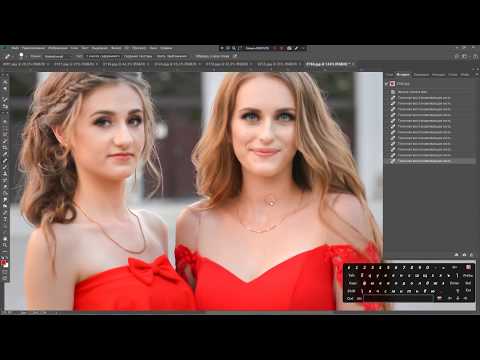 Поскольку наша задача — убрать избыток красного и желтого, начинаем регулировку именно с этих групп цветов. Выбираем Reds и убираем немного Saturation, на 10-15 делений. Затем аккуратно крутим Hue вправо, до достижения нужных оттенков. В желтых цветах выполняем операции над движком Hue, двигая его влево.
|
Инструмент Hue/Saturation
|
|
Результат работы Hue/Saturation |
Теперь попробуем убить двух зайцев сразу: отрегулировать яркость, контраст и цвета за один раз. Для этого лучше всего воспользоваться инструментом Levels (Image –> Adjustments –> Levels, или Ctrl-L). В отличие от Hue/Saturation, инструмент Levels не умеет работать с группами цветов, но зато умеет работать с цветовыми каналами RGB: красным, зеленым и синим.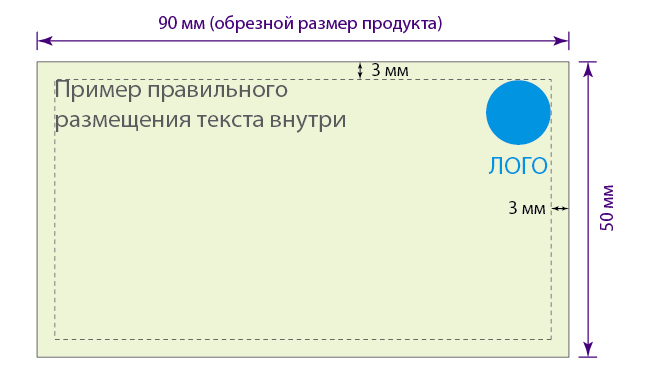
Первым делом правим главный канал (Master): делаем картинку чуть ярче движением влево движка серой точки. Переключаемся в красный канал и двигаем тот же движок влево. Остается только немного поправить синий канал, чтобы картинка стала немного похолоднее.
|
Инструмент Levels |
|
Результат работы Levels |
Теперь попробуем что-нибудь сделать с картинкой, что не требует утомительного движения рукояток и тщательного подбора параметров. Для этого можно воспользоваться фильтром Photo Filter (Image –> Adjustments –> Photo Filter). Это очень простой инструмент, весь эффект которого заключается в наложении на исходное изображение цветового фильтра. Движок в нижней части окошка позволяет отрегулировать силу применения эффекта.
Поскольку нам надо убрать излишнюю желтизну с картинки, нам следует применять фильтры синего или зелено-синего цвета. Хороший результат в этом случае дает Cooling Filter (82) или Cyan. После применения фильтра можно немножко подкрутить яркость картинки, чтобы она не была такой темной.
|
Инструмент Photo Filter |
|
Результат работы Photo Filter |
Детали и резкость
При печати фотографий больших форматов проблема резкости на отпечатке стоит очень остро. Картинка на экране смотрится более резкой ввиду того, что площадь монитора меньше площади отпечатка. В борьбе с этой проблемой лучше всего справляется фильтр High Pass (Filter –> Other –> High Pass). Для повышения резкости нужно скопировать слой (или содержимое всех слоев) в новый слой, применить к этому слою фильтр, а затем перевести этот слой в режим наложения Overlay. Значение радиуса для работы фильтра подбирается экспериментально, по формуле «количество пикселей по длинной стороне кадра, деленное на 1500». Соответственно, для печати формата 10×15 см радиус будет примерно 1,2, для 20×30 — 2,5, для 30×45 — 3,5-3,7. Для печати форматов от 20×30 см и выше рекомендуется применить фильтр два или даже три раза, варьируя радиус на значение ± 0,2. Для сохранения качества изображения для печати таких форматов необходимо сохранять в TIFF, в то время как для печати картинок меньшего формата будет достаточно и JPEG.
| Примерные размеры цифровых изображений для печати |
Таким образом, для печати фотографии 10×15 см вполне хватит камеры с матрицей 2 мегапикселя, для 20×30 нужно 8 мегапикселей. Для фотографий размеров 30×45 нужно как минимум 12 мегапикселей. |

Вот еще небольшая таблица в помощь.
форматы фотографий для печати
При подготовке файлов к печати воспользуйтесь таблицей для уточнения пропорций сторон и размера изображения фотографий в файле. Это поможет избежать появления белых полей на отпечатке, или наоборот, подготовить файл с необходимыми Вам полями или рамками.
|
Название формата |
Точный размер, мм |
Точный размер, pix |
|
9×13 |
85х127 |
1071×1600 |
|
10×15 |
102×152 |
1285×1915 |
|
11×15 |
114×152 |
1436×1915 |
|
13×18 |
127×190 |
1600×2394 |
|
15×15 |
152×152 |
1915×1915 |
|
15×20 |
152×203 |
1915×2557 |
|
15×21 |
152×215 |
1915×2709 |
|
15×22 |
152×225 |
1915×2835 |
|
15×30 |
152×305 |
1915×3843 |
|
15×45 |
152×457 |
1915×5757 |
|
20×30 |
203×305 |
2557×3843 |
|
24×30 |
247×305 |
3112×3843 |
|
30×30 |
305×305 |
3843×3843 |
|
30×40 |
305×406 |
3843×5115 |
|
30×45 |
305×457 |
3843×5757 |
|
30×60 |
305×610 |
3843×7685 |
|
30×90 |
305×914 |
3843×11515 |
Для того, чтобы оценить на мониторе своего компьютера, как будет выглядеть напечатанное изображение, вы можете воспользоваться профилями бумаг для разных машин.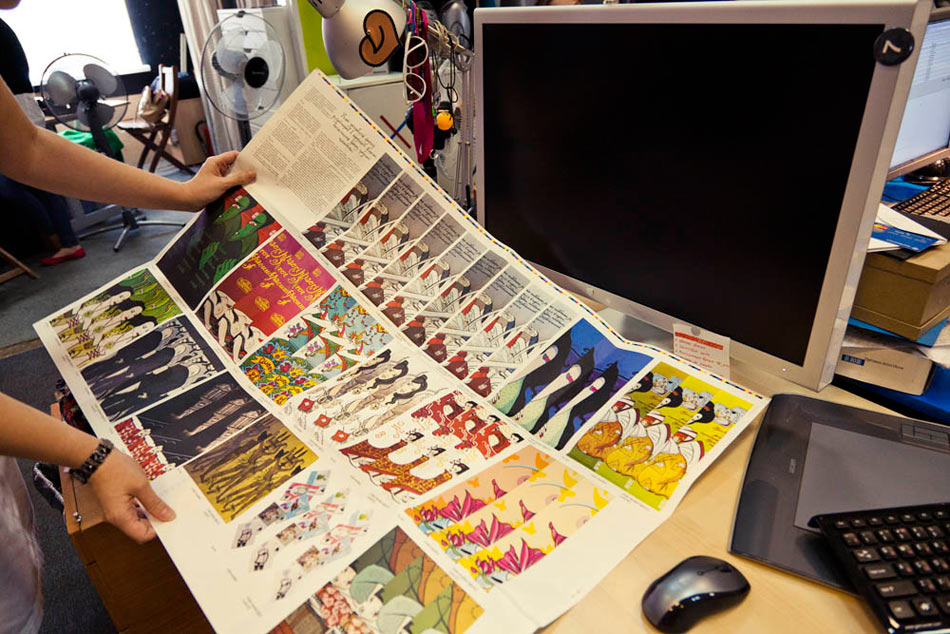 Каждая уважающая себя фирма может предоставить эти профиля.
- принтер
- цвет
- фото
- Adobe Photoshop
- Назад
- Вперед
Подготовка фотографий для проектов коммерческой печати
Этот технический документ является одним из серии полезных инструкций от PrintingForLess.com, американской типографии ® . В этом руководстве вы узнаете, что такое разрешение, какое оно вам нужно при печати и как его изменить без снижения качества изображения. Вы также узнаете, как редактировать файлы цифровых фотографий, чтобы они выглядели четкими и четкими в ваших печатных проектах.
Понимание разрешения
Разрешение изображения может быть сложной концепцией для понимания вашим мозгом. Применительно к изображению разрешение — это количество пикселей, отображаемых на единицу длины печати. Это измерение, используемое в печати, и оно указывается в точках на дюйм (dpi). Это имеет смысл, потому что принтеры печатают точки, из которых состоит печатное изображение. При обращении к изображению на экране — на мониторе компьютера, телевизоре или проекторе — разрешение указывается в пикселях на дюйм (ppi). Это тоже имеет смысл, потому что цифровые изображения отображаются крошечными отдельными цветными блоками, называемыми пикселями. Как разрешение и пиксели взаимодействуют друг с другом Измерение разрешения определяет, насколько близко друг к другу расположены пиксели изображения. Увеличение разрешения изображения означает, что пиксели будут сгруппированы более плотно, что приведет к уменьшению физического размера, но обеспечит более плавную и качественную печать. Понижение разрешения изображения означает ослабление пикселей, что приводит к большему физическому размеру изображения, но создает блочную печать более низкого качества.
Думайте об измерении разрешения как о плотности. Например, чем плотнее упаковано вещество, тем оно плотнее и тем меньшую площадь поверхности оно занимает (например, коричневый сахар). Чем рыхлее упаковано вещество, тем большую площадь поверхности оно занимает и становится менее плотным.
Сбивает с толку то, что когда дело доходит до изображений, принтеры — единственные устройства, которые могут что-то делать с измерением разрешения. Поскольку наши глаза могут обрабатывать ограниченное количество информации, изображение с разрешением 72 ppi на экране выглядит идентично изображению с разрешением 600 ppi. Однако человеческое зрение не мешает работе принтера, и он может использовать преимущества разрешения, намного превышающего 72.
Сколько вам нужно?
Разрешение, необходимое для качественной печати, зависит от самого печатающего устройства. Например, потребительские струйные принтеры хорошо справляются с разрешением от 225 до 250 dpi. Для черно-белого лазерного принтера вам потребуется от 150 до 200 точек на дюйм. Для визитных карточек, брошюр и других продуктов PrintingForLess.com лучше всего подойдет разрешение 300 dpi или выше. Давайте применим теорию к фотографии, сделанной высококачественной цифровой камерой. Я открыл рисунок 1 в Adobe Photoshop, затем выбрал «Изображение» > «Размер изображения» (Command+Option+I/Alt+Option+I).
Эта фотография (любезно предоставлена iStockphoto.com/Lisa Gagne) имеет разрешение 72 ppi. Но это не значит, что это некачественное изображение. Он весит 14,1 мегабайт, а его размер в пикселях составляет 2716 x 1810. Это означает, что вам нужно работать с большим количеством пикселей. На самом деле, если вы попытаетесь распечатать это изображение с его текущим разрешением, вам понадобится лист бумаги более 37 дюймов в ширину и 25 дюймов в высоту.
В нижней части диалогового окна Photoshop Image Size снимите флажок Resample Image. Это блокирует данные о пикселях, тем самым блокируя качество изображения. Посмотрите, что происходит на рисунке 2 (следующая страница), когда вы вводите 300 в поле разрешения. Изменился физический размер изображения! Он уменьшился примерно до 9x 6 дюймов — намного удобнее!
Однако обратите внимание на размеры в пикселях в верхней части диалогового окна. Они не изменились, и в этом сила опции Resample Image. Я только что успешно изменил разрешение без изменения качества изображения. Количество пикселей точно такое же, как и раньше, но теперь пиксели будут более плотно упакованы, когда изображение попадет на принтер.
Повышение разрешения с осторожностью
Если вы оставите флажок Photoshop Resample Image и увеличите разрешение изображения, вы добавите к изображению информацию (данные о пикселях), которой изначально не было. Это называется апсемплинг. Обычно это очень плохая идея, но может наступить момент, когда у вас не останется выбора; например, возможно, единственное доступное изображение — это маленькое изображение с низким разрешением из Интернета, и вам нужно его распечатать.
Вот как добавить достаточно пикселей для печати: Откройте диалоговое окно «Размер изображения» в Photoshop и оставьте установленным флажок «Пересэмплировать изображение». Выберите Bicubic Smoother во всплывающем меню справа и измените всплывающие меню размера документа на Percent. Введите 110% в поле ширины и нажмите OK (рис. 3).
Повторите этот процесс столько раз, сколько необходимо для увеличения изображения. Не поддавайтесь желанию увеличить размер более чем на 10% за раз. Добавление данных по 10% за раз не приводит к значительной потере качества. Если вам необходимо часто повышать разрешение изображений с низким разрешением, вы можете приобрести подключаемый модуль, например Genuine Fractals от onOne Software, Blow Up от Alien Skin или PhotoZoom Pro от BenVista. Им удается увеличивать данные в пикселях без полного разрушения изображения.
Предварительная резкость
Иногда требуется напечатать изображение с достаточным разрешением, но фотография получается немного размытой. Вы не можете взять что-то совершенно не в фокусе и сделать из него шедевр четкости, но вы можете значительно улучшить обычную фотографию.
Оптимизация контрастности изображения
Если вы видите резкий край на изображении, это происходит потому, что разница между темным и светлым, т. е. контрастность, выше вдоль этого края, чем в других областях. Когда вы применяете фильтр повышения резкости в такой программе, как Photoshop, вы повышаете контраст только по краям, создавая иллюзию повышенной резкости. Но не только краевой контраст влияет на то, воспринимаете ли вы изображение резким. Каждая регулировка, влияющая на общий контраст, влияет на то, что выглядит как резкость. Вы можете применить контраст ко всему изображению, к определенным тоновым диапазонам в изображении и к определенным областям.
Изменение тонового диапазона для улучшения деталей
Повышение резкости будет более эффективным, если вы сначала улучшите четкость деталей изображения, отрегулировав тональный диапазон фотографии.
Установите правильную точку черного и точку белого. Установка самых темных и самых светлых тонов в изображении — это первый этап воздействия на то, насколько сильно изображение будет выделяться (рис. 1). В Photoshop CS3 и CS4 (рис. 2) это делается путем перетаскивания черно-белых треугольных ползунков в диалоговом окне или панели «Уровни» или «Кривые» (в Photoshop CS2 или более ранних версиях ползунки находятся только в «Уровнях»). В Adobe Lightroom и Adobe Camera Raw точка черного регулируется ползунком «Черный», а точка белого — ползунком «Экспозиция». Во всех случаях вы можете перетащить ползунок, удерживая клавишу Option (Mac) или клавишу Alt (Windows), чтобы просмотреть, какие тона обрезаются.
Сформируйте тоновую кривую для деталей. Следующий уровень настройки контрастности включает в себя формирование кривой тона, которая позволяет увеличивать или уменьшать контраст в определенных диапазонах тонов. Если вы хотите сделать определенные детали изображения более отчетливыми и можете изолировать эту часть изображения по тону, увеличение крутизны этой части кривой тона поможет различать детали изображения в этих областях (рис. 3).
3).
В Photoshop CS4 создайте новый корректирующий слой «Кривые», нажав кнопку «Кривые» на панели «Коррекция». В Photoshop CS3 и более ранних версиях нажмите кнопку «Создать новый корректирующий слой» в нижней части панели «Слои» и выберите «Кривые». Чтобы увеличить контрастность в определенном диапазоне тонов, щелкните две точки на кривой, где начинается и заканчивается этот тональный диапазон, и перетащите точки, чтобы сделать кривую более крутой.
В Camera Raw щелкните вкладку Кривая тона, чтобы просмотреть параметрическую кривую. В Lightroom используйте панель «Кривая тона» в модуле «Разработка». В обеих программах перетащите горизонтальные ползунки, управляющие четырьмя сегментами тонового диапазона (рис. 4). В Camera Raw вы можете редактировать кривую, как и в Photoshop, щелкнув вкладку «Точка».
Enhance Local Contrast
Резкость в конечном счете зависит от контраста. В частности, резкость в конечном счете зависит от локального контраста. В отличие от кривой тона, которая позволяет регулировать контраст между различными диапазонами тонов в изображении, локальная регулировка контраста влияет на области тонов в изображении. Когда вы повышаете локальный контраст, вы усиливаете разницу между всеми соседними темными и светлыми областями изображения (рис. 5).
повышения резкости, вы можете управлять локальным контрастом в Photoshop, применяя фильтры «Контурная резкость» или «Умная резкость».
Основная техника проста: установите высокое значение радиуса и низкое значение количества по сравнению с теми, которые вы бы использовали для повышения резкости краев.
Эти значения обеспечивают незначительное повышение контрастности в областях, расположенных на некотором расстоянии от краев содержимого изображения, а не по краям, как при обычном увеличении резкости. (При обычном повышении резкости значение параметра «Величина» ближе к 100 %, а значение «Радиус» ближе к одному пикселю. ) Значение «Радиус» определяет, насколько далеко от края применяется усиление контрастности. Локальные изменения контраста наиболее эффективны в средних тонах. Возможно, вы захотите, чтобы локальные настройки контраста не влияли на детали в светлых участках. Если вы используете Smart Sharpen в Photoshop, нажмите кнопку «Дополнительно», перейдите на вкладку «Света» и увеличьте значение Fade. Если вы используете «Контурную резкость», после применения фильтра дважды щелкните миниатюру слоя на панели «Слои» и в диалоговом окне «Стиль слоя» перетащите белый ползунок «Подлежащий слой» влево, чтобы скрыть эффект слоя от бликов ( Рисунок 6). Удерживая нажатой клавишу «Option» (Mac) или «Alt» (Windows), перетащите половину белого ползунка, чтобы разделить его, растушевав переход.
В Camera Raw и Lightroom легко управлять локальным контрастом — просто увеличьте значение параметра «Четкость». Применение параметра «Четкость» похоже на применение описанной выше техники «высокий радиус/малое количество», но включает в себя автоматическую защиту качества изображения, так что гораздо меньше необходимости вручную защищать светлые участки.
К настоящему моменту детали изображения должны выглядеть намного четче, даже до того, как вы примените какие-либо традиционные настройки резкости.
И, наконец, готов к расширенной заточке
Если вы правильно выполнили предыдущие шаги, у вас должны получиться изображения, которые легко реагируют на функции повышения резкости в Photoshop, Camera Raw, Lightroom и других графических редакторах. На рис. 7 представлено окончательное изображение после применения повышения резкости по сравнению с той же степенью повышения резкости, примененной к изображению в начале, когда оптимизация контрастности не применялась. Вы можете видеть, что манипулирование контрастом способствовало лучшему определению деталей изображения так же, как и повышение резкости.
Расширенный рабочий процесс повышения резкости
Если вы готовы к тяжелой работе в Photoshop, прочитайте статью «Вне гаммы: мысли о рабочем процессе повышения резкости» Брюса Фрейзера на сайте CreativePro. com.
com.
Этот технический документ основан на материалах, написанных Лесой Снайдер и Конрадом Чавесом для CreativePro.com.
См. также технический документ «Заполнение текста изображениями и создание дутонов».
Как подготовить фотографию к печати
Создать высококачественную металлическую печать с фотографии не так просто, как может показаться. Мы делаем все возможное, чтобы помочь и направить вас, но часть процесса должна быть сделана вами как фотографом. Это не так просто, как сделать снимок и отправить его на печать. Хотя это можно сделать, особенно с современными технологиями, вы, конечно, не будете довольны результатами на 100%.
Профессиональные фотографы редактируют свои фотографии, прежде чем делать что-либо еще, чтобы получить от них максимум удовольствия; чтобы получить металлический предмет, достойный печати, который стоит висеть на стене в течение следующих пятидесяти лет. Однако даже полностью отредактированное фото еще не готово к печати.
Есть шаги, которые вы можете предпринять, чтобы отпечаток получился именно таким, каким вы его представляете, и максимально приближенным к тому, что вы видите на экране. Если у вас есть хоть какой-то опыт фотографа, вы наверняка замечали, что некоторые фотографии просто выглядят лучше в Интернете, чем в распечатанном виде. Причин тому много: разрешение, цветовой баланс, неподходящие настройки экспорта и даже ваш монитор. Однако все упирается в один момент: фотография не была подготовлена к печати.
Не волнуйтесь, Shiny Prints поможет вам в этом. Чтобы подготовить фотографию к печати, не нужен специалист. Это очень легко, и вы тоже можете это сделать! Некоторые фотолаборатории предоставят вам возможность доплатить за услугу по подготовке ваших фотографий, но помните, что вы тоже можете это сделать и вложить в них еще больше заботы. В конце концов, это ваши фотографии.
Вот краткое руководство, в котором объясняется, что нужно сделать, чтобы правильно подготовить фотографии к печати.
Первый шаг может не иметь ничего общего с непосредственной печатью, но это то, что должны делать все фотографы. На самом деле, даже если вы не планируете печатать фотографии, калибровка монитора все равно важна.
Вы, наверное, замечали, что ваши фотографии выглядят по-разному при просмотре на разных устройствах и носителях. Это связано с тем, что все компьютерные мониторы и дисплеи имеют разные настройки цветового баланса, яркости и контрастности. Как вы тогда узнаете, на каком экране правильно отображается ваша фотография? Как вы узнаете после постобработки ваших фотографий, что у вас правильный уровень насыщенности или экспозиции? Единственный способ узнать это наверняка — откалибровать монитор.
Калибровка монитора заключается в настройке цветов, чтобы они были максимально приближены к мировым стандартам. Но имейте в виду, что недостаточно откалибровать монитор только один раз. Для оптимальных результатов вам придется делать это раз в месяц или даже чаще, если ваш монитор старше. Мониторы со временем теряют цветовой баланс. Частая калибровка чрезвычайно важна, когда дело доходит до печати, чтобы убедиться, что отпечаток выглядит именно так, как вы видите фотографию на экране.
Многие бесплатные онлайн-инструменты могут помочь вам откалибровать монитор, и хотя они не точны, они лучше, чем ничего. Но лучшее, что вы можете сделать для своей фотографии, — это инвестировать в оборудование для калибровки цвета, которое поможет вам профессионально подобрать цвета. Эти инструменты бывают разных ценовых категорий, а иногда даже дороже самого монитора. Тем не менее, они являются инвестицией, которая того стоит для большинства фотографов.
Существует два типа инструментов для калибровки: колориметры и спектрофотометры. Колориметры дешевле и проще по конструкции, но все же идеально подходят для калибровки мониторов для фотографов-любителей. С другой стороны, спектрофотометры стоят дорого, часто даже выше 1000 долларов. Они предназначены для профессиональной калибровки мониторов и полиграфических лабораторий. К счастью, некоторые фотографы, студии или полиграфические лаборатории рядом с вами могут предложить услуги по калибровке за умеренную плату.
Мы советуем вам откалибровать монитор, если вы уже заметили, что ваши отпечатки не соответствуют вашему монитору. Однако могут быть и другие причины, по которым ваши отпечатки не соответствуют вашему монитору.
Обрежьте фотографии, чтобы они соответствовали соотношению сторон отпечатка Когда вы решите напечатать фотографию, первое, что вам нужно сделать, это выбрать размер отпечатка. Все размеры имеют свои респектабельные соотношения сторон, и если ваша фотография не соответствует соотношению сторон распечатки, фотография будет выглядеть растянутой. Вы можете просто обрезать свою фотографию, чтобы она идеально подошла к отпечатку, и тогда вам не придется об этом беспокоиться. Это можно сделать в любой программе для редактирования фотографий. Например, если вам нужно, чтобы ваша фотография поместилась на отпечатке размером 8 × 10, обрежьте ее до соотношения сторон 4: 5. Некоторые программы предлагают наиболее часто используемые соотношения сторон, и вы можете установить их одним щелчком мыши. Например, в Photoshop вы можете нажать на «Crop Tool», затем выбрать соотношение сторон в меню в левом верхнем углу.
Многие фотографы считают, что если они будут сохранять свои фотографии с использованием цветового профиля ProPhoto RGB, то они получатся лучше, поскольку это более широкое цветовое пространство. Но когда дело доходит до печати, это не так. Большинство принтеров не могут отображать такой широкий диапазон цветов. Большинство мониторов также не могут этого сделать. Так в чем смысл? Ваш файл окажется большим без всякой причины. Кроме того, печать с использованием неподходящего цветового пространства может привести к тусклым цветам или результату, который не будет соответствовать вашим ожиданиям. Безопаснее всего сохранять файлы в цветовом пространстве Adobe RGB или sRBG.
Вот как вы можете найти эти параметры в Photoshop. Перейдите на вкладку «Редактировать», затем нажмите «Преобразовать в профиль». В дополнительных настройках вы найдете раздел «Место назначения». Нажмите на RGB и в меню выберите «Adobe RGB (1998)».
Если вы хотите узнать больше о цветовых моделях, цветовых пространствах и почему мы рекомендуем Adobe RGB или sRGB, прочитайте нашу статью на эту тему.
8-битный или 16-битный?Существует два наиболее часто используемых варианта сохранения фотографии: 8-битный и 16-битный. Вы, наверное, уже видели эти варианты, но не знаете, что они означают. Проще говоря, бит — это количество тонов, доступных каждому цвету. 8-битная фотография содержит 16 000 000 цветов, а 16-битная — 28 000 000 000 цветов. Очевидно, что 16-битная фотография имеет больше цветов, так зачем вообще сохранять фотографию в 8-битной?
Желательно редактировать фотографию как 16-битный файл, но когда дело доходит до печати, лучше сохранить ее как 8-битный файл. Большинство принтеров в любом случае не печатают в 16-битном формате, и они автоматически преобразуют файлы в 8-битный формат. Таким образом, нет большой разницы в цвете вашего отпечатка, сохраните ли вы свою фотографию в виде 8-битного или 16-битного файла. Однако разница заключается в размере файла. 8-битные файлы меньше по размеру, их легко упаковать и передать на принтер. В Shiny Prints мы принимаем файлы размером до 2 ГБ, поэтому вам не стоит слишком беспокоиться об уменьшении размера файла. Однако об этом стоит помнить, если вам нужно передавать много файлов туда и обратно.
Чтобы сохранить фотографию в виде 8-битного файла в Photoshop, просто перейдите на вкладку «Изображение», затем наведите указатель мыши на «Режим» и выберите «8-битный».
Разрешение (PPI и DPI) DPI обозначает количество точек на дюйм. Вообще говоря, чем больше у вас точек, тем больше у вас деталей. Однако, как фотограф, вы будете иметь дело с PPI, что означает количество пикселей на дюйм. Вопреки мнению многих фотографов, это не совсем одно и то же, но мы привыкли использовать эти два термина взаимозаменяемо.
При сохранении фотографии для печати вам нужно будет определить количество пикселей на дюйм. Хотя большинство фотографов считают, что установка PPI на 300 даст наилучшие результаты, мы советуем поддерживать разрешение где-то между 150 и 180 для большинства изображений. Когда дело доходит до печати, разница между двумя вариантами не заметна, но файл, который вы готовите к печати, будет меньше и с ним будет проще работать. Итак, почему все продолжают говорить вам всегда иметь 300 PPI? Это потому, что 300 PPI идеально подходит для печати на бумаге и холсте. Для печати металлом мы используем сублимационные принтеры, которые работают с разными параметрами. Чтобы узнать больше о разрешении и металлической печати, ознакомьтесь с нашей статьей на эту тему здесь.
Чтобы проверить или изменить разрешение фотографии с помощью Photoshop, перейдите на вкладку «Изображение» и нажмите «Размер изображения». Появится новое окно, и вы сможете выбрать параметры для своей фотографии. Убедитесь, что вы установили параметр «Пиксели/дюймы» в раскрывающемся меню.
Изменение размера фотографий может быть не самым важным шагом при подготовке фотографий к печати, если только вам не нужно их увеличивать. Увеличение фотографий для печати или апсэмплинг — сложный процесс, и если вам нужно это сделать, у нас есть целая статья, посвященная этой теме. Однако, если вам нужно немного изменить размер ваших фотографий, это легко сделать в Photoshop.
Перейдите на панель «Изображение» и выберите «Размер изображения». Вы можете установить значения размера в дюймах, сантиметрах и пикселях. Все, что вам нужно сделать, это ввести числовое значение желаемого размера, и все готово. Просто убедитесь, что для достижения наилучших результатов выбран параметр «Сохранить детали 2.0». Это один из новейших алгоритмов передискретизации Photoshop.
Увеличение резкости фотографии Этот шаг пропускают некоторые фотографы. Повышение резкости всегда следует выполнять после обрезки изображения до желаемого соотношения сторон. Обычно люди забывают, что повышение резкости для Интернета и печати — это не одно и то же.
Степень резкости фотографии зависит от материала, на котором вы печатаете. В случае металлических отпечатков любая избыточная резкость и шум будут очевидны, поэтому старайтесь не повышать резкость своих фотографий. Независимо от того, какую программу вы используете, если вы заметили зигзагообразные края, вы зашли слишком далеко.
Помните, что повышение резкости также добавляет шума на фотографии. Каждая программа имеет разные алгоритмы повышения резкости, и вся хитрость заключается в том, чтобы найти тот, который подходит для вашей работы. Photoshop может иметь более сложный рабочий процесс повышения резкости, поскольку он дает наилучшие результаты, когда вы вручную маскируете области, которые хотите повысить резкость. Инструмент повышения резкости Lightroom прост в использовании, и вы можете повысить резкость всей фотографии или только некоторых ее частей (с помощью кисти). Затем у вас есть специализированные инструменты, такие как Sharpen AI, которые используют алгоритмы машинного обучения для повышения резкости вашего изображения одним нажатием кнопки. Какие бы инструменты вы ни использовали, обратите внимание на количество создаваемого шума, потому что он может быть весьма заметен на металлическом отпечатке.
Мягкая цветопроба — это процесс, который можно применить к фотографии, чтобы представить, как она будет выглядеть на печати. Затем вы можете вернуться к панели редактирования и настроить такие параметры, как насыщенность, яркость и контрастность. Все программы, связанные с фотографией, должны иметь эту опцию, и они также позволят вам выбирать различные цветовые пространства и принтеры или создавать свои собственные пресеты. Выберите правильный принтер и цветовое пространство для наиболее точных результатов.
Мягкая цветопроба добавлена во многие программы для обработки фотографий, чтобы заменить старую технику жесткой цветопробы. Некоторые фотографы до сих пор используют метод Hard Proofing, но он отнимает много времени и может быть дорогим. Он включает в себя печать фотографии, чтобы увидеть, как она выглядит, чтобы вы могли настроить параметры редактирования с большей точностью. Мы настоятельно рекомендуем использовать программную цветопробу. Подробнее о ней можно прочитать в нашем руководстве по программной цветопробе.
Используя Lightroom, вы можете разделить экран, чтобы отобразить исходную фотографию, а затем внести коррективы в пробную фотографию, чтобы увидеть изменения по сравнению с оригиналом. Чтобы войти в режим Soft Proofing в Lightroom, просто выберите фотографию, которую хотите распечатать, и переключитесь на модуль «Разработка». Найдите флажок «Мягкая цветопроба» под своей фотографией и нажмите на него.
Заключительные мысли Увидеть свою фотографию, напечатанную на металле, — одно из самых приятных впечатлений для фотографа. Вставьте его в рамку, повесьте на стену или подготовьте к выставке! Создание идеального отпечатка — непростая задача, но с небольшой помощью и рекомендациями от Shiny Prints вам не нужно быть экспертом. Позвольте нам превратить ваши фотографии в произведение искусства, которое останется с вами на всю жизнь!
Как подготовить фотографии к печати
Возможно, вы прекрасно запечатлели событие на камеру и охватили все ракурсы, необходимые для создания удивительной визуальной истории, но съемка изображений — это только часть пути. Следующий шаг — распечатать эти изображения! Ретуширование большого количества изображений может оказаться непростой задачей, но четко определенный процесс ретуширования поможет сделать ваши правки быстрыми и последовательными, а также улучшить качество изображений, которые вы производите, особенно тех, которые предназначены для печати. В этой статье мы научим вас, как подготовить фотографии к печати. В нем вы найдете 10-этапный процесс ретуширования, чтобы сделать ваш рабочий процесс максимально эффективным. Конечно, каждому человеку/студии может потребоваться настроить процесс для достижения наилучших результатов для своего рабочего процесса.
Следующее обучение взято из семинара «S3: Съемки историй, которые продаются», предназначенного для того, чтобы помочь фотографам увеличить доход от настенных рисунков и продаж альбомов, создавая изображения, которые клиенты захотят купить. Вы можете получить доступ к этому курсу в SLR Lounge Premium.
Смотреть видео | 10 простых шагов по ретушированию изображений для печати
Прочтите пошаговые инструкции по ретушированию изображений для печати
Прочтите 10-этапный процесс ретуширования, чтобы узнать, как подготовить фотографии к печати:
Калибровка дисплея является ключом к стабильной цветопередаче. Если вы когда-либо замечали разницу между внешним видом ваших изображений на разных дисплеях (которую легко определить, когда дисплеи расположены рядом), скорее всего, один или оба дисплея не были откалиброваны по цвету. Без калибровки ваши намерения в отношении изображений, которые вы создаете, могут никогда не реализоваться.
Помимо приложений для инструментов кисти в Lightroom и Photoshop, графические планшеты позволяют плавно перемещаться при редактировании, аналогично использованию пера для пометки на листе бумаги. Есть несколько плюсов использования планшета, многие из которых описаны здесь.
3. Окончательная цветокоррекция, TIFF (каждый сохраненный пиксель по сравнению с JPEG прибл.)
Цветокоррекция играет ключевую роль в подготовке изображения к печати. Когда изображение открыто и выбрано в Lightroom, примените нужный пресет (если он еще не был применен при импорте изображения), а затем отрегулируйте базовые тона. Постарайтесь достичь баланса и сохранить несколько чистых теней, а также несколько чистых бликов; в противном случае, если тени или блики будут обрезаны, детали будут потеряны, особенно при печати. Кроме того, обязательно проверьте баланс белого и при необходимости отрегулируйте его. После того, как ваши настройки выбраны для данной сцены, вы можете синхронизировать настройки для других изображений в той же сцене, чтобы набор был связным. Возможно, вам придется войти и внести небольшие корректировки в отдельные изображения, особенно если вы использовали радиальный прожиг и включили его в синхронизацию, но в противном случае вы должны быть на шаг ближе к печати.
Примечание для параметров экспорта: 16 бит, sRGB предпочтительнее для рабочего процесса, так как разница AdobeRGB незначительна.
4. Масштабирование до желаемого размера отпечатка (избегайте чрезмерной ретуши)
Важно масштабировать изображение на экране, чтобы оно соответствовало размеру, с которым вы хотите распечатать изображение во время ретуширования, чтобы можно было вносить только необходимые корректировки. и не переделывать или недоредактировать изображение. Мы рекомендуем использовать линейку (поднеся ее к дисплею), чтобы убедиться, что изображение действительно соответствует размеру, с которым оно будет напечатано.
5. Ретушировать видимые дефекты/недостатки объекта (не особенности)
Если клиент не просил конкретных изменений, а вы изменили слишком много, некоторые изменения могут быть восприняты как оскорбление естественного внешнего вида клиента. Тем не менее, лучше всего, чтобы все выглядело естественно как для объекта, так и для фона. Удаление видимых пятен на коже допустимо, но будьте осторожны при удалении определенных следов, например, родинок.
6. Улучшите объект по желанию (глаза/жидкость/осветление/затемнение)
Возможно, у вас есть клиент, который попросил, чтобы его отредактировали с небольшими или значительными изменениями. Философские аспекты того, стоит ли вносить изменения, конечно же, решать вам. Инструмент «Пластика» отлично подходит для изменения формы предметов, если это делается умеренно; в противном случае вы можете получить фальшивое изображение.
7. Просмотр с увеличением/уменьшением для визуального отвлечения внимания
При просмотре изображения увеличивайте и уменьшайте масштаб, чтобы найти отвлекающие факторы фона, слишком темные/яркие области/детали и т. д. Иногда более широкий обзор изображения может выявить недостатки которые труднее заметить вблизи, например слишком сильный радиальный прожиг и т. д. Аналогичным образом, увеличение масштаба позволит вам уловить более мелкие детали, которые могут отвлекать внимание, когда изображение печатается в большем масштабе.
8. При необходимости увеличьте резкость
Это говорит само за себя, но перед экспортом для печати подумайте, выиграет ли изображение от дальнейшего увеличения резкости.
9. Повышение разрешения при необходимости (Bay Photo справится)
При повышении разрешения к изображению не добавляются новые пиксели или детали. Преимущество самостоятельной повышающей дискретизации изображения заключается в сохранении творческого контроля на протяжении всего процесса. Вы можете решить, требуется ли резкость или сглаживание изображения (например), а не оставлять это в типографии, такой как Bay Photo.
10. Сохранить TIFF, экспортированный файл JPEG отправляется на печать
В формате TIFF сохраняется каждый отдельный пиксель, в то время как в формате JPEG пиксели сжимаются для получения файла меньшего размера.
