
Поменять лицо в фотошопе: Как поменять лицо в Photoshop легко и быстро самостоятельно
Как поменять лицо в фотошопе
Замена лица, как бы глупо это ни казалось, может быть отличным инструментом для фотографов. Если вы обнаружите, что кто-то, например, закрыл глаза на каждой фотографии, с заменой лица можно решить проблему. Вы можете заменить лицо на плохой фотографии тем же лицом с лучшей фотографии.
Хотя замена лица для комедийного эффекта также распространена, и ее можно легко сделать в Photoshop , если это ваша цель. И иногда это может выглядеть удивительно реальным, если все сделано правильно. Так что читайте дальше, если вы хотите сделать несколько фотографий с заменой лица.
Как поменять лицо в Photoshop с помощью масок(How to Face Swap in Photoshop With Masks)Есть несколько разных способов поменять лицо, и один из них — использование маскирующих слоев в Photoshop . Это позволяет легко изменить лицо и сделать его похожим на остальную часть человека.
Этот метод работает лучше всего, если обе фотографии, которые вы используете, похожи. Вот как это сделать:
- Откройте обе фотографии на отдельных слоях в Photoshop .
- Поместите фотографию с лицом, которое вы хотите использовать, в качестве нижнего слоя, а фотографию с лицом, которое вы хотите заменить, в качестве верхнего слоя.
- Выровняйте слои, выбрав Edit > Auto-Align Layers . Убедитесь, что человек, которого вы редактируете на обеих фотографиях, правильно выровнен.
- Добавьте слой с белой маской сверху и установите непрозрачность на 100%.
- Используя кисть с непрозрачностью 100% и черным цветом, закрасьте лицо, которое хотите поменять местами. Вы должны увидеть лицо, которое хотите использовать, чтобы заменить исходное лицо, когда вы чистите.
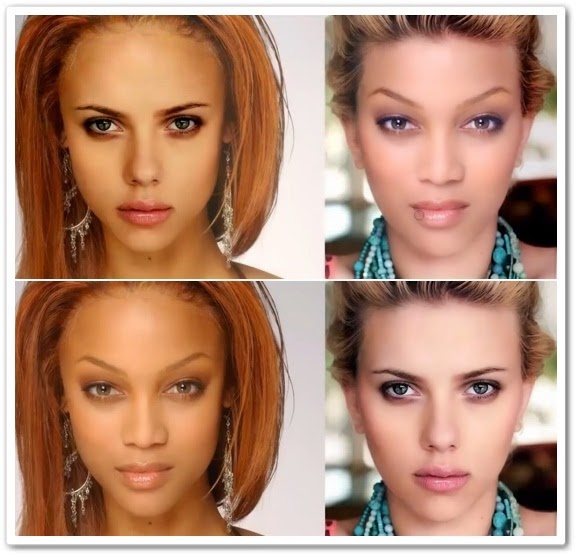
Этот метод работает достаточно хорошо для простой смены лица, если вы не пытаетесь использовать слишком много деталей или вам нужно, чтобы это выглядело очень реалистично.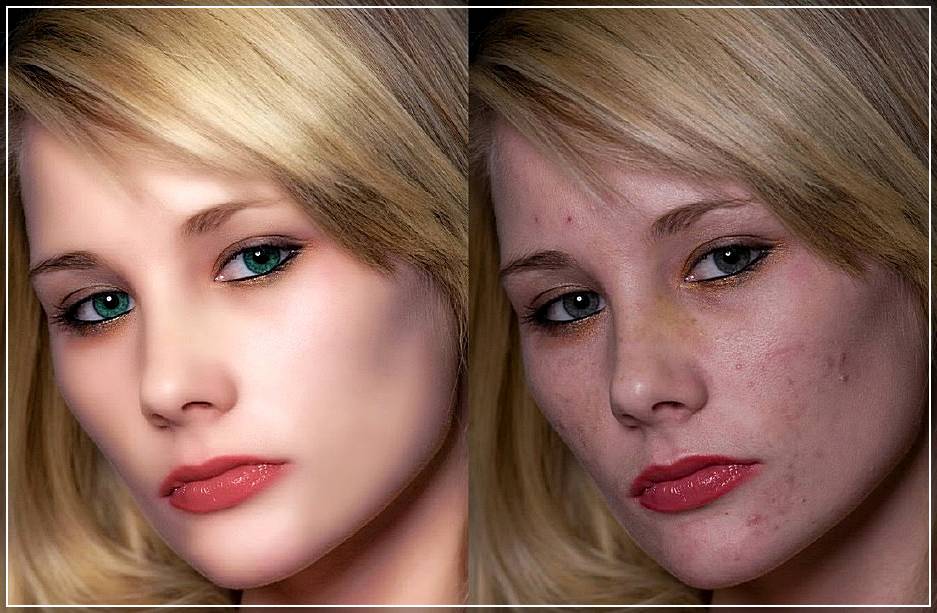 Но если вы хотите что-то более реалистичное, вы также можете использовать выделение объектов, чтобы выполнить работу.
Этот метод обеспечивает гораздо более чистую замену лица, но это также не слишком сложно. Все, что вам нужно сделать, это выбрать лицо, которое вы хотите использовать для замены, и переместить его на другую фотографию. Выполните следующие шаги, чтобы поменять лицо таким образом:
- Откройте изображение с лицом, которое вы хотите использовать.
- Выберите инструмент « Выбор объекта»(Object Selection) и выберите все лицо. Сохраните это в своем слое(layer) .
- Перетащите(Drag) лицо, которое вы предпочитаете использовать, поверх лица, которое вы хотите заменить. Убедитесь(Make) , что оно выглядит естественно, изменив размер лица и переместив его, пока оно не станет подходящим.


- Вы можете увидеть, насколько хорошо вы выравниваете функции, уменьшая непрозрачность слоя, пока не увидите нижний слой. Выровняйте черты лица таким образом, затем вы можете отрегулировать непрозрачность обратно.
Этот метод будет работать лучше всего, если оба изображения имеют одинаковые уровни качества и освещения. Если вам нужно исправить что-то еще, например, освещение или цвет, есть несколько способов исправить эти проблемы.
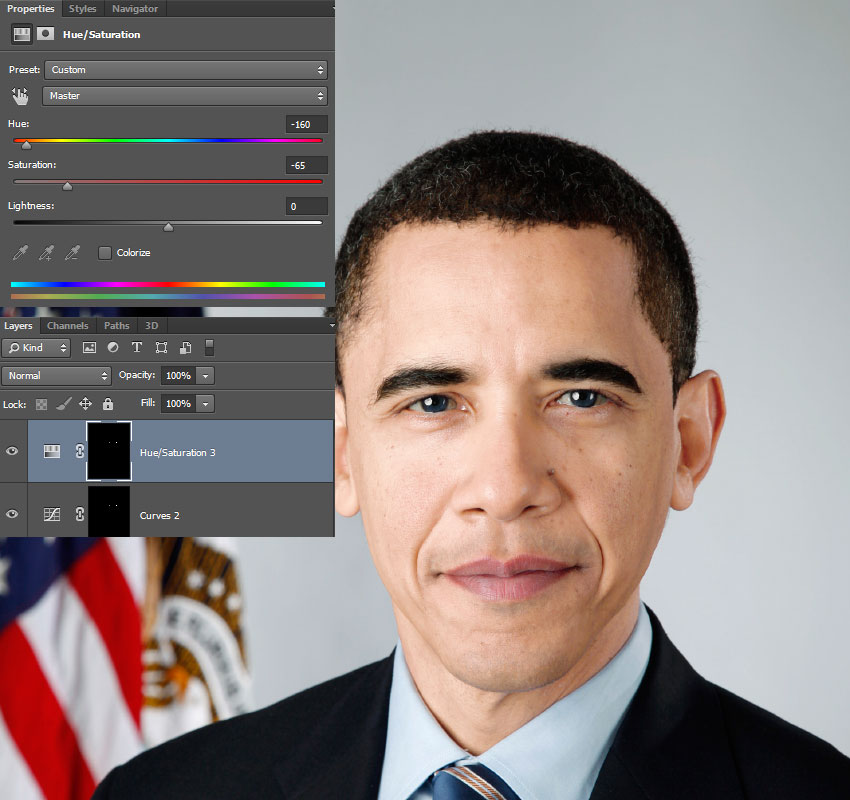
Как сделать замену лица естественной (Making the Face Swap Look Natural )Если ваша замена лица выглядит немного не так, и это показывает, что над фотографией была проделана какая-то работа, вы можете попробовать некоторые методы, чтобы замена лица выглядела более естественно. Это позволит замененному лицу выглядеть так, как будто оно никогда не менялось. Обратите(Pay) внимание на разницу в освещении и цвете(color) , когда вы меняете изображения.
Как вы можете видеть на этом изображении, лицо, заменяющее исходное лицо, намного ярче исходной фотографии.
Есть несколько способов исправить любые обнаруженные аномалии. Одной из них является функция Match Color . Это может помочь вам смешать(blend) различные оттенки кожи или другие цветовые проблемы.
Вот как использовать эту функцию:
- Выберите слой изображения, который вы хотите изменить.
- Перейдите в Изображение(Image) > Коррекция( Adjustments ) > Подобрать цвет( Match Color) .
- В окне « Подбор цвета(Match Color) » щелкните раскрывающийся список « Источник(Source) » и выберите изображение, цвет которого вы хотите сопоставить с целевым изображением.
- Отсюда вы можете использовать окно Match Color для изменения Luminance, Color Intensity и Fade . Вы можете использовать инструмент « Выделение(Selection) », чтобы изменить их в определенных областях изображения. Если вы не хотите, чтобы Цвет соответствовал(Color Match) только выделенной области, вы можете установить флажок « Игнорировать выделение при применении корректировки»( Ignore Selection when Applying Adjustment) .
 Вы можете использовать инструмент « Выделение(Selection) », чтобы изменить их в определенных областях изображения. Если вы не хотите, чтобы Цвет соответствовал(Color Match) только выделенной области, вы можете установить флажок « Игнорировать выделение при применении корректировки»( Ignore Selection when Applying Adjustment) .
- Вы можете поставить галочку Нейтрализовать(Neutralize) , чтобы удалить изменения цвета, которые вы внесли в область.
Помимо использования Match Color , вы также можете использовать инструмент Blend , чтобы плавно объединить замененное лицо с новым изображением. Вы также можете использовать параметр Auto-Blend Layers и выбрать « Бесшовные (Seamless)тона(Tones) и цвета(Colors) » , чтобы исправить некоторые несоответствия между двумя лицами.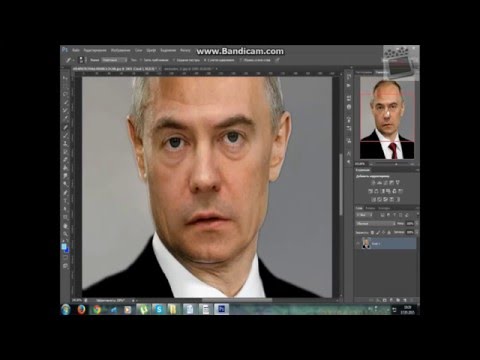
Как только изображение вам понравится, обязательно сохраните его, чтобы ничего не потерять.
Замена лица в фотошопе(Face Swapping in Photoshop)Хотите ли вы внести в свою фотографию естественно выглядящие изменения или просто быстро поменять лицо, чтобы показать своим друзьям, это легко сделать в Photoshop , следуя этому руководству. Если у вас есть изображения, которые хорошо подходят для смены лица, у вас не должно возникнуть проблем с их созданием.
Related posts
Как удалить или заменить фон в Photoshop
Как отбелить зубы в фотошопе
Как смешать в фотошопе
Как растушевать и размыть в фотошопе
Как вырезать объект на изображении в Photoshop CC
Как преобразовать динамический диск в базовый диск
Как настроить мастер-страницы в Adobe InDesign CC
Как увидеть кэшированные страницы и файлы из вашего браузера
Как восстановить взломанную учетную запись Facebook
Как поддерживать сон ПК с Windows, не касаясь мыши
Как создать команду в Microsoft Teams
Как добавить границу в фотошопе
Как векторизовать изображение в Photoshop
Как восстановить заводские настройки Xbox One или Xbox Series X
Как управлять дроном для начинающих
Как открыть заблокированный файл, когда его использует другая программа
Мгновенное удаление фона с изображений с помощью ИИ
Как удалить папку Windows.
old в Windows 7/8/10Как обрезать в фотошопе
Как сделать заполняемую форму Google Docs с таблицами
 old в Windows 7/8/10
как сделать фото на документы и заменить лицо в Фотошопе / Фотообработка в Photoshop / Уроки фотографии
В Photoshop можно создавать потрясающие фантастические коллажи, совмещая разные фото в одно. Но подобные навыки применимы и в обычных жизненных ситуациях. Например, если срочно нужно фото на документ, можно быстро составить коллаж, используя несколько подходящих снимков. Либо, когда на общем фото не удалось чьё-то лицо, заменить его, подставив с другого снимка.
Рассмотрим пошагово, как в Фотошопе поменять лица и сделать фото на документы.
Открываем фото в Photoshop и отделяем модель от фона. Аккуратнее получится, если работать с помощью инструмента «Быстрая маска»/Quick Mask Tool, который находится внизу панели инструментов. Жёсткой кистью обводим голову и шею. Только эта часть изображения нужна для коллажа.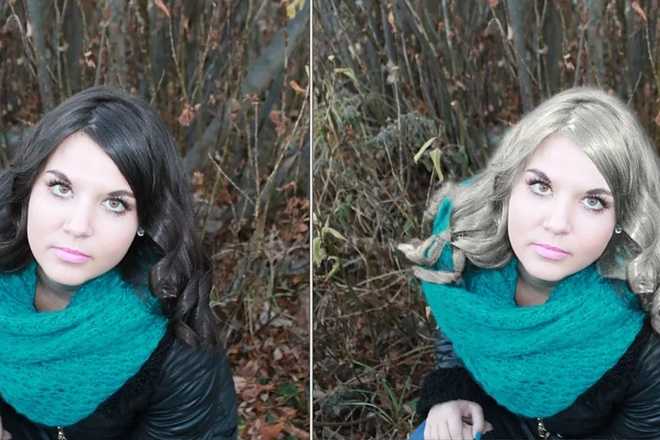
После того, как всё выделили, снова жмём на значок быстрой маски.
Выделение обозначится пунктиром. Инвертируем выделение
Дорисуем слева волосы и шею. Лишние пряди можно удалить инструментом «Ластик» (клавиша E). Выбираем инструмент «Лассо»/Lasso Tool, выделяем справа волосы, чтобы добавить их в левую часть. Если ваше фото сразу подошло, то пункты с дорисовкой можно опустить.
Выделенный участок копируем на новый слой Ctrl+C, Ctrl+V. Затем нажимаем Ctrl+T и отражаем зеркально изображение. Вызываем кликом правой клавиши мыши контекстное меню, пункт «Отразить по горизонтали»/Flip Horizontal.
Затем, переместив, подставляем в левую часть, дополняя причёску. Перемещаем с помощью инструмента «Перемещение» (клавиша V).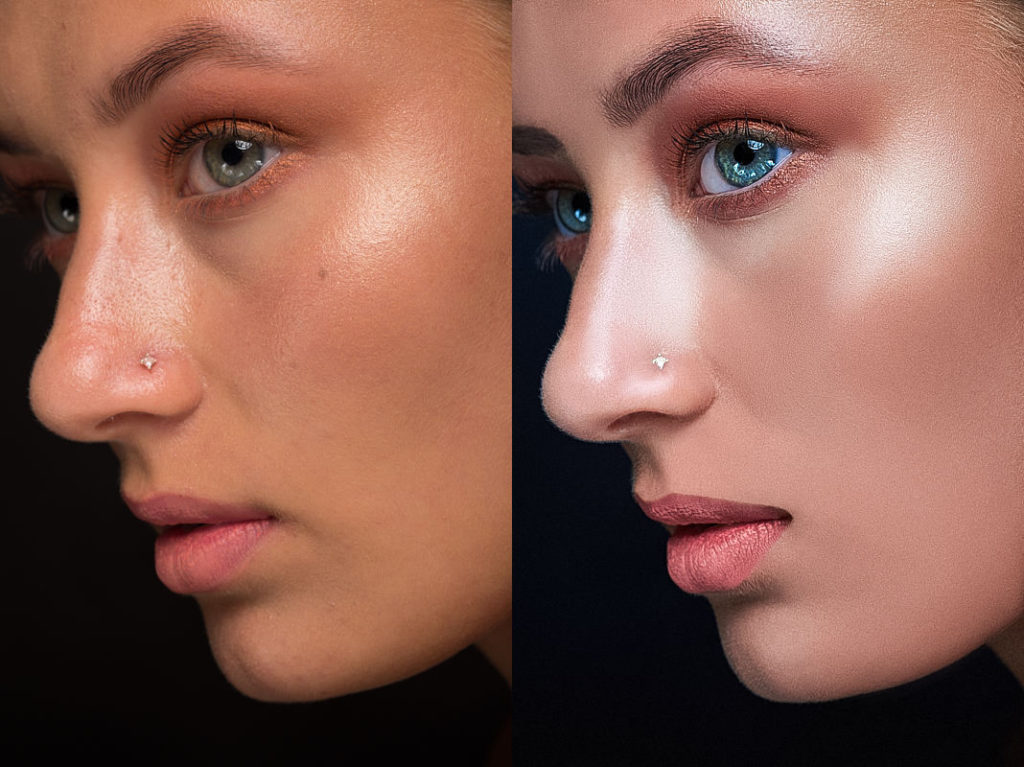
Подогнав изображение, жмём Enter. Лишнее стираем ластиком, которому лучше задать мягкость.
Аналогично дорисуем шею.
Теперь подставим деловую одежду. Можно подобрать подходящее фото в интернете.
На этом изображении убираем шею и волосы. Нам нужна только одежда. Для этого воспользуйтесь любым инструментом выделения, который вам удобен, либо сотрите ластиком.
После отделения перетаскиваем слой с одеждой в наш рабочий документ. Для этого переместите окно рабочего документа с одеждой, ухватив за шапку. Когда окно документа будет отделено, возьмите инструментом «Перемещение» изображение с одеждой и переместите на изображение с девушкой. Закройте окно с одеждой.
Далее полученный слой с одеждой нужно трансформировать. Становимся на него, жмём Ctrl+T и, перетаскивая вершины, уменьшаем или увеличиваем, подгоняем по размеру. Если нужно, поворачиваем. Чтобы подогнать одежду, можно воспользоваться 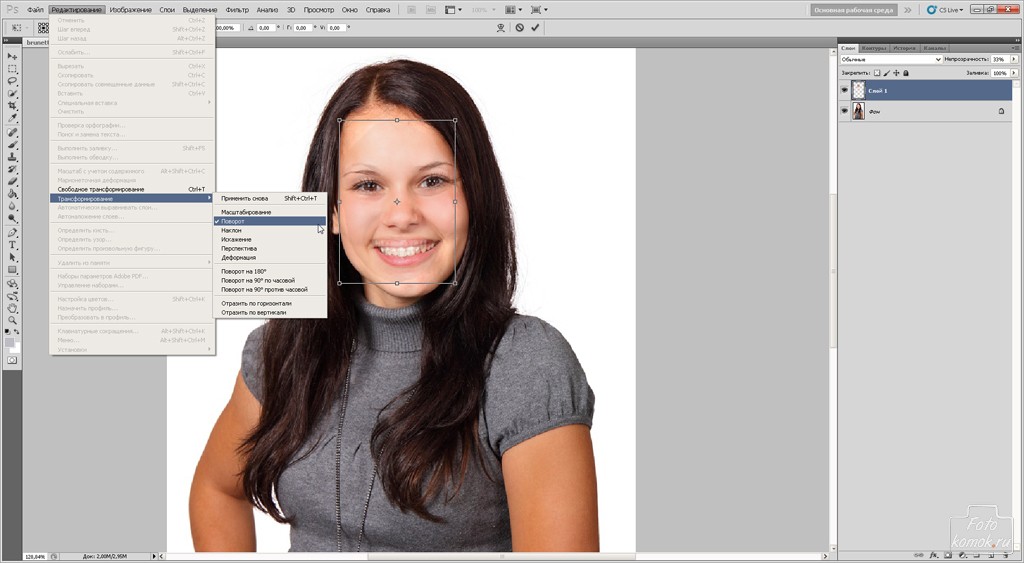
Становимся на слой с одеждой и нажимаем Shift+Ctrl+X. В диалоговом окне выбираем самый верхний инструмент «Деформация». В правой части задаём подходящий размер. Затем смещаем края одежды, подгоняя их к шее. По завершении жмём Ok.
Лишние детали стираем ластиком. Получаем такую заготовку.
Можно удалить слой с исходной фотографией, а остальные слои объединить.
Создаём новый слой Ctrl+Shift+N и заливаем его белым цветом (Alt+Backspace, если фоновый цвет белый).
Перетаскиваем фоновый слой вниз на палитре слоёв и вызываем инструмент «Рамка» (клавиша C). С его помощью мы обрежем фото, чтобы получить нужный формат. Для этого нужно перемещать края рамки. По завершении нажать Enter.
Когда всё готово, сохраняем изображение в формате JPG (Shift+Ctrl+S).
В зависимости от первоначальных фотографий шаги выполнения монтажа могут отличаться.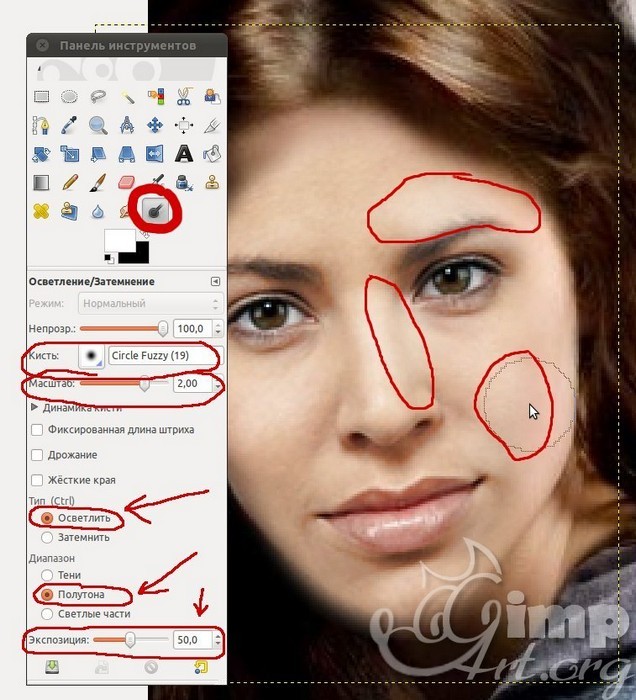 Но в итоге вы получите хорошее фото для документа.
Еще больше о Photoshop можно узнать на курсе в Fotoshkola.net «Ретушь портрета в Photoshop CC. Продвинутый».
Если же вам нужно заменить лицо на фото, то достаточно будет лишь воспользоваться «Штампом». Для примера возьмём два фото и заменим лицо с одного на другое.
Сделаем так, чтобы девочка на фото слева была с открытыми глазами.
Открываем изображения в Photoshop. На снимке, где девочка с открытыми глазами, выделяем лицо. Можно воспользоваться инструментом «Лассо»
Затем нажимаем Ctrl+C, переходим в окно документа со вторым фото и нажимаем Ctrl+V. На слое с лицом нажимаем Ctrl+T, смещая точки рамки, подгоняем размер. После подгонки жмём Enter.
Инструментом «Волшебная палочка»/Magic Wand Tool выделяем новое лицо (если пунктир виден вокруг всего фото, сделайте инверсию выделения Shift+Ctrl+I). Когда оно обведено пунктиром, переходим на слой, куда подставляем новое лицо. Затем идём в пункт меню «Выделение»/Select, «Модификация»/Modify, «Сжать»/Contract.
Сжатие задаём приблизительно равное 3. Так мы уменьшим обводку.
Поскольку мы стоим на нижнем фоне, с помощью нашей обводки мы можем удалить часть изображения под слоем с новым лицом. Не сбрасывая обводку, остаёмся на нижнем слое и жмём Delete.
Если убрать видимость верхнего слоя, заметно, что удалилась часть изображения по контуру, который мы задавали.
Теперь нужно, чтобы тон кожи лиц совпал. Для этого выделяем оба слоя и заходим в пункт главного меню «Редактирование»/Edit, выбираем пункт «Автоналожение слоёв»/Auto Blend Layers.
Появится диалоговое окно. В нём отмечаем «Панорама»/Panorama и «Плавный переход цвета»/Seamless Tones and Colors. Нажимаем Oк.
Программа автоматически подберёт подходящий тон и вот такой результат мы получим.
Сохраняем изображение в нужном формате (Shift+Ctrl+S). Всё готово!
Вот так всё просто. Экспериментируйте и больше практикуйтесь. У вас обязательно получится!
Еще больше о Photoshop можно узнать на курсе в Fotoshkola.net «Ретушь портрета в Photoshop CC. Продвинутый».
Как заменить лицо в фотошопе — быстрый способ поменять лицо на фото
На самом деле заменить лицо в фотошопе не так сложно. Мы воспользуемся методом редактирования изображений, который позволит быстро и правдоподобно поменять лицо одного человека на другое. Данный способ полезен для новичков, которые не знают, как поменять лицо в фотошопе. Если ваш уровень владения программой еще мал, прежде всего, стоит учесть ряд правил:
- Лицо должно смотреть прямо;
- Освещение расположено с одной стороны одинаково на обеих фотографиях;
- Все черты лица должны быть легко выделяемы и не закрыты волосами или из-за поворота головы.
В этой статье мы изучим технику «Как наложить лицо на лицо в фотошопе»
всего за 10 простых шагов.
Быстрая навигация:
- #
Открытие файла - #
Выбор лица, которое вы хотите изменить - #
Копирование изображения - #
Вставка изображения - #
Изменение размера изображения - #
Копирование нового фонового слоя - #
Создание маски отсечения - #
Настройка маски отсечения - #
Удаление лишних деталей - #
Объединение слоев
MSQRD
Недавно мы узнали, что MSQRD был приобретен Facebook, и это хорошая новость для всех пользователей Facebook, потому что MSQRD — великолепное приложение. Хотя MSQRD — это не обязательно приложение для замены лица, у него есть несколько веселых масок.
Если вы использовали линзы Snapchat, вы будете чувствовать себя как дома с MSQRD. Приложение добавляет различные анимационные маски к вашим селфи и видео, которые, безусловно, делают их намного веселее. С приобретением приложения Facebook, мы не уверены, будет ли приложение продолжать существовать, поэтому загрузите его, пока вы можете.
Установка: Android ( бесплатно ), iOS ( бесплатно )
2Выбор лица, которое вы хотите изменить
Слева на панели инструментов выберите Лассо (Lasso)
или нажатием клавишу L на клавиатуре. Аккуратно обведите брови, нос и губы по контуру, как указано на рисунке.
выделяем контур лица
Чтобы правильно заменить лицо в фотошопе, при выделении контура, явно обводите черты лица и не захватывайте участки кожи, чтобы получить реалистичный результат. Когда вы закончите, у вас появится мигающая пунктирная линия.
Как выбрать исходные фотографии
Онлайн-сервисы не балуют обилием настроек, поэтому для получения реалистичного изображения важно правильно подобрать фотографии. Чтобы коллаж выглядел естественно, придерживайтесь наших рекомендаций:
- Углы наклона лиц и ракурс съемки должны быть максимально похожи.
- Лица не должны быть закрыты руками, волосами или предметами.
- Не смешивайте искусственное освещение с естественным. Например, к фотографии из дома не подбирайте кадр, сделанный на природе.
- Цвет кожи на обоих снимках должен быть одинаковым. Если оттенки отличаются, скорректируйте их в фоторедакторах.
- Выбирайте фотографии примерно одинакового разрешения.
Если нет возможности выполнить все условия, попробуйте сделать пробную «примерку» лица к телу. По результату вы поймете, стоит ли продолжать поиски подходящего кадра.
Мы не рекомендуем использовать фотографии лица на фоне объектов телесного цвета. Онлайн-сервисы принимают такой фон за кожу и выдают некачественный результат. Если вы собираетесь использовать именно такой снимок, обрежьте его по контуру головы.
5Изменение размера изображения
Отрегулируйте слой до 30%
непрозрачности, чтобы вы могли видеть под слоем.
меняем прозрачность
Используя CTRL + T расположите лицо, выравнивая при этом глаза и рот и растягивая по мере необходимости, чтобы их сопоставить как можно ближе. Чтобы изменять масштаб пропорционально, удерживайте клавишу Shift и тяните за угол картинки. Если вы наведете курсор за углы картинки, то появятся поворотные переключатели, которые позволяют вам повернуть изображение.
Чтобы аккуратно поменять лицо в фотошопе понадобится немного терпения. Найти позицию, которая бы выглядела максимально естественно — это одна из главных трудностей.
Как сгладить кожу в фотошопе, отретушировать и убрать прыщи
После того как определитесь с позицией, нажмите клавишу Enter, чтобы завершить размещение. Если вы этого не сделайте, то усилия будут напрасны.
меняем размер картинки лица
Затем отрегулируйте прозрачность обратно до 100%
Особенности замены лиц на фотографиях в режиме онлайн
Несомненно, наиболее эффективные результаты во вставке лица какого-либо человека в другую фотографию дают профессиональные графические инструменты уровня «Adobe Photoshop».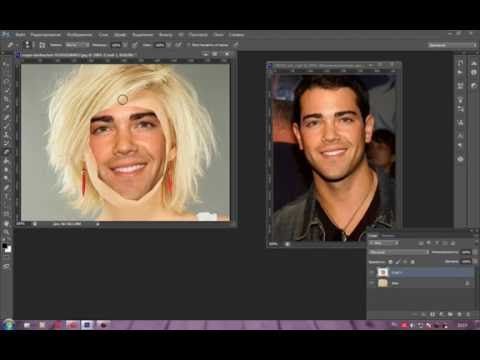 С их помощью можно получить изображение действительно высокого уровня. Такие работы мы часто можем встретить в сети.
Тем не менее, существуют ряд альтернатив, позволяющих вырезать лицо и вставить в чужой портрет. В их числе как упрощённые инструменты, выполняющие все операции в автоматическом режиме, так и сетевые графические редакторы с богатством разнообразных функций. Работа с каждым из таких инструментов имеет свою специфику, которую мы разберём ниже.
Все перечисленные ниже инструменты имеют бесплатный характер и преимущественно англоязычный интерфейс. Отечественные сервисы такого плана в сети встречаются довольно редко.
При наложении замене лица на фотографии желательно, чтобы оба изображения имели схожие графические характеристики. Оба портрета должны смотреть в фас, иметь схожие размеры и параметры освещённости. Чем более они будут похожи по своим визуальным характеристикам, тем большей реалистичности вам удастся добиться в конечном итоге.
Давайте разберём несколько ресурсов данного плана.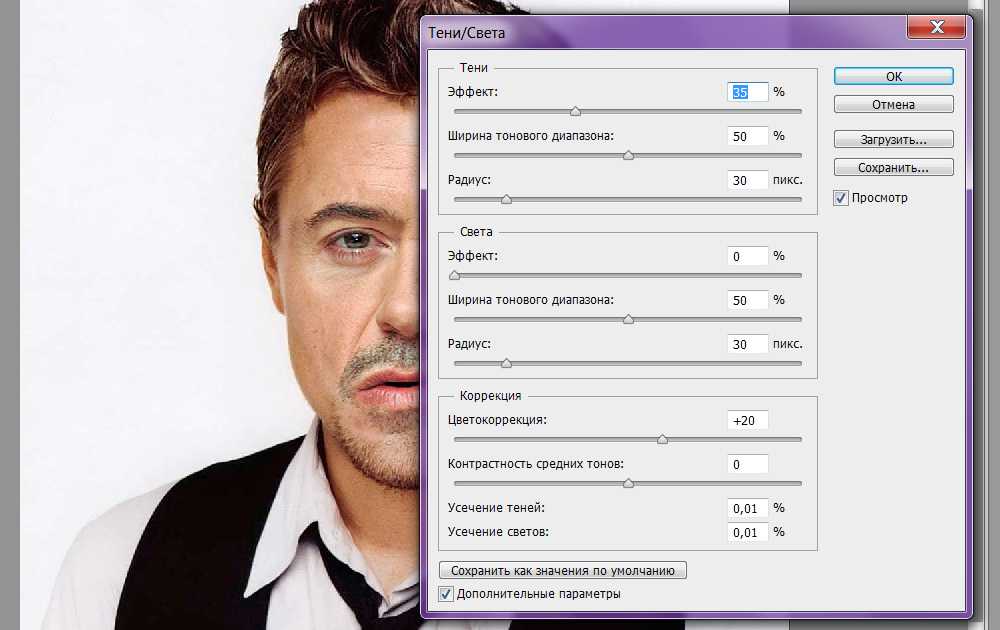
В другом нашем материале мы рассказали как узнать, на кого из знаменитостей вы можете быть похожи.
6Копирование нового фонового слоя
Затем вам необходимо будет скопировать свой фоновый слой. В меню «Слои» выберите фоновый слой, затем правой кнопкой мыши выберете «Дубликат слоя»
или можете использовать сочетание клавиш, нажав CTRL + J. Переименуйте скопированный слой в «тело» т.к. оно составит большую часть вашей окончательной фотографии. А потом нажмите на иконку глаза, чтобы скрыть основной фоновый слой.
создаем дубликат слоя
Платные фото-редакторы с расширенными функциями для iOS и Android
Есть и другие редакторы, которые помогут вам быстро убрать маленькие изъяны и украсить фотографию, но за их расширенный функционал придется кое-что заплатить.
Facetune (iOS)
Beauty Booth Pro (iOS/Android)
Это приложение сможет только отретушировать кожу и глаза. Но зато с его помощью вы можете добавлять рамки, облачки с текстом и прочие графические элементы. Свои фото вы сразу же сможете выложить в Facebook, Twitter или Instagram.
Поменяй лицо 2
– веселая программа с простым функционалом для развлечения. Выберите фотоснимок из своей галереи или интернета и приступайте к его облагораживанию. Создавайте самые смешные мемы с исковерканными гримасами звезд или своих друзей. Подключайте воображение и склеивайте комиксы с уникальным радостным сюжетом.
Стикеры и эффекты помогут Вам разнообразить подходы к редизайну фотографий. Веселитесь с семьей, собираясь вместе и угарая в процессе создания шедевра. Фотоснимки после ретуши в приложении сохраняют высокое качество, поэтому Вы можете, не сомневаясь выкладывать их в социальные сети или печатать на страницах глянцевых журналов.
Есть другая сторона ржаки у приложения Поменяй лицо 2.Творческое настроение поможет Вам создать неповторимую трансформацию лиц, без применения пластической хирургии. Огромные глаза, узкий подбородок и длинный язык – предел Ваших мечтаний? Тогда Вы не будите разочарованы.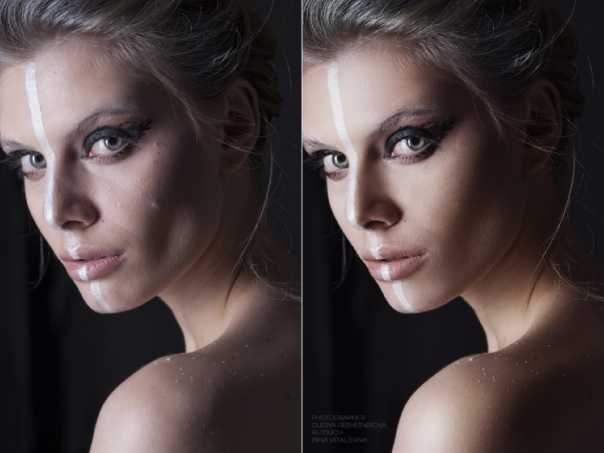 Посмотрите на свое селфи в переделанном виде, и Вы убедитесь в смехотворности изменения внешности. Превратите любое фото в смешное и забавное. Шуточным приложением уже пользуются более 40 миллионов Андроид владельцев.
7Создание маски отсечения
Справа в меню слоев нажмите на слой лица, который вставляли с зажатой кнопкой CTRL. Появится выделенный контур лица.
выделяем контур лица
А потом скройте этот слой, нажав на иконку глаза
После того как это все проделайте, останется только один видимый слой «тело»
с контуром.
Скачать Face Swap Live
Face Swap
Еще одна интересная программа Face Swap, распространяющаяся бесплатно. Она является одной из лучших в своем роде, так как максимально проста и удобна. Приложение предназначено для смены лиц двух персонажей, изображенных на фото. Особенностью утилиты является наличие шаблонов и рамок. Кроме того, в приложении может использоваться два фото, что позволяет сделать себе или другу лицо знаменитого актера или политика.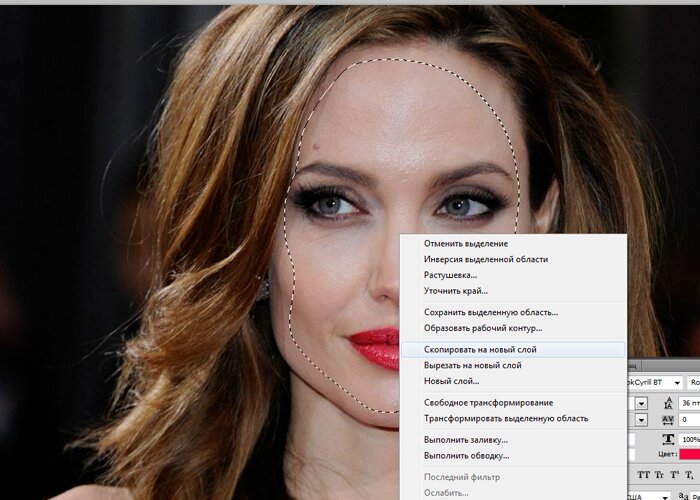 Единственное, что следует помнить, Фейс Свап не работает с лицами животных, как некоторые аналогичные программы.
8Настройка маски отсечения
Перейдите в верхнее меню Photoshop и выберете меню «выделение» (select)
потом
«модификация» (modify)
а потом вкладка
«сжать» (contract)
сжимаем контур лица
В диалоговом окне введите 10 пикселей. Это уменьшит маску отсечения на 10 пикселей
, что позволит лицу перекрывать тело на несколько пикселей.
B612
Неповторимая социальная платформа, скрещенная с мультифункциональным инструментом, который нацелен на преимущественно «девчачью» аудиторию и помогает еще до того, как подготовлена фотография, навести виртуальный макияж и сильно изменится.
Губная помада, новые тени, румяна, шляпки – никогда раньше изменять лицо не получалось настолько легко и непринужденно. Утренние селфи сильно изменятся, а ведь вставать с кровати даже не придется. И главное – в B612 легко разобраться: а, если проблемы таки возникнут, то разработчики предлагают сразу же разобраться в доступной инструкции.
Вам будет интересно: ТОП-5 безотказных Андроид приложений для скачивания видео с Instagram
Loonapix
Если представленных в FaceInHole вариантов фотографий вам покажется недостаточно, рекомендую второй онлайн сервис — Loonapix. Он содержит порядка сотни шаблонов, разбитых по тематикам:
- Кино
- Знаменитости
- Костюмы
- Детские
- Спорт
Возможности редактуры добавляемого фото здесь более ограничены, чем у предыдущего онлайн сервиса, и состоят в наличии только инструментов масштабирования, поворота и отзеркаливания.
Итоговое изображение тоже можно скачать, и оно не будет иметь водяных знаков.
Немного о технологии
В основе Deepfakes лежит сложный искусственный интеллект, который генерирует изображения или звуки, создавая совершенно новые случайные образы. И чаще всего программа заменяет лицо человека чьим-то подобным.
Чтобы создать приложение, разработчики используют модели глубокого репрезентативного обучения, основанные на искусственных нейронных сетях.

На обычном компьютере создать качественный deepfake скорее всего не получится. Однако существуют приложения, позволяющие каждому попробовать данную технологию на себе и немного поиграть с различными изображениями.
Photofunia
Третий онлайн сервис, который я будут рекомендовать, не имеет готовых шаблонов для замены лиц, но делает всю работу в полностью автоматическом режиме из двух загружаемых вами файлов: базовое фото и фото лица.
Результат в Photofunia получается разный: иногда вполне приемлемый, иногда просто ужасный. Разработчикам надо поработать над своим алгоритмом распознавания лиц. Вот, к примеру, что получилось при совмещении фото Стоянова (базовая) и Харламова:
Водяных знаков в результирующем файле тоже нет.
Как сделать лицо в Фотошопе (Photoshop)?
Наверное, нет такого фотографа, или просто продвинутого пользователя, который бы не пользовался фотошопом. С помощью этой чудесной программы, можно отредактировать практически любое изображение.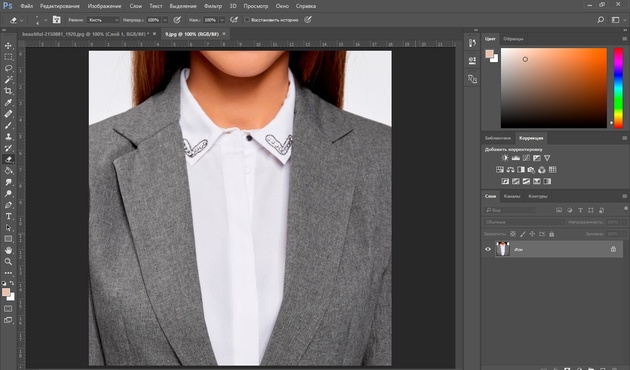 Но далеко заходить мы не будем, и попросту в нашей статье расскажем вам о многих способах ретуши лица в программе фотошоп. Как сделать лицо в фотошопе технически верным и более красивым, а также, как подогнать его под нужный вам формат и улучшить качество фотографии? Мы расскажем о следующих функциях:
- Как устранить дефекты кожи, подправить волосы;
- Как сделать лицо более симметричным, сделать коррекцию глаз, губ, бровей;
- Как убрать жирность кожи;
- Как сделать световую коррекцию лица, выровнять нос, губы, подбородок, брови, глаза;
- Как добавить сияния коже и как выровнять по свету весь снимок;
- Как улучшить текстуру кожи и сохранить детали;
- Как поменять лицо в фотошопе.
Удаление дефектов
Обработка лица в фотошопе всегда должна начинаться с удаления дефектов, которые присутствуют на оригинальной фотографии. Для этого создайте копию основного слоя Background и перетащите ее на иконку создания нового слоя.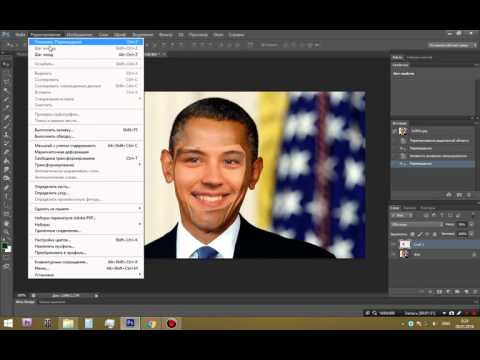 Лучше всего начать с мелких деталей, а остальные дефекты убрать копией. Более крупные дефекты и родинки удаляйте кисточкой Healing Brush Tool. Если у вас есть шрамы на лбу удалить их инструментом Patch Tool. Таким образом, комбинируя все инструменты, можно добиться эффекта ровной гладкой кожи, без эффекта глянца и жирных пятен. Если после применения всех инструментов, у вас на изображении лица все равно остались жирные пятна, уберите их с помощью плагина ShineOff.
Симметрия лица
О том, как выровнять лицо в фотошопе, много говорить не приходится. Существует только одна функция, которая при заданных параметрах, сделает лицо таким, каким вы пожелаете. Чтобы объединить все видимые слоя в новый слой, необходимо нажать следующую комбинацию — Ctrl+Alt+Shift+E. Затем используйте плагин Filter-Liquify. Теперь самое простое, используйте инструмент «палец». Указывайте ним, что именно вы хотели бы исправить. С помощью синих стрелок лицо растягивается или сужается по вашему усмотрению. Вы можете исправить также форму губ, носа, бровей, подбородка или лба. Если вы хотите подправить линию лба, двигайте «пальцем» вверх, если глаза все также. Если вы исправляете подбородок, двигайте стрелку влево, если скулы, то в направлении носа. Если вы исправляете нос, то двигайте стрелками во внешнюю сторону изображения.
Ретушь волос
Следующая функция, о которой мы расскажем, станет вам полезна, если вы хотите подправить прическу или изменить как-то волосы на фотоснимке. Итак, сперва удалите выбившиеся волоски инструментом Healing Brush Tool. В зависимости от того, на каком фоне ваша прическа расположена, выберите источник. Если прядь на светлом, желтом или зелёном фоне, выбирайте такой же источник ретуши. Если прядь на темном фоне, выберете в качестве источника ретуши любой тёмный участок фотографии. Процесс удаления прядей долгий, требует усидчивости, но со временем вы разберетесь и станете проводить его быстрее и лучше. Советуем также убрать линии волос вдоль лба, сделать линию волос более ровной. Если на снимке имеются свисающие пряди волос, которые нужно убрать, используйте инструмент Clone Stamp, при этом подберите в качестве источника ретуши такой кусочек кожи, который впишется в эту часть. Например, если прядь находилась рядом со скулами, оттуда и позаимствуйте источник.
Обработка лица в фотошопе не заканчивается на тех ступенях, которые мы вам обозначали. После того, как вы убрали недостатки кожи, отретушировали дефекты и выровняли лицо, следует усилить текстуру кожи. Эта процедура выполняется при помощи фильтра High Pass. Это нужно для того, чтобы кожа выглядела более естественной, а не как у манекена. Для лучшего эффекта используйте точечную кисть и динамическое смягчение кожи. Эти инструменты просты в использование, и применяются с помощью лишь одного нажатия клавиши.
Замена лица
Сейчас мы расскажем вам о том, как в фотошопе поменять лицо. Эта процедура довольно проста, часто используется ради баловства или шутки. Для начала откройте в программе обе фотографии, с изображением лиц которые вы хотите поменять местами.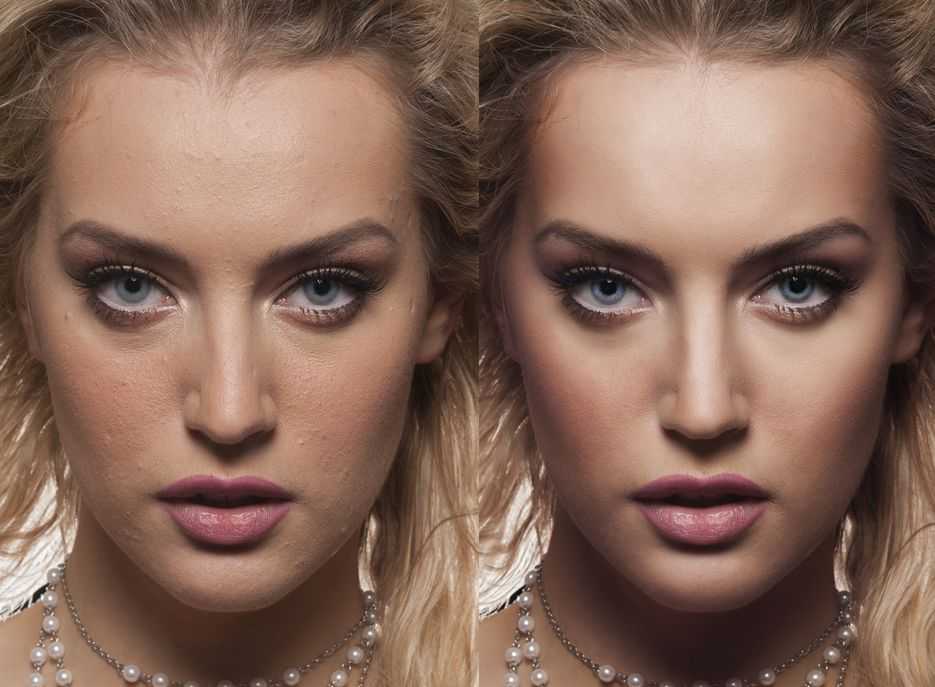 Будет замечательно, если оба изображения будут размещены под одним углом, а лица людей одинаково освещены и подходили бы друг другу по форме. Но все детали можно поправить. Далее, выберете инструмент Lasso Tool и задайте величину Feather. Теперь внимательно обведите все контуры лица, до линии роста волос, или вместе с ним, в случае если вам так потребуется. Дальше выделите и скопируйте данную область и затем переместите ее в другую фотографию. На второй фотографии также создайте новый слой, по указанной ранее схеме и нажмите вставить. Всё очень просто.
Если нужно подогнать под размеры вставленные фрагменты или изменить угол, используйте функцию «свободная трансформация». Наверняка на двух фотографиях были разные цвета, яркость и контрастность. Если вы хотите чтобы вашу проделку никто не заметил, придется всё подкорректировать. Для этого нужно использовать стандартные функции изменения цвета: яркость, контрастность, цветовой фон, насыщенность. Там нет ничего сложного, вы сами с помощью регулировки подберете нужный цвет так, чтобы он не отличался от остального фона фотографии.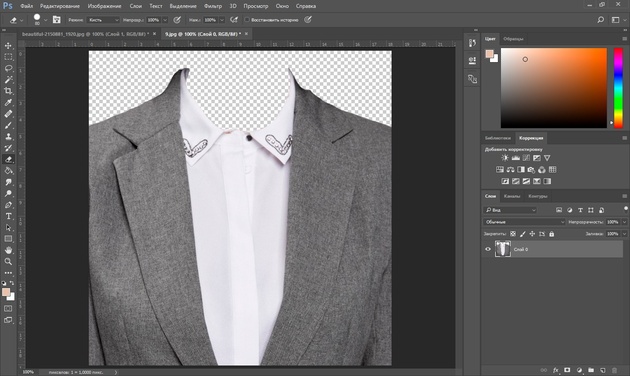 Будет хорошо, если вы добавите резкости, это сделает фотографию более реалистичной. На этом всё, сохраняйте фотографию и используйте.
Светокоррекция
Светокоррекция вовсе не меняет цвет лица, а помогает выровнять отражения света, теней на затемнённых участках фотографии. Очень часто на фотоснимках самыми тёмными местами являются участки носа, глаз, подбородка и шеи. Как это исправить? Создайте копию отретушированного слоя. Другими словами выделите и скопируйте тот участок кожи, который по световому значению более всего подходит для того участка кожи, куда вы хотите его вставить. Затем проделайте такую комбинацию — Image – Adjustments – Shadows. Это процедура создаст вам кисть белого цвета, который вы должны выделить тёмные участки кожи. Обозначьте их, сохраните и вставьте туда готовый фрагмент. Если вам также нужно убрать или добавить тени на лице, то опять-таки выделите все слои и используйте функцию Color Range. Нажимайте её на все области, которые нужно затемнить или осветлить, затем увеличьте яркость всех участков.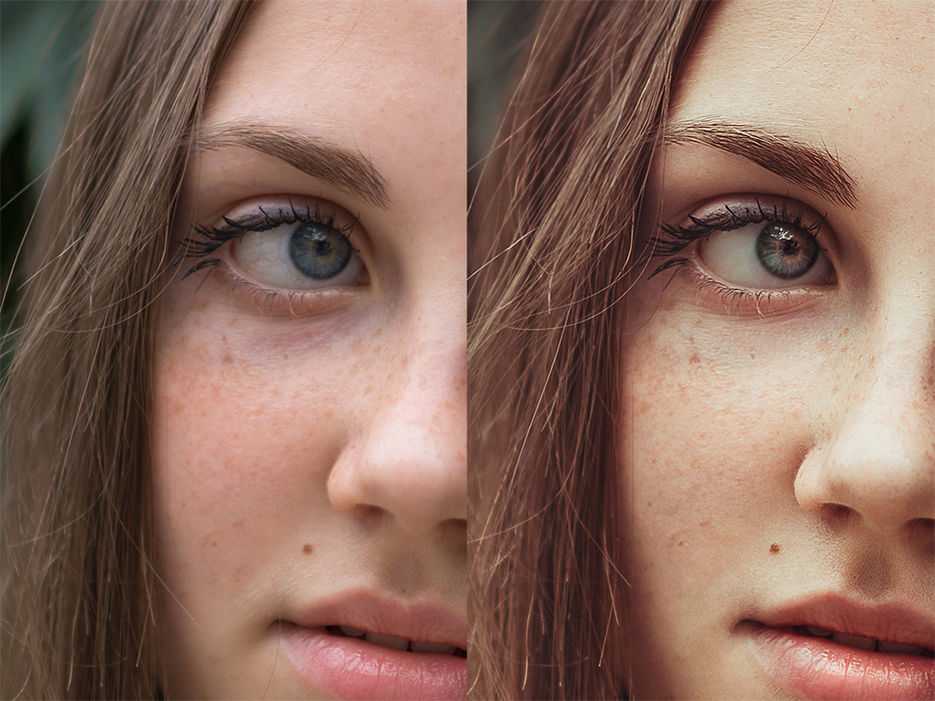 Регулируйте изображение с помощью предпросмотра, внимательно изучите свет. Подправить макияж, усилить цвета, это то, что вы наверняка захотите сделать со своей фотографией. Для этого используйте другие функции. Цвет глазам можно придать инструментом Sponge Tool.
Пожалуй, мы рассказали вам обо всех функциях, которые не требуют особых усилий и помогут вам в ретуши фотографии. Помните, что всё нужно делать внимательно, пользоваться предпросмотром и сохранять результаты. Теперь вы знаете, как в фотошопе изменить лицо, сделать любое изображение качественным и приятным для глаз. Детально о том, как изменить цвет в фотошопе, вы можете прочитать здесь.
комиксы, гиф анимация, видео, лучший интеллектуальный юмор.
Arterton
Фотошопили бюст & талию, нечаянно прихватили пальцы
Получилась классная тётка-рептилоид
Развернуть
27.11.202010:45ссылка13.4
mckazak
Искал уроки фотошопа, наткнулся на страничку с уроками замены лица. Решил поделиться с вами, надеюсь будет смешно! 🙂
P.s. — следующие фотографии в комментариях 🙂
Развернуть
05.07.201322:30ссылка2.7
iloveyou❤️
Тот момент, когда получил медальку за то, что ты тян.
Развернуть
18.05.201912:14ссылка72.8
Anelien
toonme
На просторах интернета, среди художников, появился новый челлендж toonme.
Суть в том, чтобы перерисовать половину своего лица в своем же стиле.
Ну вот и я решила).
vk.com/anelien_arts
Развернуть
19.01.202015:06ссылка101.1
SobakaBalabaka
Мы решили не проходить мимо недавнего чудного события
Раз у нас столько красавиц, то было решено организовать отдельный конкурс красоты по всем законам жанра
Если кто не видел, то ссылка на лютый вин http://joyreactor.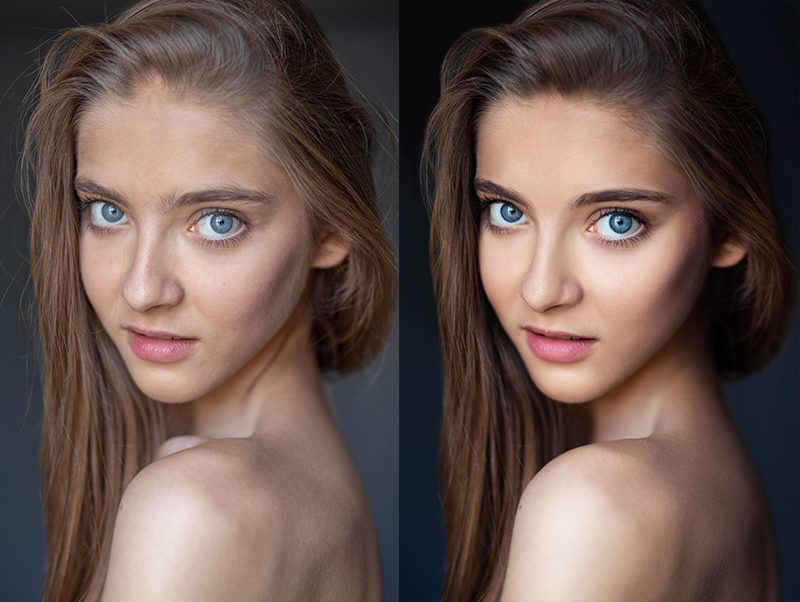 cc/post/3933607
Условия простые: фото обрабатываем в любой программе, меняющей пол. На фото должна быть бумажка с упоминанием риахтура с датой. Фотки вкидывать сюда в комменты. Фсё
Гарантированно награждаем всех участников и отдельно бонусом нескольких победителей, чьи фотографии наберут наибольший рейтинг — по ним устроим отдельное голосование.
Ачивки будут памятные, не обидные 🙂
И пусть победит красивейшая!
UPD: если приложение обрезает бумажку с пруфами, то её можно выложить отдельно на том же фоне что и оригинал фото
Развернуть
14.05.201914:44ссылка231.4
Driver-A
Развернуть
11.02.201711:26ссылка133.6
AlanWake
Умные мертвецы и живые глупцы
Сегодня отмечается Великая (Страстная) суббота. Несмотря на то что сегодня воскресенье. Наверное я чего-то не понимаю. И вот уже вы пережили тот день, когда вам все родственники рассказывали про воскресших мертвецов и требовали от вас ответа «воистину». Сегодня настал новый день, день, когда вас попросят поехать на кладбище для того чтобы поговорить с мёртвой бабулей.
Стоит ли объяснить этим людям, что с мёртвыми людьми поговорить не получится, несмотря на всех гадалок и медиумов, трюки которых разносили фокусники вроде Гудини, ещё сотни лет назад, несмотря на развитие науки и технологии, попытка пообщаться с мёртвым в данный момент времени и исторической шкалы — является недоступной роскошью абсолютно для всех.
Так какой же тогда смысл разъезжать по кладбищам в этот день? Естественно, если начать ехидничать, тебе объяснят, что под термином «пообщаться с почившими» имеется ввиду: прибрать могилу от мусора и вспомнить родственника добрым словом.
Но давайте включим мистера рациональность и попробуем выяснить, действительно ли для того, чтобы вспомнить что-то хорошее или даже плохое о своей любимой бабуле, нужно ехать к ней на могилу или же достаточно.. Ну я не знаю… Просто вспомнить? Серьёзно, занимает около секунды времени. В отличии от часовых поездок на кладбище, попробуйте как-нибудь задать вашему сознанию задачу вспомнить некое событие без триггера на особый день, особе кладбище и т.д. Гарантирую, небольшая тренировка и вы сможете вспоминать любые события и людей в любое время и в любом месте. Очень помогает экономить время и деньги.
Ах ты, богохульник! — воскликнет кто-то из ваших любимых матушек и тётушек. «Это святое место, там почила бабуля, которая столько всего для тебя сделала, а ты неблагодарный!» У них сложная система верований и особо не понятно какие места являются святыми, а какие нет. С одной стороны кладбища это места тёмных духов и всякой нечисти, с другой стороны святые места с душами добрых бабуль и дедуль со всего города. По одним верованиям душа покидает тело сразу, по другим через 40 дней. И даже если внедриться в эту организацию сказок и фантазий в качестве шпиона и попытаться поверить во все эти вещи, всё равно остаётся вопрос, зачем ехать к духу бабули на кладбище, если собственно духа там уже нет, а есть лишь разлагающиеся тело? Люди не любят думать о таких вещах, им не хочется представлять бабулю, как гниющий кусок мяса на скелете в котором копошатся черви. Гораздо удобнее отрицать реальность и представлять светящиеся образы лица, любимого умершего человека, дух которого специально для тебя спустился на Землю вместе с ангелами, чтобы ты мог с ним пообщаться у могилки, а просвистевший возле уха кладбищенский ветерок — это ничто иное как прикосновение призрачной руки.
Бесконечные кладбища, занимаются сотни гектаров по всей стране, разрастающиеся с каждым годом. Что нам на эту тему говорит наука, действительно ли такая хорошая идея хоронить мёртвых людей под землю? Допустим у вас умер любимый дедуля, пока ваша мама убита горем и не знает что делать с телом, вы решаете обратиться за полезной информацией в гугл. Там вам должны подсказать, кремация, захоронение, ещё какие то способы, что дешевле, что удобнее и так далее. Как вы напишите запрос в гугл? «Что делать с мёртвым родственником»?
Добро пожаловать в волшебный мир спиритизма
Возможно вы решите поменять запрос и напишите «кремация или захоронение»
Первыми двумя сайтами для вас будет Православие, затем некий женский журнал.
К большому удивлению, по первой же ссылке на православном сайте вас не отговаривают от кремации, пугая адским пламенем или ещё какими жуткими историями. Хоть от научного подхода в тамошней статье осталось столько же, сколько и в моей нынешней, но по крайней мере там касаются насущных тем, а именно Цены.
Не задумывались ли вы, почему в голове не всплывает больше ничего, что можно сделать с любимым умершим родственником, кроме как захоронения и кремации. У всех народов разные традиции касательно проводов покойника, но чёрт возьми, 21 век на дворе. Хочется больше информации. Мёртвые тела благоприятно влияют на почву и являются полезным удобрением, поэтому мы их хороним? Тогда зачем гроб? Не лучше ли тогда было обернуть тело в некий биоматериал, и закапывать мертвеца не на заросших сорняками кладбищах, а на полях, где растёт что-то полезное. Зачем разбрасываемся полезным удобрением. А может быть кремация всё же дешевле? Урна не гроб. А может все мёртвые тела очень токсичны и их надо вместе с ядерными отходами закапывать или ближайшей космической ракетой отсылать на солнце.
Пока найдёшь немного полезной информации на эту тему — сломаешь себе весь мозг о всякую изотерическую хренатень.
Пиши в гугл что хочешь, никаких ссылок на научные исследования, на статистику или полезную информацию.
Экологическое захоронение
Но если с должным упорством набирать символы на клавиатуре, то можно найти информацию об Экологических захоронениях. Это, когда тело заворачивают в саван и не используют формальдегид или не разлагающие гробы и закапывают на такой глубине, чтобы дикие животные не достали, но чтобы бактериям было удобно разлагать тело. Например, в Южной Каролине (США). Это территория в 28 гектаров, где тела людей естественным образом хоронят в лесу, а поверх них сажают исчезающие местные виды растений: орхидею Hexalectris spicata или Agalinis linifolia.
Мы всё ещё не сбиваем сосульки лазером, и на данный момент лучший способ похоронить тело человека — это экологические захоронения. Которые по сути являются лишь модернизированным видом обычного захоронения, которому уже сотни тысяч лет. Может из тела человека можно получить некие полезные вещества, какие то гены, клетки, материал для донорства, для изучения. Я уверен, есть куча способов получить больше пользы от мёртвого тела, чем просто закопать его в земле. У нас миллионы людей умирают от болезней, нуждаются в органах, а учёные в биоматериале. Но всё упирается в наши закостенелые понятия и религиозные глупости. Мы как бедняки, которые продолжают голодать, закапывая последнюю золотую монетку, лишь бы приходить к своему «кладу» раз в год и молится, вместо того, чтобы потратить эту монетку с пользой.
Я вижу десятки более менее оправданных аргументов, почему нельзя проводить опыты на живых людях, но я не вижу ни одного аргумента, почему от полезного мёртвого тела нужно избавляться такими глупыми способами.
А если вы мне скажете, что исследования в этой сфере могут стоить много денег и кто же будет инвестировать в это. Я отвечу вам: посмотрите сколько вы тратите на гробы, сколько стоит место на кладбище, сколько стоит памятник, услуги кремации или бальзамирования. Даже самая бедная семья после смерти родственника попадает на тысячи долларов и бесполезно прячет в землю ценное тело, а затем ещё и тратит время и деньги на бесконечную возню с кладбищем. А ведь можно было бы наоборот, продавать тела лабораториям и все бы получали выгоду.
Если бы с мертвецами можно было поговорить, они бы все как один сказали: я уже умер, моё тело не починить и меня в него не вернуть, используйте это тело с пользой. Но этот же самый мертвец, будучи ещё живым, не завещал своё тело исследованиям, а органы медицине, а завещал похоронить его с почестями, памятниками и мраморными гробами. Именно поэтому живые люди не так умны, как мёртвые.
( я бы с радостью вставил картинки в статью, но они не вставляются в режиме редактирования уже год, я не знаю, Реактор, чинись, заебал. )
Развернуть
15.04.201811:14ссылка17.0
Донор Мозга
Римские императоры
Октавиан Август
Император Клавдий
Император Нерон
Император Калигула
Император Тиберий
Император Гальба
Император Отон
Император Авл Вителлий
Император Веспасиан
Император Тит
Император Домициан
Император Траян
Император Адриан
Император Антонин Пий
Император Луций Вер
Император Марк Аврелий
Император Коммод
Император Дидий Юлиан
Император Гета
Император Валериан I
Развернуть
18. 08.202020:47ссылка91.5
RidOff
Исходя из этой картинки, как по вашему почему человек, который переделывал этот постер – криворукий уебан? Даже не учитывая сплющенный Arial.
Развернуть
20.05.201411:48ссылка-6.8
AlanWake
2к блять 16
Развернуть
21.11.201617:12ссылка30.7
Как нанести лицо на другое тело с помощью GIMP • Оки Доки
Признайтесь, вы найдете игру с инструментами редактирования изображений, такими как Photoshop и GIMP. С этими инструментами вы можете делать практически все, от простых фоторепакетов до создания впечатляющей графики.
Однако пытаться использовать эти приложения не так весело, если вы не знаете, что делаете. Именно туда мы и пришли. В этой статье мы расскажем о классике, объясняющей, как использовать GIMP, чтобы нанести лицо на другое тело.
Зачем использовать GIMP?
GIMP находится в свободном доступе для всех, и он определенно имеет несколько мощных инструментов. Вам просто нужно некоторое время, чтобы изучить его, и он станет очень достойной альтернативой Photoshop. Есть, например, множество способов использовать GIMP для редактирования фона
,
Если у вас его еще нет, вы можете загрузить и установить GIMP с официальный сайт GIMP, GIMP доступен для Windows, Linux и Mac. И если вы все еще не знаете, как GIMP сравнивается с Photoshop
Проверь наше сравнение двух инструментов.
Программы для Windows, мобильные приложения, игры — ВСЁ БЕСПЛАТНО, в нашем закрытом телеграмм канале — Подписывайтесь:)
Откройте ваши фотографии в GIMP
Когда вы будете готовы к работе, запустите GIMP и откройте одно изображение с вашим лицом, а другое изображение с телом, на которое вы хотите нанести лицо.
Нажмите «Файл»> «Открыть» в меню, найдите и выберите свои фотографии и нажмите «Открыть».
Вы увидите оба изображения на отдельных вкладках в окне GIMP. Основная задача, стоящая сейчас под рукой, — это извлечь свое лицо, поэтому сначала выберите вкладку этой фотографии.
Кстати, вы можете выполнить этот процесс быстрее и проще, используя лучшие приложения для смены лица
,
Выберите свое лицо
На левой панели кнопок выберите инструмент Paths, который в настоящее время находится в центре второго ряда. С помощью этого инструмента вы будете создавать путь, который проходит вокруг вашего лица, пока он не совершит полный цикл и не выберет то, что внутри него.
Технически вы также можете использовать Free Select Tool, но вам придется сделать цикл за один раз, и поверьте мне, он будет выглядеть не так хорошо. Вы получите лучшие результаты, используя инструмент Paths.
Сделать петлю
Вы можете начать с увеличения вашего лица на фотографии. Чем больше увеличено изображение, тем точнее будет ваш цикл. Это можно сделать, щелкнув раскрывающийся список масштабирования в строке состояния внизу или выбрав «Вид»> «Масштаб» в меню.
Выбрав инструмент Paths, начните кликать по лицу. С каждым щелчком вы будете отмечать, что линия для цикла проходит.
Желательно, чтобы петля была на краю лица. Вы также можете сгибать линии между точками для большей точности, щелкая правой кнопкой мыши по линии и перемещая мышь вокруг.
Не забывайте, вы всегда можете отменить все, что вы делаете, используя Edit> Undo из меню. Поэтому, если вы ошиблись точкой, вы всегда можете отменить ее и попробовать еще раз.
Завершить цикл
Для всего этого будет нормально занять пару минут, особенно если вы работаете с фотографией высокого разрешения. Вы должны будете продолжать ходить по всему лицу, пока не встретитесь снова с первым замечанием, которое вы сделали.
Как только вы это сделаете, нажмите еще раз на первую точку, чтобы завершить цикл.
Хорошо, если линия на самом деле не появляется между первой и последней точкой; это можно исправить на следующем шаге. Эта последняя линия не будет искривлена, поэтому, если требуется высокий уровень точности, постарайтесь сделать свою последнюю точку как можно ближе к первой.
Скопируйте и вставьте ваше лицо
С размеченной петлей внизу левой панели вы найдете кнопку с надписью Selection from Path. Нажмите на нее, и выбор будет сделан с помощью цикла.
Затем скопируйте выделение, используя Control + C в Windows или Command + C в Mac или нажав Edit> Copy из меню.
Выберите вкладку с другой фотографией тела, чтобы вставить свое лицо на это изображение. Вы можете сделать это, нажав Edit> Paste as New Layer в меню. Наличие его в качестве нового слоя облегчит перемещение, изменение размера или поворот вашего лица, если это необходимо.
Переместить, изменить размер или повернуть лицо
Теперь вы готовы двигаться, изменять размер или поворачивать свое лицо, пока оно не станет таким, каким оно должно быть, и не будет выглядеть так, как будто оно помещается на теле.
Перемещение. Если лицо по-прежнему выделено, можно щелкнуть инструмент «Перемещение» с левой боковой панели. Это четырехсторонняя стрелка. Затем перетащите свое лицо туда, куда хотите, на тело.
Изменение размера: если вам нужно изменить размер лица, вы можете использовать инструмент «Масштаб», который находится непосредственно под инструментом «Перемещение». Это позволит сохранить пропорции вашего лица, когда вы будете перетаскивать его из углов, чтобы изменить его размер. Вы также можете использовать всплывающее окно Scale, чтобы настроить ваше лицо. Нажмите Масштаб, когда закончите.
Поворот: вам также может понадобиться слегка повернуть лицо, чтобы оно соответствовало голове, на которую вы его положили. Нажмите Rotate Tool слева от Scale Tool. Затем перетащите конец, чтобы повернуть лицо в любом направлении. Кроме того, вы также можете использовать всплывающее окно Повернуть, чтобы настроить свое лицо. Нажмите Повернуть, когда вы закончите.
Используйте GIMP, чтобы поменять лицо
Имейте в виду, что если вам не повезет, освещение, вероятно, будет выключено, и, следовательно, ваше лицо не будет идеально растворяться, как если бы это было оригинальное изображение. Но вы можете попробовать свои силы в некоторых других инструментах и функциях GIMP, чтобы сделать его более реалистичным, если хотите.
В любом случае, это все еще забавный эффект, и фраза «практика делает совершенным» звучит правдоподобно в этом случае.
Чтобы узнать больше о GIMP, узнайте, как установить лучшие бесплатные кисти GIMP.
и как установить лучшие плагины GIMP
,
Программы для Windows, мобильные приложения, игры — ВСЁ БЕСПЛАТНО, в нашем закрытом телеграмм канале — Подписывайтесь:)
Как поменять лицо в Photoshop cs6 пошаговый видеоурок
Оценить этот пост
Я графический дизайнер. Однажды я был занят своими делами, и в это время ко мне подошла моя младшая сестра Николя со своим любопытным лицом. Очень охотно она показала мне нетрадиционную фотографию лица поп-певца Майкла Джексона. Она не могла поверить своим глазам. Она сказала мне,
«Как это могло стать возможным, чтобы реальное лицо во зло?»
Сначала я рассказал ей о «Обмене лицом», связанном как с компьютерами, так и с мобильными телефонами. Это было не ее известное слово. Сегодня это очень знакомое слово. Затем она сказала мне:
По этому вопросу я сказал ей об этом. Face Swap означает, что это действие навыка Photoshop, которое стратегически применяется для замены лиц двух или более фотографий, представленных в наборе фотографий. Перед запуском этого приложения различные приложения будут рекомендовать вам заполнить нужные предметы. Каждое приложение имеет множество услуг по изменению лица, применимых к вашим друзьям, знаменитостям, королю-королеве, лидерам, домашним животным или близлежащим грудям и так далее. Это означает, что каждый день им пользуются более 150 миллионов активных пользователей. В настоящее время добавлено больше. В момент моего рассказа моя сестра сказала мне:
Кто-нибудь сможет изменить свое лицо?
Конечно, почему бы и нет? Вы можете легко улучшить свою фотографию, а также фон вашего изображения. Очень охотно вы можете повернуться лицом к знаменитостям всего мира. Чтобы заполнить это действие, очень важно изучить его реальный инструмент. Она снова сказала мне:
«Зачем разработчик сделал это приложение?»
Очень хороший вопрос! Потому что для развлечения. Это тоже приятно. У каждого есть любопытный ум для того, чтобы он или она могли поделиться своими чувствами с помощью изображений с измененным лицом через социальные сети и другие. Вы также можете следить за вирусными изображениями знаменитостей в качестве подходящего фона. Иногда это сведет вас с ума. Неважно, это доставит вам большое удовольствие. Пожалуйста, расскажите мне о некоторых важных приложениях и инструментах, связанных с телефоном и компьютером.
Замена лица в учебнике Photoshop
Шаг 1: Ctrl L – инструмент лассо для выделения ожидаемой области
добавить свое лицо на фотографию изменение лица в фотошопеШаг 3. При выборе новой вкладки в фотошопе с изображением।
изменить лицо в фотошопеШаг 4: Ctrl V — вставка выделенного слоя над областью।
замена лица и тела Шаг 5: Ctrl T — перемещение слоя поместите лицо на залитое снегом место.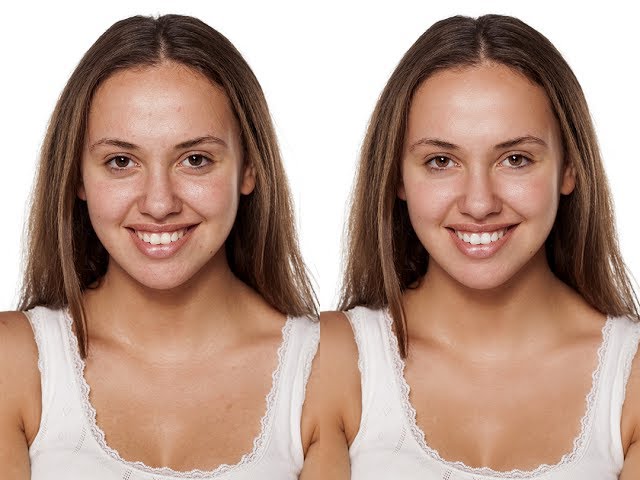
Шаг 6: Ctrl T с правой клавишей для деформации।
Онлайн-инструмент для смены лица замена лица в фотошопеШаг 8: Ctrl D – снимите выделение с ненужной области
Приложение смены лица для устройства Android
Существует множество приложений Face Swap для Android, и все они бесплатны, например
- FaceSwap
- Автоматическая замена лица
- Мультипликационная фотокамера
- Мультяшное фото
- Мультфильм
- Кулачок моментов
- Нарисуй меня
- Мультипликационная фотокамера
- Игра-головоломка «три в ряд»
- Face Swap — Редактор собачьих лиц
- Цветочная корона для Snapchat
- Эффект цветного всплеска 2018
- Сделай меня женщиной
- Beauty Cam – фильтры для селфи
- Селфи для Snapchat бесплатно
- Fun Face Changer Extreme
- Состари лицо
- Мегафото
- Страшная замена лица HD
- Камера для лица тролля
- Кубок с капелькой
- Фотомонтаж в костюме животного
- Будка с лицом зомби
- Детский редактор Snapy Swap для Snapchat
- Забавный фоторедактор
- Фильтры для SnapChat
Стоимость iOS Бесплатные приложения Face Swap:
- MixBooth
- Снэпчат
- Создатель мультипликационного лица
- клип2комикс
- MSQRDJ
- , Мультяшные фотофильтры
- мультфильм себя
- Мультяшное лицо
- нарисуй меня
- моментный кулачок
- Лицевой жонглер
Приложение Face Swap для Windows Phone
Бесплатные приложения для Windows: Auto Face Swap и photo Face Swap .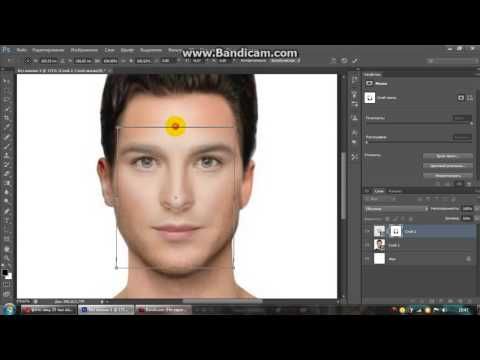
Вы найдете огромный инструмент в Photoshop CS5, такой как инструмент лассо, инструмент точечной восстанавливающей кисти, инструмент перемещения и т. д. Вы должны использовать функцию непрозрачности и цветового баланса. Опять же, вы найдете огромные инструменты и настроения в приложениях для Android и iOS.
Иногда это рассматривается как конфликт между вирусными группами, которые публикуют эти нетрадиционные изображения через социальные сети или газеты. Опять же, здесь не соблюдается должным образом закон, потому что все это глубокие фейки. Хорошо, давайте попробуем думать по-другому, используя «Обмен лицами».
Наконец, я спросил ее о чем-нибудь еще для Обмена Лицами.
Никола заинтересовалась, сказав, что она понимает, что такое Face Swap, как его использовать и связанные с ним приложения. Она также поблагодарила меня.
редактирование в фотошопе, замена лица, смена головы, ретушь фотографий, обработка изображений
редактирование в фотошопе, замена лица, смена головы, ретушь фотографий, обработка изображений — предложение от @aliarain услуги сразу.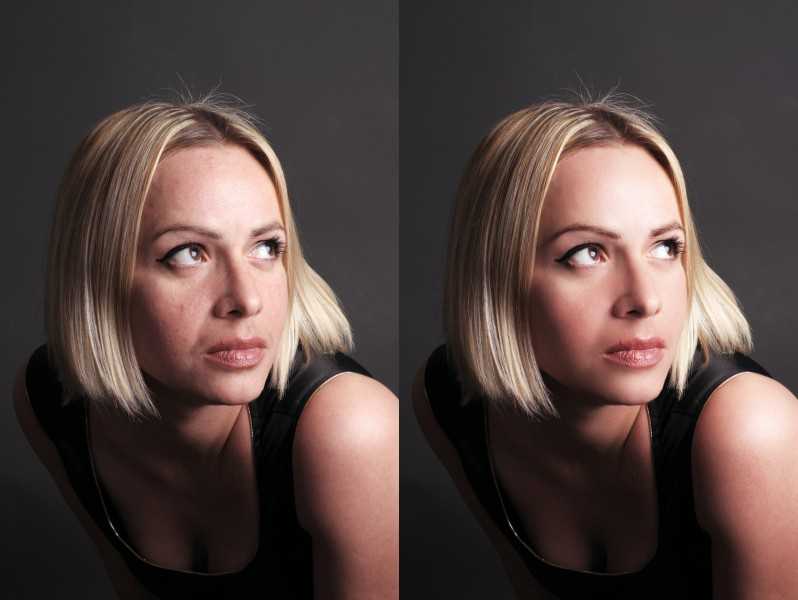
Инфлюенсер предлагает
Лучший способ немедленно получить услуги от инфлюенсеров.
Инфлюенсеры
Нанимайте инфлюенсеров, чтобы получить продвижение в социальных сетях.
VIP-лидеры мнений
Развивайте свой бизнес с помощью лучших мировых инфлюенсеров.
Для продавцов
Вакансии для фрилансеров
Просмотр текущих запросов на внештатные услуги
Вакансии для влиятельных лиц
Просмотр текущих запросов на услуги влиятельных лиц
Цены
ПрисоединитьсяВойтиКак это работает?Beauty InfluencersFashion InfluencersLifestyle InfluencersFood InfluencersEntertainment InfluencersInfluencers from United StatesInfluencers from CanadaInfluencers from United KingdomInfluencers from AustraliaInfluencers from SpainMicro InfluencersMiddle InfluencersMacro InfluencersMega InfluencersBeautyFashionLifestyleFoodEntertainmentBeautyFashionLifestyleFoodEntertainmentInfluencers from United StatesInfluencers from CanadaInfluencers from United KingdomInfluencers from AustraliaInfluencers from SpainMicro InfluencersMiddle InfluencersMacro InfluencersMega InfluencersEnglish speaking FreelancersSpanish speaking FreelancersHindi speaking FreelancersArabic speaking FreelancersFrench speaking FreelancersFreelancers from СШАФрилансеры из ИндииФрилансеры из ФилиппинФрилансеры из ВеликобританииФрилансеры из ПакистанаГрафика и дизайнПисьмо и переводИТ-специалистыЦифровой маркетингВидео и анимация
Стандарт
$ 5
Advanced
$ 10
Premium
$ 15
Стандартный Brybe
1 день доставки
Коррекция цветовой коррекции
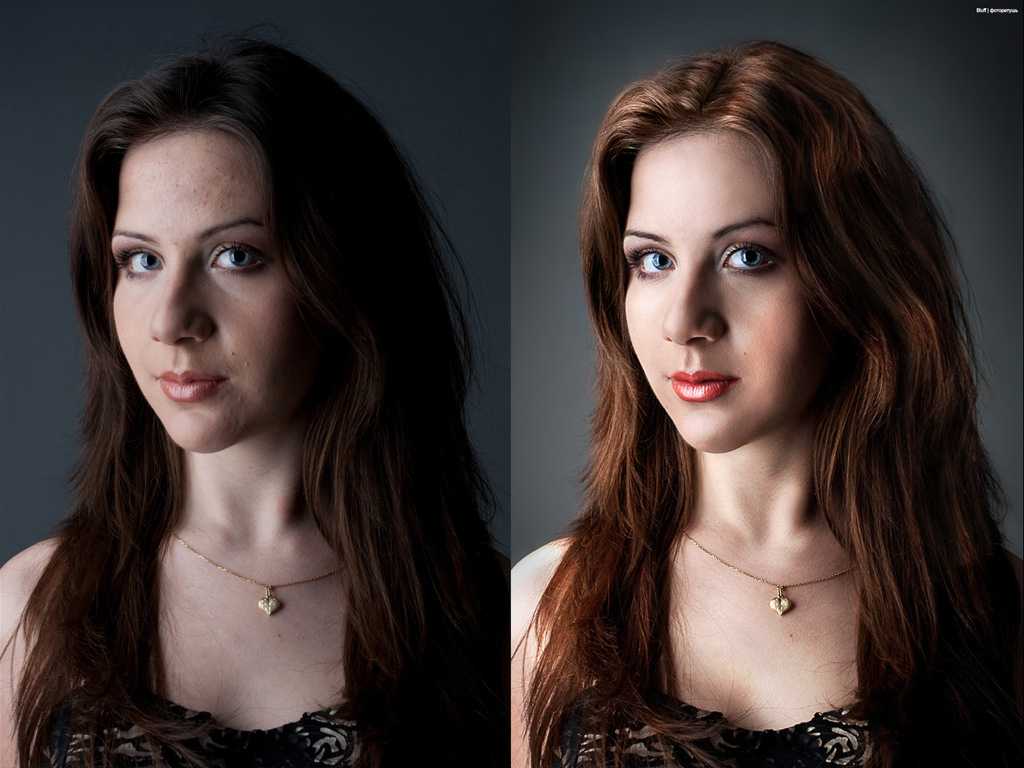
.
Доставка за 2 дня
Цветокоррекция
Обрезка изображения
Обрезка изображения
Модификация тела
Коррекция кожи/волос
Изменение цвета
5 БЕСПЛАТНЫЙ РЕССИОН
Premium Brybe
3 Days Delivery
Коррекция цветов
Изображение урожая
Изображение обрезка
Модификация тела
СПЕЦИАЛЬНАЯ КРЕЗИЦИЯ
КОРОЛА
8.КатегорияФотография
СпециализацияРедактирование фотографий
Описание
Следующий уровень Редактирование в Photoshop, Ретушь фотографий, Редактирование фотографий, замена лица, смена головы в любом фотошопе ЕСЛИ ВАМ НУЖНА УСЛУГА ФОТОШОПА или МАНИПУЛЯЦИОННАЯ РАБОТА, СВЯЖИТЕСЬ СО МНОЙ Предоставление услуг: — замена лица — смена головы — Ретушь кожи — Удалить фон (прозрачный и все типы) — Тонкая ретушь тела — Отбелить зубы — Улучшить цвет лица — контурирование — макияжи — Отрегулировать освещение — Отрегулируйте контраст — Удалить пятна — Улучшить цвет — Удалить пятна — Убрать блики от вспышки — Удалить или добавить людей и объекты — Убрать ненужные вещи — Удалить тени — Восстановление — Удалить брекеты — Манипуляции с лицом, головой, телом и подкачка — Добавление эффектов к изображениям
photoediting
photomanipulation
photoretouching
imagebackgroundremove
adobephotoshop
Standard Brybe
$5
1 Day Delivery
Color correction
Crop image
Skin/hair correction
5 free revision
Advanced Brybe
10 $
Доставка за 2 дня
Цветокоррекция
Обрезка изображения
Обрезка изображения
Body modification
Skin/hair correction
Color changing
5 free revision
Premium Brybe
$15
3 Days Delivery
Color correction
Crop image
Image cropping
Body modification
Skin/ коррекция волос
Изменение цвета
Добавить спецэффекты
5 бесплатная версия
Отзывы
0 отзывов
Нет отзывов
Стандарт
$ 5
Advanced
$ 10
Premium
$ 15
Стандартный Brybe
1 день доставки
Цветовая коррекция
Изображение
Skin/Correction
5. BE.
BE.
Доставка за 2 дня
Коррекция цвета
Обрезка изображения
Обрезка изображения
Модификация тела
Коррекция кожи/волос
Изменение цвета
5 БЕСПЛАТНЫЙ РЕССИОН
Premium Brybe
3 Days Delivery
Коррекция цветов
Изображение урожая
Изображение обрезка
Модификация тела
СПЕЦИАЛЬНАЯ КРЕЗИЦИЯ
КОРОЛА
8.КатегорияФотография
СпециализацияРедактирование фотографий
Как поменять лицо в Photoshop 2022 Учебное пособие, заменить лицо
Как поменять лицо в Photoshop 2022: Как видите, изменение лица в Adobe Photoshop — это скромный метод, который можно использовать для многих целей. Одна из распространенных вещей, которые вы, вероятно, будете делать, — это менять местами лица в Photoshop, что является эффективным методом исправления фотографий, когда вы не можете повторить снимок.
Самый большой секрет плавного переключения лиц в Photoshop заключается в использовании функций автоматического слияния. Вот несколько способов замены лиц в Photoshop, однако одним из самых быстрых и эффективных является использование команды «Автоматическое слияние слоев» в меню «Правка». Вы также можете исправить некоторые несоответствия между двумя лицами, используя параметр «Автоматическое смешение слоев» и выбрав «Бесшовные тона и цвета».
Узнайте больше о том, как сделать бесшовную публикацию в Instagram с помощью Photoshop
Выберите оба слоя (щелкните, удерживая клавишу Ctrl, чтобы выбрать оба), затем нажмите «Редактировать», затем выполните автоматическое выравнивание слоев.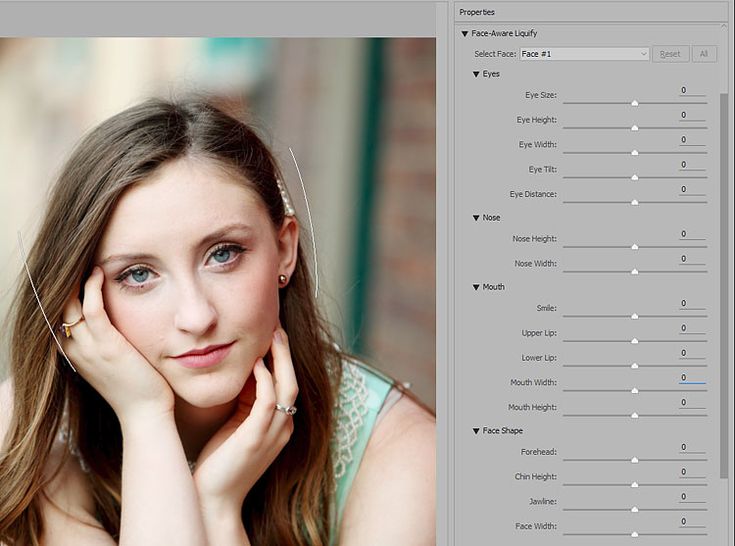 Сохраните непрозрачность на уровне 100%, затем Ctrl+щелчок по изображению слоя, чтобы сделать выбор. Чтобы изменить его, просто выберите новый слой > alt (окна) или параметры (macos) > щелкните значок маски слоя, чтобы создать инверсионную маску, которая скроет исходное изображение.
Как поменять лицо местами в Photoshop: теперь, когда выделение вокруг лица меньше, чем исходный слой изображения, выберите исходные слои лица, нажав их на панели слоев. чтобы дублировать слой, просто щелкните правой кнопкой мыши исходный слой изображения и выберите дубликат слоя (назовите это мужское лицо).
Для следующего шага вам нужно выбрать слой лица женщины и слой лица мужчины на панели слоев (щелкните один, а затем щелкните другой, удерживая нажатой клавишу Shift или Ctrl). Теперь выберите слой с лицом, сделайте его видимым (щелкните значок глаза) и нажмите Удалить на клавиатуре, чтобы сделать выделение прозрачным.
Подробнее о: Свободное преобразование в Gimp
Как идеально поменять лицо в Photoshop 2022
Выберите слой-копию и щелкните глазок видимости слоя с лицом, чтобы скрыть его.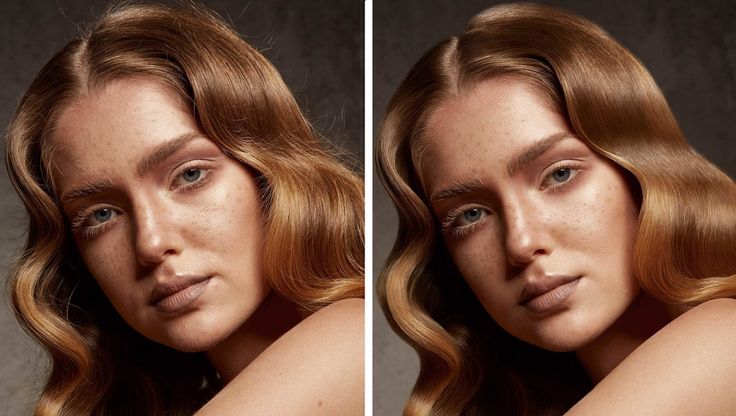 Уменьшите непрозрачность нового слоя с лицом и используйте инструмент «Перемещение», чтобы выровнять новое лицо с новым изображением лица. Используйте инструмент «Лассо» на новом изображении лица и выберите лицо (или голову, если вы хотите поменять местами головы) и небольшую область вокруг него. Все, что вам нужно сделать, это выбрать лицо, которое вы хотите использовать в качестве замены, и переместить его на другую фотографию.
Как поменять лицо в Photoshop: Перейдите на вкладку или окно с изображением лица, которое вы хотите изменить на другой аватар. Первое, что вам нужно сделать, это открыть в Photoshop изображения двух лиц, которые вы хотите поменять местами. Скопируйте выбранную часть, грани которой вы хотите поменять местами, на нужное изображение.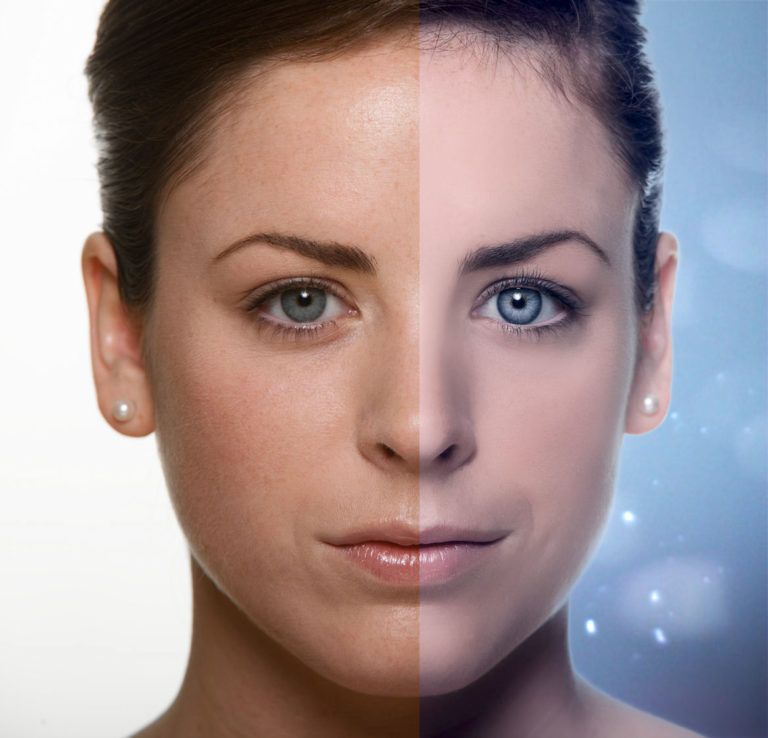 Затем скопируйте выделение лица и вставьте его во второе открытое изображение и поменяйте его местами с первым изображением.
Подробнее о: Исправление ошибки 0x0 0x0 в Windows
Используя кисть со 100% непрозрачностью и черным цветом, закрасьте лицо, которое вы хотите поменять местами. Используя черную кисть, закрасьте лицо на слое маски. Затем используйте кисть, чтобы усилить выделение. Выберите размер кисти, подходящий для вашего изображения, а затем используйте кисть, чтобы выбрать лицо на новом слое.
Как поменять лицо в Photoshop: Чтобы исправить это, выберите слой фотографии (прямоугольник на фотографии, а не белая маска слоя) и используйте инструмент перемещения и клавиши со стрелками на клавиатуре, чтобы переместить замещающее лицо, пока оно не выровняется. правильно с почти идеальным изображением ниже. . если лица не отображаются, выберите новый слой и включите свободное преобразование в меню инструментов. Вот несколько способов изменить лицо, один из которых — использование масок слоя в Photoshop.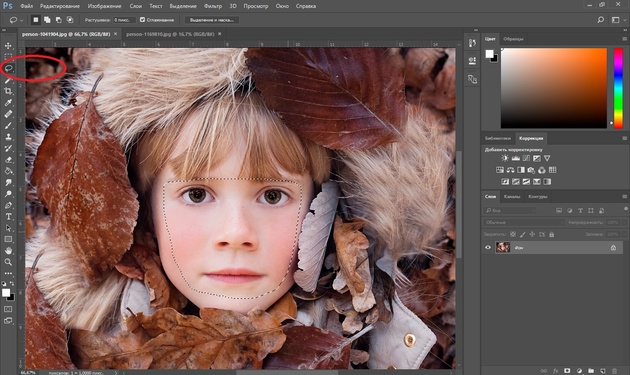 Замена лиц в Photoshop — это распространенная техника, используемая для замены лиц или любого другого формата при редактировании изображений.
Подробнее о: Как удалить красный фильтр в Tiktok
Как поменять местами лица в Photoshop: может потребоваться некоторая практика, чтобы действительно освоить это, но как только вы научитесь менять лица в Adobe Photoshop, вы сможете используйте Face Swap для более сложных эффектов постобработки. Если вы хотите отредактировать свои фотографии, чтобы они выглядели естественно, или просто быстро поменять местами лица, чтобы похвастаться перед друзьями, следуйте этому руководству, чтобы легко сделать это в Photoshop. После просмотра этого видео вы сможете быстро изменить свое лицо всего за несколько кликов. Просто используйте инструменты для редактирования фотографий, такие как Photoshop, gimp или paint.net, чтобы вырезать лица из фотографий и вставлять их в свое видео.
Подробнее о: Place:Type=6&Sort=14&Maxresults=10/
Как маскировать волосы с помощью инструмента REFINE HAIR в Photoshop Tutorial 2022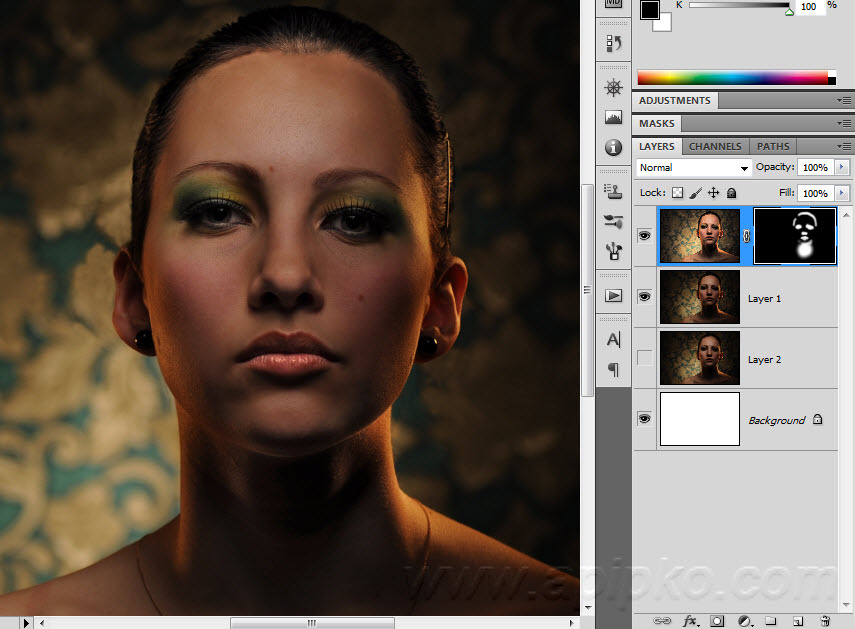 youtube.com/embed/c7LLLiz59Wg?feature=oembed» frameborder=»0″ allow=»accelerometer; autoplay; clipboard-write; encrypted-media; gyroscope; picture-in-picture» allowfullscreen=»»>
 Среди популярных инструментов Photoshop мы будем использовать инструмент Photoshop Lasso чтобы вырезать правую часть для смены лица. Adobe Photoshop, как правило, делает достойную работу по созданию бесшовных отношений, а также цветов среди изображений с заменой лиц, но некоторые мелкие детали, возможно, все же необходимо исправить вручную. Даже если вы ее не используете, функция автоматического выравнивания Photoshop должна помочь. Тем не менее, замена лиц для комичных эффектов также распространена и может быть легко выполнена в Photoshop, если это ваша цель.
Узнайте больше о: Convesio Hosting Review
Как поменять местами лица в Photoshop: не стесняйтесь добавлять больше делений, чтобы изменить определенные части лица пропорционально телу. Нажмите и перетащите основные черты лица, чтобы включить все после бровей до подбородка, если вы хотите поменять местами все лицо. В настоящее время выделение вокруг лица меньше, чем слой, выберите слой узоров, щелкнув его на панели слоев, а также нажмите клавишу Backspace (окна) или стереть (макросы), чтобы удалить пиксели, привилегированные к выделению. Выберите «добавить новый фотослой», а также выставьте изображение с вашим предпочтительным выражением лица.
Подробнее о: LinkedinAssessmentAnswers
Нейронные фильтры Adobe Photoshop используют искусственный интеллект для изменения лиц и перекрашивания фотографий
Вы не смогли посетить Transform 2022? Ознакомьтесь со всеми сессиями саммита в нашей доступной библиотеке прямо сейчас! Смотрите здесь.
Поскольку Adobe использует свою ежегодную конференцию MAX для демонстрации новых улучшений своих профессиональных приложений для творчества, неудивительно, что онлайн-мероприятие этого года представляет собой виртуальный поток объявлений — их слишком много, чтобы сосчитать или даже перечислить, спасибо к большой коллекции приложений Creative Cloud, которые получают обновления. Но одна новая функция действительно выделяется среди остальных: дополнение к Photoshop на основе искусственного интеллекта под названием Neural Filters, которое использует облачную нейронную обработку для включения более дюжины новых инструментов мгновенного редактирования фотографий, предназначенных для «улучшения с течением времени» с помощью машины. обучение.
Нейронные фильтры Photoshop — это, пожалуй, крупнейшая проверка стратегии Adobe в области искусственного интеллекта, которая опирается на облачную платформу машинного обучения Sensei для выполнения сложных вычислительных задач для профессиональных приложений. Здесь Sensei позволяет Photoshop выполнять такие задачи, как масштабирование с высоким разрешением Super Zoom, редактирование портретов и раскрашивание черно-белых фотографий чуть более чем одним щелчком мыши. Вместо того, чтобы полагаться исключительно на локальные возможности обработки искусственного интеллекта пользователя для фильтров, как Skylum в прошлом году с Luminar 4, Photoshop может использовать вычислительную мощность серверного класса для еще более интригующих возможностей. Как и в случае с Adobe Photoshop Camera для мобильных телефонов, это означает, что вам не понадобится массивный настольный компьютер для достижения результатов профессионального уровня.
Одним из самых привлекательных нейронных фильтров является «Умный портрет», который позволяет изменять положение и изменять 2D-фотографию головы с помощью постобработки, используя ИИ для расчета того, как лицо будет выглядеть с разными углами или выражениями лица. Ползунки «Направление головы» и «Направление света» отдельно пересчитывают положение головы, взгляда, освещения и затенения человека, смотрящего прямо в камеру, а отдельные ползунки регулируют их «счастье», «удивление» и/или «удивление». злость.» Есть также ползунки, похожие на Snapchat, для старения лица и густоты волос, которые особенно применяются здесь к профессиональному изображению с высоким разрешением, а не к контенту с низким разрешением, предназначенному для социальных сетей.
Событие
MetaBeat 2022
MetaBeat соберет лидеров мнений, чтобы дать рекомендации о том, как технология метавселенной изменит способ общения и ведения бизнеса во всех отраслях, 4 октября в Сан-Франциско, Калифорния.
Зарегистрируйтесь здесь
Другие нейронные фильтры включают Colorize, который может мгновенно перекрашивать черно-белую сцену с помощью машинного обучения для получения правильных цветовых данных даже для сложных изображений; инструменты для очистки и нанесения макияжа на лицо; и фильтры, которые автоматически преобразовывают фотографии в эскизы, эскизы в портреты и лица в карикатуры. В той мере, в какой Photoshop не полностью размыл границы между фотографией и искусством, нейронные фильтры идут еще дальше, используя облачное машинное обучение для сокращения разрыва между средними и лучшими результатами, достигаемыми программным обеспечением для редактирования изображений. Отдельная инициатива Adobe — новая панель Discover с быстрыми действиями — позволит пользователям быстро увидеть ряд доступных эффектов редактирования изображений и мгновенно применить их без необходимости глубокого погружения в меню Photoshop.
Постоянно упрощающийся процесс редактирования фотографий только усилит существующие опасения по поводу подлинности изображений, и Adobe открыто признает, что ее программное обеспечение позволяет как художникам, так и плохим актерам создавать «фотографии», которые не являются тем, чем они кажутся. Чтобы решить эту проблему, Adobe выпустит закрытую бета-версию своей инициативы Content Authenticity Initiative для Photoshop и Behance, которая позволит креативщикам добавлять метаданные сертификации для своих изображений. Всплывающая панель содержит галочки, чтобы включить криптографически подписанный, постоянно прикрепленный эскиз; имя производителя изображения; список правок и действий; и ссылки на исходные ресурсы, использованные в финальном изображении.
Инициатива Adobe, поддерживаемая такими поставщиками контента, как BBC, CBC Radio-Canada и New York Times, а также Microsoft, Qualcomm, Truepic, Twitter и другими техническими компаниями, включает в себя сайт под названием verify.contentauthenticity.org которые представители общественности могут использовать для проверки подлинности контента для изображений. Поскольку фотографам нужно будет зарегистрироваться для регистрации своих изображений, а для участия, вероятно, потребуется использование Adobe Creative Cloud, неясно, насколько широко будет использоваться этот сервис, но это хоть что-то.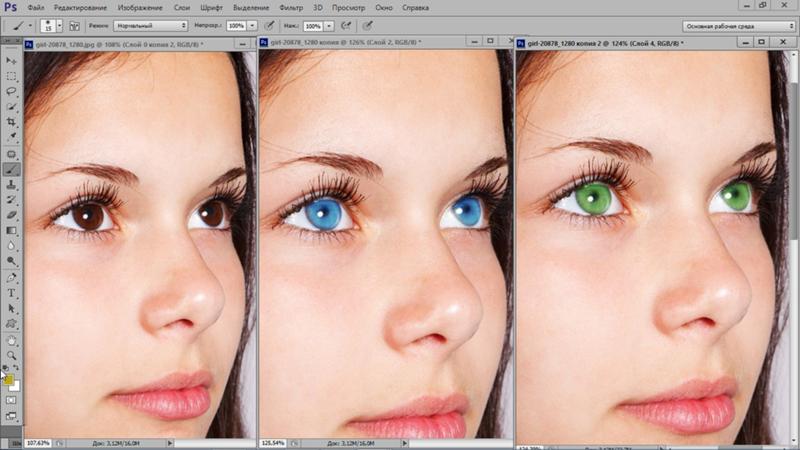
Вверху: прямая трансляция Photoshop с iPad.
Изображение предоставлено: Adobe
Чтобы помочь творческим людям распространять свое видение в социальных сетях, Adobe также объявила о добавлении некоторых функций прямой трансляции в Creative Cloud, включая функцию Photoshop на iPad, которая будет компоновать приложение, вход с фронтальной камеры, и вход микрофона в один канал, который можно использовать для обучающих видео. Компания также представляет общие каналы истории авторов, содержащие пошаговые рабочие процессы для конкретных проектов, что позволяет пользователям точно узнать, как были созданы изображения.
Дополнительные новости о версиях Photoshop и Lightroom, оптимизированных для процессоров Mac и Windows ARM, появятся «вскоре после MAX», сообщает компания, не сообщая дополнительных подробностей. Ожидается, что в ноябре Apple проведет мероприятие для СМИ, чтобы представить свои первые компьютеры Mac с чипами Apple Silicon на базе ARM, что станет естественной возможностью поделиться этой новостью.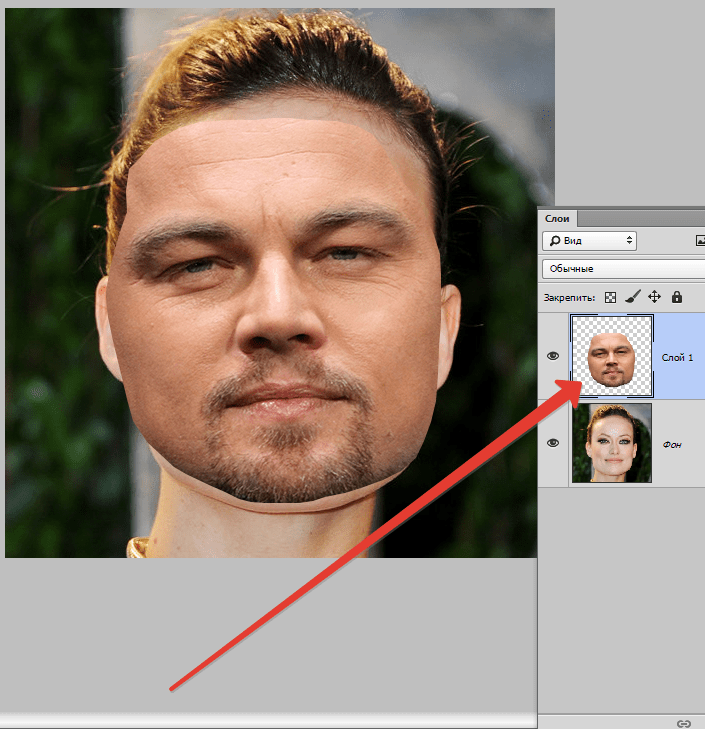
Миссия VentureBeat состоит в том, чтобы стать цифровой городской площадью, на которой лица, принимающие технические решения, могут получить знания о революционных корпоративных технологиях и совершить сделки. Откройте для себя наши брифинги.
как менять головы в фотошопе » Мисс Фредди
В этом году я посвящаю одну неделю в месяц тематической серии блогов с ежедневными постами. Я рассказал все о жизни проекта, поделился некоторыми советами по воспитанию «хотелось бы, чтобы кто-нибудь сказал мне раньше», написал о способах сохранения ваших воспоминаний / фотографий, рассказал о наших любимых вещах в Западном Сиэтле, и на этой неделе ВСЕ О ФОТОРЕДАКТИРОВАНИИ!
Я уже рассказал свои советы по редактированию на вашем телефоне, три очень простых трюка в фотошопе, чтобы улучшить фотографии в блоге, как я редактирую кожу, чтобы она выглядела естественно, и сегодня я поделюсь ОГРОМНЫМ СЕКРЕТОМ: иногда я меняю головы в фотошопе, чтобы сделать «идеальный» портрет .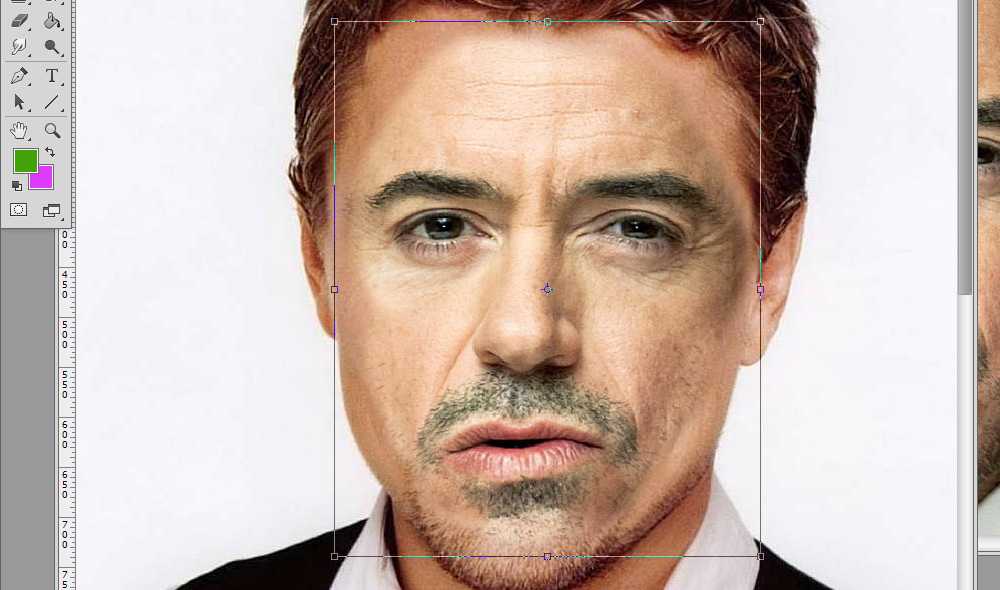 (вздох!)
Знаю, знаю… но я специализируюсь на съемке семей с очень маленькими детьми и изредка маленькие дети не любят смотреть прямо в камеру и улыбаться в ту же секунду . Трудно поверить, правда? В среднем я использую этот маленький трюк 1-2 раза за каждую сессию… так что не , а каждые фотографий, которыми я делюсь, — подделка!
как поменять головы в фотошопе
Я поменяю головы только в том случае, если две оригинальные фотографии находятся в одном и том же месте/позе/освещении . Я никогда не пытаюсь заменить грустное лицо в начале сеанса на счастливое в конце сеанса, потому что это просто не будет выглядеть естественно.
Возьмем, к примеру, эти фотографии братьев и сестер в возрасте 3 и 1 года. Фотография слева совершенно очаровательна, но через секунду старший брат сверкнул своей очаровательной улыбкой (справа), и малышка выбрала этот момент, чтобы посмотреть вниз. Я решил объединить их, чтобы создать фотографию двух улыбающихся (и очень, очень милых) братьев и сестер.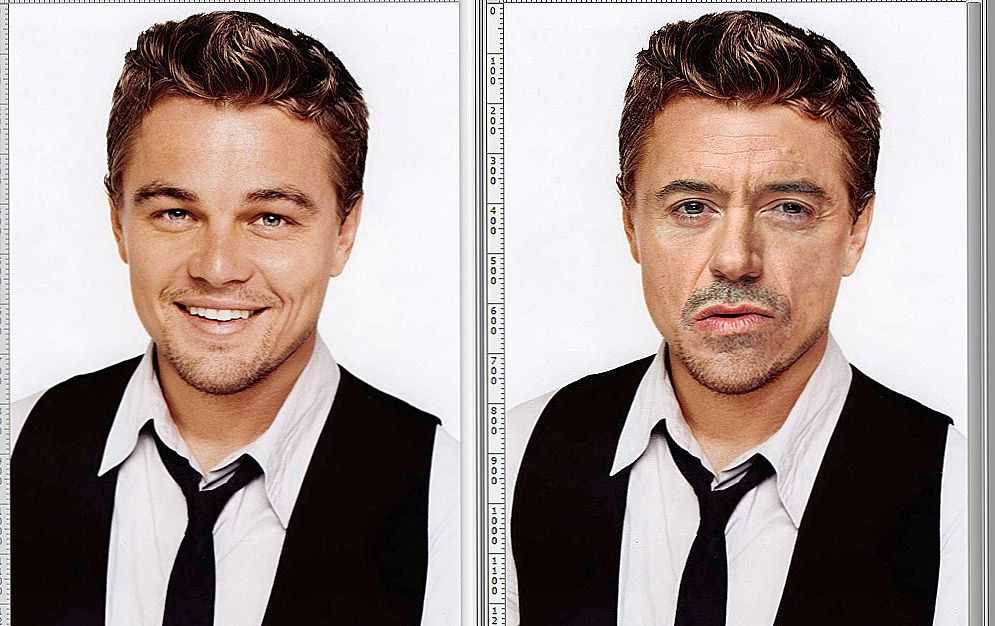
Шаг 1. Выберите «новую» головку. Я использую квадрат, чтобы выделить большую область, а не только само лицо.
Шаг 2. Вставьте на исходную фотографию.
Шаг 3: Создайте маску слоя и «покажите все».
Шаг 4: Используйте инструмент «Кисть» с непрозрачностью 100%, чтобы закрасить замененную область лица, пока она не станет идеальной.
Полезный совет. Если у вас есть фотография, на которой объект смотрит в камеру в обоих дублях (в отличие от приведенного выше примера), при вставке заменяющего лица поверх исходного изображения измените непрозрачность замещающего слоя на быть 50% и перемещайте его, пока глаза не выровняются. Затем верните его непрозрачность на 100% и продолжайте. Это делает процесс еще проще (и быстрее), чем тот, который показан в моем видео-уроке ниже, потому что вы не перемещаете изображение из стороны в сторону и вверх-вниз, чтобы найти наиболее естественное соответствие лицу.
как поменять местами головы в фотошопе: видео-урок
Смотрите правки в действии!
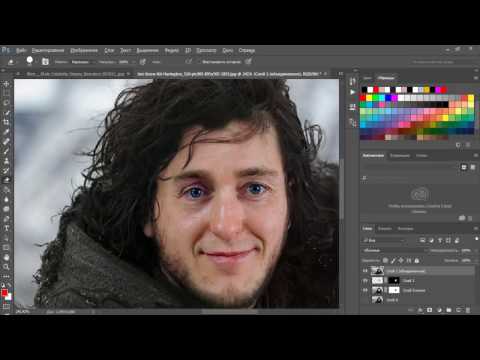 youtube.com/embed/Nnzc4aeVwEQ» frameborder=»0″ allowfullscreen=»allowfullscreen»/>
 Всю неделю я делюсь советами по редактированию фотографий и учебными пособиями по фотошопу. Если вы хотите получать сводку по электронной почте в конце недели, введите свой адрес электронной почты здесь!
Автор: missfreddyОпубликовано в рубрике: редактирование фотографий, фотография, советы по фотографии Я рассказал все о жизни проекта, поделился некоторыми советами по воспитанию «хотелось бы, чтобы кто-нибудь сказал мне раньше», написал о способах сохранения ваших воспоминаний / фотографий, рассказал о наших любимых вещах в Западном Сиэтле, и на этой неделе ВСЕ О ФОТОРЕДАКТИРОВАНИИ!
Я уже рассказал свои советы по редактированию на вашем телефоне, три очень простых трюка с фотошопом для улучшения ваших фотографий в блоге, как я редактирую кожу, чтобы она выглядела естественно, и сегодня я делюсь ОГРОМНЫМ СЕКРЕТОМ: иногда я меняю головы в фотошопе, чтобы сделать «идеальный» портрет .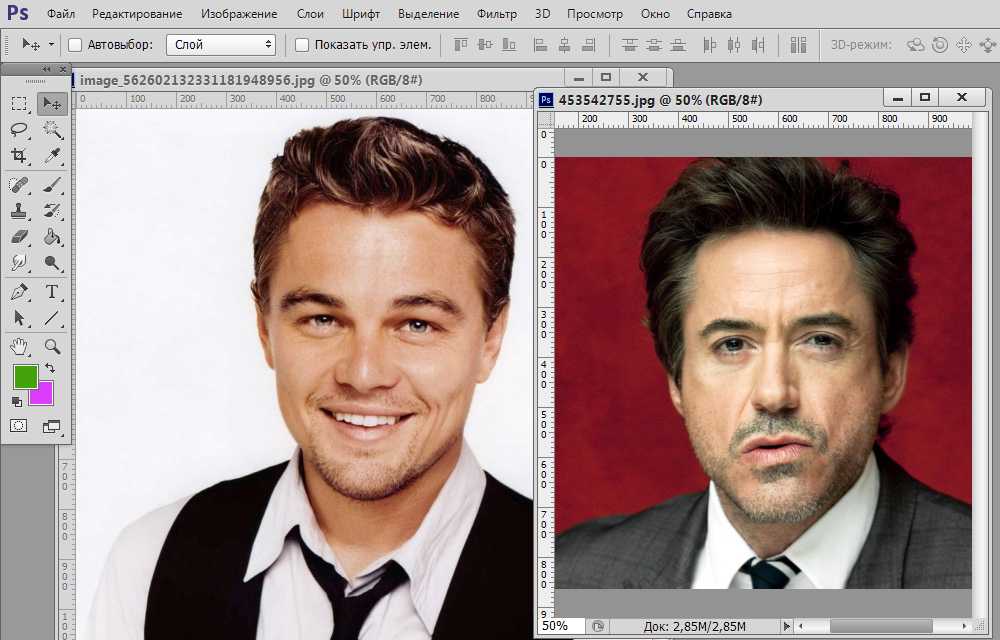 (вздох!)
Знаю, знаю… но я специализируюсь на съемке семей с очень маленькими детьми и изредка маленькие дети не любят смотреть прямо в камеру и улыбаться в ту же секунду . Трудно поверить, правда? В среднем я использую этот маленький трюк 1-2 раза за каждую сессию… так что не , а каждые фотографий, которыми я делюсь, — подделка!
как поменять местами головы в Photoshop
Я поменяю головы, только если две исходные фотографии находятся в одном и том же месте/позе/освещении . Я никогда не пытаюсь заменить грустное лицо в начале сеанса на счастливое в конце сеанса, потому что это просто не будет выглядеть естественно.
Возьмем, к примеру, эти фотографии трехлетних и годовалых братьев и сестер. Фотография слева совершенно очаровательна, но через секунду старший брат сверкнул своей очаровательной улыбкой (справа), и малышка выбрала этот момент, чтобы посмотреть вниз. Я решил объединить их, чтобы создать фотографию двух улыбающихся (и очень, очень милых) братьев и сестер.
Шаг 1. Выберите «новую» головку. Я использую квадрат, чтобы выделить большую область, а не только само лицо.
Шаг 2. Вставьте на исходную фотографию.
Шаг 3: Создайте маску слоя и «покажите все».
Шаг 4: Используйте инструмент «Кисть» с непрозрачностью 100%, чтобы закрасить замененную область лица, пока она не станет идеальной.
Полезный совет. Если у вас есть фотография, на которой объект смотрит в камеру в обоих дублях (в отличие от приведенного выше примера), при вставке заменяющего лица поверх исходного изображения измените непрозрачность замещающего слоя на быть 50% и перемещайте его, пока глаза не выровняются. Затем верните его непрозрачность на 100% и продолжайте. Это делает процесс еще проще (и быстрее), чем тот, который показан в моем видео-уроке ниже, потому что вы не перемещаете изображение из стороны в сторону и вверх-вниз, чтобы найти наиболее естественное соответствие лицу.
как поменять местами головы в фотошопе: видео-урок
Смотрите правки в действии!
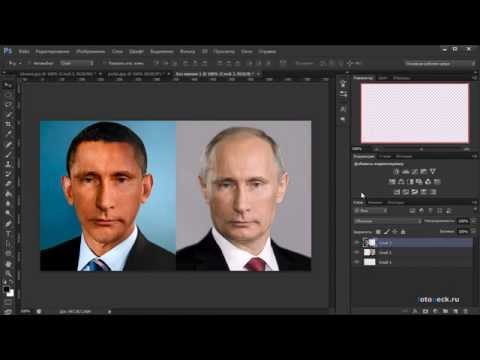 youtube.com/embed/Nnzc4aeVwEQ» frameborder=»0″ allowfullscreen=»allowfullscreen»/>
 Всю неделю я делюсь советами по редактированию фотографий и учебными пособиями по фотошопу. Если вы хотите получать сводку по электронной почте в конце недели, введите свой адрес электронной почты здесь!
На самом деле, меня зовут Кейси. В младенчестве я был похож на Фреда Флинтстоуна, поэтому родители прозвали меня Фредди, и это прижилось. Мне профессиональный организатор фотографий (да, это вещь!), который помогает людям во всем мире разобраться в их фотобардаке с помощью услуг по организации и самостоятельных онлайн-курсов.
Я хочу помочь вам снова НАСЛАЖДАТЬСЯ своими фотографиями!
[подробнее обо мне ]
Могу я помочь вам найти кое-что?
Поиск:
Как поменять местами лица в Photoshop
Замена лиц, несмотря на то, насколько глупо это может показаться, может быть отличным инструментом для фотографов.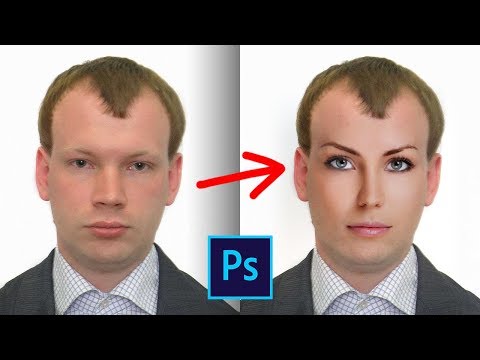 Если вы обнаружите, что кто-то, например, закрыл глаза на каждой фотографии, с заменой лица можно решить проблему. Вы можете заменить лицо на плохой фотографии тем же лицом с лучшей фотографии.
Хотя замена лица для создания комедийного эффекта также распространена, и ее можно легко сделать в Photoshop, если это ваша цель. И иногда это может выглядеть удивительно реальным, если все сделано правильно. Так что читайте дальше, если вы хотите сделать несколько фотографий с заменой лица.
Как поменять лицо в Photoshop с помощью масокЕсть несколько способов поменять лицо, и один из них — использование слоев маски в Photoshop. Это позволяет легко изменить лицо и сделать так, чтобы оно соответствовало остальной части человека.
Этот метод работает лучше всего, если обе фотографии, которые вы используете, похожи. Вот как это сделать:
- Откройте обе фотографии на отдельных слоях в Photoshop.
- Поместите фотографию с лицом, которое вы хотите использовать, в качестве нижнего слоя, а фотографию с лицом, которое вы хотите заменить, в качестве верхнего слоя.
- Выровняйте слои, выбрав Правка > Автовыравнивание слоев . Убедитесь, что человек, которого вы редактируете, на обеих фотографиях хорошо выровнен.
- Добавьте слой с белой маской вверху и установите непрозрачность на 100%.
- Используя кисть с непрозрачностью 100% и черным цветом, закрасьте лицо, которое хотите поменять местами. Вы должны увидеть лицо, которое хотите использовать, чтобы заменить исходное лицо, когда вы чистите.
Этот метод работает достаточно хорошо для простой смены лица, если вы не пытаетесь использовать слишком много деталей или вам нужно, чтобы это выглядело очень реалистично. Но если вы хотите что-то более реалистичное, вы также можете использовать выделение объектов, чтобы выполнить работу.
Как поменять местами лица в Photoshop с помощью выбора объекта Этот метод обеспечивает гораздо более аккуратную замену лиц, но это также не слишком сложно.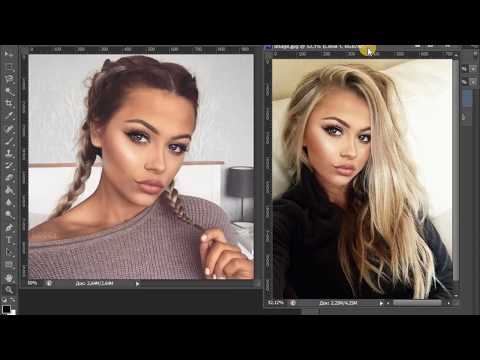 Все, что вам нужно сделать, это выбрать лицо, которое вы хотите использовать для замены, и переместить его на другую фотографию. Выполните следующие действия, чтобы поменять лицо таким образом:
- Откройте изображение с лицом, которое вы хотите использовать.
- Выберите инструмент «Выделение объекта» и выберите все лицо. Сохраните это в своем слое.
- Перетащите лицо, которое вы предпочитаете использовать, поверх лица, которое вы хотите заменить. Убедитесь, что оно выглядит естественно, изменив размер лица и переместив его, пока оно не станет подходящим.
- Вы можете увидеть, насколько хорошо вы выравниваете объекты, уменьшая непрозрачность слоя, пока не увидите нижний слой. Выровняйте черты лица таким образом, затем вы можете отрегулировать непрозрачность обратно.
Этот метод лучше всего работает, если оба изображения имеют одинаковые уровни качества и освещения. Если вам нужно исправить что-то еще, например, освещение или цвет, есть несколько способов исправить эти проблемы.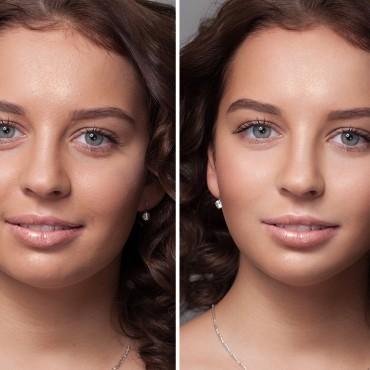
Если ваша замена лица выглядит немного неестественно и это показывает, что над фотографией была проделана какая-то работа, вы можете попробовать некоторые методы, чтобы сделать замену лица более естественной. Это позволит замененному лицу выглядеть так, как будто оно никогда не менялось. Обратите внимание на разницу в освещении и цвете, когда вы меняете изображения.
Как вы можете видеть на этом изображении, лицо, заменяющее исходное лицо, намного ярче исходной фотографии.
Есть несколько способов исправить любые обнаруженные аномалии. Одной из них является функция Match Color. Это может помочь вам смешать различные оттенки кожи или другие цветовые проблемы.
Вот как использовать эту функцию:
- Выберите слой изображения, который вы хотите изменить.
- Перейти к Изображение > Настройки > Подобрать цвет .
- В окне Match Color нажмите на Source и выберите изображение, цвет которого вы хотите сопоставить с целевым изображением.
- Отсюда вы можете использовать окно Match Color для изменения Luminance, Color Intensity, и Fade . Вы можете использовать инструмент Selection , чтобы изменить их в определенных областях изображения. Если вы не хотите, чтобы Сопоставление цветов выполнялось только в выбранной области, вы можете установить флажок Игнорировать выделение при применении корректировки .
- Вы можете отметить Нейтрализовать , чтобы удалить изменения цвета, которые вы внесли в область.
Помимо использования Match Color, вы также можете использовать инструмент Blend , чтобы плавно объединить замененное лицо с новым изображением. Вы также можете использовать параметр Auto-Blend Layers и выбрать «Бесшовные тона и цвета», чтобы исправить некоторые несоответствия между двумя лицами.
