Программы обработки фото: 15 лучших фоторедакторов для разных платформ
Бесплатные программы для редактирования фотографий
Общество
Вечерний Барнаул
24 декабря 2022 10:07Существует большое число бесплатных фоторедакторов, возможности которых порой сопоставимы с платными продуктами. Чтобы вы не запутались в этом многообразии ПО, мы подготовили подробный обзор программ для редактирования снимков. Сейчас предлагаем остановиться на трех из них.
Программа GIMP
Операционная система: Windows, Linux, macOS, BSD.
Русский язык: есть.
Бесплатный редактор фото и других изображений, разработка которого началась еще в 1995 году. Запускается на большинстве существующих операционных систем, включая устаревшие и специфические (например, AmigaOS или BeOS), но в каких-то случаях придется установить более старую версию приложения. Проект поддерживается командой энтузиастов.
Особенности:
- Поддерживает растровую и векторную графику. Иными словами, в приложении можно как обрабатывать фото, так и создавать свои собственные рисунки при помощи различных примитивов: линий, прямоугольников, овалов и прочего.

- Распознает большинство графических форматов.
- Содержит большое количество фильтров, кистей и другого контента.
- Обрабатывает изображения автоматически или при помощи ручной настройки.
- Благодаря количеству инструментов, настроек и общему удобству работы успешно конкурирует с Adobe Photoshop.
- При необходимости встроенный функционал расширяется за счет плагинов.
- Абсолютно бесплатен — никаких пробных версий, подписок и премиальных аккаунтов. Регистрироваться и создавать учетную запись тоже не нужно.

Программа Adobe Photoshop Express
Операционная система: Windows 10 и 11, iOS, Android.
Русский язык: есть.
Бесплатная и сильно упрощенная версия Photoshop от компании Adobe. На самом деле отсылки к полнофункциональной версии не совсем корректны и сделаны скорее из маркетинговых соображений. Photoshop Express имеет мало общего с обычным Photoshop. Здесь не получится нормально работать с 2D-графикой.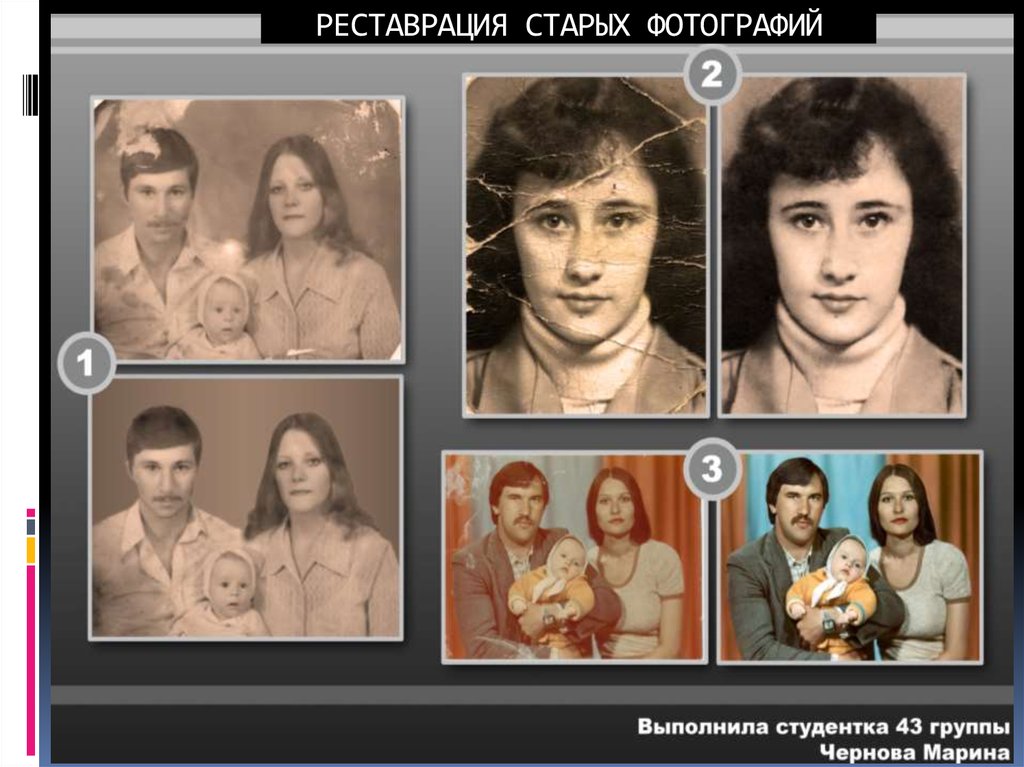 Впрочем, для быстрой обработки снимков, сделанных на камеру смартфона, приложения хватит.
Имейте в виду: поскольку Adobe перестала распространять свое программное обеспечение в России, возможны проблемы со скачиванием Photoshop Express и работой в нем.
Особенности:
- Предлагает большое количество фильтров, рамок и вариантов стилизации. Каждый шаблон работает автоматически, но можно настраивать интенсивность эффекта.
- Шаблоны предусмотрены даже для кадрирования, например, можно подобрать варианты для YouTube-канала.
- Есть инструменты для точечного восстановления и для удаления эффекта красных глаз. Последний работает и на животных.
Программа Pixlr
Операционная система: запускается в браузере.
Русский язык: есть (во многих элементах интерфейса попадается машинный перевод, некоторые элементы не переведены).
Программа для обработки фото, работающая онлайн. С ее помощью можно создавать достаточно сложные проекты.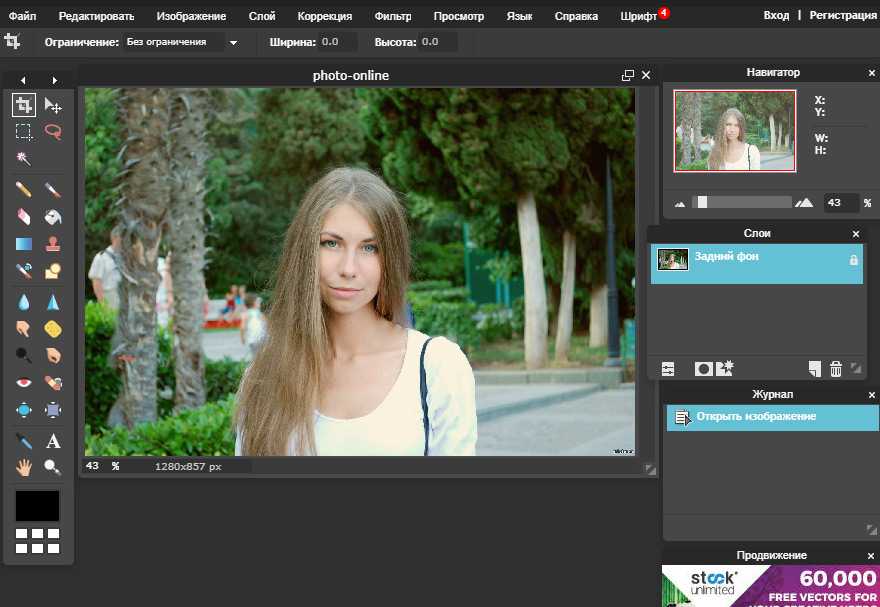 Здесь есть редактирование по слоям и полноценные инструменты с ручными настройками. Главное — следите за интернет-соединением. В случае сбоя внесенные изменения могут не сохраниться.
Сервис бесплатен, но требует регистрации. Также разработчики предлагают премиальную подписку с дополнительными шаблонами, шрифтами и функцией удаления фона.
Особенности:
- Предлагает множество шаблонов готовых проектов: рекламных баннеров, постов для соцсетей, обложек для оформления профилей.
- Встроенная галерея стоковых изображений.
- Есть автоматические фильтры.
- В наличии большинство инструментов полноценного фоторедактора: различные варианты выделения, пипетка, заливка, штамп и прочие.
- Есть простейшие инструменты для работы с анимацией.
Заключение
Бесплатные фоторедакторы сильно различаются по своим возможностям. GIMP может быть основным рабочим инструментом фотографа и графического дизайнера. Это приложение позволяет создавать проекты любой сложности. Photoshop Express подойдет начинающим пользователям, потребности которых сводятся к простой обработке фотографий. Pixlr запускается в интернет-браузере, но обладает богатым функционалом. Сервис подойдет для создания флаеров и баннеров, а также для обработки снимков.
Лента
В Алтайском крае сын угнал машину отца и попал в полицию
Свет и цвет: как ухаживать за комнатными растениями в марте
Домашний лайфхак: консервируем зимнюю одежду
На трассе Барнаул — Рубцовск фура улетела в кювет
Личный бренд: для чего в Барнауле проводят мастермайнды и что это такое
День Катыша: народные приметы на 5 марта
Легковушка врезалась в автобус на улице Антона Петрова в Барнауле
Мокрый снег будет идти сегодня вечером в Барнауле
Социалистический проспект: пять интересных фактов о барнаульской улице
Очередной гуманитарный груз отправили из Барнаула на Донбасс
В Барнауле продолжаются профилактические рейды по безопасному использованию газа в быту
На ТЭЦ Алтайского края установят системы онлайн-мониторинга выбросов
Приехал за стабильностью: как тренер из ДНР начал работу в алтайской гребле
В Барнауле прошло совещание по вопросу профилактики преступлений, совершённых подростками
Алтайский край и Таджикистан расширят направления взаимодействия в агропромышленном комплексе
От разделки до тарелки: корреспондент «Вечернего Барнаула» освоил профессию обвальщика
Круговая порука: что изменилось для водителей с приходом весны
Голова в облаках: как ухаживать за волосами весной
Восстановят в кратчайшие сроки: в алтайском селе ветром снесло кровлю со школы
В Барнауле торжественно завершился месячник молодого избирателя
Больше новостей
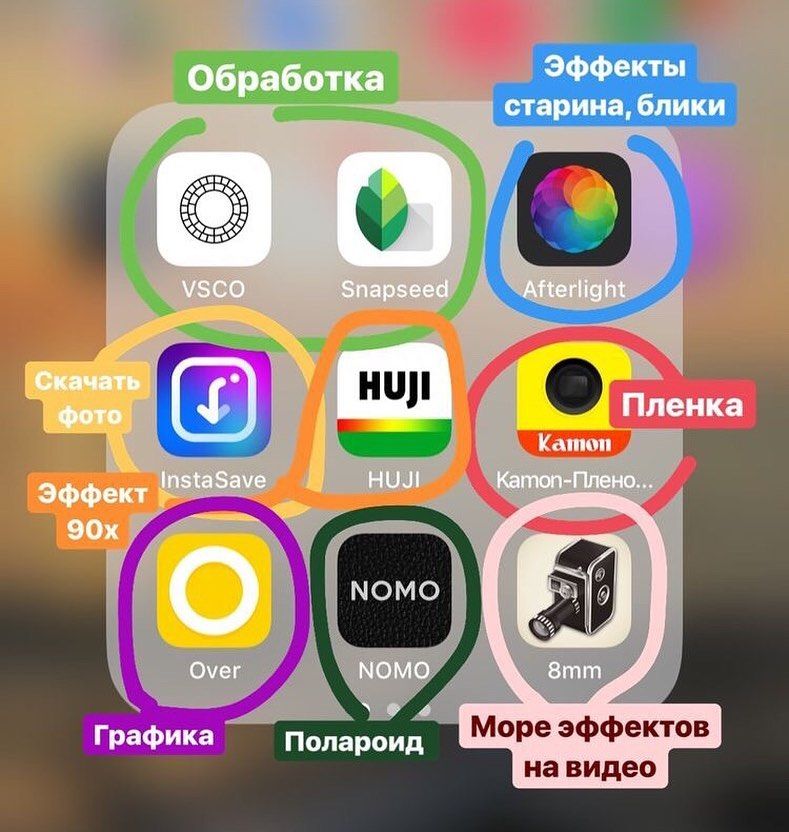
Программы для обработки фотографий на айфоне — Монтаж видео на телефоне на vc.
 ru
ruЧтобы добавить своей страничке в инстаграм стиля, стоить немного сделать акцент на фотографиях: усилить яркость, сделать акцент на деталях, убрать лишнее, добавить красок — в этом вам помогут программы для редактирования фотографий. Которые уже ждут тебя ниже.Не старайся сделать свой профиль однотонным, а то в скором времени ты захочешь изменить стиль и придётся менять выкладку. Старайся делать свои качественные фотографии и делить их фотографиями с деталями или локациями из жизни.
- 1. Snapseed
Snapseed — популярное приложение с функциями фотошопа для Айфона от компании Google. Snapseed содержит более 29 инструментов и фильтров:
- Обработка RAW. Не нужно предварительно переводить файлы в формат JPEG, можно сразу же приступить к редактированию.
- Коррекция и кривые. Ручная настройка яркости, контрастности, насыщенности, светового баланса и других параметров.
- Резкость и зернистость. Улучшение качества изображения за счет увеличения резкости. Создание эффекта фотопленки или старого экрана за счет зернистости.
- Баланс белого. Изменение температуры и оттенка фотографии.
- Точечная коррекция и кисть. Они позволят аккуратно затемнить или высветлить только определенные участки изображения.
- Перспектива и расширение. Эти инструменты помогут исправить искажения на фотографии. Приложение самостоятельно заполнит пустые края снимка.
- Двойная экспозиция. Возможность объединить две картинки на одном снимке.
- Ретушь лица. Сглаживание кожи, добавление определенного освещения.

В программе можно сохранить фильтры для обработки серии снимков, что является очень полезной функцией для блогеров, оформляющих свои ленты в едином стиле. На всех этапах редактирования возможен просмотр и отмена изменений. Перечисленные функции делают Snapseed одним из лучших приложений на Айфон для блогеров.
Интерфейс Snapseed
2. PhotoDiva
PhotoDiva — мощная программа с возможностями фотошопа на Айфон от отечественного разработчика AMS Software. Оно ориентировано на работу с портретами и предлагает широкий функционал для качественного улучшения фотографий:
- Полноценная ретушь лица: разглаживание кожи, отбеливание зубов, удаление тёмных кругов, повышение чёткости глаз.
- Быстрое улучшение портрета: готовые пресеты, позволяющие за клик устранить блеск, добавить загар, придать яркости губам, сделать комплексное улучшение.
- Наложение фильтров. Программа предлагает более 30 вариантов, включая винтаж, цветовое тонирование, стилизацию под фильмы.
- Тонкая цветокоррекция: регулируйте теплоту, тон, сочность, насыщенность.
- Работа с освещением снимка: легко и удобно настраивайте экспозицию и контраст, убирайте засветки и глубокие тени.
- Инструменты обработки: кадрирование, выравнивание горизонта.
- Украшение снимка. Добавьте солнечные лучи, цветовые блики, виньетку.
Редактор PhotoDiva – отличное решение, если вы любите делать селфи. Каждый портрет можно довести до совершенства всего за 5 минут.
Интерфейс PhotoDiva
3. Adobe Lightroom
Adobe Lightroom — бесплатная мобильная версия популярного редактора, обладающая всеми преимуществами программы для ПК. Приложение поддерживает работу с облачным хранилищем аккаунта Adobe, что существенно экономит память устройства. Также есть возможность перенести любимые пресеты с компьютера на свой iPhone или iPad, что делает обработку снимков максимально простой.
В приложении можно:
- применить стили к фотографиям,
- настроить кривые,
- скорректировать и улучшить цвета,
- добавить резкости и текстуры.
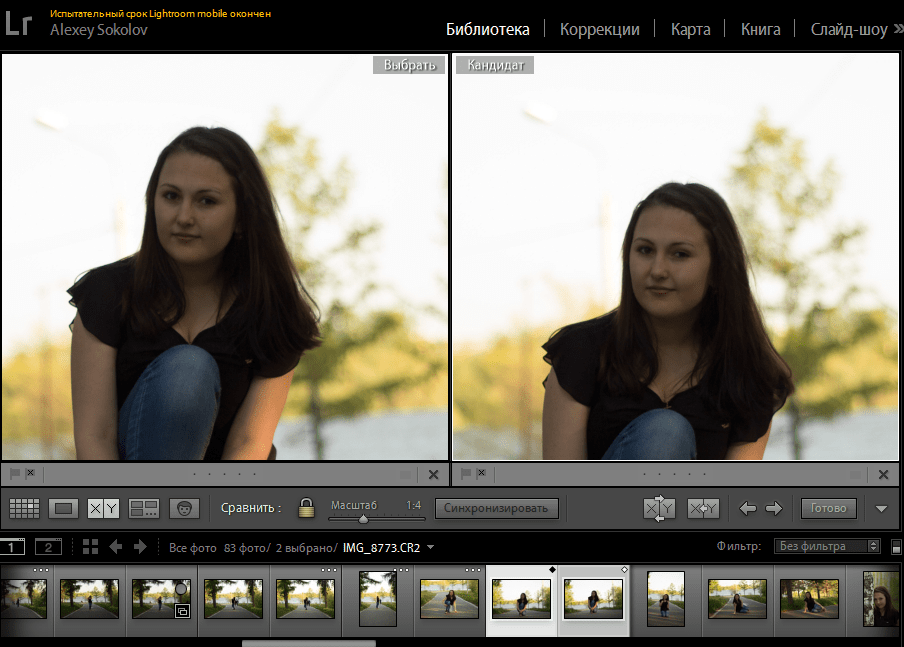
Если базовых функций недостаточно, программа предложит премиум инструменты.
Интерфейс Adobe Lightroom
4. Photoshop Express
Photoshop Express — это компактная версия самой известной программы для обработки фотографий и один из лучших фоторедакторов для айфон. Приложение бесплатное, но пользователи могут получить расширенный инструментарий при подключении аккаунта Adobe Creative Cloud. В программе есть все необходимые функции для редактирования снимков:
- кадрирование и поворот изображения,
- выравнивание,
- зеркальное отображение,
- размытие и резкость,
- удаление шума,
- настройка экспозиции, контрастности и баланс белого.
Также имеется ряд готовых фильтров, позволяющих придать определенный стиль фотографиям. Главной особенностью Adobe Photoshop является встроенная функция автокоррекции снимков, доведенная создателями до высочайшего уровня.
Интерфейс редактора Photoshop Express
5. VSCO
VSCO — мощный многофункциональный редактор для Айфона. Приложение расширяет функции встроенной камеры, позволяя улучшить качество снимков, а затем наложить эффекты. В базовой версии программы можно настроить такие параметры, как:
- экспозиция,
- контраст,
- насыщенность,
- резкость,
- зерно,
- высветление или затемнение,
- баланс белого.
Помимо стандартных инструментов, доступных пользователю после скачивания приложения, VSCO предоставляет расширенную коллекцию фильтров по платной подписке. В программе также доступен обмен фотографиями, конкурсы внутри сообщества пользователей и эксклюзивные задания для фотографов.
6. Moldiv
Хороший фоторедактор на айфон, ставший популярным, благодаря огромному набору бесплатных эффектов и необычных функций. Приложение содержит:
- более 200 фильтров и тем,
- около 700 декоративных элементов, таких как наклейки и узоры,
- 310 рамок и более 100 журнальных шаблонов для создания коллажей.
Самой интересной особенностью является возможность создания и редактирования селфи. Moldiv разгладит кожу, скорректирует овал лица и даже увеличит глаза. Всё это делает его одним из самых модных фоторедакторов.
Интерфейс Moldiv
7. Phonto
Крутой фоторедактор для добавления текстов на снимки. Приложение содержит более четырехсот шрифтов, доступных сразу после скачивания с iTunes. Если их не хватает, то Phonto предлагает приобрести дополнительные.
Интерфейс Phonto
Приложение обладает всеми необходимыми инструментами для редактирования различных текстов: изменение цвета, размера, добавление теней и объема. Примененные эффекты сразу отображаются на экране.
8. Squaready
Squaready — модное приложение для блогеров. Это лучший фотошоп на Айфон, способный придать квадратную форму любым снимкам без их обрезки, независимо от ориентации исходного фото. Приложение делает эту процедуру автоматически при загрузке изображения. Остаётся только выбрать цвет рамки и повернуть фотографию на нужный угол. С Squaready вести блог станет намного легче.
Также в приложении можно:
- добавить фильтры к фотографии,
- применить размытие,
- добавить виньетку.
Интерфейс Squaready
9. Afterlight
Afterlight — хорошее приложение, способное конкурировать с профессиональными редакторами для ПК. Несмотря на отсутствие русскоязычного интерфейса, это одна из топовых программ для обработки фотографий. Меню включает пять категорий:
- ручная корректировка,
- настройка контрастности,
- фильтры и эффекты,
- обрезка и рамки.
После обработки снимка приложение Afterlight предложит выбрать уровень качества для сохранения: максимальный, средний или низкий.
Интерфейс Afterlight
10. Darkroom – Photo Editor
Универсальный редактор, благодаря которому пользователям больше не потребуется использовать несколько приложений для редактирования фото на Айфон. Darkroom обладает полным набором всех необходимых возможностей:
- поддержка RAW,
- работа с кривыми,
- пакетная обработка,
- встроенные фильтры,
- обрезка, поворот и выбор правильной перспективы,
- работа с насыщенностью, яркостью и контрастом.
Возможность пакетной обработки и сохранения собственных фильтров сэкономит ценное время. Также программа самостоятельно задает цвет рамки к каждому снимку.
Интерфейс Darkroom
«Фото на документы Профи»
Если помимо обычной обработки изображений вам требуется подготовка снимков на паспорт или визу, непременно стоит попробовать данное приложение. «Фото на документы Профи» имеет удобный список готовых форматов для более 100 типов документов. Интуитивно понятный интерфейс дает возможность сделать фотографии на визу, паспорт или удостоверение за считанные минуты прямо на телефоне.
При съемке из приложения экран будет размечен специальной сеткой, благодаря которой соблюдаются все требования к фото. Готовый снимок можно отредактировать, изменив контрастность, яркость, насыщенность и баланс белого. В этом редакторе фото для айфона изображение можно сохранить, выбрав формат бумаги и число фотографий.
Интерфейс «Фото на документы Профи»
Программы для обработки фото | Какую лучше выбрать?
Хорошие программы для редактирования фото помогут улучшить качество, убрать дефекты и превратить простой кадр в шедевр. Для большинства фотографов до сих пор стоит вопрос, как правильно выбрать софт. В этой статье мы ответим на него.
При составлении рейтинга мы ориентировались на такие критерии:
- удобность интерфейса: русский язык и минималистичный дизайн;
- функционал: инструменты для ретуши и цветокоррекции;
- универсальность: обработка фотографий и фотомонтаж;
- доступность: соотношение цены и качества.

ФотоМАСТЕР
Удобный и эффективный редактор фотографий от отечественных разработчиков. Понятный интерфейс на русском языке, автоулучшения и инструменты профессиональной коррекции снимков делают ФотоМАСТЕР лучшим в нашем списке. Он подойдет как фотографу, так и начинающему специалисту. Софт обладает всем необходимым для работы с кадрами:
- Поддержка большинства популярных форматов: RAW, JPEG, PNG, TIFF и другие.
- Более 100 готовых эффектов и возможность сохранить собственные стили.
- Быстрая ретушь портретов с помощью стилей или вручную.
- Пластика лица и устранение мелких дефектов кожи.
- Замена фона за считанные минуты.
- Автоматическое улучшение экспозиции, контрастности и т.д.
- Добавление текста и клипартов.
Интерфейс программы ФотоМАСТЕР
Adobe Lightroom
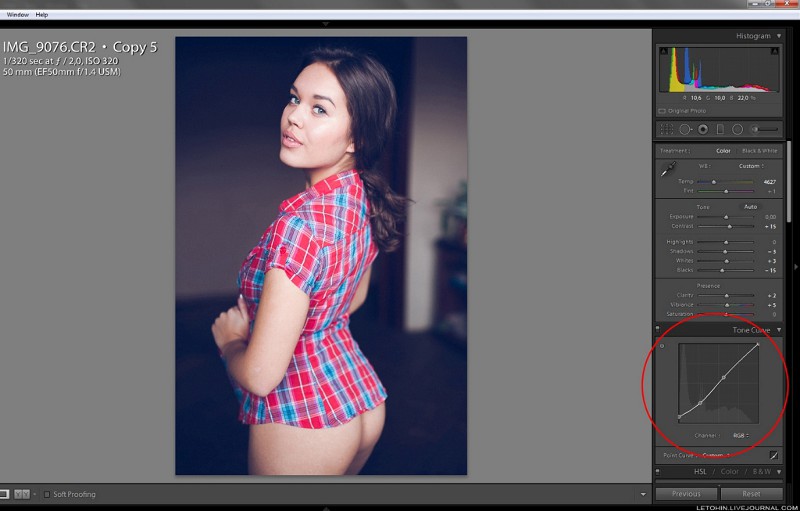
Софт для редактирования фото.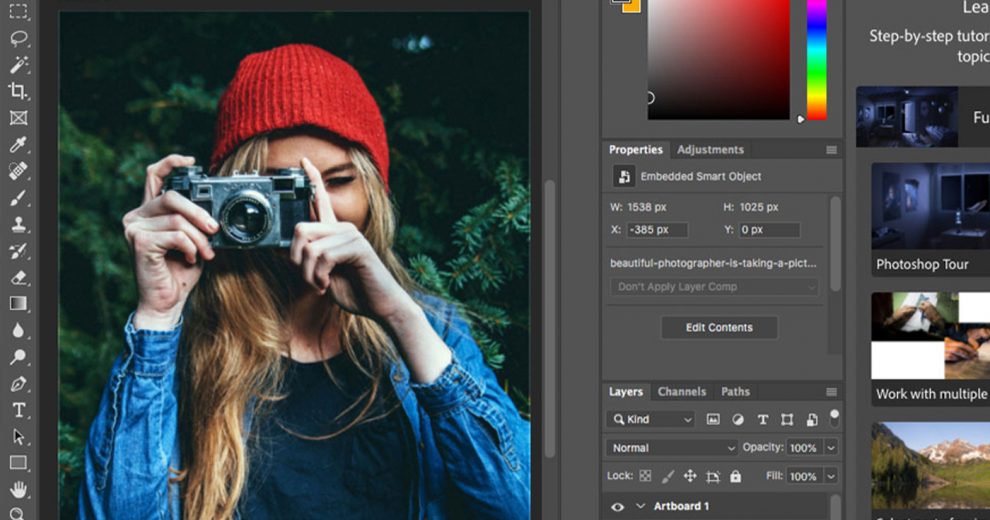 В первую очередь предназначен для работы с цветом, но имеет также и средства для базовой ретуши. Функционал Adobe Lightroom включает в себя:
- Пакетная коррекция большого числа файлов.
- Управление экспозицией и кривыми, цветокоррекция.
- Внесение изменений с помощью кисти или градиента.
- Встроенные эффекты. Также можно загружать скачанные из интернета пресеты или создавать свои.
У Lightroom есть только платная ежемесячная или годовая подписка. Можно скачать редактор на пробный семидневный период и решить подходит ли он вам.
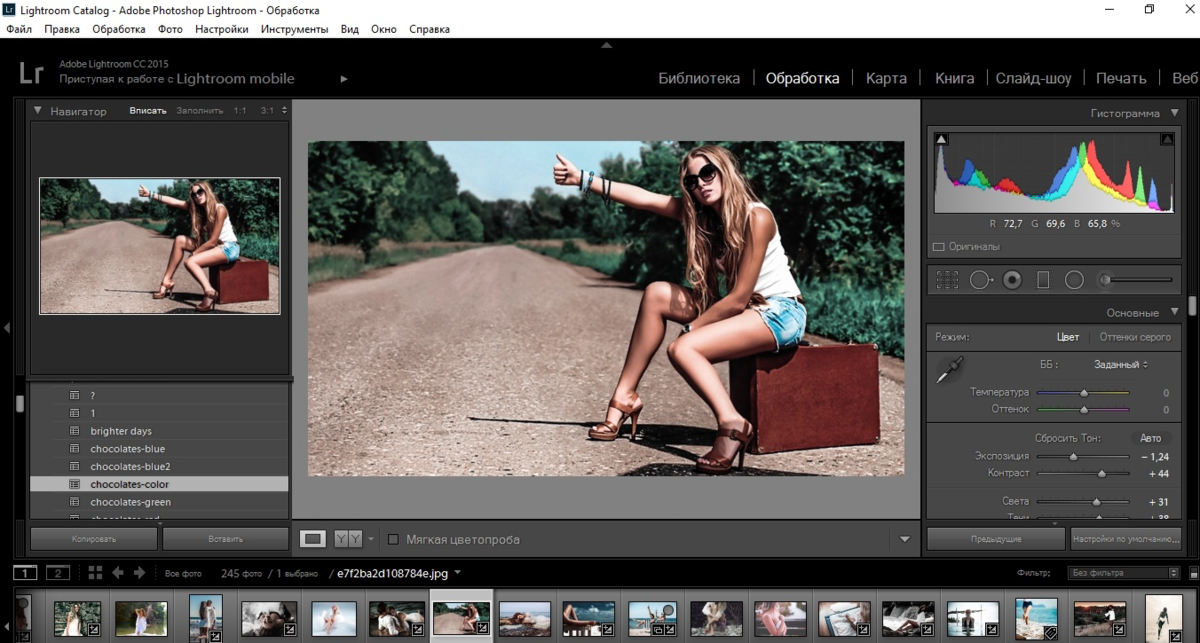
Интерфейс программы Adobe Lightroom
Adobe Photoshop
Одна из самых известных программ для фотографа для обработки фото. Художники, дизайнеры и ретушеры всего мира используют Фотошоп для своей деятельности, однако высокая стоимость платной подписки не дает использовать его начинающему специалисту. Большое количество возможностей и работа со слоями и масками позволяют назвать Adobe Photoshop одним из лучших ПО для обработки снимков.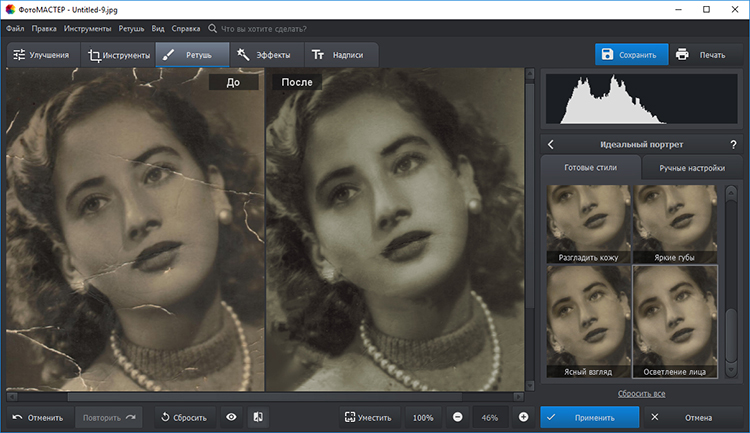 Его преимущества:
- Автоматическое или ручное регулирование параметров RAW.
- Цветокоррекция.
- Множество инструментов для ретуши.
- Кисти и экшены.
- Добавление текста и элементов дизайна.
Несмотря на функционал, сложность софта и высокая стоимость делают его не лучшим выбором для неопытного пользователя. При желании этот фоторедактор можно скачать для ознакомления с семидневной пробной версией.
Интерфейс программы Adobe Photoshop
PhotoDirector
Популярная программа для обработки фото с англоязычным интерфейсом. Она предлагает стандартные функции для улучшения качества снимков. Можно работать вручную или использовать режим пресетов. PhotoDirector включает в себя:
- Эффективную организацию и каталогизацию.
- Настройку тона, контраста, насыщенности, баланса белого.
- Резкость и подавление шумов.
- Все для ретуши кожи.
- Средства для добавления водяных знаков.
- Разнообразные фильтры и шаблоны.
- Замена фона.
У приложения есть пробный период 30 дней, после этого его нужно купить.
Интерфейс программы PhotoDirector
ON1 Photo RAW
Редактор для обработки фото и RAW-конвертер, который вы можете попробовать бесплатно в течение 30 дней. Удобный интерфейс вместе с сотнями пресетов и интересными фильтрами делает ON1 Photo прекрасным выбором для начинающих пользователей. Он предлагает:
- 170 эффектов, каждый из которых можно настроить.
- Встроенные кисти и текстуры.
- Применение масок.
- Применение корректив только к отдельным участкам.
- Конвертацию RAW в популярные графические форматы.
Интерфейс программы ON1 Photo RAW
Photoscape
Приложение для настройки и каталогизации, которое позволяет редактировать, применять фильтры, систематизировать картинки. Photoscape поможет обработать их на высшем уровне, или внести только небольшие изменения. Из особенностей редактора:
- Встроенные стили.
- Файловый браузер и менеджер печати.
- Цветокоррекция и настройка экспозиции.
- Создание GIF.
- Соединение фотографий, применение рамок и шаблонов.
- Поиск похожих лиц в интернете.
Интерфейс программы Photoscape
GIMP
Бесплатная программа для редактирования фото с русификацией. В ней представлены большое количество инструментов для коррекции фотографий, создания коллажей и улучшения качества кадров. С GIMP вы сможете
- Произвести цветокоррекцию.
- Ретушировать портреты.
- Работать со слоями.
- Обрабатывать большое количество файлов.
- Удалить лишние объекты и дефекты.
- Настроить яркость, контрастность и насыщенность.
Функционал редактора может показаться скудным профессиональным фотографам, но для начинающих пользователей он имеет все необходимое.
Интерфейс программы GIMP
Paint.NET
Современный фоторедактор, обладающий понятным и удобным интерфейсом. Он включает в себя широкий спектр инструментов и позволяет редактировать снимки на высшем уровне. Помимо стандартных функций Paint.NET предлагает:
- Возможность использовать слои.
- Управление яркостью, контрастностью и насыщенностью.
- Размытие, стилизация, резкость, подавление шума.
- 3D эффект для создания перспективы.
- Многоязычность и бесплатность.
- Частые обновления и улучшения.
Интерфейс программы Paint.NET
PhotoFiltre
Простая программа для редактирования фото, имеющая все необходимые функции для коррекции картинок. Существует три варианта PhotoFiltre: коммерческая, учебная и бесплатная версия, которые различаются широтой возможностей Понятный интерфейс на русском языке поможет разобраться в нем даже неопытным людям. ПО предлагает следующее:
- Регулирование яркости, контрастности и насыщенности.
- Фильтры, текстуры и контуры.
- Работа с текстом.
- Создание GIF.
- Ретушь портретов.
- Кадрирование и изменение размеров.
Интерфейс программы PhotoFiltre
Cinepaint
Программа Cinepaint — это отличный редактор фото. Удобный и дружелюбный интерфейс, широкий спектр настроек и простота в использовании позволяет назвать её подходящей как для неопытных пользователей, так и для специалистов своего дела. Софт предлагает как простые функции, так и профессиональные инструменты:
- Смарт-выделение объекта.
- Кадрирование.
- Размытие или добавление резкости.
- Создание кистей.
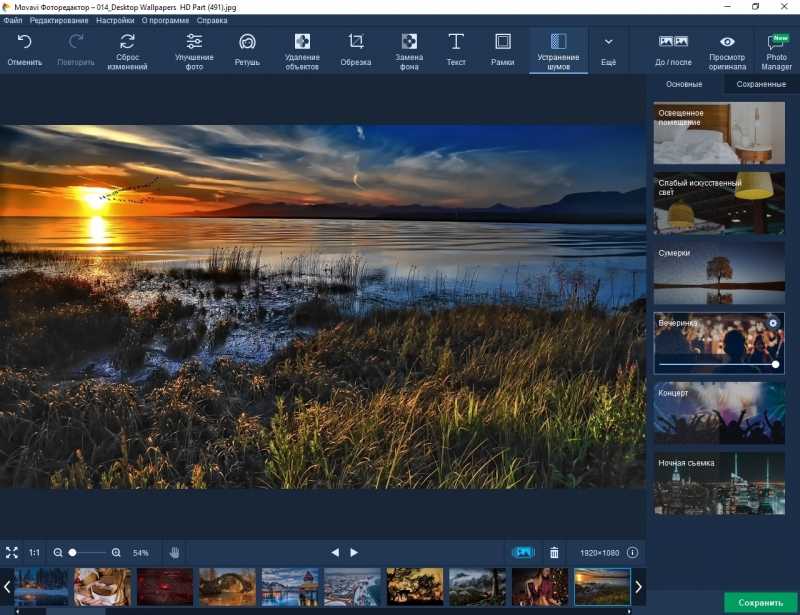
ПО можно скачать бесплатно на официальном сайте, но поддержка на русском отсутствует.
Интерфейс программы Cinepaint
В этой статье вы познакомились с 10 приложениями для коррекции фотографий. У каждого из них есть свои преимущества и недостатки, но все они отлично себя зарекомендовали. Соотношение цены и качества делает ФотоМАСТЕР универсальным вариантом. Его удобный интерфейс на русском языке позволяет качественно обработать кадры. Встроенные фильтры, автоматическая или ручная ретушь, замена фона, настройка экспозиции и инструменты для цветокоррекции делают его лучшей программой для обработки фото.
Эти статьи могут вам понравиться:
Приложения для обработки фотографий
Онлайн фоторедакторы
Программа для обрезки фотографий
Фоторедактор для начинающих | Курсы «Лидер»
В мире цифровой фотографии без обработки и редактирования обойтись если не невозможно, то очень сложно. Конечно, ни один редактор не превратит неидеальный кадр в шедевр, но определенно сможет вывести изображение на совершенно новый уровень.
С чего же начать свой путь в обработке фото? Какую программу выбрать на старте?
Выбор программ цифровой обработки снимков впечатляющий и не самый простой. В этой статье мы рассмотрим варианты, которые могут подойти начинающим фотографам.
Movavi Фоторедактор
Отличный вариант для непрофессиональных пользователей, которые хотят набить руку. Главные преимущества Movavi — это простые инструменты и широкий функционал. Фоторедактор позволит улучшить фото с помощью цветокоррекции, добавить эффекты, осуществить ретушь, восстановить старые снимки, устранить зернистость, выровнять горизонт, обрезать фото, удалить лишние объекты, заменить фон и многое другое.
Фоторедактор ФотоМАСТЕР
Удобный и отработанный инструмент для работы с фотографией. Программа позволяет максимально автоматизировать процесс, но самое главное — имеет понятный и простой интерфейс на русском языке. К тому же пользователю доступна большая база эффектов и фильтров. На сайте разработчика (AMS Software) можно найти полезные видеоуроки, которые позволяют быстрее освоить функционал программы. Однако стоит отметить, что работать со слоями и рисовать в ФотоМАСТЕР нельзя.
PhotoScape
Добротный фоторедактор, предлагающий большой набор простых и эффективных инструментов. Для потребностей начинающего фотографа — самое то. С его помощью можно создавать анимацию в формате GIF, управлять цветом, конвертировать файлы RAW в JPEG и многое другое.
GIMP
Пожалуй, одна из самых популярных альтернатив Photoshop. Ведь программа дает множество аналогичных инструментов. Интерфейс также очень напоминает Photoshop. По сути, это полноценный профессиональный редактор фотографий, который может предложить пользователю множество полезных функций: ретуширование, клонирование, работу со слоями и фильтрами и пр.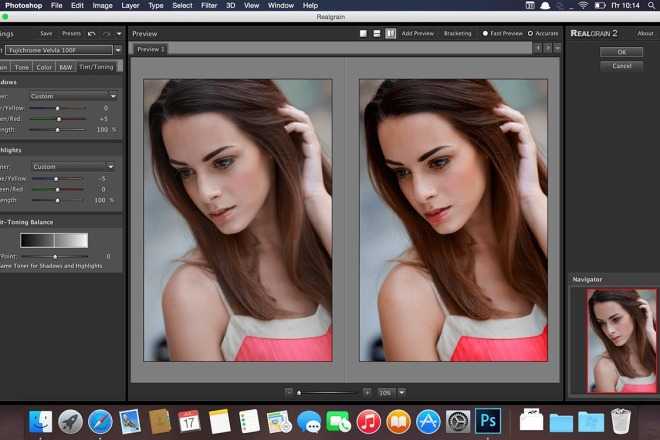 К тому же GIMP поддерживает разные графические форматы, в том числе и RAW-файлы.
Krita
Программа была изначально разработана для художников, но начинающие фотографы охотно ею пользуются. Этот бесплатный редактор предоставляет множество полезных инструментов для ретуши, эффектов, фильтров и пр.
Krita поддерживает разные форматы файлов и цветовые модели (RGB, CMYK, Lab), а также технологию HDR. Панель инструментов можно настраивать под себя, а у каждого инструмента имеется своя вкладка с настройками.
Adobe Lightroom и Adobe Photoshop
Продукты Adobe — несомненно «золотой стандарт» в работе с визуальным контентом. Photoshop считается более сложным в сравнении с Lightroom.
Последний оснащен понятным настраиваемым интерфейсом, а также большим набором всевозможных функций: распознавание лиц, детальную коррекцию цвета, настройку освещения, множество фильтров, изменение изображений по типу камер и объективов, встроенный менеджер файлов,возможность создания собственных пресетов и пр.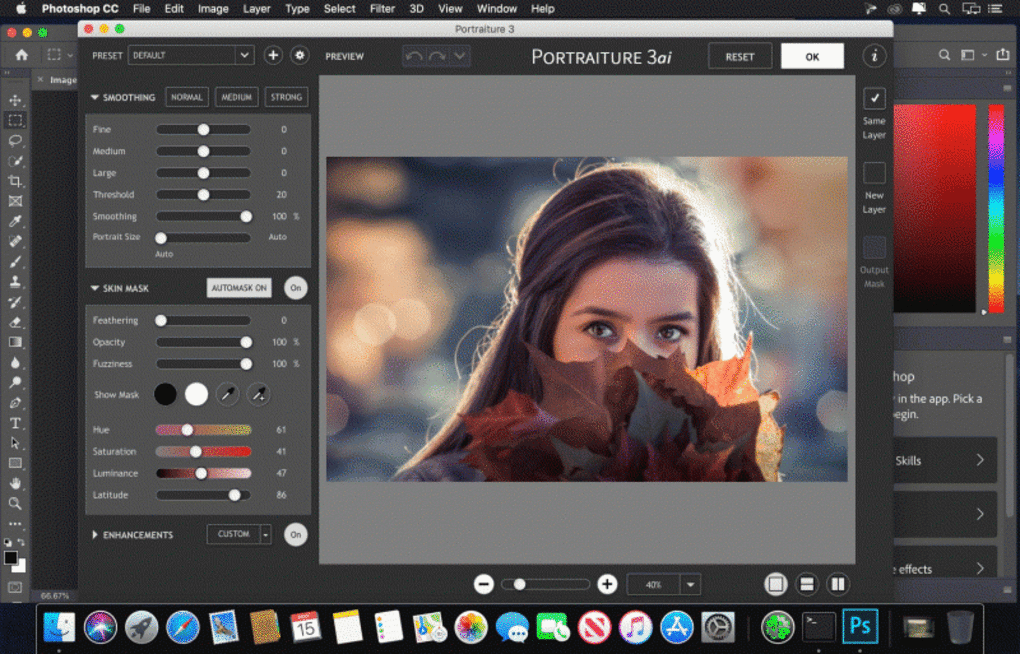
Пожалуй, Lightroom — самый популярный инструмент для постобработки фото. Он подходит и для редактирования, и для хранения, и для печати. Кроме того, он широко поддерживается другими разработчиками, а значит вы сможете найти ряд полезных плагинов и расширить рабочий процесс.
Photoshop — не просто программа для обработки снимков, а универсальный софт для иллюстраторов, графических дизайнеров, фотографов и видеографов. Это одно из лучших приложений на рынке, работа в котором осуществляется посредством слоев. Инструментарий Photoshop очень обширен, а интерфейс, само собой, более сложный и запутанный, чем в Lightroom. Однако при этом программа помогает выполнять задачи любой сложности: ретушь, работу в 3D-пространстве, многослойную обработку и многое другое.
Adobe Lightroom и Adobe Photoshop — отличные инструменты для работы с фотографиями, но предварительно стоит разобраться с их функционалом. Самостоятельно это сделать не всем под силу, а потому отличным решением станут обучающие курсы в образовательном центре «Лидер». Занятия проходят в классах или онлайн. В последнем варианте у вас есть прекрасная возможность посетить пробный урок бесплатно. Если необходимо пройти обучения в интенсивном формате предлагаем индивидуальный формат обучения. Весомым преимуществом данного формата является программа обучения, которая составляется по желанию ученика. Записывайтесь на курсы обработки фотографии по телефону +375 (29) 7-352-352 или оставьте данные в форме на сайте.
Курсы обработки фотографии можно пройти и в Европейской академией искусств. Вот уже несколько лет академия является партнером центра «Лидер» и преследует ту же цель — сделать из новичка профессионала. Европейская академия искусств предлагает курсы: Ретушь фотографий, Adobe Photoshop, Adobe Illustrator. Вам могут быть полезны и другие курсы академии Фотография. Базовый, Фотография (PRO уровень).
7 лучших фоторедакторов для Windows 11
| Спонсоров |
Только что купили новый компьютер с Windows 11 и ищете крутой фоторедактор? Мы здесь, чтобы помочь вам с этим. В этой статье вы познакомитесь с 7 лучшими компьютерными программами для редактирования фотографий в Windows 11. Сначала мы познакомим вас с универсальными фоторедакторами, а затем покажем вам программы для портретной ретуши, удаления ненужных объектов и восстановления старых фотографий. Теперь давайте посмотрим, что больше подходит для вас.
GIMP это редактор изображений для Windows 11, которым вы можете пользоваться абсолютно бесплатно. Почему стоит попробовать? Программа включает в себя большинство основных инструментов настройки, таких как обрезка и фильтры, но вы также можете использовать другие функции профессионального уровня для расширенной ретуши, исправления искажений объектива, замены фона и т. д. Тем не менее, некоторые функции, которые традиционно доступны на панели инструментов фоторедакторов, требуют установки плагина в GIMP, например, пакетная обработка с помощью BIMP или устранение размытия с помощью Refocus.
Поскольку GIMP бесплатен и предлагает такие же функции, как Adobe Photoshop, его можно установить в качестве хорошей альтернативы, если вы не готовы вкладывать большие деньги в редактирование фотографий. Но пользоваться им все равно довольно сложно, особенно новичкам. Так что вам, возможно, придется посмотреть и прочитать пару руководств, чтобы понять это.
- Бесплатно использовать
- Преобразование формата
- Быстрое улучшение фотографий
PhotoWorks — один из лучших фоторедакторов для ПК, который поможет вам быстро редактировать фотографии, как профессионалу. Интуитивно понятный интерфейс вместе со встроенными подсказками помогают даже новичкам избежать утомительного обучения и редактировать свои изображения сразу после запуска программы в первый раз. Кроме того, программа не занимает много места, поэтому отлично работает на любом компьютере.
Какие функции предлагает PhotoWorks? В этом программном обеспечении для редактирования фотографий для Windows 11 вы можете легко улучшать фотографии с помощью 3D LUT, кривых, шумоподавления, тонального сопоставления и инструмента Dehaze. Вы также найдете несколько инструментов на основе искусственного интеллекта для изменения фона, замены неба, удаления эффекта красных глаз и даже портретной ретуши. У вас есть десятки фотографий для редактирования? Нет проблем — усовершенствуйте все ваши изображения сразу в режиме пакетной обработки. Простота использования и профессионально выглядящие результаты делают PhotoWorks особенно полезным — запустите бесплатную пробную версию и убедитесь в этом сами.
- Новичками
- Инструменты на базе искусственного интеллекта
- Пакетное редактирование фотографий
Lightroom, еще один фоторедактор для Windows 11, популярный среди профессиональных графических дизайнеров и фотографов. Он позволяет вам выполнять все виды манипуляций с изображениями, от простых до редактирования высокого уровня. Вы найдете такие полезные инструменты, как «Кисть настройки», «Градуированный фильтр», «Радиальный фильтр», «Удаление пятен» и т. д. Также есть несколько автоматических функций, таких как «Автоматический баланс белого». Lightroom позволяет синхронизировать все действия с другими изображениями, если у вас есть пакет фотографий для редактирования, поэтому вам не нужно тратить на это слишком много времени. Помимо набора инструментов, вы можете пользоваться удобной системой управления файлами Lightroom, которой нет в других программах, таких как Photoshop.
Программное обеспечение для редактирования фотографий имеет довольно высокие системные требования, поэтому убедитесь, что компьютер им соответствует. Если вы хотите попробовать, начните с бесплатной пробной версии и приобретите подписку за 9.99 долларов позже.
- Коррекция цвета
- Доступны пресеты
- Поддерживает популярные форматы
Если вы ищете программное обеспечение для работы с фотографиями для Windows 11, которое позволяет редактировать PSD-файлы, использовать слои и маски и даже настраивать сразу несколько изображений, ознакомьтесь с Фотографии Affinity. Программа содержит множество полезных функций, которые выведут ваши изображения на совершенно новый уровень. С помощью Affinity Photo вы можете объединять изображения с разным фокусным расстоянием, объединять фотографии в красивую панораму, использовать тональное отображение HDR и многое другое. Вы также найдете множество инструментов выделения, которые позволят вам очень точно выделять области: кисть выделения и волшебная палочка, инструменты выделения и лассо, инструмент перо и т. д.
Однако бесплатная версия недоступна — если вас устраивают возможности Affinity Photo, вы можете приобрести фоторедактор за 54.99 доллара США.
- Редактирование фото слоя
- Сшивка панорамы
- Цифровая живопись
Ищете программу для исправления старых семейных фотографий? Тогда вам не нужно учиться пользоваться профессиональными фоторедакторами — вместо этого попробуйте ФотоСлава, удобное программное обеспечение для восстановления фотографий. Эта программа предназначена для удаления любых повреждений, таких как пятна, разрывы, царапины и заломы. Что делает PhotoGlory особенно полезной, так это функция раскрашивания: одна галочка и ваша черно-белая фотография автоматически раскрашивается. Вы даже можете раскрасить группу изображений сразу в режиме пакетной обработки, что сэкономит вам столько времени.
Вы можете не только устранить повреждения, но и улучшить качество своих фотографий. В PhotoGlory вы можете настроить контрастность, четкость, насыщенность, температуру и другие параметры, просто перетаскивая ползунки. Редактор изображений Windows 11 также позволяет обрезать изображения и изменять их размер, уменьшать шум, применять виньетки и добавлять подписи к изображениям. Чтобы убедиться в этом, начните бесплатную пробную версию или закажите PhotoGlory за 19.25 долларов США.
- Автоматическое восстановление
- Раскрашивание в один клик
- Простая обработка фотографий
Что, если вы в основном редактируете портреты? Вам все еще нужно научиться использовать для этого кучу инструментов? Не тратьте время на сложные фоторедакторы и установите ФотоДива – это полуавтоматический редактор портретов, совместимый с Windows 11. В этом программном обеспечении вы найдете несколько инструментов для ретуширования на основе искусственного интеллекта. Например, он позволяет легко настроить черты лица модели с помощью ползунков — изменить ширину лица, высоту подбородка, толщину бровей, размер губ и так далее. Также рекомендуется удалить морщины, уменьшить покраснение и изменить тон кожи. В отличие от других фоторедакторов, PhotoDiva распознает части лица и тела автоматически, поэтому вам не нужно выбирать области самостоятельно.
Поджимает время? Не беспокойтесь — выберите «Авторетуширование» и примените одну из готовых коррекций: «Яркие губы», «Отбелить зубы», «Гладкая кожа», «Удалить круги под глазами» и т. д. PhotoDiva также пригодится, если что-то не так с макияжем модели — легко нанесите помаду, хайлайтер и бронзер, отрегулируйте количество и цвета.
- Инструменты автоматической и ручной ретуши
- Замена цвета глаз и волос
- Приложение для макияжа
Хотите избавиться от ненужных объектов? Для этой работы используйте Inpaint, одно из лучших программ для редактирования фотографий для Windows 11, где стирание людей и объектов занимает считанные минуты. Все, что вам нужно сделать, это закрасить нужные области и позволить программе обработать выделение. Кроме того, вы можете использовать фоторедактор для удаления недостатков кожи. Inpaint также поможет вам без проблем избавиться от водяных знаков и штампов с датами. Если это похоже на то, что вы хотели бы использовать для редактирования фотографий, вы можете приобрести Inpaint за 19.99 долларов США.
- Простота в использовании
- Быстрое удаление объекта
- Низкие системные требования
Существует множество компьютерных фоторедакторов, но в этой статье мы собрали для вас лучшие варианты. Вот что вы можете выбрать. Если вам нужна программа для обновления портретов, обратите внимание на PhotoDiva, управляемую искусственным интеллектом. Чтобы стереть нежелательные толпы с ваших изображений, используйте Inpaint. Для восстановления фотографий профессионального уровня используйте PhotoGlory и моментально устраняйте повреждения.
Но если вам нужна фотопрограмма для Windows 11, которая поможет вам делать первоклассные фотографии в разных стилях, обязательно установите PhotoWorks, GIMP, Lightroom или Affinity Photo — все они многофункциональные и мощные программы, но отличаются ценой, системными требованиями и функциональностью. Так что просмотрите варианты еще раз, определитесь с программой и установите ее уже сегодня!
7 лучших программ для редактирования фото на компьютере
Каждая программа для редактирования фото на компьютере хороша по-своему: одни предлагают автоматические функции, вторые — много ручных настроек, а третьи — большой набор кистей для рисования и ретуши. В статье расскажем про 7 лучших редакторов на начало 2023 года, а также рассмотрим плюсы и минусы каждого. Если хотите еще больше вариантов — читайте полный обзор фоторедакторов для ПК.
Adobe Photoshop
ОС: Windows / macOS
Язык: мультиязычный
Лицензия: платная
Известный профессиональный фоторедактор, которым пользуются художники, фотографы и дизайнеры.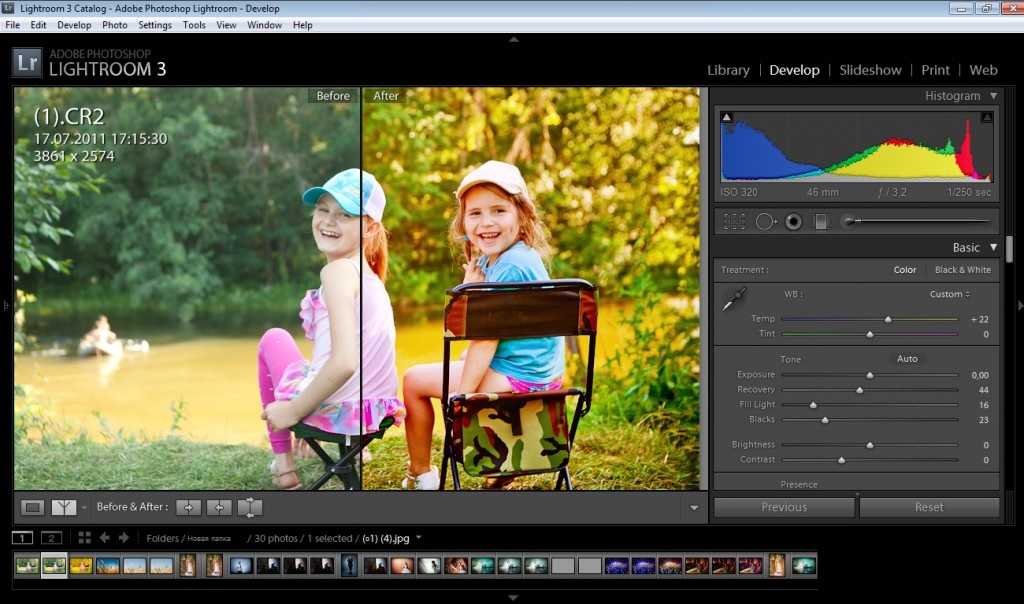 В программе можно рисовать, делать цветокоррекцию, ретушь снимков и фотомонтаж. Главная особенность Photoshop — удобная работа со слоями и масками.
Этот фоторедактор скачать бесплатно на русском языке можно только на 7 дней, потом потребуется подписка. Программа сложная и требует много времени на освоение, поэтому за пробный период вы успеете изучить только базовые функции.
Плюсы:
- более 50 инструментов для обработки фото;
- есть встроенный набор фильтров и эффектов;
- можно обрабатывать фотографии в RAW-формате;
- постоянные обновления, добавление новых функций.
Минусы:
- сложный интерфейс, рассчитанный на опытных пользователей;
- высокие требования к ПК — ОС Windows 10 или 11, оперативная память 16 ГБ, графический процессор с поддержкой DirectX 12;
- лицензию в России сейчас купить не получится.
ФотоМАСТЕР
ОС: Windows / macOS
Язык: русский
Лицензия: платная
Редактор фотографий с простым и понятным интерфейсом. С ним разберутся даже начинающие пользователи, а результат будет не отличить от профессиональной обработки. Всплывающие подсказки и подробные инструкции на официальном сайте помогут быстро освоить все инструменты.
Новички оценят большое количество пресетов и автоматических функций для простой обработки изображении. Более опытные пользователи могут воспользоваться ручной настройкой, чтобы добиться желаемого результата.
Плюсы:
- множество автоматических функций — цветокоррекция, ретушь, замена фона выполняются за пару кликов;
- 100+ готовых фильтров и эффектов;
- среди ручных настроек — работа с каналами, регулировка резкости, удаление дефектов;
- поддерживает работу с RAW-форматом;
- работает на слабых компьютерах и ноутбуках.
Минусы:
- бесплатный период ограничен по времени.
ФотоМОНТАЖ
ОС: Windows
Язык: русский
Лицензия: платная
Бюджетный и удобный аналог Фотошопа. Позволяет работать со слоями, создавать эффект двойной экспозиции, оформлять коллажи. В ФотоМОНТАЖе есть набор современных эффектов 3D Lut, которые помогут быстро стилизовать снимки.
Эта программа для редактирования фотографий на компьютере предлагает те же инструменты, что и Photoshop — выделение, рисование, продвинутая ретушь и т.д. При этом автоматических функций здесь больше — среди них автоулучшение, удаление и замена фона в один клик — так что она подходит новичкам.
Плюсы:
- 30+ готовых фильтров для быстрой стилизации фото;
- есть возможность добавлять свои пресеты 3D Lut;
- возможность добавить на фото снег, дождь, радугу и другие природные явления;
- работа со слоями проще, чем в Photoshop.
Минусы:
- пробный период — 5 дней;
- не поддерживается на macOS.
Adobe Lightroom
ОС: Windows / macOS
Язык: мультиязычный
Лицензия: платная
Профессиональные фотографы используют этот софт для цветокоррекции.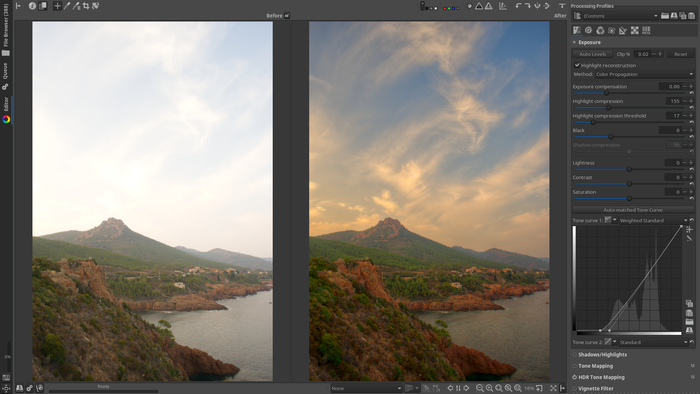 Кроме нее в программе есть продвинутое удаление объектов с учетом содержимого и распознавание людей на фото. Разработчик постоянно выпускает обновления, в которых добавляет поддержку новых моделей камер и объективов, так что приложением могут пользоваться большинство фотографов.
Однако Lightroom, как и Photoshop, в России сейчас недоступен. Узнать про их популярные аналоги можно на сайте https://free-photoshop-rus.ru.
Плюсы:
- есть версии для большинства современных ОС, в том числе для iOS и Android;
- содержит встроенные ИИ-пресеты для быстрой обработки снимков;
- синхронизация позволяет редактировать одно фото с разных устройств;
- функция пакетной обработки — можно работать с любым количеством картинок за раз;
- есть интеграция с Adobe Photoshop.
Минусы:
- нет возможностей для продвинутой ретуши;
- сложный интерфейс для новичков;
- работает только на новых версиях ОС и мощных компьютерах — требования те же, что и у Photoshop.

GIMP
ОС: Windows / macOS / Linux
Язык: мультиязычный
Лицензия: бесплатная
Аналог Photoshop, который также позволяет работать со слоями и масками. GIMP высоко ценят художники за большое количество функций для рисования. Обрабатывать фотографии и картинки в редакторе тоже можно, хотя настроек для этого меньше, чем в аналогах.
Главный плюс программы — возможность скачать фоторедактор на компьютер бесплатно и использовать его неограниченное время. ПО распространяется с открытым исходным кодом, его может менять кто угодно, поэтому загружать софт лучше только с официального сайта — иначе велик риск нарваться на вирусы.
Плюсы:
- можно установить плагины и получить дополнительные инструменты;
- поддерживается на большинстве ОС, даже на Linux;
- среди продвинутых инструментов для рисования — различные кисти, аэрограф, имитация текстур.
Минусы:
- сложный интерфейс, который не подходит для новичков;
- нет обработки рисунков с цветовым профилем CMYK;
- в обновлениях редко добавляются новые функции.

Paint.NET
ОС: Windows
Язык: мультиязычный
Лицензия: бесплатная
Простая программа для новичков. Paint.NET подходит только для базовой обработки фотографий — кадрирования, отражения, вставки надписей. К нему также можно установить дополнительные плагины, которые немного расширят функционал.
Этот бесплатный фоторедактор для компьютера тоже получится скачать на русском языке, но у большинства плагинов перевода нет. Так что если вы установите дополнительные инструменты, будьте готовы к тому, что они будут англоязычными.
Плюсы:
- простой бесплатный вариант;
- поддерживает работу со слоями;
- можно использовать на слабых компьютерах и старых версиях ОС.
Минусы:
- предлагает только базовые инструменты;
- установить можно только на Windows;
- мало функций по сравнению с другими простыми программами.
Домашняя Фотостудия
ОС: Windows
Язык: русский
Лицензия: платная
Еще один простой редактор изображений, подходящий для слабых ПК.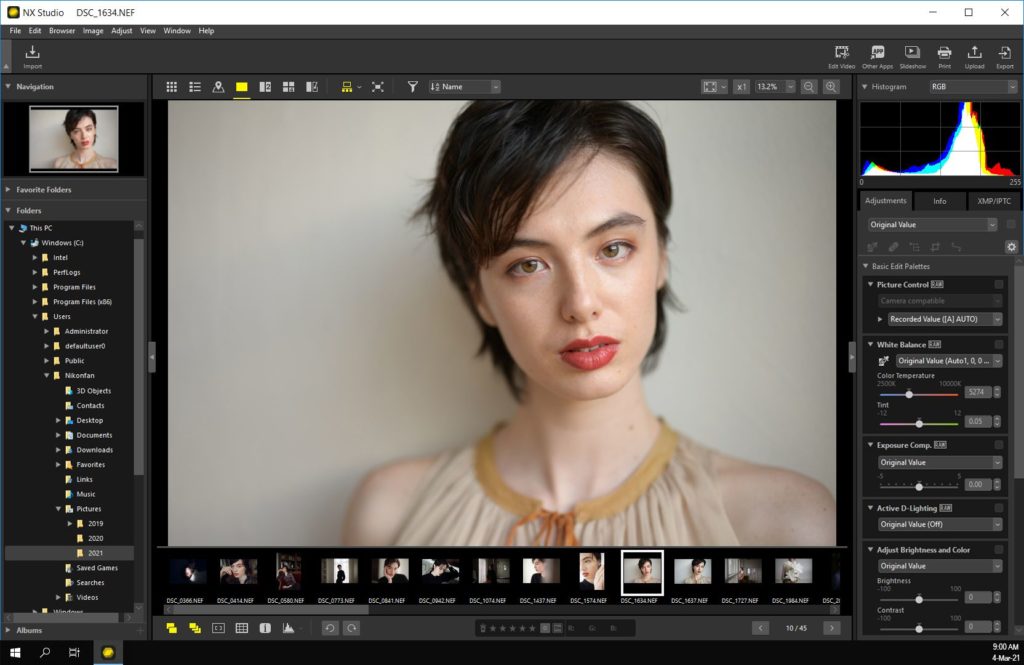 В нем есть все базовые функции: настройки контраста, яркости и резкости, а кадрирование здесь можно настроить вручную или выбрать готовые пропорции. Помимо этого есть возможность добавлять надписи, рамки, удалять и менять фон.
Большая коллекция эффектов позволяет в один клик стилизовать снимки под старину, добавить дождь или снег, улучшить портрет. В Домашней Фотостудии также получится создать календари и открытки со своими фотографиями, сохранить их в нужном формате и распечатать.
Плюсы:
- 1000+ шаблонов для оформления фото;
- функция автоматической замены фона;
- 90+ стилей текста;
- есть история действий — в любой момент можно отменить несколько изменений.
Минусы:
- ограниченное время бесплатного использования софта.
Подведем итоги
Хороших фоторедакторов сейчас много. В международной среде лидерами остаются Adobe Photoshop и Lightroom — сложный дорогостоящий софт для профессионалов. Эти редакторы действительно предлагают множество продвинутых инструментов и функций, но из России сейчас купить их не получится.
Российские разработчики не отстают от зарубежных. Домашняя Фотостудия и ФотоМАСТЕР предлагают множество фильтров, эффектов и автоматических настроек, которые помогут даже новичкам добиться профессиональных результатов. А новинка прошлого года — ФотоМОНТАЖ — предлагает те же функции, что и Фотошоп, но при этом имеет более простой и удобный интерфейс, подходящий и для начинающих пользователей. Перечисленные программы стоят дешевле зарубежных и, в отличие от них, не требуют продлевать подписку ежемесячно.
Среди бесплатных программ лучшими можно назвать GIMP и Paint.NET. Количество их функций уступает платным вариантам, но это настоящее спасение для тех, кто не может позволить себе платный софт.
Affinity Photo 2 обзор | Мир цифровых камер
Вердикт мира цифровых камер
Нельзя отрицать, что Affinity Photo долгое время была лучшей доступной альтернативой Photoshop, а Affinity Photo 2 — самая впечатляющая версия программного обеспечения Serif на сегодняшний день. Новые функции в некоторых случаях замечательны, несмотря на отсутствие полезного браузера изображений / каталогизации файлов Raw. Но если вы ищете мощную альтернативу Adobe с невероятно выгодной бессрочной лицензией на загрузку, то обратите внимание на Affinity Photo 2.9.0005
ЛУЧШИЕ ПРЕДЛОЖЕНИЯ СЕГОДНЯ
Плюсы
- +
Бессрочная лицензия
- +
Отличное соотношение цены и качества
- +
Неразрушающий контроль Raw впечатляет
- + 96 Возможности профессионального редактирования
- —
Много новых функций, основанных на дизайне
- —
Нет каталогизации изображений/браузера изображений
- —
Может быть слишком сложным для начинающих
- Affinity Photo 2 в Serif Europe US за 40,99 долларов США (открывается в новой вкладке)
- +
Отличное качество изображения
- +
Профессиональный уровень управления
- +
Встроенная поддержка слоев
- +
Впечатляющие новые функции
5
96
Минусы - —
Sky Swap AI хорош, но не всегда эффективен
- —
Каталог иногда тормозит
- —
К некоторым местам настройки нужно привыкнуть
Почему вы можете доверять Digital Camera World Наши эксперты-рецензенты часами тестируют и сравнивают продукты и услуги, чтобы вы могли выбрать лучшее для себя.
Узнайте больше о том, как мы тестируем.ON1 Photo RAW 2022 конкурирует на рынке с жесткой конкуренцией, где львиная доля пользователей принадлежит громким именам. Но в то время как Adobe Lightroom (открывается в новой вкладке) и Capture One (открывается в новой вкладке) имеет большую и лояльную клиентскую базу, ON1 Photo Raw 2022 является прямым конкурентом, который входит в привлекательная цена с различными вариантами лицензирования наряду с впечатляющими функциями, которые делают программное обеспечение привлекательной альтернативой для фотографов всех уровней.
Статьи по теме
Чем больше вы изучаете программное обеспечение, тем больше вы узнаете, как ON1 Photo Raw 2022 сочетает в себе некоторые невероятные функции, недоступные в вышеупомянутом программном обеспечении; такие функции, как, например, возможность создавать таймлапсы, для чего обычно требуются плагины или дополнительное программное обеспечение, а также то, как он может включать многослойные составные изображения в свой неразрушающий рабочий процесс.
Но, возвращаясь к основам, ON1 Photo Raw 2022 предоставляет все элементы управления, необходимые фотографам для создания необработанных файлов и файлов многих других типов. Его самой большой проблемой может быть его имя. Звучит так, как будто он разработан специально для необработанной обработки, но на самом деле это инструмент «все в одном», который включает в себя каталогизацию и просмотр изображений, необработанную обработку (лишь один аспект его использования), детальную настройку изображения и маскирование, а также более широкий набор функций. библиотека фильтров эффектов и пресетов эффектов.
ON1 Photo RAW 2022 доступен как для Mac, так и для ПК с Windows и требует как минимум 8 ГБ ОЗУ, а рекомендуется 16 ГБ вместе с процессором среднего уровня, поэтому вам понадобится достаточно мощный компьютер для запуска программного обеспечения. Что касается лицензий, вы можете выбрать подписку по ценам немного ниже соответствующих планов Adobe Photography Plan или единовременную плату за лицензию меньше, чем стоимость годовой подписки Adobe.
Основные характеристики
На панели «Разработка» выполняются основные настройки изображения и необработанная обработка, но есть также панель «Эффекты», которая предлагает некоторые инструменты и функции. (Изображение предоставлено Джеймсом Эбботтом)(открывается в новой вкладке)
Панель «Эффекты» предлагает набор фильтров, которые можно выбирать и комбинировать вручную, или вы можете выбрать предустановленные комбинации на панели предустановок слева. (Изображение предоставлено Джеймсом Эбботтом)(открывается в новой вкладке)
ON1 Photo RAW 2022 стремится охватить весь рабочий процесс фотографии, от каталогизации изображений и необработанной обработки до улучшения изображений и эффектов. Уровень функциональности впечатляет и совпадает как с программным обеспечением для каталогизации, таким как Lightroom, так и с фоторедакторами, такими как Photoshop, хотя он не может полностью заменить более подробные и технические настройки в Photoshop и Affinity Photo (открывается в новой вкладке) и т.
д.Доступно все необходимое для обработки изображений с превосходными результатами, включая стандартные настройки, локальные настройки, коррекцию искажений и многое другое. Не говоря уже о том, что эта последняя версия Photo Raw содержит множество новых функций, которые делают ее отличным вариантом обновления для существующих пользователей, а также чрезвычайно привлекательным предложением для новых пользователей.
Новые функции включают встроенный NoNoise (ранее продавался отдельно), который хорошо справляется с шумоподавлением и обеспечивает фантастические результаты повышения резкости, Sky Swap AI, который упрощает замену неба, и новую возможность с легкостью запускать Photoshop Actions в программном обеспечении. . Интересно наблюдать за тем, как ИИ-управляемый обмен небом набирает обороты — не только ИИ Skylum Luminar (открывается в новой вкладке) может это делать.
Можно создавать покадровое видео из фотографий с возможностью удаления мерцания; а инструмент «Линейная маска» похож на «Многоугольное лассо» в Photoshop и обеспечивает тот же уровень контроля, что и инструмент «Перо», но гораздо проще в использовании, что делает его идеальным для создания как простых, так и сложных выделений.
Это лишь некоторые из новых функций и улучшений — их слишком много, чтобы перечислять.Интерфейс и удобство использования
В интерфейсе ON1 Photo RAW 2022 происходит много всего, но он следует обычным соглашениям о наличии панели просмотра на левой боковой панели и инструментов настройки справа. (Изображение предоставлено Джеймсом Эбботтом)(открывается в новой вкладке)
ON1 Photo RAW 2022 знакомо знакомится с двумя основными вкладками для доступа к каталогу и элементам управления редактированием, что делает вещи красивыми и простыми с точки зрения компоновки и рабочего процесса. Он немного отличается от конкурентов тем, как вы получаете доступ к некоторым элементам управления и настройкам, хотя он соответствует стандарту размещения основных элементов управления в правой части интерфейса, так что это именно то, что вы ожидаете в этом отношении.
Существует разделение между основными инструментами настройки и улучшения «развития» и большим выбором программных эффектов.
Они представлены на разных вкладках, но имеют некоторые дублирующие друг друга функции, к которым нужно немного привыкнуть.Эти эффекты/фильтры обеспечивают высокую степень контроля, а также включают множество полезных эффектов, таких как управление цветом и черно-белое преобразование, а также другие полезные и популярные эффекты, включая зернистость пленки, шумоподавление, границы и даже такие эффекты, как обход отбеливателя. Они являются основой для большой коллекции предустановленных эффектов ON1 Photo RAW.
ON1 Photo RAW 2022 даже включает слияние HDR, показанное здесь, и объединение панорам. (Изображение предоставлено Джеймсом Эбботтом)(открывается в новой вкладке)
Программное обеспечение в целом приятно использовать, его структура и общий рабочий процесс логичны, несмотря на то, что оно немного отличается от прямых конкурентов. И хотя есть элементы управления, которые больше подходят для фотографов-энтузиастов, профессионалы имеют элементы управления и инструменты, которые им обычно требуются от программного обеспечения этого типа, что значительно расширяет его привлекательность.
Однако каталог иногда замедляется, что может вызывать затруднения при навигации по папкам, содержащим большое количество изображений.Качество результатов
Функция искусственного интеллекта Sky Swap не всегда дает идеальные результаты, но для такого рода технологий это еще только начало. (Изображение предоставлено Джеймсом Эбботтом)(открывается в новой вкладке)
Вот более удачный результат — хотя вам может потребоваться внести некоторые ручные корректировки, например, чтобы отражения выглядели более реалистично. (Изображение предоставлено Джеймсом Эбботтом)(открывается в новой вкладке)
В целом, результаты находятся на одном уровне с прямыми конкурентами, такими как Adobe Lightroom и Capture One, хотя все три, естественно, немного по-разному обрабатывают такие вещи, как цвет, шум и резкость. Но можно с уверенностью сказать, что результаты — это именно то, что вы ожидаете от высококачественного программного обеспечения, удовлетворяющего потребности фотографов всех уровней, от энтузиастов до профессионалов.
Sky Swap AI, как правило, отлично справляется со смесью приложения AI и ручного управления, с возможностью уточнения эффекта с помощью инструментов уточнения. Тем не менее, эта функция не работает, так это то, что инструмент «Уточнить» может вызвать блокировку вокруг точки фокуса, когда замена неба на объект удаляется. Кроме того, если есть белые здания, близкие к небу или выступающие в небо, ИИ и инструменты уточнения просто не могут отличить небо от здания, поэтому кровотечение нельзя будет удалить.
NoNoise AI очень хорошо удаляет или уменьшает шум в изображениях с высоким значением ISO, сохраняя при этом высокий уровень детализации. (Изображение предоставлено Джеймсом Эбботтом)(открывается в новой вкладке)
NoNoise AI работает исключительно хорошо, чтобы уменьшить шум с ручным управлением для точной настройки результата для более естественного вида. Повышение резкости, которое применяется вместе, также превосходно, и даже изображения без шума выглядят намного четче при использовании NoNoise.
Похоже, что Photo Raw в некоторой степени автоматически применяет шумоподавление цветности, потому что изображения с высоким значением ISO отображают значительно уменьшенную величину даже до того, как шумоподавление было запущено. Это не проблема, и яркостный шум остается нетронутым, что наиболее важно.Вердикт
(Изображение предоставлено Джеймсом Эбботтом)(открывается в новой вкладке)
ON1 Photo Raw 2022 в целом приятно использовать, а качество результатов не уступает прямым конкурентам, поэтому это программное обеспечение может легко встаньте в профессиональный рабочий процесс. Некоторые элементы управления находятся там, где вы обычно этого не ожидаете, но доступный уровень управления впечатляет. А с подпиской, бессрочной лицензией и пакетными опциями каждый найдет вариант. Варианты подписки включают даже облачное хранилище в стиле Adobe, а также мобильное приложение ON1.
Это лучшая версия ON1 Photo Raw на сегодняшний день, и новые функции, включая NoNoise, встроенный в Raw, Sky Swap AI, инструмент Line Mask Tool, создание замедленной съемки и возможность запуска плагинов Photoshop, среди многих других, сделайте эту привлекательную версию интересной.
А благодаря бесплатной 14-дневной полнофункциональной пробной версии вы можете попробовать ON1 Photo RAW 2022 перед покупкой.Спасибо, что прочитали 5 статей в этом месяце* Присоединяйтесь, чтобы получить неограниченный доступ
Наслаждайтесь первым месяцем всего за 1 фунт стерлингов / 1 доллар США / 1 евро
У вас уже есть учетная запись? Войдите здесь
*Читайте 5 бесплатных статей в месяц без подписки
Присоединяйтесь сейчас, чтобы получить неограниченный доступ
Попробуйте первый месяц всего за 1 фунт стерлингов / 1 доллар США / 1 евро
У вас уже есть аккаунт? Войдите здесь
Джеймс Эбботт — пейзажный и портретный фотограф из Кембриджа. Он также является опытным фотожурналистом, специализирующимся на навыках работы с камерой и техниках Photoshop. Он также является одобренным CAA пилотом дрона и профессиональным воздушным фотографом.
DxO PhotoLab 6 обзор | Мир цифровых камер
Вердикт мира цифровых камер
PhotoLab 6 — очень мощный и эффективный неразрушающий просмотрщик фотографий, необработанный процессор и редактор изображений. Его разработанная в лаборатории коррекция объектива превосходна, а также корректирует мягкость краев, его новая и улучшенная обработка DeepPRIME XD дает впечатляющие результаты с изображениями с высоким ISO, его новые «вложенные» проекты делают его намного лучшим органайзером фотографий, а также есть другие улучшения. Для ценителей качества фотографий это, пожалуй, лучший редактор на сегодняшний день.
Предложения DXO PhotoLab
(открывается в новой вкладке)
DxO PhotoLab 6 — Essential Edition
(открывается в новой вкладке)
$139
(открывается в новой вкладке)
Просмотр
в DxO US (открывается в новой вкладке)
(открывается в новой вкладке)
DxO PhotoLab 6 — ELITE Edition
(открывается в новой вкладке)
$219
(открывается в новой вкладке)
Просмотр (открывается 901 в новой вкладке)в DxO US (открывается в новой вкладке)
Плюсы
- +
Исключительная обработка DeepPRIME XD
- +
Новые «вложенные» проекты для организации
- +
Более продвинутый инструмент ReTouch
- +
Отличные локальные и глобальные настройки
- +
Почему вы можете доверять Digital Camera World Наши эксперты-рецензенты часами тестируют и сравнивают продукты и услуги, чтобы вы могли выбрать лучшее для себя.
Узнайте больше о том, как мы тестируем.DxO PhotoLab 6 — это последняя версия программы, предназначенной для высококачественной обработки RAW и коррекции объектива с упором на техническую точность как в цветопередаче, так и в детализации.
По сути, это комбинированный фотобраузер, необработанный процессор и инструмент редактирования, который может перенести вас из папки, полной необработанных файлов прямо с вашей камеры, к отредактированным, исправленным и улучшенным изображениям, настроенным именно так, как вы хотите, с помощью набора очень мощных общих инструментов. инструменты настройки и локальные настройки, что означает, что вам может не понадобиться какой-либо другой фоторедактор, хотя вы можете запускать другие программы из PhotoLab, если вам это нужно.
- Варианты подписки DXO PhotoLab:
- План на 1 месяц — 0 долларов в месяц (общая стоимость 0 долларов) (откроется в новой вкладке)
PhotoLab 6 — это полностью неразрушающий фоторедактор.
Он без проблем работает с необработанными файлами без «обработки» или «этапа разработки». Он также может работать с изображениями JPEG и TIFF, хотя наибольшую пользу вы получите с необработанными файлами. Все ваши настройки могут быть изменены, удалены или добавлены в будущем, и вы также можете создавать «виртуальные копии», чтобы опробовать различные настройки без физического дублирования исходных файлов.Это, безусловно, одно из лучших приложений для редактирования фотографий, доступных на данный момент для пользователей настольных компьютеров, и его требования к оборудованию не особенно высоки, поэтому лучшие ноутбуки для редактирования фотографий не будут иметь никаких проблем с его запуском.
Системные требования
Mac
ОС: macOS 11.6 (Big Sur) или выше (рекомендуется macOS 12.0 (Monterey))
ЦП: Любой (процессор Intel Core с 6 ядрами или выше или рекомендуется Apple Silicon14
14 ОЗУ: 8 ГБ ОЗУ (рекомендуется 16 ГБ)
Место на диске: 4 ГБ (рекомендуется 6 ГБ)
Графика (рекомендуется): AMD Radeon Pro 580X или лучше для компьютеров Intel MacПК
версия ОС: 2 Microsoft Windows 30 или выше (64-разрядная версия, по-прежнему поддерживается Microsoft)
ЦП: Любой ЦП с поддержкой SSE 4. 1 (рекомендуется процессор Intel Core с 6+ ядрами или выше или AMD Ryzen)
ОЗУ: 8 Гбайт (рекомендуется 16 Гбайт) (рекомендуется): NVIDIA RTX 2060, AMD Radeon RX 6600 или лучше с последними драйверамиОсновные функции
PhotoLab 6 — это высокотехнологичный инструмент для обработки и редактирования необработанных данных с расширенной коррекцией объектива, оптимизированной обработкой необработанных данных и мощными инструментами локальной настройки. . (Изображение предоставлено Родом Лоутоном)(открывается в новой вкладке)
Версия 6 теперь включает элементы управления коррекцией перспективы (наконец-то!), но есть также отдельная программа DxO ViewPoint 4 для гораздо более сложных коррекций, и после установки она интегрируется с интерфейсом PhotoLab 6. (Изображение предоставлено Родом Лоутоном)(открывается в новой вкладке)
PhotoLab 6 — это, прежде всего, высококачественная программа для обработки и редактирования необработанных данных, но постоянная эволюция в последующих версиях означает, что она превратилась в нечто большее.
Одной из ключевых новых функций PhotoLab 6 является возможность «вкладывать» проекты в окне PhotoLibrary в иерархическую систему папок. Раньше у вас мог быть только простой линейный список проектов.
Проекты — это термин DxO для альбомов. Раньше они были полезны, возможно, для краткосрочных задач, но не более того, но новая возможность организовывать и структурировать проекты означает, что за одну ночь модуль PhotoLibrary превратился из простого браузера папок в стиле Adobe Bridge в полноценный инструмент организации/каталогизации. Этому способствует поддержка дополнительных тегов данных EXIF и IPTC. Скажем, это не совсем то же самое, что и Lightroom, но, возможно, это все, что нужно большинству фотографов.
Новая обработка DeepPRIME XD от DxO восстанавливает сверхъестественное количество деталей на изображениях с высоким ISO, хотя вы можете предварительно просмотреть этот эффект только на небольшой панели. (Изображение предоставлено Родом Лоутоном)(открывается в новой вкладке)
Еще одна новая функция — обработка DeepPRIME XD — «XD» означает «экстремальная детализация».
Это эволюция уже очень впечатляющего шумоподавления DeepPRIME от DxO для изображений с высоким ISO, и DxO нашла способ восстановить еще больше деталей из изображений с высоким ISO практически без видимого шума. Честно говоря, это потрясающе хорошо. Единственным недостатком является то, что он интенсивно использует процессор, поэтому вы не можете увидеть эффект «вживую» по всему изображению, только небольшое окно предварительного просмотра, и вам нужно экспортировать изображение, скажем, в TIFF или JPEG, чтобы применить процесс .В нашей версии также выглядит так, что необработанные файлы Fujifilm X-Trans еще не имеют поддержки DeepPRIME XD, но только недавно PhotoLab впервые представила поддержку X-Trans, поэтому пользователи Fujifilm все еще должны быть разумно счастлив.
Новый инструмент ReTouch решает извечную проблему клонирования — выравнивает масштаб и перспективу исходного клона. Здесь мы клонировали уродливую крышку водостока, используя узор из каменной плиты ближе к камере, который был масштабирован, чтобы соответствовать ремонтируемой области. (Изображение предоставлено Родом Лоутоном)(открывается в новой вкладке)
Компания DxO также представила новый усовершенствованный инструмент ретуши. Ключевой особенностью этого является то, что теперь вы можете вращать, масштабировать или преобразовывать свой источник клона, так что, если вам нужно заменить окно, скажем, в здании, а единственный источник, который вы можете использовать, — это меньший поблизости, вы можете теперь манипулируйте им, чтобы он соответствовал размерам окна, которое вы хотите заменить.
PhotoLab 6 также имеет новое, более широкое рабочее цветовое пространство — показатель того, что DxO очень серьезно относится к управлению цветом. Он также предлагает «мягкую цветопробу» для различных устройств вывода.
Так что же такое PhotoLab 6? Вы можете смотреть на это двояко — как на значительно более мощную замену Adobe Bridge/Adobe Camera Raw или как на альтернативу Lightroom с лучшими инструментами, улучшенным выводом и отсутствием утомительного процесса импорта.
Дизайн и интерфейс
Благодаря возможности «вкладывать» проекты (левая панель), PhotoLab 6 неожиданно стал гораздо более серьезным инструментом для организации изображений. Он также предлагает сохраненные поисковые запросы и поддержку более широкого диапазона тегов EXIF и IPTC. (Изображение предоставлено Родом Лоутоном)(откроется в новой вкладке)
PhotoLab 6 имеет два окна. Во-первых, окно PhotoLibrary, где вы просматриваете и упорядочиваете свои изображения. Вы можете просматривать их в виде эскизов или в виде увеличенных превью. То, что вы видите, — это полное дерево каталогов папок на вашем компьютере, и вы можете использовать его для перемещения изображений по мере необходимости или организации их в проекты. По сути, это слово DxO для «альбомов». Это способ собрать изображения вместе, не перемещая их на компьютер.
Если дважды щелкнуть изображение, оно откроется в окне «Настройка», где вы выполняете серьезную работу по редактированию.
Вертикальная панель инструментов в правой части экрана показывает все доступные панели инструментов. Их довольно много, но они расположены на вкладках со свободной тематикой, например, настройки экспозиции, цвета и детализации. Вверху даже есть поле поиска, которое поможет вам быстро найти панель, название которой вы уже знаете.В верхней части окна находится набор инструментов для обрезки, коррекции перспективы, масштабирования и панорамирования, добавления локальной корректировки и многого другого.
Использовать PhotoLab 6 очень просто. Его профили автоматической коррекции объектива и необработанные настройки обработки по умолчанию могут сразу же дать вам нужные результаты, или вы можете использовать его скромный, но полезный набор предустановок для мгновенного «взгляда». (Изображение предоставлено Родом Лоутоном)(открывается в новой вкладке)
PhotoLab 6 предлагает широкие возможности управления тоном и цветом. Здесь мы использовали цветовой круг, чтобы усилить оттенки красного и зеленого в этом старом деревянном колесе. (Изображение предоставлено Родом Лоутоном)(открывается в новой вкладке)
Это выглядит технически, но все это логически организовано, и, как и в большинстве программ, вы обнаружите, что используете несколько инструментов больше, чем любые другие, и вы быстро поймете, где они находятся. Что еще лучше, учитывая автоматическую коррекцию объектива DxO, тональную оптимизацию и предустановленный вид, вы можете обнаружить, что многие из ваших изображений в любом случае не нуждаются в каких-либо дополнительных ручных корректировках.
Как и все недеструктивные редакторы, PhotoLab сохраняет все сделанные вами корректировки, но не применяет их непосредственно к исходным изображениям. Ваши настройки видны только в PhotoLab. Вы должны использовать функцию экспорта для создания изображений TIFF или JPEG, готовых для совместного использования или редактирования в другом программном обеспечении.
Качество результатов
PhotoLab 6 предназначен не только для тщательной технической настройки, но и для тонких и художественных эффектов. Он особенно эффективен при фотографировании интерьеров благодаря контролю искажений и настройкам Smart Lighting, Selective Tone и Tone Curve. (Изображение предоставлено Родом Лоутоном)(открывается в новой вкладке)
PhotoLab 6 действительно лучшая или, по крайней мере, одна из лучших программ для обработки необработанных изображений. Его коррекция объектива применяется автоматически при первом просмотре изображений и создании превью, поэтому вам вообще редко приходится вмешиваться в это — за исключением загрузки новых профилей при появлении запроса.
Мы привыкли к автоматическому программному исправлению дисторсии объектива, виньетирования и хроматических аберраций, но PhotoLab 6 идет еще дальше в коррекции мягкости краев — разница в качестве, особенно по краям кадра, очевидна. Чем «среднестатистичнее» ваша камера и объективы, тем больше будет улучшение.
Обработка DeepPRIME XD довольно впечатляющая. Он может сглаживать, повышать резкость и восстанавливать детали изображений с высоким ISO настолько успешно, что вам остается проверять данные EXIF изображения, чтобы убедиться, что не было ошибки — это изменит ваше мнение о том, на что, по вашему мнению, способна ваша камера.
Инструменты локальной настройки PhotoLab 6 также заслуживают упоминания. Не предлагает. маскирование объекта с помощью ИИ теперь появляется в другом программном обеспечении, но его настройки автоматической маскировки контрольных точек столь же эффективны и очень управляемы.
DxO стремится по возможности согласовать свое программное обеспечение с существующими рабочими процессами фотографов, поэтому вместо того, чтобы предлагать PhotoLab 6 в качестве альтернативы Lightroom, она также сделала его дополнением к Lightroom. Если вы решите, что вам нужно повысить качество за счет собственной коррекции объектива и контроля шума PhotoLab, вы можете отправить свой необработанный оригинал. из Lightroom в PhotoLab, обработайте его с помощью инструментов DxO, а затем верните обратно в Lightroom.
Вердикт
PhotoLab 6 может быть техническим, и на самом деле это не инструмент для быстрого исправления постов в Instagram. Тем не менее, это очень мощный, очень точный и очень эффективный фоторедактор, который дает результаты ничуть не хуже, чем у лучших конкурентов, а часто и на шаг впереди.
PhotoLab 6 Elite, версия, которую мы рекомендуем, находится в верхней части ценового диапазона, и вам придется снова раскошелиться, если вы хотите использовать надстройки DxO FilmPack 6 или ViewPoint 4. Быть по сему. Это программное обеспечение разработано для обеспечения качества, а не экономии средств.
Подробнее:
• Лучшие настольные компьютеры для редактирования фотографий
• Лучшие мониторы для фотографов
• Лучшие инструменты для калибровки мониторов
• Лучшие портативные жесткие дискиDXO PhotoLab предлагает
(открывается в новой вкладке)
5 90 DXO PhotoLab 6 — Essential Edition
(откроется в новой вкладке)
139 $
(откроется в новой вкладке)
Просмотр (откроется в новой вкладке)
в DxO US (откроется в новой вкладке)
(откроется в новой вкладке) вкладка)
DxO PhotoLab 6 — ELITE Edition
(открывается в новой вкладке)
219 $
(открывается в новой вкладке)
Просмотр (открывается в новой вкладке)
в DxO US (открывается в новой вкладке)
Спасибо, что прочитали 5 статей в этом месяце* Присоединяйтесь и получите неограниченный доступ
Наслаждайтесь первым месяцем всего за 1 фунт стерлингов / 1 доллар США / 1 евро
У вас уже есть учетная запись? Войдите здесь
*Читайте 5 бесплатных статей в месяц без подписки
Присоединяйтесь сейчас, чтобы получить неограниченный доступ
Попробуйте первый месяц всего за 1 фунт стерлингов / 1 доллар США / 1 евро
У вас уже есть аккаунт? Войдите здесь
Род — независимый фотожурналист и редактор, а также давний участник Digital Camera World, ранее работавший редактором групповых обзоров DCW.
До этого он был техническим редактором N-Photo, руководителем отдела тестирования фотоотдела и редактором Camera Channel на TechRadar, а также участвовал во многих других публикациях. Он писал о технике фотографии, редактировании фотографий и цифровых камерах с момента их появления, а до этого начал свою карьеру, пишу о пленочной фотографии. Он использовал и проверил практически все камеры со сменными объективами, выпущенные за последние 20 лет, от цифровых зеркальных камер начального уровня до камер среднего формата, а также объективы, штативы, стабилизаторы, экспонометры, сумки для фотоаппаратов и многое другое. У Рода есть собственный блог по фотооборудованию на fotovolo.com (открывается в новой вкладке), но он также пишет о приложениях и методах редактирования фотографий на lifeafterphotoshop.com (открывается в новой вкладке)Лучшие бесплатные программы для редактирования фотографий в формате RAW в 2023 году
Одним из самых захватывающих достижений в области цифровой фотографии за последние несколько лет стало быстрое увеличение возможностей снимать и редактировать фотографии в формате RAW.
Даже сотовые телефоны теперь способны захватывать и редактировать файлы RAW с непревзойденным цветом, детализацией и динамическим диапазоном. Поэтому неудивительно, что все больше фотографов ищут программное обеспечение, достаточно мощное, чтобы редактировать эти файлы без ущерба для их уникального качества.Любой редактор RAW — это продвинутое программное обеспечение, использующее сложную обработку и рендеринг для выполнения своей работы. Таким образом, варианты с максимальной мощностью часто имеют соответствующую цену. К счастью, вместе с демократизацией RAW появились и программы, необходимые для работы с этими файлами.
Что мы ищем
При составлении списка бесплатных приложений для редактирования RAW учитываются многие факторы. Рендеринг, обработка, пакетная обработка и управление активами являются важными функциональными элементами, которые необходимо учитывать. Не менее важны удобство использования, интерфейс и то, насколько программа соответствует уровню опыта пользователя.
Мы выбрали шесть программ, которые, по нашему мнению, представляют собой сливки урожая.Краткий обзор
Лучшая бесплатная программа для редактирования фотографий в формате RAW Всего: GIMP
GIMP (программное обеспечение для обработки изображений GNU) часто хвалят на этом сайте, и не зря. Это действительно одно из самых мощных доступных приложений для редактирования фотографий, включая платное программное обеспечение.
В GIMP не так много наворотов и свистков. Слои, маски, кривые, кисти, штампы клонов, изменения перспективы — все это здесь. Более того, GIMP имеет открытый исходный код. Когда вы загружаете GIMP, вы получаете больше, чем программу — вы получаете активное сообщество коллег-редакторов, стремящихся предоставлять учебные пособия, разрабатывать плагины и расширять функциональные возможности.
Для работы с фотографиями RAW в GIMP необходимы вклады сообщества. Сам по себе GIMP не имеет возможности открывать фотографии в формате RAW.
Вам нужно будет полагаться на дополнительную программу или плагин, чтобы отправить фотографию RAW для демозаики, а затем в GIMP в формате TIFF.В этот момент вы можете спросить себя, почему мы решили открыть список «Лучшие бесплатные редакторы RAW» с помощью программы, которая изначально не может выполнять эту задачу. Ответ двоякий. Во-первых, GIMP — просто отличная программа, во многом равная Photoshop, но с нулевой ценой. Вторая причина дает возможность дать небольшое образование.
Компания Adobe создала настолько полную экосистему, что мы иногда не понимаем, что представляет собой каждая программа и на что она не способна сама по себе. Нет, вы не можете «просто открыть» файл RAW в GIMP без посторонней помощи, но вы не можете этого сделать и в Photoshop. Просто чувствует себя , как вы можете. На самом деле любой файл RAW, открытый в Photoshop, обрабатывается через Adobe Camera RAW, а затем открывается в Photoshop. Процесс настолько плавный, что кажется незаметным.
К счастью, существует множество бесплатных и простых конвертеров RAW, которые работают в сочетании с GIMP — мало чем отличается от совместной работы Adobe Camera RAW и Photoshop. Одним из наиболее распространенных является UFRaw: подключаемый модуль GIMP, который может быть установлен вместе с GIMP в зависимости от источника загрузки.
Лучшая бесплатная альтернатива Lightroom для редактирования фотографий в формате RAW: darktable
Если вы знаете Lightroom, у вас не возникнет проблем с навигацией по darktable. Как и GIMP, darktable также имеет открытый исходный код. Регулярно добавляются новые функции, что только увеличивает привлекательность.
Хотя это ни в коем случае не программное обеспечение для начинающих, интерфейс скрытно гладкий для программы с такой большой мощностью под капотом. Регулировка контрастности, яркости и насыщенности очень проста и управляется простыми ползунками. То же самое можно сказать о достижении идеальных теней и бликов, изменении градуированной плотности вашего изображения или добавлении зернистости.
Однако не дайте себя обмануть: за этими простыми элементами управления скрывается множество надежных инструментов для более продвинутых пользователейВ качестве программного обеспечения для организации фотографий darktable одновременно и превосходит, и терпит неудачу. Хотите просмотреть свои изображения по примененным пресетам? По геотегу? darktable делает навигацию по вашим фотографиям интересным и интуитивно понятным процессом. К сожалению, скорость каталогизации совсем не доставляет удовольствия. По сравнению с RawTherapee загрузка может занять вдвое больше времени.
Лучшая бесплатная программа для редактирования фотографий в формате RAW для бюджетных компьютеров: RawTherapee
RawTherapee — это кроссплатформенный фоторедактор с открытым исходным кодом, предлагающий неразрушающий 32-разрядный движок и использующий мощные алгоритмы для помощи в разработке возможно качественное изображение. Если GIMP — это Photoshop, думайте о RawTherapee как о Lightroom.
Несмотря на то, что RawTherapee более полезен как инструмент обработки в сочетании с другим приложением для редактирования, он по-прежнему является вполне функциональным редактором сам по себе, предлагая несколько функций, знакомых пользователям Photoshop. Однако его реальная сила заключается во впечатляющих возможностях цветокоррекции и быстрой каталогизации.
Имея полные семь страниц настройки, вы гарантированно сможете разработать рабочее пространство, которое действительно работает для вас, хотя новичкам количество опций может показаться более подавляющим, чем полезным. Там, где варианты приносят пользу, это Быстрый каталог RawTherapee, его лучшая функция.
Несмотря на то, что RawTherapee далеко не самый удобный для пользователя в списке, и, несмотря на более слабое онлайн-сообщество поддержки/обучения, он выделяется как мощный организационный инструмент с первоклассной настройкой цвета и множеством параметров редактирования. Более того, это лучший выбор в этом списке для тех, кому не хватает вычислительной мощности, поскольку он был специально создан для бесперебойной работы на более слабых ПК.
Лучшая бесплатная браузерная программа для редактирования фотографий RAW: Photopea
Те, кто использовал Photopea, уже знают, почему она попала в этот список. Клон Photoshop, к которому можно бесплатно получить доступ через веб-браузер? На бумаге этого достаточно, чтобы оправдать рассмотрение. По большей части он превосходно выполняет это обещание.
Photopea действительно предлагает многие функции, которые вы ожидаете от фирменного программного обеспечения Adobe. Слои, маскирование, клонирование, лечение, уровни, кривые — все доступно. Это не значит, что вас обманут, полагая, что вы работаете в Photoshop. Новые достижения, особенно те замечательные инструменты на основе ИИ, отсутствуют, а некоторые существующие функции менее эффективны, чем настоящие. Независимо от того. Для базового редактирования вы все еще в хороших руках.
Очевидным преимуществом любой веб-программы является то, что ее не нужно загружать. Вы можете подключаться, выполнять свою работу и отключаться в любое время, не занимая место на жестком диске.
Недостатком, конечно же, является то, что вы подвержены темпераментному характеру веб-сайта. Photopea не застрахован от этой проблемы. Сильное соединение является обязательным, и пользователи сообщают о проблемах с задержкой или даже о потере работы из-за чрезмерного использования памяти.Что касается редактирования RAW, Photopea снова способна, но с ограничениями. Независимая настройка черного или белого невозможна, но основные настройки, такие как экспозиция, оттенок и контрастность, все еще в пределах вашей досягаемости. В целом, удобная программа на ходу или если вы спешите.
Лучшая бесплатная программа редактирования фотографий RAW для использования с графическим планшетом: Krita
Krita может показаться интересным выбором для этого списка. Ведь программа существует уже почти 25 лет и широко известна как иллюстратор, а не фоторедактор. Это точно, но многие забывают, что Krita также может обрабатывать файлы RAW.
Вкратце: нет, Krita не будет ничьим окончательным решением для бесплатного редактора RAW.
Это не означает, что ему не место в качестве специализированного инструмента в вашем арсенале. История Krita как мощного приложения для цифровой живописи включает в себя огромный набор кистей и фильтров, которые вполне могут вывести ваши цифровые фотографии на новый уровень. Это особенно интересная возможность для тех, кто работает с графическими планшетами, например, от Wacom.Следует отметить, что хотя Krita действительно обрабатывает изображения в формате RAW, возможности редактирования очень просты. Вы сможете выполнять основные настройки — выделение, экспозицию, цветокоррекцию и так далее — но это происходит в отдельном окне редактирования RAW, и этот процесс не является неразрушающим, в отличие от большинства других приложений.
Тем не менее, для специализированной работы или более графических манипуляций с изображениями Krita, безусловно, заслуживает внимания.
Лучшая бесплатная программа для редактирования фотографий в формате RAW для планшетов или смартфонов: Adobe Lightroom CC
Да, Adobe Lightroom CC бесплатна, по крайней мере, мобильная версия, с 2015 года.
Пока мы смотрим на приложений, которые больше ориентированы на использование на настольных компьютерах или ноутбуках, стоит поговорить о высококачественных мобильных приложениях, особенно с учетом того, насколько превосходны многие из сегодняшних планшетов или iPad на базе Android для редактирования изображений. И хотя несколько наших вышеупомянутых приложений будут работать на планшете или телефоне, наш выбор в этом разделе оптимизирован для мобильного использования, в отличие от большинства других.
Компания Adobe преобразовала многие функции и возможности своего настольного приложения в очень гибкое, простое в использовании и, самое главное, быстродействующее мобильное программное обеспечение. Бесплатная версия не требует ничего, кроме регистрации по электронной почте, и предлагает огромное количество функций, которые вы ожидаете от программного обеспечения Adobe.
В пользовательском интерфейсе легко ориентироваться благодаря минималистичному дизайну и использованию ползунков и переключателей, которые делают редактирование быстрым и простым даже для менее опытных пользователей.
Лучше всего — и в отличие от многих других бесплатных приложений — если вы решите заплатить за это, вы можете синхронизировать через Adobe Cloud все ваши устройства, включая ваш рабочий стол.
Изображение предоставлено: Фотография заголовка лицензирована через Depositphotos.
Официальный интернет-магазин Staples®
Улучшите свою полиграфическую игру с помощью принтера SupertankИщете принтер с большей емкостью печати, безопасный для окружающей среды и вашего кошелька? В магазине Staples можно выбрать принтеры Supertank, чтобы воспользоваться всеми преимуществами струйных принтеров, а также удобством и экономией сменных бутылок с чернилами, которые служат дольше и стоят меньше в расчете на одну страницу, чем стандартные картриджи для струйных принтеров.
Найдите принтер Supertank от вашего любимого ведущего производителя принтеров, включая:- Принтеры HP Smart Tank и Neverstop
- Принтеры Brother INKVestment Tank
- Принтеры Canon MegaTank
- Принтеры Epson EcoTank
И не забудьте воспользоваться программой поиска чернил и тонера для скрепок, чтобы найти чернила, подходящие для замены вашего нового принтера.
Повышение производительности с помощью скоб Независимо от того, какой у вас принтер, введите марку, картридж или модель принтера в простое в использовании средство поиска чернил и тонера и найдите совместимые чернила.Удобная офисная мебель необходима как для продуктивности, так и для счастья на рабочем месте. Создайте уютную атмосферу для посетителей с помощью стильных и удобных кресел в приемной. Выбирайте эргономичные стулья для большего комфорта или стоячие столы для повышения энергии и настроения на работе. Подставки для монитора поднимают монитор компьютера до уровня глаз для правильной осанки и комфорта, а также освобождают место на рабочем столе.
Организуйте свое рабочее пространство с помощью решений для организации рабочего стола и картотеки, чтобы поддерживать порядок в офисе и бесперебойную работу. Запаситесь традиционными блокнотами или смарт-блокнотами, чтобы записывать идеи, а также бумагой для копирования и печати, чтобы не исчерпать ее по мере приближения крайнего срока.
Убедитесь, что вы готовы к предстоящему налоговому сезону Держите под рукой комнату отдыха с любимыми закусками и напитками. Как всегда, быстрая доставка и большие объемы поставок позволяют легко получить то, что вам нужно, когда вам это нужно.Поскольку год подходит к концу, пришло время привести в порядок свои финансовые документы и подготовиться к предстоящему налоговому сезону. Держите свои финансовые записи в актуальном состоянии в течение всего года с помощью подходящего финансового программного обеспечения для ваших личных или корпоративных нужд. А также убедитесь, что ваш офис хорошо снабжен необходимыми налоговыми формами и конвертами, чтобы ваши сотрудники или контрактные работники могли как можно скорее оформить документы. Узнайте, как Staples может помочь вам подготовиться к уплате налогов:
- Если вы начнете с правильного финансового программного обеспечения, это поможет вам опередить игру до следующего налогового сезона. С признанными финансовыми брендами, такими как Quicken Finance Software. Избавьтесь от хлопот, чтобы оставаться финансово организованным.
- Своевременно отправить налоговые формы своим сотрудникам и контрактным работникам так же просто, как нажать кнопку «Печать», когда у вас есть под рукой соответствующие налоговые формы. От W2, 1099, 1095 и даже конвертов для отправки по почте, мы имеем в виду вашу налоговую форму.
- Когда придет время подавать налоговую декларацию, мы даже можем помочь вам найти правильное налоговое программное обеспечение, соответствующее вашим требованиям. Мы предлагаем программное обеспечение для личных налогов, налогов на бизнес или и то, и другое от лучших брендов, таких как Turbo Tax и H&R Block. С возможностью электронного файла или распечатать и отправить по почте как федеральные, так и государственные налоги.
От налоговых форм сотрудников до программного обеспечения для поддержания ваших финансов в порядке или программного обеспечения для уплаты налогов, Staples поможет вам в этом предстоящем налоговом сезоне!
Будьте уверены, он будет доставлен в целости и сохранностиНезависимо от того, отправляете ли вы деловые документы или товары для клиентов, доставка и доставка почтовых отправлений от Staples упрощают процесс.
Подготовьте упаковочные материалы для легкой транспортировки. Мягкие конверты и пузырчатые почтовые ящики идеально подходят для отправки небольших нехрупких предметов. Упакуйте более крупные предметы в транспортировочные коробки, которые немного больше самого предмета, и используйте упаковочный арахис, пузырчатую пленку или другие упаковочные материалы, чтобы предотвратить перемещение предметов в коробке во время транспортировки. Выберите правильную упаковочную ленту, чтобы запечатать транспортировочные коробки и сохранить их запечатанными. Компания Staples предлагает прозрачную акриловую упаковочную ленту для повседневной транспортировки и усиленную упаковочную ленту или ленту, активируемую водой, для упаковок, требующих более надежного уплотнения.
Управляйте повседневной офисной корреспонденцией с помощью широкого выбора деловых конвертов, конвертов для внутренних документов и конвертов-каталогов в почтовом отделении. Держите под рукой подушечки для пальцев и увлажнители конвертов для быстрой сортировки документов и быстрой печати.
Гибридная работа стала проще Выбирайте защищенные конверты для конфиденциальной служебной переписки и внутриведомственной связи. Если ваш офис или организация рассылает большие почтовые отправления, рассмотрите возможность использования фальцевальной машины и самозапечатывающихся конвертов для повышения эффективности.Независимо от того, работаете ли вы в традиционном офисе, дома или где-то еще, подходящие расходные материалы и технологии обеспечат вам эффективную работу, где бы вы ни находились. Обновите свои технологии с помощью нового ноутбука или планшета 2-в-1 для работы в пути. Держите важные файлы доступными, где бы вы ни находились, с портативными жесткими дисками и флэш-накопителями USB, которые легко помещаются в сумку для ноутбука. Выберите гарнитуру для виртуальных встреч или наушники с шумоподавлением, чтобы блокировать нежелательные звуки при работе в общественных местах.
Убедитесь, что в вашем домашнем офисе есть удобная обстановка, созданная с учетом ваших потребностей.
Выберите эргономичное офисное кресло или игровое кресло, а также просмотрите наш ассортимент столов для сидения и стояния, чтобы создать трансформируемую рабочую зону. Добавьте к своей системе дополнительный компьютерный монитор и выберите из нашего широкого ассортимента мышей и клавиатур. И не забудьте запастись канцелярскими товарами. От блокнотов и копировальной бумаги до ручек и маркеров — Staples предлагает гибкие варианты AutoRestock для всех основных товаров, поэтому вы можете получить расходные материалы с доставкой к вашей двери, не забывая о заказе.5 лучших программ для редактирования фотографий
Программы для редактирования фотографий
Говоря о фотографии, некоторые люди до сих пор спорят о том, является ли фотографирование искусством или нет. Говорить о чем-либо, относящемся к искусству, сложно, а с фотографией, как правило, сложнее, потому что, делая снимки, мы фиксируем момент с помощью камеры.
Впрочем, спорить о том, искусство это или нет, не нужно, когда есть картины, которые просто говорят с нами так же, как лучшие произведения искусства, и этого достаточно.
И это, конечно, связано с навыками фотографа.Хотя есть еще один аспект, и это редактирование фотографий, но самое главное, делать это с помощью программы или приложения для редактирования фотографий, которое лучше соответствует потребностям фотографа или редактора. Для некоторых людей это решение не является проблемой.
Выбор наилучшей программы для редактирования фотографий
Но есть люди, которым сложно выбрать один из вариантов программного обеспечения для редактирования фотографий, а некоторые просто хотят попробовать что-то другое. К счастью, мы можем достаточно сузить эти варианты и упростить поиск лучшей программы для вашего ремесла.
Выбор лучшей программы для редактирования фотографий
Когда дело доходит до программного обеспечения, некоторым людям может быть трудно принять решение, потому что существует множество отличных инструментов практически для всего, что вы хотите сделать, и это не исключение для ремесла. редактирования фотографий, где доступно множество программ.
Adobe Lightroom
Тем не менее, есть два широко известных имени, которые являются знаменитостями в мире редактирования изображений от известной компании-разработчика программного обеспечения Adobe. Этими программами, конечно же, являются Adobe Photoshop и Adobe Lightroom, которые являются популярными фоторедакторами для большого количества фотографов и редакторов.
В конце концов, не существует окончательного решения для всех, поэтому, даже если Lightroom и Photoshop, вероятно, помогут вам, мы рассмотрим 5 лучших программ для редактирования фотографий, чтобы вам было легче решить, подходит ли вам одна из них. лучшее для тебя. Вот так.
Adobe Lightroom :Когда дело доходит до программного обеспечения для редактирования фотографий, Adobe Lightroom просто приходит на ум большинству профессиональных фотографов или любителей, а также фоторедакторов, и для этого есть веские причины.
семейство Adobe
Начнем с того, что в семействе Adobe Lightroom действительно сосредоточен на своей задаче, а именно на том, чтобы изображения выглядели так, как вы хотите, то есть он действительно превосходит то, что предлагает, и конечно, у него есть все возможности и функции, которые могут понадобиться, когда дело доходит до редактирования фотографий.
Кроме того, Adobe Lightroom поддерживает изображения в формате RAW, которые нужны большинству профессиональных фотографов, и предоставляет множество отличных инструментов для создания идеального рабочего процесса редактирования фотографий с коллекциями, ключевыми словами и другими преимуществами производительности. И лучше всего то, что Lightroom очень доступен для новичков, что делает его отличным для ознакомления с редактированием фотографий.
Кроме того, если вы когда-либо читали или слышали, как кто-то говорит Adobe Photoshop Lightroom, не сердитесь и не путайте, так как это официальное название программного обеспечения, но это все же отдельное приложение.
Adobe Photoshop
Говорить о Photoshop — это все равно, что говорить о самых выдающихся деятелях определенного ремесла, просто Adobe Photoshop стал повсеместным в рабочем процессе большинства творческих людей, работающих с визуальными средами.
Что делает Adobe Photoshop таким распространенным и важным в творческом мире, так это тот факт, что это не только отличное программное обеспечение для редактирования фотографий, для которого оно было создано в первую очередь, но и важный инструмент для людей, занимающихся графическим и веб-дизайном.
текстурирование, анимация, рисование и многие другие визуальные работы.Важно помнить, что вы, скорее всего, сможете выполнить все, что захотите, с помощью Photoshop, но это также гораздо более подробная часть программного обеспечения, и обычно наиболее подходящая для ретуширования изображений на уровне пикселей. .
Affinity Photo
В мире программного обеспечения, а точнее в мире программного обеспечения для редактирования изображений, существует множество вариантов, некоторые бесплатные, а некоторые платные. И, как обычно, самые лучшие или самые известные из них обычно имеют более высокую цену.
К счастью, обычно есть и менее дорогая альтернатива, которая вполне может претендовать на звание лучшей в своем роде. И это также относится к программам для редактирования фотографий, поскольку Affinity Photo является честным конкурентом Adobe Photoshop с более низкой уникальной ценой.
Это программное обеспечение ближе к Photoshop, чем к Lightroom, так как это также редактор растровой графики; то есть он специально предназначен для более точного редактирования и обработки изображений; но это не значит, что вы не можете делать то, что можете, с Lightroom.
Поначалу его интерфейс может быть немного сложнее, чем у его конкурентов Adobe, но это определенно хорошая программа, особенно если ваш бюджет ограничен.
Phase One Capture One
Если Affinity Photo была лучшим конкурентом Adobe Photoshop, то Capture One (или Capture One Pro) от Phase One является окончательным конкурентом Adobe Lightroom; с инструментами каталогизации, обработкой RAW, а также пресетами и неразрушающим рабочим процессом, которые делают Lightroom таким особенным.
Ценник Capture One Pro — это один из аспектов, который заставляет многих людей дважды подумать или, может быть, просто вернуться к нему, как только они наберутся опыта. Хотя вы можете платить за Capture One в виде ежемесячной подписки, потенциально это может быть дороже. Однако, если вы пробовали другое программное обеспечение, вы можете обнаружить, что оно подходит именно вам, и инвестиции того стоят.
ON1 Photo RAW
Самое интересное в мире приложений для редактирования фотографий заключается в том, что, даже если со стороны Adobe кажется единственным решением, множество альтернатив продолжают появляться как для Photoshop, так и для Lightroom, а также ON1 Photo RAW — очень хороший вариант для того, для чего вам нужен Lightroom.
- +
95 Минусы
Почему вы можете доверять Digital Camera World
Наши эксперты-рецензенты часами тестируют и сравнивают продукты и услуги, чтобы вы могли выбрать лучшее для себя. Узнайте больше о том, как мы тестируем.
Кто бы мог подумать, что программное обеспечение для редактирования фотографий (откроется в новой вкладке), выпущенное в виде версии только для Mac в 2015 году, сможет конкурировать с программным гигантом Adobe? Ну, это именно то, чего Serif добился со своими продуктами Affinity, где Affinity Photo, несомненно, стал главным конкурентом Adobe Photoshop. Благодаря некоторым революционным новым функциям и недорогой бессрочной лицензии последняя версия Affinity Photo 2 представляет собой еще более привлекательную альтернативу программному обеспечению для редактирования фотографий на основе подписки лидера рынка.
Affinity Photo 2 — это программное обеспечение для редактирования фотографий на основе пикселей, доступное для Mac, Windows и iPad и предлагающее большую часть функций Photoshop CC (открывается в новой вкладке) наряду с собственными уникальными функциями. Программное обеспечение использует единый интерфейс, разделенный на «Персонажи», которые используются для выполнения определенных задач редактирования, таких как обработка Raw или настройка / манипулирование изображениями и т.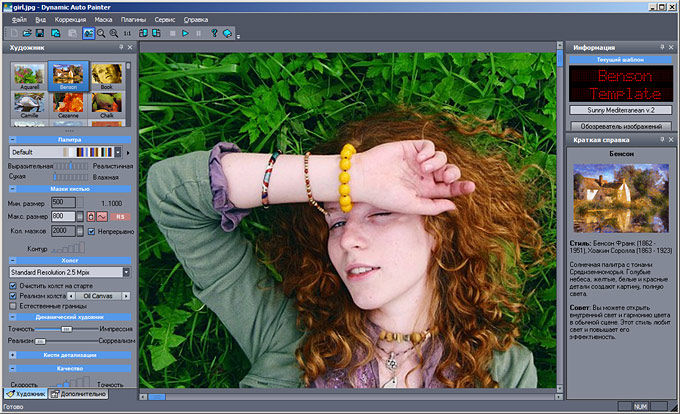 Д. Это очень мощное и действительно мощное программное обеспечение, которое подводит только отсутствие Raw. каталогизация изображений или какой-либо браузер изображений для просмотра и управления изображениями.
Подобная функция поднимет Affinity Photo 2 еще выше и сделает ее рабочий процесс намного более плавным. Но всего за 69,99 долл. США / 50,99 фунтов стерлингов за настольную версию или 19,99 долл. США / 17,99 фунтов стерлингов за версию для iPad Affinity Photo 2 — невероятно хорошее соотношение цены и качества. Более того, если вы также используете программное обеспечение для дизайна, вы можете получить полный набор программного обеспечения Affinity, который включает Affinity Photo 2, Affinity Designer 2 и Affinity Publisher 2 за 169,99 долларов США / 144,99 фунтов стерлингов. Все это также бессрочные лицензии, поэтому ежемесячная или годовая подписка не требуется.
(Изображение предоставлено Джеймсом Эбботтом)Основные функции Affinity Photo 2
Многие из новых функций больше предназначены для дизайнеров, использующих программное обеспечение , но есть множество инструментов, предназначенных для фотографов, один из которых, в частности, является одновременно уникальным и революционным, когда речь идет об обработке и редактировании изображений в формате Raw: Non-Destructive Raw.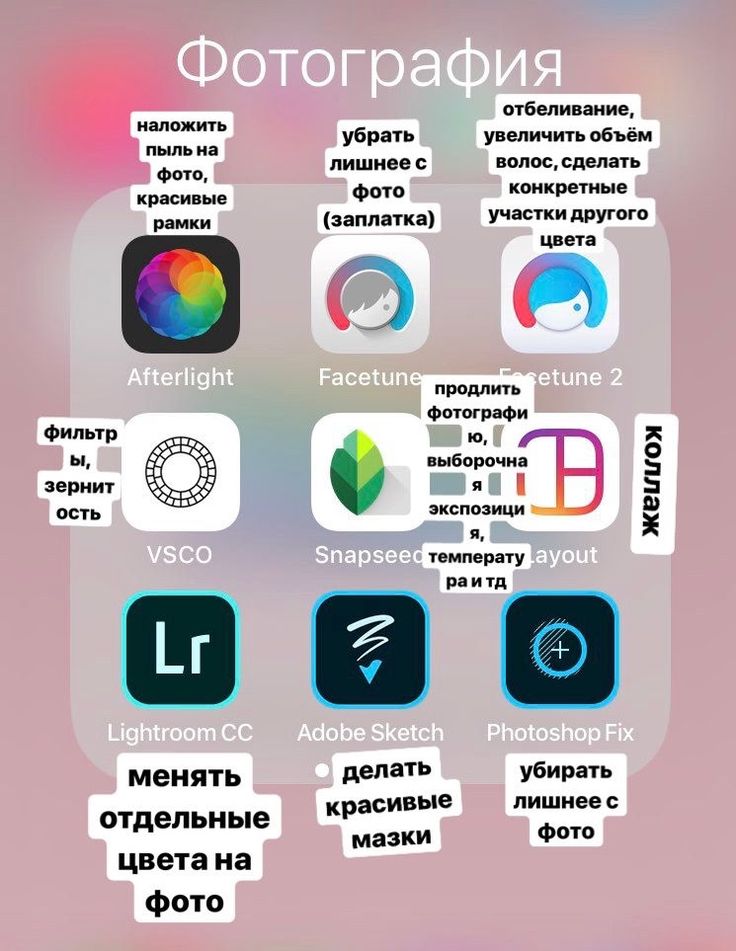
Учебники Affinity Photo
Эта полезная новая функция позволяет создавать ссылки на исходный файл Raw или встраивать его после обработки в режиме «Разработка». Persona, дважды щелкнув значок Raw-файла на панели слоев. Оказавшись там, вы можете просмотреть изображение с визуальными активными корректирующими и фильтрующими слоями или без них и внести дополнительные необработанные корректировки.
Это замечательная функция, но единственным ее недостатком является то, что если вы выполнили какое-либо клонирование, лечение или другую подобную работу, когда вы создали новые слои на основе пикселей, настройка базового файла Raw не применяется к клонирование или другие пиксельные слои. Таким образом, если вы используете преимущества неразрушающего необработанного изображения, любую работу по клонированию следует выполнять только после того, как вы на 100 % будете удовлетворены обработкой необработанного изображения.
Что касается расширенных функций, Hue Range позволяет создавать маски на основе определенных цветов и цветовых диапазонов. Точно так же работает Luminosity, который позволяет маскировать определенные диапазоны яркости, чтобы быстро и легко применять точные настройки. Кроме того, существуют составные маски, которые позволяют неразрушающим образом комбинировать несколько замаскированных слоев с помощью операций сложения, пересечения, вычитания и исключающего ИЛИ.
Другие новые функции для фотографов включают Band-Pass, который обеспечивает простой способ работы с частотными слоями для расширенной ретуши и создания творческих эффектов. Сохраненные состояния слоев позволяют сохранять различные видимые/невидимые состояния слоев на основе различных критериев, чтобы упростить и ускорить просмотр различных версий изображений. А Live Mesh Warp позволяет сопоставить изображение или слой с поверхностью/контурами нижележащего слоя.
(Изображение предоставлено Джеймсом Эбботтом)Affinity Photo 2 Интерфейс и удобство использования
Affinity Photo предлагает единый интерфейс, разделенный на пять «персон», которые представляют собой рабочие области, предназначенные для выполнения определенных задач в рамках программного обеспечения. Это делает редактирование во многих отношениях понятным, поскольку все выполняется в едином интуитивно понятном интерфейсе.
Сам интерфейс выглядит довольно просто, но не позволяйте этому обмануть вас, думая, что программе не хватает функций и возможностей. Affinity Photo 2 претерпел редизайн, но сохранил внешний вид, к которому привыкли нынешние пользователи. Но слои корректировки и фильтров теперь имеют значки, а не текст в квадратных скобках, и при наведении курсора на значки отображается имя слоя (типа).
В режимах «Разработка» вы обрабатываете необработанные файлы, «Фото» — для стандартных настроек обработки изображений с использованием слоев и т. д., «Пластика» — для управления пикселями, «Тональное сопоставление» — для достижения эффектов HDR с одним изображением или набором экспозиций с брекетингом и Экспорт предназначен для экспорта изображений в другие типы файлов или создания новых версий файлов того же типа.
Самым большим разочарованием Affinity Photo 2 является то, что до сих пор нет браузера изображений для просмотра и каталогизации файлов Raw, а это означает, что для этого вам потребуется использовать другое программное обеспечение. Включение этой функции сделало бы Affinity Photo гораздо более комплексным программным обеспечением для редактирования в целом с более плавным рабочим процессом, который не зависит от использования дополнительного программного обеспечения.
Affinity Photo 2 Качество результатов
Когда дело доходит до результатов, справедливо сказать, что Affinity Photo 2, как и его предшественник, можно использовать в рабочем процессе профессионала или энтузиаста. В целом результаты превосходны, а набор доступных инструментов и функций позволяет добиться практически любого результата, к которому вы стремитесь, независимо от объектов, которые вы снимаете.
Однако в программном обеспечении есть некоторые особенности, которые не были устранены со времен предыдущей версии. К ним относятся неуклюжая пакетная обработка файлов Raw, когда вам нужно сохранять настройки в виде предустановок, которые затем можно применять к последующим обрабатываемым вами изображениям, а локализованные настройки здесь не включены, поэтому их необходимо применять вручную для каждого изображения в пакете.
Таким образом, несмотря на то, что Affinity Photo нельзя упрекнуть с точки зрения общих доступных функций, особенно с учетом стоимости программного обеспечения, рабочий процесс в некоторых областях остается неинтуитивным. Это, конечно, не нарушение условий сделки, но об этом нужно знать.
(Изображение предоставлено Джеймсом Эбботтом)Вердикт Affinity Photo 2
В некоторых отношениях Affinity Photo лучше, чем Photoshop, и более интуитивен, хотя в других отношениях это полная противоположность. Photoshop, возможно, немного более утончен, когда дело доходит до рабочего пространства и общей производительности. Однако низкая стоимость бессрочной лицензии означает, что Affinity Photo 2 представляет собой отличное соотношение цены и качества, особенно если вы не согласны платить за обычную подписку на план Adobe Creative Cloud Photography.
Нельзя отрицать, что Affinity Photo долгое время была лучшей доступной альтернативой Photoshop, а Affinity Photo 2 — самая впечатляющая версия программы Serif на сегодняшний день. И новые функции, в некоторых случаях, замечательны. Итак, если вы ищете мощную альтернативу Adobe с невероятно выгодной бессрочной лицензией на загрузку, то не ищите ничего, кроме Affinity Photo 2
. браузер/каталог для файлов Raw по-прежнему отсутствует. Пользователи могут воспользоваться бесплатным программным обеспечением для редактирования Raw RawTherapee, чтобы использовать его файловый браузер, и это программное обеспечение доступно как для Mac, так и для Windows.
Это лучшее бесплатное программное обеспечение для редактирования фотографий (открывается в новой вкладке) , а это лучшие ноутбуки для редактирования фотографий (открывается в новой вкладке) на сегодняшний день.
Аффинная фото 2: Сравнение цен
(Opens in New Tab)
(Opens in New Tab)
$ 69,99
(Opens On New Tab)
$ 4099
(Opens On New)
$ 4099
. (открывается в новой вкладке)
Цена снижена
(открывается в новой вкладке)
(открывается в новой вкладке)
99,99 $
(открывается в новой вкладке)
Просмотр (открывается в новой вкладке)
на базе
Спасибо, что прочитали 5 статей в этом месяце* Присоединяйтесь и получите неограниченный доступ
Наслаждайтесь первым месяцем всего за 1 фунт стерлингов / 1 доллар США / 1 евро
У вас уже есть учетная запись? Войдите здесь
*Читайте 5 бесплатных статей в месяц без подписки
Присоединяйтесь сейчас, чтобы получить неограниченный доступ
Попробуйте первый месяц всего за 1 фунт стерлингов / 1 доллар США / 1 евро
У вас уже есть аккаунт? Войдите здесь
Джеймс Эбботт — пейзажный и портретный фотограф из Кембриджа.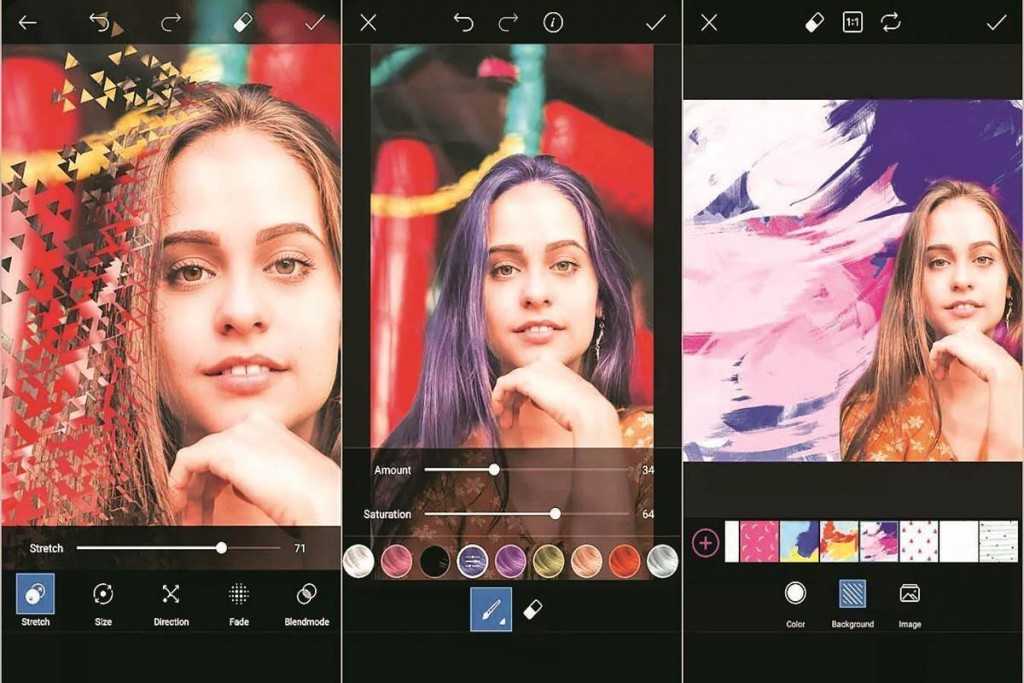 Он также является опытным фотожурналистом, специализирующимся на навыках работы с камерой и техниках Photoshop. Он также является одобренным CAA пилотом дрона и профессиональным воздушным фотографом.
ON1 Photo RAW 2022 обзор
Вердикт мира цифровых камер
ON1 Photo Raw 2022 в целом приятно использовать, а качество результатов не уступает прямым конкурентам, поэтому это программное обеспечение легко выдерживает профессиональный рабочий процесс. Некоторые элементы управления находятся там, где вы обычно этого не ожидаете, но доступный уровень контроля, наряду с поддержкой многих других типов файлов, впечатляет. А благодаря подписке, бессрочной лицензии и пакетным вариантам каждый найдет вариант по разным ценам.
 Узнайте больше о том, как мы тестируем.