
Работа с масками в фотошопе: Зачем нужны маски в Photoshop и как ими пользоваться | Статьи | Фото, видео, оптика
Практическая работа №6 Каналы и маски, стили и эффекты. Работа с масками. Краткие теоретические сведения.
Маски
В реальной работе часто встречаются ситуации, когда одно и то же выделение необходимо использовать на разных этапах редактирования. Поэтому в Photoshop предусмотрена функция сохранения выделения с возможностью последующей загрузки и коррекции формы выделенной области. Это сохраненное выделение называют маской. Маски можно не только хранить в документе, но и копировать из одного документа в другой.
Маска дает возможность корректировать отдельную область изображения, не меняя другие его части, и наоборот, маски могут охватывать области, которые должны быть неизменны, в то время как остальная часть изображения будет подвергаться модификации.
Существует несколько видов масок: слой-маска, альфа-канал, Быстрая маска.
Слой-Маска
С
помощью такой маски можно временно
скрыть пикселы слоя так, чтобы была
видна остальная часть изображения без
них.
Получить доступ к маске можно с палитры Слои (рисунок 6.1) и с палитры Каналы. На обеих палитрах будет видна миниатюра маски слоя, когда выделен содержащий ее слой.
Рисунок 6.1 – Активация маски
Если же открыто изображение с одним фоновым слоем, то слой <фон> преобразуем в обычный слой, для этого достаточно при нажатой клавише <ALT> дважды кликнуть мышкой на фоновом слое.
Главное правило масок:
белое открывает, черное скрывает.
Поэтому, когда, кликнув на иконке добавить маску, (добавляется белая маска), то мы видим все изображение (рисунок 6.2).
Рисунок 6.2 – Активация белой маски
Если кликнуть по этой же иконке с нажатой клавишей <Alt>, появляется черная маска, через которую, как и сказано выше (черное скрывает), ничего не видно (рисунок 6.3).
Рисунок 6.3 – Активация черной маски
Удалить маску можно, просто перетащив появившееся отображение маски на соответствующем слое на значок корзины (рисунок 6.4).
Рисунок 6.4 – Удаление маски
Быстрая Маска используется для того, чтобы представить выделение в виде Маски для его доработки. Режим Быстрой Маски включается клавишей Q или специальной кнопкой на панели инструментов.
Например,
после выделение области вы хотите
сделать выделение более мягким
(растушеванным). Включаете Быструю маску
(Q), размываете фильтром Размытие
по Гауссуи
снова возвращаетесь к выделению (Q).
Теперь оно будет мягким. Так же с помощью
Быстрой Маски можно дорабатывать
выделение, рисуя по маске кисточкой или
любыми другими инструментами.
Включаете Быструю маску
(Q), размываете фильтром Размытие
по Гауссуи
снова возвращаетесь к выделению (Q).
Теперь оно будет мягким. Так же с помощью
Быстрой Маски можно дорабатывать
выделение, рисуя по маске кисточкой или
любыми другими инструментами.
По умолчанию Быстрая маска отображается в виде красного полупрозрачного слоя. Ее вид можно изменить, для этого нужно дважды щелкнуть по кнопке Быстрой маски на панели инструментов.
Список
уроков.
1.1 Что скрывается под маской? |
|
|
 Выделение сложных объектов в Фотошоп!
 COM: http://uploadbox.com/files/d38d688323
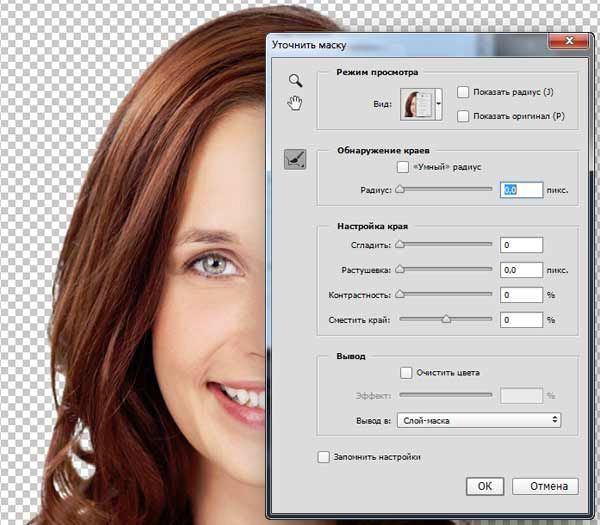 COM: http://uploadbox.com/files/c3759dcc31
Как вставить в маску слоя в Photoshop?
Когда я вставляю Cmd + V вместо вставки в маску слоя, которую я создал, создается новый слой.
Что я пытаюсь сделать, так это взять черно-белый слой и сделать его маской полностью белого слоя. Таким образом, у меня есть белый вырез фигуры на черно-белом слое.
Я пришел из опыта работы с GIMP, который для меня намного проще, чем Photoshop (правда, Adobe?), однако GIMP очень медленный на OSX, поэтому я пытаюсь привыкнуть к PS.
- adobe-photoshop
- слои
- маска
Alt + нажмите на значок маски слоя в палитре слоев, затем вы можете отредактировать его.
4
Cmd + Option + Shift + V вставит ваше изображение в выделенную/замаскированную область. Я считаю, что это то, что вы спрашиваете. Вы можете найти это в меню «Правка» в разделе «Специальная вставка» 9.0007
1
Скопируйте то, что вы хотите вставить. Нажмите на палитру каналов.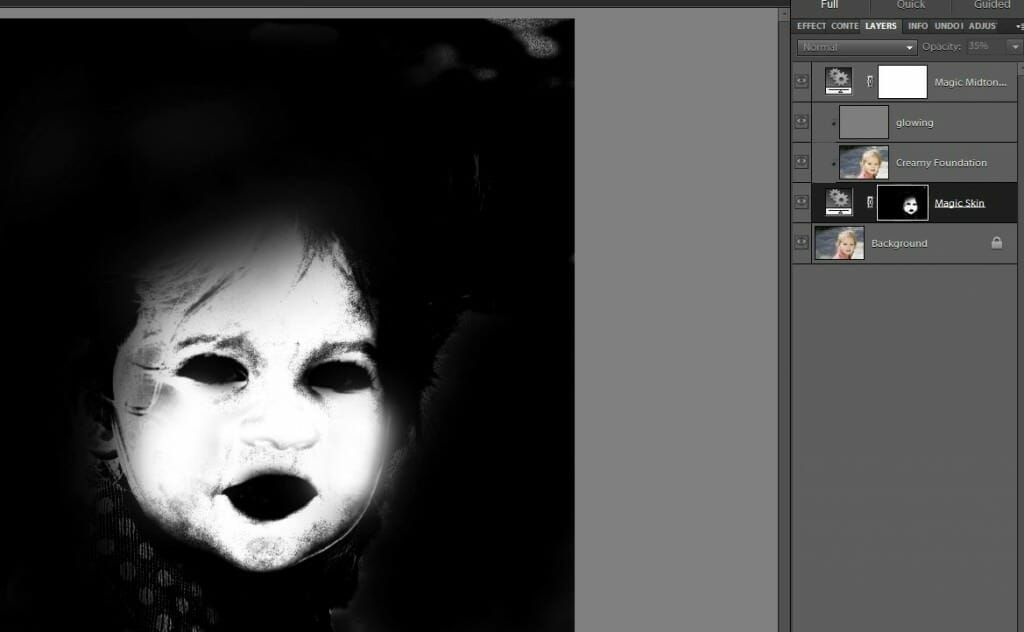 Внутри палитры каналов нажмите на слой маски, затем вставьте. Единственное, что сработало для меня.
2
, когда вы хотите скопировать/вставить в маску слоя, обязательно нажмите «alt+Click» на маске слоя, а затем вы можете вставить в нее (или перейдите в канал маски и активируйте последний)
0
Обычно при работе с маскированными изображениями в Photoshop автоматически создается группа, содержащая изображение и обтравочную маску. Объект или форма обтравочной маски (или что-то еще, с чем вы обрезаете) находится сверху (сначала в группе), а затем изображение, которое вы обрезаете, находится внизу. если вы просто вставите (или нажмете cmd + V ) новое изображение поверх старого, оно перекроет старое и будет обрезано в маске. Имеет ли это смысл?
Скопируйте то, что вы хотите вставить, затем выберите слой, который вы хотите вставить в качестве маски, и нажмите «Добавить маску слоя», и он будет вставлен автоматически.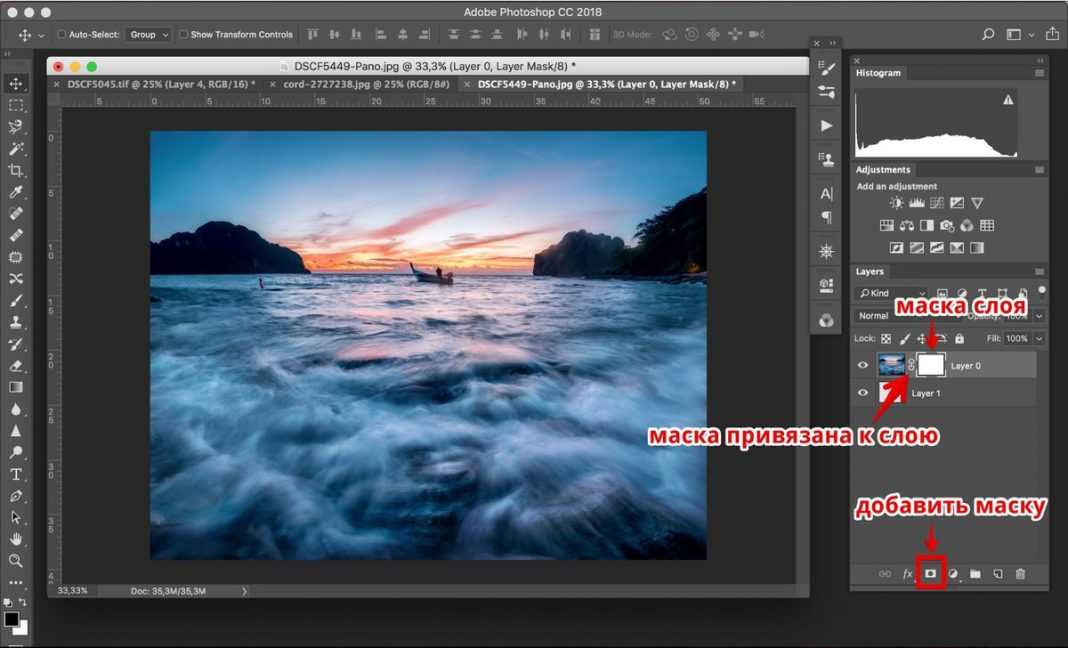
Выберите обтравочную маску с помощью Alt + Нажмите . Это сделает слой редактируемым. Убедитесь, что вы скопировали изображение, а , а не слой Photoshop. Затем вставьте как обычно ( cntrl + клик ).
Если у вас возникли трудности с нажатием…
- Щелкните/выделите миниатюру маски на панели слоев
- Откройте панель каналов (
Окно > Каналы) - Включить видимость для канала маски
- Паста.
Option/Alt -щелчок или Option/Alt — Shift -щелчок по миниатюре маски — это просто ярлыки для этих шагов. Если вы откроете панель каналов, то с помощью ярлыков вы действительно сможете увидеть, что происходит.
Зарегистрируйтесь или войдите в систему
Зарегистрируйтесь с помощью Google
Зарегистрироваться через Facebook
Зарегистрируйтесь, используя адрес электронной почты и пароль
Опубликовать как гость
Электронная почта
Требуется, но не отображается
Опубликовать как гость
Электронная почта
Требуется, но не отображается
Нажимая «Опубликовать свой ответ», вы соглашаетесь с нашими условиями обслуживания, политикой конфиденциальности и политикой использования файлов cookie
.
Photoshop: Учебное пособие по обтравочным маскам — веб-сайт самообслуживания Franklin OIT — Franklin OIT
Уровень сложности: средний
Это промежуточная тема. Требуется некоторое знание фотошопа.
Работа с обтравочными масками
В этом уроке вы узнаете об обтравочных масках и о том, как создать это простое изображение.
Что такое обтравочная маска?
Что такое обтравочная маска?
Обтравочная маска — это механизм управления видимой частью одного или нескольких слоев с помощью формы слоя непосредственно под ним.
Некоторые полезные руководства или ресурсы для ознакомления перед началом этого процесса.
Понимание интерфейса фотошопа
Открытие. Выберите «Файл» > «Создать» в верхнем меню и установите размер изображения 600 пикселей в ширину и 300 пикселей в высоту.0007
Если вы не видите его на панели Photoshop, щелкните правой кнопкой мыши инструмент «Прямоугольник».

Щелкните стрелку вниз рядом с параметрами формы на панели параметров.
Затем щелкните мышью на холсте и перетащите фигуру до нужного размера. Вы закончите с чем-то вроде этого. Цвет вашей формы не может быть черным. Это зависит от того, какой цвет вы установили в качестве цвета переднего плана в инструменте цветовой палитры. Это нормально любого цвета, если только он не белый и вы его не видите.
Шаг 3: Вставьте элемент фотографии
Давайте поместим фотографию в наш документ Photoshop. Нажмите слово «файл» в строке меню, затем нажмите «поместить встроенный» в раскрывающемся меню. Загрузите это изображение оркестра , которое вы можете использовать сегодня, если у вас нет нужного изображения.
Найдите изображение, которое вы хотите встроить, с помощью средства поиска файлов, выберите и нажмите кнопку «Поместить».
Шаг 4. Настройка размера фотографии
После того, как вы встроили изображение, оно будет иметь большой крестик над ним, который представляет масштаб изображения, подобный этому.
вы хотите, чтобы изображение стало меньше или больше. Если вы удерживаете клавишу Shift во время перетаскивания, она будет контролировать пропорции изображения. Вы также можете щелкнуть и перетащить внутри изображения, чтобы изменить положение изображения в документе. Убедитесь, что вы растянули изображение, чтобы покрыть всю форму, чтобы вы не видели, как что-то выходит наружу. Теперь это должно выглядеть так.Шаг 5: Примите размер и положение изображения
Если вас устраивают размер и расположение изображения, просто нажмите клавишу «Ввод» на клавиатуре. вы заметите, что большой X исчезает. Вы все еще можете изменить положение и размер изображения позже.
Также обратите внимание на палитру слоев. У вас должно быть три слоя: фон, форма 1 и ваша фотография.
Шаг 6: Добавьте текст
Давайте добавим текст, сопровождающий изображение. Выберите инструмент «текст» на панели инструментов. Похоже на букву «Т». Также убедитесь, что цвет переднего плана белый.
Вы можете щелкнуть в любом месте изображения, чтобы добавить текст, или вы можете нарисовать прямоугольник размером с кнопку под ним. Поскольку вы этого не видите, возможно, вам придется угадать. Введите «Orchestra» размером шрифта 72, используя шрифт Merriweather Sans Bold.
Обратите внимание на палитру символов справа, чтобы выбрать шрифт и размер текста. Вы можете обратиться к Руководству по типам UGA, чтобы использовать утвержденные шрифты. Я собираюсь использовать шрифт Merriweather, размер 72 и белый цвет (из Руководства по цвету UGA). Если на вашем компьютере не установлены одобренные шрифты UGA, следуйте этому руководству по их установке.
После ввода текста, если вы хотите изменить положение, просто возьмите инструмент перемещения и перетащите его в нужное место. Вот как это должно выглядеть на данный момент:
Теперь у вас должно быть 4 таких слоя:
Шаг 7. Создайте слой с черной полосой
Теперь мы создадим слой с черной полосой, текст и над фотографией.
В палитре слоев щелкните слой с фотографией, а затем щелкните значок нового слоя в нижней части палитры.Теперь вы увидите новый слой под названием «Слой 1» в вашей палитре. (см. ниже)
Я собираюсь использовать инструмент выделения, который выглядит как квадрат с пунктирным контуром.
Я помещаю курсор на холст, где я хочу, чтобы панель начиналась, и щелкаю и перетаскиваю размер окна на другую сторону, где я хочу, чтобы он остановился. Вы увидите мигающий пунктирный контур области, которую вы выбрали для выделения.
Теперь, когда эта область выделена, мы собираемся заполнить это выделение черным цветом.
Шаг 8. Добавьте цвет в коробку
Проверьте палитру слоев и убедитесь, что новый слой 1 все еще выделен. Пока мы являемся Слоем 1, давайте добавим к слою черный цвет. Сначала давайте выберем цвет для добавления. Нажмите на инструмент выбора «цвет» на панели инструментов. Цветной квадрат слева — это цвет переднего плана, а справа — цвет фона.
См. ниже.
Выберите палитру переднего плана, щелкнув по ней, после чего появится палитра цветов. Выберите цвет, который вы хотите использовать, щелкнув в палитре цветов ИЛИ введите шестнадцатеричный код вручную. Обратитесь к рекомендациям UGA по фирменному цвету для выбора цвета в шестнадцатеричном коде. После того, как вы выберете свой цвет или введете его вручную, нажмите кнопку ОК.
Затем выберите «Правка > Заливка» в верхнем меню, затем выберите «Цвет переднего плана» во всплывающем окне.
Теперь ваше изображение должно выглядеть следующим образом:
Шаг 9. Создание волшебства
Теперь у нас есть все необходимое для завершения этого изображения. Вы собираетесь выбрать несколько слоев одновременно. Сначала нажмите на слой с фотографией, затем, удерживая клавишу Shift, выберите текстовый слой и слой с черной полосой. Теперь должны быть выбраны три слоя.
В строке меню выберите «Слой > Создать обтравочную маску»
ВУАЛЯ! Теперь ваше изображение должно выглядеть так.
И ваша палитра слоев должна выглядеть так:Если ваш текст или изображение не полностью находятся в области формы ниже, выберите каждый слой из палитры слоев и инструмент перемещения, и просто перемещайте объекты, пока они не выглядит сбалансированным и в форме ниже.
Шаг 10: изменение прозрачности черной полосы
Есть еще некоторые улучшения, которые мы можем сделать. Возможно, будет лучше, если черная полоса будет слегка прозрачной, чтобы вы могли видеть часть фотографии сзади. Это легко. Убедитесь, что у вас выбран слой с черной полосой, и просто отрегулируйте непрозрачность, используя параметры слоя.
Отрегулируйте шкалу «непрозрачности», щелкнув маленькую стрелку рядом со словом, и измените значение на 75%. Мой образ завершен.
Теперь мне просто нужно сохранить свою работу, чтобы я мог использовать этот же шаблон для вставки других изображений и изменения текста. Выберите «Файл > Сохранить» в верхнем меню, затем выберите место для сохранения файла и нажмите «Сохранить».
 вы хотите, чтобы изображение стало меньше или больше. Если вы удерживаете клавишу Shift во время перетаскивания, она будет контролировать пропорции изображения. Вы также можете щелкнуть и перетащить внутри изображения, чтобы изменить положение изображения в документе. Убедитесь, что вы растянули изображение, чтобы покрыть всю форму, чтобы вы не видели, как что-то выходит наружу. Теперь это должно выглядеть так.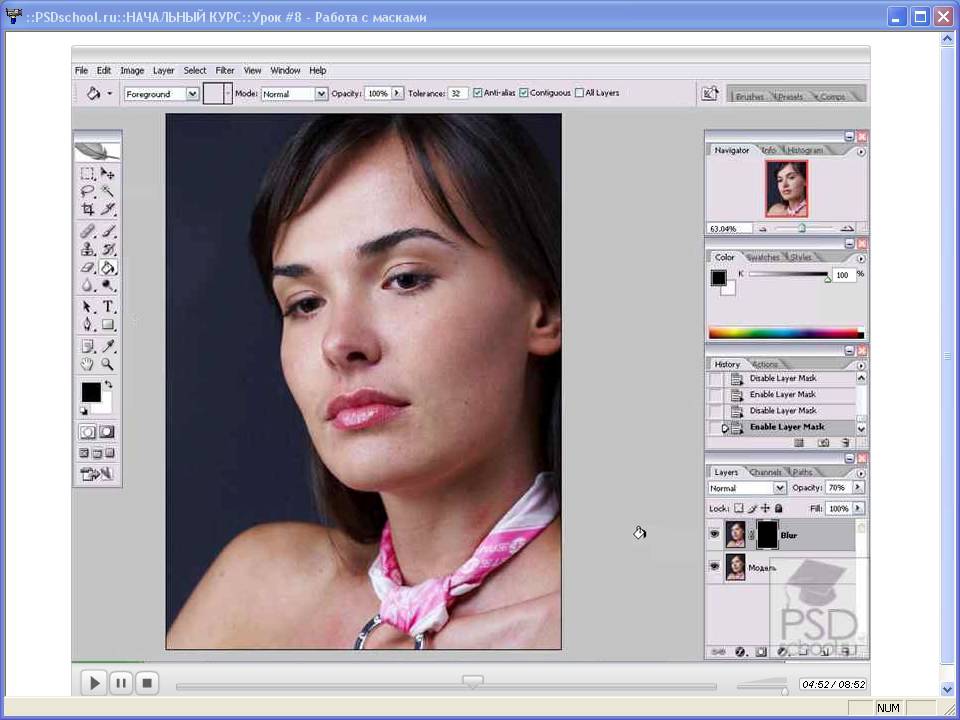
 В палитре слоев щелкните слой с фотографией, а затем щелкните значок нового слоя в нижней части палитры.
 И ваша палитра слоев должна выглядеть так:
