
Работа с маской слоя в фотошопе: Зачем нужны маски в Photoshop и как ими пользоваться | Статьи | Фото, видео, оптика
Обтравочная маска в Фотошопе, что это, примеры использования и создания векторной маски в Photoshop, как инвертировать слой-маску
Пользователи, которые работают в Фотошопе, регулярно используют инструмент маска. С его помощью можно накладывать изображения друг на друга, работать с отдельными фрагментами и многое другое.
Маски слоя в Фотошопе
На первый взгляд может показаться, что работать с масками очень трудно. Однако, достаточно разобраться с принципом действия, чтобы применять данный инструмент. Слой-маски используются для выделения части изображения.
Инструмент представляет рисунок в черно-белом цвете. Также, присутствует серый, как элемент прозрачности. Так, если выделение белое, то изображение имеет 100% прозрачности. Черное является полной противоположностью, т.е. 100% непрозрачности. Данную характеристику необходимо знать перед началом работы с инструментом.
По принципу действия слой-маска напоминает ластик. Однако, она не стирает изображение, а заменяет его другим. Таким образом, пользователь может аккуратно соединить несколько рисунков в один. При этом, контуры наложения регулируются с помощью кисти черного или белого цвета.
Виды масок в Фотошопе
Все маски в Фотошопе делятся на несколько категорий в зависимости от способа выделения изображений. В данном случае пользователь выбирает вид согласно рисунку, который нужно обвести. Также, немало важен конечный результат.
Быстрая
Принцип работы заключается в выделении объекта при помощи кисти. Пользователю нужно установить параметры на карандаш. Затем, закрасить часть рисунка, который нужно выделить. После этого, с выделенной частью рисунка можно работать отдельно.
Векторная
Векторную маску лучше использовать, если изображение имеет неровные контуры. В таком случае обведение объекта кистью станет не удобным для пользователя. Однако при использовании необходимо знать принцип ее работы.
Обтравочная
Обтравочная маска в Фотошоп схожа по своей работе с обычной растровой. В ее настройках также присутствует прозрачность. Однако, они имеют существенные различия. Так, для нанесения быстрого варианта, необходимо использовать кисть и закрашивать объекты. При обтравочном типе используется содержимое и прозрачность слоя. Благодаря этому определяется, какие именно области слоя, который находится выше, остаются видимыми.
Как наложить маску?
В зависимости от типа маски, она накладывается тем или иным способом. Здесь все зависит от самого объекта, который нужно обрезать и удобства пользователя. Например, для изображения, в котором большое количества резких контуров, лучше использовать векторную слой-маску.
Быстрая
Для быстрой маски понадобится стандартный инструмент карандаш или кисть. Также, необходимо установить палитру на два цвета — черный и белый. Делается это на панели инструментов. Для быстрого перехода на черно-белую палитру, следует выбрать специальную команду.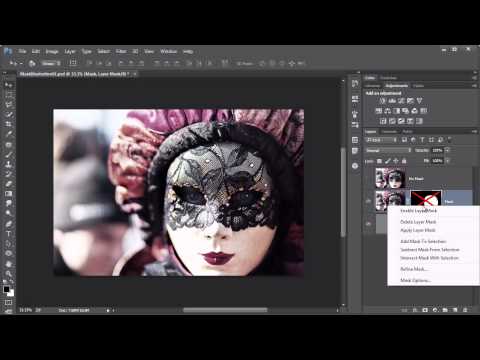 После этого нужно нажать на инструмент маска, который расположен ниже.
Следующим шагом будет установка настроек кисти. Пользователю следует выбрать нужный инструмент и обозначить следующие параметры:
- жесткость – 100%;
- непрозрачность – 100%;
- нажим – 100%.
Размер кисти выбирается в зависимости от самого изображения.
Затем, следует отделить нужный объект. Для этого требуется закрасить его кистью черного цвета. Если пользователь выходит за края, можно переключиться на белый и стереть лишне. Закрашенный участок
После этого следует перейти в обычный режим. Объект будет выделен и его необходимо инвертировать. Делается то при помощи сочетания клавиш «Ctrl + Shift + I». Также, можно воспользоваться специальной командой через меню. Тогда, выделенный объект становиться новым слоем, и пользователь может работать с ним.
Векторная
Для начала необходимо выбрать инструмент Pen Tool и установить режим Path. После этого нужно приблизить логотип так, чтобы было удобно его выделять. Делается это с помощью кривых. Поэтому, следует понимать принцип их работы.
Как только объект будет выделен, можно переходить к созданию маски. Для этого открывают Слои — Вектор. Здесь есть несколько команд, каждая из которых создает отдельный вид.
- Reveal All. Инструмент предназначен для создания пустой маски. С его помощью можно сначала создать слой, а затем обвести по контуру объект.
- Hide All. Используется для создания заполненной слой-маски.
- Current Path. Маска создается по заданному изначально контуру.
В данном случае пользователю необходимо использовать третий инструмент. Так как контур был выбран предварительно. После этого будет создан сам слой.
Обтравочная
Отличным примером применения обтравочной слой-маски является добавление одной фотографии на другую по контуру.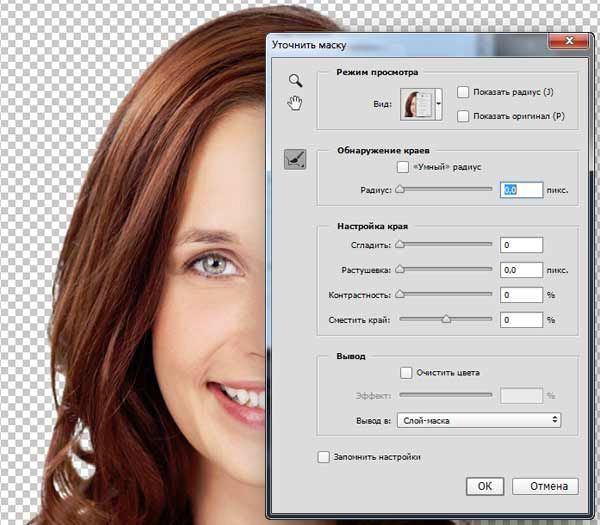 Так, если есть изображение с фоторамкой и отдельно рисунок, который нужно туда поместить, лучше выбрать именно этот вид слоя.
Для начала необходимо скрыть верхний слой с фотографией так, чтобы была видна только фоторамка. Делается это при помощи специального значка, который находится на панели слоя.
Следующим шагом будет выделение черной области фоторамки. В этом пользователю поможет инструмент «Волшебная палочка». Как только область будет выделена, ее необходимо добавить на новый слой.
Затем можно применять обтравочную маску на фотографии. Для этого выбирается специальная команда из раздела Слои или при помощи специальной клавиши. В Windows необходимо нажать на Alt. Курсор мыши нужно перенести на черту, которая разделяет два слоя до появления специального знака.
Фотография будет обрезана под нижний слой. Теперь, верхнее изображение будет размещено в фоторамке. Пользователь может регулировать размер фотографии или перемещать ее.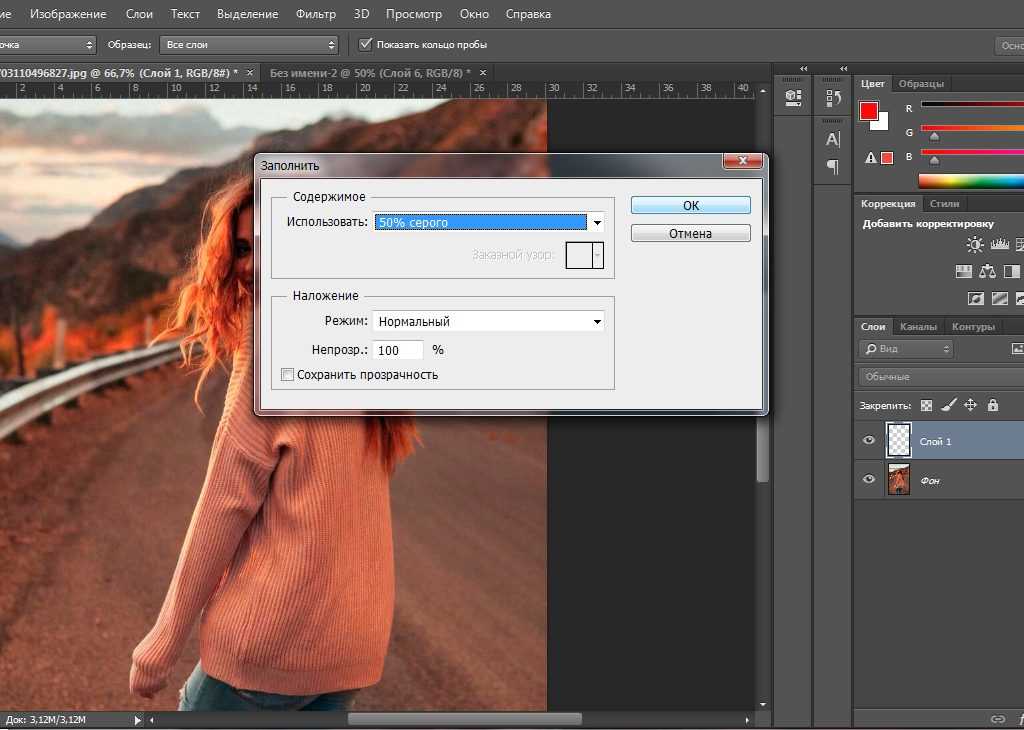 Благодаря этому рисунок будет нужной формы.
Действия над масками
К слой-маскам можно применять все действия, которые применяются к обычным изображениям. Делается это с помощью предназначенных для этого инструментов.
Заливка
Заливка применяется как к обычному слою, так и к маске. Чтобы применить данный инструмент к выбранному объекту, следует для начала выделить нужный слой. Затем выбрать инструмент «Заливка» на соответствующей панели. Если маска черного цвета, ее можно залить белым и наоборот.
Также можно воспользоваться комбинацией клавиш. Чтобы выполнить заливку основным цветом, нужно нажать «Alt + Del». Для заливки фоновым цветом необходимо использовать «Ctrl + Del».
Заливка градиентом
Чтобы создать плавные переходы между цветом и самим изображением, используется градиент. Для этого нужно выбрать соответствующий инструмент на панели.
После этого, следует перейти к настройкам градиентной заливки. Здесь применяется два параметра «Черный, белый» или «От основного к фоновому».
Чтобы применить градиент к изображению, следует протянуть его по маске в нужном направлении.
Заливка выделенной области маски
Применять заливку можно не только на все изображение или слой. Пользователю предоставляется возможность выделять часть объекта любой формы и применять к нему заливку. Делается это при помощи стандартных инструментов.
Для начала необходимо сделать активным слой, на котором находится маска, кликнув не него. Затем, следует выделить объект нужной формы. Последним шагом будет применение стандартной заливки.
Копирование
Скопировать можно как всю маску, так и отдельную часть. Так, для начала необходимо выбрать объект для копирования. Затем, следует нажать «Ctrl» и загрузить ее в выделенную область.
После этого необходимо перейти на тот слой, который станет основой для копирования и кликнуть по специальному значку.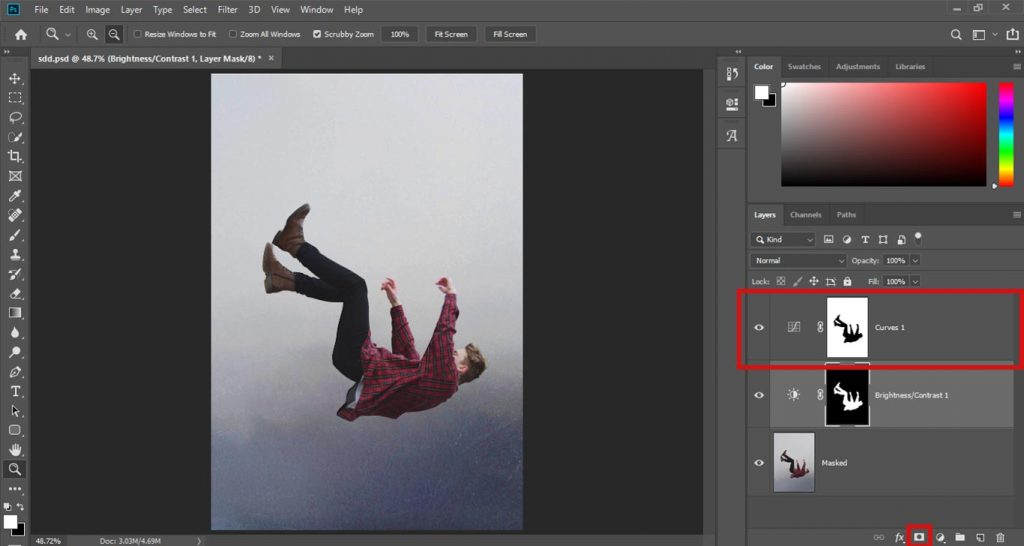 Он находится на панели «Слои».
Инвертирование
Инвертирование используется для изменения цвета изображения на противоположный. В случае с масками, белый станет черным и наоборот. Хорошим примером будет инвертирование части рисунка.
Так, если объект на слое был скрыт, он отобразится. При том остальная часть будет наоборот скрыта. Пользователь может воспользоваться комбинацией клавиш «Ctrl + I».
Серый цвет на маске
Все маски работают в двух цветах, белый и черный. Черный отвечает за 100% прозрачность, в то время как белый говорит, что данный параметр равен 0%.
Часто пользователю нужно немного растушевать рисунок. Тогда, используется серый цвет. При том чем он темнее, тем прозрачнее изображение. Без данного параметра невозможно растушевать фотографию, которая накладывается на другую.
Отключение или удаление маски
В некоторых случаях пользователю необходимо отключить слой-маску.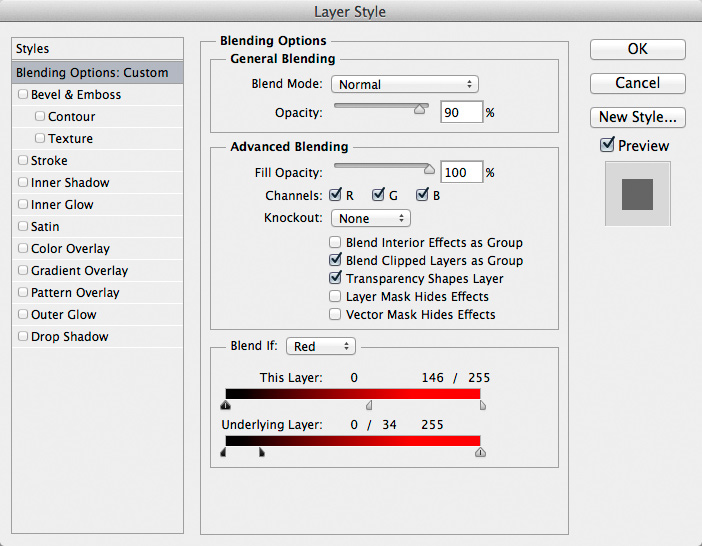 Тогда, следует кликнуть по ее миниатюре. При этом нужно зажать клавишу «Shift».
Чтобы полностью удалить маску, необходимо выбрать ее на соответствующей панели. После этого, нужно нажать правой клавишей мыши для перехода в контекстное меню. Из списка следует выбрать пункт «Удалить слой-маску».
Пример использования векторной маски
Пользователи, которые часто работают с Фотошопом не обходят стороной подобный инструмент. С его помощью можно выполнять достаточно сложные операции за несколько кликов. Однако чтобы тратить на работу с этим инструментом всего несколько минут, понадобится некоторое время, чтобы освоится. Также, необходимо понимать работу некоторых инструментов. Особенно, это относится к векторной маске.
Ниже будет описан пример использования быстрой слой-маски для соединения нескольких изображений. Для начала два рисунка должны находится в одном документе, но в разных слоях. К верхней фотографии следует добавить маску, кликнув по соответствующему значку.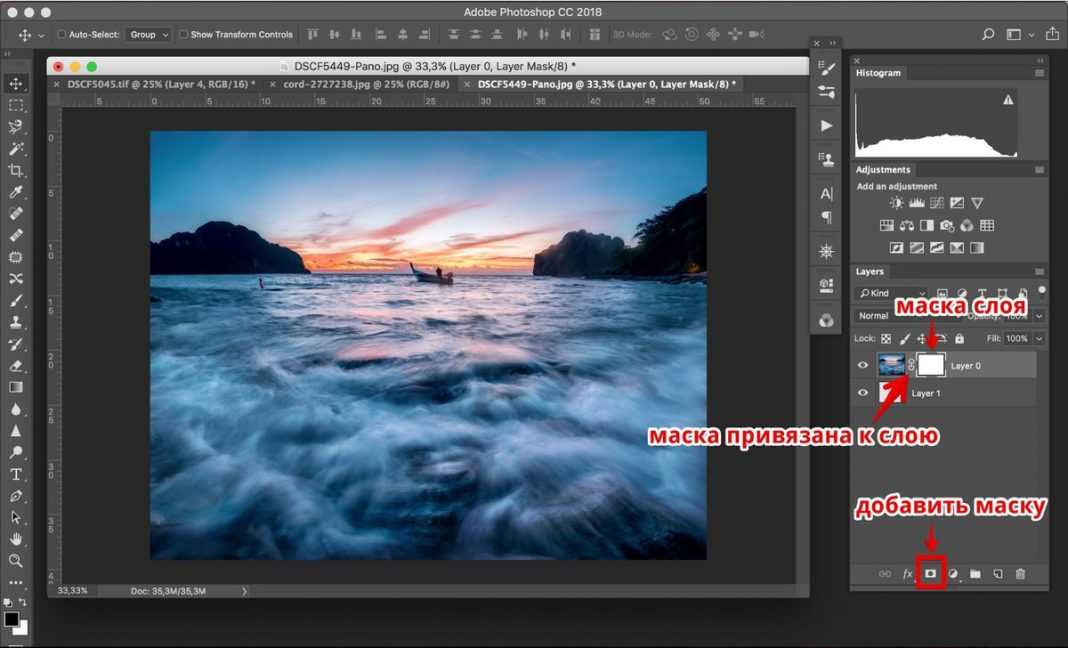
После этого понадобится обычная кисть и два цвета, черный и белый. Пользователю нужно закрасить часть изображения, которое не должно отображаться на общем рисунке.
4) Как использовать маску слоя?
Что такое маска слоя Photoshop?
Маска слоя – очень важная часть инструментов фотошопа, которая дает возможность скрывать и раскрывать части слоя, не удаляя их.
Это очень эффективный и неразрушающий способ работы. И это помогает дизайнерам стать более эффективными и креативными.
Давайте попробуем создать изображение с помощью маски слоя, чтобы мы могли точно понять, для чего работает маска слоя.
Я хочу сделать постер к известному голливудскому фильму «Мстители». так что давайте начнем работать над этим.
Я использую это изображение в качестве фона плаката.
Это все изображения, которые мы собираемся использовать на этом постере.
Это наш фоновый слой, и мы возьмем все остальные изображения одно за другим и разместим их все в небесной части фона.
Итак, давайте возьмем первый. Сначала я выбираю железного человека. потому что я хочу поставить его в середине неба.
Масштабируйте изображение и установите его положение правильно.
Затем возьмите маску слоя фотошопа для изображения. Затем возьмите кисть с гладкой круглой кистью. установите размер кисти и начните рисовать на изображении, чтобы скрыть ненужную часть изображения.
Посмотрите на маску слоя, она отображает какую-то черную область, в которой вы нарисовали, а черный цвет скрывает пиксели.
Теперь перейдите к следующему изображению «Капитан Америка». И проделайте тот же процесс, что мы делали раньше на изображении железного человека.
И проделайте тот же процесс еще раз с 3 другими изображениями, которые мы используем в этом файле.
Давайте ускорим это.
Теперь поместите железного человека на верхнюю часть панели слоев. потому что он находится на средней части, поэтому не будет хорошо выглядеть позади всех других слоев.
Видите, нижние края всех изображений по-прежнему острые, поэтому выглядит очень плохо. поэтому возьмите кисть и сделайте все нижние края размытыми, чтобы все изображения выглядели правильно слитными.
Когда вы закончите с этим, выберите все пять изображений и нажмите CTRL + G, чтобы объединить их в одну группу.
И измените режим смешивания этой группы на «screen» и посмотрите, что он хорошо сочетается с небом.
Затем сделайте изображение более эффективным с помощью «кривой».
Теперь нам нужно дать название этому постеру. У меня есть одно изображение, которое мы можем использовать на этом плакате.
Масштабируйте и упорядочивайте положение изображения.
Теперь возьмите маску слоя для этого изображения. и начните рисовать черным цветом и гладкой круглой кистью на ненужных частях изображения.
Удалите этот черный цвет вокруг имени.
А затем измените режим смешивания на «линейное уклонение».
Перетащите его вниз под слой кривой.
Теперь сохраните файл и посмотрите на него.
Это выглядит потрясающе.
Мы разработали этот плакат очень быстро и легко с помощью маски слоя.
Так что теперь просто помните, что черный цвет скрывает пиксели, а белый цвет показывает пиксели.
Так что теперь вы можете понять, насколько важен инструмент маскирования фотошопа.
Это был инструмент маски слоя, теперь перейдем к следующей теме «Слой формы».
Освоение маскирования слоя в Photoshop — блог remove.bg
Маскирование слоя — одна из самых мощных функций Photoshop — в этой статье мы собираемся показать вам, как вы можете начать и освоить эту практику. Эта сторона Photoshop идеально подходит для объединения нескольких фотографий (например, добавления неба с одного изображения на другое) или удаления определенных объектов или людей.
Что такое маски слоя?
Наслоение в Photoshop — это наложение изображений друг на друга и их синхронное редактирование для создания окончательного уникального изображения.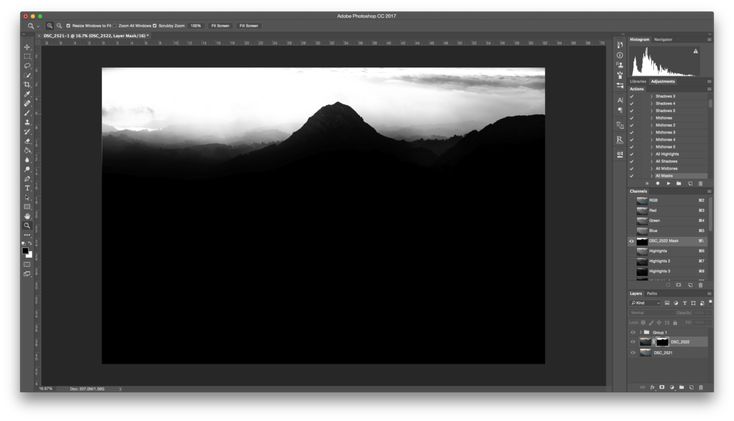 Маскирование слоя упрощает этот тип редактирования, потому что иногда вы хотите не просто отредактировать и увидеть один слой целиком — часто вам нужно только увидеть и отредактировать часть слоя.
Например, вы сняли пейзаж с лугом на переднем плане и отредактировали его насыщенность, но обнаружили, что трава кажется слишком драматичной или имеет неправильный оттенок зеленого. Маскирование слоя позволяет выделить эту область изображения и при необходимости настроить насыщенность травы и коррекцию цвета.
Вы также можете использовать ластик для создания подобного эффекта, но использование масок слоя имеет некоторые существенные преимущества. Вот почему.
Работа со слоями-масками позволяет:
- ускорьте рабочий процесс.
- отменять определенные изменения слоя намного лучше, чем просто с помощью ластика.
- имеют лучший обзор правок и слоев, поэтому вы можете отслеживать все сделанные вами изменения и легко изменить все, что вам может не понравиться позже.


Как работают маски слоев в Photoshop
Ниже приведено пошаговое руководство по созданию масок слоев в Photoshop.
- Выберите слой, который хотите редактировать.
- Нажмите на кнопку «Добавить маску слоя».
- Теперь ваш слой будет белым и не повлияет на фотографию (пока)
- Если вы хотите выделить определенную область слоя, используйте черную кисть.
- Теперь прокрасьте область слоя маски, которую вы хотите выделить. Проведя черной кистью по маскирующему слою, вы заметите, что она удаляет часть фотографии. И наоборот, если вы снова закрасите его белым, содержимое снова появится -> черный показывает, белый скрывает.
- Чтобы изменить непрозрачность маски слоя, просто добавьте серый цвет в эту область — степень непрозрачности этой области будет зависеть от силы вашего серого цвета.
Вот отличное видео с подробным описанием процесса.
Ярлыки масок слоя в Photoshop
Если вы хотите стать профессионалом и ускорить свой рабочий процесс, используйте ярлыки. Вот наши любимые ярлыки наложения масок, которые улучшат ваш поток.
Добавить маску слоя
Нажмите клавишу Option на Mac (или Alt на Windows) и нажмите кнопку «Добавить маску слоя» на панели «Слои».
Удалить маски слоя
Щелкните правой кнопкой мыши саму маску слоя и удалите ее из меню всплывающей подсказки.
Инвертировать маску слоя
Чтобы инвертировать маску слоя, просто нажмите «Command + I» на Mac (или Control + I на Windows), чтобы быстро переключаться между ними.
Перемещение маски слоя между слоями
Чтобы переместить маску слоя, просто перетащите маску слоя между разными слоями.
Добавить маску слоя на основе выделения
Нажав кнопку «Добавить маску слоя», она покажет ваш выбор; опять же, если вы хотите скрыть его, просто нажмите и удерживайте клавишу Option на Mac (или Alt для Windows).
Как дублировать маску слоя между слоями
Иногда вам может понадобиться одинаковый эффект на разных слоях. Чтобы дублировать слой маски, просто удерживайте клавишу «Option» на Mac (или клавишу «Alt» в Windows)», а затем щелкните и перетащите на новый слой.
Хотите еще больше улучшить свою игру Photoshop? Вот как.
Советы и идеи
5 различных способов удаления фона в Photoshop
Элементы Photoshop 9: Маски слоя
11 октября 2010 г. 26 февраля 2023 г.
Если вы следите за мной, я сейчас делаю обзор всех интересных новых вещей в последней версии 9 Photoshop Elements.
В этом уроке я собираюсь продемонстрировать инструмент маски слоя. В предыдущих версиях Photoshop Elements, чтобы использовать маски слоя, в основном вам приходилось добавлять новый слой, изменять настройки и группировать его с вашим основным изображением, что было вполне выполнимо, хотя и не было немного грязным, но требовало гораздо больше мыслительной обработки. . Но мы не хотим так много думать – это больно! Так что спасибо Adobe за включение масок слоев в новую версию 9.
можно использовать по-разному, но в основном они позволяют скрыть или замаскировать определенные части изображения, не разрушая изображение. Другими словами, вы делаете все свои корректировки на маске слоя, оставляя изображение нетронутым. Это называется неразрушающим редактированием.
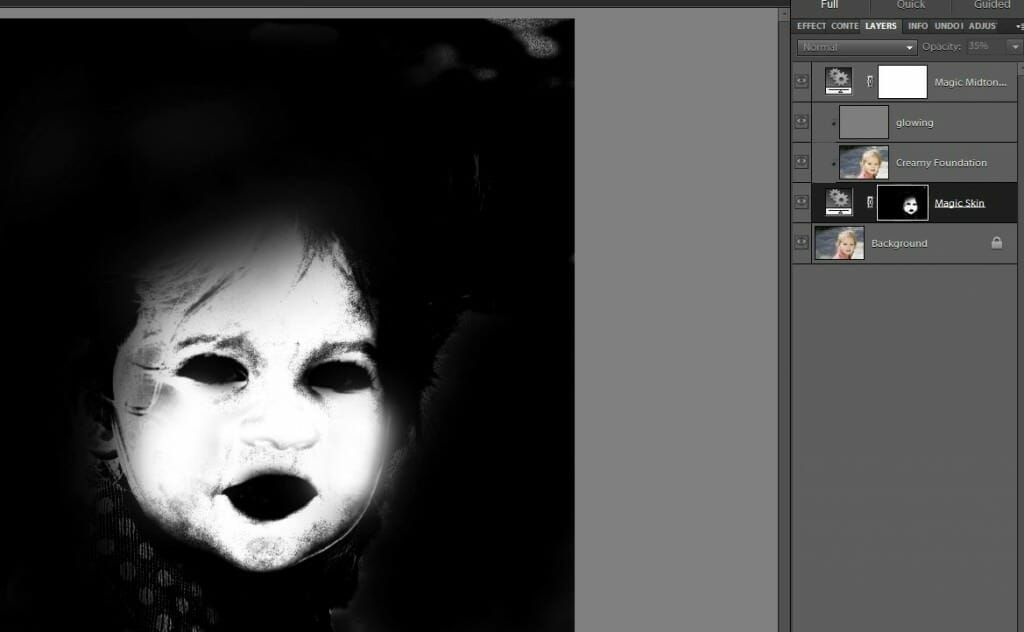
Еще одна вещь, которую следует учитывать при работе со слоями-масками, это то, что вы работаете в оттенках серого. Любая белая часть маски покажет слой, любая черная часть маски скроет слой.
Итак, давайте проведем небольшое руководство, чтобы показать вам, как просто это работает.
Загрузите образ моей поганки (щелкните правой кнопкой мыши и сохраните).
И вы найдете нахальную фею здесь, на Flickr.
Откройте оба изображения в Photoshop Elements и измените размер феи на 300 пикселей в ширину.
Использование инструмента быстрого выбора …
… выберите контур феи …
… и скопируйте и вставьте ее на фото поганки.
Вы видите, что она стоит перед поганкой, но я бы хотел переместить ее за нее.
Щелкните правой кнопкой мыши изображение поганки в палитре слоев и выберите Дублировать слой .
Создает копию фотографии поганки.
Перетащите скопированный слой так, чтобы он располагался поверх слоя с феей. Убедитесь, что этот слой выбран. Вы можете сказать, что он выбран, потому что фон становится темным.
Теперь вы можете видеть, что фея временно скрыта от основного изображения.
С помощью инструмента быстрого выбора …
.. выберите контур поганки.
Выберите черный цвет в качестве основного цвета.
Щелкните инструмент Layer Mask Tool , который представляет собой квадратный значок с маленьким кругом в центре, расположенный в нижней части палитры слоев.

