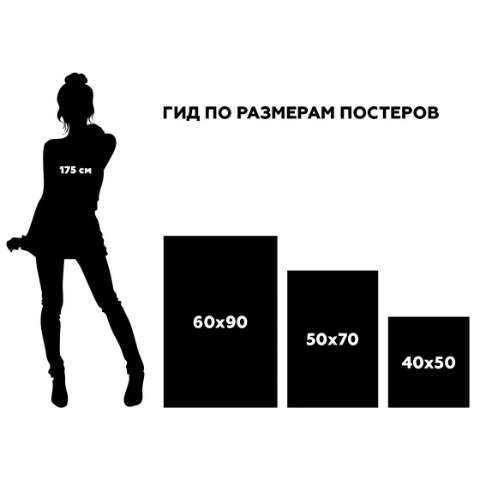
Размеры афиши в фотошопе: Создаём в Photoshop афишу с рекламой спортивного мероприятия / Creativo.one
Припуски и отступы (статья для дизайнеров)
Время для счастья – сейчас.
Место для счастья – здесь.
м Черкизовская (500м)
мцк Локомотив (500м)
Щелковское шоссе, д.3,
офис 297
+7 (495) 971-20-41
[email protected]
В этой статье мы рассмотрим самые распространенные ошибки дизайнеров, которые приводят к нежелательным результатам. А именно: заказчик получает готовую полиграфию внешний вид которой отличается от того, что он утверждал в электронном виде, ведь на экране все воспринимается иначе – и цвета, и размеры, и фактура. Более подробно о том, как заказать тираж своей мечты Вы можете прочесть в статье «Напечатайте мне КРАСИВО». Сейчас же обратимся к этапу создания макета и подготовки его к печати.
1. Выбор программного обеспеченияПравильно выбрать ПО – очень важно. Так, например, любимый многими CorelDrow не подходит для создания и подготовки макетов к печати. Связано это с цветопередачей. Макеты, созданные в Corel, никогда не соответствуют по цвету цифровым оттискам. Также при печати возникают проблемы с тенями и прозрачностями.
Лучше использовать серию графических программ Adobe.
Для обработки растровых изображений (фотографий) — Photoshop. Мы не рекомендуем создавать макеты полностью в этой программе. Тексты, созданные в Photoshop, «плывут» на печати, т.е. выглядят не четкими, несколько размытыми. Особенно это касается надписей, сделанных мелким шрифтом (14pt и ниже) и, так называемых, тонких шрифтов.
Для создания простых, одно-двухстраничных макетов (визитки, листовки, буклеты, плакаты) – Illustrator. Если макеты на печать Вы отправляете в форматах .ai или .eps – не забывайте переводить шрифты в кривые (Ctrl+A, Ctrl+Shift+O) и втянуть растровые изображения (Window – Links, выделить изображение в списке названий прилинкованных файлов, из раскрывающегося меню выбрать Embed Image).
Для создания многостраничных документов – InDesign. При подготовке макета к печати в этом случае необходимо использовать pdf-принтер.
2. Обрезной формат
Это очень важный термин в полиграфии, который означает размеры готового изделия после обрезки. Многие не придают ему значение.
Очень часто просят напечатать, например, листовку А5 формата и присылают макеты формата А4, наивно полагая, что если уменьшить листовку в два раза, то ничего страшного не случится. Но это заблуждение. В 90 случаях из 100 готовая листовка не устраивает заказчика – шрифт слишком мелкий, не читаемый; текст расположен слишком близко к краю. Поэтому, прежде, чем отправлять макет на печать, масштабируйте его до требуемого формата и корректируйте при необходимости.
В файле обрезной формат должен быть задан точными значениями (без десятых и сотых). Так, например, формат А5 – это 148х210мм, а не 148,5х210мм.
При создании ТЗ для типографии всегда указывайте обрезной формат готового изделия. Например, при заказе евро-буклетов следует писать: «Обрезной формат А4, 2 бига, формат в сложенном виде 100х210мм…».
Нюанс: При заказе брошюр в ТЗ лучше указывать формат готовой брошюры в сложенном виде.
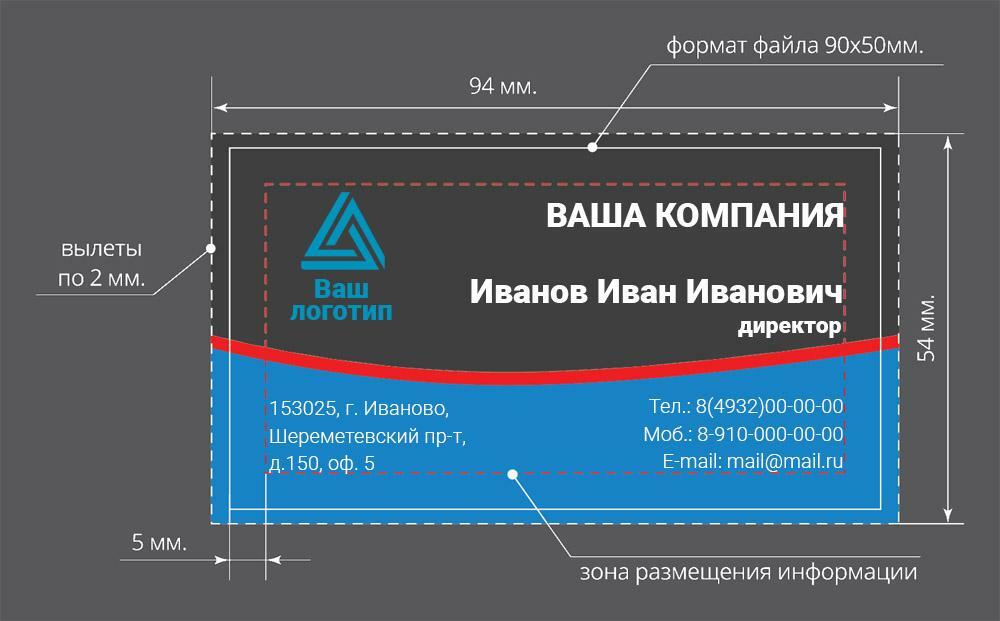
Отступами называют поля по периметру изделия вокруг значимых элементов макета (на рисунке отступы окрашены в голубой цвет).
Для визиток (стандартный обрезной формат 90х50мм), например, отступы должны быть не менее 5 мм.
Для формата А6 – не менее 8мм.
Для А5 формата и выше (А4, А3 и т.д.) – не менее 10мм.
Следуя этим рекомендациям Вы сможете избежать таких проблем, как зарезанный или расположенный слишком близко к краю текст, неровные поля и прочих полиграфических неприятностей. Ведь технические погрешности в полиграфии составляют от 0,1 до 1,5мм.
4. Припуски под обрез
«Припуски – это беда» — скажет Вам любой менеджер, любой технолог, любой печатник типографии, потому что припуски – это самая распространенная ошибка дизайнеров при создании макетов для печати.
Припуски под обрез — это область заливки за пределами обрезного формата. На рисунке ниже обрезной формат (т.е. линия реза) обозначен красной линией, а припуски – голубым цветом.
Если в макете не заложены припуски, то готовая брошюра, листовка или буклет вряд ли будет соответствовать задумке дизайнера. На рисунке ниже приведены примеры того, чем грозит отсутствие в макете припусков под обрез.
— Белые поля по периметру изделия (с одной, двух, трех или со всех сторон).
— Расположение значимых элементов (текст, картинки) слишком близко к краю, в некоторых случаях возможно зарезание.
Поэтому закладывайте в макет припуски. Размер припусков – 3-5мм. Если Вы готовите к печати макет для печати брошюры, то пусть Ваш PDF будет постраничным и припуски будут со всех четырех сторон по 5мм.
Хороших Вам тиражей!
Афиши, плакаты | Типография AZ Print
Лазерная печать
РазмерA5 (148х210мм)
A4 (210х297мм)
A3 (297х420мм)
Свои размеры
Материал115гр
130гр
150гр
170гр
200гр
Печать?Пигментная печать
РазмерA4 (210х297мм)
A3 (297х420мм)
A2 (420х594мм)
A1 (594х841мм)
A0 (841х1189мм)
900х2000мм
Свои размеры
МатериалМатовая 120гр
Матовая 140гр
Матовая 180гр
Глянец 150гр
Сатин 200гр
Глянец 270гр
Печать?Интерьерная печать
РазмерA2 (420х594мм)
A1 (594х841мм)
A0 (841х1189мм)
1200х2000мм
Свои размеры
МатериалБумага постерная 170гр
Фотобумага 220гр
Широкоформатная печать
РазмерA2 (420х594мм)
A1 (594х841мм)
A0 (841х1189мм)
1200х2000мм
1600х3000мм
Свои размеры
МатериалБумага BlueBack 115гр
Афиши / Плакаты
Афиши или Плакаты — это самый простой и наглядный способ донесения информации о Вашем продукте до целевой аудитории. Афиши могут быть произведены с помощью цифровой, интерьерной, широкоформатной или офсетной печати.
Технические требования к макетам
Формат макетов
Макеты могут быть выполнены в любых графических программах, например Adobe Illustrator, Adobe Photoshop, Adobe Indesign, CorelDRAW или в онлайн-сервисах, например Canva. Формат файла может быть любой, при соблюдении стандартных технических требований:
- Растровые форматы (TIF, JPG, PSD, PDF): слои сведены, разрешение 300dpi, цветовой режим CMYK
- Векторные форматы (AI, EPS, CDR, PDF): текст преобразован в кривые, изображения встроены в макет (разрешение 300dpi), цветовой режим CMYK
- В онлайн-сервисах, рекомендуем сохранять макет в формате «PDF (для печати)»
Размер макетов
Помимо соблюдения формата и технических параметров макет должен иметь размеры с учётом полей на подрез, которые позволяют компенсировать все технические погрешности при изготовлении изделий.
| Метод печати | Формат | Размер макета, мм | Размер изделия, мм | Безопасная область, мм | Заготовка |
|---|---|---|---|---|---|
| Лазерный Офсетный Пигментный Интерьерный Широкоформатный | A4 | 214×301 | 210×297 | 204×291 | Файл A4. |
| A3 | 301×424 | 297×420 | 291×414 | Файл A3.ai | |
| A2 | 424×598 | 420×594 | 414×588 | Файл A2.ai | |
| A1 | 598×845 | 594×841 | 588×835 | Файл A1.ai | |
| A0 | 845×1193 | 841×1189 | 835×1183 | Файл A0.ai | |
| Ризография | A4 | 210×297 | 210×297 | 200×287 | Файл A4-riso.ai |
Как изменить размер изображений для печати с помощью Photoshop
Узнайте все об изменении размера изображений для печати с помощью Photoshop! Вы узнаете, как работает размер отпечатка, как (и когда) увеличивать фотографии, как изменять размер для разных размеров кадра и как каждый раз получать отпечатки высочайшего качества!
Автор сценария Стив Паттерсон.
В этом уроке, третьем в моей серии по размеру изображения, я покажу вам, как легко изменить размер изображения для печати с помощью Photoshop! Изменение размера для печати отличается от изменения размера для Интернета или просмотра на экране. Это потому, что часто нет необходимости изменять количество пикселей в изображении.
Большинство современных цифровых камер снимают изображения, которые уже достаточно велики, чтобы печатать их со стандартными размерами кадра, например 8 x 10 или 11 x 14, и получать отличные результаты. Таким образом, вместо того, чтобы изменять количество пикселей, все, что нам нужно сделать, это изменить размер отпечатка. И, как мы увидим, мы изменим размер печати, просто изменив разрешение фотографии на . В этом уроке я расскажу, что такое разрешение и сколько его вам нужно для высококачественной печати.
Если вам сделать нужно распечатать изображение большего размера, вам нужно будет увеличить его, добавив больше пикселей. Кроме того, если вы хотите подогнать изображение под размер кадра, который не соответствует соотношению сторон фотографии, вам сначала нужно обрезать изображение, прежде чем изменять его размер. Я также затрону обе эти темы.
Чтобы продолжить, вы можете открыть любое изображение в Photoshop. Я буду использовать этого симпатичного маленького парня, которого я скачал с Adobe Stock:
.Исходное изображение. Фото предоставлено: Adobe Stock.
Это третий урок из моей серии «Изменение размера изображений в Photoshop».
Начнем!
Диалоговое окно «Размер изображения»
Чтобы изменить размер изображения для печати в Photoshop, мы используем диалоговое окно «Размер изображения». Чтобы открыть его, перейдите в меню
Переход к Изображение > Размер изображения.
В Photoshop CC диалоговое окно «Размер изображения» содержит окно предварительного просмотра слева и параметры для просмотра и изменения размера изображения справа. Я подробно рассмотрел диалоговое окно «Размер изображения» в предыдущем уроке:
Диалоговое окно «Размер изображения» в Photoshop CC.
Получение предварительного просмотра увеличенного изображения
Первое, что вам нужно сделать, это увеличить размер окна предварительного просмотра, и вы можете сделать это, увеличив диалоговое окно Размер изображения. Просто перетащите диалоговое окно в левый верхний угол экрана, а затем перетащите его правый нижний угол наружу.
После того, как вы изменили размер диалогового окна, щелкните и перетащите внутри окна предварительного просмотра, чтобы центрировать объект:
Изменение размера диалогового окна для предварительного просмотра увеличенного изображения.
Просмотр текущего размера изображения
Текущий размер вашего изображения отображается вверху. Число рядом со словами Размер изображения показывает размер изображения в мегабайтах (М). А ниже, рядом со словом Dimensions , мы видим размер изображения в пикселях. Ни один из них не говорит нам размер отпечатка, но мы доберемся до него через мгновение:
Текущий размер изображения отображается вверху.
Изменение размера и передискретизация изображения
Прежде чем мы рассмотрим, как изменить размер изображения для печати, нам сначала нужно узнать важную разницу между изменением размера изображения и передискретизацией его.
Что такое изменение размера изображения?
Изменение размера
Что такое передискретизация изображения?
Передискретизация означает, что мы меняем количество пикселей. Добавление большего количества пикселей называется повышающей дискретизацией , а отбрасывание пикселей называется понижающей дискретизацией . Понижение разрешения используется, когда вы уменьшаете размер изображения, будь то для отправки по электронной почте, для загрузки в Интернет или для общего просмотра на экране. Но вам не нужно уменьшать разрешение изображения для печати. Вы , возможно, потребуется повысить его дискретизацию, если текущие размеры в пикселях слишком малы для печати в нужном вам размере. Чуть позже я покажу вам, как повышать разрешение изображения.
Как работает размер печати
Чтобы узнать, достаточно ли в вашем изображении пикселей для печати в заданном размере, начните с отключения параметра Resample . Вы найдете его прямо под параметром «Разрешение». Если Resample отключен, Photoshop не позволит нам изменить количество пикселей. Все, что мы можем изменить, это размер печати:
Отключение параметра Resample.
Где находится текущий размер печати?
Текущий размер печати отображается в полях Ширина , Высота и Разрешение . В моем случае мое изображение будет напечатано шириной 10,747 дюйма и высотой 7,163 дюйма при разрешении 300 пикселей на дюйм:
.Текущая ширина, высота и разрешение.
Что такое разрешение изображения?
Ширина и высота довольно просты. Но что такое разрешение? Разрешение — это количество пикселей в изображении, которое будет напечатано на одном линейном дюйме бумаги. Так как изображение имеет ограниченное количество пикселей, чем больше пикселей вы печатаете на дюйм, тем меньше будет напечатанное изображение. Точно так же печать меньшего количества пикселей на дюйм даст вам больший размер отпечатка.
Поскольку мы не изменяем число пикселей изображения, изменение разрешения не влияет на размер файла или на то, как изображение выглядит на экране.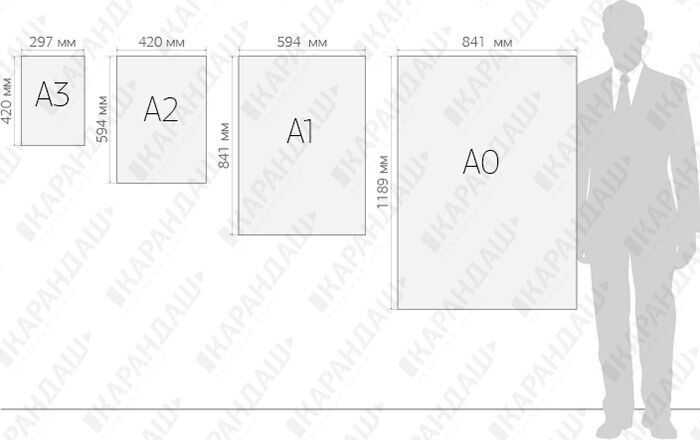 Разрешение применимо только к печати.
Подробнее: Миф о веб-разрешении 72 ppi
Для моего изображения разрешение в настоящее время установлено на 300 пикселей/дюйм . Это означает, что 300 пикселей по ширине, и по 300 пикселей по высоте будут напечатаны внутри каждого дюйма бумаги. Это может звучать не так уж и много. Но если вы посчитаете, 300 х 300 = 90 000. Таким образом, это означает, что 90 000 пикселей будут печататься внутри каждых квадратных дюймов :
.Значение разрешения для ширины и высота.
Как разрешение влияет на размер отпечатка?
Чтобы понять, как разрешение влияет на размер отпечатка, все, что нам нужно сделать, это разделить текущую ширину и высоту изображения в пикселях на текущее разрешение. В моем случае мое изображение имеет ширину 3224 пикселя:
.Текущая ширина изображения в пикселях.
Если мы разделим 3224 пикселя на 300 пикселей на дюйм, мы получим 10,747 дюйма для ширины:
Ширина в пикселях, разделенная на разрешение, дает нам ширину печати.
И мое изображение имеет высоту 2149 пикселей:
Текущая высота изображения в пикселях.
Итак, если мы возьмем 2149 пикселей и разделим их на 300 пикселей на дюйм, мы получим 7,163 дюйма для высоты:
Высота в пикселях, деленная на разрешение, дает нам высоту печати.
Какое разрешение необходимо для высококачественной печати?
Теперь, когда мы знаем, как разрешение влияет на размер отпечатка, возникает реальный вопрос: какое разрешение нам нужно, чтобы отпечаток выглядел хорошо? Я отвечу на этот вопрос тремя разными ответами. Во-первых, я скажу вам официальный ответ. Затем я объясню, почему многие люди считают официальный ответ ерундой. И, наконец, я поделюсь тем, что я считаю лучший ответ и тот, с которым я согласен.
Ответ № 1: стандартное для отрасли разрешение
. Во-первых, официальный ответ. Давним отраслевым стандартом для высококачественной печати является разрешение 300 пикселей/дюйм . Это означает, что вам нужно как минимум 300 пикселей на дюйм, если вы хотите, чтобы ваше изображение выглядело четким и четким с большим количеством деталей при печати. В этом стандарте нет ничего плохого, и печать с разрешением 300 пикселей на дюйм определенно даст вам отличные результаты.
Ответ № 2: «достаточно хорошее» разрешение
Но есть пара аргументов против стандартного разрешения. Во-первых, он учитывает только количество пикселей как фактор качества печати. Он не принимает во внимание другие важные факторы, такие как расстояние просмотра. Вообще говоря, чем крупнее отпечаток, тем дальше его видят люди. Вы можете держать плакат размером 4 x 6 дюймов близко, но вы, скорее всего, будете стоять в нескольких футах от плаката размером 24 x 36 или 30 x 40 дюймов. А рекламный щит у шоссе обычно просматривают с сотен футов.
Так как наши глаза не могут различать одинаковое количество деталей на больших расстояниях, аргумент в пользу того, что нет смысла печатать все, независимо от расстояния просмотра, с одним и тем же разрешением. 300 пикселей/дюйм может быть тем, что вам нужно для небольших отпечатков, рассматриваемых вблизи, но более крупные отпечатки с более низким разрешением могут выглядеть так же хорошо, если смотреть с достаточно большого расстояния:
Разрешение становится менее важным по мере удаления от изображения.
Еще один аргумент против отраслевого стандарта заключается в том, что хотя разрешение 300 пикселей на дюйм обеспечивает максимально возможное качество печати, возникает вопрос. Вам действительно нужен самого высокого качества? Или есть более низкое разрешение, которое «достаточно хорошо»? Многие профессиональные фотографы выбирают 240 пикселей на дюйм как оптимальное разрешение. Конечно, отпечаток с разрешением 300 пикселей на дюйм будет выглядеть немного лучше при параллельном сравнении. Но 240 пикселей на дюйм по-прежнему дают четкое и детализированное изображение, которым большинство людей вполне довольны. А благодаря тому, что не нужно масштабировать изображение до 300 пикселей на дюйм, размер файла остается меньше.
Ответ №3: родное разрешение вашего принтера
Хотя аргументы против стандартного разрешения в 300 пикселей на дюйм весьма сильны, они упускают из виду одну очень важную деталь. На самом деле, это такая важная деталь, что делает аргументы против отраслевого стандарта довольно бессмысленными.
Дело в том, что ваш принтер имеет собственное собственное разрешение печати . И он ожидает получить ваши изображения в этом родном разрешении. Большинство принтеров имеют собственное разрешение 300 пикселей/дюйм , что соответствует отраслевому стандарту. Если вы отправите на принтер изображение с более низким разрешением, например 240 пикселей на дюйм, принтер автоматически повысит его разрешение до собственного разрешения. Другими словами, просто невозможно напечатать изображение с разрешением меньше, чем исходное разрешение вашего принтера. Если вы не увеличите изображение, ваш принтер сделает это.
Принтеры Epson, такие как мой Epson Stylus Pro 3880, используют еще более высокое исходное разрешение 360 пикселей/дюйм .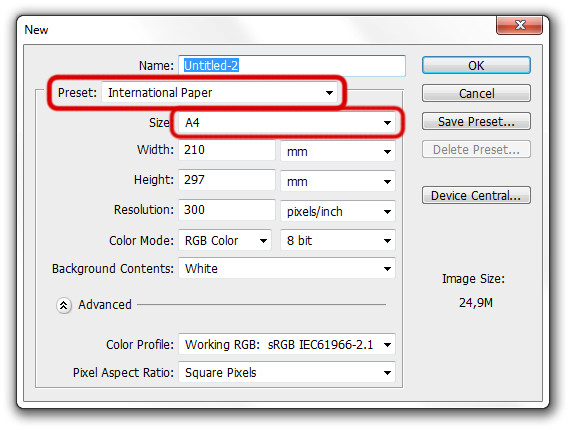 Таким образом, в принтерах Epson любые разрешения ниже 360 будут автоматически повышаться до 360. Другие производители принтеров (Canon, HP и т. д.) придерживаются 300.
Какой ответ правильный?
Что все это значит? Какое правильное разрешение для высококачественной печати? Ответ для большинства струйных принтеров: 300 пикселей/дюйм . Это родное разрешение принтера. Для принтеров Epson это 360 пикселей/дюйм . Если меньше, ваш принтер все равно повысит разрешение изображения. Но Photoshop может выполнять повышающую дискретизацию лучше, чем ваш принтер. Поэтому, если разрешение вашего изображения падает ниже 300 пикселей на дюйм, вам нужно повысить его разрешение в диалоговом окне «Размер изображения» перед отправкой на печать.
Лучшее разрешение — это исходное разрешение вашего принтера.
Есть ли такая вещь, как разрешение
слишком много для разрешения ? Что делать, если разрешение вашего изображения выше , чем исходное разрешение вашего принтера? Вам нужно понизить разрешение изображения, чтобы сделать его меньше? Нет, не знаешь. Совершенно нормально посылать принтеру больше пикселей, чем ему нужно, и это поможет убедиться, что ваше изображение выглядит настолько четким, насколько это возможно.
Как изменить размер печати
Итак, теперь, когда мы знаем, как разрешение изображения влияет на размер отпечатка, и знаем минимальное разрешение, необходимое для высокого качества отпечатков, давайте посмотрим, как изменить размер отпечатка. Чтобы изменить его, при выключенной опции Resample просто введите новый размер печати в поля Ширина и Высота . Поскольку ширина и высота связаны друг с другом, изменение одного из них автоматически изменит другое.
Соответствие соотношения сторон и ориентации изображения
Обратите внимание, однако, что вы сможете ввести только размер, соответствующий текущему соотношению сторон изображения. Так, например, если ваше изображение использует соотношение сторон 4 x 6, как мое, вы не сможете распечатать его как 8 x 10.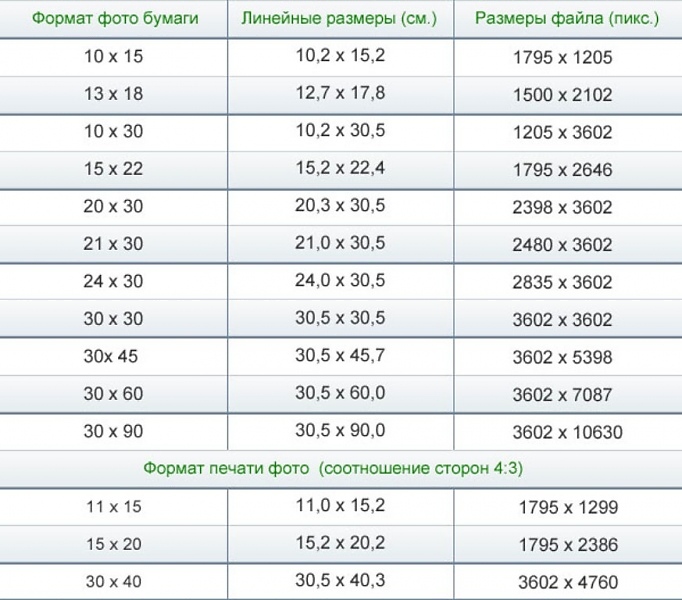 Соотношения сторон не совпадают. Чтобы напечатать изображение с другим соотношением сторон, вам сначала нужно его обрезать, и я покажу вам, как это сделать позже.
Наряду с соотношением сторон, вы также должны знать ориентацию вашего изображения. Если изображение в портретная ориентация , где ширина меньше высоты, тогда вам нужно установить ширину на меньшее из двух значений. И если это в ландшафтном режиме , где ширина больше высоты, установите ширину на большее значение.
Изменение ширины и высоты
Например, предположим, что я хочу напечатать свое изображение размером 4 x 6 дюймов. Я знаю, что он в альбомной ориентации, а ширина больше высоты, поэтому я установлю значение ширины на 6 дюймов. Photoshop автоматически устанавливает высоту на 4 дюйма или, в данном случае, на 3,9 дюйма.99 дюймов, чтобы соответствовать соотношению сторон:
При вводе значения ширины автоматически устанавливается значение высоты.
Если бы я хотел, чтобы высота была ровно 4 дюйма, я мог бы изменить значение высоты на 4 дюйма, что затем изменило бы ширину на 6,001 дюйма. Таким образом, соотношение сторон моего изображения не , а именно 4 x 6, но оно достаточно близко:
Изменение высоты автоматически изменяет ширину.
Проверка разрешения изображения
Обратите внимание, что значение разрешения также связано с шириной и высотой. А за счет уменьшения ширины и высоты разрешение увеличилось с 300 пикселей на дюйм до 537,25 пикселей на дюйм. Это потому, что нам нужно упаковать больше пикселей на дюйм, чтобы распечатать изображение меньшего размера. Но, поскольку новое разрешение намного выше минимально необходимого нам разрешения (300 пикселей на дюйм), повышать его дискретизацию не нужно. Это изображение будет отлично смотреться таким, какое оно есть:
Уменьшение ширины и высоты повысило разрешение.
Проверка размера изображения
Также обратите внимание, что изменение размера отпечатка не повлияло на фактический размер изображения ни в пикселях, ни в мегабайтах. Это то же самое изображение, и все, что мы сделали, это изменили размер, который он будет печатать:
Размер отпечатка больше ни на что не влияет.
Когда увеличивать изображение
Но предположим, что вместо того, чтобы печатать его размером 4 x 6 дюймов (или 6 x 4 дюйма в данном случае), мне нужно удвоить ширину и высоту, чтобы напечатать размер 12 x 8 дюймов. Я изменю значение высоты с 4 до 8 дюймов, а Photoshop автоматически удвоит ширину с 6 до 12 дюймов. Заметьте, однако, что, удвоив ширину и высоту, мы уменьшили значение Разрешения вдвое, и теперь оно равно .ниже минимальное необходимое разрешение 300 пикселей/дюйм:
При увеличении ширины и высоты разрешение упало ниже 300 пикселей на дюйм.
Возвращаясь к тому, что мы узнали ранее, некоторые люди сказали бы, что любое разрешение более 240 пикселей на дюйм — это нормально, поэтому наше новое разрешение примерно 268 пикселей на дюйм вполне приемлемо. Но, поскольку исходное разрешение вашего принтера составляет 300 пикселей на дюйм (или 360 пикселей на дюйм для принтеров Epson), и принтер сам повысит разрешение изображения, если мы не сделаем это сами, у нас нет причин не повышать разрешение здесь, в Диалоговое окно «Размер изображения». Это даст нам лучшие результаты, чем если бы мы оставили это на усмотрение принтера.
Как повысить разрешение изображения
Чтобы повысить разрешение изображения, включите параметр Resample :
Установка флажка Resample.
Затем введите нужное разрешение в поле Разрешение . Опять же, для большинства принтеров это 300 пикселей на дюйм или 360 пикселей на дюйм для принтеров Epson:
.Ввод нового разрешения.
Проверка ширины и высоты
Обратите внимание, что при включенном ресамплинге поле «Разрешение» больше не связано с полями «Ширина» и «Высота». Таким образом, несмотря на то, что мы увеличили разрешение, изображение по-прежнему будет печататься шириной 12 дюймов и высотой 8 дюймов:
Изменение разрешения не повлияло на ширину и высоту.
Проверка размера изображения
Что изменило на этот раз , так это фактический размер изображения, как в пикселях, так и в мегабайтах.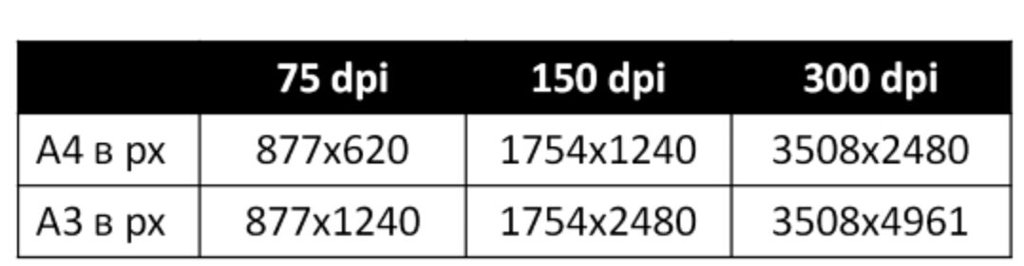 При включенном Resample увеличение разрешения заставляло Photoshop добавлять больше пикселей. Если вы помните, мое изображение изначально было 3224 пикселя в ширину и 2149 пикселов в высоту. Но после повторной выборки ширина увеличилась до 3601 пикселей, а высота теперь до 2400 пикселей.
Кроме того, поскольку мы добавили больше пикселей, размер изображения в памяти также увеличился с 19,8 мегабайт до 24,7 мегабайт:
Увеличение разрешения изображения в пикселях и размера файла.
Метод интерполяции
Всякий раз, когда мы передискретизируем изображение, Photoshop добавляет или удаляет пиксели. И метод, который он использует для этого, известен как метод интерполяции . Есть несколько методов интерполяции на выбор, и различия между ними могут иметь большое влияние на качество изображения.
Вы найдете параметр Interpolation справа от параметра Resample. По умолчанию установлено значение Автоматически . Интерполяция применяется только к передискретизации. Поэтому, когда параметр Resample отключен, параметр Interpolation недоступен:
Опция интерполяции. Доступно только при включенном Resample.
Выбор метода интерполяции
Если вы нажмете на эту опцию, вы откроете список со всеми различными методами интерполяции на выбор. Некоторые из них предназначены для повышения частоты дискретизации, а другие для понижения частоты дискретизации:
Методы интерполяции.
Изучение того, как работает каждый из них, заняло бы целый урок. Но, к счастью, вам не нужно ничего о них знать. По умолчанию для параметра «Интерполяция» установлено значение «Автоматически », что позволяет Photoshop выбрать тот вариант, который будет работать лучше всего. Оставить его автоматическим — безопасный выбор.
Сохранить детали 2.0
Однако в Photoshop CC 2018 Adobe добавила новый метод масштабирования , известный как Сохранить детали 2.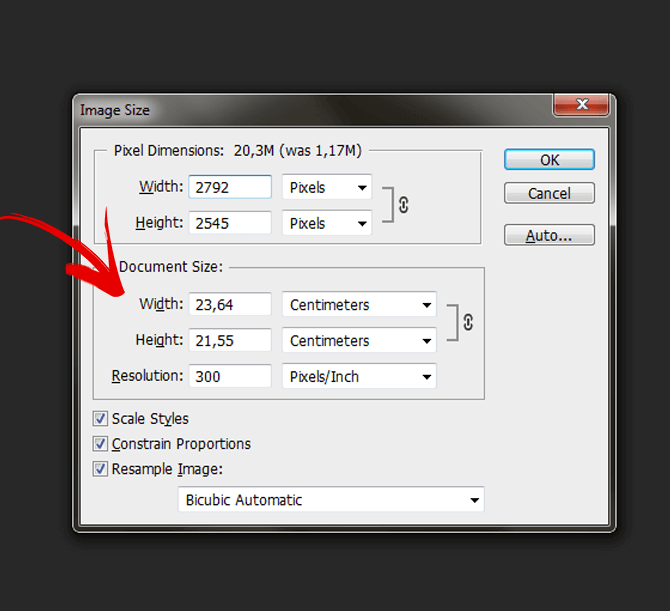 0 . Этот новый метод теперь является лучшим выбором для увеличения ваших изображений. Но проблема в том, что, по крайней мере, на данный момент Photoshop не выберет его, если вы оставите для параметра «Интерполяция» значение «Автоматически». Поэтому, если вы используете CC 2018 (или более позднюю версию) и повышаете дискретизацию изображения, вам нужно изменить метод интерполяции с «Автоматически» на «Сохранить детали 2.0»:
В CC 2018 выберите «Сохранить детали 2.0» при повышении дискретизации изображения.
Если вы не видите Preserve Details 2.0 в списке, вам сначала нужно включить его в настройках Photoshop. Я рассказываю, как это сделать и почему это лучший выбор, в моем учебнике «Лучший способ увеличить изображения в CC 2018».
Как изменить размер изображения для печати — краткий обзор
Прежде чем мы продолжим и рассмотрим, как изменить размер изображения для изменения соотношения сторон, давайте быстро подытожим то, что мы узнали.
Чтобы изменить размер изображения для печати, откройте диалоговое окно «Размер изображения» («Изображение» > «Размер изображения») и начните с отключения параметра Resample . Введите нужный размер в поля Ширина и Высота , а затем проверьте Разрешение значение. Если разрешение равно или больше , чем исходное разрешение вашего принтера (300 ppi для большинства принтеров или 360 ppi для принтеров Epson), то вам больше ничего не нужно делать.
Если разрешение на меньше , чем исходное разрешение вашего принтера, увеличьте разрешение изображения, установив параметр Resample на . Затем установите значение Разрешение на 300 пикселей/дюйм (или 360 для принтеров Epson). Оставьте Метод интерполяции установлен на Автоматический или в Photoshop CC 2018 (или более поздней версии) измените его на Сохранить детали 2.0 .
Как изменить размер на другое соотношение сторон
Ранее я упоминал, что можно выбрать только размер печати, соответствующий текущему соотношению сторон изображения.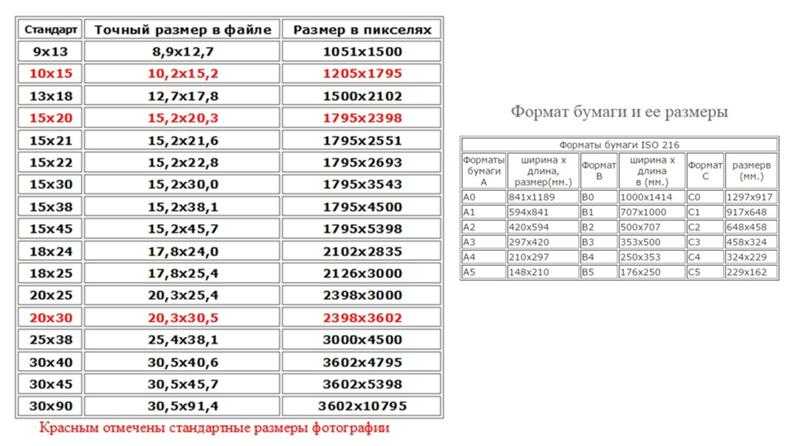 Но что, если вам нужно различных соотношений сторон ? Например, что, если мне нужно напечатать изображение размером 4 x 6, чтобы оно поместилось в фоторамку размером 8 x 10 дюймов?
Проблема с разными соотношениями сторон
Мы уже видим проблему. Если высота установлена на 8 дюймов, ширина установлена на 12 дюймов, а не на 10, так что это не сработает:
Установка высоты дает мне неправильную ширину.
Если я попытаюсь изменить ширину на 10 дюймов, высота станет равной 6,666 дюймам. Все еще не то, что я хочу:
Изменение ширины дает мне неправильную высоту.
И если я изменю ширину на 8 дюймов, Photoshop установит высоту на 5,333 дюйма. У меня нет возможности выбрать размер печати 8 x 10 дюймов, в то время как мое изображение использует соотношение сторон 4 x 6:
Что бы я ни делал, я не могу получить нужный мне размер.
Как кадрировать до другого соотношения сторон
Чтобы изменить размер изображения для печати с другим соотношением сторон, нам сначала нужно обрезать изображение до нового соотношения сторон. Вот как это сделать.
Шаг 1. Отмените команду «Размер изображения»
Закройте диалоговое окно «Размер изображения», не внося никаких изменений, нажав кнопку «Отмена» внизу:
Отмена и закрытие команды Image Size.
Шаг 2. Выберите инструмент кадрирования
На панели инструментов выберите инструмент кадрирования :
Выбор инструмента кадрирования.
Шаг 3. Установите новое соотношение сторон на панели параметров
Затем на панели параметров введите новое соотношение сторон в поля Ширина и Высота . Не вводите конкретный тип измерения, например дюймы. Просто введите сами цифры. Я введу 8 и 10:
Ввод нового соотношения сторон на панели параметров.
Шаг 4. При необходимости измените размер границы обрезки
Photoshop мгновенно изменяет форму границы обрезки в соответствии с новым соотношением сторон. При необходимости вы можете изменить размер границы, перетащив маркеры, но я просто оставлю свою, как есть:
.
Обрезка изображения до нового соотношения сторон.
Шаг 5. Обрежьте изображение
Вернувшись на панель параметров, убедитесь, что параметр Удалить обрезанные пиксели отключен. Таким образом, вы не будете вносить постоянные изменения:
Оставьте параметр «Удалить обрезанные пиксели» отключенным.
Затем, чтобы обрезать изображение до нового соотношения, щелкните галочкой на панели параметров:
Нажатие галочки.
А вот и изображение, обрезанное до соотношения сторон 8 x 10. по-прежнему не печатает с размером 8 на 10 дюймов, но мы знаем, как это исправить, что мы и сделаем дальше:
Обрезанная версия изображения.
Шаг 6. Измените размер изображения в диалоговом окне «Размер изображения»
На этом этапе, чтобы изменить размер изображения для печати, просто выполните те же шаги, которые мы уже изучили. Сначала откройте диалоговое окно «Размер изображения», перейдя на Меню Image и выбор Image Size :
Переход к Изображение > Размер изображения.
Снимите флажок с параметра Resample , а затем введите новый размер печати в поля Ширина и Высота . На этот раз у меня нет проблем с выбором размера 8 на 10 дюймов, хотя значение ширины немного отличается от 8,004 дюйма. Все еще достаточно близко.
Заметьте, однако, что значение Разрешение упало ниже 300 пикселей на дюйм, что означает, что мне нужно повысить его дискретизацию:
Отключите Resample, введите новые ширину и высоту, а затем проверьте разрешение.
Чтобы увеличить его, я включу параметр Resample , а затем изменю значение Resolution на 300 пикселей/дюйм . Или опять же, если изображение направлялось на принтер Epson, я бы вместо этого ввел 360 ppi :
Включение Resample, затем установка разрешения на 300 ppi.
Наконец, для метода интерполяции я могу либо оставить значение Automatic , или, поскольку я использую Photoshop CC 2018, я изменю его на Preserve Details 2.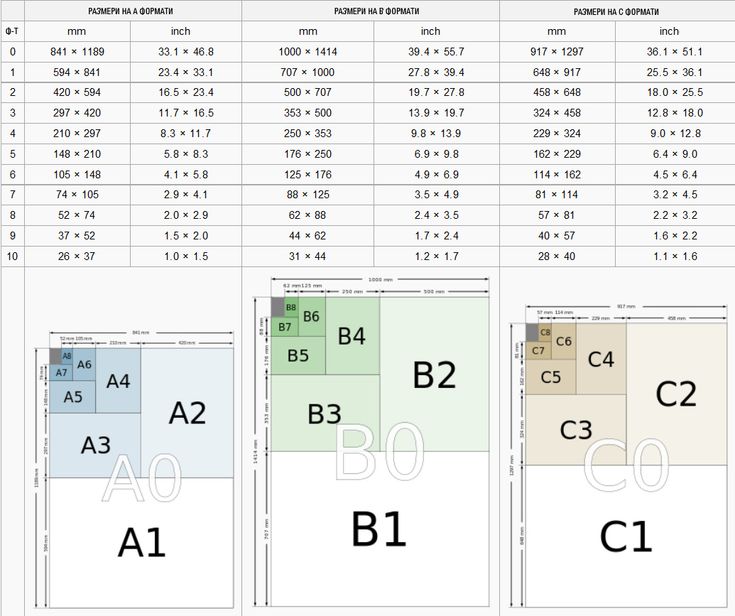 0 :
0 :
Установка метода интерполяции.
Когда вы будете готовы изменить размер изображения, нажмите «ОК», чтобы принять ваши настройки и закрыть диалоговое окно «Размер изображения»:
Нажмите OK, чтобы изменить размер изображения.
И вот оно! Это все, что вам нужно знать, чтобы изменить размер изображений для печати в Photoshop! В следующем уроке мы узнаем, как изменять размер изображений для отправки по электронной почте и публикации в Интернете!
Вы можете перейти к любому другому уроку в этой главе «Изменение размера изображений в Photoshop». Или посетите наш раздел «Основы Photoshop», чтобы узнать больше!
Размер печати в Photoshop | Финерворкс
Часто люди пытаются напечатать изображение только для того, чтобы обнаружить, что размеры, которые они выбрали для печати, не совсем соответствуют размерам изображения, которое они используют. Это называется соотношением сторон изображения и соотношением сторон печати. К счастью, с нашей системой заказа вы можете настроить это онлайн, чтобы соответствовать, но во многих случаях вы можете обнаружить, что настройка вашего изображения в Adobe Photoshop или элементах Photoshop дает вам больше контроля. Если вы предпочитаете настраивать размеры изображения, как и многие профессионалы, то эти советы для вас. Если у вас нет Photoshop, но вы хотите его использовать, Adobe предлагает бесплатную полнофункциональную 30-дневную пробную версию, которую вы можете загрузить с веб-сайта Adobe. Разница между ними заключается в том, что Photoshop — это профессиональная версия, а Photoshop Elements — это упрощенная версия с более удобным интерфейсом.
Размер изображения
Прежде всего, убедитесь, что ваш файл имеет подходящее разрешение для печати. Для этого вы должны проверить «размер документа» вашего изображения в Photoshop, выбрав «Изображение> Размер изображения». Убедитесь, что вы сняли флажок «Resample Image», а затем установите размер как можно ближе к окончательному размеру печати. Разрешение также будет отображаться, и для профессионального качества оно должно быть где-то между 150-300 dpi. Мы обнаружили, что большинство профессионалов в среднем используют разрешение 200 dpi, так как оно делает файл немного меньше, чем при разрешении 300 dpi без заметной потери качества. Исходя из нашего собственного опыта работы с отпечатками, вы не заметите разницы в конечном отпечатке с разрешением более 150 dpi на текстурированной поверхности и 200 на любой гладкой поверхности.
Обрезка
Если изображение не совсем соответствует размерам, которые вы хотите напечатать, в Photoshop есть очень простой, но эффективный инструмент обрезки. Найдите значок обрезки на панели инструментов. После выбора вы можете ввести размеры, до которых вы хотите обрезать изображение. После этого просто перетащите изображение с помощью мыши, чтобы выбрать область, которую вы хотите обрезать.
Однотонные или декоративные стороны для холста
Если вы планируете сделать стороны сплошным цветом, отличным от простого белого, вам нужно создать рамку вокруг изображения, содержащего ваш контент. Ширина бордюра должна быть такой же, как и выбранная вами монтажная толщина. Например, если вы выберете тонкое крепление глубиной 0,75 дюйма, вы должны добавить рамку шириной 0,75 дюйма, охватывающую все изображение. Для толстого крепления вы должны сделать его 1,5 дюйма, так как толстые монтажные стержни имеют глубину 1,5 дюйма. Очень важно : Если вы планируете оставить стороны просто белыми, не пытайтесь создать какую-либо сплошную боковую границу, так как наша система уже запрограммирована на это.
Изображение на холсте
Это иногда называют оберткой холста или оберткой галереи. Для тонкого макета вы должны убедиться, что размер вашего изображения учитывает то, что обтекает стороны, не теряя при этом основной объект, который вы хотите отобразить на передней части холста. Для холста, установленного на тонкие стержни толщиной 0,75 дюйма, вам нужно убедиться, что 0,75 дюйма проходит по всему периметру. Это означает, что если вы заказываете 16×20, то размеры изображения должны быть 17,5×21,5 (0,75+16+0,75) x (0,75+20+0,75). Для толстого монтажа, в котором полосы имеют глубину 1,5 дюйма, вы должны добавить 1,5 дюйма к изображению, чтобы общее изображение было 19х23(1,5+16+1,5) х (1,5+20+1,5).
Печать на бумаге с полями
Не пытайтесь добавить свою собственную рамку перед загрузкой изображения, если вы действительно не знаете, что делаете. В FineWorks мы предлагаем возможность выбора из нескольких размеров границ. Это означает, что если вы хотите, чтобы напечатанное изображение имело размер 11×14, а размер листа был 13×16, вам нужно просто выбрать вариант с рамкой в 1 дюйм, а затем настроить и заказать печать размером 11×14.
Рамки нестандартного размера на бумажных отпечатках
Если вы действительно хорошо разбираетесь в размерах изображений в Photoshop и хотите создать свои собственные поля вокруг изображения, вперед. Просто имейте в виду, что любая граница, которую вы создаете, воспринимается нашей системой как часть изображения. Точные размеры также очень важны, поэтому также убедитесь, что размер вашего документа в Photoshop установлен на размер, который вы хотите заказать, иначе вам может быть предложено настроить масштаб и размещение изображения в предварительном просмотре при печати, когда вы настраиваете печать. . Если это так, это повлияет на поля, которые вы создали вокруг своего изображения. Наконец, убедитесь, что вы выбрали вариант без полей в качестве варианта бумаги, иначе у вас также будет добавлена простая белая рамка.
Несколько вещей, о которых следует помнить при печати вашей работы через нас:
Не пытайтесь добавить дополнительное кровотечение к вашей композиции. Даже если вы используете Photoshop, вы все равно пройдете через наш процесс заказа и настроите печать. Любое кровотечение, которое вы добавите, приведет к искажению размеров, поэтому вы можете не получить точного совпадения.
При печати на холсте холст растягивается, поэтому доля дюйма любого изображения все равно будет растягиваться за края. Этого нельзя избежать. Не пытайтесь исправить это, добавляя к изображению отступ на долю дюйма. Растяжка и монтаж, которые мы делаем, выполняются на машине и могут быть недостаточно точными. Кроме того, естественную эластичность холста трудно предсказать.