
Размыть лицо на фото: Размыть лицо онлайн — заблюрить, чтобы закрыть лица
Как размыть лица в видео
Размытие видео или изображения может помочь идентифицировать на нем неопознанных людей. Вы можете помочь защитить конфиденциальность людей или фона, размывая свое видео. Если вы не хотите видеть личную информацию человека, используйте эффект размытия. С другой стороны, использование инструмента размытия придает ему приятный вид и улучшает его, обеспечивая приятное поле зрения. Прочитав эту статью, вы поймете, как использовать наиболее рекомендуемые инструменты для размытия объектов в видеоприложении.
Эта статья содержит:
- Часть 1. 5 лучших приложений для размытия лиц/фона/объектов в видео
- Часть 2. Лучшие способы сделать видео размытым на iPhone и Android
- Часть 3. Самая популярная рекомендация: лучшее приложение Blur Video для Windows и Mac
- Часть 4. Часто задаваемые вопросы о размытии видео
Часть 1. 5 лучших приложений для размытия лиц/фона/объектов в видео
1.
 Video Toolbox Movie Maker
Video Toolbox Movie Maker находится в списке, если вы хотите использовать приложение для размытия видео, которое, несомненно, поможет вам самыми простыми способами. Это программное обеспечение может размыть ненужные сегменты ваших клипов и улучшить качество ваших устройств iOS. Да, это приложение доступно только для пользователей IOS. С другой стороны, это приложение включает в себя все необходимые инструменты для редактирования видео.
Платформа: iOS
- Плюсы
- Он может конвертировать видеофайлы в различные форматы.
- Это бесплатно и быстро в использовании.
- Имеет профессиональные характеристики.
- Минусы
- Время от времени сбой.
- Использовать придется долго.
- Видеоэффектов нет.
2. МовСтэш
MovStash одновременно стильный и простой в использовании. Это приложение совместимо с iOS и может быть установлено и загружено бесплатно из магазина приложений. Это программное обеспечение обеспечивает простое и эффективное управление, сосредоточив внимание на самом важном. Он прост в использовании, так что вам может понравиться, и он совместим с устройствами iPhone.
Платформа: iOS
- Плюсы
- У него есть отличные характеристики.
- Это безопасно для использования.
- Со временем становится лучше.
- Минусы
- Иногда некоторые функции отсутствуют.
- Он включается автоматически.
- Иногда падает.
3. Размытие видео и изображения
Если вы ищете приложение для размытия видео для Android, это инструмент для вас. Blur Video & Image позволяет добавлять эффекты размытия к видеоклипам. Это приложение можно бесплатно установить и загрузить на свой смартфон. Вы можете легко редактировать свое видео, добавляя эффект размытия, и вы можете легко экспортировать свои клипы.
Платформа: Андроид
- Плюсы
- Он идеально подходит для небольших проектов.
- Это простая часть программного обеспечения.
- Он может экспортировать видео в формате HD, Full HD и даже 4K.


- Минусы
- Использование занимает некоторое время.
- Обработка готового изделия занимает несколько минут.
4. Скетч
Это программное обеспечение является одним из лучших списков, если вы ищете другое приложение для размытия видео для iOS. Однако это бесплатное приложение, которое позволяет пользователям излагать свои мысли с меньшим количеством слов, используя аннотации, формы и эскизы, позволяя идеям стать реальностью. Оно доступно для загрузки в Mac App Store.
Платформа: macOS
- Плюсы
- Это удобно в использовании.
- Он имеет отличные характеристики.
- Он имеет быстрый и фантастический интерфейс.
- Минусы
- Невозможно использовать его без интернета.
- Не все могут его использовать.
5. КинМастер
Предположим, вы ищете универсальный инструмент с очень простым в использовании приложением. В этом случае KineMaster — один из лучших вариантов. Этот удобный инструмент можно бесплатно установить и загрузить в любом магазине Google Play и App Store. Вы можете использовать его без труда, независимо от того, есть ли у вас Android или iPhone. Само приложение также поставляется с другими полезными инструментами и гибкими функциями. Что делает этот инструмент таким популярным? Потому что это удобный инструмент редактирования, который может качественно и точно изменять видеоэффекты и переходы.
Платформа: iOS и Android
- Плюсы
- Это простой в использовании инструмент.
- Это универсальное и удобное программное обеспечение.
- Он имеет много особенностей.
- Минусы
- Он отвечает за высоту тона и скорость вашего звука.
- Он не будет просматривать ваше аудио редактирование, пока вы не завершите его.
- Он не может редактировать несколько видео одновременно.
Часть 3. Самая популярная рекомендация: лучшее приложение Blur Video для Windows и Mac
Конвертер видео AVAide это лучший инструмент для вас, если вы ищете самое выдающееся и удобное программное обеспечение, которое обязательно поможет вам при редактировании вашего видео в размытом виде. Он поставляется с дополнительным набором инструментов, который позволяет добавлять, комбинировать, создавать, обрезать, сжимать и выполнять другие необходимые операции. Это больше, чем просто преобразователь; это почти полезность сама по себе. Многие люди были соблазнены попробовать его из-за его простоты и удобства. Эти функции объединены в одну программу, которую можно загрузить и установить на компьютеры Windows и Mac.
Более того, Конвертер видео AVAide — один из лучших инструментов для легкого размытия видео. В отличие от методов, перечисленных выше, это программное обеспечение не требует доступа к Интернету для работы. Кроме того, он имеет удобный и современный дизайн интерфейса для наилучшего взаимодействия с пользователем. Вы можете редактировать свои видео столько раз, сколько захотите. С другой стороны, преобразование выполняется быстро при сохранении качества исходного файла. Каждый пользователь может определить различные параметры качества звука, что позволяет им изменять битрейт и частоту дискретизации по своему усмотрению.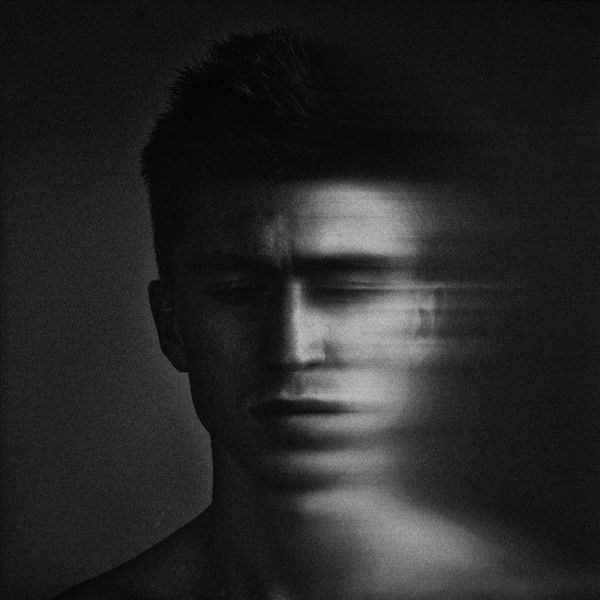 Подробные инструкции ниже содержат полное руководство.
AVAide Video Converter — лучшее программное обеспечение с безотказными функциями
- Обладает профессиональными качествами.
- Он прост в использовании и имеет отличный пользовательский интерфейс.
- Использование Интернета не требуется для выполнения задачи.
- Он работает как с Windows, так и с Mac.
ПОПРОБУЙТЕ БЕСПЛАТНО Для Windows 7 или новее
Безопасная загрузка
ПОПРОБУЙТЕ БЕСПЛАТНО Для Mac OS X 10.12 или новее
Безопасная загрузка
Шаг 1Загрузите лучшее программное обеспечение
Чтобы начать, нажмите кнопку загрузки справа, чтобы загрузить и установить инструмент. Этот инструмент доступен для загрузки в течение нескольких минут.
Шаг 2Добавить медиафайлы
После завершения загрузки нажмите кнопку (+) плюс, чтобы добавить медиафайл. Вы можете начать редактировать свои видео в считанные секунды.
Шаг 3Отредактируйте свое видео
Чтобы размыть видео, нажмите Звезда значок, затем Эффект и фильтр кнопку, затем прокрутите кнопку фильтра и, наконец, нажмите кнопку Пикселизация фильтр, затем нажмите В ПОРЯДКЕ.
Шаг 4Преобразуйте свое видео
Перейдите на вкладку «Преобразовать все», чтобы преобразовать видео. Этот инструмент может помочь вам преобразовать ваши медиафайлы в высококачественные форматы. Это также позволяет вам преобразовать его в считанные минуты.
Расширенное чтение
- Топ 5 удивительных конвертеров соотношения сторон: обрежьте ваши видео
- Рекомендации по изменению размера видео для Instagram с использованием 4 лучших способов
Часть 4. Часто задаваемые вопросы о размытии видео
Насколько важен размытый фон видео?
Это очень важно, потому что размытие фона видео позволяет удалить любой чувствительный материал из ваших видеоклипов и любые ненужные вещи. Это ценный способ уменьшить барьеры и сосредоточиться на важных деталях.
Влияет ли приложение размытия видео на качество видео?
Это зависит от программного обеспечения, которое вы используете; вы можете сохранить его качество, если используете высококачественное приложение.
Какой эффект дает размытие видео?
Основной эффект заключается в сглаживании резких изменений интенсивности пикселей. С другой стороны, Blurring — это пример фильтра нижних частот, используемого в видео.
Вывод
В заключение, в этой статье продемонстрированы различные методы размытия вашего видео. Наряду с вашими проблемами редактирования мы покажем вам, как их использовать. AVAide Video Converter зарекомендовал себя как лучший инструмент среди всех упомянутых решений. Это превосходное программное обеспечение разработано, чтобы максимально упростить любую задачу. Так что воспользуйтесь этой возможностью, и ваша ноша, несомненно, облегчится.
От Сильви Хайд Авг 05, 2022
4 лучших простых способа размыть видео на компьютере/мобильном телефоне или в Интернете
«Я снял видео на вечеринке по случаю дня рождения моего друга и хочу опубликовать его в социальных сетях, но мне нужно вырезать чье-то лицо, чтобы защитить конфиденциальность, как размыть лицо в видео?» Неважно, в стилистических целях или во избежание утечки конфиденциальной информации, вы можете следовать нашему руководству ниже, чтобы узнать, как проще всего размыть определенные объекты, фон или все видео на компьютере или мобильном устройстве.
- Часть 1. Лучший способ размыть видео на рабочем столе
- Часть 2. Как размыть видео онлайн
- Часть 3. Как размыть видео на iPhone
- Часть 4. Как размыть видео на Android
- Часть 5. Часто задаваемые вопросы о размытии видео
Часть 1. Лучший способ размыть видео на рабочем столе
Эффект размытия видео — это не только простой способ создать уникальный эффект, но и полезный для обеспечения соответствия вашего видео. AnyMP4 Video Converter Ultimate может удовлетворить ваши потребности. Это позволяет размыть видео для разных целей.
Основные характеристики лучшего редактора размытия видео
- 1. Легко размывайте объект или все видео.
- 2. Защитите качество видео при размытии видео.
- 3. Оборудуйте чистый интерфейс и простой в использовании.
- 4. Поддержка практически всех форматов видеофайлов.
Как размыть видео на ПК
Шаг 1: Открыть видео
Лучший редактор размытия видео предлагает две версии: одну для Windows 11/10/8/7/XP/Vista, а другую для Mac OS X. Установите нужную на свой компьютер и запускайте ее, когда вам нужно размыть видео. Щелкните и разверните Добавить файлы меню в верхнем левом углу и выберите Добавить файлы or Add Folder чтобы добавить целевое видео или видео.
Шаг 2: Размытие видео
Нажмите Редактировать кнопка под заголовком со значком волшебной панели. Переключиться на Эффект и фильтр вкладку на верхней ленте и примените соответствующий фильтр, чтобы размыть все видео. Ударь OK кнопку, чтобы подтвердить это. Если вы просто хотите размыть часть видео, перейдите к Водяной знак нажмите значок + рядом с Фото товара поле и откройте изображение. Затем вы можете настроить Непрозрачность вариант, пока вы не удовлетворены. Проверьте эффект и нажмите кнопку OK кнопку.
Шаг 3: Сохранить размытое видео
Вернитесь в основной интерфейс, нажмите кнопку Папка кнопку внизу и выберите конкретную папку для сохранения результата. Наконец, нажмите на Конвертировать все Кнопка внизу справа.
Примечание: Если вы собираетесь изменить формат видео, нажмите меню «Преобразовать все в» в правом верхнем углу и установите его в диалоговом окне профиля.
Связанный:
- Как добавить музыку в видео GoPro
- Как замедлить видео
Часть 2. Как размыть видео онлайн
Многие люди не любят устанавливать настольные программы на свои жесткие диски отчасти из-за нехватки места для хранения. Онлайн-приложение для редактирования размытия видео является портативной альтернативой. Однако они обычно имеют некоторые недостатки, такие как низкое качество вывода, наличие водяных знаков и т. д. Кроме того, им также требуется мощное подключение к Интернету. Мы используем pickform.com в качестве примера, чтобы показать вам рабочий процесс.
Шаг 1: Скопируйте и вставьте https://pickfrom.net/blur-video в адресную строку браузера. Нажмите клавишу Enter на клавиатуре, чтобы открыть веб-страницу.
Шаг 2: Нажмите большой Нажмите, чтобы добавить файлы кнопку, найдите целевое видео и выберите его, а затем нажмите Откройте чтобы загрузить видео. Он может бесплатно обрабатывать видео размером до 100 МБ.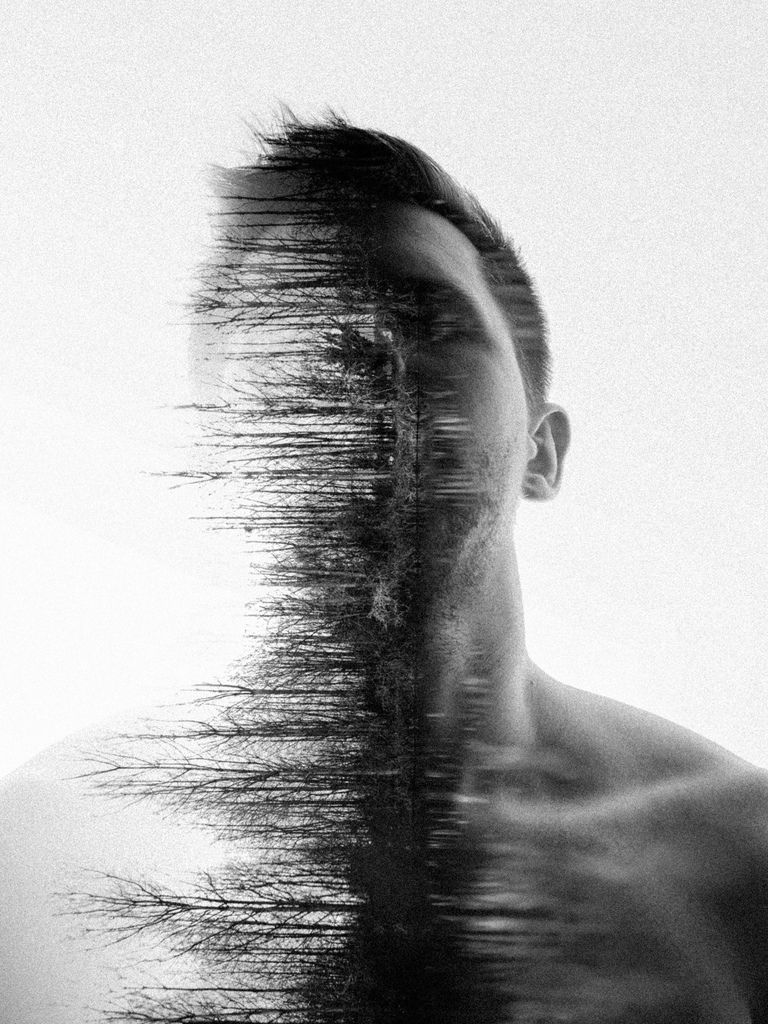
Шаг 3: . Найдите нужную панель и решите Размытие фона видео, Размыть часть видео или Размыть все видео. Затем отрегулируйте пятно и другие варианты.
Шаг 4: Нажмите Start кнопка, чтобы начать размытие видео онлайн. Когда это будет сделано, вам будет представлен результат и несколько кнопок. Здесь вы можете скачать видео или поделиться ссылкой на видео. Чтобы удалить водяной знак, вы должны заплатить за это.
Часть 3. Как размыть видео на iPhone
Сегодня все больше и больше людей снимают видео с помощью мобильных телефонов. Например, iPhone — флагманский смартфон высокого класса. Он оснащен превосходной технологией камеры. Более того, Apple добавила на iPhone видеоредактор iMovie. Это самый простой способ размыть видео на iOS.
Шаг 1: Обязательно загрузите или сделайте снимок размытого изображения на свой iPhone. Запустите встроенное приложение видеоредактора, коснитесь значка Новинки значок на Проекты под застройку экран и выберите Кино для создания нового проекта. Или откройте существующий проект фильма.
Шаг 2: Затем добавьте видео, которое вы хотите размыть, из Camera Roll. Нажмите «Создать фильм» внизу, чтобы поместить видео на временную шкалу.
Шаг 3: Выберите видео на временной шкале и нажмите кнопку + кнопка. На этот раз добавьте размытое изображение.
Шаг 4: Нажмите Больше кнопку со значком из трех точек и выберите Картинка в картинке вариант. Теперь размытое изображение будет наложено на видео.
Шаг 5: Выберите изображение на временной шкале и поместите его в нужное положение, нажав кнопку Регулировать значок. Вы также можете изменить цвет изображения с помощью Фильтр меню.
Шаг 6: Предварительно просмотрите размытый видеоэффект и коснитесь значка Готово кнопку в верхней части экрана, если вы удовлетворены. Затем сохраните его в приложении «Фотографии» или поделитесь им напрямую в социальных сетях.
Часть 4. Как размыть видео на Android
На Android-устройствах нет встроенного видеоредактора. В результате вам придется использовать сторонний инструмент для размытия видео.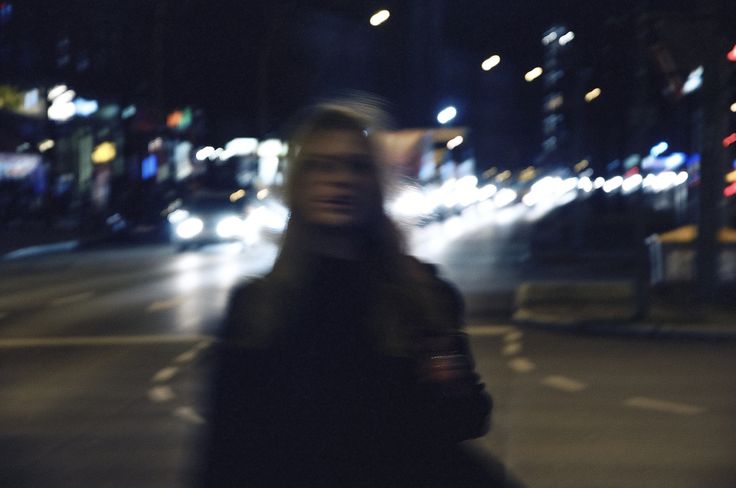 Например, PutMask — это простой способ размыть лица в видео на смартфонах Android. Теперь это приложение бесплатно в магазине Google Play.
Шаг 1: Установите приложение для редактирования размытия видео на свой телефон Android. Запустите приложение и коснитесь Разрешить чтобы разрешить ему доступ к вашей галерее.
Шаг 2: Нажмите Сделайте ваше видео пиксельными откройте целевое видео из вашей памяти. Затем вы можете выполнять базовое редактирование видео, например обрезку. Нажмите ПРОДОЛЖИТЬ кнопку внизу, чтобы двигаться дальше.
Шаг 3: Теперь приложение будет автоматически распознавать и отслеживать лица на видео. Вы также можете коснуться Обнаружение Лица кнопку внизу, чтобы обнаружить новые лица во время видео.
Шаг 4: После распознавания лиц каждое из них будет закрыто серой рамкой. Вы можете отменить выбор определенных лиц, чтобы убедиться, что они отображаются в видео.
шаг 5: Когда размытие лиц в видео будет выполнено, нажмите кнопку «Экспорт».
Примечание: Приложение добавляет водяной знак к вашему видео. Чтобы удалить его, вам нужно перейти на профессиональную версию за 4.99 доллара США.
Часть 5. Часто задаваемые вопросы о размытии видео
Вопрос 1. Можно ли размыть лица в видео на iPhone?
iMovie позволяет вручную размывать лица в видео только с размытыми изображениями. Или вы можете использовать стороннее приложение для размытия объектов в видео на вашем iPhone.
Вопрос 2. Как размыть лицо на видео в Premiere?
Вы можете применить эффект мозаики к видео, чтобы размыть лицо в Adobe Premiere Pro.
Вопрос 3. Можно ли исправить размытое видео?
Теперь вы должны понять, как размыть видео на компьютере, мобильном телефоне или в Интернете. Вы можете выбрать правильный инструмент в соответствии с вашей ситуацией и следовать нашему руководству, чтобы получить эффект. Например, AnyMP4 Video Converter Ultimate может размыть все видео или его часть. Если у вас есть другие проблемы, пожалуйста, напишите их под этим постом.
Заключение
Мы в основном говорили о аудио наложение в этом посте. Мы поделились 3 эффективными методами, которые помогут вам наложить звук на видео, аудио или графический файл. Эти инструменты могут поддерживать все часто используемые видео и аудио форматы. Вы можете выбрать любой из них, чтобы с легкостью наложить звук.
пользователей TikTok отчаянно хотят изучить этот странный лайфхак для редактирования фотографий
(Изображение предоставлено Миртой Милер через TikTok)TikTokkers всегда ищут последний фильтр или лайфхак для редактирования фотографий. Часто речь идет о том, чтобы получить идеальный загорелый вид или удалить пятна и украсить себя искусственно идеальной кожей. Но последний эффект, который всем нужен, — это гораздо более простое решение для любой неуверенной в себе звезды социальных сетей — он полностью размывает ваше лицо.
Несколько TikTokkers поделились видео, показывающими их, эээ, процесс редактирования с помощью приложения для смартфона, которое может быстро создать эффект размытия движения в определенных областях изображения, и эта техника оказалась огромным хитом.
Несколько пользователей TikTok загрузили видеоролики, показывающие лайфхак для быстрого редактирования фотографий в действии, и они были завалены комментариями.
@benjikrol (откроется в новой вкладке)я никогда не перестану редактировать такие фото
♬ Стресс — 𓆩♡𓆪 (откроется в новой вкладке)
Видео Крола вдохновило других пользователей TikTokkers поделиться собственными демонстрациями техники, в том числе хорватского визажиста Мирту Милер (см. ниже). Во всех видео используется песня Twenty One Pilots Stressed Out с лирикой «Меня зовут Blurryface, и мне не все равно, что вы думаете».
@mimiermakeup (откроется в новой вкладке) ♬ Стресс — 𓆩♡𓆪 (открывается в новой вкладке)
Эффект размытого лица создается в Picsart, приложении для редактирования фотографий для iOS и Android, которое существует уже много лет. Приложение можно загрузить бесплатно, но некоторые функции доступны только при наличии премиальной подписки. На данный момент эффект размытия в движении кажется бесплатным для использования, по крайней мере, на Android, но некоторые пользователи iPhone утверждают, что он больше не кажется им бесплатным.
Чтобы использовать эффект, просто нажмите + в Picsart, чтобы создать новое изображение. Выберите изображение со своего телефона или сделайте новое изображение в приложении, нажмите значок «Эффекты» внизу, а затем выберите «РАЗМЫТИЕ», прокрутите вправо различные эффекты размытия и выберите «Размытие в движении».
Эффект будет автоматически применен ко всей фотографии, но затем вы можете использовать инструмент «Стереть», чтобы удалить эффект с фона, оставив его только на лице. Вы можете сделать это, используя палец, чтобы стереть области, или выбрав «лицо», чтобы приложение автоматически обнаружило лицо и применило к нему эффект. Однако в большинстве демонстраций TikTok используется инструмент формы: вы размещаете квадрат над областью лица, чтобы сначала стереть эффект размытия, а затем нажимаете «Инвертировать», чтобы применить его только внутри квадрата. Другие приложения для редактирования фотографий, такие как EPIK, вероятно, могут делать что-то подобное.
@definitelynotam0use (откроется в новой вкладке) ♬ Стресс — 𓆩♡𓆪 (открывается в новой вкладке)
Однако некоторые пользователи TikTok не являются поклонниками хака для редактирования фотографий. «Нееет ¿Por qué? si sos re lindo» («Нет, почему? Ты такой красивый»), — сказал Кролу один человек. «Я просто хочу, чтобы вы знали, что вы прекрасны и вам не нужно скрывать свое лицо», — написал другой человек в комментариях.
Это напоминает нам о прошлогоднем большом хаке для редактирования фотографий TikTok, чтобы воссоздать золотой час солнечного света, но в этом случае TikTokkers скрывают свои лица. В некоторых случаях это может создать ощущение действия и энергии в изображении, в других это может быть полезно, если вы хотите немного анонимности в социальных сетях.
Подробнее:
- Как делать профессиональные фотографии на iPhone.
- Люди используют новейший ИИ-инструмент DALL-E 2, чтобы «обрезать» шедевры
- Искусство, созданное ИИ, выиграло конкурс изящных искусств — и художники восстали против
Спасибо, что прочитали 5 статей в этом месяце* Присоединяйтесь сейчас, чтобы получить неограниченный доступ
Наслаждайтесь первым месяцем всего за 1 фунт стерлингов / 1 доллар США / 1 евро
У вас уже есть учетная запись? Войдите здесь
* Читайте 5 бесплатных статей в месяц без подписки
Присоединяйтесь и получите неограниченный доступ
Попробуйте первый месяц всего за 1 фунт стерлингов / 1 доллар США / 1 евро
У вас уже есть аккаунт? Войдите здесь
Подпишитесь ниже, чтобы получать последние новости от Creative Bloq, а также эксклюзивные специальные предложения прямо на ваш почтовый ящик!
Свяжитесь со мной, чтобы сообщить о новостях и предложениях от других брендов Future. Получайте электронные письма от нас от имени наших надежных партнеров или спонсоров.
Джо — постоянный журналист-фрилансер и редактор Creative Bloq. Он пишет новости и статьи, обновляет руководства по покупке и отслеживает лучшее оборудование для творчества, от мониторов до аксессуаров и канцелярских товаров. Писатель и переводчик, он также работает менеджером проектов в расположенном в Лондоне и Буэнос-Айресе агентстве дизайна и брендинга Hermana Creatives, где он руководит командой дизайнеров, фотографов и видеоредакторов, которые специализируются на производстве фотографий, видеоконтента, графического дизайна и обеспечение для гостиничного сектора. Он увлекается фотографией, особенно фотографией природы, велнесом и танцует аргентинское танго.
Как легко размыть лицо на изображении или видео?
Вы когда-нибудь задумывались как легко размыть лица ? На самом деле, есть более чем один способ сделать это. Однако очень важно выполнить успешное размытие лица самым простым и быстрым способом. В этой статье мы рассмотрим , как легко размыть лицо на изображении или видео, и попытаемся объяснить вам самые быстрые и успешные возможные способы.
Короче, » Размытие лица — это процесс, который распознает человеческие лица на фотографиях, видео или в потоке в реальном времени и размывает их с помощью алгоритма. Цель размытия лица — защитить конфиденциальность людей, размывая их лица, где бы они ни появлялись в кадре. изображение или видео благодаря какому-либо программному обеспечению. Обычно оно начинается с определения лица в кадре, а затем добавляет к нему пиксели или другие эффекты смещения. Но при этом визуальное качество не ухудшается.
Так зачем вам » размытие лица «? В целях защиты анонимности лиц, находящихся в общественных или частных местах, таких как вокзалы, аэропорты, торговые центры или предприятия, офисы, больницы, детские сады и т. д., которые находятся в частной собственности и под управлением , технология автоматического размытия лица может применяться к видеопотокам в прямом эфире. Его также можно использовать в пресс-фотографии, такой как газеты, журналы и блоги.
Существует множество приложений для размытия лиц . приложения и как они работают лица размывают вместе.
Cameralyze — лучший способ размыть фотографии. Однако размытие лица Cameralyze работает совершенно иначе, чем другие приложения, потому что пользователь не выполняет сам процесс размытия лица . Вместо этого программа автоматически размывает лица.
Кроме того, он может размыть несколько лиц на нескольких фотографиях за меньшее время, чем вы потратите в другом приложении только на одну фотографию. Давайте подробнее рассмотрим, как работает Cameralyze;
Для начала перейдите на панель инструментов Cameralyze.
Одним из самых больших преимуществ Cameralyze является то, что это готовое к использованию приложение. Чтобы создать готовый к использованию процесс, нажмите кнопку «Начать использовать» в приложении. Вы можете сохранить свои настройки, создав новое приложение, чтобы иметь возможность вернуться к нему в любое время, когда оно вам понадобится.
Вы можете получить фотографии за считанные секунды с помощью Cameralyze. Он уникален тем, что размывает все лица одновременно, независимо от ракурса людей в камере, будь то один человек или огромная толпа. Вы можете сэкономить энергию, время и деньги, не размывая все лица на фотографии вручную. Он также совместим с прямой трансляцией. Таким образом, вы также можете интегрировать его со своими прямыми трансляциями.
Уникальность Cameralyze заключается в том, что она может легко размыть тысячи лиц за считанные минуты. Самым большим преимуществом приложения является то, что оно может легко размыть как видео, так и фотографии, сохраняя при этом качество на высокой скорости. Пользователи только загружают файлы в систему и сразу получают размытые.
Приложение также может размывать прямую трансляцию в режиме реального времени. Предлагая своим новым пользователям возможность бесплатно размыть до 1000 файлов, Cameralyze определенно заслуживает того, чтобы попробовать.
