
Размытое фото: Размыть фото онлайн — IMG online
App Store: Размытие Фото и Фона
Описание
Blurify самый удобный инструмент для размытия ваших фотографий. Размытие фона изображения и любой нежелательной части фотографии. С Blurify сделать это легко, как профессионал.
Попробуйте использовать различные типы кистей или фильтров фотоэффектов, чтобы размыть и добавить эффект к любой части изображения. Также поиграйте с размером кисти размытия или ее формой в соответствии с вашими потребностями.
Отрегулируйте уровень эффекта, который вы применили с помощью простого ползунка. Примените самые крутые предварительно составленные эффекты размытия к вашей фотографии.
Ключевые особенности:
— Выбор изображения из галереи и камеры
— Зум фотографии
— Обрезка фотографии
— Регулировка интенсивности размытия
— Регулировка размера кисти
— Различные формы кисти
— Операции по отмене и повтору действий
— Пост во все социальные сети
Пожалуйста, наслаждайтесь приложением.
Условия подписки:
Ваша подписка начнется после того, как вы подтвердите покупку в своей учетной записи iTunes. Срок подписки 1 год или 1 месяц. Ваша подписка продлевается автоматически. С вашей учетной записи iTunes будет взиматься плата за предстоящий период, если вы не отключите автоматическое продление или не отмените подписку в настройках своей учетной записи как минимум за 24 часа до окончания текущего периода.
Чтобы узнать, как мы защищаем вашу конфиденциальность, вы можете прочитать наши:
Политика конфиденциальности: http://mprapps.com/privacy.html
Срок службы: http://mprapps.com/blur_tos.html
Версия 1.3.11
Мы постоянно прислушиваемся к вашим отзывам и работаем над улучшением приложения и его качества.
— Улучшения стабильности
Спасибо за Вашу поддержку!
Оценки и отзывы
Оценок: 49
События
Разработчик MPR MEDIA INC указал, что в соответствии с политикой конфиденциальности приложения данные могут обрабатываться так, как описано ниже. Подробные сведения доступны в политике конфиденциальности разработчика.
Данные, используемые для отслеживания информации
Следующие данные могут использоваться для отслеживания информации о пользователе в приложениях и на сайтах, принадлежащих другим компаниям:
- Геопозиция
- Идентификаторы
Не связанные с пользователем данные
Может вестись сбор следующих данных, которые не связаны с личностью пользователя:
- Геопозиция
- Идентификаторы
- Диагностика
 Подробнее
Информация
- Провайдер
- MPR MEDIA INC
- Размер
- 31 МБ
- Категория
- Фото и видео
- Возраст
- 4+
- Copyright
- © MPR MEDIA INC
- Цена
- Бесплатно
- Сайт разработчика
- Поддержка приложения
- Политика конфиденциальности
Поддерживается
Другие приложения этого разработчика
Вам может понравиться
Как сделать размытое фото | MAPI7
В 2021 году потребность в визуальном контенте выросла в разы. Фотобизнес превратился в конкурентоспособную и процветающую отрасль. Если вы начинающий фотограф, или хотите научиться делать необычные снимки для Instagram, изучите руководство, как сделать размытые фото.
Размытые фото и кадры малой глубиной резкости обычно выглядит более профессионально. Как правило, этот метод селективной фокусировки выполняется на 100% в камере, и его можно достичь, выбрав правильные настройки камеры и объектива, а также определив композицию кадра. Этот вид съемки известен как малая глубина резкости.
Основными факторами, определяющими глубину резкости на фотографии, являются диафрагма, фокусное расстояние и расстояние. Кроме того, фотограф может размыть фото во время постобработки в Photoshop, но при использовании этого метода следует проявлять осторожность, чтобы кадр не выглядел явно ретушированным.
Как сделать размытое фото?
Глубина резкости определяется как приемлемая (резкая) часть изображения. Фотограф должен знать, как сделать размытое фото, создавая нужную глубину резкости в зависимости от жанра или конечной цели изображения. Например, портреты лучше всего выглядят с малой глубиной резкости (где лицо объекта является самой четкой частью изображения, а другие элементы размыты). Пейзажные изображения лучше всего смотрятся с большой глубиной резкости (где все в фокусе).
Размыть фото позволяет использование широкой диафрагмы. Размер отверстия диафрагмы является определяющим фактором глубины резкости. Большое отверстие (малое значение диафрагмы, например, F/2.0) даст меньшую глубину резкости, чем узкое отверстие (например, F/16). Диафрагма контролирует количество света, попадающего на датчик камеры, это следует учитывать при настройке правильной экспозиции.
Фотографы-портретисты часто предпочитают объективы с самой широкой диафрагмой от F/1,2 до F/2,8. Для пейзажей, архитектуры, автомобилей или сцен в движении стоит выбрать съемку с более узкой диафрагмой, например F/8 или F/16, чтобы все части изображения были в фокусе.
Использование большого фокусного расстояния также позволяет сделать размытые фото. Фотография, сделанная с использованием большего фокусного расстояния, «сжимает» объект, создавая небольшую глубину резкости и размытый фон. Фотография, сделанная с меньшим фокусным расстоянием, приведет к тому, что большая часть элементов на фотографии будет в фокусе. Объективы с коротким фокусным расстоянием, например 24 мм или 35 мм, идеально подходят для больших групповых фотографий, когда люди позируют в разных положениях.
Из классных фото, которые обязательно у вас получатся, сделайте альбом Лайт. Для этого не нужно отдельно печатать фотографии. Мы напечатаем ваши фото прямо на страницы альбома Лайт. Загрузите изображения в бесплатный редактор Mapi7 и создайте тематический альбом Лайт.
Сделать альбом Лайт
Как размыть фото на iPhone?
Если у вас есть модель iPhone без портретного режима, вы можете получить размытые фото на айфон, снимая с малого расстояния. Просто подойдите ближе к объекту съемки. Перед нажатием кнопки спуска затвора удерживайте палец на объекте, чтобы включить автофокус. Чем ближе вы находитесь к объекту, тем более размытым будет ваш фон.
Размытые фото на айфоне можно сделать с помощью приложений (Например, Snapseed, Blur Photo Effect Background, Photo Un.blur и другие). Размытое фото приложение позволяет убрать ненужные детали, удалить пятна. Приложения дают возможность работы с кадрами в большом разрешении,сжимать и панорамировать кадры.
Чтобы получить размытый фон на фото айфон или сделать размытие части фотографии установите одно из приложений и откройте его на своем iPhone. Далее выберите фотографию, с которой хотите работать, и нажмите «Размытие».
Закрасьте пальцем область, которую хотите размыть. Вы также можете выбрать «Фильтр», чтобы выбрать эффект размытия с разной интенсивностью и узором. После выбора фильтра нажмите «Размытие», чтобы нарисовать новый эффект. Когда вы закончите, нажмите «Поделиться», чтобы сохранить готовое изображение в своей фото-библиотеке.
Эффект размытого фото — другие возможности
Существует немало инструментов, которые позволяют тем, у кого нет профессиональной камеры или айфона, размыть фото онлайн бесплатно. Онлайн-инструменты imgonline.com.ua, fotor.com и mass-images.pro отлично справляются с полным, круговым, выборочным размытием. Mass Images включает варианты для продвинутых пользователей — размытие по Гауссу, адаптивное и спред.
Бесплатный фоторедактор Canva в онлайн, десктопной и мобильной версии имеет полезных функций. Например, можно размыть края фото, удалить задний фон, наложить слои, добавить тени.
Если возникает вопрос, как сделать размытое фото четким, попробуйте приложение Fotophire Focus. Программа доступна для загрузки на Mac и на Windows OS. Все, что вам нужно сделать, это получить демо-версию или полную версию с официального сайта Wondershare. Интерфейс интуитивно понятен. Инструменты просты в использовании и идеально подходят для начинающих.
Редактировать размытое фото можно в мобильном приложении Photoshop Express. Этот мини-редактор Adobe Photoshop представляет собой гораздо более интуитивную версию обычного Photoshop CC. Функции несколько ограничены, но базовые возможности эффект размытия фото и увеличения четкости включены. Если вы никогда не пользовались Photoshop, прочитайте руководство как размыть фото в фотошопе.
Крутые фотографии достойны необычного обрамления. Напечатайте свои классные фотки в стиле полароид. Поклонники моментальной фотографии из 90-х могут испытать знакомые чувства, взяв в руки фото в стиле Полароид. Тем, кто не знаком с традиционным полароидом, придутся по вкусу квадратные изображения с полем для надписей.
Сделать фотографии
в стиле полароид
Где учиться фотографировать
Независимо от того, являетесь ли вы начинающим начинающим фотографом или профессиональным фотографом, стремящимся построить свой бизнес, вам необходимо идти в ногу с быстро меняющимися тенденциями и новыми технологиями, появляющимися каждый месяц. В нашем фотоблоге регулярно публикуются ресурсы, статьи, обзоры и фотоистории, предназначенные именно для того, чтобы вы были в курсе последних событий в фотографии.
Мы рады вдохновлять вас красивыми фотографиями и полезными статьями. Добавьте в закладки ресурсы, которые помогут вам развивать новые навыки.
7 методов исправления размытых фотографий в Lightroom [2023]
Изображение обычно теряет свою привлекательность, когда оно становится размытым. Это может быть результатом дрожания рук или слишком длинной выдержки. Какой бы ни была причина, обычно это раздражает фотографа. Lightroom становится еще более ценным с его многочисленными меню, панелями и ползунками для редактирования изображений в такие времена.
Однако без полного понимания всех функций Lightroom это может привести к путанице. В этой статье мы рассмотрим различные методы исправления размытых фотографий в Lightroom; Давайте взглянем.
В этой статье
01 Почему мои фотографии выглядят размытыми в Lightroom?
02 7 методов исправления размытых фотографий в Lightroom
03 Советы, которых следует избегать
Часть 1. Почему мои фотографии выглядят размытыми в Lightroom?
Большинство людей задаются вопросом, почему фотография после съемки получается размытой. Есть много причин, по которым фотография получается размытой, и некоторые из них встречаются чаще, чем другие. Ниже мы рассмотрим некоторые из основных причин, по которым фотографии выглядят размытыми в Lightroom.
Плохой фокус Фокус — одна из основных причин, по которой фотографии в Lightroom выглядят размытыми. Есть много причин плохой фокусировки, например, движение перед фокусировкой. Кроме того, если вы не сфокусируетесь на главном объекте своей композиции, снимки получатся размытыми. Снимки также получаются смазанными, если нажать кнопку спуска затвора до фокусировки объектива. Спешить с фотографией никогда не бывает хорошей идеей; вы должны не торопиться, чтобы улучшить различные аспекты фотографии.
Хотя фокусировка является основной причиной размытости фотографий, существуют и другие причины, такие как движение объекта. Когда вы делаете неправильный выбор скорости затвора, это может привести к размытым изображениям. Когда объект начинает двигаться и скорость затвора относительно длинная, объект получается размытым. Чем дольше затвор вашей камеры остается открытым, тем выше риск размытого снимка. Когда движение объекта является причиной размытого изображения, это известно как размытие движения. Если вы хотите избежать такой проблемы, вам всегда следует выбирать более короткую выдержку. Скорость затвора определяет, насколько резким получится ваш объект.
Короткая выдержка иногда спасает вас от смазанных фотографий. Однако, если ваша камера неустойчива, вы не сможете избежать смазанного изображения. Этот сценарий также называется дрожанием камеры. Скорость затвора также зависит от того, насколько устойчива ваша камера. Вес вашей камеры может повлиять на то, насколько устойчиво вы ее держите. На всякий случай убедитесь, что выдержка соответствует фокусному расстоянию объектива.
Часть 2. 7 методов исправления размытых фотографий в Lightroom
Теперь, когда вы знаете о множестве причин, по которым у вас могут быть размытые фотографии, следующим шагом будет выяснить, как исправить размытые фотографии в Lightroom. Это мощное программное обеспечение для редактирования, которое может снова сделать ваши фотографии привлекательными. Проведя исследование, мы обнаружили, что существует несколько способов исправить размытые фотографии в Lightroom. В этой статье рассматривается лучший метод, который поможет вам улучшить эти размытые фотографии; Давайте взглянем.
Метод 1: Использование инструментов повышения резкости
Повышение резкости фотографий в Lightroom может помочь избавиться от размытости. Повышение резкости в Lightroom относительно простое и займет у вас всего несколько минут, чтобы освоить его. Вы можете найти его на вкладке разработки.
Все, что вам нужно сделать, это прокрутить правую панель вниз, и вы увидите раздел сведений. В разделе деталей находятся инструменты заточки. Инструменты повышения резкости состоят из четырех ползунков, которые позволяют эффективно повышать резкость изображений за короткое время.
Сумма: Если вы хотите контролировать степень повышения резкости изображения, используйте ползунок. Вы можете либо поднять этот ползунок, либо опустить его; это зависит от ваших предпочтений.
Радиус: Еще один ползунок среди инструментов повышения резкости — ползунок радиуса. Это помогает пользователю контролировать размер деталей для повышения резкости. Когда вы увеличиваете радиус, он повышает резкость гораздо более обширных деталей, чем меньший радиус.
Детали: Как следует из названия, этот ползунок фокусируется на краях и деталях изображения. Когда ползунок деталей имеет маленькое значение, например 5, он делает более резкими только большие края. Однако более высокое значение, такое как 100, помогает повысить резкость даже меньших краев. Этот инструмент «резкости» помогает настроить резкость, но идет дальше, предлагая попиксельное повышение резкости.
Маскирование: Маскирование предназначено для маскирования областей, которые вы не хотите повышать резкостью. Эта функция позаботится о шуме, который исходит от ползунка детализации и количества. Хотя он по-прежнему работает для повышения резкости деталей на изображении, он позволяет избежать гладких областей, таких как кожа.
Способ 2. Использование инструмента «Четкость»
Еще один способ исправить размытость фотографий в Lightroom — использовать инструмент «Четкость». Это ценный инструмент в Lightroom и совершенно необходимый для придания вашим изображениям дополнительного эффекта. Инструмент «Четкость» фокусируется на контрасте средних тонов. Использование этого инструмента поможет вам избежать проблемы добавления зернистости в светлых или теневых областях. При использовании инструмента «Четкость» для исправления размытых фотографий в Lightroom соблюдайте осторожность. Чрезмерное использование этого инструмента может привести к нереалистичным резким краям изображения, когда вы наконец распечатаете его.
Метод 3: Использование корректирующей кисти
Эта кисть также необходима для исправления размытых фотографий в Lightroom. Если вы обнаружите, что лишь несколько частей вашего изображения размыты, корректирующая кисть поможет вам настроить только эти области. Этот инструмент также находится в модуле разработки и работает как другие инструменты Lightroom. Чтобы использовать корректирующую кисть, вы должны отрегулировать ползунки на правой панели. Кисть настройки находится под гистограммой в модуле разработки. Вы можете использовать сочетание клавиш «k», чтобы получить к нему доступ, или щелкнуть его значок. При этом откроются параметры эффекта, и теперь вы можете использовать ползунки для внесения необходимых изменений. Если вы выберете корректировку, которую хотите применить, вы можете выбрать кисть, которая имеет кружок со значком плюса. Проведите кистью по областям, а затем нажмите «Готово», когда закончите.
Метод 4: Использование пресетов
Пресеты Lightroom — это наборы сохраненных настроек; вы можете использовать их позже, чтобы сократить время обхода. Пресеты превосходны, потому что они ускоряют ваш рабочий процесс и удобны, если вы не знаете правильных настроек. Вы можете создать свои пресеты или загрузить пресеты, которые помогут вам исправить размытые фотографии в Lightroom. Несмотря на то, что вы предварительно устанавливаете пресеты, есть некоторые шаги, которые вы можете предпринять, чтобы успешно использовать пресет.
Во-первых, вам нужно выбрать фотографию, которую вы хотите отредактировать.
После того, как вы выберете фотографию, следующим шагом будет нажатие кнопки редактирования справа в раскрывающемся меню.
Затем нажмите кнопку пресетов, расположенную в нижней части меню, и откроется список доступных вам пресетов.
Затем выберите предустановку, которую вы предпочитаете, и программа применит ее к фотографии. Если вы ищете другую предустановку, вы можете отменить свое действие и применить новую предустановку. Вы также можете настроить предустановки, выбрав различные функции в предустановке, а затем внеся свои настройки.
Способ 5. Использование панели «Основные» и «Подробности»
Панели «Основные» и «Подробности» также отлично подходят, если вы хотите исправить размытые фотографии в Lightroom. Основная панель состоит из баланса белого, присутствия и тонов.
Каждый из них управляет различными функциями редактирования и позволяет выполнять все необходимые действия по редактированию фотографии. Этот инструмент очень эффективен и является основой любой другой обработки, которую вам нужно выполнить. После импорта изображения вы можете найти основную вкладку на правой боковой панели под модулем разработки.
Панель сведений также удобна, когда дело доходит до повышения резкости размытых фотографий. Это также помогает уменьшить шум, особенно после других правок.
В то время как основная панель лучше всего подходит для начала редактирования размытого изображения, панель сведений идеально подходит для завершения процесса редактирования. Будьте осторожны при использовании панели сведений, так как слишком сильное повышение резкости может сделать ваши фотографии нереалистичными. С другой стороны, слишком сильное шумоподавление приводит к тому, что снимки будут выглядеть не лучше, чем размытая фотография, которую вы пытаетесь исправить.
Способ 6. Использование радиального и градуированного фильтров
Радиальный фильтр — один из лучших способов исправить размытость фотографий в Lightroom. Он довольно универсален, и вы можете эффективно использовать его для осветления областей на ваших изображениях и соответственно затемнения областей.
Радиальный фильтр также добавляет к изображениям солнечные блики и помогает смягчить кожу на фотографии. Вы можете использовать радиальный фильтр, посетив модуль разработки. Хотя использование этого фильтра влияет на все, что находится за пределами радиальной области, функция маскирования помогает ограничить его влияние.
Пользоваться градуированным фильтром очень просто. Он находится в модуле разработки в виде серого прямоугольника на правой боковой панели. Существует множество градуированных фильтров, и вы можете выбрать нужный фильтр, перетащив его на фотографию.
Вы можете переместить фильтр, выбрав центральный круг на изображении и перетащив его в нужное место. Растушевка — еще одна функция градуированного фильтра. Чтобы определить растушевку фильтра, перетащите внешние линии. Чтобы повернуть фильтр, нужно повернуть центральную линию.
Метод 7: Использование мощного программного обеспечения для восстановления фотографий — Wondershare Repairit
Еще один эффективный метод исправления размытых фотографий — использование программного обеспечения для восстановления фотографий. Если вам трудно исправить размытые фотографии в Lightroom, программное обеспечение для восстановления фотографий все равно может выполнить эту работу. Хотя некоторые из них существуют, вам нужно программное обеспечение, которое предлагает комплексное восстановление ваших фотографий.
Одним из способов добиться этого является использование Wondershare Repairit. Это безопасное программное обеспечение, относительно простое в использовании и очень эффективное. Он поддерживает различные типы файлов, поэтому вам не нужно беспокоиться о том, что ваш файл не поддерживается. Шаги просты, и вы можете выполнить их за несколько минут; Давайте взглянем.
-
 svg»>
svg»> Восстановление поврежденных фотографий со всеми уровнями искажения, такими как размытые фотографии, зернистые фотографии, темные фотографии, пиксельные фотографии, выцветшие фотографии и т. д.
-
Восстановление изображений различных форматов, таких как JPG, JPEG, PNG, CR3, CR2, NEF, NRW и т. д.
-
Восстановление критически поврежденных или испорченных фотографий, имеющихся на SD-картах, телефонах, камерах, USB-накопителях и т. д., а также неполных частей фотографий.
-
Поддержка Windows 11/10/8.1/8/7/Vista/XP и macOS 10.10 ~ macOS 13
Шаг 1: Добавьте файлы
Чтобы начать использовать Wondershare Repairit, вам нужно добавить файлы, которые вы хотите отредактировать. Для этого нажмите добавить файлы в центре страницы. Это приведет вас к месту хранения на вашем компьютере. Выберите фотографию, которую вы хотите восстановить с помощью этого программного обеспечения.
Шаг 2: Начать ремонт
После добавления фотографий вы можете продолжить восстановление изображений. Нажмите кнопку «Восстановить» в конце экрана, и процесс восстановления начнется немедленно.
Шаг 3. Предварительный просмотр и сохранение
После того как программа восстановления фотографий восстановит вашу фотографию, вы сможете ее просмотреть. Если ваше размытое изображение не получается идеальным, вы всегда можете выполнить расширенное восстановление фотографии.
Однако, если изображение вас устраивает, нажмите «Сохранить» и выберите место для сохранения.
Часть 3. Советы, которых следует избегать
Получение четкого и четкого изображения — мечта каждого фотографа. Однако так получается не всегда, и тогда приходится искать способы исправления смазанных фотографий. Теперь, когда вы знаете, почему фотографии получаются размытыми и как можно исправить размытые изображения, ниже приведены советы, которые помогут вам избежать размытых изображений.
1. Держите руки неподвижно
Трясущиеся руки — одна из причин, по которой фотографии получаются размытыми, поэтому держите их ровно. Если вам нужны способы добиться этого, используйте обе руки, чтобы держать камеру близко к телу. Когда вы вытягиваете руки, это может вызвать быструю усталость, что приведет к дрожанию камеры. В качестве альтернативы вы можете прислониться к стене или положить руки на твердую поверхность.
2. Используйте штатив
Вы также можете избежать дрожания камеры, используя штатив. Так ваши руки не будут уставать и трястись. Убедитесь, что поездка прочно стоит на поверхности. Кроме того, убедитесь, что вы полностью вытягиваете ноги, чтобы предотвратить резкие движения.
3. Увеличьте скорость затвора
Если вы снимаете движущийся объект, вам необходимо увеличить скорость затвора, чтобы фотографии не получились размытыми. Более короткая скорость затвора помогает запечатлеть моменты на фотографии. Однако использование длинной скорости затвора приводит к размытию движущихся объектов.
4. Снимайте в режиме серийной съемки
Еще один совет при съемке движущихся объектов и во избежание размытости фотографий — съемка в режиме серийной съемки. Это помогает увеличить ваши шансы на четкое изображение, когда есть несколько снимков. Когда вы устанавливаете камеру в режим серийной съемки, она делает несколько снимков за несколько секунд, когда вы нажимаете кнопку спуска затвора. Эта функция отлично подходит для спортивной фотографии.
5. Обратите внимание на фокусировку
Дрожание камеры и движение объекта — не единственные причины, по которым фотографии получаются размытыми. Еще одна распространенная причина, по которой вам нужно исправить размытые фотографии в Lightroom, — это плохой фокус. Если вы не сфокусируетесь в нужной области, вы получите размытые изображения. Если вы используете автофокус, подождите, пока камера не сфокусируется на объекте.
Заключительные слова
Никто не любит размытые фотографии, за исключением того, что это было целью в первую очередь. Есть много причин, по которым ваши фотографии получаются размытыми, и эта статья познакомит вас с наиболее распространенными из них. Знание того, как исправить размытые фотографии в Lightroom, также пригодится, поскольку это поможет вашим фотографиям получиться такими, как вы хотите. Эта статья познакомит вас с различными способами исправления размытых фотографий в Lightroom.
Однако, если вы собираетесь попробовать другой, но практичный подход, вы всегда можете поставить Wondershare Repairit на ходу. Это мощное программное обеспечение для восстановления фотографий поможет вам снова сделать ваши фотографии четкими, выполнив три простых шага. Используйте методы, описанные в этой статье, и вы будете удивлены эффектом.
Попробуйте бесплатно
Попробуйте бесплатно
Свадебный фотограф говорит, что все больше клиентов запрашивают размытые фотографии
Свадебный фотограф рассказал, как ее клиенты все чаще просят размытые фотографии своего важного дня.
Свадебный фотограф Асантаэ Ханстад опубликовала в TikTok видео, показывающее пример размытой фотографии молодоженов с подписью «Вот почему вам нужно попросить своего фотографа сделать размытые фотографии на вашей свадьбе».
@asantaephotography Такая атмосфера🤩 #wedding #weddingphotographer #weddingphotography #weddingphotos #weddingtiktok #weddingtips #weddingtipsandtricks #weddingideas #weddingmusthaves #brideandgroom #blurryphotos #modernwedding ♬ original sound – Olivia Mathers
Короткий клип набрал популярность и набрал более четырех миллионов просмотров. Говоря с PetaPixel , Ханстад говорит, что добавление нескольких размытых фотографий может добавить разнообразия к набору свадебных фотографий, и что ее клиенты все чаще запрашивают эту эстетику.
«Лично я люблю размытые фотографии, поскольку они показывают движение и создают ощущение, что вы находитесь в настоящем моменте», — говорит Ханстад, фотограф свадеб в Миссури и Сан-Диего.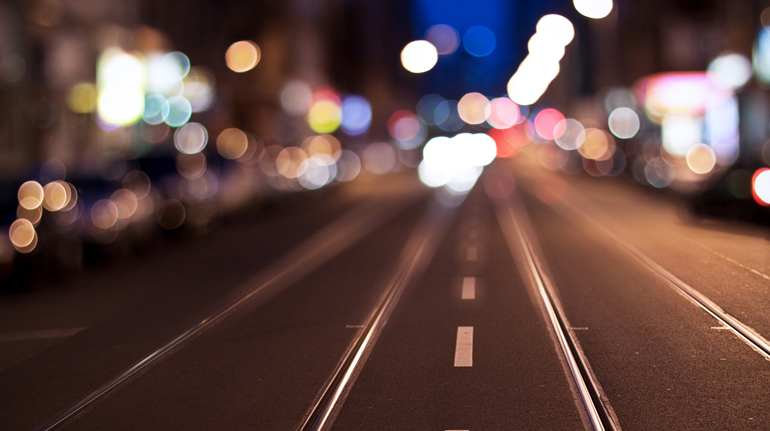 «Мой стиль фотографии очень искренний и ориентированный на движение, и я думаю, что размытые фотографии идеально вписываются в эту атмосферу».
«Я думаю, что размытые фотографии — отличный способ внести разнообразие в вашу галерею и изображения, которые вы предоставляете клиенту. В этом году они стали более популярными, и я постоянно обращаюсь к клиентам, которые находят их уникальными и красивыми».
Ханстаад, которая снимает на Canon EOS R6, говорит, что добавляет несколько размытых снимков в окончательный набор свадебных фотографий для своих клиентов.
«Большую часть времени в свадебной галерее из 1000 фотографий есть только 1–3 размытых изображения, — объясняет Ханстад. «Кроме того, каждый раз, когда я делаю размытое фото, пара делает то же самое, но в фокусе, поэтому у пары есть оба изображения, и они не упускают момент из дня своей свадьбы».
В прошлом месяце свадебный фотограф опубликовал в TikTok видео о технике фотографии, и клип набрал более 440 000 лайков. Ханстад говорит, что была «шокирована», когда клип стал вирусным.
Несмотря на то, что она получила критику от зрителей TikTok, которые ошибочно предположили, что она предоставила значительное количество размытых фотографий в наборе, Ханстад говорит, что она получила положительные сообщения от многих пар, которые также просили этот стиль у своих свадебных фотографов.
«Я разместила TikTok, потому что хотела, чтобы клиенты могли спросить об этом своего фотографа», — говорит она. «Еженедельно клиенты просят меня сделать размытые изображения, и я думаю, что это здорово, когда клиенты могут поделиться идеями со своим фотографом, особенно когда они ищут что-то конкретное».
«Мне нравится обсуждать идеи с моими клиентами и предлагать им изображения, которые они ищут, плюс сама идея размытых фотографий сейчас очень модна в мире фотографии».
В декабре прошлого года Mashable сообщил о растущей тенденции к преднамеренно размытым фотографиям в социальных сетях, описав изображения как «желательные в некотором смысле».
