Редактирование фотографии онлайн бесплатно: FOTOSTARS — Фоторедактор онлайн | Лучший Фотошоп
Fotor-Бесплатный редактор онлайн для редактирования фотографий и изображений
фоторедактор: Fotor-Бесплатный редактор онлайн для редактирования фотографий и изображенийБесплатное редактирование фотографий с помощью фоторедактора Fotor всего несколькими кликами. Он охватывает все онлайн-инструменты для фоторедактирования, поэтому Вы можете обрезать изображения, менять их размер, добавлять текст к фотографиям, а также легко создавать фотоколлажи и графические дизайны.
Редактировать фото Создать дизайн Сделать коллаж
Обрезать и изменить размер изображения
С бесплатным фоторедактором онлайн Fotor обрезка изображений еще никогда не была настолько простой Легко обрезайте и меняйте размер любого изображения изображения до нужного Вам размера и пикселей. Редактируйте фото без каких-либо навыков работы в Фотошоп.
Удаление фона
фоторедактор онлайн Fotor предлагает услуги по обрезке изображений, помогая Вам грамотно удалять фон с изображений всего несколькими кликами. Возьмите именно тот объект, который Вам необходим, и получите прозрачный фон из портретных изображений, фотографий продуктов и т. д. Редактор фона фотографий онлайн Fotor позволяет изменять фон так, как Вам нравится, а также применять другие красивые сцены. С помощью фоторедактора онлайн Fotor можно легко менять фон.
Улучшение фото одним кликом
Средство для улучшения фотографий бесплатной программы для фоторедактирования Fotor поможет Вам сэкономить много времени и энергии при улучшении Ваших изображений одним кликом мыши. Отрегулируйте экспозицию, цветовую коррекцию, контраст/резкость и размытие изображения для улучшения качества фотографий с наименьшими затраченными усилиями.
Мощное средство для удаления недостатков
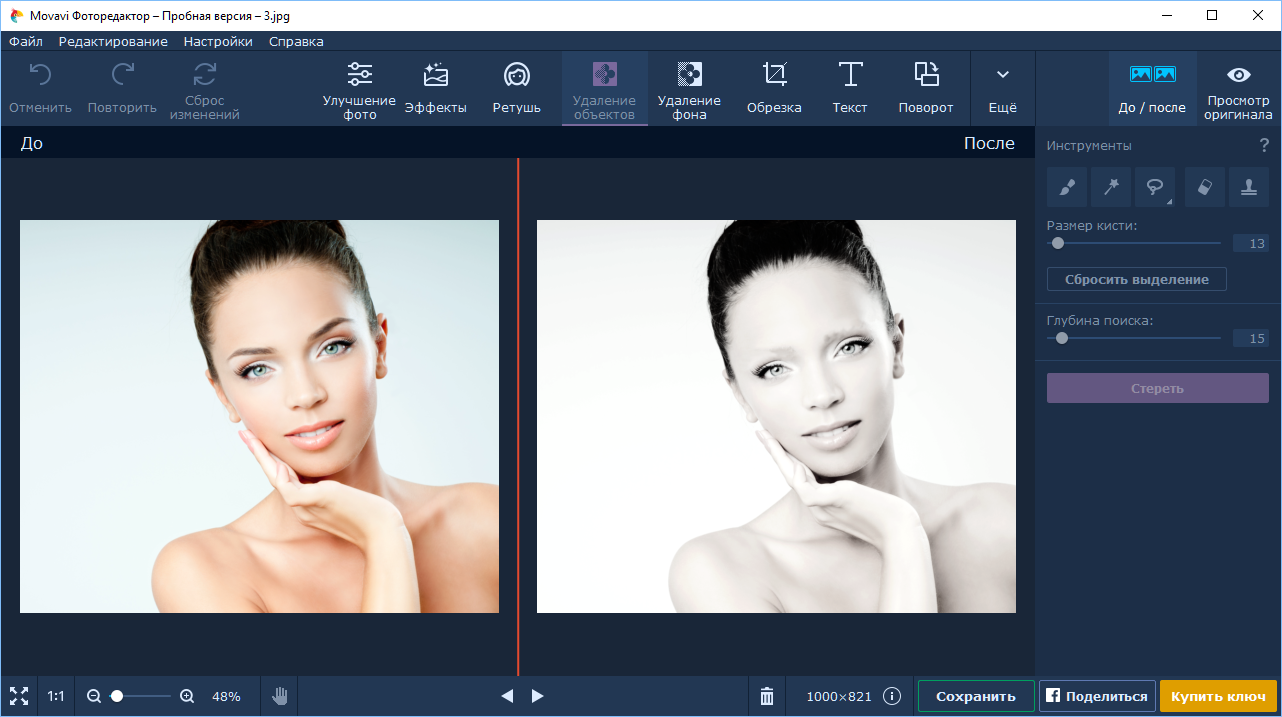
Всегда улучшайте Ваши портретные изображения на любой случай. Бесплатный фоторедактор Fotor поддерживает удаление недостатков. Вы можете навсегда избавиться от недостатков на Ваших фотографиях всего за несколько кликов, сохранив свои потрясающие фотографии.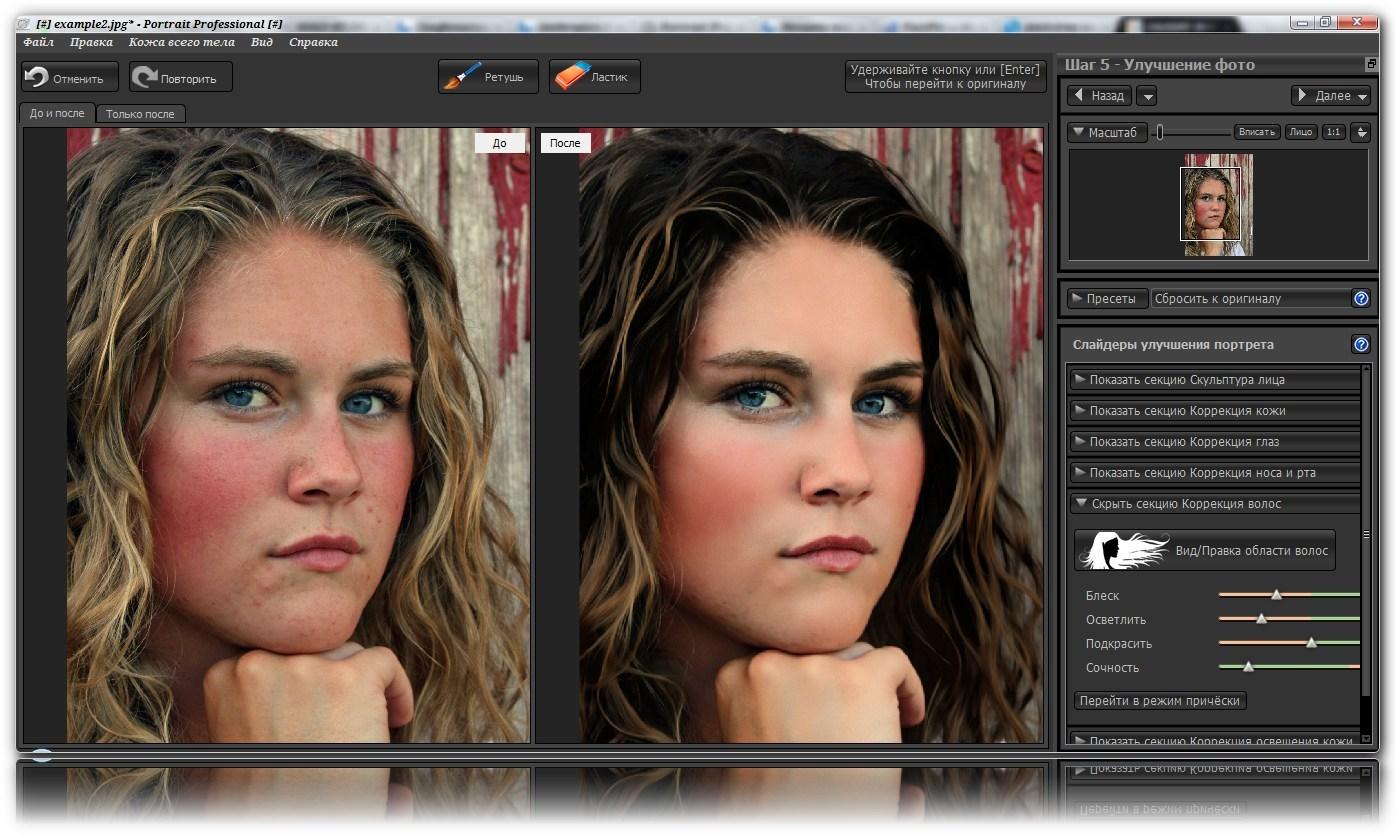
Удаление морщин
Желаете избавиться от складок и морщин на лбу? С помощью фоторедактора онлайн Fotor Вы сможете сделать молодой образ одним кликом мыши! Удалите морщины с лиц, делайте кожу более гладкой на фотографиях и почувствуйте себя увереннее при портретной съемке.
Применить фотоэффекты
Придайте Вашим фотографиям разный визуальный вид с помощью фотоэффектов, например, ретро-фотофильтры, старинные фотоэффекты и художественные фотоэффекты. фоторедактор изображений онлайн Fotor – Ваша волшебная палочка, превращающая Ваши изображения в прекрасные снимки с помощью онлайн-фотоэффектов одним кликом мыши.
Как редактировать фотографии?
Всего 4 простых шага между Вами и созданием прекрасных изображений, как у профессионального фотографа.
1. Загрузите изображение
Загрузите или перетащите изображение на холст, чтобы приступить к редактированию в фоторедакторе Fotor.
2. Выберите функцию
Нажмите на левое меню веб-приложения фоторедактора Fotor, просмотрите кадрирование, изменение размера, эффекты, функции красоты и выберите одно, например обрезка.
3. Настроить и просмотреть
Редактируйте изображения онлайн с помощью фоторедактора Fotor всего за несколько кликов, настраивайте интенсивность, просматривайте и применяйте.
4. Загрузить и поделиться
После редактирования приложений загрузите красивое изображение, которое Вы отредактировали, или поделитесь им непосредственно в социальных сетях.
Почему стоит выбрать фоторедактор Fotor?
фоторедактор Fotor делает редактирование изображений чрезвычайно простым. Различные стильные фотоэффекты и функции редактирования, несомненно, смогут удовлетворить все Ваши потребности в редактировании. Он идеален как для новичков, так и для профессионалов.
Множество учебных пособий и руководств по фторедактированию онлайн
Узнайте, как сделать Ваши фотографии потрясающими с помощью лучшего бесплатного фоторедактора Fotor.
Сделайте фотографии похожими на полароидные снимки
С бесплатным фоторедактором Fotor Ваши фотографии могут выглядеть как полароидные снимки даже без использования камеры Полароид.
Сделайте Ваши снимки потрясающими
В онлайн-фильтрах для селфи, таких как Fotor, есть все инструменты, чтобы сделать Ваш образ любым: от мягкого до гламурного.
Добавьте водяной знак к своим фотографиям
Авторские права защищают оригинальные авторские работы. Легко добавляйте водяной знак с помощью фоторедактора онлайн Fotor.
Частые вопросы по редактированию фотографий
1. Что такое редактирование фотографий?
Редактирование фотографий – быстрый цифровой способ улучшить изображение. Несмотря на то, что камеры и телефоны являются отличными устройствами для фотографирования, иногда они не очень хорошо фиксируют хорошие кадры. Редактирование фотографий позволяет Вам шлифовать изображения по освещению и цветам, добавляя эффекты фотографий, стирая фон, удаляя ненужные предметы, чтобы сделать Ваши фотографии более красивыми. Редактируйте фотографии с помощью лучшего фоторедактора онлайн Fotor и получайте еще больше от Ваших фотографий.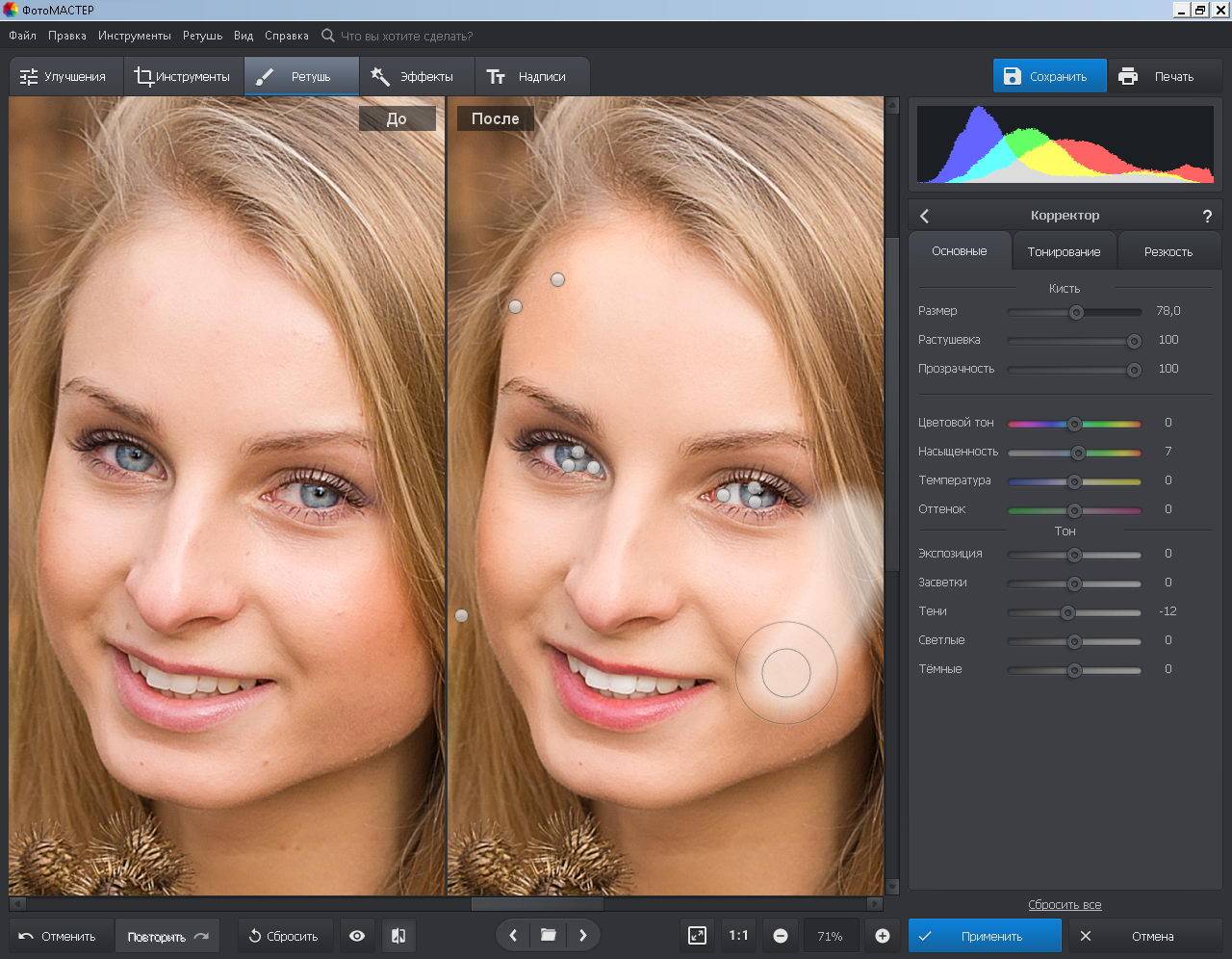
2. Как я могу редактировать фотографии онлайн бесплатно?
Вы можете сделать это с помощью бесплатного фоторедактора онлайн Fotor. Сначала откройте сайт бесплатного фоторедактора онлайн Fotor. Затем выберите одну функцию редактирования, которая Вам нужна, например, базовые настройки, портретная красота или фотоэффекты, на левой панели инструментов. И наконец, примените эту функцию, загрузите и поделитесь последней частью.
3. Fotor лучше, чем фотошоп?
Да, Fotor лучше, чем Фотошоп. BBC назвала Fotor «Фотошоп Лайт». Несмотря на то, что Fotor является фоторедактором онлайн, таким как Фотошоп, от сферы использования до его функций, Fotor имеет менее крутую кривую обучения, чем Фотошоп. Профессиональным фотографом и графическим дизайнером может стать любой, никаких навыков не требуется.
Второе поколение цифровых улучшителей фото и инструментов дизайна после Photoshop.
—BBC News
WebAward 2017 за выдающиеся достижения
—WebAwards
Онлайн фоторедактор Fotor тонко настраивает ваши изображения прямо в вашем браузере.
—Windows Central
Бесплатное улучшение фотографий в один клик
—Techradar
Простое бесплатное редактирование фотографий онлайн с помощью Pixlr Express
Кому не понравится бесплатное редактирование фотографий онлайн?
Раньше лучшее программное обеспечение для редактирования фотографий было дорогим, сложным в освоении и использовании. Adobe Photoshop был отраслевым стандартом, но его превосходство в последнее время было оспорено рядом бесплатных или недорогих инструментов.
Через Шерил на 1wd.tv я недавно познакомился с Pixlr. Pixlr, созданный Autodesk, предлагает набор приложений для редактирования фотографий для настольных компьютеров, мобильных устройств и в Интернете.
Существует два бесплатных онлайн-приложения – Pixlr Editor и Pixlr Express .
Pixlr Editor сильно напоминает Photoshop и имеет аналогичные инструменты и функции. Он больше подходит для опытных пользователей.
Pixlr Express — это более простое из двух приложений для новичков.
Я пробовал использовать изображения, загруженные с Pixabay. Вы можете найти больше источников бесплатных стоковых фотографий в моем посте здесь.
Исходные изображения, которые я использовал, доступны для скачивания здесь:
- Причал
- Девушка с рыжими волосами и голубыми глазами
Знакомство с Pixlr Express
При запуске веб-приложения вам предоставляется четыре варианта:
- Обзор — поиск на компьютере изображения, которое нужно открыть.
- Открыть URL-адрес – введите URL-адрес изображения (это должен быть тот, который у вас есть разрешение на использование и редактирование).
- Веб-камера — активируйте веб-камеру, чтобы сделать снимок.
- Коллаж – создайте фотоколлаж из 4 изображений – вам будет предложено выбрать их на своем компьютере.
Когда у вас открыто изображение или изображения, вы можете начать редактирование.
Глобальные параметры
В верхней части экрана есть несколько элементов управления, которые я назвал глобальными параметрами, поскольку они всегда доступны пользователю.
Вот:
Сохранить
Функция сохранения в Pixlr Express по умолчанию использует имя файла вашего исходного изображения с качеством 85. Так что будьте осторожны, не сохраняйте исходную фотографию! Целесообразно сначала сделать копию оригинала или сохранить в другую папку.
Каждое сохранение, которое вы делаете, потенциально является Сохранить как вашего исходного изображения. Вы можете сохранять каждый раз, когда вносите серьезные изменения в изображение.
Не снижайте качество при сохранении, иначе изображение будет выглядеть размытым или нечетким. Я обнаружил, что от 30 до 40 дает приемлемое качество без слишком большого размера файла.
Закрыть
Закрыть изображение без сохранения изменений.
Отменить/Повторить
Отменить или Повторить последнее изменение, сохраненное в вашем изображении. Вы можете использовать это несколько раз.
Масштаб
Вы можете увеличивать и уменьшать изображение с помощью двух кнопок со стрелками или перетаскивать ползунок со значением % в процентах, который вы хотите увеличить.
Полноэкранный режим
Переключение в полноэкранный режим (помогает, если вы не хотите видеть рекламу).
Редактирование изображений с помощью Pixlr Express
Внизу экрана есть 6 кнопок для выбора различных эффектов. При нажатии на каждый из них открывается больше вариантов, но не пугайтесь.
Регулировка
В меню регулировки больше всего вариантов.
Некоторые из наиболее интересных и полезных:
Изменение размера
Изменение размера изображения. Сохранять пропорции включено по умолчанию. Это сохранит вашу фотографию в том же соотношении сторон. Если вы отключите его, ваше изображение будет растянуто.
Обрезать
Обрезать изображение, чтобы удалить ненужные области.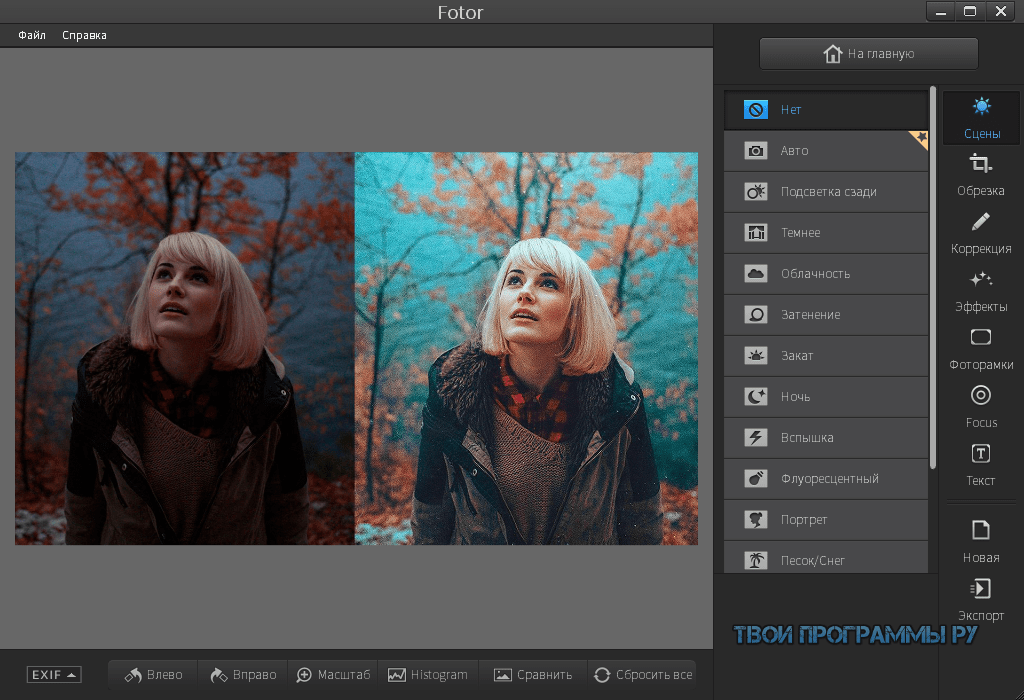 Это полезно, если вы хотите получить изображение точного размера, например. чтобы добавить в сообщение в блоге или использовать в качестве баннера.
Вам заданы некоторые значения по умолчанию, например. 4:3, 1:1 (квадрат). Вы также можете перетащить область кадрирования до нужного размера, щелкнув один из синих квадратов и перетащив его.
Повернуть
Повернуть изображение на 90° или 180°. Если ваша фотография смещена от центра, вы можете выровнять ее, повернув на несколько градусов.
Цвет и насыщенность
Увеличение или уменьшение цветового оттенка, насыщенности и яркости.
Регулировка оттенка и насыщенности цветаИсцеление
Удаление линий, пятен или дефектов.
Инструмент «Исцеление» использовался для удаления тонких линий лица над ртом девушки.Красные глаза
Этот инструмент удаляет эффект красных глаз с ваших фотографий.
Добавить изображение
Используйте этот инструмент, чтобы добавить другое изображение поверх существующего.
Вы можете изменить размер, поворот и непрозрачность второго изображения, но имейте в виду, что вы не можете применять ко второму изображению какие-либо другие эффекты, такие как обрезка или вырезание областей. Вы должны сделать это, прежде чем добавить его.
Параметр «Добавить изображение» в Pixlr ExpressЭффекты
Добавьте набор предустановленных фотоэффектов. Каждый появляется в подменю и назван в честь человека.
Вы можете выбрать степень применения эффекта по шкале от 0 до 100.
Винтаж > Эффект Карла в Pixlr ExpressКреатив > Эффект Грейсона в Pixlr ExpressНаложение
Добавьте различные покрытия поверх изображения. Опять же, вы можете выбрать количество от 0 до 100.
Накладки включают:
- Бумага
- Боке
- Дым
- Гранж
- Ретро постер
- Холст Холст > Наложение ткани в Pixlr Express
Границы
Добавьте рамки к изображению. Существует приличный диапазон: от классических белых рамок для фотографий до геральдических лилий, рваной бумаги и закругленных углов.
Наклейки
Добавьте готовое изображение поверх изображения. Вы можете изменить цвет добавленной наклейки, но это действительно полезно, только если у вас есть наклейка одного цвета.
Подменю стикеров в Pixlr ExpressЛично я не стал бы заморачиваться с большинством из них, так как они выглядят как картинки!
Вы можете найти несколько полезных, например. эффект молнии.
Применение стикера Молния. Его размер можно изменить, щелкнув и перетащив белую точку сбоку или снизу. Нажатие на Цвет вызывает палитру цветов.Введите
Добавьте текст поверх изображения. Гарнитуры сгруппированы в семь видов — Dotted , Grunge , .Рукописный , Новинка , Ретро , Sans и Serif .