
Редактор фото онлайн вставить текст: Добавьте Текст и Логотип на Фото бесплатно онлайн
Измените размер фото онлайн и бесплатно
Как изменить размер фото:
- Нажмите «Выбрать изображения» или просто перенесите ваши фото в приложение. Вы можете загрузить фотографии с вашего компьютера, Google Drive, Google Photos или DropBox.
- Как только все картинки будут загружены, нажмите «Изменить размер изображений». В окне с настройками вывода укажите, каким образом будет изменен размер: «По ширине», «По высоте», «Уместить в прямоугольник». В данном случае вы указываете размер одной либо двух сторон в пикселях. Вы также можете просто уменьшить фото в несколько раз, выбрав опцию «Проценты».
- Далее вам необходимо выбрать формат файлов, выбирая из следующих опций: «Исходный формат», «Конвертировать в JPEG» либо «Конвертировать в JPEG и сжать». В последнем случае ваши копии с измененным размером будут занимать меньше места в памяти.
 При этом их качество не будет снижено.
 - После указания настроек нажмите «Изменить размер изображения». Обработанные фото можно загрузить на ваш компьютер, Google Drive или Dropbox.
 При этом их качество не будет снижено.
Изменить размер фото
Безопасность и надёжность
Watermarkly — это онлайн приложение. Вам не нужно ничего устанавливать на компьютер. Приложение работает в браузере и не требует никаких дополнительных программ или плагинов. Не рискуйте, устанавливая программы с неизвестных источников на свой компьютер.
Мы не храним ваши изображения на своих серверах и не имеем к ним доступа. Никто из нашей компании не может получить доступ к вашим файлам, несмотря ни на что.
Приложение работает бесплатно. При этом оно не перегружено рекламой и всплывающими банерами. Ничто не будет вас отвлекать от обработки изображений.
Наша программа позволяет изменять размер до 10 фото за день без дополнительных оплат. Если же вам необходим инструмент по работе с большим количеством файлов, стоит купить платную версию приложения Watermarkly. Это позволит загружать до 2000 изображений для редактирования.
Изменить размер фото
Возможности редактирования размера
В настройках приложения вы можете выбрать одну из опций изменения размера: «По ширине», «По высоте», «Уместить в прямоугольник» либо «Проценты».
В первых двух случаях вы можете указать размер одной из сторон в пикселях. Тогда высота или ширина подстроятся автоматически.
При выборе опции «Уместить в прямоугольник» вам нужно указать величину каждой из сторон в пикселях.
Вариант «Проценты» будет полезен, если вам нужно приблизительно уменьшить изображения в несколько раз. Указав, например, 60%, вы уменьшите ширину и высоту картинки на 40%.
Ваши настройки вывода будут сохранены в приложении. Таким образом при следующем запуске программы вам будут предложены те параметры, что вы использовали при последней обработке. Это может быть удобно, если вы всегда изменяете размер фото аналогичным образом.
Изменить размер фото
Когда нужно изменить размер
Приложение Watermarkly может быть полезно при подготовке картинок высокого разрешение к публикации в сети.
Так, например, при размещении фото на сайте стоит учитывать, что файлы меньшего размера быстрее открываются и скачиваются, что может быть очень удобно для пользователя.
Веб-страницы с правильно подготовленными изображениями лучше индексируются в поиске, так как малый вес картинок ускоряет скорость загрузки сайта. При этом качество фото не пострадает.
Если же на сайт загрузить оригинальный файл большого размера и веса, могут не только возникнуть трудности в работе интернет-ресурса, но и пострадать резкость самого изображения из-за сжатия браузером.
Корректировка ширины и высоты фото в пикселях позволит также правильно подготовить картинки для публикации в соцсетях, где для каждого типа изображения (пост, реклама, шапка профиля, аватарка и т.д.) указаны свои параметры. Таким образом вы избежите неудачной обрезки оригинального фото, а загрузите картинку именно такой, какой вы хотите ее видеть.
Быстрый и удобный сервис по уменьшению размера может также помочь при отправке файлов в качестве вложения электронной почты. Как известно, все почтовые сервисы имеют ограничения на вес файла. Уменьшая размер, вы уменьшаете и вес.
Изменить размер фото
Дополнительные инструменты редактирования изображений
Приложение Watermarkly позволяет не только изменять размер фото , но и:
✓ Наносить водяной знак сразу на несколько изображений.
✓ Обрезать фото.
✓ Сжимать JPEG изображения.
✓ Добавлять текст или логотип на одно фото.
Каждый из этих инструментов вы можете использовать отдельно друг от друга.
Изменить размер фото
текст и надписи на фото
Снимки экрана (iPhone)
Описание
Добавьте красивые текстовые слои и подписи к вашим фотографиям. С сотнями уникальных шрифтов и цветов, вы можете превратить ваши фотографии в произведения искусства!
Текстовые слои
Добавить и стилизовать неограниченное количество текстовых слоев. Просто дважды нажмите на экран, чтобы создать новый текстовый слой, и поместите его на фотографию пальцем.
ШРИФТЫ
Сотни уникальных шрифтов, которые выделят ваши произведения. Они все бесплатно!
ЦВЕТА
Придайте жизнь вашим фотографиям, используя выбранные вручную цвета из цветовой палитры.
ФОРМАТ
Измените межбуквенный интервал и высоту строки ваших текстовых слоев.
ПЕРСПЕКТИВА
Придайте текстовым слоям трехмерный вид, изменив их перспективу. Поверните ваш текст во всех измерениях!
ТЕНЬ
Добавьте тень и измените непрозрачность ваших текстовых слоев.
——————
While Add Text is completely free to use, some additional design elements (such as premium fonts and graphics) require a paid subscription. Please see the subscriptions details below.
— The subscription is automatically renewed every month or year until cancelled.
— Your payment will be charged to your iTunes Account as soon as you confirm your purchase.
— You can manage your subscriptions and turn off auto-renewal from your Apple ID account settings after the purchase.
— Your subscription will renew automatically, unless you turn off auto-renew at least 24 hours before the end of the current period.
— The cost of renewal will be charged to your account in the 24 hours prior to the end of the current period.
— When canceling a subscription, your subscription will stay active until the end of the period. Auto-renewal will be disabled, but the current subscription will not be refunded.
About Subscriptions — http://appostrophe.se/add-text/subscriptions.html
Terms of Use — http://appostrophe.se/add-text/terms.html
Privacy Policy — http://appostrophe.se/add-text/privacy.html
Версия 2.9
What’s new in this version:
— Meme fonts
— Bug fixes and performance improvements
Оценки и отзывы
Оценок: 2,8 тыс.
Я доволен
Я думаю, это самое крутое средство для работы с картинками для превьюшек и постов! Оч круто!
Муторное приложение(
Долго думает, постоянно вылетает, надпись при изменении размера фото размывается.
 Пользоваться им конечно можно,но сложно…Пожалуйста, проработайте эти моменты…
не советую!не смог написать простой текст на фото
все на английском и не смог найти изменить размер текста чтобы было видно,слишком много ненужных функций а самого нужного нет,не смог начну искать другое простое приложение
Разработчик Appostrophe AB указал, что в соответствии с политикой конфиденциальности приложения данные могут обрабатываться так, как описано ниже. Подробные сведения доступны в политике конфиденциальности разработчика.
Данные, используемые для отслеживания информации
Следующие данные могут использоваться для отслеживания информации о пользователе в приложениях и на сайтах, принадлежащих другим компаниям:- Покупки
- Геопозиция
- Идентификаторы
- Данные об использовании
Связанные с пользователем данные
Может вестись сбор следующих данных, которые связаны с личностью пользователя:
- Покупки
- Геопозиция
- Идентификаторы
- Данные об использовании
Не связанные с пользователем данные
Может вестись сбор следующих данных, которые не связаны с личностью пользователя:
Конфиденциальные данные могут использоваться по-разному в зависимости от вашего возраста, задействованных функций или других факторов.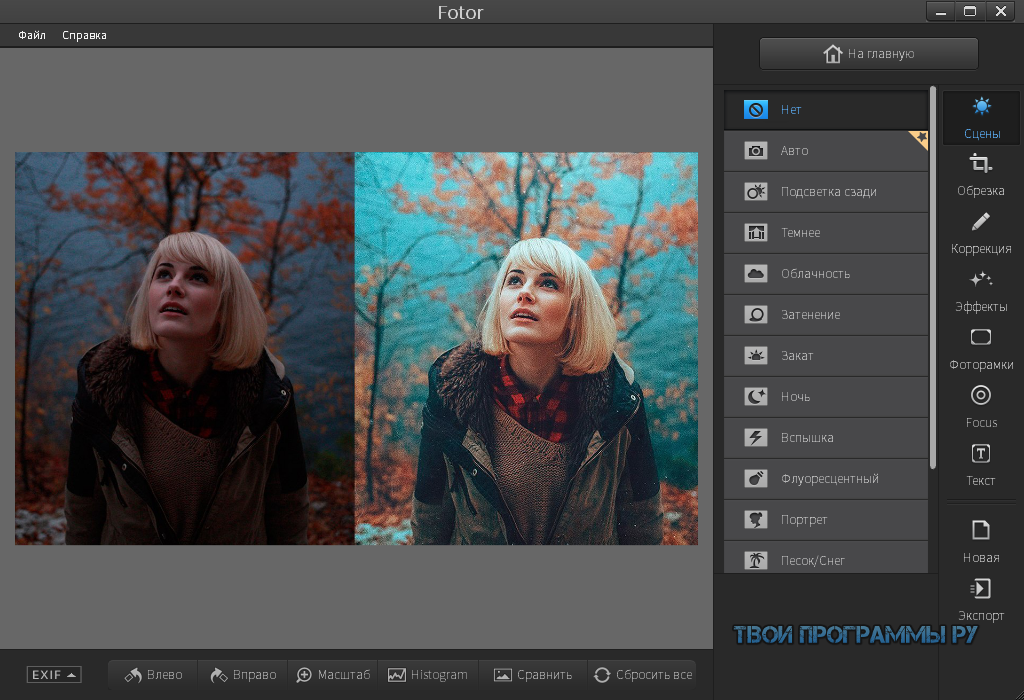
Информация
- Провайдер
- Appostrophe AB
- Размер
- 90,4 МБ
- Категория
- Фото и видео
- Возраст
- 4+
- Copyright
- © Appostrophe AB
- Цена
- Бесплатно
- Поддержка приложения
- Политика конфиденциальности
Другие приложения этого разработчика
Вам может понравиться
ТОП-10 программ для создания картинок с текстом
Автор: Виктор Громов
|
4. 0
Оценок: 6
(Ваша: )
0
Оценок: 6
(Ваша: )
Где создавать открытки, визитки, календари, плакаты и постеры, если никогда раньше этого не делали? Какими программами пользоваться, чтобы текст публикаций выглядел органично и хорошо читался? В обзоре расскажем, какие программы для надписей на фото использовать новичку, чтобы справиться с первого раза.
Добавьте текст на фото сейчас! Установите удобную программу:
Оглавление:
Подборка из инструментов для создания изображений с текстом1. Canva
2. ФотоМАСТЕР
3. Adobe Photoshop
4. Домашняя Фотостудия
5. Snapseed
6. Picasa
7. PicPick
8. GIMP
9. Photoscape
10. Paint
Выводы
Подборка инструментов для создания изображений
с текстом. Для личных целей и бизнес-задач
1. Canva
Одно из самых популярных и простых приложений для создания картинок с текстом.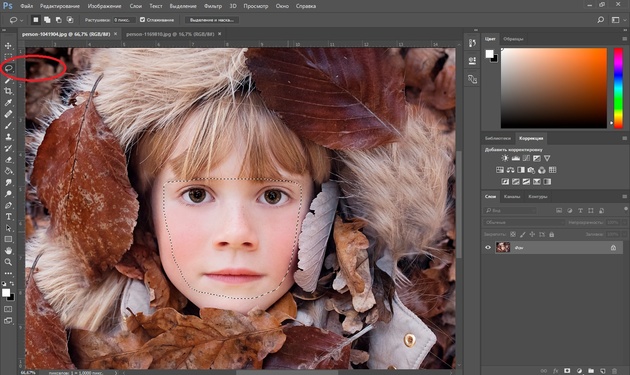 Отлично работает на Android и IOS. Чтобы пользоваться Canva на ПК, скачивать ничего не придется. Канва для компьютера работает онлайн и доступна после регистрации.
С ее помощью дизайнеры и маркетологи, SMM-щики и обычные пользователи социальных сетей создают:
- презентации;
- логотипы;
- плакаты;
- приглашения и открытки;
- календари;
- публикации для Instagram.
Выбирайте готовые шаблоны в Canva и редактируйте на свой вкус
Чтобы изменить шрифт текста, нужно выбрать новый в поле слева и перетащить мышью на слайд. Canva сама разместит ваш текст так, чтобы он смотрелся гармонично.
2.
 ФотоМАСТЕР
Простая и удобная программа для создания картинок с текстом. Подходит для новичков.
В ФотоМАСТЕРЕ можно создавать визитки, сертификаты, пригласительные на торжественные мероприятия и т.д. Используйте линии, фигуры, рамки, чтобы выделить надпись и задать документу вид профессиональной полиграфии.
Целых 90+ шрифтов уже заложены в программу, но каждый вы можете исправить вручную — изменить прозрачность, цвет, угол наклона строки, размер букв.
Создавайте материалы для типографии в ФотоМАСТЕРЕ
Удобно, что программа может перевести целый комплект фотографий в нужный вид всего в один клик. Так работает «Пакетная обработка». Это помогает наносить водяные знаки на все фотографии разом или рассылать разные версии одного документа разным людям.
ФотоМАСТЕР устанавливается на ПК, работает полностью на русском языке. Кроме наслаивания текста в редакторе можно:
- скрывать изъяны кожи;
- усиливать яркость пейзажа;
- применять фильтры;
- убирать из кадра посторонние объекты.

3. Adobe Photoshop
Самая популярная программа для создания красивых надписей среди профессиональных дизайнеров и фотографов, с миллионами шрифтов и группировкой по гарнитурам.
В Фотошопе надписи можно менять таким образом, что они будут повторять форму предмета. Это позволяет «примерить» надпись на упаковку продукта или «приложить» к телу текстовую татуировку. Визуально все будет выглядеть очень правдоподобно.
Редактируйте шрифты в Adobe Photoshop на профессиональном уровне
Тексты можно сделать реалистичнее за счет эффекта 3D, кожи, металла, битого стекла, неонового свечения, золотой печати и т.д.
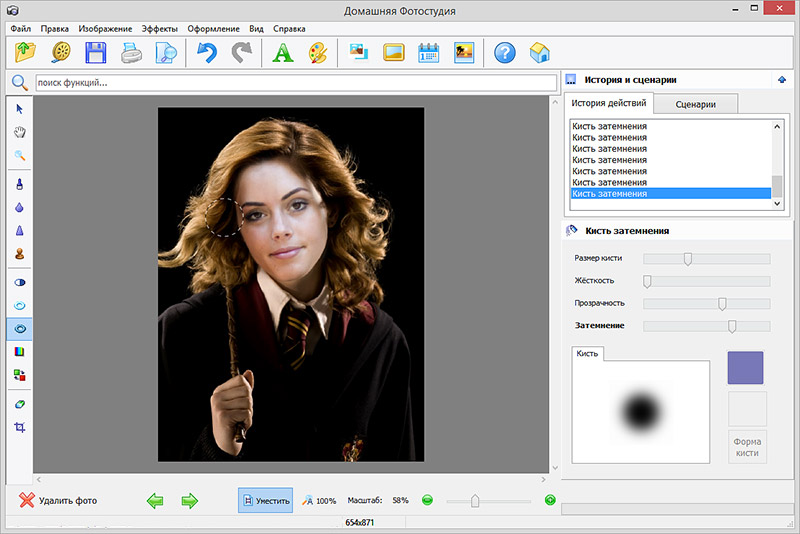
4. Домашняя Фотостудия
Очередной пример простой программы для создания картинок для новичков. С помощью Домашней Фотостудии можно быстро и легко:
- обрабатывать фотографии;
- создавать постеры;
- разрабатывать обложки;
- оформлять календари;
- готовить открытки и другую полиграфию
В Домашней Фотостудии 35 шрифтов: с засечками и без, рукописные и машинные, современные и винтажные, простые и акцидентные. Их можно дополнительно настраивать вручную — менять цвет, текстуру, размер, градиент и подложку.
Создавайте яркие постеры в Домашней Фотостудии — это легко
Для дальнейшей обработки воспользуйтесь любым из 120 фотоэффектов, добавьте рамки и дополнительные слои. А если какие-то детали заднего плана кажутся непривлекательными или мешают восприятию надписи, их с легкостью можно удалить.
5. Snapseed
Пользователи любят его за универсальность установки — Снапсид одинаково хорошо работает на ОС Windows, Mac, Android. Приложение предлагает инструменты для обработки фотографий, помогает создавать оригинальные публикации с надписями.
Благодаря функции «Точечная коррекция» можно удалить любой предмет с фона, дефект или родинку с лица. В приложении подобраны фильтры в стилях винтаж, гранж, нуар.
Используйте Snapseed на компьютере, планшете или смартфоне
В Snapseed 36 шрифтов, которые сгруппированы по категориям. Есть 6 «облачков для цитат», чтобы делать изображения а-ля комикс. Надписи в фигурах подходят для публикаций прайсов и объявлений в соц. сетях.
6. Picasa
Хотя Google и перестал работать над Пикасой, ее популярность остается на уровне. Программу все еще можно скачать на сторонних сайтах и установить на компьютер.
В ее редакторе есть набор функций для обработки фото и создания коллажей. Как и в ФотоМАСТЕРЕ, здесь фотографии можно изменять пакетно, наносить на них водяные знаки. Это значительно сокращает время, когда нужно обработать сразу несколько сотен фото.
Найдите фото по ключевому слову в Picasa и добавьте к нему надпись
Умение распознавать лица — визитная карточка Пикасы. Функция группирует фотографии по этому параметру и сама присваивает изображениям ключевые слова.
Добавлять надписи на картинки, менять шрифт, его цвет, размер и прозрачность здесь тоже можно. В приложении получаются красивые открытки, визитные карточки и логотипы.
7. PicPick
Это соединение скриншотера и графического редактора. В ПикПик можно накладывать на фотографии фигуры, стрелки, рисовать, применять эффекты и подписывать изображения.
Внутренняя «кухня» программы очень походит на Paint, отчего в ней привычно и легко работать. Пользователи выделяют, что в PicPick особенно удобно работать с графиками и диаграммами, создавать слайды для учебных презентаций.
Попробуйте PicPick. Это почти как Paint, только функциональнее
Текстовое поле здесь можно перемещать на любом этапе редактирования, менять шрифт и размер букв. С помощью пипетки пользователь может определить любой оттенок внутри изображения и использовать его как цвет текста.
8. GIMP
Функциональный и мощный графический редактор для создания картинок с текстом.
Цветовые кривые, экспозицию и яркость в GIMP можно настраивать вручную, а с помощью «Штампа» и «Лечебной кисти» удалять ненужные детали с фото. Есть функция управления перспективой, чтобы исправить заваленный горизонт и искажение оптики. А еще в GIMP можно рисовать, использовать несколько слоев, добавлять цитаты.
Исправьте ошибки оптики в GIMP и добавьте подходящий текст
Чтобы подписывать картинки, не нужно добавлять дополнительный слой, программа создаст текстовое поле автоматически. В самом шрифте можно смягчить края, выбрать другой цвет заливки, усилить четкость. Если выбрать «Текст по контуру», надписи можно задать любое направление, например, по кругу. Эта функция полезна при создании штампов, печатей, фирменных логотипов.
9. Photoscape
Еще одна программа для работы с текстом и изображением. Совместима с ПК и мобильными устройствами. Встроенный графический редактор умеет обрабатывать фотографии комплектом, а значит упрощает работу фотографам, дизайнерам и просто людям, которые не хотят подолгу возиться с кучей снимков.
В Фотоскейп можно собирать коллажи, конвертировать тяжелый RAW в стандартный JPG, создавать GIF-анимацию, скриншоты и накладывать текст.
Подберите оттенок текста в тон изображения в Photoscape
10. Paint
Бесплатная стандартная программа Windows, в которой можно рисовать, строить графики и диаграммы, добавлять надписи к фото. В Пайнт можно изменить цвет текста, добавить тень или градиентность, чтобы цвет каждой буквы мягко сменялся от верха к низу.
Попробуйте добавить надпись к фото в привычном Paint
Выводы
Чтобы добавить текст к фото, определитесь, какого уровня сложности вы хотите от надписи. Если садитесь за обработку впервые и вообще не представляете, как работать в редакторах, пользуйтесь Canva, ФотоМАСТЕРом или Домашней Фотостудией. Для тех, кто хочет пойти дальше и научиться создавать надписи профессионально, подойдет Photoshop.
Создавайте свои первые надписи на фото с помощью ФотоМАСТЕРа
Скачать бесплатно!Отлично работает на Windows 11, 10, 8, 7 и XP
Вам также может быть интересно:
Обзор программ для создания и печати фотокниг
ТОП-10 лучших бесплатных редакторов
фото для Айфон
ТОП-10 лучших редакторов фото онлайн
ФотоМАСТЕР
Домашняя Фотостудия
Adobe Photoshop
Snapseed
Picasa
GIMP
Лучший текстовый фоторедактор для добавления текста на изображение
Типографика на изображениях воздействует на зрителей, систематически объясняя детали и информацию. Когда люди добавляют текст к своим изображениям, это сразу же привлекает аудиторию посредством психологической связи. Профессионалы обязательно используют подходящие шрифты и цвета при добавлении типографики.
Если вы также хотите добавить текст к изображениям, в этой статье будут упомянуты два надежных текстовых редактора для фотографий как для пользователей онлайн, так и для пользователей смартфонов. Кроме того, мы предоставим полные шаги для быстрого использования этих редакторов.
В этой статье
01 Как редактировать текст на фото онлайн?
02 Как редактировать текст на фото на iPhone и телефоне Android?
03 Основные советы по редактированию текста на фотографии с легкостью
Часть 1. Как редактировать текст на фотографии онлайн?
Хотите добавить и отредактировать текст на картинке онлайн? Используйте Wondershare PixStudio в качестве невероятного приложения для редактирования текста на фотографиях, чтобы удобно добавлять текст к изображениям. Люди могут создавать свои изображения, миниатюры YouTube и графику, добавляя к ним стильный и яркий текст. Пользовательский интерфейс текстового онлайн-редактора фотографий PixStudio прост и быстр в использовании, и непрофессионалы могут в любое время начать создавать свои изображения.
Вы можете использовать их шаблоны, доступные для отдельных категорий, таких как приглашения, плакаты и сообщения в социальных сетях. После этого вы можете выбрать шрифт, цвет, стиль и размер текста с помощью параметров и легко сделать свое изображение увлекательным. Элементы на их предварительно установленных шаблонах чрезвычайно привлекательны и могут без усилий придать вашему изображению художественный вид.
После внесения всех изменений вы можете загрузить настроенное текстовое изображение за считанные секунды. Чтобы добавить текст к изображениям с помощью Wondershare PixStudio, выполните следующие действия:
Шаг 1: Выберите дизайн
Перейдите на веб-сайт Wondershare PixStudio и нажмите «Начать дизайн» после создания учетной записи. Здесь нажмите кнопку «Создать дизайн», чтобы выбрать размер шаблона дизайна, например миниатюру YouTube, афишу мероприятия, билет и публикацию в Instagram. Чтобы создать публикацию в Instagram, нажмите на размер шаблона оформления.
Шаг 2. Изучите шаблоны
Предварительно разработанные шаблоны публикации в Instagram будут отображаться на вашем экране. Будет множество вариантов, поэтому тщательно выбирайте предпочитаемый стиль, щелкнув по нему. Нажмите на шаблон и отрегулируйте и расположите элементы шаблона вручную.
Шаг 3: Загрузите свое изображение (необязательно)
Вы также можете загрузить фотографию, на которую хотите добавить текст для ее оформления. Перейдите на вкладку «Загрузить» на левой боковой панели и нажмите «Загрузить изображение», а затем добавьте изображение на холст.
Шаг 4: Добавьте или настройте текст
Теперь откройте вкладку «Текст» и выберите нужный стиль и размер шрифта. Вы можете изменить размер, непрозрачность, цвет, положение и шрифт добавляемого текста.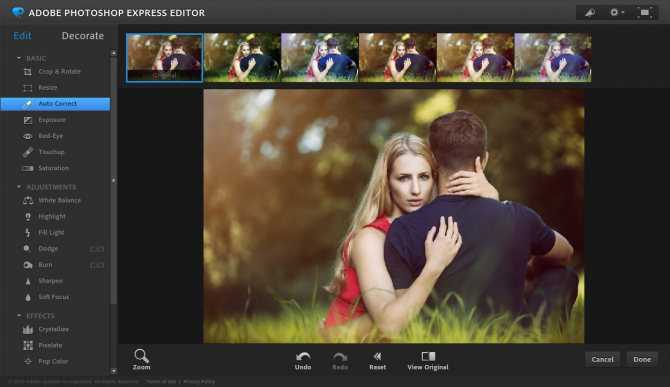 Вы также можете редактировать предварительно добавленный текст шаблонов.
Шаг 5: Экспорт отредактированного изображения
После того, как вы закончите работу со всеми фотодизайнами, нажмите «Загрузить» и выберите формат для сохранения изображения на вашем устройстве. Процесс загрузки не займет много времени
Часть 2: Как редактировать текст на фото на iPhone и телефоне Android?
Хотите быстро отредактировать фото с помощью приложения для редактирования текста на мобильном телефоне? Людям нужны фототекстовые редакторы, специально разработанные для их смартфонов, чтобы мгновенно создавать и оформлять привлекательные посты. В этой части мы порекомендуем революционный текстовый редактор, который вы можете легко установить на свои мобильные устройства и выполнять проектирование без какой-либо профессиональной помощи.
Этот фототекстовый редактор содержит более 400 стилевых шрифтов, а также у вас есть возможность установить другие шрифты. Вам не нужно беспокоиться о рекламе и ошибках, поскольку это приложение постоянно пытается улучшить себя. Важные функции этого инструмента включают межбуквенный интервал, межстрочный интервал, цвет обводки текста и цвета фона текста. Благодаря их ручному управлению вы можете точно добавить текст к их изображениям несколькими щелчками мыши.
Попробуйте текстовый редактор Phonto, чтобы легко создавать изображения и посты на своих телефонах. Это приложение-редактор хорошо совместимо с iOS и Android пользователей и имеет быстрый интерфейс. Чтобы написать текст на фотографии через редактор Phonto, прочтите следующие инструкции:
Шаг 1. Загрузите новое изображение
Начните с загрузки приложения на свой телефон, а затем нажмите на значок «Камера», чтобы загрузить изображение с телефона. или щелкните новое изображение. Выберите изображение из галереи, и оно будет автоматически загружено в инструмент.
Шаг 2: Нажмите, чтобы добавить текст
Щелкните в любом месте фотографии, чтобы добавить к ней текст.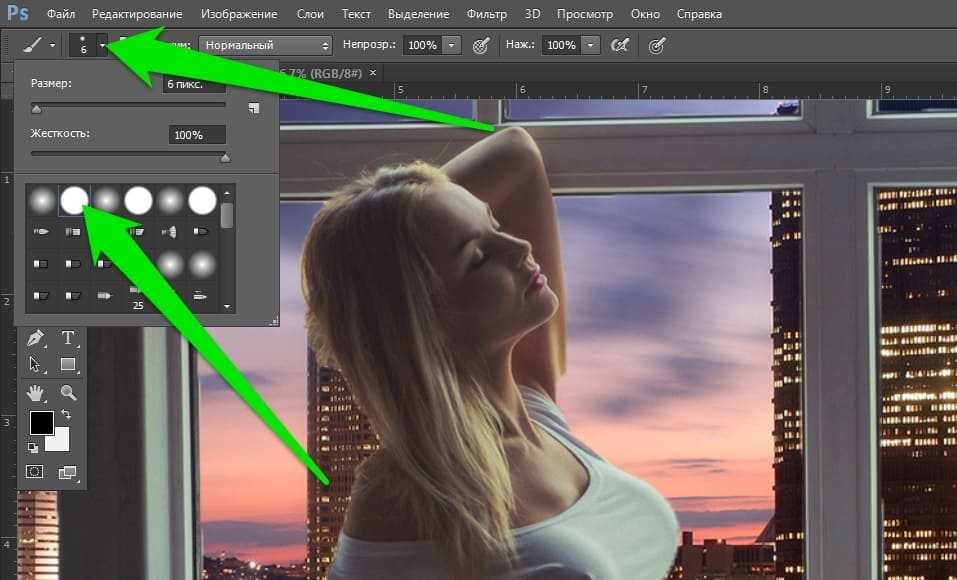 Введите текст, который вы хотите ввести, во всплывающем меню и настройте его, выбрав его положение и шрифт. Нажмите «Готово», а затем из предложенных вариантов наклоните и переместите текстовое поле в соответствии с вашими предпочтениями.
Шаг 3: Сохраните текстовое изображение
После внесения всех изменений нажмите значок «Поделиться», чтобы сохранить изображение на телефоне или поделиться им в социальных сетях с друзьями и семьей.
Часть 3. Основные советы по простому редактированию текста на фотографии
Существует несколько советов, которые можно использовать для четкого отображения текста на фотографии. Будучи текстовым редактором фотографий, вы должны быть осторожны с каждым элементом, который находится на фотографии. Таким образом, чтобы ваши фотографии выглядели идеально с добавленным текстом, вы должны знать несколько советов, которые представлены ниже:
1. Понимание перспективы
с идеей образа и помочь им понять его в полной мере.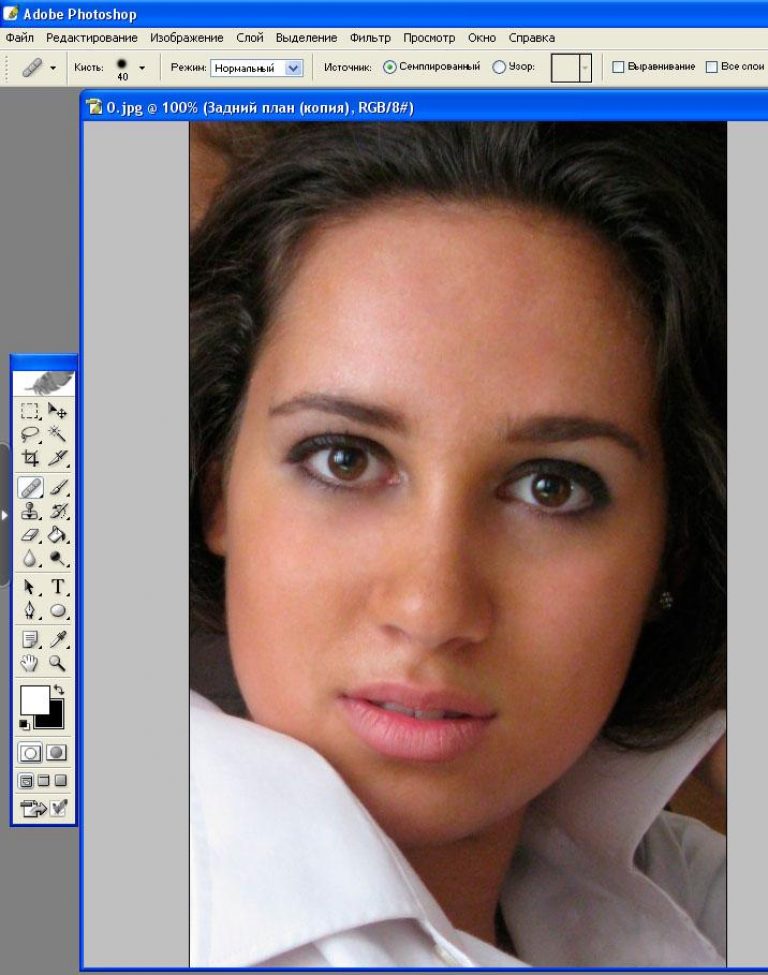 Если вы с нетерпением ждете написания текста на фотографиях, вы можете придать своему тексту небольшой угол и внешний вид в соответствии со съемкой изображения для хорошей иллюзии.
2. Слияние со свойствами фотографии
Очень важно определить правильный контраст текста, который идеально сочетается с фотографией или полностью ей соответствует. Это поможет вам убедиться, что текст вашей фотографии выделяется для зрителей без аффективных помех. Он не только будет хорошо выглядеть, но и не повлияет на качество фотографии, которую он держит.
3. Ищите пустое пространство
Когда вы планируете добавить текст на фотографию, настоятельно рекомендуется всегда выбирать вариант, который содержит общее пространство для покрытия. Часто называемое негативным пространством, использование этого пространства для текста может быть идеальным способом написания текста на фотографиях. Это не повлияет на фотографию и поможет пользователю отобразить всю идею на видном месте.
4. Обрамление текста
Если вы стремитесь к известности, вы всегда должны использовать элементы, предназначенные для привлечения внимания. Текст, который должен быть четко выделен на фотографии, должен быть обрамлен, а не какой-либо другой тактичный прием. Это поможет вам создать четкую фокусную точку, сохраняя при этом качество изображения. После этого он также сохраняет хороший обзор фотографии как субъективного связанного изображения.
5. Контролируйте свои размеры и стили
Всегда выбирайте размер или стиль шрифта, соответствующие фотографии. Использование неподходящих размеров и стилей на фотографиях лишает изображение сути. Баланс между этими чертами важен для пользователя. Привлеките внимание зрителей без ущерба для качества самой фотографии.
Итог
Лучшая иллюстрация изображений невозможна без добавления к ним типографики. Люди добавляют текст к изображениям, чтобы делиться сообщениями в социальных сетях или создавать постеры.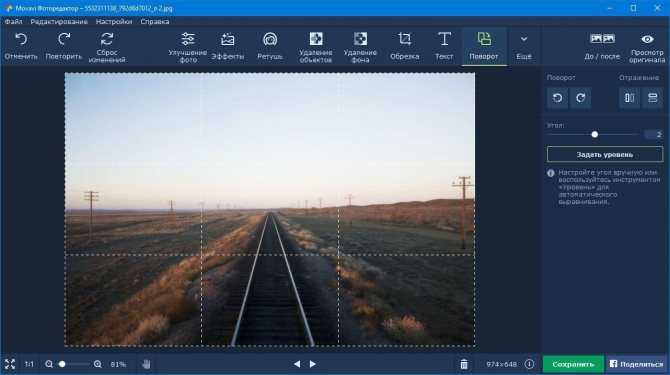 Прочтите эту статью, чтобы получить четкое представление о том, как писать текст на фотографиях с помощью мощных текстовых редакторов фотографий.
Надпись на фотографиях в App Store
Скриншоты iPhone
Описание
Добавляйте красивые текстовые слои и подписи к своим фотографиям с помощью функции «Добавить текст». С сотнями уникальных шрифтов и цветов вы можете превратить свои фотографии в произведения искусства!
ТЕКСТОВЫЕ СЛОИ
Добавляйте и оформляйте неограниченное количество текстовых слоев. Просто дважды коснитесь экрана, чтобы создать новый текстовый слой, и с помощью пальца расположите его на фотографии.
ШРИФТЫ
Сотни уникальных шрифтов, которые выделят ваши работы. Они все бесплатно!
ЦВЕТА
Оживите свои фотографии, используя выбранные вручную цвета из цветовой палитры.
ФОРМАТ
Измените межбуквенный интервал и высоту строки текстовых слоев.
ПЕРСПЕКТИВА
Придайте своим текстовым слоям трехмерный вид, изменив их перспективу. Поверните текст во всех измерениях!
ТЕНЬ
Добавьте тень и измените непрозрачность ваших текстовых слоев.
——————
Приложение «Добавить текст» можно использовать совершенно бесплатно, но для некоторых дополнительных элементов дизайна (таких как премиальные шрифты и графика) требуется платная подписка. Пожалуйста, ознакомьтесь с информацией о подписках ниже.
— Подписка автоматически продлевается каждый месяц или год, пока не будет отменена.
— Ваш платеж будет снят с вашей учетной записи iTunes, как только вы подтвердите покупку.
— Вы можете управлять своими подписками и отключить автоматическое продление в настройках учетной записи Apple ID после покупки.
— Ваша подписка будет продлеваться автоматически, если вы не отключите автоматическое продление как минимум за 24 часа до окончания текущего периода.
— Стоимость продления будет списана с вашего счета за 24 часа до окончания текущего периода.
— При отмене подписки ваша подписка останется активной до конца периода. Автоматическое продление будет отключено, но средства за текущую подписку не будут возвращены.
О подписках — http://appostrophe.se/add-text/subscriptions.html
Условия использования — http://appostrophe.se/add-text/terms.html
Политика конфиденциальности — http://appostrophe. se/add-text/privacy.html
Версия 2.9
Что нового в этой версии:
— Мем-шрифты
— Исправление ошибок и повышение производительности
Рейтинги и обзоры
44,5 тыс. оценок
Одно из лучших приложений, которые я когда-либо загружал
У меня не так давно это приложение, но оно мне уже нравится.
 Я автор и много пишу на Wattpad. Мои истории приносят большой доход, и я постоянно выпускаю новые части и новые истории, а раньше мне приходилось использовать обычные приложения для редактирования фотографий и видео с примерно пятнадцатью вариантами текста, и единственное, что вы могли настроить, это непрозрачность. , цвет, размер, такие простые вещи. Это вывело его на совершенно новый уровень, который мне нравится. Я увидел приложение и подумал: «Более 100 шрифтов? Вам, вероятно, придется заплатить за 75 из них, если вы действительно этого хотите». Но нет! Это буквально 100 шрифтов, а может и больше! Я определенно буду использовать это приложение больше в будущем. Честно говоря, это, пожалуй, лучшее приложение, которое я когда-либо скачивал. Я не могу вам передать, как часто я разочаровываюсь в своих обложках, потому что у меня не было нужных шрифтов, которые я себе представлял, а некоторые я буквально писал от руки в приложениях для рисования, потому что не мог найти шрифт. ! Я так доволен этим приложением, что вы даже не представляете.
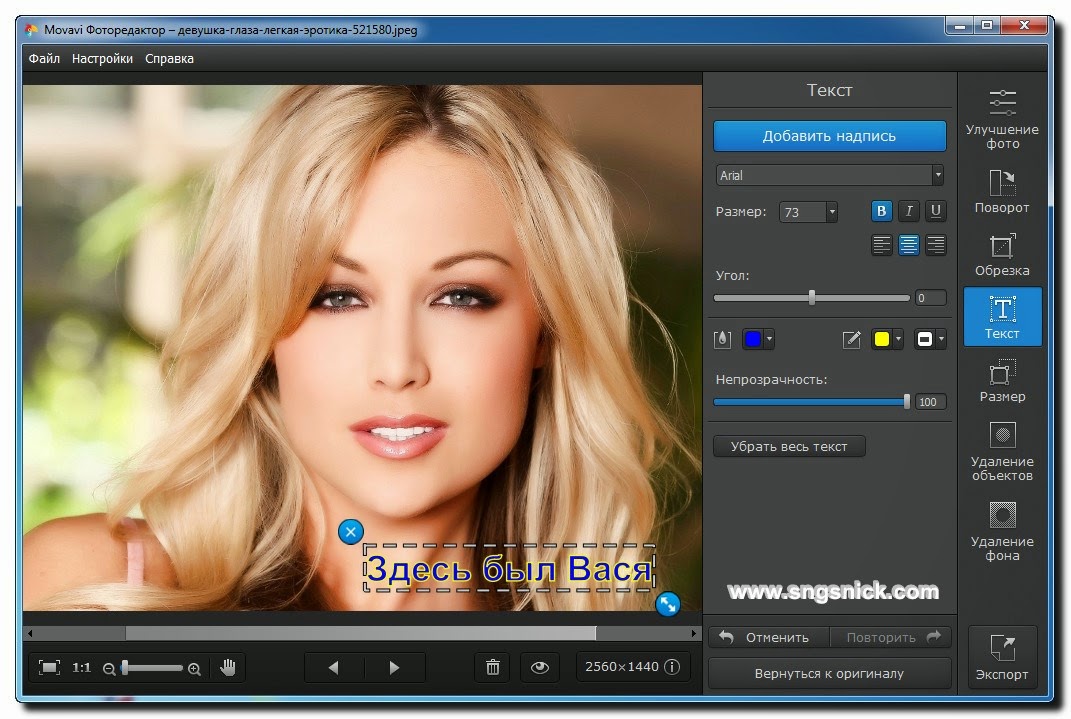 Спасибо!!!!!
Приложение мечты!!
ОМГ!! Это приложение настолько удивительно!! Я пытался найти приложения для обоев и скачал это, чтобы попробовать, и был поражен! Это приложение работает отлично!! Когда вы выбираете текст, появляется так много шрифтов, и все они разблокированы! Есть также много цветов на выбор !! Здесь все разблокировано, потому что нет запертых вещей!! Я ценю это больше, чем слова могут выразить!! Тот, кто создал это приложение, просто гений! Вы можете сделать так много вещей! Если вы пытаетесь найти приложение для создания обоев или чего-то еще, это приложение для вас!! Поверьте мне, как только вы загрузите его, вы будете благодарить меня, потому что это приложение просто прекрасно! Это приложение потрясающее! Я не знаю, сколько я сказал потрясающих, все, что я знаю, это то, что это слово выражает то, что я чувствую до крайности!! Я НАСТОЯТЕЛЬНО рекомендую это приложение!! Я не обнаружил никаких проблем, поэтому перестаньте читать этот обзор и установите приложение! Поверьте, вы останетесь довольны!!
Спасибо за это приложение!
Я никогда не пишу обзоры, но это одно из немногих приложений, которые я использую регулярно и люблю.
и т. д. и т. д. и очень легко загружать все, что я делаю. Я бы никогда не смог сделать ничего из этого без этого приложения, потому что у меня НЕТ ни денег, ни опыта. Для меня это изменило все на свете! Это было лучше и проще, чем что-либо еще, что я пытался использовать.
 Я так благодарен за это! Его не обязательно использовать с традиционным изображением — я загружал фоны в автономном режиме (Zedge и т. Д.) И множество шрифтов и использовал их, чтобы сделать все для своего малого бизнеса — веб-сайт, FB, объявления Google, бизнес карты, промо-купоны, доска меню
 Разработчик, Appostrophe AB, указал, что политика конфиденциальности приложения может включать обработку данных, как описано ниже. Для получения дополнительной информации см. политику конфиденциальности разработчика.
Данные, используемые для отслеживания вас
Следующие данные могут использоваться для отслеживания вас в приложениях и на веб-сайтах, принадлежащих другим компаниям:
- Покупки
- Расположение
- Идентификаторы
- Данные об использовании
Данные, связанные с вами
Следующие данные могут быть собраны и связаны с вашей личностью:
- Покупки
- Расположение
- Идентификаторы
- Данные об использовании
Данные, не связанные с вами
Могут быть собраны следующие данные, но они не связаны с вашей личностью:
Методы обеспечения конфиденциальности могут различаться, например, в зависимости от используемых вами функций или вашего возраста. Узнать больше
Информация
- Продавец
- Апостроф АБ
- Размер
- 90,4 МБ
- Категория
- Фото и видео
- Возрастной рейтинг
- 4+
- Авторское право
- © Appostrophe AB
- Цена
- Бесплатно
- Тех. поддержка
- Политика конфиденциальности
Еще от этого разработчика
Вам также может понравиться
Текстовый редактор — Collart Photo Editor и Collage Maker
Особенности
Свободно выражайте себя, добавляя текст к фотографиям
У каждого есть что рассказать.
 Поделитесь своими сегодня с приложением Collart Free Text Editor.
Почему текстовый редактор?
Как гласит поговорка «Картинка стоит тысячи слов», хорошо составленное изображение, безусловно, может привлечь внимание и детали. Но иногда и тысячи слов недостаточно. Когда изображение сочетается с силой слов, эффект становится еще более мощным, чем в оригинале. Вот тут и приходит на помощь бесплатное приложение для создания текстового редактора Collart. Текстовое сообщение можно легко добавить к изображениям, будь то вдохновляющее сообщение, слоган бренда, все, что вы можете себе представить, может быть разработано для публикации в Интернете. Эта программа сочетает в себе различные шрифты, дизайны и параметры настройки. Делайте все это с помощью бесплатного приложения для создания коллажей Collart, бесплатного фоторедактора для вашего iPhone или iPad.
Пользовательские шрифты для четкого самовыражения
Приложение Collart предлагает обширную библиотеку профессионально разработанных шрифтов. Это бесплатный инструмент для редактирования фотографий и текста, который вы можете использовать, чтобы сделать ваши слова более креативными и запоминающимися с помощью сотен бесплатных шрифтов. Вы должны тщательно выбирать шрифт для своей целевой аудитории, будь то шрифт большой и жирный, фигурный или причудливый. Выбранный вами шрифт так же уместен, как изображение и сами слова, чтобы обеспечить понимание вашего сообщения. Comic sans, например, не подходит для профессионального использования, но является идеальным шрифтом для повседневного и причудливого, необычного бренда. В логотипе косметического бренда будет использоваться другой шрифт, чем в символе группы, играющей в стиле хэви-метал. Ваши маркетинговые кампании будут более эффективными в доставке сообщения, если вы создадите изображения с текстом для своего веб-сайта или социальных сетей.
Пишите тексты, которые производят первое впечатление
Не можете решить, как отформатировать абзац? Вместо этого ознакомьтесь с нашей коллекцией бесплатных шаблонов Collart. На удобочитаемость вашего текста влияют различные факторы, такие как выравнивание, типографика и интервалы. Попробуйте различные параметры редактирования на панели «Текстовый редактор», чтобы увидеть, что лучше всего подходит для вас. С помощью текстового редактора Collart в приложении вы можете добавлять текст к изображениям и вносить соответствующие корректировки для получения более точного результата. С этим бесплатным приложением для редактирования фотографий для iOS все возможно!
Редактирование теней, границ, контуров и цветов
Это действительно ваша задача. С помощью текстового редактора Collart к буквам можно добавлять тени, чтобы улучшить их внешний вид. К тексту можно добавить границу или контур, чтобы подчеркнуть его. Выберите цвета, которые подходят вашей целевой аудитории и бренду. Используйте разные стили выравнивания для ваших предложений, чтобы подчеркнуть суть. В этом бесплатном онлайн-приложении для редактирования фотографий есть множество функций, которые вы можете изучить; не стесняйтесь играть с ними во многих отношениях. Представьте, что вы сгибаете и формируете любимую цитату, чтобы создать контур вокруг человека. Или вы можете создать сильное заявление, наложив слова на портрет. Добавление текста к фотографиям полностью зависит от вас. Чтобы сделать ваши фотографии более увлекательными, добавьте текст к фотографиям, если у вас есть сообщение, которое нужно передать.
Сделайте свое сообщение понятным, отредактировав свои фотографии
Вы можете редактировать свои изображения в Collart как профессионал, не обязательно им являясь. Выделите свои фотографии с помощью забавных фильтров и наклеек. Это бесплатный фоторедактор, поэтому вы можете поиграть с цветами и оттенками, если предпочитаете минималистичный подход. Возможности безграничны. После того, как вы завершили редактирование изображения, начните с добавления текста. Вы можете использовать различные приемы дизайна, чтобы выделить текст. Размывая изображение или затемняя его, вы можете сделать буквы более заметными, создавая настроение, отличное от стандартной фотографии. Размер можно изменить, чтобы сделать конкретную точку более заметной или привлечь внимание. Чтобы воплотить свое воображение в действие, достаточно всего нескольких нажатий, когда вы найдете необходимые настройки для своего изображения в бесплатном текстовом редакторе и приложении для редактирования фотографий Collart.
● Нажмите «Текст» в нижнем меню.
● Введите текст соответствующим образом и улучшите его с помощью настроек Collart, в том числе:
Шрифт: Вы получите множество шрифтов, которые вы можете выбрать для своего текста.
Заливка: Вы можете выбрать один из трех вариантов — Цвет, Градиент и Текстура, чтобы добавить к вашему тексту.
Фон: Вы можете выбрать один из трех вариантов — Цвет, Градиент и Текстура для заливки текста.
Ход: Вы можете регулировать толщину, а также выделять текст разными цветами.
Тень: Вы можете улучшить свой текст с помощью различных настроек тени
– Позиция : Расстояние и угол тени
– Настройка : Размытие и прозрачность тени
Стиль: правильный формат с выравниванием текста, высотой строки и межбуквенным интервалом.
