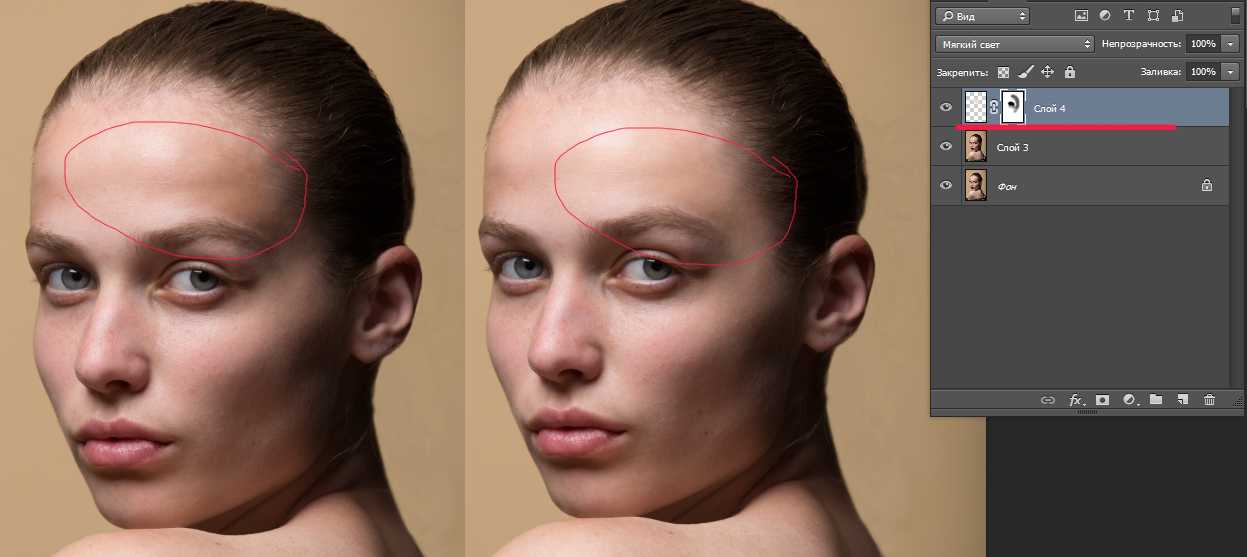
Ретушь кожи методом частотного разложения в фотошопе: Ретушь кожи методом частотного разложения. Ретушь портрета. Метод частотного разложения
Ретушь кожи в Photoshop | Метод частотного разложения
Ретушь кожи в Photoshop | Метод частотного разложенияФильтры
ЛентаРетушь кожи в Photoshop | Метод частотного разложения
Ретушь кожи методом частотного разложения, на мой взгляд – это лучшая на сегодняшний день технология, позволяющая отдельно работать с детализацией и цветом. Именно этот метод получил поначалу самое широкое распространение в сети. Он прост в реализации. Для тех, кому интересны теоретические основы этого метода, рекомендую посмотреть это видео.
Хотите взять максимум?
Активируй Premium подписку и получи 15 преимуществ на Creativo
Premium-контент
110 видеоуроков только для Premium-пользователей.
Закрытые трансляции
Регулярные трансляции с профессионалами, обычным аккаунтам они доступны платно.
Приоритет в проверке работ
Все работы в вашем портфолио рассматриваются в приоритетном порядке.
Статистика переходов в соцсети
Сколько человек перешли по ссылкам из вашего профиля
Возможность
скачивать видеоуроки
Вы сможете скачивать все бесплатные видеоуроки без ограничений
Premium-статус
на аватаре
На вашей аватарке будет отображаться значок, обозначающий Premium-статус.
Короткая именная ссылка
Получите именную ссылку на профиль вида https://creativo.one/sasha
Возможность отложенной
публикации постов
Вы сами решаете, в какое время пост появится в ленте.
Светлая / темная
тема сайта
Меняйте тему оформления сайта под свое настроение.
Расширенные возможности опросов
Голосования с прогрессивным рейтингом, создание викторин
Поддержка от кураторов
Напрямую получайте поддержку от кураторов команды Creativo.
Поддержка в телеграм-чате
Обменивайтесь опытом, делитесь заказами и отвечайте на вопросы друг друга в закрытом чате.
Подарки, призы, розыгрыши
Получите возможность выиграть ценные призы и подарки от команды Creativo и партнеров.
Разбор работ от авторов
Ежемесячные тренировочные интерактивы по разным направлениям для отточки мастерства и разбора работ.
Активировать Premium
Хотите узнавать
обо всех событиях?
Выберите, куда хотите получать уведомления
Скопировать ссылку
Работа скрыта
Войти, чтобы проголосовать
{{percent(index)}}{{(index + 1)}}.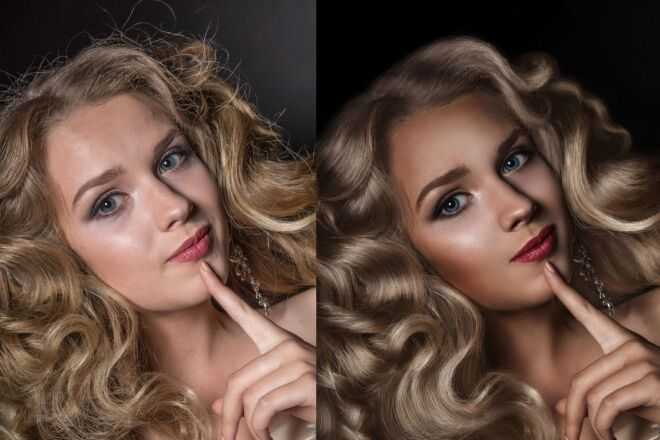
Изображение удалено
{{percent(index)}}
Всего проголосовало: {{total}}
Вы можете выбрать до {{max_variants}} вариантов. Голос будет распределён равномерно между всеми выбранными.
{{item.title}}
Изображение удалено
Создать опрос
Сделать мультиголосование
Можно выбрать несколько вариантов. Максимум {{lex(‘response’, max_variants)}}
Название опроса
Ответ {{(index + 1)}} Удалить ответ
Добавить ответ
Прогрессивный подсчет результатов
Автоматически завершить опрос 0″> через {{lex(‘days’,closeday)}}
{{lex(‘feed_type_’ + tp)}} {{counts[tp]}}
Сортировка:
По релевантности По дате
По популярностиПоказывать превью
 subtitle»>{{item.subtitle}}
Закреплен
Опрос
По вашему запросу ничего не найдено
Попробуйте изменить критерий поиска, или сбросить фильтры.
Не удалось загрузить работу. Возможно она была удалена.
= 0}»> GIF {{work.bite}} Мб Загрузить
Редактировать Удалить
18+
Работа имеет содержимое для 18+ лет
Жалоба
Опишите суть жалобы, при необходимости добавьте ссылки на скриншоты
Спасибо! Ваше обращение ушло на рассмотрение.
 Название и описание
2. Миниатюра
3. Исходник
4. Тэги
5. Прочие настройки
Название и описание
2. Миниатюра
3. Исходник
4. Тэги
5. Прочие настройкиНазвание работы
Описание работы (необязательно)
Комментарий
Скрывать в портфолио (доступ по ссылке)
Ваша миниатюра:
Название:
{{name}}
Описание:
Исходник:
{{source.name}} {{source.name}}
Тэги:
#{{tag.label}}Есть ли у вас исходник к работе?
Исходник — это файл из исходных изображений, которые использовались для создания вашей работы. Исходник позовляет лучше понять вашу работу. Он не обязателен, но работы с исходниками получают больше лайков и имеют право на участие в еженедельных конкурсах.
jpg-файл, максимальный размер 1920x1080px
Пример исходника
Выберете тэги работы:
Тэги позволяют лучше находить вашу работу другим пользователям. Подумайте какие тэги описывают вашу работу лучше всего и проставьте их. Это даст вам больше просмотров, лайков и комментариев.
Стиль работы Тематика Ятаквижу
Стиль работы:
#{{tag.label}}
Тематика:
#{{tag.label}}
Ятаквижу:
#{{tag.label}}
Не более десяти тэгов на одну работу
Работа 18+
Отключить комментарии
Комментарии к работе будут отключены, на их месте будет выведена реклама.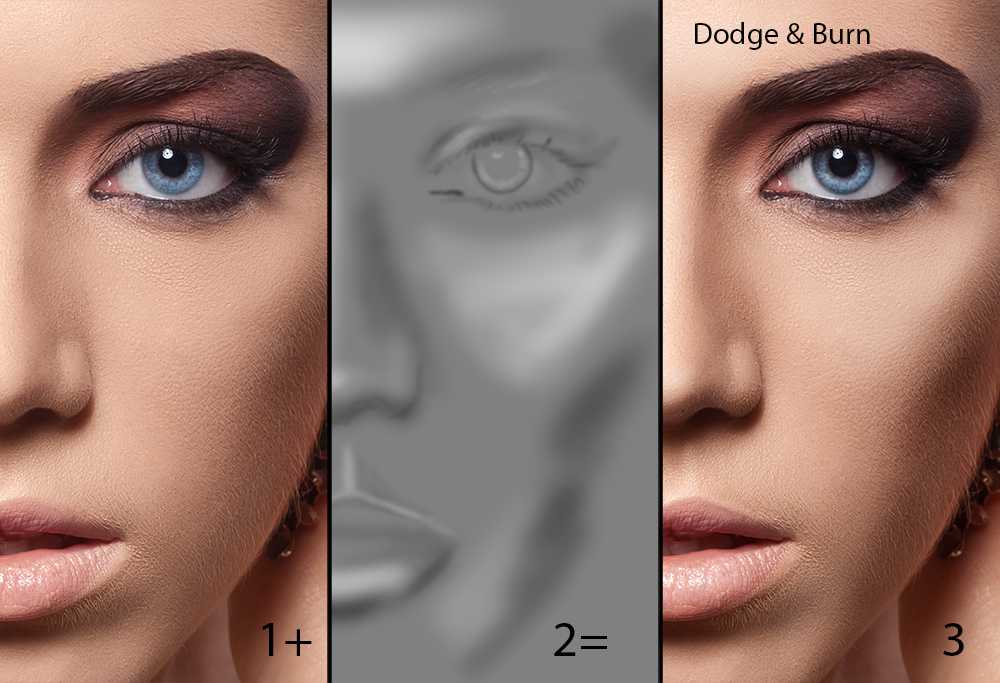
После добавления работы:
Автоматически перейти в портфолио
Остаться на текущей странице
Запланировать публикацию
{{pub_dates[pub_date] || pub_dates[0]}}
Отменить планирование
Запланировать
Используя данный сайт, вы даёте согласие на использование файлов cookie, данных об IP-адрес, помогающих нам сделать его удобнее для вас. Подробнее
Ретушь изображений в Фотошопе методом частотного разложения
Наверяка вам уже известно, что в ретуши фотографий самой что ни на есть «черной магией» является то, как достичь невероятно гладкой кожи, при этом не теряя резкости ее текстуры, а также текстуры одежды. В Photoshop существуют фильтры для размытия и повышения резкости, но оба эти процесса несколько противоречивы.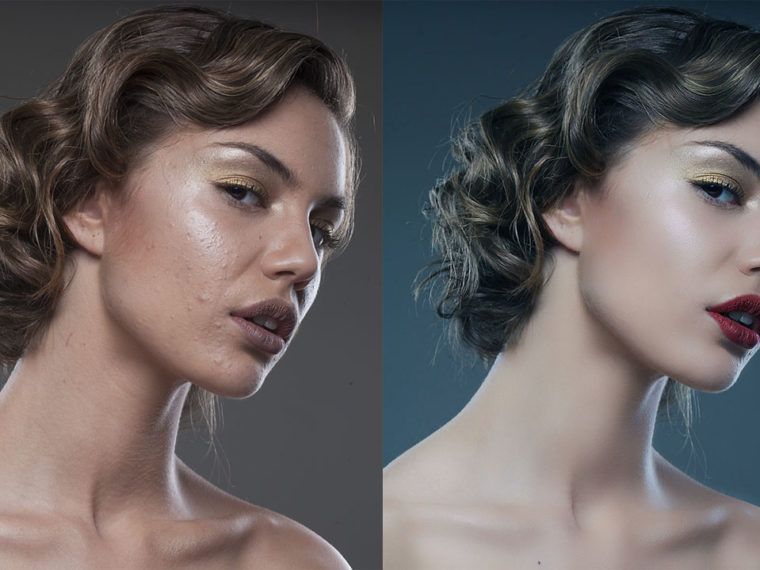
В этом уроке я покажу вам, как я произвожу ретушь фотографии от начала до конца, используя метод, который позволяет выборочно обрабатывать не только различные области изображения, но и различные уровни детализации. Метод частотного разложения заключается в создании сильно детализированного слоя (высокая пространственная частота) и слоя с низкой детализацией из фотографии-исходника — этот метод впервые изложил в доступной форме Шон Бейкер, фотограф и ретушер из штата Мэриленд. Эта техника позволяет сгладить грубые участки и обработать области с хорошей детализацией независимо друг от друга, а также вам станут доступны высококачественные и недеструктивные методы обработки, при помощи которых можно сделать фотографию более резкой.
Ben Secret.
1. Откройте в Photoshop фотографию, которую хотите отретушировать. Первым делом убедитесь, что вы работаете в 16-битном режиме. Далее создайте 2 копии исходной фотографии, выбрав ее на панели слоев и дважды нажав Ctrl+J. Назовите нижний слой «low frequency» (низкая частота, мы будем использовать этот слой в качестве цветности и тона кожи), а верхний — «high frequency» (высокая частота – это слой будет использоваться в качестве текстуры). Самый нижний слой с исходной фотографией (по умолчанию он называется «Background» (Фон) не трогайте, возможно, он понадобится вам в дальнейшем.
2. Перейдите на слой «low frequency». Чтобы применить к вашей фотографии метод частотного разложения, сперва следует удалить все детали с этого слоя. Для этого применим к этому слою фильтр Gaussian Blur (Размытие по Гауссу), выбрав через меню Filter — Blur — Gaussian Blur (Фильтр — Размытие — Размытие по Гауссу). Значение радиуса определяется точкой пересечения высоко детализированного и размытого слоя, т.е. значение радиуса нужно подобрать таким образом, чтобы такие четкие детали как, к примеру, поры кожи и ресницы, стали размытыми. Подберите нужный размер радиуса размытия для вашей фотографии.
3. Теперь перейдите на слой «high frequency» и выберите Image — Apply Image (Изображение — Внешний канал). Для параметра Layer (Слой) выберите ваш слой «Low frequency», Blending (Наложение) = Add («Добавление») (не Linear Dodge Add!), Scale (Масштаб) = 2, Offset (Сдвиг) = 0, поставьте галочку у параметра Invert (Инвертировать) и нажмите Оk. Если вы все сделали правильно, у вас должен получиться слабо детализированный слой. Измените режим наложения (Blending Mode) этого слоя на Linear Light (Линейный свет).
4. Итак, ваше изображение восстановлено без потери качества. Перейдите на слой «low frequency» и примените к нему фильтр Surface Blur (Размытие по поверхности) (Filter — Blur — Surface Blur (Фильтр — Размытие — Размытие по поверхности)).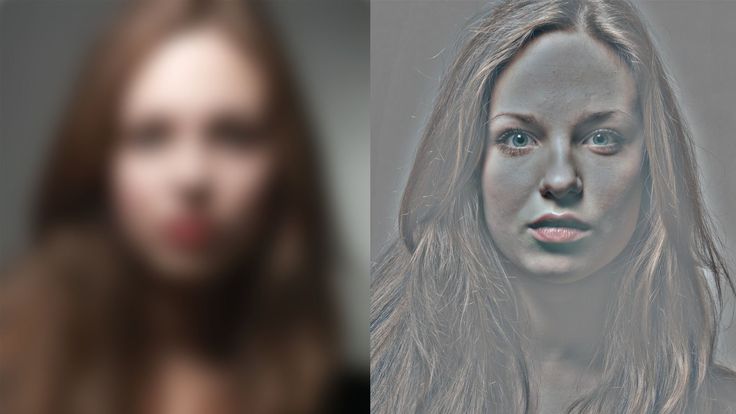 Это делается для того, чтобы сделать переходы между затемненными и осветленными участками кожи более плавным, без «размазывания» границ этих областей. Автор использует следующие настройки фильтра:
Radius (Радиус): 11;
Threshold (Изогелия): 10;
5. Поскольку слой с «высокой частотой» аккуратно отделен от остальных слоев и напрямую не затрагивает исходный слой с вашей фотографией, размытие и дорисовка изображения становятся не-деструктивными. Из-за яркого света на лице девушки имеются слишком грубые тени. Находясь на слое «low frequency», при помощи инструмента Eyedropper Tool (Инструмент «Пипетка» / Клавиша «I») — для определения цвета, и инструмента Brush Tool (Инструмент «Кисть» / Клавиша «B») с мягкими краями (параметр Flow (Нажим) установите на 1%) аккуратно сгладьте контуры тени на лице девушки.
6.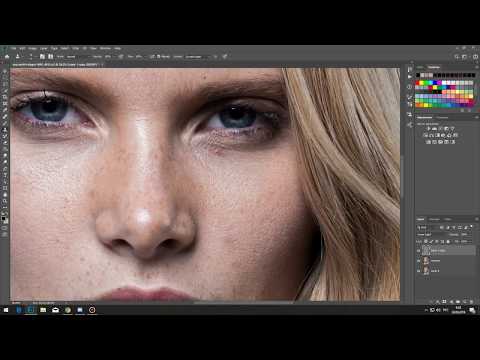 Перейдите на слой «high frequency» и отретушируйте кожу девушки, убрав пятна, морщины и растрепанные волосы. Один из любимых инструментов автора — Spot Healing Brush Tool (Инструмент «Точечная восстанавливающая кисть» / Клавиша «J»). Без «низких частот» этот инструмент становится еще более эффективным, позволяя вам удалить ненужные детали, не создавая при этом цветных пятен, не соответствующих цветовой гамме текущей области ретуширования.
7. При помощи этой техники также можно очень качественно повысить резкость изображения. Перейдите на слой «high frequency» и продублируйте его, нажав Ctrl+J. Перейдите на копию этого слоя («high frequency copy») и добавьте этому слою маску (клавиша «Q»). Вернитесь на слой «high frequency», выделите его (Ctrl+A) и скопируйте (Ctrl+C), затем перейдите на маску слоя «high frequency copy» и вставьте (Ctrl+V) скопированное изображение. Чтобы перейти на маску слоя, нажмите Alt и кликните по иконке маски. После этого инвертируйте изображение на маске слоя, нажав Ctrl+I.
8. Далее применим технику осветления/затемнения (Dodge/Burn), чтобы сделать осветленные и затемненные участки более ярко выраженными. Для этого выберите Layer — New — Layer (Слои — Новый — Слой / Shift+Ctrl+N). Измените режим наложения на Overlay (Перекрытие) и поставьте галочку у пункта «Fill with Overlay — neutral color (50% gray)» (Выполнить заливку нейтральным цветом режима «Перекрытие» (серым 50%)), чтобы залить новый слой 50%-ным серым цветом, ведь прорисовывать света и тени мы будем именно на нем.
Возьмите инструмент Brush Tool (Инструмент «Кисть» / Клавиша «B») черного (или белого) цвета, небольшого размера с мягкими краями и установите значение параметра Flow (Нажим) на 1%. Пройдите белой кистью по светлым областям, а черной – по темным. На рисунке ниже показано, как выглядит этот слой в режиме Normal (Нормальный):
9. Вы также можете использовать технику осветления/затемнения с кистями больших размеров для создания более выразительных светов и теней на фоне модели. К примеру, автор создает еще один слой, залитый 50%-ным серым цветом, чтобы осветлить различные элементы фотографии, например – кексы. Также автор добавил свечения от лампы и сделал более насыщенной тень позади девушки.
10. После ретуши, осветления и затемнения кожи модели при помощи кисти у вас могут появится небольшие неоднородные (пятнистые) области. Чтобы проверить наличие таких областей, создайте корректирующий слой «Curves» (Layer — New Adjustment Layer — Curves (Слои — Новый корректирующий слой — Кривые)), расположите его поверх всех слоев и придайте кривой форму, как показано на рисунке ниже. Таким образом вы сразу заметите небольшие тоновые несоответствия для дальнейшей коррекции.
Создать корректирующий слой «Curves» можно кликнув на иконке «Add new fill or adjustment layer/Create new fill or adjustment layer» (Создает новый корректирующий слой или слой-заливку) в нижней части панели слоев:
11. Отключите отображение корректирующего слоя «Curves» (Кривые) из предыдущего шага и создайте еще один корректирующий слой «Curves» (Кривые). Расположите его над предыдущим слоем с кривыми. Этот слой нам нужен для того, чтобы немного осветлить тени. Перейдите на голубой канал (Blue Channel) и добавьте немного голубого оттенка теням, придав кривой форму, как на картинке ниже. После того, как будете довольны результатом, продублируйте этот слой (Ctrl+J), чтобы при необходимости воспользоваться им в дальнейшем.
12. Далее создайте еще один слой «Curves» (Кривые) – он нужен нам для коррекции цветовой гаммы изображения. Для изображений, которые нуждаются в координальной тоновой коррекции, автор проводит цветокоррекцию перед тем, как приступить к ретуши фотографии.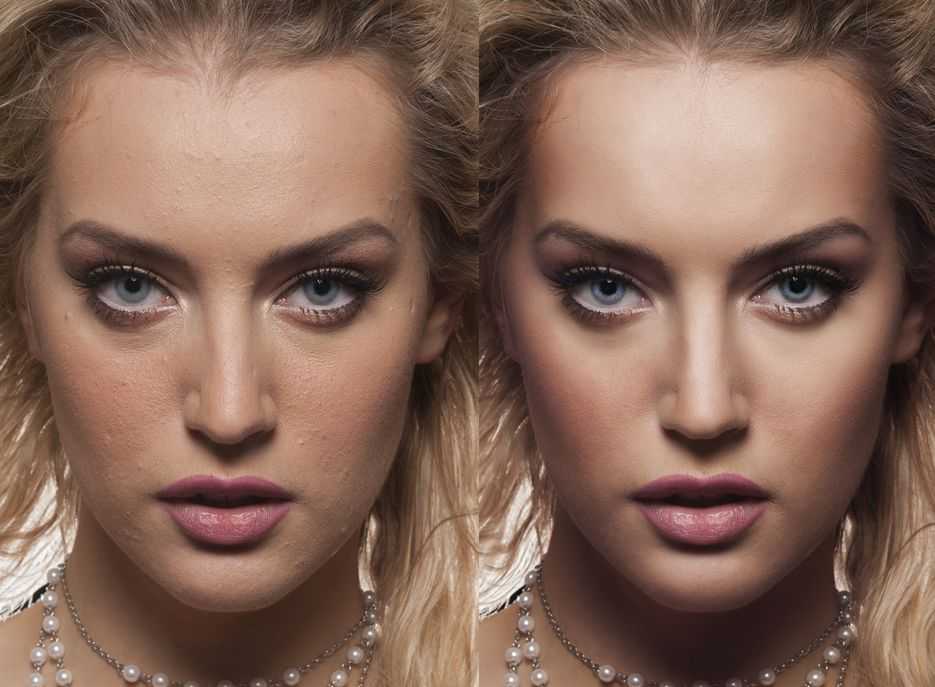 Тем не менее, в данном примере это больше художественный эффект. Выберите синий канал (Blue Channel) и поверните кривую примерно на 10 градусов по часовой стрелке.
13. Теперь добавьте корректирующий слой Layer — New Adjustment Layer — Hue/Saturation (Слои — Новый корректирующий слой — Цветовой тон/Насыщенность) и Layer — New Adjustment Layer — Brightness/Contrast (Слои — Новый корректирующий слой — Яркость/Контрастность), чтобы сбалансировать цветовую гамму/яркость/контраст на данном этапе. Установите параметр Saturation (Насыщенность) = -27. Измените режим наложения слоя Hue/Saturation (Цветовой тон/Насыщенность) на Color (Цветность), чтобы изображение не потеряло контрастность.
14. Чтобы добавить блеска светлым областям, создайте новый слой (Ctrl+Shift+N), измените цвет переднего плана на белый и выберите Select — Color Range (Выделение — Цветовой диапазон).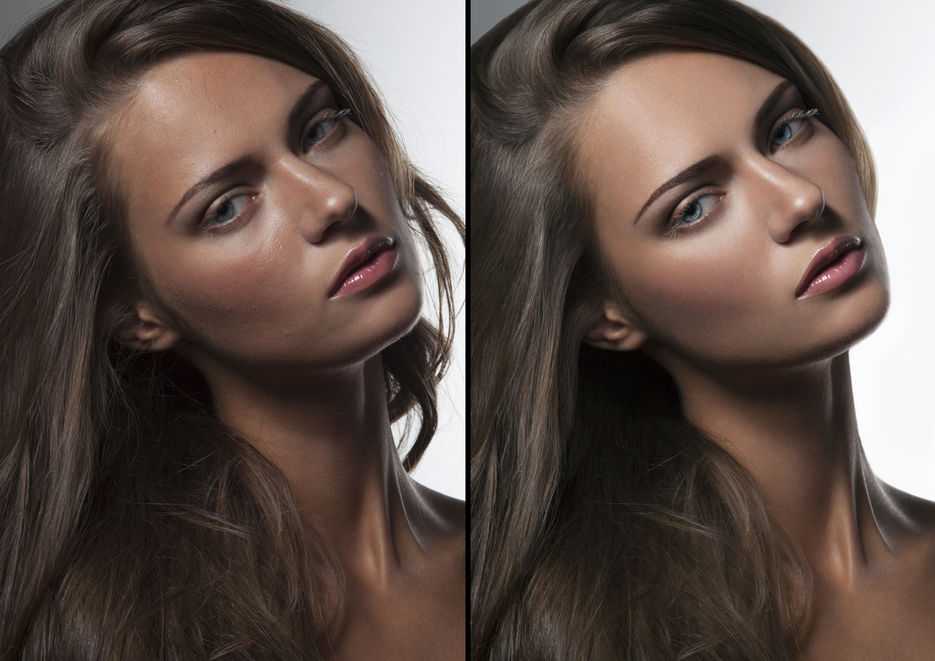 Подберите такое значение параметра Fuzziness (Разброс), чтобы на черно-белом превью у вас были выделены белым только самые яркие части светлых областей. Нажмите Оk и залейте полученное выделение белым цветом.
15. По задумке автора эта фотография должна получиться очень нежной с «мягкими» оттенками цветов. Области, которые вы только что залили белым цветом могут быть немного зернистыми. Чтобы это исправить, находясь на слое с белыми областями, выберите Filter — Blur — Gaussian Blur (Фильтр — Размытие — Размытие по Гауссу) Radius (Радиус) = 5 рх. Таким образом, границы белых областей станут более мягкими и им добавится едва заметное нежное свечение.
16. Теперь давайте добавим некоторую глубину теням на фотографии, чтобы сфокусировать внимание зрителя на девушке и кексах. Для этого повторите «Шаг 14», но уже не для светлых областей, а для темных: измените цвет переднего плана на черный, выберите Select — Color Range (Выделение — Цветовой диапазон) и подберите параметр Fuzziness (Разброс) таким образом, чтобы у вас были выделены самые темные участки. Создайте новый слой и залейте выделение черным цветом. Уменьшите Opacity (Непрозрачность) этого слоя до 10-20%.
17. Окинем взглядом нашу работу: одна деталь на фотографии будет отвлекать зрителя от лица модели – это коричневый кекс, лежащий на раковине. Чтобы исправить это, автор создает новый слой и при помощи инструмента Clone Stamp Tool (Инструмент «Штамп» / Клавиша «S») в режиме «Sample (Образец): All Layers (Все слои)» заменяет темный кекс на светлый, который находится рядом с ним.
18. В процессе ретуши некоторые «креативщики» первым делом берутся корректировать форму лица, пропорций и т.д. при помощи фильтра Liquify (Фильтр — Пластика), все же лучше всего это сделать в конце, поскольку это самый деструктивный шаг. Автор обычно сохраняет изображение в формате PSD, а затем объединяет в нем все слои специально для этого шага. В данном случае автор немного выпрямил девушке нос и уменьшил растяжение мочки уха под весом серьги.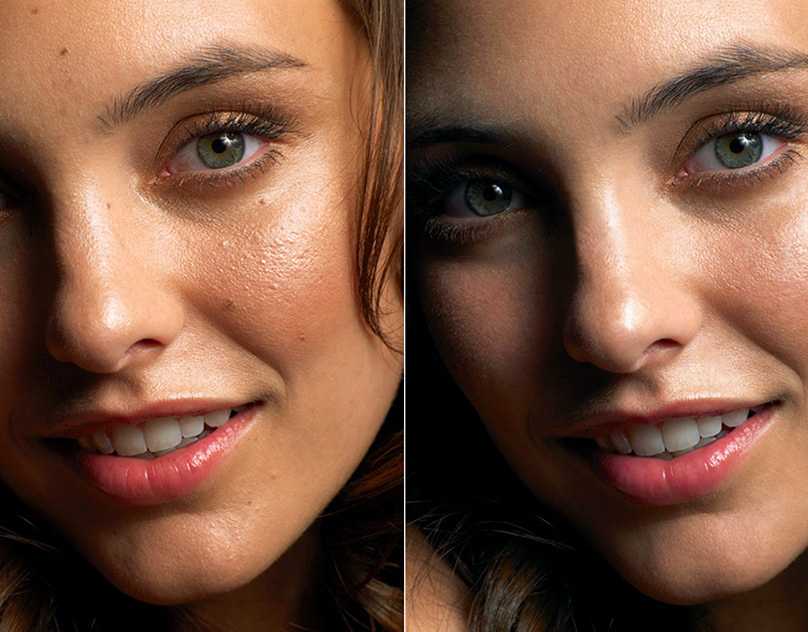
Автор: Ben Secret;
Перевод: Mangorielle;
Ссылка на источник;
Урок взят с Демиарта
Метод Ретуши в Adobe Photoshop (Частотное Разложение)
Так уж повелось, что я немного увлекаюсь фотографией. И родственники знают об этом и пользуются 😀
На семейных фотографиях нередко можно заметить мелкие дефекты на коже: царапинки, прыщики, покраснения и т.п. Мы не будем из своих родных делать моделей с глянцевыми лицами, мы не будем корректировать контуры голов, рук или еще чего.
Мы пошагово уберем незначительные дефекты кожи используя штатные средства фотошопа (Adobe Photoshop), используя так называемый метод частотного разложения.
| В данном случае мы уберем эту бородавку (?) |
На самом деле я такие дефекты не убираю, потому как это отличительная черта лица, но
это будет пример, так как мы задействуем методологию частотного разложения в полной мере.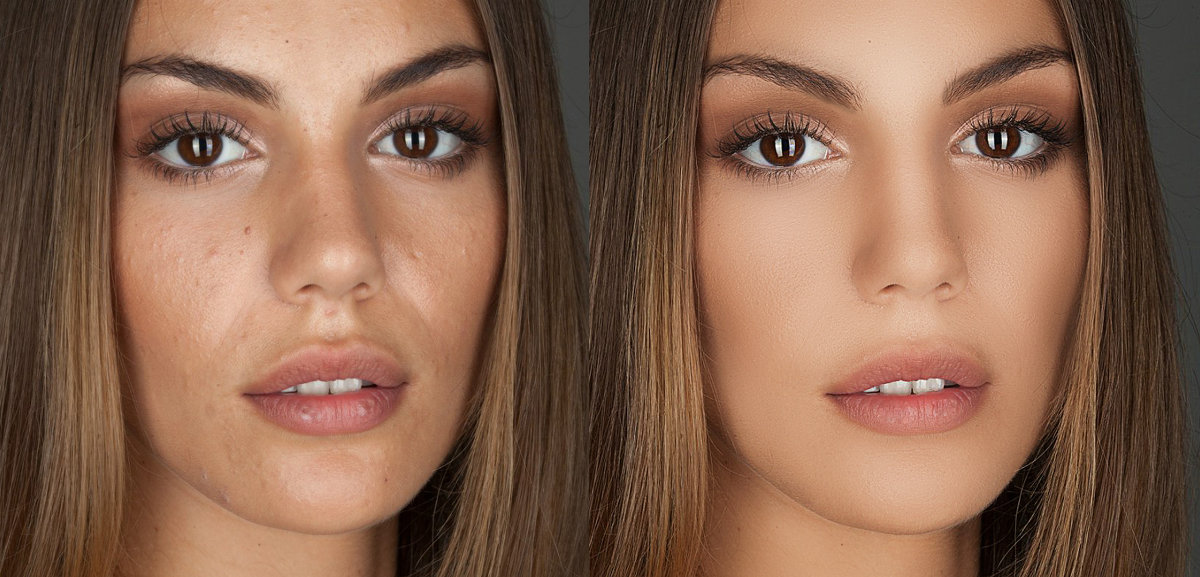
| Во-первых, мы создадим два дублирующих слоя |
Для этого нажмем правой кнопкой мыши на слое и выберем Duplicate Layer… Либо комбинацией клавиш Ctrl + J
| Так создаем два слоя |
| Один переименуем в low (низкие частоты), другой в high (высокие частоты) |
После этого выберем слой high и применим фильтр Цветовой контраст.
| Для этого перейдем в Filter -> Other -> High Pass… |
| Здесь я обычно ставлю радиус 10 |
Для получения еще большего контраста, чтобы лучше видеть дефекты кожи, создадим корректирующий слой Кривые
Внизу под слоями выберем кнопку корректирующий слов и
выберем Curves.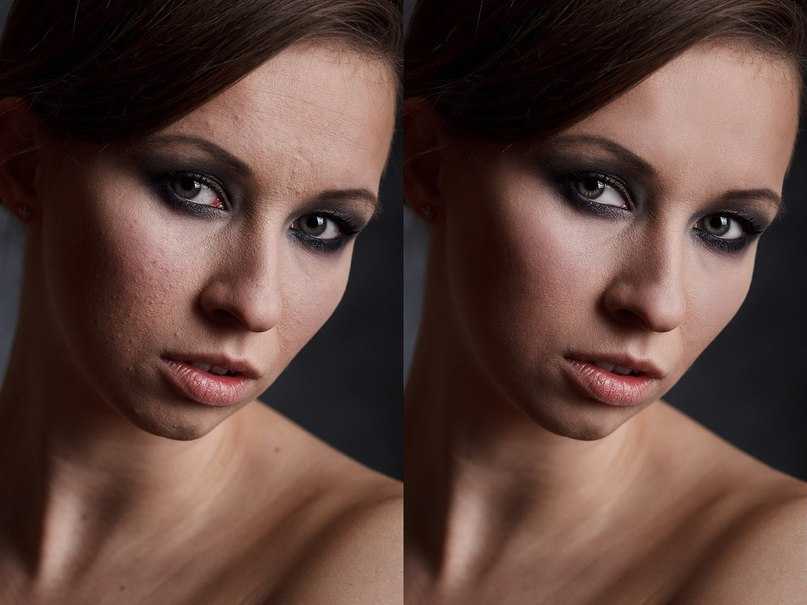 .. .. |
Для того чтобы наши действия на слое Кривые отражались только на слое high применим Обтравочную маску. Для этого с зажатой клавишей Alt нажмем левой клавишей мыши на границе слоев.
| У нас появится вот такой значок-стрелочка |
| Далее точки черного и белого сводим к центру |
Как видим контраст усилился.
| Теперь размоем слой low |
Выбираем слой low, переходим в Filter -> Blur -> Gaussian Blur… и выбираем радиус размытия такой же как при Цветовом контрасте, т.е. 10.
| Далее переходим в слой high и жестким штампом начинаем править текстуру |
Работаем с штампом следующим образом.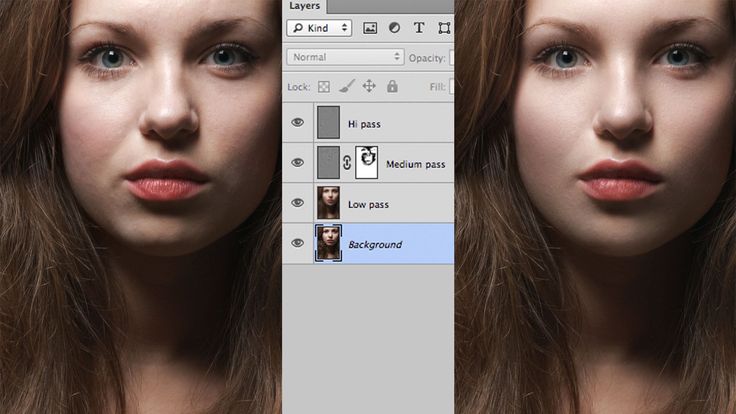 Зажимаем кнопку Alt и выбираем область откуда
берем текстуру. Потом кнопку отпускаем и корректируем участки с дефектами.
Зажимаем кнопку Alt и выбираем область откуда
берем текстуру. Потом кнопку отпускаем и корректируем участки с дефектами.
| Внизу это область откуда я брал текстуру, наверху располагалась бородавка |
| Как видим, бородавка исчезла |
| Но если мы отключим слой high, то увидим что на светотеневой след еще остался |
| На слое low мы будем работать с Микширующей кистью (Mixer Brush Tool) |
| Выбираем кисть и настраиваем ее как на картинке |
Принцип ее работы схож с работой штампа. С зажатой клавишей Alt выбираете откуда взять
текстуру и несколькими мазками правите участок.
С зажатой клавишей Alt выбираете откуда взять
текстуру и несколькими мазками правите участок.
Если вы ошибетесь, ни чего страшного. Во вкладке История (History) вы всегда можете отменить действия.
| Выравняли участок кожи |
Теперь нам необходимо вернуть нашу фотографию к исходному виду. Включаем все слои.
| Слой high накладываем в режиме Линейный свет (Linear Light) |
| Фотография все еще слишком резкая |
| Переходим в слой Кривые и выставляем координаты точки черного 0 х 64 |
| А точки белого 255 х 192 |
| Как стало |
| Как было |
Это сильно увеличенный участок фотографии.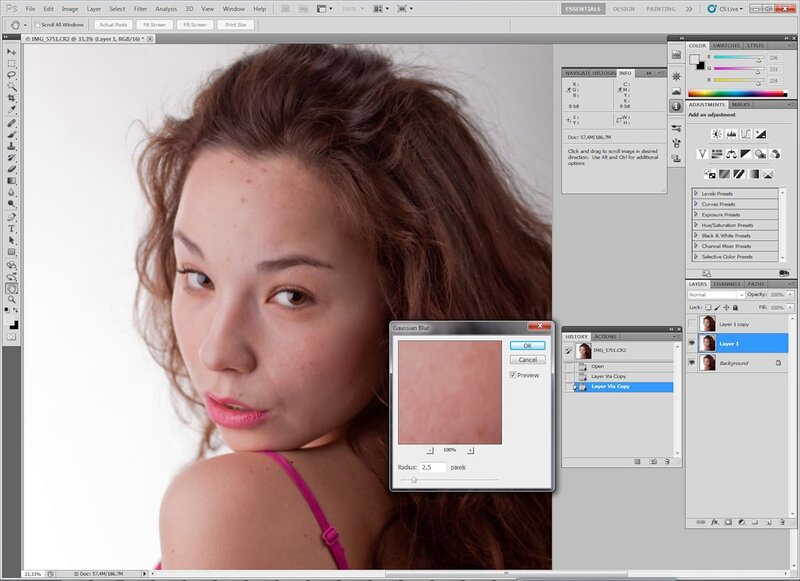 На
фотографии с большим разрешением, результат ретуши будет совсем не заметен.
На
фотографии с большим разрешением, результат ретуши будет совсем не заметен.
Чистых и приятных вам фотоснимков!
Профессиональное разделение частот — Вау! Pro Edition
Wow!2 — это плагин для Photoshop, который внутренне разлагает информацию об изображении на пять частотных диапазонов, которые вы можете усиливать или сглаживать.
Wow!2 добавляет стиля, резкости и трехмерности вместе с невероятно плавными переходами.
Оба Вау! 2 позволяют добавлять или удалять детали, настраивая пять специальных ползунков.
Вау! Pro 2 добавляет «Decompose», создавая многослойное частотное разделение, превращая каждую частоту в масштабные слои (пять из них сделаны в стеке, плюс базовый слой). Теперь вы можете работать с пиксельными слоями для лучшей и более точной обработки цвета и ретуши на основе частоты.
Исключительно для версии Pro, он создает многослойное частотное разделение, превращая каждую частоту в слои шкалы. Вы можете работать с пиксельными слоями для лучшей и более точной частотной ретуши.
Новая захватывающая эксклюзивная основная функция Wow!. Он волшебным образом улучшает края и общий тон, защищая блики и тени. Это позволяет двигать ползунки частоты дальше.
Теперь вы можете адаптировать диапазон частот к размеру файла, выбрав «Низкий» (до 16 Мп), «Средний» (от 16 до 32 Мп) и «Большой» (от 32 Мп). Также доступна кнопка пользовательской частоты.
Альтернативный инструмент для защиты бликов и теней, работающий путем создания маски слоя. Он работает иначе, чем Tone Preserving. Вы можете легко сравнить оба варианта с помощью кнопки «Новый».
С движком «Яркость» по умолчанию теперь вы можете полностью контролировать насыщенность. Этот параметр не зависит от предустановок. В качестве альтернативы вы можете использовать движок «RGB».
Мы добавили множество функций для улучшения взаимодействия с пользователем. Среди них всплывающие подсказки при наведении курсора, кнопка «Создать» для создания и сравнения версий и полное наименование слоя.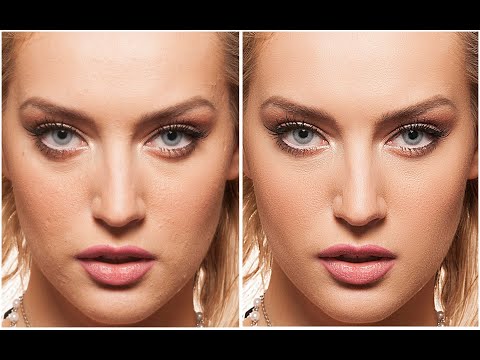
Постобработка с помощью ползунков или пиксельных слоев
Обе версии Wow! 2 добавляйте или удаляйте детали, настраивая ползунки, поскольку частотное разложение выполняется под капотом.
Вау! Pro 2 может дополнительно превращать каждую частоту в свой пиксельный слой для более точной обработки и ретуширования на основе частоты.
Разделение частот с помощью ползунков
Вот это да! Про интерфейс. Вы можете пойти двумя путями. Первый: вы начинаете настраивать ползунки, пока не получите удовлетворительный результат. Второй, быстрее и проще: вы начинаете с выбора пресета; ползунки изменят свое положение и установят себя в заданной конфигурации.
Ползунки соответствуют пяти полосам пространственных частот; слева направо полосы соответствуют высоким частотам, которые постепенно становятся ниже. Если хотите: деталь слева, форма справа. Промежуточные диапазоны работают на промежуточных шкалах.
Каждый ползунок может быть либо усилен, либо обрезан: усиление соответствует усилению данной полосы, срезание соответствует уменьшению.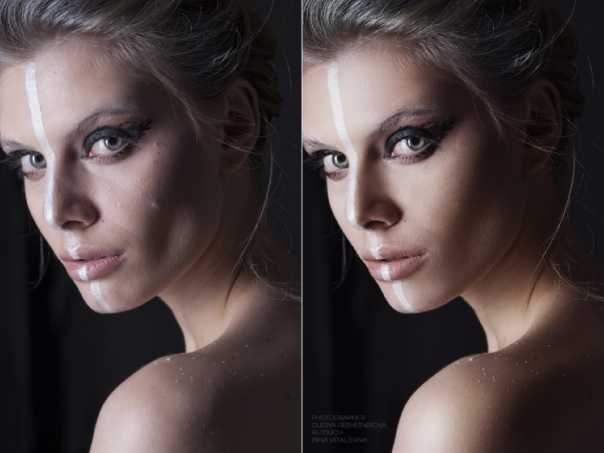 Слайдеры можно комбинировать, конечно, в любом соотношении. Иногда эффект сложно предсказать, и он сильно зависит от изображения, над которым вы работаете. Кроме того, обратите внимание на шестой ползунок: вы можете думать о нем как о интенсивности общего эффекта, что-то вроде непрозрачности: 100 — это максимум (и значение по умолчанию), а 0 — это минимум, что соответствует отсутствию эффекта.
Разделение частот с редактируемыми слоями
Мы видели это Вау! работает на пяти разных частотных слоях, но где эти слои? Ну, они скрыты: вы на самом деле манипулируете ими с помощью ползунков, но вы ничего не можете сделать, если не используете параметр «Разложить».
Эта эксклюзивная функция Wow! Pro 2 разлагает изображение на шесть разных слоев, создавая то, что ученые называют «пирамидой». Каждый из них адресует другую частоту. Снизу вверх: изображение базового слоя, сильно размытое, за которым следуют слои с уменьшающейся частотой. Чем меньше частота, тем мельче детали.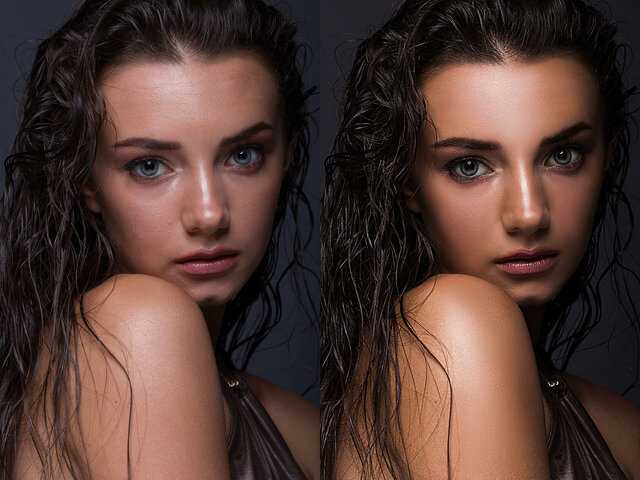
Это настоящие слои, которые вы можете редактировать по желанию для более качественной и точной частотной ретуши. Вы можете рисовать, клонировать и исцелять с очень точной частотой слой, содержащий нужные вам объекты, с высокой точностью, что дает вам беспрецедентный контроль над процессом ретуширования.
Использование слоев для косметического ретуширования
Ух ты! Pro 2 Decompose — незаменимый инструмент для косметической ретуши. Если, например, слой с именем Масштаб 2 кажется ответственным за большинство дефектов кожи, использование на нем инструмента «Штамп» звучит как блестящая идея.
Это не изменяет остальные частоты, так что каждый слой обращается к единственной и своеобразной характеристике изображения. В случае, показанном здесь, мы добавили обрезанную кривую, чтобы изменить контраст Масштаба 3, и маску слоя в группе Разложить.
Частотный разнос с ландшафтом, архитектурой, недвижимостью. Продукты и многое другое.

Техники частотного разделения обычно используются в косметологии и ретуши кожи, но почти неизвестны в других областях, где Decompose открывает захватывающие новые сценарии.
Существует несколько способов использования масштабных слоев.
1. Уменьшите непрозрачность слоев, увеличив эффекты остальных.
2. Добавьте или уберите контраст с помощью кривой настройки.
3. Размытие.
4. Пиксельная ретушь, в том числе и локальная, возможно с использованием масок слоя.
Загрузите папку «Extra» и установите Advanced Actions, которые автоматически добавляют кривую настройки и преобразуют пиксельные слои в Advanced Objects.
Практически нет ограничений на постобработку ваших изображений.
» Множество возможностей для разделения слоев, уровень настройки/управления потрясающий, например, резкость основного объекта и некоторая маскировка в слое Scale1, делающая остальные менее резкими… применение кривой с нужной частотой.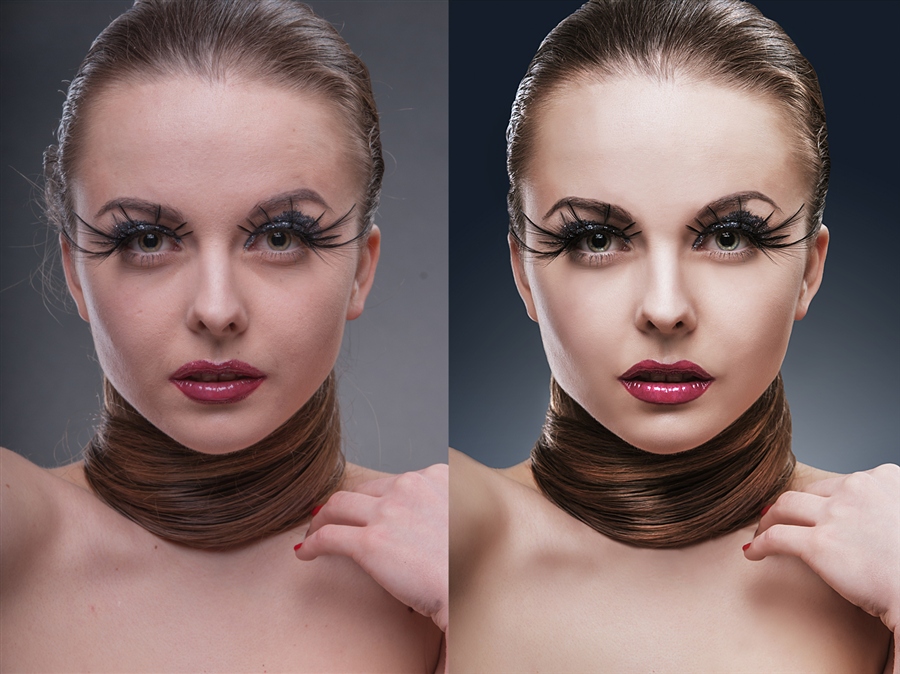 .. Ух ты! :)”
Пиктус
Тересополис, Бразилия, Pictus Invictus Retouching
“ Часы были сокращены до секунд в частотном разделении с совершенно новым Wow!”
Александр Уолтер
Мюнхен, Германия, Alex Walter Photography
Учебники
Чтобы посмотреть видео с расшифровкой текста, перейдите на страницу учебника
Совместимость
Все версии Photoshop CC, включая CC 2020.
ПОБЕДА: от 7 до 10
MAC: Горный лев и более поздние версии, включая Каталину.
Текущая версия: 2.5
Ого! 2 Руководство пользователя
Ух ты! 2 Pro Руководство пользователя
Буклет «До/После обучения»
Этот буклет предназначен для простого сравнения версий при переходе между страницами с помощью клавиш со стрелками на клавиатуре.
Вы можете посмотреть его в браузере или, что еще лучше, скачать и посмотреть в Acrobat Reader или Preview, выбрав опцию
«Просмотр в полноэкранном режиме».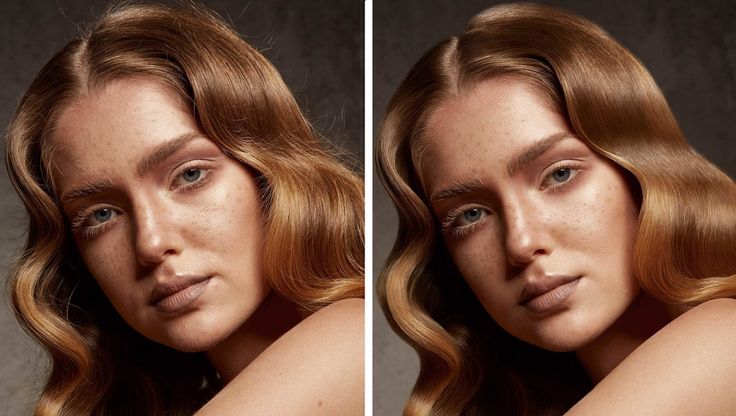 Мы предлагаем пройти туда и обратно несколько раз, чтобы посмотреть еще более мелкие детали.
Загрузить буклет до/после
Ничего себе! Пакет Pro 2 + Mask Equalizer.
Две чистокровки, работающие вместе
Мы настоятельно рекомендуем рассмотреть возможность приобретения этих удобных наборов Wow! и плагин Mask Equalizer Luminosity Mask.
Эквалайзер маски создает сложные маски яркости одним щелчком мыши, полностью независим от Wow!, но он сияет, когда они используются вместе. Он также работает с корректирующими слоями, расширенными объектами и группами.
КУПИТЬ ЭТОТ НАБОР 58 €
Подводные камни разделения частот, которых следует избегать
Как какой-то сексуально заряженный роман из теленовеллы, у меня отношения любви/ненависти с разделением частот. Я люблю его, потому что он так хорошо работает, а ненависть существует, потому что им злоупотребляют, а позволяет так легко злоупотреблять самим . Если у вас нет надлежащей основы в Photoshop или, по крайней мере, теории разделения частот, это может быть жестокая любовница, которая предаст вас по прихоти.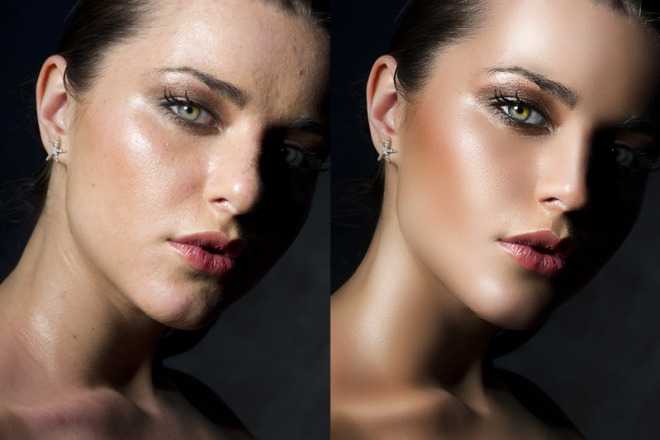
Я часто сомневаюсь, стоит ли рекомендовать его в качестве «инструмента» нам, особенно для девственников Photoshop или тех, кому не хватает основы глубже летней лужи, потому что, как и ожидалось, повторяющийся мотив, который преобладает, когда они используют FS, является сильно преувеличенным изображением. . На самом деле, невероятно видеть, как много людей внедряют частотное разделение как часть своего рабочего процесса с самыми лучшими намерениями, а затем получают что-то похожее на портрет торгового центра начала 80-х, с алебастровой кожей без пор и дымка а-ля «Гламурные снимки Деб». Где они ошибаются?
Наш раздел SLR Lounge Critique расширяется, и ваши заявки варьируются от новичков до очень опытных, и наша цель — помочь вам достичь этого следующего шага независимо от вашей отправной точки. Я заметил тенденцию, проистекающую из этой проблемы с разделением частот, поэтому я считаю, что было бы неплохо рассмотреть ее здесь. Если вы один из тех, кто борется, ни на мгновение не расстраивайтесь, потому что вы в хорошей компании.
Частотное разделение может пойти не так во многих моментах, и хотя на самом деле существуют вариации процесса и разные способы его использования, я считаю, что есть два момента, в которых большинство спотыкаются больше всего.
- Действия
- Радиус размытия (Это настоящий убийца)
Действия
Поскольку частотное разделение (FS) является теперь чем-то вроде «нарицательного имени», даже полные новички, только что познакомившиеся с Photoshop, хотят его использовать и используют. Я их не виню, я тоже. Проблема в том, что вы должны действительно понимать, что происходит во время разделения частот на каждом этапе, чтобы работать правильно. Хотя действия прекрасны, они мало что дают для образования и не дают никаких объяснений. В некоторых случаях вы могли бы как бы перепроектировать действие, но я советую потратить время, необходимое для понимания того, что происходит, и вручную использовать FS, пока это не станет таким же легким, как дыхание.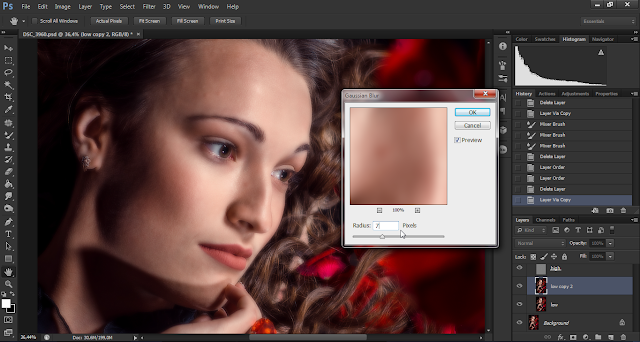
Радиус размытия
Теперь, в качестве отказа от ответственности, я собираюсь упомянуть, что не у всех одинаковые вкусы, и не каждый проект требует одного и того же результата, поэтому вы должны по своему усмотрению решить, насколько далеко вы собираюсь продвигать эту технику. Кроме того, я не буду вдаваться в подробности того, как построить рабочий процесс FS, так как это уже было сделано миллион раз. Подробную информацию см. в этой статье.
Хорошо, это главное. Разбавленное и сведенное к абсолютным основам, разделение в частотном разделении относится к разделению нижнего и верхнего слоев, обычно с одним выровненным для тонов и другим для текстур. Эти два слоя в основном представляют собой одно изображение, разбитое на два, и именно так вы должны думать при использовании метода; Нижний слой имеет дело с цветом/тонами, а верхний слой — с текстурой и мелкими деталями, и, поскольку они разделены на разные слои, вы можете работать с каждым, не мешая другому.
Самая коварная, если не распространенная ошибка, которую я вижу, происходит прямо в точке настройки и касается радиуса размытия, установленного для нижнего слоя. Именно этот радиус размытия, кажется, сбивает людей с толку, и в основном потому, что они не понимают, чего пытаются достичь на данный момент, или, если они просмотрели какое-то неполное руководство, они видят установленное число радиуса и думают, что это то, что им следует. быть также. Не делайте этого, вам действительно нужно визуально судить об этом — на данный момент это больше искусство, чем наука.
Суть слоя размытия в том, чтобы размыть изображение прямо до точки, где текстура исчезает, оставляя только цвет и видимые цветовые переходы. Вот и все. Проблема в том, что может быть немного сложно сказать, где находится эта точка, и значение радиуса будет варьироваться от многих вещей. Значение, подходящее для вашего изображения, будет зависеть от разрешения используемой камеры, фактического разрешения изображения и размера вашего объекта в кадре.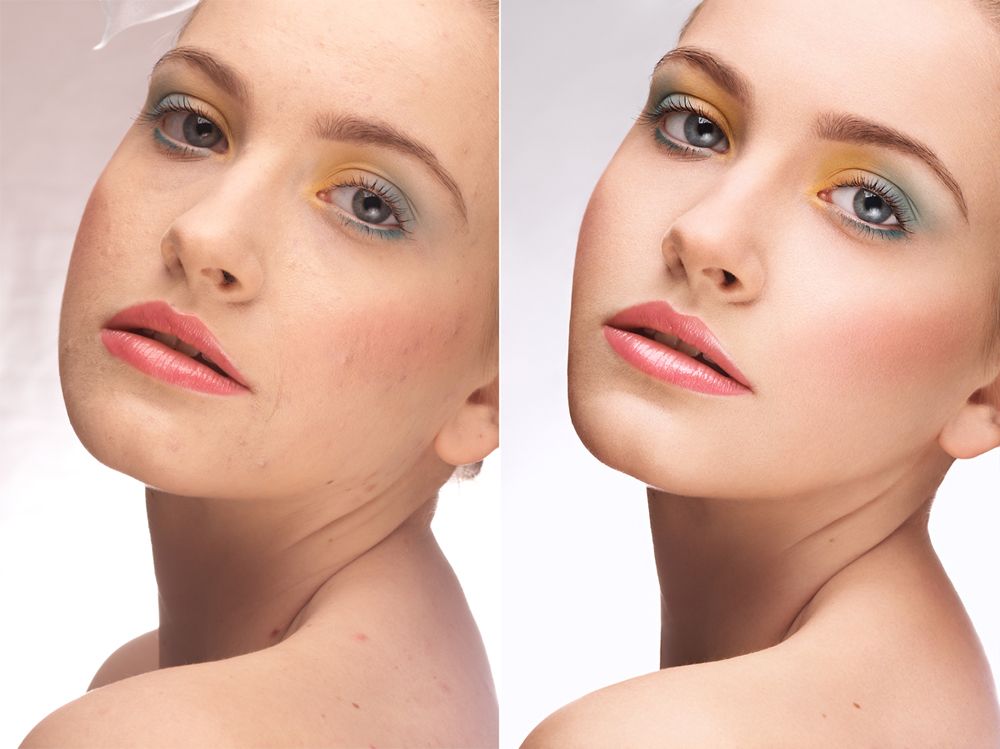
Это, конечно, при условии, что вы ретушируете человека. Если вы ретушируете снимок в купальнике и включили в него все тело, то кожа по отношению к остальной части изображения будет выделяться меньше, чем при более близком портрете лица. Чем больше объект в кадре, тем больше значение радиуса, как правило, будет выше, и оно, вероятно, также будет выше, если вы снимаете на камеру с действительно высоким разрешением, такую как 5DR или MF.
[ОБРАТНАЯ ПЕРЕМОТКА: МНОГОЛИКОЕ ЧАСТОТНОГО РАЗДЕЛЕНИЯ. ВЫ ДЕЛАЕТЕ ЭТО НЕПРАВИЛЬНО?]
Похоже, что большинство людей, которые не понимают этого правильно, выбирают слишком большой радиус, и возникает слишком много тонального размытия, в результате чего ваши более мелкие переходы, которые помогают «вырезать» лицо, уменьшаются, что может оставить плоский или неестественный вид готового изделия.
Так и есть. Я включил пример того, что вам следует больше искать по сравнению с тем, что вы не должны на изображении выше. Просто будьте осторожны с вашим радиусом и помните, что вы не можете запустить FS для изображения только один раз. На самом деле, я делаю это много раз, когда того требует случай, так что ошибаюсь в сторону меньшего.
Кишор Сох
Фотограф и писатель из Майами, его часто можно встретить в собачьих парках и аэропортах Лондона и Торонто. Он также большой поклонник чистки зубной нитью и самый счастливый парень в округе, когда в компании все хорошо.
Пэт Дэвид: знакомство с GIMP
10 минут чтения Изображение любезно предоставлено (и авторскими правами) Келли Или (наведите курсор мыши, чтобы увидеть оригинал). Я долго искал в GIMP хороший метод сглаживания кожи для портретной работы. Я нашел несколько руководств, но все они в основном касались использования размытия по Гауссу с маской слоя для «сглаживания» кожи. Результаты почти всегда были менее чем удовлетворительными.
(Для получения дополнительных примеров этой техники в работе, посмотрите на мою недавнюю съемку с Mairi! или портрет с открытым исходным кодом (постобработка))
Затем я нашел плагин Wavelet Decompose, и поиск для меня в основном закончился.
Толстовка от Эрика Олссона (наведите мышь, чтобы увидеть оригинал)Я подумал, что было бы полезно пройтись по теории, когда я подхожу к ней для ретуши/сглаживания кожи, и как Wavelet Decompose вписывается в мой рабочий процесс.
Главное, что я заметил, это то, что большинство людей подразумевают под «гладкой» кожей на самом деле «гладкие» тона. Видите ли, настоящая кожа имеет поры, морщины, пятна и т. д. На самом деле, именно эти поры и морщины придают коже «характер». Отсутствие этих функций в коже мгновенно приведет к тому, что изображение будет выглядеть нереалистично для большинства глаз.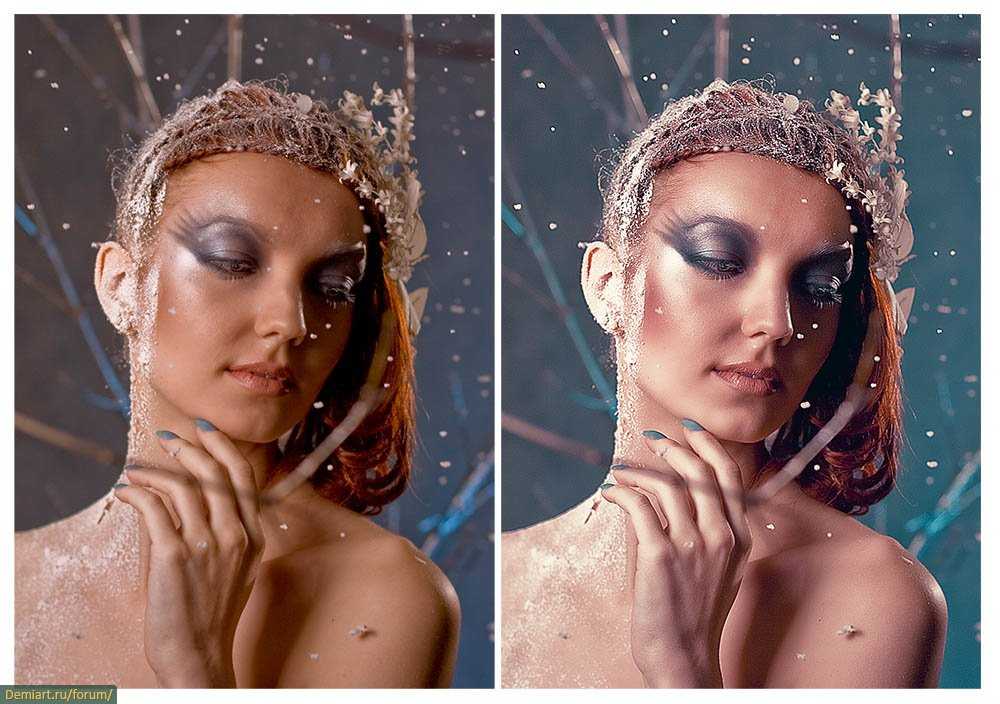
Я твердо придерживаюсь мнения, что любые изменения в тонах кожи должны быть как можно более прозрачными, то есть: они не должны быть очевидными или сразу заметными. Лично я стараюсь выглядеть максимально естественно (по крайней мере, на мой взгляд). Конечно, это очень субъективная вещь, и один человек естественен, другой мужчина — манекен.
Еще один мужской манекен.
Это проблема с попыткой использовать размытие по Гауссу на базовом изображении для «сглаживания» кожи. Вы теряете массу деталей и в итоге получаете смазанный беспорядок. Все в попытке либо сгладить тон кожи, либо свести к минимуму появление пор/морщин. Много раз, и то, и другое в той или иной степени. Если бы только был какой-то способ изменить тон кожи отдельно от пор и морщин (и снова отделить от пятен или веснушек).
О, да, я уже упоминал Wavelet Decompose!
Если вы хотите попрактиковаться в том, о чем я буду говорить, пользователь Flickr Эрик Олссон лицензировал Худи и Мартину как CC-BY-SA-NC. Я бы порекомендовал взять одно из этих изображений (потому что, действительно, кому не нравится смотреть на симпатичных шведских девушек?). Первое изображение было любезно предоставлено Келли Или для демонстрации здесь и предложено в этой ветке практики Model Mayhem.
Что будет делать плагин фильтра WD, так это разделить ваш слой на несколько слоев с деталями разного размера на каждом и последний остаточный слой со всей остальной информацией. Каждый из этих слоев настроен на рекомбинацию с использованием режима слоев Grain merge , что означает, что каждый слой добавляется к предыдущему, чтобы вернуться к окончательному изображению. Это означает, что мы можем подавить данные на определенном уровне масштаба, чтобы они не влияли на наше окончательное реконструированное изображение.
Это в основном разделение частот на вашем изображении.
Если вы не уверены, что это значит, возможно, вам будет полезно увидеть это в действии. Мы будем использовать 100% кроп от Martina выше:
Базовый слой 100% кроп.
Теперь, запустив Wavelet Decompose на слое и оставив параметры по умолчанию такими, какие они есть, мы получаем 6 новых слоев: Wavelet Scale 1-5 и слой Wavelet Residual . Давайте посмотрим на каждый слой, чтобы увидеть, что мы получаем:
Остаток вейвлета
Этот остаточный слой — это то, что осталось после удаления всех слоев масштаба детализации. Обратите внимание, что он представляет общий контраст и цвета изображения.
Шкала вейвлета 5
Шкала вейвлета 5 — это самый большой слой деталей в этом примере. С этого момента каждый из последующих уровней шкалы вплоть до 1 будет содержать все более и более мелкие детали изображения самостоятельно. Посмотрите внимательно на ее кожу на щеке здесь. Вы заметите, что отдельные поры на этой шкале на самом деле не отображаются, но общий тон кожи проявляется больше. Если кожа «пятнистая» или неровная по тону, это будет очень заметно по этой шкале. Я часто обнаруживал, что этот уровень масштабирования часто влияет на общее восприятие ровных тонов кожи больше, чем любой другой, и обычно именно с него я начинаю редактирование.
Шкала вейвлета 4
Шкала вейвлета 4 показывает более общие тона и текстуру кожи с небольшим намеком на поры. Между этим уровнем шкалы и шкалой 5 я делаю большую часть своей работы. Редко мне нужно изменить какую-либо из нижних шкал, если только я не нацеливаюсь на определенные недостатки.
Шкала вейвлета 3
В этом масштабе поры становятся действительно очевидными. Это были бы самые большие поры на ее лице, и эта шкала способствует наибольшему размеру.
Шкала вейвлета 2
Поры среднего размера в этом масштабе очень четкие. Более мелкие детали, такие как морщины, также будут четко видны на этом слое.
Шкала вейвлета 1
Возможно, это трудно разглядеть, но здесь собраны мельчайшие детали. Это наименьший вклад в поры и тонкие линии. Бродячие волосы иногда также появляются здесь по отдельности. (Например, вы можете очень хорошо разглядеть ее ресницы на этом масштабном уровне).
Вы должны помнить, что каждый из слоев масштабирования установлен в режим слоя Grain merge , что означает, что каждый слой будет усиливаться со слоем под ним, все наращивая до остаточного вейвлета (который находится в Normal blending). Режим). Я упоминаю об этом, потому что, если вы хотите удалить объекты с одного из уровней шкалы, вы можете легко просто установить цвет переднего плана на средне-серый RGB (128,128,128), и везде, где вы рисуете на уровне шкалы, эти детали будут удалены.
Если вы попробуете сделать это самостоятельно, хороший способ понять, что происходит, — отключить все слои изображения, а затем включить каждый из слоев масштабирования, начиная с самого маленького (масштаб вейвлета 1), по одному за раз. . Таким образом, вы сможете увидеть, каков вклад каждого слоя в конечный результат.
Итак, как мы можем использовать эту информацию, чтобы ретушировать наши изображения? Что ж, есть несколько вещей, о которых нужно помнить, прежде чем начать…
Количество масштабов, которые вы используете, будет зависеть от размера вашего изображения и относительного размера элементов в нем. У меня нет никаких правил, которые помогут вам решить это, но увеличение количества масштабов даст вам большее количество меньших частотных разносов для работы.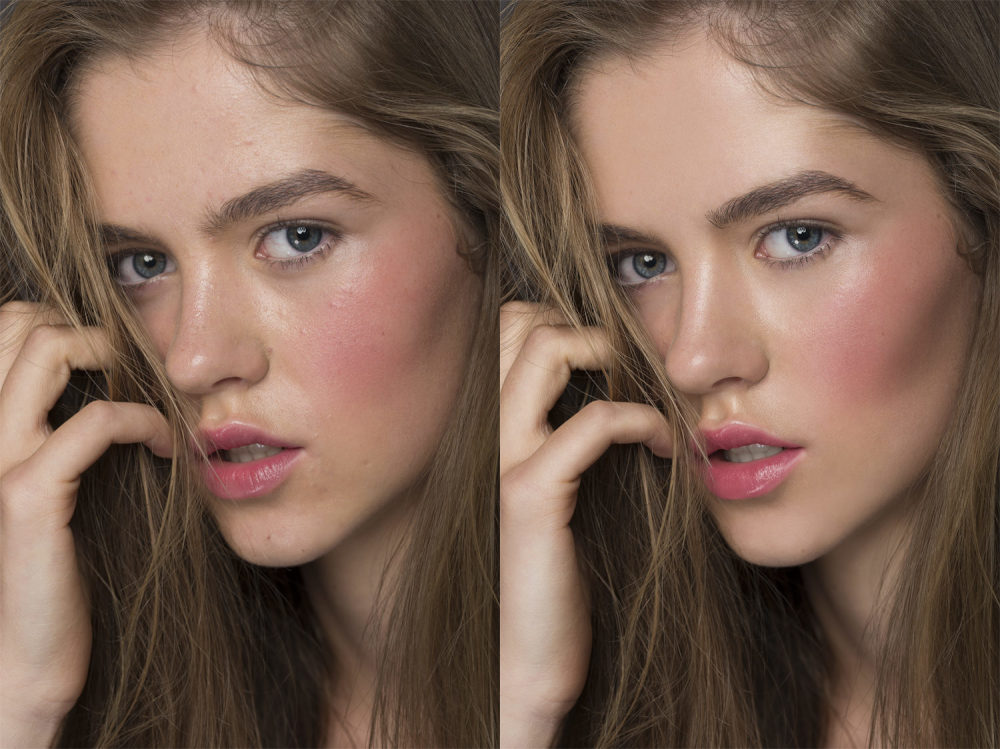 Если вы только начинаете, я рекомендую оставаться с 5 масштабами по умолчанию, пока вы не освоитесь с этой техникой.
Лично я стараюсь использовать как как можно легче , чтобы не испортить слишком много деталей кожи. Хорошее эмпирическое правило: если это выглядит правильно для вас, то это слишком много — сделайте это более тонким.
Итак, используя изображение Мартины сверху, я открою изображение в GIMP и запущу:
Фильтры → Общие → Вейвлет-разложение…
Если оставить все значения по умолчанию, у меня останется 5 масштабов вейвлета и невязка.
Помните, что вы можете использовать Shift-щелчок на видимости слоев, чтобы изолировать только этот слой для просмотра.
Я часто делаю это со слоями разности и масштаба 5, чтобы визуально почувствовать, какие типы объектов лежат в этих частотах.
Теперь я оставлю все слои видимыми и начну использовать инструмент Free Select Tool , чтобы начать выделение части лица, которую я хочу настроить.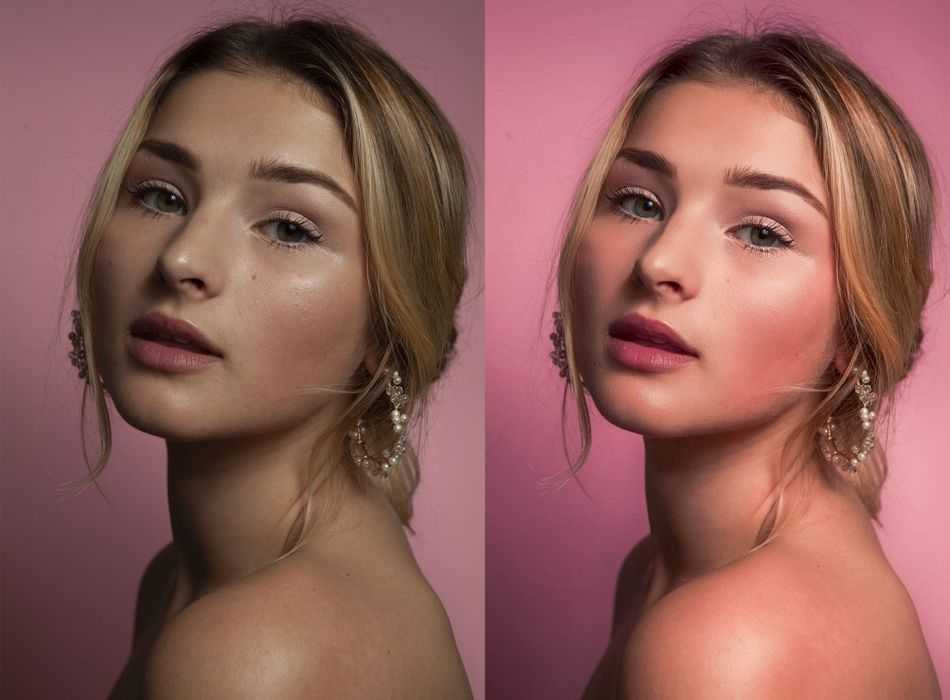 Обычно я стараюсь совмещать черты одинакового размера, а также стараюсь следовать контурам лица и свету. После выбора я также растушую выделение по радиусу хорошего размера (около 30 пикселей в этом примере).
Как только я выберу область, я активирую самый высокий масштаб вейвлета, который у меня есть (в данном случае 5), и попытаюсь применить к этому слою размытие по Гауссу. Выбор радиуса размытия произвольный, но я обычно стараюсь размыть достаточно, чтобы сгладить тона на этом слое, но не стереть их полностью. Наконец, в этом примере я выбрал 33px. Имейте в виду, что последующие масштабы также будут размыты, а эффект суммируется с итоговым изображением.
Размытие по Гауссу, радиус 33 пикселя по шкале Wavelet 5 (наведите курсор мыши, чтобы сравнить оригинал). Теперь с тем же выделением я активирую следующий слой шкалы вейвлета вниз (4 для меня) и применю здесь еще одно размытие по Гауссу. Обычно я стремлюсь к примерно 1/2-1/4 предыдущего радиуса размытия. В конце концов я выбрал здесь радиус 13 пикселей.
При работе с этими самыми крупными масштабами следует обратить внимание на то, что нижележащие тона кожи начинают выравниваться. Если есть пятна, печеночные пятна, солнечные ожоги и т. д., эти черты можно смягчить или удалить, не затрагивая более мелкие детали, такие как поры. Если бы это был я, я бы остановился здесь и начал осветление и затемнение на уровне пикселей, чтобы подчистить другие вещи по своему вкусу.
Но, поскольку мы учимся, давайте продолжим и попробуем размыть объекты по шкале вейвлета 3, чтобы увидеть эффект.
Размытие по Гауссу, радиус 6 пикселей по шкале вейвлета 3.
Если бы мы использовали еще больший радиус в масштабе 3 вейвлета, эффекты стали бы немного неприятными:
Размытие по Гауссу, радиус 16 пикселей по шкале вейвлета 3.
Вот что я имею в виду, когда говорю, что легкое прикосновение лучше всего.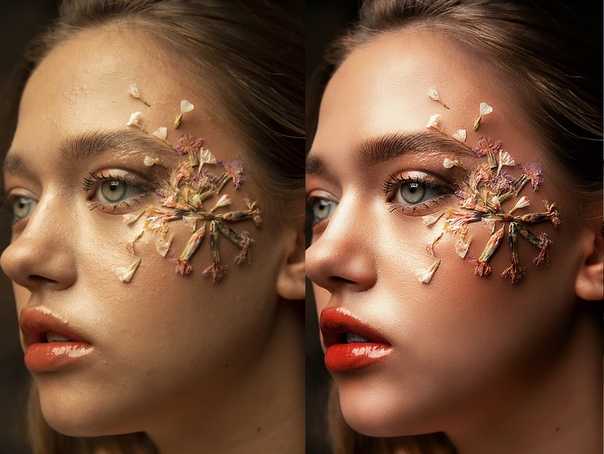 Размытие 16px по шкале Wavelet 3 унесло нас мимо приятной, нейтральной ретуши на территорию манекена (и я не хочу связывать другое изображение манекена).
Что хорошо в использовании Wavelet Decompose, так это то, что на каждом из слоев шкалы нейтральный серый цвет (128, 128, 128) подавляет эту функцию на этом уровне шкалы (фактически удаляя ее). Это означает, что вы можете взять кисть с серым цветом и выборочно закрасить пятна или особенности, которые вы хотите подавить. Вместо размытия я мог бы использовать кисть с серым цветом и рисовать на ее коже на каждом уровне с различной непрозрачностью, чтобы скрыть эти черты.
Это дает вам возможность управлять объектами на уровне пикселей непосредственно с помощью простой кисти, а тот факт, что слои рекомбинируются с режимами слияния слоев Grain, означает, что вы можете сразу увидеть результаты того, что вы делаете, на изображении.
Как только я буду доволен областью кожи, я выберу новую область, чтобы начать работу над ней, и выполню те же шаги, описанные выше, чтобы получить результат, который мне нравится.