
Режим p на фотоаппарате nikon: Аренда зеркального фотоаппарата Nikon D5600 + 18-55 P VR в Москве
Режимы съемки от P до M
Про сюжетные программы съемки знает каждый начинающий фотограф — собственно, они создаются для того, чтобы избавить новичка от головной боли. Снимаешь человека — выбрал «портрет», снимаешь деревню — «пейзаж». Все просто, а самое главное, уже давно продумано большим количеством фотографов, программистов и маркетологов. Кстати, если вы начинающий и еще не изучили сюжетные программы, лучше бросить читать прямо здесь и идти снимать и их практиковать.
Сложности начинаются тогда, когда у интересующегося человека начинают возникать вопросы и споры с фотоаппаратом — когда уже тесно в рамках этих самых программ, хочется большего, а фотоаппарат продолжает тупо снимать на одних и тех же настройках. Тут и вспоминаются 4 программных («творческих») режима, за непонятностью которых их решено было «временно» забыть.
Режимов этих в обычном фотоаппарате — не более 4. Есть меньше, но с некоторых пор производители придумали и 5, так что цифра не фиксированная.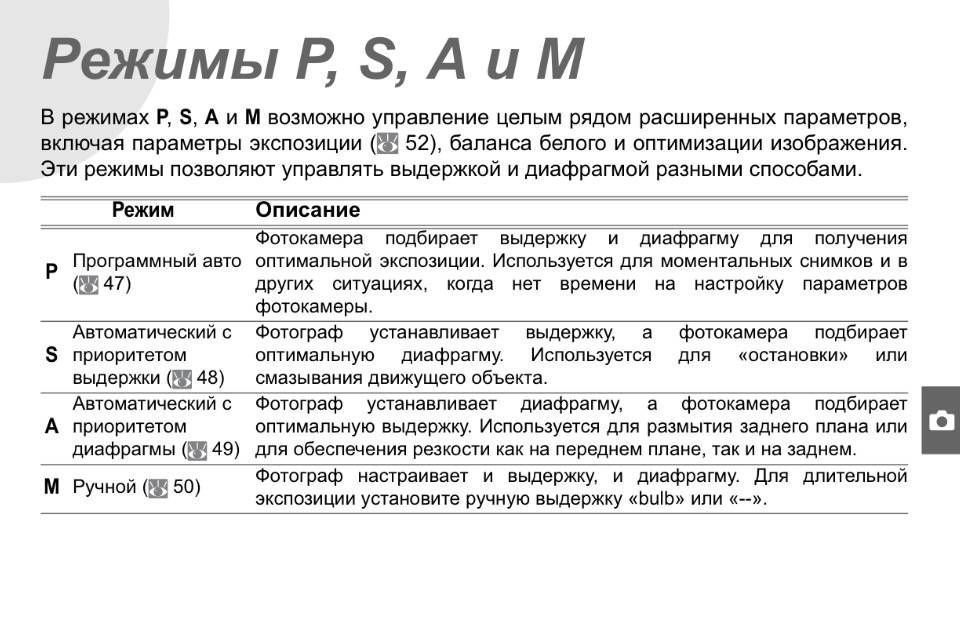
- P — просто программный режим. Фотоаппарат сам выбирает минимальную выдержку и диафрагменное число («экспопару»), требуемые для четкого снимка в данных условиях. Можно условно приравнять его к режиму «авто», с тем лишь исключением, что обычно можно настроить ряд параметров, в отличие от сюжетных программ или режима «авто» (т.е. баланс белого, чувствительность матрицы, настройки jpeg и пр.). Режим абсолютно безмозглый и потому имеющий сомнительную полезность.
- A (или Av) — режим приоритета диафрагмы. Пользователь устанавливает требуемое диафрагменное число, а фотоаппарат — выдержку, в соответствии с данными экспонометра. Наиболее любимый большинством фотографов режим, в котором есть возможность полноценного управления глубиной резкости (открытая диафрагма, например, 1.8 или 2.8 соответствует малой глубине резкости и часто именуется как «большая дырка», закрытая, например, 16 или 22, наоборот — большой).
 Единственный недостаток режима заключается в том, что диапазон выдержек, с которым она работает, ограничен снизу, а именно, на выдержках длиннее к, примеру, 4 секунд, в ряде фотоаппаратов работать не будет, хотя в фотоаппарате в спецификации указано и больше — просто считается, что больше 4 секунд кадр все равно смажется, если фотоаппарат держать руками. Удобно также, когда вы хотите добиться «максимальной резкости» для конкретного объектива — если считается, что на 2.8 стекло мылит, а на 4-8 выдает лучшую резкость, то просто нужно поставить 5.6 и забыть о мыльных кадрах.
 Единственный недостаток режима заключается в том, что диапазон выдержек, с которым она работает, ограничен снизу, а именно, на выдержках длиннее к, примеру, 4 секунд, в ряде фотоаппаратов работать не будет, хотя в фотоаппарате в спецификации указано и больше — просто считается, что больше 4 секунд кадр все равно смажется, если фотоаппарат держать руками. Удобно также, когда вы хотите добиться «максимальной резкости» для конкретного объектива — если считается, что на 2.8 стекло мылит, а на 4-8 выдает лучшую резкость, то просто нужно поставить 5.6 и забыть о мыльных кадрах.
- S (или Tv) — режим приоритета выдержки. Пользователь устанавливает требуемую выдержку, а фотоаппарат — диафрагму. Режим весьма ограниченный и, как правило, применимый при съемке спортивных событий, когда необходимость поймать момент гораздо важнее проработки фона. Под спортивные события, кстати, попадают дети, которых порой можно «ухватить» только на 1/250 сек.
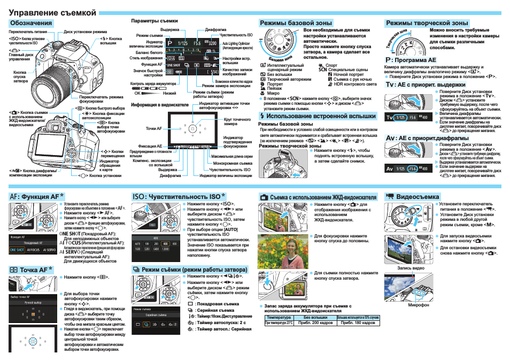
- M — полностью ручной режим. Пользователь вручную устанавливает все параметры. Обычно автоматическая чувствительность может устанавливаться в первых трех режимах, а в ручном недоступна… ответ прост: этот режим выбирают те, кто экспериментирует или точно знает, что делает. Режим полностью снимает ограничения на ночную съемку, т.к. дает возможность пользователю поставить абсолютно любую выдержку и диафрагму на любом значении чувствительности. Также можно делать сознательно недодержанные или передержанные снимки, снимать с объективами, которые не предназначены для данного фотоаппарата и пр. Ночная съемка заслуживает отдельной оговорки — так как времени много (а небо черное, что вводит экспонометр в ступор, т.к. он будет считать снимок темным и бесконечно увеличивать выдержку — для чего и введено ограничение в режиме приоритета диафрагмы), можно долго постоять возле штатива с разными значениями экспопараметров, чтобы добиться желаемого эффекта: смазывания воды или фонарей автомобиля при длинной выдержке, проявления звезд на небе при очень длинной выдержке или съемки падающих капель воды при очень короткой.
Два предпоследних режима существуют, на данный момент, только в последних фотоаппаратах Pentax, а последний только в Canon — трудно сказать, внедрят ли их остальные производители, да и понять, насколько оправданно выносить автоматическую или полуавтоматическую установку чувствительности матрицы, в отдельный режим (режимы), можно только со временем. Пока трудно сказать, в каких именно условиях оправданно использовать эти режимы, поэтому пока мы не будем на этом останавливаться.
Чтобы окончательно определиться, какой режим из четырех в каких условиях стоит использовать, мы составили небольшую табличку:
Автор: Сергей Самсонов
Режимы picture control, Выбор picture control
Результаты автоматического повышения резкости, четкости, ко…
Страница 205
- Изображение
- Текст
183
J
D
«A» (Авто)
Результаты автоматического повышения резкости, четкости, контраста и насыщенности будут изменяться в зависимости от экспозиции и положения объекта в кадре.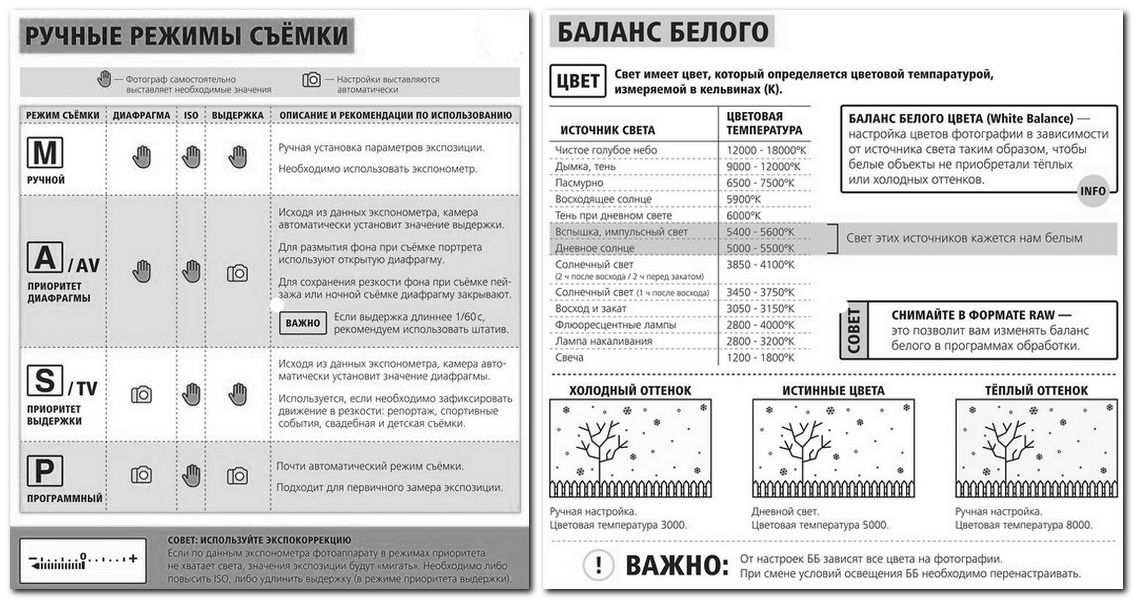 Для лучших результатов используйте объектив типа G, E или D.
A
Переключение между ручным режимом и авто
Нажмите кнопку
X, чтобы переключиться назад и
вперед между ручным режимом и авто (A
) для повышения резкости, четкости, контраста и насыщенности.
A
Предыдущие настройки
Индикатор
j под индикатором значения в меню
параметров Picture Control – это предыдущее значение параметра. Этими сведениями следует руководствоваться при регулировке настроек.
A
Эффекты фильтра (только монохромный)
Параметры данного меню предназначены для имитации эффектов цветных фильтров на монохромных фотографиях. Доступны следующие эффекты фильтра:
Параметр
Описание
Y
Желтый
Повышает контраст. Может применяться для уменьшения яркости неба при съемке пейзажей. Оранжевый фильтр повышает контраст сильнее, чем желтый, красный – сильнее, чем оранжевый.
O
Оранжевый
R
Красный
G
Зеленый
Смягчает оттенки кожи. Может применяться при съемке портретов.
A
Тонирование (только для режима Монохромный)
При нажатии
3, когда выбрано Тонирование
,
отображаются параметры насыщенности. Для настройки насыщенности нажмите
4 или 2. При
выборе параметра B&W
(черно-белый) управление насыщенностью недоступно.
A
Параметры пользовательских Picture Control
Параметры, доступные с пользовательскими Picture Control, те же, что и те, на которых основан пользовательский Picture Control.
Настройка фотокамеры: что такое Picture Control
Современная фототехника настолько наворочена различными опциями, что фотографы не используют все её возможности в полной мере. Рассмотрим одну из них — Nikon Picture Control System или Систему Режимов Управления Снимками, используемую в программах View NX2 и Capture NX2, а так же в таких моделях фотокамер, как Nikon D700, D800 и Nikon D800E, D3X, D3S, D3, Nikon D4, D300S, D300, D7000, D90, D5000, D3100 и D3000.
Режимы Управления Снимками – это простая, эффективная система создания изображения, которая позволяет Вам гибко управлять широким диапазоном съёмочных ситуаций, учитывая Ваши предпочтения в светотональной гамме для каждого случая. Говоря проще Nikon Picture Control System – это система оптимизации снимков, позволяющая настроить и сохранить в цифровой камере параметры яркости, контраста, насыщенности, оттенка и резкости, а затем выбирать готовые пресеты цветовых схем исходя из сюжета.
1) Изначально в камере Nikon D700 предусмотрено четыре режима управления снимками, которые можно расширить до семнадцати. В некоторых их шесть. Это основные стили: «Стандарт», «Нейтрально», «Насыщенно» и «Монохром».
«Стандарт»:
Как считает Nikon – эта настройка, установленная по умолчанию, даёт сбалансированную по цвету, контрасту, яркости и насыщенности картинку. Такое изображение не нуждается в специальной обработке и сразу готово к печати. Действительно, в большинстве случаев, получаются довольно привлекательные и яркие фотографии. “Стандарт” подходит для съемки практически любых ситуаций – портретов, пейзажей и т.д.
Однако, здесь Nikon слегка схитрил, немного увеличив насыщенность программно, что не всегда хорошо. А между тем, в некоторых случаях она совершенно не применима. Как известно, фильтр Nikon слегка краснит оттенки кожи, чтобы она не выглядела зеленоватой. В частности, если лицо фотографируемого склонно к красноте, то при этой настройке оно получится излишне красным. А, например, при съёмке с искусственным освещением излишняя насыщенность даёт и излишнюю общую желтизну. Поэтому можно воспользоваться другими готовыми настройками.
«Нейтрально»:
Вот где изображение наиболее близко к оригиналу. Чтобы воспроизвести уникальные цвета с максимальной подлинностью, избегайте чрезвычайных повышений насыщенности. По сравнению с настройкой “Стандарт”, “Нейтрал” даёт более спокойные оттенки.
«Насыщенно»:
Для красочных, полноцветных, контрастных изображений наиболее подходит эта настройка. Она идеальна для ситуаций, когда Вы хотите подчеркнуть цвета одежды при фэшн или рекламной съемке, а так же съемке фруктов, цветочных букетов или красивых, нереальных пейзажей.
«Монохром»:
Создаёт однотонные изображения — для любителей ретро и съёмки на чёрно-белую фотоплёнку, чтобы придать снимкам очарование старины. Это единственная, как я считаю, бесполезная опция, потому как чёрно-белый лучше делать в фотошопе. Но, всё же, этот режим имеет некоторые интересные особенности. Можно выбрать тонирование в ч/б, сепию разной тональности или вовсе другие цвета, а так же применить эффекты фильтра. В любом случае, информация о цвете в RAW сохраняется и всегда можно вернуться к оригиналу.
Наглядная регулировка реализована в виде списка пресетов, каждый из которых можно подстроить перейдя в специальное меню “Быстрая настройка”.
2) В каждом режиме есть функция быстрой настройки, позволяющая легко отрегулировать доступные параметры, включая Резкость, Контраст, Яркость, Насыщенность и Оттенок под собственные предпочтения.
Корректировки могут быть внесены на пяти уровнях, от [-2] до [+2] для контраста, насыщенности и оттенка, а резкость регулируется от 0 до 9. Для любого режима можно выбрать удобное отображение: списком или сеткой с осями координат Контраст/Насыщенность. На сетке видно взаимное расположение стилей, чтобы сравнить и оценить их по уровню контраста и насыщенности.
3) Среди особенностей системы режимов управления снимками — возможность создавать свои собственные настройки, целых девять пользовательских режимов, а так же возможность загрузки и сохранения уже готовых дополнительных четырёх режимов.
Создавать новые пресеты можно на основе готовых. Теперь можно сохранить настройки Picture Control в отдельный файл для использования, например, в другой совместимой фотокамере или программном обеспечении Capture NX. Никон предусмотрел возможность сохранения и копирования на карту памяти или на фотокамеру уже готовых настроек созданных пользователями или самой компанией. В частности, пять новых настроек «Портрет», «Пейзаж», а так же подобие снимков камеры Nikon D2X — «D2X-мод1», «D2X-мод2» и «D2X-мод3» можно скачать с официального сайта: Nikon Imaging.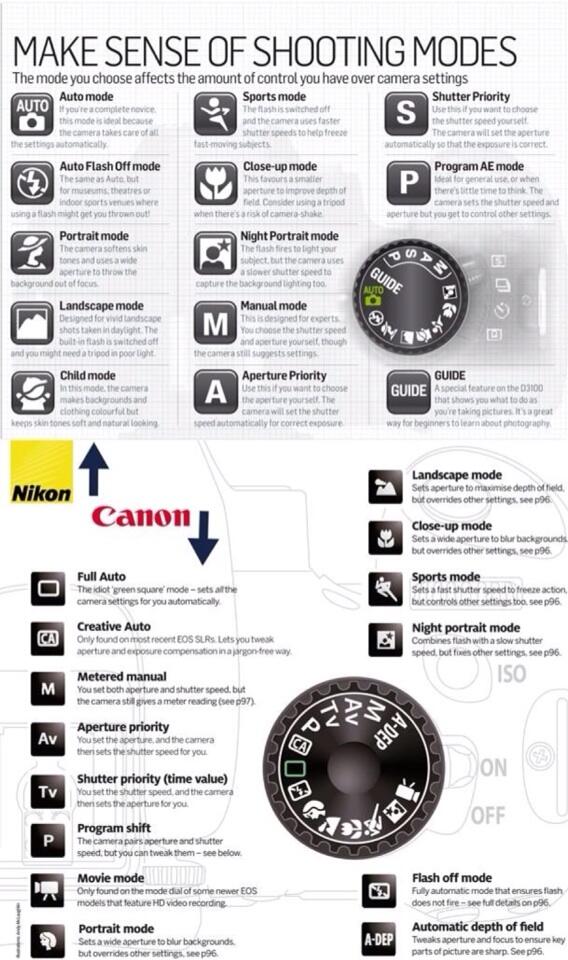
1. Выберете нужные режимы в соответствии с Вашей камерой и операционной системой. 2. Скачайте самораспаковывающиеся архивы режимов Picture Control. 3. Запустите последовательно эти архивы, при этом образуется папка NIKON с файлами настроек “.NOP”. 4. Скопируйте эту папку на карту памяти фотокамеры.
Как установить новые настройки Picture Control с карты памяти:
В меню съемки выберете пункт «Работа с режимами управления снимками».
1. Выберете «Загрузить/сохранить». 2. Выберете «Скопировать на фотоаппарат». 3. Откроется список доступных пресетов с карты памяти, выберете подсвеченный, нажав «OK». 4. Сохраните его в камере на свободную ячейку.
А насколько Вы используете возможности Вашей фотокамеры? То ли по незнанию всех функций меню аппаратуры, то ли просто потому, что большинство владельцев цифровых зеркалок снимают в RAW, не многие пользуется пресетами Nikon Picture Control. Зачем что-то настраивать, если можно обработать в конверторе? Кажется это проще.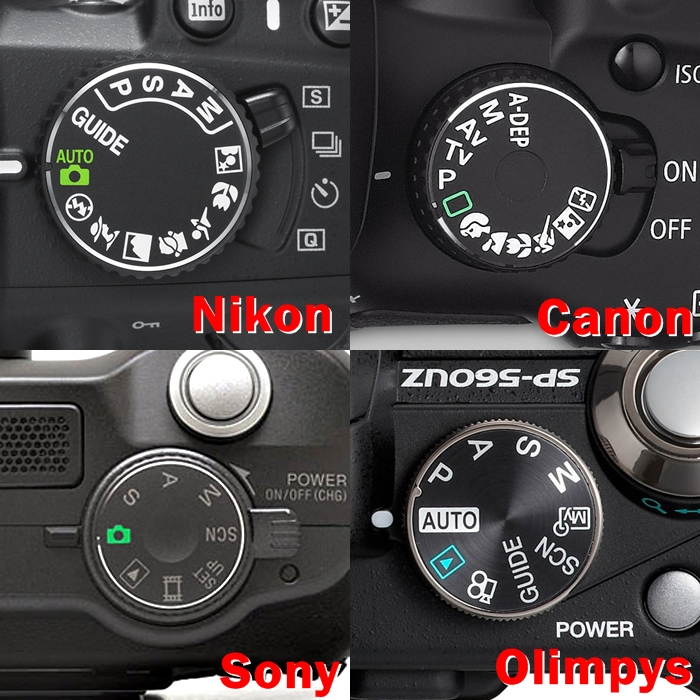 Однако, когда объёмы работ слишком велики, не лучше ли сразу снимать как нужно, не тратя затем много времени на обработку? Для этого и существуют тонкие настройки фотокамеры, особенно профессиональной.
Источник: www.photo-revue.ru
Нашли интересный материал! — поделитесь с друзьями из социальных сетей.
Tweet Теги:
Задайте имя для Picture Control. Появится диалоговое окно в…
Страница 207
- Изображение
- Текст
185
J
6
Задайте имя для Picture Control.
Появится диалоговое окно ввода текста, изображенное справа. По умолчанию имена новым Picture Control присваиваются посредством добавления двухзначного числа (присваивается автоматически) к имени существующего Picture Control; чтобы использовать имя по умолчанию, перейдите к шагу 7. Чтобы переместить курсор в область имени, коснитесь дисплея или удерживайте нажатой кнопку
W (M) и нажмите 4 или 2. Для ввода нового символа в
текущем положении курсора коснитесь букв на клавиатуре сенсорного экрана (коснитесь кнопки выбора клавиатуры для переключения на верхний регистр, нижний регистр и клавиатуры символов). Также можно использовать мультиселектор для выделения необходимого символа в области клавиатуры и нажать центральную кнопку мультиселектора. Для удаления знака в текущем положении курсора нажмите кнопку
O (Q).
Длина имени пользовательского Picture Control не может превышать девятнадцати знаков. Все знаки после девятнадцатого будут удалены.
7
Сохраните изменения и выйдите из данного режима.
Нажмите
J, чтобы
сохранить изменения и выйти из режима. После этого новый Picture Control появится в списке Picture Control.
Область клавиатуры
Область имени
Выбор клавиатуры
Кнопка
J
Очень простой способ повысить резкость с некоторыми фотоаппаратами Nikon
Повысить резкость на большинстве цифровых зеркальных и компактных камерах Nikon можно всего в 2 шага.
На фотографии показана святая троица: Nikon 14-24/2.8, Nikon 24-70/2.8VR, Nikon 70-200/2.8VRII. Но для резких снимков можно схитрить и не тратить тысячи долларов на покупку дорогого оборудования.
Хитрость с повышением резкости очень и очень проста. Для повышения резкости следует выполнить всего пару пунктов:
- На фотоаппарате в ‘Меню Режима Съемки‘ найти ‘Режим Picture Control‘ (на некоторых фотоаппаратах Nikon он можете еще называться ‘Режим управл. снимками‘), выбрать любой понравившейся (например, PT — PorTrait, для съемки портретов), нажать кнопку джойстика вправо и задать уровень резкости ‘9’.
- В меню ‘Качество изображения’ установить формат съемки RAW. После съемки проявить снятые фотографии с помощью оригинальных бесплатных RAW-конвертеров: Nikon ViewNX-i, Nikon CaptureNX 2 или Nikon CaptureNX-D.
- Поделиться ссылкой на эту статью.
В чем суть?
Суть в том, что Nikon ViewNX-i, Nikon CaptureNX-D и Nikon CaptureNX 2 во время конвертации исходных RAW-файлов повышают резкость значительно сильней, нежели процессор фотоаппарата во время съемки в формате JPEG. Можно сказать, что это такой баг (программная ошибка) которая стала фичей (полезной функцией).
Настройка фотоаппарата
Ниже показан пример настройки для фотоаппарата Nikon D3200. На остальных фотоаппаратах все происходит по аналогии.
В первую очередь следует настроить ‘Режим Picture Control‘. На некоторых фотоаппаратах Nikon он можете называться ‘Режим управл. снимками‘). У очень старых фотоаппаратов такого режима может и не быть вообще. Насколько мне известно, Picture Control появился у второго поколения ЦЗК Nikon.
Настройки Picture Control
Выбрать нужный Picture Control. Звездочка возле имени режима означает, что он был изменен вручную. На картинке ниже режим ‘MC’ без изменений с заводскими настройками, а потому не имеет ‘*’ возле своего имени. Настройки Picture Control можно легко сбросить до заводских.
Выбрать нужные Picture Control
Нажав джойстик вправо, можно попасть в ручную настройку выбранного режима Picture Control. В данном случае нас интересует резкость. Ее нужно установить на максимум — это положение ‘9’. По умолчанию фотоаппарата использует резкость на уровне ‘3’. Если говорить просто — одной настройкой ‘Повыш. резкости’ можно повысить резкость в 3 раза.
Ручная настройка Picture Control
Дальше, нужно задать качество изображения, установив значение ‘RAW’.
Качество изображения
Просто выбираем ‘NEF’ (RAW):
Качество изображения RAW
Важно: на любительских фотоаппаратах Nikon настройка Picture Control доступна только в режимах управления экспозицией P, A, S, M. Для таких фотоаппаратов, как и для Nikon D3200 из примера, следует установить один из данных режимов.
Режим P, A, S, M
Если кто-то не умеет снимать в режимах M, A, S, P, то это не проблема. Для таких людей я рекомендую установить режим P, он будет на 80% похож на режим ‘Auto’.
Настройка конвертера
- Nikon CaptureNX-D можно официально скачать здесь.
- Nikon ViewNX-i можно официально скачать здесь. Рекомендую именно эту програмку.
- Nikon CaptureNX 2 можно официально скачать здесь.
В программе ViewNX-i достаточно выбрать нужную папку, где хранятся RAW-файлы, выбрать все (комбинация клавиш СTRL+A), и выполнить их конвертацию (комбинация клавиш CTRL+E).
Окно программы ViewNX-i. В левой панели выбирается активная папка.
Конвертацию можно выполнить и правой кнопкой мыши:
Таким образом выполняется конвертирование (экспорт) фотографий в программе ViewNX-i
Конвертация файлов может потребовать огромное количество времени, особенно на слабом компьютере. Порой можно проявить всего несколько фотографий и на это уйдет совсем мало времени.
На мой взгляд, достоинство этого метода в том, что можно использовать бесплатную оригинальную программу, которая очень хорошо понимает исходные RAW-файлы.
Про сложность выбора RAW-конвертера можете почитать здесь.
Пример
Ниже показан оригинальный снимок, полученный сразу в фотоаппарате. Такие снимки обычно называют ‘накамерныый JPEG’ или ‘внутрикамерный JPEG’.
Оригинальный (уменьшенный снимок), полученный сразу с фотоаппарата
Снимок ниже был получен с помощью конвертации исходного RAW-файла с помощью Nikon ViewNX-i. При этом никаких дополнительных настроек в программе ViewNX-i не было.
Снимок, полученный с помощью конвертации исходного RAW-файла
Ниже показаны кропы предыдущих снимков:
Кроп 1:1 из накамерного JPEG
Кроп 1:1 из cконвертированного RAW
Наглядно разница видна в GIF-анимации:
Наглядная демонстрация (из-за формата GIF-анимации цвета не такие, как в оригинале)
Сам по себе ползунок ‘Резкость’ и в настройках фотоаппарата, и в настройках родных программ-конвертеров очень сильно влияет на резкость. Ниже наглядная анимация проявки RAW-файла с разными настройками уровня резкости:
Наглядная анимация изменения уровня резкости в зависимости от настроек силы резкости
Правда, у такого метода есть один неприятный нюанс. Если конвертировать фотографии, полученные на высоких значениях ISO, то уровень зернистости и шума будет очень сильным и может только ухудшить картинку. При этом накамерный JPEG может выглядеть куда лучше.
Все файлы, использовавшиеся для данной статьи, можно .
Итог
Повысить резкость, используя некоторые фотоаппараты Nikon, очень просто. Алгоритм, вкратце, такой: поставить максимальную резкость в настройках Picture Control, снять в формате RAW и проявить с помощью родного конвертера. Никаких сложных манипуляций, никакого обучения работы с непонятными программами, всего несколько кликов мышью, все программы бесплатны, а результат на лицо.
Дочитали до конца? Тогда обязательно нажмите на кнопки социальных сетей, расположенных ниже, чтобы поделитесь этой информацией с другими :).
Как и всегда, эту статью для Радоживы подготовил Аркадий Шаповал. Всем добра!
J A Работа с реж. Picture Control …
Страница 208
- Изображение
- Текст
186
J
A
Работа с реж. Picture Control > Переименовать
Пользовательские Picture Control можно в любой момент переименовать с помощью параметра Переименовать
в меню
Работа с реж. Picture Control
.
A
Работа с реж. Picture Control > Удалить
С помощью параметра Удалить
в меню
Работа с реж. Picture Control
можно удалить выбранные пользовательские Picture Control, если они больше не нужны.
A
Символ исходного Picture Control
Исходный предустановленный Picture Control, на котором основан пользовательский Picture Control, обозначается символом в верхнем правом углу экрана редактирования.
A
Совместное использование пользовательских Picture Control
Пункт Загрузить/сохранить
в меню
Работа с реж. Picture Control
содержит параметры, перечисленные ниже. Используйте данные параметры для копирования пользовательских Picture Control на карты памяти и с карт памяти (эти параметры доступны только с картой памяти в гнезде 1, и их нельзя использовать с картой в гнезде 2).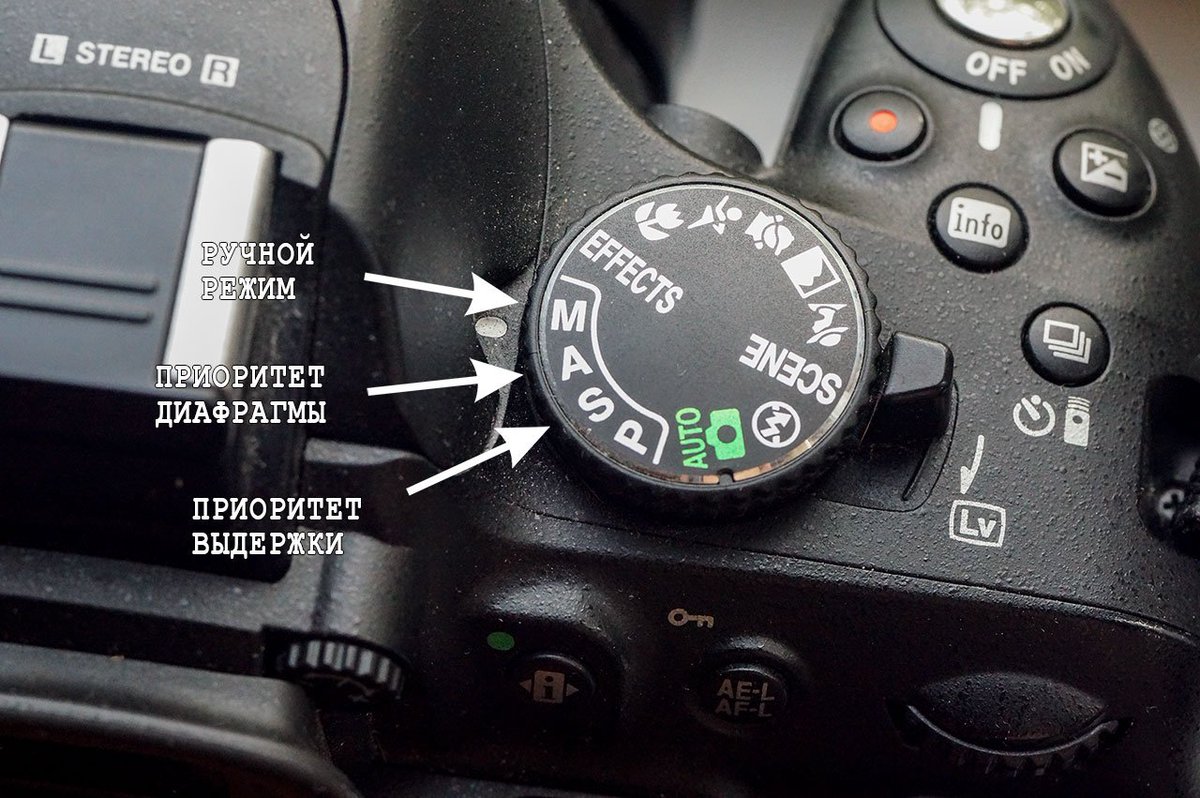 После копирования на карты памяти, режимы Picture Control можно использовать с другими фотокамерами или совместимым программным обеспечением. •
Копировать на фотокам.
: Копирование пользовательских Picture Control с
карты памяти на пользовательские Picture Control с C-1 по C-9 на фотокамере и присвоение им имен по желанию.
• Удалить с карты памяти
: Удаление выбранных пользовательских Picture
Control с карты памяти.
• Копир. на карту памяти
: Копирование пользовательского Picture Control (с C-1
по C-9) с фотокамеры в выбранное место назначения (1–99) на карте памяти.
Символ исходного
Picture Control
Режимы Picture Control. Использование готовых и создание собственных профилей
Не бывает цифровой фотографии без обработки. Даже когда мы снимаем в авторежиме в JPEG, камера сама применяет к нашему изображению ту или иную постобработку.
Но как, не прибегая к специальной обработке на персональном компьютере, получать на фото те цвета, тот контраст и насыщенность, какие мы хотим?
Снимок, сделанный с применением режима Picture Control Landscape
NIKON D850 / 184 УСТАНОВКИ: ISO 64, F13, 1/4 с, 23. 0 мм экв.
При создании портрета пригодятся мягкие оттенки, а чтобы получить выразительный пейзаж, наоборот, стоит увеличить контраст картинки. Обладателям фотоаппаратов Nikon для этого доступны режимы системы Picture Control. Камера сразу после съёмки будет корректировать кадр в соответствии с выбранным вами профилем и записывать уже обработанный снимок на карту памяти.
Конечно, режимы эффектов есть в любом фотоаппарате. В чём же особенности Picture Control? Обработка с помощью данной системы более деликатна и предсказуема. Начинающий фотограф вряд ли сможет кардинально испортить снимок, используя встроенные режимы Picture Control. А ещё профили Picture Control можно применять к снимкам не только в формате JPEG, но и в формате RAW, если открывать такие файлы в родном конвертере Nikon Capture NX-D.
NIKON D850 / 50.0 mm f/1.4 УСТАНОВКИ: ISO 110, F1.8, 1/400 с, 50.0 мм экв.
Режимы Picture Control удобны тогда, когда результат необходим прямо во время съёмки, без использования обработки на компьютере. Работа с Picture Control позволит фотолюбителям открыть для себя новые творческие возможности, получая на снимках интересные, атмосферные цвета. Для репортёров система Picture Control — это способ добиться красивой картинки уже на съёмке и незамедлительно отправить её в дальнейшую работу. А во время свадебной фотосессии я включаю созданный мною профиль Picture Control, чтобы получить красивые JPEG-файлы. Их я использую в качестве превью — эти снимки не стыдно показать заказчикам. Это нисколько не отменяет последующей обработки и ретуши исходников на компьютере, но красивые кадры, показанные заказчику на дисплее моего фотоаппарата, помогают произвести хорошее впечатление.
Выбор и настройка режима Picture Control в Nikon Capture NX-D. Обратите внимание на то, что доступны дополнительные регулировки профиля — ими можно довести картинку до идеала. Впрочем, в Nikon Capture NX-D существуют и другие инструменты обработки, характерные для любого продвинутого RAW-конвертера. Об этой программе у нас есть целая серия статей.
Отметим, что в Adobe Lightroom Classic и других сторонних RAW-конвертерах нет возможности применять и корректировать режимы Picture Control. Но можно получить доступ к профилям камеры, которые будут работать сообразно режимам Picture Control. В последних версиях Adobe Lightroom Classic (начиная с версии 7.3) и Adobe Camera Raw (начиная с версии 10.3) их нужно искать в меню Profile в разделе Camera Matching. Там мы увидим уже знакомые нам названия профилей.
Профиль камеры выбирается в меню, отмеченном жёлтой рамкой.
Выбор профиля камеры в Adobe Lightroom Classic.
Ниже мы приведем режимы Picture Control, доступные по умолчанию. Отметим, что их список может немного различаться у разных фотоаппаратов.
NIKON D850 / 184 УСТАНОВКИ: ISO 560, F8, 1/160 с, 35.0 мм экв.
Picture Control Standard — стандартный профиль, самый универсальный и обеспечивающий нормальную цветопередачу и контрастность.
Picture Control Neutral — нейтральный профиль даёт мягкую и максимально естественную цветопередачу. Однако на некоторых сюжетах кадры с этим профилем будут смотреться тускло, менее выразительно. Так что применять его стоит там, где нужна нежная, спокойная картинка.
Picture Control Vivid — противоположность нейтральному. Насыщенные цвета и высокая контрастность. Позволяет добиваться яркой, сочной картинки.
Picture Control Monochrome — профиль для создания монохромных снимков. Чёрно-белые кадры часто смотрятся стильно, атмосферно. Кроме того, съёмка в монохроме позволит замаскировать лишние цветовые пятна в кадре (на фоне, к примеру) или спасёт от проблем с балансом белого, некачественным разноцветным освещением.
Picture Control Portrait — портретный профиль, близкий к нейтральному. Предназначен для мягкой передачи оттенков и особенно хорошо работает при портретной съёмке.
Picture Control Landscape — профиль «Пейзаж» обладает высоким контрастом и насыщенностью. Он позволит оживить ваши пейзажные кадры, добавить им красок.
Picture Control Flat — плоский профиль с низким контрастом и насыщенностью цветов.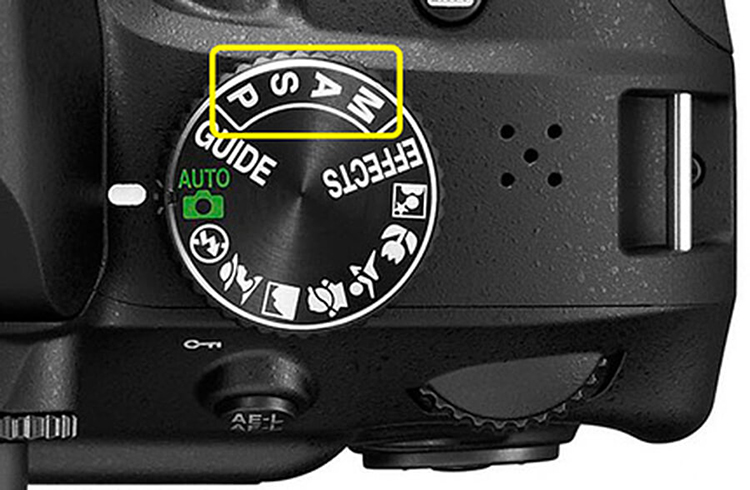 В нём сохраняется максимум деталей в тёмных и светлых участках, что делает его максимально пригодным для последующей обработки. Нужен прежде всего для съёмки видео с последующей обработкой его на ПК.
Есть и позиция «Авто»: аппарат сам распознаёт тип снимаемого сюжета и выбирает одну из опций, подходящих для него. Это хороший вариант для того, кто пока не знает, какой из режимов выбрать или же кому предстоят совершенно разные задачи — от портретной до пейзажной съёмки.
Выбор режимов Picture Control в меню фотоаппарата.
Доступные режимы
Каждый режим можно откорректировать по своему вкусу.
К режимам Picture Control можно получить доступ не только через основное меню, но и через быстрое, вызываемое кнопкой i.
Кнопка i служит для вызова быстрого меню. Причём как на самых доступных моделях типа Nikon D3500, так и на аппаратах профессионального уровня, таких как Nikon Z 6 и Nikon Z 7.
Выбор режима Picture Control в быстром меню камеры Nikon Z 7. Сейчас выбран режим «Авто».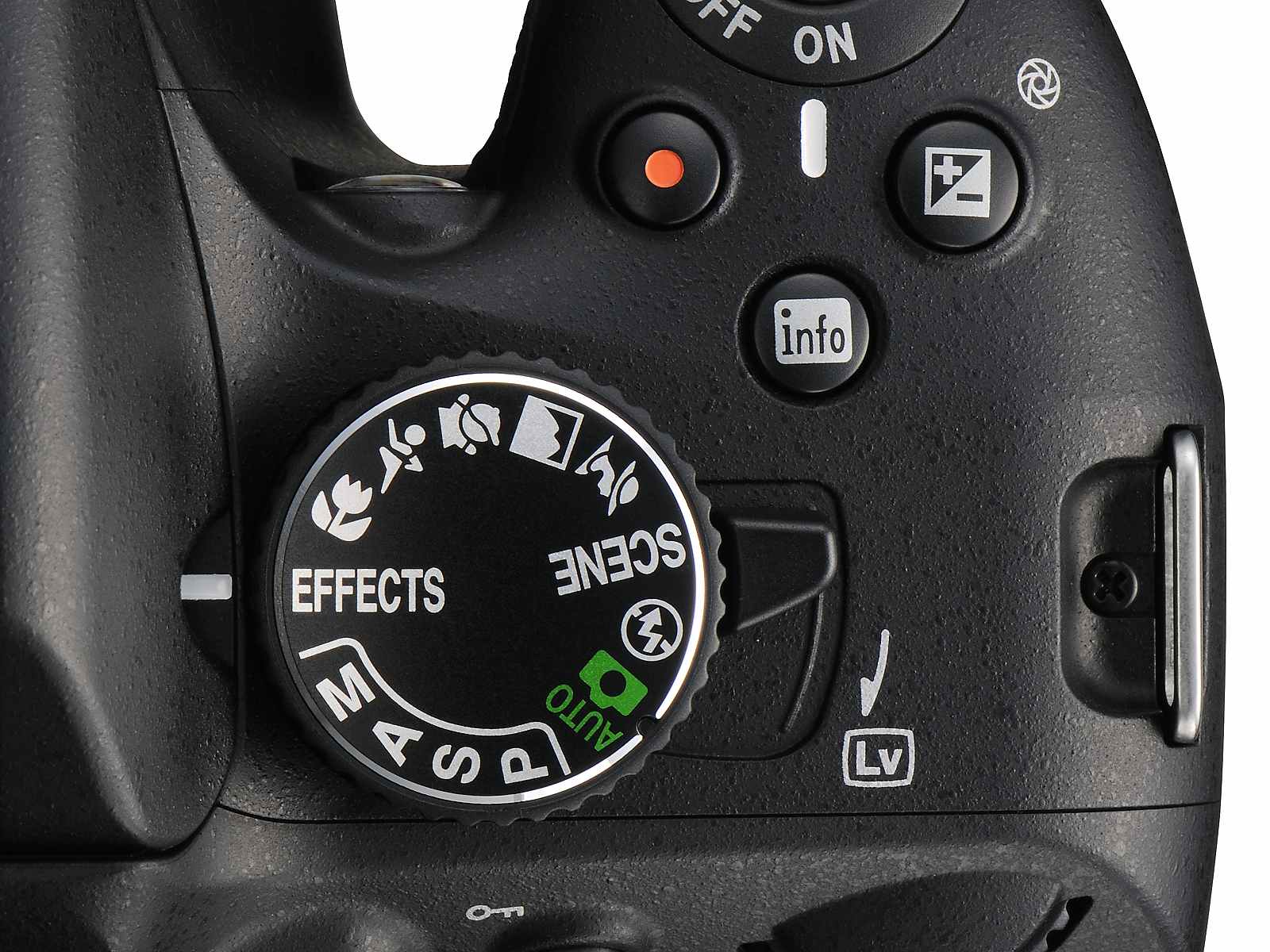
Picture Control работает и для видео. Кстати, специально для видеосъёмки и дальнейшей профессиональной цветокоррекции на ПК в современных аппаратах есть профиль Flat («Плоский»). В нём сохраняется максимум деталей как в светлых, так и в тёмных участках. Картинка при этом получается блёклая, но хорошо подходящая для дальнейшей обработки.
Созданный нами профиль
Пример настроек, которые можно вносить в профили Picture Control
Пользователь может как корректировать по своему желанию имеющиеся профили, так и создавать свои собственные. Новые профили можно создавать прямо в камере. Тут главное не злоупотреблять обработкой и не вытягивать регулировки на крайние значения. Лучше регулировать все по чуть-чуть, делая тестовые кадры и просматривая их при полном увеличении. Так вы избежите появления артефактов обработки на снимках и создадите идеальный для ваших задач режим.
Программа Picture Control Utility 2
Где взять дополнительные пресеты для Picture Control? Как создать свой собственный режим на компьютере? Эти и другие задачи решает специальная программа — Picture Control Utility 2. Скачать её можно на официальном сайте Nikon.
Скачаем и установим эту программу. Её интерфейс прост. В центре окна программы — пример изображения, где будут видны все настройки, которые оказывает на неё ваш режим Picture Control. Вы можете не только пользоваться изображением, доступным по умолчанию, но и поставить свое собственное.
Первое, с чего стоит начать — выбрать свою камеру в меню Product (левый верхний угол окна программы), чтобы программа создавала совместимые с вашей моделью аппарата режимы.
В левой части окна представлены уже созданные режимы Picture Control. Кроме предустановленных режимов, вы можете создавать или редактировать свои собственные.
А чтобы перенести результаты своего творчества на камеру, достаточно нажать кнопку Save to card (если карта памяти вставлена в картридер или фотоаппарат с картой подключён проводом к ПК) или Save to File (для дальнейшего самостоятельного копирования файла с созданным режимом на карту памяти). А с помощью кнопки Use in Software можно активировать выбранный режим в программе Nikon Capture NX-D или Nikon NX-i.
Работа с режимами Picture Control на камере
Чтобы загрузить созданные на ПК режимы Picture Control или управлять уже имеющимися на камере, в меню фотоаппарата есть пункт «Работа с режимами Picture Control».
Если вы хотите сохранить на карте памяти созданный на камере режим, нужен пункт «Сохранить/изменить».
Если же вы хотите загрузить на фотоаппарат режим Picture Control, файл с которым вы создали в программе Picture Control Utility, необходим пункт «Загрузить/сохранить».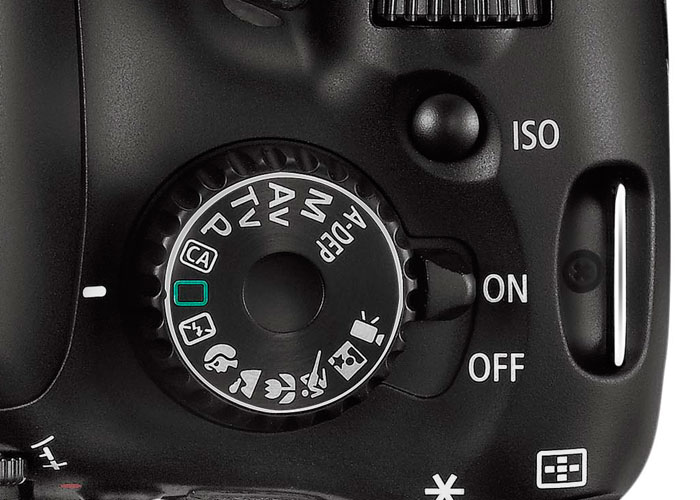
В этом же меню можно переименовывать созданные профили по своему желанию.
Мы создали пользовательский профиль прямо в камере и назвали его Nikon D850. Теперь он доступен в общем списке режимов Picture Control.
Обработка фотографий на компьютере — настоящий таймкиллер. Подчас этот процесс занимает времени значительно больше, чем съёмка. Но, решая любительские задачи, не хочется тратить время на сидение за компьютером, при этом есть желание получить красивую картинку прямо из камеры. С этим хорошо справляются рассмотренные в статье режимы Picture Control. Достаточно выбрать подходящий под ваш стиль и жанр съёмки профиль или создать свой. И, возможно, снимки даже не потребуют постобработки. А это сэкономит вам массу времени!
J Чтобы использовать активный D…
Страница 210
- Изображение
- Текст
188
J
Чтобы использовать активный D-Lighting:
1
Выберите Активный D-Lighting.
Выделите Активный D-Lighting
в меню режима фотосъемки и нажмите
2.
2
Выберите параметр.
Выделите необходимый параметр и нажмите
J. При выборе Y Авто
фотокамера будет автоматически настраивать активный D-Lighting в соответствии с условиями съемки (однако в режиме экспозиции M
параметр
Y Авто
аналогичен
Q Нормальный
).
D
Активный D-Lighting
Активный D-Lighting не может использоваться с видеороликами. На фотографиях, сделанных с Активным D-Lighting, может появиться шум (произвольные высвеченные пикселы, неоднородность цветов или полосы). На некоторых объектах может быть заметно неравномерное затенение.
A
См. также
При выборе Брекетинг акт. D-Lighting
для
Установка автобрекетинга
в меню режима фотосъемки (
0 146) фотокамера изменяет активный
D-Lighting по серии снимков (
0 155).
Выделить → Я нашла инструкцию для своего фотоаппарата здесь! #manualza
Инструкция: «Запрещено разбирать устройство. В нём нет деталей, которые мог бы отремонтировать пользователь». Производитель меня заинтриговал. Практически провоцирует!
Мануалза!manualza.ru
Всё ещё не с нами?
Режимы P, S, A и M A Сетка Picture Control Для отображения…
Страница 134
- Изображение
- Текст
114
Режимы P, S, A и M
A
Сетка Picture Control
Для отображения сетки, показывающей насыщенность (только элементы управления в немонохромном режиме) и контраст для Picture Control, выбранного в шаге 2, нажмите и удерживайте кнопку
X.
Символы режимов Picture Control, в которых используется автоматическая настройка контраста и насыщенности, отображаются зеленым цветом на сетке Picture Control. Кроме того, отображаются линии, параллельные осям сетки.
A
Предыдущие настройки
Подчеркнутое значение в меню параметров Picture Control – это предыдущее значение параметра.
A
Пользовательские Picture Control
Параметры, доступные для пользовательских Picture Control, те же, что и параметры, на которых были основаны пользовательские Picture Control.
A
Эффекты фильтра (только для режима Монохромный)
Параметры данного меню предназначены для имитации эффектов цветных фильтров на монохромных фотографиях. Доступны следующие эффекты фильтров:
Параметр
Описание
Y
Желтый
Усиливает контраст. Может применяться для уменьшения яркости неба при съемке пейзажей. Оранжевый фильтр повышает контраст сильнее, чем желтый, красный – сильнее, чем оранжевый.
O
Оранжевый
R
Красный
G
Зеленый
Смягчает оттенки кожи. Может применяться при съемке портретов.
Обратите внимание, что эффекты, достигаемые применением параметра Эффекты фильтра
, более ярко выражены по сравнению с эффектами, создаваемыми настоящими стеклянными фильтрами.
A
Тонирование (только для режима Монохромный)
Выберите B&W
(Ч/Б)
(черно-белый),
Sepia(Сепия)
,
Cyanotype(Цианотипия)
(монохромный с синим оттенком),
Red(Красный)
,
Yellow(Желтый)
,
Green(Зеленый)
,
Blue Green (Сине-зеленый)
,
Blue(Синий)
,
Purple Blue(Фиолетово-синий)
или
Red Purple(Красно-фиолетовый)
. При нажатии
3, когда выбрано Тонирование
, отображаются параметры
насыщенности. Нажмите
4 или 2, чтобы настроить насыщенность. При
выборе B&W
(Ч/Б)
(черно-белый) управление насыщенностью недоступно.
Новые версии Nikon ViewNX-i, NRW Codec и Picture Control Utility 2
Nikon выпустила новые версии фирменного программного обеспечения ViewNX-i, NRW Codec и Picture Control Utility 2 с дополнительной поддержкой новейших камер Z 7, D3500 и Coolpix P1000.
Изменения ViewNX-i с версии 1.2.11 на 1.3.0
- Добавлена поддержка Z 7, D3500 и COOLPIX P1000.
- Добавлена функция Diffraction compensation (Коррекция дифракции) и обновлен Latest Picture Control (Последний режим Picture Control) для Z 7.
- Параметр Convert Files (Конвертация файлов) теперь показывает размер проецируемого после конвертации файла.
- Добавлена поддержка для видеороликов размером более 4 ГБ.
- Теперь операции фильтрации и сортировки могут выполняться на изображениях, защищенных с помощью ViewNX-i.
- Функция Web Service (Сетевое обслуживание) больше не поддерживает Facebook.
- Параметры Options (Опции) > Movies (Видеоролики) > Play (Воспроизведение) > Favor frame rate (Предпочитаемая частота кадров) теперь включены по умолчанию.

Новые возможности NRW Codec версии 1.8.0
- Уменьшенные изображения, включенные в данные изображений в формате NRW (RAW), теперь отображаются в приложениях Windows Photo Gallery, Windows Live Photo Gallery и Windows Photo Viewer.
- Поддерживаемые фотокамеры: COOLPIX P1000, COOLPIX B700, COOLPIX P7800, COOLPIX P7700, COOLPIX P7100, COOLPIX P7000, COOLPIX P6000, COOLPIX P340, COOLPIX P330.
Изменения Picture Control Utility 2 с версии 2.3.1 на 2.4.0
- Добавлена поддержка Z 7.
- Добавлена поддержка пользовательских Picture Control «NP3».
- Внесены следующие изменения: Изменено название категории Nikon 1 в Product (Изделие) > Add Product (Добавить изделие) в Mirrorless Cameras (Беззеркальные фотокамеры).
- За исключением случаев, когда программное обеспечение запускается с Camera Control Pro 2, настройки Adjust Preview (Настроить предварительный просмотр), которые использовались последними в Picture Control Utility 2, будут вызываться при следующем запуске программного обеспечения.
- Настройки активного D-Lighting, действовавшие при съемке, хранятся в изображениях, импортированных с помощью Change Preview Image (Изменить изображение предварительного просмотра).
- При выборе Window (Окно) > Reset Layout (Сброс структуры) изображение предварительного просмотра больше не сбрасывается.
- Дисплей Share (Поделиться), который был включен последним, отображается при следующем запуске программного обеспечения.
- Параметр сортировки Date/Time Created (Дата/время создания) удален из List: Picture Controls (Список: Picture Controls).
- Изменение на Histogram (Гистограмма) теперь отображаются только тогда, когда выбран параметр Reflect Changes (Отобразить изменения).
Скачать новое ПО можно с официального сайта компании по ссылке.
Режимы P, S, A и M…
Страница 136
- Изображение
- Текст
116
Режимы P, S, A и M
6
Задайте имя для Picture Control.
По умолчанию имена новым режимам Picture Control присваиваются посредством добавления двухзначного числа (присваивается автоматически) к имени существующего Picture Control; чтобы использовать имя по умолчанию, перейдите к шагу 7. Чтобы переместить курсор в область имени, поверните диск управления. Чтобы ввести букву, используйте мультиселектор, чтобы выделить нужный символ в области клавиатуры и нажмите J. Чтобы удалить символ в текущем положении курсора, нажмите кнопку O.
Имена пользовательских Picture Control не могут превышать девятнадцать знаков. Все символы после девятнадцатого будут удалены.
7
Сохраните изменения и выйдите из данного режима.
Нажмите
X, чтобы сохранить изменения и
выйти.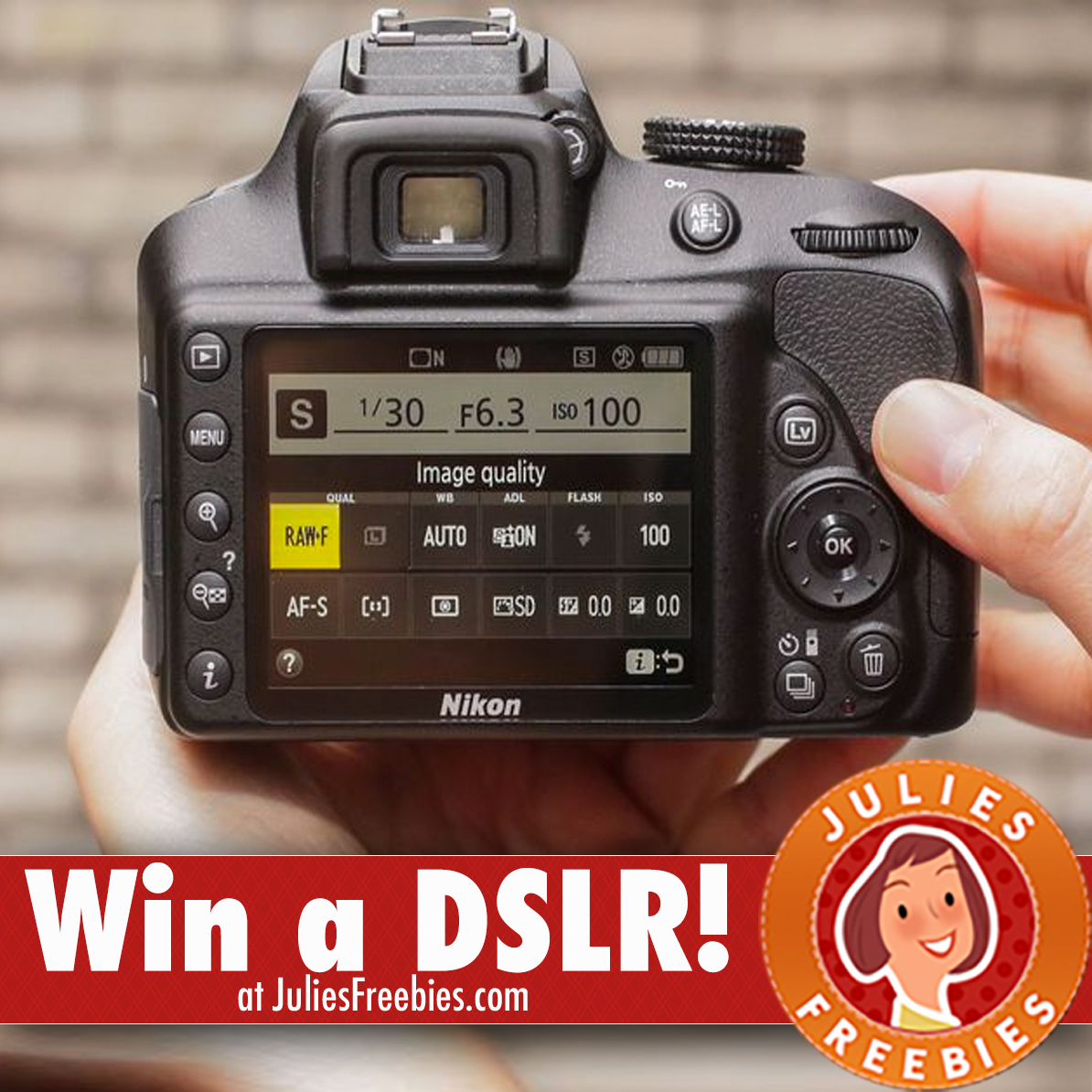 Новый режим Picture Control появится в списке Picture Control.
A
Работа с реж. Picture Control > Переименовать
Пользовательские Picture Control можно переименовывать в любое время с помощью параметра Переименовать
в меню
Работа с реж. Picture Control
.
A
Работа с реж. Picture Control > Удалить
С помощью параметра Удалить
в меню
Работа с реж. Picture Control
можно удалить выбранные пользовательские Picture Control, когда они больше не нужны.
A
Символ исходного Picture Control
Исходный предустановленный Picture Control, на котором основан пользовательский Picture Control, обозначается символом в верхнем правом углу экрана обработки.
Символ исходного Picture Control
Область клавиатуры
Область имени
Еспечением
Страница 137
- Изображение
- Текст
117
Режимы P, S, A и M
Совместное использование пользовательских Picture Control
Пользовательские Picture Control, созданные с помощью утилиты Picture Control, доступной с приложением ViewNX 2 или дополнительного программного обеспечения, например Capture NX 2, можно скопировать на карту памяти и загрузить в фотокамеру, или пользовательские Picture Control, созданные с помощью фотокамеры, можно скопировать на карту памяти для использования в совместимых фотокамерах и программном обеспечении, а затем удалить, когда они больше не нужны.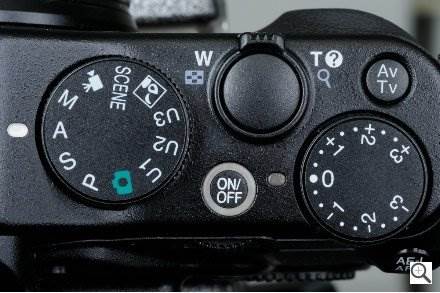
Чтобы скопировать пользовательские Picture Control на карту памяти или с нее, или чтобы удалить пользовательские Picture Control с карты памяти, выделите Загрузить/сохранить
в меню
Работа с реж. Picture Control
и нажмите
2. Отобразятся следующие
параметры:
• Копировать на фотокамеру
: Копирование
пользовательских Picture Control с карты памяти на пользовательские Picture Control с C-1 по C-9 на фотокамере и присвоение им имен по желанию.
• Удалить с карты памяти
: Удаление выбранных
пользовательских Picture Control с карты памяти.
• Копировать на карту памяти
: Копирование
пользовательского Picture Control (с C-1 по C-9) с фотокамеры в выбранное место назначения (1–99) на карте памяти.
A
Сохранение пользовательских Picture Control
Одновременно на карте памяти можно хранить не более 99 пользовательских Picture Control. Карту памяти можно использовать для хранения только авторских пользовательских Picture Control. Предустановленные режимы Picture Control, поставляемые с фотокамерой, нельзя скопировать на карту памяти, переименовать или удалить.
Live view, Наведение фотографий на мониторе
Страница 138
- Изображение
- Текст
118
Live View
Live View
Для съемки в режиме Live view выполните описанные ниже действия.
1
Поверните переключатель live view.
Изображение, видимое через объектив, отобразится на мониторе фотокамеры.
2
Расположите точку фокусировки.
Расположите точку фокусировки на объекте, как описано на стр. 121.
3
Выполните фокусировку.
Нажмите спусковую кнопку затвора наполовину. Точка фокусировки будет мигать зеленым цветом, пока фотокамера фокусируется. Если фотокамера может выполнить фокусировку, точка фокусировки будет показана зеленым цветом; если фотокамера не может выполнить фокусировку, точка фокусировки будет мигать красным цветом (заметьте, что можно производить съемку даже в том случае, если точка фокусировки мигает красным цветом; проверьте фокусировку на мониторе перед съемкой). За исключением режимов
i и j, экспозицию можно
заблокировать нажатием кнопки
A (L).
4
Сделайте снимок.
Нажмите спусковую кнопку затвора до конца. Во время записи монитор выключается, и загорается индикатор доступа к карте памяти. Не извлекайте батарею или карту памяти до завершения записи
. Когда съемка закончится, фотография будет отображаться на мониторе в течение нескольких секунд, прежде чем фотокамера возвратится в режим live view. Для выхода из этого режима поверните переключатель live view.
Наведение фотографий на мониторе
Переключатель live
view
Точка фокусировки
Индикатор доступа к карте
памяти
Canon EOS R5C – гибридная камера с активным охлаждением, способная снимать 45 Мп фотографии и видео в формате 8K/60p RAW LT
Компания Canon подготовила к выпуску новую камеру в рамках серии Cinema EOS.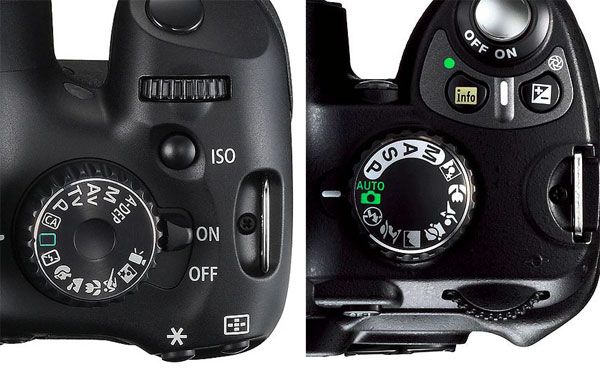 Новинка получила название Canon EOS R5C. Она во многом похожа на беззеркальную камеру Canon EOS R5, но имеет большой выступ сзади, где разместилась активная система охлаждения. Таким образом, устройство предлагает большинство преимуществ EOS R5, но лишено проблем с перегревом при съемке видео в разрешении 8K или 4K с высокой частотой кадров.
Начнём с видео возможностей Canon EOS R5C. Новинка способна записывать видео в разрешении 8K с частотой до 60 кадров в секунду в 12-битном формате Canon RAW LT, используя всю ширину сенсора. Возможности Canon EOS R5 были ограничены параметрами 8K/30p RAW. Более того, благодаря активной системе охлаждения новая камера может работать с указанными параметрами «бесконечно», в то время как владельцам EOS R5 приходится довольствоваться лишь 20 минутами записи 8K/30p из-за проблем с перегревом. Дополнительно Canon EOS R5C поддерживает режимы RAW 5.9K/60p с кропом Super 35mm, 2.9K/120p с кропом Super 16, 4K с частотой до 120 кадров в секунду без кропа и со всеми возможностями автофокуса. И ещё доступа возможность передачи материала ProRes RAW (до 8K/30P) на внешние записывающие устройства через порт HDMI.
Однако в отличие от R5, новая Canon EOS R5C не имеет встроенной стабилизации. Так что предстоит довольствоваться возможностями стабилизации объектива. Тем не менее оптическая стабилизация объектива может работать вместе с электронной стабилизацией Canon с 1,1-кратным кадрированием изображения. Ещё одним ограничением является использование тех же аккумуляторов LP-E6NH, что и у R5. Они не способны обеспечить камеру достаточным количеством энергии для раскрытия её полного потенциала. Потому некоторые наиболее требовательные режимы и функции (например, запись 8K и 5,9K с частотой выше 30p и 2,9K Super 16 с частотой выше 60p) становятся доступными только при использовании внешнего источника питания.
Камера Canon EOS R5C также способна хороша справляться со съёмкой фотографий благодаря наличию 45-мегапиксельного полнокадрового сенсора. Скорость серийной фотосъёмки составляет 12 кадров в секунду в режиме механического затвора и 20 кадров в секунду в режиме электронного затвора.
Новая камера Canon EOS R5C поступит в продажу в марте по цене $4499. Это на $600 дороже модели Canon EOS R5.
Источник: Engadget
Почему вам нужно снимать в программном режиме
Когда я изучал фотографию, мне было очень трудно разобраться во всех различных режимах на диске моей камеры и в том, как они работают.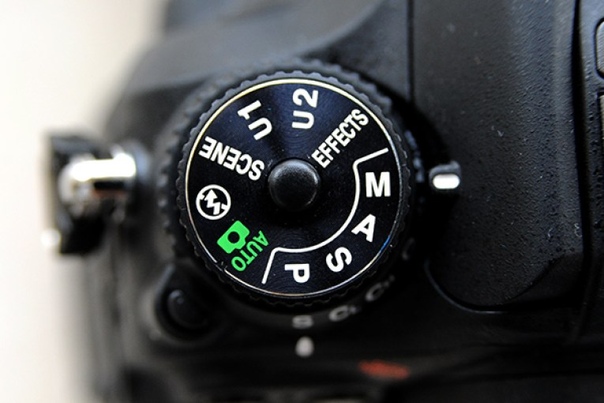
В то время YouTube не был чем-то особенным, и веб-сайтов с фотографиями, на которых можно было бы давать советы, тоже не было.
Я слишком долго снимал в полностью автоматическом режиме, потому что не понимал, что означают AV, TV и P.
Тогда мои глаза открылись…
P, или программный режим, это как раз то, что доктор прописал, чтобы научиться делать более качественные фотографии.
Вот почему вам следует рассмотреть возможность использования режима P в первую очередь.
Что, черт возьми, такое режим P?Думайте о режиме P как о «режиме приоритета ISO».
Там, где приоритет диафрагмы (A или AV на диске камеры) дает вам контроль над диафрагмой, а приоритет выдержки (S или TV на диске вашей камеры) дает вам контроль над выдержкой, программный режим позволяет вам установить желаемое значение ISO и камера решает, какую диафрагму и выдержку использовать.
Это полезная настройка по многим причинам, не последней из которых является тот факт, что вам не нужно беспокоиться о манипулировании всеми настройками камеры для получения хорошей экспозиции.
В конце концов, барьером, с которым сталкивается большинство начинающих фотографов, является понимание треугольника экспозиции, и внесение всех этих изменений в настройки, будем честными, немного пугает.
Таким образом, вы можете спросить: «Разве приоритет диафрагмы и приоритет выдержки не позволяют вам также сосредоточиться на изменении только одной настройки экспозиции?»
Да, но есть одна загвоздка…
В приоритете диафрагмы и приоритете выдержки, что бы ни выбрала камера для выдержки и диафрагмы, соответственно, это то, с чем вы застряли.
Однако в программном режиме вы можете отменить эти настройки.
Это делает режим P немного более гибким и дает вам больше возможностей для определения настроек, если вы того пожелаете.
Думайте об этом как о «ручном режиме освещения».
Это не только для новичков Когда я был начинающим фотографом, я хотел только начать снимать в ручном режиме, потому что я ошибочно полагал, что профессионалы снимают только в ручном режиме.
Не поймите меня неправильно — ручной режим великолепен, и если у вас есть навыки и ноу-хау, обязательно используйте его!
Но если вы можете получить аналогичный контроль в программном режиме, когда захотите, почему бы просто не пойти по этому пути?
В конце концов, наши камеры оснащены технологиями, позволяющими упростить процесс фотосъемки.
Для меня, если выбор сводится к съемке в ручном режиме и потенциальному пропуску кадра, потому что мне приходится возиться с настройками камеры, снимать в программном режиме и позволять камере делать большую часть работы, чтобы я мог на самом деле получить фото, я собираюсь выбрать последний вариант.
Программный режим помогает сосредоточиться на композицииПомимо того, что это более быстрый вариант для получения фотографии с хорошей экспозицией, программный режим также высвобождает часть ваших умственных способностей для работы над композицией кадра.
Под этим я подразумеваю, что, не беспокоясь об изменении диафрагмы и скорости затвора, вы можете больше сосредоточиться на том, как вы хотите, чтобы снимок выглядел.
Более того, вы можете больше сосредоточиться на том, почему вы делаете снимок…
Технически совершенная фотография — это прекрасно, но иногда вся энергия, которую вы тратите на это техническое совершенство, приводит к фотографии, в которой просто не так много чувств и эмоций.
Программный режим позволяет немного больше сосредоточиться на общении со зрителями, потому что вы освобождаетесь для создания фотографии, которая может иметь гораздо большее значение.
Программный режим также помогает изучить основыСамое замечательное в программном режиме то, что он не только позволяет вам сосредоточиться на творческих аспектах эмоциональности и чувств на ваших фотографиях, но и, когда придет время, чтобы внести некоторые изменения в настройки вручную, вы можете сделать это.
Вот что я имею в виду…
Предположим, вы фотографируете своего ребенка, играющего в парке. Вы находитесь в программном режиме, вы установили ISO на 800 и позволяете камере выбирать диафрагму и выдержку.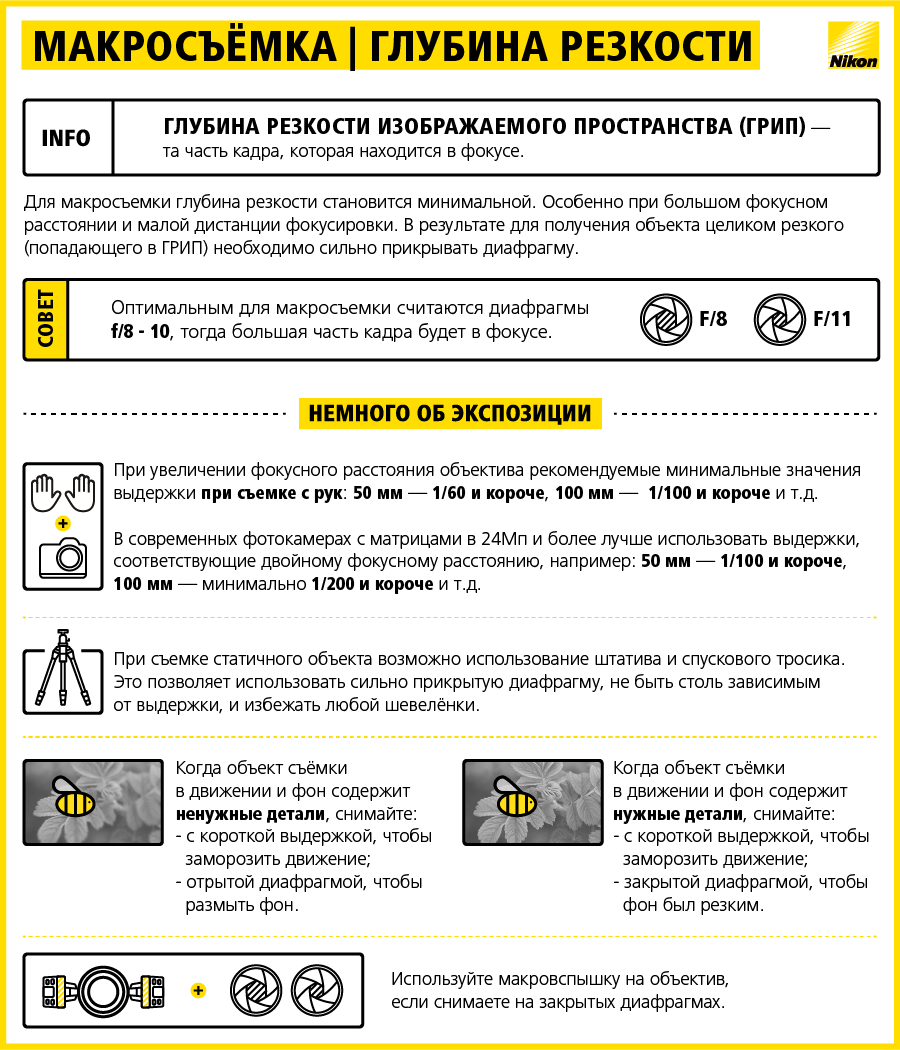
Но давайте также предположим, что в конкретных условиях освещения в этот момент фотография, которую вы делаете, будет яркой.
Чтобы затемнить его, все, что вам нужно сделать, это посмотреть настройки камеры и настроить один из трех параметров экспозиции.
Вы можете уменьшить исходное значение ISO с 800 до 400. Если камера выбрала диафрагму f/8, вы можете изменить ее на f/11, чтобы уменьшить количество света, попадающего в объектив. Точно так же, если камера выбрала выдержку 1/400 секунды, вы можете увеличить ее до 1/800 секунды, чтобы вдвое сократить время открытия затвора.
Дело в том, что хотя камера может изначально управлять двумя из трех параметров экспозиции, вы все равно можете узнать, какие изменения в каждом из них влияют на экспозицию снимков, которые вы делаете.
Можно ли поэкспериментировать с настройками экспозиции в других режимах? Абсолютно!
Но есть кое-что в программном режиме — позволяя ему взять на себя управление, а затем переопределяя его, когда вы хотите — что, на мой взгляд, делает его лучшим режимом для обычных, повседневных фотографий.
Программный режим не является окончательным решением для фотографии.
Если вы хотите делать фотографии с большой диафрагмой, чтобы размыть фон, лучшим вариантом будет режим приоритета диафрагмы.
Точно так же, если вы хотите заморозить или размыть движение вашего объекта, хорошим выбором будет режим приоритета выдержки.
Но для ежедневной фотосъемки и для того, чтобы научиться лучше контролировать настройки камеры, трудно превзойти преимущества программного режима.
На самом деле, программный режим не только дает вам больший контроль над экспозицией — вы можете определить, когда сработает вспышка, управлять поведением автофокуса и установить баланс белого.
Узнайте больше о программном режиме в видео выше от Adorama TV и Марка Уоллеса.
Советы начинающим фотографам
Не знаете, что фотографировать дальше?
Примите участие в нашем 30-дневном конкурсе Creative Eye Challenge и узнайте последние секреты создания потрясающих снимков в любом месте и в любое время (с любой камеры).
Верхняя панель Nikon D90
На главную Руководство пользователя D90:Элементы управления верхней панели
© 2008 KenRockwell.ком. Все права защищены.
Верхние органы управления Nikon D90.
Сентябрь 2008 г. Начало руководства пользователя D90 Обзор D90 Другие обзоры Nikon
Хотите бесплатную поддержку по телефону в режиме реального времени? В США звоните (800) NIKON-UX, 24 часа в сутки, 365 дней в году.
НОВИНКА: приложение Nikon D90 для iPod и iPhone.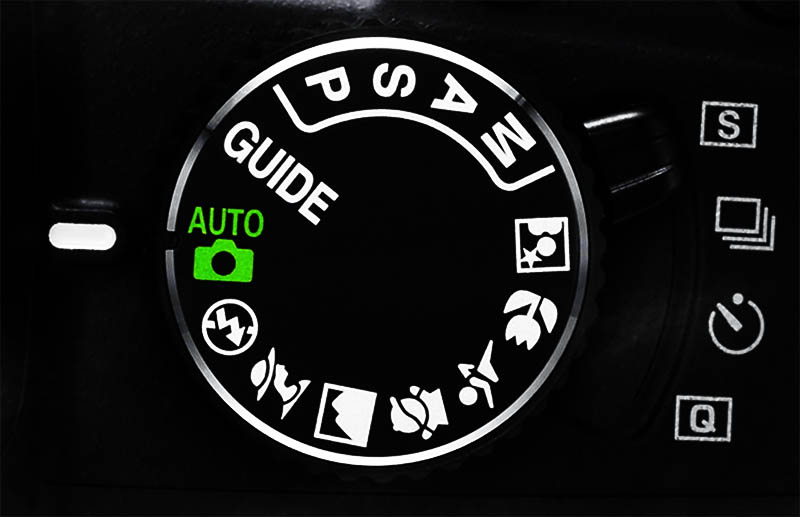
Переключатель режима экспозиции (правая сторона) верхний
Поверните эту ручку, чтобы выбрать один из режимов экспозиции.
Авто: Это режим «наведи и снимай». Я не использую его, потому что в этом режиме многие элементы управления, о которых я расскажу позже, заблокированы. Я даже не использую этот режим, когда даю D90 незнакомцу, чтобы он сделал мне снимок.
П: Программа
Я использую «P» для программа автоматической экспозиции. В этом режиме камера выбирает диафрагму и скорость затвора для вас.
Если я хочу другую апертуру
или выдержки я поворачиваю задний диск управления,
который выбирает альтернативные комбинации f/stops
и скорости затвора, которые дают одинаковую экспозицию.Никон звонит
это «Смена программы».
Звездочка ( * ) отображается рядом с буквой P на верхнем ЖК-дисплее, чтобы сообщить вам, что вы выбрали различные комбинации для экспозиции. Звездочка не появляется в видоискателе, но вы можете видеть значения диафрагмы и выдержки. Звездочка исчезает, когда вы возвращаетесь к стандартным комбинациям. Стандартные комбинации: f/1.4 при 1/8, f/2 при 1/15, f/2.8 при 1/30, f/4 при 1/60, f/5.6 при 1/125, f/8 при 1/. 250, f/11 @ 1/500 и т. д.
Простой способ вернуться к этим стандартным комбинациям — переключиться в другой режим и вернуться к P или выключить и снова включить D90.
Режимы A, S и M
Если хочешь чтобы использовать фиксированную диафрагму или скорость затвора, затем используйте режим S или A, и камера автоматически выберет другое значение.
Если вы хотите установить оба варианта жестко, используйте M, ручной режим.
В этих трех режимах вы выбираете диафрагму с помощью переднего диска и выдержку с помощью заднего диска.Вы можете поменять местами циферблаты в пользовательской настройке: меню управления. Конечно, в режиме A или S вы не можете установить одно из двух значений, потому что камера устанавливает одно за вас.
Режим A: приоритет диафрагмы
В режиме A вы выбираете диафрагму, а D90 выбирает выдержку.
Режим S: приоритет выдержки
В режиме S вы устанавливаете затвор, а D90 устанавливает диафрагму.
Если у D90 заканчиваются хорошие значения диафрагмы, вы легко можете получить недо- или переэкспонирование в режиме S: следите за тем, чтобы D90 могла выбрать правильную диафрагму для вашего освещения.
Режим M: Ручной
Ты все усложнил. Посмотрите на ЖК-дисплей, чтобы проверить экспозицию. Вы можете использовать гистограмму в поисковике, но зачем? Если вы хотите сделать это, используйте другой режим и позвольте D90 сделать настройку за вас.
Подсказка и дефект прошивки: AUTO ISO не отключается в ручном режиме. Я всегда выключаю AUTO ISO, когда вхожу в ручной режим.
Симпатичные режимы значков
Я никогда ими не пользуюсь.Есть предустановленные сюжетные режимы, которые кому-то могут показаться полезными, но не мне. Попробуйте их сами и ознакомьтесь с руководством пользователя Nikon или задайте их по телефону (800) NIKON-UX, если у вас есть какие-либо вопросы.
Я не использую их, потому что все настройки делаю сам, как я здесь объясняю.
Кнопка компенсации экспозиции Nikon D90.
Кнопка компенсации экспозиции • (+/- и зеленая точка) наверх
Это самый важный элемент управления на D90 или любой другой камере.
Удерживайте кнопку и вращайте задний диск. + делает следующий снимок ярче, а — темнее. Если ваша фотография слишком темная или светлая, просто измените настройку и повторите попытку. Легкий!
Не забудьте сбросить его на ноль, когда закончите. Если вы этого не сделаете, вы увидите гистограмму в нижней части искателя, на верхнем ЖК-дисплее и, если вы нажмете кнопку INFO. Вполне нормально снимать с ним целый день.
Узнайте больше на Как для установки экспозиции.Игнорируйте Nikon, когда они предлагают вам не используйте это с матричным замером; Я делаю это все время.
Обычно я оставляю значение 0.0. Если я нахожусь на улице при ярком свете и для параметра Picture Control установлено значение VIVID, я обычно оставляю значение -0,7. Забудьте о том, что я делаю, посмотрите на свои собственные изображения на заднем ЖК-дисплее и настройте его так, чтобы они выглядели идеально.
Подсказка: Вы можете видеть значение + или минус, отображаемое в видоискателе, а также на верхнем ЖК-дисплее, так что вы можете отрегулировать это, не отрывая глаз от искателя.Два дисплея считывают значение только тогда, когда кнопка удерживается, в противном случае эти цифры отображают оставшиеся экспозиции.
Подсказка: Это изменяет настройку для следующих фотографий, которые вы делаете. Это не меняет фотографии, которые вы уже сделали.
Nikon D90, верхнее правое управление.
Выключатель питания (правая сторона) верхний
Коснитесь его после включения, чтобы загорелся верхний ЖК-дисплей и прибор активизировался.
Нет необходимости выключать фотокамеру D90, кроме как для предотвращения случайного срабатывания, когда ее сдавливают в сумке для фотокамеры. D90 выключается сам по себе через несколько секунд игнорирования. Единственное, что делает положение OFF, это действует как
блокировка от непреднамеренного срабатывания.
D90 выключается сам по себе через несколько секунд игнорирования. Единственное, что делает положение OFF, это действует как
блокировка от непреднамеренного срабатывания.
Я установил для меню пользовательских функций f1 значение «Оба», чтобы оно также отображалось на задней панели INFO. Ничего страшного, так как вы также можете сделать это с помощью специальной задней кнопки INFO.
Селектор замера (и одна из двух кнопок FORMAT) top
Экспонометр имеет три настройки.Удерживайте эту кнопку и вращайте заднюю ручку, чтобы изменить их. Вы увидите изменение значка режима измерения на верхнем и заднем ЖК-дисплеях.
Матрица
Матрица представляет собой прямоугольник с точкой посередине, соответствующей значку на кнопке.
Я всегда использую матричный замер, и точка.
Центровзвешенный
Я никогда не использую параметр Центровзвешенный. Его значок представляет собой круг с точкой в центре.
При центрально-взвешенном замере фотокамера D90 измеряет свет только так, как это делали Nikon в 1960-х годах.
Измеритель CW был полезен в свое время, потому что он измерял только нужную область видоискателя, чтобы вы могли навести камеру на основной объект, установить ручную экспозицию, изменить композицию и снимать. Если только объект не оказался нужного тона, вам всегда придется использовать компенсацию экспозиции для светлых и темных объектов. В 1970-х у AE-камер была блокировка AE, так что вы наводили, измеряли, фиксировали, перекомпоновывали и снимали. Какая боль!
Center-Weighted — это пережиток для старожилов.
Пятно
Я никогда не использую параметр точечного замера. Его значок — маленькая точка. При этой настройке D90 измеряет свет только от выбранного датчика автофокусировки.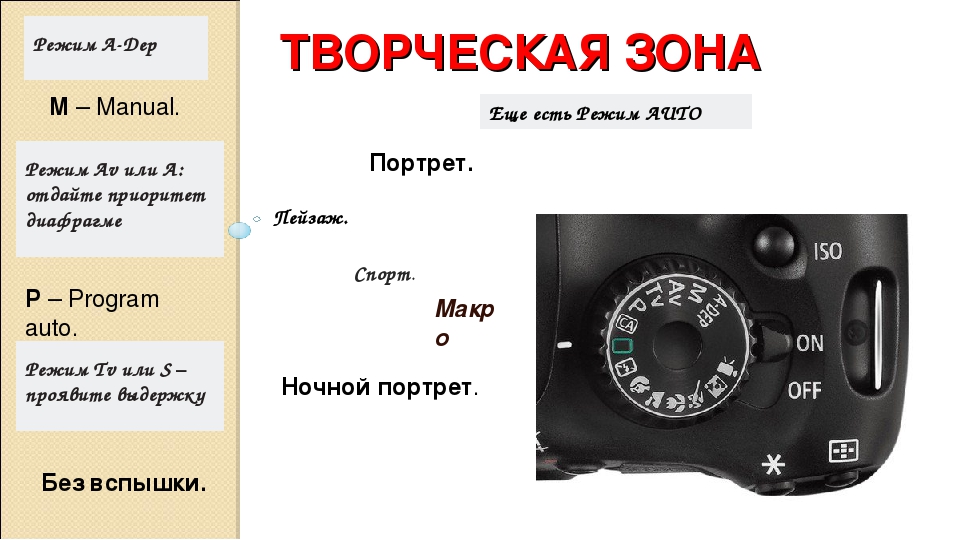
Для правильного использования требуется знание системы зон, поскольку лишь немногие сцены фактически имеют какие-либо тона именно в зоне V, из которых можно определить измеритель. См. Как использовать точечный замер Nikon.
Эта настройка тоже осталась для старожилов. Сегодня просто посмотрите на ЖК-экран, чтобы увидеть, как выглядит изображение.
Почему я использую матричный замер
Matrix — это волшебная система, которая действительно понимает, что вы снимаете, даже если это очень темное или очень яркое и белое, и просто дает правильную экспозицию. Он видит в цвете, он видит глубину, он видит весь искатель и обладает поразительной способностью воспринимать именно ту экспозицию, которую я хочу. Даже с первым матричным замером Nikon FA 1983 года я мог направить камеру на что угодно, даже прямо на солнце, и получить идеальную экспозицию.
Восход солнца, озеро Моно .
Я снимал это на Nikon FA, 600mm f/5.6 ED Nikkor AI-s, матричный замер, программную автоматическую экспозицию и Fuji Velvia. Я просто указал и выстрелил; матричный замер выполняет расчеты экспозиции, поэтому я могу обратить внимание на композицию.
Метр в D90 в разы лучше.
Хотелось бы, чтобы в Matrix был способ заблокировать это, как на профессиональных камерах.
ФОРМАТ (комбинированный с кнопкой замера)
Держите это вместе с его братом на спине левая задняя часть камеры (совмещена с кнопкой корзины).Вы будете получить мигающую «Для» на верхний ЖК.
Удерживая их снова, вы полностью переформатируете карта памяти.
Профессионалы переформатируют карту каждый
и каждый раз когда карту вставляешь в камеру. Это связано с тем, что файлы и
структуры папок иногда искажаются или изменяются при чтении с
кардридер, считываемый компьютером в камере или используемый в любой другой камере. Профессионалы предпочитают
быть в безопасности, чем сожалеть.Они не используют карты для архивирования предыдущих фотографий.
Профессионалы предпочитают
быть в безопасности, чем сожалеть.Они не используют карты для архивирования предыдущих фотографий.
Однажды я продолжал сохранять свои победные снимки на карте, просто стирая остальное каждый раз. Через несколько месяцев я начал получать ошибки. Эти исчезло, как только я переформатировал карту. Полное переформатирование обновляет карту. Стирание не делает и может оставить потенциальное за ошибки.
Кнопка расширенного режима top
Устанавливает покадровую или непрерывную съемку, а если вы выбрали непрерывную съемку, то как быстро.Он также выбирает автоспуск и настраивает D90 на готовность к съемке при срабатывании отличного опционального дистанционного спуска затвора ML-L3 за 17 долларов.
[S]: Одиночная рамка
Один кадр при каждом нажатии кнопки спуска затвора.
L: Постоянный низкий уровень
Я использую этот параметр. Нажмите кнопку спуска затвора один раз, и вы получите одну фотографию. Удерживайте ее нажатой, и D90 будет непрерывно делать снимки со скоростью три кадра в секунду.
Если мне нужен только один выстрел, я его получаю.
Если свет тусклый и я хочу сделать несколько снимков, чтобы убедиться, что один из них четкий, я удерживаю кнопку спуска затвора и делаю несколько снимков, из которых выбираю самый резкий.
3 FPS по умолчанию. Вы можете изменить это значение на 1FPS, 2FPS, 3FPS или 4FPS в пользовательской настройке d6.
H : Непрерывный Высокий
D90 работает со скоростью 4,5 кадра в секунду, пока вы удерживаете затвор.
Используйте это для спорта и действий, но будьте готовы просмотреть множество файлов.
Автоспуск (значок часов)
Нажмите кнопку спуска затвора, и D90 сделает снимок через несколько секунд. Мы можем установить задержку в CFN c3.
Еще больше удовольствия: вы можете настроить фотокамеру D90 на выполнение от одного до девяти снимков каждый раз. Это отличная идея, потому что вы можете сделать снимок, когда у всех открыты глаза.
Пульт дистанционного управления (значок пульта дистанционного управления)
Если у вас есть дополнительный пульт дистанционного спуска затвора ML-L3 за 17 долларов, а он должен быть у всех, потому что он работает на многих камерах Nikon, вы выбираете эту настройку, чтобы перевести D90 в состояние готовности к съемке при нажатии на пульт дистанционного управления.
Если вы вызовете значки автоспуска и пульта дистанционного управления, D90 начнет отсчитывать таймер автоспуска, когда вы активируете его с помощью пульта дистанционного управления.
Для длинных ночных выдержек установите верхний диск режимов в положение «Ручной» (M) и установите затвор на один щелчок влево от 30 секунд, где раньше была лампочка. Теперь вы получите два тире (—). Нажмите на пульт, и затвор D90 откроется. Нажмите еще раз, даже через несколько часов, и затвор D90 закроется.
Верхние органы управления автофокусом Nikon D90 .
Я объясняю эти элементы управления в моем Руководстве по настройке автофокусировки Nikon D90.
ЗАГЛУШКА
Руководство пользователя My D90 продолжается ниже.
С помощью этого веб-сайта я поддерживаю свою растущую семью.
Это руководство можно читать онлайн бесплатно, но оно защищено авторским правом и зарегистрировано. Если вы еще не помогли и хотели бы сохранить или сделать печатную копию этой статьи для своей фотосумки, пришлите мне 5 долларов США за каждую полную или частичную копию, которую вы распечатаете или сохраните, только для личного использования. Другие берут 29,99 долларов за более дрянную информацию, и с вашей честностью я могу продолжать предлагать эти руководства онлайн за меньшие деньги.
Если вы купили свой D90, перейдя по моим ссылкам, то вы сэкономили деньги, а также помогли мне написать это руководство. Спасибо и, пожалуйста, наслаждайтесь. Именно такие замечательные люди, как вы, и те, кто помогает мне в других отношениях, позволяют мне продолжать добавлять материалы на этот сайт для всеобщего блага.
Самая большая помощь — это использование этих ссылок на Adorama, Amazon, B&H, Ritz и J&R, когда вы получаете свои вкусности.Вам это ничего не стоит, а мне очень помогает. В этих местах лучшие цены и обслуживание, поэтому я пользовался ими еще до того, как появился этот сайт. Я рекомендую их всех лично.
Спасибо за прочтение!
Кен
Назад к Начало руководства пользователя D90 или Начало обзора Nikon D90
РУЧКИ И КНОПКИ
ПЕРЕДНЯЯ ЧАСТЬ
ВЕРХ ПАНЕЛЬ
НАЗАД < < СЛЕД
МЕНЮ
ВОСПРОИЗВЕДЕНИЕ
МЕНЮ СЪЕМКИ
ПОЛЬЗОВАТЕЛЬСКИЙ МЕНЮ НАСТРОЙКИ
a Автофокус
b Замер/экспозиция
c Таймеры/блокировка AE&AF
d Съемка/Отображение
e Брекетинг/вспышка
f Органы управления
МЕНЮ НАСТРОЙКИ
МЕНЮ РЕТУШИ
МОЕ МЕНЮ МЕНЮ
Главная Пожертвовать Новое Поиск Галерея Практические инструкции Книги Ссылки Семинары О нас Контакт
| Параметры меню воспроизведения | |||
Верхний уровень | Второй уровень | Третий уровень | Примечания |
Удалить | — Выбрано | — Выбранное изображение | Удаляет снимки с карты памяти камеры. |
Папка воспроизведения | — D5000 | Выберите папку для воспроизведения. | |
Режим отображения | — Готово | Позволяет выбрать, какая информация о съемке будет отображаться вместе с изображением во время воспроизведения. | |
Обзор изображения | — Вкл. | Позволяет выбрать, видеть изображение сразу после съемки или нет. | |
Повернуть высокий | — Вкл. | Позволяет правильно поворачивать изображения, снятые в портретной ориентации, на ЖК-мониторе. | |
Слайд-шоу | — Начинать | — В ПОРЯДКЕ | Позволяет создавать слайд-шоу из существующих изображений с выбором интервала между изображениями.Скрытые изображения не будут отображаться. |
— Интервал кадра | — 2 с | ||
Набор для печати (DPOF) | — Выбрать/установить | — Выберите экран изображения | Позволяет выбрать изображения для печати на DPOF-совместимом принтере. |
— Убрать выделение со всего? | — Удалить печатную маркировку со всех изображений? | ||
| Параметры меню съемки | |||
Верхний уровень | Второй уровень | Третий уровень | Примечания |
Сюжетный режим | — Ночной пейзаж | Устанавливает значение по умолчанию для положения сцены на диске режимов. | |
Установить Picture Control | — Стандартный | — Быстрая настройка | Установите параметр управления изображением для различных уровней резкости, контрастности, яркости, насыщенности и оттенка.Не все параметры доступны для всех режимов. |
Управление изображением | — Сохранить/редактировать | Вы можете определять и управлять своими собственными настройками Picture Control. | |
Активная папка | — Новый номер папки | — 100-999 | Выберите имя активной папки, в которой будут храниться ваши изображения. |
Качество изображения | — NEF (RAW) + JPEG, высокое качество | Выберите тип файла неподвижного изображения, которое вы хотите захватить. | |
Размер изображения | — Большой | Выберите размер неподвижного изображения, которое вы хотите захватить. | |
Баланс белого | — Авто | — Экран тонкой настройки 2D | Баланс белого настраивается в соответствии с условиями съемки. |
Настройки чувствительности ISO | — чувствительность ISO | — Lo 1 | Выберите текущую чувствительность ISO. |
— Автоматическое управление чувствительностью ISO | — Вкл. | Включает Авто ISO. | |
— Максимальная чувствительность | — 400 | Устанавливает максимальное значение ISO, которое будет выбираться автоматически. | |
— Минимальная скорость затвора | — 1/2000 с | Устанавливает минимальную скорость затвора, которая будет поддерживаться в режиме Auto ISO. | |
Активный D-Lighting | — Авто | Помогает сохранить детали в тенях и светах. | |
Автоматический контроль искажений | — Вкл. | Автоматически исправляет бочкообразную и подушкообразную дисторсию для большинства объективов Nikkor D и G. | |
Цветовое пространство | — sRGB | Задает цветовое пространство. | |
Длинный опыт. № | — Вкл. | Включает шумоподавление при вычитании темных кадров при использовании длинных выдержек (медленнее 8 с). | |
Высокий ISO NR | — Высокая | Управляет высоким шумоподавлением ISO при использовании ISO 800 или выше. | |
Активная папка | — Выбрать папку | Выберите имя активной папки, в которой будут храниться ваши изображения. | |
Настройки видео | — Качество | — 1280×820 (16:9) | Выбор настроек D-видео. |
— Звук | — Вкл. | ||
Интервальная съемка по таймеру | — Выберите время начала | Позволяет установить время начала, интервал между снимками и количество снимков для захвата. | |
— Сейчас | — Время начала | ||
| Опции пользовательского меню | |||
Верхний уровень | Второй уровень | Третий уровень | Примечания |
Сброс пользовательских настроек | — Да | Восстанавливает пользовательские настройки до их значений по умолчанию. | |
А- Автофокус | — a1 Режим зоны АФ | — Одна точка | Устанавливает режим зоны АФ. |
— a2 Встроенная подсветка автофокуса | — Вкл. | Включает встроенную подсветку автофокуса. | |
— a3 Live View с автофокусом | — Приоритет лица | Выбирает режим автофокусировки для использования в режиме Live View. | |
— а4 дальномер | — Вкл. | Включает функцию дальномера фокусировки, где аналоговая шкала экспозиции в видоискателе указывает правильную ручную фокусировку. | |
B- Воздействие | — b1 Шаги EV для управления экспозицией. | — 1/3 шага | Регулирует размер шага для управления экспозицией. |
C- Таймеры/блокировка автоэкспозиции | — c1 Кнопка спуска затвора AE-L | — Вкл. | Если выбрано значение Off, экспозиция будет фиксироваться только с помощью кнопки AE/AF-L. Если включено, экспозиция также блокируется при полунажатии кнопки спуска затвора. |
— Таймеры автоматического выключения c2 | — Короткий | Определяет, как долго различные дисплеи и измерения остаются активными, когда не выполняются никакие операции. | |
— c3 Автоспуск | — Задержка автоспуска | Устанавливает задержку автоспуска и количество снимков. Если больше 1, кадры будут делаться с интервалом в 3 секунды. | |
— c4 Удаленная продолжительность | — 1 с | Устанавливает, как долго камера будет ждать сигнала от беспроводного пульта дистанционного управления перед отменой режима дистанционного управления. | |
D- Съемка/Отображение | — d1 Звуковой сигнал | — Высокий | Устанавливает громкость звукового сигнала. |
— Отображение сетки видоискателя d2 | — Вкл. | Включает сетку видоискателя. | |
— Дисплей d3 ISO | — Вкл. | Включает отображение ISO в видоискателе (вместо количества кадров). | |
— d4 Последовательность номеров файлов | — Вкл. | Определяет, будет ли нумерация файлов продолжаться с последнего номера при создании новой папки, форматировании карты памяти или вставке новой карты. | |
— d5 Режим задержки экспозиции | — Вкл. | Когда включено, спуск затвора задерживается примерно на 1 секунду после нажатия кнопки спуска затвора и поднятия зеркала, чтобы уменьшить размытие из-за удара зеркала. | |
— d6 Отпечаток даты | — Выкл. | Включает впечатывание даты/времени в файлы JPEG. Режим счетчика даты впечатывает количество дней до/от одной из 3 выбранных дат. | |
— d7 Параметры отображения в режиме реального времени | — Готово | Выбирает информацию для наложения в режиме просмотра в реальном времени. | |
E-брекетинг/вспышка | — e1 Flash cntrl для встроенной вспышки | — TTL | Устанавливает режим вспышки. |
— Набор для автоматического брекетинга e2 | — Экспозиция | Выбирает, какой параметр будет заключен в брекетинг в режиме автоматического брекетинга. | |
F- Элементы управления | — f1 Назначить автоспуск/Fn. Кнопка | — Автоспуск | Назначает функцию автоспуску/Fn. кнопка. |
— f2 Назначение кнопки AE-L/AF-L | — Блокировка AE/AF | Выбор поведения кнопки AE-L/AF-L. | |
— f3 Обратное вращение диска | — Да | Меняет направление вращения диска управления на противоположное. | |
— f4 Нет карты памяти? | — Разблокировка блокировки заблокирована | Определяет, можно ли спустить затвор без установленной карты. | |
— f5 Обратные индикаторы | — + 0 — дисплей | Меняет направление аналоговой шкалы экспозиции на противоположное. | |
| Параметры меню настройки | |||
Верхний уровень | Второй уровень | Третий уровень | Примечания |
Форматирование карты памяти | — Да | Форматирует карту памяти камеры. | |
Яркость ЖК-дисплея | — -3/+3 регулировка | Регулирует яркость ЖК-дисплея темнее или светлее на 3 произвольные единицы в каждом направлении. | |
Формат отображения информации | — Авто/сюжетные режимы | — Классический (синий, черный, оранжевый) | Вы можете выбрать классический или графический или другие режимы экспозиции, а также выбрать цвет. |
Автоматический информационный дисплей | — Авто/сюжетные режимы | — Вкл. | Если включено, на ЖК-дисплее будет отображаться информация после нажатия кнопки спуска затвора наполовину. |
Информационная сводка | — Вкл. | При включении курсор будет перемещаться по кругу. | |
Чистый датчик изображения | — Чистый Теперь | — Очистка активирована | Удаляет пыль с датчика изображения. |
— Очистить при запуске/выключении | — Очистка при запуске | ||
Блокировка зеркала вверх для очистки | — Запустить нормально | Это блокирует зеркало, позволяя вручную очищать датчик изображения. | |
Режим видео | — NTSC | Выбирает режим видеовыхода для отображения на телевизоре | |
HDMI | — Авто | Мультимедийный интерфейс высокой четкости.Позволяет воспроизводить изображения на телевизорах и мониторах высокой четкости с помощью соответствующего кабеля (не прилагается) | |
Мировое время | — Часовой пояс | — Графический переключатель часового пояса | Выбор часового пояса и формата даты, которые вы хотите использовать, и настройка камеры на использование летнего времени или нет |
— Дата и время | — YMD и HMS | ||
— Формат даты | -ГМД,МДГ,ДМГ | ||
— Летнее время | — Вкл. | ||
Язык | — Датский | Выбирает язык, который будет использовать камера | |
Комментарий к изображению | — Сделанный | — ОК | Позволяет добавлять текстовые комментарии к изображению. |
— Введите комментарий | — Экран ввода данных | ||
— Прикрепить комментарий | — Набор | ||
Автоматический поворот изображения | — Вкл. | Определяет, будет ли камера автоматически правильно ориентировать изображение для просмотра во время воспроизведения | |
Изображение Dust Off Ref Фото | — Запуск | — Сфотографируйте яркий безликий белый объект в 10 см от объектива.Фокус будет установлен на бесконечность | Собирает эталонные данные, используемые для электронной фильтрации пыли |
GPS | — Автоматическое отключение счетчика | — Включить | Когда устройство GPS подключено к камере, оно может записывать информацию о широте, долготе, высоте, времени и курсе. |
— Позиция | |||
Загрузка Eye-Fi | — Включить | Включает беспроводную загрузку изображений.Отображается, только если установлена карта Eye-Fi. | |
Версия прошивки | — А | -Версия | Показывает, какие версии встроенного ПО установлены. |
— Б | -Версия | ||
— Л | -Версия | ||
| Параметры меню обработки | |||
Верхний уровень | Второй уровень | Третий уровень | Примечания |
D-Lighting | — Выбор изображения | — Нормальный | Регулирует D-Lighting для осветления теней и уменьшения светлых участков. |
Коррекция красных глаз | — Выбор изображения | Позволяет удалить эффект красных глаз с ваших изображений. я | |
Отделка | — Выбор изображения | — Накладка экрана | Позволяет обрезать изображение. |
Монохромный | — Черно-белый | — Экран выбора | Позволяет копировать изображения в черно-белые, сепию или цианотипию. |
Эффекты фильтра | — Мансардное окно | — Экран выбора | Выбирает эффект фильтра, который будет добавлен к выбранному изображению. |
Цветовой баланс | — Окно выбора | — Экран настройки | Позволяет точно настроить цветовой баланс через окно настройки. |
Маленькая картинка | — 640 х 480 | — Экран выбора | Создайте уменьшенную копию выбранного изображения. |
Наложение изображения | — Окно выбора | — Экран наложения изображений | Позволяет сделать 2 изображения RAW и объединить их в третье изображение. |
Обработка NEF (RAW) | — Окно выбора | — Качество изображения | Создавайте копии файлов NEF в формате JPEG. |
Быстрая ретушь | — Окно выбора | — Отрегулировать сумму | Повышает насыщенность и контрастность. |
Выпрямить | — Окно выбора | — Настройка количества (изображение показано с наложением сетки) | Отрегулируйте наклон изображения на +/- 5 градусов с шагом 0,25 градуса. |
Контроль искажения | — Окно выбора | — Авто | Исправляет бочкообразную или подушкообразную дисторсию.Auto только для объективов Nikkor D- и G-типа. |
Рыбий глаз | — Окно выбора | — Отрегулировать сумму | Создает копию изображения с регулируемым эффектом «рыбий глаз». |
Цветной контур | — Окно выбора | Создает копию с отображением только контуров изображения. | |
Перспективный контроль | — Окно выбора | — Отрегулируйте количество в направлении X или Y (изображение показано с наложением сетки) | Исправляет искажение перспективы в копии изображения. |
Покадровый фильм | — Размер кадра | — 640 х 480 | Вы можете создавать видеоролики с покадровой анимацией из снятых вами неподвижных изображений. |
— Частота кадров | — 15 кадр/с | ||
— Создать фильм | — Начальное изображение | ||
Наглядное сравнение | — Выберите картинку, нажмите ОК | — Экран сравнения | Этот параметр позволяет сравнить отретушированное изображение с исходным изображением. |
 Вот список того, что доступно:
 Скрытые и защищенные изображения не будут удалены.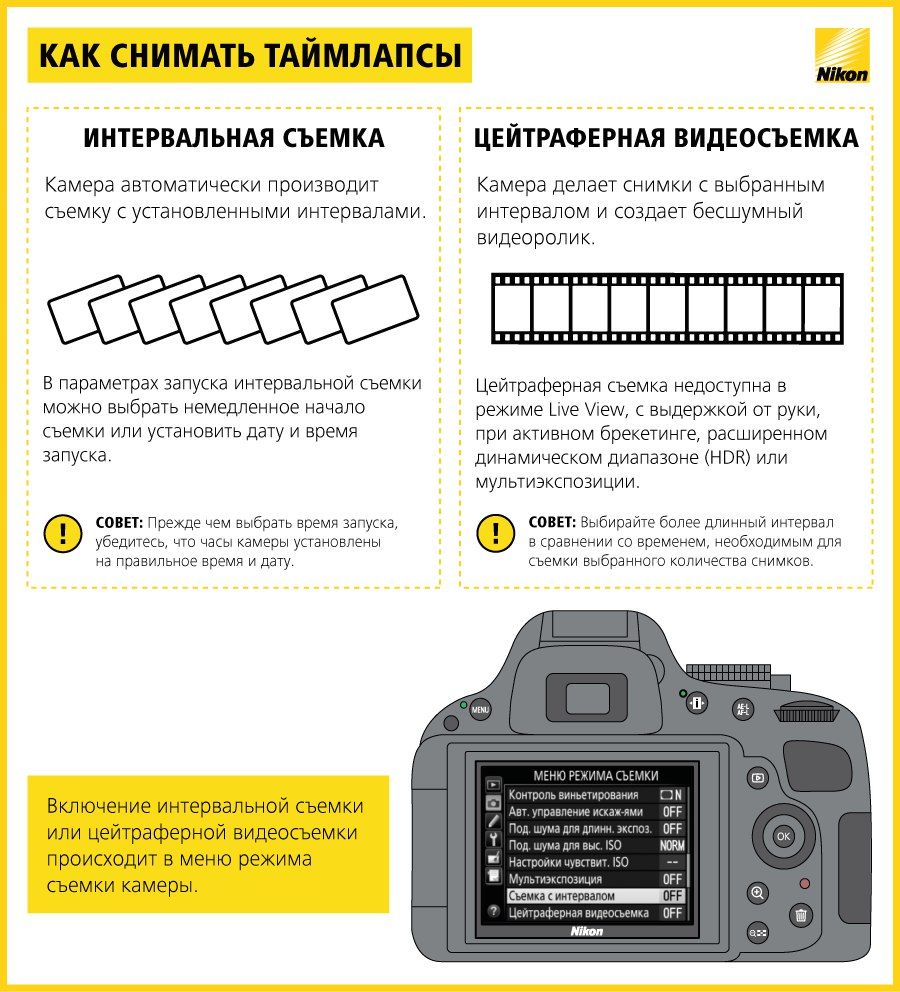

 Новый выбор можно сделать, повернув диск управления, когда на диске выбора режимов выбрана СЦЕНА.
 9M)
9M) 


 выстрелов
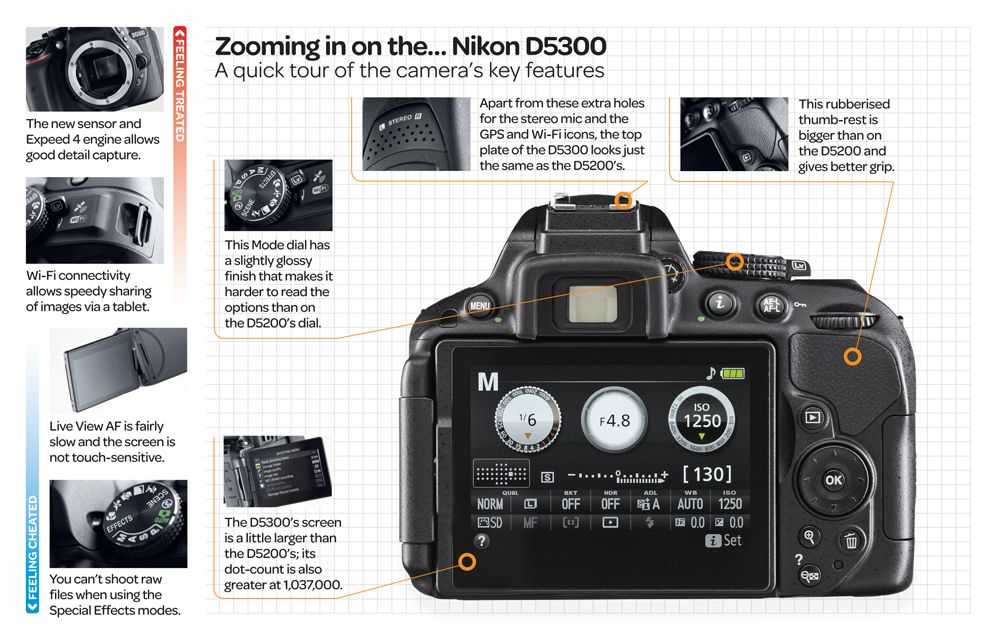
 Подробнее см. в руководстве.

 В ручном режиме мощность вспышки устанавливается в диапазоне от Full до 1/32.


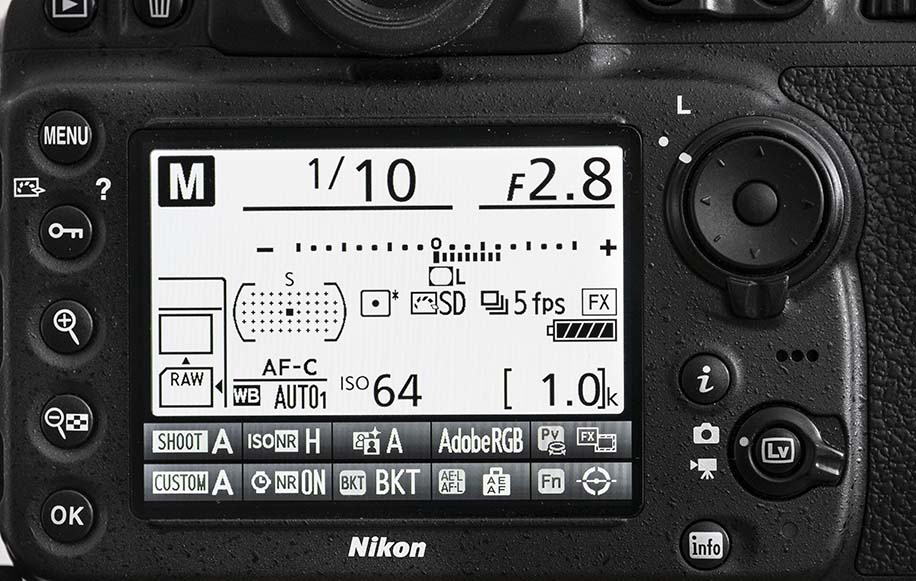

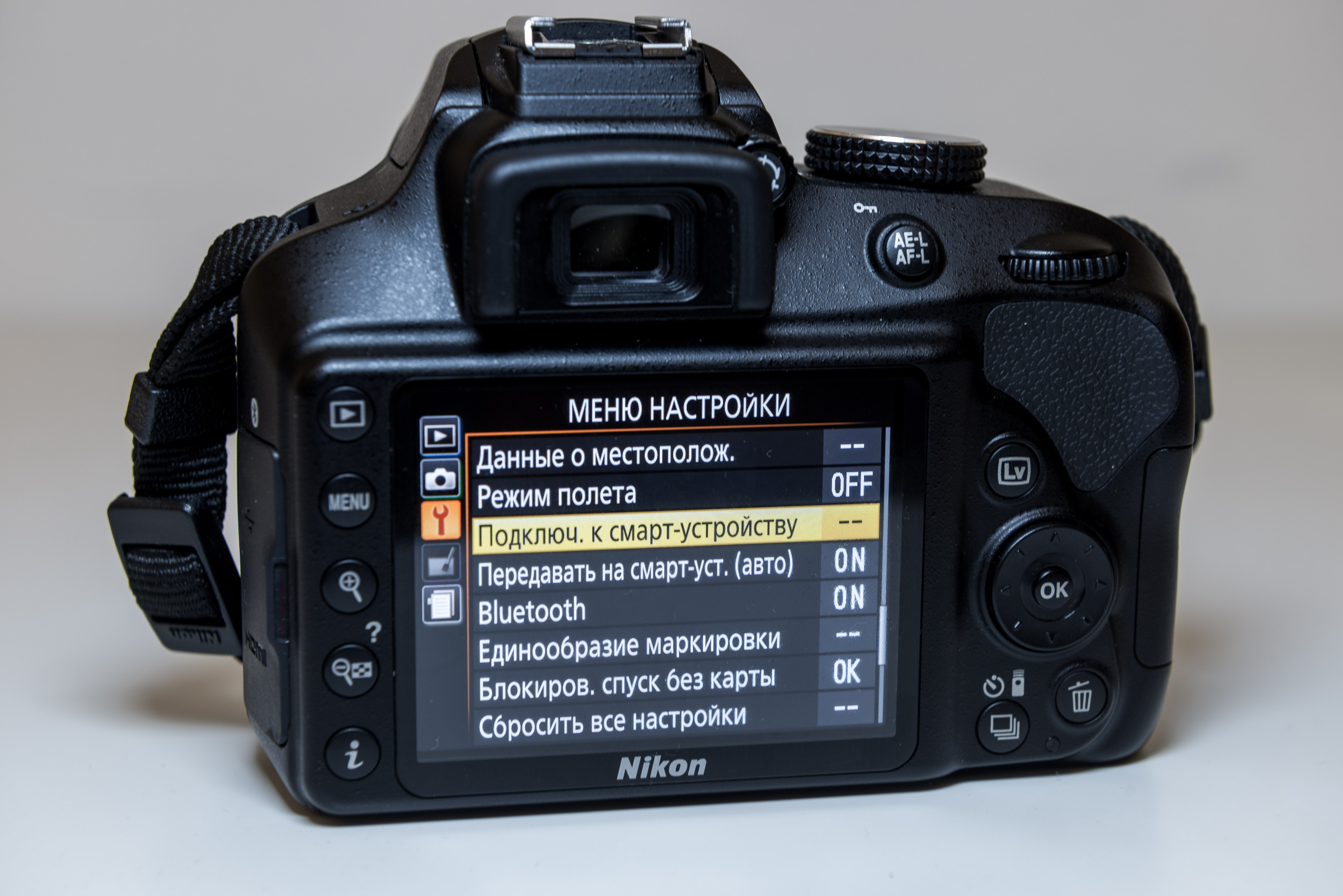
 См. руководство для конкретных устройств GPS, с которыми была протестирована камера


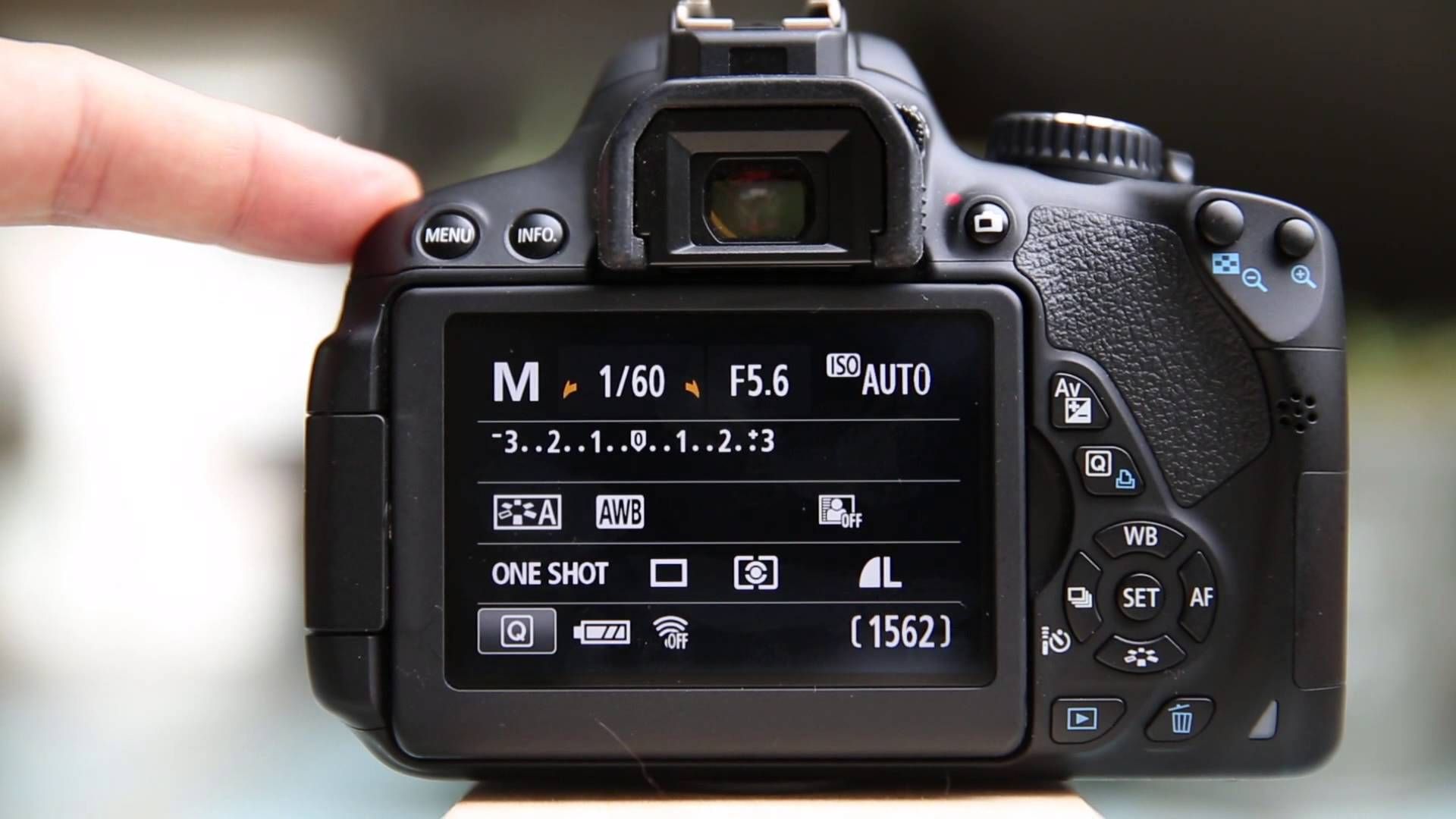
35-мм зеркальная пленочная камера Nikon FG MF
#FilmCameraReview ‘Первая ручная фокусировка Программируемая автоматическая экспозиция (AE) 35-мм зеркальная пленочная камера Nikon’ Введение и обзор Говоря о рекомендациях по выбору отличной 35-мм аналоговой зеркальной камеры для новичков или тех, кто хочет заняться аналоговой фотографией, нельзя упустить Nikon FG, первую 35-мм зеркальную камеру с программируемой автоматической экспозицией (AE) от Nikon, поскольку один из лучших вариантов.
Это тем более важно, если учесть, что FG имеет крепление объектива, которое подходит для всех без исключения объективов Nikkor с ручной фокусировкой, произведенных с 1997 года, и преобразованных объективов pre-Ai, изготовленных до этого.

Каждый из этих объективов можно использовать даже с программным режимом FG, чего нельзя сказать о других марках фотоаппаратов той эпохи.
Nikon FG, 35-мм аналоговая зеркальная фотокамера начального уровня, была представлена в 1982 году.
Эта камера пришла на смену Nikon EM, которая была представлена на рынке с 1979 года и имела существенные усовершенствования, включая полное ручное управление, режим съемки с приоритетом диафрагмы. , и отличный программный режим.
Знакомство с Nikon FG 1, видео 1 из 2
Nikon заменила EM SLR начального уровня на FG в середине 1980-х. FG представляет собой существенное улучшение по сравнению с EM, которая, по сути, представляла собой компактную камеру со сменными объективами. FG представил множество улучшений, таких как полное ручное управление, съемка в режиме приоритета диафрагмы и очень грамотный программный режим.
Дизайн и сборка
Хотя конструкция FG не так надежна, как у профессиональных аналогов Nikon, компактный и миниатюрный корпус — это гораздо больше, чем кажется.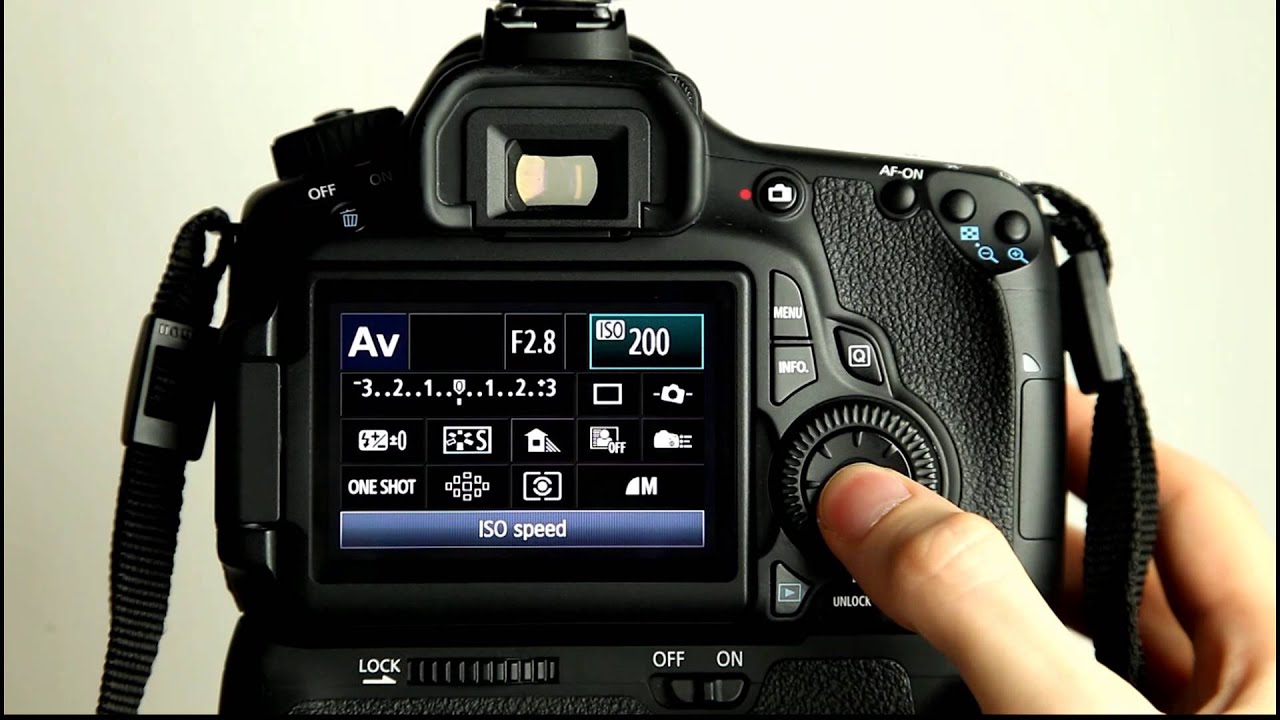
Фотокамера оснащена электромеханическим копаловым затвором с вертикальным перемещением, работающим бесступенчато в режимах P (программа) и A (приоритет диафрагмы) на выдержках от 1 секунды до 1/1000 секунды, и кварцевым затвором с синхронизацией в ручной режим. Доступна механическая выдержка «M90» для работы без батареи и режим ручной выдержки для длительных выдержек.
FG также поставляется с автоспуском, кнопками компенсации контрового света, которые автоматически переэкспонируют сцену на два шага, компенсацией экспозиции +2EV на 1/2 шага, диапазоном ISO пленки от 25 до 3200 (который может быть расширен до 6400 с помощью метод компенсации), съемный захват для пальцев и держатель для заметок на пленке сзади.
Вы также можете включить или выключить звуковой сигнал, который предупреждает, когда скорость экспозиции ниже нормального порога при съемке с рук.
FG — единственная модель любительского уровня, оснащенная системой управления вспышкой Nikon TTL OTF. FG-20, который позже заменит FG, на самом деле был уступающей моделью без контроля TTL OTF.
На верхней пластине камеры находится рычаг перемотки, который интегрирован с ISO пленки (потяните и поверните, чтобы работать) и компенсацией экспозиции (нажмите кнопку, расположенную в задней части пластины, чтобы работать) диск слева, приспособленный горячий- башмак наверху пентапризмы, а справа — кнопка спуска затвора, интегрированная с диском выбора выдержки, и рукоятка подачи пленки.
На диске выбора скорости затвора находится кнопка, которую нужно нажать, чтобы перевести камеру в режим P (программа) и еще раз, чтобы вывести камеру из режимов P (программа) и A (приоритет диафрагмы). режим. Небольшой рычажок, расположенный между ручкой и рукояткой подачи пленки, включает или выключает звуковой сигнал. Окно счетчика пленки расположено ближе к правому краю верхней пластины.
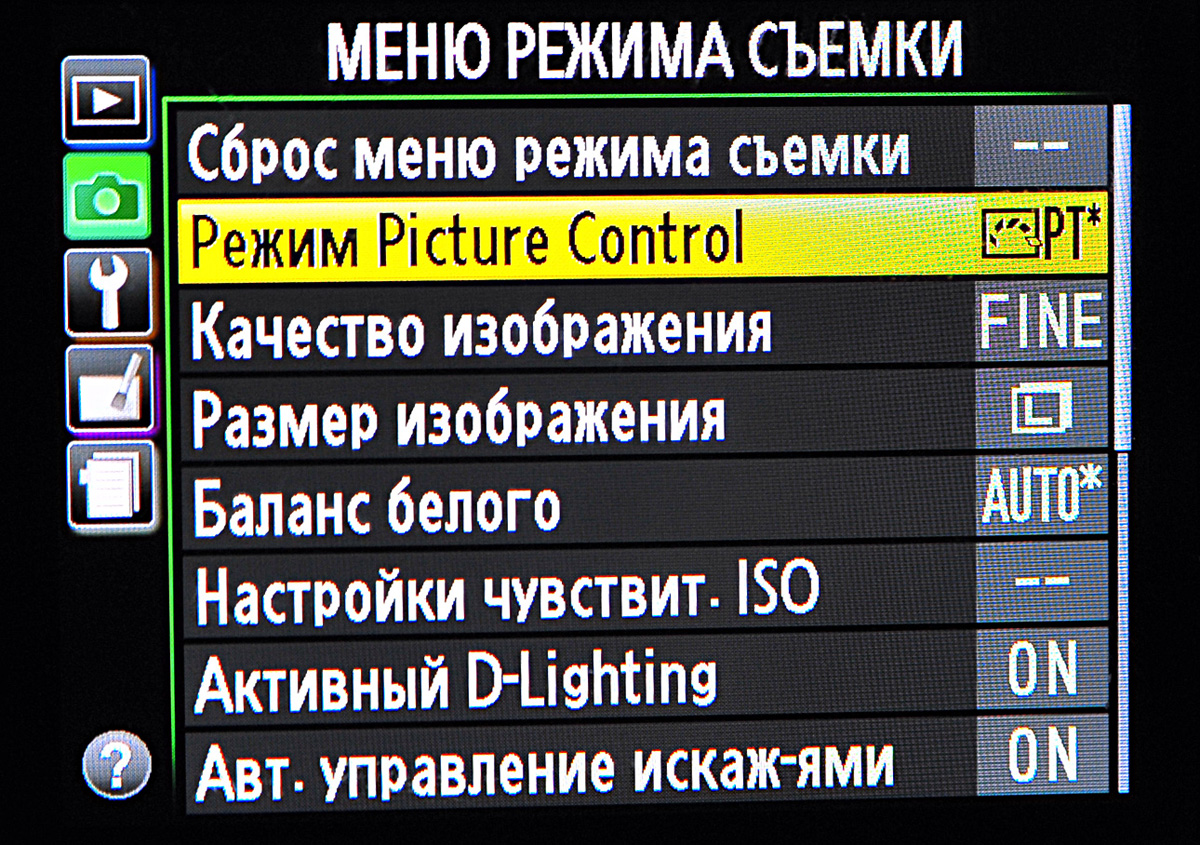
Корпус крепления объектива занимает большую часть передней панели, при этом рычажный механизм автоспуска расположен в нижней левой части передней панели, рукоятка для пальцев на переднем крае корпуса и справа на передней панели. панели, блокировке фиксатора объектива и кнопке компенсации задней подсветки, расположенной чуть ниже рукоятки перемотки.
На обратной стороне пленки расположен держатель памятки для пленки, а на нижней пластине — батарейный отсек и крышка, кнопка разблокировки перемотки пленки, муфта привода двигателя и электрические контакты. Когда камера установлена на устойчивом штативе, режим автоспуска также можно использовать в качестве механизма «блокировки зеркала» для получения четких изображений без вибраций.
Информация о видоискателе Nikon FG оснащен большим экраном с разделенным изображением K2 и микропризмой с охватом 92%, который является одним из лучших среди фокусировочных экранов Nikon.
Экран яркий, четкий, и это одна из причин, почему FG также является исключительной камерой для слабого освещения.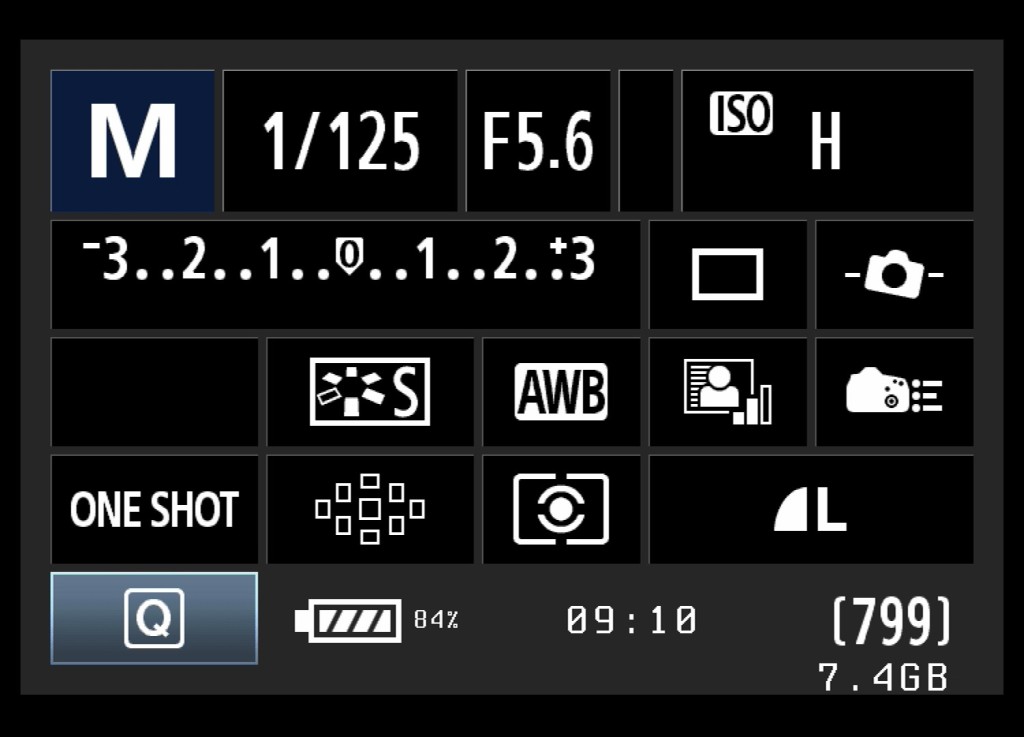
Нет ничего проще, система точна и надежна.
Все, что вам нужно сделать, это убедиться, что диафрагма объектива установлена на минимум, а рекомендуемая выдержка находится в пределах порогового значения для ручной съемки.
Режим автоэкспозиции с приоритетом диафрагмы Режим A (автоэкспозиция с приоритетом диафрагмы), также называемый режимом «глубина резкости» или «портрет», позволяет проявить больше творчества с помощью автоматизации экспозиции с приоритетом диафрагмы, когда вы выбираете, насколько большой или малой должна быть диафрагма объектива. открытие быть.Затем камера выберет выдержку в соответствии с открытием диафрагмы.В этом режиме выдержка затвора в соответствии с предварительно выбранной диафрагмой также бесступенчатая и автоматическая, от 1 до 1/1000 секунды. Ручной контроль экспозиции FG позволяет вам отказаться от обоих режимов автоматизации и вместо этого делать снимки в полностью ручном режиме. Для этого самостоятельно установите диафрагму объектива и выдержку.
 Светодиоды в видоискателе укажут оптимальную скорость затвора, на которую следует установить скорость затвора. Используйте эту информацию в качестве ориентира, например, для создания недо- или переэкспонированных снимков. Скорости затвора M90 и B Настройка выдержки M90 (1/90 с) позволяет использовать камеру, когда батарея разряжена, а B — для длительных выдержек. Эти два управляются механически и не зависят от заряда батареи. Вы также можете использовать M90 для устранения нестабильного поведения механизма затвора, если это все же произойдет. Совместимость с объективами FG требует объективов Nikkor с автоматической индексацией (AI) для работы режимов P и A, а это означает, что вы можете использовать только объективы Ai, AI-S и Nikon серии E.Объективы, не преобразованные в Ai и AI, как правило, непригодны для использования, как и объективы AF, VR и DX, которые будут установлены, но не будут работать должным образом. Загрузка пленки Одной из уникальных особенностей FG является во время загрузки пленки, с которой, я уверен, вы знакомы, или когда крышка пленки открыта, когда электроника отключена, а камера по умолчанию использует механическую настройку затвора «M90». Система снова активируется только после того, как задняя часть пленки будет закрыта и пленка будет перенаправлена на кадр 1, гарантируя, что 2 пустых снимка, которые вам нужны для кадра вперед, не будут мешать никаким предустановкам.
Аккумулятор Для Nikon FG требуется пара кнопочных элементов SR или AR44 для питания затвора и системы замера. Эти элементы легко доступны, и их необходимо заменять только после периода периодического использования. Без батареи вы по-прежнему можете использовать FG в полностью ручном режиме с выдержкой, установленной на «M90», и правилом Sunny-16 для настройки диафрагмы вашего объектива. Использование камеры Даже с установленным объективом Nikon серии E 50 мм F1.8 камера Nikon FG остается очень легкой, компактной, удобной для рук и удобной для шеи.Съемка в программном режиме практически не вызывает беспокойства, установите диск выдержки на « P» , установите диафрагму объектива на минимальное значение, и все готово к работе.

Погрузитесь глубже в область DoF (глубина резкости) с режимом приоритета диафрагмы. Установите диск затвора на «A», диафрагму объектива на то, что вы хотите, и FG автоматически установит выдержку для этого важного снимка.
Перейдите в ручной режим, и перспективы мира начнут открываться. Держите под рукой вспышку и посмотрите, как элемент управления TTL OTF обрабатывает ваши изображения.Установите на камеру еще один объектив Nikkor Ai-S, и мир откроется прямо перед вашими глазами.
FG также считается одной из лучших любительских камер на винтажном рынке…
Рынок пленочных камер от ImagingPixel
Малайзия Онлайн-рынок пользовательских пленочных камер, винтажных объективов и дополнений к камерам. Подпишитесь на ImagingPixel в Facebook, Pinterest и Twitter.Nikon D3200 Программный режим — Советы по фотосъемке — Обучение фотографии
Учебное пособие по Nikon D3200 — Советы по фотосъемке
P: Режим программирования
Есть причина, по которой программный режим уступает автоматическим режимам: в отношении диафрагмы и скорости затвора цифровая камера многое думает за вас. Итак, вам может понадобиться чехол, зачем вообще использовать программный режим? Во-первых, позвольте мне сказать, что я довольно редко использую программный режим, поскольку он просто не дает такого же контроля над процессом создания изображения, как другие профессиональные режимы. Однако бывают случаи, когда это удобно, например, когда я снимаю в широко меняющихся условиях освещения и у меня нет времени, чтобы рассмотреть все мои варианты, или когда я не так озабочен тем, чтобы иметь полный контроль над сценой. . Подумайте о пикнике на открытом воздухе в полутени или на солнце.Мне нужны великолепные картины, но я не пытаюсь найти что-то, что можно было бы повесить в самом музее. Если это сценарий, зачем выбирать программу, а не режимы сцены? Потому что это дает мне выбор и контроль, которые не может предоставить ни один из режимов сцены.
Выноска вручную
- Чтобы просмотреть сравнение каждого из различных режимов, загляните в таблицу на стр. 187 вашего руководства пользователя.
- Когда использовать Программный (P) режим вместо автоматических сюжетных режимов
- При съемке в непринужденной обстановке, когда требуется быстрая корректировка
- Когда вам нужно больше процедур для ISO
- Если вы хотите сделать коррекцию баланса белого
- Когда вам нужно изменить выдержку или диафрагму, чтобы получить определенный результат

Вернемся к нашему сценарию пикника.Как я уже сказал, свет переходит от глубокой тени к яркому солнечному свету, а это означает, что камера пытается сбалансировать три наших фотофактора (ISO, диафрагма и скорость затвора), чтобы получить хорошую экспозицию. Из главы 1 мы все знаем, что Auto ISO просто не рассматривается, и все мы уже отключили его (вы, наверное, отключили его, не так ли?). Что ж, в программном режиме вы можете выбрать, на каком ISO вы хотите, чтобы цифровая камера основывала свою экспозицию. Чем ниже число ISO, тем выше качество наших фотографий, тем не менее менее светочувствительной становится камера.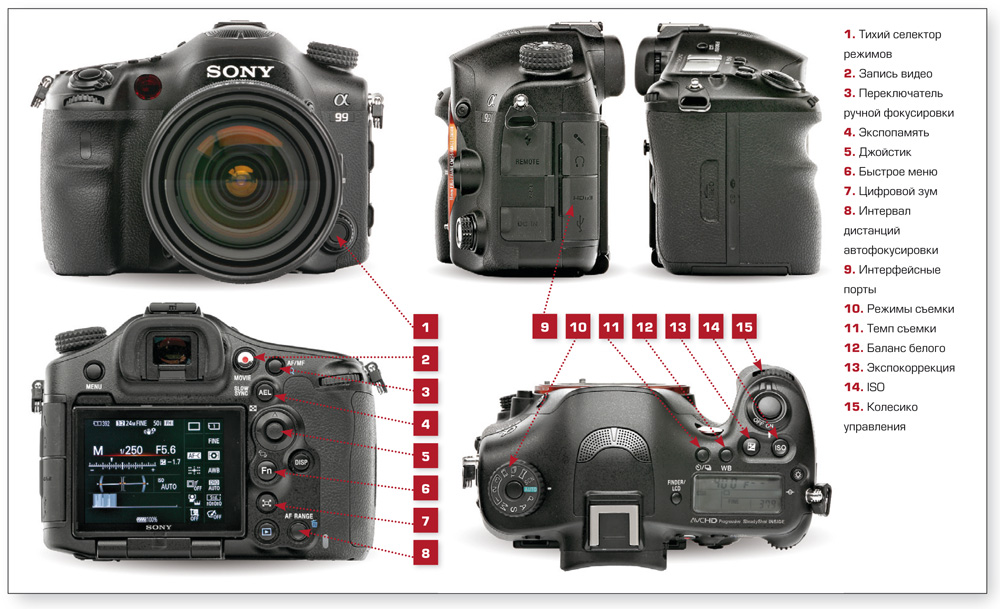 Это уравновешивание, при этом главная цель всегда состоит в том, чтобы поддерживать ISO на как можно более низком уровне — слишком низкий ISO, и мы получим дрожание камеры на ваших изображениях из-за длинной выдержки; а слишком большое значение ISO означает, что у нас будет неприемлемый объем цифрового шума. Для наших целей давайте просто выберем ISO 400, чтобы убедиться, что мы обеспечиваем достаточную чувствительность для всех этих теней, позволяя цифровой камере использовать скорость затвора, достаточно короткую, чтобы избежать движения.
Начальные точки для выбора ISO
В этой и других главах много обсуждается ISO, однако может быть полезно знать, с чего следует начать для настроек ISO.Первое, что вы всегда должны пытаться сделать, это использовать минимально возможное значение ISO. При этом, вот хорошие отправные точки для ваших настроек ISO:
- 100: Яркий солнечный день
- 200: Туман или тень на открытом воздухе в солнечный день
- 400: Внутреннее освещение в вечернее время или в пасмурную погоду на улице
- 800: Поздняя ночь, условия низкой освещенности или спортивные арены ночью
Это только предложения, а ваш выбор ISO будет зависеть от ряда факторов, которые будут обсуждаться позже в книге. Возможно, вам придется поднять ISO еще выше, если потребуется, но как минимум теперь вы знаете, с чего начать.
| С выбранным ISO теперь мы можем легко использовать другие элементы управления, встроенные в программный режим. Поворачивая диск управления, теперь у нас есть возможность изменить настройки этой системы (Nikon называет это «гибкой программой»). Помните, как вы уже догадались, ваша камера использует внутренний измеритель, чтобы выбрать то, что она считает подходящим значением экспозиции, но часто она не знает, на что она смотрит и как вы хотите применить эти значения. |
Это мой первый щелчок в программном режиме.
Я уменьшил размер диафрагмы, повернув диск управления влево, чтобы получить большую глубину резкости, а также увеличил скорость затвора, чтобы сохранить то же значение экспозиции.
С помощью этого изменения программы вы можете влиять на то, как будет выглядеть кадр. Вам нужна более короткая выдержка, чтобы остановить действие? Просто поверните диск управления вправо. Вы хотите меньшую апертуру, чтобы получить большую глубину резкости? Затем поверните диск влево, пока не получите желаемую диафрагму.Камера соответственно изменяет выдержку и диафрагму, чтобы получить правильную экспозицию, и в результате вы получите преимущество своего выбора.
Вы даже заметите, что если вы повернете диск управления, над буквой P в видоискателе и на заднем дисплее появится звездочка меньшего размера. Эта звезда, безусловно, указывает на то, что вы только что изменили экспозицию по сравнению с той, которую выбрала камера. Чтобы выбрать время для программной экспозиции по умолчанию, просто поверните циферблат до того, как звезда исчезнет, или переключитесь в другой режим, а затем снова вернитесь в программный режим.
Давайте настроим камеру на программный режим и выясним, как мы можем все это сложить.
Настройка и съемка в Режим программы:
- Включите его, после чего поверните диск выбора режимов, чтобы выровнять букву P с помощью линии индикатора.
- Выберите ISO, нажав кнопку i в нижней левой части задней панели цифровой камеры (если экран информации камеры просто не виден, нажмите кнопку Info или кнопку i).
- Нажимайте мультиселектор вверх или вниз, чтобы выделить параметр ISO, затем выберите OK.
- Нажмите мультиселектор вниз, чтобы выбрать желаемую настройку ISO, после чего нажмите OK, чтобы зафиксировать внутренние изменения.
- Наведите камеру на объект, а затем активируйте измеритель камеры, наполовину нажав кнопку спуска затвора.
- Просмотрите информацию об экспозиции в нижней части видоискателя или изучите панель дисплея на задней панели камеры.

Когда экспонометр активирован, используйте большой палец для вращения диска управления вправо и влево, чтобы увидеть измененные значения экспозиции.
Выберите экспозицию, которая подходит именно вам, и начните щелкать. (Не беспокойтесь, если вы точно не знаете, какая экспозиция правильная. Мы начнем работать над тем, чтобы сделать правильный выбор для этих великолепных снимков, начиная со следующей главы. )
)
Посетите нашу онлайн-школу фотографии еще раз, чтобы лучше понять фотографию. Вы снова полюбите то, что любите делать.
Дайте нам знать, что вы думаете о статье в разделе комментариев ниже.Если вам понравилась статья, то постарайтесь поделиться. Спасибо
Что вы хотите прочитать дальше:
1. Программный режим
2. Режим приоритета выдержки
3. Режим приоритета диафрагмы
4. Ручной режим
5. Проверка
В пользу «P» (программный режим) в фотографии
Многие из нас начинали фотографировать совершенно невинно — с маленьких компактных мыльниц, смартфонов или одноразовых пленочных фотоаппаратов. Главное преимущество заключалось в том, что нам не нужно было продумывать все технические настройки при создании изображений — мы сосредоточились на том, чтобы запечатлеть «решающий момент», кадрирование и композицию, а также эмоциональное содержание в кадре.
Однако чем более «опытными» мы становимся в фотографии, тем меньше мы сосредотачиваемся на эмоциональных и творческих элементах и больше на технической и связанной с оборудованием части фотографии.
Я знаю, что когда я только начал работать с камерой типа «наведи и снимай», мне нравилось, что я могу держать камеру в переднем кармане и брать ее с собой, куда бы я ни пошел. Я помню, как впервые открыл для себя наложение сетки «правило третей» на моем фотоаппарате Canon SD600 «наведи и снимай», и как я экспериментировал с кадрированием, композицией и созданием изображений, которые мне казались интересными и значимыми для меня.Но после того, как я обнаружил в Интернете эти более «профессиональные» фотографии с более высоким разрешением, резкостью и «боке», мой интерес к технической стороне фотографии возрос, как и мой интерес и одержимость оборудованием.
Мало того, я чувствовал, что мне нужно изучить все технические основы фотографии. Когда я впервые получил цифровую зеркальную камеру Canon Rebel XT (350D), я хотел научиться снимать на нее полностью в ручном режиме. Я хотел узнать все об диафрагме, выдержке, ISO, фокусных расстояниях, глубине резкости, фокусировке, а также о «боке».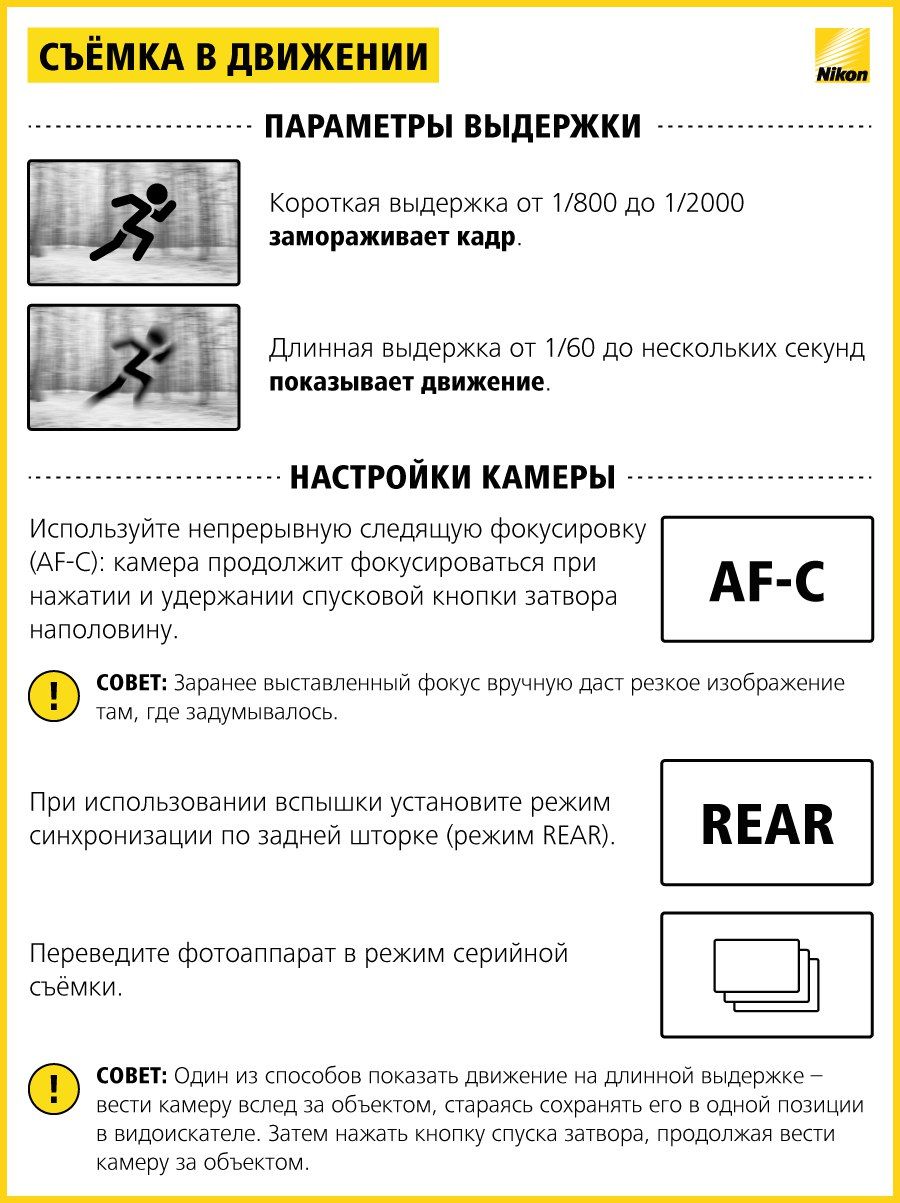 ”
”
Однако чем больше я увлекался техническими аспектами фотографии, тем я начинал забывать, почему именно я делал изображения. Я был больше сосредоточен на , как делать фотографии.
Спустя много лет я (более или менее) овладел техническими аспектами фотографии (у меня нет проблем с использованием полностью ручной пленочной камеры без экспонометра), и я могу легко жонглировать многими фотографическими концепциями в уме. Однако, когда я снимаю на цифру, я просто снимаю в «P» (режим программы), который автоматически выбирает диафрагму и выдержку.
Но почему? Разве не только «нубы» или любители используют режим «P»?
Во славу режима «P»
SF, 2016 г. #ricohgr снято в режиме «P»Я думаю, что моя главная страсть в фотографии — это искусство, создание личных воспоминаний и запечатление «моментов». Для меня больше ничего не имеет значения — объектив, камера, сенсор — все это не важно.
Установив камеру в режим «P», я могу поручить камере все технические мысли за меня. Камера видит сцену и выбирает «оптимальную» диафрагму и выдержку (в целом это дает мне относительно высокую диафрагму и большую глубину резкости, а также достаточно короткую выдержку без лагов).Я держу свой ISO относительно высоким (ISO 800 днем и 3200 ночью) и просто использую автофокусировку по центральной точке, укажи и щелкни.
Чем меньше мне нужно думать о настройках камеры, тем больше я могу думать о композиции, кадрировании и создании личностно значимого изображения.
Что для вас действительно важно в фотографии?
Нью-Йорк, 2016 г. #ricohgr снято в режиме «P»Если у нас есть технология, которая делает нашу жизнь проще и удобнее, почему бы не использовать ее?
Я знаю многих фотографов, которые гордятся (и без нужды хвастаются), что все их фотографии сделаны полностью вручную, на пленку и обработаны в фотолаборатории.Хотя я ценю мастерство и сложность, я думаю, что недостаток заключается в том, что я больше фокусируюсь на процессе и технических аспектах фотографии, а не на эмоциях и душе фотографии.
Я также считаю, что для многих фотографов полезно изучить некоторые основы технических вещей, лежащих в основе фотографии. Базовое понимание «треугольника экспозиции» (диафрагма, выдержка, ISO) поможет вам создать изображения, которые вы хотите создать. Однако чрезмерная одержимость технической стороной фотографии вводит многих фотографов в заблуждение — они больше беспокоятся о том, насколько четкими будут ваши изображения, сколько мегапикселей у вашей камеры, а не о том, насколько запоминающимся или захватывающим может быть изображение.
Но если вы снимаете своей камерой в режиме «P» и вас устраивает тип изображений, которые выдает ваша камера, зачем вам снимать полностью в ручном режиме?
Романтика полностью ручного управления
NYC, 2016 #ricohgr снято в режиме «P» Первым автомобилем, на котором я научился водить, была моя 4-дверная Sentra XE 1991 года; спартанский автомобиль с 5-ступенчатой механической коробкой передач. Было очень приятно научиться водить машину с механической коробкой передач — я чувствовал себя более связанным с автомобилем, экономил бензин и ценил управление коробкой передач (вместо автоматической).
Однако теперь, когда технологии идут вперед, у вас есть гибридные и полностью электрические автомобили, которые даже не допускают ручного управления. Если вы едете на Тесле, у вас всего одна передача; нет варианта для механической коробки передач. И в использовании механической коробки передач нет необходимости — одноступенчатая трансмиссия электромобиля более эффективна, быстрее разгоняется и с меньшей вероятностью выйдет из строя.
Точно так же и в смартфонах большинство камер полностью автоматические, с несколькими вариантами изменения экспозиции.Но такие параметры, как диафрагма, выдержка и ISO, либо скрыты (или недоступны, если вы снимаете камерой iPhone по умолчанию). И я думаю, что это хорошо: чем меньше у вас технических отвлекающих факторов, тем более артистичным вы можете быть в воплощении своего художественного видения.
Не слушайте меня
Нью-Йорк, 2016 г. #ricohgr снято в режиме «P» Конечно, к моему аргументу есть много оговорок — хотите ли вы сильно стилизованное изображение или очень конкретное изображение с медленной выдержкой скорость или еще что-то, желательно снимать полностью вручную.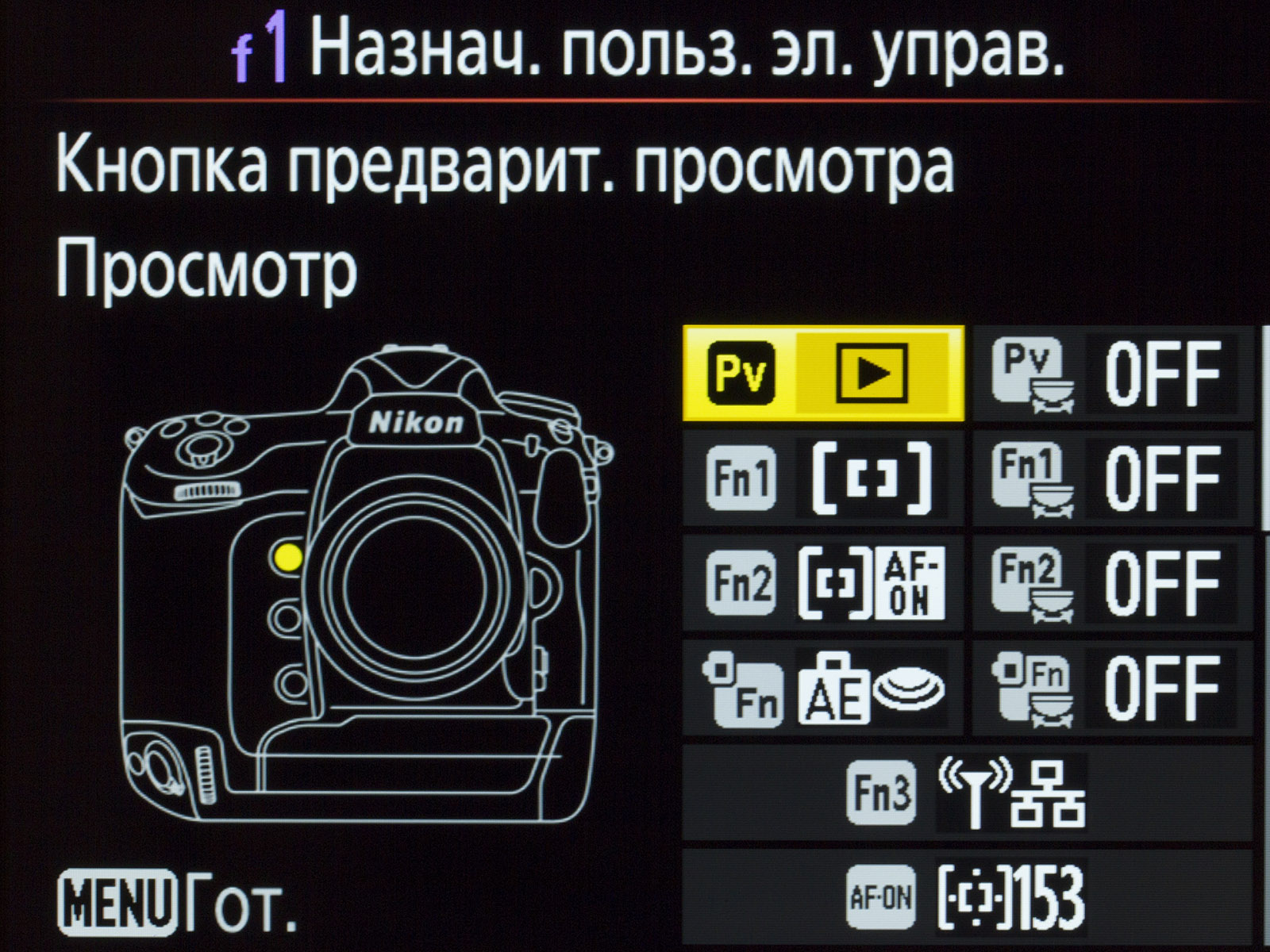
Но для 99% из нас, кто больше заинтересован в запечатлении «моментов» — зачем нам вообще нужна или даже нужна полностью ручная съемка. Зачем делать жизнь сложнее, чем она должна быть?
Я каждый день пью эспрессо в своей квартире. У меня есть автоматическая кофемолка для эспрессо. Я пробовал использовать ручные кофемолки, и хотя мне нравится медитативный дзен-подобный процесс, цель кофемолки — молоть кофе. А почему бы не использовать автоматическую технологию кофемолок, чтобы сделать нашу жизнь приятнее?
Делайте то, что работает для вас
Нью-Йорк, 2016 г. #ricohgr снято в режиме «P»Что вам нужно делать в своей фотографии, так это думать: «Зачем я делаю изображения? Какая цель у моей фотографии? Какие фотографии я хочу сделать? Насколько важны технические детали фотографии? Ценю ли я процесс или конечный результат фотографии?»
В конечном счете, вы сами решаете, будете ли вы снимать в полностью автоматическом режиме, в режиме P, с приоритетом диафрагмы или полностью в ручном режиме. Каждый жанр фотографии отличается.
Но я хочу сказать, что не стоит слепо слушать людей, которые говорят вам, что вам «нужно» снимать полностью в ручном режиме, чтобы быть «легальным» фотографом. В конце концов, кто когда-нибудь придет на фотовыставку и спросит художника: «С какой диафрагмой и выдержкой вы сняли эту фотографию?»
Об авторе : Эрик Ким — международный уличный фотограф, который в настоящее время живет в Беркли, Калифорния. Вы можете найти больше его фотографий и текстов на его веб-сайте и в блоге.Эта статья также была опубликована здесь.
4 основных режима камеры, которые должен знать каждый владелец DSLR
В вашем путешествии по фотографии наступит время, когда вы откажетесь от прежнего вездесущего режима АВТО. Почти все начинают с этого, и в этом нет ничего постыдного. Но в конечном итоге вы захотите выйти за рамки простого щелчка и готового подхода. Для этого вам нужно начать манипулировать своей работой, решая, что снимать, а не то, что говорит вам камера.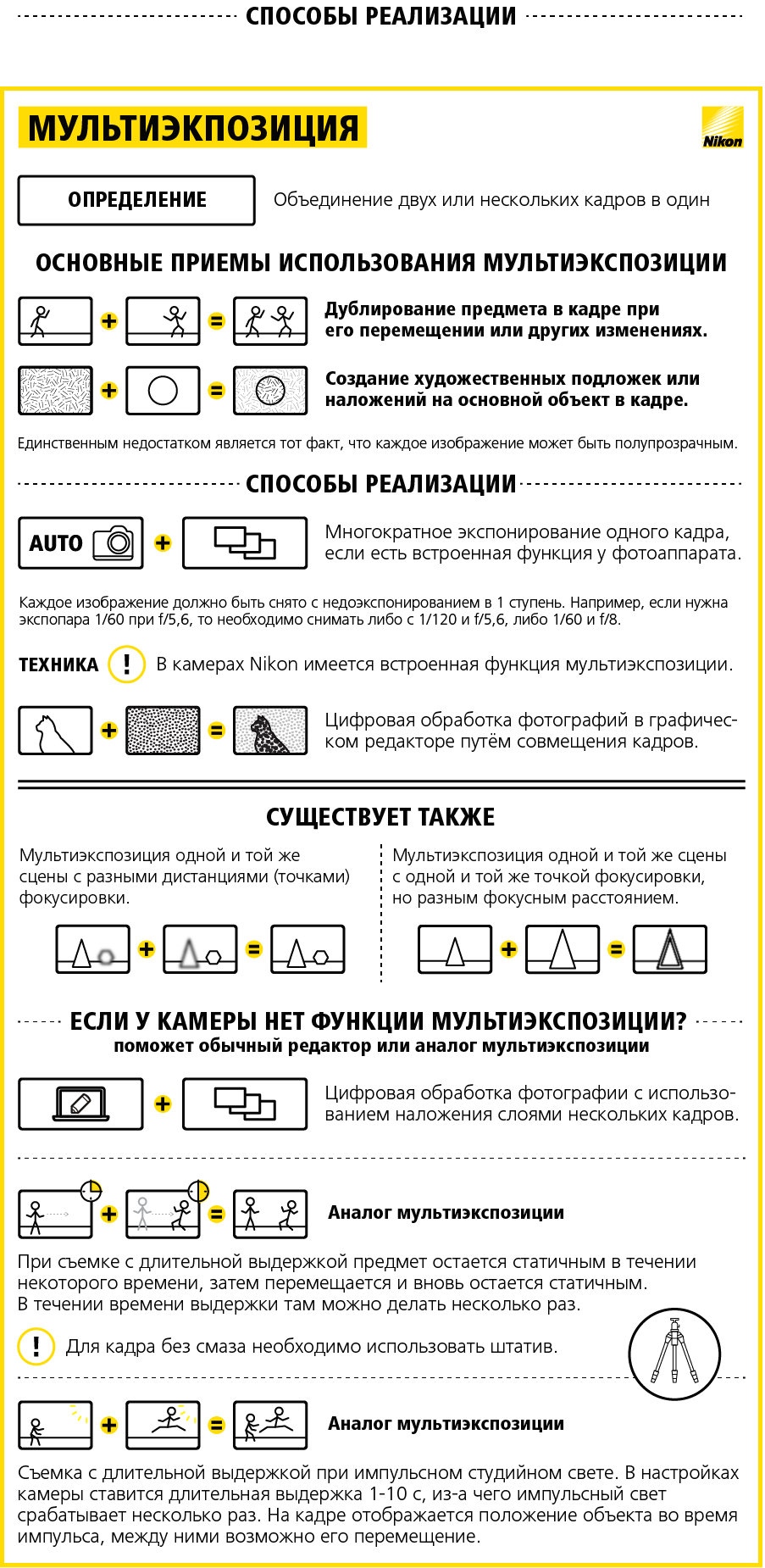 Чтобы облегчить этот переход, мы рассмотрим четыре основных режима камеры.
Присоединяйтесь ко мне, и мы исследуем наиболее распространенный путь к тому, чтобы чувствовать себя достаточно комфортно, чтобы переключиться на полный контроль РУЧНОЙ.
Лучший режим камеры всегда может быть изменен
Я предпочитаю обращаться к различным режимам камеры с вопросом: Как ваша камера может помочь вам лучше всего в вашей текущей ситуации? Весь список режимов камеры до сих пор используется многими профессионалами и любителями.Важно понимать, что выбор режима больше связан с потребностями фотографа в данный момент , а не с односторонним движением, в котором вы никогда не сможете вернуться назад.
То, что лучше для одной фотографии, может быть далеко не идеальным для другой — не стесняйтесь менять это в зависимости от вашего снимка.
Диски режимов камеры различаются в зависимости от модели и производителя. Это циферблат Canon Powershot. Фото Билла Макчесни
1. Программный режим («P»)
В качестве простого и легкого перехода от автоматического режима «Программа» по-прежнему решает почти все.Как и в полностью автоматическом режиме, в программном режиме также выбираются оптимальные значения диафрагмы и выдержки. Тем не менее, он дает вам контроль над ISO, а также дает вам возможность снимать в формате RAW, когда это возможно.
Мой любимый элемент программного режима по сравнению с автоматическим — это возможность управлять встроенной вспышкой. В автоматическом режиме я часто обнаруживаю, что камера слишком быстро использует вспышку. Во много раз более высокое значение ISO и регулируемая диафрагма или затвор позволяют сделать снимок гораздо более естественным. Конечно, вы всегда можете включить вспышку вручную, если освещения недостаточно.
Недостатком программного режима является то, что вы по-прежнему не можете установить диафрагму или затвор, оставляя вас с направленным на камеру снимком.
Когда использовать: Программный режим — отличный универсальный режим, который, по крайней мере, заставит вас задуматься о том, когда и зачем менять определенные настройки.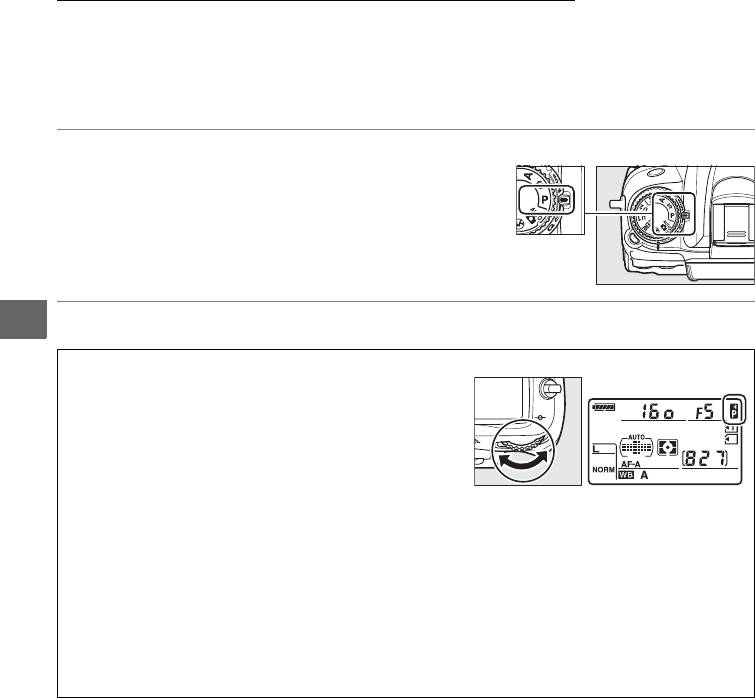
Символ: Программный режим обозначается буквой «P» как на цифровых зеркальных фотокамерах Canon, так и на Nikon.
2. Приоритет диафрагмы («A» или «Av»)
Режим приоритета диафрагмы позволяет вам контролировать диафрагму вашего объектива (или диафрагму).Ваша камера, однако, будет контролировать диафрагму. Управляя диафрагмой, вы решаете, какая глубина резкости появится на вашей фотографии. Независимо от того, выбрали ли вы более низкую диафрагму, чтобы размыть фон, или увеличили диафрагму, чтобы обеспечить детализацию пейзажной работы.
Недостатком режима приоритета диафрагмы является то, что камера часто компенсирует чрезмерное значение диафрагмы, делая скорость затвора слишком низкой для съемки с рук. Без штатива невозможно сделать желаемый снимок.
Режим приоритета диафрагмы отлично подходит для определения необходимой глубины резкости изображения. Фото Koshy Koshy Когда использовать: Режим приоритета диафрагмы наиболее полезен, когда вы хотите определить диапазон фокусировки. Например, вы можете захотеть сделать портрет с размытым фоном или сфотографировать ряд статуй, одна из которых находится в фокусе, а остальные постепенно размываются.
также может помочь увеличить глубину резкости при съемке пейзажей со штативом.Приоритет диафрагмы — это любимый режим камеры среди большого числа фотографов, поскольку возможность управлять диафрагмой часто позволяет в достаточной мере контролировать финальное изображение.
Символ: Режим приоритета диафрагмы обозначается буквами Av на цифровых зеркальных фотокамерах Canon и буквой A на цифровых зеркальных фотокамерах Nikon.
3. Режим приоритета выдержки («S» или «Tv»)
В режиме приоритета выдержки вы можете управлять выдержкой. Камера позаботится о вашей диафрагме. Недостатком приоритета выдержки является то, что вы теряете контроль над глубиной резкости изображения, поскольку диафрагму определяет камера.Часто широкая диафрагма может привести к размытию черт лица и недостатку глубины.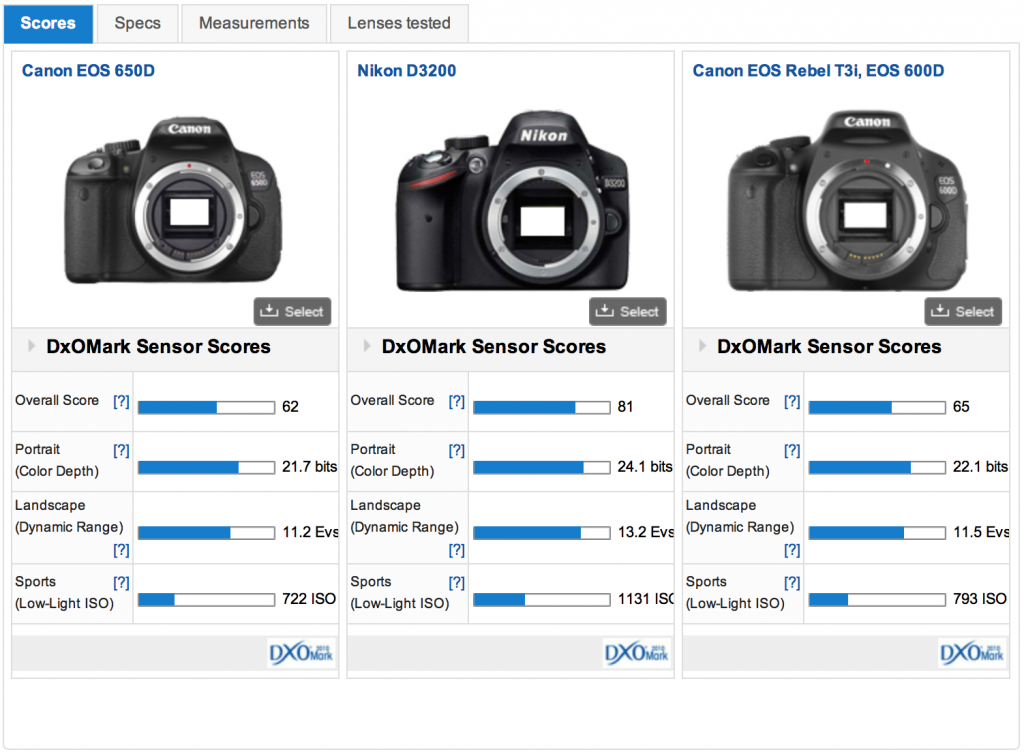
Также возможно, что вы требуете от камеры слишком многого, устанавливая слишком короткую или слишком медленную скорость затвора для текущих условий. В этом случае камера покажет значение диафрагмы красным цветом или мигающим числом.
Используйте режим приоритета выдержки для съемки с длительной выдержкой, как показано здесь. Но это также работает для замораживания быстрых действий. Фото Фрэнка МеффертаКогда использовать: Приоритет выдержки наиболее удобен, когда вам нужны более длительные выдержки.Например, когда вы снимаете размытие движущегося перекрестка ночью. Приоритет выдержки также удобен при съемке динамичных сцен, таких как динамичные спортивные состязания, когда вам нужно «заморозить» движение.
Символ: Режим приоритета выдержки обозначается буквами «Tv» на цифровых зеркальных фотокамерах Canon и буквой «S» на цифровых зеркальных фотокамерах Nikon.
4. Ручной режим («M»)
В ручном режиме за управление диафрагмой, выдержкой и всеми другими настройками отвечает фотограф.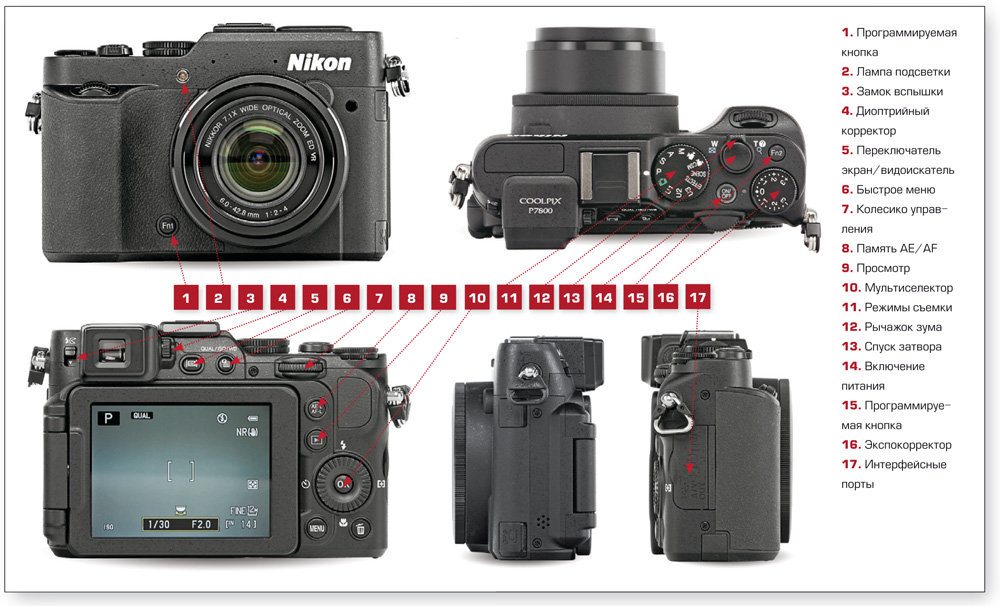 Это отличный способ использовать наилучшие доступные настройки для любой ситуации. Будучи наиболее сложной настройкой на диске камеры, ручной режим делает вас уязвимым для того, чтобы упустить нужный момент, если вы не можете вовремя определить предпочтительные настройки. Возможно, вы пропустите закат солнца, забитый решающий гол или красочную птицу, пролетевшую над головой.
Несмотря на то, что ручной режим предоставляет наилучшие возможности для личной интерпретации, этот параметр имеет ограничения. Он выдерживает наибольшее количество падений, если вы не полностью способны и не уверены в себе.
Ручной режим дает фотографу полный творческий контроль над своей работой. Фото Махмуда СаламаКогда использовать : Благодаря уверенному пониманию того, как работают выдержка и диафрагма, ручной режим позволяет добавлять личные предпочтения к каждому снимку. Вы решаете каждую деталь в ручном режиме.
Этот режим наиболее полезен, когда вы хотите воспроизвести аспект, который камера просто не может понять сама по себе.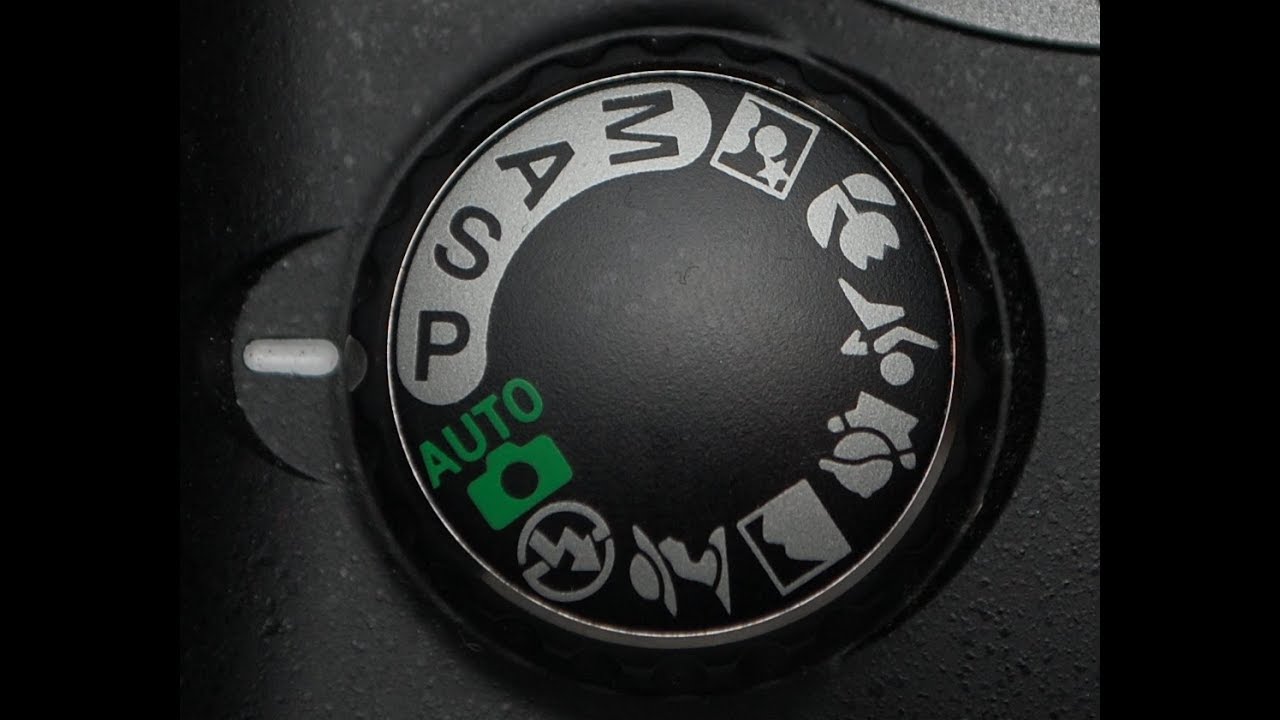 Эти аспекты включают «преднамеренные» ошибки или несовершенный, но необходимый баланс между диафрагмой и выдержкой, который впоследствии будет исправлен во время постобработки.
Символ: Ручной режим обозначается буквой «M» как на цифровых зеркальных фотокамерах Canon, так и на Nikon.
Найдите то, что вам подходит
Может показаться, что ручной режим — это простая конечная цель. Однако важно понимать, что у каждого есть свои предпочтения и причины. Большое количество фотографов проводят большую часть своего времени в режиме приоритета диафрагмы, потому что камера отлично справляется с другими настройками, быстро и грамотно. То же самое верно и для приоритета выдержки.
Выбор одного из приоритетных режимов не является признанием некомпетентности; это скорее понимание того, что использование мозга камеры — это самый быстрый способ добиться желаемого снимка.
Давайте поговорим о режимах камеры
Все эти разговоры о режимах камеры вызывают у меня любопытство… Какой режим съемки вы предпочитаете? Я обнаружил, что использую комбинацию приоритетных режимов и ручного режима.
