Резкость фотошоп: Детальное увеличение резкости в Photoshop
Инструменты: Размытие (Blur), Резкость(Sharpen), Размазывание(Smudge), Резинка (Eraser). » Adobe Photoshop
Рассмотрим детально инструменты ретуши: Размытие (Blur), Резкость(Sharpen), Размазывание(Smudge).Под ретушью понимается редактирование изображения с целью улучшения (или изменения) его качества, например, усиление резкости, уменьшение резкости (смягчение) и прочее. Для этого существует группа инструментов: Blur (размытие), Sharpen (резкость), Smudge (смазывание). Для работы с этими инструментами нужно подвести указатель мышки к месту на изображении,
которое требует коррекции, и, нажав левую кнопку мыши, произвести изменения. Радиус действия инструмента зависит от выбранного размера кисти на палитре Options.
 Все три инструмента имеют возможность настройки режима наложения (
 Инструменты группы Eraser (Резинка). предназначены для удаления выбранного фрагмента изображения. В Photoshop есть три типа резинок: Eraser (резинка), Background Eraser (резинка для фона), Magic Eraser («волшебная» резинка).
Инструменты ретуши: Размытие (Blur), Резкость(Sharpen), Размазывание(Smudge).
Под ретушью понимается редактирование изображения с целью улучшения (или изменения) его качества, например, усиление резкости, уменьшение резкости (смягчение) и прочее.
- Blur (размытие) — используется для смягчения резких границ на изображении.

- Sharpen (резкость) — наоборот увеличивает контрастность границ, и следовательно, резкость изображения. С эти инструментом нужно быть осторожным — если его несколько раз подряд применить к одному участку изображения, могут появиться просто цветные точки, никак не соответствующие содержимому изображения.
- Smudge (смазывание) — интересный инструмент, который имитирует эффект размазывания невысохшей краски пальцем, он захватывает цвет и по мере движения смешивает его с окружающими цветами. У него в настройках есть опция Finger painting (рисование пальцем), при включении которой в изображение в месте действия инструмента добавляется основной цвет. В инструментах Blur и Sharpen она отсутствует.
На рисунке показано действие инструмента Smudge. При обработке верхней части изображения была включена опция Finger Painting.
Замечание. Инструменты резкость и размытие не работают с черно-белыми и индексированными изображениями.
Группа инструментов Eraser (Резинка).
Эти инструменты предназначены для удаления выбранного фрагмента изображения. В Photoshop есть три типа резинок: Eraser (резинка), Background Eraser (резинка для фона), Magic Eraser («волшебная» резинка).
- Eraser . Простая резинка предназначена для удаления части изображения независимо от цвета. В ее настройках есть: опции Mode, Opacity, Flow , режим аэрографа — см. раздел первого урока «Кисть»; опция Erase to history — при включении этого флажка резинка восстанавливает только что стертое изображение. Также можно выбрать, какой формы будет резинка: Brush — кисть, Pencil — кисть с жесткими краями, Block — квадрат.
- Magic Eraser . «Волшебная» резинка удаляет часть изображения одного цвета или похожих цветов в зависимости от настроек. Все настройки вам уже встречались ранее у инструмента PaintBucket.(Принцип действия похож на инструмент заливки PaintBucket, только вместо заливки удаляет.)
- Background Eraser . Резинка для фона — удаляет все, но оставляет фон, заданный основным цветом при включении опции Protect Foreground Color .
- Discontiguous — удаляет все подряд,
- Contiguous — удаляет прилегающие похожие цвета и оттенки,
- Find Edges — оставляет нетронутым фрагменты изображения с контрастными цветами (резкий переход от одного цвета к другому).
 В ее настройках есть: опции Mode, Opacity, Flow , режим аэрографа — см. раздел первого урока «Кисть»; опция Erase to history — при включении этого флажка резинка восстанавливает только что стертое изображение. Также можно выбрать, какой формы будет резинка: Brush — кисть, Pencil — кисть с жесткими краями, Block — квадрат.
Опция Sampling — задает способ выбора цвета:
- Continuous — выбирает и удаляет цвета равномерно по мере движения мышки;
- Онсе — удаляет только один цвет, выбранный при нажатии кнопки мышки;
- Background Swatch — удаляет только цвет, совпадающий с основным.
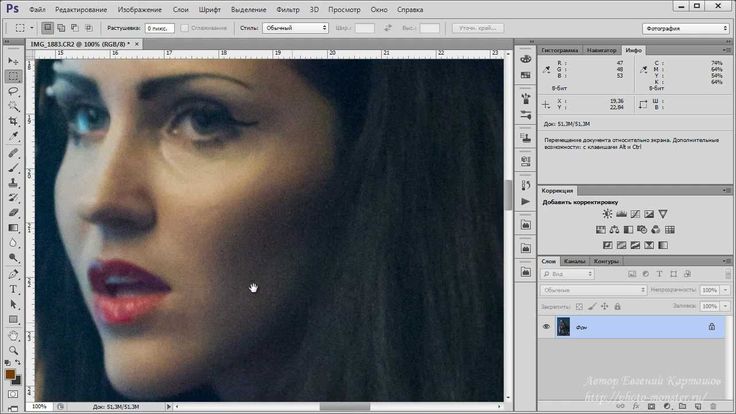
Методы повышения резкости.
Урок опубликован в журнале «Photoshop User» №9 за 2011 год, стр. 058-060. Называется довольно высокопарно — «The Art of Sharpening» — нечто вроде «Искусство повышения резкости». Написала статью думаю женщина — Lesa Snider.
Чтобы авторские гонорары за статью случайно не перепутали владельца, я, как обычно, не буду дословно переводить текст, а только использую основную идею исходной статьи. Для желающих же исправить положение с гонораром ознакомиться с первоисточником — предлагаю ссылку (Letitbit).
Одним из важнейших недостатков способов повышения резкости фотографии является воздействие фильтров на весь рисунок, подчёркивающее и нужные детали изображения, и ненужные, случайные. К любому шуму, в том числе и цветовому, будет применён фильтр повышения резкости. Если есть необходимость повышения резкости только отдельных областей рисунка, то при обработке фото приходится прибегать к маскам слоя. Жаль, что программисты Adobe не придумали ещё корректирующих слоёв для фильтров. Сегодня мы попробуем обойти этот недостаток.
Для профессиональной цветокоррекции используется фильтр Фотошопа Контурная резкость, который исследует каждый пиксель картинки, находит области с существенным изменением цвета и повышает их резкость. Работает это так: корректируется контрастность краёв, путём проведения более светлой и более тёмной линии по обе стороны от них. В результате этого края становятся более ярко выражены, создавая иллюзию повышения чёткости изображения. Ширина этих линий, а также сила воздействия фильтра регулируется.
Итак, открываем подготовленное изображение.
Выбираем Фильтр — Преобразовать для смарт-фильтров (после этого откроется окошко, оповещающее о необходимости преобразовать слой в смарт-объект), либо в панели слоёв правой кнопкой выбираем пункт преобразовать в смарт-объект.
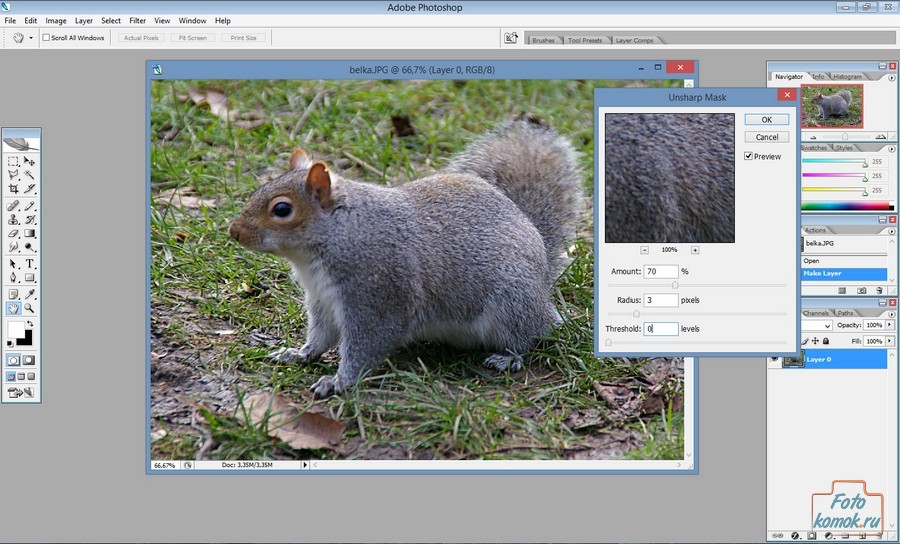
Выбираем Фильтр — Усиление резкости — Контурная резкость.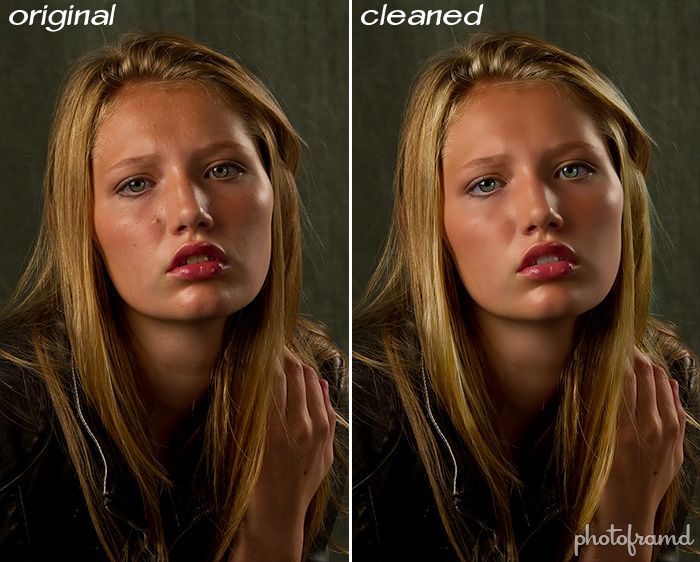 В окне диалога настраиваем следующие пункты:
Эффект контролирует силу воздействия. Чем выше значение, тем светлее Фотошоп делает светлые пиксели, и темнее — тёмные. Если Вы выставите значение 500%, Фотошоп сделает все светлые пиксели чисто белыми, а все тёмные станут чисто чёрными, и ваше изображение станет настолько резким, что его можно будет увидеть из космоса (это, видимо, тонкий американский юмор такой — моё примечание). Для достижения наилучшего результата используйте значение между 50 и 150%.
Радиус контролирует ширину зоны повышения резкости, или, точнее, сколько пикселей по обе стороны от границы Фотошоп изменит. Обычно, если Вы увеличиваете этот параметр, необходимо уменьшить Эффект. Если вы не применяете данный фильтр для каких-то спецэффектов, а по прямому назначению, не используйте значения выше 4 пикселей.
Последний регулируемый параметр — Изогелия (Так переводит Фотошоп. Вообще, дословно Threshold переводится как Порог — это значение и лучше подходит для понимания сути параметра).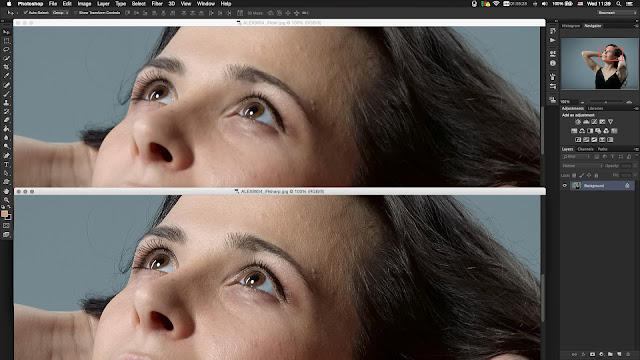 Он задаёт разницу, в зависимости от которой рассматриваемые пиксели будут распознаваться по сравнению с окружающими пикселями как контуры для последующей обработки фильтром. Например, порог равный 4 означает обработку всех пикселей, тоновые значения которых по шкале от 0 до 255 отличаются на 4 единицы и более. Таким образом, смежные пиксели со значениями 128 и 129 обрабатываться не будут. Чтобы избежать шума или постеризации (например, на изображениях с телесными тонами), рекомендуется попытаться подобрать пороговое значение от 2 до 20. Инструмент работает «наоборот» — пороговое значение по умолчанию (0) означает увеличение резкости всего изображения.
Для повседневного применения можно порекомендовать следующие тройки значений: 75/2/3 для портрета; 150/1/10 для мягких объектов, таких как цветы, щенки, котята, радуга, люди и проч.; 120/1/3 для ландшафтных сюжетов, и 85/1/4 — в подавляющем большинстве остальных случаев. Такие значения, как 65/4/3 — используйте для очень сильного увеличения резкости, например, если снимок явно не в фокусе, либо на снимке присутствуют многочисленные объекты с чёткими деталями — монеты, автомобили, механизмы.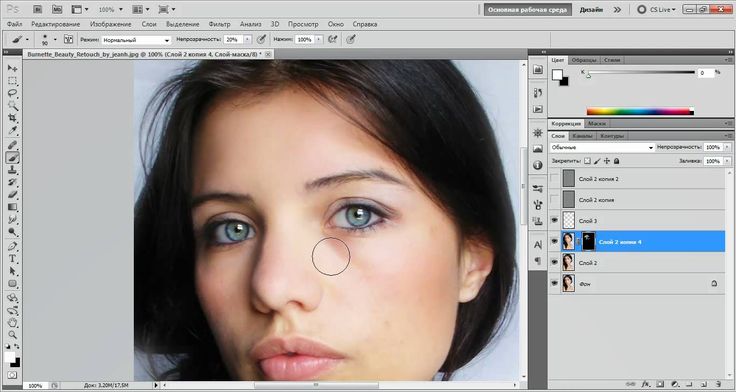 Для увеличения чёткости Web-изображений рекомендуется использовать значения порядка 200-400/0,3/0. Экспериментируйте!
После применения фильтра к нашему умному слою в панели слоёв появляется слой-маска, который можно инвертировать (Ctrl+I), в случае, если ненужных областей больше чем нужных. А дальше — как обычно — берём мягкую кисть…..
Кстати, ещё — в конце урока автор не то чтобы обращает внимание на возможность изменения непрозрачности слоя с целью смягчения эффекта, а как один из пунктов урока заставляет снизить непрозрачность слоя до 85%. Думаю, что это как раз тот случай, когда надо, откинувшись на спинку кресла, критически посмотреть на результаты трудов своих, и чуть-чуть ослабить воздействие…
Традиционно упомяну о возможности создания (набора) Action, значительно повышающих скорость работы.
Удачных кадров!!
Selective LAB Sharpening
Что такое выборочное LAB повышение резкости?
Повышение резкости LAB означает работу в цветовом пространстве LAB с выбранным L-каналом. Это повышает резкость только черно-белой информации и оставляет цветные пиксели в покое. Можно использовать любой инструмент повышения резкости, но я рекомендую фильтр Unsharp Mask (находится в Photoshop через Filter > Sharpen > Unsharp Mask).
Вы можете выбрать, какие области повысить резкость, используя эту технику на дубликате слоя в LAB, маскируя слой и закрашивая области, которые вы хотите выборочно повысить резкость.
Таким образом, LAB Sharpening при использовании на дублирующем слое, связанном с маской слоя, — это то, что я имею в виду под «выборочным LAB Sharpening».
Каковы преимущества селективного повышения резкости в лабораторных условиях?
Выборочное повышение резкости в LAB дает вам двойное преимущество: во-первых, цветные пиксели не повышают резкость, а цветовые данные обычно находятся там, где непривлекательная чрезмерная резкость наиболее заметна. Во-вторых, «рисуя» увеличение резкости L-канала на маске слоя, вы можете выборочно указать области, которые хотите повысить резкость, привлечь внимание зрителя к частям изображения, которые вы хотите подчеркнуть, например, к глазам в кадре. портрет. Интересно, что зритель часто не подозревает, что это происходит.
Как правило, умеренное увеличение резкости линий в L-канале с помощью такого инструмента, как Unsharp Mask, создает приятный эффект, который одновременно становится более резким и «мягким».
Когда следует использовать выборочное повышение резкости LAB?
В конце творческого рабочего процесса следует использовать выборочное повышение резкости в лабораторных условиях. Как правило, это мой последний шаг перед созданием мастер-файла для архивирования. Затем мастер-файл используется для создания отдельных файлов для определенных целей, таких как печать или создание файла JPEG для отображения в Интернете.
Какие существуют виды повышения резкости с точки зрения рабочего процесса?
Если вы работаете с файлом RAW, его резкость обычно умеренно повышается в ходе преобразования, выполняемого такими программами, как Adobe Camera RAW или Lightroom.
Повышение резкости вывода предназначено для определенных устройств вывода, например, когда вы делаете крупный отпечаток или когда в конкретной публикации указан уровень и режим повышения резкости.
Выборочное повышение резкости, используемое в этом разделе часто задаваемых вопросов, находится между повышением резкости ввода и вывода с точки зрения его места в рабочем процессе и предназначено для эстетического эффекта: для улучшения визуальных эффектов изображения без необходимости устранения дефектов или технических проблем.
Что такое цвет LAB и как он реализуется в Photoshop?
Цвет LAB — это цветовое «пространство» или модель, установленная международной группой ученых (CIE). Это цветовое пространство в том смысле, что RGB — это цветовое пространство (используемое на мониторах и в Интернете), а CMYK — другое цветовое пространство (используемое в офсетной печати).
В отличие от RGB и CMYK, LAB в значительной степени является теоретическим, что означает, что вы можете работать в LAB в Photoshop, но для выполнения каких-либо действий (например, отображения или печати) вам необходимо сначала преобразовать файл LAB обратно в RGB (или CMYK).:no_upscale()/cdn.vox-cdn.com/uploads/chorus_asset/file/21963302/Screen_Shot_2020_10_07_at_4.16.17_PM.png) ).
).
LAB состоит из трех каналов: L, A и B. L-канал содержит черно-белую информацию, иногда также называемую информацией о «яркости» или «оттенках серого». Канал A используется для зеленого и пурпурного цветов, а канал B — для желтого и синего.
Каковы преимущества цвета LAB?
Основные преимущества LAB:
- Это самая широкая цветовая гамма из всех
- Черно-белая информация может легко обрабатываться отдельно от цветной информации, поскольку черно-белая информация содержится в дискретном канале
- Каналы в LAB являются «цветными оппонентами»
Что означает «цветной оппонент»?
«Цвет оппонента» означает, что каждый канал содержит цвет и его противоположность, например один конец канала L белый, а противоположный конец черный. Это позволяет легко выполнять мощные манипуляции с цветом и корректировки в LAB.
Как гамма LAB соотносится с гаммаю других пространств, и что вообще такое **!!??*** «гамма»?
Цветовая гамма означает, сколько цветов может быть воспроизведено с использованием заданного цветового пространства.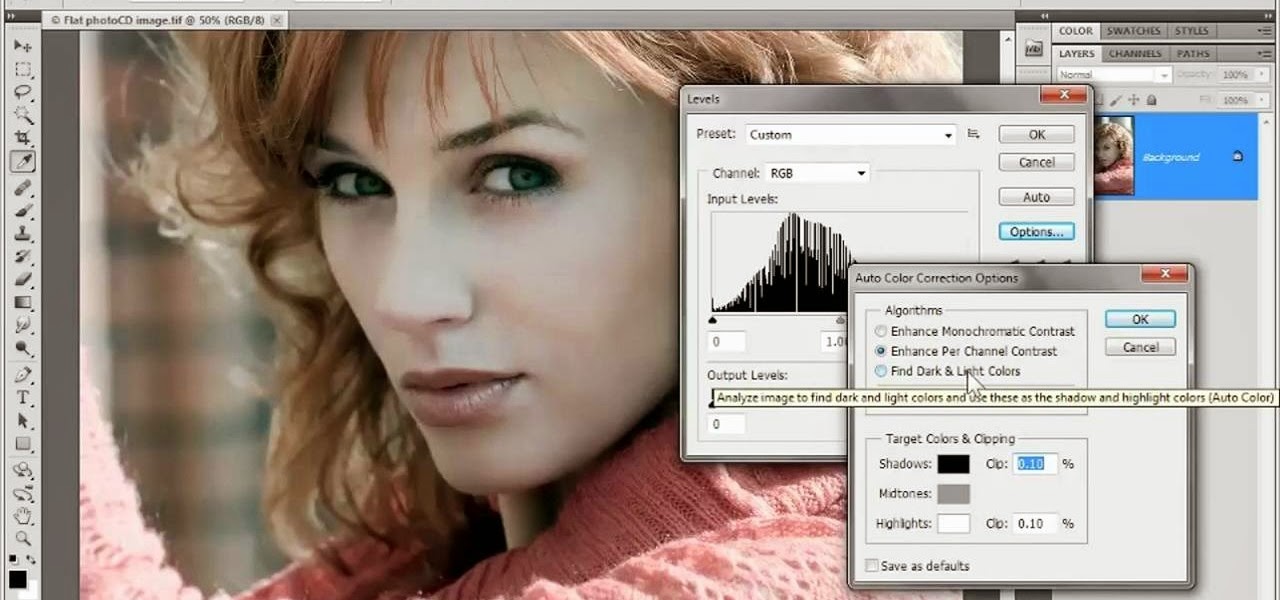 Чем шире цветовая гамма, тем больше потенциальных цветов. LAB имеет самую широкую гамму из всех цветовых пространств (см. диаграмму сравнения цветовых гамм ниже) и даже способен указывать цвета, которые человеческий глаз не может воспринять и не может быть воспроизведен.
Как преобразовать в цвет LAB в Photoshop?
При первом преобразовании изображения в цвет LAB в Photoshop выберите «Правка» > «Преобразовать в профиль». В окне «Преобразовать в профиль» выберите «Цвет лаборатории» в раскрывающемся списке «Профиль целевого пространства». В поле «Параметры преобразования» убедитесь, что в качестве механизма выбран Adobe (ACE), а для параметра «Намерение» установлено значение «Относительная цветовая метрика».
Установите флажок «Использовать компенсацию черной точки» и нажмите «ОК».
Обратите внимание, что при последующих преобразованиях вы можете использовать Image > Mode > Lab Color в качестве ярлыка. Настройки, введенные вами в окне «Преобразовать в профиль», будут использоваться по умолчанию.
Можно ли преобразовать документ со слоями между цветовыми пространствами?
Был ли у вас когда-нибудь школьный учитель, который говорил: «Можно, но нельзя»? Я сделал. Это одна из тех ситуаций, когда вы можете, но не можете. Photoshop не помешает вам преобразовать документы с несколькими слоями из одного цветового пространства в другое — он может выдать предупреждение о том, что это неразумно, — но результаты могут быть непредсказуемыми. Перед преобразованием из одного цветового пространства (например, LAB) в другое (например, RGB) рекомендуется выравнивать документы, архивируя их по мере необходимости.
Почему вы предлагаете повышать резкость на дублирующем слое?
Повышение резкости на дубликате слоя позволяет вам добавить маску слоя к слою с резкостью и рисовать только в определенных областях изображения, которые вы хотите повысить резкость.
Какие инструменты следует использовать для рисования в зоне резкости на маске слоя?
Наиболее часто используемые инструменты для рисования на маске слоя в Photoshop — это инструмент «Кисть» и инструмент «Градиент».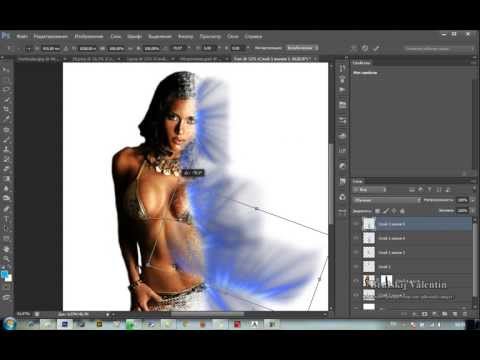
Какой канал я должен повысить резкость в LAB, и как узнать, что выбран только этот канал?
Откройте палитру каналов (Windows > Channels) и убедитесь, что выбран только L-канал.
А разве я не хочу видеть влияние повышения резкости на все изображение, а не только на один канал?
Рекомендуется увидеть влияние повышения резкости на все каналы, а не только на L-канал, даже если L-канал является единственным выбранным каналом. Для этого, выбрав в палитре каналов только L-канал, используйте инструмент «Глаз» в левой колонке палитры каналов, чтобы сделать все три канала видимыми. Важно понимать, что канал может быть видимым, но не активным.
Как работает фильтр «Контурная резкость»?
Принцип нерезкой маски основан на методе, использовавшемся до цифровой эры, когда размытая копия печаталась контактным способом с исходным негативом, устраняя часть размытия и повышая контрастность линий изображения ( и, следовательно, делает его более резким).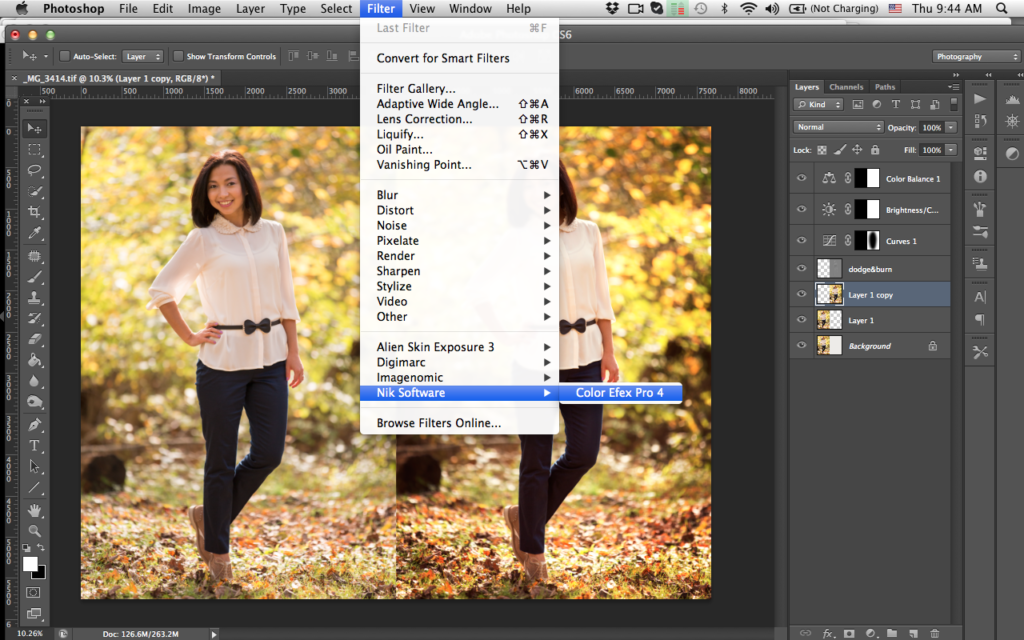
Обратите внимание, что фильтр «Контурная резкость» не всегда является лучшим инструментом для общего повышения резкости. Лучше всего работает с черно-белой информацией. В частности, это настоятельно рекомендуется для увеличения резкости L-канала файла, который был преобразован в LAB.
С каких настроек следует начать для фильтра «Контурная резкость»?
Маска нерезкости в Photoshop имеет три настройки: Порог, Радиус и Количество (вы должны использовать их в этом порядке).
Порог изменяется от 0 до 255 и указывает, насколько далеко должны находиться два пикселя друг от друга для применения повышения резкости. Чем меньше число, тем больше резкость. Обычно используются настройки от 0 до 20. Для повышения резкости L-канала я предлагаю начальное пороговое значение 9..
Радиус определяет ширину линий, используемых для повышения резкости. Вы хотите, чтобы эти линии были как можно шире, но не мешали зрителю. Я рекомендую начальное значение радиуса для L-канала 4,2 пикселя.
В разделе «Количество» сначала установите пороговое значение и радиус, а затем поиграйте с ползунком «Количество». Как правило, значение Amount от 50% до 100% хорошо подходит для выборочного повышения резкости LAB, производя заметный эффект, не переусердствуя.
Обратите внимание, что эти предлагаемые настройки предназначены только для повышения резкости L-канала в цветовом пространстве LAB. Для более общего использования нерезкой маски вы, вероятно, захотите поднять порог примерно до 15 и уменьшить радиус до 0,2–2 пикселя.
Что делать, если резкость дубликата слоя завышена?
Просто уменьшите общую непрозрачность дубликата слоя, который использовался для увеличения резкости. Между прочим, чтобы увидеть влияние увеличения резкости, неплохо рассмотреть изображение при различных увеличениях, от очень сильного до очень маленького. Вы хотите убедиться, что он хорошо выглядит во всем диапазоне возможных увеличений.
Куда я могу обратиться за дополнительной информацией?
Ряд моих книг подробно описывает выборочную резкость в LAB Color (наряду с информацией о других аспектах работы с LAB). Вы найдете это в The Way of the Digital Photographer, Photoshop Darkroom, страницы 151-203 и Creative Landscapes, страницы 222-223.
Я также записал веб-семинар, специально посвященный выборочной резкости в LAB Color, на котором я работаю над рядом реальных примеров из практики. Щелкните здесь, чтобы получить дополнительную информацию, и здесь, чтобы приобрести доступ к записи вебинара.
Highpass Sharpen — подключаемый модуль Photoshop для увеличения резкости высоких частот
Выпущено 21 апреля 2015 г.
Версия 1.2
63 493 просмотров
Этот подключаемый модуль Photoshop повышает резкость изображения с использованием высоких частот.
Скачать бесплатно
Артикул: 16377523 Категория: Бесплатное ПО Тег: Плагины Photoshop
- Обзор
- Документация
- Монтаж
- Совместимость
Highpass Sharpen — это подключаемый модуль Adobe Photoshop, который представляет еще один метод повышения резкости с использованием высоких частот. Этот метод обычно используется профессионалами в производственной среде и не является широко известным методом. Преимущество, как скажут некоторые профессионалы, заключается в том, что это обеспечивает больший контроль над процессом заточки. Повышение резкости верхних частот особенно полезно для фотографии, что делает этот фильтр весьма популярным среди профессиональных фотографов и ретушеров.
Highpass Sharpen обладает всеми функциями, которые можно ожидать от такого инструмента. Ползунок радиуса обеспечивает полный контроль над размером частоты верхних частот, а функция интенсивности определяет, насколько драматичным должен быть эффект. Пользователь может выбрать отображение рабочего композита или только слоя верхних частот для точных модификаций.
Добавление дополнительного уровня мощности — это возможность вывода слоя верхних частот в режиме наложения или в режиме жесткого освещения.
Highpass Sharpen поддерживает цветовые режимы 8 бит/канал и 16 бит/канал для профессиональных рабочих процессов.
Радиус: Определяет размер эффекта верхних частот.
Интенсивность: Определяет интенсивность верхних частот.
Показать фильтр верхних частот: Отображает слой верхних частот.
Отображение композита: Отображает композитный слой.
Режим наложения: Устанавливает режим верхних частот на наложение.
Режим жесткого света: Устанавливает режим верхних частот на жесткий свет.
Список изменений
- v1.0 — Первый выпуск.
- v1.1 — 64-битная версия.
- v1.1 — поддержка цвета 16 бит/каналов.
- v1.2 — очищена справочная информация.
Установка этого программного обеспечения проста и требует всего три простых шага:
1 – Загрузите программное обеспечение, нажав кнопку Download Demo , расположенную выше на странице программного обеспечения. Вам будет предложено сохранить ZIP-файл на вашем компьютере.