
Ручная установка баланса белого в фотокамере: Как настроить баланс белого в фотоаппарате и в фотошопе
Баланс белого
- Центр загрузки
- Интерактивное руководство по Z 7/Z 6
- Руководство по использованию меню
- C Меню режима фотосъемки: параметры съемки
- Баланс белого
Отрегулируйте баланс белого. Для получения дополнительной информации см. разделы «Баланс белого» в «Основные настройки» (0 Баланс белого) и «Меню i» (0 Баланс белого).
Меню баланса белого: тонкая настройка
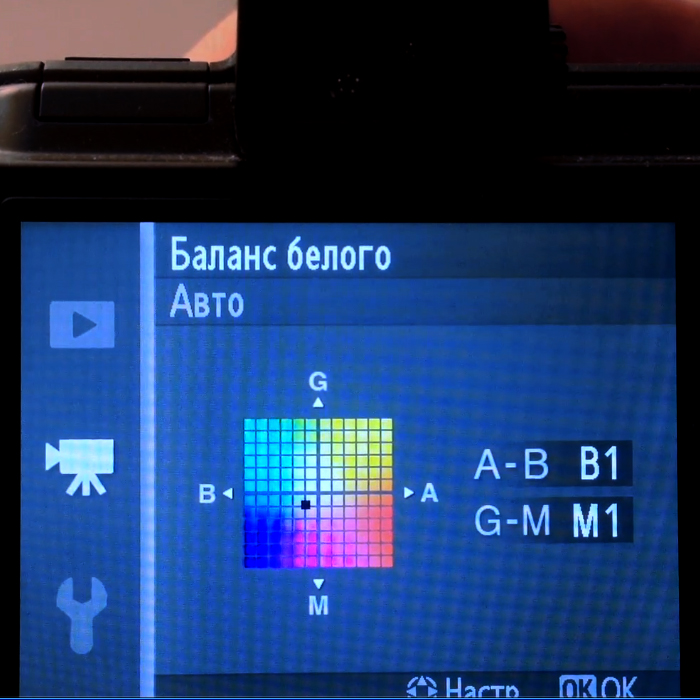
Тонкая настройка осуществляется через меню фотокамеры. Для получения дополнительной информации см. «Тонкая настройка баланса белого» (0 Тонкая настройка баланса белого). Информацию о тонкой настройке предустановки баланса белого см. в разделе «Тонкая настройка предустановки баланса белого» (0 Тонкая настройка предустановки баланса белого).
-
Отобразите параметры тонкой настройки.
Выберите Баланс белого в меню режима фотосъемки, выделите параметр баланса белого и нажмите 2.

-
Выполните тонкую настройку баланса белого.
Для тонкой настройки баланса белого используйте мультиселектор. Можно выполнить тонкую настройку баланса белого на оси янтарно (A)–синего (B) с шагом 0,5 и зелено (G)–пурпурного (M) с шагом 0,25. Горизонтальная (янтарно-синяя, A–B) ось соответствует цветовой температуре, в то время как вертикальная (зелено-пурпурная, G–M) ось имеет схожий эффект с соответствующими фильтрами цветовой коррекции (CC). Горизонтальная ось имеет деления с шагом, равные около 5 майред, вертикальная ось – с шагом примерно 0,05 единиц диффузной плотности.
Координаты
Регулировка
-
Сохраните изменения и выйдите из этого режима.
Нажмите J, чтобы сохранить параметры и вернуться в меню режима фотосъемки. Если была выполнена тонкая настройка баланса белого, то рядом с символом баланса белого на экране режима съемки отобразится звездочка («U»).

Цвета на осях тонкой настройки являются относительными, а не абсолютными. Например, перемещение курсора в положение B (синий), когда для параметра баланса белого выбрано «теплое» значение, такое как J (Лампы накаливания), приведет к тому, что фотографии станут более «холодными», но не синими.
Любое изменение цветовой температуры приводит к более сильным изменениям цвета при низких цветовых температурах, чем при высоких. Например, изменение в 1 000 K приводит к более сильному изменению цвета при 3 000 K, чем при 6 000 K. Майред, рассчитанный путем умножения сдвига цветовой температуры на 10 6, является величиной цветовой температуры, которая принимает во внимание такое изменение и, как таковой, является единицей измерения, используемой в фильтрах коррекции цветовой температуры. Например:
- 4 000 K–3 000 K (разница в 1 000 K)=83 майреда
- 7 000 K-6 000 K (разница в 1 000 K)=24 майреда
Меню баланса белого: выбор цветовой температуры
Цветовую температуру можно выбрать с помощью параметров Баланс белого > Выбор цвет.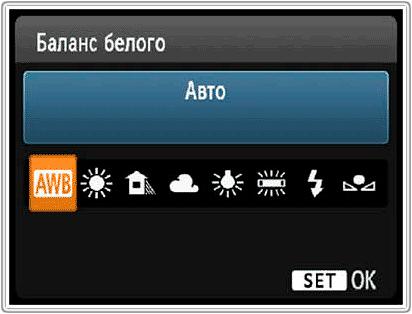 температуры в меню режима фотосъемки. Введите значения для осей янтарно-синего и зелено-пурпурного, как описано ниже.
-
Выберите Выбор цвет. температуры.
Перейдите к Баланс белого в меню режима фотосъемки, выделите Выбор цвет. температуры и нажмите 2.
-
Выберите значения для осей янтарно-синего и зелено-пурпурного.
Нажмите 4 или 2 для выделения знаков на янтарно-синей (A–B) или зелено-пурпурной ( G–M) оси и нажмите 1 или 3 для изменения.
Значение для янтарно-синей оси (A–B)
Значение для зелено-пурпурной оси (G–M)
-
Сохраните изменения и выйдите из этого режима.
Нажмите J, чтобы сохранить параметры и вернуться в меню режима фотосъемки. Если значение, отличное от нуля выбрано для зелено-пурпурной оси (G–M), звездочка («U») появится рядом с символом баланса белого на экране режима съемки.

Имейте в виду, что желаемых результатов нельзя достичь при освещении лампой дневного света. Выберите I (Лампы дневного света) для источников дневного света. Для других источников освещения сделайте пробный снимок, чтобы определить подходит ли выбранное значение.
Ручная настройка: копирование баланса белого из фотографии
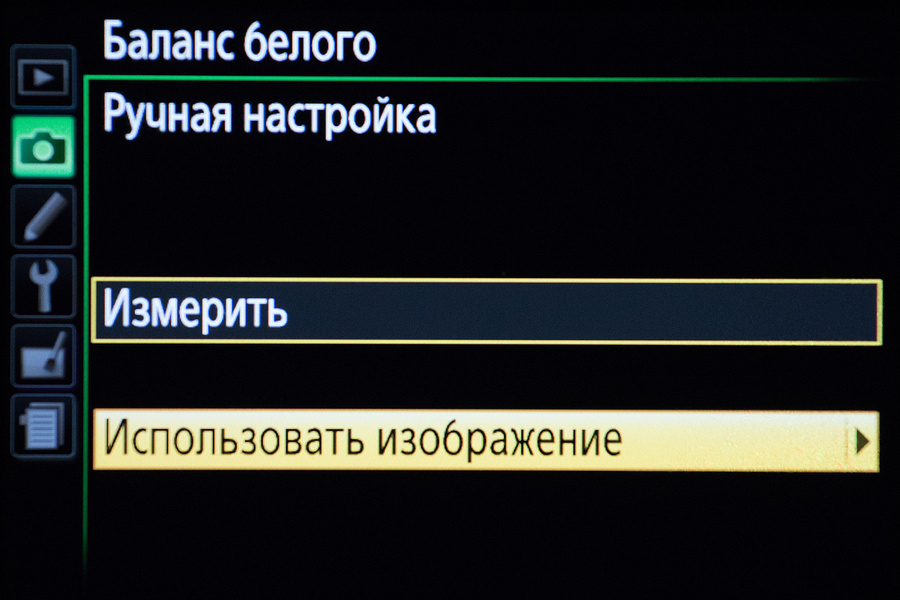
Параметр Ручная настройка в меню баланса белого можно использовать для копирования значения баланса белого из существующей фотографии. Для получения дополнительной информации о ручной настройке баланса белого см. «Ручная настройка» (0 Ручная настройка).
-
Выберите Ручная настройка.
Перейдите к Баланс белого в меню режима фотосъемки, выделите Ручная настройка и нажмите 2.
-
Выберите место назначения.
Выделите предустановку (от d-1 до d-6) в качестве места назначения и нажмите X.
-
Выберите Выбрать изображение.
Будет отображено меню ручной настройки баланса белого; выделите Выбрать изображение и нажмите 2.
-
Выделите исходное изображение.
Выделите исходное изображение. Чтобы просмотреть выделенное изображение в полнокадровом режиме, нажмите и удерживайте кнопку X.
-
Скопируйте значение баланса белого.
Нажмите J, чтобы скопировать значение баланса белого из выделенной фотографии в выбранную предустановку. Если выделенная фотография имеет комментарий, он будет скопирован в комментарий для выбранной предустановки.

Тонкую настройку текущей предустановки можно выполнить, выбрав Тонкая настройка в меню ручной настройки баланса белого и отрегулировав баланс белого, как описано в разделе «Меню баланса белого: тонкая настройка» (0 Меню баланса белого: тонкая настройка).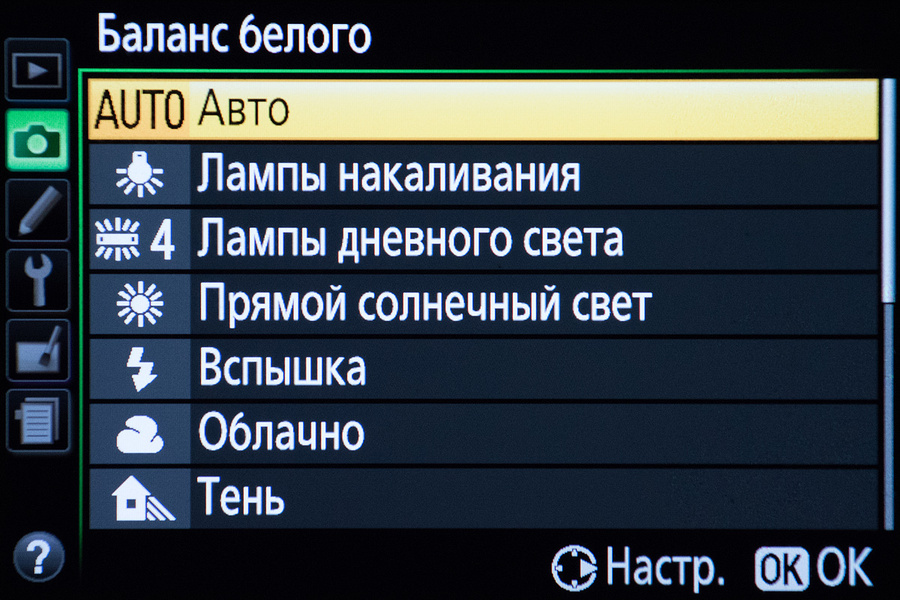
Для ввода описательного комментария длиной до 36 символов для текущей предустановки баланса белого выберите Изменить комментарий в меню ручной настройки баланса белого.
Для защиты текущей предустановки баланса белого выберите Защита в меню ручной настройки баланса белого, затем выделите Вкл. и нажмите J. Защищенные предустановки изменить нельзя; параметры Тонкая настройка и Изменить комментарий нельзя использовать.
Баланс белого в фотографии | Как настроить баланс белого
Баланс белого – это особая настройка в фотосъемке, дословно обозначающая «регулирование цветовой температуры снимка». Его главная цель – изменить цветовые параметры для придания картинке естественности цветов и удалении ненужных оттенков. Все мы видели фотографии, которые слишком «желтые», «красные» или «синие», такие снимки сразу режут глаз профессионального фотографа. Но как настроить баланс белого?
Большинство современных фотоаппаратов (и даже некоторые смартфоны) позволяют вручную или автоматически менять цветовой баланс для получения лучшего кадра. Если неудачный снимок уже сделан, то остается только отрегулировать настройки в фоторедакторе. Сегодня мы расскажем как исправить баланс белого во время съемки или после ее завершения.
Как настроить баланс белого в фотоаппарате
Некоторые фотографы предпочитают не регулировать цветовую температуру в работе, а исправлять и настраивать все в редакторе. Однако у такого подхода есть свои минусы:
- Подойдет только для формата RAW или NEF, так как в формате JPEG гораздо сложнее отрегулировать баланс белого, а иногда это и вовсе невозможно. Большинство же цифровых фотоаппаратов делает снимки именно в JPEG.
- Фоторедакторы могут быть очень мощными, но все-таки, это программы, которые работают по определенным алгоритмам. Для точной настройки белого им необходима «опорная точка», то есть, на снимке должно быть что-то белого цвета.
- Если фотографий слишком много, то их обработка превратится в долгий и нудный процесс, и чем ниже качество исходного снимка, тем больше это займет времени.
Поэтому, при умении пользоваться своей фотоаппаратурой, желательно правильно настроить белый в камере, а редакторы использовать лишь для удаления мелких погрешностей и пост-обработки. Как же настраивается камера?
Автоматическая настройка. В первую очередь, особенно, начинающим мастерам снимка, нельзя забывать и недооценивать автоматический баланс белого или AWB (automatic white balance). Конечно, он не позволит произвести идеально точную и глубокую настройку, но качество снимка улучшится значительно. Более того, в определенных условиях автоматическая балансировка будет достаточной. Например, при достаточном уровне однотипного света – во время съемки в солнечный день или с большим количеством однородного искусственного освещения. Гораздо сложнее обстоит ситуация при съемке в условиях недостатка света или при смешивании типов, например, лампы в помещении и солнечного света из окна.
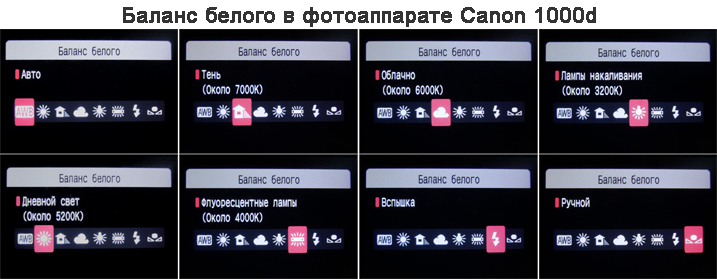
Использование пресетов. Теперь поговорим о пресетах. Пресет (иногда он может обозначаться как фильтр) – это готовые настройки баланса белого, которые имеет каждый современный фотоаппарат. Они уже подстроены специально под разное освещение и цветовую температуры окружающей среды. Для того, чтобы понять, когда и где использовать те или иные уровни белого, используется таблица пресетов, с помощью которой выбирается режим съемки.
- «Дневной свет» – 5200K (кельвин). Подойдет для съемки на улице в яркий, солнечный день.
- «Вспышка» – 6000K. Использование вспышки в очень затемненных условиях. Фото, сделанные с помощью вспышки практически всегда требуют пост-обработки в редакторе.
- «Облачность» – 6000К. Пресет для фотографирования на улице в пасмурную погоду или во время облачности, но при достаточном количестве солнечного света.
- «Тень» – 7000К. Съемка при дневном свете в тени, либо при малом количестве освещения, например, в сумеречное время.
- «Лампа накаливания» – 3200К. Пресет для съемки внутри помещения с использованием искусственного освещения желтого цвета, например, стандартных ламп накаливания.
- «Люминесцентная» – 4000К. Настройки для фотосессий внутри помещений с белым светом. Например, при свете от люминесцентных ламп.
 Например, при свете от люминесцентных ламп.
Ручная настройка с помощью приспособлений. Для того, чтобы более точно выровнять баланс белого, можно использовать специальные аксессуары или даже подручные средства. Вначале, выбираем пункт «ручная настройка» или «собственная», или «настраиваемый баланс» – в зависимости от фотоаппарата название может быть разным. После выбора ручной регулировки, берем чистый лист белой офисной бумаги и делаем снимок. «Электронный мозг» запоминает параметры и во время последующей съемки фотокамера будет хорошо настраивать температуру. Кстати, вместо листа можно использовать обычный белый пакет из магазина, натянув его на объектив.
Важно! При смене помещения или освещения, необходимо повторить процедуру, чтобы задать новые параметры баланса белого.
Однако профессиональные фотографы не доверяют обычному листу, когда есть специальное приспособления для точной настройки баланса – серая карта. Ее также ставят перед объективом и замеряют данные цветовой гаммы, серый цвет отлично подходит для этого. Теперь, при условии того же освещения, карточка позволит найти правильный баланс белого.
Как исправить баланс белого в Movavi Picverse
Если же у вас нет возможности, знаний или желания «копаться» в настройках фотоаппарата, или вам удобнее заниматься пост-обработкой, вы всегда можете воспользоваться специальным редактором. Для качественной пост-обработки цветов и температуры снимка подойдет Movavi Picverse. Он позволяет осуществить исправление фотографии в один клик для новичков и воспользоваться глубокой настройкой света для профессионалов. Movavi Picverse не требует подключения к Интернету, достаточно скачать версию, подходящую к вашей операционной системе.
Распишем процесс балансировки температуры света по шагам:
1. Установите Movavi Picverse на свой компьютер. После установки программа откроется автоматически.
2. Загрузите фотографию в рабочую область программы.
3. Сделайте автокоррекцию. Чаще всего для фотографий, где нет запущенных искажений света или сильно затемненных участков, автоматическая коррекция будет достаточной.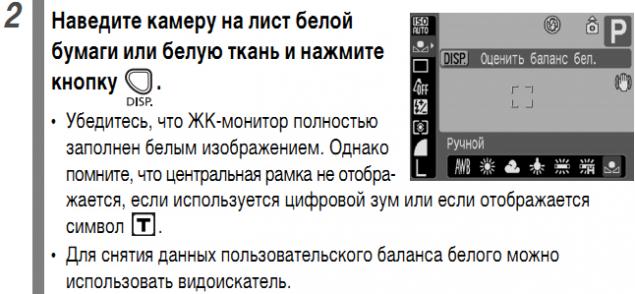 Для этого во вкладке Коррекция откройте раздел Умная корреция и установите оптимальное значение с помощью слайдера Улучшение.
4. Используя инструменты Баланс белого и Температура из раздела Цвет в редакторе, установите параметры фотографии, сделав ее «теплее» или «холоднее». Нажмите кнопку Баланс белого и выберите область на фотографии, которая должна восприниматься как белая. Редактор автоматически подстроит цветовую гамму. Используйте инструмент Температура для более точной настройки цветопередачи.
5. После ручной настройки фотографии может не хватать яркости красок или насыщенности. Для улучшения снимка нужно выставить подходящие настройки инструментов Яркость, Контрастность и Насыщенность в разделах Цвет и Свет.
6. После окончания работы, сохраните измененное изображение в любом удобном для вас формате. Для этого нажмите кнопку Сохранить в правом верхнем углу окна и выберите нужные параметры.
баланс белого и цветовая температура, установка баланса белого по серой карте.
Баланс белогоУстановка баланса белого необходима для правильной передачи цвета на фотографии. В отличие от человеческого глаза,
цифровая фотокамера видит белый цвет с различными оттенками в зависимости от типа освещения. Например, лист белой бумаги
будет иметь желтоватый отлив при включенной лампе накаливания и синий при люмисцентной лампе. Чем выше
температура, тем больше холодных оттенков присутствует в цвете, чем ниже температура, тем больше теплых. Для того,
чтобы цветопередача была более точной, необходимо внести некоторые корректировки в настройки цифровой камеры —
установить баланс белого вручную с использованием серой карты или воспользоваться соответствующими режимами
фотокамеры, либо выставить цветовую температуру, соответствующую тому или иному источнику освещения, которая
обозначается в градусах Кельвина. Одно и то же фото при разных настройках будет выглядеть совершенно по-разному.
В художественной фотографии настройки баланса белого выставляются в зависимости от творческой задумки. Например, для получения более теплых тонов можно установить цветовую температуру в пределах 5000 — 7000 Кельвинов.
Цветовая температура
Любое тело, температура которого отлична от абсолютного нуля, излучает электромагнитные волны различной длины и
частоты. Эти волны называют тепловым излучением. Длина и частота волны определяют спектр излучения в оптическом
диапазоне, т.е. в диапазоне, воспринимаемом глазом человека. Для изучения теплового излучения в физике используется
абстрактная модель «абсолютно черного тела», которое полностью поглощает свет и ничего не отражает. При
нагревании до нескольких тысяч кельвинов тело начинает светиться, излучая свет в определенном цветовом спектре, при
дальнейшем нагревании спектр излучения будет постепенно смещаться от красного к желтому, от желтого к голубому, от голубого к синему и т.
Например:
- 1000 К — свеча или спичка
- 2600 — 2800 КК — бытовая лампа накаливания
- 3200 — 3600 КК — фотографическая лампа накаливания
- 5500 — 5600 КК — дневной свет или студийная вспышка
- 6600 — 7000 КК — пасмурный день
- 10 000 К — тень
- 11 000 — 18 000 КК — голубое небо
При температура примерно 5000 — 5550 градусов Кельвина глаз человека начинает воспринимать отраженный свет как белый, хотя на самом деле это не так.
Серая карта
Большинство фотографов для настройки баланса белого используют серую карту. Это более точный метод установки ББ,
в отличие от белого листа. Во-первых, потому что идеально белой бумаги не существует, всегда присутствует оттенок того
или иного цвета, во-вторых, белый цвет имеет способность сильно рефлексировать — отражать, что в свою очередь мешает
установке правильных настроек.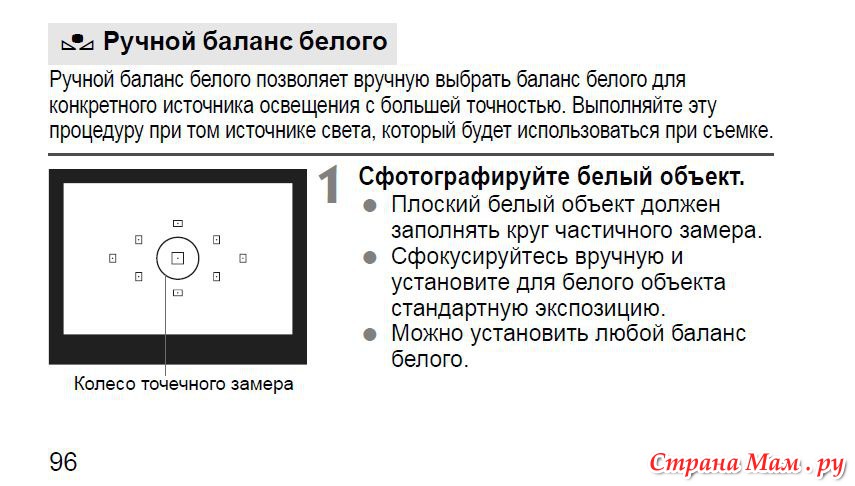 Серая карта обладает минимальной отражательной способностью — 18% и является
эталоном средне-серого цвета, золотой серединой между белым и черным. В зависимости от этого эталона будут определяться
все остальные цвета. Правильная установка ББ по серой карте гарантируется в том случае, если кадр правильно
экспонирован.
Серая карта обладает минимальной отражательной способностью — 18% и является
эталоном средне-серого цвета, золотой серединой между белым и черным. В зависимости от этого эталона будут определяться
все остальные цвета. Правильная установка ББ по серой карте гарантируется в том случае, если кадр правильно
экспонирован.
Ручная установка баланса белого
1. Кельвины
Ориентируясь на таблицу соответствия температур различным источникам света, можно установить баланс белого в
Кельвинах. Для этого необходимо выбрать соответствующее меню в настройках фотокамеры и установить значение, подходящее
для данных условий съемки.
2. По белому листу, или по серой карте.
Белый лист (либо серую карту) нужно разместить рядом ссобъектом съемки и сфотографировать таким образом, чтобы он
занимал всю площадь кадра. Далее в меню фотокамеры выбрать вкладку «баланс белого» — «ручной ББ» (названия разделов
соответствуют камере Canon), и выбрать фотографию, которая была сделана для этой цели. Фотокамера произведет
соответствующие настройки и сохранит их в памяти. При смене условий съемки манипуляцию следует произвести заново.
Фотокамера произведет
соответствующие настройки и сохранит их в памяти. При смене условий съемки манипуляцию следует произвести заново.
3. По серой карте с последующей постобработкой
Рядом с объектом съемки установить серую карту и сделать контрольный снимок. При последующей обработке в графических
редакторах пипеткой кликнуть по серой карте, указав это значение как серый цвет. А далее применить настройки ко всей
серии.
4. Выбор авторежимов
В каждой современной фотокамере существует несколько вариантов автоматических настроек, соответствующих тому или
иному типу освещения — дневной свет, тень, облачно, лампа накаливания, флуоресцентная лампа, вспышка. Нужно
выбратьодин из режимов, наиболее подходящих к условиям съемки, и баланс белого настроится автоматически.
Источник: Митронина Елена www.mitru.ru
При использовании материалов с сайта необходима ссылка на первоисточник — www. mitru.ru.
Урок 8. Баланс белого в фотографии
Одной из основных настроек фотокамеры, на которую перед съемкой стоит обратить свое внимание, является настройка «баланса белого». Начинающие фотолюбители часто о ней забывают и потом с недоумением рассматривают свои шедевры, удивляясь метаморфозам в оттенках на фотоснимке.Давайте с вами разберем, что же это за такой параметр и как он влияет на цвет в фотографии.
Обратимся к словарю терминов и понятий. Из словаря мы с вами узнали, что баланс белого — функция, которая позволяет компенсировать фотокамере искажения цветов, вызванную различными источниками света.Понятие баланса белого очень тесно связано с еще одним мудреным понятием — цветовая температура источника света.
В чем измеряется баланс белого?
Чтоб лучше понять, что такое цветовая температура рассмотрим с вами следующий пример.
Если взять проволочку и поднести ее к пламени газовой горелки, то проволока начнет нагреваться и постепенно поменяет свой цвет от едва заметного темно-красного свечения до ярко выраженного красноватого, а потом этот цвет сменится на оранжевый, затем на ярко-желтый и белый. Если мы с вами дальше будем подымать температуру, то проволочка начнет светиться ярко-голубым светом.
Данный пример демонстрирует нам с вами, что при разных температурах свет имеет различную окраску.
Это позволяет нам с вами охарактеризовать различные источники света по цветовой температуре. Для характеристики цветовой температуры принято использовать шкалу Кельвинов.
Ниже в таблице мы приведем наиболее часто встречающиеся источники света и соответствующие им температуры.
| Свет пламени свечи | 1500 — 2000 К |
| Лампа накаливания мощностью 40 Вт | 2200 К |
| Лампа накаливания мощностью 60 Вт | 2680 К |
| Лампа накаливания мощностью 100 Вт (вакуумная) | 2800 К |
| Солнце у горизонта | 3400 К |
| Люминесцентная лампа холодного белого света | 4000 К |
| Утреннее и вечернее солнце (в режимное время) | 4300 — 4500 К |
| Солнце в полдень | 5000 К |
| Облака в полдень | 5500 К |
| Фотовспышка | 5500 — 5600 К |
| Стандартный источник дневного белого света, близкий к полуденному свету солнца | 6500 К |
| Облачность | 6500 — 7500 К |
| Дневной свет с большой долей отраженного света от чистого голубого неба | 7500 К |
| Сумерки | 7500 — 8500 К |
| Синее безоблачное небо на северной стороне небосвода перед восходом солнца | 9500 К |
| Ясное голубое небо в зимнее время | 15 000 К |
| Синее небо в полярных широтах | 20 000 К |
Как настроить в фотоаппарате баланс белого?
Для правильного отображения цвета на фотоснимке, мы с вами должны в настройках фотокамеры установить значение баланса белого. Все современные фотокамеры предлагают устанавливать данный параметр или в автоматическом, или ручном режимах. Если Вы выбираете автоматическую установку баланса белого, то это означает, что, заложенные алгоритмы в фотокамере, будут анализировать поступающую информацию и полностью самостоятельно выбирать значение баланса белого. Стоит отметить то, что в последних поколениях фотокамер, эти алгоритмы уже вполне сносно справляются с поставленной задачей. Однако, профессиональные фотографы предпочитают полностью самостоятельно контролировать данный параметр. Это просто объясняется. Профессионал должен при любых условиях съемки получить хороший результат.
Для ручной установки баланса белого вы можете воспользоваться шкалой температур. В этом случае вы выставляете в цифровом значении нужную температуру. Это удобно, когда у вас один источник света и вы знаете его температуру. Например, Вы используете вспышку, которая дает свет с температурой в 5500 К. Этот ручной режим будет удобен и при использовании нескольких источников света с разными значениями температур. В этом случае, вам придется воспользоваться белым листом и сделать пробный снимок и установить его в камере, как эталон белого цвета. При изменении съемочных условий, придется опять определять для камеры значение белого цвета.
Так же вы можете воспользоваться подсказками и выбрать один из предустановленных режимов: облачность, тень, солнечный день, вспышка, лампа накаливания, люминесцентная лампа.
Подведем итоги
Ручная установка значения баланса белого потребует от вас дополнительного контроля и времени, но при этом даст отличный результат при фотосъемке и сэкономит время при обработке RAW-файлов. Предустановленные значения баланса белого не могут учесть всю специфику источника света и приводят к дополнительному редактированию фотоснимков.
Познакомиться с алгоритмом исправления в RAW-файлах значения баланса белого, Вы можете на нашем сайте в статье «Коррекция баланса белого с помощью Camera RAW».
В заключение стоит отметить то, что фотографы используют баланс белого как дополнительный инструмент для воплощения своих творческих замыслов..jpg) Нередко баланс белого целенаправленно выставляется с искажениями — делают более теплым или наоборот более холодным. Такие поправки позволяют автору добиться большей выразительности от своей работы.
Нередко баланс белого целенаправленно выставляется с искажениями — делают более теплым или наоборот более холодным. Такие поправки позволяют автору добиться большей выразительности от своей работы.
| koshka_buka | 06:14 pm — Баланс белого Баланс белого цвета — один из параметров метода передачи цветного изображения, определяющий соответствие цветовой гаммы изображения объекта цветовой гамме объекта съёмки. Именно правильное управление этим параметром позволит Вам делать так, что бы на фотографии получились настоящие цвета. Те цвета, которые вы видите в видоискателе камеры. Что такое баланс белого? Как известно из школьного курса физики, белый цвет состоит из нескольких цветов, и если пропустить луч света, кажущийся белым или бесцветным, через призму, мы увидим, как он расщепляется на несколько цветов (эффект, напоминающий радугу). Собственно, поэтому функция контроля цветов изображения в цифровом фотоаппарате и получила название «баланс белого»: белый цвет — это своеобразная база, от которой начинается отсчет для всех остальных цветов. В основе работы системы баланса белого лежит следующий принцип: если в определенных условиях освещения какой-либо белый объект (например, лист бумаги) будет выглядеть белым, значит, и все остальные цвета будут переданы точно. То есть система баланса белого должна корректировать цвета изображения, основываясь на том «убеждении», что белый цвет действительно белый. Важно помнить о том, что далеко не всегда белые объекты выглядят одинаково: даже самый «чистый» белый цвет приобретает легкие оттенки в зависимости от внешнего освещения сцены. Скажем, если белый объект фотографируется при солнечном свете, то он выглядит «чистым и холодным», а если его переместить в тень, появится легкий голубоватый оттенок. При освещении лампами накаливания (то есть обычными электрическими лампочками) свет приобретает желто-оранжевый оттенок, а люминесцентные лампы добавляют желтые и зеленые тона. Соответственно, приобретают нежелательные оттенки и все цвета изображения. В идеале, фотография должна выглядеть как если все объекты освещались нейтрально-белым светом. Такие условия съемки есть только в фотостудиях, причем там, где стены окрашены в нейтрально серый цвет. Идеальный баланс белого нужен не всегда. Например, в художественной фотографии баланс белого может быть использован как инструмент для создания настроения снимке. Управление балансом белого
Как правило, фотокамеры даже любительского класса снабжены автоматическим режимом определения баланса белого и рядом из нескольких запрограммированных установок, таких как «дневной свет, «лампа накаливания», «облачно», «флюоресцентная лампа», «вспышка». В случае выбора автоматического определения баланса белого система камеры в каждом отдельном случае за настройку цвета отвечают сложные математические алгоритмы встроенных в фотокамеру микропрограмм. В идеале при простом освещении (равномерный дневной свет) автоматический режим должен справляться с верным определением цветопередачи, хотя это не значит, что при другом освещении обязательно будут искажения – повторюсь, все зависит от фотоаппарата. Но, тем не менее, в некоторых случаях предпочтительнее оказывается использование предустановленных (запрограммированных) режимов цветопередачи. Если для освещения объектов съемки используется не один тип освещения (смешанный), можно поэкспериментировать с программными настройками и подобрать оптимальный вариант.
Готовые установки будут полезны также в том случае, если целью фотоснимка ставится задача сохранить тональность того освещения, которое используется в данный момент (свет неоновой лампы, свет пламени свечи, закатное освещение). Для достижения художественных целей может понадобиться передача именно этой тональности, а не реально существующей. Поскольку тип освещения содержится в названиях этих установок, выбрать нужную труда не составляет.  В принципе, «чистота» белого цвета — понятие относительное: белый цвет изначально содержит некоторые оттенки, вне зависимости от типа источника освещения (естественного или искусственного). Например, всем известно, что объекты, освещаемые восходящим или заходящим солнцем, имеют красноватый оттенок (по сравнению с освещением полуденным солнцем), а свет люминесцентных ламп придает объектам легкий зеленоватый или голубоватый оттенок (по сравнению с обычными лампами накаливания). При съемке в ясную погоду на цветопередачу накладывает отпечаток и направление солнечных лучей: цвета кадра, снятого прямо «по солнцу», будут отличаться от цветов кадра, снятого при контровом освещении: В большинстве случаев автоматика «цифровиков» успешно справляется с задачей, а наилучший результат, как правило, дает съемка на улице, при ярком естественном освещении и т. п. Съемка при облачной погоде или в тени иногда приводит к легкому сдвигу цветов в сторону голубоватых оттенков (особенно в теневых участках кадра). Конечно, нарушение цветового баланса происходит не всегда, и насколько корректна будет цветопередача, зависит от конкретной цифровой фотокамеры.
Именно поэтому максимально точный Баланс Белого можно выставить только по серой карте, так как при обработке, цвет серой карты будет браться за эталон серого цвета и в зависимости от него будут изменяться все остальные цвета на фотографиях. К сожалению, серую карту возможно использовать только при стабильных световых условиях. Т.е. по сути – только во время съемки в студии. Есть ещё один способ установки Баланса Белого — по световой температуре (правда не во всех камерах есть такая возможность). Надо установить температуру светового источника в кельвинах. Это полезно особенно для студийной съемки, так как данная температура написана в инструкциях к световой технике, или же её можно померить специальными приборами. Ну и наконец можно снимать в формате RAW, это полезно тем, что настройку Баланса Белого можно установить уже после съемки в любимом вами raw-конверторе. Если вы будете недовольны результатом, можете воспользоваться пипеткой. Вы можете выставить значение цветовой температуры вручную.  Кроме точности цветопередачи, ручная работа с цветовой температурой дает огромные возможности для художественной обработки кадра. Кроме точности цветопередачи, ручная работа с цветовой температурой дает огромные возможности для художественной обработки кадра.Подводим итог 1)От настроек Баланса Белого зависят все цвета на фотографии. 2)При смене условий съемки, Баланса Белого необходимо настраивать заново. 3)Точный Баланса Белого можно выставить только по серой карте при неизменных условиях освещения. При соблюдении эти трех простых правил цвета на ваших фотографиях будут именно такие, какие вы захотите. |
 Белый свет (а точнее, свет, который кажется нам белым) состоит из различных цветов, которые «смешаны» в различных пропорциях. Каждому цвету соответствует определенная длина волны, и, например, красный объект отражает только те волны, которые создают визуальный эффект красного цвета. Белые объекты способны отражать наибольшее количество световых волн различной длины. Комбинация этих световых волн и создает цвет, воспринимаемый человеческим глазом как белый. А когда объект не способен отражать световые волны, а абсорбирует их, мы видим черный цвет.
 Проще говоря, мы можем повлиять на восприятие цвета цифровой фотокамерой посредством функции баланса белого.
 Остальные ситуации требуют правдивой передачи цветового баланса.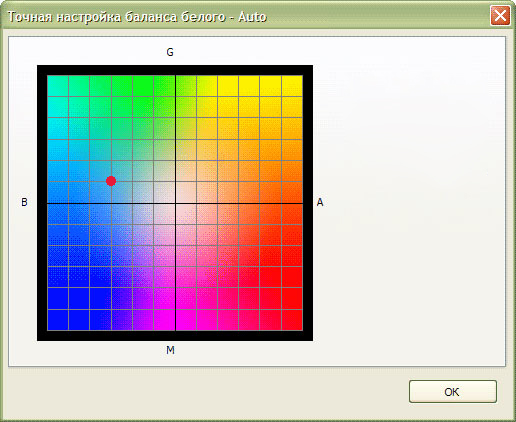
 Кстати, обратите внимание на то, что установки «облачность» и «тень» предназначены для разных ситуаций: первая оптимальна для съемки при облачной погоде, а вторая — для съемки при ясном солнце, но когда главная «модель» находится в тени.
Баланс белого — Все о фуд-фотографии — LiveJournal
Сегодня мне бы хотелось рассмотреть такой важный вопрос для фотографа, как баланс белого. Это одна из основных настроек, без умения пользоваться которой наши снимки не будут надлежащего качества.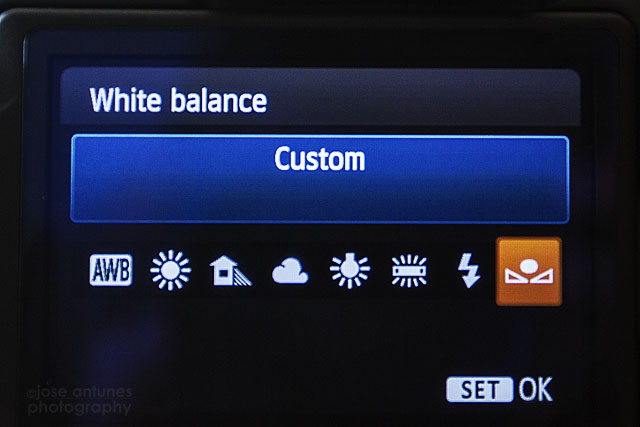 Когда я только начинала снимать ни о каком ББ и речи не шло, я даже не знала что это и зачем. Но когда мне самой стал резать глаз синеватый оттенок на фото, либо же невыносимая желтизна при съемке в искусственном свете, я задумалась, отчего так? Стала искать, выяснять и как оказалось, все дело именно в нем, в загадочном балансе белого. Что это, как с ним бороться, я выясняла долго. Моей самой заветной мечтой было научиться снимать белое на белом и чтобы оно было действительно белым! Я долго разбиралась, у меня не получалось, но кто хочет, тот научится.
Тема это довольно обширная, за один раз ее не осветить полностью, но давайте с чего-то начнем.
Настройка баланса белого – это важный инструмент в работе фотографа. Научившись правильно им управлять, вы сможете получать на фотографиях цвета, которые желаете.
Что такое баланс белого?
Баланс белого — это то, как ваша фотокамера «видит» белый цвет и все остальные цвета на фотоснимках.
На спектральный состав света, отражаемый от объекта, сильно влияет цветовая температура источника освещения.
Цифровые фотокамеры , в отличии от плёночных, также могут адаптироваться в зависимости от цветовой температуры источника освещения. Такой процесс называется — регулировка баланса белого.
Для получения на фотографии естественных цветов перед съёмкой необходимо установить значение баланса белого, которое будет соответствовать источнику освещения.
Идеальный баланс белого
В идеале, фотоснимок должен выглядеть , как будто все объекты освещаются нейтрально- белым светом. Подобные условия имеются только в фотостудиях, где стены окрашены в нейтрально серый цвет.
Идеальный баланс белого необходим не во всех случаях. К примеру, в художественной фотосъёмке баланс белого используется , как инструмент для создания настроения на фотографии.
А в остальных случаях требуется естественная передача цветового баланса.
Настройка баланса белого
На цифровых фотокамерах настройка баланса белого регулируется через меню. Этого достаточно только для фотосъёмки в студии , где все источники света с одинаковой цветовой температурой и цветные стены не отражают их свет. В этом случае цветовую температуру можно точно установить в кельвинах.
Цветовая температура Источник света
1000-2000 K свечи
2500-3500 K лампы накаливания
3000-4000 K восход и закат (чистое небо)
4000-5000 K флюоресцентные лампы
5000-5500 K вспышка
5000-6500 K дневной свет при чистом небе (солнце в зените)
6500-8000 K умеренная облачность
9000-10000 K тень или сильная облачность
В других случаях настройка баланса белого меняется.
Снимая в RAW формате, баланс белого исправить очень легко. В RAW конвертерах есть настройка баланса белого, там можно указать или тип освещения , или автоматический режим.
Также баланс белого можно с легкостью подправить при дальнейшей обработке в графическом редакторе.
Чтобы передать баланс белого более точно, в цифровых камерах имеется функция определения баланса белого по фотографии.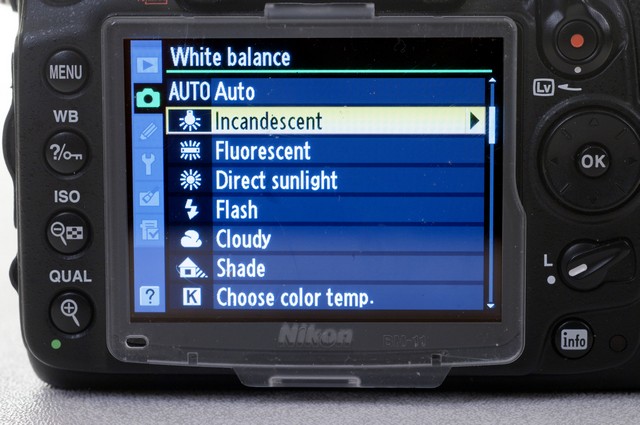
Также можно использовать пластинку серого цвета, при помощи которой возможно в точности выставить баланс белого.
Почему не белую, а серую ? Потому что, не существует 100% белой бумаги. При изготовлении бумаги, для её отбеливания используются разные красители, а серая бумага по-настоящему серая. Поскольку производители гарантируют сочетание только белого и чёрного цветов. Поэтому наиболее точный баланс белого возможно выставить только с помощью серой карты, так как при серый цвет будет приниматься за эталон и в зависимости от него будут меняться остальные цвета на фотографии.
Но серую карту можно применять только при стабильных условиях освещения. То есть, только во время фотосъёмки в студии или же при использовании студийного света в домашних условиях. В других случаях освещение меняется, солнце может выходить и заходить за тучи, облачность тоже не постоянна, поэтому выставленный по серой карте баланс белого уже не будет соответствовать изменённым условиям фотосъёмки.
Чтобы правильно научится настраивать баланс белого и получать на фотографиях желаемые цвета важно запомнить три основных момента:
Настройка баланса белого влияет на все цвета на фотоснимке.
При изменении условий фотосъёмки необходимо заново настраивать баланс белого.
Наиболее точный баланс белого можно настроить только при помощи серой карты и при постоянных условиях освещения.
Я уже давно настраиваю ББ вручную, по серой карте, а сначала делала это по белому листу, что тоже вполне неплохо. Да, дневное освещение меняется, но все же за время съемки мне удается снять с довольно стабильным качеством, исключение составляют лишь те моменты, когда освещение ну очень сильно меняется, как я уже писала выше, солнце то заходит, то выходит из-за облаков. Тогда никакая серая карта не поможет.
Как же настроить ББ вручную? Если бы мне кто-то показал наглядно, я бы быстро разобралась, а даже прочитав инструкцию к фотоаппарату, где об этом написано, у меня не получалось. Поэтому приведу пример как сделать это по белому листу.
Как настроить ББ вручную.
Все три фотографии отличаются балансом белого. Как не трудно заметить — на третьей фотографии баланс белого смещен в теплую часть спектра (так называется данное искажение цвета — когда изображение (включая салфетки, которые должны быть белыми!) как будто «желтеет». У второй же фотографии — баланс белого близок к норме. Зато у первой фотографии бб смещен в холодную — фиолетовую сторону спектра, поэтому и салфетки выглядят уже не совсем белыми, а скорее голубоватыми.
Для ручной установки белого цвета «по образцу» понадобится только белый лист бумаги и сам фотоаппарат.
1. Подготавливаем лист белой бумаги размером не менее А4 (примерно 210×300 мм). Желательно использовать сорта бумаги с белизной не менее 95-96%. Хорошо подходят для этой цели листы чертежного ватмана.
2. Включаем камеру и способом, указанным в инструкции, переходим в режим ручной установки баланса белого (обычно в меню обозначается как Manual).
3. Устанавливаем лист белой бумаги вблизи снимаемого объекта. Это особенно важно в сложных условиях освещения, когда смешивается свет от нескольких источников различного характера. В крайнем случае устанавливаем лист белой бумаги вблизи точки съемки.
4. Наводим видоискатель камеры на лист белой бумаги так, чтобы он полностью заполнял кадр.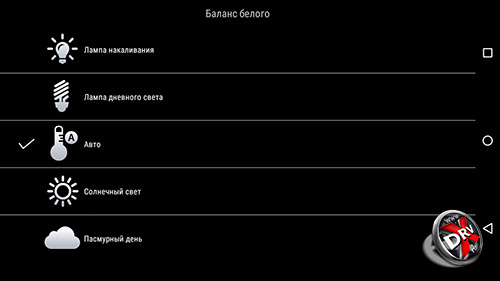 Нажимаем исполнительную кнопку запуска процедуры (назначение кнопок узнайте в инструкции камеры). По окончании процедуры установленный баланс белого сохраняем в памяти камеры под уникальным именем. Если на дисплее появляется сообщение о невозможности замера экспозиции (Over — переэкспозиция, Under — недоэкспозиция), пробуем изменить условия освещения так, чтобы система экспозамера работала нормально.
Рассмотрим данные настройки на примере меню фотоаппаратов фирмы Canon. А точнее – на примере фотоаппарата Canon 600D – его меню во многом аналогично меню таких популярных моделей как 400D, 450D, 500D, 550D.
Как видно на картинке — с помощью данного меню Вы сможете сменить бб — либо пользуясь готовыми предустановками, либо выбрав собственные параметры этого значения. Не стоит использовать имеющиеся предустановки баланса белого цвета — без сильной на то необходимости, т.к. чаще всего фотоаппарат корректно работает с данным параметром — в автоматическом режиме, особенно на природе — при естественном освещении — учитывая все его нюансы.
Однако существует возможность настройки баланса белого цвета – вручную. Чаще всего этот тип настройки называют настройкой баланса белого цвета «по белому листу». Это дает возможность точно «подстроиться» под конкретный источник света. Вот как эта процедура описана в инструкции к фотоаппарату Canon 600D:
О том, как использовать аналогичную возможность на фотоаппаратах других фирм или моделей – вы сможете найти в инструкции по эксплуатации Вашего аппарата. Все, в принципе, очень похоже.
Некоторые фотоаппараты (например, тот же Canon 600D) имеют возможность корректировать цветовой тон фотографии – без применения белого листа. В этом случае эффект получается подобным тому – как будто Вы перебираете цветные светофильтры. Следующая иллюстрация демонстрирует пример подобной настройки:
Некоторые фотоаппараты имеют также еще и «брекетинг баланса белого», это означает – что три фотографии сделанные подряд – будут иметь разный баланс белого (если Вы это разрешите в настройках) – для того чтобы по крайней мере хотя бы один из кадров «попал в точку». Этот режим применяется тогда, когда Вы не уверены в правильности настройки бб.
Если вы снимаете в формате RAW, то ББ, как я уже говорила, можно очень просто подправить. Я пользуюсь Adobe Camera Raw (ACR), но еще лучше делать это в Adobe Lightroom.
Настройка ББ в фотоаппаратах других фирм и моделей очень похожа, зная где все это искать, вы с помощью инструкции без труда разберетесь. Во всяком случае попытаться точно стоит.
Советую пройти по ссылкам на источники и почитать о ББ дополнительно, все пишут по-разному и может быть другая статья будет вам более понятна.
источник 1
источник 2
рекомендую почитать
В качестве задания я решила делать вот что. Будем снимать светлое на светлом. Я не говорю идеально белое, но все такое светлое-светлое, легкое и невесомое. От вас мне нужно два снимка, один с правильным ББ, а второй творческий. Что это значит? Иногда фотографы делают заведомо неверный ББ, кажется, что это ошибка, но на самом деле у фотографии появляется свое настроение и своя изюминка. Покажу примеры.
Видите, синева, но фото не выглядит, как ошибка, данный сюжет синева не портит.
Тоже самое, но это задумка автора. Необязательно делать фотографию именно синюшной, пробуйте что-то другое. И по опыту хочу сказать, сложнее сделать неправильную фотографию, потому что она должна быть гармоничной и не вызывающей отторжения.
И обращайте внимание на цвет того продукта или предмета, на который вы делаете акцент, он должен быть как раз таким, как надо, естественным, а вот фон и окружение зависит от вашей фантазии.
Ну а теперь для вдохновения фото по правилам, светлые, хорошие:)
Все фотографии взяты из открытых источников.
Срок выполнения задания (так как все-таки лето) 2 недели, до 9 июля включительно.
Фотографии размещаем в комментариях 1 уровня к этому посту, размер не более 640 пикселей по широкой стороне.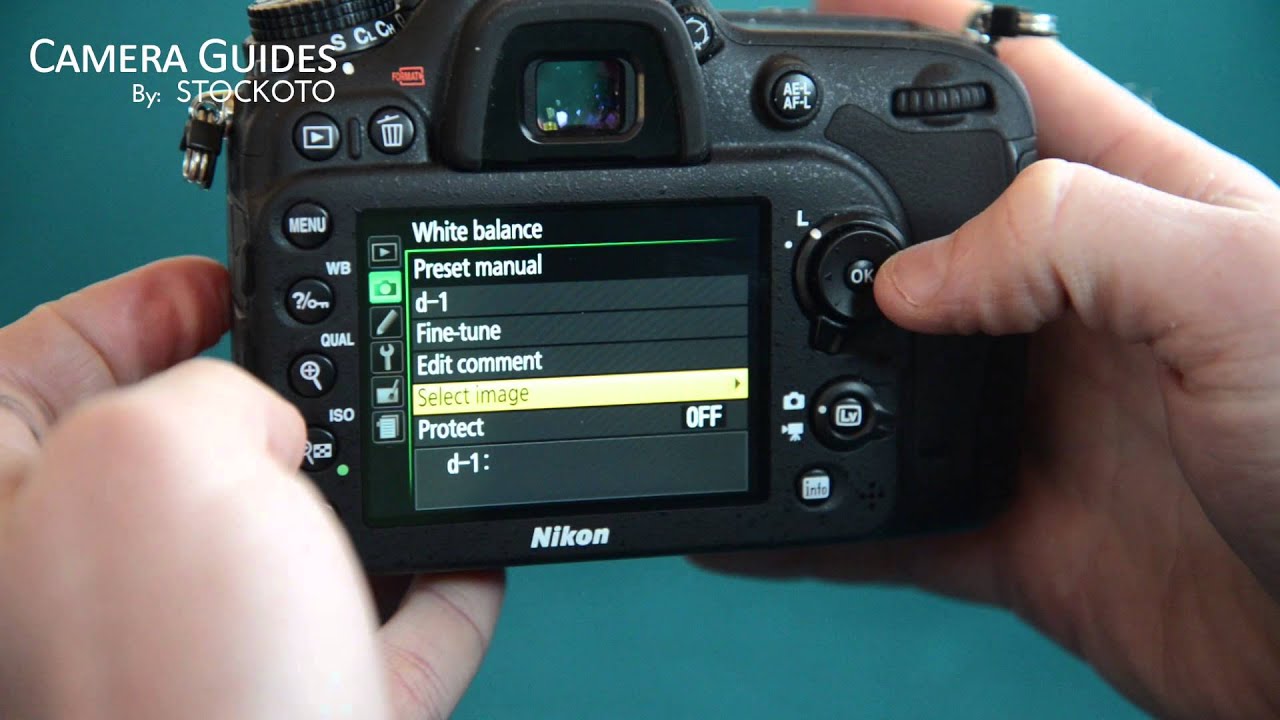 Желательно писать как вы снимали и как обрабатывали, если обрабатывали, мне так проще будет комментировать.
Если у вас есть свои мысли, опыт, по поводу ББ — будем рады их услышать. Меня можно дополнять и поправлять:)
Полезное дополнение от Юли nikulyasha.
Цитирую:
«Лист белой бумаги — очень условная вещь, к примеру бумага для принтера «снежинка» отдает в голубой, еще какая-то — в розовый. Ну и если вокруг цветные стены — они могут дать рефлекс, и лист получится вообще произвольного цвета. Это я просто к тому,что прям безусловно доверять ему не стоит.
Если есть фоторюкзак с внутренними серыми перегородками — то вот они как раз нейтрального серого цвета, по которому отлично выставляется ББ =) очень удобно, ничего лишнего докупать не нужно — и почти всегда с собой.»
Некоторые практические приемы съемки пейзажа. Глава II: Цвет.
Глава II. ЦВЕТ
Баланс белого цвета
Говоря о цвете в цифровой фотографии, начнём с так называемого «баланса белого цвета». Несмотря на то обстоятельство, что на эту тему уже писано-переписано множество статей, которые Вы можете найти в Интернете, я не перестаю удивляться на способности некоторых фотографов. К примеру, один начинающий господин написал мне письмо с просьбой помочь разобраться с проблемой баланса белого в его фотокамере, стоящей, между прочим, 8000$. Для начала, я дал ему ссылку на статью «Баланс белого и применение светофильтров при съёмке пейзажа на цифровую фотокамеру», в которой эта тема более чем подробно рассмотрена и подана на блюдечке. Ознакомившись со статьёй и проведя необходимые эксперименты, господин написал мне второе письмо, что, мол, статью прочитал, всё понятно, но всё равно имею проблемы с балансом белого. После прослушивания, простукивания и уточнения симптомов заболевания вдруг оказалось, что проблема неправильного баланса белого заключается в наличии на снимке белого неба, вместо голубого…
Чтобы не повторяться подробно на эту тему, я отсылаю Вас к статье, упомянутой выше. А говоря кратко, применение баланса белого основано на свойствах противоположных цветов так называемого «цветового круга», знакомого художникам и приведённого на фото справа. Чтобы нейтрализовать влияние, скажем, жёлтого цвета ламп накаливания, баланс белого устанавливается в противоположное, «синее» значение. Когда же нам нужно побороть синеву, скажем, пасмурного дня, баланс белого выставляется, наоборот, в «жёлтое» значение. То же самое верно для любых пар цветов, расположенных друг напротив друга в цветовом круге. Такие пары цветов называется дополняющими.
Устанавливая баланс белого в то или иное значение, мы создаём общую тональность нашего пейзажа по всему полю нашего снимка. Эта тональность может быть тёплой или холодной. Как художник с четвертьвековым стажем открою Вам один маленький секрет живописцев: пейзажи часто пишутся на так называемом «тонированном» холсте. В отличие от обычного, белого, холста, при тонировании холста в грунтовку добавляют пигменты разных цветов: зелёного, охристого, голубого. Картина, написанная на таком холсте масляными красками приобретает едва заметный оттенок, соответствующий тону грунтовки. Это делается для того, чтобы оказать влияние на восприятие зрителя, действуя подсознательно через возможности цвета. Известно свойство холодных тонов (синий, голубой, зелёный) действовать отталкивающе, в то время как тёплые тона, такие как красный, розовый, жёлтый и оранжевый действуют на восприятие более позитивно, притягивая зрителя. Напомню, что этот эффект связан с тональностью кожи человека, поскольку база для цветового восприятия закладывается в самые первые недели жизни любого человека, когда самые приятные ощущения связаны с большой формой тёплых тональностей, из которой, при желании, можно высосать молочко.
Из изложенного следует практический вывод — пейзажи тёплых тональностей производят более благоприятное действие, чем холодных. Поэтому автор призывает иногда сознательно нарушать нормальный баланс белого, в сторону его «утепления». Это связано с ещё одной причиной.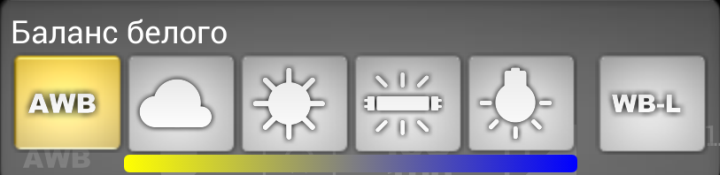 Дело в том, что цветовая тональность обычного природного пейзажа, особенно в середине дня, обусловлена рефлексами неба на траве и листьях деревьев. Для примера, если Вы возьмёте поляризационный фильтр, подойдёте близко к ветке лиственного дерева, и покрутите фильтр вокруг оптической оси, то увидите сами, насколько велико влияние голубой тональности неба в общей цветовой картине. Посмотрите иллюстрацию к сказанному на Фото 5.
Фото 5.
Когда же Ваш пейзаж почти полностью состоит из листьев и травы, то это влияние будет так велико, что получившаяся фотография будет иметь холодный, отталкивающий зрителя тон. Поэтому в ситуациях с чистым небом в солнечную погоду автор сознательно устанавливает баланс белого в режим «clouds», или «облака».
Баланс белого «солнце» Баланс белого «облака»
Фото 6.
Посмотрите на Фото 6, какую принципиальную разницу даёт применение более тёплого баланса белого («облака»).
 Если слева мы видим ничем не примечательную картинку, то картинка справа вызывает какие-то тёплые чувства в душе, выглядит более живописно. Ещё более точной настройкой баланса белого в таких условиях является установка баланса белого вручную по листочку бумаги из школьной тетради в синюю клеточку, освещённому солнцем. Попробуйте сами и Вы не пожалеете.
Говоря о балансе белого, не могу не затронуть следующий вопрос: как быть с закатами и восходами. Конечно, это дело вкуса конкретного фотографа, выставить ли режим охлаждённого баланса белого, или использовать режим съёмки в солнечную погоду. Более правильным будет использование первого режима, а использование второго — совершенно неправильным с точки зрения правильной передачи цветовых температур. В своей практике съёмки закатов автор придерживается совершенно неправильного пути, и снимает закаты с использованием «солнечного» режима, несмотря на то, что так поступать совершенно неправильно. Дело в том, что закат ценится именно цветовой гаммой, а не расположением солнца над горизонтом. Убить цветовую гамму — значит проявить неуважение к закату и лишить зрителя возможности насладиться теплотой тонов, демонстрируемое нам Матерью-Природой перед наступлением прохлады ночи. А уж совсем неумной затеей будет использование автоматического режима установки баланса белого, который вообще не стоит применять ни в каких ситуациях, даже под угрозой расстрела и о существовании которого стоит забыть навеки.
Если Ваша камера имеет возможность установки баланса белого вручную, и Вы планируете использовать нецветные светофильтры, то я настоятельно рекомендую перед фотографированием выставить баланс белого по белому листочку бумаги с надетым фильтром, с тем, чтобы избежать появления остаточной тональности, которую может привнести фильтр. К примеру, использование с виду совершенно бесцветного фильтра REDHANCER, который насыщает оттенки только тех предметов, которые имеют красные тона, и, по идее, не должен никак влиять на все остальные цвета, без ручной установки баланса белого, даст Вам равномерный розовый тон по всему полю снимка, да такой, что мало не покажется.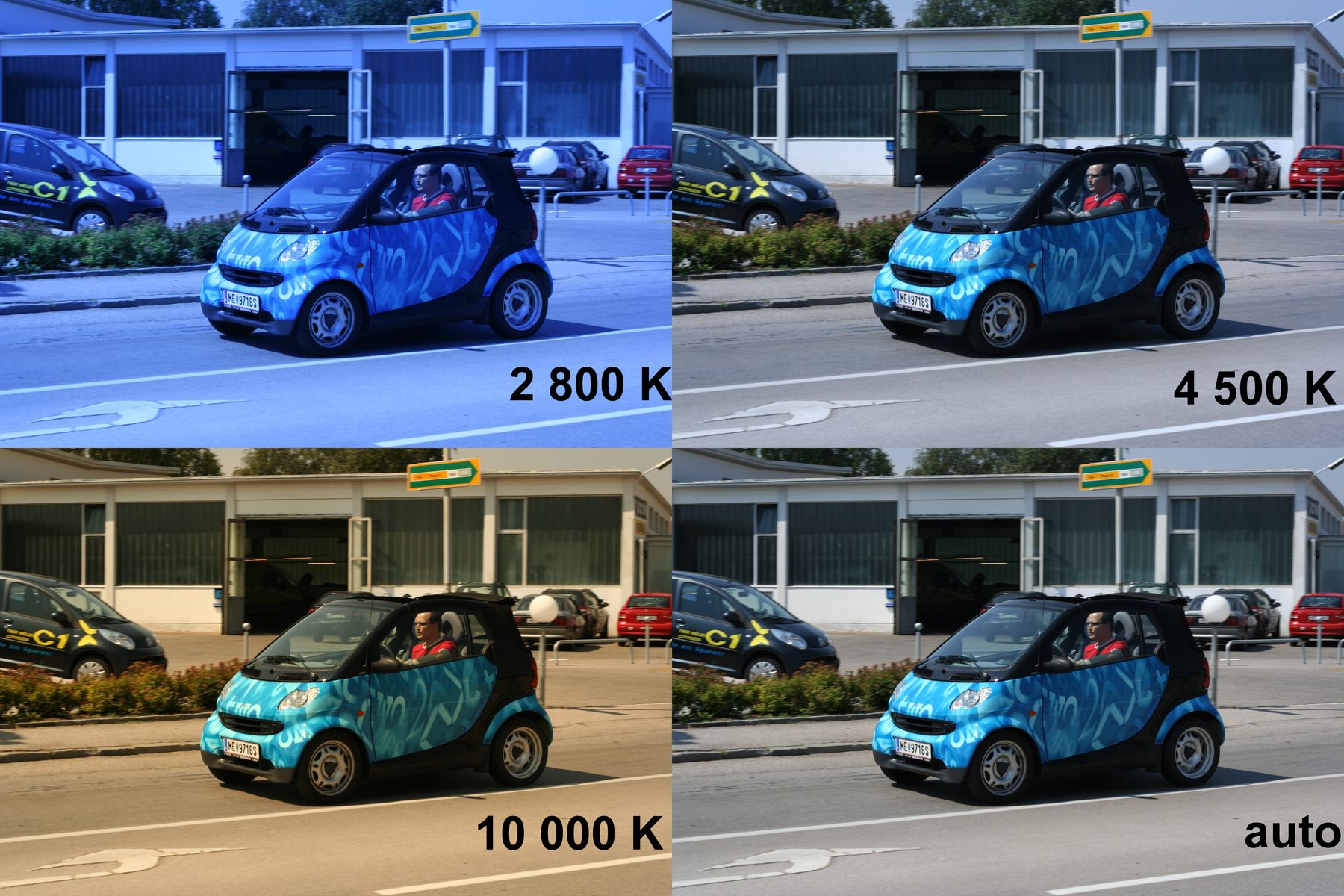 Сказанное относится ко всем поляризаторам, к фильтрам семейства ND (включая нейтрально-градуированные), фильтрам-усилителям отдельных цветов, и тому подобным. Добавлю также, что вместо белого листочка бумаги Вы можете использовать поверхность нейтрально-серого цвета, если таковая найдётся под рукой.
Использование поляризационного фильтра
Как следует из сказанного в предыдущих абзацах, избавиться от голубых рефлексов на поверхностях под открытым небом можно также при помощи поляризационного фильтра. Вообще, использование «поляризаторов» в практике пейзажной съёмки исключительно полезно, именно с точки зрения цветности Вашего снимка. Применение этого фильтра в солнечную погоду насыщает цвета, устраняет вредные отражения и увеличивает контраст. Следует помнить три момента, связанные с применением этого фильтра. Во-первых, поляризатор работает не всегда, он фильтрует только поляризованные лучи, количество которых на разных участках неба различно, и зависит от угла относительно солнца. Наибольший эффект дает применение поляризатора под углом 90 градусов от солнцу, то есть, если стоять лицом к солнцу, то справа или слева. Отражения неба от воды требуют индивидуального подхода в каждом случае, в силу неопределённости углов отражения. В пасмурную погоду, а также в направлении на солнце или от него поляризатор Вам не поможет. Говоря точнее, он Вам поможет, но не так, как Вы ожидали. Дело всё во второй особенности этих фильтров — они сильно, на две единицы EV задерживают световой поток. Эта величина не зависит от угла поворота поляризатора вокруг своей оси (Вам известно, что для получения различной степени эффекта, поляризатор следует вращать вокруг оси). Таким образом, поляризатор может помочь Вам справиться с ещё одним ограничением Вашей камеры — с небольшим значением минимально-возможной диафрагмы Вашей камеры, которое для большинства камер этого класса составляет f8. Снимая против солнца (где трава выглядит определённо сочнее), или просто яркую сцену, Ваша камера может посчитать, что яркость сцены превышает максимально-допустимые пределы, и отказаться фотографировать.
 Тут поможет либо упомянутый выше фильтр ND или поляризатор вместо него. Третьим моментом, на который автор хотел бы обратить Ваше внимание, является то обстоятельство, что с фотокамерами, не обладающими зеркалом, можно использовать не только циркулярные поляризаторы, но и обычные линейные, которые, как мне настойчиво кажется, работают лучше циркулярных.
Цветовой шум
Одной из нерешённых пока проблем матриц CCD недорогих фотоаппаратов является так называемый «цветовой шум». Чтобы понять, что этот такое, посмотрите на Фото 7 чуть ниже. Если Вы обратите внимание на то, как аморально выглядит самый верхний квадратик жёлтого цвета, то получите представление о том, что такое цветовой шум. Откуда берётся этот шум? Дело всё в несовершенстве алгоритма программы, заложенной в Вашу камеру. Оценивая яркость соседних пикселов, программа всё время боится ошибиться, и пропустить начало границы перехода от одного цветового пятна к другому, то есть «прозевать» границу предмета.
 Такие ошибки чреваты размытостью контуров предметов, нерезкостью и потерей контрастности. «Перестраховываясь», программа, чувствуя хоть малейший перепад в цвете или яркости соседних пикселов (вызванный несовершенством оптики), присваивает им различные значения яркости и цвета, что и приводит к появлению шумов в цвете на больших равномерно окрашенных участках изображения, особенно при больших контрастах сцены. Поэтому и получается, что соседние пикселы, которые должны по идее выглядеть одинаково, выглядят по разному. Такова истинная причина этого явления, а разьяснение фирмы-производителя цифровой фототехники Canon, что, мол «проблему цветового «шума» изображений, полученных с помощью сканеров и цифровых фотоаппаратов на основе матриц ПЗС (приборов с зарядовой связью), создало быстрое распространение этих устройств» является невинным заблуждением производителя. То есть, получается, что мы сами виноваты в том, что покупаем цифровые фотоаппараты, и фирмы-производители не успевают совершенствовать алгоритмы заложенных в них программ.
На сегодняшний день не существует возможности избавиться от этого неприятного явления во время съёмки. Все источники советуют устранять это дело, используя программные средства, во время обработки полученных снимков на компьютере. Поэтому мы поговорим об этом в четвёртой главе, посвящённой компьютерной обработке Вашего снимка. Следует лишь помнить, что это явление чаще встречается в условиях повышенного контраста и при наличии больших или не очень больших, но равномерно окрашенных поверхностей, чаще тёмного цвета. Так, к примеру, автор уже три раза пытался снять картинку, подобную приведённой на фото 7, но все попытки заканчивались с неизменно-«превосходным» результатом: цветовой шум проявлялся то в одном квадратике, то в другом, из-за строго-равномерного окраса каждого квадратика. Чтобы зритель не подумал, что я снимал на какую-то дешёвую камеру неизвестного происхождения, скажу, что все иллюстрации для этой статьи выполнены с использованием цифровой фотокамеры Leica Digilux 1.
Функция изменения цветовой насыщенности в фотокамере
Некоторые цифровые фотоапараты предоставляют возможность программно насытить или, наоборот, слегка обесцветить цветовую палитру. Стоит ли пользоваться этой возможностью? Посмотрите на Фото 7, на котором приведены три результата использования этой функции.
Фото 7.
Верхний снимок снят в режиме пониженной цветности, средний — с нормальной цветопередачей, а нижний — с насыщенными цветами. На верхнем снимке очень плохо видны светлые тона цветов в нижней части, на нижнем же они хоть и отчётливо видны, но приобрели грязноватый налёт. Но самое главное можно наблюдать, глядя на уже успевший нам полюбиться жёлтый квадратик: в условиях насыщенного цвета, так же, как и при пониженой цветопередаче, на нём заметно гораздо больше цветового шума, посторонних артефактов. Это и неудивительно — программное обеспечение фотоаппарата не смогло справиться с поставленной перед ним задачей, потому что, как нам уже объяснили, «фотоаппараты с матрицей CCD получили широкое распространение». Поэтому при всём Вашем и моём желании снимать пейзажи в насыщенных тонах, этого делать не стоит. Средний снимок демонстрирует нам хорошую цветопередачу как ярких оттенков, так и слабых тонов, при этом на нём почти отсутствует цветовой шум и нет искажений цвета.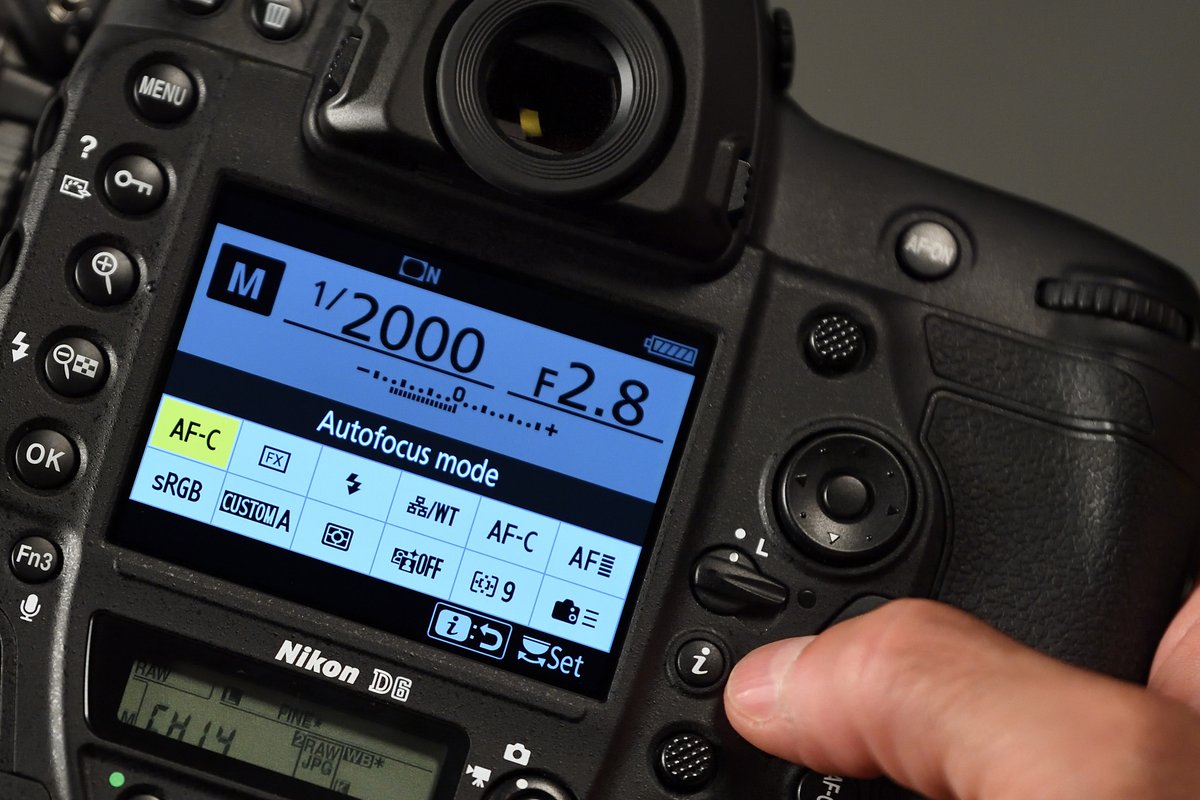 Это даст нам хорошую основу для того, чтобы потом, при обработке снимка в ФотоШопе добиться того цвета, который нам хочется видеть, в то время, как из плохого снимка хороший уже не получится, обладай мы хоть тремя ФотоШопами.
Влияние чувствительности матрицы на цвет
Цвет также зависит от выбранной Вами чувствительности матрицы. Посмотрите на Фото 8, на котором приведены три варианта одного и того же пейзажа, снятые на матрицу со значениями чувствительности 100, 200 и 400 ISO.
Из этих иллюстраций видно, что наименьшими искажениями цвета и самой насыщенной цветопередачей обладает матрица с наименьшей чувствительностью. С другой стороны, на последнем снимке, снятом на ISO 400, цвета не только несколько обесцвечены, но более того, они безбожно перевраны. Поглядите на это небо в зелёных тонах! Если оно такое зелёное, то что тогда голубое отражается от поверхности воды? Этот пример ещё раз подтверждает, прямо скажем, аморальность использования величин высоких чувствительностей матрицы при съёмке цветных пейзажей. Почему так происходит?
Всё дело в психологии матрицы. Матрица — это элемент, получающий информацию, которую мы потом видим на наших снимках. Экспонометр камеры рассчитывает необходимый объём этой информации таким образом, чтобы её величина была всегда постоянна для одной и той же чувствительности, и равна среднесерому снимку с показателем 18%. Если принять за основу, что для матрицы в 100 ISO объём этой информации равен 100%, то для чувствительности ISO 200 это будет уже 50%, а для ISO 400 — всего 25%. То есть, матрица и программы, обрабатывающие эту информацию, получают в случае высокочувствительной матрицы ровно в 4 раза меньше информации для «обдумывания», чем в случае низкочувствительной.
Как чаще всего бывает и среди людей, недостаток информации выливается в неправильные решения. В отличие от анекдота про блондинку, которая сделала то открытие, что свет на кухне после выключения прячется в холодильнике, цифровая фотокамера не имеет подобной «ёмкости» для хранения света после экспозиции, для его неторопливого анализа. Вместо этого ей приходится пускать в ход все свои итерации во время экспонирования, которое тем меньше, чем выше чувствительность. Даже если Вы, как та смекалистая блондинка, решите обмануть матрицу и сделать три снимка, подобных приведённым выше с одинаковой выдержкой, то всё равно, из-за разницы в величине диафрагм Ваша камера недополучит информацию, необходимую ей для принятия правильного решения.
Другой стороной этой же медали являются нарушения цвета при длинных выдержках. Замечено, и производители цифровых фотокамер об этом сами говорят, что правильная цветопередача нарушается при продолжительных выдержках, равных 3-4 секунды и длиннее. Это является результатом избыточности информации, с наличием посторонних, не влияющих на цвет объекта, шумов. Принимая эту неверную информацию в расчёт, матрица опять ошибается и перевирает цвета. Но развивать эту тему тут я не буду, поскольку нас это мало касается, это экзотические случаи. Большинство цифровых мыльниц обладают наибольшей диафрагмой 2. 0, что даёт нам возможность фотографировать ночные пейзажи с выдержками, короче чем 1 секунда, при которых этот информационный шум не влияет на результаты расчёта, а следовательно, и на цветопередачу нашего снимка.
Источник: photo-element.ru
Как управлять балансом белого как профессионал
Баланс белого — одна из самых страшных тем для начинающих фотографов. Эту тему многие избегают изучать, но никуда не деться тот факт, что ее важно понимать, если вы хотите улучшить свои пейзажные фотографии.
Как и многие из вас, мне потребовалось много времени, прежде чем я осмелился разобраться, что такое баланс белого и как его использовать. Я всегда оставлял его на автоматическом (AWB / автоматический баланс белого) и не думал дважды.Спустя годы я решил начать изучать различные настройки и, к моему большому разочарованию, результаты были ужасными!
Почему? Потому что я понятия не имел, что делаю.
Я быстро набрался смелости, чтобы прочитать и погрузиться в Баланс белого в фотографии.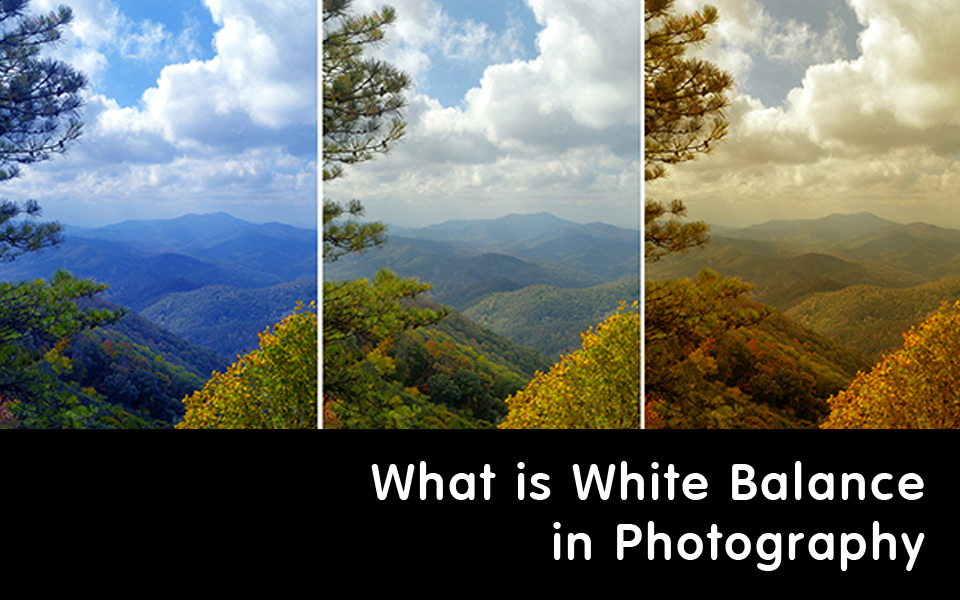 Вскоре я понял, что это вовсе не так страшно (или сложно), как я думал все эти годы.
На самом деле, это было довольно просто, и вскоре я увидел резкое улучшение моих файлов изображений.
Возможно, вы один из многих, кто считает эту тему пугающей, поэтому я постараюсь сделать эту статью как можно более простой. Надеюсь, в конце концов, вы научились управлять балансом белого как профессионал и использовать его для улучшения своих фотографий.
Изображение с нейтральным (и немного холодным) балансом белого Что такое баланс белого в фотографии?Короткий ответ: White Balance контролирует общий цветовой оттенок изображения . Это было не так уж сложно, правда?
Итак, я обещал, что эта статья будет простой, но нам нужно немного больше технических, чтобы действительно понять, что это такое и как вы можете использовать это в своих фотографиях.
Фактический цвет или температура света чрезвычайно изменчивы, поэтому наши глаза постоянно корректируют то, как мы его воспринимаем.
Однако камера воспринимает свет иначе, чем мы. Вот где на сцену выходит баланс белого. Нам нужно настроить его в зависимости от окружающего нас света.
В качестве примера возьмем фотографирование внутри помещения. Бьюсь об заклад, вы в какой-то момент заметили, что эти изображения имеют ярко-оранжевый оттенок. Вы не обязательно замечаете это своими глазами (поскольку они адаптируются), но камера это улавливает.
Баланс белого в этом сценарии настроен для нейтрализации оранжевого оттенка. Однако применение неправильных настроек может усугубить ситуацию, поэтому важно понимать, какие настройки использовать в какое время.
И да, эту настройку можно использовать и в более творческом деле. Многим фотографам нравится использовать цветовой оттенок и для этой цели настраивают баланс белого.
Связь между цветовой температурой и градусом Кельвина
Говоря о балансе белого в фотографии, важно понимать взаимосвязь между Цветовой температурой и Кельвина ; Цветовая температура описывается по шкале Кельвина (K).
В большинстве цифровых фотоаппаратов шкала Кельвина находится в диапазоне от 2500 до 10 000. Каждое из этих чисел представляет собой теплоту цветовой температуры. Любая температура выше 5000K считается холодным или голубоватым цветом, а все, что ниже, считается теплым или желтоватым.
Пример теплого баланса белогоВнесение этого в тему баланса белого часто приводит к путанице, потому что использование Кельвина, такого как 8000K, в большинстве ситуаций приводит к сильному оранжевому оттенку.Разве это не должен быть холодный слепок, когда все температуры выше 5000 К считаются голубоватыми?
Это связано с тем, что камера использует противоположную цветовую температуру для компенсации окружения . Холодная цветовая температура 8000K нейтрализуется установкой того же значения в настройках камеры по Кельвину. Другими словами, камера применяет более теплый оттенок (противоположный 8000K), чтобы нейтрализовать холодные тона.
Это означает, что при использовании небольшого значения Кельвина в камере создается холодный оттенок, а при более высоком значении — теплый оттенок.
Ты все еще со мной? Хорошо! Это была самая сложная часть.
Давайте подробнее рассмотрим, как изменить баланс белого в камере и как вы можете использовать различные фиксированные режимы для улучшения ваших фотографий.
Как изменить баланс белого в камере
Точная настройка баланса белого зависит от камеры, которую вы используете. У каждой марки и модели есть свои способы сделать это. Большинство камер имеют либо кнопку баланса белого, либо настройку баланса белого, доступ к которой осуществляется в настройках информации о съемке.
В других камерах, обычно в камерах начального уровня, настройки баланса белого находятся где-то в меню камеры.
Я предлагаю вам заглянуть в руководство по эксплуатации камеры, чтобы узнать, как это сделано для вашей камеры.
Баланс белого можно изменить с помощью кнопки WB на этом Nikon D750. Сами настройки баланса белого аналогичны в большинстве цифровых фотоаппаратов. Здесь вы найдете список из семи полуавтоматических режимов, одного автоматического режима и одного ручного режима.
Эти настройки используются для нейтрализации цветов в определенных сценариях освещения с использованием предварительно заданной комбинации Кельвина и оттенка . Они хорошо справляются со своей задачей в большинстве ситуаций, но иногда их приходится настраивать вручную.
Режим автоматического баланса белого (AWB)
При использовании режима автоматического баланса белого вы позволяете камере решать, какие настройки цветовой температуры применять. Он автоматически регулирует настройки в зависимости от условий освещения и цвета вокруг вас.
Когда я впервые написал эту статью много лет назад, я настоятельно рекомендовал любой ценой избегать автоматического режима. В некоторых ситуациях он мог работать нормально, но довольно часто ему не удавалось добиться хороших результатов.
С тех пор технология камеры значительно улучшилась, и я признаю, что этот режим стал намного лучше. Я по-прежнему рекомендую научиться использовать ручной или полуавтоматический режимы, но в большинстве стандартных ситуаций вы обнаружите, что этот режим отлично работает.
Однако использование автоматических режимов означает, что вы не можете контролировать результат.Вы просто оставляете решение о цветовой температуре на усмотрение камеры. Если вас это устраивает, вы можете продолжить использовать эту настройку для дневной фотографии . Если нет, я предлагаю вместо этого использовать один из следующих вариантов.
Автоматический режим больше затрудняет работу в условиях низкой освещенности, и в этих случаях я не рекомендую его использовать.
Полуавтоматические режимы баланса белого (предустановки)
Большинство камер имеют семь полуавтоматических режимов баланса белого, которые используются для определенных условий освещения и цвета.Эти предустановки отлично подходят для большинства сценариев, которые вы будете фотографировать.
Использование этих режимов — хороший способ узнать, как различные настройки баланса белого влияют на изображение. Я рекомендую начать здесь, прежде чем переходить в ручной режим
Вольфрам (3200К)
Это лучший вариант для съемки в помещении, особенно при теплом вольфрамовом освещении. Вольфрамовая настройка часто обозначается маленькой лампочкой. Он используется для снижения цветовой температуры вашего изображения.
Флуоресцентный (4000K)
Параметр Флуоресцентный обычно используется при фотографировании в холодном флуоресцентном свете и добавляет к нему легкий теплый цвет.
Вспышка (5500K)
Этот параметр часто используется, когда фотограф использует вспышку. Он добавляет легкий теплый оттенок, поскольку вспышка имеет тенденцию пропускать холодный свет.
Дневной свет (5600K)
Настройка Дневной свет доступна не для всех фотоаппаратов, но используется для съемки вне помещения при нормальном дневном свете.Это довольно нейтральная обстановка.
Облачно (6000K)
Фаворит среди пейзажных фотографов. Настройка Cloudy добавляет немного более теплый оттенок, чем настройка Daylight , и должна добавить небольшую «изюминку» изображению.
оттенок (7000K)
Последний полуавтоматический режим — Shade . Он привносит еще больше тепла, чем предыдущие настройки. Его обычно используют в затененных местах, поскольку они, как правило, немного холоднее.
Как использовать ручные режимы баланса белого
Существует два основных режима ручной настройки баланса белого: Пользовательский баланс белого и Режим Кельвина (K) .
Я считаю, что автоматический и полуавтоматический режимы хорошо работают в большинстве ситуаций на открытом воздухе, но все же важно знать, как использовать ручные настройки баланса белого. Если честно, я использую второй из этих режимов для 90% своих фотографий.
Даже фотографы, которые в основном используют полуавтоматические режимы, могут извлечь большую пользу из понимания того, как это работает.
Пользовательский баланс белого
Первый ручной режим — Пользовательский баланс белого . Это чаще используется студийными фотографами, которым требуется максимальная точность цветовой температуры. Для достижения этой точности используется нейтральная белая карта.
Давайте рассмотрим этот шаг за шагом:
- Выберите режим «Пользовательский баланс белого» или «Предварительный».
- Поместите нейтральный белый объект перед камерой.Также можно использовать серую карту 50%
- Сделайте снимок. На самом деле вы не снимали изображение, но камера использует эту информацию в качестве справочной при настройке цветовой температуры.
- Вуаля! Ваш баланс белого настроен.
Есть фотографы, которые используют этот метод, но я считаю, что он более эффективен для студийных фотографов, которым требуется максимальная точность.
Режим Кельвина (K)
Режим Кельвина (K) можно считать частично ручным и частично предустановленным.Для этого не требуется использовать нейтральную белую карту, и вы не даете камере ссылку, на которой основывались бы настройки. Вместо этого вы выбираете Кельвин и Оттенок, которые будут использоваться.
Этот режим хорошо работает при использовании вместе с режимом Live View камеры. Вы можете контролировать весь процесс и точно видеть, что происходит, когда вы вносите коррективы.
При съемке этого изображения использовалось значение Кельвина, равное примерно 4000, чтобы сохранить холодную атмосферу.Это то, что я использую для большинства своих фотографий.
Имейте в виду то, о чем мы говорили ранее в этой статье: высокий показатель Кельвина в действительности соответствует холодной цветовой температуре, но в камере применяется теплый оттенок цвета.
Вначале это немного противоречит инициативе, но после некоторых проб и ошибок вы быстро освоитесь.
Когда использовать ручной баланс белого
При наличии мощных автоматических и полуавтоматических режимов, доступных в большинстве камер, когда нам нужно вручную настраивать баланс белого? Есть ли вообще смысл этому учиться?
Да.Полуавтоматические режимы могут хорошо работать в большинстве ситуаций, но многие из них также требуют ручной настройки.
Помните, что баланс белого в фотографии используется для нейтрализации цветовых оттенков, окружающих нас. При съемке на открытом воздухе свет и тона меняются быстро, что означает, что баланс белого регулируется соответствующим образом.
Нередко наблюдается резкое изменение цветовой температуры для каждых нескольких изображений. Другими словами, нет последовательности.
Наиболее частые ситуации, когда следует использовать ручной баланс белого:
- Для ночной фотографии
- Для панорамной фотографии
- Для HDR или других сценариев, где вы брекетинг изображений
- Для интервальной фотосъемки
В автоматических режимах ночью обычно возникают проблемы, и изображения часто приобретают неестественно теплый оттенок.Я предпочитаю использовать холодный градус Кельвина, например 3500K, чтобы мои ночные изображения были более естественными. Это особенно актуально для фотографирования северного сияния.
Для получения этого изображения северного сияния использовался градус Кельвина 3200K.При фотографировании панорам или брекетинге нескольких экспозиций важно, чтобы изображения имели одинаковую цветовую температуру. По этой причине вам также следует использовать ручной режим в этих сценариях.
Баланс белого при фотосъемке в RAW
Регулировка баланса белого — важная часть работы с цветами в фотографии.Применение неправильных настроек может иметь негативные последствия, но это не значит, что надежды нет.
Параметры цветовой температуры не встроены в файл изображения при фотографировании в формате RAW (что вам следует делать). Файл RAW — это несжатый файл, содержащий минимально обработанные данные с датчика. Это означает, что, хотя настройки баланса белого прикреплены к файлу, они не встроены таким образом, чтобы их нельзя было отменить. Фактически, это настройка, о которой вам даже не нужно заботиться в камере.
При этом я рекомендую вам стремиться к тому, чтобы файлы изображений были как можно ближе к готовому продукту. Использование «неправильного» баланса белого может не повредить вашему файлу, но он выглядит намного лучше при импорте более красивого файла. Возможно, вам даже будет легче обрабатывать?
К сожалению, при фотографировании в формате JPEG это не так. Это сжатые и обработанные файлы, в которые интегрированы такие настройки, как баланс белого. Вы можете вносить небольшие коррективы в постобработку, но не так сильно, как с файлом RAW.
Как настроить баланс белого при постобработке
Многие фотографы предпочитают игнорировать настройки баланса белого в камере, поскольку они не интегрированы в файл RAW. На этом этапе рабочего процесса можно полностью настроить цветовую температуру.
Регулировка баланса белого при постобработке довольно проста. Фактически, это можно считать одной из самых простых корректировок, которые вы сделаете.
Давайте посмотрим, как это делается в трех самых популярных сегодня фоторедакторах:
Как настроить баланс белого в Adobe Lightroom
Adobe Lightroom, пожалуй, самый популярный редактор RAW на рынке.
Существует три основных метода изменения баланса белого в Adobe Lightroom, каждый из которых расположен в верхней части вкладки Basics в модуле разработки .
Используйте базовую панель для настройки баланса белого в Lightroom# 1 Селектор баланса белого (W)
Селектор баланса белого , или более известный как инструмент Eye Dropper Tool , представляет собой простой способ изменить цветовую температуру на основе значения, заданного Lightroom.Инструмент используется для щелчка по нейтральному цвету на изображении, и Lightroom использует его как ссылку для нейтрализации цветовых оттенков.
В идеале целевая область, которую вы выбираете, должна быть 50% красной, 50% зеленой и 50% синей или как можно ближе к ней. Чем ближе вы подходите к этому значению, тем точнее (нейтральнее) становятся результаты.
Обратите внимание, что ползунки Temp и Tint настраиваются сразу после щелчка по целевой точке.
# 2 Использование предустановок баланса белого
Второй метод — использовать предустановок баланса белого в Lightroom.Они похожи на полуавтоматические режимы вашей камеры.
«Как снимок» — это предустановка по умолчанию, основанная на фактических настройках баланса белого, которые вы использовали в камере. Нажмите на этот текст (или кнопку вверх / вниз рядом с ним), чтобы открыть полный список предустановок.
Каждая из предустановок настраивает ползунки Temp и Tint по-разному.
# 3 Ручная настройка с помощью ползунков температуры и оттенка
Третий способ изменить баланс белого — это Lightroom — вручную настроить ползунки «Температура» и «Оттенок».Это, пожалуй, самый распространенный метод.
Переместите ползунки влево или вправо, чтобы настроить цветовую температуру. Здесь вы можете нейтрализовать цветовой оттенок или воспользоваться им, чтобы придать своей фотографии творческий вид.
Lightroom упростил понимание ползунков «Температура» и «Оттенок», задав им цвета. Используйте это в качестве справки и посмотрите, как цвета на вашей фотографии изменяются при перемещении ползунков.
Как настроить баланс белого в Adobe Photoshop
Регулировка баланса белого в Adobe Photoshop немного сложнее, чем в Lightroom.Инструменты не такие простые, но они более гибкие и могут дать лучшие результаты.
# 1 Используйте Adobe Camera RAW
Единственный «простой» метод настройки баланса белого в Photoshop — использование Adobe Camera RAW. Этот инструмент можно найти, выбрав «Фильтр» -> «Фильтр RAW камеры»…
Используйте Adobe Camera RAW в Photoshop для настройки баланса белого.Откроется новое окно, и здесь вы встретите такой же макет и те же инструменты, что и в Adobe Lightroom. Внесите здесь необходимые изменения и, когда закончите, нажмите «ОК».
# 2 Используйте «Match Color» для нейтрализации цветов
Хотя это не прямой метод настройки баланса белого, это очень эффективный метод удаления цветовых оттенков в Photoshop.
Перейдите в Image -> Adjustments -> Match Color… и нажмите «Neutralize» в появившемся диалоговом окне. Это автоматически удаляет цветовой оттенок и дает более нейтральный вид.
# 3 Используйте слой цветового баланса
Третий и последний метод, пожалуй, самый мощный, но он требует некоторой практики для совершенствования.Цветовой баланс Регулирующий слой позволяет изменять голубые, пурпурные и желтые тона в светлых участках, полутонах и тенях.
Сочетание этого с использованием маски яркости может дать невероятные результаты, когда нужно нацелить на определенные области изображения.
Лучший баланс белого для пейзажной фотографии
Многие из вас, возможно, ищут «идеальный баланс белого», который подходит для всех без исключения целей фотографии. В идеальном мире это могло бы существовать, но, к сожалению, это не так.
Другой свет выигрывает от другой настройки. Иногда это может быть достигнуто с помощью автоматического баланса белого, в других случаях требуется, чтобы вы установили определенное значение в градусах Кельвина.
Но есть несколько указателей, которые могут пригодиться:
Кельвин 3200-4000 идеально подходит для большинства видов ночной фотографии, будь то Млечный Путь или северное сияние. Эта серия хорошо справляется с устранением городских огней или оранжевых оттенков, вызванных световым загрязнением.Он также сохраняет естественное ощущение холода на ночном небе.
Кельвин 5000-6000 идеально подходит для большинства типов «обычных» пейзажей или фотосъемки на открытом воздухе. Это относительно нейтральный диапазон, который придает фотографиям легкую теплоту.
Кельвин 6000-7500 имеет тенденцию добавлять немного слишком много тепла, но может использоваться для улучшения цветов теплого восхода или заката. Некоторые эксперименты могут быть полезны.
Три изображения в диапазоне от холодного до теплого. Баланс белогоЗаключение
Баланс белого — важный предмет для понимания фотографов, которые хотят улучшить свое мастерство.Тем не менее, это тема, которую многие опасаются рассматривать, поскольку на первый взгляд она кажется сложной.
К счастью, это совсем не сложно. После небольшого проб и ошибок вы увидите, насколько легко настроить баланс белого и выбрать настройки, которые идеально подходят для изображения, над которым вы работаете.
Автоматический и полуавтоматический режимы отлично подходят для большинства ситуаций, но я настоятельно рекомендую вам также научиться использовать режим Кельвина . Есть много ситуаций, когда требуется использовать ручную настройку.
Баланс белогоможно использовать по-разному, а не только для нейтрализации цветов. Вы можете воспользоваться этой настройкой, чтобы придать вашим изображениям творческий вид. Цветовые оттенки не всегда плохие!
В начале этой статьи я пообещал, что сделаю это как можно проще. Я знаю, что здесь было несколько сложных тем, но я надеюсь, что теперь вы лучше понимаете баланс белого.
В течение следующих нескольких дней я предлагаю вам изучить различные полуавтоматические режимы, чтобы увидеть, как разные настройки работают в ином свете.
Как установить баланс белого на камере вручную
Все современные фотоаппараты со сменными объективами, а также большинство компактных фотоаппаратов и камерофонов позволяют устанавливать баланс белого вручную. Это важно при съемке в сложных условиях освещения, так как это помогает получить точные цвета на изображениях.
Это особенно важно, если вы снимаете файлы в формате JPEG, но даже если вы снимаете необработанные файлы, рекомендуется создать наилучший холст для начала работы.
Так как же установить баланс белого на камере вручную? У каждой марки и типа камеры, конечно, свой интерфейс, но принцип в целом один и тот же…
[url карты содержимого = ”https://camerajabber.com/white-balance-settings-photography/”]
Как установить баланс белого вручную
- Сначала попробуйте свои предустановки
Первый шаг — опробовать множество предустановленных вариантов баланса белого. Вы поймете, когда вам нужно установить баланс белого вручную, когда заметите странные оранжевые оттенки, появляющиеся на ваших изображениях.Это часто случается, когда вы снимаете при смешанном освещении. Прежде чем выполнять следующие шаги, создайте сцену и прокрутите различные предустановленные параметры баланса белого, такие как «Тень», «Вольфрам», «Солнечно». Посмотрите, дают ли они точные цвета, которые вам нужны. Если нет… - Сделайте снимок чего-нибудь белого или серого
После того, как вы сделали образец фотографии, перейдите в меню и пролистайте его, пока не дойдете до параметров баланса белого. Они часто доступны с помощью функциональных кнопок или быстрых настроек, в зависимости от модели камеры.Затем выберите настройку Custom WB. Стоит отметить, что этот снимок должен быть сделан в том же свете, в котором вы планируете продолжить съемку. - Выберите контрольный снимок
После того, как вы сделаете образец изображения, ваша камера, вероятно, предложит пункт меню, который позволит вам установить этот снимок в качестве пользовательского баланса белого для всех последующих изображений. Когда вы выберете это, ваша камера, скорее всего, предложит вам изменить предустановку на правильную настройку пользовательского баланса белого. - Измените баланс белого с AWB
После того, как вы переключите настройки баланса белого камеры на вариант «Пользовательский», вы будете в бизнесе! Если вы остаетесь в тех же условиях освещения, все ваши последующие изображения не должны иметь цветового оттенка.Также стоит отметить, что даже если вы остаетесь при том же освещении, но ваша сцена меняется, вам нужно повторно установить собственный баланс белого, чтобы обеспечить точность цветов.
[url карты содержимого = ”https://camerajabber.com/10-quick-ways-improve-colour-images/”]
Чемодан для настройки баланса белого в камере (плюс шпаргалка)
Падение на гору Уайтсайд, национальный лес Нантахала, Северная Каролина.Использование баланса белого по шкале Кельвина для улучшения цветопередачи в камере
Одной из самых больших головных болей при переходе на цифровую фотографию в первые дни цифровой фотографии было получение правильного баланса белого.
Съемка с автоматическим балансом белого сыграла большую роль в моем разочаровании. Камеры тупые. Auto не всегда делает нашу жизнь лучше или проще. Иногда у меня все получалось правильно, а иногда я даже не мог распознать фотографию.
И что еще хуже, точная тонкая настройка, которая мгновенно стала доступной на наших компьютерах, означала, что я стал одержим погоней за цветокоррекцией.
И с учетом моего недавнего мышления не делать никакой постобработки, если она не предназначена для клиентов, для меня стало еще более важным получить идеальный баланс белого в камере.
Я возродил эксперименты с картами баланса белого, ExpoDiscs и крышками объектива BaLens (которые скоро получат отдельную публикацию). Затем я пришел к выводу, что самый простой способ получить правильный баланс белого в камере — это установить температуру по Кельвину вручную.
Я снова начал думать об аналогах, и это имело огромное значение…
Десятилетия назад я купил пленку со сбалансированным дневным светом, рассчитанную на цветовую температуру около 5500 Кельвинов. Фотографии на открытом воздухе, сделанные под солнечным светом, выглядели нормально.Они были последовательны. Если бы я снимал под густыми облаками или в тени, я бы добавил фильтр потепления для компенсации.
Простые шаги. Постоянство каждый раз. Это не было ракетостроением, и не должно быть сейчас.
Кельвина что?
В Интернете есть миллион страниц, посвященных определению баланса белого и температуры Кельвина. Так что я перефразирую.
Просто подумайте об огне как об источнике света. Горячий огонь излучает синий свет, а холодный огонь излучает янтарный свет, верно?
Камера должна знать температуру света, падающего на вашу сцену, чтобы она могла ее исправить.Если вы не исправите это, ваши фотографии будут иметь отвлекающий синий или янтарный оттенок.
Итак, если наш источник света «холодный» 2500K (янтарный), мы добавляем синий, чтобы сбалансировать его с нейтральным белым.
Наш мозг делает это автоматически и мгновенно, так что белые предметы выглядят белыми. Камера делает это… не так хорошо.
Почему важен баланс белого?
Баланс белого влияет на все цвета на фотографии. Цвет — главный компонент фотографического изображения, поэтому важно правильно его сделать.
Цвет может передавать эмоции или продавать товары. С учетом сказанного вы можете понять, почему это решение лучше оставить вам, а не камере.
Проблемы с автоматическим балансом белого
В вашей камере есть сложные алгоритмы, позволяющие исследовать сцену и угадывать, какой должна быть правильная коррекция баланса белого. Но не знает , что такое источник освещения. Некоторые вещи могут сбить с толку.
Сцены с яркими цветами
Всякий раз, когда есть сцена с большим количеством холодных или теплых цветовых тем, камера может излишне добавить тепла или прохлады, чтобы противодействовать тому, что она воспринимает как холодный или теплый источник света.
На этой осенней фотографии много желтых цветов. Снято при помощи AUTO WB. Я уверен, что большинство из вас возразят, что это слишком синий цвет, потому что камера думала, что все эти оранжевые листья были классным источником света.
Это обрабатывается с пользовательским балансом белого 5000K. Было раннее утро, поэтому нормальная температура была бы около 4000K, но солнце проходило через облачный слой, и его нужно было больше согреть. Намного ближе, чем АВТО.То же самое может случиться с оттенком и температурой.Фотографирование под кронами деревьев — один из примеров. Весь этот зеленый цвет заставляет камеру думать, что есть неестественный зеленый оттенок, поэтому он добавляет много пурпурного. Полученная фотография может иметь сильный фиолетовый оттенок.
Смешанное освещение
Камера не знает, что делать в сценах со смесью вольфрамового света, дневного света, флуоресцентного света, свечей и т. Д. По правде говоря, большинство фотографов тоже не знают.
Но это ваше решение, а не камера. Ручная настройка баланса белого по шкале Кельвина дает вам полный контроль над его балансировкой, и это занимает всего секунду.
В этой сцене много смешанного освещения… сумерки, тени и смешанное искусственное освещение. Камера может попытаться сбалансировать, но видимо не по вкусу.
Баланс белого 4000 После увеличения баланса белого до 5000Несогласованность
Камерычасто устанавливают разные значения баланса белого между снимками, сделанными при одном и том же освещении, с интервалом всего в несколько минут. Это требует внимания (времени) при постобработке, а если вы снимаете в формате JPEG, фотографии будут выглядеть по-разному.
Разве вы не предпочли бы, чтобы все они выглядели одинаково, даже если позже вы поймете, что это немного не так?
Еще одна причина использования баланса белого по Кельвину
Я уже упоминал об этом несколько раз.
Если вы не занимаетесь коммерческой работой, где важны точные цвета, или редакционной работой, где это почти так же важно, цветовая температура должна быть творческим решением фотографа.
Вы буквально замерзли до костей в этой заснеженной горной сцене? Возможно, снизьте температуру до 4000K, чтобы добавить голубые тона, помогая зрителю почувствовать холод.
Или, может быть, солнце только что начало подниматься над горизонтом, наполняя вас теплом. Хотя «правильная» цветовая температура может составлять 3500K, увеличение ее до 6000K заставит зрителя почувствовать это солнечное тепло.
Холод также может использоваться для выражения депрессии и отчаяния, в то время как тепло передает надежду и оптимизм.
Это «правильный» баланс белого, и на самом деле это то, что сделала камера, около 3500K. Но холодно. Мне было холодно, пока не взошло солнце, а потом почувствовал невероятное тепло.После увеличения баланса белого до 6000K, что я обычно делаю на восходе солнца вместо «правильного» 3500ish.Установка баланса белого по Кельвину в камере
Кнопка настройки баланса белого
Большинство камер имеют программируемые кнопки. Баланс белого — даже если вы не хотите связываться с температурами по Кельвину — все еще достаточно важно, он должен быть доступен, не заходя в меню.
Первый Sony A7 имел специальную кнопку баланса белого. Последующие модели заменили это кнопкой с надписью ISO, но я перепрограммировал ее на WB, потому что это то, к чему я привык.После переключения на Fujifilm я запрограммировал эту же правую кнопку пэда для доступа к балансу белого.
У оригинального Sony A7 была специальная кнопка WB. Я настолько привык к этому, что запрограммировал каждую камеру, которая у меня была с тех пор, на подражание этому.Использовать баланс белого по Кельвину очень просто!
Все, что мне нужно сделать, это нажать правую кнопку, и я вернусь к последней настройке баланса белого (обычно по Кельвину). Я прокручиваю до расчетной температуры на основе источника света, смотрю в видоискатель и настраиваю ее.Обычно здесь также можно настроить пурпурный / зеленый оттенок, что может потребоваться для некоторых источников освещения, таких как люминесцентные лампы.
Это одно из многих преимуществ беззеркальных фотоаппаратов — вы можете видеть изменения в видоискателе. Цифровые зеркальные фотокамеры по-прежнему могут предварительно просмотреть эти изменения в режиме просмотра в реальном времени.
Это совсем не займет много времени — две или три секунды — и вы настроены на все остальное время, пока ваше освещение не меняется.
Думайте аналогично. Найдите отправную точку для освещения ситуаций, в которых вы обычно находитесь.Добавьте «фильтр потепления», увеличив его до 2000K, если вам нужно.
Шпаргалка по балансу белого по шкале Кельвина
Я подобрал размеры этой шпаргалки по балансу белого, чтобы она соответствовала экранам большинства смартфонов, поэтому сохраните ее и держите при себе.
У вас, вероятно, будет другой дневной свет в том месте, где вы живете. Все зависит от вашей широты, высоты, времени суток и качества воздуха. Поэкспериментируйте и узнайте, что работает там, где вы живете.
Не забывайте, что это тоже не жесткие правила.Восход и закат солнца, например, дают температуру солнца ° С. Возможно, вы захотите повысить температуру до 6000K или около того для mood .
Подождите, разве не все камеры имеют предустановленный баланс белого для различных ситуаций, таких как солнечный свет, тень и вольфрам?
Да, есть. Эти значения устанавливаются производителем. Большинство камер позволяют уточнить сдвиги желтого, синего, пурпурного и зеленого, поскольку заводские настройки, вероятно, не будут соответствовать реальной жизни.Но вы застряли при той температуре, которую они установили по Кельвину. Я только что обнаружил, что более эффективно выработать привычку достигать правильной температуры по Кельвину каждый раз, когда я включаю камеру или устанавливаю другое освещение.
Попробуйте баланс белого по шкале Кельвина и посмотрите, как он вам понравится. Вы можете обнаружить, что лично предпочитаете АВТО, или что для вашей работы требуется карта баланса белого.
Установка температуры по Кельвину — лишь один из способов добиться идеального баланса белого в камере.
Я не думаю, что у этого есть столько шансов, сколько он заслуживает, и вы можете обнаружить, что стали его большим поклонником.У меня есть.
Когда вы освоитесь, ваши фотографии в формате RAW потребуют небольшой коррекции цвета при публикации (на которую мы все тратим слишком много времени), и ваши изображения в формате JPEG будут выглядеть великолепно. Это огромная экономия времени.
«Правильный» баланс белого ранним утром. Баланс белого увеличен вручную до 6500K.Пользовательский баланс белого и согласование цветов для видео
Подбор цветов — важный процесс для кинематографистов. Он обеспечивает согласованное освещение в разных сценах (делая снимки, сделанные в разное время, как будто они были сняты одновременно), дает более менее или более лестные результаты для людей и задает общий тон и настроение окружающей среды.Вот основы цветовой температуры и краткий учебник по науке о свете и цвете. Эта информация также будет полезна фотографам!
Цветовая температура измеряется в градусах Кельвина (К). Часто вы слышите, что внешнее освещение составляет около 5600K, а внутреннее освещение, также известное как вольфрам, — около 3200K. Чтобы достичь такого высокого уровня кинематографического профессионализма при съемке, вы должны быть уверены, что понимаете основы того, что нужно для соответствия вашим цветам при съемке проекта.Если вы хотите совместить естественный дневной свет из окна с лицом объекта, но вся сцена снимается в 9 вечера в студии, вам нужно убедиться, что свет, проходящий через окно, выглядит как дневной, а не флуоресцентный в продуктовом магазине. Это помогает узнать разницу между градусами Кельвина при обычном освещении продуктового магазина и естественным дневным светом, чтобы вы могли воспроизвести то, что хотите, на месте.
Начнем с правильного баланса белого. Что такое баланс белого? Это возможность контролировать и настраивать цветовую чувствительность камеры, чтобы она соответствовала преобладающему цвету в общем виде, независимо от того, хотите ли вы, чтобы он был снаружи (прохладнее), в помещении (теплее) или флуоресцентным (более зеленый).Многие зеркальные и беззеркальные камеры поддерживают автоматический или ручной баланс белого. Чтобы определить правильный «белый» цвет для вашей сцены, лучше всего показать камере «настоящий белый» при свете, при котором вы будете снимать.
Для этого вы можете использовать профессиональную белую карточку или толстый лист белой бумаги. Попросите актера взять белую карточку и заполнить рамку карточкой под светом, который вы собираетесь использовать для своей сцены. Сделайте снимок, а затем выберите «Пользовательский баланс белого» в любом месте системы меню камеры.Снимок, который вы только что сделали с помощью белой карты, появится в качестве опции для вашей камеры, чтобы снять показания баланса. Теперь используйте это значение для оставшейся части съемки, и тогда вы будете знать, что результаты будут стабильными!
10 шагов к настройке пользовательского баланса белого на большинстве зеркалок
1) Установите камеру в режим M (вы не можете создать пользовательскую настройку в автоматическом режиме).
2) Установите для параметра баланса белого значение Авто (AWB).
3) Установите камеру на ручную фокусировку (фокусировка не имеет значения).
4) Скомпонуйте кадр так, чтобы белая карточка заполняла видоискатель.
5) Убедитесь, что настройки экспозиции и внешнего освещения соответствуют вашим требованиям при съемке.
6) Сделайте снимок своей справочной карточки.
7) Камера будет использовать это изображение для установки вашей пользовательской настройки баланса белого, которую вы перейдете дальше.
8) Откройте меню съемки 2 и выделите Пользовательский баланс белого (точное расположение меню может отличаться).
9) Снятое изображение должно появиться на дисплее с сообщением о том, что камера будет отображать только это изображение и другие изображения, совместимые с функцией пользовательского баланса белого.Если ваше изображение не появляется, нажмите правую или левую перекрестную клавишу, чтобы перейти к нему.
10) Нажмите Set / OK, чтобы выбрать отображаемое изображение в качестве основы для вашего нового пользовательского эталона баланса белого.
Теперь ваша настройка баланса белого сохранена. Ваша пользовательская настройка баланса белого сохраняется до тех пор, пока вы в следующий раз не сделаете новое чтение и не выполните эти шаги. Настройка должна оставаться в памяти до тех пор, пока вы ее не измените — даже в режиме видео!
Вы должны выполнять этот процесс баланса белого каждый раз, когда меняются условия освещения.Особенно важно настроить баланс белого, когда вы переходите от съемки на открытом воздухе к съемке в помещении и наоборот. Зачем мне нужен баланс белого? В то время как технологии могут писать для нас сочинения или, черт возьми, даже складывать нашу одежду, камерам нужно сообщать, что человеческий глаз может делать автоматически. Для цветовой чувствительности сенсоров камеры необходимо запрограммировать «истинный белый», чтобы сенсоры соответствовали тому, что означает «белый» в конкретных условиях съемки. Для получения оптимальных результатов рекомендуется вручную настроить баланс белого.
Разбивка основ физики цвета важна для понимания. Электромагнитное излучение — это форма видимого света, которая определяет его цвет. Частота света в видимом цветовом спектре составляет от 390 до 700 нанометров (нанометры = миллиардные доли метра).
Например, красная поверхность будет поглощать все длины волн света, кроме красного цвета, который отражается и регистрируется нашим мозгом как красный. Цвет светлый.Воспринимаемый цвет света и природа материала, отражающегося от объекта, являются факторами того, как мы видим вещи. Чтобы управлять цветом в кинопроизводстве, вы должны иметь базовое представление о различных компонентах, влияющих на цвет.
Оттенок: длина волны света на своем месте в цветовом спектре.
Цветность: насыщенность или интенсивность цвета.
Значение: светлота или темнота цвета.
Температура: воспринимаемая теплота или холодность оттенка.
Белый свет — это смесь цветов (длин волн) видимого спектра.Вот почему белый свет может быть разделен призмой на волны разной длины, поскольку он содержит все. Каждый источник света, с которым мы сталкиваемся на съемочной площадке, действительно имеет цвет — он излучает неравномерное сочетание длин волн, а «белые» в нашей сцене определяются цветом света, освещающего наши снимки.
Имея это в виду, если вы снимаете в помещении днем при освещении лампами накаливания, когда наружный свет проникает через окно, вам нужно принять решение о том, как вы хотите сочетать цвета.Если вы установите баланс белого на 3200k, ваш дневной свет будет казаться более синим. Если вы установите его на 5600k, то ваше вольфрамовое освещение будет очень оранжевым. Возможно, вам придется пойти на компромисс с тем, какой цвет вы выберете, или вы можете взять вещи в свои руки и накрыть окно пуховиком или черным велюром и просто использовать вольфрамовое освещение. Вы также можете использовать гели для изменения температуры освещения.
Понимая цветовую температуру, вы сможете заранее планировать и определять проблемные условия освещения.Правильно установить цветовую температуру в камере очень просто, но убедитесь, что вы не забываете настраивать ее каждый раз при изменении настройки освещения, чтобы вам не приходилось настраивать температуру на этапе постобработки. Теперь, когда вы знаете все тонкости подбора цветов, вы можете найти дополнительную информацию о том, как снимать в высоком качестве, в нашем руководстве по лучшей цифровой зеркальной фотокамере для видео.
Теги: Окружающая среда и светодиоды, Соответствие цвета, Цветовая температура, Теория цвета, CRI, Естественное освещение Последнее изменение: 4 марта 2021 г.Об авторе / Cherish Ortiz
Cherish получил степень бакалавра искусств в области кинематографии Академии художеств.Она продолжила работу в качестве первого помощника оператора-фрилансера у отмеченных наградами режиссеров-фотографов и продолжает сниматься в съемках высокопроизводительных фильмов и рекламных роликов.
FX9 и FX6 Функции баланса белого
Баланс белого и оттенок можно настроить в главном меню камеры в разделе «Съемка — Белый — Цветовая температура и Оттенок » и т. Д.
При ручной установке нового значения цветовой температуры в положения переключателя A и B вы обнаружите, что размер шагов цветовой температуры становится больше, когда вы переходите выше 6000K.Ниже 6000K шаги составляют 20K, но выше 6000K шаги становятся все больше и больше. Это потому, что мы воспринимаем цветовую температуру логарифмически. В теплом конце спектра мы заметим небольшие изменения гораздо более отчетливо, чем изменения, сделанные на синем / холодном конце спектра. Увеличение размера шага означает, что каждый шаг будет обеспечивать более похожее на восприятие изменение цвета изображения.
Усиление R и усиление B
Ниже этих настроек вы также увидите настройки для усиления R и B.Если вы измените значение Color Temp или Tint, или если вы используете WB SET, эти значения изменятся, чтобы отразить усиление красного и синего каналов, необходимое для достижения установленного баланса белого. Совершенно нормально видеть здесь разные значения в зависимости от того, как установлен баланс белого. Единственный раз, когда эти значения будут равны нулю, — это когда для Color Temp установлено ровно 3200K, а для Tint установлено значение 0. Если вы хотите, вы можете вручную настроить эти значения, но лично я предпочитаю оставить их в покое и вместо этого просто использовать Color Контроль температуры и оттенка.
Если вы использовали WB SET для установки баланса белого A или B, то вы можете обнаружить, что когда вы хотите вручную установить Цветовую температуру на 5000K, вы можете выбрать только 5007K или 4987K (или аналогичные). Это может происходить из-за того, что функция WB SET работает с меньшими приращениями, чем наименьшие 20 000 шагов, доступные при ручном изменении цветовой температуры. На практике смещение меньше 20К почти никогда не будет видно, поэтому я бы не стал беспокоиться об этом, просто выберите ближайшее значение. Однако, если вы хотите получить красивое круглое число, если вы наберете Цветовую температуру полностью до 2000K, она вернется ровно к 2000K, а затем вы сможете вернуться точно к 5000K (или желаемому значению) оттуда.
ATW
Функция автоматического слежения за балансом белого, если она включена, работает непрерывно, обеспечивая правильное отображение изображения при различных цветовых температурах. ATW недоступен, когда камера находится в режиме CineEI. Вы можете включить функцию ATW независимо от положения переключателя баланса белого, нажав и удерживая кнопку WHT BAL, пока в видоискателе не появится опция выбора.
Параметры баланса белого
- Центр загрузок
- D7500 Онлайн-руководство
- Баланс белого
- Параметры баланса белого
В режимах, отличных от P , S , A и M , баланс белого устанавливается автоматически камерой.Автоматический баланс белого рекомендуется для большинства источников света в режимах P , S , A и M , но при необходимости можно выбрать другие значения в зависимости от типа источника:
| Опция (цветовая температура * ) | Описание | |
|---|---|---|
| v Авто | Баланс белого настраивается автоматически. Для достижения наилучших результатов используйте объектив типа G, E или D. Если срабатывает вспышка, результаты корректируются соответствующим образом. | |
| Нормальный (3500–8000 K) | ||
| Сохранение теплых цветов освещения (3500–8000 K) | ||
| J Лампа накаливания (3000 K) | Для использования при освещении лампами накаливания. | |
| I Флуоресцентный | Использование с: | |
| Натриевые лампы (2700 К) | Натриево-паровое освещение (используется на спортивных объектах). | |
| Тёпло-белый люминесцентный (3000 K) | Тёпло-белые люминесцентные лампы. | |
| Белый флуоресцентный (3700 K) | Белые люминесцентные лампы. | |
| Холодно-белый люминесцентный (4200 K) | Холодно-белые люминесцентные лампы. | |
| Дневной белый флуоресцентный (5000 K) | Дневные белые люминесцентные лампы. | |
| Флуоресцентный дневной свет (6500 K) | Люминесцентные лампы дневного света. | |
| Высокая температура. пары ртути (7200 K) | Источники света с высокой цветовой температурой (например, ртутные лампы). | |
| H Прямой солнечный свет (5200 K) | Используйте для объектов, освещенных прямым солнечным светом. | |
| N Вспышка (5400 K) | Для фотосъемки со вспышкой. | |
| G Облачно (6000 K) | Для использования при дневном свете в пасмурную погоду. | |
| M Оттенок (8000 K) | Используйте при дневном свете для объектов в тени. | |
| K Выберите цветовую температуру. (2500–10 000 К) | Выберите цветовую температуру из списка значений (0 Выбор цветовой температуры). | |
| L Руководство по предустановке | Используйте объект, источник света или существующую фотографию в качестве эталона для баланса белого (0 Ручная настройка). | |
Баланс белого устанавливается нажатием кнопки L (U) и вращением главного диска управления до тех пор, пока не отобразится желаемая настройка.
Кнопка L (U)
Главный диск управления
В режиме просмотра в реальном времени выбранный параметр отображается на мониторе.
Баланс белого также можно настроить с помощью параметра Баланс белого в меню режима фото или видеосъемки (0 Баланс белого, Баланс белого), который также можно использовать для точной настройки баланса белого (0 Тонкая настройка баланса белого) или управлять предустановками баланса белого (0 Ручная установка).Параметр Авто в меню Баланс белого предлагает выбор из Нормальный и Сохранять теплые цвета освещения , который сохраняет теплые цвета, создаваемые лампами накаливания, а параметр I Флуоресцентный можно использовать для выбора источник света от ламп типа.
Автоматический баланс белого может не дать желаемых результатов с большими студийными вспышками. Используйте предустановленный ручной баланс белого или установите баланс белого на Flash и используйте точную настройку для регулировки баланса белого.
Воспринимаемый цвет источника света зависит от зрителя и других условий. Цветовая температура — это объективная мера цвета источника света, определяемая по отношению к температуре, до которой объект должен быть нагрет, чтобы излучать свет той же длины волны. В то время как источники света с цветовой температурой около 5000–5500 K кажутся белыми, источники света с более низкой цветовой температурой, такие как лампы накаливания, выглядят слегка желтыми или красными.Источники света с более высокой цветовой температурой выглядят окрашенными в синий цвет.
| «Более теплые» (красные) цвета | «Холодные» (более синие) цвета |
| I (натриевые лампы): 2700 K |
| Дж (лампа накаливания) / I (тепло-белая люминесцентная лампа): 3000 K |
| I (белый флуоресцентный): 3700 K |
| I (холодно-белый флуоресцентный): 4200 K |
| I (дневной белый флуоресцентный): 5000 K |
| H (прямые солнечные лучи): 5200 K |
| N (вспышка): 5400 K |
| G (облачно): 6000 K |
| I (дневной флуоресцентный): 6500 K |
| I (высокая темп.пары ртути): 7200 К |
| M (оттенок): 8000 K |
Примечание : Все цифры являются приблизительными.
Элементы управления видеокамеры: как использовать ручной баланс белого
Освоение руководства Баланс белого элемента управления цифрового камера значительно упростит создание профессионально выглядящих видеороликов. Настройка баланса белого контролирует баланс цветов и влияет на как ваша камера записывает разные цвета.Настройки можно использовать для отрегулируйте основные цвета, чтобы убедиться, что один из них не слишком сильный.
Баланс белого в вашей видеокамере важен всякий раз, когда вы меняете освещение того, что вы записываете. Если вы снимаете на открытом воздухе, а затем пленка внутри здания, тогда ваша камера должна будет настроить белый остаток средств. Баланс белого обычно устанавливается автоматически, но вручную. также можно использовать настройки.
Шаг 1. Изучение руководстваПервое, что вам следует сделать, это прочитать руководство для вашего видеокамера.Каждая камера работает по-своему и имеет разные настройки для отрегулируйте баланс белого. Большинство современных фотоаппаратов имеют автоматический белый балансировка, хотя и не все. Это автоматически отрегулирует баланс белого вашей камеры, когда это необходимо, чтобы цвета всегда оставайся правильным.
Иногда, хотя вы можете найти это много проще, если использовать ручные режимы баланса белого. Это сделает возможным самостоятельно настраивать цветовой баланс.
Шаг 2: Кнопка баланса белогоКнопка баланса белого настраивается с помощью кнопки на вашем камера.Также может быть в меню настроек некоторых видеокамер. Ты должен уметь понять, как это использовать, прочитав руководство. Один раз вы нашли кнопку баланса белого, руководство также сможет расскажу, как им пользоваться.
Шаг 3: Белый фонДля настройки баланса белого вашей видеокамеры вам понадобится белый фон для фильма. Самый простой вариант — купить профессиональный тест. карты, которые можно использовать для проверки баланса белого во время съемки.Конечно, они вам не нужны, как простой лист обычной бумаги. также сделает свою работу. В противном случае вы можете использовать что-нибудь вроде белого стена.
Шаг 4: Баланс белогоТеперь нажмите кнопку баланса белого на видеокамере. Обычно ты нужно будет удерживать это около 5 секунд, хотя это может варьироваться в зависимости от модели вашей камеры. После этого видеокамера настройте баланс белого на правильные цвета. Вы также можете обычно настраивайте отдельные ползунки, чтобы самостоятельно настроить баланс белого.
Шаг 5. Регулировка баланса белогоКаждый раз, когда вы меняете условия освещения, кем бы вы ни были снимают, вам следует повторить всю процедуру еще раз. Это будет всегда следите за тем, чтобы цвета были идеальными и качественными. Цветовой тест диаграмма также является полезным инструментом, поскольку она позволяет убедитесь, что полученные цвета соответствуют действительности.
Баланс белого — это полезная настройка, важность которой многие люди не осознают.
