Сделать фото горизонтальным онлайн: Повернуть изображение — Онлайн фотошоп Croper.ru
Горизонтальные рамки для фотографий онлайн. Как в фотошопе вставить фото в рамку
Прикалывайтесь, улыбайтесь и творите вместе с нашими фотоэффектами!
Сервис сайт содержит уникальную коллекцию , красивых фотоэффектов, и современных (вроде эффектов Инстаграм). Вам понравится процесс обработки фотографий на нашем сайте, потому что здесь он идет весело и просто. Используя фотоэффекты, вы с легкостью превратите фото в карандашный рисунок или картину маслом, сделаете или на любой случай жизни. Модные нынче помогут состарить фото и получить фотокарточку в стиле ретро. А если вам интересен мир гламура и роскоши, то благодаря нашим фотомонтажам вы сможете оказаться , попасть на или же на разных стран мира!
Как это работает? Вы выбираете эффект и нажимаете на него. Затем загружаете свое фото (или несколько фотографий) и готово! Загрузить фотографии можно с компьютера или с телефона, из Facebook, или добавить по ссылке. Также вы можете применять эффекты к картинкам-примерам с сайта и к ранее загруженным фотографиям. Все фотоэффекты работают в автоматическом режиме, а результаты сравнимы с обработкой в фотошопе! Если вам нужна более тонкая настройка итогового изображения, можете воспользоваться нашим онлайн фоторедактором : добавить стикеры и текст, произвести цветокоррекцию. Сохранить обработанное фото можно на десктопный компьютер или мобильное устройство, а также опубликовать фото в соцсетях: Вконтакте, Facebook, Twitter и Google+.
На нашем сервисе представлены эффекты на любой вкус: и сложные монтажи, современные и ретро, статичные и , и взрослые. Впрочем, совершенству нет предела и мы постоянно работаем над созданием новых фотоэффектов и улучшаем алгоритмы фотообработки.
Безграничное веселье с портретными снимками!
Стань другим человеком, животным или супергероем в одно мгновение благодаря . Наш интеллектуальный алгоритм распознаёт лицо на фото и автоматически подставляет его в картинку. При помощи этого же алгоритма работают и .
Не можете выбрать одно фото? Коллажируйте!
Загрузите несколько фотографий сразу, чтобы сделать .
 В вашем распоряжении рамки для двух, трех, четырех фото и даже больше! Кроме того, у нас вы найдете оригинальные .
Сменить задний план на фото — это просто
На ваших фотографиях, помещая туда цветы, осенние листья, снежинки, боке в виде сердец и романтичные виды знаменитых городов. Ваше фото преобразится в момент!
Арт-эффекты: превращайте фотографии в произведения искусства
Выберите технику рисования или живописи, которая вам по душе, и мгновенно “нарисуйте” свое фото: простой карандаш и уголь, пастель и цветные мелки, рисунок шариковой ручкой, акварель, сангина и масло… Добро пожаловать в нашу галерею
 В вашем распоряжении рамки для двух, трех, четырех фото и даже больше! Кроме того, у нас вы найдете оригинальные .
13.11.2016 29.01.2018
Всем привет! Сегодняшний урок фотошопа посвящен подробной инструкции — как вставить фотографию в рамку используя фотошоп . Все это делается очень просто!
Я использовал в работе Photoshop CC. Урок подходит для любых версий фотошопа, в том числе и CS6, CS5, CS4 и так далее..
План вашей работы на ближайшее 5 минут в фотошопе:
- Найти подходящуюю рамку для фотошопа и скачать ее
- Открыть рамку в фотошопе
- Открыть фотографию в фотошопе
- Переместить фото в рамку
- Определить местоположении фотогафии
- Сохранить или распечатать
Начнем выполнять урок.
Для начала вам нужно выбрать и .
Мы выбрали . Можно вставить себя самого любимого в детстве, либо своих детей или родственников.
После выполнения урока результат будет примерно таким:
Итак, вы скачали рамку. Если вы скачали такую же рамку как и мы, то у вас она тоже в формате png.
Шаг 1. Открыть рамку в фотошопе.
Откройте её в фотошопе. Нажмите CTRL+O или меню Файл — Открыть, выберите файл рамки.
Выберите файл рамки и нажмите Открыть
После этого, рамка откроется в фотошопе .
Шаг 2. Открыть фотографию в фотошопе
Точно таким же способом откройте свою фотографию.
Шаг 3. Перетащить фото в рамку
Теперь наша задача соединить рамку с фотографией . Для этого фотографию мы переместим в рамку.
Щелкните правой кнопкой мыши на слой с фотографией, выберите Создать дубликат слоя .
Назначение выберите файл с рамкой. Нажмите Ок.
Наша фотография переместилась! Перейдите в документ с рамкой.
Шаг 4. Помещаем фото за рамку и меняем ее расположение
Теперь мы видим, что фотография слишком большая и она поверх рамки. Потому что слой с фото выше слоя с рамкой, вы это можете увидеть в окне со слоями.
Перетащите слой с фото под слой с рамкой.
Отлично! Теперь рамка будет поверх фото, то что нам нужно!
Шаг 5. Делаем правильный масштаб фото
Но фото слишком большая, поэтому нам нужно уменьшить её.
Для этого выберите слой с фотографией, нажмите CTRL+T
У фотографии появится выделение трансформации, опустить с помощью курсора фотографию чуть ниже чтобы можно было тянуть за край выделения фотографии.
Тяните теперь мышкой за уголок вправо-вниз по диагоноли с зажатым SHIFT+ALT — это позволит уменьшат фотографию пропорционально.
Когда вы точно расположите фотографию по рамке, нажмите ENTER, чтобы закончить работу с трансформацией.
Шаг 6. Сохраните фото
Теперь, когда вы вставили фото в рамку, вы можете сохранить полученное изображение.
Распечатка фото.
Чтобы отдать на распечатку фотографию вы должны убедится, что она имеет разрешение 300 dpi. Иначе фотография распечатается не качественно.
Для того, чтобы установить 300 dpi или убедиться, что оно установлено, зайдите в меню Изображение — Размер изображения
Рамки для фото используют для того, чтобы добавить особую атмосферу фотографиям. Персонализированные фоторамки могут многое рассказать о вас и вашем отношении к фотографии. LoonaPix предлагает Вам огромную коллекцию красивых рамок онлайн, чтобы вы точно нашли ту, которую искали. У нас вы можете легко добавить рамку онлайн, чтобы оживить ваши фотографии и быть уверенным, что все понимают, что вы хотите сказать.
Романтические фотографии с вами и вашими возлюбленными выглядят гораздо лучше, если оформлены с сердечками и цветами. И у нас очень много таких бесплатных фоторамок онлайн на сайте. Не имеет значения, по какому поводу вы делали фотографию — будьте уверены, что у нас вы найдете то, что вам нужно.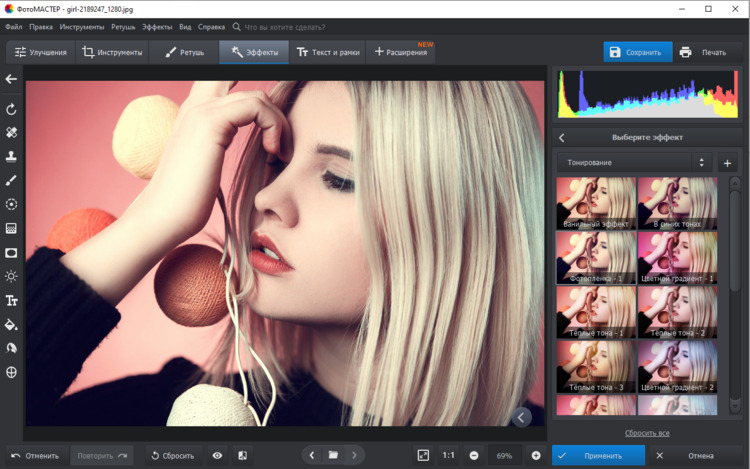 Просто используйте сайт, чтобы вставить фото в рамку, и радуйтесь полученному результату. Наша коллекция удовлетворит буквально каждого! Имейте ввиду — на LoonaPix одна из самых больших коллекций фоторамок онлайн, которую вы можете найти!
Прикалывайтесь, улыбайтесь и творите вместе с нашими фотоэффектами!
Сервис сайт содержит уникальную коллекцию , красивых фотоэффектов, и современных (вроде эффектов Инстаграм). Вам понравится процесс обработки фотографий на нашем сайте, потому что здесь он идет весело и просто. Используя фотоэффекты, вы с легкостью превратите фото в карандашный рисунок или картину маслом, сделаете или на любой случай жизни. Модные нынче помогут состарить фото и получить фотокарточку в стиле ретро. А если вам интересен мир гламура и роскоши, то благодаря нашим фотомонтажам вы сможете оказаться , попасть на или же на разных стран мира!
Как это работает? Вы выбираете эффект и нажимаете на него. Затем загружаете свое фото (или несколько фотографий) и готово! Загрузить фотографии можно с компьютера или с телефона, из Facebook, или добавить по ссылке. Также вы можете применять эффекты к картинкам-примерам с сайта и к ранее загруженным фотографиям. Все фотоэффекты работают в автоматическом режиме, а результаты сравнимы с обработкой в фотошопе! Если вам нужна более тонкая настройка итогового изображения, можете воспользоваться нашим онлайн фоторедактором : добавить стикеры и текст, произвести цветокоррекцию. Сохранить обработанное фото можно на десктопный компьютер или мобильное устройство, а также опубликовать фото в соцсетях: Вконтакте, Facebook, Twitter и Google+.
На нашем сервисе представлены эффекты на любой вкус: и сложные монтажи, современные и ретро, статичные и , и взрослые. Впрочем, совершенству нет предела и мы постоянно работаем над созданием новых фотоэффектов и улучшаем алгоритмы фотообработки.
Безграничное веселье с портретными снимками!
Стань другим человеком, животным или супергероем в одно мгновение благодаря . Наш интеллектуальный алгоритм распознаёт лицо на фото и автоматически подставляет его в картинку.
При помощи этого же алгоритма работают и .Не можете выбрать одно фото? Коллажируйте!
Загрузите несколько фотографий сразу, чтобы сделать . В вашем распоряжении рамки для двух, трех, четырех фото и даже больше! Кроме того, у нас вы найдете оригинальные .
Сменить задний план на фото — это просто
На ваших фотографиях, помещая туда цветы, осенние листья, снежинки, боке в виде сердец и романтичные виды знаменитых городов. Ваше фото преобразится в момент!
Арт-эффекты: превращайте фотографии в произведения искусства
Выберите технику рисования или живописи, которая вам по душе, и мгновенно “нарисуйте” свое фото: простой карандаш и уголь, пастель и цветные мелки, рисунок шариковой ручкой, акварель, сангина и масло… Добро пожаловать в нашу галерею
 При помощи этого же алгоритма работают и .
Где найти оригинальные и бесплатные онлайн-рамки для фото? На нашем сайте! Каталог включает более 70 разных по стилю вариантов. Сделать оформление можно практически к любой тематике – на праздники, для детей или ко Дню влюблённых.
Вы можете выбирать все онлайн-рамки для фото бесплатно, управление ими понятное на интуитивном уровне. Весь процесс украшения снимка займёт буквально несколько минут и в любой момент можно выбрать другой вариант. Найти бесплатные онлайн-фоторамки (без регистрации) на нашем сайте легко. Весь перечень услуг отражён уже на главной странице, а навигация ресурса понятна даже начинающим пользователям.
Огромный выбор стилей
Хотите найти бесплатные и оригинальные онлайн-фоторамки? Для фото представлены различные варианты оформления и все они доступны на страницах нашего каталога в широком разнообразии. На выбор пользователей представлено более 70 позиций декоративных обрамлений для снимков. Тематика бесплатных онлайн-фоторамок для фото тоже отражена в изобилии:
- романтика;
- женские и мужские мотивы;
- семейные сюжеты;
- праздники;
- свадебный декор;
- детские и школьные стили.
Сделать можно оригинальное оформление для фотографий на фоне открытки, если хочется отобразить все детали снимка без обрезки. Каждый из стилей включает в себя более 10 различных предложений декора. Цветовая гамма бесплатных онлайн-рамочек для фото представлена в очень разнообразной гамме – пёстрые и сдержанные тона, яркие краски и элегантная пастель позволят оформить снимок под любое настроение.
Особенности управления приложением
Одним из главных качеств ресурса есть то, что бесплатно сделать онлайн-рамку для фото могут абсолютно все посетители страницы. Сайт доступен круглосуточно, сама процедура управления процессом обработки не требует регистрации или каких-либо материальных вложений.
 Бесплатно оформить в онлайн-рамку можно даже фото с телефона или обычного цифровика.
Подгонять или форматировать файл необязательно, здесь нужно ориентироваться на разрешение и размеры. На сайте без регистрации также доступны бесплатные услуги онлайн-обработки фото для рамок. Все функции, от фильтров и до редактора, отражены в других разделах каталога. Время оформления будет зависеть от вашей сноровки и желаний. Курсором можно выставлять снимок как по центру, так и смещать его в сторону.
Заинтересовались возможностями нашего ресурса? Тогда не откладывайте увлекательный процесс обработки снимков на потом. Сделать бесплатные онлайн-фоторамки можно уже просто сейчас. Никаких регистраций, ограничений или длительного ожидания. Быстро украсить можно как один кадр, так и все снимки из архива.
 Интересный процесс увлечёт оперативностью и многообразием вариантов для декора файлов.
На нашем сайте можно также скачать
Как исправить вертикальное видео, заполнив или обрезав края
С тех пор как мобильные телефоны с камерами стали доступны практически каждому, видеопроизводство заметно изменилось. Мы стали чаще снимать и просматривать видео в вертикальном формате – иногда намеренно, а иногда по невнимательности. В первом случае расчёт на то, что просматриваться видео будет в таком же вертикальном формате на смартфоне, а вот если оператор просто перепутал положение камеры во время съёмки, часто требуется исправить вертикальное видео, заполнив его края или перевернув.
Есть ли способ максимально эстетично исправить вертикальное видео?
Да, безусловно. Чаще всего речь идёт о том, чтобы заполнить края вертикального видео, создав иллюзию фона и сделав его визуально горизонтальным.Но есть и другие подходы к “исправлению” вертикальных видео.
Бесплатный видеоредактор VSDC предлагает несколько простых способов решить эту задачу. О каждом из них мы подробно расскажем ниже.
Скачать VSDC Free Video Editor для Windows
Метод #1 – заполните края вертикального видео, создав иллюзию фона
- Добавьте видео, снятое вертикально, на сцену. Для этого щёлкните а зелёную кнопку «Вставить объект», расположенную в верхнем меню, и выберите файл с ПК.
- Правой кнопкой мыши необходимо кликнуть по добавленному файлу и выбрать опцию «Продублировать».
- В Окне свойств справа кликните на светло-зелёную кнопку «Изменить размер по род. объекту» — см. иллюстрацию ниже.
- Затем перейдите в меню быстрого доступа «Удаление и разбивка» (находится в верхней части интерфейса программы) и выберите «Обрезать края автоматически». Таким образом продублированное видео будет растянуто по размеру сцены и создаст эффект фоновой картинки.
- Следующим шагом мы рекомендуем применить к фону эффект размытия. Чтобы это сделать, откройте вкладку «Видеоэффекты», выберите Фильтры Размытие по Гауссу.
- На шкале времени появится новая вкладка и слой с названием фильтра. Чтобы усилить эффект размытия, перейдите в Окно свойств и настройте параметр «Уровни размытия» по своему усмотрению.
- Теперь ваше видео полностью заполняет сцену и смотрится иначе. К слову, вместо дублирования оригинального видео, в качестве фона, вы можете добавить любую другую картинку.
Если по ошибке оригинальное видео «ушло» на задний план и перекрылось фоновым, правой кнопкой мыши щёлкните по любому слою на шкале времени и измените порядок расположения файлов.
Как исправить вертикальное видео. Способ #2 – измените размер сцены под размер видео, снятого вертикально
Если заполнить края вертикального видео – это не тот способ, на который вы рассчитывали, есть ещё один подход. Он заключается в том, что вы просто меняете размер самого проекта под размер снятого видео – то есть, делаете первый уже/меньше. В результате видео останется в вертикальном формате, однако, вы избавитесь от черных границ по бокам.
Сделать это можно следующим образом:
- Добавьте ваше видео, снятое вертикально, на сцену.
- Перейдите во вкладку «Окна» и откройте «Проводник проектов».
- Щёлкните по названию вашего проекта (часто это просто Project 1, если вы оставили стандартное название в начале работы). Справа откроется Окно свойств – найдите строку «Размер сцены».
- Сократите ширину сцены до размера оригинального видео. Как это сделать, показано на видеоинструкции ниже.
- После этого, щёлкните по видео и снова перейдите в Окно свойств – нажмите светло-зелёную кнопку «Изменить размер по род. объекту». Таким образом, видео будет идеально подогнано под размер сцены.
Если всё сделано правильно, у вас получилось идеальное вертикальное видео без чёрных границ по бокам. Однако имейте в виду, что если вы планируете добавлять другие видеофайлы в этот проект, все они будут автоматически подстраиваться под новый размер сцены.
Как исправить видео, снятое вертикально – метод #3. Переверните видео
Иногда всё гораздо проще, и проблема заключается лишь в том, что мы по ошибке переворачиваем телефон уже в процессе съёмки и в итоге получаем горизонтально снятое видео, которое проигрывается вертикально. Исправить это очень просто. Нужно лишь перевернуть вертикальное видео в горизонтальный формат.
Весь процесс займёт у вас буквально несколько секунд и пару кликов:
- Добавьте видеофайл на сцену.
- В верхнем меню «Удаление и разбивка» выберите соответствующую иконку поворота на 90 градусов.
- Если окажется так, что видео шире или выше размера сцены, вы вручную можете это исправить в Окне свойств справа.
Now that you know how to use VSDC as a vertical video editor to blur the sides of the footage or change the scene size, you may want to check other guides for creating a great movie. We have over 200 of them on our YouTube channel. Don’t forget to subscribe!
Скачать Бесплатный
Видеоредактор
Вы можете узнать больше о программе на странице описания продукта Бесплатный Видеоредактор.
Как изменить ориентацию PDF-файла? 2 способа
Пытаетесь узнать,как изменить ориентацию страницы PDF с альбомной на портретную? Не волнуйся — мы тебя обратили. Эта статья поможет вам понять, как использовать Wondershare PDFelement — Редактор PDF-файлов легко изменить ориентацию PDF -файлов в двух распространенных сценариях.
С помощью PDFelement вы можете легко создавать, конвертировать, редактировать, распознавать или аннотировать PDF-файлы. Доступны как PDFelement для Windows, так и Mac. Вы можете скачать любую версию для установки на свой компьютер.
- Содержание
- Часть 1. Как изменить ориентацию PDF с помощью функции Поворота в PDFelement
- Часть 2. Как изменить ориентацию PDF с помощью функции Страница в PDFelement
- Часть 3. Видеоурок: Как изменить ориентацию страницы PDF
 Видеоурок: Как изменить ориентацию страницы PDF
Часть 1. Как изменить ориентацию PDF с помощью функции Поворота в PDFelement
Если вы получаете PDF-документ со смесью альбомных и портретных страниц, вы можете использовать PDF-редактор такой как PDFelement, чтобы изменить PDF-страницы с портретной на альбомную или наоборот с помощью функции Страница, который поможет вам сделать все страницы согласованными в 3 простых шага!
Шаг 1. Откройте PDF-файл
Запустите PDFelement и откройте PDF-файл, который вы хотите отредактировать. Нажмите на кнопку «Открыть файл» в главном интерфейсе или перетащите PDF-файл в окно программы, чтобы открыть его.
Шаг 2. Щелкните правой кнопкой мыши и найдите пункт «Повернуть»
После того, как вы откроете PDF-файл, вы сможете увидеть свой файл, отображаемый в интерфейсе. Вам просто нужно щелкнуть правой кнопкой мыши, чтобы увидеть опции «Повернуть влево» и «Повернуть вправо». Нажмите, чтобы повернуть страницы PDF.
Шаг 3. Измените ориентацию PDF-файла и сохраните
После щелчка правой кнопкой мыши по кнопке «Повернуть» ориентация страницы PDF немедленно изменится. Если вам нужно сохранить, нажмите «Файл» > «Сохранить» в левом верхнем углу.
Примечание: Этот метод подходит для поворота одной страницы PDF, если вам нужно повернуть несколько страниц PDF, вам нужно ознакомиться со вторым методом в статье ниже.
Скачать Бесплатно Скачать Бесплатно КУПИТЬ СЕЙЧАС КУПИТЬ СЕЙЧАС
Часть 2. Как изменить ориентацию PDF с помощью функции Страница в PDFelement
Когда вам нужно изменить ориентацию страниц PDF в пакетах, вы также можете изменить ориентацию PDF-страницы непосредственно путем поворота PDF-страниц . В этом случае вы можете выбрать несколько страниц PDF и изменить их ориентацию вместе.
Шаг 1. Откройте PDF-файл, который необходимо изменить
После открытия PDFelement выберите «Открыть файл», точно так же, как операция в первой части, импортируйте PDF-файл, который вам нужен для изменения ориентации.
Шаг 2. Выберите Инструмент «Страница»
Перейдите на вкладку «Страница». Выберите одну или несколько страниц. Если вы хотите выбрать несколько страниц, удерживайте нажатой клавишу «ctrl» и щелкните левой кнопкой мыши на выбранных страницах, чтобы выбрать несколько страниц.
Шаг 3. Поворот страниц PDF в пакетном режиме
После выбора страниц для поворота нажмите кнопку повернуть выше, чтобы поворачивать страницы PDF влево или вправо в пакетном режиме.
Скачать Бесплатно Скачать Бесплатно КУПИТЬ СЕЙЧАС КУПИТЬ СЕЙЧАС
Часть 3. Видеоурок: Как изменить ориентацию страницы PDF
PDFelement — это лучший инструмент для изменения PDF-страниц с портретной на альбомную или наоборот. Вы можете получить те же самые полные функции, что и такие программы, как Adobe Acrobat DC, по гораздо меньшей цене. В отличие от других PDF-редакторов, PDFelement имеет простой интерфейс, так что вы можете научиться использовать его в течение нескольких минут.
Скачать Бесплатно Скачать Бесплатно КУПИТЬ СЕЙЧАС КУПИТЬ СЕЙЧАС
Советы: Почему портретная ориентация предпочтительнее альбомной для PDF-страниц
Многие документы, в том числе электронные книги, учебные пособия по программному и аппаратному обеспечению, отчеты по проектам или что-либо еще, что в основном предназначено для просмотра на экране, обычно доступны только в вертикальной или портретной ориентации. Таким образом, пользователи могут видеть все содержимое на экране без увеличения масштаба страницы PDF.
PDF-документы в основном создаются из документов Word или других типов файлов, таких как InDesign, где страницы почти всегда настраиваются в портретной ориентации. Наконец, у людей вошло в привычку читать файлы в книжной ориентации, а не в альбомной, потому что их легче читать. Если вы также хотите узнать , как изменить ориентацию страницы документов word, вы можете найти решение здесь.
Wondershare PDFelement — PDF приложение для самой удобной работы Мощная функция автоматического распознавания форм позволяет с легкостью обрабатывать формы.Извлекайте данные легко, эффективно и точно с помощью функции извлечения данных из форм.Преобразование стопок бумажных документов в цифровой формат с помощью функции распознавания текста для лучшего архивирования.Редактируйте документы, не изменяя шрифты и форматирование.Совершенно новый дизайн, позволяющий вам оценить содержащиеся в нем рабочие документы.
Скачать Бесплатно Скачать Бесплатно Подробнее
Как размещать вертикальные фотографии в Instagram без кадрирования
Не так давно Instagram объявил о поддержке как альбомного, так и портретного формата, но только тогда, когда вы публикуете несколько изображений и видео в одном посте. Вскоре это стало разрешено и для индивидуальных загрузок. Хотя этот шаг приветствовался, он все еще ограничивает, поскольку я не могу публиковать вертикальные фотографии в Instagram, если они не имеют определенное соотношение сторон.
Я собрал несколько методов настройки ваших фотографий в соответствии с заданными пропорциями. Это многоплатформенные приложения и инструменты, которые позволят вам загружать вертикальные изображения в Instagram за несколько кликов. Давайте начнем.
Читайте: Сделайте фотографию квадратной без обрезки — онлайн-инструмент
Вертикальные фото в Instagram
Программы для Windows, мобильные приложения, игры — ВСЁ БЕСПЛАТНО, в нашем закрытом телеграмм канале — Подписывайтесь:)
Есть два варианта кадрирования изображений для Instagram:
- Портрет: 4: 5
- Пейзаж: 1,91: 1
Хотя Instagram не идеален, есть способы решить эту проблему. Некоторые инструменты и приложения позволяют публиковать вертикальные фотографии несколькими щелчками мыши. Посмотрим как.
1. Без кадрирования и квадрата (Android)
Странное и любопытное название, но очень популярное приложение для тех, кто хочет загружать вертикальные изображения в Instagram, не обрезая их. No Crop and Square не позволит вам размещать вертикальные фотографии, подобные той, которую вы видите ниже.
Процесс довольно простой. Вы открываете приложение и выбираете изображение, которым хотите поделиться в Instagram. На выбор предлагается ряд фильтров и эффектов. Вы можете применить любое, что вам нравится. Есть также смайлы, стикеры, смайлы и 3D-смайлы, если это то, что вы ищете.
Вы можете создать коллаж в кратчайшие сроки. Просто добавьте все изображения, которые хотите добавить, с помощью кнопки плитки коллажа. Возможность добавлять текст с разными шрифтами, шаблонами, изменять размер и вращать изображения делает No Crop and Square полноценным приложением Instagram.
Приложение можно использовать бесплатно, но с рекламой, которую можно удалить, обновив всего за 0,99 доллара. По моему опыту, реклама была ненавязчивой, за исключением полноэкранных всплывающих окон.
Скачать Без обрезки и квадрата (Freemium)
2. Whitagram (iOS)
Whitegram делает для устройств под управлением iOS то же, что No Crop для Android.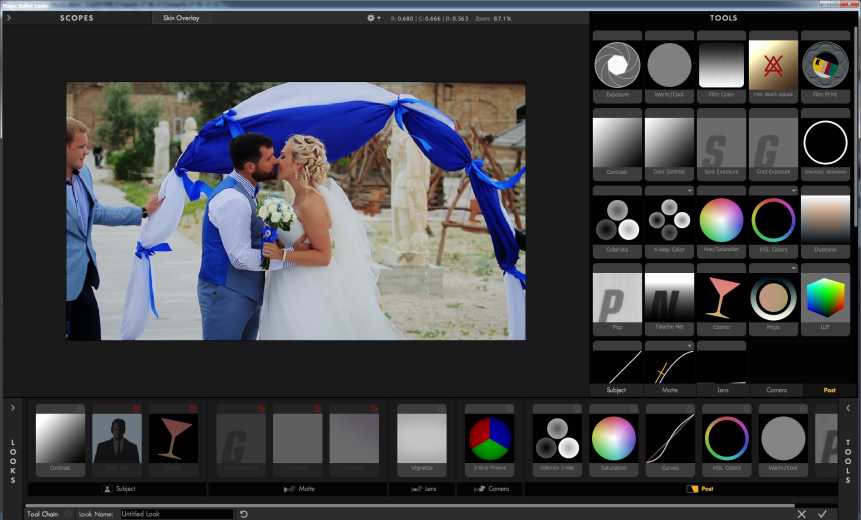 Он позволяет публиковать полноразмерные изображения и фотографии в Instagram без необходимости обрезать их или изменять их размер. Просто выберите изображение, которое вы хотите загрузить, в вертикальном режиме, и приложение автоматически обрежет его до идеала на белом фоне.
Вы видите всю красоту этого. Добавляя белый фон, он вводит Instagram в заблуждение, заставляя думать, что изображение квадратное. В App Store есть и другие приложения, которые дадут вам желаемые результаты.
Совет: Всегда выбирайте максимальное разрешение, когда работаете с вертикальным изображением.
Скачать Whiteagram (Бесплатно)
Pixlr (онлайн)
Вот самый простой трюк из книги. В Instagram есть скрытая опция, которая позволит вам загружать вертикальные изображения, если вы знаете, как обрезать изображения до нужного размера. Вы можете сделать это на любой платформе, потому что это онлайн-инструмент. Pixlr — это бесплатный и мощный редактор изображений.
Вы начинаете с выбора изображения и обрезки его до соотношения сторон 4: 5. Довольно просто, правда? Теперь, чтобы загрузить изображение в Instagram с помощью браузера вашего ПК, вам придется подделать его. Следуйте этому руководству. Он расскажет вам, как заставить Instagram думать, что вы публикуете сообщения со своего мобильного телефона, когда на самом деле вы используете свой компьютер.
Это то, что должно понравиться вашему экрану, когда вы подделали свой браузер. Вы должны увидеть знакомый значок «+» внизу, чтобы добавить новое изображение.
Читайте: 8 (+1 новых) способов публиковать сообщения в Instagram с компьютера
Когда вы нажимаете значок плюса и добавляете изображение, вы должны увидеть кнопку развертывания, которая выглядит как стрелка с любого конца.
Нажав на эту кнопку, вы разместите свое изображение в исходном портретном режиме с соотношением сторон 4: 5. Вы также заметите, что на белом или черном фоне нет границ. Больше никаких квадратных изображений, которые могут чертовски раздражать, когда они четкие, портрет должен быть очевидным выбором.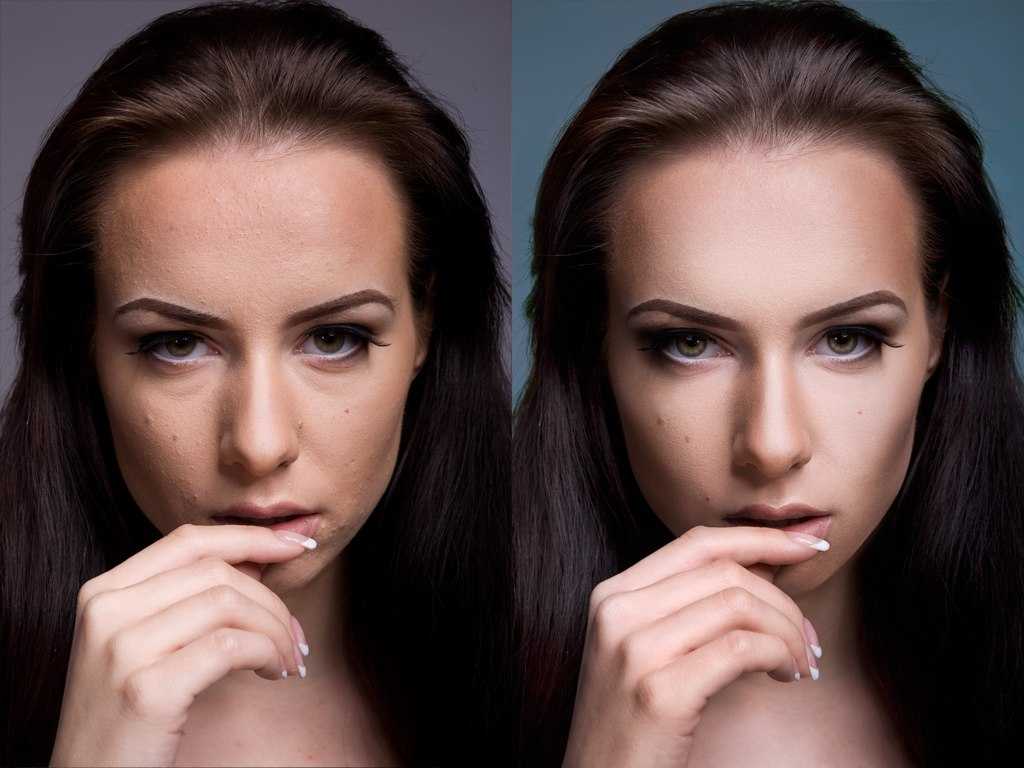
Обратите внимание, что трюк с режимом разработчика, упомянутый в приведенном выше руководстве, также будет работать в Mac OS с использованием браузера Safari. Фактически, он работает во всех браузерах на всех платформах.
Визит Pixlr (Бесплатно)
4. Входная лестница
Я не могу не подчеркнуть, насколько раздражают правила Instagram. Я согласен, что это дает единообразный вид всей платформе, но инструменты, которые делают это, в приложении отсутствуют. Instapadder — это веб-сервис, который полностью решает эту проблему. Вы можете использовать его на своем компьютере и устройствах Android, чтобы быстро настроить изображения в соответствии с Instagram, не обрезая контент. Пользователи iOS не могут получить кусок этого конкретного торта из-за своих собственных правил, но они могут попробовать метод, специфичный для iOS, указанный выше.
Чтобы добавить отступы вокруг изображений, просто перейдите на веб-сайт в своем веб-браузере, нажмите кнопку загрузки и выберите все файлы. Он загружает изображения на сервер и преобразует изображения в формат, совместимый с Instagram. Самое приятное в этом методе — то, что вы можете загружать и обрабатывать изображения сразу.
Он принимает большинство форматов изображений и довольно быстро выводит преобразованные изображения. Единственное ограничение, которое я обнаружил в этой службе, — это отсутствие возможности предварительного просмотра перед загрузкой дополненных изображений, поэтому вы не можете выбрать, какие изображения загружать. В остальном Instapadder довольно хорош.
Визит Входная лестница
5. Фоторедактор Polarr (Mac)
Polarr Photo Editor доступен в MacOS App Store и может использоваться как интеграция с редактором iPhoto или как отдельный инструмент для редактирования.
После того, как вы загрузили редактор фотографий Polarr Photo Editor (ссылка ниже), просто откройте его и импортируйте фотографию, которую хотите отредактировать, для Instagram.
Как только вы войдете в приложение-редактор, щелкните вкладку настроек в правой части экрана. Прокрутите вниз и нажмите «Граница»‘. Теперь выберите соотношение сторон и цвет границы в доступном настраиваемом меню. При нажатии на кнопку «Сохранить» изменения фотографии будут сохранены, и библиотека iPhoto будет обновлена немедленно. Если вы используете iPhone, вероятно, он также находится в вашей библиотеке фотографий iPhone.
Скачать Фоторедактор Polarr (Бесплатно, 24 доллара в год)
6. Gramblr (Windows)
Если вы используете планшет Windows с поддержкой сенсорного экрана, в Instagram есть объявил приложение специально для вас. Приложение доступно на Магазин Windows, а как насчет других пользователей? Здесь на сцену выходит Gramblr.
Раньше Gramblr не поддерживал вертикальные изображения, но я думаю, что они внесли некоторые изменения в свой API, поскольку текущая версия поддерживает его. Вот скриншот.
Как видите, Gramblr делает свое дело. Приложение бесплатное и работает на всех компьютерах под управлением Windows, включая 32-битные версии.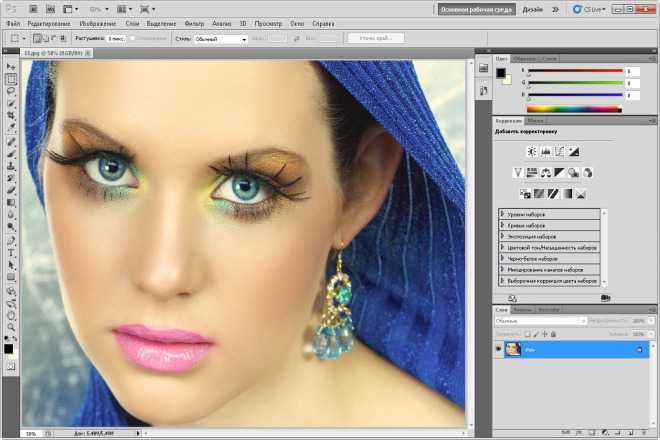 Вам нужно будет создать бесплатную учетную запись, но нет необходимости проверять свой адрес электронной почты. Просто выберите, обрезайте, добавьте фильтры, добавьте подпись и опубликуйте ее в своем Instagram.
Скачать Грамблер (Бесплатно)
Размещайте вертикальные фото в Instagram
Instagram изначально был разработан для использования на мобильных устройствах, таких как Android и iOS. Но это не значит, что вы не можете использовать его на своем ПК или Macbook. Если вам нужен онлайн-инструмент или автономное программное обеспечение, мы позаботимся о ваших потребностях в Instagram.
Также читайте: Как отключить функцию последней активности в Instagram
Программы для Windows, мобильные приложения, игры — ВСЁ БЕСПЛАТНО, в нашем закрытом телеграмм канале — Подписывайтесь:)
Как выпрямить перекошенное изображение в Photoshop
Из этой статьи вы узнаете быстрый и простой способ, позволяющий выпрямлять перекошенные фотографии. Давайте смотреть правде в глаза, если не все свои фото вы делаете с камеры, установленной на штатив, некоторые из них будут немного перекошенными. К счастью, в Photoshop мы можем невероятно легко выпрямить их всего за несколько простых шагов!
Вот фото отеля и казино «Нью-Йорк» в Лас-Вегасе:
Исходное изображение
Типичное фото туриста. Оно было сделано с небольшой компактной камеры во время прогулки по городу, и как чуть позже выяснилось, что оно немного перекошено. Статуя Свободы немного наклонена вправо. Но не беспокойтесь. Мы исправим все это очень скоро. Давайте начнем!
- Шаг 1: Выберите инструмент «Измеритель»
- Шаг 2: Кликните мышью и проведите линию вдоль чего-то, что должно быть выпрямлено
- Шаг 3: Выберите команду «Повернуть холст — Произвольно»
- Шаг 4: Нажмите кнопку OK, чтобы повернуть и выровнять изображение
- Шаг 5: Обрежьте изображение с помощью инструмента «Кадрирование»
Лучше всего выпрямлять изображения в Photoshop с помощью инструмента «Измеритель», который выполняет основную часть работы. Как вы увидите уже очень скоро, пока Photoshop может сделать практически всю работу за вас! Инструмент «Измеритель», по умолчанию, располагается в меню инструмента «Пипетка».
Поэтому, чтобы выбрать его, вам нужно нажать и удерживать кнопку мыши на инструменте «Пипетка», «Измеритель» будет вторым или третьим в списке. Нажмите на инструмент «Измеритель», чтобы выбрать его:
Выберите инструмент «Измеритель» в палитре инструментов
Найдите на фото какой-нибудь элемент, который должен быть выпрямлен, либо горизонтально, либо вертикально. Мы собираемся развернуть его край с помощью инструмента «Измеритель», вместо того, чтобы выяснять, насколько на самом деле перекошено фото. В моем случае, я собираюсь провести горизонтальную линию вдоль крыши здания, расположенного непосредственно за статуей Свободы.
Очевидно, что крыша должна быть строго горизонтальной, но в данный момент это явно не так. Я просто один раз нажимаю на левой части края крыши, затем, удерживая кнопку мыши, перемещаю курсор на правую сторону. После этого будет создана тонкая линия от той точки, где я первый раз кликнул мышью на правой стороне крыши, и точкой, где я закончил перемещать мышку, и отпустил кнопку.
Photoshop использует угол этой линии, чтобы определить, как сильно должно быть повернуто изображение, чтобы выпрямить его:
При выбранном инструменте «Измеритель» нажмите кнопку мыши и переместите курсор вдоль края какого-либо объекта на фотографии, который должен быть выровнен горизонтально или вертикально
Если вы посмотрите на панель параметров в верхней части экрана, то увидите угол линии, которую вы только что нарисовали (это число, указанное справа от буквы «А»). В моем случае линия расположена под углом 1,9 градусов к горизонтали:
Панель параметров, на которой указан угол линии, проведенной с помощью инструмента «Измеритель»
Photoshop теперь может использовать этот угол для определения, насколько нужно повернуть изображение, чтобы выровнять его.
Перейти в меню «Изображение», выберите «Повернуть холст», а затем «Произвольно»:
Перейдите Изображение> Повернуть холст > Произвольно
Каждый раз, когда я делаю это, я улыбаюсь, потому что слово «произвольно» на самом деле означает «случайно» или «на удачу». Но это противоположно тому, что мы делаем. Мы не вращаем изображение случайно, на удачу.
Мы использовали инструмент «Измеритель», чтобы точно узнать, на сколько градусов необходимо повернуть наше изображение, и теперь Photoshop может использовать информацию, которую мы ему предоставили, чтобы выровнять изображение наверняка.
Как я уже говорил раньше, большая часть проблем с изучением Photoshop возникает в связи с терминологией. Как и в этом случае, я не знаю, о чем думал Adobe.
Тем не менее, идем дальше. После того, как вы выберете «произвольно», всплывет диалоговое окно «Повернуть холст», и, как мы видим, все уже сделано за нас. В моем случае, Photoshop уже ввел значение 1,85 градуса, и даже уже знает, что изображение нужно будет повернуть против часовой стрелки, поэтому выбран вариант CCW:
Диалоговое окно «Повернуть холст» с заданными значениями угла и направления поворота
Вы можете быть удивлены, тем Photoshop ввел угол 1,85 градуса, тогда как совсем недавно мы видели в панели параметров значение 1,9. Причина заключается в том, что в верхней панели Photoshop углы округляются до одного знака после запятой, поэтому в панели было значение 1,9 градуса.
Хотя на самом деле угол, измеренный с помощью инструмента «Измеритель», равнялся 1,85 градуса. Угол, указанный в диалоговом окне «Повернуть холст», является более правильным.
На данный момент, все, что нам нужно сделать, это нажать «OK» в диалоговом окне «Повернуть холст», чтобы выйти из него, после чего Photoshop повернет и выровняет изображение:
Теперь изображение развернуто и выровнено
Все выглядит отлично, статуя Свободы больше не заваливается вправо. Мы смогли выровнять изображение без каких-либо действий на глаз, благодаря инструменту «Измеритель» и команде «Повернуть холст».
Конечно, есть небольшая проблема. При вращении изображения внутри окна документа, мы добавили на холст некоторые белые области вокруг внешнего края фото. Мы должны завершить обработку, обрезав эти области. А для этого, мы можем использовать инструмент «Кадрирование». Выберите «Кадрирование» из палитры инструментов, или просто нажмите букву C на клавиатуре:
Выберите инструмент «Кадрирование»
Затем, при выбранном инструменте «Кадрирование», просто кликните мышью в левом верхнем углу вашего изображения и, удерживая нажатой кнопку мыши, перетащите курсор в нижний правый угол, чтобы создать рамку вокруг области, которую вы хотите сохранить.
Подстройте размеры рамки к области, которую необходимо оставить, с помощью маркеров в углах и на сторонах рамки:
Используйте инструмент «Кадрирование», чтобы выделить область изображения, которую вы хотите сохранить
После того как вы задали расположение рамки, нажмите Enter (Win) / Return (Mac), чтобы обрезать изображение:
Теперь изображение выпрямлено и обрезано
Вот и все! Именно так вы можете легко выравнивать перекошенные изображения!
Сергей Бензенкоавтор-переводчик статьи «How To Straighten Crooked Photos In Photoshop»
Как в Word сделать зеркальное отражение изображения.
 Используем онлайн сервисы для отзеркаливания фотографии
Paint – это простой графический редактор, который является лицензионной составляющей версии операционной системы Windows. Не смотря на то, что в современном мире существует много других более функциональных программ и утилит, Paint остается прекрасным решением для стандартных операций. Любой пользователь может легко и быстро разобраться в его функциях. В данной статье будут рассмотрены три операции, которые можно произвести с фотофайлом или картинкой в Paint.
Как уменьшить
обрезать и отзеркалить изображение в Paint?Microsoft Paint считается редактором, который позволяет справиться с задачами минимальной и средней сложности. Часто пользователи сталкиваются с такой проблемой, как уменьшение размера изображения. Особенно это важно, если в дальнейшем файл необходимо отправить на устройство, которое не может открыть фотографию или картинку с высоким разрешением. Другой вариант подобной ситуации – желание уменьшить объем файла. Например, фотография занимает на носителе 5 Мбайт, а вам необходимо ее снизить до 3 Мбайт.
Итак, как уменьшить изображение в Paint?
- Действие №1: откройте свой редактор и запустите на нем картинку или фотографию, которую необходимо уменьшить. Сделать это можно двумя способами – либо через меню «Файл» и вкладку «Открыть» (сочетание славишь Ctrl+О) либо просто перетянув файл в рабочее окно с помощью мыши.
- Действие №2: после того, как изображение появилось в вашей рабочей зоне, откройте меню «Изображение», расположенное в верхнем левом углу редактора. Здесь будет вкладка «Изменить размер». Ее также можно запустить с помощью сочетания клавиш Ctrl+L.
- Действие №3: в появившемся диалоговом окне вы столкнетесь сразу с несколькими полями. Первое из них, расположенное в самом верху, сообщит о новом размере изображения после изменения размеров. В дальнейшем, изменяя размер, вы будете видеть, как изменяются и объемы изображения в Кбайтах или Мбайтах. Далее идет поле выборки. Здесь следует установить вариант «Лучшее качество», потому что именно он позволит максимально сохранить первоначальное состояние изображения. Дальше идет поле в процентах. Это довольно удобно, если вы желаете уменьшить изображение в несколько раз. Например, если хотите, чтобы ваш файл стал вдвое меньше, то выставьте показатель «50%». Точно также по аналогии можно сделать в другом случае.
- Действие №4: если вам необходимо установить исключительно тот размер, который нужен индивидуально, то поставьте галочку напротив поля «Абсолютный размер». Теперь ниже вы можете выставить показатели высоты, ширины и размещения в пикселях. Ставя галочку напротив поля «Сохранять пропорции», можно получить изображение без искажения.
- Действие №5: после проделанных операций необходимо нажать команду «Окей». Изображение стало меньше. Осталось лишь его сохранить. Это можно сделать с помощью таких команд, как «Сохранить» и «Сохранить как…» в меню «Файл».
 Здесь следует установить вариант «Лучшее качество», потому что именно он позволит максимально сохранить первоначальное состояние изображения. Дальше идет поле в процентах. Это довольно удобно, если вы желаете уменьшить изображение в несколько раз. Например, если хотите, чтобы ваш файл стал вдвое меньше, то выставьте показатель «50%». Точно также по аналогии можно сделать в другом случае.
Как обрезать изображение в Paint ?
Часто возникает ситуация, когда изображение содержит лишние для вас детали. При этом хочется оставить лишь то, что должно находиться в фокусе. Такую операцию можно легко сделать с помощью Paint.
- Действие №1: проделываем аналогичные операции с файлом как в первом случае (добавляем его на рабочее пространство).
- Действие №2: зайдите в меню инструментов и выберите пункт «Прямоугольник». С помощью него выделите тот фрагмент, который желаете оставить.
- Действие №3: зайдите в контекстное меню «Изображение». Самой верхней командой должно быть «Обрезать по выделению». Нажав на эту команду, у вас остается лишь то изображение, которое было выделено. Также после выделения обрезать изображение можно с помощью сочетания клавиш Ctrl+Shift+Х. Если же результат операции вам не понравился, нажмите клавишу «Отмена» или Ctrl+Z.
Как отзеркалить изображение в Paint ?
После того, как вы проведете аналогичную первым двум разделам операцию с файлом, следует отправиться в меню «Слои». Здесь вы встретитесь с такой командой как «Добавить новый слой», ее и выбирайте. Также это можно осуществить с помощью сочетания клавиш Ctrl+Shift+N. У вас появился новый прозрачный слой в изображении. Далее следует лишь внести некоторые регулировки. Отзеркалить активный слой, как по горизонтали, так и по вертикали, вам поможет команда «Отразить по горизонтали» или «Отразить по вертикали», которые также находятся в меню «Слои». Готово!
Вывод
В целом выполнять операции в Paint не сложно. Тем не менее, есть и определенные нюансы. Надеемся, что эта статья вам поможет.
Множество программ имеют функцию «зеркальное отражение». Но далеко не все люди умеют ими пользоваться на достаточном уровне. В таком случае на помощь придут различные онлайн-сервисы, которых в интернете более чем предостаточно. С их помощью пользователь, без особых усилий сможет произвести нужные манипуляции. Нужно только в поисковой системе задать имя сервиса, перейти по ссылке, загрузить нужную фотографию и выполнить требуемое действие.
Подобных сервисов в интернете большое количество, ниже рассмотрим подробнее самые популярные:
IMGOnline
Данный сервис специализируется исключительно на обработке и редактировании изображений. IMGOnline включает в себя множество функций: зеркальное отражение, изменение расширения и размера картинки которые можно производить в онлайн режиме. Также присутствуют инструменты для обработки фотографий.
Для редактирования фотографий следует:
ReflectionMaker
Онлайн-сервис с звучным названием ReflectionMaker, которое говорит само за себя. Ресурс специализируется на создании зеркального отражения в онлайн режиме и не имеет больше никаких дополнительных функций. ReflectionMaker полностью на английском языке, но это никак не усложняет работу с ним. Количество функций на сайте минимальное, поэтому разобраться с ними не составит труда.
Примечание! Можно производить отражение на фотографии строго по вертикале, подобно отражению в воде. Если данный способ вас не устраивает, рекомендуем перейти к следующему варианту.
Порядок действий для создание зеркального отражения картинки:
MirrorEffect
Идеологически данный сервис похож на предыдущий.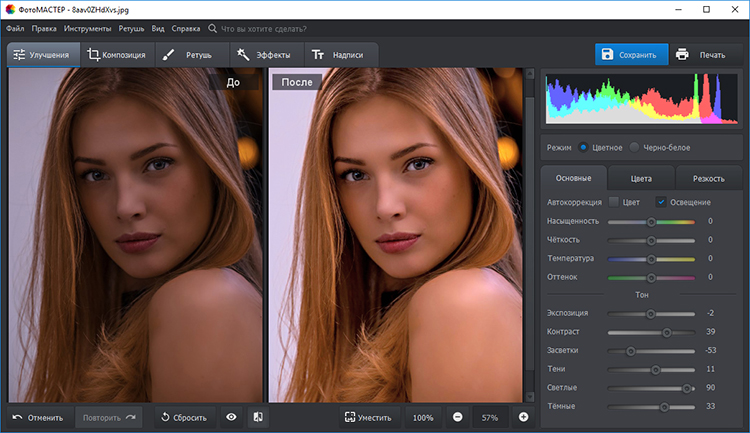 Его возможности ограничиваются только отзеркаливанием изображений. MirrorEffect полностью на английском языке, но малое количество функций и удобный интерфейс помогут быстро в нём разобраться. Отличие от предыдущего сервиса в том, что присутствует возможность выбора стороны отражения.
Для того, чтобы повернуть фотографию зеркально онлайн потребуется выполнить следующие действия:
Croper
Онлайн фоторедактор без каких-либо излишеств с минималистичным интерфейсом. Преимуществом Croper является загрузка фото для отзеркаливания онлайн с разных источников.
Как обработать фотографию:
Inettools
Сайт схож с предыдущим сервисов. Выполнен без каких-либо излишеств, всё максимально просто и понятно.
Чтобы зеркально отобразить фото онлайн в Inettools нужно:
Как отзеркалить изображение в Paint
В эру доступности интернета случаются и такие моменты, когда возможности использовать онлайн-сервисы нет. Если вы попали как раз в такую ситуацию, а сделать отзеркаливание нужно срочно, на помощь придёт стандартная утилита Windows, графический редактор Paint. Большая часть пользователей ПК знакома с данным редактором, но не все знают про его возможности.
Иногда даже незначительные на первый взгляд изменения улучшают фотографию и придают ей совершенно новый вид. Например, вы можете поэкспериментировать с композицией: сделать зеркальное отражение картинки по горизонтали или вертикали, обрезать кадр или повернуть изображение. Со всеми этими задачами можно справиться быстро и легко, если у вас под рукой есть подходящая программа для обработки фотографий. Фоторедактор Movavi – это как раз то, что вам нужно. Вам не придётся подолгу разбираться в настройках и тратить время, чтобы научиться пользоваться нашей программой, ведь ее простой и удобный интерфейс подойдёт даже для новичков.
Ниже вы узнаете, как сделать зеркальное отражение фотографии без лишних усилий, используя Фоторедактор Movavi. Просто скачайте версию для Windows или Mac и следуйте пошаговой инструкции.
1. Установите Фоторедактор Movavi
Откройте загруженный файл и следуйте инструкциям на экране компьютера.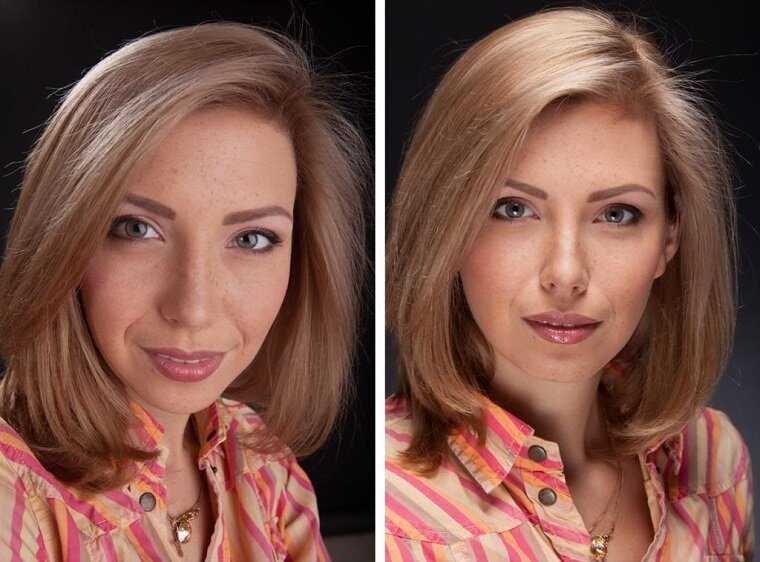
2. Откройте фото в программе
Запустив Фоторедактор, перетащите нужный файл из папки в рабочую область программы или нажмите кнопку Открыть файл и выберите изображение, которое вы хотите отразить.
3. Отразите изображение
Откройте вкладку Поворот на панели инструментов в верхней части окна Фоторедактора. В разделе Отражение нажмите одну из двух кнопок: если отражение фото должно быть горизонтальным, нажмите левую кнопку, для вертикального отражения нажмите кнопку справа. Повторное нажатие кнопки вернет вашему изображению прежний вид, снова отразив его.
4. Сохраните результат
Теперь нажмите кнопку Сохранить , чтобы сохранить обработанную фотографию. Откроется диалоговое окно, в котором вы сможете указать желаемую папку для сохранения, а также при необходимости изменить формат или имя файла. После этого нажмите Сохранить .
05.02.2015 27.01.2018
Мы сделаем зеркальное отражение в фотошопе за несколько минут.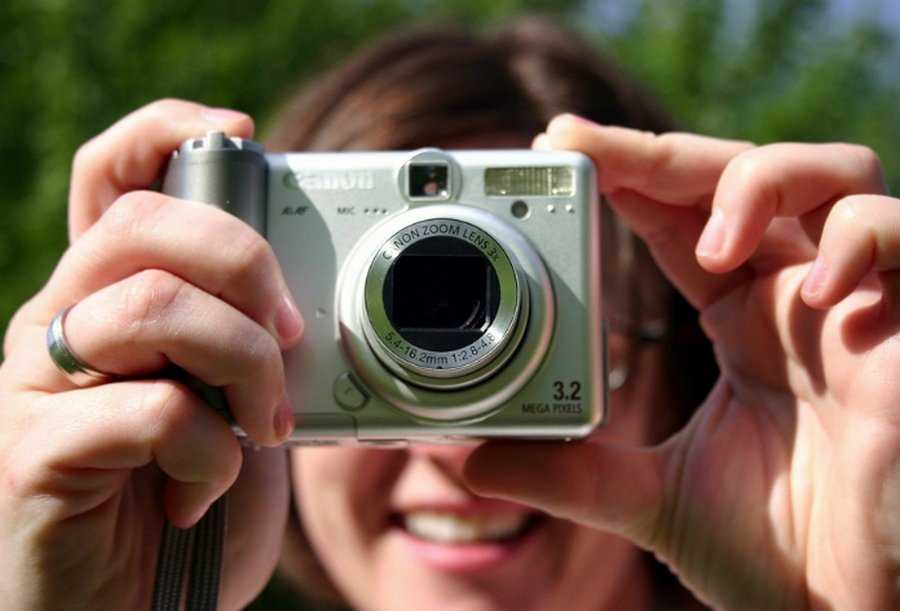 Я распишу подробно каждый шаг и проиллюстрирую все картинками. Этим эффектом очень часто пользуются дизайнеры и обработчики фотографий.
Я покажу как сделать зеркальное отражение на примере этих фруктов. Откройте фотографию в фотошопе.
Для начала нам нужно выделить фрукты. Для этого используйте инструмент Лассо, его можно найти на панели инструментов.
Кстати я записал специальный бесплатный видеокурс по фотошопу на тему «Как выделять в фотошопе» . Вы можете его скачать на . Просмотрев этот курс вы без труда научитесь выделять любые объекты в фотошопе.
Выделяем фрукты. Верхнюю часть можно выделять с белым фоном — ничего страшного. А вот нижнюю надо постараться выделить ровно, без лишнего фона, только фрукты. Так как эта часть будет ложиться под изображение фруктов и служить отражением.
Нажмите CTRL+C — чтобы скопировать выделенное изображение. После этого нажмите CTRL+V чтобы вставить изображение, оно автоматически появится на новом слое. Так мы продублировали изображение фруктов. Из этой копии мы и сделаем отражение.
Теперь нажмите на CTRL+T появится форма трансформирования. Нажмите на фрукты правой кнопкой мыши, появится меню — выберите пункт «Отразить по вертикали». Этим самым мы перевернули изображение.
Переместите отраженные фрукты вниз.
Далее нужно подставить их под фрукты которые наверху. Нажмите CTRL+T, появится форма для трансформирования. Подведите курсор к углу этой формы, вы увидите как курсор примет форму для поворота изображения. Теперь зажмите левую кнопку мышки и поворачивайте изображение. Поверните его чтобы оно встало ровно под фрукты, как бы служила их продолжением.
Теперь для этого слоя сделайте непрозрачность 40%, чтобы зеркальное отражение было реалистичным и немного прозрачным.
Получится вот так:
PowerPoint позволяет добавить в вашу презентацию все виды медиа-файлов, например изображения.
Что происходит, когда вам нужно отразить изображение в презентации? Хорошая новость в том, что вам не нужно открывать Photoshop или другой редактор чтобы просто отразить изображение.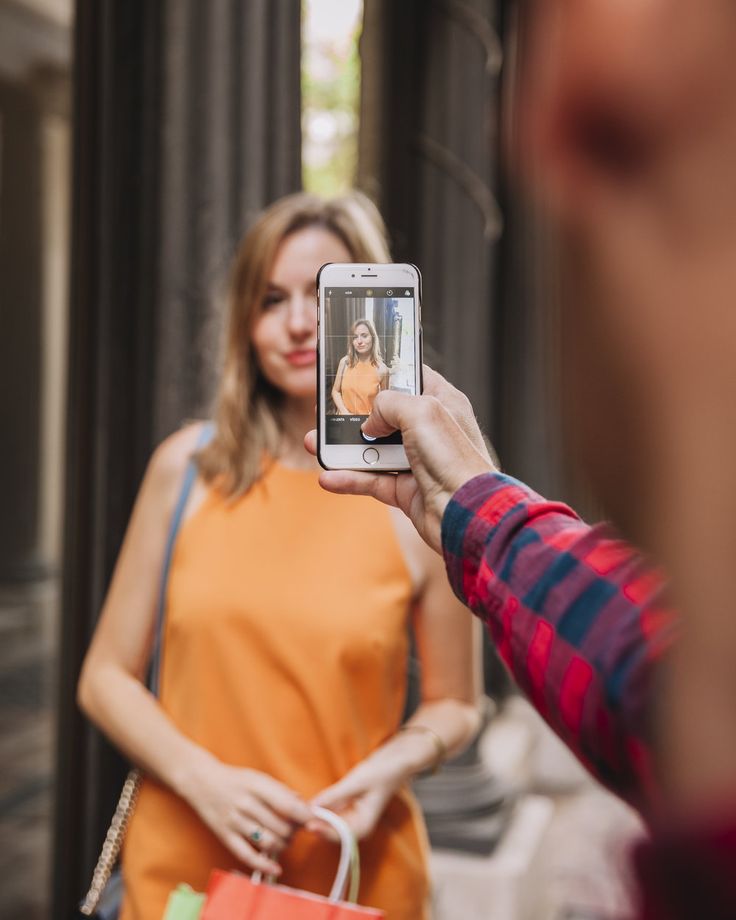
Давайте научимся отражать рисунок и выполнять действия с изображениями прямо в PowerPoint.
Также, у нас есть полезное дополнение к этому уроку. Загрузите этот бесплатный eBook: The Complete Guide to Making Great Presentations . Получите его прежде чем, продолжите читать.
Примечание: в этом уроке мы используем шаблон Simplicity PowerPoint . Вы можете найти больше шаблонов презентаций PPT на GraphicRiver или в нашем Ultimate Guide to the Best Microsoft PowerPoint Templates .
Как быстро отразить рисунок PowerPoint
Примечание: посмотреть этот короткий видеоурок или следуйте шагам ниже, которые дополняют это видео.
1. Разместите рисунок, который нужно отразить в PowerPoint
Я начну с вставки изображения из моего буфера обмена. Я размещу его на холсте, а затем уменьшу размер, удерживая Shift и, в то же время, нажму и потянул за уголок. Изображение выглядит неплохо, но его нужно отразить.
Перевёрнутое изображение PowerPoint, которое нужно отразить.
2. Отразим рисунок в PowerPoint зеркально по горизонтали или вертикали.
Выделяем рисунок, давайте убедимся что на ленте меню PowerPoint открыто: Работа с рисунками > Формат . Давайте нажмём на кнопку «Повернуть», на правой стороне. Если я выберу Отразить сверху вниз , то изображение зеркально отразится по вертикали.
Давайте отразим его по горизонтали, вернёмся в тоже меню и теперь я выберу Отразить слева направо . Вы видите, что изображение зеркально отразилось.
Отразить изображение зеркально в PowerPoint по горизонтали и вертикали.
Заканчиваем!
Эти манёвры полезны, если ваше изображение изначально перевёрнуто или отражено и его можно исправить с помощью меню Поворот . Эти манипуляции происходят прямо в PowerPoint и всего в несколько кликов.
Откройте для себя другие великолепные уроки по PowerPoint
Продолжайте изучать и на Envato Tuts+. У нас есть разнообразные материалы по PowerPoint, которые помогут вам при создании великолепной презентации:
Сделай отличные презентации ()
Также, у нас есть идеальное дополнение к этому уроку, которое проведёт вас по всему процессу создания презентации. Научитесь как писать вашу презентацию, как оформлять её как профессионал и как блестяще подготовиться к её представлению.
Загрузите нашу новую eBook: The Complete Guide to Making Great Presentations . Она доступна бесплатно по подписке на Tuts+ Business Newsletter.
Flip Image Online — Поворот и зеркальное отображение изображений — Kapwing
В мире, где есть множество устройств для фотосъемки, таких как iPhone, Android, ноутбук и цифровая камера, создатели обязаны сделать снимок определенным образом и найти необходимость корректировать ориентацию фотографии позже.
Изменение ориентации изображения также является художественным выбором: перевернутые и зеркальные изображения часто демонстрируют поразительные визуальные эффекты, которых не было в исходном кадре.
Онлайн-инструмент Kapwing для перелистывания изображений позволит вам загружать изображения с любого устройства, например iPhone, Android, MacBook, Chromebook и т. д., а также поворачивать или переворачивать изображения, когда вам нужно попробовать что-то новое или исправить эти надоедливые проблемы с ориентацией. . Но этот инструмент не только для 9Вращение на 0 или 180 градусов позволяет точно настроить угол поворота, чтобы выровнять изображение.
- Загрузите изображение
Загрузите изображение, которое вы хотите перевернуть по вертикали или по горизонтали. Вы можете выбрать JPG, PNG, GIF или множество других форматов файлов.
- Отразить или повернуть изображение
Выберите «Зеркало» или «Повернуть», чтобы перевернуть изображение или видео по оси. Используйте кнопки «плюс» и «минус», чтобы точно отрегулировать угол перевернутого изображения.
- Загрузите и поделитесь
Нажмите «Экспорт проекта», чтобы экспортировать перевернутое изображение и поделиться им с друзьями!
Откройте для себя еще больше возможностей Kapwing
Создавайте и настраивайте субтитры, которые автоматически синхронизируются с вашим видео. Используйте наш инструмент на базе искусственного интеллекта, чтобы создать расшифровку вашего видео, а затем настройте автоматически синхронизируемые субтитры, чтобы они идеально соответствовали вашим потребностям в создании контента. Изменяйте размер, меняйте шрифты или добавляйте профессиональные анимации и переходы — все ваши изменения будут мгновенно применены ко всему видео.
Видео с субтитрами
Чем отличается Kapwing?
Немедленно начните творить с помощью тысяч шаблонов и видео, изображений, музыки и GIF без авторских прав. Перепрофилируйте контент из Интернета, вставив ссылку.
Запуск Kapwing совершенно бесплатен. Просто загрузите видео и начните редактировать! Усовершенствуйте свой рабочий процесс редактирования с помощью наших мощных онлайн-инструментов.
Автоматически добавляйте субтитры и переводите видео с помощью нашего инструмента Subtitler на базе искусственного интеллекта. Добавляйте субтитры к своим видео за считанные секунды, чтобы ни один зритель не остался позади.
Kapwing работает в облаке, а это значит, что ваши видео будут везде, где бы вы ни находились. Используйте его на любом устройстве и получайте доступ к своему контенту из любой точки мира.
Мы не размещаем рекламу: мы стремимся создать качественный и надежный веб-сайт. И мы никогда не будем спамить вас и никому не продавать вашу информацию.
Компания Kapwing усердно работает над созданием нужного вам контента и тогда, когда вы этого хотите. Начните работу над своим проектом сегодня.
[Subtitler] может автоматически генерировать субтитры для видео практически на любом языке. Я глухой (или почти глухой, если быть точным) и благодаря Kapwing теперь могу понимать и реагировать на видео моих друзей 🙂
Майкл Трейдер
Фрилансер информационных служб
Я использую это ежедневно, чтобы помочь с редактированием видео. Даже если вы профессиональный видеоредактор, вам не нужно тратить часы на корректировку формата. Kapwing делает всю тяжелую работу за вас.
Дина Сеговия
Виртуальный внештатный сотрудник
Будучи домохозяйкой, которая хочет создать канал на Youtube для развлечения, не имея абсолютно никакого опыта редактирования, мне было так легко учиться на их канале YouTube. Это избавляет от утомительного редактирования и поощряет творчество. Пока есть Kapwing, я буду использовать их программное обеспечение.
Керри-Ли Фарла
Youtuber
Это одна из самых мощных, но недорогих и простых в использовании программ для редактирования видео, которые я нашел. Я поражаю свою команду тем, насколько быстро и эффективно я могу редактировать и обрабатывать видеопроекты.
Gracie Peng
Директор по контенту
Когда я использую это программное обеспечение, я чувствую все виды творческих соков из-за того, насколько оно напичкано функциями на самом деле. Очень хорошо сделанный продукт, который будет удерживать вас в течение нескольких часов.
Мартин Джеймс
Редактор видео
Как учитель английского иностранного языка, этот сайт помогает мне быстро добавлять субтитры к интересным видео, которые я могу использовать в классе. Ученикам нравятся видео, а субтитры действительно помогают им выучить новый словарный запас, а также лучше понять видео и следить за ним.
Хайди Рэй
Образование
[Это] отлично работает для меня. Я использую Kapwing около года, и их автоматический инструмент для создания субтитров становится все лучше и лучше с каждой неделей, мне редко приходится исправлять слово. Продолжайте хорошую работу!
Наташа Болл
Консультант
[Субтитры] может автоматически генерировать субтитры для видео практически на любом языке. Я глухой (или почти глухой, если быть точным), и благодаря Kapwing я теперь могу понимать и реагировать на видео от моих друзей 🙂
Митч Роулингс
Фрилансер информационных служб
Откройте для себя ресурсы
Как отразить a Видео или изображение
Как изменить размер изображения в пикселях
Как наклонить фотографию онлайн
Kapwing можно использовать бесплатно для команд любого размера. Мы также предлагаем платные планы с дополнительными функциями, хранилищем и поддержкой.
Выберите изображение
Поворот изображения онлайн — Поворот фото в редакторе
Мы знаем, что возможность быстро поворачивать изображения онлайн в удобном редакторе может сэкономить вам много времени. Необходимость повернуть изображение возникает буквально каждую минуту, когда вы работаете с дизайном для Facebook и других социальных сетей. Теперь вы можете создавать отличный контент на ходу с помощью VistaCreate, поскольку он позволяет поворачивать изображение в любую секунду с помощью горячих клавиш или набора полезных кнопок на панели редактирования.
Начать проектирование
Выберите шаблон для редактирования
Показать больше
Поворот фотографий в VistaCreate — бесплатном конструкторе для мобильных и настольных компьютеров
Превращение VistaCreate в ваш ежедневный инструмент социальных сетей избавляет вас от необходимости переключаться между графическими программами для выполнения черных повседневных задач. Поворот фотографии в любом выбранном вами шаблоне VistaCreate не представляет сложности. Вы можете автоматически поворачивать на 45 градусов и 90 градусов или использовать пользовательский поворот, чтобы получить изображение именно так, как вы хотите.
Поворот элементов
При создании дизайна для онлайн-материалов вам придется часто что-то переворачивать. Начиная с фотографий, на которых нужно подправить линию горизонта, и заканчивая созданием диагональных динамических заголовков, вращение имеет решающее значение для высококачественного дизайна.
Отразить по горизонтали и вертикали
Чтобы отразить изображение для поворота, вы можете использовать инструмент отражения, который также является частью нашего редактора.
Комбинация перевернутых и повернутых элементов часто является ключевым элементом для художников при создании удивительных узоров и отличительных макетов на основе шрифтов.Легко изменить размер
Повернутое изображение не совсем подходит? Измените его размер в любой момент, чтобы выровнять с соседними элементами. Играйте с размером и положением частей, чтобы создать сбалансированную композицию. Это так просто — просто ущипните и перетащите ту часть, размер которой вы хотите изменить.
Повернуть что угодно
ФункцияRotate — одна из самых простых, но она дает жизнь ключевым дизайнерским формам, композициям и комбинациям.
Например, цветок создается путем вращения формы лепестка. Подумайте о мемах, таких как вращающиеся заголовки или кошачьи фракталы. Почему бы не создать повернутый дизайн прямо сейчас?Загрузить собственный контент
VistaCreate rotator позволяет сразу работать с собственными файлами. Вы можете загружать свои собственные рабочие файлы в форматах jpeg, png, img в любое время, когда вам нужно сделать персонализированный контент. Посмотрите дальше в параметрах шаблона, если вы хотите применить фильтры или эффекты к своей графике.
Скачать и поделиться
Найдите, поверните, скачайте.
VistaCreate настолько проста в использовании, что теперь вы можете использовать ее в любое время, когда вам нужно быстро исправить ваши изображения. Создайте галерею, загрузите свои дизайны или просто поделитесь ими со своими подписчиками в несколько кликов.
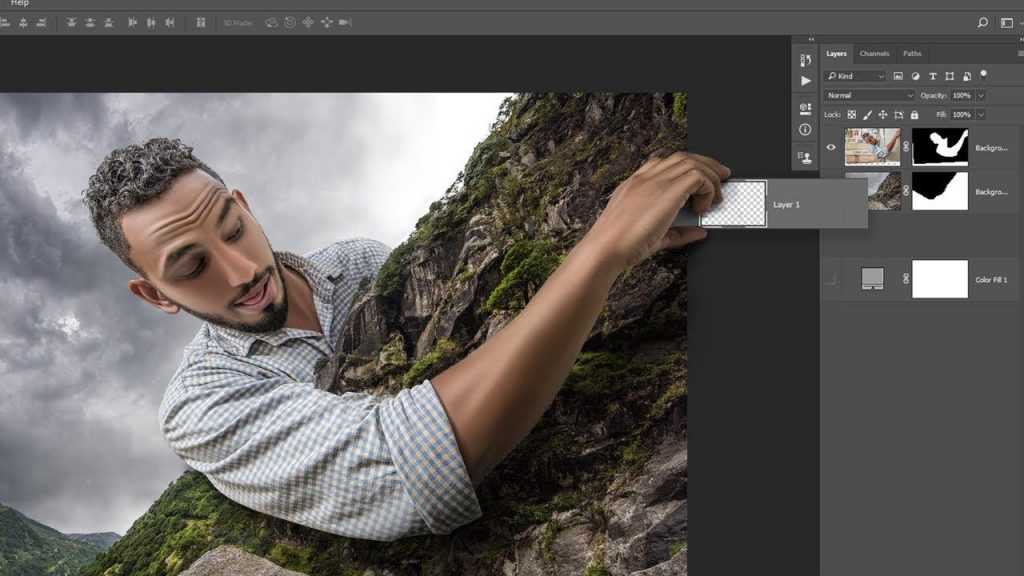 Комбинация перевернутых и повернутых элементов часто является ключевым элементом для художников при создании удивительных узоров и отличительных макетов на основе шрифтов.
 Например, цветок создается путем вращения формы лепестка. Подумайте о мемах, таких как вращающиеся заголовки или кошачьи фракталы. Почему бы не создать повернутый дизайн прямо сейчас?
 VistaCreate настолько проста в использовании, что теперь вы можете использовать ее в любое время, когда вам нужно быстро исправить ваши изображения. Создайте галерею, загрузите свои дизайны или просто поделитесь ими со своими подписчиками в несколько кликов.
Начать сейчас
Полезно знать при повороте изображения
Мы считаем, что 99% из нас нуждаются в этом для коррекции горизонта на наших фотографиях из отпуска, но это еще не все. Вращение элементов вашего дизайна является обязательным для сбалансированной композиции. Умелое вращение также является ключом к таким фотоманипуляциям, как коллажи и фракталы.
Перемещение и вращение
Move, Rotate и Transform — святая троица дизайна. Если вы не будете делать это все время, мы действительно не знаем, как вы ладите. Таким образом, для всех, кто, как и мы, верит в быстрый, но профессиональный дизайн, мы предлагаем широкий спектр возможностей редактирования в VistaCreate.
Следите за урожаем
Одной из причин поворота изображений является переход от портретного к альбомному формату. При выполнении этой коррекции обрезка неизбежна. Всегда внимательно проверяйте результат, чтобы убедиться, что вы не обрезаете больше, чем хотите, от фона.
Придерживайтесь углов
Если вы не очень уверенно чувствуете себя при пользовательском повороте, используйте управляемый поворот, отслеживая углы — 15, 30, 45 градусов и т. д. Когда вы получите элемент дизайна в желаемом размере и положении, просто переместите его на место и зафиксируйте с помощью кнопки в верхнем левом углу.
Поворот в группе
Когда вы чередуете заголовки и текстовые блоки один за другим, это утомительно и требует много времени.
Используйте простую функцию VistaCreate для вращения групп объектов. Выберите несколько объектов и переключите их в групповой режим или просто удерживайте вместе с помощью кнопки Control/Command.

 Используйте простую функцию VistaCreate для вращения групп объектов. Выберите несколько объектов и переключите их в групповой режим или просто удерживайте вместе с помощью кнопки Control/Command.
Как повернуть изображение
1
Выберите изображение
При выборе шаблона вы можете вращать любой элемент в нем. Просто нажмите на деталь, которую вы хотите изменить. Вы сразу же увидите выделенные угловые области. Когда вы наведете на них курсор, он превратится в стрелку.
2
Возьми и перетащи
Rotation — это отзывчивый и интуитивно понятный инструмент.
Возьмите любой угол выделенного элемента и перетащите его, чтобы начать вращение. Таким образом, вы можете вращать изображение, видео, заголовок, наклейку, редактировать любой элемент и просматривать изменения в режиме реального времени.3
Автоматизировать
Сгруппируйте несколько элементов, чтобы вращать их одновременно. Это полезный инструмент для предварительного просмотра размещения текстовых строк в ваших баннерах и обложках. Пока у вас есть несколько объектов в групповом режиме, найдите время, чтобы попробовать функцию автоматического выравнивания в верхнем левом углу монтажной области. Это идеально выровняет ваши фигуры.
4
Развернуться на 180 градусов
Для поворота, когда вам нужны одинаковые элементы в противоположных положениях, используйте функцию переворота.
Это простой способ заставить ваши элементы отражать горизонтали или вертикали.
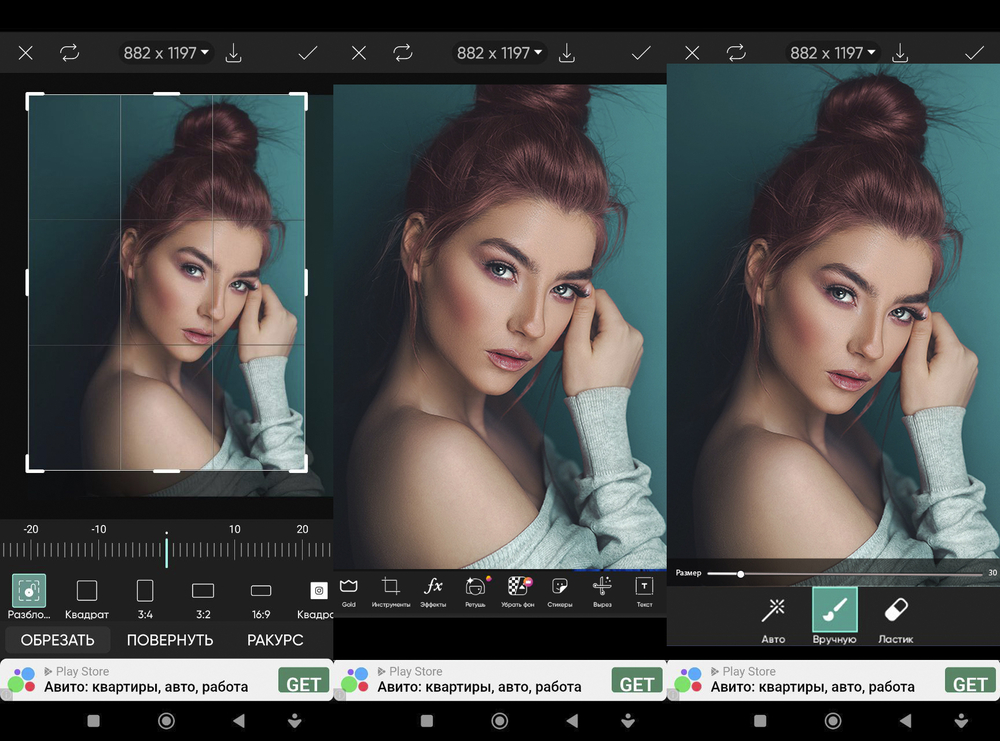 Возьмите любой угол выделенного элемента и перетащите его, чтобы начать вращение. Таким образом, вы можете вращать изображение, видео, заголовок, наклейку, редактировать любой элемент и просматривать изменения в режиме реального времени.
 Это простой способ заставить ваши элементы отражать горизонтали или вертикали.
Часто задаваемые вопросы
Могу ли я вращать видео и анимированные элементы в VistaCreate?
Да, можете. Когда вы выбираете анимированные шаблоны для видеоконтента в VistaCreate, вы можете добавлять любые анимированные объекты на монтажную область и поворачивать их так же, как и статические. Оттуда вы можете размещать и масштабировать их по своему усмотрению.
Могу ли я одновременно выделить и повернуть несколько элементов?
Какие эффекты лучше всего подходят для добавления динамики моему дизайну?
Могу ли я использовать свое Android-устройство для загрузки файлов в VistaCreate Editor?
Отразить JPG по горизонтали — Онлайн-инструменты JPG
Простой браузерный инструмент для горизонтального переворачивания фотографий Объединенной группы экспертов по фотографии. Просто вставьте изображение в формате JPEG в область ввода, и вы мгновенно получите горизонтально перевернутый JPG в области вывода. Быстро, бесплатно и без навязчивой рекламы. Импортируйте JPEG — получите JPEG с перевернутыми левой и правой сторонами. Создано безумными учеными из команды Browserling.
Посмотрите наш основной проект! Browserling
Мы создали Browserling — получите облачный браузер за 5 секунд. Проверьте это!
jpeg
Щелкните здесь, чтобы выбрать изображение с вашего устройства, нажмите Ctrl+V, чтобы использовать изображение из буфера обмена, перетащите файл с рабочего стола или загрузите изображение из любого примера ниже.
Отпустите кнопку мыши, чтобы импортировать этот файл.
Ваш файл импортируется…
Импорт из файла
Сохранить как…
Копировать в буфер обмена
Загрузить
Экспортировать в Pastebin
hflipped jpeg
Невозможно преобразовать.
Произошла ошибка.
Цепочка с…
Удалить цепочку
Сохранить как…
Копировать в буфер обмена
Загрузить
Экспортировать в Pastebin
Удалить инструменты?
Этот инструмент нельзя объединить в цепочку.
Горизонтальный флиппер jpeg Что такое горизонтальный jpeg флиппер?
Этот инструмент создает зеркальное отображение изображений JPG, переворачивая их левую и правую стороны. Левая сторона становится правой стороной, а правая сторона становится левой стороной. Мощный и простой!
Примеры горизонтального флиппера jpeg Нажмите, чтобы использовать
Сделайте зеркальную версию JPG
В этом примере мы горизонтально переворачиваем фотографию бегунов в формате JPEG.
Все инструменты jpg
Не нашли нужный инструмент? Дайте нам знать, какого инструмента нам не хватает, и мы его создадим!
Выбор цвета JPG
Быстро найти название любого цвета в изображении JPEG.
Изменение качества JPG
Быстро изменить качество графического файла JPEG.
Создать прозрачный JPG
Быстро сделать любой цвет в JPG или JPEG прозрачным.
Создание собственного файла JPG
Быстрое создание собственного файла JPEG любого размера и цвета.
Изменение размера изображения JPG/JPEG
Быстрое изменение размера изображения JPG/JPEG до нового размера.
Повернуть изображение JPG
Быстро повернуть изображение JPEG на любой угол.
Повышение резкости изображения JPG
Быстрое повышение резкости области изображения JPEG.
Пикселизация изображения JPG
Быстрое пикселирование области фотографии JPEG.
Размытие изображения JPG
Быстрое размытие области фотографии JPEG.
Добавить текст к изображению JPG
Быстро добавить текст к изображению JPG/JPEG.
Добавить рамку вокруг JPG
Быстро добавить рамку к фотографии JPEG.
Сделать углы JPG закругленными
Быстро скруглить углы изображения JPEG.
Создать случайный JPG
Быстрое создание случайных изображений JPEG со случайными пикселями.
Замена цветов JPG/JPEG
Быстрое изменение цветов на фотографии JPG/JPEG.
Добавление цветового оттенка к JPG
Быстрое создание JPG/JPEG с любым цветовым оттенком.
Сжатие изображения JPG
Быстрое уменьшение размера файла JPEG путем его сжатия.
Преобразование JPG в WebP
Быстрое преобразование изображений JPG в изображения WebP.
Преобразование WebP в JPG
Быстрое преобразование изображений WebP в изображения JPG.
Преобразование JPG в GIF
Быстрое преобразование фотографии JPG в фотографию GIF.
Преобразование GIF в JPG
Быстрое преобразование изображения GIF в изображение JPG.
Преобразование JPG в BMP
Быстрое преобразование файла JPG в файл BMP.
Преобразование BMP в JPG
Быстрое преобразование фотографии BMP в фотографию JPG.
Преобразование JPG в JPEG
Быстрое преобразование фотографии JPG в фотографию JPEG.
Преобразование JPEG в JPG
Быстрое преобразование графического файла JPEG в графический файл JPG.
Преобразование JPEG в PNG
Быстрое преобразование изображения JPG в изображение PNG.
Преобразование PNG в JPEG
Быстрое преобразование изображения PNG в изображение JPG.
Преобразование JPEG в Base64
Быстрое преобразование изображения JPG в кодировку base64.
Преобразование Base64 в JPEG
Быстрое преобразование кодировки base64 в видимое изображение JPG.
Обрезать изображение JPG
Быстро обрезать область изображения JPEG.
Отразить JPG по вертикали
Быстро перевернуть фотографию JPEG по вертикали.
Перевернуть JPG по горизонтали
Быстро перевернуть фотографию JPEG по горизонтали.
Дублирование изображения в формате JPG
Быстрое создание нескольких копий изображения в формате JPEG.
Наклон изображения в формате JPEG
Быстрое изменение горизонтального или вертикального наклона изображения в формате JPG.
Преобразование JPG в URI данных
Быстрое преобразование изображения JPEG в URL-адрес данных.
Преобразование URI данных в JPG
Быстрое преобразование URL-адреса данных в графический файл JPEG.
Преобразование JPG в оттенки серого
Быстрое преобразование изображений JPEG в оттенки серого.
Создать черно-белый JPG
Быстрое преобразование изображения JPEG в черно-белое изображение JPEG.
Скрыть область в JPG
Быстро затемнить область в фотографии JPG.
Увеличение яркости изображения JPG
Быстрое осветление области фотографии JPEG (увеличение яркости).
Затемнить изображение JPG
Быстро затемнить область фотографии JPEG (уменьшить яркость).
Увеличение контрастности JPG
Быстрое создание фотографии в формате JPEG с повышенной контрастностью.
Уменьшить контрастность JPG
Быстро создать фотографию в формате JPEG с более низкой контрастностью.
Инвертировать цвета JPG
Быстрое инвертирование всех цветов в изображении JPG.
Увеличение размера изображения JPG/JPEG
Быстрое увеличение размера изображения JPG/JPEG.
Уменьшить размер изображения JPG/JPEG
Быстрое уменьшение размера изображения JPG/JPEG.
Оптимизация изображения JPG/JPEG
Быстрая оптимизация изображения JPG/JPEG для получения наилучшего соотношения качества и размера.
Добавление артефактов JPG/JPEG
Быстрое добавление артефактов к изображению JPG/JPEG.
Удаление артефактов JPG/JPEG
Быстрое удаление искажений артефактов из изображения JPG/JPEG.
Удалить рамку вокруг JPG
Быстро удалить рамку с фотографии JPEG.
Удаление фона из файла JPG
Быстрое удаление фона из файла JPG/JPEG.
Создать зашумленный JPG
Быстрое добавление случайных пикселей и белого шума к изображению JPEG.
Извлечение RGB из JPG
Быстрое извлечение красного, зеленого и синего каналов из JPEG.
Извлечение CMYK из JPG
Быстрое извлечение голубого, пурпурного, желтого и ключевых каналов.
Извлечение HSL из JPG
Быстро извлекайте каналы оттенка, насыщенности и цвета света.
Поиск доминирующих цветов JPG
Быстрое извлечение цветовой палитры самых популярных цветов.
Уменьшить количество цветов JPG
Быстро изменить количество цветов в фотографии JPEG.
Создание JPG с дизерингом
Быстрое создание JPG с дизерингом с ограниченным количеством цветов.
Создать двоичный файл JPG
Быстро преобразовать данное изображение JPEG в двухцветный JPEG.
Закрутить изображение в формате JPG
Быстро создать завихрение на фотографии в формате JPG/JPEG.
Водяной знак в формате JPG
Быстро поместите водяной знак на фотографию в формате JPG/JPEG.
Скоро Эти инструменты для работы с jpg уже в пути
Редактор JPEG
Редактируйте изображения JPG в браузере.
Сдвиг файла JPG
Сдвиг файла JPEG вправо или влево.
Нарезка JPG
Извлечение части изображения JPEG.
Разделить файл JPG
Разделить файл JPG на несколько меньших файлов JPEG.
Объединение файлов JPG
Объединение нескольких файлов JPEG в одно изображение.
Создание эскиза предварительного просмотра из файла JPG
Преобразование изображения JPEG в меньший эскиз предварительного просмотра.
Преобразовать последовательный JPG в прогрессивный JPG
Преобразовать базовый JPEG в чересстрочный JPEG.
Преобразование прогрессивного JPEG в последовательный JPEG
Преобразование чересстрочного JPG в базовый JPG.
Преобразование JPG в JPEG2000
Преобразование фотографий JPEG в фотографии JPG 2000.
Преобразование JPG2000 в JPEG
Преобразование изображений JPEG 2000 в изображения JPG.
Преобразование JPG в ICO
Преобразование изображений JPEG в значки ICO.
Преобразование ICO в JPEG
Преобразование значков ICO в изображения JPG.
Преобразование JPG в TIFF
Преобразование изображений JPEG в изображения TIFF.
Преобразование TIFF в JPEG
Преобразование изображений TIFF в изображения JPG.
Преобразование JPG в PIK
Преобразование изображений JPEG в изображения PIK.
Преобразование PIK в JPEG
Преобразование изображения PIK в изображение JPG.
Преобразование JPG в PPM
Преобразование изображения JPEG в изображение PPM.
Преобразование PPM в JPEG
Преобразование изображения PPM в изображение JPG.
Преобразование JPG в BPG
Преобразование изображения JPEG в изображение BPG.
Преобразование BPG в JPEG
Преобразование изображения BPG в изображение JPG.
Преобразование JPG в RGB
Преобразование изображения JPEG в необработанные значения RGB.
Преобразование RGB в JPEG
Преобразование необработанных значений RGB в изображение JPG.
Преобразование JPEG в RGBA
Преобразование изображения JPG в необработанные значения RGBA.
Конвертировать RGBA в JPG
Преобразование необработанных значений RGBA в изображение JPEG.
Преобразование JPG в FLIF
Преобразование изображения JPEG в изображение FLIF.
Преобразование FLIF в JPEG
Преобразование изображения FLIF в изображение JPG.
Преобразование файлов JPEG в анимированный GIF
Преобразование нескольких файлов JPG в анимацию GIF.
Преобразование файлов JPEG в анимированный PNG
Преобразование нескольких файлов JPG в анимацию APNG.
Преобразование файлов JPEG в анимацию Webp
Преобразование нескольких файлов JPG в анимацию Webp.
Объединение двух изображений JPEG
Объединение двух изображений JPG/JPEG вместе.
Создать JPG с ошибками
Рандомизировать байты в JPEG и создать JPEG с ошибками.
Добавление комментариев к JPG
Добавление текстовых меток, стрелок и рамок к фотографии JPEG.
Улучшить JPG
Увеличить качество изображения JPEG.
Акварель a JPG
Применение эффекта акварели к фотографии JPG.
Создание графического изображения ASCII из JPEG
Преобразование JPG в художественное изображение ASCII.
Создать JPG из рисунка ASCII
Преобразовать рисунок ASCII в рисунок JPEG.
Создание художественного изображения ANSI из JPG
Преобразование изображения JPEG в художественное изображение ANSI.
Создание JPG из ANSI Art
Преобразование чертежа ANSI в чертеж JPEG.
Переименовать JPG
Изменить имя файла JPG.
Зеркальное отображение изображения в формате JPEG
Создание зеркальной копии изображения в формате JPG.
Сделать симметричный JPEG
Создать Преобразовать заданный JPG в симметричный JPG.
Квантизация JPEG
Применение алгоритма квантования цвета к изображению JPG.
Извлечение метаданных JPG
Показать скрытые метаданные (данные EXIF) в изображении JPEG.
Добавить метаданные JPG
Добавить скрытые метаданные (данные EXIF) к изображению JPEG.
Удалить метаданные JPG
Удалить скрытые метаданные (данные EXIF) из изображения JPEG.
Добавить секретный комментарий JPG
Вставить скрытый комментарий в изображение JPG (как запись EXIF).
Найти пиксели в JPG
Найти положения определенных пикселей в JPEG.
Заменить пиксели в JPG
Заменить определенные пиксели в JPEG.
Средство просмотра JPG
Просмотр изображений JPEG в браузере.
Подпишись! Не пропустите обновления
Уведомления Мы сообщим вам, когда добавим этот инструмент
Обратная связь Мы хотели бы услышать от вас!
Создано с любовью
51K
@browserling
Мы Browserling — дружелюбная и веселая компания по кросс-браузерному тестированию, основанная на инопланетных технологиях. Мы в Browserling любим облегчать жизнь разработчикам, поэтому создали эту коллекцию онлайн-инструментов JPG. В отличие от многих других инструментов, мы сделали наши инструменты бесплатными, без навязчивой рекламы и с максимально простым пользовательским интерфейсом. Наши онлайн-инструменты JPG на самом деле основаны на наших инструментах веб-разработчика, которые мы создали за последние пару лет. Проверь их!
Секретное сообщение
Если вам нравятся наши инструменты, то и мы любим вас! Используйте код купона JPGLING, чтобы получить скидку в Browserling.
Политика конфиденциальности мы не регистрируем данные!
Все преобразования и расчеты выполняются в вашем браузере с использованием JavaScript. Мы не отправляем ни единого бита о ваших входных данных на наши серверы. Обработки на стороне сервера нет вообще. Мы используем Google Analytics и StatCounter для анализа использования сайта. Ваш IP-адрес сохраняется на нашем веб-сервере, но он не связан с какой-либо личной информацией. Мы не используем файлы cookie и не храним информацию о сеансе в файлах cookie. Мы используем локальное хранилище вашего браузера для сохранения ввода инструментов. Он остается на вашем компьютере.
Условия обслуживания юридические вопросы
Используя онлайн-инструменты Jpg, вы соглашаетесь с нашими Условиями обслуживания. TLDR: вам не нужна учетная запись, чтобы использовать наши инструменты. Все инструменты бесплатны, и вы можете использовать их столько, сколько захотите. Вы не можете делать незаконные или сомнительные вещи с нашими инструментами. Мы можем заблокировать ваш доступ к инструментам, если обнаружим, что вы делаете что-то плохое. Мы не несем ответственности за ваши действия и не даем никаких гарантий. Мы можем пересмотреть наши условия в любое время.
Повернуть изображение в Outlook
Outlook для Microsoft 365 Outlook для Microsoft 365 для Mac Outlook 2021 Outlook 2021 для Mac Outlook 2019 Outlook 2019 для Mac Outlook 2016 Outlook 2016 для Mac Outlook 2013 Outlook в Интернете Outlook.com Outlook в Интернете для Exchange Server 2016 Подробнее. .. Меньше
Если изображение в сообщении электронной почты перевернуто или перевернуто, его можно повернуть в вертикальное положение.
Повернуть изображение, отправленное вам по электронной почте
Дважды щелкните сообщение, чтобы открыть его. (Вы не можете редактировать сообщение в области чтения, поэтому вы должны открыть сообщение в отдельном окне.)
На вкладке Сообщение в группе Переместить выберите Действия > Изменить сообщение (или, если вы не видите Действия , выберите > Изменить сообщение ).
На вкладке Формат изображения (или просто Формат ) в группе Упорядочить выберите Повернуть , а затем выберите нужный вариант поворота ( Повернуть вправо , Повернуть влево , Отразить по вертикали и т. д.).
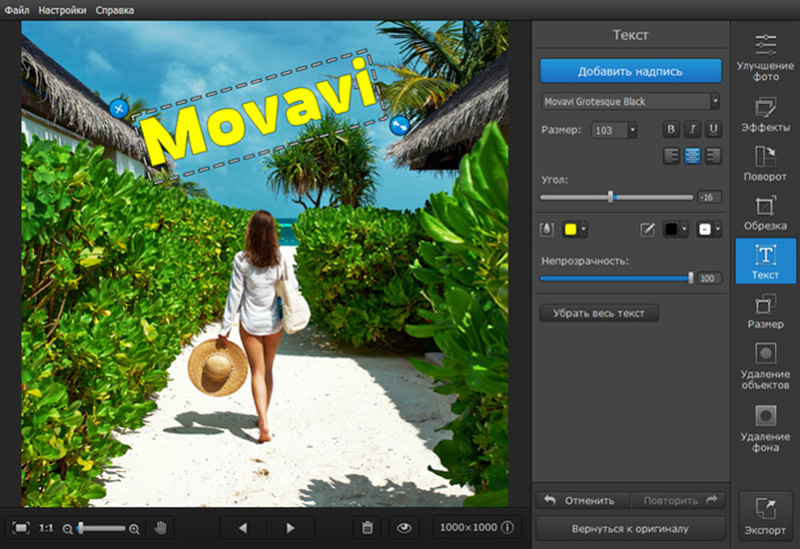 org/ListItem»>
Выберите фотографию, которую хотите повернуть.
Поверните изображение, которое вы отправляете кому-либо
Выберите фотографию, которую хотите повернуть.
 org/ListItem»>
На вкладке Формат изображения (или просто Формат ) в группе Упорядочить выберите Повернуть , а затем выберите нужный вариант поворота ( Повернуть вправо , Вертикально Повернуть влево
6 , Отразить и др.).Повернуть изображение, отправленное вам по электронной почте
В сообщении электронной почты щелкните изображение правой кнопкой мыши и выберите Сохранить изображение как .
Дайте образу понятное имя и сохраните его на жестком диске.
Откройте File Explorer и перейдите в папку, в которой вы сохранили изображение.
Щелкните правой кнопкой мыши файл изображения и выберите Открыть с помощью > Фотографии .
Вверху нажмите кнопку Rotate .
(Каждый щелчок поворачивает изображение вправо на 90 градусов.)
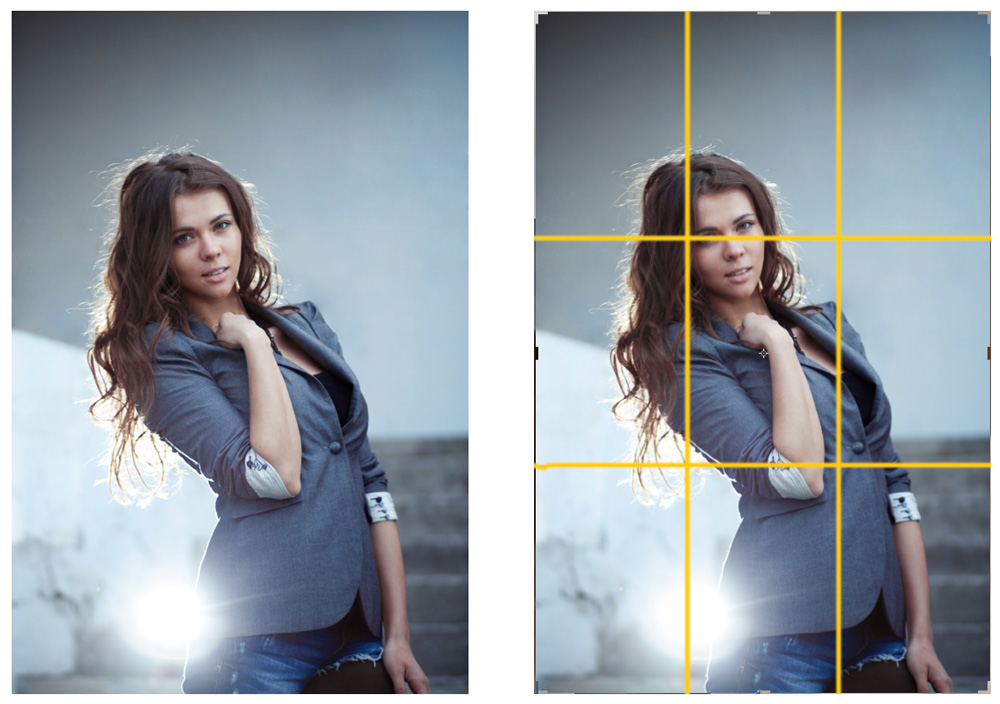
 org/ListItem»>
Вверху выберите многоточие […], а затем выберите Сохранить как .
Это действие сохраняет повернутое изображение как отдельный файл от исходного изображения.
Повернуть изображение, которое вы отправляете кому-либо
Используйте приложение «Фотографии», чтобы повернуть изображение на , прежде чем вставить его в сообщение электронной почты.
Откройте File Explorer и перейдите к папке, в которой хранится изображение.
Вверху нажмите кнопку Rotate .
(Каждый щелчок поворачивает изображение вправо на 90 градусов.)
Вверху выберите многоточие […], а затем выберите Сохранить как .
Это действие сохраняет повернутое изображение как отдельный файл от исходного изображения.
Переключитесь на Outlook и вставьте повернутый файл изображения в свое сообщение: под текстом сообщения, рядом с кнопками «Сохранить» и «Отклонить», выберите Вставить встроенные изображения :
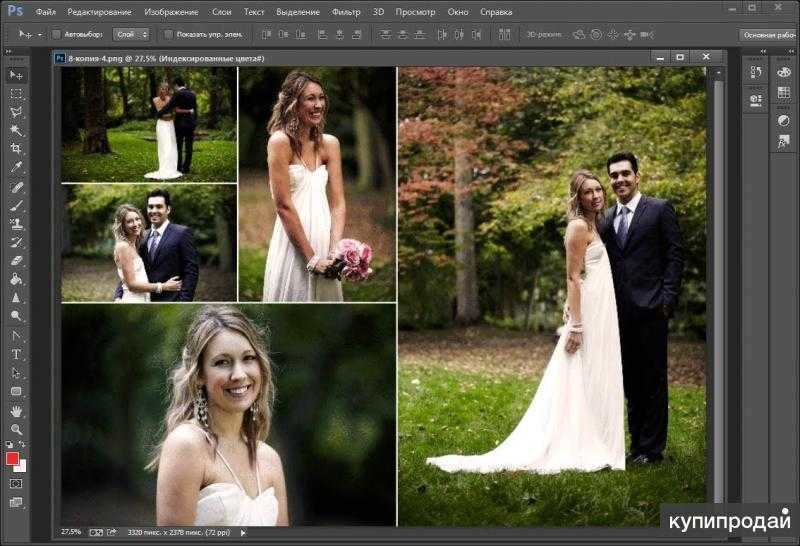 org/ListItem»>
Щелкните правой кнопкой мыши файл изображения и выберите Открыть с помощью > Фотографии .
 org/ListItem»>
Перейдите к папке, в которой хранится повернутое изображение, выберите ее, а затем выберите Открыть .
Повернуть изображение, отправленное вам по электронной почте
Щелкните изображение, удерживая клавишу Ctrl, и выберите Сохранить как .
Сохраните образ на жесткий диск Mac.
Переключитесь на Finder и перейдите к только что сохраненному файлу.
Дважды щелкните, чтобы открыть изображение.
Изображение открывается в окне Предварительный просмотр .
На верхней панели инструментов нажмите кнопку «Повернуть влево», чтобы повернуть изображение на 90-градусные приращения, пока он не будет расположен так, как вы хотите.
В меню Файл выберите Сохранить .
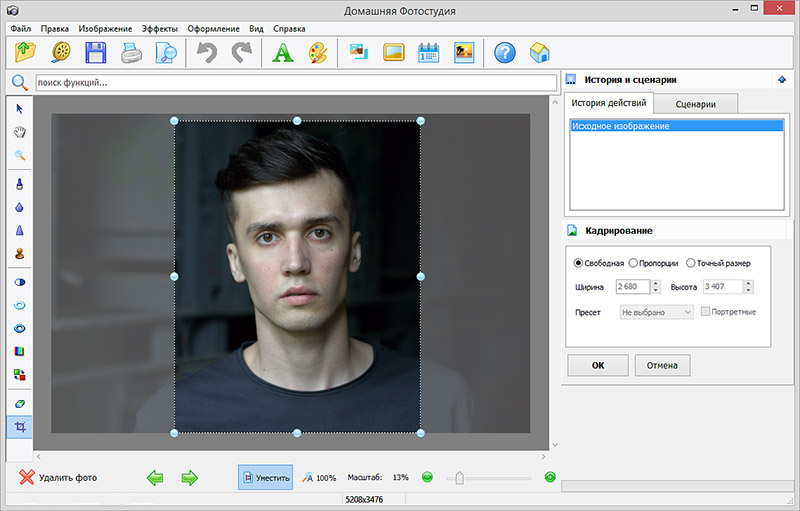
Повернуть изображение, которое вы отправляете кому-либо
 org/ItemList»>
Выберите изображение, которое вы вставили в сообщение.
Нажмите и удерживайте ручку поворота над верхней центральной частью изображения. Перетащите мышь в направлении, в котором вы хотите повернуть изображение, затем отпустите кнопку мыши.
Flip Image Online бесплатно
Хотите создать сюрреалистическое изображение? Переворачивайте изображения по вертикали, горизонтали или создавайте отражающие зеркальные изображения. Создавайте звездную графику за считанные минуты.
Или перетащите сюда свое изображение
Как перевернуть изображение за 4 шага
Загрузите свою фотографию в бесшовный фоторедактор Pixelied и переверните изображение, чтобы отразить объект сбоку или вверх ногами.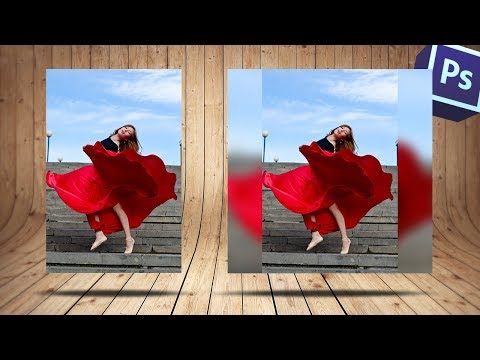 Переверните изображение и продублируйте его, чтобы создать двусторонне-симметричный дизайн. Превратите свои проекты в невероятную, уникальную онлайн-графику.
Шаг 1
Загрузите свою фотографию или перетащите изображение в формате JPG или PNG в редактор или выберите стоковое изображение.
Шаг 2
Выберите инструмент «Отразить» в правом верхнем углу панели инструментов.
Шаг 3
Выберите вертикальное или горизонтальное отражение в зависимости от того, хотите ли вы перевернуть изображение вбок или вверх ногами.
Шаг 4
После этого нажмите «Загрузить», чтобы сохранить изображение в выбранном формате на вашем устройстве.
Бесплатный набор инструментов для простого и красивого дизайна
Инструменты редактирования Pixelied предоставляют безграничные возможности для создания сложных дизайнов. Используйте инструмент «Перевернуть изображение», чтобы изменить перспективу фотографии, или используйте эффект зеркального отображения, чтобы добавить асимметрии и сюрреализма в свой проект. Создавайте потрясающие сюрреалистические изображения за считанные минуты с помощью Pixelied!
Отразить изображение по горизонтали или по вертикали
В зависимости от того, как вы хотите сориентировать изображение или зеркально отразить его копию, используйте параметр Отразить по горизонтали или по вертикали при отражении изображения.
Поэкспериментируйте с обоими вариантами переворота, чтобы убрать все условности с фотографии и сделать ее совершенно сюрреалистичной и мечтательной.
Перевернуть несколько изображений
Хотите перевернуть несколько изображений? С Pixelied вы можете перевернуть два или более изображения боком или вверх ногами независимо друг от друга, чтобы по-настоящему оставить зрителя ошеломленным и сбитым с толку!
Создавайте потрясающие сюрреалистические визуальные эффекты и заставляйте вашу цифровую аудиторию гадать.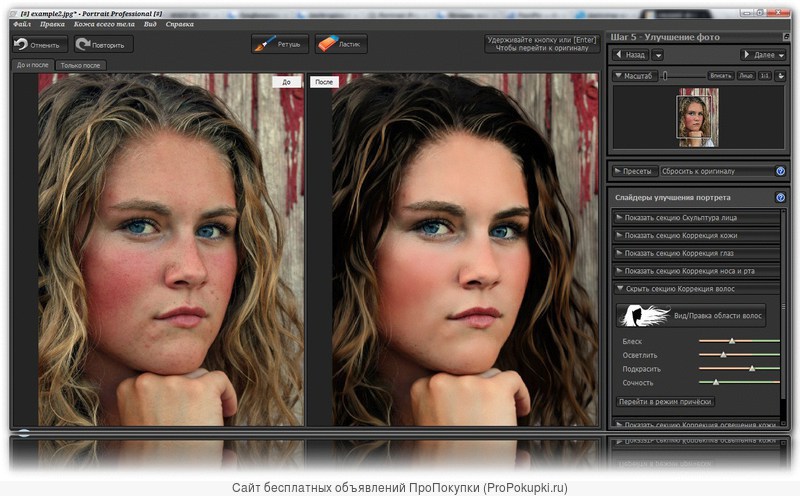 Чем больше они остаются озадаченными, тем больше внимания ваш шедевр получает в Instagram, Facebook, Twitter и других социальных сетях.
Простые в использовании инструменты редактирования
Воспользуйтесь преимуществами творческих инструментов редактирования Pixelied, чтобы создавать первоклассный визуальный онлайн-контент за считанные минуты. Добавьте броский текст и иллюстрации, сделайте фотоколлаж или используйте фильтры и эффекты с вашим изображением, чтобы наверняка привлечь внимание вашей аудитории.
Широкий набор инструментов Pixelied позволяет превратить исходное изображение в уникальное творческое изображение, которое может стать вирусным в социальных сетях.
Поддерживается несколько форматов изображений
Pixelied поддерживает экспорт вашего окончательного шедевра в широкий спектр форматов файлов, таких как JPG, PNG, PDF и SVG, поэтому вам не нужно искать дополнительный онлайн-инструмент для преобразования изображений перед загрузкой. их на цифровую платформу в поддерживаемом формате.
Теперь вы можете напрямую загружать свои творческие шедевры в свои любимые социальные сети, не прибегая к конвертации файлов!
Переворот изображения с дополнительными настройками
Граница
Добавьте границу нужного цвета и ширины к перевернутому или зеркальному изображению, чтобы подчеркнуть свой дизайн.
Тень
Тени помогают сделать текст и графику, наложенные на флип-изображение, выделяющимися и привлекающими внимание.
Обрезка
Если при переворачивании изображение ориентируется неправильно, вы можете обрезать смещенные границы, чтобы выровнять его.
Rotate
Поэкспериментируйте с инструментом Rotate, чтобы добавить еще больше сюрреализма вашей перевернутой фотографии.
Непрозрачность
Создайте глубину резкости, сделав некоторые графические объекты полностью непрозрачными, а другие оставив прозрачными.
Фильтры изображений
Выберите из множества фильтров изображений, чтобы придать вашей фотографии нужное настроение и тон с различными уровнями экспозиции.
Больше, чем просто инструмент для переворота изображения
Благодаря широкому набору простых в использовании инструментов для редактирования фотографий с помощью перетаскивания Pixelied вы можете сделать гораздо больше, чем убедиться, что ваше изображение перевернуто или зеркально до нужного размера и размеров. . Независимо от вашего опыта в обработке изображений и редактировании фотографий, если вы занимаетесь маркетингом цифрового контента, и вам всегда не хватает времени, Pixelied — это лучший инструмент, который вы можете легко использовать и создавать уникальный визуальный контент!
Другие инструменты:
Что говорят наши пользователи
Pixelied на вес золота.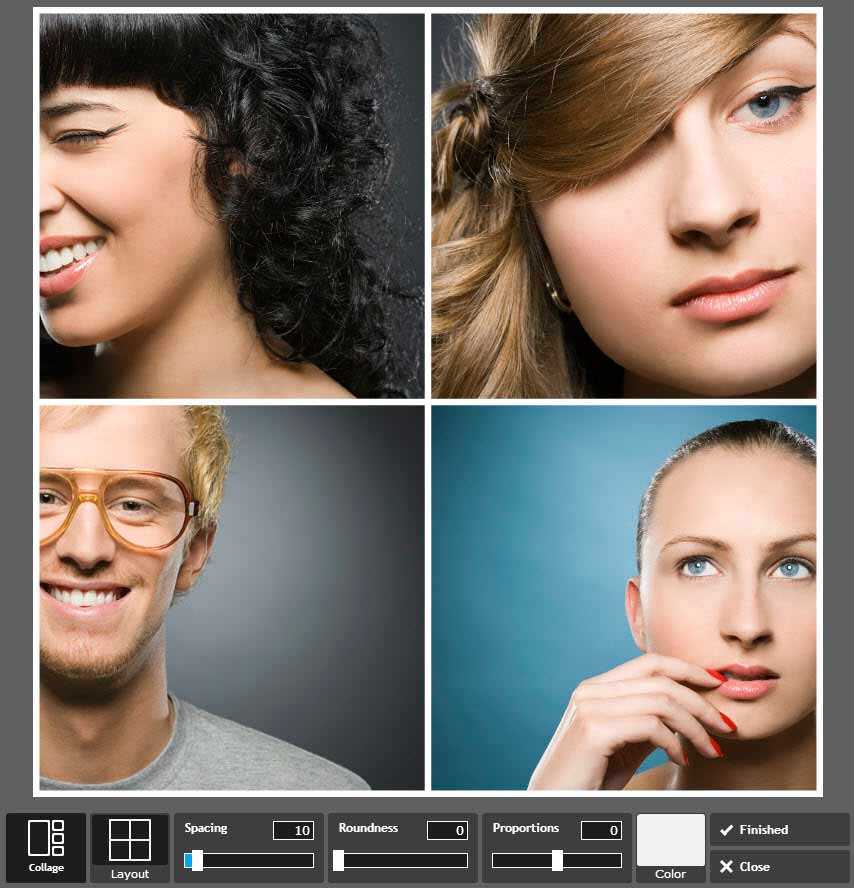 Когда вы найдете такой редкий ресурс, как этот, вы сразу же спросите себя: «Как я жил без него?» Избегать Pixelied означает избегать экономии времени и эффективности. И все это без ущерба для качества дизайна? Рассчитывайте на меня!
Кайл Кортрайт
Основатель Logo Wave
Я никогда не думал, что создавать собственные логотипы и дизайны будет так просто. Тот факт, что я могу создавать такие потрясающие дизайны самостоятельно, — это то, что мне очень нравится в Pixelied.
Элла Лусеро
Основатель Quaries
У меня была возможность использовать шаблоны Pixelied для публикаций моей компании в Linkedin и Facebook. Я должен честно сказать, что был впечатлен, а я не из тех, кого легко впечатлить! Расширенные функции редактирования и настройки экономят время, и, что самое приятное, они действительно просты в использовании.
Дэйв Саттон
Генеральный директор TopRight Transformational Marketing
Pixelied на вес золота.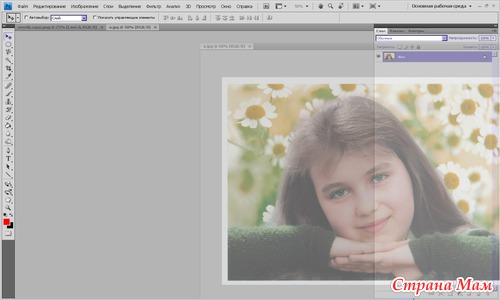 Когда вы найдете такой редкий ресурс, как этот, вы сразу же спросите себя: «Как я жил без него?» Избегать Pixelied означает избегать экономии времени и эффективности. И все это без ущерба для качества дизайна? Рассчитывайте на меня!
Кайл Кортрайт
Основатель Logo Wave
Я никогда не думал, что создавать свои собственные логотипы и дизайны будет так просто. Тот факт, что я могу создавать такие потрясающие дизайны самостоятельно, — это то, что мне очень нравится в Pixelied.
Элла Лусеро
Основатель Quaries
У меня была возможность использовать шаблоны Pixelied для публикаций моей компании в Linkedin и Facebook. Я должен честно сказать, что был впечатлен, а я не из тех, кого легко впечатлить! Расширенные функции редактирования и настройки экономят время, и, что самое приятное, они действительно просты в использовании.
Дэйв Саттон
Генеральный директор TopRight Transformational Marketing
Pixelied на вес золота. Когда вы найдете такой редкий ресурс, как этот, вы сразу же спросите себя: «Как я жил без него?» Избегать Pixelied означает избегать экономии времени и эффективности. И все это без ущерба для качества дизайна? Рассчитывайте на меня!
Кайл Кортрайт
Основатель Logo Wave
Часто задаваемые вопросы
Как перевернуть изображение?
Сначала загрузите изображение в формате JPG или PNG, нажав кнопку выше. Затем нажмите на инструмент Flip Tool, расположенный в верхней правой боковой панели редактора. Отрегулируйте ориентацию изображения, отражая его по горизонтали или вертикали. После этого экспортируйте изображение в несколько форматов файлов.
Легко ли использовать инструмент Image Flipper?
Pixelied — это бесплатный веб-инструмент для переворачивания изображений, который прост в использовании и не требует технических навыков работы со сложными программами, такими как Photoshop или Gimp.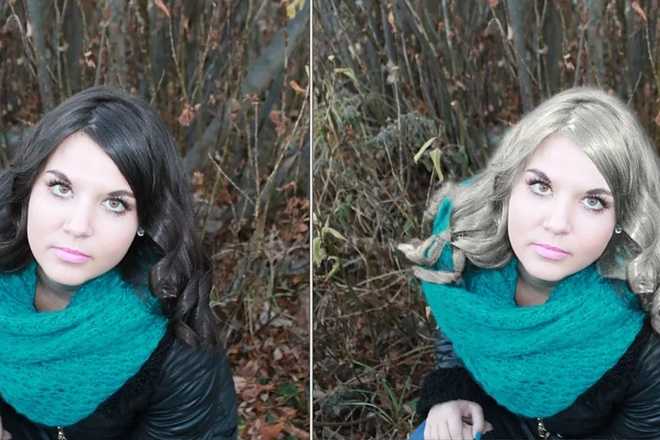
Как перевернуть фото вверх ногами?
Чтобы перевернуть изображение вверх ногами, найдите инструмент «Перевернуть» на правой боковой панели редактора. Нажмите «Отразить по вертикали», чтобы перевернуть изображение вверх ногами, или уменьшите непрозрачность, чтобы создать отражение.
Могу ли я добавить к своему изображению больше фотографий, значков и элементов?
Да, вы можете полностью настроить изображение, добавив значки, фотографии, элементы, иллюстрации, макеты и многое другое.
Могу ли я добавить в текст свои фирменные цвета?
Да, вы можете добавлять фирменные цвета и применять их к тексту, объектам и элементам.
Можно ли использовать загруженные изображения в коммерческих целях?
Да, загруженные изображения можно использовать в личных и коммерческих целях без указания авторства.
Онлайн-инструмент для вращения видео — быстро, просто, бесплатно
Бесплатный онлайн-инструмент для поворота, отражения, инвертирования любого видео
Выбрать видео
Выбрать видео
«Интуитивный и простой»
«Действительно хороший продукт»
За последнюю неделю с помощью VEED было снято более 46 000 видео.
присоединяйтесь к более чем 84 000 пользователей, редактирующих бесплатно с помощью VEED
«Великолепно и просто в использовании»
Изменение ориентации видео
Если вы ищете быстрый, простой и бесплатный инструмент для исправления ориентации вашего видео , попробуй ВИД. VEED — это программное обеспечение для редактирования видео, которое позволяет вам переворачивать видео онлайн. Просто загрузите свое видео, щелкните изображение видео и перетащите его, чтобы повернуть.
Бесплатный видеоредактор позволяет поворачивать, инвертировать и изменять горизонтальное видео на вертикальное и наоборот всего за несколько кликов.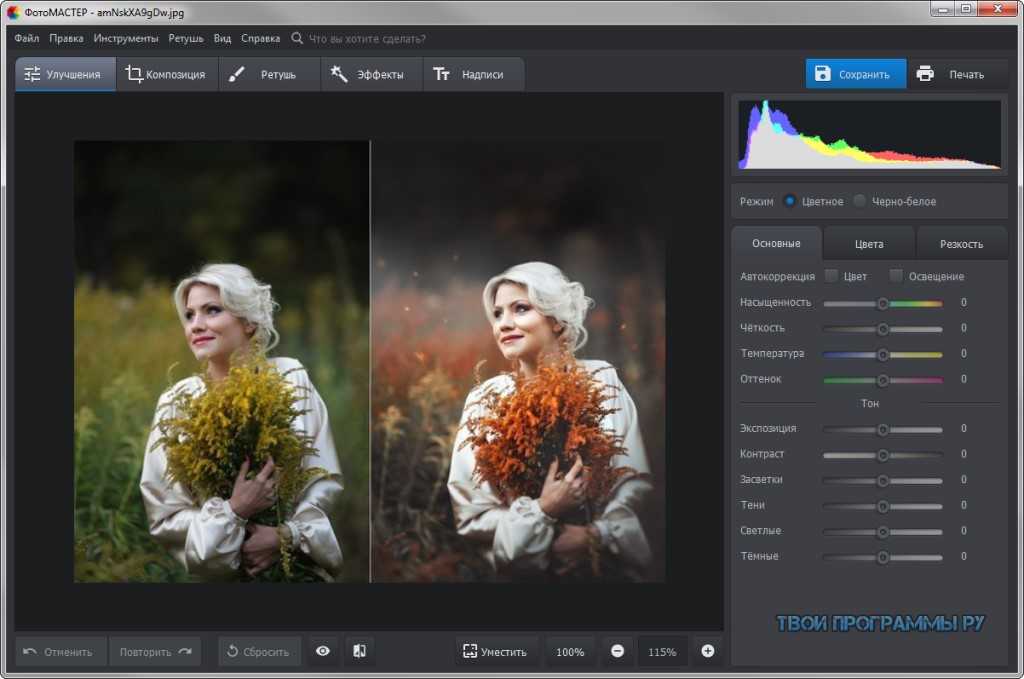 Этот конвертер работает с различными форматами файлов, включая gif, mov и avi, и может сохранять соотношение сторон видео. Затем вы можете сохранить повернутые медиафайлы и убедиться, что клипы, которые вы публикуете на YouTube, Facebook и Instagram, именно такие, как вы хотите.
Как перевернуть видео
Выбрать видео
Вы можете выбрать файл для загрузки с компьютера или телефона, дождаться загрузки видео (это может занять минуту, в зависимости от размера файла)
Повернуть видео
После завершения загрузки видео, вы можете нажать на изображении, и над ним появится вращающаяся кнопка. Используйте эту кнопку, чтобы перетащить видео в нужную ориентацию. Или вы можете перейти на вкладку «Настройка», где вы можете использовать ползунок или указать точный угол поворота.
Сохранить повернутое видео
Если вы удовлетворены изменениями, нажмите «Экспорт», и новое повернутое видео будет сохранено на вашем компьютере или телефоне.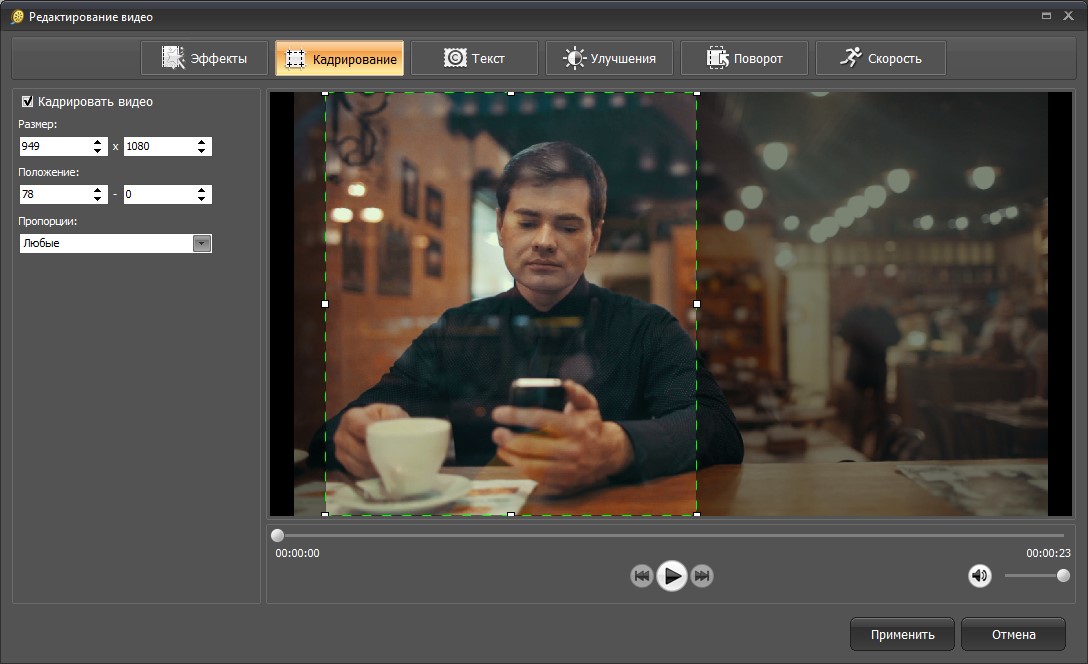
Учебное пособие «Поворот видео» или Выровняйте видео под углом
Вы можете перевернуть видео правой стороной вверх, повернув его на 90, -90 или 180 градусов. Вы также можете использовать наш онлайн-инструмент, чтобы выровнять видео, снятое под необычным углом, или, наоборот, сделать ровное видео так, как будто оно было снято под углом. Создавайте визуальные эффекты и кадры действия, повернув его на пару градусов!
Если вы сняли видео с заблокированной ориентацией на IOS или Android, переверните его с помощью VEED. Вращение iPhone стало проще. Нужно вертикальное видео? Поверните видео из горизонтального в вертикальное для видео IGTV. Процесс прост и интуитивно понятен. Опыт редактирования видео не требуется!
Редактируйте видео полностью онлайн Нет необходимости загружать и устанавливать программное обеспечение для редактирования мультимедиа на свой компьютер; Вы можете полностью повысить уровень своих видеопроектов онлайн.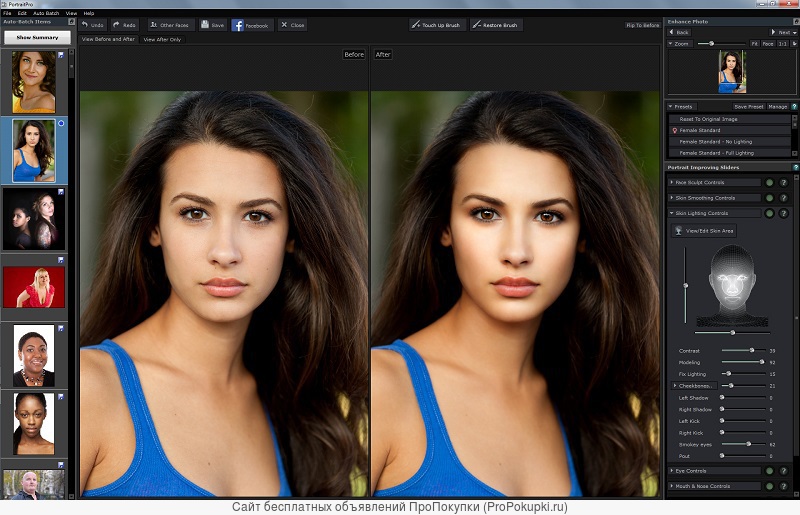 С VEED у вас есть полный набор инструментов для редактирования видео, доступных онлайн. Это также означает, что вы можете вносить изменения в один и тот же проект фильма с нескольких устройств. Используйте свой ноутбук (Windows или Mac) и телефон (iPhone, Android и др.) для работы над одними и теми же проектами.
Часто задаваемые вопросы
Повернуть видео
+
Загрузите файл в бесплатный видеоредактор VEED. Нажмите «Настроить». В разделе «Вращение» введите 90, чтобы повернуть на 90 градусов по часовой стрелке, или -90, чтобы повернуть против часовой стрелки. Затем нажмите «Экспорт», чтобы сохранить видео.
Как повернуть видео без потери качества?
+
Используйте онлайн-инструмент VEED для поворота видео и экспорта в формате MP4. Это обеспечивает совместимость со всеми медиаплеерами и является лучшим форматом файлов для YouTube, Facebook и других основных платформ.
Почему мое видео перевернуто?
+
Встроенные в смартфоны акселерометры обычно способны определять ориентацию телефона и знают, когда видео снимается в портретном или ландшафтном режиме.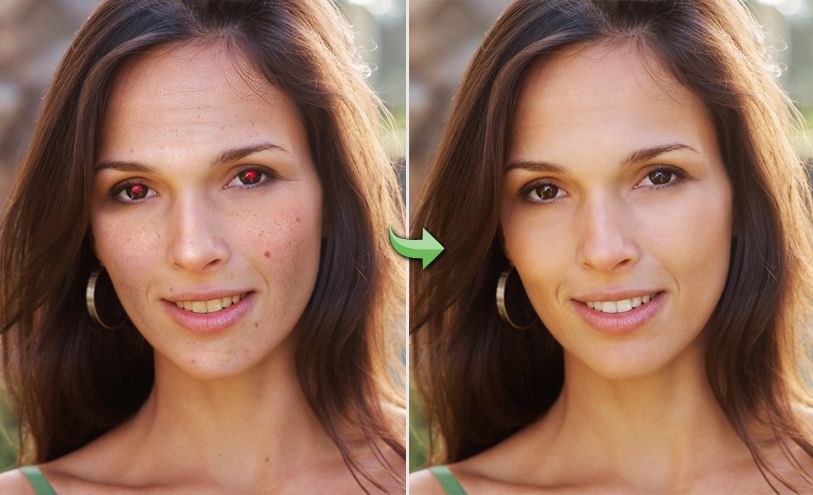 Однако могут быть случаи, когда телефон не меняет ориентацию в момент начала съемки. Если это так, вы получите боковое видео. К счастью, это очень легко исправить с помощью инструмента поворота видео VEED.
Лучше снимать вертикально или горизонтально?
+
Определите ориентацию вашего видео в зависимости от того, что вы снимаете и на какую платформу вы его загружаете. Выберите горизонтальную ориентацию, называемую ландшафтным режимом, если видео будет размещено на YouTube или в публикации на Facebook. Держите его в вертикальном или портретном режиме, если видео предназначено для Instagram Stories или Facebook Live.
Можно ли растянуть видео, чтобы убрать черные полосы после его поворота?
+
Да! При использовании VEED для поворота видео вы можете увидеть черные полосы по бокам после поворота. Вы можете растянуть повернутое видео, перетащив углы или края видеоизображения. Или перейдите в «Преобразование» на вкладке «Настройки». При выборе подходящего размера холста и параметра «Заполнить холст» будет использовано доступное пространство, а черные полосы будут удалены.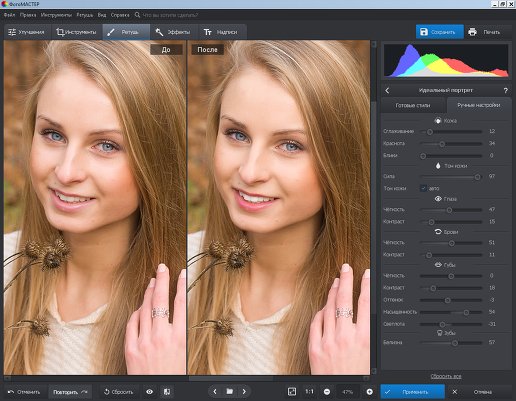
Форматы файлов, совместимые с VEED:
Элементы не найдены.
Discover Distury:
Вращение AVI
ВТОРИТЕ ВИДЕО Facebook Video
ROTATE GIF
ROTATE MOV
VIDEE для Instagram
Что они говорят
О до
. лучшая команда, которую я когда-либо видел.
Veed позволяет создавать субтитры, редактировать, кодировать эффекты/текст и использовать многие другие расширенные функции, с которыми другие редакторы просто не могут конкурировать. Бесплатная версия прекрасна, но версия Pro не идеальна. Имейте в виду, что это браузерный редактор, о котором мы говорим, и уровень качества, который позволяет Veed, ошеломляет и в худшем случае полностью меняет правила игры.
Крис Ю.
Мне нравится использовать VEED, поскольку транскрипция речи в субтитры является наиболее точной из всех, что я видел на рынке.
Это позволило мне всего за несколько минут отредактировать видео и вывести видеоконтент на новый уровень.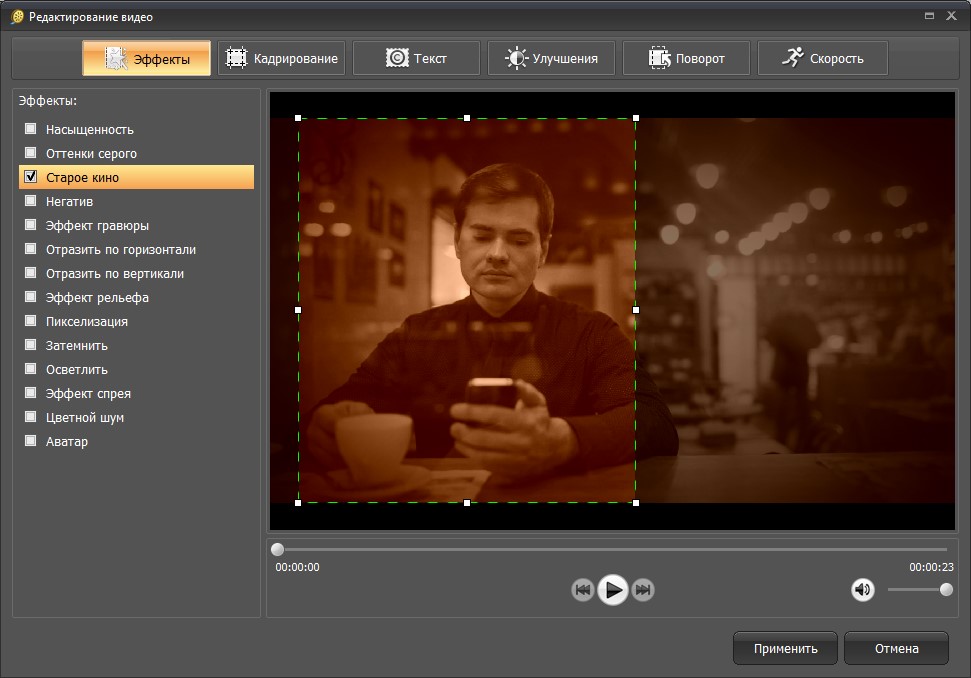 Программное обеспечение для редактирования видео!
Я пробовал множество других онлайн-редакторов на рынке и был разочарован. С VEED у меня не было проблем с видео, которые я там создавал.
В нем есть все, что мне нужно, в одном месте, например, индикатор выполнения для моих 1-минутных клипов, автоматические транскрипции для всего моего видеоконтента и настраиваемые шрифты для единообразия моего визуального брендинга.
Диана Б — Стратег по социальным сетям, самозанятый
Больше, чем просто поворот видео бренд и рассказывать удивительные истории. Вы можете дать волю своему творчеству с помощью невероятно простого и интуитивно понятного инструмента от VEED. Он полностью онлайн и имеет множество отличных функций, готовых помочь вам повысить уровень ваших видеопроектов.
Выберите видео
.
Переходы видеоредактора
Наложение видео онлайн
Переворот видео
Аудио переводчик
Телесуфлер
Видеофильтры
Конвертер субтитров
Эффекты видео редактора
Редактор подзаголовок
Добавить наклейки на видео
Аннотат видео
Удалить фоновый шум из аудио
Редактор яркости
auto subtitle Generator Online
Generator Generator
Auto Subtitle Generator Online
Generator Generator
Auto Subtitle Generator Online
.