
Сделать фото светлее онлайн: Осветлить тёмную фотографию онлайн — IMG online
Как осветлить фото без потери качества |【Простой способ】
Хотите осветлить фотографию?
Если вы часто делаете фотографии на свой фотоаппарат или телефон, то, наверное, не раз сталкивались с ситуациями, когда кадр или его часть получаются слишком темными из-за недостатка освещения или неправильных настроек. Не всегда можно переснять неудачное фото: или очарование момента уже исчезло, или просто нет настроения снова выстраивать композицию и подбирать ракурс. Но не всё потеряно: можно осветлить фото, и тогда никто и не заметит, что с ним что-то было не так.
Photo Editor от Movavi – очень простая в освоении программа, которая поможет вам осветлить изображение всего за несколько минут. Даже если вы снимали в кромешной тьме, попробовать восстановить фотографию всё же стоит – а вдруг там кроется шедевр! Из этой статьи вы узнаете, как осветлить фотографию с помощью Movavi Photo Editor.
Шаг 1. Скачайте и установите программу
Загрузите Movavi Photo Editor для вашей операционной системы, дважды щелкните по полученному файлу. Следуйте инструкциям установщика, затем запустите программу.
Шаг 2. Загрузите нужную фотографию
Найдите фотографию, которую вы хотите сделать светлее, и перетащите ее в окно фоторедактора. Вы также можете нажать кнопку Открыть файл, выбрать нужный снимок и затем щелкнуть по кнопке Открыть. Фото загрузится в программу.
Шаг 3. Осветлите картинку
Итак, как можно осветлить темное фото? Есть два способа. Для начала щелкните по кнопке Автоулучшение на вкладке Улучшение фото: программа постарается сама изменить параметры вашего снимка, чтобы осветлить картинку. Если вам понравится то, что получилось, переходите к следующему шагу.
Если же автоматического улучшения вам недостаточно или вы предпочитаете делать все самостоятельно, попробуйте высветлить фото вручную. Передвигайте ползунки Яркость и Экспозиция, пока результат вас не устроит.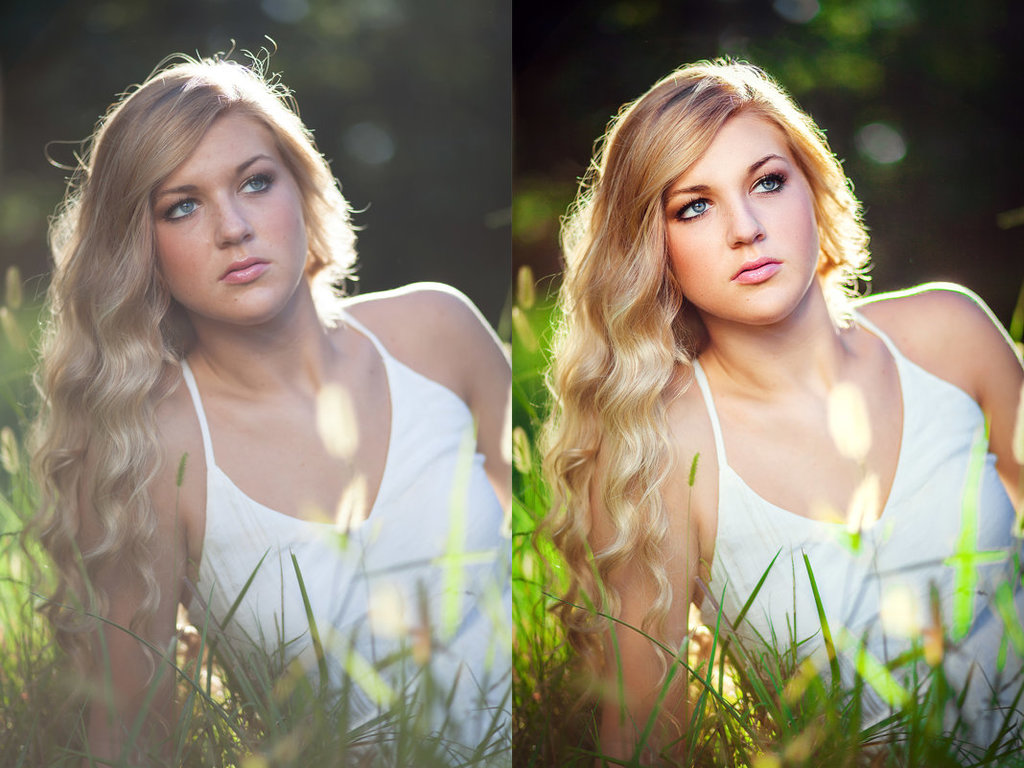 Можно также изменить положение ползунков Светлые тона и Темные тона. Если вы случайно передвинули не тот ползунок, не расстраивайтесь: двойной щелчок по нему вернет его в первоначальное положение, а кнопка Сброс сделает то же самое со всеми настройками. Перемещайте ползунки, пока фотография не станет достаточно светлой.
Шаг 4. Сохраните получившееся фото
Чтобы сохранить отредактированный снимок на свой компьютер, нажмите Сохранить. Укажите новое имя файла, формат и желаемое качество (для JPEG), а также уточните, куда следует сохранить ваше фото. Щелкните по кнопке Сохранить в диалоговом окне. Всё готово! Можно показать обработанный снимок друзьям или распечатать его и повесить на стену.
Только что вы узнали, как сделать фото светлее с помощью Photo Editor от Movavi, но это далеко не единственная функция программы. Редактор поможет отретушировать вашу фотографию без потери качества, обрезать ее, заменить на ней фон, добавить к ней разнообразные эффекты и многое другое.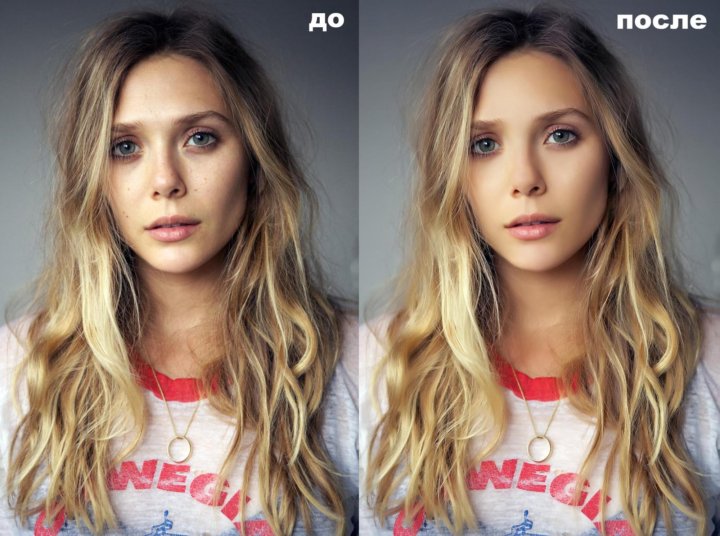 Попробуйте и оцените сами!
Качественная обработка фото – это легко!
*Бесплатная версия Movavi Photo Editor имеет следующие ограничения: сохранение до 10 изображений, водяной знак на сохраненных фото, запрет на снятие скриншотов при работе в программе.
Остались вопросы?
Если вы не можете найти ответ на свой вопрос, обратитесь в нашу службу поддержки.
Мы также рекомендуем
Movavi Screen Recorder
Надежная и эффективная программа для записи видео с экрана в HD. Захватывайте видео из программ, онлайн-трансляции и даже разговоры в Skype и сохраняйте клипы в любом популярном формате.
Movavi Video Editor
Удобная и мощная программа для видеообработки, в которой вы найдете все, что нужно для создания крутых видеороликов со спецэффектами, музыкой, титрами и переходами.
Подпишитесь на рассылку о скидках и акциях
Подписываясь на рассылку, вы соглашаетесь на получение от нас рекламной информации по электронной почте и обработку персональных данных в соответствии с Политикой конфиденциальности Movavi. Вы также подтверждаете, что не имеете препятствий к выражению такого согласия. Читать Политику конфиденциальности.
в Фотошопе, онлайн и простой программе – 3 способа пошагово
Справится даже новичок в фотообработке
В прошлом уроке вы узнали, как убрать прыщи в Фотошопе и простой программе для новичков, а сегодня мы покажем, как вытащить из теней недоэкспонированный кадр. Читайте, как осветлить фото в Фотошопе, онлайн и простой программе для Windows за несколько несложных шагов.
До
После
До
После
Хотите осветлять темные фотографии профессионально?
Это можно делать за 5 минут в простой русской программе.
Скачать бесплатно
Как осветлить темную фотографию в ФотоМАСТЕРе
Простая и доступная программа на русском языке поможет быстро избавиться от неприятного затемнения, убрав его целиком или на отдельных участках фотоснимка. Скачайте ФотоМАСТЕР с нашего портала, и вы сможете сделать это несколькими способами.
Метод 1. Экспозиция
Этот вариант предусматривает одно-единственное действие – передвижку ползунка на шкале «Экспозиция» во вкладке «Улучшение». Смещение ползунка в правую сторону сделает фото светлее и ярче, а влево, наоборот, поспособствует еще большему затемнению фотографии.
Примерно такого же эффекта можно добиться коррекцией параметров «Тени» и «Темные». Они отвечают за все темные области на фото, поэтому когда вы начнете «вытягивать» их в света, то проблемные участки начнут осветляться. При потере контраста просто добавьте его, задействовав ползунок на одноименной шкале.
Метод 2. Кривые
Теперь посмотрим, как осветлить темную фотографию при помощи профессионального инструмента «Кривые». Его можно использовать для цветовой и тоновой коррекции. Работать инструментом совсем не сложно. Нужно просто запомнить, что нижняя часть «Кривой» отвечает за тени, верхняя – за света, а средняя – за средние тона. Чтобы сделать кадр светлее, нужно поставить ключевую точку в промежутке между серединой и нижним концом линии, после приподнять ее вверх. Для более точной калибровки можно расставить несколько ключевых точек.
Метод 3. Корректор
Этот способ пригодится, когда нужно обработать локальный участок на снимке. Инструмент «Корректор» вы найдете во вкладке «Ретушь». Настройте диаметр кисти, масштабируйте фото для удобства работы и аккуратно закрасьте проблемную область.
Читайте также Рассказываем пошагово, как сделать эффектную цветокоррекцию фотографии
Метод 4. Градиентный фильтр
В некоторых случаях можно использовать «Градиентный фильтр». Например, если вы хотите сделать необычную белую виньетку или просто убрать затемнение с края снимка. Например, у вас есть изображение с неравномерной освещенностью по всему кадру. Активируйте инструмент во вкладке «Ретушь», наложите его на область, требующую изменения тона, и повысьте значение экспозиции. «Градиентный фильтр» действует по принципу «Корректора», но работает с более масштабными участками.
О том, как высветлить фото средствами ФотоМАСТЕРа, смотрите также подробный видеоурок:
Как осветлить фото в Фотошопе
В редакторе Adobe Рhotoshop также существует несколько возможностей сбалансировать светотеневые характеристики снимка, но ориентирован он уже на продвинутых пользователей. Большинство способов перекликаются с теми, что мы рассмотрели на примере ФотоМАСТЕРа. Легче всего это сделать через RAW-модуль.
Метод 1. Камера RAW
С помощью камеры RAW можно обрабатывать не только «сырой» формат, но и обычный jpg. Если вы решили скачать бесплатно Photoshop СС, то данный модуль уже встроен в программу. А вот для версии СS6, камеру RAW придется устанавливать в качестве дополнительного плагина.
Откройте затемненное изображение в модуле. Сместите уровень экспозиции, двигая ползунок на шкале вправо. При необходимости поэкспериментируйте со значениями светов и теней. Здесь же можно сразу добавить снимку четкости и повысить детализацию. Сохраните изменения для последующей обработки.
Метод 2. Уровни
А теперь давайте посмотрим, как осветлить картинку, фотографию – любое изображение в Фотошопе без использования сторонних расширений. Для этого создайте корректирующий слой «Уровни». Под гистограммой есть шкала с тремя ползунками. Попробуйте перетянуть средний ползунок в левую сторону, и вы увидите, как изображение сразу осветлится. Еще более качественного результата можно добиться при использовании пипетки, отвечающей за установку точки черного. Это самая верхняя пипетка в списке. Кликните по ней мышкой, затем наведите курсором на самую темную область на фото и щелкните ЛКМ еще раз. Теперь вновь вернитесь к среднему ползунку на шкале и сдвиньте его.
Этот метод позволит не только осветлить картинку, но и сделать ее более контрастной и яркой. Думая, как улучшить качество фото еще больше, вы можете провести цветовую коррекцию этим же инструментом. Для этого выбирайте в списке поочередно красный, синий и зеленый каналы и манипулируйте ими при помощи тех же трех ползунков под гистограммой.
Метод 3. «Тени/Света»
Как сделать фото светлее в Фотошопе, если нужно обработать отдельную область? Вариантов несколько, но во всех случаях используются маски слоя.
Создайте дубликат фона, после чего пройдите по пути «Изображение» – «Коррекция» – «Тени/Света». В открывшемся меню опытным путем подберите значения для эффекта и ширины тонового диапазона тени.
Ориентируйтесь на изменения, происходящие с изображением. Нажмите «ОК», добавьте к слою маску и инвертируйте ее при помощи команды Ctrl+I. Все изменения скроются. Теперь наша задача – проявить маску в тех местах, где снимок нужно осветлить. Возьмите кисть белого цвета и прокрасьте необходимые районы. Вы можете регулировать как прозрачность кисти, так и самого слоя для плавного перехода между светлыми и темными областями. Данный метод лучше применять для обработки небольших участков.
Как осветлить фото онлайн
Оnline-сервисы очень просты в использовании и к тому же бесплатны. Правда, чаще всего накладывают ограничения на количество обработок в сутки. Достаточно просто загрузить снимок на сайт, выставить какие-то минимальные настройки (опционально) и нажать на «ОК». Вся работа будет произведена автоматически. Поэтому если вы хотите осветлить фото онлайн бесплатно без потери качества, попробуйте сервис IMGonline.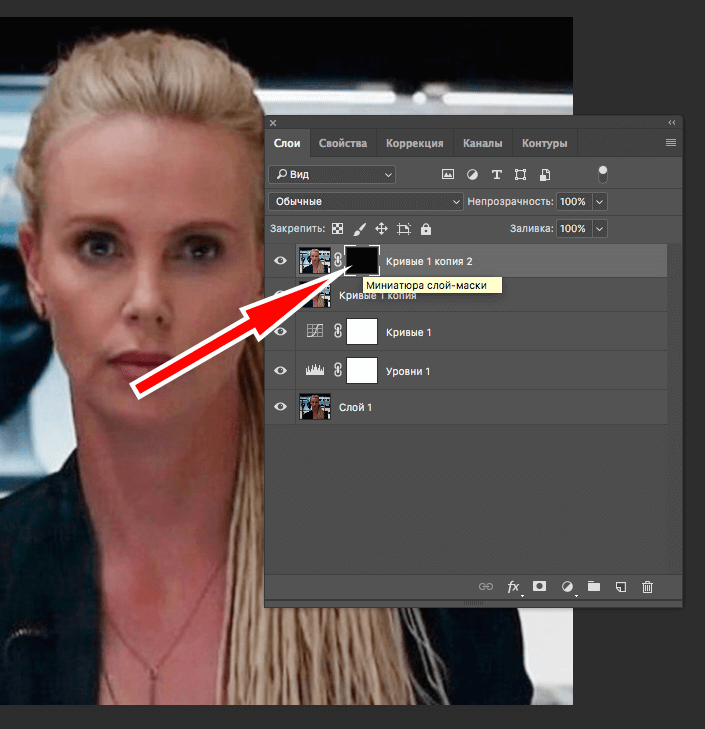 com.ua.
Общее осветление
Ресурс поддерживает файлы следующих форматов: BMP, GIF, JPEG, PNG, TIFF. После загрузки картинки вы можете самостоятельно указать степень осветления (от 1 до 100). Чем выше значение, тем светлее будет изображение. Остальные настройки выставлены по умолчанию, но вы можете их подредактировать: изменить качество снимка на выходе и его формат. Кроме jpg сайт поддерживает png, то есть картинки с прозрачным фоном. Данный способ подходит для экспресс-осветления полностью всего кадра.
Локальное осветление
Если вам нужно осветлить только темные участки на снимке, не затрагивая светлые, сайт справится и с этой задачей. Выберите подходящий снимок, загрузите на страницу и укажите степень осветления. Остальные настройки трогать не нужно. У сайта есть ограничения, касающиеся размера фотографий (не больше 20 Мп).
Минус онлайн-обработки заключается в том, что довольно сложно угадать подходящее значение для осветления. Фото получается слишком пересвеченным, так что вам придется обрабатывать его заново несколько раз, подбирая настройки методом тыка.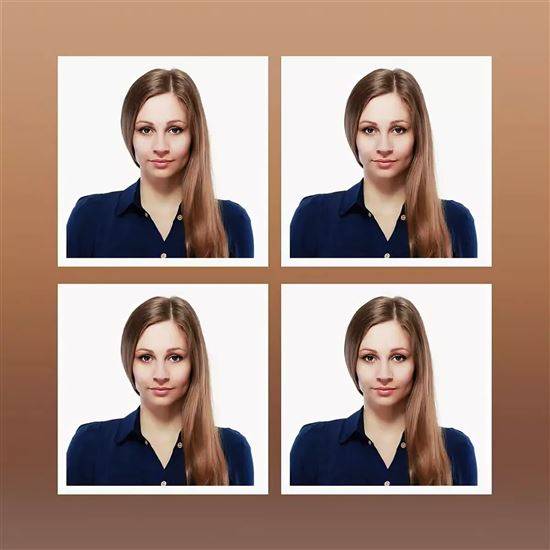
Заключение
Мы познакомили вас с различными способами исправления экспозиции: в браузере, Фотошопе и ФотоМАСТЕРе. Если ни одна из предложенных программ вас не устраивает, рекомендуем изучить рейтинг лучших бесплатных фоторедакторов для компьютера: из 20 обозреваемых решений вы обязательно найдете софт себе по душе.
Самые популярные вопросы
Как осветлить фон на фото?
Откройте снимок в фоторедакторе, найдите инструмент, отвечающий за экспозицию, и установите желаемые значения.
Как осветлить фото без потери качества?
Любой из предложенных в статье методов позволяет убрать затемнение без потери деталей, поскольку размер фото остается прежним.
Как сделать фото светлее в Фотошопе быстро?
В камере RAW можно откорректировать светотеневые характеристики снимка за одну минуту. Просто укажите желаемое значение экспозиции, и фото сразу станет на несколько тонов светлее.
Мгновенное осветление изображения с помощью онлайн-осветлителя
Мгновенное осветление изображения с помощью онлайн-осветлителя | FotorСделайте изображение ярче, чтобы легко улучшить детали
Детали вашего изображения затемняются темными фотографиями? Онлайн-осветлитель изображений Fotor поможет вам быстро осветлить темные фотографии. Загрузите свою фотографию в фоторедактор Fotor, чтобы сделать фотографии ярче, выберите и примените эффекты и фильтры и отрегулируйте яркость по мере необходимости. Осветляйте темные фотографии и сразу же получайте значительное улучшение деталей. Начните делать темные фотографии ярче с помощью онлайн-осветлителя фотографий Fotor прямо сейчас!
Сделайте изображение ярче
Осветлите темные недоэкспонированные фотографии с помощью осветлителя изображений
Бесплатный онлайн-осветлитель фотографий Fotor исправит темные и недоэкспонированные фотографии за считанные секунды. Темное и недоэкспонированное изображение приглушит детали вашего изображения и не сделает их заметными.
Используйте онлайн-осветлитель изображений Fotor, чтобы осветлить темные и недоэкспонированные изображения. Fotor мгновенно выделяет ваши детали и дизайн, создавая высококачественные HDR-фотографии с помощью осветлителя.
Сделайте изображение ярче сейчас
Улучшите изображение с помощью дополнительных настроек
Продолжайте улучшать изображение до совершенства после осветления темных фотографий. В Fotor есть много других красивых фильтров, таких как оттенки серого, черно-белый, ретро и т. д. Кроме того, вы можете добавлять наклейки и текст к фотографиям, размывать изображения и точно настраивать фотографии. С Fotor инструменты редактирования изображений у вас под рукой.
Осветлить изображение сейчас
Лучшее приложение для осветления изображений для iOS и Android
Осветлитель фотографий от Fotor позволяет сделать фотографии на вашем телефоне ярче. Fotor предоставляет вам лучшее приложение для осветления фотографий для iOS и Android, чтобы вы могли использовать осветлитель в любое время и в любом месте. Просто загрузите и войдите в бесплатное приложение, чтобы осветлить темные фотографии и поделиться ими в Интернете прямо сейчас!
Сделайте изображение ярче
Как сделать изображение ярче?
- Нажмите кнопку «Осветлить изображение сейчас», чтобы начать. Загрузите или перетащите изображение в Fotor.
- Перейдите в «Настройка» и найдите «Основная настройка» слева. Выберите «Яркость», затем перетащите ползунок, чтобы отрегулировать яркость по мере необходимости.
- Настройте свое изображение после осветления темного изображения, например, добавив наклейки, текст и тонкую настройку. Используйте инструменты редактирования Fotor, чтобы улучшить изображение.
- Загрузите изображение (поддерживаются PNG и JPG).

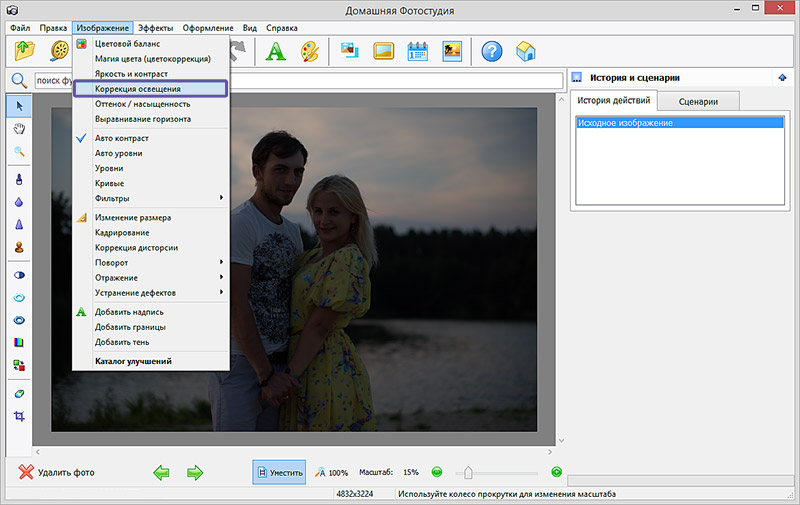
Увеличить яркость изображения сейчас
Увеличить яркость изображения Связанные часто задаваемые вопросы
Как сделать фон фотографии ярче?
- Откройте осветлитель изображений Fotor и загрузите файл изображения, которое вы хотите оптимизировать.
- Выберите эффект изображения из Эффекты на левой панели инструментов.
- Затем сдвиньте Яркость слева направо, чтобы отрегулировать эффект, пока не будете удовлетворены.
- Загрузите обновленное изображение.
Как убрать затемнение с фотографии?
- Загрузите свое темное изображение в фоторедактор Fotor, чтобы осветлить фотографии.
- Щелкните Эффект на левой панели инструментов, чтобы выбрать стильный эффект, который вам нравится. Затем отрегулируйте яркость, чтобы убрать темноту с изображения.
- Сохраните изображение.
Мощный онлайн-инструмент для осветления изображений
Мощный инструмент для создания ярких изображений Fotor сделает ваш дизайн выдающимся.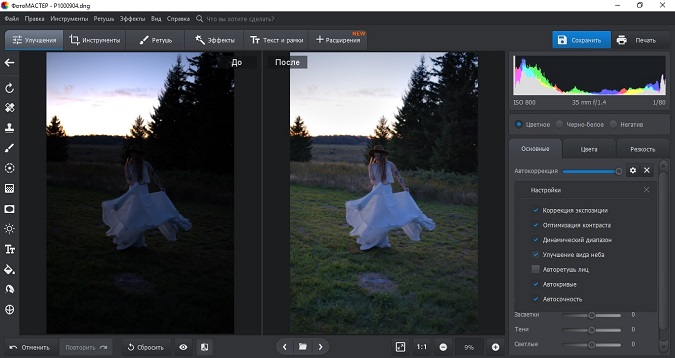 Легко украсьте свое изображение несколькими щелчками мыши. Fotor делает возможным все, что связано с графикой. Начните украшать свой образ с помощью Fotor прямо сейчас!
Brighten Image Now
Связанные функции Brighten Рекомендация
Связанные рекомендации Brighten Image Posts
Free Image Brightener – Осветлить изображения онлайн бесплатно
Как осветлить темное изображение?
Чтобы осветлить темное изображение, загрузите его в Colorcinch и перейдите к инструменту Edit – Exposure. Там вы можете увеличить значения для Яркость, Света, и Тени , чтобы осветлить отрегулировать яркость вашего изображения онлайн, не меняя качество. Ваша фотография станет ярче и лучше, если вы воспользуетесь нашим бесплатным инструментом для редактирования, чтобы осветлить или отрегулировать яркость.
Я хочу осветлить только более темные участки изображения. Как мне это сделать?
Если вы хотите восстановить детали только из более темных частей изображения, вы можете легко сделать это, отрегулировав настройки яркости в ползунке Тени .
Перейдите к Edit – Exposure, и найдите ползунок Shadows . Увеличив его значение, вы сможете осветлить только более темные области изображения, не затрагивая при этом более яркие участки. Ваша фотография станет ярче и светлее одним щелчком мыши.
Если вы хотите осветлить только уже светлые части изображения, используйте ползунок Highlights .
Перейдите к Edit – Exposure, и найдите ползунок Highlights . Увеличив его значение, вы сможете осветлить только более светлые области на фотографии, сохранив при этом темные области. Это просто, как щелчок!
Я осветлил всю фотографию, но теперь некоторые ее части выглядят переэкспонированными. Можно ли восстановить переэкспонированные области?
Если некоторые детали в светах потеряны, вы можете восстановить или отрегулировать их с помощью ползунка Highlights .
Перейдите к Edit – Exposure, и найдите ползунок Highlights . Уменьшив его значение, можно восстановить некоторые детали в переэкспонированных областях.
После осветления фото мое изображение выглядит немного плоским и безжизненным. Что я могу сделать?
Когда вы выравниваете экспозицию, цвета иногда выглядят плоскими. В таких случаях усиление контраста может легко вернуть эти цвета к жизни.
Перейдите к Edit – Exposure, и найдите ползунок Contrast . Увеличивая его значение, вы существенно осветляете светлые области и затемняете темные области. Так что не забудьте сделать это со вкусом, так как переусердствовать часто может привести к нежелательным результатам.
Можно ли использовать наложение света, чтобы сделать изображение ярче?
Использование правильного наложения иногда может не только сделать цвета ярче, но и добавить творческую нотку вашему изображению.
