
Сделать фотоколлаж из нескольких фотографий: Создать коллаж онлайн. Создать фотоколлаж. Объединить фотографии в одну. Объединить изображения.
Как сделать фотоколлаж в истории Instagram – GmodZ.ru
Главная » ПК и мобилы
Рубрика: ПК и мобилыАвтор: Funtik
Instagram — сайт номер один для создания и обмена фотографиями . Вы можете собрать несколько отличных изображений, если знаете, как использовать доступные эффекты. Сегодня вы увидите, как сделать крутые фотоколлажи в Instagram. Процесс прост и занимает всего несколько минут. Продолжайте читать и узнайте, как создать фотоколлаж в своей истории Instagram.
Создание коллажа в Instagram с помощью стикеров на iOS и Android
Использование “стикеров” в Instagram — это, пожалуй, лучший способ создать коллаж, если вы хотите полностью контролировать его внешний вид. Наклейки могут представлять собой комбинацию изображений, фотографий или встроенной графики.
Когда вы переходите на страницу “Ваша история” и выберите “Стикеры” вариант, вы можете выбрать и настроить фон, а также выбрать или создать изображения для коллажа. Основное преимущество этого метода заключается в том, что нет ограничений на количество фотографий/изображений/наклеек, которые вы можете использовать в своем коллаже. Вращайте их, изменяйте их размер, перемещайте и накладывайте друг на друга по своему усмотрению. . Вы можете делать классные коллажи!
- Запустите приложение “Instagram”
- Нажмите “Ваша история” вверху.

- Чтобы добавить фон, коснитесь любого отображаемого изображения/миниатюры или выберите миниатюра камеры, которая стоит первой в списке.
- Если вы выбрали камеру, сделайте снимок, чтобы сделать его фоном. Для черного фона поверните камеру на любую поверхность.
- Когда загрузится фон, проведите пальцем вверх от нижней части этого изображения (не весь экран телефона), чтобы вызвать “Стикер” options.
- Чтобы включить изображение в качестве наклейки в коллаж, выберите “Галерея” значок, затем выберите изображение из галереи.
- Чтобы добавить фото с камеры, нажмите &ldquo ;Камера”, которая запустит фронтальную камеру.
- Чтобы использовать наклейки вместо изображений, коснитесь их в “прокрутке вверх” list.
- Затем измените размер и поверните каждое изображение двумя пальцами, затем, удерживая его, переместите в нужное место. Вы можете накладывать изображения друг на друга и при желании добавлять больше.
- Если вам нужно чтобы удалить определенное изображение, нажмите и удерживайте его и сдвиньте на появившийся значок корзины.
- Повторите “Шаги 4-10” для каждого изображения/фотографии/наклейки, которые вы хотите добавить в свой коллаж в Instagram.
- НЕОБЯЗАТЕЛЬНЫЙ: по завершении редактирования выберите, как опубликовать свою историю в Instagram, например, выбрать нескольких близких друзей, поделиться в Facebook или ничего не публиковать, чтобы опубликовать ее для всех, кто подписан на вас.
- Когда вы будете готовы опубликовать коллаж из истории Instagram, нажмите “Ваша история” в левом нижнем углу.
- Запустите приложение Instagram со своего смартфона.
- Нажмите “Ваша история”
- Выберите значок “Макет” в вертикальном меню слева. .
- Выберите вариант макета, например “1×3” “4×4&rdquo ; “3×3,” и т. д.
- Выберите изображения для каждого раздела, начиная с верхнего левого региона. Чтобы добавить изображения, коснитесь значка галереи в левом нижнем углу или коснитесь белого круга, чтобы сделать снимок с камеры.
- Выбрав изображение, нажмите “галочку” чтобы подтвердить. Ваше изображение будет добавлено в коллаж.
- Повторите “Шаги 4–5” чтобы добавить изображение в каждый заранее созданный раздел вашего коллажа.
- Вы можете коснуться фотографий, чтобы настроить их расположение спереди назад.
- Вы можете изменить выбранный цвет фона, нажав кнопку “Инструмент “Кисть”, затем нажмите “Выбрать цвет” и удерживайте палец на экране, пока он не приобретет нужный цвет. хотите.
- Затем вы можете добавить границы и нарисованные от руки иллюстрации с помощью “Инструмента “Кисть”.
- Вы также можно добавить “стикеры” “смайлики”


При желании вы также можете отредактировать свой фон на первых шагах, чтобы сделать его ярким!
Создайте историю коллажей в Instagram, используя параметр макета
Параметр Instagram Layout — это функция, которая позволяет создавать изображения с использованием различных макетов и функций, в частности функции коллажа. Однако вы ограничены определенными макетами коллажей, которые ограничивают количество фотографий, которые вы можете использовать, например конфигурация 2×2, 4×4, 3×3 или 1×3. Кроме того, эта функция не позволяет изображениям размещаться в случайных разделах или перекрываться. Использование параметра Instagram Layout, пожалуй, самый простой из вариантов коллажа, но у него есть свои ограничения. Вот как создать историю коллажей в Instagram с помощью параметра «Макет».
Другие способы добавления фотографий в ваш коллаж в Instagram
При использовании Instagram Stories для создания коллажа на Android или iPhone вы можете указать источник изображения. Вы можете не только добавлять изображения и скриншоты из своей галереи изображений, но также можете выбирать фотографии из папок WeChat, Downloads, Facebook и других папок, содержащих созданные вами изображения.
Вы можете загружать изображения из Интернета. облачный сервис и используйте их в своем коллаже в Instagram, чтобы сделать еще один шаг вперед.
Добавление последних штрихов к вашему коллажу в Instagram Stories
 хотите.
Это все, что вам нужно знать, чтобы создавать истории Instagram с несколькими фотографиями. Если вы хотите создать что-то уникальное, вам следует использовать сторонние приложения со специальными эффектами.
Сторонние приложения, которые создают уникальные коллажи для вашей истории в Instagram
Instagram поставляется с таким количеством эффектов, которые вы можете использовать для создания своих историй. Так что, если вы хотите придумать что-то уникальное, вам понадобится помощь сторонних приложений с дополнительными эффектами и функциями. Вот некоторые из самых популярных приложений для редактирования изображений, которые вы можете использовать.
A Design Kit
A Design Kit – это популярное приложение, которое поможет вдохнуть жизнь в ваши истории в Instagram. Вы можете найти десятки наклеек, фонов, кистей, текстур, цветов и других инструментов, которые вы можете использовать, чтобы выделить свои фотографии. Эффекты сделают ваши истории красочными, а вы можете добавить свой индивидуальный штрих, чтобы сделать коллажи мгновенно узнаваемыми.
Adobe Spark Post
Приложение Adobe Spark Post — один из лучших вариантов для начинающих. В приложении есть несколько тысяч шаблонов, которые вы можете использовать для Instagram Stories. Он также предлагает миллионы стоковых фотографий, шрифтов, фильтров и других ценных ресурсов.
Приложение Mojo
Mojo предоставит вам все инструменты, необходимые для создания уникальной истории в Instagram. Используйте анимированные шаблоны, чтобы оказать более значительное влияние и произвести впечатление на своих подписчиков и клиентов. Вы можете настроить их по своему вкусу, добавив эффекты, анимацию, цвета, обрезку и т. д.
Приложение позволяет использовать анимированные шаблоны как для видео, так и для фотографий.
Сделайте свои истории в Instagram неотразимыми
Вы должны приложить дополнительные усилия для создания историй в Instagram, чтобы эффективно вовлекайте своих подписчиков. Большинство историй, созданных в Instagram, выглядят очень похоже, поэтому пользователи пролистывают их. Но если вы добавите дополнительные эффекты в свой коллаж с помощью стороннего приложения, все захотят это увидеть. Если немного попрактиковаться, ваши истории в Instagram могут стать хитом в социальных сетях.
Рейтинг
( Пока оценок нет )
0
Funtik/ автор статьи
Понравилась статья? Поделиться с друзьями:
Как сделать коллаж из фотографий на телефоне
Содержание
Что такое коллаж, и какие бывают его виды
Коллаж – это создание небольшого шедевра из разных фотографий, в одном изображении. Проще говоря, это небольшая уникальная картинка, собранная из нескольких разных.
Бывает две техники создания коллажей. Первый способ – это не совсем современный, но полностью не ограничивающий вас в фантазии.
Для него вам понадобится лист бумаги, ножницы, клей и много разного материала, который и будет составлять вашу композицию. Теперь можно забыть про слово «невозможно» и творить без ограничения фантазии.
Второй же способ подразумевает использование телефона, интернета и некоторых приложений. Вы можете сделать отличный коллаж из изображений с вашего телефона.
Android
В предустановленном на Андроид магазине приложений имеется довольно много графических редакторов, с помощью которых можно создать коллаж из фотографий. Среди них есть решения как для малоопытных, так и для продвинутых пользователей. Первым следует обратить внимание на Snapseed – принадлежащий Google продукт, в котором есть уникальные рамки, эффекты и наборы фильтров, а также доступна возможность ручной обработки снимков.
Тем же, кто хочет выполнить работу на профессиональном уровне, стоит воспользоваться мобильной версией Photoshop. Существуют и приложения, в которых процесс обработки фото с целью их совмещения и/или наложения друг на друга максимально упрощен и автоматизирован. Узнать о тонкостях использования каждого из них можно в представленной по ссылке ниже статье.
Подробнее: Как создать коллаж на Android
Если после ознакомления с вышеизложенной инструкцией вы так и не смогли подобрать подходящее приложение для создания коллажа, рекомендуем ознакомиться с нашим обзором фоторедакторов – все они тоже наделены необходимым инструментарием (рамки, эффекты, фильтры, шаблоны).
Collage maker
Еще один удобный и многофункциональный редактор для создания коллажей в Инстаграмм и других социальных сетях.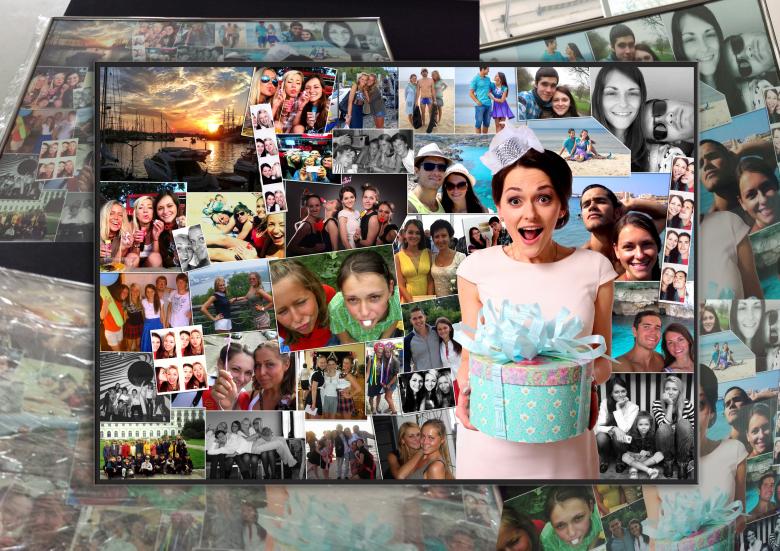 Есть множество готовых шаблонов, фонов и узоров. К готовому коллажу можно добавить красивую надпись — в приложении содержится набор хорошо подобранных шрифтов на любой вкус. Однако, к сожалению, применимы они только к тексту, написанному латиницей.
Collage Maker содержит невероятное разнообразие фонов, коллажей и стикеров. Еще больше доступно для загрузки через приложение. Редактировать изображения можно с помощью нескольких различных режимов, каждый из которых имеет свои преимущества.
Fotocollage
FotoCollage отличается от аналогов возможностью создавать коллажи с виньетками необычных форм и размеров. Здесь можно не только округлять границы, а полностью менять их, превращая в сердца, звезды и всевозможные многоугольники. Смотрится это очень стильно и современно.
В один коллаж можно добавить одновременно до 20 фотографий. Во время редактирования можно менять фотографии местами, замещать и увеличивать. В зависимости от характера использования программы, пользователь может получать подсказки, в которых содержится дополнительная информация.
Graphionica
Редактор коллажей с очень красивым оформлением. Все стикеры, надписи, виньетки и изображения, которые вы здесь найдете, выполнены в HD-разрешении. Не все они доступны изначально и за них придется заплатить.
Graphionica — не просто автоматический генератор коллажей с использованием заранее созданных шаблонов. Напротив, — это программа для тех, кто хочет создавать свои собственные неповторимые шедевры; эдакий «Photoshop» из исходников в миниатюре.
Iphone
Обладателям iPhone тоже доступно на выбор большое количество редакторов изображений, с помощью которых можно создать коллаж. Во-первых, на iOS представлены уже упомянутые выше Snapseed и Adobe Photoshop, которые более чем достойно справляются с решением имеющейся задачи.
Во-вторых, в App Store имеется немало других приложений, содержащих в своей библиотеке множество рамок и шаблонных надписей, наборы эффектов и фильтров, позволяющих обрабатывать и склеивать снимки вручную или полностью автоматически. Наиболее популярные из них, а также то, как ими пользоваться, ранее были рассмотрены одним из авторов нашего сайта в отдельном материале, ссылка на который указана далее.
Подробнее: Как создать коллаж на iPhone
Инструкция выше дает общее представление о том, как совместить фотографии, но процедура показана на примере малого числа приложений, что существенно ограничивает возможности выбора. При этом создать уникальный коллаж можно с помощью практически любого фоторедактора для iOS, а им на нашем сайте посвящена отдельная статья.
Magic photo collage
Вначале вам придется сделать непростой выбор из множества вариантов расположения фотографий в коллаже, а затем заполнить ячейки по своему вкусу. Фотографиям можно менять размер, отражать их, переворачивать, а также отдельно применять фильтры к каждой. Также можно выбрать цвет рамки и общий фильтр для всего коллажа.
Более подробно
- Открываем приложение и нажимаем на «плюсик» выбирая кнопку «сетка».
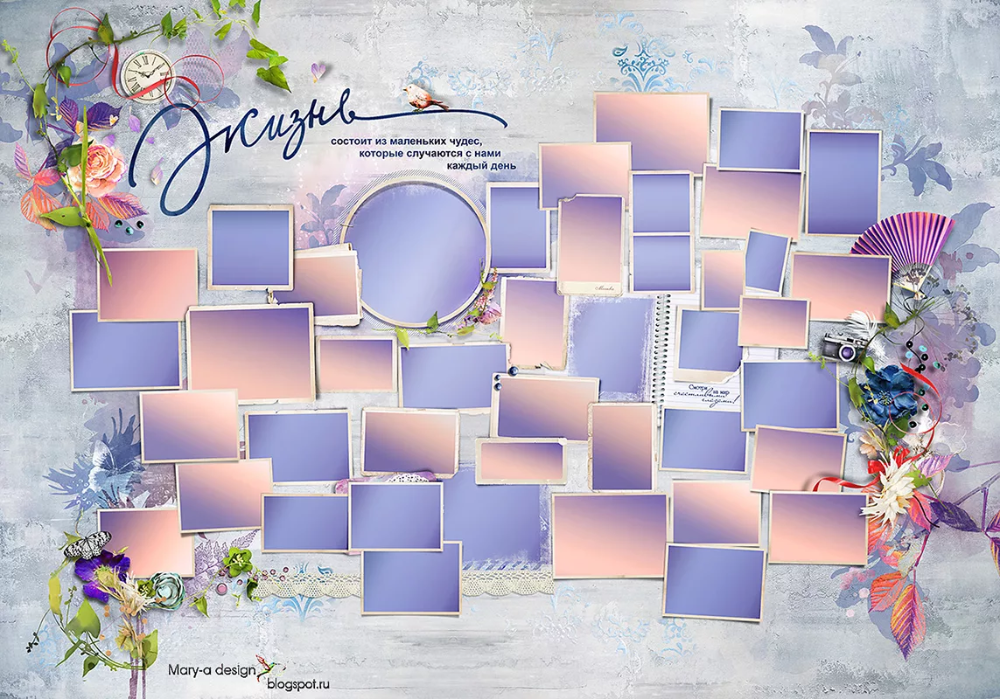
- После выбранных фотографий вам будут представлены несколько различных шаблонов, какой понравился на такой и нажимаете.
- Далее начинаем редактировать сами фотографии в коллаже, выбираем фон, стикеры и все что вашей фантазии угодно.
- В верхнем правом углу будет «стрелочка» которая ведет в режим сохранить или же поделиться. Выбираем то, что нужно.
Использование коллажей
Коллаж — это композиция из нескольких фотографий, которая оформлена в особом стиле.
Получившимися подборками проще делиться с друзьями и родственниками. Коллажи задают определенное настроение и вызывают в памяти приятные воспоминания.
Как сделать коллаж из фото и распечатать его?
На любом телефоне – и на платформе iOS, и на андроиде – доступно для скачивания приложение «Мимиграм». В нем можно создать собственный Aрт-Холст из одного или нескольких снимков и заказать печать в формате на выбор (от 20х20 см до 40х60см). Программа содержит собственный редактор изображений, креативные идеи на любой вкус, а на сайте есть пошаговая инструкция, как сделать коллаж из фото на телефоне через «Мимиграм». Доставка производится в течение нескольких дней после оформления заявки на печать.
Готовой продукцией можно дополнить интерьер, а можно подарить близкому человеку как оригинальное напоминание о лучших моментах, пережитых вместе.
Как сделать коллаж из фото на айфоне?
На телефон с платформой iOS можно установить:
- Moldiv;
- Pic Stitch;
- iPhoto;
- Flipagram;
- Fuzel
и другие приложения. Разница будет в простоте интерфейса и предоставляемых возможностях. Если вам потребуется в процессе создания коллажа из фото менять на телефоне очертания изображения, его размер, расстояние между снимками, выбирать между различными макетами и сохранять результат в высоком разрешении, то остановитесь на Moldiv, как сделали уже тысячи поклонников Apple.
Коллаж — фоторедактор
Еще один удобный простой редактор коллажей от Scoompa. Здесь есть все, что необходимо. Прямо внутри приложения можно скачивать дополнительные расширения, в том числе наборы стикеров, виньетки и фоновые изображения.
Лучшие программы для создания коллажей на android
Рассмотрим несколько удобных и многофункциональных редакторов. В нашу подборку попали только те приложения для создания коллажей на Андроид, которые получили много положительных отзывов.
Мастерская видео-коллажей
Продвинутый редактор для создания ваших коллажей и сохранения их в видеоформате. Это еще одна программа от Scoompa. Вообще, разработчик трудится сразу над семью приложениями, включая видео и фоторедакторы. Все они хорошо проработаны и Мастерская видео-коллажей — не исключение.
Конечно, это не профессиональный moviemaker. Однако, здесь есть все, чтобы за считанные секунды создать короткое видео со своими фотографиями. В приложении можно добавлять музыку, изменять компоновку, использовать шаблоны, менять фон, а также добавлять наклейки и текст.
Подробный разбор
- Как и обычно, открываем приложение и выбираем «коллаж».
- Небольшой факт. Все коллажи для примеров были сделаны именно в данном приложении. Итак, выбираем фотографии, которые вам нужно.
 Итак, выбираем фотографии, которые вам нужно.
- Далее очень простой интерфейс поможет отредактировать композицию так, как вам нужно.
- Последнее действие – нужно нажать на значок «сохранить» в верхнем правом углу, и если нужно, выбираем куда отправить изображение.
- Если же хотите сделать собственный коллаж, то выбираем в самом начале «свободный стиль». Выбираем фотографии и правим как нужно всю композицию.
- Сохранение и отправление в социальные сети такое же, как в обычных коллажах.
Подробный разбор действий
- Вторым этапом вы нажимаете на «коллаж» и выбираете из предложенных базовых шаблонов тот, который больше приглянулся вам.
- Третьим этапом вы нажимаете на выбранный вами шаблон и на ячейки композиции. Все сопровождается подсказками, вам будет легко сориентироваться.
- Далее вы редактируете свои кусочки композиции так, как вам хочется. А также добавляете, по желанию, фон.

- Нажимаете на значок «сохранить» в нижнем правом углу, выбираете качество изображения и через какую соц.сеть вы хотите поделиться вашим творением.
Помогла ли вам эта статья?
ДАНЕТ
Приложение #1: photo collage maker & creator
Первое из приложений, рекомендуемых нами, распространяется совершенно бесплатно, включая большинство дополнительных опций — за некоторыми, не столь уж значимыми, исключениями. Программа представлена в виде простого и в то же время функционального редактора: вы можете обрабатывать как коллажи в целом, так и отдельные фотографии, включаемые в композицию.
Отметим, что все макеты коллажей, а их в приложении представлено более тысячи штук, распространяются бесплатно. То же касается и большей части дополнительного контента: рамочек, стикеров, фоновых картинок, виньеток, эффектов и фильтров. Программа поддерживает кириллические шрифты — вы можете дополнять визуальную информацию текстовыми блоками.
Приложение #1: коллаж фото
Никаких сложностей с использованием апплета не возникнет: выберите в каталоге фотоснимки, которые должны быть объединены, определите такие параметры, как последовательность размещения, размеры, пропорции, оформление — и через несколько секунд фотоколлаж будет готов.
При желании вы можете добавить к основному содержимому текстовые пояснения, стикеры, эмодзи, всевозможные фильтры, делающие картинку ещё интереснее. Все перечисленные опции доступны в программе совершенно бесплатно — вам даже не придётся регистрироваться или оформлять подписку.
Параметры приложения для подготовки коллажей на телефоне:
Приложение #2: piclab
Ещё одна замечательная бесплатная программа для коллажей на Айфон. В общей сложности в библиотеке приложения, развиваемой и поддерживаемой разработчиком, содержится свыше 50 миллионов элементов. Продукт подходит для профессионального использования — вы сможете создавать по-настоящему качественные фотоколлажи при помощи одного только телефона или планшета.
Самые важные особенности программы для фотоколлажей:
- Вы можете бесплатно использовать свыше 50 уникальных фильтров, включая один из самых востребованных — боке.
- В одном коллаже можно совмещать несколько слоёв, включая текстовые блоки.
- В качестве дополнительных элементов оформления вы можете использовать содержащиеся в программе стикеры, рамочки, фоновые рисунки, разнообразные интересные темы.
- Вы можете использовать красивые шрифты, созданные профессиональными дизайнерами, чтобы сделать ваши коллажи ещё более симпатичными, а также добавить к картинке поздравительную надпись или примечание.
- Все фотографии можно настраивать: чтобы создать идеальный коллаж из фотографий на Айфоне, поворачивайте их под определённым градусом, отражайте по вертикальной или горизонтальной оси, меняйте яркость, насыщенность, затемнённость — и, разумеется, свободно меняйте картинки местами.
- После редактирования сохраняйте фотоколлаж в памяти гаджета, пересылайте его посредством мессенджеров родным и друзьям — или размещайте в социальных сетях.
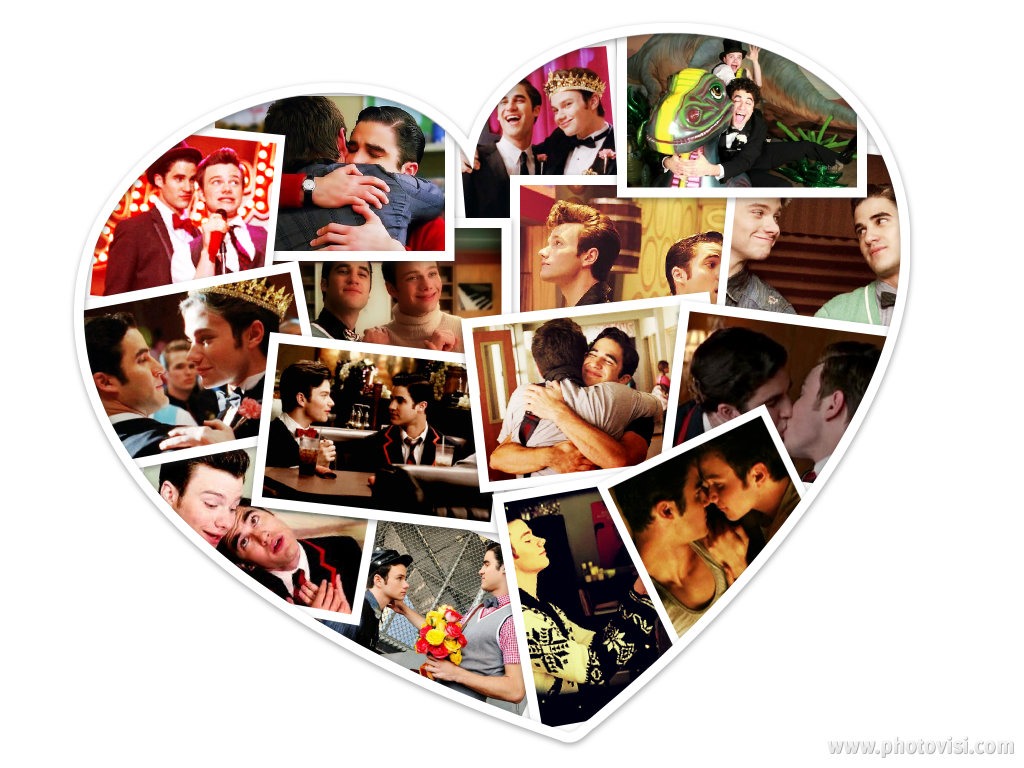
Приложение #2: редактор «коллаж»
Неплохая программа, помогающая быстро создать фотоколлаж на смартфоне или планшете под управлением ОС Android. Обязательно попробуйте это приложение, если не желаете разбираться со сложными настройками — и при этом получать коллажи великолепного качества!
Самые интересные особенности приложения для подготовки коллажей:
- Большая библиотека доступных бесплатно фоновых изображений, рамок, тем, стикеров и прочего контента, которым можно украсить ваш фотоколлаж.
- Достаточно качественный редактор картинок, позволяющий обрезать их, менять пропорции, отражать по горизонтальной или вертикальной оси, подбирать угол наклона.
- Возможность настраивать цветность с помощью встроенных фильтров.
- Разобравшись, как сделать фотоколлаж на телефоне Андроид, вы легко сможете пересылать результаты при помощи мессенджеров или публиковать их в социальных сетях — в частности, Инстаграме и Фейсбуке.
- К фотоколлажу можно добавлять пояснения в виде текстовых блоков.
- Приложение, как и все содержащиеся в нём материалы, распространяется совершенно бесплатно.
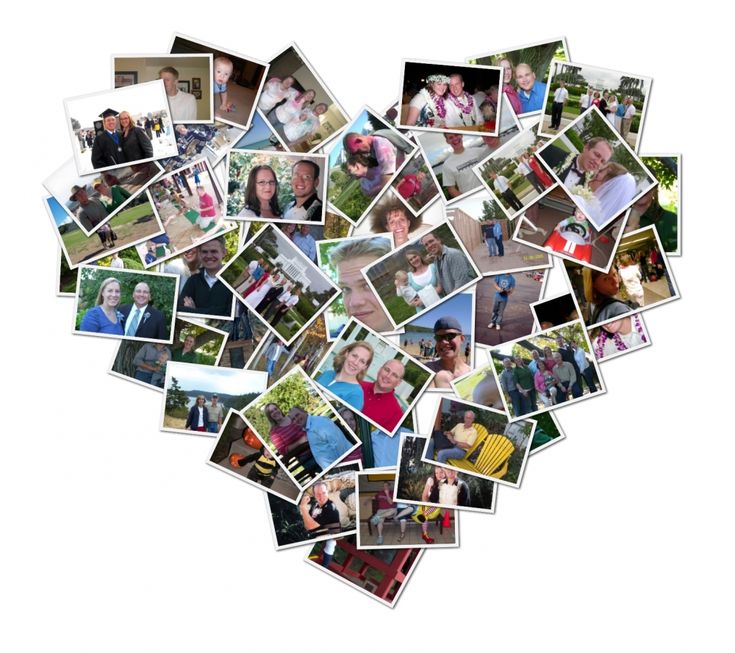
Приложение #3: perfect image
По-настоящему удобный фоторедактор, при помощи которого можно, в частности, делать и коллажи на телефоне или планшете производства Apple. При подготовке композиций вы можете использовать все предлагаемые разработчиками эффекты: боке, всевозможные фильтры, позволяющие украсить изображение, настройку параметров яркости и насыщенности, подгонку по размеру, изменение пропорций, отражение по вертикали или горизонтали, «мозаику», «рисунок», ретушь и многие другие полезные опции. Присутствует поддержка пропорций «квадрат» для Инстаграма — с помощью обрезки или изменения соотношения сторон.
С использованием этой программы у вас не останется вопросов, как сделать фотоколлаж на Айфоне: все манипуляции выполняются быстро и предельно просто — а в результате вы получаете идеальную подборку из фотографий или любых иных картинок.
Некоторые интересные функции приложения:
Приложение #3: фотоколлаж на русском языке
Как и следует из наименования, программа распространяется с полностью переведённым на русский язык интерфейсом.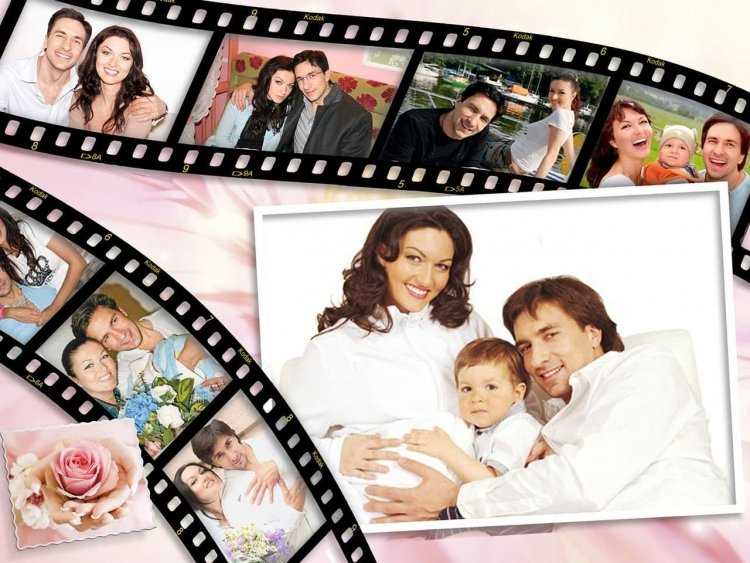 В приложении вы можете создать фотоколлаж, подходящий для поздравления родных и близких с такими праздниками, как дни рождения, Новый год, Рождество, 23 Февраля, 8 Марта и так далее. Огромное преимущество продукта — полная поддержка кириллических шрифтов: добавьте к коллажу поздравление на родном языке!
Вы можете подготовить композицию из фото при помощи встроенного мастера — никаких сложностей с ответом на вопрос, как сделать фотоколлаж на Андроиде, не возникнет. Полученную подборку можно сохранить в память телефона или планшета, переслать посредством мессенджера (например, WhatsApp), а также опубликовать в любой из социальных сетей, включая и российские.
Приложение #4: collage maker photo editor
Одно из лучших приложений для подготовки фотоколлажей на телефоне или планшете. Полученную картинку вы сможете сразу переслать родным или друзьям посредством любого выбранного мессенджера — или сделать публикацию в социальных сетях.
Некоторые характеристики этой программы для создания коллажей:
- Вы можете создавать подборки, включающие вплоть до двадцати фотографий (и любых других изображений).
- В приложении доступно свыше 30 авторских эффектов, помогающих сделать ваш коллаж по-настоящему привлекательным и уникальным.
- Вы можете бесплатно использовать весь размещённый в приложении дополнительный контент: темы, фоновые изображения, стикеры, шрифты и так далее.
- Вам не придётся долго разбираться, как сделать фотоколлаж из фотографий в телефоне: пользоваться приложением предельно просто, так что уже через несколько минут после установки вы сможете создать свой первый коллаж.
- Для оформления картинок можно использовать шрифты, в том числе кириллические, и эмодзи.
- В приложении доступна тонкая настройка как коллажа в целом, так и отдельных составляющих. Вы можете менять яркость и контрастность, регулировать размер (с сохранением пропорций или без него), выделять или сглаживать тени, переворачивать картинку по горизонтальной или вертикальной оси, поворачивать под определённым углом — и, разумеется, просто менять кадры местами.
- Создатели программы для фотоколлажей включили в функционал несколько полезных фильтров, в том числе боке, помогающий сконцентрировать внимание зрителя на главном объекте за счёт размывания фона.


Приложение #4: photoshop express photo editor
Думаете, как на Айфоне создать коллаж из фото? Обязательно попробуйте это приложение — в нём содержится огромное количество поставляемых бесплатно фильтров, эффектов, стикеров, рамок и прочих элементов, позволяющих превратить обычные фотографии в действительно привлекательный коллаж.
Приложение #5: befunky
Простой, но в то же время качественный инструмент, позволяющий создавать великолепные фотоколлажи. В библиотеке, поддерживаемой и регулярно пополняемой разработчиками, содержится множество полезных дополнительных элементов: тем, рамок, фоновых изображений, стикеров и эмодзи, а также фильтров и эффектов, включая боке.
В приложении можно использовать кириллические шрифты, что позволяет создавать композиции с поздравительными или пояснительными надписями. Чтобы пользоваться программой, не требуется создавать учётную запись; бесплатная версия не накладывает на картинку водяные знаки. В одном коллаже вы можете использовать до девяти снимков.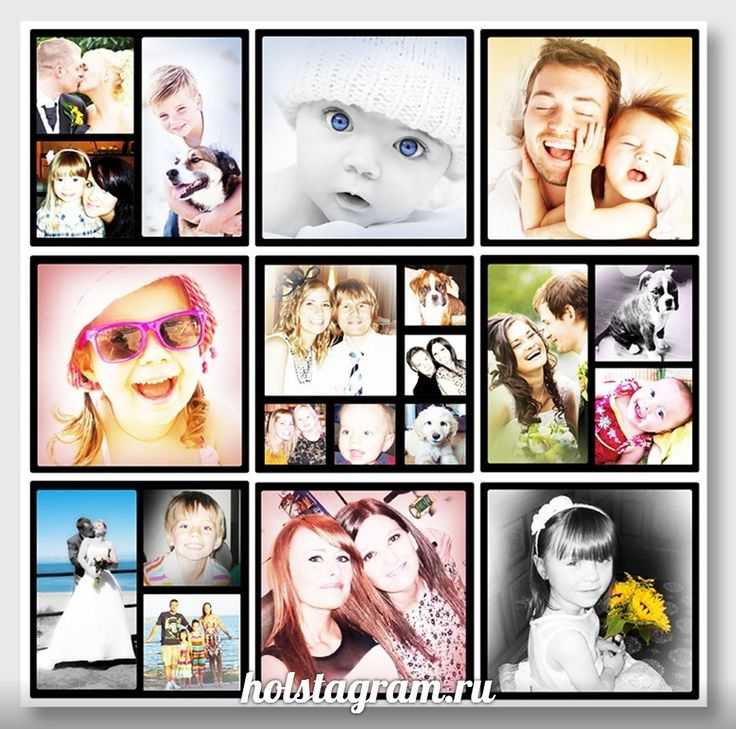
Приложение #5: fotocollage
Продолжаем нашу инструкцию, как сделать коллаж из фото на телефоне. Программа достаточно проста для работы, даже если вы полный новичок; с её помощью можно создавать сложные коллажи, включающие много фотографий, украшенные всевозможными стикерами, рамочками, текстовыми блоками.
Фотографии можно свободно менять местами — до тех пор, пока вы не сохранили фотоколлаж в нередактируемый файл. Используйте все предлагаемые разработчиками инструменты, чтобы создать по-настоящему великолепное изображение — или подборку из нескольких выдержанных в одном стиле картинок!
Некоторые возможности этого приложения для коллажей:
- В программе доступно более 35 полезных эффектов, при помощи которых вы превратите свой коллаж в настоящее произведение искусства.
- Добавляйте к композиции стикеры и эмодзи, чтобы придать им ещё больше эмоциональной насыщенности.
- Используйте специальные инструменты настройки фона, в том числе эффект боке, размывающий фоновую картинку и привлекающий внимание к главным деталям.
- Применяйте это приложение, чтобы сделать коллаж, включающий вплоть до двадцати картинок (фотографий, изображений, скачанных из интернета или отрисованных лично вами).
- Настраивайте параметры каждого используемого в подборке изображения: размер, пропорции, угол поворота, размещение относительно горизонтальной и вертикальной оси, яркость и контрастность.
- Устанавливайте в качестве фоновых изображений свои картинки, если вам не подходят содержащиеся в предлагаемой разработчиками библиотеке.
- Используйте в оформлении такие дополнительные элементы, как рамочки, темы, фоновые картинки и фильтры — совершенно бесплатно.
- Сохраняйте фотоколлажи, созданные на телефоне, в память телефона или планшета, делитесь ими с друзьями посредством мессенджеров — или публикуйте их в социальных сетях.

Приложения для айфона или айпада
Теперь вкратце расскажем, как на Айфоне сделать коллаж из фоток.
Создаем коллаж из фото на телефоне
И смартфоны с Android, и iPhone содержат в своем базовом арсенале необходимый для комфортного их использования набор приложений, в числе которых зачастую есть и простой графический редактор. Правда, функциональности последнего недостаточно для создания полноценных, качественных и запоминающихся коллажей, а потому чтобы решить задачу, озвученную в заголовке статьи, потребуется обратиться в Google Play Маркет или App Store.
Создайте свой фотоколлаж в приложении «галерея» – miui помощь – xiaomi community – xiaomi
Всем доброго утра, а может и дня, дорогие Mi-фаны! MIUI 9 уже почти на всех смартфонах от Xiaomi и многие из нас уже наслаждаются легкостью и быстродействием данной прошивки. Сколько фишек, функций и нововведений мы нашли и описали уже в Mi Community, но мы не остановимся на месте и продолжим изучать и рассказывать и различных “фишках”, которые не были доступны ранее.
Приложение “Галерея” притерпело множество изменений и был добавлен новый функционал, например инструмент “Ластик”. В данной теме поговорим еще об одном новшестве в данном приложении – функции“Коллаж”. Теперь не надо скачивать какие-либо сторониие приложения для создания коллажей в Instagram или куда-либо еще. Достаточно удобно, что галерея становится все более укомлектована и является все более серьезным фоторедактором. Вы не нахоите ли этого?
Как сделать свой собственный коллаж:
1. Открываем приложение “Галерея”;
2. Нажимаем на три точки, расположенные в правом верхнем углу;
3. Здесь вы видите опцию “Коллаж”, которую и выбираем;
4. Вы можете выбрать до 4 снимков одновременно, при чем можно выбирать не только фотографии, но и изображения, загруженные на ваш смартфон;
5. Нажмите “ОК” после того как выбрали фотографии;
Приложение предлагает вам на выбор “Плакат” и “Макет”. Несколько слов о каждом:
Плакат позволяет вам объединить несколько фотографий в одну, а также добавить какую-либо подпись/поздравление/мысли.
Макет позволяет создавать красивые коллажи с границами и без них. Перемещайте и устанавливайте фотографии как угодно вашей душе. есть варианты нескольких макетов.
6. Осталось только сохранить ваше твроение, нажав на соответствующую кнопку.
