
Сделать негатив фото онлайн: Сделать негатив фото или картинки онлайн
Лучшие приложения для оцифровки негативов с Android
Негативы в фотографии на время ушли из жизни. Тем не менее, они стали важной вехой в отрасли, поскольку позволили быстро и быстро сохранить эти фотографии на бумаге. Казалось, их дни сочтены, но, к счастью, мы сможем оцифровать эти негативы с Android.
Фактически, процесс его проявления и эмульсии является характерным элементом, который во многих случаях воспроизводится на пленках, но теперь это можно сделать с помощью простого приложения. Это будет не такой результат, как у профессионального сканера, но это более доступный способ дать вторую жизнь негативам, которые мы еще не разработали.
Индекс
- 1 Сканер пленки HELMUT
- 2 Фотоотрицательный сканер
- 3 Мобильный сканер пленки KODAK
- 4 Негативное изображение — инвертировать изображение
- 5 Пиктосканер
- 6 Отрицательное изображение
- 7 Лайтбоксы Бесплатно
- 8 Эффект Pixeq
- 9 Фотоотрицательный сканер
- 10 Сканер негативных изображений
- 11 FilmLab, для аналоговых фильмов
Сканер пленки HELMUT
Он имеет алгоритм, позволяющий применить соответствующий цвет к отсканированному негативу. На основе обновлений приложение очистило свой интерфейс, сделав его более минималистичным, что упростило навигацию и навигацию по его параметрам. Рассчитывай на свой собственный затвор камеры, что значительно упрощает процесс.
Сканер пленки HELMUT
Разработчик: codeunited.dk
Цена: Это БесплатноФотоотрицательный сканер
Его интерфейс очень напоминает Material Design, но при этом очень минималистичен. Любопытная деталь заключается в том, что перед съемкой фотографии просто при открытом приложении камера уже показывает содержимое отрицательный в реальном времени. Сделав фотографию, мы можем вырезать и выбрать только то, что хотим получить.
Сканер фотонегативов: просмотр и
Разработчик: Фрапплабс
Цена: Это БесплатноМобильный сканер пленки KODAK
Мифическая компания по производству фотоаппаратов Kodak также хотела присоединиться к этому делу, цель которого — восстановить старые моменты, которые были записаны на этих негативах.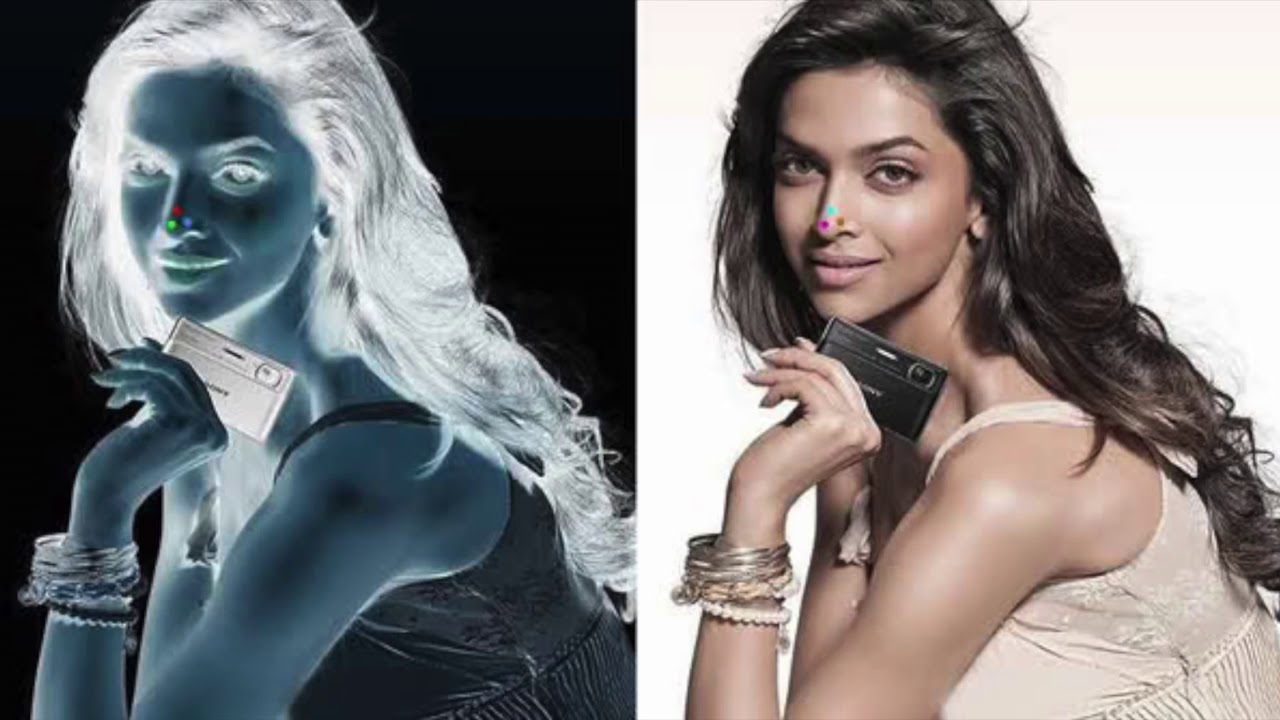 Для этого он использует систему, аналогичную тому, что уже было прокомментировано по этому поводу, но с двумя дополнительными функциями. Приложение также сканирует позитивы и негативы в черно-белом режиме.
Мобильный сканер пленки KODAK
Разработчик: Пиктосканер
Цена: Это БесплатноНегативное изображение — инвертировать изображение
Приложение, использующее ту же методологию, хотя при сканировании негативов для оцифровки их в изображения можно применить несколько ретушей, одна из которых заключается в том, что различные цвета RGB чтобы придать им вид, отличный от того, что было изначально. Кроме того, есть возможность сканировать негативы в черно-белом режиме, а также редактировать их размер.
Подпишитесь на наш Youtube-канал
Негативное изображение — инвертированное изображение,
Разработчик: КАДА Студио
Цена: Это БесплатноПиктосканер
Вы можете сканировать позитивы, цветные фотографии, похожие на исходный портрет, черно-белые негативы и обычные негативы.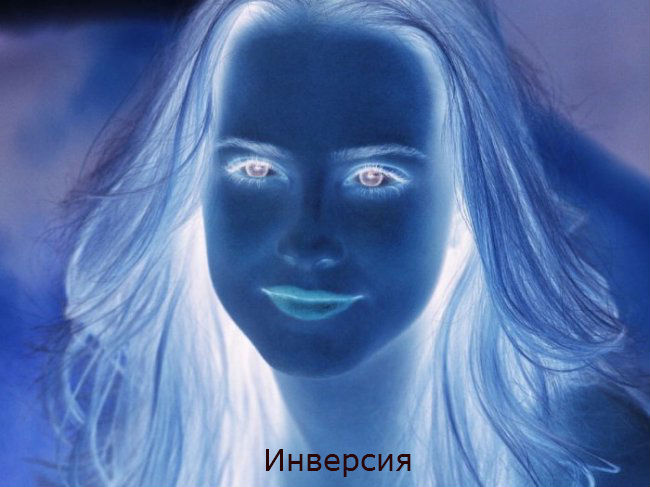 Он также имеет режим масштабирования для увеличения наиболее интересной для нас области изображения.
Пиктосканер
Разработчик: Пиктосканер
Цена: Это БесплатноОтрицательное изображение
Мы можем выполнять как негативное сканирование, так и обратный путь. Другими словами, мы можем выбирать изображения из галереи и придавать им эффект, как если бы они были негативом. К сожалению, в бесплатной версии эта универсальность ограничена, поэтому, если мы захотим получить доступ к этим параметрам, придется заплатить.
Отрицательное изображение
Разработчик: Фирсофт
Цена: Это БесплатноЛайтбоксы Бесплатно
С несколько более ненадежным интерфейсом, чем у других, но с другой целью. Он пытается превратить устройство в слайд-шоу, в котором можно просмотреть негативы, которые у нас есть, поэтому его не следует путать с редактором.
Lightbox
Разработчик: Причудливая выдра
Цена: Это БесплатноЭффект Pixeq
Это приложение дает прямо противоположный эффект. Вместо сканирования негативов примените этот эффект к изображениям из галереи. В нем есть несколько из них, например, эффект эмуляции «Cross-Process», один из самых известных в этом диапазоне тонов.
Pixeq Effect Photo Бесплатно
Разработчик: Аури
Цена: Это БесплатноФотоотрицательный сканер
Он имеет несколько функций, которые, как и многие другие, которые мы включили в этот список, позволяют как сканировать негативы, чтобы оцифровать их, так и преобразовывать текущие изображения в этот старый формат. Кроме того, он содержит довольно простой и понятный интерфейс, никаких дизайнов, загруженных декоративными элементами.
Негативное изображение — сканер негативных фотографий
Разработчик: Калистан СофтТек
Цена: Это БесплатноСканер негативных изображений
Еще одно приложение, которое позволяет простым способом применять различные фильтры при применении фильтров к изображениям в нашей галерее.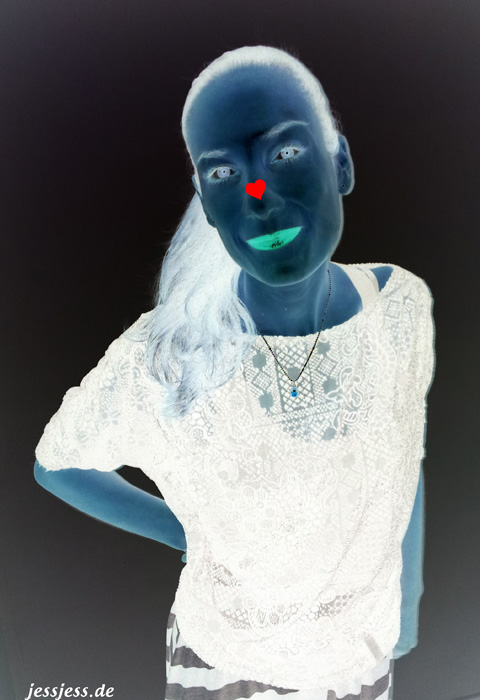
Негативное изображение — Сканер негативного изображения
Разработчик: Парс Уон
Цена: Это БесплатноFilmLab, для аналоговых фильмов
Единственное, что вам нужно сделать в этом приложении, — это положить негативы на поверхность со светом. Вы кладете сотовый телефон с открытым приложением, которое автоматически обнаруживает негатив и дает вам предварительный просмотр фотографии. Вы увидите это фото в цвете, как если бы оно уже было проявлено. Вы можете сохранить эту фотографию на свой мобильный телефон в высоком разрешении, если позже захотите, распечатать ее или просмотреть на большом экране.
FilmLab, для аналоговых фильмов
Разработчик: Разработка и исправление, Inc. Цена: Это БесплатноREC Wiki » Литофания на 3D-принтере: как сделать просвечиваемые изображения
Литофания — это художественная техника создания просвечиваемых фотографий или рисунков, например для украшения уникальных светильников.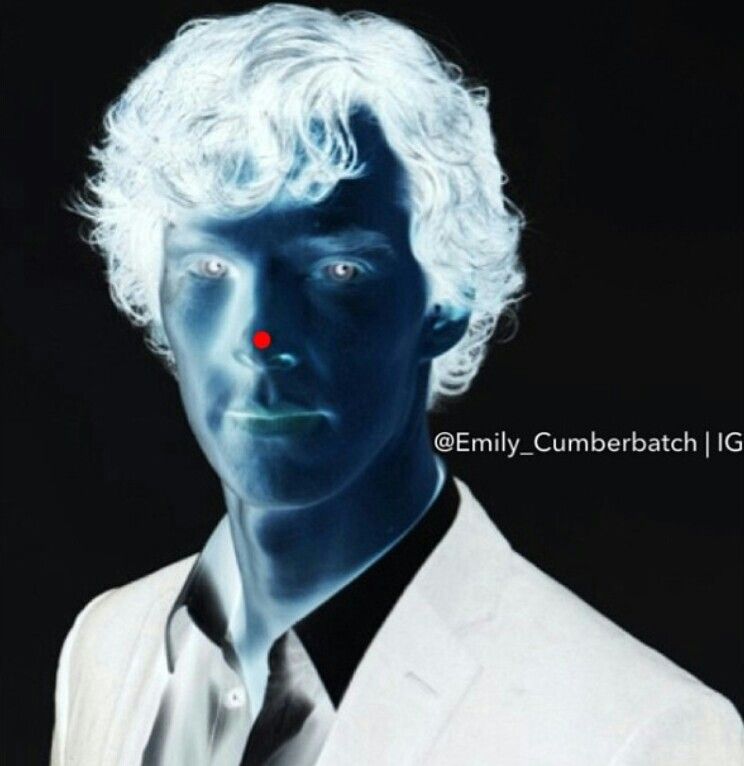 Технологии 3D-печати отлично подходят для кустарного производства таких изображений, называемых литофанами. Рассказываем, как это делается.
Превращение фотографий или рисунков в объемные, рельефные изображения с помощью 3D-принтера — уже отличный метод создания сувениров и памятных подарков, но еще более впечатляющих результатов можно добиться с помощью литофании. Литофаны — это изображения на полупрозрачных материалах, хорошо видимые глазу при подсветке с тыльной стороны. Изображения формируются как раз за счет рельефности: чем тоньше материал, тем лучше сквозь него проникает свет, и наоборот. В этой статье разберемся, как можно превращать имеющиеся двухмерные изображения, например фотографии, в 3D-печатные литофаны.
Исходные изображения
В отношении исходников желательно придерживаться двух простых правил. Во-первых, чем выше контрастность, тем лучше. Во-вторых, старайтесь избегать фотографий с изобилием фоновых деталей, так как они скорее всего превратятся в неразличимый шум и снизят качество литофана — сделают основное изображение менее четким.
Существует множество программ для преобразования фотографий в рельефные изображения, пригодные для 3D-печати, но принцип всегда один и тот же: сначала программа выделяет основной участок и осуществляет тиснение, затем добавляет кайму, а потом преобразует изображение в 3D-модель и экспортирует готовый файл в формате STL. Остается взять файл, подготовить 3D-модель в удобном слайсере и напечатать литофан. Что интересно, некоторые слайсеры, например Cura, и сами обладают необходимым функционалом, так что сконвертировать изображение и подготовить 3D-модель к печати можно в одной программе. Ниже рассмотрим три варианта на все случаи жизни.
Метод №1: используем слайсер
У этого метода есть определенные достоинства и недостатки. Cura — один из наиболее популярных слайсеров, сам процесс создания 3D-моделей литофанов в Cure быстр и прост, но с другой стороны отсутствуют некоторые тонкие настройки, доступные в специализированных программах и полноценных 3D-редакторах. Этот вариант можно считать оптимальным для начинающих пользователей.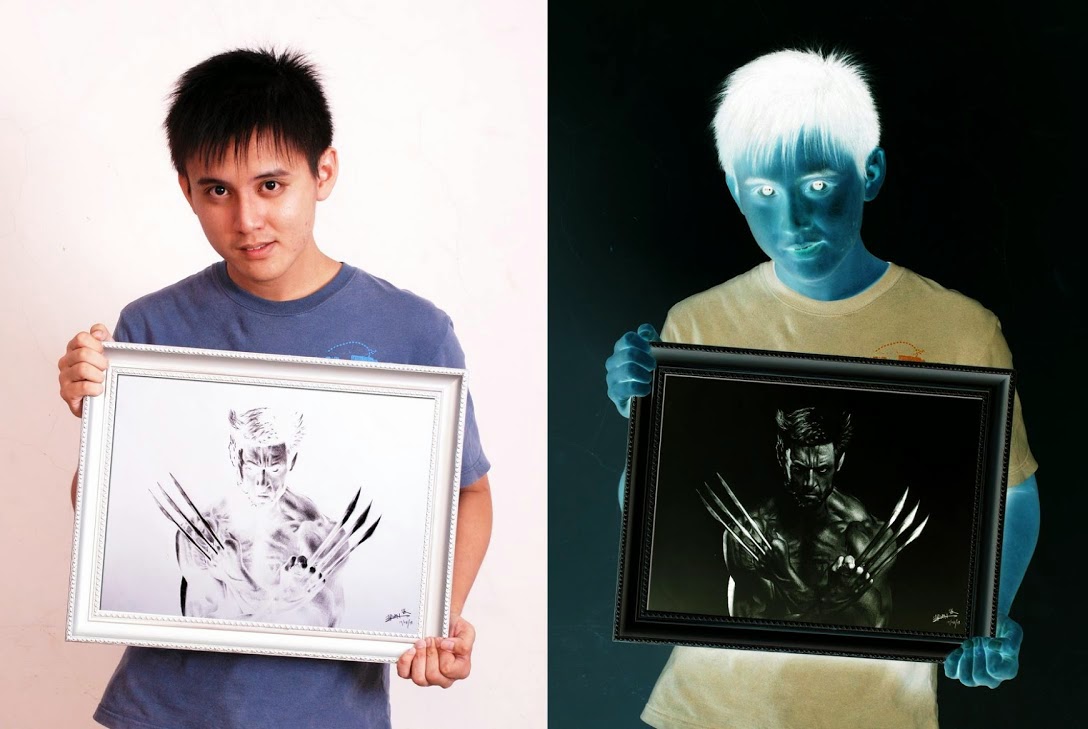
Само собой, первым делом необходимо загрузить в компьютер исходное изображение.
Запустите Cura, затем импортируйте изображение в слайсер, выбрав «Открыть файл(ы)…» (Open File(s)…) в меню «Файл» (File). Появится всплывающее окно с настройками, определяющими внешний вид изображения при 3D-печати.
Дальше работаем с настройками:
Высота (Height) — это фактически толщина литофана, так как модель будет создаваться плашмя. Толщина может быть разной, этот показатель зависит в первую очередь от прозрачности используемого пластика для 3D-печати. Оптимальную толщину придется подбирать опытным путем, но в качестве отправной точки можно использовать толщину не более 5 мм.
Основание (Base) — это то, на чем будет напечатано изображение, то есть тыльная сторона литофана. Толщина основания будет добавлена к толщине самого изображения.
Ширина (Width) и глубина (Depth) — параметры площади модели.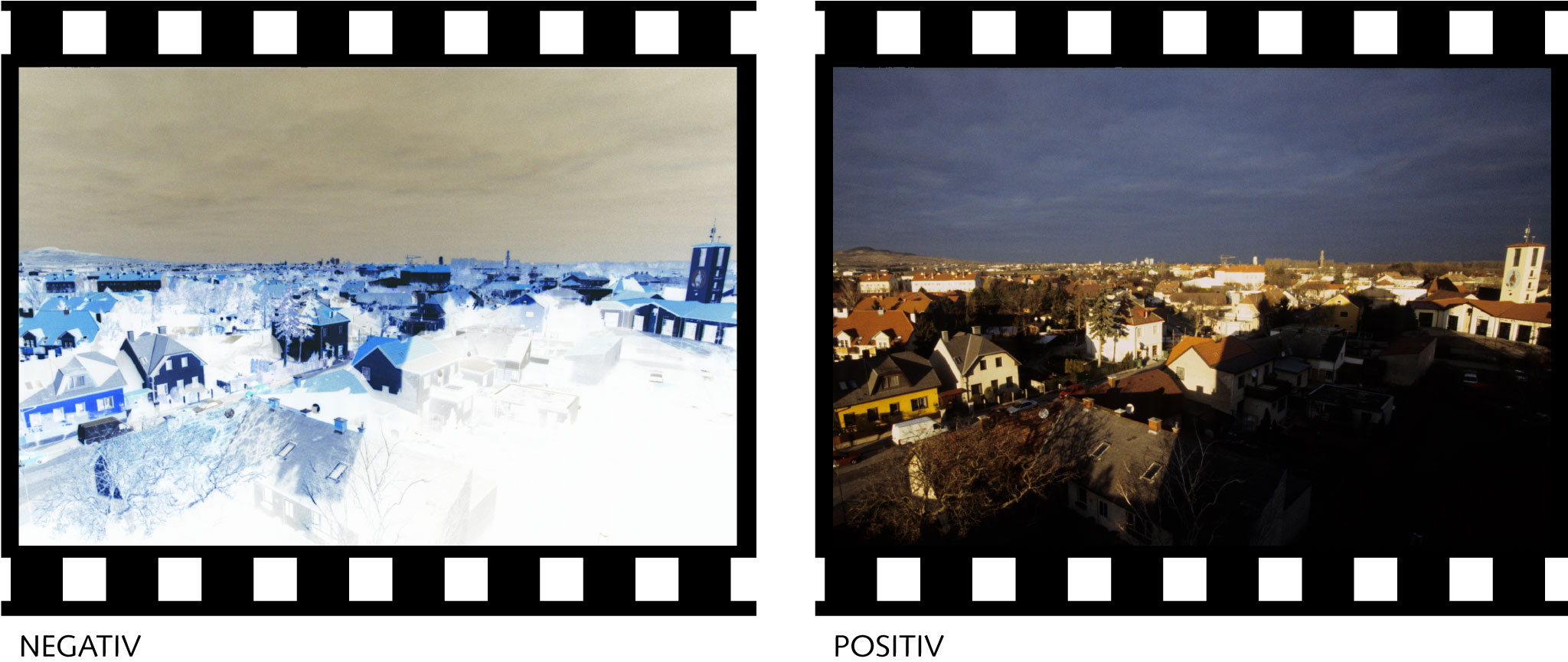 Так как модель отображается плашмя, эти два параметра фактически определяют ширину и длину.
Контраст (Contrast): после установки габаритов модели необходимо определиться с контрастностью. Так как на выходе получится монохромное изображение, на этом этапе предстоит решить, будет ли литофан отображением негатива или позитива исходного снимка. Здесь все просто: чем толще участки (то есть выше рельеф), тем темнее они будут на просвет. Соответственно, если вы выберете «Темнее — выше» (Darker is higher), то получите позитив, а если наоборот, то негатив исходной фотографии.
Цветовая модель (Color Model): здесь два выбора — линейная (Linear) и полупрозрачная (Translucent). В принципе, обе модели работоспособны, но для начала попробуйте полупрозрачную: судя по отзывам, она дает наилучшие результаты.
Сглаживание (Smoothing): чем выше сглаживание, тем более ровным, но менее четким будет изображение.
После выбора настроек Cura преобразует изображение в 3D-модель, затем можно просто «нарезать» файл и сохранить G-код. Не спешите печатать, пока не ознакомитесь с советами в конце статьи. Пока просто сохраните STL-файл c 3D-моделью.
Метод №2: используем программы для 3D-моделирования
Системы автоматизированного проектирования и графические редакторы тоже подходят для создания литофанов: например, некоторые энтузиасты пользуются Blender, но самый способный и удобный вариант — это Photoshop. В современных версиях Photoshop имеются инструменты для преобразования двухмерных изображений в трехмерные, а это как раз то, что нам нужно.
Для начала добавьте в Photoshop плагин Make Lithophane, если его у вас еще нет.
Откройте исходное изображение в Photoshop, затем откройте меню «Окно» (Window) и выберите «Операции» Actions (или просто нажмите Alt + F9). Выберите соответствующее действие в папке Make Lithophane и нажмите «Сделать».
Далее Photoshop проделает ряд операций, например добавит текстурные карты, после чего вы увидите готовое рельефное изображение. Имейте в виду, что рельефность, а следовательно и четкость, будет зависеть от контрастности исходного изображения.
Готовое трехмерное изображение необходимо экспортировать в формате STL. Для этого выберите «Настройки 3D-печати» (3D Print Settings) в меню 3D, и справа откроется окно «Свойства» (Properties).
Во вкладке 3D Print Settings выберите Local, затем измените Printer на Export STL. Выберите миллиметры и высокий уровень детализации, укажите требуемые размеры, а затем нажмите на кнопку Start Print, чтобы экспортировать файл.
Метод №3: используем специальные программы
Существует множество программ, заточенных именно под конвертацию изображений в трехмерные модели, а затем STL-файлы. Самые популярные — ItsLitho, Lithophane Maker и 3DP Rocks. Все они работают примерно одинаково, так что рассмотрим процесс на примере последней.
Зайдите на сайт 3DP Rocks.
Выберите вкладку Images и залейте исходное изображение.
Когда вы вернетесь во вкладку Model, то увидите, что модель уже почти готова. На этом этапе можно выбрать разные формы.
Поиграйте в меню Settings с настройками размеров, максимальной и минимальной толщины, окаймления и изгиба в меню Settings, пока не получите желаемый результат, а затем нажмите «Скачать» (Download) во вкладке Model. Теперь у вас на руках STL-файл, готовый к импорту в слайсер.
Дальше можно приступать к 3D-печати, но перед этим необходимо разобраться, как это лучше сделать.
Фотополимерная 3D-печать
Владельцам стереолитографических 3D-принтеров придется проще всего: такие системы славятся высоким разрешением, так что получить четкий литофан не составит особого труда.
При работе с фотополимерными 3D-принтерами модели принято печатать под наклоном, чтобы снижать нагрузку на неокрепшие слои, но ради максимального качества мы бы порекомендовали печатать модель плашмя, даже если это рискованнее и займет больше времени. Если изображение слишком большое, придется печатать вертикально: качество будет чуть похуже, зато модель не оторвет, а после 3D-печати ее будет проще отделить от платформы.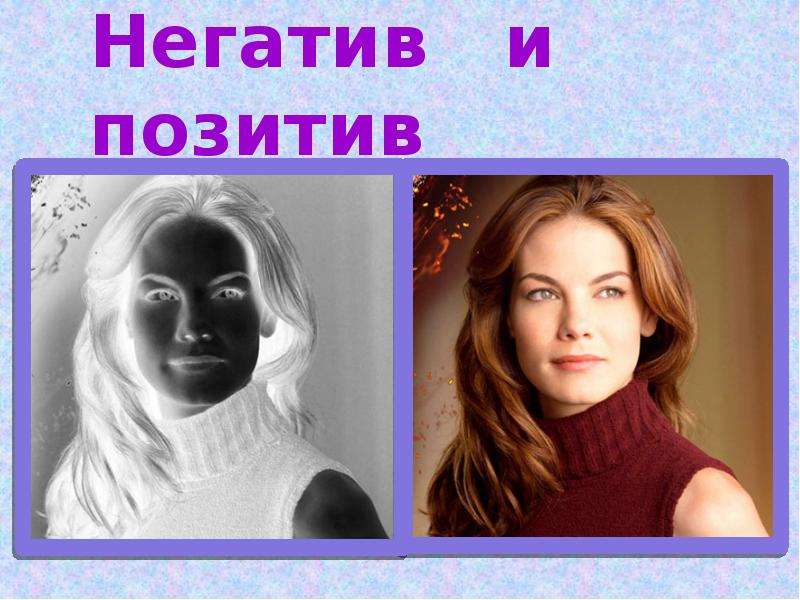
FDM 3D-печать
Разрешение FDM 3D-принтеров ниже, чем фотополимерных, но и на них можно получить очень привлекательные изделия. Здесь все наоборот: модель желательно печатать не плашмя, а вертикально — это даст более качественный результат, так как разрешение по Z в FDM 3D-печати выше, чем по X и Y.
Спешить не стоит, так что лучше печатать медленно и использовать сопло минимального доступного диаметра — опять-таки ради максимальной детализации. 3D-печать тонких моделей строго вертикально — рискованная затея, так что для повышения адгезии со столиком можно добавить рафт или брим.
Не используйте прозрачные филаменты, это только навредит. Литофан должен быть полупрозрачным, а для этого достаточно напечатать тонкую модель из непрозрачного пластика, желательно светлого оттенка.
Обязательно выставляйте максимальное заполнение, так как любые внутренние полости будут вызывать оптические дефекты.
4 способа преодолеть негативные комментарии в Интернете о вашей фотографии
Интернет может быть жестоким и неумолимым местом, особенно когда вы делитесь своим искусством, мнениями или творческими начинаниями с людьми по всему миру.
Печальная реальность состоит в том, что многие зрители и читатели готовы начать стучать по клавиатуре словами, которые ранят, задевают за живое и сильно подрывают вашу уверенность в себе. Если вы стали жертвой недовольного клиента, плохого отзыва, грубого комментария или даже личного сообщения, которое заставило вас покраснеть и закипеть, то читайте советы экспертов о том, как справиться с этими крикливыми потребителями вашего контента.
В начале я указываю на тот факт, что у меня есть непосредственный опыт во всем вышеперечисленном и многом другом. Если у вас есть канал YouTube, посвященный пленочной фотографии, вы получите столько комментариев, что вам хватит на всю жизнь, и, поверьте мне, они не всегда приятны. Я видел некоторые здоровые дебаты здесь о Fstoppers, а также некоторую неприятную и, казалось бы, ненужную критику названия статьи, вплоть до мнения или работы автора. К сожалению, реальность такова, что если вы выставите себя напоказ, то почти наверняка ожидаете такого же поведения в ответ. Хейтеры возненавидят, поэтому, если вы планируете доказать мне мою точку зрения, нажмите кнопку комментария и включите его.
Дважды подумайте, прежде чем эмоционально реагировать на негативный комментарий.
Убей с добротой
Звучит как какая-то сомнительная тактика, которую вам советуют применять в школе, когда все, чего вы хотите, это отомстить этому ребенку за то, что он издевался над вами весь год. Я понимаю. Обычно я человек типа «глаз за глаз»; однако это не всегда дает наилучшие результаты, когда делается в онлайн-режиме. Вместо этого я рекомендую вам сделать глубокий вдох, прежде чем тянуться к клавиатуре и придумывать ответ, который может принести больше вреда, чем пользы, и подойти к этому с другой точки зрения.
Существует высокая вероятность того, что этот человек был либо грубым, либо оскорбительным, саркастичным или просто злым. Так почему бы не подняться над их жестокостью и не ответить вежливо и профессионально? Это сразу же заставляет вас чувствовать себя более цивилизованным человеком, который крут как огурец даже в осаде, скорее всего, это не то, чего ожидает комментатор, и это дает ему мало или вообще не оставляет места для продолжения своей подлой игры. Будьте добры, будьте вежливы, ответьте на их озабоченность и объясните, почему это нормально, что им не нравится ваша работа, они согласны с вами или думают, что ваш голос, стиль редактирования, письмо, мнение или что-либо еще, что они могут критиковать, не соответствует действительности. к их стандарту. Это нейтрализует ожог, и вы выйдете кристально чистым, без мелочных движений взад-вперед.
Вот небольшой анекдот об эффективности этой тактики в полевых условиях. Я часто применяю эту стратегию в разделе комментариев на YouTube, и это лучший способ, если не считать простого игнорирования. Я обнаружил, что это, как правило, переворачивает людей и заставляет их задуматься о том, насколько грубыми, легкомысленными или оскорбительными они могли быть. Это напоминает им, что вы на самом деле человек, и затем они либо немного отступают, либо меняют свою мелодию, либо просто становятся лучше в будущем, чего мы все действительно хотим. Однажды мне удалось превратить подлого комментатора в обычного хорошего комментатора, который затем прислал мне набор линз в подарок и стал по-настоящему милым человеком, доказательством того, что убивать добром действительно работает./cdn.vox-cdn.com/uploads/chorus_asset/file/12865953/Marvel_s_Spider_Man_20180907103618.jpg) Иногда люди удивляют вас, и это действительно согревающее чувство — превратить негатив в позитив. Веселая игра слов для всех, кто читает аналоговые шутеры.
Иногда люди удивляют вас, и это действительно согревающее чувство — превратить негатив в позитив. Веселая игра слов для всех, кто читает аналоговые шутеры.
Заблокировать и удалить
Полная противоположность предыдущей стратегии, и на то есть веские причины. Иногда человек настолько измучен и ожесточен, что даже ложка ваших самых добрых, сладких, радужных слов никогда не вытянет из него ни грамма добра. В таких случаях я говорю вам и себе три слова: блокируйте. И. Удалить. Я делал это и буду продолжать до конца своей, надеюсь, долгой интернет-карьеры. Показатели блокировки и удаления достойных комментариев будут включать, но не ограничиваться следующим:
- DM или любые личные сообщения непосредственно вам с неприятным, подлым, обвинительным, угрожающим или клеветническим характером.
- Постоянное ругательство в Интернете в любой форме, когда человек ясно дал понять, что у него есть какая-то интернет-вендетта против вас и вашей работы. Пока.
- Подлая, ниже пояса, нежелательная попытка сотрудничать с вами, встречаться с вами, звонить вам или сводить вашу работу и ваши результаты к тому, как вы выглядите или представляете себя.


Я знаю, это кажется очевидным, поскольку мы все здесь взрослые, но очень легко увязнуть, защищая себя. Напечатайте, удалите и перепечатайте этот идеальный ответ возмездия, когда на самом деле человек не стоит вашего времени, и он получает именно то, что хочет. Отвлеките ваше внимание от ваших фотографий, письма, работы и т. д. и сосредоточьте все это на них и их плохих комментариях. Кто-то недавно напрямую написал мне в Instagram, спрашивая, почему мой партнер делает фотографии лучше, чем я? Затем он объяснил мне, что это потому, что он использует «настоящие» камеры. Угадайте, что с ним случилось? Его заблокировали и удалили.
Сбор положительных отзывов
Итак, эта стратегия возникла благодаря наблюдению за ютубером по имени Мэтт Д’Авелла, у которого миллионы подписчиков и который очень успешен. Он предложил сохранить все положительные отзывы, которые вы получили по электронной почте, в папке и рассматривать это как способ напомнить себе обо всех замечательных отзывах, которые вы получили о своей работе. Как люди, мы буквально устроены так, чтобы сосредотачиваться и зацикливаться на негативах. Подумайте о сарафанном радио и о том, насколько вероятно, что вы будете рассказывать друзьям и семье о плохом опыте, а не о хорошем. Так легко иметь все эти приятные, позитивные и ободряющие комментарии, окружающие вашу работу, и чувствовать себя довольным собой, только чтобы затем получить один плохой и позволить ему перевесить множество довольных клиентов, клиентов, зрителей или читателей. Сохранение этих электронных писем или личных сообщений, в которых подчеркивается, почему вы хороши в том, что вы делаете, как вы преуспели или сделали чей-то день, напомнит вам о положительных моментах и поможет вам снова создать эту работу или опыт для будущего человека.
Не переживайте слишком сильно из-за негатива и знайте, что всегда найдется кто-то, кому не нравится то, что вы делаете, кто не захочет нанять вас, пройти ваш семинар или курс, и это нормально! Вы не можете быть всем для всех людей, и достаточное самосознание, чтобы понять это, поможет вам избавиться от этого и перейти к более конструктивным задачам.
Пример одного из самых положительных комментариев, которые я получил. Делайте все возможное, чтобы собрать их и сосредоточиться на них, а не зацикливаться на нескольких негативах.
Можно ли извлечь из этого урок?
Итак, какими бы противными ни были эти клавиатурные воины, иногда в комментариях есть доля правды, и в этом может быть очень трудно признаться себе. На своем опыте я действительно обнаружил, что когда что-то задевает меня за живое, и я ловлю себя на том, что киплю и жалуюсь, желая действительно поговорить с этим человеком, это потому, что он прав. Это, однако, не отменяет и не оправдывает чью-то грубость, но может быть использовано в ваших интересах.
В первые дни на YouTube я был совершенно не готов. Я экономил на новой пленочной камере, волновался, нажимал на запись и начинал тявкать, не имея четкого направления и слишком много «эм и ах». Мальчик, люди любили указывать на это. Я очень стеснялся этого, и я так беспокоился каждый раз, когда снимал видео, думая обо всех комментариях, которые люди собирались сделать. Эти комментарии подтолкнули меня к тому, чтобы найти способ стать лучше, и хотя я был раздражен и расстроен, читая их, в некотором смысле это сделало меня лучшим докладчиком. Я удвоил усилия по планированию и репетиции своих сценариев и медленно, но верно улучшался и в результате рос в цифрах. Это могло бы произойти не так быстро, если бы люди не указали на мою плохую подготовку.
До сих пор я ищу, что я могу узнать в отрицательных комментариях. Даже если они неконструктивны в своей критике, это не значит, что вы не можете извлечь из нее информацию и использовать ее в своих интересах. Все дело в том, как вы подходите к делу и энергии, которую вы приносите за стол. Точно так же иногда единственное, что вы узнаете, это то, что этот человек — пустая трата вашего времени и жесток для развлечения, и в этом случае вы можете применить либо первую, либо вторую стратегию.
Сможете взломать?
Стоит отметить, что чем больше вы становитесь популярными, будь то за счет создания фотоконтента в Интернете, доминирования в области портретной, свадебной или семейной ниши в вашем районе или даже за счет привлечения большего количества клиентов и уничтожения их на работе, вы будете открыть себя для большего количества этого негатива. Это грустно, но верно. Подумайте о культуре знаменитостей и о том, как быстро мы сокращаем, пережевываем и выплевываем последние таланты, за которые болели не так давно. Поэтому стоит честно спросить себя, подходит ли вам такая работа. Хватит ли у вас стойкости, чтобы взять себя в руки и стряхнуть с себя комментарии, держать голову высоко и не позволять этому задеть вас?
Фотография настолько многогранна, что сейчас, в 2022 году, мы избалованы выбором направлений работы, которыми мы можем заниматься. Тем не менее, многие из них требуют, чтобы вы присутствовали в Интернете и росли вместе с вашей клиентской базой, поэтому вполне вероятно, что вы столкнетесь с одним или несколькими из этих типов негативных комментариев хотя бы один раз. Я надеюсь, что эта статья вооружит вас некоторой практической защитой и утешением, зная, что это не только вы. Я обещаю.
Как превратить фотографию в негатив в Photoshop в блоге Роджера Роудса
Как превратить фотографию в негатив в Photoshop .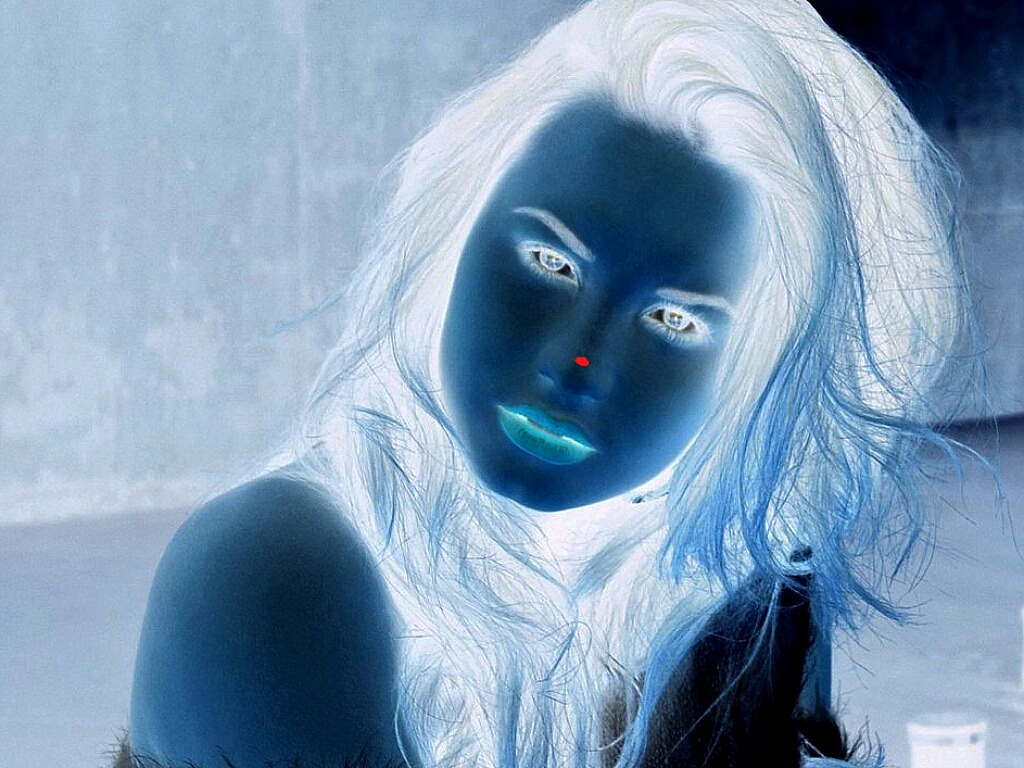
Просто импортируйте изображение прямо в фотошоп. Web с помощью этого онлайн-инструмента также можно сделать позитив из негатива фотографии со всеми настройками по умолчанию. В редакторе PSE выберите фильтр > настройки > инвертировать.
Превратите свои негативы в цифровые фотографии Цифровое фото, фотонегатив
Отразить, отразить или инвертировать изображение. Откройте свое изображение в фотошопе. Web с помощью этого онлайн-инструмента также можно сделать позитив из негатива фотографии со всеми настройками по умолчанию. В Интернете, если это так, когда вы открываете Photoshop Express и загружаете изображение, которое хотите инвертировать, выберите «базовые» фильтры справа от набора фильтров «моя внешность».
Как превратить фотографию в негатив в Photoshop — Откройте мобильное приложение picsart и щелкните фиолетовый значок плюса внизу экрана, чтобы начать новый проект. Вам нужен сканер, который может обрабатывать негативную пленку. Как превратить фотографию в негатив в фотошопе.
изображение предоставлено: www.youtube.comКак превратить фотографию в негатив в Photoshop . Для начала вам нужно выбрать все объекты, которые вы хотите «набросать». (в этом нет необходимости, если вы делаете всю фотографию.) используйте a. В этом кратком уроке я покажу вам, как очень легко преобразовать изображение в негатив в Lightroom. Как превратить фотографию в негатив в фотошопе.
изображение предоставлено: www.youtube.com Как превратить фотографию в негатив в Photoshop — Web В этом кратком уроке я покажу вам, как очень легко преобразовать фотографию в негатив в Lightroom.
