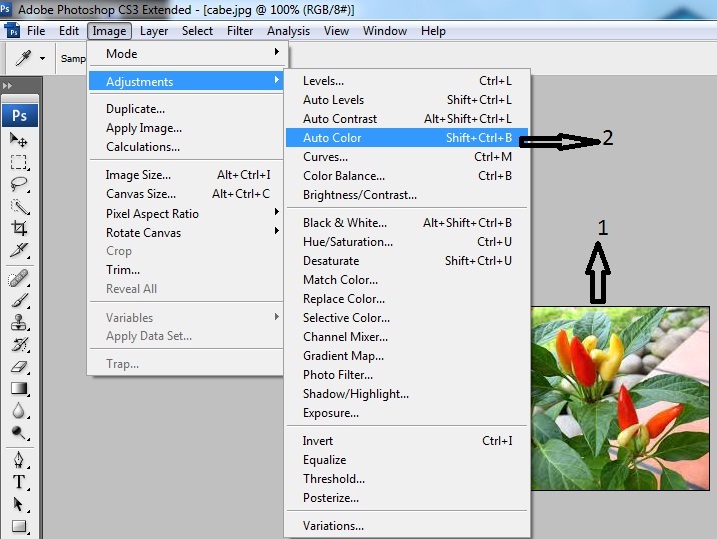
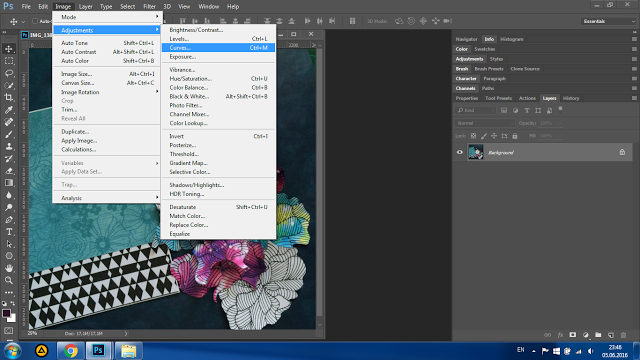
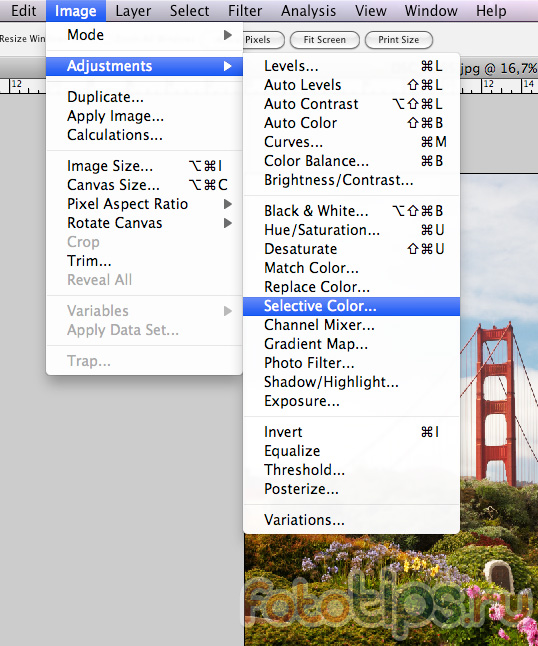
Selective color перевод в фотошопе: Перевод Image — Adjustments — Selective Color (Изображение — Коррекция
Принцип работы Selective Color в Фотошопе | Капля света
Главная » Работа с фотографиями и коллажи » Принцип работы Selective Color в Фотошопе
Рубрика «Работа с фотографиями и коллажи»
Автор урока: Андрей Опринца (Andrei Oprinca).
Ссылка на источник
Перевод урока: Юлия Риа
От переводчика:
Тема цветокоррекции — одна из важных тем в освоении Photoshop’a. Методов существует в программе много, у каждого художника есть свой принцип работы с цветом. Но всегда лучше знать больше и иметь на вооружении дополнительные способы. В этой статье описывается принцип работы настройки Selective Color (Выборочная корректировка цвета) на примере корректирующего слоя, но всё это справедливо и для глобальной настройки Selective Color из верхнего меню, разница в том, что изменения, сделанные с помощью корректирующих слоёв, являются обратимыми, и вы всегда можете вернуться назад.
В статье подробно объясняется, как меняются цвета на изображении от изменения настроек Selective Color.
Корректирующий слой Selective Color среди других корректирующих настроек в Photoshop’e многие не используют, ну или используют крайне редко. На самом деле это очень удобная и полезная настройка, когда другие, как Hue/Saturation (цветовой тон/насыщенность) и Color Balance (цветовой баланс) не помогают. В этом уроке я покажу, как пользоваться корректирующим слоем на практическом примере: корректировке цвета кожи человека.
Эта настройка полезна не только для ретуши кожи, с ней также легко выборочно изменить цвет чего угодно.
В уроке я использую фотографии Дженнифер Моррисон, которые вы можете скачать по ссылкам ниже:
http://www.psdbox.com/wp-content/uploads/2011/08/2006-04-05-Jennifer.Morrison…jpg
http://www.psdbox.com/wp-content/uploads/2011/08/elisha-cuthbert.jpg (Используется в видеоуроке, данном в конце статьи. Видео на английском языке)
ШАГ 1
Откройте скаченную фотографию (по первой ссылке) и добавьте к ней корректирующий слой Selective Color. Это можно сделать двумя способами. Первый — из верхнего меню: Layer>New Adjustment Layer> Selective Color — Слой>Новый корректирующий слой>Выборочная корректировка цвета. Второй способ: в нижней части окна слоёв, в панели быстрого доступа к командам.
ШАГ 2
Теперь перейдём к корректировкам. Следует использовать небольшие изменения, так как очень легко вовсе испортить фотографию. Здесь важно знать 2 правила. Первое, созданный вами корректирующий слой будет влиять на все слои ниже него. Хоть вы всегда можете и изменить действие корректирующих слоёв, я дальше покажу, как применять его только к нужному слою.
Второе правило связано с цветовыми каналами. Вы должны будете определить, какой из них будет иметь большее влияние на те области фотографии, цвет которых вы хотите поменять. В нашем примере, это красный и желтый канал, так как эти цвета являются основными цветами человеческой кожи (исключение составляют темнокожие модели).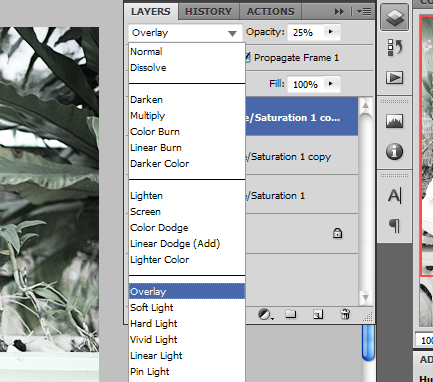 Например, если вносить изменения в пурпурный канал (Magenta), то это не будет никак влиять на цвет кожи. Прежде, чем начать что-то менять, остановитесь на несколько мгновений и внимательно осмотрите фотографию, и решите с чего начать.
На нашей фотографии кожа модель имеет легкий зеленоватый оттенок, как и желтый. Нужно сделать, чтобы она выглядела более естественно, для чего буду использовать только корректирующий слой Selective Color.
Выберите Жёлтый канал и «поиграйте с ползунками». На самом деле, я не играю, вы должны знать, что делаете, иначе такая корректировка будет портить ваше изображение. Внесите изменения в жёлтый канал, как на картинке ниже. Я объясню, как работают эти ползунки позже.
Вы заметите, что цвет кожи стал лучше от одной только корректировки этого канала. Теперь выберите Красный канал, и сделать следующие настройки:
Результат: до и после корректировок. Наведите курсором на фотографию, чтобы увидеть изменения.
Объяснение корректировок.
Причина, по которой большинство не использует Selective Color, а работают с Hue/Saturation в том, что они просто не знают, как работает эта настройка. Конечно, вы можете использовать Hue/Saturation, но во многих ситуациях она вам не сможет помочь.
Обратите внимание на то, что для каждого цветового канала есть 4 шкалы: Cyan, Magenta, Yellow, Black (Голубой, Пурпурный, Жёлтый и Чёрный)
Три другие шкалы работают аналогично, но с некоторыми отличиями. Положительные значения на голубой шкале добавят больше голубого к выбранному цветовому каналу. Но что произойдёт, когда вы поставите отрицательные значения? Очевидно, уменьшится голубой, однако, будет и побочный эффект, заключающийся в увеличении красного. Вот именно это сбивает людей с толку. Уменьшая голубой, вы увеличиваете красный, посмотрите:
Ранее на фотографии, в красном канале мы снизили 4% голубого, тем самым, добавили 4% красного. На пурпурной шкале добавили 5% пурпурного, чем снизили зелёный на 5%. В жёлтом канале мы увеличили жёлтый цвет на 9% и в то же время снизили синий на 9%. Главное понять, что происходит с цветами, когда вы перемещаете ползунки, тогда вы сможете изменить совершенно любой цвет.
Пример в уроке был лёгким, так как на фотографии мы изменяли немного цветов. При добавлении нового корректирующего слоя, по умолчанию он идет с маской слоя. Эту маску слоя можно использовать, когда нужно скрыть изменения корректировки на ненужных областях. Например, если вы применили настройки Selective Color для фона и не хотите, чтобы они воздействовали на кожу человека, вы легко можете это скрыть на маске.
Вам понравилась статья? Поделитесь ею со своими друзьями, нажав кнопку соц.
Метки: уровень сложности: лёгкий, цветокоррекция.
К записи 4 комментария
Вопросы, жалобы, предложения, пожелания и замечания
по данной статье можете оставить здесь:
Channel mixer перевод в фотошопе. Что такое channel mixer в Photoshop. Image
Это один из вопросов, который был задан учениками на курсе Adobe Photoshop. Базовый уровень При желании дополнительные вопросы можно задавать прямо в комментариях к этому посту. В дальнейшем ссылки на все вопросы будут собраны в одном посте и систематизированы.
7. Почему в CMYK смешивание каналов 50% Cyan и 50% Black через Channel Mixer даёт результат отличный от такого же смешивания в Calculations?
Вопрос не совсем для базового уровня, но тема важная и интересная. В качестве примера я возьму вот такую фотографию Димы Шатрова .
Далее вызываем команду Calculations (Вычисления). Не смотря на пугающий интерфейс, команда эта очень простая. На монохромную картинку, выбранную в разделе Source 2 (Источник 2), накладывается монохромное изображение, выбранное в разделе Source 1 (Источник 1). Режим наложения и непрозрачность задаются в разделе Blending (Наложение). В нашем случае канал Cyan просто накладывается на канал Black с пятидесяти процентной непрозрачностью. А результат сохраняется в новый альфа-канал.
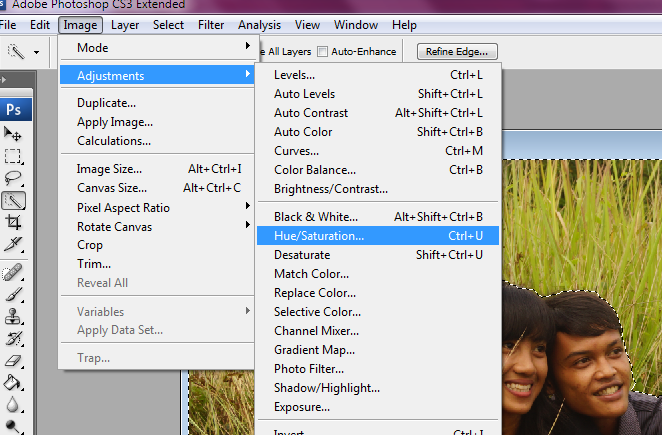
А теперь попробуем второй способ. Возиться с корректирующими слоями смысла нет, поэтому просто вызываем Image > Adjustments > Channel Mixer (Изображение > Коррекция > Микширование каналов). Поставим ключ Monochrome (Монохромный) и зададим рецепт смешивания: Cyan 50%, Magenta 0%, Yellow 0%, Black 50%.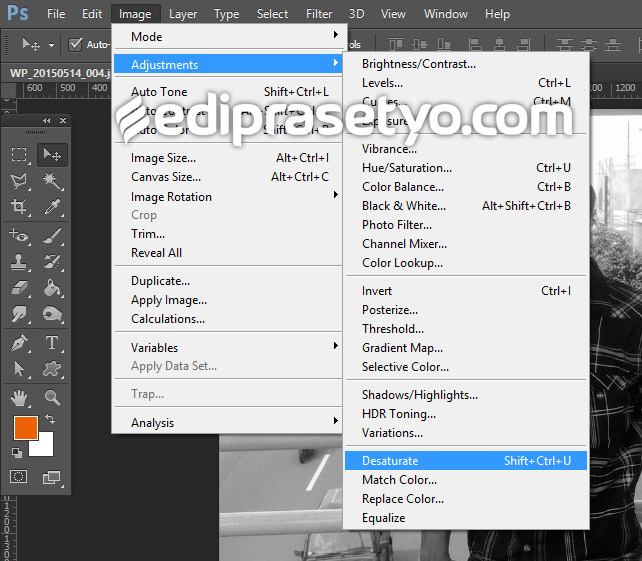
Вот так по результатам работы будут выглядить палитры слоев. После Calculations (Вычисления) на экран выводится альфа канал (слева), после Channel Mixer (Микширование каналов) — композитное изображение (справа).
А вот что будет видно на экране. Для наглядности я разделил картинку пополам и совместил результаты коррекций. Действительно, оезультат работы Channel Mixer (Микширование каналов) явно светлее.
А теперь давайте во втором случае не будем рассматривать композитное CMYK изображение, а переключимся на черный канал и посмотрим только его содержимое.
Теперь картинки неотличимы друг от друга. В этом месте Вам придется поверить мне на слово, но я не использовал для данного примера одно изображение, а действительно склеил содержимое каналов Black и Alpha 1 через маску,Объясняется такая нестыковка очень просто. Композитное изображение выводится на экран в соответствии с профилем CMYK. В моем случае это стандартный Coated FOGRA39. То есть, фотошоп пытается показать на экране, какой результат будет после печати черной краской на бумаге. И результат этот оказывается достаточно светлым.
А содержимое канала — это изображение монохромное. Поэтому выводится оно на экран в соответствии с профилем Gray и выглядит темнее. Когда же мы сравниваем содержимое двух каналов, они оба выводятся с одинаковым профилем, поэтому выглядят одинаково.
О том, почему у меня выбран профиль Gray Gamma 2.2 и некоторых особенностях работы команды Apply Image (Внешний канал) мы поговорим в следующий раз.
Команда Channel
Mixer (Смеситель каналов) в Фотошопе дает уникальную смесь каналов RGB или CMYK, которую
очень трудно получить при помощи других команд. О том, как использовать эту
команду для преобразования изображения из цветового режима в полутоновой или
для тонирования полутонового изображения, рассказано в главе 9 уроков Фотошопа, раздел «Превращение
слоя в полутоновой с помощью команды Channel Mixer».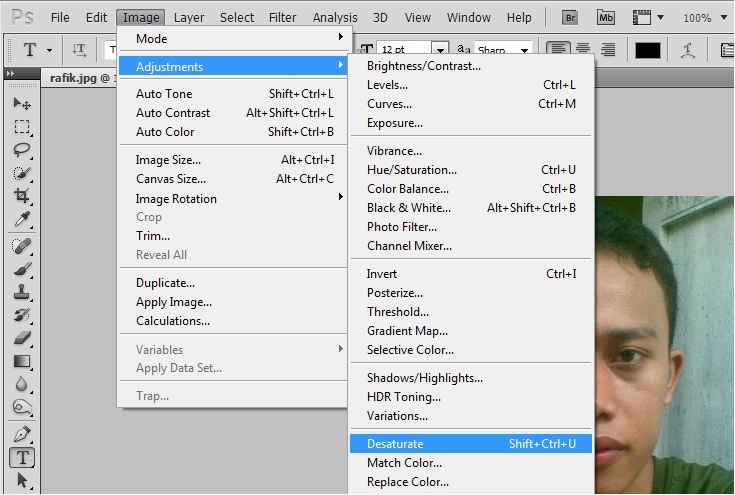
При перемещении влево ползунка исходного канала Black (Черный) количество черного цвета в канале уменьшается, а вправо — увеличивается.
Помните о соотношении 6 основных цветных компонентов: от Cyan (Голубой) к Red (Красный), от Magenta (Пурпурный) к Green (Зеленый) и от Yellow (Желтый) к Blue (Синий). Уменьшение количества голубого, например, вызовет увеличение красного оттенка в канале и наоборот. Если вы забыли эти соотношения, откройте диалоговое окно Color Balance (Баланс цвета).
Передвиньте ползунок Constant (Константа) вправо, чтобы добавить цвет текущего выходного канала в виде тонкого слоя ко всему изображению. Переместите его влево, чтобы удалить этот цвет и добавить связанные с ним цвета ко всему слою.
- Щелкните по кнопке ОК .
Содержание: ()
Ситуация, когда хочется насытить блеклые цвета исходной фотографии, довольно распространена.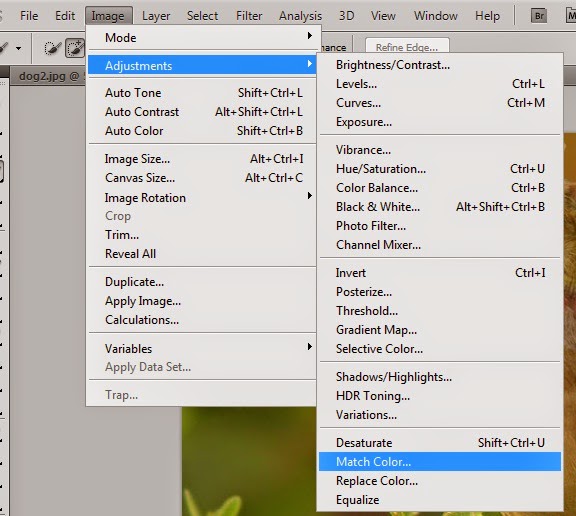 В моём скромном Canon»е EOS 450D в пресетах для пейзажа насыщение встроено просто по умолчанию, дескать, мир тускл и невзрачен, мы сделаем вам красиво. Конечно, такие умолчания следует сбросить, но тем не менее, необходимость насытить цвета некоторых фотографий, действительно, возникает. Вовсе не обязательно делать из фотографии флуоресцентную картинку дешового календаря, но без определеной коррекции не обойтись.
Самое обычное повышение контрастности кривыми в пространсте RGB повышает насыщенность изображения (так что я для работы с яркостью/контрастностью стараяюсь всегда использовать режим наложения слоев Luminosity. На всякий случай.). Но речь, конечно, идет о специализированных приемах.
Я знаю три основных способа это сделать на практике. Каждый из способов имеет некоторые вариации. В этой статье рассмотрены все три способа и целый ряд вариаций, так что статья получится большая. Но если бы я рассматривал все детали и тонкости, то получились бы три статьи, каждая объемом на порядок больше этой. Так что нам вам еще повезло. Нужно избавляться от перфекционизма.
| Исходное изображение |
Saturation vs. Vibrance
На самом деле, базовый инструмент для повышения цветовой насыщенности был в Фотошопе всегда, это Hue/Saturation (Оттенок/Насыщенность), опция Saturation. Однако, пользоваться инструментом напрямую нельзя. Дело в том, что Hue/Saturation предназначен для прямой, так сказать, «математической» работы в модели цветов HSB и повышает насыщенность (ось S цилиндрических координат HSB) линейно, примерно так, как инструмент Light повышает яркость. Ясно, что при таком алгоритме изначально интенсивно окрашенные области фотографии быстро выходят в насыщение и теряют естественность. С ними происходит примерно то же, что происходит со светами при использовании инструмента Light: соответствующие RGB каналы достигают и упираются в значение 255, что в терминах фотографов и цветокорректоров обозначается пугающими терминами «выжигание цвета», «100%-ная плашка» и богатым словом клиппинг – «слипание» цветов.
Естественно, разработчики знают об этой особенности инструмента, и рекомендуют пользоваться им для насыщения только косметически, используя незначительные параметры насыщения: в пресетах указаны значения 10% (увеличение насыщения), 30% (большее увеличение насыщения) и 50% (сильное насыщение). При разгоне насыщенности до предела фотография начинает напоминать художественные эксперименты сумасшедшего пуанталиста.
| Исходное изображение | 10% | 30% |
| 50% | 100% |
Во исправление очевидных недочетов инструмента Hue/Saturation разработчики Фотошопа предложили, начиная с CS4 новую его модификацию, заточенную под реальную фотографическую практику насыщения цветов — Vibrance . Прежде чем перейти к собственно опции Vibrance, стоит заметить, что на новой форме присутствует и движок Saturation. Его воздействие на изображение более «интеллектуальное» и менее формальное, чем работа традиционного инструмента Hue/Saturation. «Интеллектуальность» заслуживает отдельного исследования, которое я пока не готов делать; как минимум, новый Saturation не только изменяет значение S, но и корректирует H и B в модели HSB.
Буквальное значение слова Vibrance — «вибрация», но этот перевод хотя иногда и встречается в Сети, не имеет никакого отношения к функциям инструмента. Чаще же используется просто калька «вибранс» или «вибренс», потому что соответствующий русский аналог подобрать сложно: может быть, «сочность»? (Кажется, иногда употребляется «красочность».) В отличие от инструмента Saturation, Vibrance повышает насыщенность цветов нелинейно. Уже насыщенные цвета насыщаются едва-едва, мало- и средне-насыщенные насыщаются сильнее всего, а цвета близкие к серому также изменяются слабо. Таким образом, с одной стороны, изображению не грозит клиппинг активно окрашенных областей, а с другой — в серых тонах не выскакивают в разброс отдельные цветные пикселы.
| Исходное изображение | Saturation max | Vibrance max |
| Исходное изображение |
Кроме того, как показывает исследование, Vibrance имеет ряд нетривиальных особенностей. Он
- во-первых, минимально воздействует на цвета кожи человека (не слишком насыщенные желтые и красные), искажения в оттенке которой субъективно весьма критичны; и
- во-вторых, сильно акцентирует и затемняют средне-насыщенные сине-голубые тона, то есть цвета неба, действуя подобно поляризационному фильтру.
В отличие от предшественника, Vibrance не стесняется несколько смещать угол исходного цвета на цветовом круге, изменяя оттенки для лучшего субъективного восприятия. На практике это, помимо всего прочего, означает, что корректирующий слой с Vibrance неправильно накладывать в режиме Saturation, вообще говоря, удобном при выборочной работе с насыщенностью.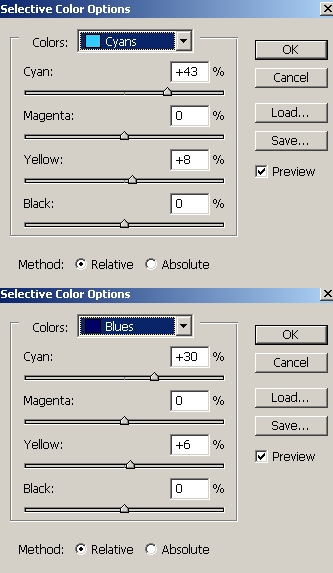
Достоинства и недостатки
Достоинства Vibrance в том, что разработчики Фотошопа подумали за пользователя, уберегли фотографию от его грубых ошибок и упростили ему жизнь.
Недостаток же – они оставили пользователю только один управляющий движок. Собственно, выбирать не из чего: можно только менять интенсивность воздействия инструмента. Конечно, этот недостаток – оборотная сторона достоинств. Так обычно и бывает.
Сэмулировать алгоритм поведения Vibrance — малое воздействие на уже насыщенных и серых областях, сильные на средненасыщенных — можно с помощью масок. Однако я не очень преуспел в подобных экспериментах.
Selective Color и Channel Mixer
В Фотошопе реализованы два инструмента, позволяющие добавить в цветовые каналы RGB и CMY дополнительные цветовые оттенки. Это Channel Mixer (Смеситель каналов ) и Selective Color (Избранный цвет ). Оба инструмента вполне можно применять для поканальной цветокоррекции, но для повышения общей насыщенности цветов они тоже пригодится. Принцип использования инструментами схож.
Channel Mixer очевиднее в понимании и проще в использовании; с другой стороны, воздействие его резче. Инструмент позволяет в каналы RGB – красный, зеленый и синий – подмешать ещё (и удалять) красный, зеленый и синий. Естественно, для повышения интенсивности цвета нужно добавить в каждый канал добавить порцию того же цвета и убрать примерно по полпорции двух других цветов, чтобы сохранить яркость, то есть в канал R добавить красного и убрать зеленый и синий, G +(зеленый) -(красный) -(синий) и аналогично с каналом B . Проще понять это из картинки в начале раздела.
Использовать Channel Mixer нужно с аккуратностью — жестковат.
| Исходное изображение | Channel Mixer 10% | Channel Mixer 30% |
| Channel Mixer 50% | Channel Mixer 100% | Исходное изображение |
Инструмент Selective Color предназначен для предпечатной подготовки, потому что в качестве подмешиваемых цветов использует CMYK, которые, как известно, просто краски печатной машины. Цвета CMY циан, магенту и желтый можно подмешивать в основные и дополнительные цвета (RGB и CMY), а также в света, тени и полутени. Есть два способа сделать это для повышения интенсивности цветов.
Первый способ: удалить из RGB каналов – красного, зеленого и синего – соответствующие «загрязняющие» их дополнительные – циан, магенту и желтый. Второй – добавить в циан, магенту и желтый еще порцию тех же цветов, циана, магенты и желтого соответствено, усиливая их. Первый способ по-откровеннее, второй по-деликатнее. Никто не мешает применить оба приема вместе: очистить основные и подкрасить дополнительные цвета.
Отметим, что поскольку подмешиваемые цвета CMY — краски , то вычитание их несколько осветляет картинку, а добавление — затемняет . Компенсировать это другими каналами сложнее, чем в микшере.
| Исходное изображение | Вычитание из RGB | Добавление в CMY |
| Комбинировнный | Исходное изображение |
Достоинства и недостатки
Selective Color можно использовать для выборочных цветов (скажем, только для синего), и это хорошо. Вообще, им можно вертеть гораздо в большей степени, чем Vibrance. Мелким шрифтом отмечу, что возможножность «приложиться» к определенному цветовому диапозону еще лучше реализована в Hue/Saturation в виде продвинутого слайдера, но описанная ущербность инструмента нивилирует эти преимущества.
Риск применения обоих инструментов — можно ненароком повредить цвета, и об этом всегда нужно помнить.
Каналы Lab
Профессионалы используют для цветоррекции пространство Lab . Оно, это математическое пространство цветов , интересно тем, что в нем, в отличие от других применяемых в Фотошопе пространств, яркость (канал L) отделена от цвета (каналов a и b). Это здорово, но пользоваться Lab без навыка не очень удобно. Точнее, совсем неудобно. Тем не менее, один из способов повышения насыщенности основан на кривых Lab и использует премущества этого пространства именно в отдельном положении цветов.
Ясно, что для повышения интенсивности цветов нужно в палитре Lab-кривых выкрутить цветовые каналы a и b.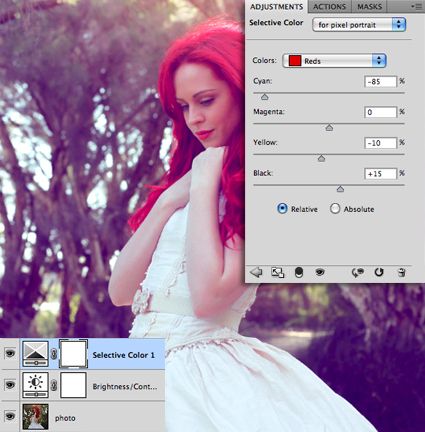 Вопрос, как это сделать? Главная идея в том, что круче кривая, тем больше степень дополнительного насыщения. Обычно рекомендуют использовать S-образную кривую (вариант со смещением граничных точек отбросим как заведомо абсурдный). Я вынужден не согласиться с этим.
Дело в цветовой ширине пространства Lab: она гораздо больше возможностей монитора, печатной машины и даже глаза человека. Фактически только центральная часть осей a и b может быть воспроизведена адекватно в реальной, а не математической жизни (что, собственно, видно на гистограмме на скриншотах вначале раздела). S-образная кривая имеет пучность как раз в области предельно допустимых для техники цветов, и тем самым легко провоцирует клиппинг.
По-этому я предлагаю модифицированную S-кривую, которая быстро возвращается к диагонали при увеличении абсолютной величины a и b. Точное определение модифицированной S-кривой ещё нужно подобрать. Кстати, по мнению Маргулиса в канале aИсходное изображение
Достоинства и недостатки
Похоже, что достоинства кривых Lab в деле насыщения абстрактны: это «математический» метод, что льстит компьютерщиком, использующий кривые, что привычно аксакалом Фотошопа. Хотя идея формальных координат a и b вовсе не юзерфрендли для подавляющего большинства фотографов, Маргулис, например, во всю рекомендует шаманить в пространстве Lab.
Искривление кривых a и b воздействует на цвета, добавляя вдруг даже в чистые цвета загрязняющие оттенки. На первый взгляд, неожиданно для декларированной независимости цветов в Lab, но все встает на свои места, если сообразить, что оси a и b вовсе не параллельны осям RGB…
Наконец, на мой вкус, категорический минус этого способа — необходимость переходить в другое пространство, а значит вынужденное уплощение ранее созданных корректирующих слоев.
Для чего нужен и как работает инструмент «Channel Mixer» (смеситель каналов) в Photoshop? Собственно из названия видно, что данный инструмент смешивает каналы. Что это значит поясню на примере.
Выбираем в меню «Channel Mixer» (Рисунок 1).
(Рисунок 1) Меню Photoshop CS5
Появляется такое окошко:
(Рисунок 2) Диалог «channel mixer» для трех каналов
На рисунке 2 видно, что по умолчанию каждый канал содержит в себе 100% самого себя и 0% остальных каналов.
Теперь о принципе работы инструмента Channel Mixer. В качестве Output Channel выбираем Red, это значит что действия, которые мы будем совершать, отразятся в канале Red. Далее, перемещая движки мы или прибавляем к выбранному каналу другой канал, или вычитаем. Например, движок канала Red оставляем на 100%, Green передвигаем на +10%, Blue на -20%. Это значит, что к исходному каналу Red мы добавили 10% канала Green и отняли 20% канала Blue, и у нас получился новый канал Red.
Вот более наглядный пример:
Output Channel Red — делаем Red (-100%) Green (+100%)
Output Channel Green — делаем Red (+100%) Green (-100%)
таким образом мы поменяли местами два канала Red и Green.
И для чего же это нужно?
Как можно на практике использовать Channel Mixer?
Вот пара мыслей.
Можно с помощью Channel Mixer . Или например, у нас есть CMYK фото с людьми, на котором телесные тона немного красноватые, с помощью Channel Mixer можно канал Magenta немного ослабить и вычесть из него чуть-чуть канала Yellow, а в канал Yellow наоборот добавить немного канала Magenta, в результате телесный тон станет желтее.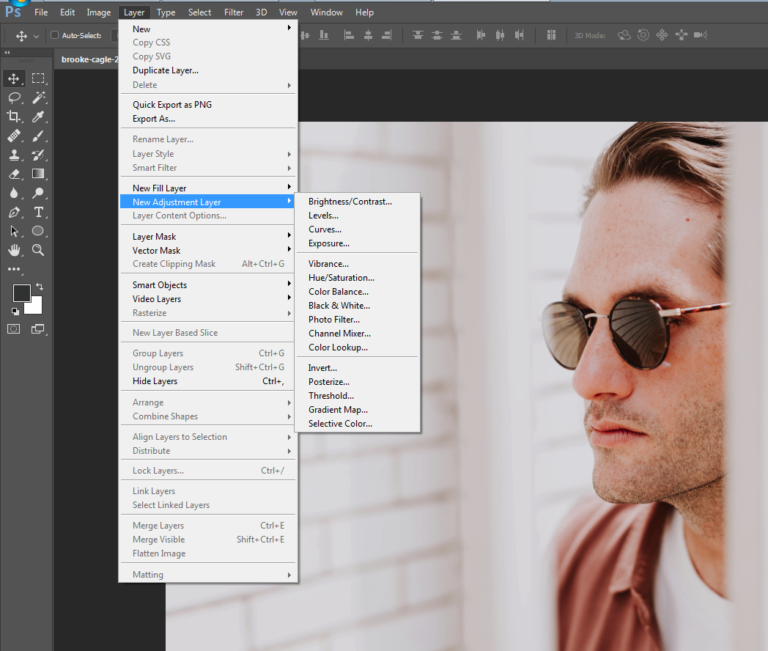
Вообще это всего лишь теоретические примеры, главное понимать принцип работы инструмента Channel Mixer, и дальше смотреть по ситуации, как его можно применить.
Multiplayer перевод в фотошопе. Перевод всех команд главного меню Фотошопа в алфавитном порядке
ГлавнаяРазноеMultiplayer перевод в фотошопе
Режим наложения Multiply в Photoshop — PhotoDrum.com — сайт дизайнера
Как мы узнали из предыдущего урока, каждый из режимов наложения в Photoshop, за исключением «Normal» и «Dissolve«, попадает в одну из пяти основных групп (Затемнение, Осветление, Контраст, Сравнение и Комбинирование), и каждая группа отвечает за предоставление нам специфичного результата или эффекта.
Первая группа, Затемнение, состоит из Darken, Multiply, Color Burn и Linear Burn режимов наложения, и каждый из этих режимов наложения будет затемнять изображение в определенной степени. К примеру, режим Darken имеет наименьшее влияние на изображение, в то время как Color Burn и Linear Burn имеют наибольшее влияние.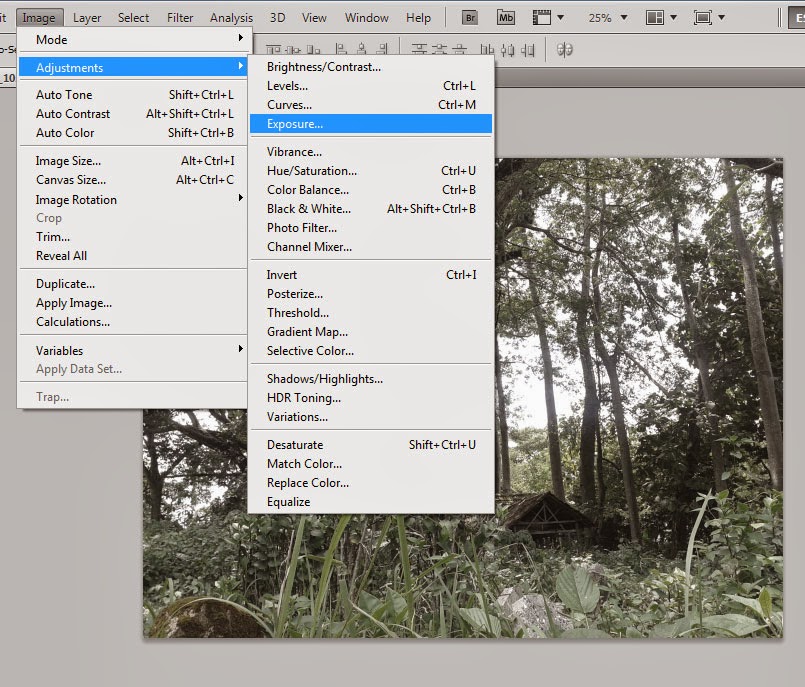
Тем не менее, из четырех режимов наложения в группе Затемнения, один стоит выше остальных – это режим смешивания Multiply. Режим наложения Multiply является одним из наиболее важных и широко используемых режимов наложения в Photoshop. Ретушируете ли вы фото или создаете дикий и сумасшедший абстрактный эффект. Photoshop берет цвета из слоя, для которого установлен режим Multiply и умножает их на цвета на слое(ях) под ним, а затем делит их на 255, после чего показывает нам результат.
Конечно же, вас не должна интересовать математика, для того чтобы использовать режимы наложения в Photoshop, и большинство людей используют аналогию из работы со слайд-проектором, чтобы понять как работает режим Multiply. Представьте себе, что ваши фотографии были бы на слайдах, и вы поставите на свет два из них один перед другим. Поскольку свету придется проходить через два слайда, в результате изображение будет темнее.
Давайте посмотрим на пример того, как режим наложения Multiply работает в Photoshop. Вот у меня есть очень простой документ, который я создал с помощью двух слоев. Я заполнил фоновый слой с сплошным синим цветом, а на слое выше добавил горизонтальный градиент и три квадрата с чистыми цветами. Квадрат слева заполнен черным, квадрат справа заполнен белым, а квадрат в середине заполнен серым:
Обратите внимание, что слой с градиентом и квадратами установлен в режим смешивания Normal:
Итак, сейчас мы видим, что в нашем документе Photoshop все плашки с градиентом и заливкой полностью перекрывают синий цвет фонового слоя, и это потому, что в режим наложения слоя установлен на Normal. Только когда мы установим режим наложения слоя в Multiply, все поменяется. Все участки на слое, которые были белого цвета полностью исчезнут из поля зрения, в то время как все остальные станут темнее. Единственным исключением может стать то, что какие-либо области уже черные, и темнее стать уже не смогут.
И теперь, если мы посмотрим на мой документ Photoshop, то увидим:
Реальный пример режима смешивания Multiply
В ретуши и реставрации фотографий, Multiply один из самых распространенных режима наложения, для того чтобы немного затемнить выцветших от временем фотографии.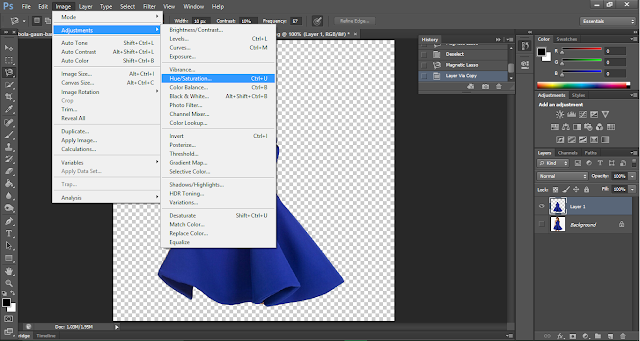 Вот небольшой пример, как это можно применить на практике:
Я собираюсь добавить корректирующий слой Levels на мой документ, нажав на значок New Adjustment Layer:
В появившемся диалоговом окне Levels, я не собираюсь делать каких-либо изменений и просто нажимаю OK. Все что нам нужно – это сам корректирующий слой:
По умолчанию, режим смешивания корректирующего слоя установлен как Normal:
До сих пор, в моем документ ничего не изменилось, поскольку все, что я сделал – добавил корректирующий слой Levels. Но смотрите, что происходит, когда я изменил режим наложения корректирующего слоя Levels на Multiply:
Просто добавив корректирующий слой Levels и изменив его режим смешивания с Normal на Multiply, мы сделали тени глубже и восстановили контраст и детализацию:
Если бы я захотел затемнить изображение еще больше, то я могу это сделать просто дублируя корректирующий слой Levels (нажав Ctrl + J (Win) / Command + J (Mac)):
К сожалению, это сделало мое изображение слишком темным:
Для тонкой настройки эффекта затемнения, все, что нужно сделать, это уменьшить непрозрачность нового корректирующего слоя. Я ее снизил до 50%:
Вот мое изображение после понижения непрозрачность второго корректирующего слоя, чтобы уменьшить общий эффект затемнения:
Вы можете использовать этот метод, чтобы затемнить и восстановить детали в переэкспонированных фото. Просто добавьте корректирующий слой Levels и измените режим смешивания на Multiply. Дублируйте корректирующий слой, если это необходимо, чтобы увеличить эффект затемнения.
До сих пор мы видели, как режим смешивания Multiply, который является частью «Затемняющей» группы в режимах наложения, может быть использован в редактирования фотографий для того, чтобы восстановить старое фото или восстановить детали в переэкспонированном изображении. Таковы лишь несколько примеров того, как мощен и полезен режим наложения Multiply и почему это один из пяти режимов, который должен знать любой специалист Photoshop.
В следующем уроке мы будем рассматривать режим наложения Screen!
Автор здесь.
Похожие уроки и статьи
Оценка посетителей
[Всего: 5 Среднее: 4.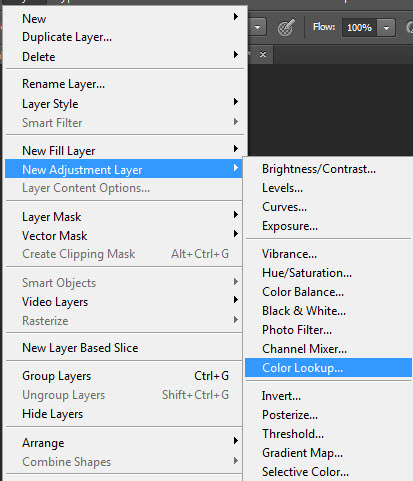 6]
6]
photodrum.com
Перевод всех команд главного меню Фотошопа в алфавитном порядке
Bitman — битовыйBlending Options — параметры наложенияBlending Options — параметры наложения режим, непрозрачность, непрозрачность заливки, каналы (R,G,B), просвечивание (нет, мелкое, глубокое), наложить внутренние эффекты как группу, наложить обтравочные слои как группу, слой-фигура прозрачности, слой-маска скрывает эффекты, векторная маска скрывает эффекты, наложить если (серый, красный, зеленый, синий), данный слой, подлежащий слойBlur — размытиеBlur More — размытие +Box Blur — размытие по рамке, радиусBrightness/Contrast — яркость/контрастностьBrightness/Contrast — яркость/контрастностьBring Forward (Cntr+]) — переложить впередBring to Front (Shft+Cntr+]) — на передний планBrowse (Alt+Cntr+O) — обзорBrush Strokes — штрихиCalculations — вычисленияCanvas Size (Alt+Cntr+C) — размер холстаChalk & Charcoal — мел и уголь, уголь, мел, нажимChangе Layer Content — изменить содержимое слояChannel Mixer — микширование каналовChannel Mixer — микширование каналовCharcoal — уголь, интенсивность, детализация, тоновый балансCheck Spelling — проверка орфографииChrome — хром, детализация, смягчениеClear — очиститьClear Layer Style — очистить стиль слояClear Layer Style — очистить стиль слояClipboard — буфер обменаClose — закрыть (Cntr+W)Close All — закрыть все (Alt+Cntr+W)Close and Go To Bridge — закрыть и перейти в Bridge (Shft+Cntr+W)Clouds — облакаCMYK Color — режим цвета CMYCCollor Settings — настройка цветов (Shft+Cntr+K)Color — цветностьColor Balance (Cntr+B) — цветовой балансColor Burn — затемнение основыColor Dodge — осветление основыColor Halftone — цветные полутона, макс.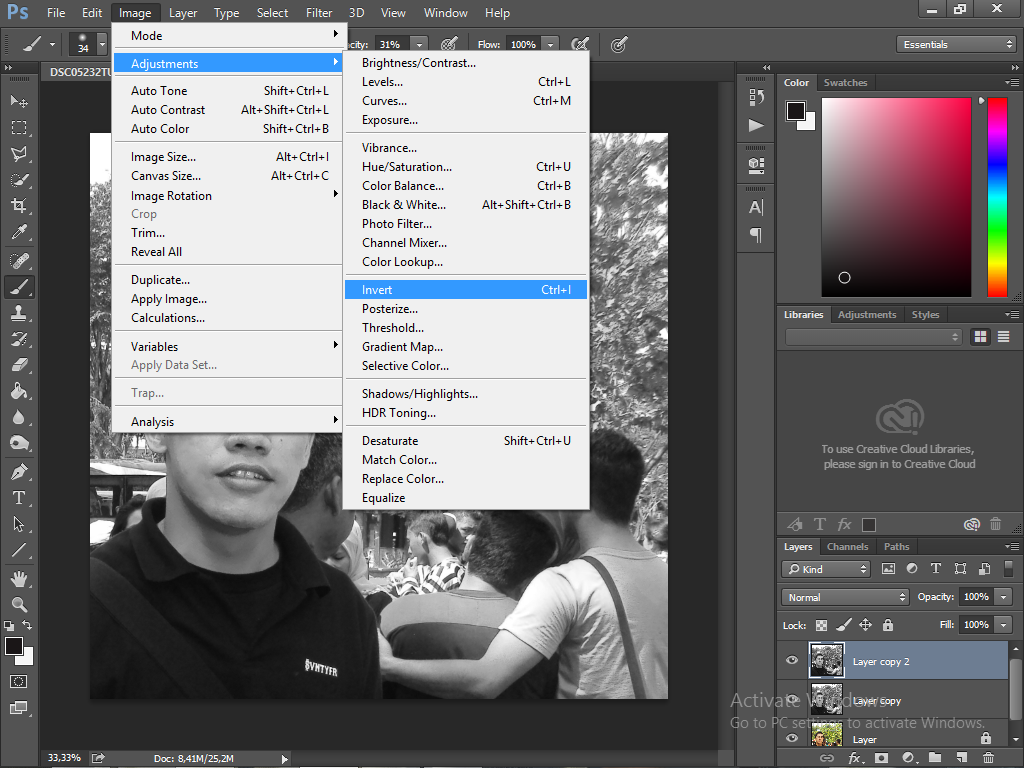 радиус, углы наклона растров в градусах (1 канал, 2, 3, 4)Color Overlay — наложение цветаColor Overlay — наложение цвета, режим, непрозрачностьColor Range — цветовой диапазонColor Table — таблица цветовColored Pencil — цветные карандаши, толщина, нажим, яркость бумагиContact Sheet II -Conte Crayon — линогравюра, тоновый баланс, смягчениеContent-Aware Scale (Alt+Shift+ctrl+C) — масштаб с учётом содержимогоConvert to Profile — конвертировать цветаCopy (Cntr+C) — скопироватьCopy Layer Style — скопировать стиль слояCopy Merged — скопировать совмещенные данные (Shft+Cntr+C)Creat Droplet — создать дропплетCreat Layer — образовать слойCreate Clipping Mask (Alt+Cntr+G — создать обтравочную маску)Creatе Layer — образовать слойCrop — кадрироватьCrop and Straiqhten Photos — кадрировать и выпрямить фотографиюCrystallize — кристаллизация, размер ячейкиCurrent Path — активный контурCurves (Cntr+M) — кривыеCustom — заказнойCut (Cntr+X) — вырезатьCutout — аппликация, кол-во уровней, простота краев, четкость краевDark Strokes — темные штрихи, баланс, содержание темного, содержание белогоDarken — замена темнымData Sets — наборы данныхData Sets as Files — наборы данных как файлыDefine — определитьDefine Brush Preset определить кистьDefine Custom Shape — определить фигуруDefine Pattern — определить узорDefringe — устранить каймуDe-Interlace — устранение чересстрочной разверткиDelete — удалитьDesaturation (Shft+Cntr+U) — обесцветитьDeselect (Cntr+D) — отменитьDeselect Layers — отменить выбор слоёвDespeckle — ретушьDifference — разницаDifference Clouds — облака с наложениемDiffuse — диффузия, режим (нормальный, только замена темным, осветление, анизотропный)Diffuse Glow — рассеянный свет, зернистость, эффект, оригиналDigimarc — водяной знакDisable — запретитьDisplace — смещение, масштаб по гор-ли, масштаб по вертикали, растянуть, мозаика, неопред.
 области (вставить отсеч. фрагменты, повторить граничные пикселы)Display & Cursors — отображения и курсорыDissolve — растворениеDistort — искажениеDistribute — распределитьDrop Shadow — 1.тень 2.режим, непрозрачность, непрозрачность, угол, глобальное освещение, смещение, размах, размер, контур, сглаживание, шум, слой выбивает падающую теньDry Brush — сухая кисть, размер кисти, детализация, текстураDuotone — дуплексDuplicate — создать дубликатDuplicate Layer — создать дубликат слояDust & Scratches — пыль и царапины, радиус, порогDеselect Linked Layers — развязать связанные слоиEdit in ImageReady — редактировать в ImageReady (Shft+Cntr+M)Embed Watermark — встроить водяной знакEmboss — тиснение , угол, высота, эффектEnable — разрешитьEqualize — выровнять яркостьExclusion — исключениеExit (Cntr+Q) — выходExport — экспортExport Layers To File — экспортировать слои каждый в отдельный файлExposure — экспозицияExtract — извлечь (Alt+Ctrl+X)Extrude — экструзия(блоки,пирамиды), тип (блоки, пирамиды), размер, глубина (случайная, по яркости), закрасить лицевые грани, маскировать неполные блокиFacet — фасетFade (Shft+Cntr+F) — ослабитьFeather (Alt+Cntr+D) — растушевкаFibers — волокна, отклонение, интенсивность, рандомизировать Lens Flare — блик, яркость, тип объектива (трансфокатор 50-300 мм, 35 мм, 105 мм, начало ролика)File Handling — обработка файловFile Info (Alt+Shft+Cntr+I) — сведения о файлеFill (Shft+F5) — выполнить заливкуFilm Grain — зернистость фотопленки, зерно, область светов, интенсивностьFilter Gallery — галерея фильтровFim Image -Find and Replace Text — поиск и замена текстаFind Edges — выделение краевFlatten Image — выполнить сведениеFlatten All Layer Effects — выполнить сведение всех эффектов слояFlatten All Masks — выполнить сведение всех масокFlip Canvas Horizontal — отразить холст по горизонталиFlip Canvas Vertical — отразить холст по вертикалиFlip Horizontal — отразить по горизонталиFlip Vertical — отразить по вертикалиFragment — фрагментFree Transform (Cntr+T) — свободное трансформированиеFresco — фреска, размер кисти, детализация, текстураGaussian Blur — размытие по Гауссу, радиусGeneral (Cntr+K) — основныеGlass — стекло, искажение, смягчение, текстура (блоки, холст, изморозь, маленькие линзы) масштаб, инвертироватьGlobal Light — глобальное освещениеGlowing Edges — свечение краев ширина краев, яркость, смягчениеGradient — градиентGradient Map — карта градиентаGradient Overlay — наложение градиента, режим, непрозрачность, градиент, инверсия, стиль (линейный, угловой, радиальный, зеркальный, ромбовидный), выровнять по слою, угол, масштабGrain — зерно, интенсивность, контрастность, тип зерна (обычный, мягкий, брызги, комки, контрастные, увеличенные, пунктирные, гориз-ные, вертикальные, пятна)Graphic Pen — волшебный карандаш, уровень переднего плана, уровень фона, текстура (кирпич, мешковина, холст, известняк), масштаб, рельеф, свет (направление), инвертироватьGraquelure — кракелюры, интервалы, глубина трещин, освещенностьGrayscale — градации серогоGrosshatch — перекрестные штрихи, длина, резкость, интенсивностьGroup — группаGroup from Layers — группа из слоёвGroup Layers — сгруппировать слоиGrow — смежные пикселыGuides, Grid & Slices — направляющие, сетка и фрагментыHalftone Pattern — полутоновый узор, размер, контрастность, тип узораHard Light — жесткий светHard Mix — жесткий миксHidden Layers — скрытые слоиHide All — скрыть всеHide All Effects — спрятать все эффектыHide Layers (Shft+Cntr+G) — спрятать слои (Shft+Cntr+G)Hide Selection — спрятать выделенные областиHigh Pass — цветовой контрастHistories — историюHue — цветовой тонHue/Saturation (Cntr+U) — цветовой тон/насыщенностьImage Processor — обработчик изображенийImage Size (Alt+Cntr+I) — размер изображенияImport — импортIndexed Color — индексированные цветаInk Outlines — обводка, длина штриха, темные тона, интенсивность светаInner Glow — 1.
 внутреннее свечение 2.режим, непрозрачность, шум, метод (мягкий, точный), источник (из центра, на краях), стянуть, размер, контур, сглаживание, диапазон, колебаниеInner Shadow — 1.внутренняя тень 2.режим, непрозрачность, угол, глобальное освещение, смещение, стянуть, размер, контур, сглаживание, шумInverse (Shft+Cntr+I) — инверсия выделенияInvert (Cntr+I) — инверсияJump To — перейти в …Keyboard Shortcuts (Alt+Shft+Cntr+K — клавишные сокращения)Lab Color — режим LabLast Filter (Ctrl+F) — последний фильтрLayers — слоиLayer (Shft+Cntr+N)- новый слойLayer Comps To Files — композиции слоёв в файлыLayer Comps To PDF — композиции слоёв в PDF (в Adobe Photoshop 5 не используется)Layer Comps To WPG -композиции слоёв в WPGLayer Content Options — параметры содержимого слояLayer From Background — из заднего планаLayer Mask — слой-маскаLayer Propeties — свойства слоёвLayer Style — стиль слояLayer via Copy (Cntr+J) — скопировать на новый слойLayer via Cut (Sheft+Cntr+J) — вырезать на новый слойLens Blur — размытие при малой глубине резкости, просмотр (быстрее, точнее), карта глубины — источник (нет, прозрачность, слой-маска), диафрагма (форма, радиус, кривизна листа, поворот), зеркальная подсветка (яркость, изогелия), шум (кол-во), распределение (равномерное, по Гауссу), монохромностьLens Correction — коррекция дисторсии, настройки (линза по умолчанию, предыдущее исправление, заказное), удалить искажение, хроматическая абберация (красная/голубая кайма, синяя/желтая кайма), виньетка — эффект (затемнение-осветление), средняя точка, перспектива (по вертикали, по гор-ли, угол, на краях (расширение краев, прозрачность, фоновый цвет), масштаб)Levels (Cntr+L) — уровниLighten — замена светлымLighting Effects — эффект освещения, стиль (вспышка, заливающий свет, круг света, мягкий всенаправленный, мягкий направленный вниз, мягкий свет прожектора, парал-но направленный, перекрестие, перекрестие вниз, по умолчанию, прожектор на 2 часа, пять прожекторов вверх, 5 прожекторов вниз, света RGB, синий всенаправленный, трехцветный прожектор, три вниз), источник (дневной свет, лампочка, прожектор), вкл.
 , яркость, фокус, свойства (глянец, материал, экспонирование, среда), текстурный канал ( не задан, красный, зеленый, синий), белый над черным, рельефLinear Burn — линейный затемнительLinear Dodge — линейный осветлительLinear Light — линейный светLink — связатьLink Layers — связать слоиLiquify (Shft+Ctrl+X) — пластинкаLoad Files into Stack… — загрузить файлы в стекLoad Multiple DICOM Files… — загрузить несколько фалов DICOMLoad Selection — загрузить выделениеLock All Layers in Group — закрепить слоиLuminosity — свечениеMatch Color — подобрать цветMatting — обработка краевMaximum — максимумMedian — медиана, радиусMemory & Image Cache — память и КЭШ памятьMenus (Alt+Shft+Cntr+M) — менюMerge Down (Cntr+E) — объединить слоиMerge to HDR — объединить в HDRMerge Visible (Shft+Cntr+E) — объединить видимые слоиMezzotint — меццо-тинто, тип(мелкие точки, сред.точки, круп. точки, пятна, короткие линии, сред. линии, длинные линии, корот. штрихи, сред. штрихи, длинные штрихи)Minimum — минимумMode — режимModify — модификация (граница, оптимизировать, расширить, сжать)Mosaic — мозаика, размер ячейкиMotion Blur — размытие в движении, угол, смещениеMozaic Tiles — мозаичные фрагменты, размер фрагмента, величина зазоров, яркость зазоровMultichannel — многоканальныйMultiply — умножениеNeon Glow — неоновый свет, область, яркость, цветNew (Cntr+N) — новый доументNew Adjustment Layer — новый корректирующий слойNew Fill Layer — новый слой-заливкаNew Layer Based Slice — новый фрагмент из слояNoise — шумNormal — нормальныйNote Paper — почтовая бумага, тоновый баланс, зернистость, рельефNotes.
 .. — примечанияNTSC Colors — Цвета NTSCOcean Ripple — океанские волны, размер волн, сила волнOffset — сдвигOpen (Cntr+O) — открытьOpen As (Alt+Shft+Cntr+O) — открыть какOpen Resent — последние документыOther — другиеOuted Glow — внешнее свечение, режим, непрозрачность, шум, метод (мягкий, точный), размах, размер, контур, сглаживание, диапазон, колебаниеOuter Glow — внешнее свечениеOverlay — перекрытиеPage Setup (Shft+Cnt+P) — параметры страницыPaint Daubs — масляная живопись, размер кисти, резкость, кисть (простой, светлая губка, широкая резкость, широкая размытая, искры)Palette Knife — шпатель, размер штриха, детализация, сглаживаниеPast (Cntr+V) — вклеитьPast Into (Shft+Cntr+V) — вклеить в…Paste Layer Style — вклеить стиль слояPatchwork — цветная плитка, размер квадратов, рельефPaths to illustator — контуры в программу IllustratorPattern — узорPattern Maker (Alt+Shft+Ctrl+X) — конструктор узоровPattern Overlay — 1.перекрытие узора 2.режим, непрозрачность, узор, привязать к началу координат, масштаб, связать со слоемPerspective — перспективаPhoto Filter — фотофильтрPhoto Filter — фотофильтрPhotocopy — ксерокопия, детализация, затемнениеPhotomerge -Picture Package -Pin Light — точечный светPinch — дисторсия, степеньPixel Aspect Patio — пиксельная пропорцияPixelate — оформлениеPlace — поместитьPlaster — гипс, тоновый баланс, смягчение, свет (направление)Plastic Wrap — целлофановая упаковка, подсветка, детализация, смягчениеPlug-Ins & Scratch Disks — внешние модули и рабочие дискиPointillize — пуантилизм, размер ячейкиPolar Coordinates — полярные координаты, прямоуг-ные в номерные, номерные в прямоугольныеPoster Edges — очерченные края, толщина краев, интенсивность, постеризацияPosterize — постеризоватьPreferences — установкиPreset Manager — управление библиотекамиPrint (Cntr+P) — печатьPrint One Copy — печать одного экземпляра (Alt+Shft+Cntr+P)Print Online — печать онлайнPrint with Preview (Alt+Cntr+P) — просмотр и печатьPurge — удалить из памятиPuppet Warp — марионеточная деформацияRadial Blur — радиальное размытие, степень, метод (кольцевой, линейный), качество (черновое, хорошее, наилучшее)Rasterize — растрироватьRead Watermark — читать водяной знакReduce Noise — уменьшить шум, просмотр (основной, дополнительно) настройки (по умолчанию), интенсивность, сохранить детали, уменьшить шумы цветов, детали резкости, удалить артефакт JPEGRemove Black Matte — удалить черный ореолReplace Color — заменить цветReselect (Shft+Cntr+S) — выделить сноваReveal All — показать всеReveal Selection — показать выделенные областиRevers — инверсияRevert (F12) — восстановитьRGB Color — режим цвета RGBRipple — рябь, степень, размер (малая, средняя, большая)Rotate — поворотRotate 180° — поворот на 180°Rotate 90° CCW — поворот на 90° против ч/сRotate 90° CW — поворот на 90° по ч/сRotate Canvas — повернуть холстRough Pastels — пастель, длина штриха, детализация, текстура (кирпич, мешковина, холст, известняк), масштаб, рельеф, свет (направление), инвертироватьRеnder — рендерингSatin — 1.
 глянец 2.режим, непрозрачность, угол, смещение, размер, контур, сглаживание, инверсияSaturation — насыщенностьSave (Cntr+S) — сохранитьSave a Version — сохранить версиюSave As (Shft+Cntr+S) — сохранить какSave for Web (Alt+Shft+Cntr+S) — сохранить для WebSave Selection — сохранить выделениеScale — масштабированиеScale Effects — воздействие слой эффектовScreen — осветлениеScript Events Manager — диспетчер событий сценарияScripts — сценарииSelective Color — выборочная коррекция цветаSend Backward (Cntr+[) — переложить назадSend to Back (Shft+Cntr+[) — на задний планShadow/Highlight — света/тениShape Blur — размытие по фигуре, радиус, фигураSharpen — резкостьSharpen Edges — резкость на краяхSharpen More — резкость +Shear — искривление, неопред.области (вставить отсеч. фрагменты, повторить граничные пикселы)Similar — подобные оттенкиSimilar Layers — подобные слоиSketch — эскизSkew — наклонSmart Blur — «умное» размытие, радиус, порог, кач-во (низ.,сред.,выс.) режим (нормальный, только края, совмещение)Smart Objects — смарт-объектыSmart Sharpen — «умная» резкость, просмотр (основной, дополнительно) настройки (по умолчанию), эффект, радиус, удалить (размытие по Гаусу, размытие при малой глубине резкости, размытие в движении, точнееSmudge Stick — растушевка, длина штриха, область светов, интенсивностьSoft Light — мягкий светSolarize — соляризацияSolid Color — цветSpatter — разбрызгивание, радиус разбрызгивания, смягчениеSpherize — сферизация, степень, режим (норм-ый, по гориз.
 , по верт.)Sponge — губка, размер кисти, контрастность, смягчениеSprayed Strokes — аэрограф, длина штриха, радиус разбрызгивания, направление штрихов (по диагонали вправо, горизонтально, по диагонали влево, вертикально)Stained Glass — витраж, размер ячейки, толщина границ, интенсивность светаStamp — тушь, длина штриха, тоновый баланс, направление штриховStep Backword (Alt+Cntr+Z) — шаг впередStep Forword (Shft+Cntr+Z) — шаг назадStroke — обводка, выполнить обводкуCopy Layer Style — скопировать стиль слояStylize — стилизацияSumi-e — сумми-э, ширина штриха, нажим, контрастностьSurface Blur — размытие по поверхности, радиус, порог уровнейTexture — текстураTexturizer — текстуризаторThreshold — изогелияTiles — разбиение, кол-во фрагментов, макс смещение, использовать для заполнения интервалов (цвет фона, основной цвет, инверсное изображение, оригиналTorn Edges — рваные края, тоновый баланс, смягчение, контрастностьTrace Contour — оконтуривание, тоновый уровень, край (снизу, сверху)Transform — трансформированиеTransform Selection — трансформировать выделениеTransparency & Gamut — прозрачность и цветовой охватTrim — триммингTwirl — скручивание, уголType — текст, шрифтыUnderpainting — рисование на обороте, размер кисти, текстурный фон, текстура (кирпич, мешковина, холст, известняк), масштаб, рельеф, свет(направление), инвертироватьUndo (Cntr+Z — отменить)Ungroup Layers — разгруппировать слои (Cntr+G)Units & Rulers — единицы измерения и линейкиUnlink — развязатьUnsharp Mask — нерезкая маска (контурная резкость), эффект, радиус, порогVanishing Point (Alt+Ctrl+V) — исправление перспективыVariable Data sets — набор переменных данных.
 ..Variables — переменныеVariations — вариантыVector Mask — векторная маскаVideo — видеоVideo Frames to Layers… — импорт видеокадров в слоиVideo Preview — — предварительный просмотр видеоVivid Light — яркий светWarp — деформацияWater Paper — мокрая бумага, длина волокна, яркость, контрастностьWatercolor — акварель , детализация, глубина теней, текстураWave — волна, число генераторов, длина волны, амплитуда, масштаб, тип (синусоида, треуг-к, квадрат), неопред.области (вставить отсеч. фрагменты, повторить граничные пикселы)Web Photo Gallery -WIA Support — поддержка VIAWind — ветер, метод (ветер, ураган, колебания), наплавление (справа, слева)ZigZag — зигзаг, степень, складки, стиль (вокруг центра, от центра, круги на воде)Zoom Vew — увеличение/уменьшение масштаба отображения документа
rugraphics.ru
Перевод команд — Уроки фотошоп и все о фотошоп
Перевод команд программы Фотошоп с английского на русский язык.
1. File — Файл
New — новый (Cntr+N)Open — открыть (Cntr+O)Browse — обзор (Alt+Cntr+O)Open As — открыть как (Alt+Shft+Cntr+O)Open Resent — последние документыEdit in ImageReady — редактировать в ImageReady (Shft+Cntr+M)Close — закрыть (Cntr+W)Close All — закрыть все (Alt+Cntr+W)Close and Go To Bridge — закрыть и перейти в Bridge (Shft+Cntr+W)Save — сохранить (Cntr+S)Save As — сохранить как (Shft+Cntr+S)Save a Version — сохранить версиюSave for Web — сохранить для Web (Alt+Shft+Cntr+S)Revert — восстановить (F12)Place — поместить
Import — импорт
Variable Data setsAnnotationsWIA Support
Export — экспорт
Data Sets as FilesPaths to illustatorSand Video Previewto DeviceVideo PreviewZoom Vew
Automate — автоматизация
BatchPDF PresentationCreat DropletConditional Mode ChangeContact Sheet IICrop and Straighten PhotosFim ImagePicture PackageWeb Photo GalleryPhotomergeMerge to HDR
Scripts — сценарии
Export Layers To FileImage ProcessorLayer Comps To FilesLayer Comps To PDFLayer Comps To WPGScript Events ManagerBrowse
File Info — сведения о файле (Alt+Shft+Cntr+I)Page Setup — параметры страницы (Shft+Cnt+P)Print with Preview — просмотр и печать (Alt+Cntr+P)Print — печать (Cntr+P)Print One Copy — печать одного экземпляра (Alt+Shft+Cntr+P)Print Online — печать онлайнJump To — перейти в …Exit — выход (Cntr+Q)
2. Edit — Редактировать
Undo — отменить (Cntr+Z)Step Forword — шаг назад (Shft+Cntr+Z)Step Backword — шаг вперед (Alt+Cntr+Z)Fade — ослабить (Shft+Cntr+F)Cut — вырезать (Cntr+X)Copy — скопировать (Cntr+C)Copy Merged — скопировать совмещенные данные (Shft+Cntr+C)Past — вклеить (Cntr+V)Past Into — вклеить в… (Shft+Cntr+V)Clear — очиститьCheck Spelling — проверка орфографииFind and Replace Text — поиск и замена текстаFill — выполнить заливку (Shft+F5)Stroke — выполнить обводкуFree Transform — свободное трансформирование (Cntr+T)
Transform — трансформирование
Again — применить снова (Shft+Cntr+T)Scale — масштабированиеRotate — поворотSkew — наклонDistort — искажениеPerspective — перспективаWarp — деформацияRotate 180* — поворот на 180*Rotate 90* CW — поворот на 90* по ч/сRotate 90* CCW — поворот на 90* против ч/сFlip Horizontal — отразить по горизонталиFlip Vertical — отразить по вертикали
Define Brush Preset — определить кистьDefine Pattern — определить узорDefine Custom Shape — определить фигуру
Purge — удалить из памяти
Undo — отменыClipboard — буфер обменаHistories — историюAll — всеMenus — меню (Alt+Shft+Cntr+M)
Adobe PDF Presets — настройка преобразования в Adobe PDFPreset Manager — управление библиотекамиCollor Settings — настройка цветов (Shft+Cntr+K)Assign Profile — назначить профильConvert to Profile — конвертировать цветаKeyboard Shortcuts — клавишные сокращения (Alt+Shft+Cntr+K)Menus — меню (Alt+Shft+Cntr+M)
Preferences — установки
General — основные (Cntr+K)File Handling — обработка файловDisplay & Cursors — отображения и курсорыTransparency & Gamut — прозрачность и цветовой охватUnits & Rulers — единицы измерения и линейкиGuides, Grid & Slices — направляющие, сетка и фрагментыPlug-Ins & Scratch Disks — внешние модули и рабочие дискиMemory & Image Cache — память и КЭШ памятьType — шрифты
3. Image — Изображение
Mode — режим
Bitman — битовыйGrayscale — градации серогоDuotone — дуплексIndexed Color — индексированные цветаRGB ColorCMYK ColorLab ColorMultichannel — многоканальный8 Bits/Channel — 8 бит/канал16 Bits/Channel — 16 бит/канал32 Bits/Channel — 32 бит/каналColor Table — таблица цветов
Adjustment — коррекция
Levels — уровни (Cntr+L)Auto Levels — автоматическая тоновая коррекция (Shft+Cntr+L)Auto Contrast — автоконтраст (Alt+Shft+Cntr+L)Auto Color — автоматическая цветовая коррекция (Shft+Cntr+B)Curves — кривые (Cntr+M)Color Balance — цветовой баланс (Cntr+B)Brightness/Contrast — яркость/контрастностьHue/Saturation — цветовой тон/насыщенность (Cntr+U)Desaturation — обесцветить (Shft+Cntr+U)Match Color — подобрать цветReplace Color — заменить цветSelective Color — выборочная коррекция цветаChannel Mixer — микширование каналовGradient Map — карта градиентаPhoto Filter — фотофильтрShadow/Highlight — света/тениExposure — экспозицияInvert — инверсия (Cntr+I)Equalize — выровнять яркостьThreshold — изогелияPosterize — постеризоватьVariations — варианты
Duplicate — создать дубликатApply Image — внешний каналCalculations — вычисленияImage Size — размер изображения (Alt+Cntr+I)Canvas Size — размер холста (Alt+Cntr+C)Pixel Aspect Patio — пиксельная пропорция
Rotate Canvas — повернуть холст
180* на 180*90* CW на 90* по ч/с90* CCW на 90* против ч/с
Arbitrary — произвольноFlip Canvas Horizontal — отразить холст по горизонталиFlip Canvas Vertical — отразить холст по вертикалиCrop — кадрироватьTrim — триммингReveal All — показать всеVariables — переменныеDefine — определитьData Sets — наборы данныхApply Data Set — применить набор данных
4. Layer — Слои
New — новый
Layer — слой (Shft+Cntr+N)Layer From Background — из заднего планаGroup — группаGroup from Layers — группа из слоевLayer via Copy — скопировать на новый слой (Cntr+J)Layer via Cut — вырезать на новый слой (Sheft+Cntr+J)
Duplicate Layer — создать дубликат слоя
Delete — удалить
Layer — слоиHidden Layers — скрытые слои
Layer Propeties — свойства слоев
Layer Style — стиль слоя
Blending Options — параметры наложенияDrop Shadow — теньInner Shadow — внутренняя теньOuter Glow — внешнее свечениеInner Glow — внутреннее свечениеBevel and Emboss — тиснениеSatin — глянецColor Overlay — наложение цветаGradient Overlay — наложение градиентаPattern Overlay — перекрытие узораStroke — обводкаCopy Layer Style — скопировать стиль слояPaste Layer Style — вклеить стиль слояClear Layer Style — очистить стиль слояGlobal Light — глобальное освещениеCreatе Layer — образовать слойHide All Effects — спрятать все эффектыScale Effects — воздействие слой эффектов
New Fill Layer — новый слой-заливка
Solid Color — цветGradient — градиентPattern — узор
New Adjustment Layer — новый корректирующий слой
Levels — уровни (Cntr+L)Curves — кривые (Cntr+M)Color Balance — цветовой баланс (Cntr+B)Brightness/Contrast — яркость/контрастностьHue/Saturation — цветовой тон/насыщенность (Cntr+U)Selective Color — выборочная коррекция цветаChannel Mixer — микширование каналовGradient Map — карта градиентаPhoto Filter — фотофильтрInvert — инверсия (Cntr+I)Threshold — изогелияPosterize — постеризовать
Changе Layer Content — изменить содержимое слояLayer Content Options — параметры содержимого слоя
Layer Mask — слой-маска
Reveal All — показать всеHide All — скрыть всеReveal Selection — показать выделенные областиHide Selection — спрятать выделенные областиDelete — удалитьApply — применитьDisable — запретитьUnlink — развязать
Vector Mask — векторная маска
Reveal All — показать всеHide All — скрыть всеCurrent Path — активный контурDelete — удалитьEnable — разрешитьLink — связать
Create Clipping Mask — создать обтравочную маску (Alt+Cntr+G)Smart Objects — смарт-объектыType — текстRasterize — растрироватьNew Layer Based Slice — новый фрагмент из слояGroup Layers — сгруппировать слоиUngroup Layers — разгруппировать слои (Cntr+G)Hide Layers — спрятать слои (Shft+Cntr+G)
Arrange — монтаж
Bring to Front — на передний план (Shft+Cntr+])Bring Forward — переложить вперед (Cntr+])Send Backward — переложить назад (Cntr+[)Send to Back — на задний план (Shft+Cntr+[)Revers — инверсия
Align Layers To Selection — выровнятьDistribute — распределитьLock All Layers in Group — закрепить слоиLink Layers — связать слоиDеselect Linked Layers — развязать связанные слоиMerge Down — объединить слои (Cntr+E)Merge Visible — объединить видимые слои (Shft+Cntr+E)Flatten Image — выполнить сведение
Matting — обработка краев
Defringe — устранить каймуRemove Black Matte — удалить черный ореолRemove White Matte — удалить белый ореол.
5. Select — Выделение
All — все (Cntr+A)Deselect — отменить (Cntr+D)Reselect — выделить снова (Shft+Cntr+S)Inverse — инверсия выделения Shft+Cntr+I)All Layers — все слои (Alt+Cntr+A)Deselect Layers — отменить выбор слоевSimilar Layers — подобные слоиColor Range — цветовой диапазонFeather — растушевка (Alt+Cntr+D)Modify — модификация (граница, оптимизировать, расширить, сжать)Grow — смежные пикселыSimilar — подобные оттенкиTransform Selection — трансформировать выделениеLoad Selection — загрузить выделениеSave Selection — сохранить выделение
6. Filter — Фильтр
Last Filter — последний фильтр (Ctrl+F)Extract — извлечь (Alt+Ctrl+X)Filter Gallery — галерея фильтровLiquify — пластинка (Shft+Ctrl+X)Pattern Maker — конструктор узоров (Alt+Shft+Ctrl+X)Vanishing Point — исправление перспективы (Alt+Ctrl+V)
Video — видео
De-Interlace — Устранение чересстрочной разверткиNTSC Colors — Цвета NTSC
Artistic — имитация
Colored Pencil — цветные карандашиCutout — аппликацияDry Brush — сухая кистьFilm Grain — зернистость фотопленкиFresco — фрескаNeon Glow — неоновый светPaint Daubs — масляная живописьPalette Knife — шпательPlastic Wrap — целлофановая упаковкаPoster Edges — очерченные краяRough Pastels — пастельSmudge Stick — растушевкаSponge — губкаUnderpainting — рисование на оборотеWatercolor — акварель
Distort — искажение
Diffuse Glow — рассеянный светDisplace — смещениеGlass — стеклоLens Correction — коррекция дисторсииOcean Ripple — океанские волныPinch — дисторсияPolar Coordinates — полярные координатыRipple — рябьShear — искривлениеSpherize — сферизацияTwirl — скручиваниеWave — волнаZigZag — зигзаг
Pixelate — оформление
Color Halftone — цветные полутонаCrystallize — кристаллизацияFacet — фасетFragment — фрагментMezzotint — меццо-тинтоMosaic — мозаикаPointillize — пуантилизм
Blur — размытие
Average — среднееBlur — размытиеBlur More — размытие +Box Blur — размытие по рамкеGaussian Blur — размытие по ГауссуLens Blur — размытие при малой глубине резкостиMotion Blur — размытие в движенииRadial Blur — радиальное размытиеShape Blur — размытие по фигуреSmart Blur — «умное» размытиеSurface Blur — размытие по поверхности
Sharpen — резкость
Sharpen Edges — резкость на краяхSharpen More — резкость +Smart Sharpen — «умная » резкостьUnsharp Mask — контурная резкость
Rеnder — рендеринг
Clouds — облакаDifference Clouds — облака с наложениемFibers — волокнаLens Flare — бликLighting Effects — эффект освещения
Stylize — стилизация
Diffuse — диффузияEmboss — тиснениеExtrude — экструзияFind Edges — выделение краевGlowing Edges — свечение краевSolarize — соляризацияTiles — разбиениеTrace Contour — оконтуриваниеWind — ветер
Texture — текстура
Graquelure — кракелюрыGrain — зерноMozaic Tiles — мозаичные фрагментыPatchwork — цветная плиткаStained Glass — витражTexturizer — текстуризатор
Brush Strokes — штрихи
Accented Edges — акцент на краяхAngled Strokes — наклонные штрихиGrosshatch — перекрестные штрихиDark Strokes — темные штрихиInk Outlines — обводкаSpatter — разбрызгиваниеSprayed Strokes — аэрографSumi-e — сумми-э
Noise — шум
Add Noise — добавить шумDespeckle — ретушьDust & Scratches — пыль и царапиныMedian — медианаReduce Noise — уменьшить шум
Sketch — эскиз
Bas Relief — рельефChalk & Charcoal — мел и угольCharcoal — угольChrome — хромConte Crayon — линогравюраGraphic Pen — волшебный карандашHalftone Pattern — полутоновый узорNote Paper — почтовая бумагаPhotocopy — ксерокопияPlaster — гипсStamp — тушьTorn Edges — рваные краяWater Paper — мокрая бумага
Other — другие
Custom — заказнойHigh Pass — цветовой контрастMaximum — максимумMinimum — минимумOffset — сдвиг
Digimarc — водяной знак
Embed Watermark — встроить водяной знакRead Watermark — читать водяной знак
Режимы наложения слоев
Normal — нормальныйDissolve — растворениеDarken — замена темнымMultiply — умножениеColor Burn — затемнение основыLinear Burn — линейный затемнительLighten — замена светлымScreen — осветлениеColor Dodge — осветление основыLinear Dodge — линейный осветлительOverlay — перекрытиеSoft Light — мягкий светHard Light — жесткий светVivid Light — яркий светLinear Light — линейный светPin Light — точечный светHard Mix — жесткий миксDifference — разницаExclusion — исключениеHue — цветовой тонSaturation — насыщенностьColor — цветностьLuminosity — свечение
Источник: www.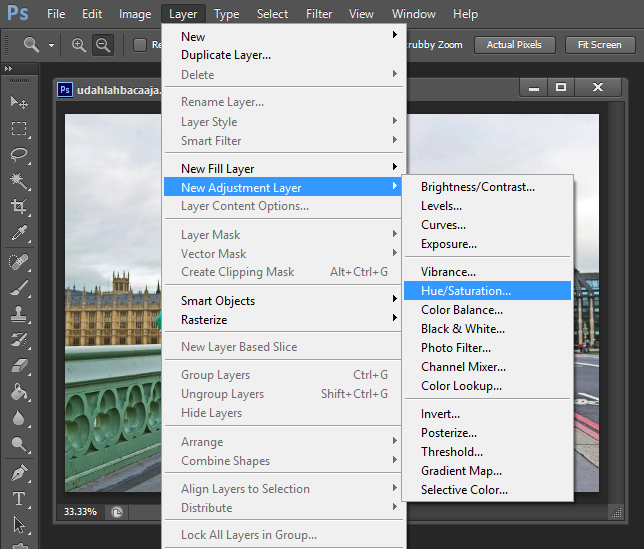 photoshop-virtuoz.ru
photoshop-virtuoz.ru
| CTRL+ALT+0 | Реальный размер изображения (Actual Pixel) |
| [ | Уменьшить пятно кисти (штампа, ластика и т.п.) |
| ] | Увеличить пятно кисти (штампа, ластика и т.п.) |
| CTRL+SHIFT+L | Автоуровни (Auto Levels) |
| CTRL+ ] | Передвинуть слой вверх в палитре слоёв |
| CTRL+ [ | Передвинуть слой вниз в палитре слоёв |
| CTRL+SHIFT+] | Установить слой сверху палитры слоёв |
| CTRL+SHIFT+[ | Установить слой внизу палитры слоёв |
| ALT+] | Перейти на один слой вверх |
| ALT+[ | Перейти на один слой вниз |
| Backspace или Delete | Удалить |
| CTRL+W или CTRL+F4 | Закрыть |
| CTRL+B | Цветовой баланс (Color Balance) |
| CTRL+ALT+B | Прежняя установка цветового баланса |
| CTRL+F | Повторить применение последнего фильтра |
| CTRL+ALT+F | Повторить применение последнего фильтра с новыми установками |
| SHIFT+F1 | Контекстная справка |
| CTRL+ ; | Вывести или убрать направляющие |
| CTRL+ALT+; | Зафиксировать направляющие |
| CTRL+SHIFT+; | Привязка к направляющим |
| CTRL+C или F3 | Копирование |
| CTRL+SHIFT+C | Копирование со слиянием (Copy Merged) |
| CTRL+M | Кривые (Curves) |
| CTRL+ALT+M | Кривые, последние установки |
| CTRL+X или F2 | Вырезать (Cut) |
| CTRL+SHIFT+U | Уменьшить насыщенность (Desaturate) |
| CTRL+I | Инвертировать цвета |
| CTRL+SHIFT+I или SHIFT+F7 | Инвертировать активную зону выделения |
| F11 | Размер изображения |
| CTRL+K | Установки программы |
| CTRL+ALT+K | Последняя ранее открытая вкладка окна установок |
| CTRL+Y | Предварительный просмотр в режиме печати CMYK |
| CTRL+P | Печать |
| CTRL+Q или ALT+F4 | Выйти |
| CTRL+SHIFT+F | Ослабить фильтрацию (Fade Filter) |
| CTRL+U | Оттенок/Насыщенность (Hue/Saturation) |
| CTRL+ALT+U | Оттенок/Насыщенность, прежние установки |
| CTRL+ALT+D или SHIFT+F6 | Растушевать выделенную область |
| CTRL+L | Уровни (Levels) |
| CTRL+ALT+L | Уровни, прежние установки |
| SHIFT+F5 | Заливка (Fill), Фотошоп спрашивает подтверждения |
| ALT+DELETE | Заливка основным цветом без запроса подтверждения |
| CTRL+ALT+Backspace | Заливка из предыдущих состояний |
| CTRL+0 (Ноль) | Картинка по размерам экрана |
| CTRL+ALT+0 (Ноль) | Картинка в реальном размере |
| CTRL+T | Свободное трансформирование (Free Transform) |
| CTRL+SHIFT+Y | Предупреждение о выходе из диапазона (Gamut Warning) |
| CTRL+» | Отобразить или спрятать сетку |
| CTRL+SHIFT+V | Вставить в.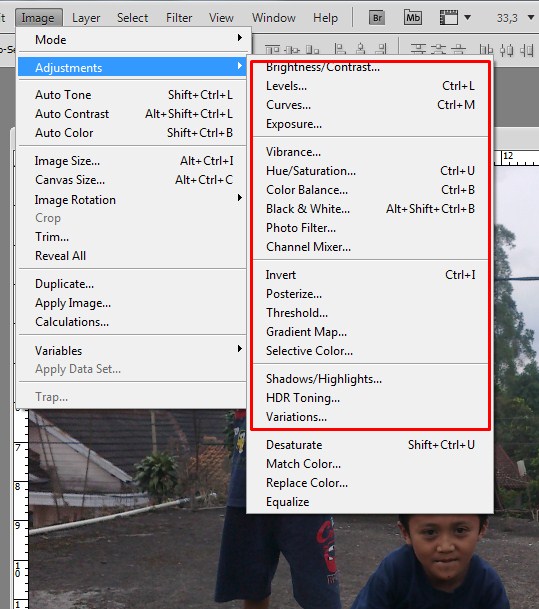 .. (Paste Into) .. (Paste Into) |
| CTRL+V или F4 | Вставить (Paste) |
| CTRL+G | Поместить слои в группу |
| CTRL+SHIFT+G | Разгруппировать слои |
| CTRL+H | Спрятать края выделения |
| CTRL+SHIFT+H | Спрятать дорожку |
| CTRL+J | Клонирование слоя или выделения посредством копирования |
| CTRL+SHIFT+J | Клонирование слоя или выделения посредством вырезания |
| CTRL+SHIFT+E | Слияние видимых слоёв (Merge Visible) |
| CTRL+E | Слияние с нижележащим слоем (Merge Down) |
| CTRL+N | Создать новый документ |
| CTRL+ALT+N | Создать новый документ, установки по умолчанию |
| CTRL+SHIFT+N | Создать новый слой |
| CTRL+O | Открыть документ на компьютере (Open) |
| CTRL+ALT+O | Открыть документ как (Open As) |
| ALT+F+цифра от 1 до 4 | Открыть изображение, которое редактировалось последним |
| CTRL+SHIFT+P | Параметры страницы (Page Setup) |
| CTRL+Z | Отмена/повтор операции |
| CTRL+ALT+Z | Шаг назад |
| CTRL+SHIFT+Z | Шаг вперед |
| F12 | Возврат (Revert) |
| CTRL+R | Отобразить или спрятать линейки |
| CTRL+S | Сохранить документ (Save) |
| CTRL+SHIFT+S | Сохранить документ как (Save as) |
| CTRL+ALT+S | Сохранить копию документа |
| CTRL+A | Выделить все (Select All) |
| CTRL+D | Отменить выделение (Select none) |
| CTRL+SHIFT+» | Привязка к сетке |
| CTRL+ + | Увеличить масштаб |
| CTRL+ — | Уменьшить мастаб изображения |
rugraphics. ru
ru
Режим наложения Multiply в Photoshop (Blend Mode). Математика Adobe Photoshop. Формулы Photoshop
Режим Multiply — умножение, один из самых важных и полезных для Photoshop. С его помощью создаются эффекты затенения. Формула режима:
Формула применяется поканально, т.е. для каждого канала операция выполняется независимо. Здесь A — нижележащее изображение, B — накладываемое.
В формуле не случайно оставлены знаменатели. Деление на 255 — ни что иное как нормировка,
в результате которой содержимое в скобках колеблется в пределах от 0 до 1. Как известно при перемножении
двух чисел меньше единицы, результат получается меньше, чем каждый из множителей,
но также в пределах 0-1.
В результате получаем изображение, которое всегда темнее. Соответственно режим Multiply используется для
моделирования эффектов затенения, а также затемнения картинки или отдельных участков.
Домножение на 255 — это просто возвращение в рабочий диапазон от 0 до 255.
Перечислим наиболее важные выводы:
- Операция симметрична, т.е. неважно накладываете вы изображение B на изображение A или наоборот.
- Если накладывать черный цвет, то результат будет тоже черным.
- Как следствие, бессмысленно использовать черный в качестве накладываемого цвета, например, при создании тени.
- Если накладывать белый цвет, то результат не меняется
- Оттенки серого затемняют тем больше, чем они темнее
Режим Multiply для создания эффекта тени
Рассмотрим пример использования режима Multiply для создания эффекта тени.
У нас есть три исходных слоя: фоновая картинка, слой с цыпленком и между ними слой, в котором форма тени залита нейтральным 50% серым.
В режиме наложения Normal (Нормальный) слой тени выглядит как просто разлитая краска, но при переходе к режиму Multiply (Умножение) тень становится вполне натуральной.
При этом тень становится как бы прозрачной, из-за чего видна фактура изображения-подложки.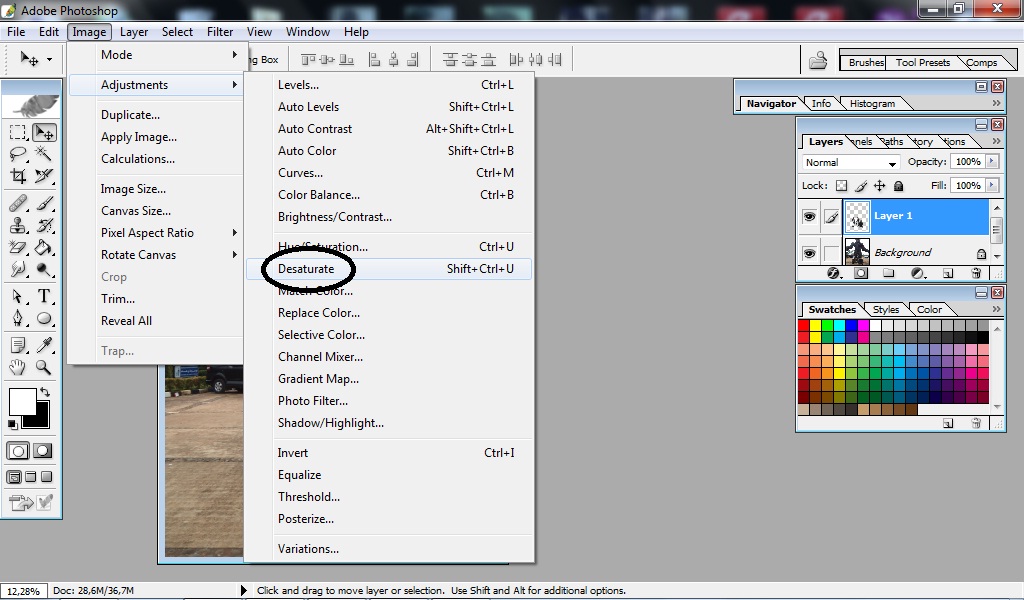
Обычно для создания более натурального вида тень немного размывают фильтром Гауссова размытия (Gaussian Blur). А также устанавливают степень непрозрачности слоя (Opacity) не 100%, а скажем 75%, добиваясь необходимой плотности. Усилить плотность тени можно просто дублированием слоя.
milovsky.ru
Перевод меню Фотошопа |
22 октября 12:13 2012 by Игорь Коваленко
Добрый день, предоставляю вам специальные таблицы, в которых подобраны команды меню Photoshop на русском и английском языке. Они расшифровывают базовое меню фотошопа:
Так же, в таблички мы добавили горячие кнопки, для всех доступных команд. Теперь вы сможете очень быстро искать необходимые пункты меню и с лёгкостью ориентироваться по ним. Советую распечатать эти таблички и постоянно хранить их у себя.
Меню Файл / File
Меню Edit / Редактировать
Меню Image / Изображение
Меню Layer / Слои
Меню Select / Выделение
Меню Filter / Фильтр
symby. ru
ru
Перевод Photoshop с русского на английский. Три простых шага.
Итак, вы установили на свой компьютер Adobe Photoshop (или какую-то другую программу Adobe), а он оказался русифицированным. И (судя по тому, что вы читаете эту статью) вы хотели бы изменить язык интерфейса на традиционный — английский.
Причин для этого, к сожалению, больше, чем могло быть. Прежде всего это проблемы с терминологией. Большая часть современных компьютерных терминов в русском языке — это заимствование из английского, что полностью игнорируется в переводе Photoshop. В результате возникает большая путаница.
Переводчики программы проявляют недюжинную фантазию вместо того, чтобы изучить современную русскую терминологию в том виде, в котором мы ей на самом деле пользуемся. Вот один из бесчисленного количества анекдотов: в «галерее размытия» (что это могло бы означать, кстати?) мы видим фильтр, который называется «размытие поля». Какого поля, хотелось бы узнать? Можно много фантазировать на эту тему, однако, на поверку выясняется, что это очередной пример совершенно бездумного и бессмысленного перевода английского термина на русский язык.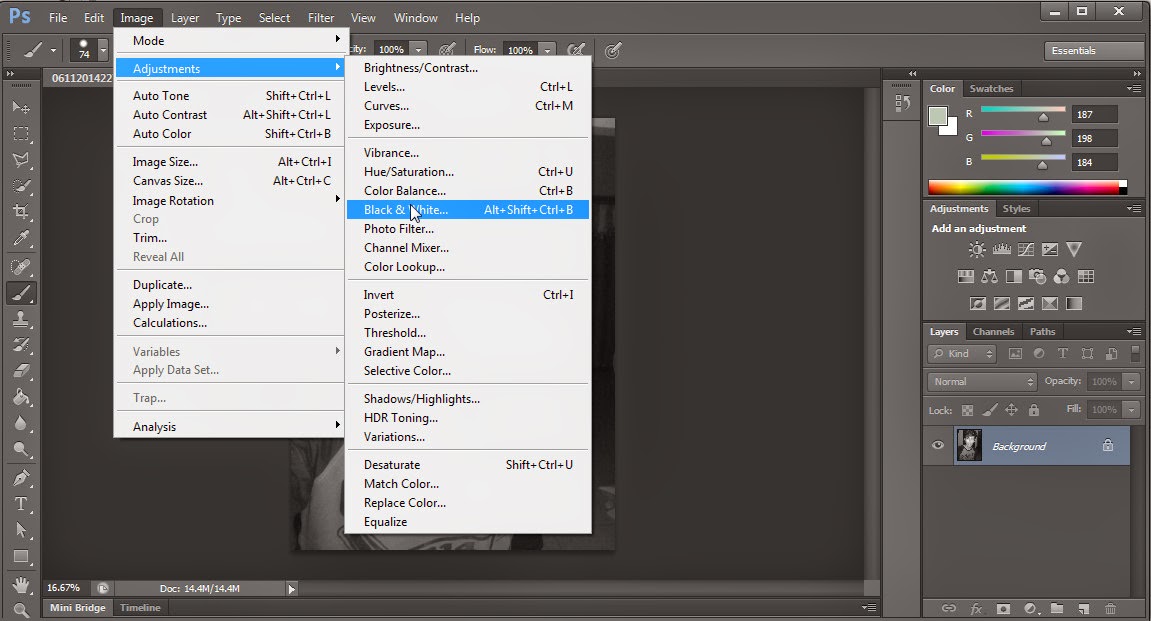 Фильтр этот предназначен для имитации размытия заднего (или переднего) плана, которое происходит при съемке на открытых диафрагмах. В таких случаях по-русски говорится, что у такого снимка малая ГРИП — глубина резко изображаемого пространства. Откуда же в русском переводе фотошоп появилось слово «поле»? Дело в том, что англоязычный аналог термина ГРИП — DOF, Depth Of Field — буквально «глубина поля». Так, недолго думая, и написали в русском фотошопе — размытие поля. Комментарии здесь излишни.
Вторая причина неудобств с русским интерфейсом — это сложности в поддержке. Большая часть специалистов по компьютерной графике обучалась работе в те времена, когда никаких русских переводов программ не существовало. Для этих людей никогда не было никаких причин переходить на другой интерфейс, даже наоборот, многие из них испытывают трудности при необходимости что-то сделать в русскоязычных программах. Конечно, когда вы обращаетесь к ним за советом, им трудно вам помочь, если вы используете загадочную русскую псевдотерминологию.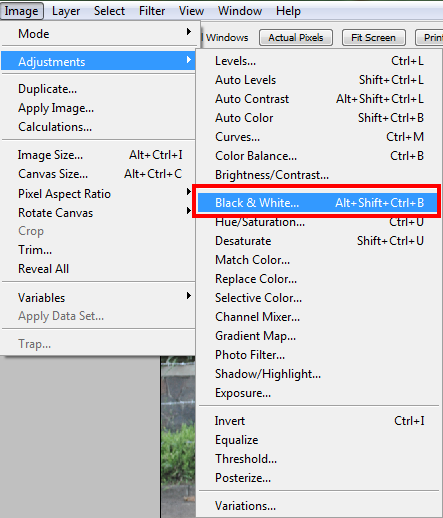
И третье причиной, которая, впрочем, сейчас становится все менее актуальной — русскоязычные приложения всегда были менее стабильны, говоря проще — чаще глючили, чем оригинальные.
В совокупности причин мы приходим к мысли, что пока рано работать с русским интерфейсом, поэтому, кстати, в нашем компьютерном классе для всех курсов установлено программное обеспечение на английском языке.
Переключение языка в Creative Cloud
Прежде всего — язык самого приложения Creative Cloud всегда соответствует языку вашей операционной системы, никаких опций по его переключению нет.
Шаг 1.
Зайдите в установки приложения Creative Cloud:Перейдите к настройкам:В закладке Apps, в выпадающем списке «язык приложений» выберите English (International):
Шаг 2.
Выйдите из установок приложения Creative Cloud:Как вы видите, теперь Photoshop как будто бы и не был никогда установлен! Нажмите кнопку «Установить»:Начнется процесс установки:
Дождитесь окончания установки.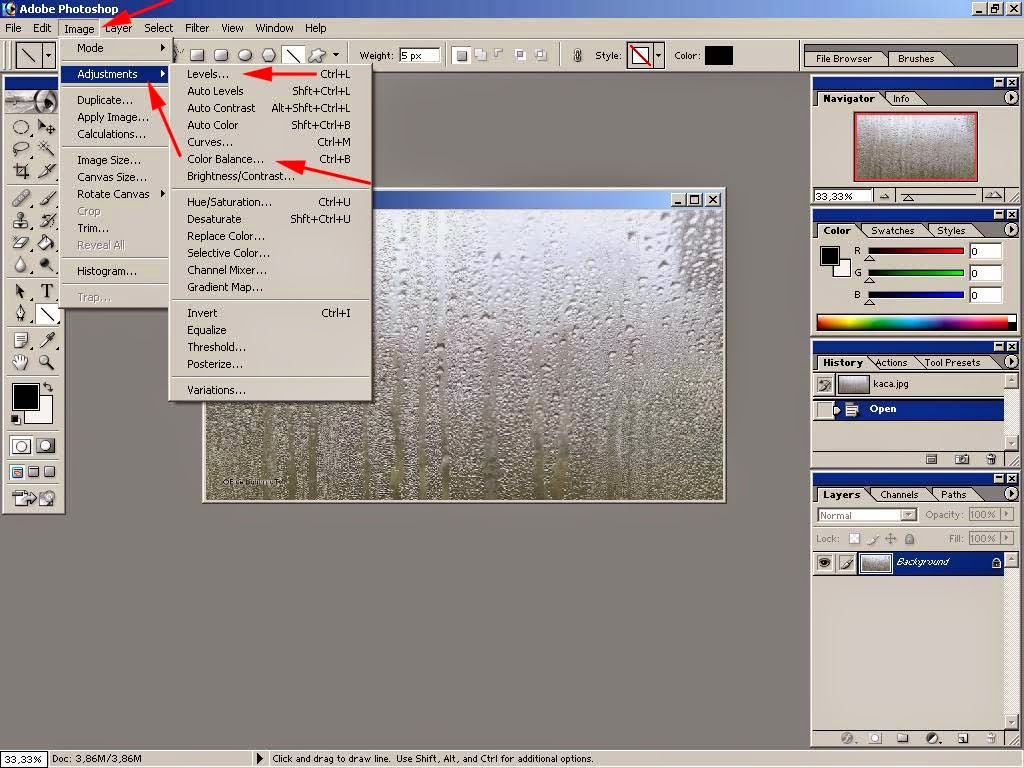
Шаг 3.
Откройте Photoshop. Как вы видите, программа по-прежнему русская:Перейдите к её настройкам:В закладке «Интерфейс» измените язык интерфейса
Перезапустите программу.
Если вы все сделали правильно, ваш Photoshop теперь имеет оригинальный, английский интерфейс. При этом у вас остается возможность при необходимости переключаться на русский в настройках программы.
Когда я уже дописал статью, мне пришла в голову мысль, что кто-то захочет перевести интерфейс Adobe Photoshop с английского на русский. Что же — алгоритм действий абсолютно такой же!
P.S.
Если у вас по каким-то причинам нет возможности скачивать приложение из Creative Cloud, то существует особый, аварийный, способ сделать Photoshop из русского английским (но не наоборот). В папке программы найдите файл tw10428.dat, он лежит в папке Locales/ru_RU/Support Files.Переименуйте или перенесите куда-нибудь этот файл. Программа станет английской. На OS Windows делается аналогично.Замечу: после обновления этот файл будет автоматически восстановлен. Я рекомендовал бы пользоваться этим способом лишь в случае крайней необходимости.
universtudio.ru
Как использовать выборочный цвет в Photoshop (шаг за шагом)
Нам всем нравится цвет на наших фотографиях. Но вам не обязательно соглашаться на все цвета, которые мир посылает вам. В Photoshop у вас есть большой контроль над тем, какие цвета включать. Используя выборочный цвет, вы можете удалить все цвета, кроме одного. Или вы можете приглушить слишком яркий цвет, который привлекает слишком много внимания. Фотографы-портретисты используют выборочный цвет, чтобы удалить нелестные цветовые оттенки.
В Adobe Photoshop выборочный цвет может означать две разные вещи. Это одновременно процесс редактирования фотографий и применение инструмента Photoshop. Результаты разные, но оба могут изменить внешний вид вашего изображения.
Цветное изображение до применения процесса выборочного окрашивания. Черно-белое изображение с желтыми перилами после применения процесса выборочного окрашивания.Что такое выборочный цвет?
- Выборочный цвет — это процесс редактирования фотографий, который выделяет один цвет или цветной объект на черно-белом изображении. Это делает выбранный цвет ярким. Вы можете захотеть использовать этот процесс для художественных соображений или когда ваше изображение включает много конкурирующих цветов. Вы можете выделить один цвет и обесцветить другие. Вы также можете использовать эту технику, чтобы выделить тонкий цвет, который в противном случае был бы потерян на изображении.

- В Adobe Photoshop также есть инструмент Selective Color. Этот инструмент позволяет изменить цвета на изображении. Он не будет выделять цвет на черно-белом изображении. Но это мощный инструмент для изменения отдельных цветов. Вы можете использовать это, чтобы создать эффект разделения тонов или слегка изменить цвет, чтобы привлечь внимание зрителя.

Создание выборочного цвета в черно-белом режиме
Давайте начнем с пошагового процесса выделения одного цвета на черно-белом изображении. Мы будем использовать инструменты выделения Photoshop и маски слоя.
Шаг 1. Дублируйте фоновый слой
Откройте изображение в Photoshop и продублируйте фоновый слой. Для этого перейдите в раскрывающееся меню слоев и выберите Слой > Дублировать слой (Ctrl или ⌘Command J).
Слой > Дублировать слой (выделен новый слой).Шаг 2: выберите цвет или объект
Вариант 1: Инструмент быстрого выбора
На скопированном слое выберите цвет или цветной объект, который вы хотите сохранить.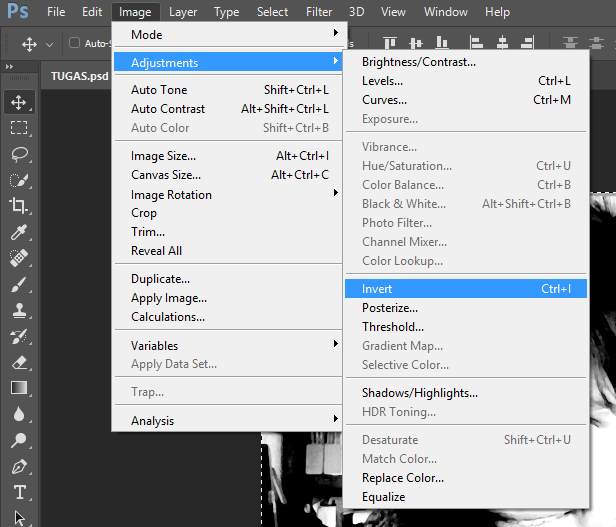 В Photoshop можно использовать множество инструментов выделения. Если цвет, который вы хотите выделить, отличается от фона, используйте инструмент «Быстрое выделение». Нажмите на инструмент. Затем нажмите на цвет, который хотите выбрать. Вы также можете щелкнуть и перетащить, чтобы выбрать большую область, или увеличить размер инструмента, используя правую скобку ( ] ).
Вы должны увидеть марширующих муравьев по краям цветной области, чтобы показать, что она выбрана. Вы можете добавить к выбору, нажав еще раз на невыбранную область. Марширующие муравьи должны расширяться. Чтобы удалить часть выделения, сначала уменьшите размер инструмента. Затем нажмите клавишу Option и щелкните область, выделение которой вы хотите отменить.
Вариант 2. Инструмент «Цветовой диапазон»
Если выбор цвета более сложен, используйте инструмент «Цветовой диапазон». Например, выделить желтый поручень на начальном изображении сложнее. Цвет не так выделяется на фоне серых и нейтральных цветов лестницы. Кроме того, форма перил включает в себя множество изгибов и поворотов. Точно подобрать цвет сложнее.
Перейдите к раскрывающимся меню Photoshop вверху и выберите Select > Color Range . В окне «Цветовой диапазон» по умолчанию выбраны «Выборочные цвета». С помощью пипетки щелкните цвет, который хотите сохранить. Вы можете добавить к выбору, удерживая клавишу Shift и щелкая по другому оттенку. Чтобы удалить цвета из выделения, нажмите и удерживайте клавишу Option.
Выберите > Цветовой диапазон, по умолчанию: выбранные цвета, флажок «Локальный цвет» не установлен, все ползунки «Размытость» и «Диапазон» выделены. Если флажок «Локальные цветовые кластеры» не установлен, Photoshop просматривает все изображение в поисках цвета, по которому вы щелкнули. Установка флажка указывает Photoshop искать выбранный оттенок только вокруг области, которую вы щелкнули.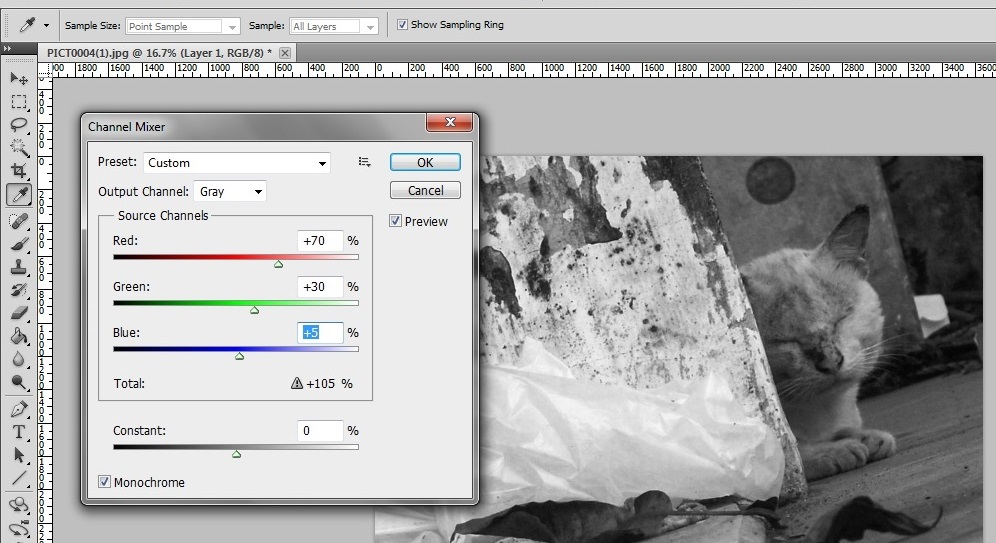
Ползунок «Размытость» сообщает Photoshop, насколько точным должен быть выбор цвета. Понижение Fuzziness путем перемещения ползунка влево выбирает только оттенки, близкие к выбранным. Если вы хотите включить больше цветов, подобных тому, который вы щелкнули, увеличьте число Нечеткость, переместив ползунок вправо.
Ползунок «Диапазон» сообщает Photoshop, насколько близки выбранные цвета к выбранной области.
Окно предварительного просмотра позволяет увидеть выбранную область. Измените предварительный просмотр выделения на «Оттенки серого», «Черный матовый», «Белый матовый» или «Быстрая маска» в зависимости от того, что поможет вам увидеть выбранные области.
Если вы удовлетворены своим выбором, нажмите OK.
Сравнение параметров предварительного просмотра цветового диапазона: оттенки серого, черный матовый, белый матовый и быстрая маска — все выделены.Шаг 3: инвертировать выделение
На шаге 2 вы выбрали пиксели, которые не хотите изменять. Итак, инвертируем выделение. Для этого перейдите в раскрывающееся меню Photoshop вверху и выберите Select > Inverse (Shift+Ctrl или ⌘Command I). Пиксели, которые вы хотите изменить, теперь выбраны. Марширующие муравьи должны появиться по краям вашего изображения.
Шаг 4. Создайте маску на дубликате слоя
Щелкните значок «Добавить маску» под панелью слоев (белый прямоугольник с серым кругом). Ваше изображение не изменится, но рядом с дубликатом слоя появится маска. Большая часть маски белая. Область цвета, которую вы изначально выбрали, черная.
Выделенная черно-белая маска рядом с дубликатом слоя и значок «Добавить маску» внизу.Шаг 5. Преобразование изображения в черно-белое
Используйте корректирующий слой, чтобы преобразовать изображение в черно-белое. Для этого перейдите в раскрывающееся меню Photoshop вверху и выберите Layer > New Adjustment Layer > Black & White . Или вы можете щелкнуть значок «Создать новый слой-заливку или корректирующий слой» под панелью слоев и выбрать «Черно-белый». Все ваше изображение станет черно-белым, и появится новый слой с надписью «Черно-белый».
Шаг 6: Переместите слой-маску шага 4 на черно-белый слой
Щелкните маску слоя, созданную на шаге 4. Щелкните только маску, а не весь слой. Перетащите маску на черно-белый слой, созданный на шаге 5. Вы получите сообщение с вопросом, хотите ли вы заменить маску слоя. Нажмите Да.
Замена маски в корректирующем слое «Черно-белое» слоем из шага 4.Шаг 7. Тонкая настройка маски слоя
После преобразования изображения в черно-белое вы можете увидеть нежелательные области цвета. Выберите маску слоя рядом с черно-белым слоем. Затем используйте белую кисть, чтобы стереть цвет с изображения. Белый показывает черно-белый слой. Если вы хотите больше цвета, переключите кисть на черный цвет (горячая клавиша X). Черный скрывает черно-белый слой.
Шаг 8. Настройте черно-белый слой
Дважды щелкните значок черно-белого слоя, чтобы открыть панель свойств. Вы можете использовать ползунки для осветления или затемнения различных оттенков. Нет правильной или неправильной настройки. Перемещайте ползунок каждого цвета, пока вам не понравится внешний вид вашего изображения.
Ползунки цвета на панели свойств черно-белого изображения.Вы также можете вернуть оттенок цвета черно-белому, уменьшив непрозрачность корректирующего слоя «Черно-белое». Это приглушает цвета фона, но ваше изображение больше не является полностью монохромным.
Выпадающее меню «Непрозрачность» выделено на панели слоев.Использование инструмента «Выборочный цвет» в Photoshop
Как мы видели, термин «выборочный цвет» используется при выделении цвета на черно-белом изображении. Это может немного сбить с толку, когда вы обнаружите, что в Photoshop есть инструмент «Выборочный цвет», который делает что-то немного другое. Этот инструмент позволяет изменять цвета изображения. Фотографы-портретисты могут использовать выборочную настройку цвета, чтобы избавиться от цветовых оттенков на тонах кожи или убрать покраснение кожи. Но у вас есть большая художественная гибкость в изменении цветов вашего изображения. Давайте рассмотрим инструмент «Выборочный цвет» в Photoshop.
Шаг 1. Дублируйте фоновый слой
Откройте изображение в Photoshop и продублируйте фоновый слой. Для этого перейдите в раскрывающееся меню Photoshop вверху и выберите Слой > Дублировать слой (Ctrl или ⌘Command J). Дублирование фонового слоя гарантирует, что вы всегда сможете вернуться к исходному изображению.
Дублированный слой для сохранения исходного фонового изображения.Шаг 2. Добавьте слой выборочной настройки цвета
Чтобы добавить выборочную регулировку цвета, перейдите в раскрывающееся меню вверху и выберите Слой > Новый корректирующий слой > Выборочный цвет . Или вы можете щелкнуть значок «Создать новый слой-заливку или корректирующий слой» под панелью слоев и выбрать «Выборочный цвет». Новый слой появится над вашим дубликатом слоя.
Шаг 3. Настройка отдельных цветов
Дважды щелкните корректирующий слой, чтобы открыть панель свойств. Выберите цвет, который хотите изменить. Вы можете выборочно изменить красный, желтый, зеленый, голубой, синий и пурпурный цвета на своем изображении. Вы также можете тонировать белые (блики), нейтральные (средние тона) и черные (тени). Их тонирование похоже на использование опции цветокоррекции в Lightroom.
Для каждого цвета или тона вы можете перемещать ползунки, чтобы включить больше или меньше голубого, пурпурного, желтого или черного. Ползунки работают с противоположными цветами. Но это не очень очевидно из панели Selective Color в Photoshop. Например, ползунок Cyan действительно должен иметь Cyan на одном конце и Red на другом (как показано на макете ниже). Чтобы добавить больше красного, переместите ползунок Голубого влево. Чтобы приглушить красный цвет, переместите ползунок голубого вправо.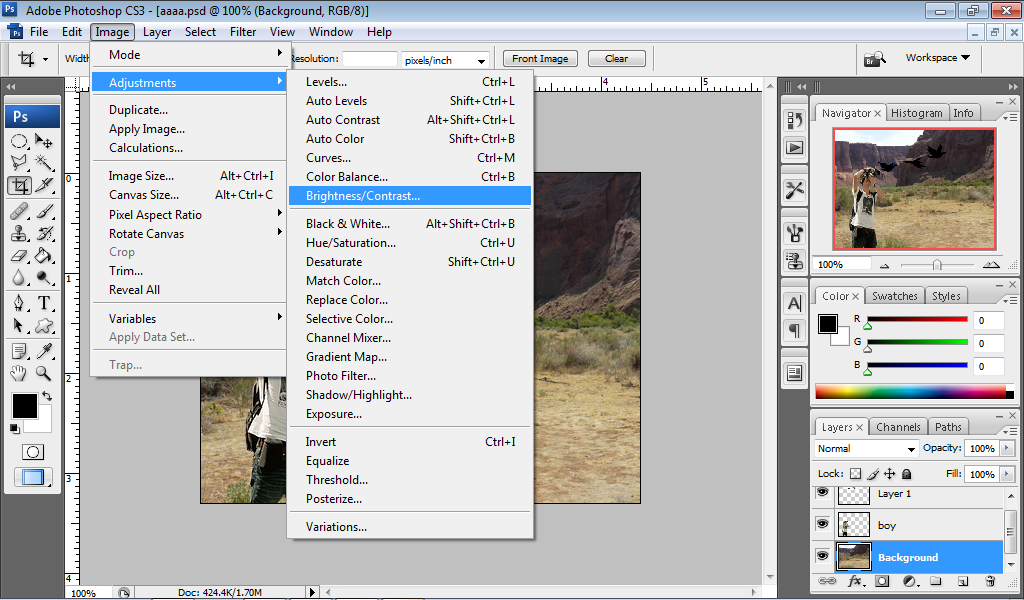
С четырьмя ползунками для каждого цвета у вас есть много возможностей для настройки тона вашего изображения.
Шаг 4. Используйте маску для ограничения изменения цвета
Используйте маску слоя рядом с настройками выборочного цвета, чтобы определить, где вы хотите применить изменения цвета. Например, вы можете выделить один цветок из многих. Выберите инструмент кисти. Рисуйте на маске слоя. Белые области покажут изменение. Черные области не будут затронуты.
Выделенная маска в слое Selective Color, показывающая области вашего изображения, затронутые изменением цвета.Заключение
Возьмите под контроль цвет в Photoshop. С селективным цветом вы можете решить, какие цвета будут популярны и как они будут сочетаться. Вам не нужно соглашаться ни на черно-белое, ни на цветное изображение. Вы можете иметь оба! Выборочный цвет позволяет вам сделать что-то творческое с вашими изображениями.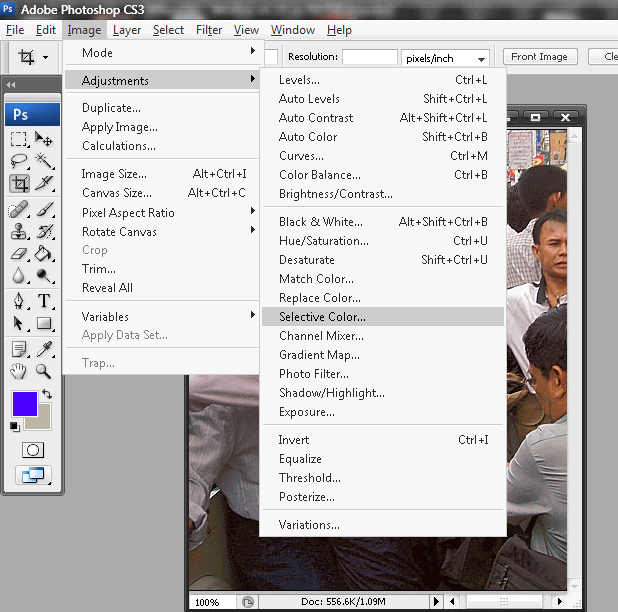 Или вы можете аккуратно скорректировать нелестные цветовые оттенки на портрете.
В Adobe Photoshop выборочный цвет может относиться к двум различным фотографическим эффектам. Выборочный цвет может означать выделение одного цвета, делая остальную часть изображения монохромной. Выберите и замаскируйте все, кроме цвета, который вы хотите сохранить. Затем добавьте черно-белый корректирующий слой с маской. Все на фото становится монохромным, кроме замаскированного цвета.
Это также может означать использование инструмента «Выборочный цвет» в Photoshop. Он позволяет настроить оттенок отдельных цветов. С помощью этого инструмента у вас есть большая гибкость, чтобы изменить внешний вид вашего изображения.
Ищете простые способы быстро и красиво отредактировать фотографии в Lightroom? Наш курс Effortless Editing with Lightroom может быть идеальным для вас!
Узнайте, как смешивать цвета и выполнять выборочную цветокоррекцию изображения
Руководство пользователя Отменить
Поиск
Последнее обновление
24 февраля 2022 г.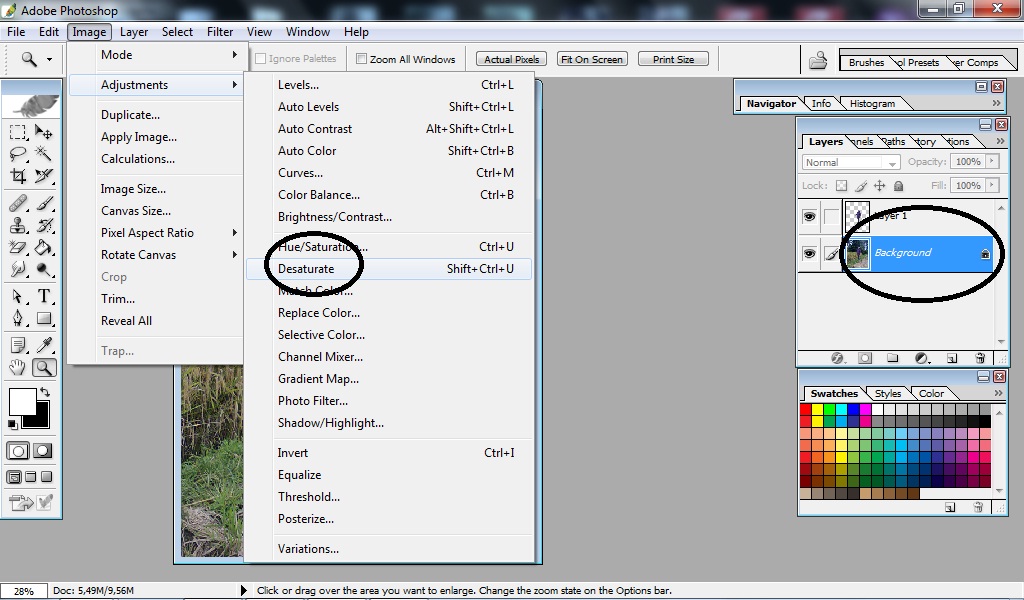 , 12:52:59 по Гринвичу
- Руководство пользователя Photoshop
- Знакомство с Photoshop
- Мечтай. Сделай это.
- Что нового в Photoshop
- Отредактируйте свою первую фотографию
- Создание документов
- Фотошоп | Общие вопросы
- Системные требования Photoshop
- Перенос предустановок, действий и настроек
- Знакомство с Photoshop
- Photoshop и другие продукты и услуги Adobe
- Работа с иллюстрациями Illustrator в Photoshop
- Работа с файлами Photoshop в InDesign
- Материалы Substance 3D для Photoshop
- Photoshop и Adobe Stock
- Используйте встроенное расширение Capture в Photoshop
- Библиотеки Creative Cloud
- Библиотеки Creative Cloud в Photoshop
- Используйте сенсорную панель с Photoshop
- Сетка и направляющие
- Создание действий
- Отмена и история
- Photoshop на iPad
- Photoshop на iPad | Общие вопросы
- Знакомство с рабочим пространством
- Системные требования | Фотошоп на iPad
- Создание, открытие и экспорт документов
- Добавить фото
- Работа со слоями
- Рисовать и раскрашивать кистями
- Сделать выбор и добавить маски
- Ретушь ваших композитов
- Работа с корректирующими слоями
- Отрегулируйте тональность композиции с помощью Кривых
- Применение операций преобразования
- Обрезка и поворот композитов
- Поворот, панорамирование, масштабирование и сброс холста
- Работа с текстовыми слоями
- Работа с Photoshop и Lightroom
- Получить отсутствующие шрифты в Photoshop на iPad
- Японский текст в Photoshop на iPad
- Управление настройками приложения
- Сенсорные клавиши и жесты
- Сочетания клавиш
- Измените размер изображения
- Прямая трансляция во время создания в Photoshop на iPad
- Исправление недостатков с помощью Восстанавливающей кисти
- Создание кистей в Capture и использование их в Photoshop
- Работа с файлами Camera Raw
- Создание смарт-объектов и работа с ними
- Отрегулируйте экспозицию ваших изображений с помощью Dodge and Burn
- Photoshop в Интернете, бета-версия
- Общие вопросы | Photoshop в Интернете, бета-версия
- Введение в рабочее пространство
- Системные требования | Photoshop в Интернете, бета-версия
- Сочетания клавиш | Photoshop в Интернете, бета-версия
- Поддерживаемые типы файлов | Photoshop в Интернете, бета-версия
- Открытие и работа с облачными документами
- Сотрудничать с заинтересованными сторонами
- Применение ограниченных правок к вашим облачным документам
- Облачные документы
- Облачные документы Photoshop | Общие вопросы
- Облачные документы Photoshop | Вопросы рабочего процесса
- Управление и работа с облачными документами в Photoshop
- Обновление облачного хранилища для Photoshop
- Невозможно создать или сохранить облачный документ
- Устранение ошибок облачного документа Photoshop
- Сбор журналов синхронизации облачных документов
- Делитесь доступом и редактируйте свои облачные документы
- Делитесь файлами и комментируйте в приложении
- Рабочее пространство
- Основы рабочего пространства
- Настройки
- Учитесь быстрее с помощью Photoshop Discover Panel
- Создание документов
- Разместить файлы
- Сочетания клавиш по умолчанию
- Настройка сочетаний клавиш
- Инструментальные галереи
- Параметры производительности
- Использовать инструменты
- Предустановки
- Сетка и направляющие
- Сенсорные жесты
- Используйте сенсорную панель с Photoshop
- Сенсорные возможности и настраиваемые рабочие пространства
- Превью технологий
- Метаданные и примечания
- Сенсорные возможности и настраиваемые рабочие области
- Поместите изображения Photoshop в другие приложения
- Правители
- Показать или скрыть непечатаемые дополнения
- Укажите столбцы для изображения
- Отмена и история
- Панели и меню
- Позиционные элементы с привязкой
- Положение с помощью инструмента «Линейка»
- Веб-дизайн, экранный дизайн и дизайн приложений
- Photoshop для дизайна
- Артборды
- Предварительный просмотр устройства
- Копировать CSS из слоев
- Разделение веб-страниц
- Опции HTML для фрагментов
- Изменить расположение фрагментов
- Работа с веб-графикой
- Создание фотогалерей в Интернете
- Основы изображения и цвета
- Как изменить размер изображения
- Работа с растровыми и векторными изображениями
- Размер изображения и разрешение
- Получение изображений с камер и сканеров
- Создание, открытие и импорт изображений
- Просмотр изображений
- Недопустимая ошибка маркера JPEG | Открытие изображений
- Просмотр нескольких изображений
- Настройка палитр цветов и образцов
- Изображения с высоким динамическим диапазоном
- Сопоставьте цвета на изображении
- Преобразование между цветовыми режимами
- Цветовые режимы
- Стереть части изображения
- Режимы наложения
- Выберите цвет
- Настройка индексированных таблиц цветов
- Информация об изображении
- Фильтры искажения недоступны
- О цвете
- Настройка цвета и монохрома с использованием каналов
- Выбор цветов на панелях «Цвет» и «Образцы»
- Образец
- Цветовой режим или режим изображения
- Цветной оттенок
- Добавить условное изменение режима к действию
- Добавить образцы из HTML CSS и SVG
- Битовая глубина и настройки
- Слои
- Основы слоев
- Неразрушающий монтаж
- Создание и управление слоями и группами
- Выбрать, сгруппировать и связать слои
- Поместите изображения в рамки
- Непрозрачность слоя и смешивание
- Слои маски
- Применение смарт-фильтров
- Композиции слоев
- Переместить, сложить и заблокировать слои
- Слои маски с векторными масками
- Управление слоями и группами
- Эффекты слоя и стили
- Редактировать маски слоя
- Извлечение активов
- Отображение слоев с помощью обтравочных масок
- Создание ресурсов изображения из слоев
- Работа со смарт-объектами
- Режимы наложения
- Объединение нескольких изображений в групповой портрет
- Объединение изображений с помощью Auto-Blend Layers
- Выравнивание и распределение слоев
- Копировать CSS из слоев
- Загрузить выделение из границ слоя или маски слоя
- Knockout для отображения содержимого других слоев
- Слой
- Выпрямление
- Композит
- Фон
- Выборки
- Рабочая область выбора и маски
- Сделать быстрый выбор
- Начало работы с выборками
- Выберите с помощью инструментов выделения
- Выберите с помощью инструментов лассо
- Выберите диапазон цветов в изображении
- Настройка выбора пикселей
- Преобразование между путями и границами выделения
- Основы канала
- Перемещение, копирование и удаление выбранных пикселей
- Создать временную быструю маску
- Сохранить выделение и маски альфа-канала
- Выберите области изображения в фокусе
- Дублировать, разделять и объединять каналы
- Вычисления каналов
- Выбор
- Ограничительная рамка
- Настройки изображения
- Деформация перспективы
- Уменьшить размытие изображения при дрожании камеры
- Примеры лечебных кистей
- Экспорт таблиц поиска цветов
- Настройка резкости и размытия изображения
- Понимание настроек цвета
- Применение регулировки яркости/контрастности
- Настройка деталей теней и светлых участков
- Регулировка уровней
- Настройка оттенка и насыщенности
- Настройка вибрации
- Настройка насыщенности цвета в областях изображения
- Быстрая настройка тона
- Применение специальных цветовых эффектов к изображениям
- Улучшите изображение с помощью настройки цветового баланса
- Изображения с высоким динамическим диапазоном
- Просмотр гистограмм и значений пикселей
- Сопоставьте цвета на изображении
- Как обрезать и выпрямить фотографии
- Преобразование цветного изображения в черно-белое
- Корректирующие слои и слои-заливки
- Настройка кривых
- Режимы наложения
- Целевые изображения для прессы
- Настройка цвета и тона с помощью пипеток «Уровни» и «Кривые»
- Настройка экспозиции и тонирования HDR
- Фильтр
- Размытие
- Осветлить или затемнить области изображения
- Выборочная настройка цвета
- Заменить цвета объекта
- Adobe Camera Raw
- Системные требования Camera Raw
- Что нового в Camera Raw
- Введение в Camera Raw
- Создание панорам
- Поддерживаемые объективы
- Эффекты виньетирования, зернистости и удаления дымки в Camera Raw
- Сочетания клавиш по умолчанию
- Автоматическая коррекция перспективы в Camera Raw
- Как сделать неразрушающее редактирование в Camera Raw
- Радиальный фильтр в Camera Raw
- Управление настройками Camera Raw
- Открытие, обработка и сохранение изображений в Camera Raw
- Исправление изображений с помощью инструмента Enhanced Spot Removal Tool в Camera Raw
- Поворот, обрезка и настройка изображений
- Настройка цветопередачи в Camera Raw
- Обзор функций | Adobe Camera Raw | 2018 выпусков
- Обзор новых функций
- Версии процесса в Camera Raw
- Внесение локальных корректировок в Camera Raw
- Исправление и восстановление изображений
- Удаление объектов с фотографий с помощью Content-Aware Fill
- Content-Aware Patch and Move
- Ретушь и исправление фотографий
- Исправить искажение изображения и шум
- Основные действия по устранению неполадок для решения большинства проблем
- Преобразование изображений
- Преобразование объектов
- Настройка кадрирования, поворота и размера холста
- Как обрезать и выровнять фотографии
- Создание и редактирование панорамных изображений
- Деформация изображений, форм и путей
- Точка схода
- Используйте фильтр «Пластика»
- Контентно-зависимое масштабирование
- Преобразование изображений, форм и контуров
- Деформация
- Трансформация
- Панорама
- Рисунок и живопись
- Симметричные узоры красками
- Рисование прямоугольников и изменение параметров обводки
- О чертеже
- Рисование и редактирование фигур
- Малярные инструменты
- Создание и изменение кистей
- Режимы наложения
- Добавить цвет к путям
- Редактировать пути
- Краска с помощью кисти-миксера
- Наборы кистей
- Градиенты
- Градиентная интерполяция
- Выбор заливки и обводки, слоев и контуров
- Рисование с помощью инструментов «Перо»
- Создание шаблонов
- Создание рисунка с помощью Pattern Maker
- Управление путями
- Управление библиотеками шаблонов и пресетами
- Рисуйте или раскрашивайте на графическом планшете
- Создание текстурированных кистей
- Добавление динамических элементов к кистям
- Градиент
- Нарисуйте стилизованные мазки с помощью Art History Brush
- Краска с рисунком
- Синхронизация пресетов на нескольких устройствах
- Текст
- Добавить и отредактировать текст
- Единый текстовый движок
- Работа со шрифтами OpenType SVG
- Символы формата
- Формат абзацев
- Как создавать текстовые эффекты
- Редактировать текст
- Интервал между строками и символами
- Арабский и еврейский шрифт
- Шрифты
- Устранение неполадок со шрифтами
- Азиатский тип
- Создать тип
- Ошибка Text Engine при использовании инструмента «Текст» в Photoshop | Windows 8
- Добавить и отредактировать текст
- Видео и анимация
- Видеомонтаж в Photoshop
- Редактировать слои видео и анимации
- Обзор видео и анимации
- Предварительный просмотр видео и анимации
- Отрисовка кадров в слоях видео
- Импорт видеофайлов и последовательностей изображений
- Создать анимацию кадра
- Creative Cloud 3D-анимация (предварительная версия)
- Создание анимации временной шкалы
- Создание изображений для видео
- Фильтры и эффекты
- Использование фильтра «Пластика»
- Использовать галерею размытия
- Основы фильтра
- Ссылка на эффекты фильтра
- Добавить световые эффекты
- Используйте адаптивный широкоугольный фильтр
- Используйте фильтр масляной краски
- Эффекты слоя и стили
- Применить определенные фильтры
- Размазать области изображения
- Сохранение и экспорт
- Сохранение файлов в Photoshop
- Экспорт файлов в Photoshop
- Поддерживаемые форматы файлов
- Сохранение файлов в графических форматах
- Перемещение дизайнов между Photoshop и Illustrator
- Сохранение и экспорт видео и анимации
- Сохранение файлов PDF
- Защита авторских прав Digimarc
- Сохранение файлов в Photoshop
- Печать
- Печать 3D-объектов
- Печать из Photoshop
- Печать с управлением цветом
- Контактные листы и презентации в формате PDF
- Печать фотографий в макете пакета изображений
- Плашечные цвета для печати
- Дуотоны
- Печать изображений на коммерческой типографии
- Улучшение цветных отпечатков из Photoshop
- Устранение проблем с печатью | Фотошоп
- Автоматизация
- Создание действий
- Создание графики, управляемой данными
- Сценарии
- Обработка пакета файлов
- Играть и управлять действиями
- Добавить условные действия
- О действиях и панели действий
- Инструменты записи в действиях
- Добавить условное изменение режима к действию
- Набор инструментов пользовательского интерфейса Photoshop для подключаемых модулей и сценариев
- Управление цветом
- Понимание управления цветом
- Поддержание согласованности цветов
- Настройки цвета
- Работа с цветовыми профилями
- Документы с управлением цветом для онлайн-просмотра
- Управление цветом документов при печати
- Импортированные изображения с управлением цветом
- Пробные цвета
- Подлинность контента
- Узнайте об учетных данных содержимого
- Идентичность и происхождение для NFT
- Подключить учетные записи для атрибуции креативов
- 3D и техническое изображение
- Photoshop 3D | Общие вопросы о снятых с производства 3D-функциях
- Creative Cloud 3D-анимация (предварительная версия)
- Печать 3D-объектов
- 3D живопись
- Усовершенствования 3D-панели | Фотошоп
- Основные концепции и инструменты 3D
- 3D-рендеринг и сохранение
- Создание 3D-объектов и анимации
- Стопки изображений
- Рабочий процесс 3D
- Измерение
- DICOM-файлы
- Photoshop и MATLAB
- Подсчет объектов на изображении
- Объединение и преобразование 3D-объектов
- Редактирование 3D-текстур
- Настройка экспозиции и тонирования HDR
- Настройки панели 3D
Узнайте, как смешивать цвета и выполнять выборочную цветокоррекцию изображения
Выборочная
цветовая коррекция — это метод, используемый сканерами высокого класса и разделением
программы для изменения количества триадных цветов в каждом из основных
компоненты цвета в изображении.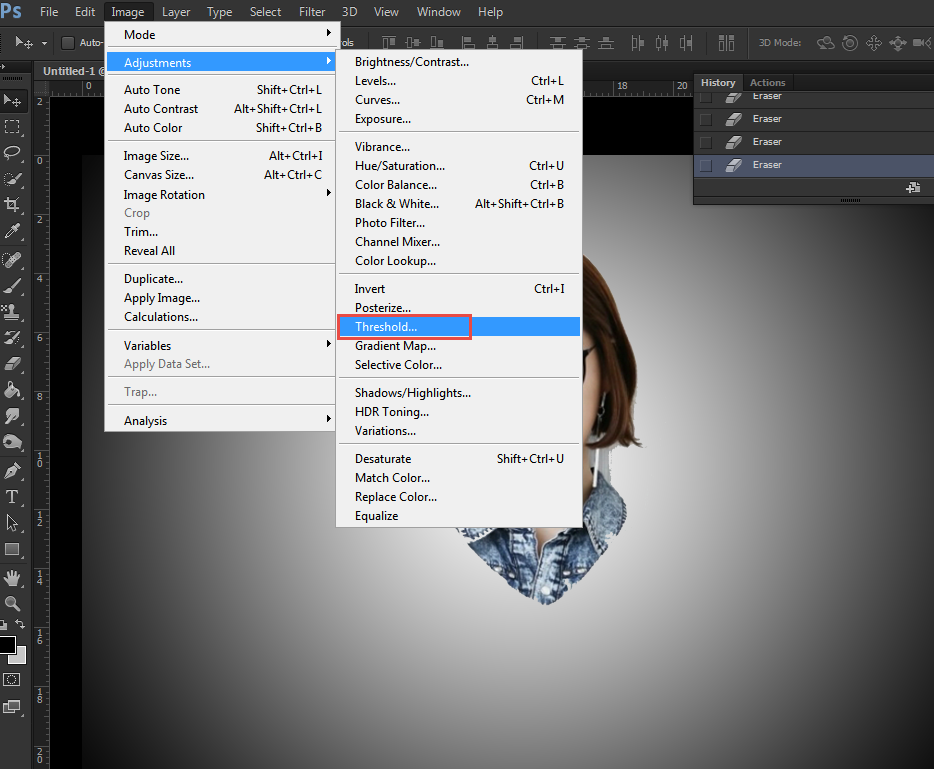 Вы можете изменить количество триадного цвета
в любом основном цвете выборочно — не затрагивая
другие основные цвета. Например, вы можете использовать выборочный цвет
коррекция для резкого уменьшения голубого в зеленом компоненте
изображения, оставляя голубой компонент синего без изменений.
Вы можете изменить количество триадного цвета
в любом основном цвете выборочно — не затрагивая
другие основные цвета. Например, вы можете использовать выборочный цвет
коррекция для резкого уменьшения голубого в зеленом компоненте
изображения, оставляя голубой компонент синего без изменений.
Четный хотя Selective Color использует цвета CMYK для исправления изображения, вы может использовать его на изображениях RGB.
Убедитесь, что выбран композитный канал на панели Каналы. Доступна выборочная настройка цвета. только при просмотре композитного канала.
Выполните одно из следующих действий:
Вы также можете выбрать «Изображение» > «Коррекция» > «Выборочное». Цвет. Но имейте в виду, что этот метод вносит прямые коррективы к слою изображения и отбрасывает информацию об изображении.
Выполните одно из следующих действий:
Выберите цвет для настройки в меню «Цвета» на панели «Свойства». Вы также можете выбрать пресет, который вы сохранили.
На панели «Свойства» выберите стиль «Выборочный цвет» в меню «Набор».
Выберите метод на панели свойств:
Родственник
Изменяет существующее количество голубого, пурпурного, желтого, или черный по его проценту от общего количества. Например, если вы начнете с пикселем, который на 50 % окрашен в пурпурный цвет, и добавить 10 %, к пикселю добавляется 5 %. пурпурный (10% от 50% = 5%), всего 55% пурпурного. (Этот вариант не может настроить чистый зеркальный белый, который не содержит цветовых компонентов.)
Абсолют
Настройка цвета в абсолютных значениях. Например, если вы начинаете с пикселя, который на 50 % пурпурный, и добавляете 10 %, пурпурные чернила устанавливаются на 60 %.
Настройка основана на том, насколько цвет близок к одному из параметров в меню «Цвета». Например, 50 % пурпурный находится посередине между белым и чисто пурпурным и получает пропорциональное сочетание корректировок, определенных для двух цветов.
Перетащите ползунки, чтобы увеличить или уменьшить количество компонентов в выбранном цвете.
Вы также можете сохранить настройки, сделанные для выборочного Настройка цвета и повторное использование настроек на других изображениях.
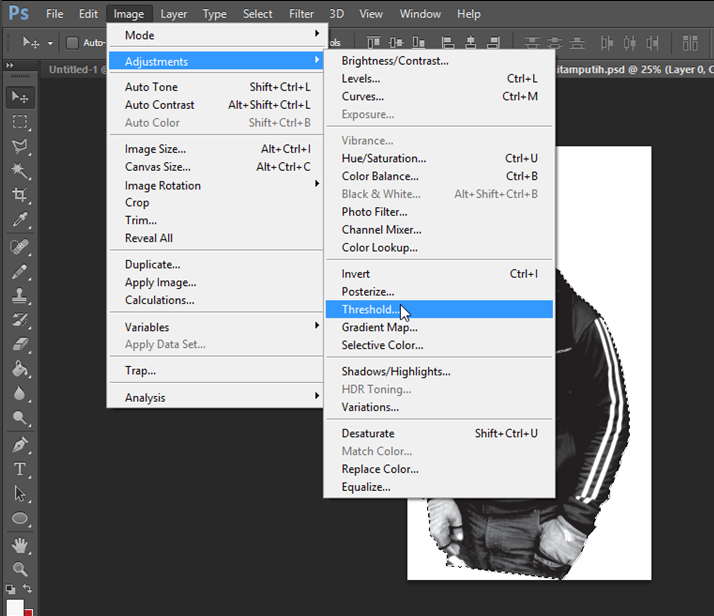
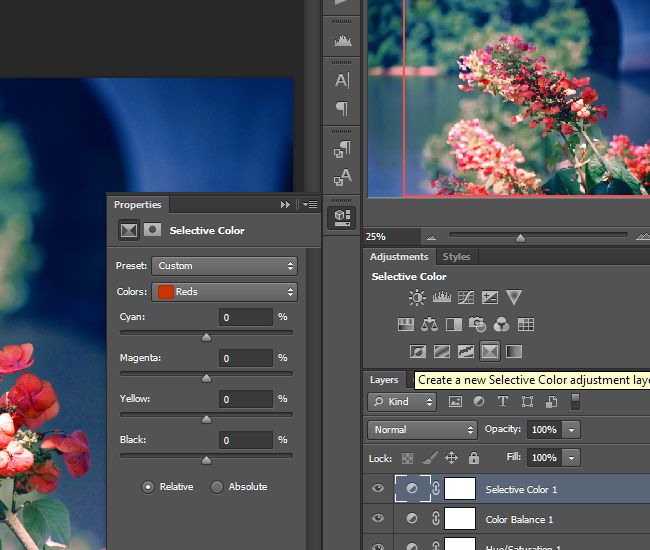
Больше похожего
- Заменить цвета объекта
Войдите в свою учетную запись
Войти
Управление учетной записью
Selective Color — возможно, лучший инструмент для фотографов
27 комментариев К моему большому разочарованию, я недавно обнаружил, что многие фотографы не подозревают о силе селективного окрашивания. Благодаря своей универсальности, я убежден, что сегодня это один из самых мощных инструментов для фотографов. Звучит безумно, но я использовал выборочное окрашивание для большинства своих фотографий за последние несколько лет, и почти все были впечатлены моей техникой.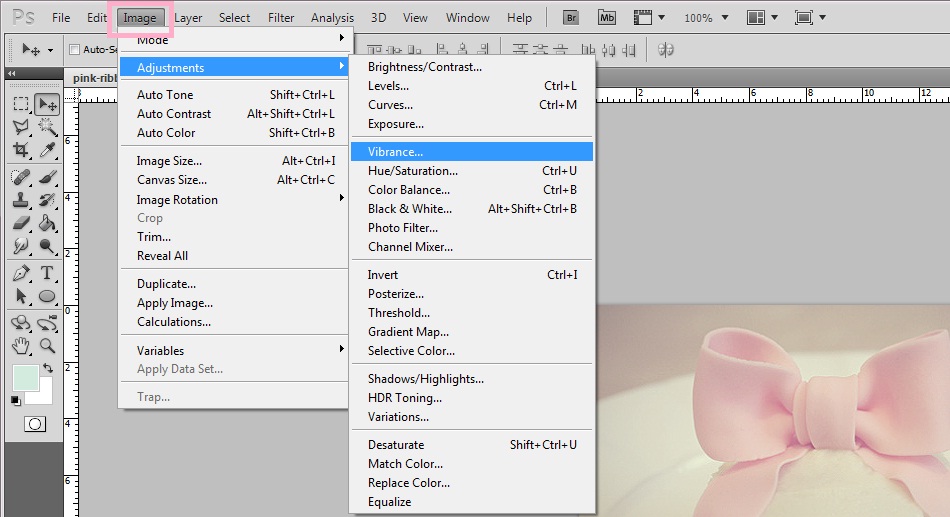 И нет, я вас не троллю.
Прежде, чем вы насмехаетесь над этим постом, позвольте мне объяснить. Я не говорю о том, чтобы сделать цветы красными, в то время как остальная часть фотографии черно-белая. Я не говорю о том, чтобы голубые глаза младенцев выделялись на тускло-сером фоне. Я говорю о мощном инструменте Adobe Photoshop, который позволяет вам работать с цветовой гистограммой простым способом.
Несмотря на то, что это название совпадает с одним из худших методов фотографии, когда-либо существовавших со времен моделей с ангельскими крыльями на железнодорожных путях, Selective Color — это инструмент, найденный в Photoshop, чтобы помочь правильно тонировать и перекрестно обрабатывать ваши изображения. Все еще не убеждены? Что, если я скажу вам, что это основной инструмент, используемый сегодня некоторыми из лучших фотографов мира? Ладно, я победил твой скептицизм.
Что такое выборочное окрашивание?
Выборочное окрашивание — это инструмент, используемый в Photoshop, который позволяет перекрестно смешивать отдельные цветовые каналы с помощью ползунков в Photoshop. Это позволяет вам добавлять синие оттенки к теням, золотисто-желтые тона к светлым участкам и все, что между ними, чтобы ваша фотография выглядела великолепно. Диалоговое окно для выбора цвета можно найти на панелях настройки в Photoshop, и я обнаружил, что его лучше всего использовать, когда он помещается на маску слоя. Сама панель разбита на 9различные цветовые каналы (красный, желтый, зеленый, голубой, синий, пурпурный, белый, нейтральный и черный), каждый со своими настройками цветового канала (голубой, пурпурный, желтый и черный). Звучит сложно, но это не так.
Цветовые каналы (красный, желтый, зеленый, голубой, синий, пурпурный, белый, нейтральный и черный) будут использоваться для выбора цветов в изображении. Например, если у вас есть голубое небо, которое вы хотите немного приглушить, вы можете отрегулировать цвет в голубых и синих цветовых каналах. Когда вы выбрали свой цветовой канал, вы можете внести в него коррективы, добавляя и вычитая различные голубые, пурпурные, желтые и черные цвета.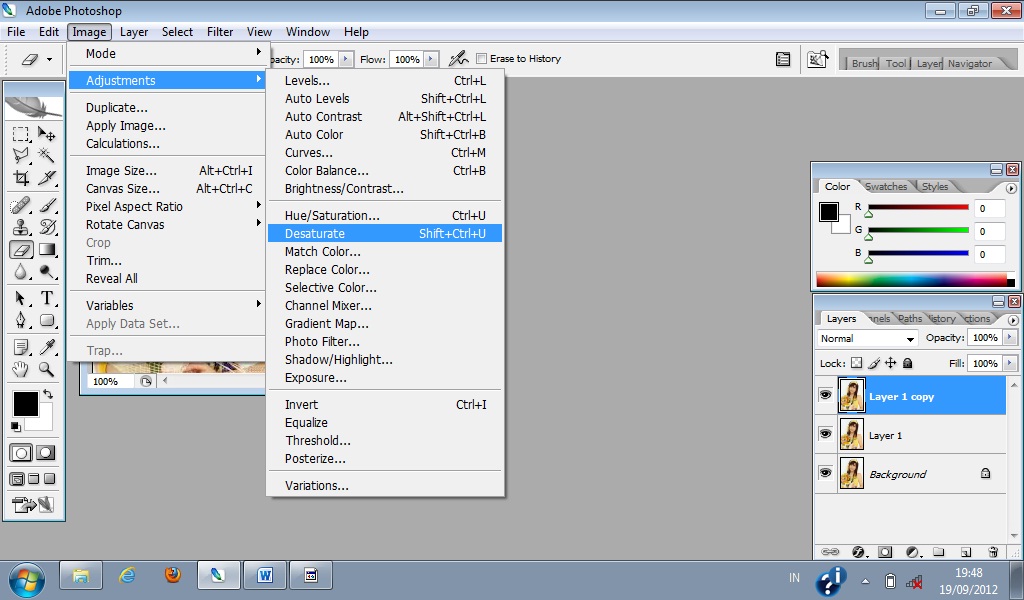
Работа с противоположностями
Общая разбивка настроек цветового канала следующая:
Абсолютный или относительный
Разница между этими двумя настройками в пределах панели довольно проста. Relative будет гораздо более тонкой техникой для инструмента. Что делает Relative, так это то, что он берет значение цветового тона в изображении, а затем изменяет его в процентах от общего количества. Таким образом, если ваше изображение на 50% состоит из красных тонов, добавление 10% к красному ползунку на самом деле добавит 50% от 10% … доведя общее количество до 55%.
Абсолют будет работать с абсолютными значениями, то есть регулировка на 10% приведет к изменению цвета на 10%. Для простоты просто представьте, что относительный параметр является гораздо более тонкой опцией для использования, а абсолютный — гораздо более драматичным в своих настройках. Лично я использую относительный, потому что предпочитаю точную настройку, которую вы можете получить с его помощью.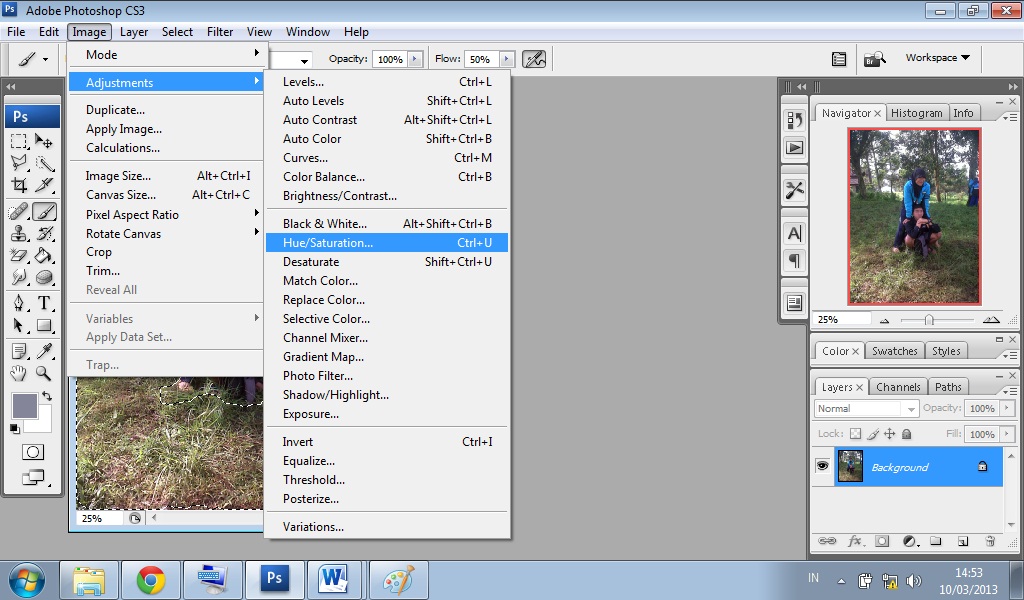
Использование выборочного цвета для настройки телесных тонов
Добиться того, чтобы телесные оттенки выглядели правильно, иногда бывает сложно. Использование инструмента «Выборочный цвет» позволяет вам легко вносить глобальные корректировки в тона кожи и на маске слоя, что затем позволяет вам проходить и исправлять там, где это необходимо. Для этого вы будете использовать три цветовых канала: красный, желтый и иногда зеленый (только для оливковых оттенков кожи). Используя это, вы можете отодвинуть розовые тона кожи и придать гораздо более приглушенный, красивый тон.
Использование Selective Color для общего тонирования
Здесь в игру вступает истинная сила Selective Coloring. Используя белые, нейтральные и черные цвета, вы можете легко выполнять перекрестную обработку изображений, работая с базовой гистограммой для настройки изображений. Идея довольно проста: белые будут управлять цветовым оттенком ваших бликов, нейтральные — вашими средними тонами, а черные — вашими тенями.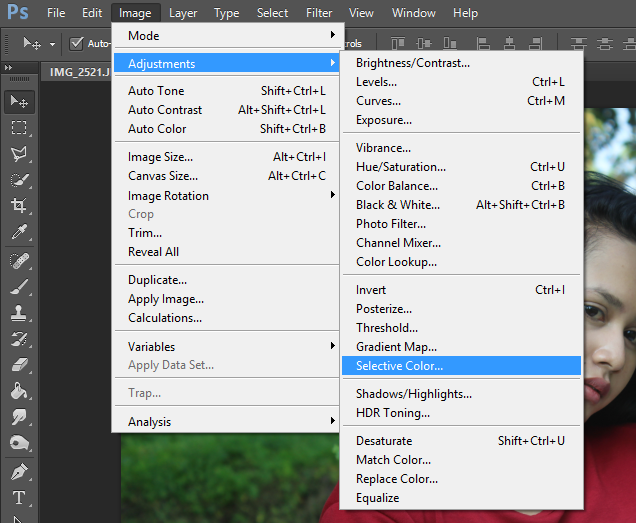 Используя эту технику, вы можете с легкостью сделать свои тени резкими, блеклыми или даже с синим оттенком.
Как я использую выборочную окраску
Как упоминалось выше, основная часть моих применений связана с тонированием самого изображения. Хотя я использую другие методы для исправления проблем с тоном кожи, нет ничего, что действительно могло бы сравниться с универсальностью инструментов тонирования для диалогового окна выборочной окраски. Я чаще всего захожу в диалоговое окно и начинаю со средних тонов, так как это должно регулировать большую часть изображения в целом. Затем я беру свои ползунки по одному и сдвигаю их полностью влево, а затем вправо. Это мой способ, так сказать, «очистить нёбо». Оттуда я снова центрирую ползунок, а затем вношу свои тонкие корректировки, чтобы придать изображению нужный оттенок. Затем я часто перехожу к своему черному цвету и корректирую его, если это необходимо. Лично мне нравятся сильные точки черного и точки белого на моих изображениях, поэтому настройки этого выбора цвета обычно довольно минимальны.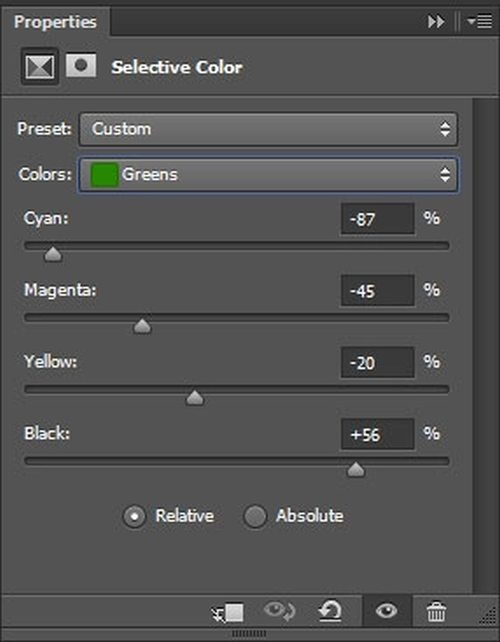 Однако, если вы хотите получить приглушенные тона пленки, которые часто встречаются в современной фотографии, вы можете внести коррективы в Blacks, чтобы приглушить тени, придав своим изображениям винтажный вид. Затем я внесу любые корректировки, которые мне могут понадобиться, чтобы исправить цвета в изображении.
Для меня каждое изображение отличается, поэтому у меня нет предустановок или стилей, которые я могу использовать в своих изображениях. Но, включив видимость слоя во время моих корректировок, я могу видеть изменения в реальном времени.
Заключение
Нет правильного или неправильного способа использовать эту технику для тонирования ваших изображений. Независимо от того, использует ли ваша техника тонкое или экстремальное редактирование, я убежден, что инструмент «Выборочное окрашивание» является одним из лучших инструментов по умолчанию в Photoshop, и что каждый фотограф должен экспериментировать с ним.
Веб-сайт | Фейсбук | Instagram
Темы:
Постпродакшн
Fstoppers Originals
Мнение
Образование
Photoshop
Зак Саттон — отмеченный наградами и публикуемый на международном уровне коммерческий и хэд-фотограф из Лос-Анджелеса, Калифорния.