
Шрифт по кругу в фотошопе: Текст по кругу в Фотошоп
Photoshop текст по кругу • Вэб-шпаргалка для интернет предпринимателей!
Содержание
- 0.1 Создание фона
- 0.2 Создаем векторный круг
- 0.3 Пишем текст по кругу
- 0.4 Текст внутри круга
- 1 Круговой текст
- 1.1 Способ 1: Деформация
- 1.2 Способ 2: Контур
- 2 Простой способ нарисовать текст по кругу для новичков
- 3 Более сложный вариант с большим количеством функций
- 4 Еще один интересный способ размещения: «Солнце слов».
- 4.1 Рекомендуем к прочтению
Добрый день, посетители Pixelbox.ru!
Фотошоп позволяет писать текст по кругу или по любой изогнутой линии. Этот прием можно использовать при создании поздравительных открыток или логотипов, написании статусов и т.п. Главное, понять принцип, а где и как использовать – пусть уже подскажет ваша фантазия. Например, мне это помогло создать печать в фотошопе.
Сам принцип довольно прост – в первую очередь нужно создать контур, используя инструменты фотошоп из векторной группы, далее при помощи инструмента Текст (Type Tool) написать текст.
Итак, давайте же узнаем, как написать текст по кругу в фотошоп.
Создание фона
Создаем в фотошоп новый документ (Ctrl+ N), у меня с размерами 800х600 пикселей:
Заливаем фон каким-либо цветом (Shift+ F5), например, #232323:
Создаем векторный кругПереходим в группу векторных инструментов (горячая клавиша вызова группы – U) и выбираем инструмент Эллипс (Ellipse Tool):
Зажимая клавишуShift для сохранения пропорций, рисуем круг. При помощи инструмента Перемещение (Move Tool) размещаем круг в центре холста. Горячая клавиша вызова инструмента Перемещение (Move Tool) – V.
Пишем текст по кругу
Активируем инструмент Горизонтальный текст (Horizontal Type Tool), горячая клавиша вызова инструмента T:
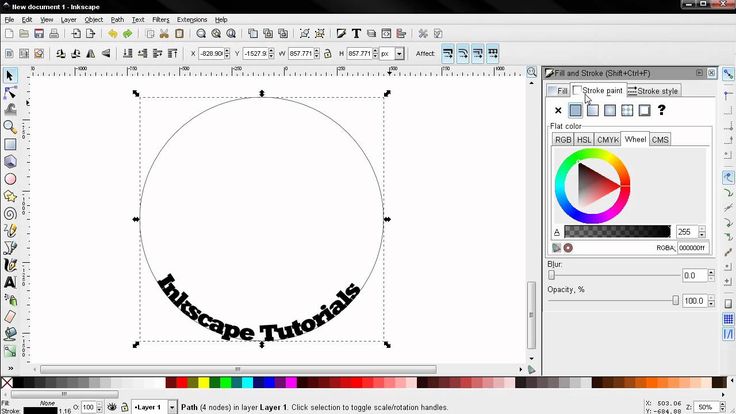
В верхней панели настройки инструмента Текст (Type Tool) при необходимости выбираем шрифт (1) и цвет (2) текста. Я выбрала цвет #ff7e00:
Подводим курсор к кругу и щелкаем по контуру круга.
Курсор как бы «прилипает» к контуру круга. Теперь пишем текст.
В уже знакомой нам верхней панели настройки инструмента Текст (Type Tool) при желании меняем размер шрифта:
Для того, чтобы подкорректировать размер уже написанного текста, необходимо в панели слоев щелкнуть на текстовом слое на иконке с буквой «Т»:
Можно скрыть слой с эллипсом, если он не является частью композиции. Для этого нужно в панели слоев нажать на иконку «глазика» у слоя с эллипсом:
Текст внутри кругаТекст по кругу можно написать и внутри круга, для этого необходимо активировать инструмент Выделение контура (Path Selection Tool), горячая клавиша вызова инструмента – A:
Подводим курсор мышки к написанному тексту и как бы втягиваем текст внутрь, двигая курсор в направлении к центру круга. Когда текст расположится внутри круга, отпускаем клавишу мышки:
Используя данную технику, вы сможете написать текст по любой фигуре – прямоугольнику, квадрату, многоугольнику или по произвольному контуру.
Вот пример использования приема с написанием текста по кругу:
Теперь вы умеете писать в фотошопе текст по кругу. Успехов в творчестве!
Применение круговых надписей в Фотошопе довольно широко – от создания печатей до оформления различных открыток или буклетов.
Круговой текст
Сделать надпись по кругу в Фотошопе довольно несложно, причем достичь желаемого результата можно двумя способами: деформировать уже готовый текст или написать его по готовому контуру. Оба эти подхода имеют свои достоинства и недостатки.
Способ 1: Деформация
Начнем с деформации готового текста.
На верхней панели находим кнопку функции деформации текста.
В выпадающем списке ищем стиль, который называется «Дугой» и тянем ползунок, указанный на скриншоте, вправо.
Круговой текст готов.
Достоинства:
Можно расположить две надписи одинаковой длины друг под другом, описав полный круг. Нижняя надпись при этом будет ориентирована так же, как и верхняя (не вверх головой).
Недостатки:
Налицо явное искажение текста.
Способ 2: Контур
Переходим к следующему способу – написание текста по готовому контуру. Контур… Где его взять? Можно самостоятельно нарисовать инструментом «Перо», либо воспользоваться теми, которые уже есть в программе. Самый простой вариант — воспользоваться одним из инструментов группы «Фигуры». Все создаваемые ими объекты состоят из контуров.
- Выбираем инструмент «Эллипс» в блоке инструментов с фигурами.
Настройки на скриншоте. Цвет заливки значения не имеет, главное, чтобы наша фигура не сливалась с фоном.
Далее зажимаем клавишу SHIFT и рисуем круг.
Затем выбираем инструмент «Текст» (где его искать, вы знаете) и подводим курсор к границе нашего круга. Первоначально курсор имеет такую форму:
Когда же курсор станет вот таким,
инструмент «Текст» определит контур фигуры. Кликаем левой кнопкой мыши и видим, что курсор «прилип» к контуру и замигал. Можем писать.
Текст готов. С фигурой можете делать что захотите, удалите, оформите как центральную часть логотипа или печати и т.д.
Достоинства:
Текст не искажается, все символы выглядят так же, как и при обычном написании.
Недостатки:
Текст пишется только снаружи контура. Нижняя часть надписи оказывается перевернутой. Если так и задумано, то все в порядке, но если необходимо сделать текст по кругу в Фотошопе из двух частей, придется немного повозиться.
- Выбираем инструмент «Произвольная фигура».
В списке фигур ищем «Тонкую круглую рамку» (есть в стандартном наборе).
Рисуем фигуру и берем инструмент «Текст».
Затем, как описано выше, подводим курсор к контуру. Внимание: кликать нужно по внутренней части кольца, если хотите написать текст сверху.
Затем переходим на слой с фигурой и кликаем курсором по внешней части контура кольца.
Готово. Фигура больше не нужна.
Информация к размышлению: таким образом текстом можно обойти любой контур.
На этом урок по написанию текста по кругу в Фотошопе окончен.
Отблагодарите автора, поделитесь статьей в социальных сетях.
Доброго времени суток, уважаемые читатели. Продолжаем постигать основы фотошопа для создания крутых элементов, которые помогут создавать невероятные сайты и получать на этом неплохую прибыль.
Даже если вы не особенно хотите разбираться в такой вещи как дизайн, знать, на что способен фотошоп и видеть различные приемы нужно. Это поможет вам взглянуть на свой сайт другими глазами и предлагать исполнителям новые приемы.
Сегодня я расскажу вам о трех способах как написать текст по кругу в фотошопе: два из них будут очень простыми, а еще один — интересный. Уверен, что большинство из вас сейчас даже не подозревает о таком видении задачи. Приступим?
Простой способ нарисовать текст по кругу для новичков
Не важно открыли ли вы Photoshop впервые или уже неоднократно выполняли проекты. Все три совета, которые я привожу в данной статье осилить не проблема. Вот только каждый из них подойдет для решения разных задач. Этим нередко пользуются при создании вывесок и логотипов. Чтобы сделать такую картинку у вас уйдет около двух минут.
Все предельно просто, вот только дополнительных функций здесь поменьше. Сильно «поиграть» с рисунком не получится, но для новичков это идеальный вариант. Чем разнообразнее выбор, тем проще сделать ужасающее изображение. Со временем приходит опыт, особенно если вы не боитесь ставить перед собой сложные задачи, но и познакомиться с элементарными приемами тоже нужно.
Для начала создайте новый документ. Размеры не так важны, я использовал 800х800. Естественно, вы можете открыть готовую фотографию и работать на ней.
Возможно, некоторым эта информация покажется лишней, но, поверьте, некоторые читатели дословно пользуются инструкциями, это не плохо, но мне бы хотелось, чтобы максимальное число моих читателей экспериментировали. Не бойтесь этого даже в момент обучения. Ставьте перед собой интересные задачи, если есть какие-то проблемы – пишите в комментариях и я помогу разобраться.
Первым делом я сделал заливку слоя, чтобы рисовать было удобнее. Думаю, проблем тут не возникнет. Инструмент заливка и выбираем цвет. Все как в Paint. Далее выбираем текст в панели инструментов справа.
Если вы хотите создать надпись по кругу используя данный метод, то придется создавать два слоя. Берете фразу, например: «Сделал дело – гуляй смело» и делите ее на две части. Кликаете по фону изображения и вписываете первую часть. Затем нажимаете на готовый слой, снова кликаете по изображению и пишете вторую часть.
В итоге получается два текстовых слоя.
Кликаете на один изних, чтобы он подсветился. Затем на кнопку: «Деформировать текст» в верхней панели.
Перед вами откроется дополнительное меню. Тут много всяких вариантов изменения, в данный момент нам нужна первая опция: «Дугой».
Теперь передвигайте ползунок функции «Изгиб». Сохраняете изменения.
Теперь кликаем по второму слою и снова трансформируем текст.
Выгибаем уже в другую сторону.
Увеличить текст, изменить цвет, шрифт и все остальное можно нажав на слой, а затем выбрав инструмент: «Текст». Дополнительная панель у вас располагается сверху.
Более сложный вариант с большим количеством функций
В фотошопе также можно сделать картинку в стиле печати, чтобы текст располагался четко по кругу. Такие изображения идеально подходят в качестве различных элементов сайтов, чаще всего этот прием используют для Landing Page.
Итак, создаем новый документ. Мои размеры снова 800х800.
Заливаю документ вот таким красивым цветом и выбираю инструмент «Эллипс» в панели справа. Если вы его не видите, то скорее всего он «прячется» под прямоугольником или линией. Просто в течение нескольких секунд зажимайте левую кнопку мыши на клавишах с инструментами.
Очень важный момент. По умолчанию мы рисуем «фигуры», но сейчас вам надо выбрать в панели сверху «Контур».
Чтобы нарисовать ровный круг удерживайте кнопку Shift.
Теперь кликаем по инструменту «Текст».
Поводите курсором рядом с окружностью внутри круга или снаружи. Пока курсор не изменится со стандартного в тот, который показан на рисунке ниже.
Надеюсь, с этим у вас не возникло проблем. А на окружности появился вот такой курсор. Осталось только напечатать текст.
Теперь выбираем инструмент «Стрелка по контуру» в панели слева, скорее всего, он там стоит по умолчанию. Захватываем точку на окружности и начинаем двигать по или против часовой стрелки.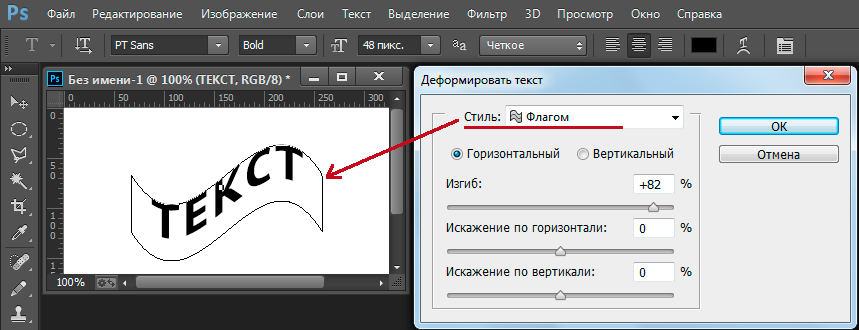 Это не важно, главное пока не лезьте курсором в центр. Двигайтесь по окружности. Сейчас вы поймете почему.
Вот так у вас может получиться.
Если вы переместите курсор внутрь круга, то и текст расположится по внутренней части фигуры.
Кстати, обратите внимание что курсор тоже изменится и будет выглядеть так, как на рисунке внизу.
Если вы заедете за предел, то некоторые слова исчезнут.
Что делать в этом случае?
Тащите курсором дальше. Видите, я случайно поводил курсором не по внешней части окружности, а через центр. Буквы разместились по внутренней части.
Вы также можете переместить изображение, потянув его за ту же самую точку. Не обязательно использовать какие-то дополнительные кнопки.
Ну, а чтобы избавиться от контура, просто кликните по любому слою, кроме текстового. Например, по фону.
Еще один интересный способ размещения: «Солнце слов».
Этот способ используется крайне редко, но он идеально подойдет для сайтов или картинок в советском стиле.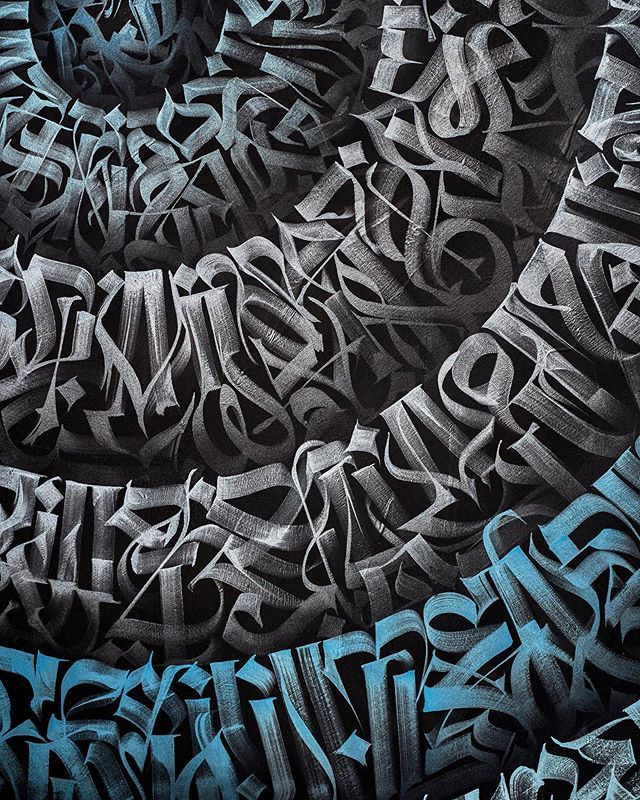 Снова создаем новый документ.
Теперь выбираем инструмент «Вертикальный текст».
Выбираем цвет, которым будем писать.
Кстати, если у вас есть проблемы с сочетаниями или вы еще новичок и тратите много времени на выбор палитры, то можете воспользоваться сервисом www.colorscheme.ru . Он поможет найти идеальные сочетания для любого проекта. Как-нибудь позже, я напишу про него отдельную статью, он многофункциональный, но основные опции предельно понятны. Можете и сами попробовать разобраться.
Лучше всего этот метод создания использовать для отдельных слов или коротких фраз. Напишите каждый из них на отдельном слое. Как в первом методе, который я показывал в этой статье. Далее перейдите в раздел «Фильтры» и найдите «Искажение».
Здесь вам понадобятся «Полярные координаты».
Прежде чем применить этот фильтр придется растрировать фигуру. То есть перевести ее из текстового слоя в другой. Будьте внимательны.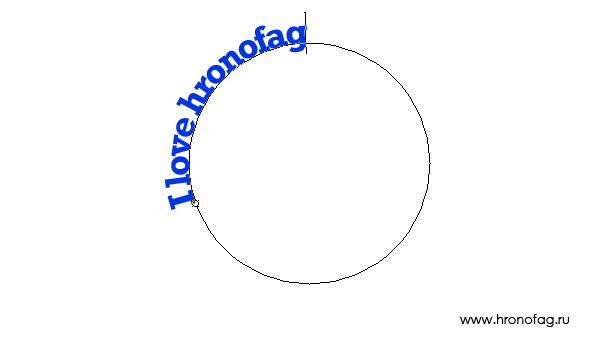 После этого уже будет невозможно поменять шрифт. Тем не менее, соглашаемся.
Теперь щелкаем по «Прямоугольные в полярные» и жмем на «Ок».
Так проделываем со всеми текстовыми слоями.
Если все-таки хочется поменять цвет текста, то зажимаем CTRL на клавиатуре и жмем на эскиз слоя.
Справа, на панели слоев, находим эту кнопку.
Появляется вот такое меню. Выбирайте что захотите: градиент, цвет или узор.
Если вы не умеете создавать градиенты или вам, как и мне, проще использовать готовые, то могу порекомендовать сервис www.photoshop-master.ru . Тут можно все скачать бесплатно.
Вот здесь, в разделе «Дополнения» есть куча шрифтов, градиентов и так далее. Если не умеете их устанавливать, поищите статью в моем блоге на эту тему.
Чтобы работать с текстом дальше, нужно объединить слои. Выберите первый, а затем зажмите CTRL и кликните по второму. Чтобы понять, что к чему относится можете щелкать по глазам, рядом с эскизами слоев, они будут исчезать и все прояснится.
Правая кнопка мыши и «объединить слои».
Проделайте так со всеми, затем выберите один из новых объединенных слоев и нажмите CTRL+T. Потяните за край нового, только что появившегося прямоугольника и текст увеличится.
Теперь вы знаете как можно сделать вот такое солнце из слов.
Если хотите, можете Скачать этот макет, открыть его в фотошопе и посмотреть более подробно.
Если вам нравится работать в фотошопом, то на том же сайте, что я вам уже рекомендовал в качестве источника дополнительных материалов для вашей программы можете также найти множество курсов ( www.photoshop-master.org ). Они считаются одними из лучших во всем интернете.
Этот курс идеально подойдет для тех, кто хочет разобраться в фотошопе в целом, но если вы мечтаете о карьере веб-дизайнера, то вам бы я мог посоветовать два варианта получше: « Основы коммерческого веб-дизайна » и « Веб-дизайнер: эффективный сайт от идеи до реализации

Второй вариант подороже, но и преподаватели тут крутейшие. Профессионалы из крупных компаний, настоящие мастера своего дела, которые не только дадут информацию по конкретным инструментам, но и поделятся опытом. Это очень полезно, особенно для новичков. По окончанию вам выдадут диплом, который станет билетом в мир больших заработков.
Если вам была полезна эта статья, подписывайтесь на рассылку и группу вконтакте , получайте информацию о новых интересных публикациях, которая обязательно поможет в вашей работе.
Текст по кругу в Фотошопе: подробная инструкция
Главная » Программы
Всех приветствую на портале WiFiGiD.RU. В нашем сегодняшнем уроке мы посмотрим, как можно сделать текст по кругу в программе Фотошоп. Есть два способа. Первый – достаточно сложный, но текст в таком случае у вас получится максимально правильным и красивым. Второй – более простой и подходят для расположения букв по небольшой дуге. Я же советую подробно ознакомиться с обоими вариантами, чтобы вы всегда могли применять их в разных условиях и задачах. Если у вас в процессе чтения возникнут какие-то вопросы – пишите в комментариях.
Содержание
- Способ 1: С помощью кругового контура
- Способ 2: С помощью деформации текста
- Видео
- Задать вопрос автору статьи
Способ 1: С помощью кругового контура
Итак, как же нам в Фотошопе сделать текст или любую надпись по ровному кругу (или полукругу). На самом деле все не так просто, поэтому постарайтесь внимательно читать, то что я буду писать и смотрите на скриншоты. Я постараюсь описывать все действия максимально подробно, чтобы вы не запутались.
- Давайте создадим новый документ. В верхней панели выбираем «Файл» – «Создать». Или используем клавиши:
Ctrl + N
- Задайте нужный размер по ширине и высоте в правом блоке. Значение лучше задать в пикселях. Еще один момент – если вы будете распечатывать эту картинку на бумаге, то можно выбрать сверху «Печать», и далее нажать по любому международному формату A4, A5 и т.
 д. Жмем «Создать».
 д. Жмем «Создать».
- Для примера я создам два круга, посередине которых и будет нужная нам фраза или текст. Нам понадобится один новый слой. Чтобы его создать на вкладке «Слой» в отдельном окне нажмите по кнопке квадратика с плюсом. Или используйте клавиши:
Ctrl + Shift + N
- Проверьте, чтобы был выделен новый слой, который мы только что создали. Именно с ним мы и будем работать.
- На панели инструментов кликните правой кнопкой по инструменту область выделения и далее выберите «Овальную область».
- На клавиатуре зажмите клавишу «Shift», и, не отпуская, её нарисуйте круг нужного вам размера.
- Чтобы создать хоть какой-то объект из выделения, нам нужно залить эту область. Для этого кликаем правой кнопкой (ПКМ) по ней и из выпадающего меню выбираем команду «Выполнить заливку».
- В «Содержании» кликаем по «Цвету» – выбираем любой и жмем два раза по кнопке «ОК». Вы также можете использовать инструмент «Заливка» на панели слева.
 Вы также можете использовать инструмент «Заливка» на панели слева.
- Теперь отменяем выделение, нажав ПКМ и выбрав соответствующий пункт в выпадающем меню. Или используем быстрые клавиши:
Ctrl + D
- Кликните двойным щелчком левой кнопкой мыши (ЛКМ) по нашему слою.
- Установите галочку напротив фильтра «Выполнить обводку» и зайдите туда. Установите нужные «Размер» в пикселях, так чтобы обводку было видно. Ставим цвет «Черный». Вы можете не переживать, эти параметры можно в любой момент поменять.
- Теперь там же в окне «Слои» убираем заливку до 0%, чтобы осталась только обводка.
- У вас должна получиться вот такая картинка. Если вы считаете, что обводка слишком тонкая или толстая – опять зайдите в «Стиль слоя» и измените параметры обводки.
- Так как в примере нам нужно нарисовать два круга – давайте продублируем этот слой. Кликаем ПКМ по слою и выбираем команду «Создать дубликат слоя».
 Кликаем ПКМ по слою и выбираем команду «Создать дубликат слоя».
- Ничего менять не нужно – «ОК».
- Вы можете скрыть стили слоя, нажав по стрелочке рядом с буквами «fx», чтобы они не занимали много места.
- Теперь на верхней панели переходим во вкладку «Редактирование» и кликаем по инструменту «Свободное трансформирование». Горячие клавиши:
Ctrl + T
- Зажимаем клавишу Alt и начинаем тянуть круг к центру, чтобы уменьшить его, сохраняя пропорции. В некоторых старых версиях нужно дополнительно зажать вторую кнопку – Shift. Чтобы применить изменения, кликните ЛКМ по центру круга.
- Выделите слой с большим кругом – для этого зажимаем Ctrl и кликаем ЛКМ по этому слою.
- Вы увидите окантовку выделения, кликаем ПКМ – «Трансформировать выделенную область».
- Нам нужно изменить выделение и уменьшить его – именно от этого места и будут идти буквы нашей надписи. Зажимаем клавишу Alt (или Alt + Shift) и уменьшаем выделение. Оставьте небольшое расстояние до малого круга, чтобы смотрелось лучше.
 Зажимаем клавишу Alt (или Alt + Shift) и уменьшаем выделение. Оставьте небольшое расстояние до малого круга, чтобы смотрелось лучше.
- Кликаем ПКМ и выбираем «Образовать рабочий контур».
- Жмем «ОК».
- Теперь жмем по инструменту «Текст» (T).
- Наведите на этот контур. Вы увидите, как курсор преобразуется в такой вот значок. Кликните по нему ЛКМ.
- Напишите свою фразу. Вы можете столкнуться с проблемой – фраза будет слишком маленького размера или не того цвета. Выделите её, нажав клавиши Ctrl + A.
- Теперь в верхней панели изменяем размер и цвет.
- Вы также можете поменять и шрифт написания.
- А теперь для вас задание, сделайте вторую надпись, но только снизу круга. Делается все по аналогии, начинаем с 19 шага, где нам нужно выделить круг, зажав клавишу Ctrl.
- У вас должно получиться две фразы, которые существуют отдельно на разных контурах – это важно. И опять же вы можете столкнуться с еще одной проблемой – когда надписи будут находиться не по центру или неровно.
- Выделите слой с текстом, который вы хотите прокрутить по кругу, для того чтобы изменить и поставить его в нормальное положение.
- Выбираем инструмент «Перо» (P).
- Жмем ПКМ по контуру – «Свободное трансформирование контура».
- Жмем ПКМ и выбираем «Поворот».
- Наводим курсор на правый верхний угол и начинаем крутить контур. Надпись при этом будет оставаться на месте – она изменит свое положение, только после применения изменения, поэтому будьте аккуратны и ориентируйтесь на глаз. Кликаем два раза ЛКМ, чтобы применить изменение. Точно также делаем и со второй фразой.
- А что, если нам нужно нижнюю надпись перевернуть, чтобы она была сверху над контуром. Для этого на вкладке «Контуры» выделите тот контур, к которому привязана эта надпись.
 Для этого на вкладке «Контуры» выделите тот контур, к которому привязана эта надпись.
- Найдите на панели инструментов «Выделение контура», нажав ПКМ по стрелочке.
- А теперь очень внимательно – наводим курсор на контур, так чтобы он превратился в фигуру как скриншоте ниже. Далее зажимаем ЛКМ, и, не отпуская, ведем мышь к центру круга до тех пор, пока надпись не перевернется.
СОВЕТ! Помните, как мы раньше крутили надпись с помощью трансформации, на самом деле её можно крутить по кругу и с помощью этого инструмента, зажав ЛКМ. Можете попробовать.
- Итак, надпись мы перевернули, но вот выглядит она не очень красиво, так как буквы слишком близко находятся друг к другу.
- Жмем:
Ctrl + T
- Зажав клавишу Alt, изменяем размер контура, увеличив его.
- Применяем изменение.

- Если у вас буквы останутся так же близко стоять, как и раньше, то расстояние можно увеличить. Выбираем инструмент «Текст» (T), выделяем его и находим на верхней панели конфигурацию настроек – далее изменяем расстояние между буквами.
- У вас должно получиться что-то вроде такого.
Как видите, написать текст по кругу в Фотошопе не так просто как кажется. Поэтому если вы что-то забудете, то вы всегда можете обратиться к этой статье как в шпаргалке. Очень много нюансов, о которых нужно помнить. Кстати, если вам не нужны эти два круга, то вы можете их убрать, стереть или даже просто скрыть, нажав по значку глаза на вкладке нужного слоя. Еще один момент – не все шрифты красиво смотрятся при написании по кругу, поэтому можете повыбирать самые лучшие варианты на ваш взгляд.
Способ 2: С помощью деформации текста
Закруглить текст в Фотошопе можно с помощью деформации текста. У этого способа есть один плюс – он очень прост в исполнении по сравнению с прошлым способом. Но есть и один существенный минус – о нем мы узнаем чуть позже, как только попробуем этот вариант.
- Выбираем «Текст» (T).
- Пишем любую фразу.
- В верхней панели жмем по значку деформации.
- В «Стиле» выбираем «Дугу» и пробуем увеличить изгиб.
- Попробуйте ради интереса установить значение в 100% – то есть полукруг.
Как видите, в Фотошопе можно таким образом сделать текст небольшой дугой, но вот полукругом – не получится, так как буквы будут сильно деформированы. Поэтому если вы хотите сделать все красиво, то лучше использовать первый способ.
Видео
Помогла ли вам эта статья?
69 3Автор статьи
Бородач 1399 статей
Сенсей по решению проблем с WiFiем.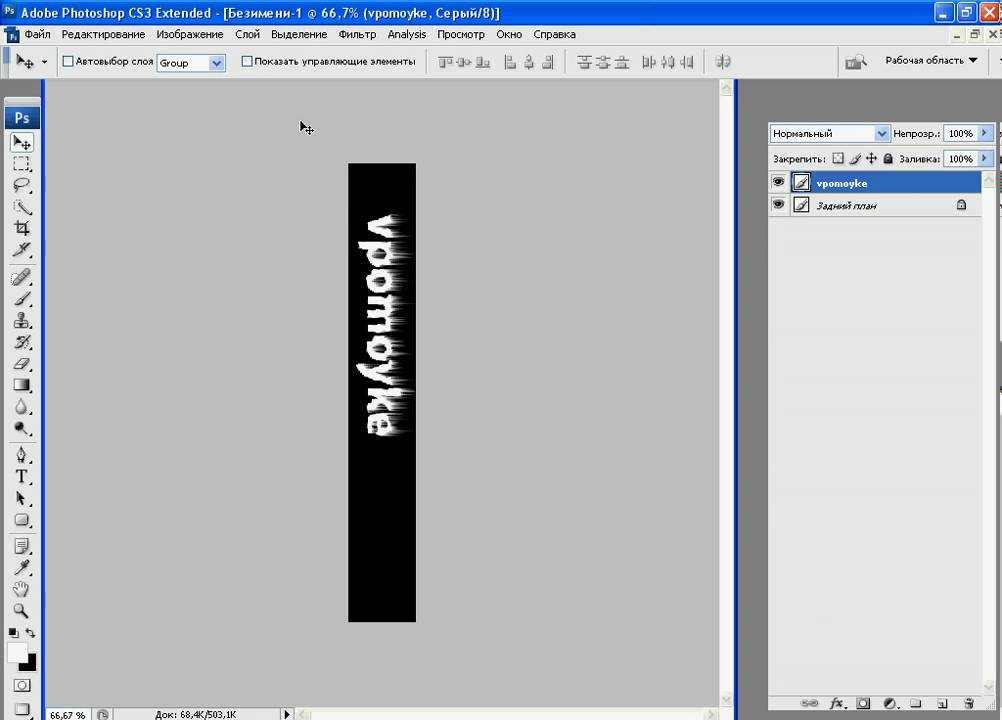 Обладатель оленьего свитера, колчана витой пары и харизматичной бороды.
Любитель душевных посиделок за танками.
Обладатель оленьего свитера, колчана витой пары и харизматичной бороды.
Любитель душевных посиделок за танками.
Как создать текст по контуру в Illustrator
Руководство пользователя Отмена
Поиск
Последнее обновление May 21, 2021 08:33:01 AM GMT
- Руководство пользователя Illustrator
- Основы работы с Illustrator
- Введение в Illustrator
- Новые возможности в приложении Illustrator
- Часто задаваемые вопросы
- Системные требования Illustrator
- Illustrator для Apple Silicon
- Рабочая среда
- Основные сведения о рабочей среде
- Создание документов
- Панель инструментов
- Комбинации клавиш по умолчанию
- Настройка комбинаций клавиш
- Общие сведения о монтажных областях
- Управление монтажными областями
- Настройка рабочей среды
- Панель свойств
- Установка параметров
- Рабочая среда «Сенсорное управление»
- Поддержка Microsoft Surface Dial в Illustrator
- Восстановление, отмена, история и автоматизация
- Повернуть вид
- Линейки, сетки и направляющие
- Специальные возможности в Illustrator
- Безопасный режим
- Просмотр графических объектов
- Работа в Illustrator с использованием Touch Bar
- Файлы и шаблоны
- Инструменты в Illustrator
- Выделение инструменты
- Выделение
- Частичное выделение
- Групповое выделение
- Волшебная палочка
- Лассо
- Монтажная область
- Выделение
- Инструменты навигации
- Рука
- Повернуть вид
- Масштаб
- Инструменты рисования
- Градиент
- Сетка
- Создание фигур
- Градиент
- Текстовые инструменты
- Текст
- Текст по контуру
- Текст по вертикали
- Текст
- Инструменты рисования
- Перо
- Добавить опорную точку
- Удалить опорные точки
- Опорная точка
- Кривизна
- Отрезок линии
- Прямоугольник
- Прямоугольник со скругленными углами
- Эллипс
- Многоугольник
- Звезда
- Кисть
- Кисть-клякса
- Карандаш
- Формирователь
- Фрагмент
- Инструменты модификации
- Поворот
- Отражение
- Масштаб
- Искривление
- Ширина
- Свободное трансформирование
- Пипетка
- Смешать
- Ластик
- Ножницы
- Выделение инструменты
- Введение в Illustrator
- Illustrator на iPad
- Представляем Illustrator на iPad
- Обзор по Illustrator на iPad.
- Ответы на часто задаваемые вопросы по Illustrator на iPad
- Системные требования | Illustrator на iPad
- Что можно и нельзя делать в Illustrator на iPad
- Обзор по Illustrator на iPad.
- Рабочая среда
- Рабочая среда Illustrator на iPad
- Сенсорные ярлыки и жесты
- Комбинации клавиш для Illustrator на iPad
- Управление настройками приложения
- Документы
- Работа с документами в Illustrator на iPad
- Импорт документов Photoshop и Fresco
- Выбор и упорядочение объектов
- Создание повторяющихся объектов
- Объекты с переходами
- Рисование
- Создание и изменение контуров
- Рисование и редактирование фигур
- Текст
- Работа с текстом и шрифтами
- Создание текстовых надписей по контуру
- Добавление собственных шрифтов
- Работа с изображениями
- Векторизация растровых изображений
- Цвет
- Применение цветов и градиентов
- Представляем Illustrator на iPad
- Облачные документы
- Основы работы
- Работа с облачными документами Illustrator
- Общий доступ к облачным документам Illustrator и совместная работа над ними
- Обновление облачного хранилища для Adobe Illustrator
- Облачные документы в Illustrator | Часто задаваемые вопросы
- Устранение неполадок
- Устранение неполадок с созданием или сохранением облачных документов в Illustrator
- Устранение неполадок с облачными документами в Illustrator
- Основы работы
- Добавление и редактирование содержимого
- Рисование
- Основы рисования
- Редактирование контуров
- Рисование графического объекта с точностью на уровне пикселов
- Рисование с помощью инструментов «Перо», «Кривизна» и «Карандаш»
- Рисование простых линий и фигур
- Трассировка изображения
- Упрощение контура
- Определение сеток перспективы
- Инструменты для работы с символами и наборы символов
- Корректировка сегментов контура
- Создание цветка в пять простых шагов
- Рисование перспективы
- Символы
- Рисование контуров, выровненных по пикселам, при создании проектов для Интернета
- 3D-эффекты и материалы Adobe Substance
- Подробнее о 3D-эффектах в Illustrator
- Создание трехмерной графики
- Проецирование рисунка на трехмерные объекты
- Создание трехмерных объектов
- Создание трехмерного текста
- Подробнее о 3D-эффектах в Illustrator
- Цвет
- О цвете
- Выбор цветов
- Использование и создание цветовых образцов
- Коррекция цвета
- Панель «Темы Adobe Color»
- Цветовые группы (гармонии)
- Панель «Темы Color»
- Перекрашивание графического объекта
- Раскрашивание
- О раскрашивании
- Раскрашивание с помощью заливок и обводок
- Группы с быстрой заливкой
- Градиенты
- Кисти
- Прозрачность и режимы наложения
- Применение обводок к объектам
- Создание и редактирование узоров
- Сетки
- Узоры
- Выбор и упорядочение объектов
- Выделение объектов
- Слои
- Группировка и разбор объектов
- Перемещение, выравнивание и распределение объектов
- Размещение объектов
- Блокировка, скрытие и удаление объектов
- Создание дубликатов объектов
- Поворот и отражение объектов
- Перерисовка объектов
- Кадрирование изображений
- Трансформирование объектов
- Объединение объектов
- Вырезание, разделение и обрезка объектов
- Марионеточная деформация
- Масштабирование, наклон и искажение объектов
- Объекты с переходами
- Перерисовка с помощью оболочек
- Перерисовка объектов с эффектами
- Создание фигур с помощью инструментов «Мастер фигур» и «Создание фигур»
- Работа с динамическими углами
- Улучшенные процессы перерисовки с поддержкой сенсорного ввода
- Редактирование обтравочных масок
- Динамические фигуры
- Создание фигур с помощью инструмента «Создание фигур»
- Глобальное изменение
- Текст
- Дополнение текстовых и рабочих объектов типами объектов
- Создание маркированного и нумерованного списков
- Управление текстовой областью
- Шрифты и оформление
- Форматирование текста
- Импорт и экспорт текста
- Форматирование абзацев
- Специальные символы
- Создание текста по контуру
- Стили символов и абзацев
- Табуляция
- Текст и шрифты
- Поиск отсутствующих шрифтов (технологический процесс Typekit)
- Обновление текста из Illustrator 10
- Шрифт для арабского языка и иврита
- Шрифты | Часто задаваемые вопросы и советы по устранению проблем
- Создание эффекта 3D-текста
- Творческий подход к оформлению
- Масштабирование и поворот текста
- Интерлиньяж и межбуквенные интервалы
- Расстановка переносов и переходы на новую строку
- Усовершенствования работы с текстом
- Проверка орфографии и языковые словари
- Форматирование азиатских символов
- Компоновщики для азиатской письменности
- Создание текстовых проектов с переходами между объектами
- Создание текстового плаката с помощью трассировки изображения
- Создание специальных эффектов
- Работа с эффектами
- Стили графики
- Создание тени
- Атрибуты оформления
- Создание эскизов и мозаики
- Тени, свечения и растушевка
- Обзор эффектов
- Веб-графика
- Лучшие методы создания веб-графики
- Диаграммы
- SVG
- Создание анимации
- Фрагменты и карты изображений
- Рисование
- Импорт, экспорт и сохранение
- Импорт
- Импорт файлов графических объектов
- Импорт растровых изображений
- Импорт графического объекта из Photoshop
- Помещение нескольких файлов в документ
- Извлечение изображений
- Импорт файлов Adobe PDF
- Импорт файлов EPS, DCS и AutoCAD
- Сведения о связях
- Библиотеки Creative Cloud Libraries в Illustrator
- Библиотеки Creative Cloud Libraries в Illustrator
- Диалоговое окно «Сохранить»
- Сохранение иллюстраций
- Экспорт
- Использование графического объекта Illustrator в Photoshop
- Экспорт иллюстрации
- Сбор ресурсов и их массовый экспорт
- Упаковка файлов
- Создание файлов Adobe PDF
- Извлечение CSS | Illustrator CC
- Параметры Adobe PDF
- Информация о файле и метаданные
- Импорт
- Печать
- Подготовка к печати
- Настройка документов для печати
- Изменение размера и ориентации страницы
- Задание меток обреза для обрезки и выравнивания
- Начало работы с большим холстом
- Печать
- Наложение
- Печать с управлением цветами
- Печать PostScript
- Стили печати
- Метки и выпуск за обрез
- Печать и сохранение прозрачных графических объектов
- Треппинг
- Печать цветоделенных форм
- Печать градиентов, сеток и наложения цветов
- Наложение белого
- Подготовка к печати
- Автоматизация задач
- Объединение данных с помощью панели «Переменные»
- Автоматизация с использованием сценариев
- Автоматизация с использованием операций
- Устранение неполадок
- Проблемы с аварийным завершением работы
- Восстановление файлов после сбоя
- Проблемы с файлами
- Поддерживаемые форматы файлов
- Проблемы с драйвером ГП
- Проблемы устройств Wacom
- Проблемы с файлами DLL
- Проблемы с памятью
- Проблемы с файлом настроек
- Проблемы со шрифтами
- Проблемы с принтером
- Как поделиться отчетом о сбое с Adobe
Текст по контуру располагается вдоль края открытого или закрытого контура. При вводе текста по горизонтали символы размещаются параллельно базовой линии. При вводе текста по вертикали символы размещаются перпендикулярно базовой линии. В любом случае текст размещается в том направлении, в котором точки добавлялись к контуру.
Выполните одно из следующих действий:
Чтобы создать горизонтальный текст по контуру, выберите инструмент «Текст» или «Текст по контуру» .
Чтобы создать вертикальный текст по контуру, выберите инструмент «Вертикальный текст» или «Вертикальный текст по контуру» .
(Необязательно) Задайте параметры форматирования текста на панели «Управление», палитре «Символ» или «Абзац».
Установите курсор на контуре и щелкните кнопкой мыши (наличие у контура атрибутов обводки или заливки значения не имеет, так как Illustrator их автоматически удаляет).
Если контур закрыт, необходимо использовать инструмент «Текст по контуру».
Введите текст.
Закончив ввод текста, выделите текстовый объект с помощью инструмента «Выделение» .
Или щелкните текст с нажатой клавишей «Ctrl» (в Windows) или «Command» (в Mac OS).
 Или щелкните текст с нажатой клавишей «Ctrl» (в Windows) или «Command» (в Mac OS).
При вводе текста, который не умещается в области или вдоль контура, рядом с нижней границей ограничительной рамки отображается маленький квадрат со знаком «плюс» (+).
Пример переполнения текстаДля отображения неуместившегося текста можно изменить размер текстовой области или удлинить контур. Также можно связать несколько текстовых блоков.
Видеоролик с инструкциями по созданию текста по контуру см. в разделе Размещение текста в контуре.
Выделите объект текста по контуру.
Появятся скобки — в начале текста, в конце контура и в середине между начальной и конечной скобкой.
Поместите курсор над центральной скобкой текста так, чтобы рядом с курсором появился маленький значок .
Выполните одно из следующих действий:
Чтобы переместить текст по контуру, перетащите центральную скобку вдоль контура.
Чтобы текст не отображался зеркально на другой стороне контура, нажмите и держите клавишу «Ctrl» (в Windows) или «Command» (в Mac OS).
Чтобы зеркально отобразить текст вдоль контура, перетащите скобку поперек контура. Или выберите команду «Текст» > «Текст по контуру» > «Параметры текста по контуру», затем «Зеркальное отражение» и нажмите кнопку «ОК».
Совет. Чтобы переместить текст через контур без изменения направления текста, воспользуйтесь параметром «Смещение базовой линии» на панели «Символ». Например, если имеется текст, который идет слева направо по внешней стороне окружности, то можно ввести отрицательное значение для параметра «Смещение базовой линии», чтобы текст сместился внутрь окружности.
Видеоролик с инструкциями по созданию текста по контуру см. в разделе Размещение текста по контуру.
 Чтобы текст не отображался зеркально на другой стороне контура, нажмите и держите клавишу «Ctrl» (в Windows) или «Command» (в Mac OS).
Эффекты текста по контуру позволяют искажать ориентацию символов на контуре. Перед применением этих эффектов необходимо создать текст по контуру.
Выделите объект текста по контуру.
Выполните одно из следующих действий:
Выберите команду «Текст» > «Текст по контуру» и во вложенном меню выберите эффект.
Выберите команду «Текст» > «Текст по контуру» > «Параметры текста по контуру». Затем выберите в меню «Эффект» нужный параметр и нажмите кнопку «ОК».
Примечание. Применение эффекта «Гравитация» к тексту на идеально круглом контуре приводит к тому же результату, что и эффект «Радуга» по умолчанию. Эффект функционирует ожидаемым образом на контурах, имеющих овальную, квадратную, прямоугольную или неправильную форму.
Выделите текстовый объект.
Выберите команду «Текст» > «Текст по контуру» > «Параметры текста по контуру».
В меню «Выровнять по контуру» выберите параметр, чтобы задать способ выравнивания всех символов на контуре относительно общей высоты шрифта.
Верхний выносной элемент
Выравнивание по верхнему краю шрифта.
Свисающий элемент
Выравнивание по нижнему краю шрифта.
По центру
Выравнивание по середине между верхним и нижним выносным элементом шрифта.
Базовая линия
Выравнивание по базовой линии. Это настройка по умолчанию.
Примечание. Символы без верхнего или нижнего выносного элемента (например, буква «е») или без базовой линии (например, апостроф) вертикально выравниваются вместе с символами, у которых есть верхние выносные элементы, нижние выносные элементы и базовые линии. Эти размеры шрифта задаются неизменными в конструкторе шрифтов.
Совет. Чтобы получить дополнительные возможности по управлению вертикальным выравниванием, используйте параметр «Смещение базовой линии» в палитре «Символ».
Например, в поле «Смещение базовой линии» можно ввести отрицательную величину, что позволяет сместить текст вниз.

 Например, в поле «Смещение базовой линии» можно ввести отрицательную величину, что позволяет сместить текст вниз.
 Если символы находятся на кривой малого радиуса или на остром угле, они раздвигаются и между ними создается дополнительное пространство. Интервалы между символами на кривых можно уменьшить с помощью параметра «Интервал» в диалоговом окне «Параметры текста по контуру».
Выделите текстовый объект.
Выберите команду «Текст» > «Текст по контуру» > «Параметры текста по контуру».
Для параметра «Интервал» задайте значение в пунктах. Чем больше это значение, тем меньше расстояние между символами на резких поворотах и острых углах контура.
Текст без регулировки интервалов (слева) и текст с регулировкой интервалов (справа)Значение «Интервал» не влияет на символы, расположенные на прямых сегментах контура. Чтобы изменить межсимвольный интервал на каком-либо участке контура, выберите символы и примените кернинг или трекинг.

Связанные материалы
- Смещение базовой линии
Вход в учетную запись
Войти
Управление учетной записью
Photoshop как повернуть текст — Сборка-Доработка
При создании различных изображений в Фотошопе может потребоваться нанести текст под разными углами. Для этого можно либо повернуть текстовый слой после его создания, либо написать необходимую фразу по вертикали.
Трансформируем готовый текст
В первом случае выбираем инструмент «Текст» и пишем фразу.
Затем Кликаем по слою с фразой в палитре слоев. При этом название слоя должно измениться со «Слой 1» на «Привет, мир!».
Далее вызываем «Свободное трансформирование» (CTRL+T). На тексте появится рамка.
Необходимо подвести курсор к угловому маркеру и добиться того, что он (курсор) превратится в дуговую стрелку. После этого текст можно вращать в любом направлении.
На скриншоте курсора не видно!
Второй способ удобен в том случае, если нужно написать целый абзац с переносами и прочими прелестями.
Также выбираем инструмент «Текст», затем зажимаем левую кнопку мыши на холсте и создаем выделение.
После того, как кнопка будет отпущена, создастся рамка, как при «Свободном трансформировании». Внутри нее и пишется текст.
Дальше все происходит точно так же, как и в предыдущем случае, только никаких дополнительных действий производить не нужно. Сразу беремся за угловой маркер (курсор снова должен принять форму дуги) и вращаем текст, как нам нужно.
Пишем вертикально
В Фотошопе имеется инструмент «Вертикальный текст».
Он позволяет, соответственно, писать слова и фразы сразу вертикально.
С данным типом текста можно производить те же действия, что и с горизонтальным.
Теперь Вы знаете, как поворачивать слова и фразы в Фотошопе вокруг своей оси.
Отблагодарите автора, поделитесь статьей в социальных сетях.
Снова доброго всем времени ! Сегодня продолжим изучать фотошоп, и темой будет редактирование текста. Да-да, именно текста. Не удивляйтесь, в Photoshop можно не только заниматься рисунками и фотографиями, но и применять к ним текст. Многие наверняка видели в интернете смешные картинки-демотиваторы. В них как правило всегда есть какой-либо текст, с помощью которого можно очень ёмко и остроумно выражать мысли или эмоции.
Фотошоп — это не текстовый редактор. И конечно, редактировать так, как это делается в специализированном редакторе типа «Word», не получится (да это и ни к чему), но совершить нужные манипуляции с текстом, вроде поворотов, отражений, закручиваний и прочих вполне можно. Photoshop – в первую очередь редактор графический, а потому и изменения текста будут в нем исключительно графические.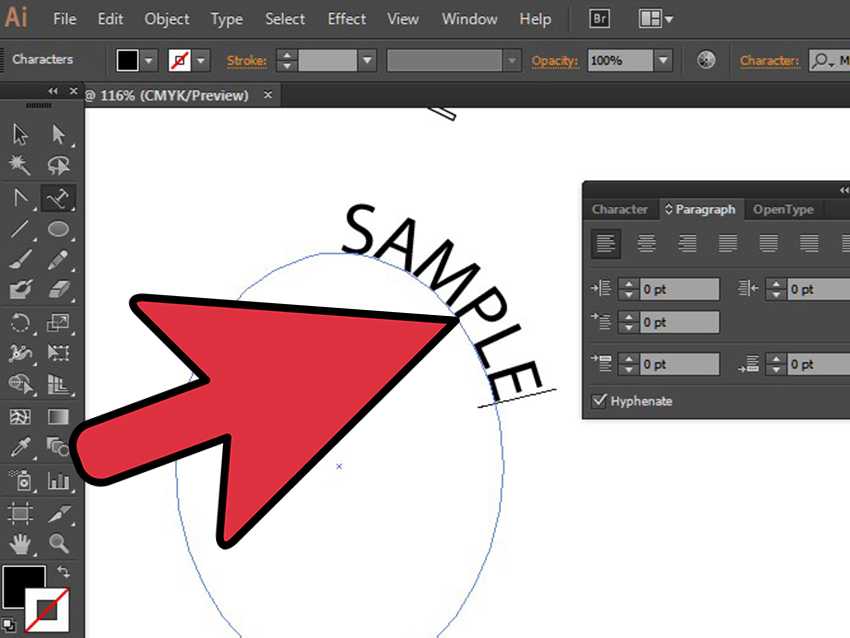
Поворачиваем текст под углом 90 градусов
Начнем с простого примера, а именно с поворота текста под определенным углом. В частности, под углом в 90 градусов. Прежде чем начать это делать, необходимо создать новый слой. Можно, конечно писать сразу на слое-картинке, но лучше все-таки, делать это на новом слое. В приведенных картинках-примерах я использую только слой с текстом. Нижний слой с названием «Фон» — это та самая картинка. Итак, создаем слой и пишем на нем то что необходимо.
Фон у нового слоя не сплошной, а в квадратиках. Все нормально, это так отображается прозрачность слоя. Если вы включите фоновый слой, то эти квадратики исчезнут. Что бы написать текст, выбираем на панели инструментов иконку с буквой Т – это и есть «Текст», кликаем по слою и пишем.
Чтобы выбрать цвет текста, жмем перед тем как написать на той же панели инструментов на большой квадрат в самом низу – выбор основного цвета и в открывшемся окне выбираем нужный. Изменить размер шрифта можно на главной панели, где рядом с изображением буквы «Т» показана строка с выпадающем меню, в которой выбирается размер шрифта в пунктах.
Написали текст, нажимаем на стрелку, которая первая на панели инструментов. Тем самым мы закрыли редактор написания текста. Если эту стрелку подвести к тексту и зажать левую кнопку мыши, то текст можно перемещать в любом направлении.
Однако, нам его надо повернуть. Заходим в верхнее меню «Редактирование» и выбираем там «Свободное трансформирование». Вокруг текста появится рамка с квадратиками по углам и по середине.
Если подвести стрелку мыши к одному из углов текста, то увидим, что она приняла форму изогнутой стрелки. Зажав левую кнопку мыши можно вращать текст как угодно.
При этом, на главной панели имеются значки, отображающие поворот и перемещение текста. Поворот показан символом угла, рядом отображаются цифры, показывающие на сколько градусов повернулся текст.
Чтобы точно повернуть текст на заданное количество градусов, (в нашем случае 90), достаточно в этом окне ввести необходимую цифру. В результате текст повернется на столько градусов, на сколько задали. Мы подобные приемы уже изучали в одной из статей «Как повернуть картинку в фотошоп«. Как видите и с текстом мы делаем такие же однотипные операции.
Все просто. Одно но, текст повернулся так, что читается он не совсем хорошо. О том как сделать текст развернутым по вертикали и читабельным, будет рассказано дальше.
Как в Photoshop повернуть текст по кругу
Несколько более сложная операция – написание текста по кругу. Сделать это можно двумя способами. Первый, более простой, при помощи деформации. И второй, при помощи контуров. Начнем с простого. Написали текст. Теперь в главном меню находим букву «Т» над дугой. При этом должен быть активирован инструмент «Текст».
Буква «Т» над дугой это и есть кнопка, вызывающая окно деформации текста.
Кстати, может получится такая «фишка», вы нажали на кнопку «Деформации текста», а у вас вместо ожидаемого окна вылезла надпись, что «Невозможно выполнить запрос текстовый слой использует шрифт без данных обвода».
 Это значит у вас стоит по умолчанию системный шрифт, а он не поддерживает деформирование. В окне выбора шрифта вам надо заменить системный на любой другой.
Итак, открылось окно деформации. Здесь нажимаем на вкладку «стиль» и увидим множество самых различных вариантов деформации текста.
Поскольку нам нужен текст по кругу, выбираем дугой. Ниже видим несколько ползунков, по которым можно изменять конфигурацию текста. Чтобы понять их суть, надо будет немного потренироваться с ними и посмотреть, какие изменения происходят.
Однако деформация не дает написания текста точно по окружности. Здесь придется применить написание текста по контуру. Для этого воспользуемся инструментом «Эллипс». И, самое главное, на главной панели, когда выбрали инструмент эллипс, необходимо заменить его значение «Фигура» на «Контур».
Теперь, удерживая клавишу Shift, рисуем ровный круг-контур. В отличии от круга-фигуры он будет внутри пустой.
Теперь выбираем инструмент текст и подводим его к нарисованному контуру. Когда иконка текста изменится как показано ниже, можно приступать к написанию.
Это изменение текстового курсора означает, что из обычного, он стал привязанным к контуру. При написании текста, вы увидите, что текст идет точно по кругу.
Вот и вся процедура написания. В принципе, ничего сложного.
Как сделать поворот текста вертикально?
Теперь посмотрим, как написать текст вертикально, но не так, как в примере рассмотренном ранее, более читабельно. Здесь, вообще, все очень просто. На панели инструментов нажимаем на уголок инструмента текст и в раскрывшемся меню выбираем «Вертикальный текст». После этого кликаем по рабочему полю и начинаем писать. Текст сразу отображается как надо.
Зеркальный поворот текста в Photoshop
Вся операция по повороту текста зеркально проводится аналогично с поворотом изображений. Пишем текст, далее через верхнее меню заходим в «Редактирование»- «Свободное трансформирование» и там выбираем «Отразить или по вертикали» (или по горизонтали).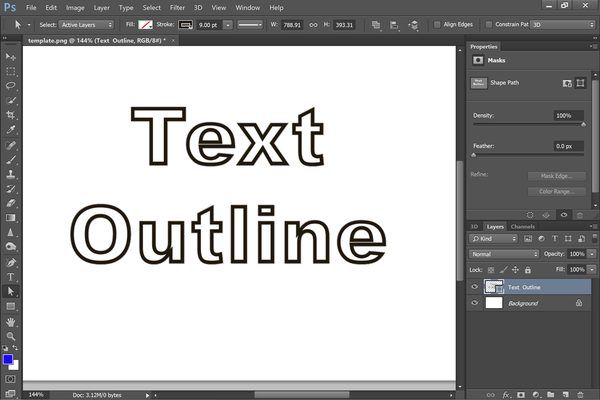 В результате проделанной операции получится текст зеркально отраженный по вертикали и горизонтали соответственно:
Вот, собственно и все базовые приемы работы с текстом. Теперь Вы знаете, как можно легко можно решать различные творческие задачи. Удачи вам в освоении программы фотошоп.
О работе с текстом в Photoshop читайте во втором уроке, в этой статье я расскажу ещё о нескольких приёмах, позволяющих менять его внешний вид.
Текст по контуру
О том, что надписи можно деформировать с помощью инструмента панели параметров, вы уже знаете. Однако надписи также можно располагать вдоль контуров геометрических фигур.
- Создайте документ Photoshop.
- Выберите инструмент из группы Фигуры и нарисуйте контур (выберите значение Контур из раскрывающегося списка режимов на панели параметров).
- Щёлкните на кнопке инструмента Горизонтальный текст . На самом деле вы можете выбрать и Вертикальный текст — ничего не изменится, обрабатываются они одинаково, просто в моём примере используется именно Горизонтальный текст .
- Переместите указатель мыши к кромке контура — туда, где будет начинаться текст. Если всё сделано верно, курсор должен принять вид, как показано на рисунке ниже.

- Щёлкните кнопкой мыши. На холсте появился курсор ввода.
- Наберите желаемый текст (он будет располагаться по контуру) и подгоните его размер под размеры фигуры.
Так как по умолчанию при экспорте в графические файлы контуры не сохраняются, на выходе вы получите красиво расположенную надпись.
Если текст расположился неудачно, его можно переместить прямо по контуру.
- Выберите инструмент Выделение контура (на палитре щёлкните значок ).
- Подведите указатель мыши к контуру (курсор примет вид: ).
- Удерживая нажатой кнопку мыши, двигайте указатель в сторону, куда хотите сместить текст, и он будет следовать в том направлении.
Аналогичным образом вы можете сделать так, чтобы надпись размещалась по контуру не снаружи, а внутри. Для этого, выбрав инструмент Выделение контура, перемещайте указатель с зажатой кнопкой мыши не вдоль, а поперёк контура, как бы снаружи внутрь. Переместится и текст.
Двигать текст по холсту можно как и любой другой объект, при помощи инструмента Перемещение .
Если же вам не нравится контур текста, вы можете редактировать его при помощи инструмента Выделение узла .
Выберите инструмент, щёлкните на контуре в том месте, которое нужно деформировать, и, удерживая нажатой кнопку мыши, перемещайте указатель в направлении, куда должна уйти линия контура. Форма надписи изменится, как только вы отпустите кнопку мыши.
Эффекты текстового слоя
Текстовый слой наделён большим количеством настроек, позволяющих изменить внешний вид надписи. Чтобы открыть окно, либо дважды щёлкните на слое кнопкой мыши, либо нажмите значок Добавить стиль слоя.
В открывшемся окне вы можете выбрать стиль текста, а также дополнительные эффекты и настройки.
Текст-маска
Инструменты Горизонтальная текст-маска и Вертикальная текст-маска создают на слое область выделения в форме введённого текста.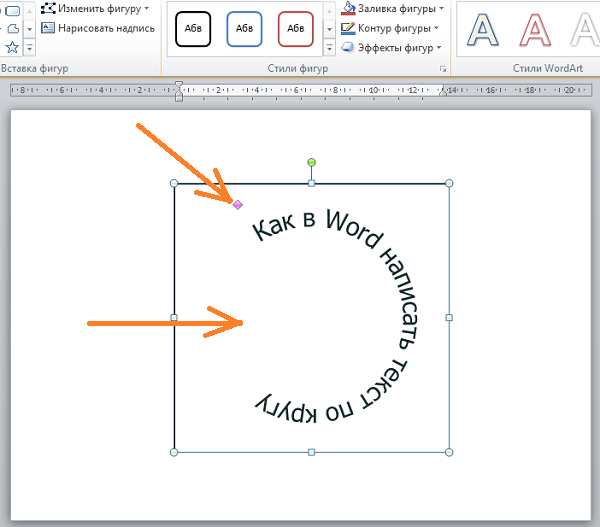 После добавления надписи область растрируется и её можно залить цветом, градиентом, картинкой, применить один из фильтров или использовать как-нибудь ещё.
- Выберите инструмент Горизонтальный текст-маска или Вертикальный текст-маска .
- Щёлкните кнопкой мыши на холсте.
- Введите надпись.
- Уделите внимание размеру шрифта, стилю, начертанию, другим параметрам.
- Когда всё готово, на панели параметров нажмите галочку.
Как сделать текст по кругу в канве
В дизайне много вариантов использования надписей, расположенных по окружности. В этом уроке я подробно разбираю, как сделать текст по кругу в Канве. После прочтения и небольшой практики проблем, как изогнуть текст в Канве, более у вас не возникнет.
Собственно говоря, все операции сводятся к ответам на вопросы:
- как в Канве написать текст по кругу,
- как закруглить текст в канве уже готовый,
- как изменить изгиб текста и его расположение,
- как удалить изгиб, вернуть исходное состояние текста.
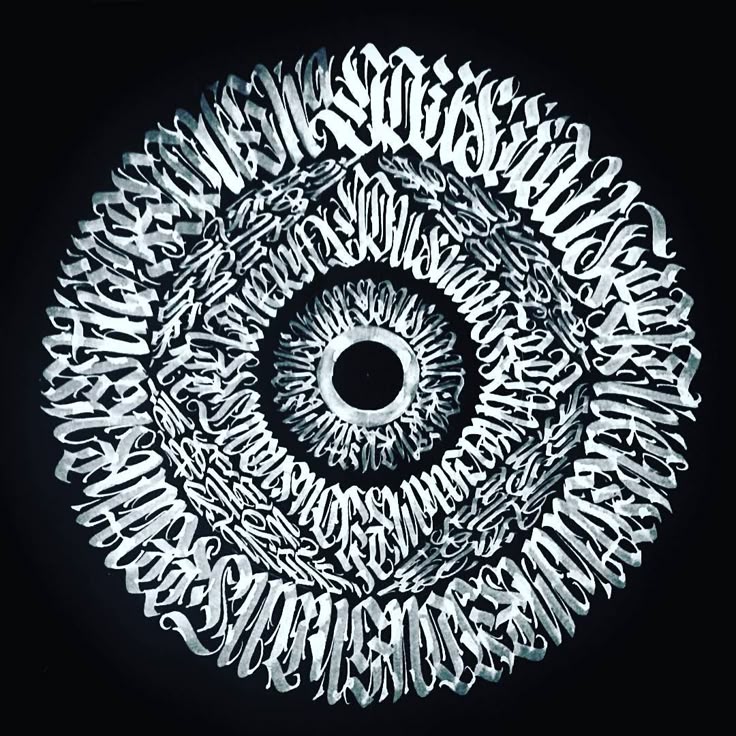
Чаще всего такой текст используется в логотипах, круглых аватарках.
Я подготовила два ролика.
содержание
- 1 Видео уроки — как в Canva сделать текст по кругу
- 2 Как в Канве сделать текст полукругом
- 3 Как вернуть текст в горизонтальное положение
- 4 Практика и примеры изогнутого текста в Канве
- 4.1 Колизей
- 4.2 Следующий эпизод – Эйфелева башня
- 4.3 Золотые ворота
- 4.4 Еще информация по теме:
Видео уроки — как в Canva сделать текст по кругу
- Первый ролик — про круглые логотипы, созданные на основе шаблонов Канвы.
- Второй ролик — конкретные примеры того, как можно использовать изогнутый текст.
Посмотрите видеоурок, он поможет понять, какие кнопки где расположены и как ими пользоваться.
ПРИМЕРЫ:
Как в Канве сделать текст полукругом
- Сделайте надпись в одну строку. Для этого растяните текстовый блок за маркеры по сторонам.
- Зайдите в «Эффекты» в верхней панели инструментов и выберите «Изогнуть» во вкладке «Фигура».
- Ползунком поправьте расположение текста.
Текст по кругу в канве зависит от расположения ползунка.
- Ползунок справа от нулевой отметки — надпись располагается по верхней части окружности.
- Ползунок слева от нуля — надпись смещается в нижнюю часть круга.
Если вам нужно разместить текст полукругом в Канве сбоку, то работаете уже не с ползунком, а блоком текста.
 Поверните его в нужную сторону с помощью стрелок.
Также сам круглый текст в канве можно перемещать, как любой другой элемент макета, добиваясь запланированного пользователем положения.
Чтобы изогнутый текст в канве выглядел красиво и стоял именно так, как задумано, вам придется менять
изгиб,
размер самого шрифта,
расстояние между буквами.
Данные инструменты расположены в верхней панели инструментов.
Как вернуть текст в горизонтальное положение
Изогнутый текст в канве легко вернуть в исходное состояние.
- Зайдите в панель «Эффекты» и выберите «Оригинал».
- Поправьте размер шрифта, расстояние между строк и букв.
Советы
- Выбирайте шрифт простой, без завитков и изысканностей. По кругу они будут выглядеть нелепо.
- Переведите все буквы в заглавные, тогда надпись будет выглядеть смотреться ровнее, без перекосов.
Практика и примеры изогнутого текста в Канве
У меня есть подборка с достопримечательностями разных стран. Я хочу сделать из нее несколько отдельных картинок.
Первый – римский колизей.
Колизей
- Вставляю картинку на макет.
- Растягиваю и обрезаю лишнее с помощью боковых маркеров.
- Угловыми маркерами довожу до нужного размера.
Вставляю текст. Отдельно по словам.
Сначала РИМ. Шрифт подбираю массивный без засечек.
- Сдвигаю ниже и теперь работаю с изгибом текста.
- Одновременно с этим подгоняю размер и положение слова относительно картинки так, чтобы границы текста были как бы продолжением стен строения.
- Осталось выбрать подходящий цвет. Я воспользуюсь пипеткой в палитре. Выбираю подходящий коричневый из самого рисунка.

Перехожу ко второй надписи – колизей.
- Подбираю шрифт, размер, расстояние между букв.
- И после этого подгоняю расположение слова относительно изгиба картинки.
- В этом случае мне приходится не только менять радиус окружности, но и сдвигать само слово, чтобы оно легло по нужной траектории.
- Меняю цвет и картинка готова.
Группирую все элементы, чтобы можно было сдвигать одновременно, менять размер сразу всей композиции.
Следующий эпизод – Эйфелева башня
Ее вырезаю из коллажа также, как и К олизей. Однако в кадр попадают два ненужных фрагмента.
В Канве нет ластика, но это не проблема.
Как «стереть» ненужные элементы
Добавляю из элементов КРУГ с белой заливкой. Им закрываю ненужный рисунок слева. Группирую с башней.
С правой стороны также закрываю прямоугольником, окрашиваю его в белый цвет и группирую. Теперь можно работать спокойно с текстом.
Изгиб слова PARIS
- Набираю с клавиатуры на английском PARIS.
- И сначала выберу интересный шрифт из каких-либо под старину.
- После этого работаю с радиусом окружности и с положением слова относительно башни.
- В конце меняю цвет текста.
- Группирую композицию.
Готово.
Золотые ворота
Все подготовительные операции те же, что и в предыдущих примерах.
Текст будет располагаться на двух секциях моста.
Сначала «Золотые», затем «Ворота». Я буду использовать все буквы заглавные, чтобы располагался текст равномерно. И шрифт выберу без засечек. Так как слова на этой картинке мелковаты и лишние штрихи будут мешать восприятию текста.
Дополнительно нужно увеличивать расстояние между букв.
Так подгоняя текст, выстраиваю нужную композицию.
Чтобы не искать шрифт для второго слова, я просто копирую первое и вставляю его. Меняю изгиб в другую сторону и снова добиваюсь красивого расположения относительно моста.
Все три картинки готовы. Принцип работы, я полагаю, вам понятен. Как видите, большую роль играет не только радиус изгиба, но и шрифты, межбуквенное расстояние, положение слова относительно главного изображения.
Пробуйте, практикуйтесь и у вас все получится.
Дополнительно посмотрите статью о горячих клавишах и удобстве копирования в Канве.
Еще информация по теме:
Как в фотошопе написать текст внутри круга
Содержание
- 0.1 Создание фона
- 0.2 Создаем векторный круг
- 0.3 Пишем текст по кругу
- 0.4 Текст внутри круга
- 1 Круговой текст
- 1.1 Способ 1: Деформация
- 1.2 Способ 2: Контур
- 2 Простой способ нарисовать текст по кругу для новичков
- 3 Более сложный вариант с большим количеством функций
- 4 Еще один интересный способ размещения: «Солнце слов».

Добрый день, посетители Pixelbox.ru!
Фотошоп позволяет писать текст по кругу или по любой изогнутой линии. Этот прием можно использовать при создании поздравительных открыток или логотипов, написании статусов и т.п. Главное, понять принцип, а где и как использовать – пусть уже подскажет ваша фантазия. Например, мне это помогло создать печать в фотошопе.
Сам принцип довольно прост – в первую очередь нужно создать контур, используя инструменты фотошоп из векторной группы, далее при помощи инструмента Текст (Type Tool) написать текст.
Итак, давайте же узнаем, как написать текст по кругу в фотошоп.
Создание фона
Создаем в фотошоп новый документ (Ctrl+ N), у меня с размерами 800х600 пикселей:
Заливаем фон каким-либо цветом (Shift+ F5), например, #232323:
Создаем векторный кругПереходим в группу векторных инструментов (горячая клавиша вызова группы – U) и выбираем инструмент Эллипс (Ellipse Tool):
Зажимая клавишуShift для сохранения пропорций, рисуем круг. При помощи инструмента Перемещение (Move Tool) размещаем круг в центре холста. Горячая клавиша вызова инструмента Перемещение (Move Tool) – V.
Пишем текст по кругу
Активируем инструмент Горизонтальный текст (Horizontal Type Tool), горячая клавиша вызова инструмента T:
В верхней панели настройки инструмента Текст (Type Tool) при необходимости выбираем шрифт (1) и цвет (2) текста. Я выбрала цвет #ff7e00:
Подводим курсор к кругу и щелкаем по контуру круга.
Курсор как бы «прилипает» к контуру круга. Теперь пишем текст.
В уже знакомой нам верхней панели настройки инструмента Текст (Type Tool) при желании меняем размер шрифта:
Для того, чтобы подкорректировать размер уже написанного текста, необходимо в панели слоев щелкнуть на текстовом слое на иконке с буквой «Т»:
Можно скрыть слой с эллипсом, если он не является частью композиции. Для этого нужно в панели слоев нажать на иконку «глазика» у слоя с эллипсом:
Текст по кругу можно написать и внутри круга, для этого необходимо активировать инструмент Выделение контура (Path Selection Tool), горячая клавиша вызова инструмента – A:
Подводим курсор мышки к написанному тексту и как бы втягиваем текст внутрь, двигая курсор в направлении к центру круга. Когда текст расположится внутри круга, отпускаем клавишу мышки:
Используя данную технику, вы сможете написать текст по любой фигуре – прямоугольнику, квадрату, многоугольнику или по произвольному контуру.
Вот пример использования приема с написанием текста по кругу:
Теперь вы умеете писать в фотошопе текст по кругу. Успехов в творчестве!
Применение круговых надписей в Фотошопе довольно широко – от создания печатей до оформления различных открыток или буклетов.
Круговой текст
Сделать надпись по кругу в Фотошопе довольно несложно, причем достичь желаемого результата можно двумя способами: деформировать уже готовый текст или написать его по готовому контуру. Оба эти подхода имеют свои достоинства и недостатки.
Способ 1: Деформация
Начнем с деформации готового текста.
На верхней панели находим кнопку функции деформации текста.
В выпадающем списке ищем стиль, который называется «Дугой» и тянем ползунок, указанный на скриншоте, вправо.
Круговой текст готов.
Достоинства:
Можно расположить две надписи одинаковой длины друг под другом, описав полный круг. Нижняя надпись при этом будет ориентирована так же, как и верхняя (не вверх головой).
Недостатки:
Налицо явное искажение текста.
Способ 2: Контур
Переходим к следующему способу – написание текста по готовому контуру. Контур… Где его взять? Можно самостоятельно нарисовать инструментом «Перо», либо воспользоваться теми, которые уже есть в программе. Самый простой вариант — воспользоваться одним из инструментов группы «Фигуры». Все создаваемые ими объекты состоят из контуров.
- Выбираем инструмент «Эллипс» в блоке инструментов с фигурами.
Настройки на скриншоте. Цвет заливки значения не имеет, главное, чтобы наша фигура не сливалась с фоном.
Далее зажимаем клавишу SHIFT и рисуем круг.
Затем выбираем инструмент «Текст» (где его искать, вы знаете) и подводим курсор к границе нашего круга. Первоначально курсор имеет такую форму:
Когда же курсор станет вот таким,
инструмент «Текст» определит контур фигуры. Кликаем левой кнопкой мыши и видим, что курсор «прилип» к контуру и замигал. Можем писать.
Текст готов. С фигурой можете делать что захотите, удалите, оформите как центральную часть логотипа или печати и т.д.
Достоинства:
Текст не искажается, все символы выглядят так же, как и при обычном написании.
Недостатки:
Текст пишется только снаружи контура. Нижняя часть надписи оказывается перевернутой. Если так и задумано, то все в порядке, но если необходимо сделать текст по кругу в Фотошопе из двух частей, придется немного повозиться.
- Выбираем инструмент «Произвольная фигура».
В списке фигур ищем «Тонкую круглую рамку» (есть в стандартном наборе).
Рисуем фигуру и берем инструмент «Текст». Выбираем выравнивание по центру.
Затем, как описано выше, подводим курсор к контуру. Внимание: кликать нужно по внутренней части кольца, если хотите написать текст сверху.
Затем переходим на слой с фигурой и кликаем курсором по внешней части контура кольца.
Готово. Фигура больше не нужна.
Информация к размышлению: таким образом текстом можно обойти любой контур.
На этом урок по написанию текста по кругу в Фотошопе окончен.
Отблагодарите автора, поделитесь статьей в социальных сетях.
Доброго времени суток, уважаемые читатели. Продолжаем постигать основы фотошопа для создания крутых элементов, которые помогут создавать невероятные сайты и получать на этом неплохую прибыль.
Даже если вы не особенно хотите разбираться в такой вещи как дизайн, знать, на что способен фотошоп и видеть различные приемы нужно. Это поможет вам взглянуть на свой сайт другими глазами и предлагать исполнителям новые приемы.
Сегодня я расскажу вам о трех способах как написать текст по кругу в фотошопе: два из них будут очень простыми, а еще один — интересный. Уверен, что большинство из вас сейчас даже не подозревает о таком видении задачи. Приступим?
Простой способ нарисовать текст по кругу для новичков
Не важно открыли ли вы Photoshop впервые или уже неоднократно выполняли проекты. Все три совета, которые я привожу в данной статье осилить не проблема. Вот только каждый из них подойдет для решения разных задач. Этим нередко пользуются при создании вывесок и логотипов. Чтобы сделать такую картинку у вас уйдет около двух минут.
Все предельно просто, вот только дополнительных функций здесь поменьше. Сильно «поиграть» с рисунком не получится, но для новичков это идеальный вариант. Чем разнообразнее выбор, тем проще сделать ужасающее изображение. Со временем приходит опыт, особенно если вы не боитесь ставить перед собой сложные задачи, но и познакомиться с элементарными приемами тоже нужно.
Для начала создайте новый документ. Размеры не так важны, я использовал 800х800. Естественно, вы можете открыть готовую фотографию и работать на ней.
Возможно, некоторым эта информация покажется лишней, но, поверьте, некоторые читатели дословно пользуются инструкциями, это не плохо, но мне бы хотелось, чтобы максимальное число моих читателей экспериментировали. Не бойтесь этого даже в момент обучения. Ставьте перед собой интересные задачи, если есть какие-то проблемы – пишите в комментариях и я помогу разобраться.
Первым делом я сделал заливку слоя, чтобы рисовать было удобнее. Думаю, проблем тут не возникнет. Инструмент заливка и выбираем цвет. Все как в Paint. Далее выбираем текст в панели инструментов справа.
Если вы хотите создать надпись по кругу используя данный метод, то придется создавать два слоя. Берете фразу, например: «Сделал дело – гуляй смело» и делите ее на две части. Кликаете по фону изображения и вписываете первую часть. Затем нажимаете на готовый слой, снова кликаете по изображению и пишете вторую часть.
В итоге получается два текстовых слоя.
Кликаете на один изних, чтобы он подсветился. Затем на кнопку: «Деформировать текст» в верхней панели.
Перед вами откроется дополнительное меню. Тут много всяких вариантов изменения, в данный момент нам нужна первая опция: «Дугой».
Теперь передвигайте ползунок функции «Изгиб». Сохраняете изменения.
Теперь кликаем по второму слою и снова трансформируем текст.
Выгибаем уже в другую сторону.
Увеличить текст, изменить цвет, шрифт и все остальное можно нажав на слой, а затем выбрав инструмент: «Текст». Дополнительная панель у вас располагается сверху.
Более сложный вариант с большим количеством функций
В фотошопе также можно сделать картинку в стиле печати, чтобы текст располагался четко по кругу. Такие изображения идеально подходят в качестве различных элементов сайтов, чаще всего этот прием используют для Landing Page.
Итак, создаем новый документ. Мои размеры снова 800х800.
Заливаю документ вот таким красивым цветом и выбираю инструмент «Эллипс» в панели справа. Если вы его не видите, то скорее всего он «прячется» под прямоугольником или линией. Просто в течение нескольких секунд зажимайте левую кнопку мыши на клавишах с инструментами.
Очень важный момент. По умолчанию мы рисуем «фигуры», но сейчас вам надо выбрать в панели сверху «Контур».
Чтобы нарисовать ровный круг удерживайте кнопку Shift.
Теперь кликаем по инструменту «Текст».
Поводите курсором рядом с окружностью внутри круга или снаружи. Пока курсор не изменится со стандартного в тот, который показан на рисунке ниже.
Надеюсь, с этим у вас не возникло проблем. А на окружности появился вот такой курсор. Осталось только напечатать текст.
Теперь выбираем инструмент «Стрелка по контуру» в панели слева, скорее всего, он там стоит по умолчанию. Захватываем точку на окружности и начинаем двигать по или против часовой стрелки. Это не важно, главное пока не лезьте курсором в центр. Двигайтесь по окружности. Сейчас вы поймете почему.
Вот так у вас может получиться.
Если вы переместите курсор внутрь круга, то и текст расположится по внутренней части фигуры.
Кстати, обратите внимание что курсор тоже изменится и будет выглядеть так, как на рисунке внизу.
Если вы заедете за предел, то некоторые слова исчезнут.
Что делать в этом случае?
Тащите курсором дальше. Видите, я случайно поводил курсором не по внешней части окружности, а через центр.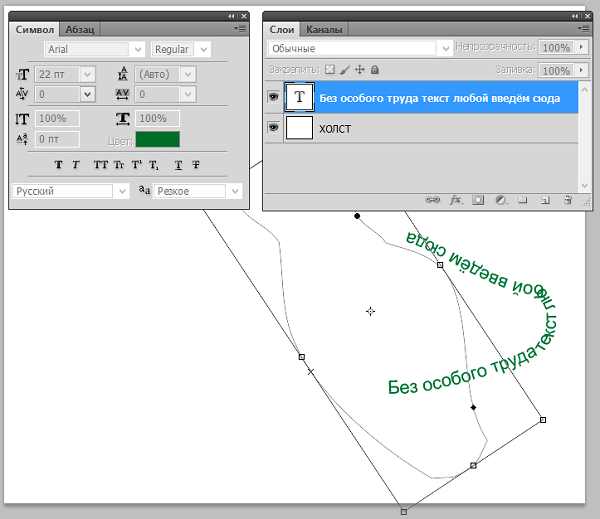 Буквы разместились по внутренней части.
Вы также можете переместить изображение, потянув его за ту же самую точку. Не обязательно использовать какие-то дополнительные кнопки.
Ну, а чтобы избавиться от контура, просто кликните по любому слою, кроме текстового. Например, по фону.
Еще один интересный способ размещения: «Солнце слов».
Этот способ используется крайне редко, но он идеально подойдет для сайтов или картинок в советском стиле. Снова создаем новый документ.
Теперь выбираем инструмент «Вертикальный текст».
Выбираем цвет, которым будем писать.
Кстати, если у вас есть проблемы с сочетаниями или вы еще новичок и тратите много времени на выбор палитры, то можете воспользоваться сервисом www.colorscheme.ru . Он поможет найти идеальные сочетания для любого проекта. Как-нибудь позже, я напишу про него отдельную статью, он многофункциональный, но основные опции предельно понятны. Можете и сами попробовать разобраться.
Лучше всего этот метод создания использовать для отдельных слов или коротких фраз. Напишите каждый из них на отдельном слое. Как в первом методе, который я показывал в этой статье. Далее перейдите в раздел «Фильтры» и найдите «Искажение».
Здесь вам понадобятся «Полярные координаты».
Прежде чем применить этот фильтр придется растрировать фигуру. То есть перевести ее из текстового слоя в другой. Будьте внимательны. После этого уже будет невозможно поменять шрифт. Тем не менее, соглашаемся.
Теперь щелкаем по «Прямоугольные в полярные» и жмем на «Ок».
Так проделываем со всеми текстовыми слоями.
Если все-таки хочется поменять цвет текста, то зажимаем CTRL на клавиатуре и жмем на эскиз слоя.
Справа, на панели слоев, находим эту кнопку.
Появляется вот такое меню. Выбирайте что захотите: градиент, цвет или узор.
Если вы не умеете создавать градиенты или вам, как и мне, проще использовать готовые, то могу порекомендовать сервис www. photoshop-master.ru . Тут можно все скачать бесплатно.
Вот здесь, в разделе «Дополнения» есть куча шрифтов, градиентов и так далее. Если не умеете их устанавливать, поищите статью в моем блоге на эту тему.
Чтобы работать с текстом дальше, нужно объединить слои. Выберите первый, а затем зажмите CTRL и кликните по второму. Чтобы понять, что к чему относится можете щелкать по глазам, рядом с эскизами слоев, они будут исчезать и все прояснится.
Правая кнопка мыши и «объединить слои».
Проделайте так со всеми, затем выберите один из новых объединенных слоев и нажмите CTRL+T. Потяните за край нового, только что появившегося прямоугольника и текст увеличится.
Теперь вы знаете как можно сделать вот такое солнце из слов.
Если хотите, можете Скачать этот макет, открыть его в фотошопе и посмотреть более подробно.
Если вам нравится работать в фотошопом, то на том же сайте, что я вам уже рекомендовал в качестве источника дополнительных материалов для вашей программы можете также найти множество курсов ( www. photoshop-master.org ). Они считаются одними из лучших во всем интернете.
Этот курс идеально подойдет для тех, кто хочет разобраться в фотошопе в целом, но если вы мечтаете о карьере веб-дизайнера, то вам бы я мог посоветовать два варианта получше: « Основы коммерческого веб-дизайна » и « Веб-дизайнер: эффективный сайт от идеи до реализации ».
Второй вариант подороже, но и преподаватели тут крутейшие. Профессионалы из крупных компаний, настоящие мастера своего дела, которые не только дадут информацию по конкретным инструментам, но и поделятся опытом. Это очень полезно, особенно для новичков. По окончанию вам выдадут диплом, который станет билетом в мир больших заработков.
Если вам была полезна эта статья, подписывайтесь на рассылку и группу вконтакте , получайте информацию о новых интересных публикациях, которая обязательно поможет в вашей работе.
Как сделать круговой текст в Photoshop (5 простых шагов)
Написание текста по кругу — забавный эффект для логотипов, водяных знаков и других элементов дизайна. Но как лучше всего сделать круговой текст в Photoshop?
Привет! Меня зовут Кара, и как фотографа и цифрового дизайнера мне очень нравятся такие глупые вещи, как круговой текст. Ты со мной? Тогда приходите и позвольте мне показать вам лучший способ сделать круговой текст в Photoshop.
Обратите внимание, что скриншоты ниже взяты из Photoshop для Windows, если вы работаете на Mac, они могут выглядеть иначе.
Содержание
- Почему мы не используем инструмент «Деформация»
- Шаг 1. Настройте направляющие
- Шаг 2. Нарисуйте круг
- Шаг 3. Введите текст
- Шаг 4. Уточните текст Текст
- Шаг 5: Нижняя часть круга
Почему мы не используем инструмент «Деформация»
Я написал руководство о том, как деформировать текст с помощью инструмента «Деформация». Если вы знакомы с этой техникой, вы можете подумать, что можете просто использовать инструмент деформации, чтобы выгнуть верхний текст вверх, а нижний текст вниз. Бум, круговой текст.
К сожалению, это не так просто. Использование инструмента деформации для создания круглого текста выглядит немного дилетантски. Буквы получаются слегка искаженными, и получить точный круг очень сложно.
Взгляните на это, которое я сделал очень быстро. Буквы сверху (или снизу) искажены, а круг кажется слегка сплющенным.
Это выглядит не совсем правильно, понимаете?
Теперь, когда вы понимаете, почему вам не следует использовать инструмент деформации для этой цели, позвольте мне показать вам, как вы можете это сделать.
Шаг 1: Настройка некоторых направляющих
Откройте новый документ, нажав Ctrl + N или Cmd + N на клавиатуре. Вы можете сделать его любого размера, который вам нравится, но я буду придерживаться квадратного документа, чтобы поместить свой круг в центр.
Чтобы центрировать круг, нам нужно найти центр документа. Мы настроим пару руководств, чтобы сделать это. Перейдите к View в строке меню и перейдите вниз, чтобы щелкнуть New Guide .
В появившемся окне выберите вертикальную или горизонтальную ориентацию и установите 50% в поле Позиция . Это поместит направляющую на полпути.
Повторите еще раз, на этот раз выбрав другую ориентацию. У вас должны получиться две направляющие, пересекающиеся в центре вашего документа.
Шаг 2: Нарисуйте круг
Теперь нам нужно создать круг, вокруг которого будет написан текст. Выберите инструмент Ellipse на панели инструментов. Он может скрываться за одним из других инструментов формы. Просто щелкните правой кнопкой мыши на инструменте, чтобы открыть семейство инструментов, и выберите Эллипс.
Чтобы поместить круг точно в центр, щелкните и перетащите мышь из точки, где пересекаются две направляющие. После того, как вы начали перетаскивание, удерживайте клавиши Alt и Shift или Opt и Shift .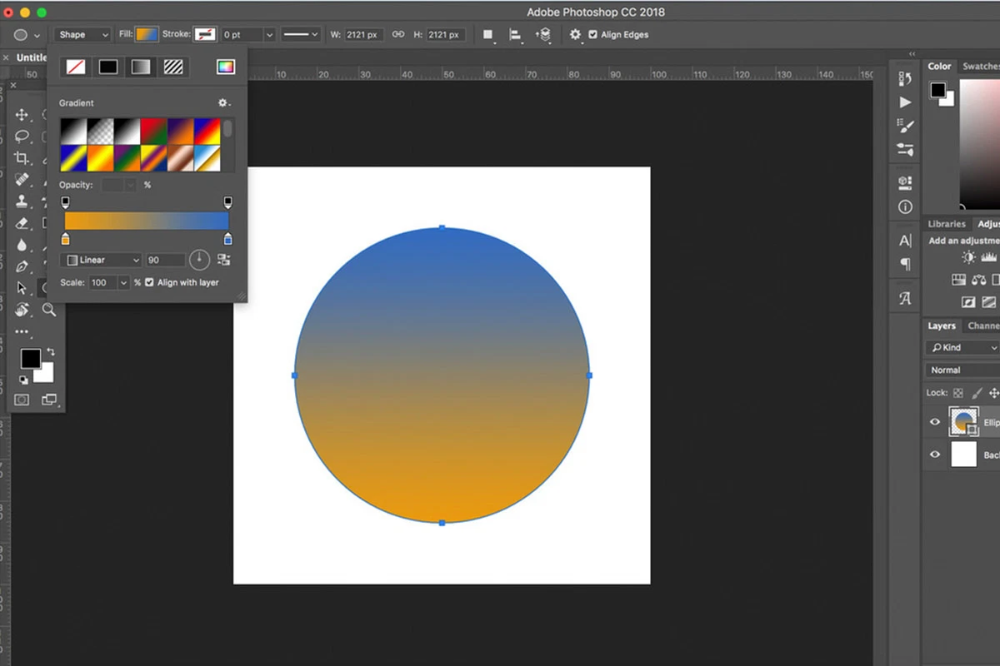
Клавиша Shift превращает эллипс в идеальный круг. Клавиша Alt или Opt заставит центр круга привязаться к точке, где вы щелкнули, когда продолжите перетаскивание.
Шаг 3: Введите текст
Выберите инструмент Горизонтальный текст на панели инструментов слева. Курсор превратится в нечто похожее на заглавную I (букву i) с рамкой вокруг нее.
Наведите курсор на край круга. Когда поле превратится в волнистую линию, щелкните и введите текст.
Если вы начинаете печатать, но ничего не происходит, проверьте цвет текста на панели параметров . Он может быть того же цвета, что и фон.
Шаг 4. Уточните текст
Чтобы выровнять текст, нажмите на галочку на панели параметров, чтобы принять изменения. Затем выберите инструмент Path Selection на панели инструментов.
Теперь вы можете просто взять текст и перетащить его. Текст останется прикрепленным к кругу и будет вращаться вокруг него при перетаскивании.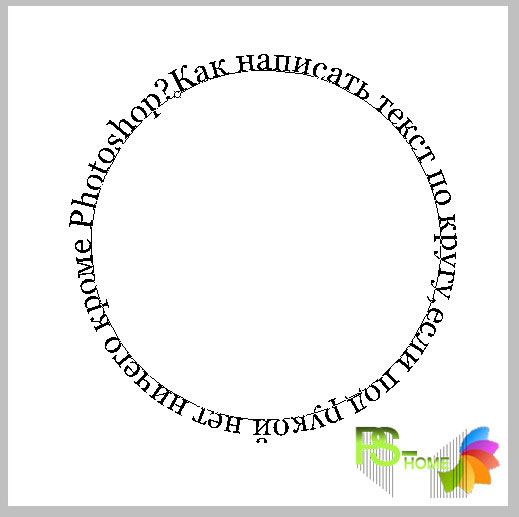
Вы также можете изменить шрифт, размер, цвет и т. д. с помощью настроек на панели параметров .
Шаг 5: Нижняя часть круга
На путь можно поместить только один набор текста, поэтому нам нужен второй набор для нижних слов. Давайте сделаем это на новом слое, это облегчит внесение изменений позже. Нажмите кнопку New Layer в нижней части панели слоев.
Выберите инструмент Эллипс и сделайте еще один круг. Он должен быть достаточно большим, чтобы просто касаться верхней части букв нашего первого фрагмента текста. Не забудьте удерживать Shift и Alt или Opt при перетаскивании.
Когда вы примете форму, буквы исчезнут, потому что новый слой находится сверху. Возьмите текстовый слой и перетащите его вверх, пока не увидите синие линии поверх слоя с кругом. Отпустите, и слова появятся снова.
Еще раз выберите круговой слой и выберите инструмент Horizontal Text . Найдите волнистую линию на круге, щелкните и введите текст.
Обратите внимание, что сначала текст идет не так. Выберите Выбор пути для изменения положения, как мы это делали раньше. Однако на этот раз также перетащите мышь в круг. Это поместит текст внутри круга, а не снаружи.
Вот оно! Разве это не выглядит намного лучше, чем быстрый, который мы сделали в начале? Иногда стоит проделать долгий путь.
Хотите узнать больше о трюках со шрифтами в Photoshop? Узнайте, как обвести текст здесь!
О Каре Кох
Кара увлеклась фотографией примерно в 2014 году и с тех пор исследует все уголки мира изображений. Когда она почувствовала, что Lightroom ограничена, она с головой погрузилась в Photoshop, чтобы научиться создавать изображения, которые она хотела.
Как создать текст по кругу с помощью Photoshop — Parker Photographic
Воспроизвести видео
Предпочитаете смотреть обучающие видео? Посмотрите вышеприведенное видео с моего канала Youtube.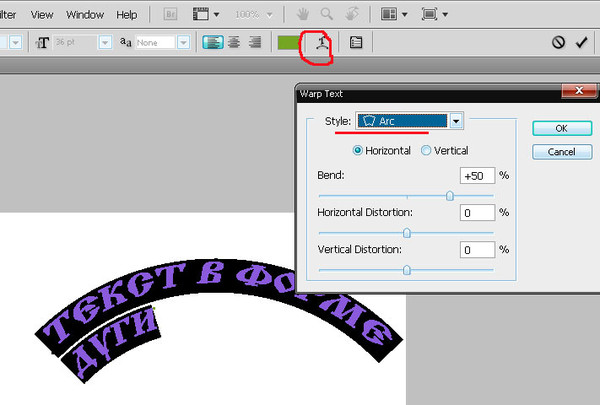
Подписаться
Один из наиболее часто задаваемых вопросов, которые я получаю от дизайнеров, не знакомых с Photoshop, касается добавления текста к контуру. Круг, если быть точнее.
В этом уроке я шаг за шагом поделюсь с вами тем, как добавить текст по окружности в Photoshop. Кроме того, вы узнаете, как управлять этим текстом и выравнивать его по форме круга в соответствии со своим творческим видением.
Хотя для размещения текста в круге требуются различные инструменты, немного потренировавшись, сделать это несложно. В конце этого урока Photoshop я поделюсь (бесплатным) местом, где вы можете опубликовать свой готовый дизайн для обратной связи!
Шаг 1. Откройте предоставленный PSD-файл
Для этого урока я включил PSD-файл, который вы можете использовать, чтобы практиковать то, что вы изучаете. Откройте файл в Photoshop и приступим…
Шаг 2. Добавьте направляющие
Вариант 1
Сначала перейдите в View > Rulers, чтобы отобразить линейку слева и сверху холста. Кроме того, вернитесь к View> Snap, чтобы «привязать» их на место.
Теперь , щелкните верхнее правило и перетащите его вниз. Это создаст горизонтальную направляющую, и она встанет на место, как только вы приблизитесь к центру. То же самое проделайте с вертикальной линейкой.
Там, где две направляющие пересекаются, находится мертвая точка!
Вариант 2
Другой способ добавления направляющих — через «Вид» > «Новая направляющая». Для позиции введите 50%. Повторите для вертикальной ориентации.
Вариант 3
Следующий вариант появился в последней версии Photoshop (CC 2020) и является моим новым любимым методом добавления направляющих. Снова перейдите в «Просмотр»> «Новый макет направляющей».
Отсюда выберите столбцы и строки. Затем введите 2 в качестве номера для обоих и удалите желоб. Этот автомат мгновенно добавляет как вертикальные, так и горизонтальные направляющие!
Шаг 3.
 Создайте круговой путь
Создание круга в Photoshop легко с помощью инструмента правильной формы. Инструментом формы для работы является инструмент «Эллипс» (U). Возможно, вам придется использовать Shift + U для фильтрации различных фигур. На панели параметров инструмента «Форма» переключите вид с «Фигура» на «Путь».
Щелкните в центре документа и перетащите его наружу. Удерживайте кнопку мыши! Чтобы создать идеальный круг с помощью Photoshop и отцентрировать его, используйте следующее…
Mac : Удерживайте нажатой клавишу Shift + Alt
ПК : Удерживайте нажатой клавишу Shift + Option
Размер контура около 600 пикселей. На интерфейсе должно быть видно поле с W + H, показывающее размер пути в пикселях.
Шаг 4. Введите текст по пути
Используйте любой стиль шрифта. В этом уроке я использую бесплатный шрифт Google под названием Fugaz One. А для цвета я установил его на белый с размером 20.
Чтобы напечатать текст по контуру круга, наведите на него курсор с помощью инструмента «Текст». Вы увидите, как значок текстового инструмента переключается с изогнутой линией через него. Это ваш визуальный сигнал о том, что при нажатии вы можете начать печатать. Попытайся!
Введите в кружок все, что хотите.
Совет для профессионалов:
Текст отображается на иностранном языке, когда вы начинаете вводить текст? Если это так, вы можете отключить эту функцию в настройках (Command или Ctrl + K).
Перейдите на вкладку «Тип» и найдите «Заполнить новые текстовые слои текстом-заполнителем». Снимите этот флажок, чтобы отключить эту функцию.
Кроме того, знаете ли вы, что этот «иностранный текст» известен как текст Lorem Ipsum? Он также известен как текст-наполнитель. Он используется в мире графического дизайна в качестве наполнителя, когда фактический текст недоступен во время дизайна.
Lorem Ipsum рекомендуется для веб-дизайна. Говорят, что клиенты лучше сосредоточатся на дизайне, чем на фактическом содержании.
Шаг 5.
 Метод поворота текста 1
Чтобы центрировать текст, вы можете использовать инструмент Free Transform Path (Command или Ctrl + T). После активации поверните содержимое по мере необходимости. Единственная проблема в том, что это не на 100% точно, и потребуется некоторое время, чтобы сделать это правильно.
Кроме того, если вы добавляете или удаляете содержимое, вам нужно вручную центрировать его. Вот почему я рекомендую следующий метод…
Шаг 6. Поворот текста, метод 2 {рекомендуется}
Этот метод дает вам больше точности, контроля и точности по сравнению с инструментом Free Transform Path. После того, как у вас есть эта настройка, Photoshop автоматически центрирует ваш контент при настройке текста.
Это включает в себя добавление/удаление новых слов, изменение размера шрифта, изменение типа шрифта и т. д. Лучше всего то, что этот метод сэкономит ваше время!
Вот как это работает . Когда вы вставляете текст вдоль кругового пути или любого другого пути, у него есть начальная и конечная точки. Ну и серединка тоже. Все эти пункты можно настроить в соответствии с вашими потребностями.
Затем Photoshop будет автоматически управлять размещением вашего текста на основе расположения этих точек. Попробуй это сейчас. Отцентрируйте текст. Теперь он находится между начальной и конечной точками.
Как настроить точки и центрировать текст
Поначалу это может показаться немного сложным. Однако, если вы сделаете это несколько раз, станет легче. Во-первых, вам нужно взять инструмент «Выбор пути» (A). Когда вы наведете курсор на свой путь, вы увидите один из трех значков.
Если черная стрелка указывает вправо, это будет начальная точка. Стрелка слева — конечная точка. И если есть две стрелки, это представляет собой середину.
Примечание. Двойные стрелки видны только в том случае, если для параметра «Абзац» установлено значение «По центру».
Щелчок по пути изменит точку в зависимости от направления стрелки.
Допустим, вы хотите, чтобы текст располагался по центру вверху. Нажмите и перетащите вниз (рядом с первой буквой), пока она не достигнет горизонтальной направляющей. Сделайте то же самое для конечной точки.
После настройки обеих точек текст будет центрирован между ними. Однако, если у вас больше текста, чем может поместиться между ними, часть содержимого исчезнет.
Чтобы исправить это , уменьшите размер текста, измените тип шрифта или перепишите содержимое, чтобы оно соответствовало размеру.
Шаг 7. Создайте текст для нижней части вашего дизайна
Допустим, ваш дизайн также требует текста внизу. Реально легко сделать.
Первые , продублируйте (Command или Ctrl+J) существующий текстовый слой. Далее отключите видимость исходного текстового слоя. Давайте настроим содержимое, выбрав инструмент «Текст» (T) и дважды щелкнув содержимое (чтобы выделить текст).
Введите что-нибудь новое. Активируйте инструмент «Путь» (А) и переместите начальную и конечную точки так, чтобы они были напротив того места, где они сейчас.
Теперь, когда текст расположен по центру внизу, у вас есть одна проблема… он перевернут! Без проблем. Я покажу вам, как это исправить на следующем шаге.
Шаг 8. Исправление перевернутого текста
Вас раздражает перевернутый текст? Давайте исправим это. Инструментом «Путь» (A) щелкните любую конечную точку и перетащите внутрь. Бум! Теперь правая сторона вверх.
Несмотря на то, что он перевернут, он расположен внутри круга. Исправление требует выполнения сдвига базовой линии. Это можно сделать либо на панели «Символ», либо на панели «Свойства».
Любой из них обеспечивает доступ к регулировке сдвига базовой линии. Найдите его и отрегулируйте так, чтобы число было отрицательным, чтобы переместить его вниз. Положительное число сдвинет его вверх.
На данный момент трудно сказать, где его разместить, так как путь больше не виден. Вам нужно будет выбрать путь, чтобы сделать его видимым. Перейдите в «Окно» > «Контуры», чтобы открыть панель «Контуры».
Щелкните слой Paths, содержащий ваш контент, расположенный внизу. Теперь путь должен быть виден. Теперь вы можете вернуться к смещению базовой линии, чтобы переместить его в положение, соответствующее тексту выше.
Практика ведет к совершенству
Создание текста по окружности в Photoshop проще, чем в других программах, таких как GIMP. Хотя потребуется время и практика, пока вы не освоите эти приемы.
Потренируйтесь с предоставленным PSD-файлом. Или создайте свой собственный дизайн для практики. В любом случае, когда вы закончите, я хотел бы увидеть вашу законченную работу.
Если вы хотите поделиться этим, получить отзывы или задать вопросы, я приглашаю вас присоединиться к нашей закрытой группе Facebook.
Ищете другие руководства по созданию текстовых эффектов в Photoshop? Посмотрите этот плейлист, который включает более 20 текстовых эффектов, которые вы можете создать уже сегодня!
Хотите посмотреть, как добавить текст на круговой контур с помощью бесплатной альтернативы Photoshop? Вот как добавить текст к круговой траектории с помощью GIMP.
F.Y.I.; второй наиболее часто задаваемый вопрос, который я получаю о Photoshop, — как отменить выбор.
Понравилась статья? Если это так, пожалуйста, поделитесь!
🌈[БЕСПЛАТНО] Генератор изогнутого текста: сделать изогнутый текст онлайн
УЧЕБНЫЕ ПОСОБИЯ
Хотите сделать
изогнутый текст онлайн ? Воспользуйтесь нашими бесплатный изогнутый текстовый инструмент !Добавление текста вдоль кривой создает яркое графическое представление. Вы можете легко создать логотип на круговой траектории с помощью текстового редактора MockoFun . С помощью нашего генератора изогнутого текста вы также можете добавить изогнутый текст к фотографии онлайн .
Многие графические дизайнеры используют изогнутый текст для создания логотипов, этикеток и значков. Когда вы выбираете кривую для своего текста, ваш дизайн становится более интересным и крутым. Используйте MockoFun как средство для создания кругового текстового логотипа .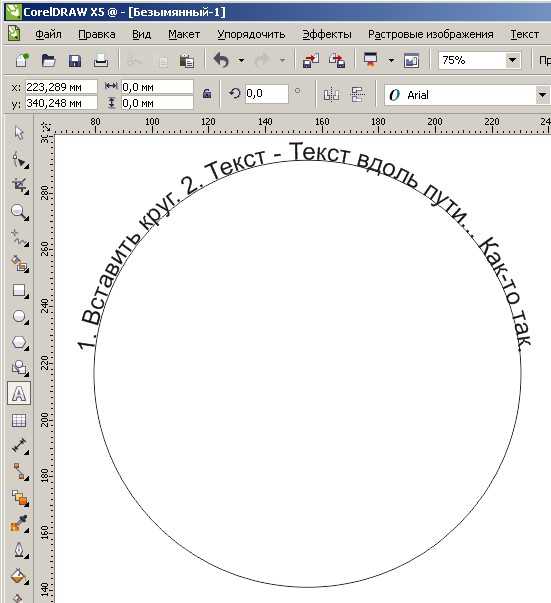
Создание круглых логотипов с помощью генератора изогнутого текста MockoFun
Выберите готовый шаблон изогнутого текста для быстрого получения результатов или создайте свой собственный дизайн: изогнутый текст логотипа, круглый логотип имени, круглый логотип штампа и т. д.
Как сделать изогнутый текст с помощью MockoFun [Видео]
Чтобы точно увидеть, как легко сделать изогнутый текст онлайн с помощью MockoFun , посмотрите этот краткий видеоурок.
Обладая очень небольшими дизайнерскими навыками, вы можете создать логотип в виде круга с текстом для своей компании. Круглые логотипы с текстом или логотипы в виде штампов являются одними из самых популярных логотипов.
Как обернуть текст вокруг круга? Если у вас есть Photoshop , попробуйте этот бесплатный экшен Photoshop с круговым текстом, в противном случае используйте MockoFun для создания круглого текста онлайн.
Как обвести текст? Вот некоторые текстовые эффекты изгиба, которые можно быстро и легко сделать с помощью бесплатного текстового онлайн-редактора от 9. 0157 MockoFun :
- Изогнутый текст
- Круглый текст
- Волновой текст
- Спиральный текст
Шаг 1. Используйте генератор изогнутого текста
Итак, как создать изогнутый текст онлайн всего за несколько шагов?
Сначала откройте текстовый редактор MockoFun и создайте новый документ. Вы можете выбрать один из предустановленных документов или выбрать нестандартный размер.
В меню слева нажмите на вкладку Текст , чтобы открыть текстовый редактор. Из категории Simple Text выберите Curved Text , как показано на изображении для предварительного просмотра.
Изогнутый текст добавлен, и теперь вы можете начать настраивать текст, шрифт, размер, интервал между буквами, кривую траекторию и т. д.
Шаг 2. Как быстро редактировать текст
дважды щелкните по тексту и добавьте свой собственный текст в поле ниже.
Вот некоторые из вещей, которые вы можете настроить с помощью приложения изогнутого текста. Генератор текстовых кривых имеет множество полезных функций:
- Редактировать Цвет текста и добавить узор
- Изменить Тип шрифта
- Изменить радиус изогнутого контура (кривой текст, изогнутый текст под, спиральный текст, волнистый текст и т. д.)
- Изменить межбуквенный интервал
- Обратный текст
Шаг 3. Как изменить кривую текста
С помощью этого генератора изогнутого текста вы можете легко создать изогнутый шрифт , используя любой тип шрифта, который вам нравится. Сделайте криволинейный шрифт из обычного шрифта.
Как согнуть текст? Чтобы отредактировать кривую текста, просто измените настройки текста Curving . Нажмите на кнопку Curving в верхнем меню.
По умолчанию параметр изогнутого текста установлен на 300 . Чтобы сделать кривую более округлой, установите размер 200 или меньше. Или увеличьте размер, чтобы уменьшить изгиб дуги текста.
Настройте этот бесплатный изогнутый шрифт , чтобы он выглядел великолепно. Выберите шрифт, который вам нравится, выберите цвет текста, градиент или текстуру, а затем добавьте стили текста, такие как контур обводки, тень и т. д.
Итак, вам не обязательно иметь
Photoshop для изогнутого текста . Вы можете сделать это онлайн. Используйте генератор изогнутых шрифтов MockoFun , если вам нужен генератор кругового текста .Если вы хотите написать текст в круге , дважды щелкните изогнутый текст и введите текст. Затем настройте параметр Радиус кривой , чтобы уменьшить или увеличить текстовый круг, пока не получите нужный круговой текст.
Возможно, вам придется настроить размер шрифта или межбуквенный интервал в тексте, чтобы получился полный круг.
В приведенном ниже примере, установив кривизну на 200, я получаю текст в круге или круговой текст.
Когда вы пишете по кругу, текст в нижней части трудно читать, потому что он перевернут.
Чтобы исправить это, вы можете сделать текст кривой под , используя отрицательные значения для Curving . Использование отрицательных значений для изгиба сделает текст изогнутым вниз.
Итак, чтобы сделать текст в круге, который легко читается, сначала вам нужно добавить Изогнутый текст и Дублировать его . Таким образом, вы получите изогнутый вверх ногами текст.
Шаг 5. Как изогнуть текст под
Затем сделайте текст кривой под , используя -200 для Curving . Для получения быстрых результатов используйте предустановки текста из меню Text > Curved Text справа.
Как видите, второй изогнутый текст отличается от первого. Чтобы исправить это, перейдите к Интервал и установите Межбуквенный интервал на 3 . Также установите размер Изгиб до -155 . Вы получаете арочный текст , который совпадает с первым.
Когда вы выбираете разные шрифты для обтекания текста вокруг круга, вам, возможно, придется также использовать кнопку Настройка поворота символов . Так вы идеально выгибаете буквы.
В зависимости от типа шрифта, размера шрифта и интервала между буквами вам, возможно, придется выполнить другие настройки. Я добавил круг из Elements > Shapes > Geometric , просто чтобы убедиться, что я правильно понял текст круга.
С помощью этого генератора текста в круге вы можете создавать действительно потрясающую типографику, изогнутый шрифт, арочный шрифт, круговой текст и т. д. Создавайте свои собственные изогнутые текстовые логотипы, значки, этикетки, используя изогнутый текст и генератор кругов.
Таким образом, вы можете использовать MockoFun также в качестве генератора кругового текста, бесплатного онлайн-инструмента для создания изогнутого текста, а также для создания изогнутого текстового логотипа. Сделать полукруглый шрифт легко!
📕 Сделать резиновый штамп онлайн
Круглый текст полезен, если вы хотите создать резиновый штамп онлайн .
MockoFun — бесплатная и простая в использовании программа для создания цифровых штампов. Если вы хотите создать резиновый штамп онлайн, используйте круглые формы и изогнутый или круглый текст.
- Перейдите к Elements > Shapes > Geometric и добавьте форму круга.
- Установите Цвет круга на прозрачный и добавьте контур Обводки .
- Скопируйте форму круга и измените ее размер.
- Добавьте круглый текст или изогнутый текст вокруг круглой печати.
- Добавьте свой логотип в центр штампа.
- Загрузите штамп png (убедитесь, что фон прозрачен)
MockoFun — отличный онлайн-конструктор логотипов с круглыми штампами. Вы также можете превратить изображение в штамп, чтобы сделать круглую резиновую печать . Сделайте цифровой штамп из фотографии с помощью фотофильтра Threshold .
Круглый текстовый логотип с изогнутыми словами. Создайте шаблон логотипа круга бесплатно.
В нашей галерее вы найдете множество шаблонов круглых логотипов с уникальным дизайном. Создайте круглый логотип за считанные минуты. Затем загрузите круглый логотип PNG с прозрачным фоном.
Если вы обведете текст вокруг круга, вы получите круглую печать, подобную этой. Сделайте резиновых штампов онлайн с помощью этого легко редактируемого шаблона. Превратите фотографию в штамп одним щелчком мыши!
Наш бесплатный генератор круглого текста можно использовать для создания логотипа с круглым текстом онлайн всего за несколько минут. Объедините изогнутый текст с круглыми фигурами, добавьте контуры, и у вас получится красивый круглый логотип. Посмотрите на эти круглые онлайн-логотипы, которые вы можете использовать для своего бизнеса.
Если вы выберете круглый логотип для своего бренда, вы можете создать его онлайн с помощью нашего бесплатного инструмента графического дизайна.
Как создать электронную резиновую печать онлайн
Шаг 6. Волновой текстовый эффект
Еще один интересный текстовый эффект, который вы можете сделать, – это волнистый текст. Итак, в этой части вы научитесь печатать на кривой, похожей на волну.
MockoFun — полезный генератор волнистого текста . Из раскрывающегося списка Curving выберите Waves . Вы можете легко создать волнистый текст , используя путь волны. Отредактируйте масштаб , чтобы изменить размер пути.
Конечно, вы можете создавать свои собственные интересные волнистые текстовые эффекты. Добавьте изогнутый текст и продублируйте его. Установите Spacing с отрицательным значением, чтобы перевернуть текст кривой. Отрегулируйте изгиб и Интервал букв, чтобы соответствовать первому изогнутому тексту.
Поместите второй изогнутый текст рядом с первым, и вы получите волновой текст . Повторите шаги столько раз, сколько вы хотите создать эту изогнутую надпись.
Если мы говорим о волнистом тексте, обратите внимание на волнистый шрифт MockoFun из списка бесплатных шрифтов, доступных в нашем текстовом онлайн-редакторе. Есть так много возможностей для создания изогнутых букв.
Скачать бесплатно Wavy font | Протестируйте шрифт онлайн с помощью MockoFun текстового редактора
Шаг 7. Спиральный текстовый эффект
Как сделать спиральный текст онлайн? Так легко писать текст по спирали. В других инструментах, таких как Photoshop, для создания письма по спирали вам нужно нарисовать спираль вручную.
С MockoFun вам будет проще создавать спиральный текст. В раскрывающемся списке Curving выберите Spiral или Reverse Spiral . Установите Масштаб спирального пути, выберите шрифт, который вам нравится, цвет шрифта и т. д. Можно даже вставить текстовых символов в вашем тексте.
Итак, вы можете использовать MockoFun также в качестве генератора спирального текста.
Сделайте цепляющий спиральный текстовый эффект, как в превью. Создавайте слова по спирали, вставляйте текстовые символы и т. д.
Чтобы сделать слово по спирали, как показано ниже, сначала добавьте Изогнутый текст и продублируйте его. Используйте верхний обработчик, чтобы повернуть текст. Вы также можете изменить размер текстового поля с помощью угловых обработчиков. Отрегулируйте Curving и Spacing букв для создания спирального текста .
Попробуйте наш генератор спиральных шрифтов бесплатно. Комбинируя эти приемы, вы можете создавать действительно интересные текстовые эффекты изгиба. Спиральные буквы отлично смотрятся на типографике и плакатах. Также отлично подходит для создания спиральной татуировки.
Многие спрашивают, как сделать спиральный текст в Word или спиральный текст в PowerPoint ? Насколько мне известно, в Microsoft Word 9 нельзя сделать спиральный ворд-арт.ПО 0158. В PowerPoint этой функции тоже нет.
Решение состоит в том, чтобы сделать вихревой шрифт или спиральный шрифт с помощью MockoFun , а затем вставить изображение в Word , PowerPoint или любое другое приложение. Убедитесь, что вы делаете текст PNG с прозрачным фоном.
Объедините текст на спиральной траектории со спиральной формой. Перейдите в Elements > Shapes и используйте панель поиска. Если вам нужно спиральное PNG-изображение, сделайте его с помощью нашего инструмента и загрузите.
Шаг 8. Напишите текст на пути (текст сердца)
С MockoFun вы можете сделать текст сердца всего за несколько секунд. В раскрывающемся списке Curving выберите Heart, и вы получите текст на сердце, как на изображении ниже.
У нас есть этот потрясающий генератор текста в форме сердца , который легко настроить онлайн всего за несколько кликов. Попробуйте этот простой текстовый шаблон сердца или, если вы хотите что-то более сложное, попробуйте спиральный текст сердца.
Шаг 9. Текст на контуре (обтекание контура текстом)
Большинство контуров имеют как минимум кривую или арочную форму. Таким образом, вы можете использовать изогнутый текст или волнистый текст для ввода текста по пути. Создайте текст на эффектах пути, подобных этим. Вы можете использовать несколько изогнутых текстов, чтобы добавить текст вокруг пользовательской формы.
MockoFun — один из немногих текстовых редакторов с изогнутым текстом, волнистым текстом, спиральным текстом и сердечным текстом. И мы планируем добавить другие формы пути в ближайшее время. Если у вас есть какие-либо предложения, пожалуйста, свяжитесь с нами.
Текстовый эффект полукруга
Добавить текст на кривую очень легко и универсально. Если вы делаете дизайн кривой или дизайн круга, может быть хорошей идеей добавить текст на кривой. Иногда текстовые изображения более привлекательны, чем изображения без текста.
Используйте изогнутый текст, чтобы сделать потрясающую цифровую графику . Добавьте простой текстовый слой и выберите шрифт, который вам нравится. Затем добавьте текст вдоль цифр. Используйте изогнутый текст или круглый текст, чтобы создать этот эффект.
Шаг 10. Дизайн каллиграммы и искусство каллиграммы
Используя генератор изогнутого текста в MockoFun , вы можете создать практически любую форму, которую захотите. Например, вы можете создать довольно крутую текстовую каллиграмму.
Каллиграмма – это текст, организованный таким образом, что он образует тематически связанное изображение. Создавайте каллиграммы с помощью формирователя текста MockoFun .
Изображение каллиграммы может быть стихотворением, фразой, отрывком из священного писания или отдельным словом; визуальное расположение может зависеть от определенного использования шрифта, каллиграфии или почерка, например, вдоль непараллельных и изогнутых строк текста или в фигурных абзацах.
Образ, созданный словами, иллюстрирует текст, визуально выражая то, что он говорит, или что-то тесно связанное с ним; он также может намеренно показывать что-то противоречащее тексту или иным образом вводить в заблуждение.
Комбинируйте изогнутый текст, круговой текст, спиральный текст, текст в форме сердца и создавайте собственные каллиграммы.
Шаг 11. Предустановки скругленного текста
В меню Текст > Изогнутый текст все параметры закругленного текста добавлены в качестве предустановок. Нажмите, чтобы добавить закругленный текст, спиральный текст, круговой текст, волнистый текст и т. д. и настроить его по своему вкусу.
😎 Начните сейчас [БЕСПЛАТНО ● Круглый текст, Изогнутый текст, Спиральный текст, ❤ Сердечный текст, Волнистый текст)]
С MockoFun вы можете создавать действительно потрясающие текстовые эффекты. Например, если вы объедините изогнутый текст и выделенный текст, вы получите этот бумажный шрифт . Выберите любой понравившийся тип шрифта и комбинируйте его с текстовыми символами.
Этот текстовый эффект вырезания из бумаги можно легко сделать только с MockoFun . В фотошопе почти невозможно создать.
В MockoFun вы можете вставлять текстовые символы в текст. Просто скопируйте и вставьте текстовый символ. Список содержит текстовые символы, смайлики и эмодзи.
Писать по кругу или по спирали — отличный художественный способ добавления текста. Надпись фигурами выглядит действительно потрясающе для обложек книг и постеров.
Шаг 12. Как добавить изогнутый текст на фото
Да, вы можете добавить изогнутый текст на фото онлайн бесплатно! MockoFun — это не просто средство для создания круглых логотипов или средство для создания логотипов с изогнутым текстом. Используйте его, чтобы добавить текст вокруг круглых форм, таких как, например, эта пицца.
Перейдите в Элементы > PNG > Еда и напитки и добавьте PNG-изображение пиццы. Затем используйте круговой текст, чтобы сделать баннер пиццы или флаер пиццы.
Круглый текст удобно использовать для обтекания текстом круглых объектов.
Вот список круглых предметов: мяч, фрукты (апельсин, яблоко, дыня, половинка лимона), часы, печенье, круглая тарелка, цветок, пуговица, планета (Луна, Солнце, Земля), монета, мишень , винил, пончик, пицца, шестерня, глаз и т.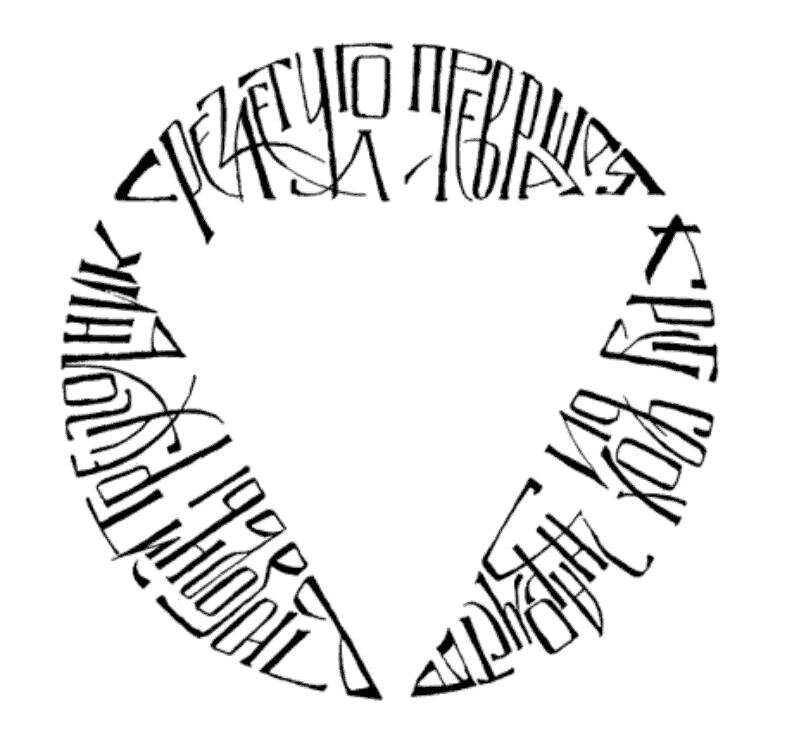 д.
д.
MockoFun — лучшее бесплатное программное обеспечение для изогнутого текста, в котором есть множество интересных функций. Изгиб текста не может быть проще, чем это.
Например, сделайте круглую наклейку с изогнутым текстом. Чтобы сделать изображение более реалистичным, добавьте кофейную чашку PNG и печенье PNG из Elements > PNGs > Food & Drink . Используйте Фильтры , чтобы понизить контрастность, насыщенность, яркость и добавить эффект тени.
Чтобы добавить текст к фотографии, выберите Elements > Photos и добавьте фото, которое вам нравится. Или нажмите кнопку Загрузить и загрузите изображение с вашего компьютера. У вас также есть возможность скопировать и вставить фотографию онлайн.
Затем добавьте изогнутый текст , который вы хотите, следуя инструкциям, упомянутым в предыдущих шагах. Вы можете комбинировать столько изогнутых и обычных текстовых элементов, сколько хотите, чтобы создать классный текстовый дизайн.
Сделайте изображение профиля в виде круга с MockoFun. Затем добавьте круговой текст или изогнутый текст вокруг круглой фотографии. MockoFun — бесплатный фоторедактор с изогнутым текстом.
Этот круглый логотип с фотографией изготовлен с использованием фотофильтров MockoFun . Добавьте Levels Adjustment, фильтр Posterize и Remove White filter, чтобы создать этот круговой логотип.
Шаг 13. Как создать логотипы для бейджей
Легко сделать логотип для бейджа с помощью конструктора логотипов MockoFun . Вы можете создавать потрясающие круглые логотипы или логотип этикетки всего за несколько минут с использованием изогнутого текста и векторной графики. Посмотрите на эти круглые шаблоны логотипов.
Перейдите к Elements > Shapes , и у вас будет множество векторных фигур для экспериментов. или для создания логотипов для бейджей вы можете использовать круглые формы из категории Геометрические . Кроме того, ознакомьтесь с этикетками и лентами категории для получения дополнительных векторных форм.
Логотип с изогнутым текстом
Вам нужен генератор логотипов с изогнутым текстом? Существует не так много инструментов, которые вы можете использовать бесплатно. MockoFun — один из таких бесплатных инструментов. Попробуйте наш конструктор логотипов кругов!
Шаг 14. Как создавать круглые этикетки
MockoFun — отличный онлайн-конструктор этикеток, который можно использовать для создания пользовательских этикеток. Круглые этикетки отлично смотрятся на банках, бутылках, косметике и других продуктах.
Создатель круглых наклеек не только прост в использовании, но также имеет множество уникальных функций, таких как текст на пути, креативный текст и стили текста.
Шаг 15. Как сделать изогнутые шрифты
Как кривой шрифт? Вы можете использовать MockoFun , чтобы превратить любой обычный шрифт в классно выглядящий изогнутый шрифт .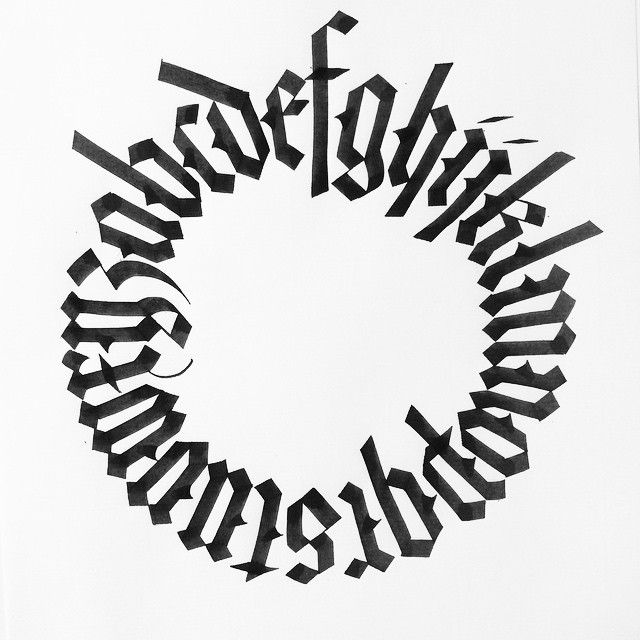 У нас есть много закругленных шрифтов на выбор. А с помощью генератора изогнутого текста вы можете создавать изогнутые шрифты и изогнутые надписи всего за несколько секунд!
Не нужно использовать сложные и дорогие программы для изготовления
кривых букв. U вместо MockoFun . Изогнутые буквы отлично смотрятся, особенно для создания логотипов в Интернете.MockoFun — это такое полезное средство для создания текста логотипа . А если вам нужны шрифты для логотипов, MockoFun предлагает широкий выбор бесплатных шрифтов, которые можно использовать для создания логотипов в Интернете.
Изогнутые шрифты Letter Сделано с MockoFun
Как видите, вы можете изогнуть любой тип шрифта, включая фирменные шрифты. Итак, взгляните на эту коллекцию фирменных шрифтов, которую вы можете скачать бесплатно.
Шаг 16. Как сделать круговой шрифт
Используйте MockoFun в качестве генератора круговых шрифтов . Вы можете создавать круглые шрифты всего за несколько простых шагов. Я использовал шрифт Merriweather 700 , Размер 100 и Межбуквенный интервал 600.
Затем я добавил круги позади каждой буквы. Перейдите в меню Elements > Geometric и добавьте форму круга. Если вы уменьшите непрозрачность Color до 0 и добавите контур Stroke , вы получите шрифт контура круга.
Используйте текстовые символы, если вы хотите сделать круговой текст таким, как этот ⒸⒾⓇⒸⓁⒺ Ⓣⓔⓧⓣ с использованием текстовых символов.
ⒸⒾⓇⒸⓁⒺ Ⓣⓔⓧⓣ
Загрузите этот бесплатный круговой шрифт из PhotoshopSupply и создайте круговой шрифт, как показано в предварительном просмотре ниже.
Очень скоро этот обведенный шрифт также будет доступен бесплатно в текстовом редакторе MockoFun .
Генератор 3D изогнутого текста
Как напечатать изогнутый текст с помощью 3D букв? В MockoFun у нас есть 3D-шрифт для создания этого эффекта. Ознакомьтесь с шаблоном 3D-букв и настройте его по своему вкусу.
Имея так много интересных функций, MockoFun , вероятно, является одним из лучших приложений для изогнутого текста. Наш генератор текстовых кривых имеет более 800 бесплатных онлайн-шрифтов, чтобы создать собственный шрифт изогнутых букв .
📕 Создание стилей шрифтов: Paper Font
С MockoFun вы можете создавать действительно потрясающие текстовые эффекты. Например, если вы объедините изогнутый текст и выделенный текст, вы получите это бумажный шрифт . Выберите любой понравившийся тип шрифта и комбинируйте его с текстовыми символами.
Этот текстовый эффект вырезания из бумаги можно легко сделать только с помощью генератора текстовых кривых MockoFun . С Photoshop практически невозможно создать эти бумажные буквы.
📕 Создание стилей шрифта: перекрывающийся текст
Эффект перекрывающегося текста очень сложно сделать даже с помощью таких продвинутых инструментов, как Photoshop .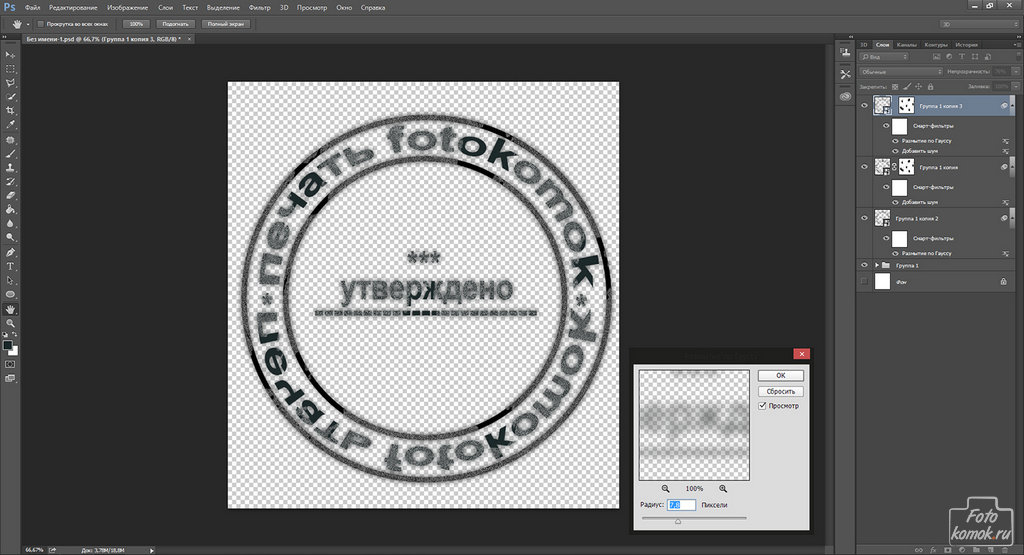 Но с MockoFun вы можете перекрывать текст всего за несколько секунд. Перекрывайте буквы и создавайте потрясающий дизайн типографики. Перекрывающийся шрифт отлично смотрится для заголовков и больших заголовков.
Для этого стиля текста используется шрифт Raleway font , но вы можете использовать любой шрифт из нашего списка 800 бесплатных онлайн-шрифтов. Полужирный шрифт выглядит лучше с таким эффектом.
Теперь вы знаете как сделать текст в круге с помощью генератора кругового текста MockoFun . Этот круговой текстовый эффект на самом деле представляет собой текст вокруг круга.
Создавайте уникальный дизайн текста с помощью наших онлайн-текстовых эффектов и стилей текста. MockoFun — один из немногих инструментов для графического дизайна, который предлагает так много функций для создания текстовых эффектов, включая инструмент кривизны текста.
У нас есть множество эффектов для шрифтов на выбор. Перейдите к Текст > Стили текста и просмотрите список стилей текста.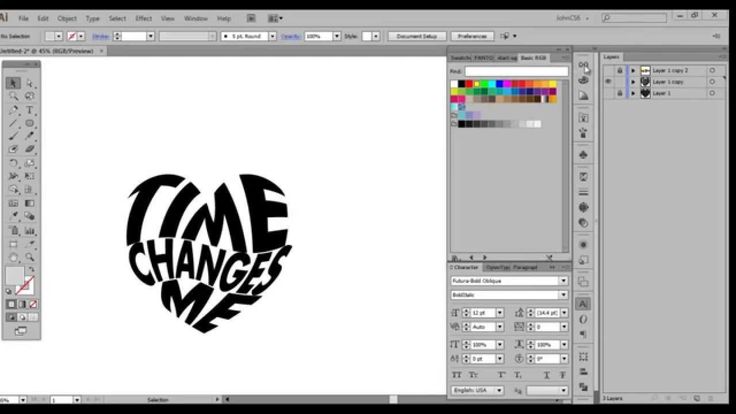 На самом деле это стили шрифтов. У нас есть 800 бесплатных шрифтов на выбор.
Как это работает? Просто нажмите на стиль текста, чтобы добавить его в документ. Если вы хотите применить этот стиль, например, к изогнутому тексту, щелкните значок Скопируйте стили сначала кнопку. Затем добавьте изогнутый текст и выберите Вставить стили .
Генератор арочного текста
СОВЕТ: Вы должны установить тот же размер и тот же шрифт, чтобы изогнутый текст выглядел как исходный стиль текста.
Текст на контуре, такой как изогнутый текст или текст по спирали, является одним из многих простых приемов, используемых профессиональными дизайнерами для создания динамичной и привлекательной графики.
Даже если вы новичок, использование этой функции в типографическом дизайне может придать вашей работе исключительно профессиональный вид.
С MockoFun легко создавать типографский дизайн онлайн. Итак, продолжайте и попробуйте все эти интересные функции.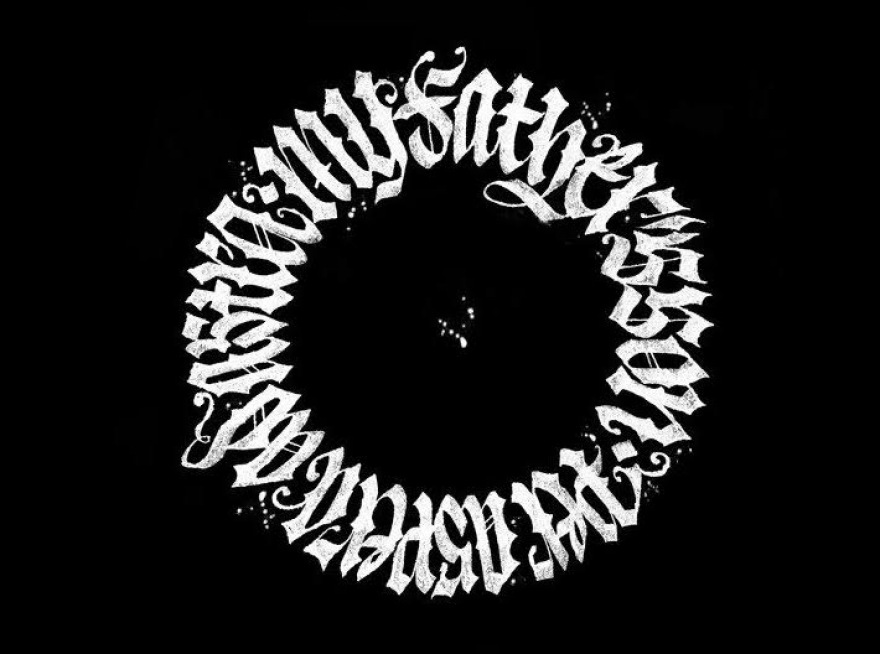 Круговая типографика настолько универсальна и выглядит великолепно.
Если вы используете Photoshop вместо MockoFun, ознакомьтесь с этим текстом в круге экшена Photoshop, чтобы получить действительно быстрые результаты!
Чтобы создать такой дизайн кругового текста, введите текст и выберите черный цвет. Вы должны оставить пустую строку до и после текста с помощью клавиши ENTER.
Затем растрируйте текст из Свойства > Растрировать слой . Текст больше не будет доступен для редактирования.
Чтобы создать этот эффект, перейдите в Фильтры > Изгиб и выберите Выпуклость . Установите Amount на -1 и отрегулируйте Offset на 1 или -1. Вот как правильно использовать генератор арочного текста.
Чтобы сделать этот круглый логотип, добавьте круг с контуром. Наконец, сгруппируйте все слои и растрируйте их. Чтобы сделать векторный логотип, перейдите в Properties > Vectorize Layer > Contour 9.0158 .
Круг, вероятно, наиболее часто используется в графическом дизайне.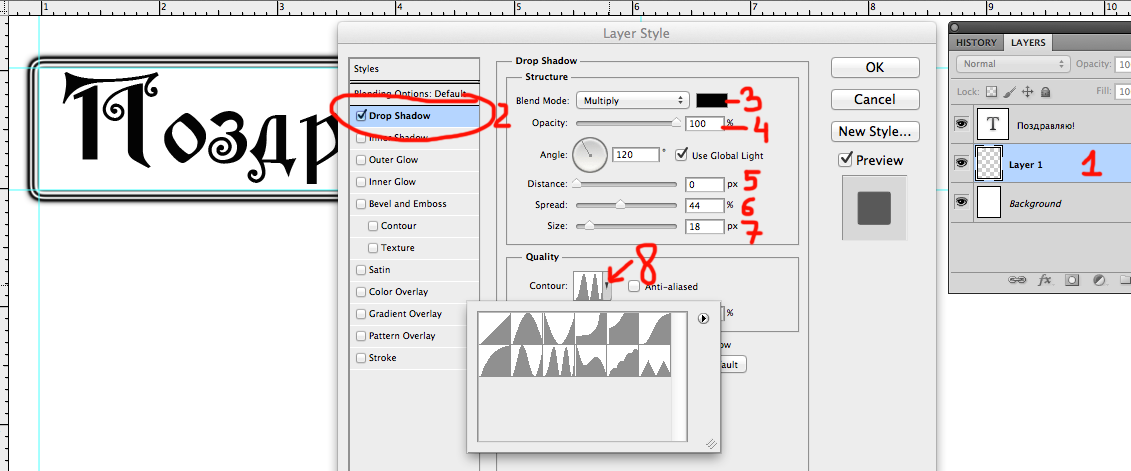 Поэтому неудивительно, что графический дизайн с кругами так популярен.
Круг с текстом полезен не только для создания логотипов, значков, штампов, но и для других дизайнов, таких как круговая инфографика. Круговая инфографика часто используется в презентациях, флаерах и т. д.
Чтобы создать интересные эффекты, объедините текстовый круг с круглым текстовым символом , и вы получите уникальные эффекты текста внутри круга.
Ознакомьтесь с полным списком символов свободного текста и эмодзи, которые вы можете вставить в текст MockoFun.
| Символ круга | Название круга | Десятичное число |
|---|---|---|
| ○ | Белый круг | 0;|
| ◌ | Пунктирный круг | ◌ |
| ◍ | Круг с вертикальной заливкой | ◍ |
| ● | Черный круг | ● |
Обтекание текста по кругу с помощью MockoFun
Если вы хотите печатать по пути онлайн, наш инструмент, вероятно, будет лучшим выбором.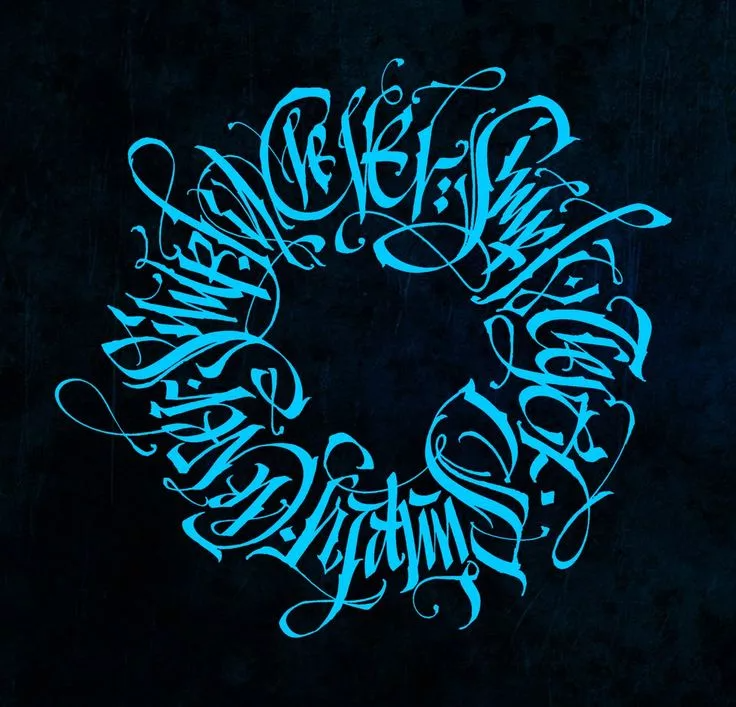
В настоящее время у нас есть круговая дорожка , кривая дорожка, спиральная дорожка, волновая дорожка и сердечная дорожка. Но мы можем создать путь для других фигур в любое время. Итак, свяжитесь с нами, если вам нужен путь другого типа.
Один из наших пользователей спросил, есть ли возможность изогнуть абзац с помощью MockoFun . И есть способ изогнуть многострочный текст.
Как изогнуть текст внутри абзаца?
Сначала вы делаете абзац текста. Важно установить размер и шрифт, которые вам нравятся, потому что мы собираемся растрировать текст. Это означает, что текст больше не будет редактируемым.
Также добавьте несколько пустых строк текста вверх и вниз; используйте Введите ключ , чтобы сделать это.
СОВЕТ: Вы можете сохранить копию текстового абзаца, если хотите его отредактировать. Итак, нажмите на кнопку дубликата, чтобы сделать копию.
Нажмите Shift+Ctrl+E , чтобы растрировать текст. Затем перейдите к Filters > Distort > Bend , чтобы изогнуть абзац. Генератор кривых букв поможет вам создать такие текстовые изображения.
Вы можете создавать действительно крутые эффекты, добавляя фильтр Bend несколько раз. Также вы можете изменить цвет с помощью двухцветного фильтра . Попробуйте и другие фильтры, они потрясающие!
Фильтр Bend также отлично подходит для создания арочного текста онлайн. Вы должны растеризовать текст, если хотите согнуть текст онлайн. Фильтр «Изгиб» будет выглядеть по-разному в зависимости от размера текстового поля; поэтому вы можете добавлять пустые строки до или после текста, пока не растрируете его.
Есть несколько вариантов, которые можно использовать для деформации текста с помощью фильтра Изгиб :
- арочный текст
- выпуклый текст
- наклонный текст
- скрученный текст
Arch Text В сети
Используйте генератор текста в круге для создания текстового дизайна. текстовый дизайн, который произведет впечатление на вашу аудиторию.
С нашим приложением для изогнутого текста вы можете создавать текстовые рисунки, подобные этому. Комбинируйте текст в круге (текст вокруг круга) со спиральным текстом и волнистым текстом.
Функция текста в формах еще не реализована. Но с нашим текущим инструментом вы можете создать довольно крутую форму текста. Текстовая фигура дизайн отлично подходит не только для детского творчества, но и для презентаций PowerPoint, визитных карточек, плакатов и листовок.
Изгиб изображения онлайн с помощью фильтра изгиба из Фильтры > Размытие и искажение верхнее меню. Выберите один из эффектов искажения: Арка, Изгиб или Угол.
MockoFun — такой волшебный фоторедактор онлайн. Все наши фильтры неразрушающие фильтры такие же, как смарт-фильтры из Photoshop. Таким образом, вы можете применить фильтр изгиба , чтобы согнуть изображение онлайн.
Существуют и другие инструменты для создания кривых текста, которые вы можете использовать бесплатно.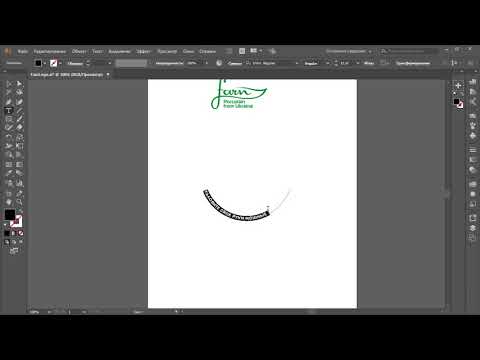 Например, вы можете изогнуть текст в Word , PowerPoint , Gimp и т. д.
Это правда, что вы можете изогнуть текст в Word довольно легко. Но если вам нужен более причудливый текст, изогнутый текст со стилями слоя, спиральный текст или волнистый текст, вы можете использовать оба варианта.0157 MockoFun и Word .
Итак, создайте изогнутый текст в MockoFun или спиральный текст , загрузите PNG с прозрачным фоном, а затем вставьте изображение в Word .
Вы НЕ МОЖЕТЕ сделать текст в виде круга в Документах Google, но вы можете сделать текст в виде круга в MockoFun и вставить его как изображение в Документы Google.
- Сделайте круговой текст онлайн с помощью MockoFun
- Редактируйте текст, выбирайте шрифт, размер, цвет, выделение, обводку и т. д.
- Загрузите круговой текст PNG на свой компьютер
- В Документах Google перейдите к Вставка > Изображение > Загрузить с компьютера текст , волновой текст и кольцевой текст . MockoFun – это бесплатный онлайн-инструмент для создания контуров, в котором есть так много возможностей для создания текстовых изображений.
С MockoFun вы можете сделать все это онлайн. И самое главное он бесплатный и простой в использовании. Таким образом, создавать изогнутый текст действительно весело, если вы используете MockoFun !
ТЫ ЗНАЕШЬ ВЕСЕЛЬЕ. ЭТО МОКОФАН.
Дайте волю своему творчеству и создавайте потрясающие дизайны. Вам не нужно быть графическим дизайнером, чтобы создать что-то потрясающее!
Создайте изогнутый текст (это БЕСПЛАТНО)
Изучите MockoFun с помощью этих кратких руководств для начинающих. Это очень просто!
Создание обводки текста онлайн
С помощью MockoFun можно легко создать штриховой текст онлайн. Создайте свои собственные контурные шрифты и всего за несколько секунд.
Как выделить текст в Интернете
Вы хотите выделить текст в Интернете? Используйте MockoFun , это бесплатно и просто!
Создайте потрясающий выделенный текст за одну минуту.УЧИТЕСЬ
Онлайн-текстовые эффекты
Создайте онлайн-текстовых эффектов с помощью MockoFun текстовый редактор. У нас есть много изображений букв на выбор.
Photoshop CC 2018 Индивидуальные занятия: основы онлайн-курса
- Все темы
- творческий
- Фотография
- Редактирование изображений
С Диком Макклелландом Нравится 671 пользователям
Продолжительность: 16ч 24м Уровень мастерства: начальный + средний Дата выхода: 05.02.2018
Начать бесплатную пробную версию на 1 месяц
Детали курса
Фотографы и графические дизайнеры с разным уровнем подготовки, в том числе профессионалы, любители, энтузиасты и студенты, используют Photoshop для редактирования и улучшения своих работ.
В этом курсе Дик Макклелланд проведет для вас индивидуальный тур по основным инструментам и методам, которые вы можете использовать для создания великолепных изображений и графики. Дик показывает, как открывать изображения из нескольких источников, изменять разрешение печати, обрезать и выпрямлять изображения, а также настраивать параметры. Он расскажет вам, как редактировать изображения, регулируя яркость и контрастность, исправляя цветовой оттенок фотографии и ретушируя портреты. Он демонстрирует, как работать со слоями, использовать режим быстрой маски и обрабатывать изображения Camera Raw. Он также охватывает форматирование текста, печать, подготовку веб-графики и многое другое.Навыки, которые вы приобретете
- Adobe Photoshop
Получите общий сертификат
Поделитесь тем, что вы узнали, и станьте выдающимся профессионалом в желаемой отрасли с сертификатом, демонстрирующим ваши знания, полученные на курсе.
Обучение LinkedIn Обучение
Сертификат об окончанииДемонстрация в вашем профиле LinkedIn в разделе «Лицензии и сертификаты»
Загрузите или распечатайте в формате PDF, чтобы поделиться с другими
Поделитесь изображением в Интернете, чтобы продемонстрировать свое мастерство
Познакомьтесь с инструктором
Дик Макклелланд
Самозваный эксперт в Type & Graphics
Отзывы учащихся
28 оценок
Общий рейтинг рассчитывается на основе среднего значения представленных оценок.
Оценки и обзоры могут быть отправлены только тогда, когда неанонимные учащиеся завершат не менее 40% курса. Это помогает нам избежать поддельных отзывов и спама.- 5 звезд Текущее значение: 23 82%
- 4 звезды Текущее значение: 3 10%
- 3 звезды Текущее значение: 1 3%
- 2 звезды Текущее значение: 1 3%
Пол Хири
Канцелярский сотрудник, Азиатско-Тихоокеанский отдел, Министерство иностранных дел
5/5 21 февраля 2021 г.
Пока очень доволен
Полезный · Отчет
Содержание
Что включено
- Практикуйтесь, пока учитесь 4 файла упражнений
- Учитесь на ходу Доступ на планшете и телефоне
Похожие курсы
Скачать курсы
Используйте приложение LinkedIn Learning для iOS или Android и смотрите курсы на своем мобильном устройстве без подключения к Интернету.
Как напечатать путь в Photoshop — Fallon Travels
Привет, друзья! Поэтому недавно я переработал весь свой брендинг, и несколько человек спросили меня о моем новом логотипе.
TBH Этот логотип был чем-то вроде того, что я собрал в Photoshop менее чем за 30 минут (так что ожидайте, что он изменится довольно скоро, лол).
НО, с учетом сказанного, я понял, что многие люди на самом деле не знают как печатать по контуру в Photoshop … и, более конкретно, как печатать по кругу в Photoshop !
Ну что, друзья! Я собираюсь показать вам, как именно это сделать. 😉
PS — Если вы любите Photoshop, вам может быть интересно: Как добавить изображение в Photoshop
Небольшое замечание о документе Photoshop, над которым я работаю, прежде чем мы начнем!
В настоящее время я создаю эту графику в документе 1000px x 1000px , который содержит несколько простых слоев :
1.
Создайте направляющие в документе PhotoshopУбедитесь, что ваши линейки включены:
Создайте горизонтальную направляющую в документе Photoshop:
Обе они должны защелкнуться в документе. Если нет, убедитесь, что вы включить привязку :
2. Создайте круговую траекторию
с помощью Ellipse ToolЧтобы создать траекторию для вашего текста, выполните следующие действия: гиды встречаются и вытаскивают ваш круг.
Когда вы перетаскиваете круг, нажмите клавишу OPTION для Mac ( ALT для ПК), чтобы создать круг из центральной точки.
Затем вам нужно нажать + удерживать клавишу SHIFT ( , удерживая клавишу option или alt ), если вы хотите ограничить пропорции идеальным кругом.
 MockoFun – это бесплатный онлайн-инструмент для создания контуров, в котором есть так много возможностей для создания текстовых изображений.
 В этом курсе Дик Макклелланд проведет для вас индивидуальный тур по основным инструментам и методам, которые вы можете использовать для создания великолепных изображений и графики. Дик показывает, как открывать изображения из нескольких источников, изменять разрешение печати, обрезать и выпрямлять изображения, а также настраивать параметры. Он расскажет вам, как редактировать изображения, регулируя яркость и контрастность, исправляя цветовой оттенок фотографии и ретушируя портреты. Он демонстрирует, как работать со слоями, использовать режим быстрой маски и обрабатывать изображения Camera Raw. Он также охватывает форматирование текста, печать, подготовку веб-графики и многое другое.
 Оценки и обзоры могут быть отправлены только тогда, когда неанонимные учащиеся завершат не менее 40% курса. Это помогает нам избежать поддельных отзывов и спама.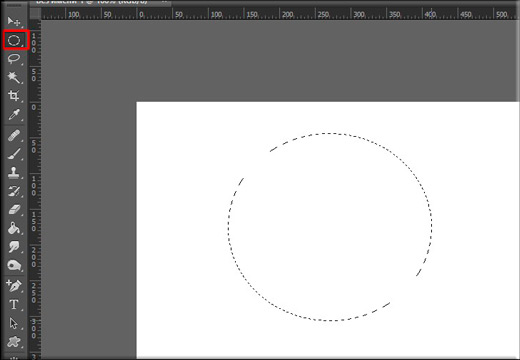

 Создайте направляющие в документе Photoshop
 Итак, нажмите Option (или Alt), удерживая клавишу Shift, и перетащите круг настолько большого размера, насколько вы хотите, для своего текстового контура.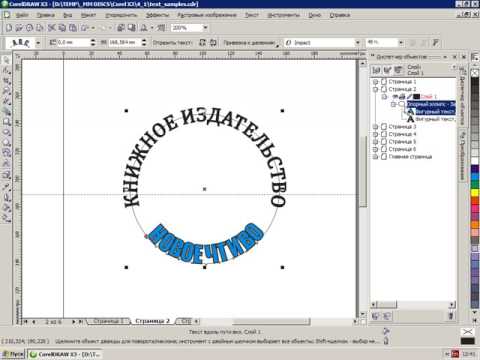 Хорошо, теперь вы можете отпустить. 🙂
3.
Добавить Top-half типа на ваш круговой контурХорошо, теперь мы можем добавить текст на наш круговой контур! Запустите процесс, выполнив следующие шаги:
4. Выровняйте
верхнюю половину шрифта по окружностиЭта часть будет немного более запутанной, так что потерпите немного. Мы справимся с этим вместе, друг — обещаю! 🙂
Начните с выполнения следующих шагов:
Если вы не видите эту опцию, перейдите в Окно > Свойства , и вы увидите всплывающую панель на правой боковой панели.
Я собираюсь перетащить текст прямо на горизонтальную линию, потому что я хочу, чтобы мой текст заполнил верхнюю половину круга логотипа.
5. Переформатируйте текст (необязательно)
Если ваш текст слишком большой, вы можете просто вернуться в инструмент «Текст», дважды щелкнуть текст и изменить размер шрифта на панели инструментов «Текст».
Теперь, если вы нажмете на параметр выравнивания « Center » на панели свойств , ваш текст будет выровнен непосредственно по центру вашего логотипа (если вам нужна ссылка, я сделал это в конце последнего гиф).
6. Добавьте
нижнюю половину шрифта на ваш круговой путьТеперь мы собираемся создать нижнюю половину нашего текста.
Начнем с , продублировав текст :
Cmd + J (Mac)
Ctrl + J (PC)
Затем снова щелкните инструмент Path Selection Tool и перетащите текст, пока он не перевернется на противоположную сторону .
Нажмите и перетащите внутрь , и вы увидите, что ваш текст переворачивается, так что вы действительно можете прочитать, что он говорит!
Теперь вы можете дважды щелкнуть по тексту и ввести все, что вы хотите, чтобы нижняя половина логотипа/графики говорила.
7. Выровняйте
по нижней половине шрифта по контуру окружностиНо теперь проблема в том, что он слишком близко к центру документа и выглядит немного странно на нашем логотипе, так что давайте попробуем выровнять это немного лучше!
Чтобы выровнять нижнюю часть нашего текста:
Нажмите на Окно > Символ
Теперь мы хотим настроить базовую линию нашего текста (я показал значок ниже, но при наведении курсора на него будет написано « Установите базовый сдвиг »)
Нажмите на этот маленький значок в окне персонажа и уменьшите значение до тех пор, пока нижний текст не совпадет с верхним текстом (вы также можете просто навести на него курсор и перетащить влево или вправо).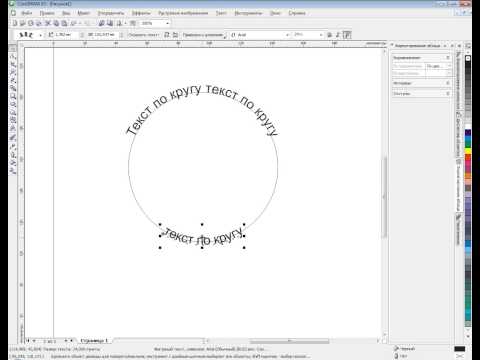
Вот оно! 🙂 Теперь вы можете переформатировать текст, изменить цвета или шрифты фирменного стиля и поэкспериментировать, пока не будете довольны своим логотипом.
Когда вы закончите, вы можете скрыть фоновый слой с помощью значка «глаз», чтобы ваш логотип был прозрачным, а затем экспортировать в виде файла PNG для вашего веб-сайта!
*PS Я добавил изображение ниже, чтобы вы могли лучше понять изменения в брендинге, которые вы могли бы внести! Для этого я переместил текст немного ближе к внутреннему кругу, изменил шрифт на темно-серый, добавил название моего бренда поверх синего круга, а затем скрыл фоновый слой!*
Если вы прошли обучение без проблем, похлопайте себя по плечу!
Может потребоваться несколько попыток проб и ошибок, прежде чем вы получите свой логотип/графику именно так, как вы хотите, но, надеюсь, я немного упростил вам процесс. 🙂
Если вам понравилось мое руководство о том, как печатать контур в Photoshop, я бы хотел, чтобы вы поделились им в социальных сетях, используя любое из изображений ниже (подсказка, подсказка — нажмите маленькую кнопку «Закрепить» в углу, чтобы прикрепить его к своим доскам Pinterest!).
Мир и благословение, друзья мои любители фотошопа!
ХО, Фал 🙂
Дизайн, Photoshop, БрендингFallon Gerst Комментарий
0 лайковКак создать круговой текст в Canva — Big Cat Creative
Советы по дизайну
Автор Erica Hartwick
Этот пост может содержать партнерские ссылки. Мы можем получать комиссию за покупки, совершенные по этим ссылкам (конечно, бесплатно для вас! 🙂)
Вы когда-нибудь хотели напечатать текст по кругу в Canva?
У Canva традиционно не было простого решения для кругового текста. Поиск обходного пути был долгим и мучительным. Но благодаря новому обновлению создание кругового текста в Canva стало еще проще!
Если вы владелец малого бизнеса и хотите сделать свой дизайн своими руками, возможно, вам подойдет Canva. Это простая графическая платформа, которая идеально подходит для начинающих. У пользователей есть возможность пользоваться базовыми функциями бесплатно (обычно этого достаточно для большинства мастеров-сделай сам) или подписаться на платную версию для доступа к профессиональным изображениям, автоматическому изменению размера и многому другому.
Что такое Canva?
Многие из нас используют Canva для создания потрясающей графики для Pinterest, потрясающих постов в Instagram и красивых презентаций. Но владельцы малого бизнеса, работающего своими руками, также могут использовать Canva для разработки своего логотипа и фирменного стиля, упаковки продуктов (например, наклеек) и многого другого.
До сих пор не было простого способа создать изогнутый текст в Canva. Существует множество старых руководств (как на Youtube, так и в блогах), но они включают обходные пути и длинные методы для того, что должно быть таким простым. Сообщество требует встроенной встроенной кнопки для создания круглого текста в Canva. Теперь кажется, что эти крики были услышаны, так как теперь вы можете создать свой собственный текстовый рисунок в виде круга на Canva!
Потрясающие новые функции появились благодаря обновлению программного обеспечения под названием Canva 2.0. Наряду с кривым текстом; Теперь вы можете:
Загрузить пользовательский аудио
План Социальный контент с использованием выделенного календаря
Использовать анимированные наклейки
присутствуют с использованием мобильного приложения (и целое много!) С более чем 30 миллионами пользователей в месяц Canva поддерживает дизайн миллионов малых предприятий по всему миру. Скорее всего, ваши любимые бренды использовали программу для создания своей графики, пока вы также просматриваете социальные сети. Регистрация бесплатна, так что войдите в свою учетную запись, и давайте начнем!
Как создать изогнутый текст в Canva?Как уже упоминалось, раньше существовал очень сложный обходной путь для создания кругового текста в Canva.
Таким образом, этот новый предустановленный шаблон, вероятно, будет невероятно популярен.Круговой текст может придать вашему брендингу новый вид. Это невероятно профессионально, но также удобно для потребителя, поэтому многие бренды включают изогнутый текст в свои предложения. Используйте круговой текст в своем основном брендинге или время от времени, когда вы экспериментируете с графикой в социальных сетях.
Как создать изогнутый текст
Войдите в Canva и откройте новый дизайн.
Нажмите кнопку Текст на боковой панели, щелкните Добавить заголовок расположен на белой верхней панели)
Выберите Кривая
На этом этапе ваш текст будет автоматически изогнут в форме полумесяца. Если вас устраивает уровень кривой, остановитесь здесь.
Что делать, если вам нужно, чтобы текст был круглым?Вы можете отрегулировать степень кривой с помощью ползунка.
Попробуйте разные положения ползунка, чтобы разместить текст в идеальном круге. В качестве альтернативы, если вы точно знаете, насколько изогнутым должен быть ваш текст, введите правильное число в поле.Иногда шрифт может быть слишком большим или слишком маленьким для нужной формы круга. Вы можете настроить размер шрифта, как обычно, на верхней белой панели. Или вы можете расширить круг, удерживая мышь на одной из угловых точек и перетаскивая ее. Это автоматически увеличит размер вашего текста.
Что делать, если вам нужно, чтобы текст был вогнутым, а не выпуклым?
Canva позволяет легко изменить направление кривой. Переместите ползунок регулировки кривой влево от центра, чтобы инвертировать форму.
Вам также может понравиться инструмент поворота, с помощью которого вы можете изменить положение каждого слова в круге. Это особенно полезно для того, чтобы сделать определенные слова центральными или выровнять симметрию с обеих сторон.
В конечном счете, это зависит от ваших собственных дизайнерских предпочтений.Еще одна полезная функция Canva, связанная с изогнутым текстом, — межбуквенный интервал. Если расположение вашего текста в круге кажется вам неподходящим (но вы не можете изменить сам текст), почему бы не подумать об общем расположении и расположении? Отрегулируйте расстояние между буквами, нажав на кнопку разделителя и переключив ползунок.
Для чего можно использовать изогнутый текст?
Функция круглого текста универсальна и может использоваться в различных дизайнерских ситуациях. Если это соответствует вашему брендингу; возможно, ваш логотип выиграет от изогнутой формы. Кроме того, Canva хорошо известна своими шаблонами для социальных сетей, и этот текстовый дизайн был бы отличным способом выделиться в Интернете. Или, если вы производите и продаете цифровые продукты; предоставление им функции изогнутого текста может поднять ваш бренд на новые высоты профессионализма.
 Таким образом, этот новый предустановленный шаблон, вероятно, будет невероятно популярен.
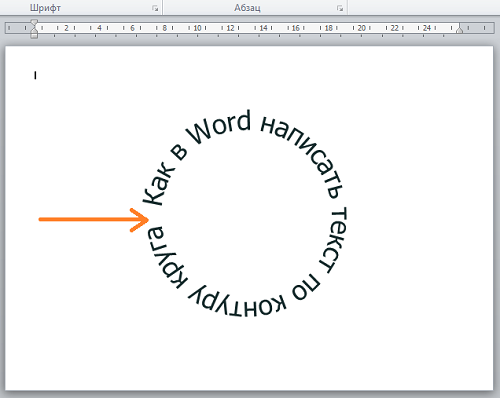 Попробуйте разные положения ползунка, чтобы разместить текст в идеальном круге. В качестве альтернативы, если вы точно знаете, насколько изогнутым должен быть ваш текст, введите правильное число в поле.
 В конечном счете, это зависит от ваших собственных дизайнерских предпочтений.
