
Шум на фотографии: Шум на фото: что такое, почему появляется, как убрать | Статьи | Фото, видео, оптика
Шум на фото: что такое, почему появляется, как убрать | Статьи | Фото, видео, оптика
Фотография кажется грязной и нечёткой? Ощущение, будто снимок заполнен помехами, но детали при этом не разглядеть? Появляется эффект старой плёнки, который вы не планировали? Скорей всего, речь идёт о дефекте, который называется шум.
Разбираемся, что это такое, почему возникает шум на фото и — главное — как его убрать.
Шум визуально делает фотографию более грязной / Фото: Елизавета Чечевица / vk.com/lizma
Что такое шум и почему он возникает
Шум — это дефект фотографии. Он проявляется в том, что на снимке появляются небольшие хаотично разбросанные пиксели. Из-за этого там, где поверхность должна быть гладкой, однотонной, либо и вовсе должна быть пустота (например, ночное небо), возникает ощущение «шершавости», нечёткости. Особо хорошо он проявляется тогда, когда изначально тёмный кадр сильно осветляют на постобработке.
Шум бывает двух типов:
1. Цветной. В этом случае пиксели, разбросанные по снимку, окрашены в разные цвета.
Зелёные и пурпурные пятна на снимке — пример цветного шума / Иллюстрация: Елизавета Чечевица, Фотосклад.Эксперт
Такой шум убрать проще всего — достаточно за пару секунд обесцветить его специальным образом в графическом редакторе.
2. Яркостной.
Яркостной шум проявляется в виде разбросанных пикселей разной яркости — они могут быть светлые, почти белые, серые, тёмные / Иллюстрация: Елизавета Чечевица, Фотосклад.Эксперт
Если уменьшить этот шум на фото, она неизбежно потеряет в резкости. Это связано с тем, что яркостные шумы убираются с помощью размытия снимка. Поэтому считается, что такой шум убрать сложнее, а иногда и вовсе невозможно. Естественно, если вы не хотите при этом потерять качество.
Иногда проблему проще не допустить, чем потом её устранять. Если знать, почему появляются шумы, можно принять меры заранее и уменьшить шанс их появления. Разбираем самые распространённые причины.
Почему возникают шумы на фотографии
- Слишком высокое значение ISO.
Шумы возникают там, где недостаточно света. В таком случае фотограф попадает в ловушку — ему нужен кадр светлее, но, если он поднимет ISO, упадёт качество. С этим стоит либо смириться, либо присмотреть себе светосильный объектив.
- Состояние матрицы фотоаппарата.
Матрица может быть физически повреждена. Например, у неё могут быть битые пиксели. Так называют «сломанные» пиксели, которые не передают цвет или всегда светят каким-то одним цветом — красным, зелёным, синим.
- Размер пикселя матрицы.
Чем он больше, тем лучше. Часто в характеристиках камеры указано это значение, если нет — в этом тексте мы подробно рассказываем, как самому рассчитать физический размер пикселя.
- Камера и объективы, рассчитанные на любителей.
Как правило, чем дороже камера, тем больше размер пикселя, а также тем выше параметр ISO, который позволяет ставить камера.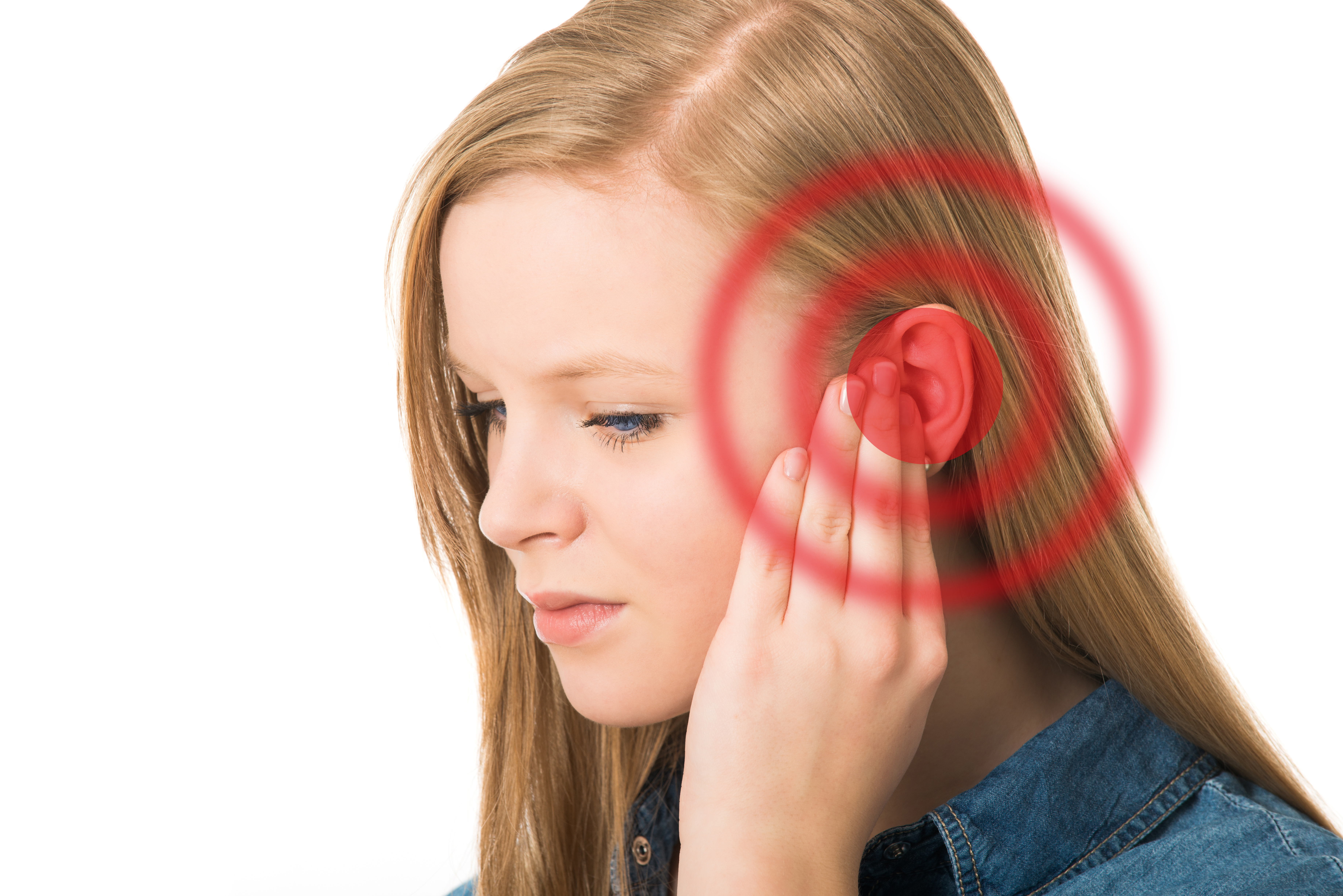 Там, где любительская камера неуверенно чувствует себя при ISO 800, другая спокойно снимает при ISO 1200-1600 без шумов и потери качества.
Профессиональные объективы также выдают более качественную картинку, чем их бюджетные аналоги. Это тот самый случай, когда вы переплачиваете не за маркетинг, а за более совершенную технологию. Кроме того, только в более дорогих моделях можно встретить по-настоящему светосильные стёкла c f/2.8 и ниже. Чем меньше это число, тем в более тёмных условиях вы можете снимать, не задирая ISO.
- Неправильная постобработка.
Фотография после удаления цветного шума / Иллюстрация: Елизавета Чечевица, Фотосклад.Эксперт
Шум может появиться, если в графическом редакторе:
- слишком сильно поднять экспозицию;
- радикально высветлить тёмные участки;
- поднять резкость;
- поднять насыщенность — это выделяет цветные шумы;
- при правке баланса белого. Например, вы хотите убрать холодный синий с фотографии и закономерно добавляете для этого жёлтый.
 При этом жёлтые шумы, которые были на снимке, усилятся.
 При этом жёлтые шумы, которые были на снимке, усилятся.
 Как убрать шум на фото
Мы рассмотрим самые простые и быстрые способы убрать шум на фотографии с помощью графических редакторов. Но помните о двух вещах:
- не всегда шум можно убрать полностью;
- готовьтесь, что подавление яркостного шума «убьёт» резкость снимка.
Как убрать шум на фото в Photoshop
1. Откройте фотографию и сделайте дубликат исходного слоя. Для этого нажмите правой кнопкой мыши и найдите команду Дублировать слой / Duplicate layer (горячие клавиши Ctrl + J).
2. Встаньте на дубликат слоя, кликнув по нему. Зайдите в меню Фильтр / Filter — Camera RAW фильтр / Camera Raw Filter (горячие клавиши Shift + Ctrl + A).
Вы окажетесь в модуле Adobe Camera Raw. Он нужен для проявки снимков в RAW-формате, но позволяет работать и с файлами в формате JPEG. У Camera Raw отличный встроенный шумоподавитель, поэтому нет нужды скачивать или покупать плагины дополнительно / Иллюстрация: Елизавета Чечевица, Фотосклад. Эксперт
3. Найдите вкладку Детализация / Detail и две группы ползунков в ней: Удаление шумов / ND и Удаление цветных шумов / Color ND. Первая группа отвечает за яркостный шум, который создает зернистость, а вторая — за цветной шум.
Меню для удаления цветного и яркостного шума / Иллюстрация: Елизавета Чечевица, Фотосклад.Эксперт
В обеих группах есть три ползунка:
1. Удаление шумов / ND и Удаление цветных шумов / Color ND.
Яркостные шумы удаляются за счёт размытия, а цветные — за счёт обесцвечивания и размытия цвета. Это главный ползунок для удаления шумов.
2. Детализация / Detail.
Пытается сохранить резкость, которую убрал предыдущий ползунок. Чем больше значение ползунка, тем больше шума вернётся на снимок.
В группе Удаление цветных шумов / Color ND этот ползунок защищает цветовые переходы. Это нужно, чтобы обесцвечивание касалось только шумов и не переползало на модель, одежду, интерьер.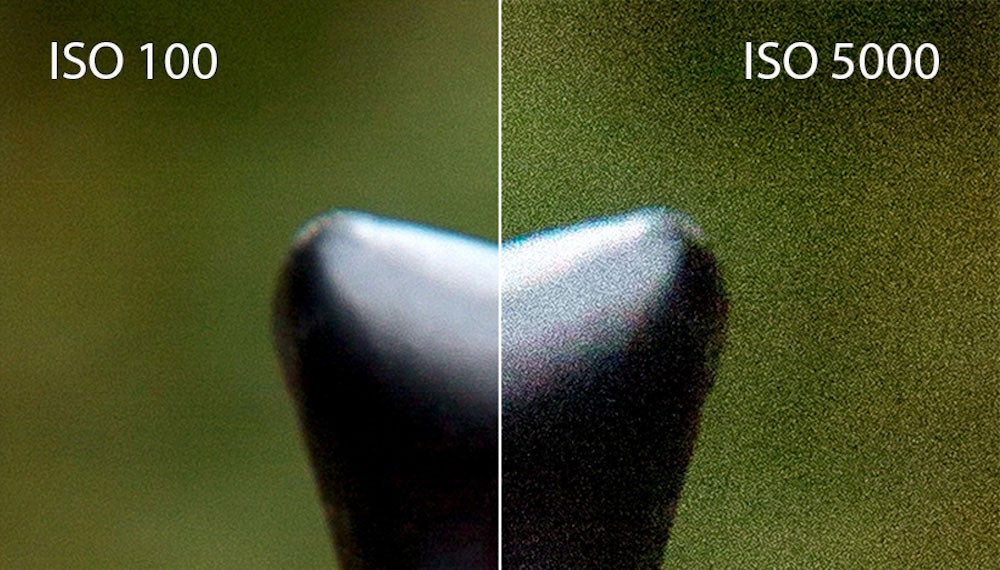
3. Контраст / Contrast.
Чем значение выше, тем выше контрастность снимка, которую первый ползунок мог убрать. Высокие значения могут проявить на картинке грязь — пятна, зернистость.
Как убрать шумы в Lightroom
Удаление шума в Lightroom очень похоже на тот же алгоритм в Photoshop. Дело в том, что Lightroom — это полный аналог Adobe Camera Raw, но только со слегка изменённым интерфейсом.
Панель шумоподавления в Lightroom , а также результат до-после / Иллюстрация: Елизавета Чечевица, Фотосклад.Эксперт
1. Откройте снимок и перейдите во вкладку Разработка / Develop.
2. На панели настроек справа найдите вкладку Детализация / Detail.
3. Во вкладке Детализация найдите графу Подавление шумов / Noise Reduction.
Ползунок Яркость / Luminance отвечает за яркостные шумы, а Цвет / Color — за цветные. Это основные инструменты для шумоподавления.
Ползунки Детализация / Detail, как и в Photoshop, определяют порог эффекта, возвращая назад детализацию и — часто — шумы тоже..png)
Ползунок Контраст / Contrast возвращает контрастность снимку, а Гладкость / Smoothness для цветных шумов задаёт плавность перехода между цветами, не позволяет инструменту обесцвечивать сторонние, кроме шумов, объекты.
Как делать фото без шумов — 5 советов
Снимок до (слева) и после (справа) шумоподавления / Иллюстрация: Елизавета Чечевица, Фотосклад.Эксперт
1. Вместо ISO увеличивайте выдержку и снимайте со штатива.
2. Используйте дополнительный свет, если есть такая возможность. Даже самая дешёвая внешняя вспышка на репортаже поднимет качество снимков и уменьшит шумы.
3. Держите в своём арсенале светосильный объектив (с f/2.8 и меньше) на случай съёмки с плохим светом. Например, в концертных залах, театрах использовать вспышку запрещено, чтобы не отвлекать артистов.
4. Выбирая фотоаппарат, отдайте предпочтение тому, у которого матрица с пикселями большего размера. Например, фотоаппарат Nikon D610 с размером матрицы 35.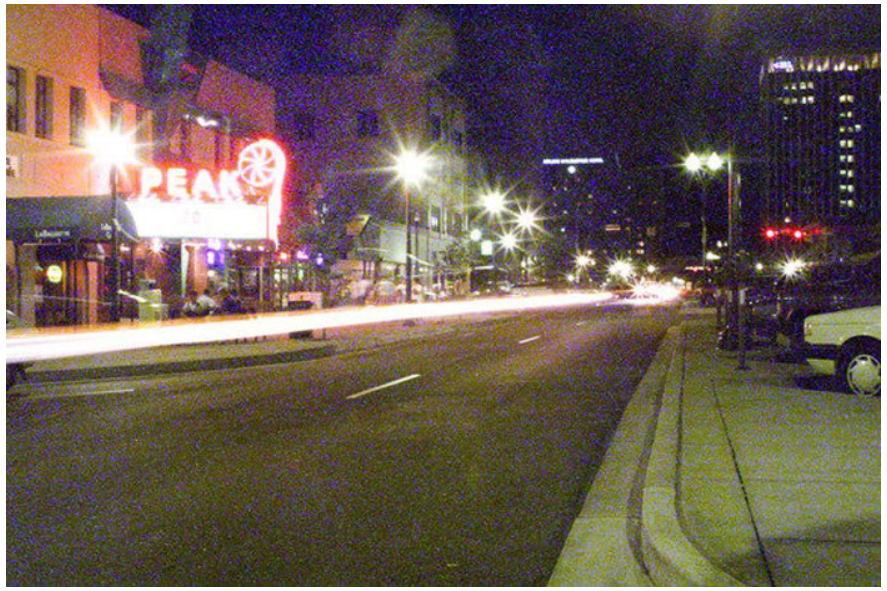 9 x 24 мм или беззеркалка Canon EOS R6 с матрицей 35.9 x 23.9 мм.
5. Фотографируйте в RAW-формате, а не JPEG. На постобработке будет легче «вытянуть» снимок без потери качества.
Почему появляется шум на фотографиях и как его избежать при съемке
Очень сложно добиться идеальных условий для съемки и получить действительно качественные фотографии. Нам постоянно что-то не нравится: то лицо плохо получилось, то поза неудачная, то фон плохой, то освещение подвело. Причин испорченных снимков может быть много, но наиболее частая — появление шума на фотографиях.
Шум на фото — это дефект снимка, проявляющийся в наличии однотонных или цветных пикселей, которые разбросаны по фотографии. Чем больше уровень шума, тем менее качественное изображение получается. Особенно сильно шум становится заметно при кадрировании и увеличении снимка. Если шума на фото слишком много, его практически нереально убрать в графических редакторах.
Начинающие фотографы часто допускают ошибки, при которых у них получаются снимки с большим уровнем шума. Рассмотрим, что нужно учитывать при съемке, чтобы повысить качество изображения и избежать шума на фотографиях. Также проанализируем основные причины появления шумов и рассмотрим способы борьбы с дефектами изображения.
Причины появления шума на фотографиях
Выделяют четыре основных причины появления шума на фотографиях:
1. Съемка при плохом освещении
2. Некачественная матрица фотоаппарата.
3. Неправильное редактирование снимков.
4. Съемка при высоком значении ISO.
В основном шум появляется из-за того, что матрица камеры не пропускает достаточное количество света. Чем дешевле фотоаппарат, тем проще в нем матрица и выше уровень шума на снимках. Матрица часто перегревается, что приводит к ухудшению качества фотографий. Если у вас недорогой фотоаппарат с простенькой матрицей постарайтесь не снимать на долгих выдержках, так как это увеличит нагрев матрицы и создаст лишний шум. Также перегрев камеры может происходить при частой покадровой съемке.
Ничто так не влияет на уровень шума на фотографии, как плохое освещение. При съемке в вечернее и ночное время, фотографам приходится повышать уровень ISO, в итоге это приводит к размытому и некачественному изображению. Чтобы получить снимки без шума во время съемки в темное время суток, выставляйте низкое значение ISO и используйте штатив со вспышкой. При применении выносной вспышки уровень шума будет меньше, чем при встроенной.
Как убрать шум на фотографиях?
 Частично или полностью избавиться от шума на фотографиях можно при их обработке в графических редакторах. При ретушировании снимков в программах Лайтрум или Фотошоп советуем обратить внимание на следующие нюансы:
- При поднятии экспозиции или резком осветлении теней автоматически увеличивается количество шума на фотографии. Чтобы убрать шум, осветляйте тени не резко и поднимайте экспозицию плавно и постепенно.
- При добавлении резкости на снимке также добавляется шум. Чтобы этого избежать, не используйте крайние значения резкости.
- Также следует не переборщить с добавлением насыщенности и контрастности, чем ярче вы сделаете фото, тем ярче и заметнее будут шумы на нем.
Для того чтобы убрать шум на фотографиях, используйте программы шумоподавления. Самой популярной программой для снижения шума является Noiseware Professional. При помощи специальных инструментов можно убрать видимые дефекты на фото и уменьшить количество ненужных пикселей на изображении.
Как бы виртуозно вы не владели навыками работы в графических редакторах, из плохого исходника трудно сделать шедевральное фото. Самый простой способ избавиться от шума, не прилагая значительных усилий, изначально снимать так, что дефектов на фото не было. Всегда следите за освещением, правильно подбирайте выдержку и значение ISO, тогда уровень шума на ваших снимках будет минимальным. При выборе фотоаппарата всегда обращайте внимание на его матрицу. Чем качественнее матрица, тем более профессиональные у вас получатся снимки, а про шум и прочие дефекты вы даже не будете вспоминать. Экспериментируйте с освещением, настройками камеры и со временем вы поймете, как сделать фотографию без шума. А лучшие снимки, которые у вас получатся, вы можете сохранить на память, заказав фотокнигу или альбом Лайт от Мапи.
Крутые фотографии достойны необычного обрамления. Напечатайте свои классные фотки в стиле полароид. Поклонники моментальной фотографии из 90-х могут испытать знакомые чувства, взяв в руки фото в стиле Полароид. Тем, кто не знаком с традиционным полароидом, придутся по вкусу квадратные изображения с полем для надписей.
Сделать фотографии
в стиле полароид
Поймать салют достаточно сложно. Понимание, как лучше и в какой момент фотографировать фейерверк и нажимать на кнопку спуска придет с опытом. Потренируйтесь снимать искры, бенгальские огни и домашние салюты. Не расстраивайтесь если с первого раза не получится качественное фото. Многие недостатки можно исправить при обработке. А салютов в вашей жизни будет еще много и вы обязательно сделаете удачные праздничные фото фейерверка.
Недавние посты
- Как улучшить четкость фотографии. 3 способа повышения резкости
- В каком формате сохранять фото в фотошопе
- Создаем фон для предметной фотосъемки своими руками — 3 способа
Как использовать цифровое шумоподавление в фотографии
Джошуа ДанлопА- А+
Скачать как PDF
Подпишитесь ниже, чтобы скачать статью немедленно
Вы также можете выбрать свои интересы для бесплатного доступа к нашему обучению премиум-класса:
Основы бизнеса
Шпаргалки
Красочные городские пейзажи
Состав
Творческая фотография
Креативные концепции портрета
Цифровые фотоколлажи
Сказочная портретная фотография
Фотография еды
Интерьерная фотография
Редактирование ландшафта
Пейзажная фотография
Обработка Lightroom
Пресеты Lightroom
Длинная выдержка
Макрофотография
Фотография Млечного Пути
Моя камера и фотография
Органический маркетинг
Домашние животные
Фотография товара
Фотография неба
Социальные сети
Натюрморт
Интервальная съемка
Туристическая фотография
Городская фотография
Фотография дикой природы
Ваша конфиденциальность в безопасности. Я никогда не поделюсь вашей информацией.
Шум — одна из самых больших проблем, с которыми сталкиваются фотографы, и бывает трудно избавиться от нежелательного шума на фотографиях. В этой статье мы обсудим, что такое шум и как с помощью цифрового шумоподавления избавиться от него. Мы также дадим несколько советов о том, как улучшить ваши фотографии, уменьшив шум. Так что, если вам интересно узнать больше об этой теме, продолжайте читать!
Улучшенное качество изображения
Легкое редактирование в Lightroom
Ищете решение проблем с шумоподавлением в Lightroom? Наш видеокурс научит вас беспрепятственно использовать все инструменты и функции, включая шумоподавление, чтобы добиться наилучших результатов на ваших фотографиях.
Магазин Предложения
Проверить цену наКупить у
НедоступноЧто такое шум изображения и откуда он берется?
Давайте рассмотрим это. Просто чтобы мы все были на одной волне и могли избавиться от этого.
В цифровой фотографии шум/зернистость состоит из множества мелких точек, которые создаются при увеличении значения ISO в камере.
High ISO позволяет лучше снимать при слабом освещении, но побочным эффектом является высокий уровень шума. Хотя в более современных камерах это улучшилось, для большинства людей это по-прежнему является серьезной проблемой.
Уверен, вам это знакомо.
Немного трудно разглядеть из-за размера (ниже на странице есть сравнительное увеличенное изображение), но это фото было снято при ISO 3200.
Размер вашего сенсора и количество мегапикселей во многом зависит от того, насколько шумна ваша камера.
Чем меньше пиксели вашего сенсора, тем выше уровень шума изображения.
Это связано с тем, что на меньшем сенсоре пиксель должен быть меньше, поэтому он также менее способен выполнять свою работу. Сравните качество изображения камеры iPhone с качеством полнокадровой зеркальной фотокамеры, и вы сможете понять, о чем я говорю.
Когда вы помещаете 20 мегапикселей в полнокадровый датчик и такое же число в «наведи и снимай», шум в P&S всегда будет хуже, потому что пиксели намного меньше.
Это стало ясно после выпуска новых Canon 5D Mk III и Nikon D800. У Nikon намного больше пикселей, но тот же размер сенсора, и только по этой причине шум изображения у Nikon намного хуже.
Шумоподавление: уменьшение шума изображения в камере
ISO
Самый очевидный выбор — использовать более низкие значения ISO, поскольку они намного лучше справляются с шумом изображения. Я не буду вдаваться в подробности, почему здесь это работает именно так, но если вы хотите узнать больше об ISO, нажмите здесь.
Таким образом, снижение значения ISO с 1600 до 800 и ниже, безусловно, будет иметь большое значение для качества изображения (IQ). Но обычно это не так просто.
Если вы не знали об ISO, это будет большим подспорьем. Но есть вероятность, что вы используете более высокое значение ISO, потому что вы находитесь в условиях низкой освещенности, а вам это необходимо.
На камере с кроп-сенсором (вероятнее всего, вы ее и используете) я считаю, что 1600 — это максимальное значение, которое мне нравится использовать, и желательно, чтобы оно было намного ниже этого значения.
Тем не менее, на полнокадровых камерах 3200 все еще может быть приемлемым, и, судя по внешнему виду новых камер Canon и Nikon, вы можете поднять его еще выше.
Если бы вы понизили значение ISO, вы бы соответственно изменили выдержку или диафрагму.
Выдержка и диафрагма — выберите другой объектив
Вот краткий урок по экспозиции. Диафрагма, выдержка и ISO работают вместе, чтобы сформировать экспозицию, и если вы уменьшите один из них, вам придется увеличить один из других.
Допустим, вы снимаете с максимально возможной скоростью затвора, чтобы получить минимально возможное значение ISO. Но вы все еще хотите удалить больше шума изображения, что вы делаете?
Ну, вы можете расширить диафрагму, и хорошо, что это не особенность вашей камеры, это часть вашего объектива.
Большинство комплектных объективов имеют апертуру f/3,5–5,6, что довольно плохо, но если вы инвестируете в такой объектив, как 50 мм f/1,8, то в ваш объектив будет попадать намного больше света.
Изменив диафрагму f/1,8 с f/3,5, вы пропускаете в четыре раза больше света, поэтому вы можете снизить значение ISO с 3200 до 800. Инвестируйте в линзы.
Снимайте вправо
Это то, о чем вы, возможно, не слышали раньше, и это относится к гистограмме в вашей камере. В правой части гистограммы записаны все блики (светлые пиксели), а съемка вправо означает, что вы слегка переэкспонируете фотографию.
Шум изображения гораздо сильнее проявляется в темных частях фотографий. Слегка переэкспонировав свои фотографии, вы сможете удалить часть этого шума.
Когда вы имеете дело с фотографией в постобработке, ваш IQ гораздо меньше нагружает уменьшение экспозиции, чем ее увеличение.
Фото ниже было снято при ISO 3200. Да, оно переэкспонировано (слишком сильно, потому что оно использовалось для другой статьи).
Но после понижения точки черного и яркости выглядит не так уж и плохо, а шум едва заметен. На 3200.
Не сходите с ума от переэкспонирования ваших фотографий, всего один шаг, максимум два. Восстановить в Aperture или Lightroom несложно.
Постобработка
Съемка в формате RAW
Съемка в формате RAW означает, что ваша фотография остается несжатой. Это оставляет вам больше вариантов, когда дело доходит до исправления позже, и один из этих вариантов — шумоподавление.
Среди прочего, чем менее сжата фотография, тем легче ее корректировать. Я лично рекомендую всегда снимать в формате RAW, даже если вы думаете, что вы не тот человек, который редактирует фотографии.
Aperture/Lightroom
Что ж, если вы снимаете в RAW, то первое, что вы можете сделать, это включить шумоподавление. Это даст небольшую, но заметную разницу.
В целях этого эксперимента я буду использовать фотографию ниже, снятую с ISO 3200. Это довольно ужасно, но именно поэтому я выбрал эту фотографию.
Я буду сравнивать шумоподавление при 100% кропе. Таким образом, вы сможете лучше понять, как подействовало удаление шума.
Нижняя половина фотографии была обработана шумоподавлением в формате RAW, что вы должны заметить.
Следующий и наиболее очевидный шаг — перейти на панель настроек и добавить шумоподавление в микс.
Используя Aperture, у меня есть два параметра: радиус и детализация края. Они противодействуют друг другу, поэтому, если я подниму их обоих, я ничего не сделал.
В верхней половине фотографии ниже не было добавлено уменьшение зернистости. Только легкий шумоподавитель.
Нижняя половина имеет редуцированную зернистость. Он выглядит немного мягким. Но вы должны помнить, что это 100% обрезка, поэтому детали увеличиваются.
Хорошо работает при уменьшении масштаба, но есть варианты и получше.
 Мне нравится использовать внешний редактор (внутри Aperture) под названием Noise Ninja, который является моим любимым редактором шумоподавления.
 Сначала я удалил добавленное ранее шумоподавление, потому что слишком много поваров портят бульон. Вот настройки, которые я использовал, а затем результаты.
Нижняя половина этого изображения была обработана шумовым ниндзя, и разница очевидна.
Может показаться, что это слишком много, но это работает на полноразмерном изображении.
Чтобы сравнить разницу между двумя фотографиями, лучше смотреть их в полном размере, вот они вместе.
К изображению в верхней половине применено шумоподавление.
Вот еще одно сравнение, которое я провел, когда писал учебник по ISO. Большая разница. Но будьте осторожны, чтобы не переусердствовать, иначе вы получите фарфоровый вид лица.
Существует множество альтернатив Noise Ninja. И вы можете не хотеть платить за это, но это мой любимый.
Есть варианты сделать что-то подобное в Photoshop, и это тоже работает.
 Но все шаги в значительной степени одинаковы, поэтому я не буду вдаваться в подробности.
 Вы можете купить Noise Ninja Pro здесь.
[ExpertPhotography поддерживается читателями. Ссылки на продукты на ExpertPhotography являются реферальными ссылками. Если вы воспользуетесь одним из них и купите что-нибудь, мы заработаем немного денег. Нужна дополнительная информация? Посмотрите, как все это работает здесь.]
Улучшенное качество изображения
Легкое редактирование с Lightroom
Ищете решение проблемы с шумоподавлением в Lightroom? Наш видеокурс научит вас беспрепятственно использовать все инструменты и функции, включая шумоподавление, чтобы добиться наилучших результатов на ваших фотографиях.
Магазин Предложения
Проверить цену наКупить у
НедоступноЧто такое шум в фотографии? Как мы его уменьшаем?
Что такое цифровой шум? Что вызывает это? Как мы его уменьшаем? Смотрим ответы.
Что такое шум в фотографии?
Цифровой шум может быть вызван слабым освещением, высокими настройками ISO, длительной экспозицией и нагревом. Это может привести к изменению цвета или яркости. К сожалению, это приводит к появлению неправильных пикселей, которые влияют на яркость и тональность фотографии. Ночные фотографы, фотографирующие с высокими значениями ISO в темных условиях, особенно знакомы с шумом.
Какие виды цифрового шума существуют?
- Случайный шум — это статистически случайные изменения яркости, как следует из названия.
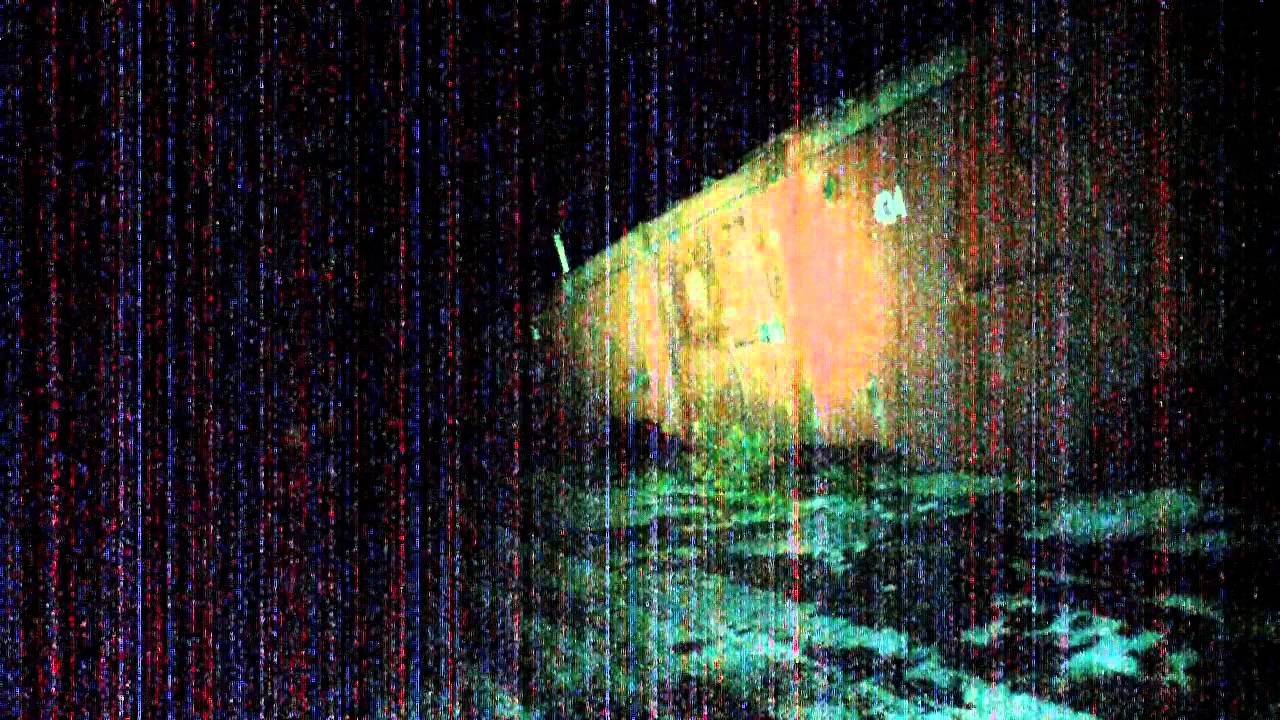
- Полосатый шум — это тип шума с полуфиксированной структурой, который проявляется в виде слабых вертикальных или горизонтальных полос.
- Фиксированный шаблонный шум проявляется в виде повторяющихся шаблонов полос цвета или яркости, наложенных на изображение.
Как уменьшить шум в полевых условиях?
Чтобы уменьшить структурный шум при съемке при слабом освещении, попробуйте уменьшить значение ISO.
В зависимости от ситуации вы также можете попробовать уменьшить время экспозиции. Кроме того, некоторые камеры имеют функцию «шумоподавления при длительной выдержке» или LENR. Это может помочь уменьшить фоновый шум, сделав вторую экспозицию равной длины с закрытым затвором и вычитая шум из первой экспозиции. Тем не менее, это эффективно удваивает время, необходимое для рендеринга экспозиции, что еще больше задерживает вашу камеру в полевых условиях.
И, наконец, вы можете сделать что-то похожее на LENR и сделать равную экспозицию равной длины с закрытой крышкой объектива, а затем применить это в постобработке. Это по-прежнему отнимает много времени, но вы, вероятно, можете сделать только одну из этих темных субтрактивных фотографий, а затем какое-то время заниматься своими делами, просто делая это время от времени.
