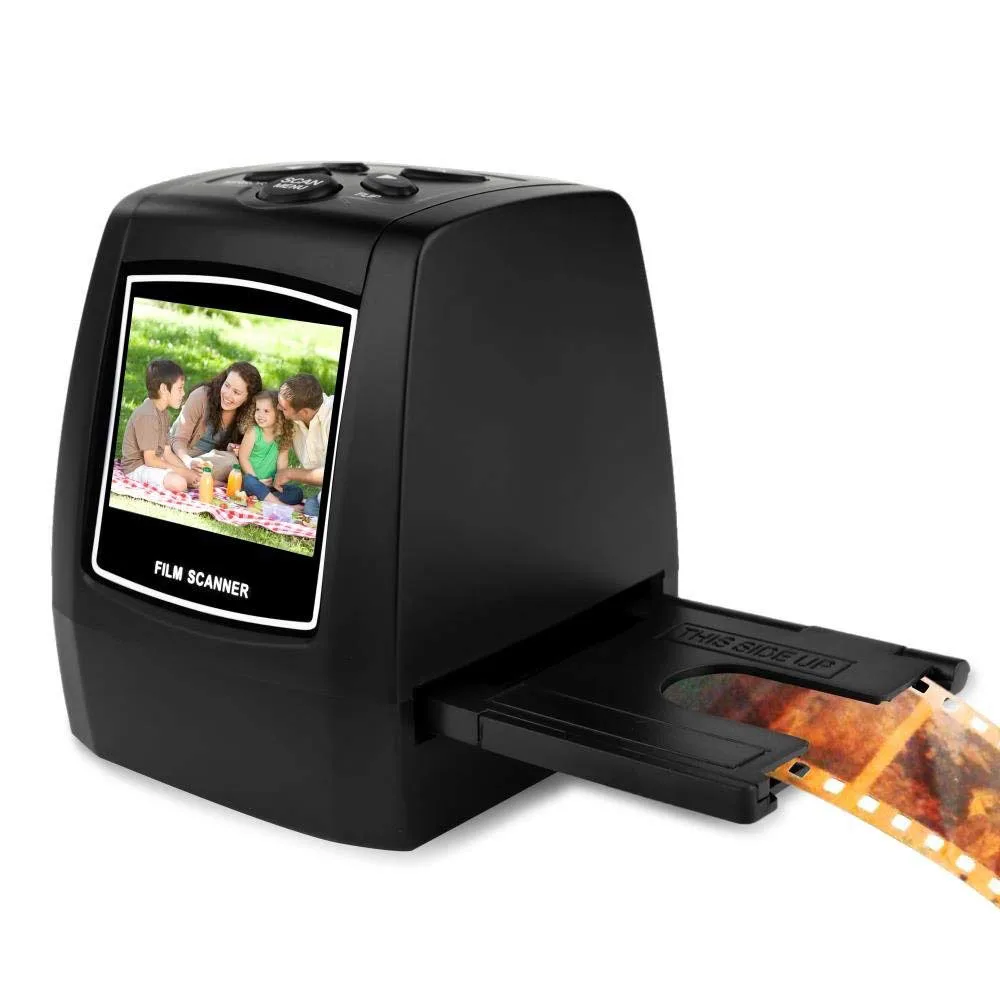
Сканер для оцифровки фотопленки: Сканер для оцифровки фотопленки 35мм на Алиэкспресс негативов
Сканер для оцифровки фотопленки в Тюмени
Каталог
Сканер для фотопленки AVE PS1001 оцифровки8273
11570
подробнееСканер QPix MDFC-1400, Espada, Автономный слайд — 22 мега пикселя, для слайдов и фотопленок 35 мм с цветным LCD экраном 2.4 дюйма оцифровки фотопленки10174
14328
подробнееСканер для слайдов и фотопленок 35мм Lowmo 22 Mp оцифровки фотопленки7436
11340
подробнееСканер для фотоплёнки 35 мм/сканер оцифровки фотопленки 35 мм5211
7890
подробнееСканер для слайдов и фотопленок 35мм Film Scanner 5 Mp оцифровки фотопленки4591
6588
подробнееСканер фотопленки 35/135 мм с ЖК-2,36 дюйма для оцифровки2412
4088
подробнееСканер для слайдов и фотопленок 35мм Film Scanner 5 Mp оцифровки фотопленки5480
6576
подробнееСканер Avision протяжной AV332 (000-0961-02G) протяжный, A4, 600dpi, 40стр/мин, 128 МБ, dual sidedПодробнееСканер пленки 35/135 мм, сканирование негативов и слайдов, 2,36 дюймовый ЖК-экран, портативный сканирование для оцифровки фотопленки4069
8137
подробнееСканер фотопленки с ЖК-дисплеем 135 дюйма, 35/2,36 мм для оцифровки3690
4613
подробнееСканер фотопленки с ЖК-дисплеем 135 дюйма, 35/2,36 мм для оцифровки3072
4389
подробнееСканер фотопленки 35/135 мм с ЖК-2,36 дюйма для оцифровки2711
4674
подробнееСканер фотопленки высокого разрешения, цифровой преобразователь пленки 35/135 мм с ЖК-дисплеем 2,36 дюйма для оцифровки3021
4509
подробнееСканер негативной фотопленки, 5 Мп, 35 мм, 135 мм, 2,4 для оцифровки фотопленки3311
4474
подробнееСканер фотопленки 35/135 мм с ЖК-2,36 дюйма для оцифровки3635
5345
подробнееСканер для слайдов и фотопленок 35мм Film Scanner 5 Mp оцифровки фотопленкиподробнееСканер фотопленки цифровой с поддержкой MAC/Windows XP/vиста/7/8/10 для оцифровкиподробнееСканер пленки для мобильного телефона TON169 поддерживает сканер пленки слайда смартфона 35135 мм Сканер пленки фотосканер оцифровки фотопленки1740
2611
подробнееСканер фотопленки, кинопленки 8 S для оцифровки фотопленкиподробнееСканер фотопленки camara с цветным экраном 2,4 дюйма, 22 МП, портативный цифровой сканер слайдов для пленки с европейской вилкой, переменный ток 100 В оцифровки5923
9709
подробнееСканер пленки 5/135 мм для оцифровки фотопленкиподробнееСканер документный Avision AD345G протяжный, А4,60 стр. /мин, CIS, автоподатчик 100 листов, 600 dpi, USB (000-0995-02G)Подробнее
Лучшие фотосканеры 2021 года
Многие любители пленочных фотографий хотят оцифровать свои архивы и для этого им необходим фотосканер. Большинство таких сканеров предоставляют удобные для фотографий функции, такие как высокое разрешение и возможность сканировать прозрачные пленки (слайды и негативы). У данных сканеров часто идет в комплекте специализированное программное обеспечение, помогающее ретушировать отсканированные изображения и удалять царапины.
Хотя они предназначены для сканирования фотографий, большинство фотосканеров также можно использовать для сканирования общего назначения, а некоторые включают программное обеспечение оптического распознавания символов (OCR) для оцифровки случайных документов.
Одна особенность, которую разделяют почти все сканеры фотографий, — это планшетный дизайн. В этих конструкциях сканеров вы поднимаете крышку, чтобы открыть стеклянную пластину, на которую помещается фотография для сканирования.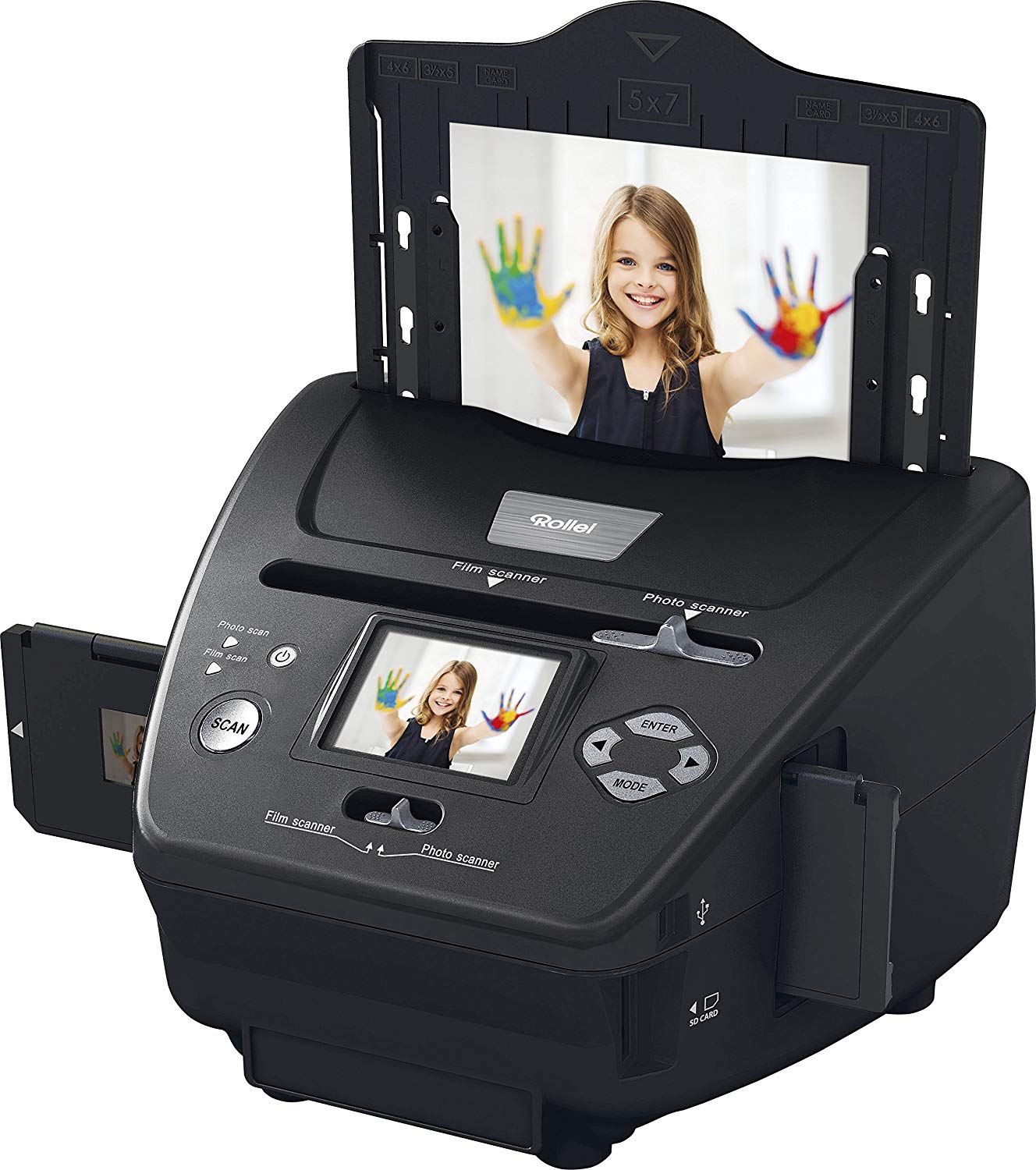
Спешим заметить, что не рекомендуется сканировать фотографии с помощью листового сканера документов, будь то автономная модель или часть принтера. Он работает в крайнем случае, но может повредить оригиналы, даже если они заключены в защитный чехол. Заметным исключением является линейка листовых фотосканеров Epson FastFoto, последней из которых является модель FastFoto FF-680W. Сканеры FastFoto созданы специально для сканирования обувных коробок, заполненных фотографиями, и обеспечивают бережную обработку отпечатков.
Большой ассортимент слайд-сканеров помогает подобрать модель под любые потребности. Как правило, недорогие фотомодели ограничены в возможностях сканирования. Многие имеют высокое разрешение при не высокой цене. Сканеры, которые могут обрабатывать слайды или пленочные негативы, стоят от 200 долларов.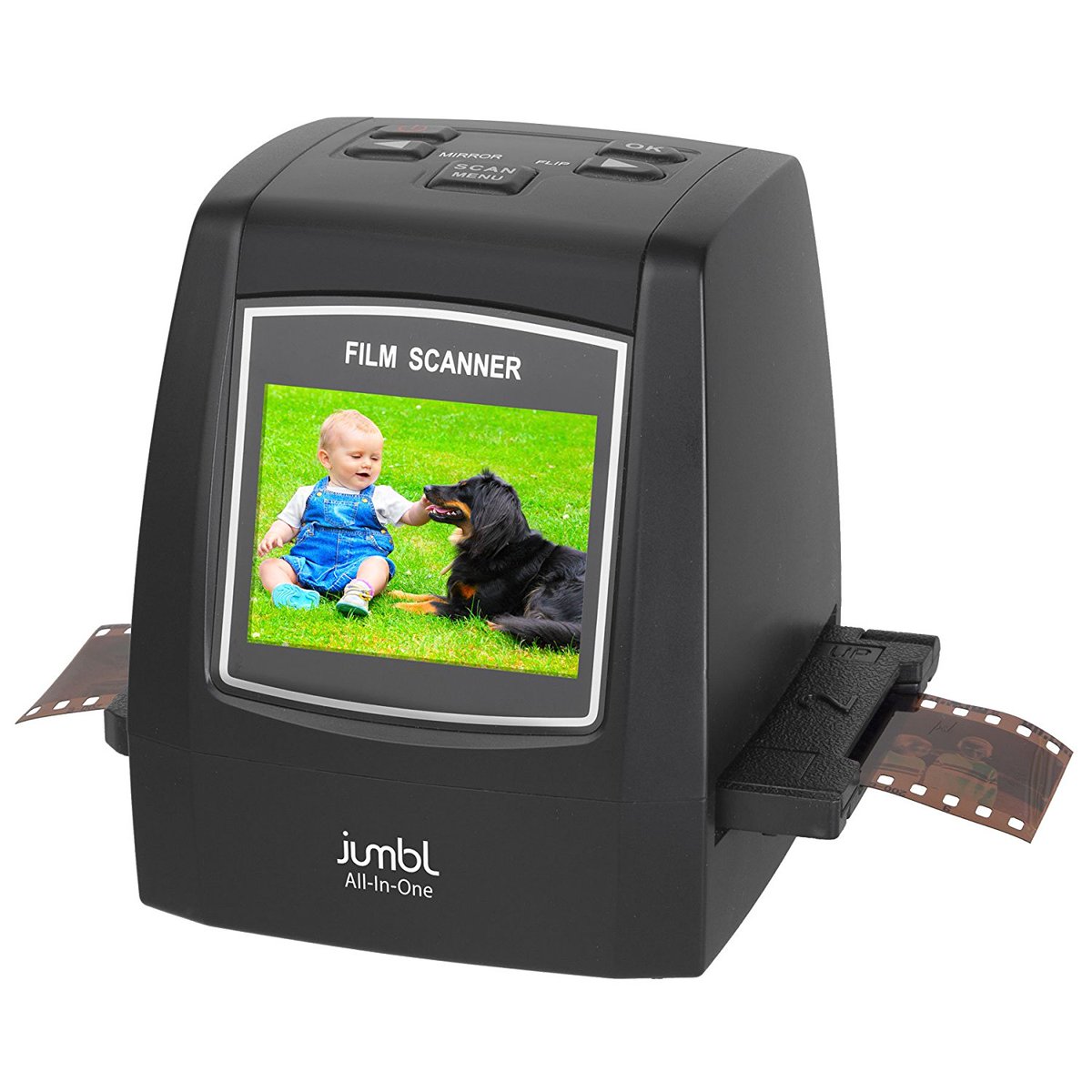
В таблице ниже представлены лучшие модели сканеров для оцифровки фотопленок на сегодняшний день:
Модель | Описание |
Canon LiDE 400 | Сканер премиум-класса с повышенной скоростью и возможностью сканирования с высоким разрешением для экономии места, энергии и времени. Его изысканный дизайн включает компактную вертикальную подставку и удобное подключение через порт USB Type-C. |
Epson FastFoto FF-640 | Настольный сканер с полистовой подачей, который отлично сканирует стопки снимков и надежно справляется со сканированием документов. |
Epson Perfection V39 | Планшетный сканер Epson Perfection V39 — отличный выбор, если вы хотите сканировать фотографии, а также короткие документы в PDF-файлы с возможностью поиска и редактируемые текстовые форматы. |
Canon CanoScan Lide 300 | Планшетный сканер начального уровня, предназначенный для оцифровки фотографий и сканирования очень легких документов дома, а также в небольших офисах. |
Epson Expression 12000XL | Большой графический сканер и сканер фотографий размером с таблоиды, который совместим с большим количеством носителей и обеспечивает отличную печать. |
Plustek ePhoto Z300 | Недорогой сканер с полистовой подачей, который лучше всего подходит для домашнего использования, например, для оцифровки снимков. |
Epson Perfection V19 | Компактный планшетный сканер премиум-класса, который отлично подойдет тем, кто хочет сканировать фотографии, не платя за функцию сканирования пленки. |
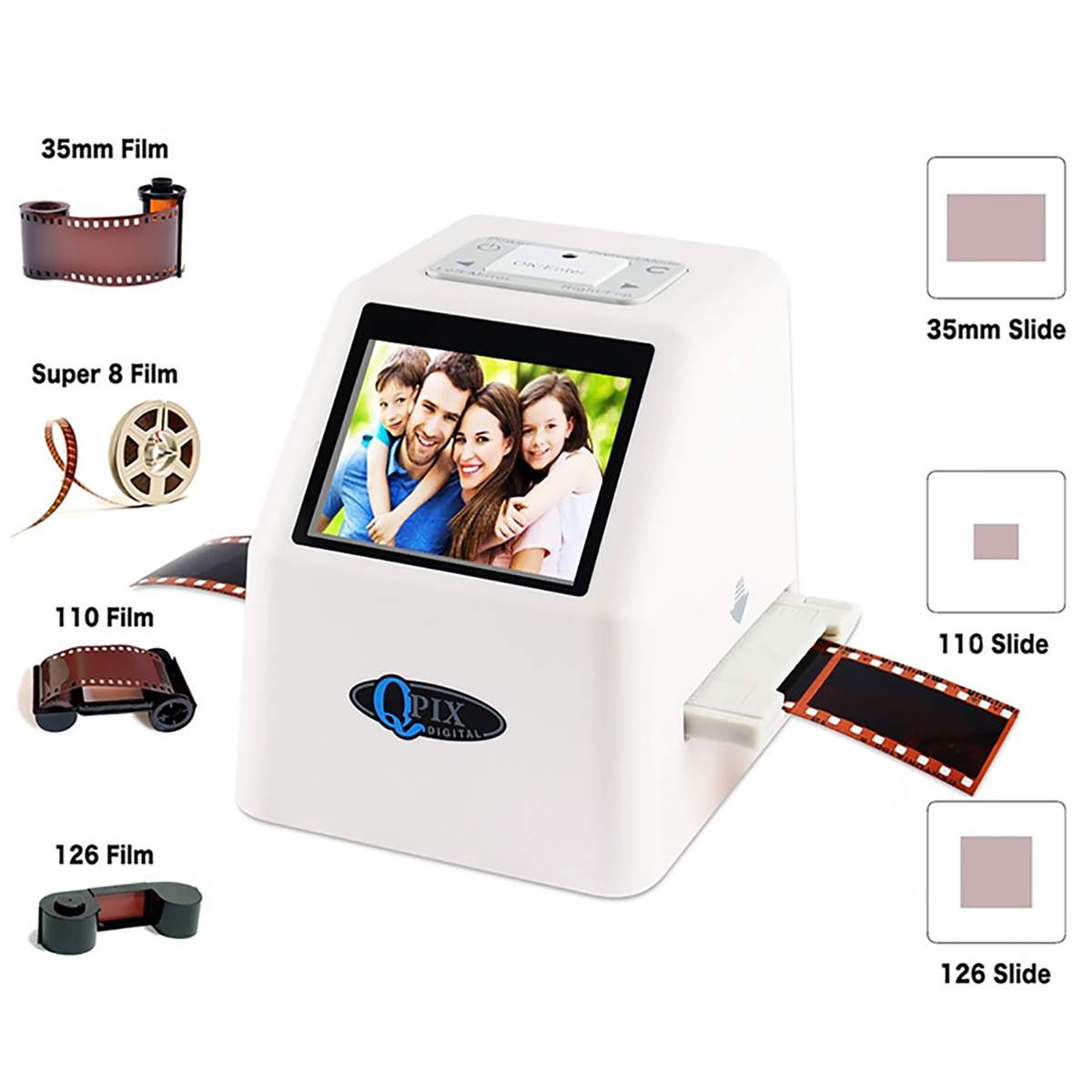

Большинство сканеров предлагают базовый и расширенный режимы, доступные через драйверы или утилиты сканирования. Базовый режим программного обеспечения сканера, как правило, выбирает параметры сканирования за вас, а расширенный режим позволяет вам настраивать параметры.
Многие драйверы сканера также имеют возможность удаления пыли и царапин. Функция удаления пыли иногда работает хорошо, но для эффективного удаления царапин действительно требуется аппаратное решение.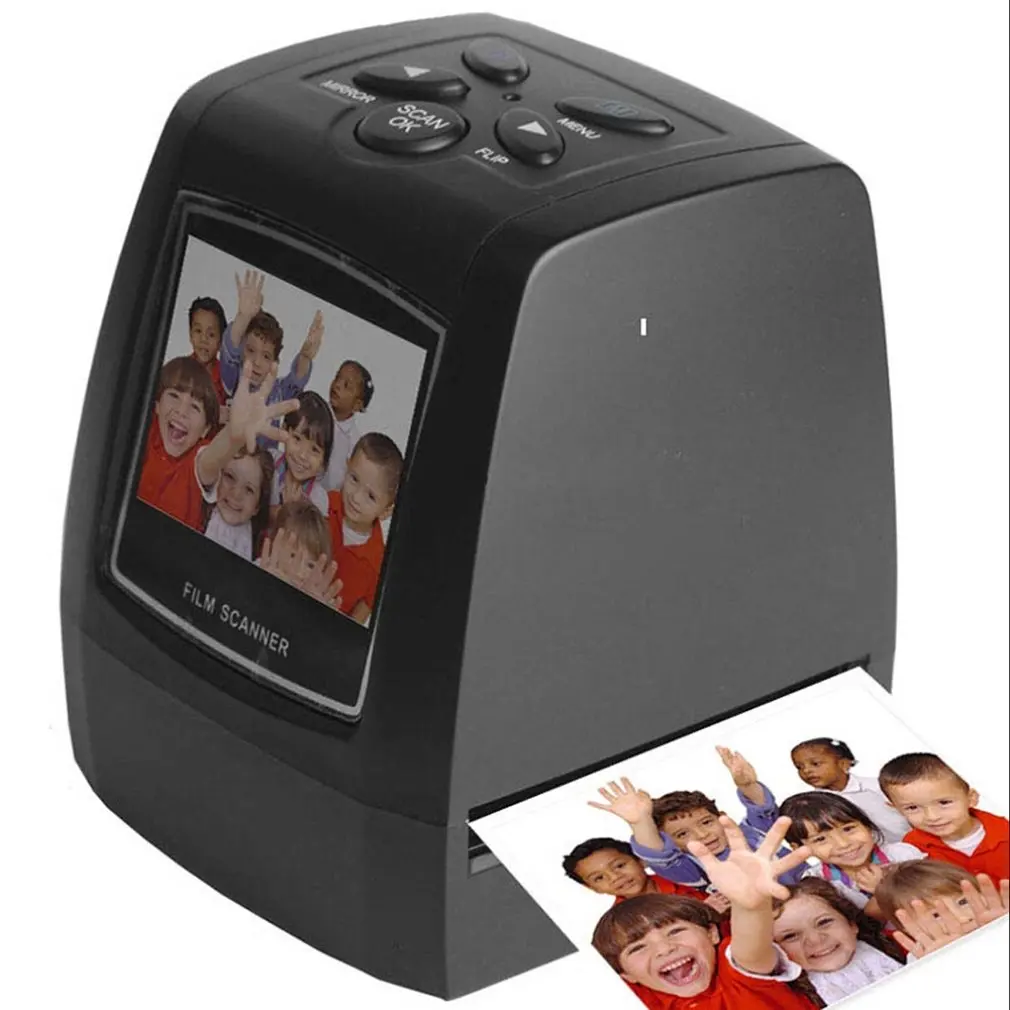
Хотя большинству людей, которые сканируют много фотографий, понадобится однофункциональный сканер, почти все многофункциональные принтеры (МФУ), также известные как многофункциональные устройства (AIO), включают планшет, который может сканировать фотопечати и другие материалы. Качество сканирования фотографий сильно отличается в зависимости от используемого оборудования и программного обеспечения. Большинство из них сильно отстают от однофункциональных фотосканеров с точки зрения качества сканирования и / или фотоцентрических характеристик.
Итак, какой сканер для фотопленок нужен именно вам?
Модели, которые мы выделяем в нашем обзоре, охватывают широкий диапазон от недорогих потребительских устройств до сканеров, предназначенных для серьезных фотографов, будь то профессионалы или продвинутые любители.
Чтобы узнать больше о технических характеристиках и особенностях фотосканеров, ознакомьтесь с нашими лучшими подборками:
Модель | Механическое разрешение | Максимальная область сканирования | Максимальное оптическое разрешение | Планшет | Сканирование пленки | Интерфейс Ethernet | Автоподатчик документов |
Canon LiDE 400 | 19200 | Letter | 4800 ppi | Да | — | — | — |
Epson FastFoto FF-640 | 1200 | 8. | 600 ppi | — | — | — | Да |
Epson Perfection V39 | 4800 | 8.5″ x 11.7″ | 4800 ppi | Да | — | — | — |
Canon CanoScan Lide 300 |
| Letter | 2400 x 2400 ppi | Да | — | — | — |
Epson Expression 12000XL |
| 11″ x 17″ | 2400 ppi | Да | Да | Да | — |
Plustek ePhoto Z300 |
| Letter | 600 ppi | — | — | — | |
Epson Perfection V19 | 4800 | 8. | 4800 ppi | Да | — | — | — |
 5″ (ширина)
 5″ x 11.7″
Более подробную информацию о профессиональных слайд-сканерах, а также о возможности заказа конкретных моделей можно получить в нашем интернет-магазине Quickscan.ru
Обзор цифрового пленочного сканера
Kodak Slide N Scan: простое сохранение слайдов и пленки после быстрого сканирования форматы. Хотя сканирование — это ручной процесс, он прост. Быстро пройдите процесс захвата и обратитесь к компьютеру, чтобы обработать сканирование, но встроенное программное обеспечение неуклюже и неумолимо. Обычно менее 200 долларов, так что это не дорогое вложение, чтобы сохранить ваши воспоминания в безопасности.
Обзор цифрового пленочного сканера Kodak Slide N Scan
Мой Epson RR-600W проделал большую работу по удалению старой бумаги из моей жизни и предотвращению новой бумаги. Он без устали просматривал тысячи страниц моих старых печатных статей, раздаточных материалов с конференций, руководств по продуктам, исследовательских работ, материалов из старых журналов, ссылок на мое участие в брошюрах на конференциях и многого другого. Сейчас я в основном безбумажна, но есть несколько старых вещей, которые я храню, которые могут и должны быть цифровыми, но пока еще не являются таковыми.
Один из них — старые пленки и слайды. Я начал думать об этом на Комик-Коне в Сан-Диего в этом году. Roddenberry Enterprises предложила около 1982 кинолент из фильма « Звездный путь II: Гнев Кана» . Будучи подростком, я купил несколько товаров у Lincoln Enterprises, предшественника Roddenberry Entertainment, мерчандайзинговой части Star Trek, первоначально принадлежавшей Джину Родденберри и Маджелу Барретту Родденберри. Сейчас их сын Род руководит компанией.
Среди моих покупок были отдельные 35-миллиметровые кадры из эпизодов «Звездного пути». Я купил для них защитные рамки высокого класса.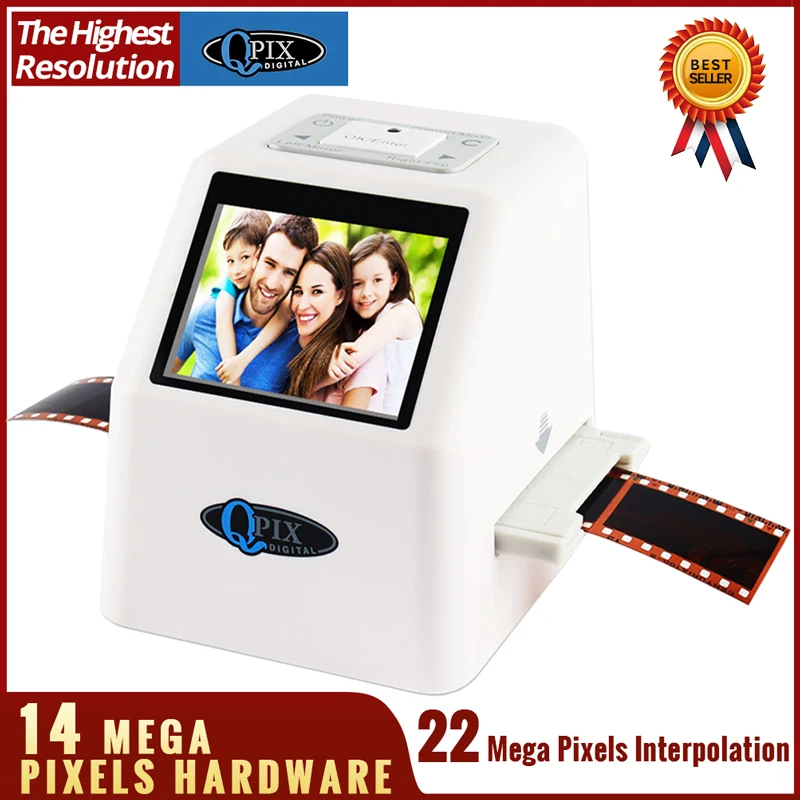 Позже я вернусь к тому, насколько хорошо работали эти рамки для слайдов, а пока достаточно сказать, что они существуют уже более 44 лет с тех пор, как я впервые их купил.
Все дело в исходном материале
Качество сканов больше зависит от исходного материала, чем от сканера. Для изображений хорошего качества Kodak Slide N Scan отлично справляется со своей задачей. Но многие старые изображения исчезают так, что их невозможно восстановить. Некоторые из моих слайдов потеряли свой цвет, как и большинство кадров из моих научно-фантастических фильмов. Сканер не решит эти проблемы, и маловероятно, что ваш компьютер тоже — если только вы не перекрашиваете на уровне пикселей.
Типичный 35-миллиметровый отрывок из фильма «Звездный путь», отсканированный с помощью сканера Kodak Slide N Scan. На этом отсканированном изображении актрисы Сьюзан Оливер в оригинальном пилотном эпизоде «Клетка» сохранились детали. Черно-белая версия напоминает мне о том, как я смотрел «Звездный путь» на 9-м канале. дюймовый черно-белый телевизор. Старые семейные слайды и негативы, хранящиеся в прохладном месте и защищенном от света, сохранят свою яркость.
Но это еще не все, что требовалось для оцифровки. В какой-то момент я собирал слайды из художественных музеев. Это было в те дни, когда слайды для отпуска часто висели на круглых стойках в аптеках. Круглые стойки часто были из белого пластика, а свет сзади сиял сквозь болтающиеся направляющие. У меня есть слайды из поездок в Нью-Йорк, Чарльстон, Вашингтон и другие места.
И, конечно же, много семейных фотографий еще в 90 обрабатывались как сделки, с двумя наборами отпечатков и набором слайдов вместе с негативами.
Итак, я обратился в Kodak за сканером. Они прислали слайд N Scan за 224,99 доллара (часто со скидкой в Kodak и на Amazon). По большей части, он сделал свое дело. Слайды и негативы, которые я хочу сохранить, теперь в основном хранятся в облаке. Я, вероятно, не буду смотреть на них чаще, чем когда это были слайды. Тем не менее, если я захочу просмотреть их, они окажутся более организованными, более удобными, более редактируемыми и с меньшей вероятностью исчезнут или будут выброшены, чем их физические аналоги в ноутбуках и коробках для хранения.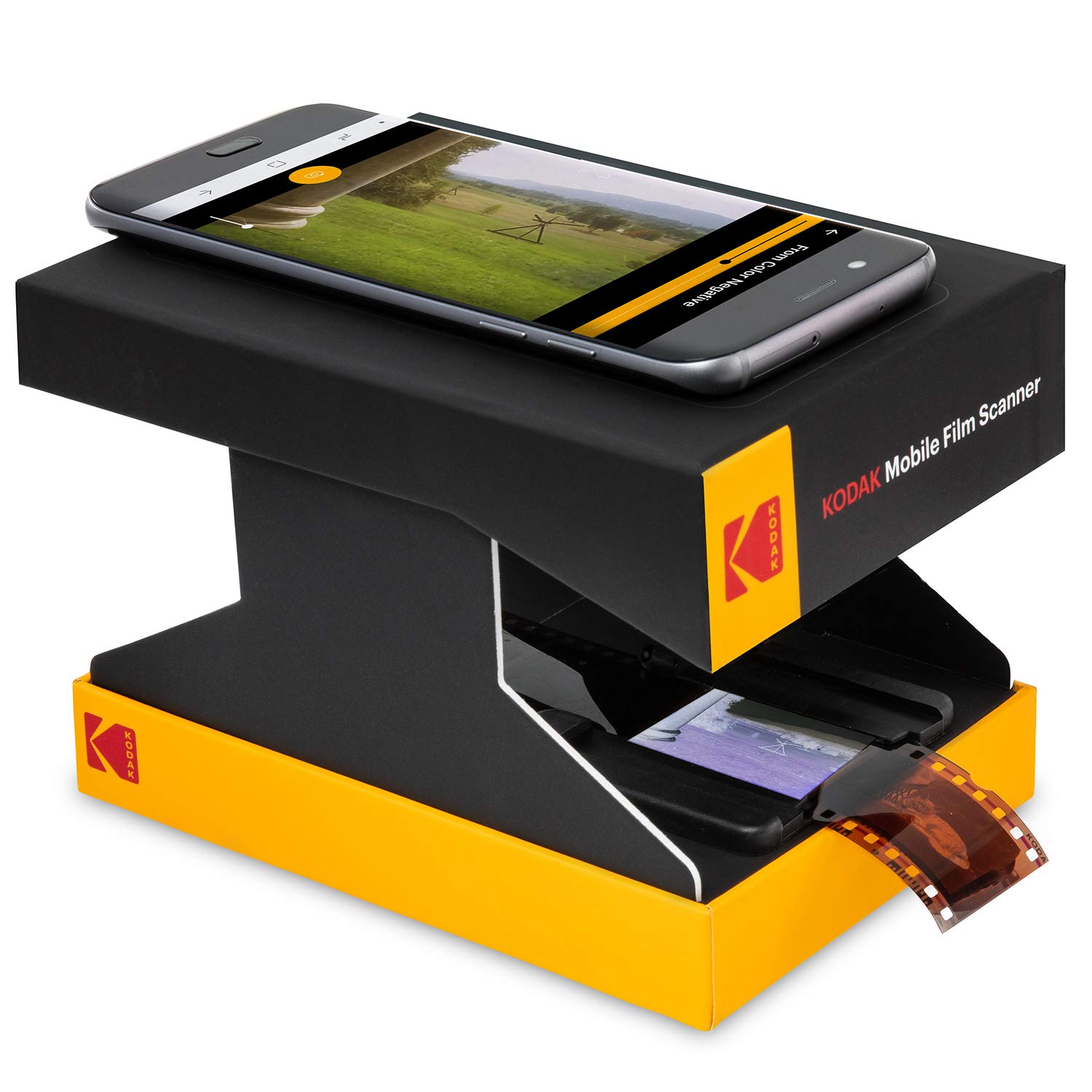
Характеристики сканера Kodak Slide N
- Интерфейс: USB 2.0
- Датчик изображения: 14,0 мегапикселей (4320×3252) CMOS-сенсор 1/2,33 дюйма
- Разрешение: 14MP/22MP (интерполяция)
- Поддерживаемые типы пленки: слайды 50 мм (135, 110, 126), цветная негативная пленка m (135, 110 и 126), черно-белая негативная пленка (135, 110 и 126)
- Тип ТВ-выхода: HDMI
- Поддержка внешней памяти: SD-карта 32 ГБ
- Питание: от USB-порта компьютера, адаптер питания 5 В/1 А (не входит в комплект), Power Bank
- Размеры: 5,27 дюйма (Д) x 5,35 дюйма (Ш) x 3,74 дюйма (В) (95 x 136 x 134 мм)
- Вес: 13,4 унции (380 г)
Что нам нравится
Kodak Slide N Scan делает именно то, что заявлено. Он берет носитель, который владелец пропускает через устройство, и сканирует его. Вот и все. В этом процессе нет ничего механического или, я бы сказал, автоматизированного. Выберите правильную каретку для носителя, вставьте носитель, нажмите кнопку захвата и нажмите следующее изображение в строке.
Позвольте мне рассказать об этом подробнее.
Сначала определите, какую пленку вы планируете сканировать. Пакет Kodak Slide N Scan включает адаптеры для слайдов 50 мм, пленки 134 мм, пленки 110 мм и пленки 126 мм. Адаптер действует как направляющая для перемещения носителя через сканер. Процесс полностью ручной. Вам нужно будет установить адаптер в устройство и выбрать соответствующий тип пленки в пользовательском интерфейсе перед началом сканирования.
Возьмите негативную полосу, совместите ее с адаптером и медленно подайте в сканер. Изображение начнет появляться справа от встроенного 5-дюймового светодиодного дисплея. Продолжайте нажимать, пока не сможете центрировать изображение на дисплее. Сделайте снимок, нажав кнопку OK/Camera на передней панели управления Slide N Scans.
Вставьте следующее изображение в поле зрения и повторите. На последнем изображении полосы вытащите полосу и вставьте другую. Поскольку слайды более прочные, они прижимаются друг к другу через адаптер.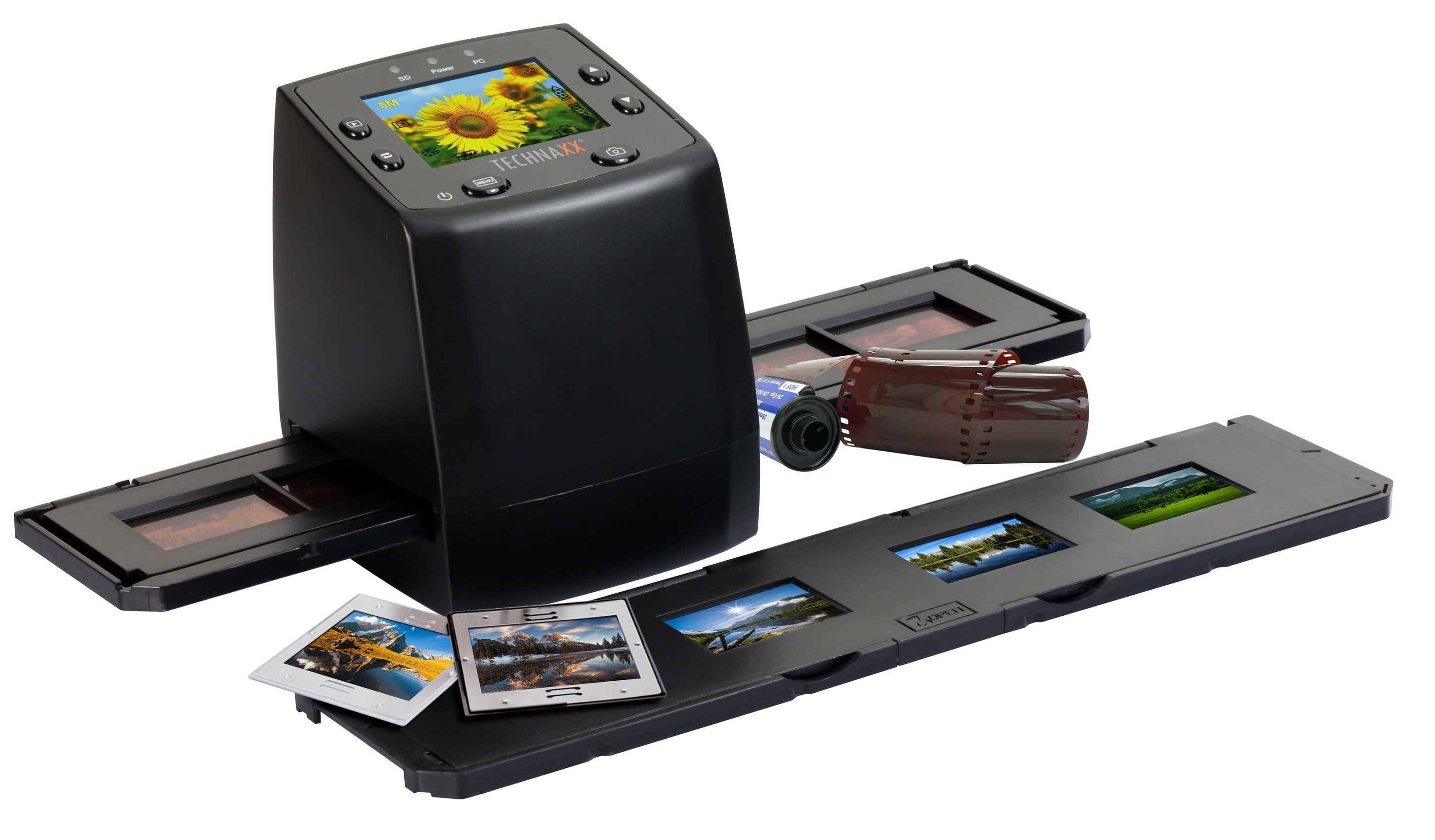 Было бы очень сложно захватить один слайд, так как требуется другой, чтобы подтолкнуть первый в нужное положение. Последний слайд также представляет собой проблему, так как для его извлечения требуется снять лоток (или протолкнуть уже отсканированный слайд до тех пор, пока не появится край текущего, а затем вытащить оба).
Я сканирую большими партиями. Я не беспокоюсь о цвете или ориентации. Я все исправлю, как только загружу изображения на свой компьютер. Я использую программное обеспечение на устройстве только для выбора режима обработки.
Я использую Kodak Slide N Scan независимо от компьютера, сканируя изображения на полноразмерную SD-карту. После того, как я закончу сканирование изображений, я извлекаю SD-карту, помещаю ее в слот для SD-карт моего компьютера и копирую изображения в свою учетную запись OneDrive. Мгновенное облачное резервное копирование. Немного старой школы, но также очень простой.
Для Kodak Slide and Scan требуется только стандартный блок питания 5V1a. Подключение к порту USB на компьютере также подаст питание на устройство. У него нет батареи для мобильного использования, но небольшая потребляемая мощность означает, что он легко сможет работать от вспомогательных аккумуляторов. Порт USB-A будет передавать изображения на ноутбук со скоростью USB 2.0. После подключения к компьютеру через соединение USB-C Slide N Scan монтируется как диск.
Что можно улучшить
Учитывая различные форматы и деликатный характер медиапроцесса с помощью Slide N Scan, я понимаю, что процесс не более автоматизирован. Но это очень ручной процесс. От выбора несущего адаптера до подачи носителя через устройство и нажатия кнопки захвата — все выполняется вручную. Например, мы были избалованы, когда приложение сканера решило, что у него лучшая версия документа, и автоматически щелкнуло ее.
Конечно, телефон может переключаться в ручной режим, но зачем вам это делать (кроме случаев плохого состояния документа или проблем с освещением)? Я хотел бы, чтобы у Slide N Scan было немного больше интеллекта на устройстве для захвата изображения, когда оно выглядит хорошо выровненным и устойчивым на носителе.
Сохранение очень простого процесса работает большую часть времени, и это, безусловно, затрудняет поломку устройства, но было бы неплохо немного больше технологического процесса — что-то вроде безопасных щипцов для перемещения пленки и толкающего элемента в форме слайда для очистки лоток для слайдов… Мне пришлось импровизировать и то, и другое. Было бы неплохо иметь их в коробке.
Программное обеспечение Slide N Scan довольно ужасное. Я не использую его ни для чего, кроме выбора типа ввода. Я попытался удалить одно изображение и вместо этого удалил пару часов невосстановимых сканирований. Другие функции, такие как вращение и коррекция цвета, лучше выполнять на компьютере с помощью Apple Preview, Adobe Lightroom, Adobe Photoshop или какого-либо другого редактора. Я не рекомендую какое-либо использование на устройстве для обработки изображений.
Как бы то ни было, качество сборки Slide N Scan нормальное, но я постоянно вспоминаю свои старые игрушки ViewMaster. Slide N Scan легкий, но, как правило, кажется дешевым, включая ощущение кнопок, и это топовая линейка Kodak (за исключением 7-дюймового старшего брата, который, по сути, представляет собой то же устройство с большим экраном).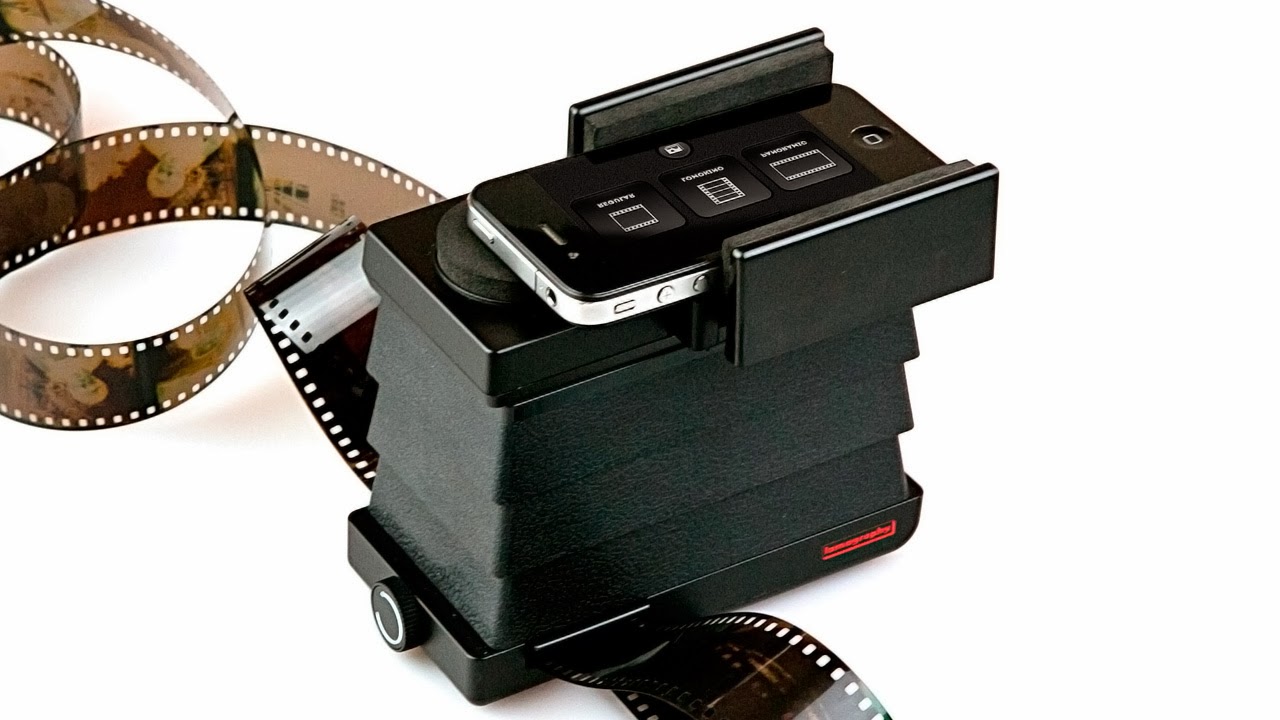
Посмотрев на компоненты, я хотел бы, чтобы Kodak исключила выход HDMI и вложила больше денег в улучшение качества сборки. Я понимаю, что люди, просматривающие слайды, могут исходить из того, что устройство используется для просмотра — сканируйте изображения, подключайтесь к телевизору и смотрите их обратно. Slide N Scan может делать это через HDMI, но я не уверен, что это необходимо. Плохое программное обеспечение затрудняет подготовку изображений к просмотру. Трудно определить ориентацию слайдов и негативов, поэтому они часто оказываются перевернутыми или перевернутыми. Я бы убрал эту опцию и вложил деньги в разработку аппаратного обеспечения и более качественные компоненты.
Я также хотел бы, чтобы сканер имел увеличенную апертуру сканирования для слайдов Pana-Vue®, сверхбольших квадратных слайдов, которые Kodak Slide N Scan бесцеремонно обрезает. Хотя мне удалось отсканировать слайды, все они существуют в виде двух или более файлов, ожидающих дня, когда у меня появится желание сшить их вместе.
Kodak Slide N Scan: итоги
Имея больше идей для улучшения, чем функций, которые мне нравятся, справедливо спросить, рекомендую ли я Slide N Scan. Я бы ответил на это с оговоркой «да». Если большая часть того, что вам нужно обработать, исходит от семейных фотографий и слайдов, то Slide N Scan отлично справится с преобразованием физических объектов в цифровые сувениры. Если вы пытаетесь захватить большие слайды или телевизионные или кино памятные вещи, это может не соответствовать требованиям этих носителей.
Имейте в виду, что Kodak Slide N Scan — это, прежде всего, потребительское устройство, которое переносит изображения со слайдов и пленки в цифровой формат. Он делает это просто отлично, с относительно качественными 14-мегапиксельными изображениями и довольно низкой стоимостью входа.
Компания Kodak предоставила слайд N Scan для ознакомления. Изображения предоставлены Kodak.
Serious Insights является партнером Amazon. Нажатие на ссылку Ama on может привести к оплате Serious Insights.
Чтобы получить более подробную информацию об оборудовании и аксессуарах, нажмите здесь.
Нравится:
Нравится Загрузка…
Обзор сканера пленок и слайдов Wolverine F2D Titan
Преобразователь пленки в цифру Wolverine F2D Titan представляет собой специальный сканер слайдов и пленок. Он небольшой, простой в использовании и относительно недорогой. Вот как это работает на практике.
Коробка слайдов или старых негативов, лежащая в коробке на чердаке, никому не нужна.
Конечно, вам может повезти, и вы найдете старый карусельный проектор Kodak в рабочем состоянии и убедите друзей и семью выдержать вечер слайд-шоу, но гораздо более практичным вариантом в наши дни является сканирование этих слайдов и фильмов в цифровой формат. Затем вы можете поделиться ими с семьей и друзьями в социальных сетях, или сделать фотокниги в качестве подарков и сувениров, или сделать большие отпечатки, чтобы повесить их на стену, или использовать их для кофейных кружек, прослеживания генеалогического древа или для любого другого использования.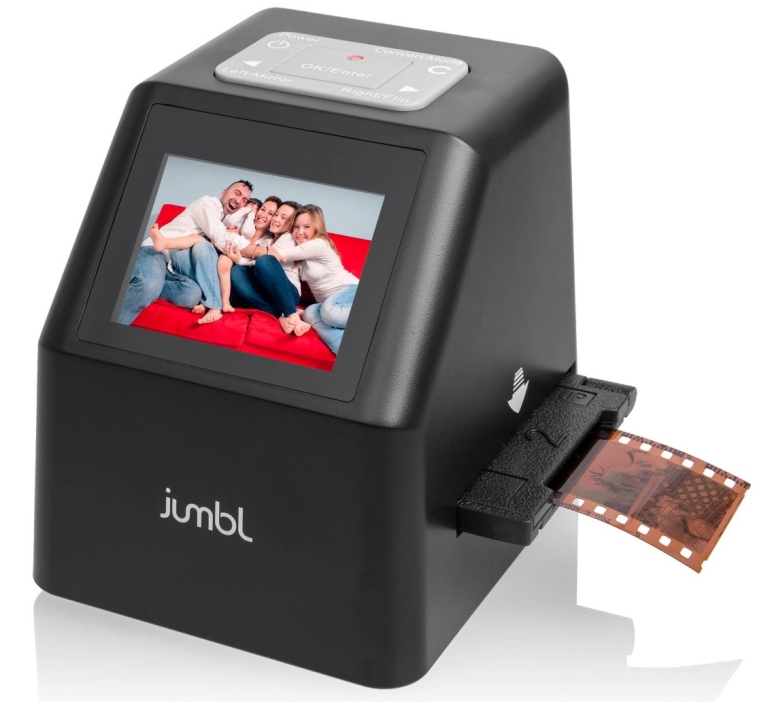
Есть несколько способов взять эти старые слайды и пленки и преобразовать их в цифровые изображения. Самый простой — упаковать их в коробку и отправить в службу, которая обо всем позаботится за вас. Но они могут стать дорогими очень быстро и могут стать непомерно дорогими, если вам нужно сделать много слайдов.
Ваш местный копировальный центр также может предлагать эту услугу; качество и цены сильно различаются. Некоторые планшетные сканеры могут сканировать слайды и пленку, поэтому, если у вас уже есть один из них, возможно, стоит выяснить, доступны ли аксессуары для пленок и держателей слайдов для вашей модели и может ли сканер сканировать прозрачные пленки. (пленка и слайды прозрачны в том смысле, что сквозь них проходит свет, в отличие от отпечатков, где свет отражается от них).
Но здесь я сосредоточусь на специализированных сканерах пленок и слайдов. Я уже много лет использую специализированные сканеры пленок и слайдов в своей работе — снимать начал давно и накопил довольно большой аналоговый архив пленок и слайдов.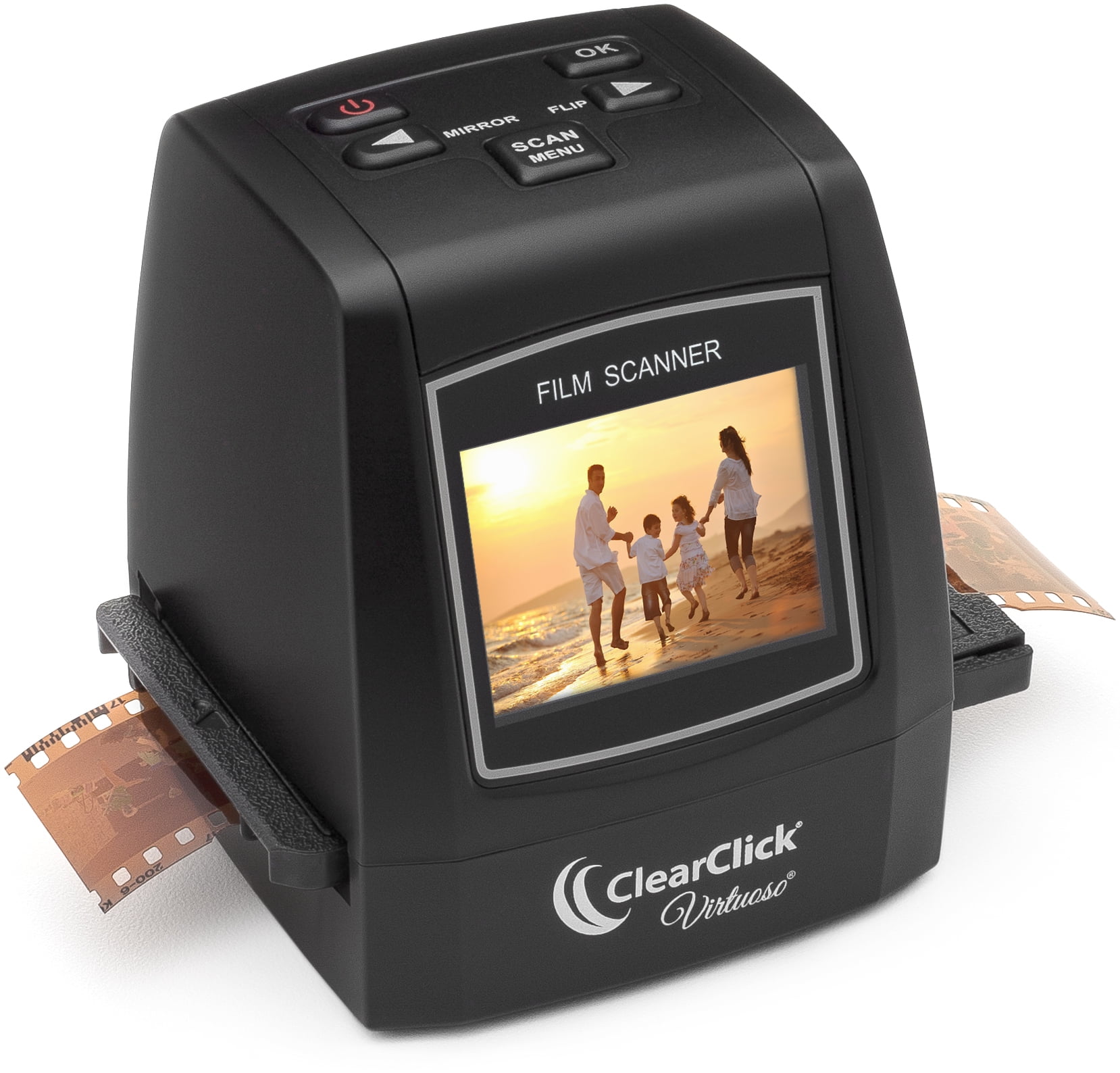 Но недавно я тестировал некоторые из самых популярных современных моделей в рамках серии обзоров. И я обнаружил, что есть несколько удивительно экономичных вариантов, которые просты в использовании и при этом дают очень хорошие результаты.
Wolverine F2D Titan Film to Digital Converter относится к этой категории. Это компактное универсальное устройство, которое берет старые слайды и негативы различных форматов и преобразует их в цифровые изображения одним нажатием кнопки. Это начальный уровень рынка, что хорошо по цене и простоте использования, хотя более требовательные пользователи могут предпочесть что-то с более продвинутыми функциями (которые также имеют более высокую цену).
Ранее я делал обзор мини-сканера Kodak Digital Film & Slide Scanner начального уровня. Wolverine F2D Titan Film to Digital Converter имеет много общего. 1 Это небольшие автономные сканеры с ручной подачей, которые могут брать старые слайды и пленки и преобразовывать их в файлы цифровых изображений. А некоторые компоненты настолько похожи, что меня не шокирует, если я узнаю, что они сделаны на одном заводе.
Но есть и заметные отличия. F2D Titan немного больше, чем Kodak Mini (в этом нет ничего удивительного), и у него гораздо больший экран, что облегчает детальное рассмотрение того, что вы сканируете. Он также имеет некоторые дополнительные функции. 2 Так что это вообще шаг вперед. Но он все еще находится на рынке начального уровня и не имеет расширенных функций, которые есть в некоторых более дорогих и дорогих моделях.
Сканер слайдов и пленок Wolverine F2D Titan 8-в-1 можно найти по адресу B&H Photo . Он продается по цене $149,99.
Основные функции
Сначала краткое изложение некоторых ключевых функций.
Полностью ручной. В этом сканере нет автоподатчика для перехода к следующему кадру. Таким образом, вы загружаете каждый слайд или кадр фильма один за другим.
Большой экран. Сверху имеется цветной экран диагональю 4,2 дюйма. Хотя это кажется довольно простым, он заметно больше и четче, чем конкурирующий сканер, который я рассматривал ранее, Kodak Mini Film Scanner. И в использовании, хотя вам не обязательно нужен этот большой экран, он добавляет удобства, предоставляя вам лучший обзор того, что вы сканируете. Это помогает увидеть, является ли сканирование четким, много ли пыли, которую можно стереть, и правильно ли выровнено сканирование. И если вы используете коррекцию цвета и яркости в сканере, это тоже полезно.
Мощность. В качестве автономного сканера вам не нужно подключать его к компьютеру для выполнения сканирования (но вы можете подключить его через USB к компьютеру для загрузки файлов отсканированных изображений). Но ему требуется питание. Он поставляется с адаптером переменного тока, но хорошая новость заключается в том, что вы можете использовать его от многих стандартных источников питания USB. Я успешно запустил его от концентратора питания USB и от блока питания USB.
Выходное разрешение. Файлы, полученные сканером, имеют размер 20 мегапикселей в формате JPG. Файлы имеют размер 5472 x 3648 пикселей.
Выход HDMI. Это соединение позволяет подключить сканер напрямую к телевизору или внешнему дисплею. Но он не поставляется с кабелем HDMI — вам нужно будет организовать его отдельно.
У него нет автоподатчика, поэтому вам придется загружать каждую отдельную рамку вручную. И у него нет коррекции пыли и царапин; это то, что вам нужно будет решить в постобработке.
Использование сканера пленок и слайдов Wolverine F2D Titan
Суть работы Wolverine F2D Titan заключается в том, что вы загружаете слайд или полоску пленки в держатель, а затем вставляете этот держатель в сканер. Изображение отображается в режиме предварительного просмотра на экране. И у вас есть некоторые основные исправления, такие как яркость, которые вы можете сделать, прежде чем нажимать сканирование. Файл изображения сохраняется либо во внутреннюю память сканера, либо на карту памяти SD (и дополнительную). Затем вы можете скопировать этот файл на свой компьютер или мобильное устройство и делать с ним все, что хотите.
F2D — это автономный сканер, что означает, что вам не нужно подключать его к компьютеру, чтобы заставить его работать (хотя вы можете загрузить отсканированные изображения на свой компьютер постфактум). И нет необходимости устанавливать и изучать новое программное обеспечение.
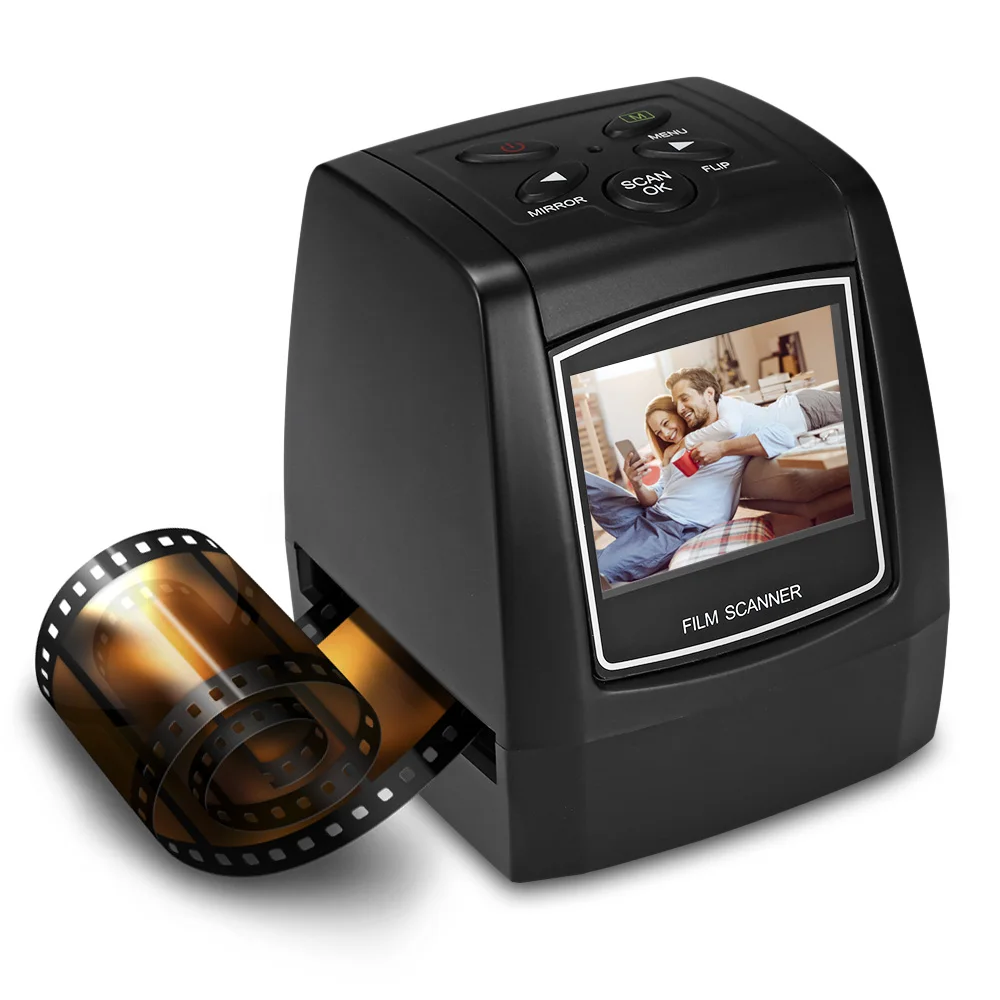
Есть некоторые элементы управления, которыми можно управлять с помощью кнопок сканера и системы меню:
- Перевернуть изображение. Если вы поместили изображение задом наперед, вы можете использовать кнопки со стрелками, чтобы перевернуть его. Однако у него нет функции поворота, поэтому все, что снято в портретном / вертикальном режиме, будет отображаться сбоку на экране просмотра.
- Коррекция экспозиции. На самом деле вы можете получить довольно точную коррекцию экспозиции прямо в сканере. Вы можете настроить общую экспозицию, а также экспозицию для каждого из красного, зеленого и синего каналов.
 На практике общая компенсация экспозиции, которая в основном представляет собой регулировку яркости, является наиболее полезной. Как правило, вы получите гораздо лучшие результаты, если сделаете это в программном обеспечении для редактирования изображений на своем компьютере или мобильном устройстве, но есть некоторый элемент удобства в том, что в сканер встроена базовая ручная коррекция экспозиции.
 - Сканирование/преобразование. Кнопка сканирования здесь называется кнопкой «Преобразовать». А сканирование — это процесс с двумя кнопками. Сначала вы нажимаете кнопку Convert (или C). Затем он спросит вас, хотите ли вы сохранить изображение. Итак, вы нажимаете ОК.
 На практике общая компенсация экспозиции, которая в основном представляет собой регулировку яркости, является наиболее полезной. Как правило, вы получите гораздо лучшие результаты, если сделаете это в программном обеспечении для редактирования изображений на своем компьютере или мобильном устройстве, но есть некоторый элемент удобства в том, что в сканер встроена базовая ручная коррекция экспозиции.
Совместимость/Типы пленок
Сканер совместим с некоторыми наиболее распространенными типами пленок:
- 35 мм (135)
- 110
- 126
- 127 Kodak Pocket
- 8 мм / Super 8
- APS
- Даже микрофиши сканирует!
Важно отметить, что каждый отдельный кадр необходимо подавать в сканер вручную — автоматического перехода к следующему изображению нет. Это также относится к совместимости с Super 8: она предназначена для отдельных неподвижных кадров, а не для преобразования фильма в цифровое видео.
Примеры сканирования
Все они были сняты без какой-либо компенсации экспозиции или других исправлений. Они прямо из сканера. Я использовал в основном один и тот же набор слайдов и негативов при тестировании этого и других сканеров.
Для них я использовал автоматические настройки по умолчанию. И я обнаружил, что он часто имеет тенденцию к пережариванию (или перенасыщению) цветов и что иногда коррекция баланса белого может выйти из строя. Результаты более яркие, что часто бывает хорошо, но они также могут перевернуться на «слишком яркую» территорию. В сканере высокого класса я бы счел это неприемлемым, но с учетом типичного использования сканера начального уровня, подобного этому, я нахожу это более простительным. В значительной степени это связано с тем, что старые слайды и старые пленки часто привносят свои собственные странные изменения цвета только из-за возраста эмульсий и того, как они ухудшаются со временем. Таким образом, вы часто начинаете с дефектных оригиналов. Тем не менее, я бы предпочел, чтобы автоматические настройки были немного снижены, особенно в отношении контрастности и насыщенности (я не сталкивался с этими проблемами с черно-белыми негативами). Конечно, также можно отключить автоматическую экспозицию и обрабатывать каждую по отдельности. Но это гораздо менее удобный вариант.
Старые слайды
Я получил наилучшие результаты сразу после сканирования при использовании слайдов. Конечно, всегда есть место для постобработки, но автоматические настройки сделали достойную работу, хотя иногда наблюдается тенденция к запоздалой вибрации и контрасту.
Негативы на цветную пленку
Черно-белые негативы
Я обнаружил, что настройки автоматической экспозиции не очень хорошо работают на черно-белых негативах. Им нужна некоторая фиксация контрастности и яркости в приложении для редактирования изображений.
Что в коробке?
- Сканер
- 35 мм (135) переходник для негативов
- 35 мм (135) переходник для слайдов
- Вставка для негативов 110/APS
- Вставка для слайдов 110
- Вставка Super 8
- Настенный USB-адаптер
- USB-кабель (мини-USB разъем)
- Щеточка для очистки
- Руководство пользователя
Закрытие
F2D Titan прост, компактен и относительно недорог. Я обнаружил, что это работает хорошо. Как и пленочный мини-сканер Kodak, он находится в простой и понятной части рынка. И у этой простоты есть свои достоинства, особенно если вы просто хотите оцифровать относительно небольшую коллекцию слайдов или негативов.
Но как только количество сканирований начнет увеличиваться до тысяч, ручная загрузка по одному станет утомительной. Вот где модель с автоматической подачей более высокого класса вступит в свои права. Модели более высокого уровня также предлагают больший контроль над качеством изображения в таких областях, как разрешение, тип файла, пакетное сканирование, коррекция цвета и удаление пыли и царапин.
Качество сканирования хорошее, хотя автоматические настройки часто приводят к перенасыщению изображений. Однако это во многом вопрос предпочтений, и его легко исправить впоследствии.
Но для простых, относительно небольших заданий сканирования Wolverine F2D Titan — отличный вариант, на который стоит обратить внимание.