
Смазанные фотографии: Почему фото получаются смазанными и как избавиться от этого раз и навсегда | Статьи | Фото, видео, оптика
Видео уроки о фотографии для начинающих
Хотя я и согласен, что резкость – это буржуазная концепция, но для того, чтобы стать хорошим фотографом, нужно научится делать резкие снимки. Секрет получения четких фотографий состоит в том, чтобы изучить все подводные камни, которые становятся причиной размытых изображений. Когда вы узнаете все способы совершить ошибку, единственное, что останется между вами и резкостью, это координация глаза-руки.
1. Фокус на заднем плане
Фокус на заднем плане – это проклятие практически каждого фотографа. Это происходит, когда вы автофокусируетесь на главном объекте, но камера неправильно считывает ситуацию и фокусируется на том, что находится позади. Так происходит в первую очередь в тех случаях, когда точка фокусировки находится на грани между вашим объектом и задним планом.
Единственный способ избежать этого – знать в каких ситуациях такое может произойти. Если вы фотографируете вблизи этой грани, то будьте более осторожны или заблокируйте фокус в безопасной зоне перед сменой композиции. Постоянно обращайте внимание на то, точна ли ваша фокусировка, и никогда не повредит сделать несколько дополнительных кадров, чтобы убедиться, что фокус правильный.
2. Выдержка слишком длинная для съемки с рук
Правило заключается в том, что во избежание дрожания камеры, выдержка всегда должна быть один разделить на фокусное расстояние вашего объектива. Так, если вы используете широкоугольный объектив 30 мм, тогда вам понадобится выдержка 1/30, чтобы гарантировать резкость. Если у вас телеобъектив, такой как 200 мм, то этот совет становится еще более важным, так как вам понадобится выдержка 1/200 секунды, чтобы избежать дрожания.
Фотографы, которые работают в режиме Приоритет диафрагмы, часто попадаются на этом, так как не уделяют внимание выдержке, которая может легко опуститься ниже приемлемого значения.
Помните, что, если ваш сенсор кроп или микро 4/3rds, то нужно будет высчитать эквивалент фокусного расстояния для полнокадровой камеры, чтобы узнать необходимую минимальную выдержку.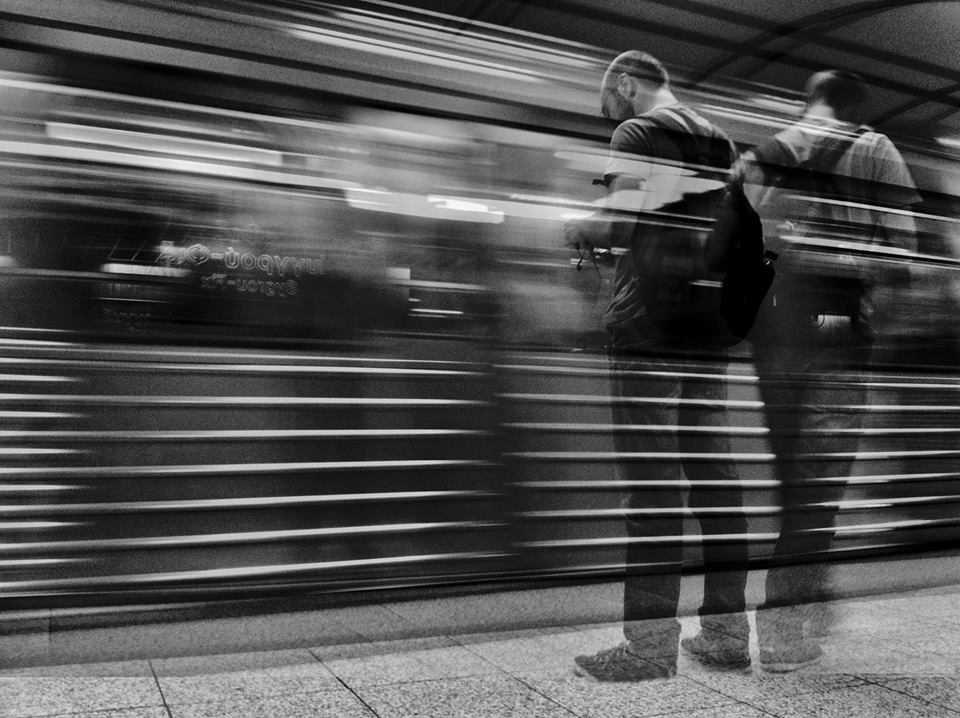 Например, если у ваш кроп сенсор с фактором 1.5x, и вы используете объектив 200 мм, то необходимая минимальная выдержка будет такова: 200 мм x 1.5 = 300 или 1/300 секунды.
3. Выдержка слишком длинная, чтобы заморозить движение
Чтобы заморозить движение, нужно использовать более короткую выдержку. Я использую значение 1/250 секунды для идущих людей. Для бега и спорта может быть между 1/500 и 1/1000, но все зависит от того, насколько быстро двигается объект. Уделите больше внимания выдержке, когда фотографируете что-то в движении (особенно если работаете в режиме Приоритет диафрагмы).
4. Отсутствие фокуса на глазах в портретной фотографии
Если вы фотографируете кого-нибудь, особенно с малой глубиной резкости или вблизи, фокус должен быть на глаза объекта (если согласно творческой задумке не принято другое решение). Нос и подбородок недостаточно хороши – фокус должен быть на глазах. Не могу вам передать, сколько портретов я испортил ранее, где ухо человека было четче, чем глаза.
5. Значение ISO поднято недостаточно
В ситуациях, когда вы не пытаетесь захватить малую глубину резкости, увеличение значения ISO будет хорошей стратегией, вплоть до 1600, 3200 или 6400 в зависимости от вашей камеры и света. Увеличение ISO позволит использовать более короткую выдержку, чтобы избежать дрожания камеры и заморозить движение, а также для малой диафрагмы, чтобы получить большую глубину резкости. Обычно появление зернистости/шума стоит того, чтобы получить резкий кадр.
6. Вы не остановились полностью, чтобы сделать фотографию
Это моя самая большая и любимая мозоль, и случается это зачастую с людьми, которые путешествуют и подвергаются чрезмерной стимуляции окружающей средой. Если собираетесь сделать фотографию, полностью остановитесь. Уделите время композиции кадра, а потом фотографируйте. Если вы делаете снимок, находясь в движении, то он будет слегка размыт, если вы не используете безумно короткую выдержку
7. Вы не очищаете переднюю часть объектива
Пятна на объективе снизят резкость и могут испортить ваши фотографии. Носите с собой специальную ткань или используйте тонкую футболку, чтобы очистить стекло.
8. Отсутствие фокуса в темных сценах
Возможность автофокусировки вашей камеры, особенно камер начального уровня, значительно снижается в темных местах. Уделяйте особое внимание тому, где камера фиксирует фокусировку, старайтесь найти белые, блестящие или контрастные участки, чтобы зафиксировать фокус на них. Если попытки неудачны, то перейдите в ручной режим фокусировки.
Поможет использование объектива с большей диафрагмой (как 50 мм f/1.8), так как будет использоваться центр как наиболее фокусирующая точка камеры. Этот тип кросс-точки наиболее точен и часто предлагает лучшую фокусировку в условиях низкой освещенности.
9. Ошибки при съемке со штативом
Когда вы используете штатив, то не касайтесь его в то время, пока делается фотография. Даже придерживание его, чтобы сохранить устойчивость, приведет к размытию. Используйте пульт дистанционного спуска затвора или настройте камеру на автоспуск через 2 секунды прежде, чем сделать фотографию.
Уделите особое внимание штативу, когда снимаете в ветреную погоду. Ветер также может сотрясать камеру и добавлять размытие. Для борьбы с этим старайтесь делать фотографии между порывами ветра и увеличьте значение ISO, чтобы сделать выдержку короче. Гораздо проще делать 10-секундную экспозицию между порывами ветра, чем 30-секудную.
Наконец, фотографируя на штативе, выключите функцию стабилизации изображения. Это возможно не имеет значения для некоторых новых моделей камер, но в целом это хорошая привычка. Система стабилизации имеет потенциал добавления незначительной вибрации камере, когда она абсолютно устойчива.
Заключение
Если следовать этим девяти советам, то вы будете лучше подготовлены и сможете избежать размытых фотографий.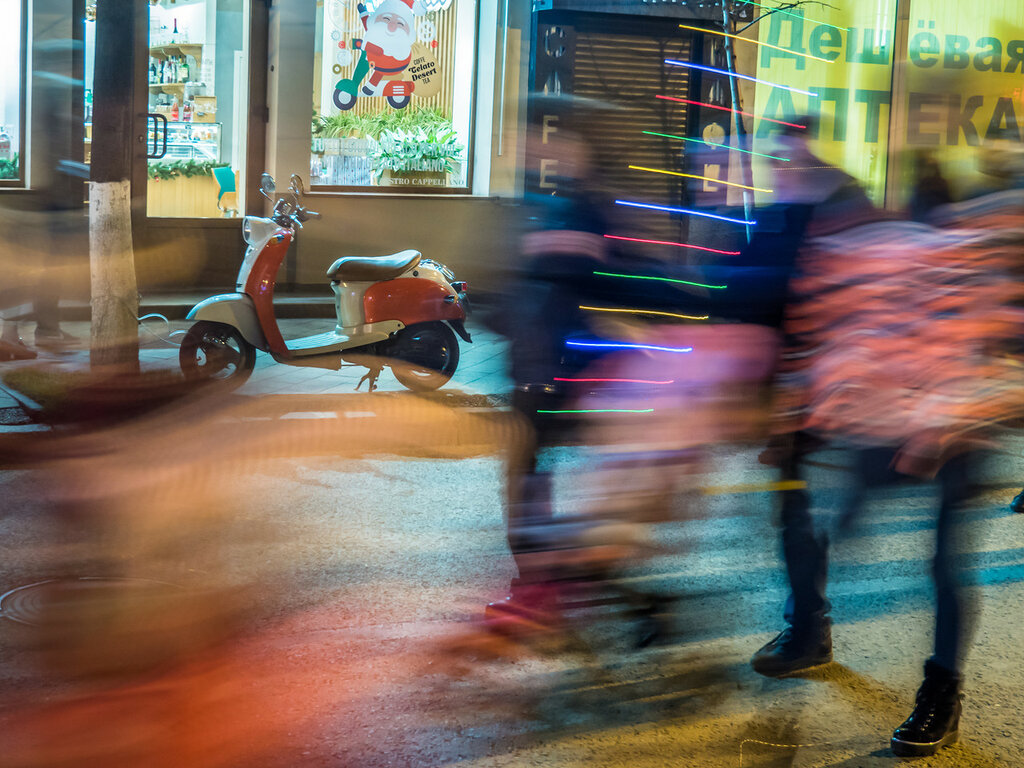
Это основные и самые частые ошибки и причины, по которым фотография смазывается. Но есть и другие, о них можно прочитать вот в этой статье: Максимальная резкость вашего объектива. Какую диафрагму выставить.
Эфакт смазанного фона для динамических фотографий
Разбираясь в теории и в настройках фотоаппарата, начинающие фотографы замечают, что длинная выдержка приводит к смазыванию объектов. Особенно, если они движутся. Однако этот прием можно использовать в своих целях, чтобы показать динамику. Чтобы понять, как с помощью смазанного фона делать фотоснимки динамическими, важно изучить правила и попрактиковаться. Это позволит создавать очень эффектные фотокарточки.
- Как сделать фотоснимки динамическими
- Настройка выдержки
- Настройка фокусировки
- Определение скорости объекта
- Правильная съемка с проводкой
- Настройки вспышки
- Какие могут быть трудности, как их обойти
- Полезные советы
Как сделать фотоснимки динамическими
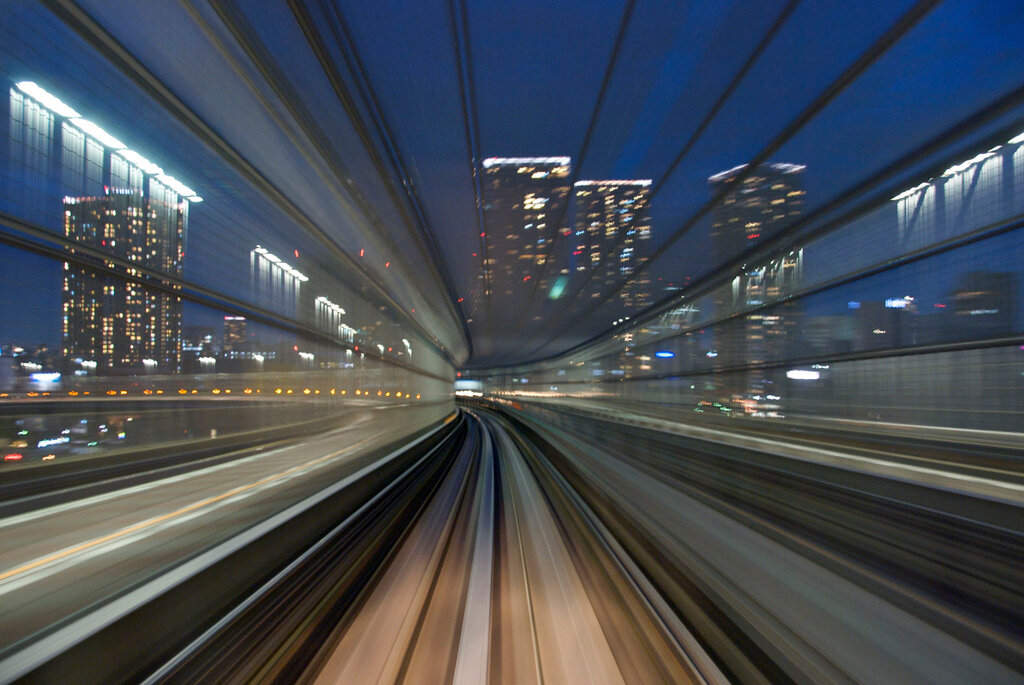
Специальное смазывание фона еще называют съемкой с проводкой. Принцип такой фотосъемки основан на том, что в процессе экспонирования снимка до закрытия затвора, фотоаппарат двигается за объектом съемки. Так он остается резким, а фон — смазанным.
Есть несколько моментов, на которые следует обратить внимание при создании динамических фотоснимков.
Настройка выдержки
Один из важнейших моментов – корректно установить корректную выдержку. Движение не должно быть заморожено. Это придаст фотоснимку статичность. В зависимости от скорости перемещения движущегося объекта и количества света, устанавливают выдержку от 1/15 до 1/200 секунды. Чтобы настроить этот параметр, необходимо выбрать режим «Приоритет выдержки» или «Ручной режим».
Настраивая выдержку, важно не переусердствовать. Если она будет слишком длительной, смазанным может оказаться не только фон, но и весь фотоснимок. Чтобы получить хороший динамический кадр, необходимо подкорректировать настройки – сделать выдержку длиннее.
Настройка фокусировки
Еще один очень важный параметр для получения динамического фотоснимка со смазанным фоном.
Необходимо правильно сфокусировать фотоаппарат на объекте. Чаще всего при фотосъемке с проводкой устанавливают автоматическую следящую фокусировку. Пока человек, животное или предмет меняет свое положение, фотокамера следит за его перемещениями. В итоге, в момент нажатия на спусковую кнопку он оказывается в фокусе.
Такой режим актуален для серийной съемки и при создании смазанного фона в динамических кадрах.
Определение скорости объекта
Скорость движущихся объектов зависит от расстояния до фотоаппарата. Чем они ближе, тем скорость выше. Чем дальше, тем движение становится медленнее. Исходя из этого правила, следует подбирать выдержку. Находясь возле объектов, нужно выбирать более короткую. Снимая издали – более длительную.
Как правило, фотограф не может приблизиться к быстро движущимся или слишком большим предметам. Например, к самолетам, поездам, автомобилям.
Правильная съемка с проводкой
Настроив выдержку и фокус, важно правильно сделать проводку.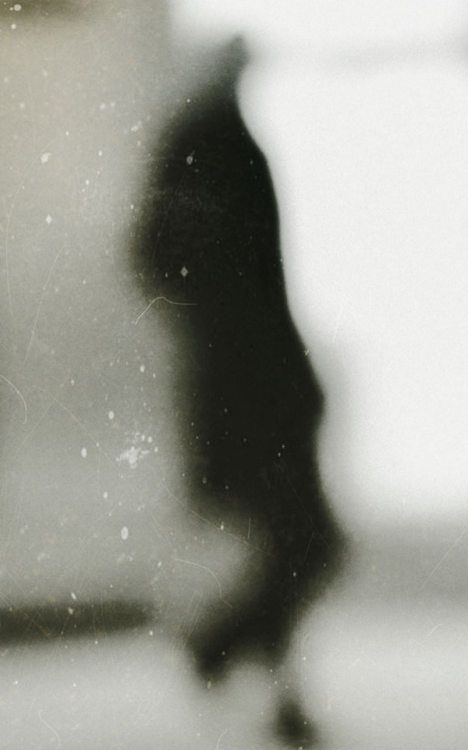 Только так на фото появится эффектно смазанный фон. Нажав на спусковую кнопку, необходимо плавно провести фотоаппарат вслед за движущимся объектом. Лучше вместе с фотокамерой поворачивать весь корпус тела. Статичными остаются только ноги. Они должны быть твердой опорой, чтобы избежать лишнего движения камеры. Шатание в разные стороны может привести к полному смазыванию кадра.
В проводке камеры важна правильная скорость. Не слишком быстрая или медленная. Она должна соответствовать скорости движения объекта. Только так сработает прием смазывания фона.
Все эти тонкости могут показаться слишком сложными. На самом деле, несколько раз попробовав данный прием, фотограф сам почувствует, как действовать и правильно настраивать фотоаппарат для получения динамических фотоснимков.
Настройки вспышки
Чтобы сделать фотоснимок с проводкой можно воспользоваться вспышкой. Лучше всего, если это будет внешняя вспышка.
Действовать следует так: нажав на спусковую кнопку, включить вспышку. Она заморозит движущийся объект. Затем необходимо сделать обычную проводку.
Это особенно удобно для начинающих фотографов. Используя вспышку, можно корректировать настройки выдержки в режиме Bulb. Для этого понадобится воспользоваться ручным режимом. Когда выдержка настроена на параметры больше 30 секунд, на мониторе загорается слово «Bulb». При работе в этом режиме затвор открывается после нажатия на спусковую кнопку, но не закрывается сам, пока фотограф повторно не нажмет на спуск. То есть от фотографа требуется только правильно настроить вспышку и нажать повторно на спусковую кнопку, когда это необходимо.
Пользуясь таким оборудованием следует остерегаться пересвеченных кадров. Также не стоит слишком выделять светом движущийся объект. Чтобы избежать этих трудностей, важно корректно настроить вспышку.
Какие могут быть трудности, как их обойти
Если все попытки создать динамический фотоснимок со смазанным фоном проваливаются, значит фотограф допускает какие-то ошибки. Самые распространение из них: неверная фокусировка или параметры выдержки.
Прежде всего важно разобраться с выдержкой. Не стоит забывать, что при длительном открытии затвора возрастает шанс полностью смазать кадр. Сделайте выдержку короче. Подбирайте оптимальные настройки опытным путем.
Проблемы с фокусировкой возникают, если фотоаппарат сфокусировался на движущемся объекте, когда он был еще далеко от фотографа. Можно попробовать ручную фокусировку. Лучше как можно больше прикрыть диафрагму и настроить фокус на определенную точку. Затем подождать, когда объект доберется до нее.
Также проблемы с созданием динамических кадров могут возникнуть из-за неудачного фона. Он не должен сливаться с движущимся объектом. Так фотоаппарату будет очень сложно сфокусироваться.
Еще одна возможная трудность при создании снимка со смазанным фоном – наличие лишних предметов между предметом съемки и фотографом. Они портят чистоту кадра и мешают фокусироваться. Лучшее решение – изменить точку съемки, исключив все ненужные предметы с переднего фона.
Полезные советы
Впервые попробовав съемку динамических фотоснимков со смазанным фоном, необходимо набраться терпения. Эффектный кадр может получиться не сразу. Однако это не повод отчаиваться. Важно продолжать экспериментировать с настройками. Только с опытом удастся создать шедевр для своей коллекции фотографий.
Снимая соревнования или гонки на авто, важно пробовать разные техники съемки. Часть из них может быть с проводкой, часть с замороженным движением. Так будет больше шансов, что среди отснятого материала будут четкие хорошие фотоснимки.
Для практики можно отправиться к любой автостраде и оттачивать мастерство на проезжающих автомобилях.
Даже если предмет съемки не будет идеально четким, это не повод удалять снимок. Часто небольшая смазанность усиливает динамику.
При помощи смазанного фона можно получить очень интересные динамические фотоснимки.
Важно правильно настроить выдержку и фокусировку, провести фотоаппарат вслед за движением объекта, при необходимости использовать внешнюю вспышку. Если динамические фотоснимки получаются полностью смазанными, следует найти и устранить ошибки. Часто достаточно немного скорректировать параметры или изменить точку съемки. Главное продолжать экспериментировать, находя идеальные настройки для разных условий.
 Важно правильно настроить выдержку и фокусировку, провести фотоаппарат вслед за движением объекта, при необходимости использовать внешнюю вспышку. Если динамические фотоснимки получаются полностью смазанными, следует найти и устранить ошибки. Часто достаточно немного скорректировать параметры или изменить точку съемки. Главное продолжать экспериментировать, находя идеальные настройки для разных условий.
Смазанная фотография и конкурс: выбор победителя / Хабр
Punk_Joker
Блог компании KolibriOS Project Team Алгоритмы *Обработка изображений *
Всем известно, что для наиболее эффективного решения всех проблем Вашего софта, необходимы грамотный баг-репорт и соответствующие логи. Но, зачастую, пользователи не предоставляют исчерпывающую и качественную информацию об ошибках, так что приходится обходиться тем, что есть.
Тогда мы решили провести конкурс на Хабре, суть которого заключалась в том, что любой читатель Хабра может попытаться улучшить оригинальную смазанную фотографию с помощью любой программы обработки изображений, и опубликовать свой результат. Читателя, добившегося наилучшего результата, ждёт приз — фирменная флешка и футболка с логотипом KolibriOS (включая пересылку на указанный победителем адрес). Обработанные фотографии надлежало выкладывать в комментариях к посту с конкурсом, либо на нашем форуме (в той теме, где находилась оригинальная фотография), до 17 сентября 2013 года 24:00 GMT. (Осторожно, трафик — под катом много фото)
Из всех присланных фотографий, мы обещали отобрать 10, и провести голосование на лучшую из них. Поступило всего 11 заявок, но, к сожалению, большинство участников не выполнило условия конкурса:
- 3 участника прислали фотографии в личном сообщении (2 — на нашем форуме, 1 — на Хабре), вместо того, чтобы выложить фотографии в комментариях на Хабре или в теме на форуме, как требовалось
- 1 участник (из тех, что прислал фотографию в личном сообщении), сделал это после 17 сентября 2013 г.
- Только 4 участника из 11 указали, какими программами и какими настройками пользовались
Кроме того, различными людьми было опубликовано несколько фрагментов фотографий, которые мы не посчитали заявками, так как требовалось обработать фото целиком. В итоге, только 4 человека полностью выполнили все правила, за что хочется сказать им отдельное спасибо: k1b0rgYUVladimirVassGoLiaF
После долгих совещаний, мы решили не наказывать нарушителей правил исключением из конкурса (в противном случае, осталось бы только 4 участника), и выставить на голосование все 11 заявок (что не сильно отличается от первоначального плана отобрать 10 заявок). Но мы были бы очень признательны, если бы в будущих конкурсах, проводимых нами, правила исполнялись. Итак, кандидаты:
@x128
Фото
k1b0rg
Фото
SmartDeblur 2.2
Расфокуссировка радиусом 9.6, сглаживание 92%, подавление звона 26%
YUVladimir
Программа SmartDeblur.
Предварительно сделана гамма коррекция 0.3
Параметры: 8.2 px, Smooth: 90%, Reducing of ringing: 50%
@Impuls
Фото
@zurbaganin
Фото
@nicolausYes
Фото
Vass
Фото
GIMP: Sharpen, Hue-Saturation и Invert
@horlon
Фото
@Snowly
Фото
oma2010
Фото
GoLiaF
Фото
Два результата, потому, что два уровня «размытости».
Использовались:
Adobe Photoshop CS2;
SmartDeblur-1.27;
и, как ни странно, Autodesk 3Ds Max 2013+Vray.
Только зарегистрированные пользователи могут участвовать в опросе. Войдите, пожалуйста.
А теперь, чей же вариант лучший?
57.52% x128 570
0.5% k1b0rg 5
2.52% YUVladimir 25
1.51% Impuls 15
3.23% zurbaganin 32
0.3% nicolausYes 3
0.91% Vass 9
0.4% horlon 4
0.2% Snowly 2
10.6% oma2010 105
22.3% GoLiaF 221
Проголосовал 991 пользователь. Воздержался 361 пользователь.
Теги:
- kolibrios
- kolibri
- колибриос
- колибри
- конкурс
Хабы:
- Блог компании KolibriOS Project Team
- Алгоритмы
- Обработка изображений
Всего голосов 28: ↑22 и ↓6 +16
Просмотры14K
Комментарии 24
Сайт Facebook Twitter ВКонтакте
Сергей Сахно @Punk_Joker
Software engineer
Комментарии Комментарии 24
Как исправить размытые фотографии в Instagram?
Ситуация с пандемией вынуждала всех соблюдать социальную дистанцию, и для этого люди чуть ли не запирались в домах, но что удерживало их на связи друг с другом, сидя вдали от друзей и семьи? Ответ: «Интернет», различные платформы социальных сетей, обычно называемые «коммуникационными платформами».
Обычно говорят: «Чем больше взаимодействуешь, тем больше узнаешь». Это подходит как для взаимодействия человека с человеком, так и для взаимодействия человека с приложением. Нечто подобное произошло с Instagram. Чем больше людей им пользовалось, тем больше они понимали, что фотографии выглядят размытыми.
Проблема, связанная с тем, как исправить размытые изображения в Instagram , остается нерешенной, но хорошая новость заключается в том, что в статье будут представлены удивительные и реализуемые решения.
- Часть 1: 3 простых способа исправить размытые фотографии в Instagram
- Часть 2: почему мои фотографии выглядят размытыми в Instagram
- Часть 3. Советы по размеру и формату фотографий при загрузке в Instagram
Часть 1. 3 простых способа исправить размытые фотографии в Instagram
Учебное руководство о том, как исправить размытые изображения в Instagram
Скачать бесплатно | Win Скачать бесплатно | Mac
Платформа, полная веселья, сталкивается с проблемами, поскольку на результаты фотографий влияет несколько факторов, как уже говорилось. Людей иногда раздражает плохое качество фотографий и то, что изображение выглядит размытым, и это очень распространенная жалоба среди всех пользователей Instagram.
Что думают люди, когда видят размытую фотографию, как исправить размытые фотографии в Instagram на Android, но, к сожалению, у них нет ответа, потому что если бы они знали, то проблема была бы решена. Итак, чтобы помочь вам исправить размытые фотографии в Instagram , в следующем разделе прилагается несколько руководств;
Способ 1: настройка данных Instagram
Вы можете решить проблему размытых фотографий, изменив настройки в Instagram. Вам просто нужно отключить функцию сохранения данных, чтобы избавиться от размытых и некачественных изображений. Позвольте нам вести вас;
- Откройте приложение Instagram и в правом нижнем углу коснитесь значка профиля.
- Когда откроется ваш профиль, перейдите в раздел «Еще», нажав на три горизонтальные линии в правом верхнем углу.
- После нажатия откроется боковое меню, и в этом меню выберите «Настройки» в правом нижнем углу.

- На экране появятся различные параметры настройки; вам будет предложено выбрать «Учетная запись», а затем на следующем экране выберите «Настройки сотовых данных».
- Появится новый экран с кнопкой переключения в правой части экрана; перед «Экономией трафика», вы должны нажать на него, чтобы отключить его.
Метод 2: максимальное качество камеры телефона
Еще одно уникальное решение для размытых изображений и предотвращения значительной потери качества — максимальное качество камеры вашего телефона. Позвольте нам рассказать вам, как это делается;
- Откройте стандартное приложение камеры вашего телефона.
- Теперь вам нужно открыть меню настроек приложения камеры, коснувшись значка шестеренки.
- Вы увидите опцию «Размер изображения» в верхней части меню настроек; нажмите здесь.

- На этом экране выберите максимальное разрешение изображения. Вы также можете установить размер видео здесь, просто нажав на него и выбрав максимальный размер разрешения.
Не все знают об этом волшебном инструменте. Те, кто уже есть, находятся на небесах, потому что могут восстановить фотографию за считанные минуты, а те, кто никогда не слышал об этом, пристегнули ремни безопасности, потому что американские горки Wondershare Repairit вот-вот начнутся. Автономный инструмент для восстановления фотографий превосходен, но очень прост в использовании. Позвольте нам показать вам его шаги;
Скачать бесплатно | Win Скачать бесплатно | Mac
Шаг 1: Загрузите файл для восстановления
Первый и важный шаг, который должен сделать пользователь, — загрузить и установить инструмент, а всякий раз, когда вам нужно восстановить фотографию, просто запустите его.
После того, как инструмент открыт, вы должны нажать кнопку «Добавить», которая видна в центре экрана. Эта кнопка позволит вам выбрать локальный файл из системы Mac или Windows и загрузить его в программу для восстановления.
Шаг 2: Начать восстановление
После того, как вы выбрали файлы, которые программа должна восстановить, просто нажмите кнопку «Восстановить», чтобы программа начала процесс восстановления. В левом нижнем углу будет виден индикатор, показывающий пользователю ход процесса восстановления.
Процесс займет несколько минут. Помните одно, не закрывайте приложение во время процесса восстановления.
Шаг 3: Восстановление
Когда процесс завершится, система покажет пользователю список всех восстановленных файлов. Теперь пользователь должен выбрать файлы, которые он хочет восстановить. Как только пользователь будет удовлетворен выбранными файлами для восстановления, просто нажмите кнопку «Сохранить восстановленные файлы» и дайте программе сохранить файлы.
Просто выберите нужное место для сохранения восстановленных файлов.
Часть 2. Почему мои фотографии выглядят размытыми в Instagram
Наиболее часто используемая платформа социальных сетей, которая помогает предоставлять информацию, развлечения и интересные сведения о жизни различных знаменитостей. Платформа, ориентированная на развлечения, позволяет пользователям загружать удивительный контент в свои учетные записи. Они могут общаться, встречаться с друзьями и даже проводить сеансы в прямом эфире.
Распространенная жалоба от разных пользователей Instagram заключается в том, что качество фотографии меняется, когда вы загружаете фотографию. Фотографии обычно становятся размытыми после загрузки. Но задумывались ли вы когда-нибудь о причине, почему это происходит? Если нет, то давайте обсудим несколько причин, по которым фотографии выглядят размытыми;
- Размер файла:
При загрузке фотографии в Instagram большое значение имеет размер файла. Это не мешает процессу загрузки, но влияет на качество фотографий, и изображение выглядит размытым. Если размер файла превышает 1 МБ, Instagram сожмет его.
- Соотношение фото:
Если вы загружаете изображение с неправильным соотношением сторон, Instagram сожмет и обрежет фотографию. Таким образом, фото будет стандартного размера, приемлемого для загрузки, но это ухудшает качество изображения и выглядит размытым. Правильный формат 4:5.
- Формат файла:
Формат файла по умолчанию, принятый Instagram, имеет расширение JPEG (.jpg). Если пользователь загружает файл изображения в любом формате, отличном от этого формата, Instagram изменит формат на .jpg, после чего файл будет загружен. Следовательно, при конвертации файл теряет свое качество.
- Используемое устройство:
Instagram — это мобильное приложение, но люди также используют его на других устройствах, таких как настольные компьютеры, ноутбуки и т. д. Загрузка фотографий с других устройств определенно навредит и снизит качество фотографий, поскольку приложение преимущественно предназначено для мобильных устройств.
Часть 3. Советы по размеру и формату фотографии при загрузке в Instagram
Чтобы избежать проблем при загрузке фотографии в Instagram, необходимо проверить все факты и факторы, необходимые для загрузки. Такие вещи, как размер фотографии, формат файла, соотношение сторон и другие мельчайшие элементы, которые люди обычно игнорируют и не беспокоят, но которые впоследствии обходятся им дорого.
Некоторые приемы и советы, которые помогли людям избежать всех проблем с загрузкой и получить больше лайков, будут опубликованы, чтобы вы также могли получить максимальную пользу, как и другие люди;
- Фотография должна иметь размер не менее 1080 пикселей по самой короткой стороне.
- Вы можете выбрать комбинацию размера фотографии 1:1 Квадрат.
- Другим широко используемым соотношением сторон является 4:5 Портрет. Идеальный размер изображения — 1080 на 1350 пикселей.
- Люди также предпочитают использовать стиль Пейзаж как 1,91:1. Идеальный размер изображения для такого стиля — 1080 на 608 пикселей.
- Лучшим форматом файлов, который поддерживает Instagram, является формат JPEG (.jpg), так как он имеет высокое разрешение и меньший размер файла.
- После JPEG вторым лучшим форматом файлов для Instagram является PNG.
 Идеальный размер изображения — 1080 на 1350 пикселей.
Другие статьи по теме:
- Практические советы по исправлению поврежденных изображений в Интернете
- Окончательные решения для сбоев Excel и ошибок значений
- Решение для пиксельных изображений
Заключение:
Предоставление пользователю наилучшей информации, реализуемых решений и полезных советов, которые помогут пользователю загружать изображения более высокого качества. Пользователи могут наслаждаться удивительными функциями, предлагаемыми Instagram, без каких-либо препятствий.
Скачать бесплатно | Win Скачать бесплатно | Mac
Люди также спрашивают
-
Как изменить качество загрузки в Instagram?
В приведенных выше разделах обсуждалось несколько советов по улучшению качества загрузки.
-
Как сделать мои фотографии в Instagram четкими?
Избегая всех факторов, которые вызывают размытие изображения, а также следуя решениям, представленным в статье, пользователи могут сделать изображения в Instagram четкими.
-
Как восстановить навсегда удаленный Instagram?
В соответствии с политикой Instagram, ошибочно заблокированный аккаунт Instagram или пользователем может быть восстановлен, но окончательно удаленный аккаунт не может быть восстановлен.
-
Можно ли восстановить удаленные видео из Instagram?
Да, удаленные видео из Instagram можно восстановить в течение 30 дней после удаления.
Как никогда больше не делать размытые фотографии на iPhone
Сколько раз вы делали то, что могло бы стать отличным фото на iPhone, только чтобы обнаружить, что оно размыто? Хотя это происходит со всеми нами, есть только три ситуации, в которых ваши фотографии могут быть размытыми. В этой статье вы узнаете, почему некоторые из ваших фотографий на iPhone становятся размытыми, и что вы должны сделать, чтобы никогда больше не делать размытые фотографии на iPhone.
Проблема 1: Ваши фотографии не в фокусе
Неправильный фокус — одна из самых распространенных причин, по которой фотографии на iPhone получаются размытыми. Вы знаете, что фокус неправильный, когда важные части изображения размыты, а другие четкие, или когда все размыто, даже если в сцене много света.
На фото выше фокус неправильно установлен на крайний передний план. В то время как яблоки на переднем плане находятся в фокусе и показывают много деталей, более важные человеческие фигуры размыты и не в фокусе.
Большинство пользователей iPhone не настраивают фокус самостоятельно, и в большинстве случаев это работает. При этом бывают случаи, когда автофокус не работает, особенно когда на фотографии большие однородные области, когда одни части фотографии находятся близко к вам, а другие далеко, или когда сцена быстро меняется.
Интересно, что у вас больше шансов столкнуться с проблемами фокусировки на новых iPhone, особенно на iPhone 5S, у которого значительно меньшая глубина резкости. Несмотря на то, что небольшая глубина резкости (вызванная большей апертурой) великолепна, это также означает, что вам нужно более тщательно настраивать фокус.
Решение: перестаньте полагаться на автофокусировку
Лучшее, что вы можете сделать, чтобы избежать расфокусировки изображений, — всегда самостоятельно устанавливать фокус. Просто коснитесь той части изображения, которую вы хотите сфокусировать, и ваш iPhone позаботится обо всем остальном.
В этом примере я постучал по теннисному мячу на переднем плане, что установило фокус (и экспозицию) на мяче. Обратите внимание, что мяч теперь очень резкий, а здание на заднем плане размыто. Вы хотите убедиться, что важные части изображения находятся в фокусе, нажав на экран там.
Однако, даже если вы идеально выставили фокус, iPhone автоматически попытается изменить его, как только что-то изменится внутри кадра. Это может стать довольно раздражающим, особенно если вы сами установили идеальную фокусировку, и внезапно она теряется только потому, что кто-то входит в сцену.
Хуже того, иногда iPhone пытается перефокусироваться именно тогда, когда вы пытаетесь сделать снимок, что и произошло со мной на фотографии выше. Я действительно ждал, когда женщина войдет в кадр, чтобы на фото был интересный сюжет, но тут айфон начал перефокусироваться и момент был упущен.
Надо было заблокировать фокус, что не дает айфону перефокусироваться при изменении кадра. Вы можете легко заблокировать фокус (и экспозицию), удерживая палец в течение нескольких секунд там, где вы хотите, чтобы был фокус — большой желтый квадрат и текст AE/AF LOCK появляется, когда фокус заблокирован.
Когда фокус заблокирован, вы, по сути, отключили автофокус, и iPhone не будет регулировать фокус независимо от того, что происходит внутри сцены, что особенно полезно, когда вы ожидаете, что кто-то войдет в кадр, и вы хотите сделать убедитесь, что фокус остается неизменным. Чтобы выйти из блокировки фокуса, просто коснитесь экрана еще раз.
Хотя для ручной настройки фокуса каждый раз, когда вы делаете снимок, требуется больше усилий, это определенно стоит сделать, если вы хотите, чтобы ваши фотографии iPhone всегда были четкими.
Проблема 2: Дрожание камеры
Прежде чем мы обсудим другие причины, по которым ваши фотографии могут получиться размытыми, мы должны сделать шаг назад и рассмотреть, как работает камера iPhone. Несмотря на то, что мы думаем о фотографиях как о моментах, застывших во времени, на самом деле iPhone требуется время, чтобы сделать снимок, и если что-то сдвинется в это время, это движение приведет к размытию.
При обилии света, например, на улице в разгар солнечного дня, затвор остается открытым в течение такого короткого промежутка времени, что можно не беспокоиться о сотрясении камеры. Но когда в сцене меньше света (что почти всегда бывает в помещении), затвор остается открытым гораздо дольше, и даже умеренное движение iPhone будет проблемой.
В качестве примера: следующая фотография очень размыта, так как я не мог удерживать свой iPhone в устойчивом положении. Я знаю, что эта фотография была размыта из-за дрожания камеры, потому что неподвижные объекты как на переднем, так и на заднем плане также размыты.
Решение: держите iPhone в устойчивом положении
Теперь, что случилось бы с той же фотографией, сделанной с того же места с тем же телеобъективом iPro, если бы я мог держать свой iPhone более устойчивым?
Как вы можете видеть из этого примера, то, насколько устойчив ваш iPhone, имеет огромное значение, особенно когда света в сцене недостаточно. Но что вы можете сделать, чтобы ваш iPhone оставался устойчивым?
Первый совет, который я вам дам, — сделайте несколько фотографий. Поскольку дрожание камеры является случайным и непредсказуемым, оно сильно различается между идентичными фотографиями. Поэтому, если вы хотите, чтобы на ваши фотографии при слабом освещении дрожание камеры меньше влияло, сделайте несколько одинаковых снимков, и некоторые из них всегда будут более четкими, чем другие.
Однако бывают случаи, когда просто сделать несколько снимков будет недостаточно, и действительно полезно физически поддерживать руки. Есть много разных способов сделать это. Вы можете опереться руками о стол или перила или прислониться всем телом к стене, и все это сделает ваш iPhone более устойчивым.
Если нет внешней поддержки, попробуйте прижать локти к туловищу или присесть и поставить iPhone на колени. Это также помогает расслабиться и замедлить дыхание. Многие фотографы обнаружили, что их руки становятся более устойчивыми сразу после выдоха.
При ярком освещении я обычно делаю фотографии с помощью кнопок регулировки громкости на боковой панели iPhone. Однако, в отличие от кнопки спуска затвора на специальных камерах, кнопки регулировки громкости на iPhone нужно нажимать довольно сильно, и это почти всегда приводит к некоторому дрожанию камеры. По этой причине я рекомендую использовать кнопку спуска затвора на экране или кнопки регулировки громкости на белых наушниках Apple для съемки фотографий в условиях низкой освещенности.
Если на фотографии нет движения, еще один отличный способ стабилизировать iPhone — использовать режим стабилизации изображения, который можно найти в специальных приложениях для камер, таких как Camera+. Чтобы получить доступ к стабилизатору в Camera+, коснитесь значка шестеренки рядом с кнопкой спуска затвора и выберите «Стабилизатор». Теперь фотография будет сделана только тогда, когда iPhone устойчив, что может занять несколько секунд в зависимости от того, насколько трясутся ваши руки.
Еще один очевидный способ уменьшить дрожание камеры — использовать штатив для iPhone, но носить штатив с собой явно есть некоторые недостатки. Я использую Manfrotto 19Штатив 0XPROB со штативной головкой Manfrotto 804RC2, которые обеспечивают большую устойчивость, но несколько громоздки. Меньшие штативы меня разочаровали, поэтому я рекомендую использовать серьезный штатив, который также может поддерживать DSLR.
Это я снимаю со штатива
Вам также потребуется прикрепить телефон к штативу с помощью крепления для штатива iPhone. Несмотря на то, что на рынке представлено множество различных креплений для штатива, ничто не сравнится с Glif+ с точки зрения надежности крепления телефона. Glif+ доступен для iPhone 4/4S, iPhone 5/5S и iPhone 6s/6s Plus. При использовании штатива используйте кнопку спуска затвора наушников, чтобы не трясти iPhone при нажатии кнопки спуска затвора.
Проблема 3: Размытие в движении
Так же, как и дрожание камеры, размытие в движении происходит, когда движение фиксируется при открытом затворе. Но, в отличие от дрожания камеры, размытие в движении относится к движению самого объекта. Как и дрожание камеры, размытие при движении чаще встречается при слабом освещении и практически отсутствует при ярком освещении.
Фотография выше — типичный пример размытия при движении. Само изображение находится в фокусе, и мой iPhone достаточно устойчив, поэтому человек, стоящий на заднем плане, совершенно четкий, за исключением его движущейся руки. Однако другой мужчина размыт, и это размытие вызвано исключительно тем, что он быстро перемещается по сцене.
Решение: Уменьшить эффект движения
Есть несколько вещей, которые вы можете сделать, чтобы уменьшить эффект размытия при движении. Два наиболее очевидных варианта — это увеличение количества освещения и просьба к объектам стоять на месте. Конечно, часто это непрактично, но это следует учитывать при фотографировании людей, которых вы знаете.
Как и в случае с дрожанием камеры, эффект размытия при движении можно уменьшить, сделав несколько версий одной и той же фотографии. Если движения непреднамеренные, как это часто бывает при фотографировании знакомых вам людей, они, как правило, довольно случайны, и некоторые фотографии, естественно, будут намного четче, чем другие.
Также полезно знать, что размытие в движении становится слабее и менее заметным, если движущиеся объекты находятся дальше от вашего iPhone, что является хорошим вариантом, когда вы не можете контролировать движение своих объектов.
Наконец, вы можете уменьшить как размытость при движении, так и дрожание камеры, настроив экспозицию для светлых участков, что, в свою очередь, сделает фотографию темнее и потребует, чтобы затвор оставался открытым в течение более короткого времени. После того, как вы установили фокус, нажав на экран, вы можете отрегулировать экспозицию, проведя пальцем вверх или вниз по экрану. Проведите пальцем вверх, чтобы увеличить экспозицию (сделав фотографию ярче), или вниз, чтобы уменьшить экспозицию (сделав ее темнее).
Несмотря на то, что закат был уже близок к закату и в этой сцене осталось мало света, я все же смог сделать четкую фотографию взлетающих птиц, установив экспозицию для светлых участков.
Почему мой iPhone отправляет размытые изображения?
Мэтью Берли
Одним из главных преимуществ большинства новых моделей iPhone является улучшенная камера.
На iPhone приходится значительный процент всех снимков, которые делаются на планете, и многие из них выглядят довольно неплохо.
Но если вы сделали (то, что вы думали) хорошее изображение и отправили его кому-то только для того, чтобы вам сказали, что оно размыто, то вам может быть интересно, что происходит.
Наше руководство ниже покажет вам несколько настроек, которые вы можете проверить, которые могут способствовать размытым изображениям, отправляемым с вашего iPhone.
Как отключить режим изображения низкого качества на iPhone
- Открыть Настройки .
- Выберите Сообщения .
- Выключить Режим изображения низкого качества .

Наше руководство продолжается ниже дополнительной информацией о том, как iPhone отправляет размытые изображения, включая изображения этих шагов.
Хотя качество изображений на вашем iPhone улучшается, это также означает, что размеры файлов этих изображений также увеличиваются.
Это приводит к использованию дополнительных данных, когда вы делитесь этими изображениями в текстах или электронных письмах.
Если вас беспокоит объем используемых вами данных, возможно, вы включили на своем телефоне параметр «Режим изображения низкого качества».
Отправляет версию изображения с более низким разрешением в текстовых сообщениях, чтобы использовать меньше данных для вас и получателя.
Но это также означает, что ваши фотографии могут выглядеть размытыми.
Наше руководство ниже покажет вам, как изменить этот параметр, а также несколько других вещей, которые вы можете проверить, чтобы попытаться решить проблему с размытым изображением, с которой вы сталкиваетесь на своем iPhone.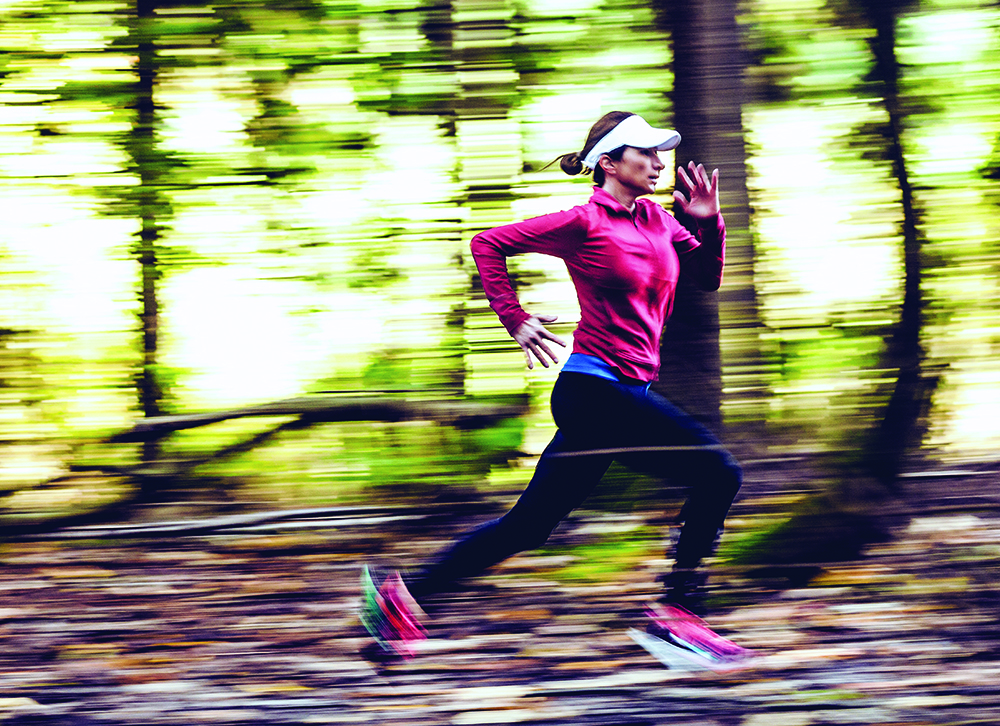
Как перестать отправлять крошечные картинки в текстовых сообщениях на iPhone (Руководство с картинками)
Действия, описанные в этой статье, были выполнены на iPhone 13 в операционной системе iOS 15.6.
Эти шаги покажут вам, как отключить параметр «Режим изображения низкого качества» в меню «Сообщения» вашего iPhone.
Шаг 1. Откройте приложение «Настройки» на iPhone.
Если вы не можете найти приложение, проведите вниз по главному экрану и введите слово «Настройки» в поле поиска.
Шаг 2. Прокрутите вниз и выберите параметр «Сообщения».
Это также меню, которое вам нужно будет открыть, чтобы внести другие изменения в поведение приложения «Сообщения» вашего iPhone.
Шаг 3. Прокрутите меню до конца и коснитесь кнопки рядом с режимом изображения низкого качества, чтобы отключить его.
Параметр отключен, если вокруг кнопки нет зеленой тени. У меня он выключен на картинке выше.
Теперь, когда вы знаете, как отключить режим изображения низкого качества на своем iPhone, вы можете попробовать отправить другое изображение и посмотреть, разрешится ли эта ситуация.
Наше руководство продолжается ниже с дополнительной информацией и некоторыми настройками, которые вы можете попробовать изменить, чтобы увидеть, поможет ли это улучшить качество отправляемых вами изображений.
Как делать снимки экрана на iPhone
Вы можете делать снимки того, что видите на экране своего iPhone.
Эта функция также доступна на большинстве компьютеров, и это полезный способ показать кому-нибудь то, что вы видите на экране.
Вы можете сделать снимок экрана на своем iPhone 13, одновременно нажав кнопку питания и кнопку увеличения громкости.
Как обрезать фотографии на iPhone
Если снимок, сделанный на iPhone, близок к хорошему, но вы хотите либо изменить его форму, либо что-то удалить, вы можете его обрезать.
Шаг 1: Откройте приложение Photos .
Шаг 2: Выберите изображение.
Шаг 3: Коснитесь Изменить в правом верхнем углу.
Шаг 5: Нажмите кнопку Crop .
Шаг 6: Переместите границы обрезки, пока не будет выбрана нужная часть изображения, затем нажмите Готово .
В следующем разделе этого руководства показано, как проверить, используете ли вы режим низкого объема данных для сети, к которой вы в данный момент подключены.
Как отключить режим малого объема данных на iPhone
В некоторых сетях, к которым вы подключаетесь, есть опция «Режим малого объема данных», в которой вы можете ограничить объем используемых данных.
Если эта функция включена, это может помешать вам отправлять высококачественные изображения по сети.
Шаг 1: Откройте приложение Настройки .
Шаг 2: Выберите вариант Wi-Fi .
Шаг 3: Коснитесь маленькой синей кнопки i справа от сети, к которой вы подключены в данный момент.
Шаг 4: Нажмите кнопку справа от Low Data Mode , чтобы выключить его.
Следующий раздел покажет вам быстрый способ проверить текущую скорость Интернета.
Как проверить скорость интернет-соединения вашего iPhone
Если ваша текущая скорость сетевого подключения низкая, возможно, ваш iPhone вносит некоторые коррективы в ваши действия, чтобы вы могли эффективно работать с той скоростью, которая у вас есть.
Наше руководство ниже покажет вам, как проверить скорость вашего интернет-соединения, чтобы увидеть, может ли это быть проблемой.
Обратите внимание, что при этом будет проверяться скорость любой сети, к которой вы в данный момент подключены, поэтому убедитесь, что вы подключены к сети, в которую вы отправляете размытые изображения.
Шаг 1: Откройте веб-браузер.
Шаг 2: Перейдите на сайт fast.com.
Шаг 3: Проверьте скорость подключения к Интернету.
В следующем разделе показано, где найти режим экономии заряда аккумулятора телефона и как его отключить.
Как отключить режим энергосбережения на iPhone
В вашем iPhone есть параметр, который вы можете включить, чтобы автоматически настроить некоторые параметры вашего iPhone, чтобы вы использовали меньше батареи.
Следующие шаги покажут вам, где найти эту опцию и отключить ее, чтобы увидеть, поможет ли это вам отправлять изображения с меньшим размытием.
Шаг 1: Откройте меню Настройки .
Шаг 2: Выберите вариант Аккумулятор .
Шаг 3: Отключите Режим энергосбережения .
В следующем разделе показано, как узнать разрешение изображения, которое вы отправляете с iPhone, чтобы убедиться, что изображение, которым вы пытаетесь поделиться, доступно в высоком разрешении.
Как просмотреть разрешение изображения на iPhone
С фотографиями, сделанными на iPhone, связано много данных.
Одна важная информация касается разрешения этих изображений, которое мы покажем вам, как проверить в следующих шагах.
Шаг 1. Откройте приложение Photos .
Шаг 2: Выберите картинку.
Шаг 3: Нажмите кнопку i внизу экрана.
Шаг 4: Посмотрите разрешение.
Часто задаваемые вопросы о размытых изображениях iPhone
Почему изображения, которые я отправляю, очень маленькие?
Если ваши контакты получают размытые изображения на своем iPhone, то обычно это связано с тем, что у вас включен режим изображения низкого качества.
Как отключить сообщения в iCloud?
Одним из методов устранения неполадок, который часто упоминается, когда люди пытаются решить эту проблему, является отключение параметра «Сообщения» в iCloud.
Если вы хотите попробовать это, вы можете открыть приложение «Настройки», выбрать свою карту Apple ID, выбрать iCloud, затем нажать кнопку справа от «Сообщения», чтобы отключить его.
Могу ли я отключить iMessage на своем iPhone?
Если вы также хотите отключить iMessage и вместо этого попытаться отправить свои изображения в виде текстовых сообщений, вы можете перейти к «Настройки»> «Сообщения»> , а затем нажать кнопку справа от iMessage , чтобы отключить его.
