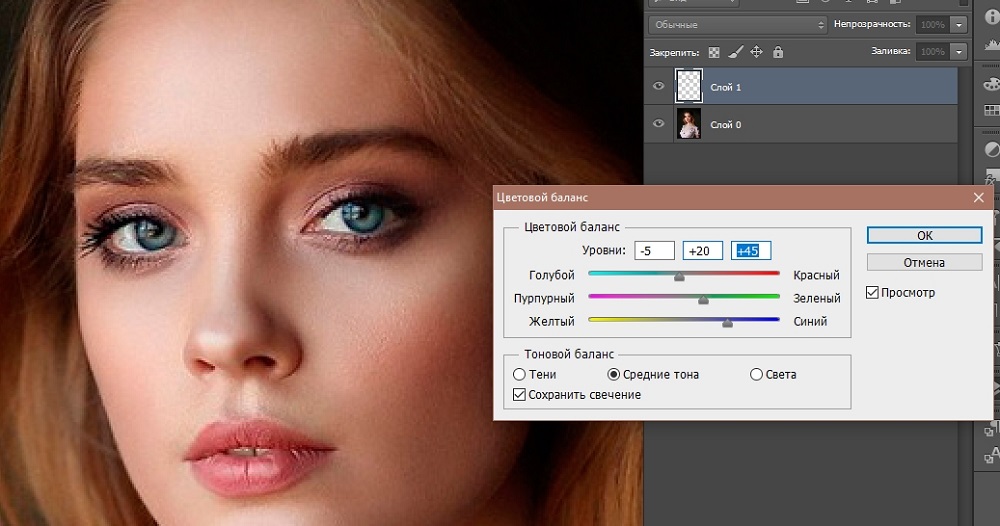
Сменить цвет на фото онлайн: Как изменить цвет на фото: 7 онлайн-сервисов и программ
Тон кожи фоторедактор | Приложение RetouchMe
- Приложение для изменения цвета кожи
- Как изменить цвет кожи онлайн?
Facebook и Instagram полны профессионально отредактированными фотографиями с фильтрами контраста, тона, резкости, света и теней. Эта причина – огромное желание стать как можно лучше во всех аккаунтах социальных сетей. Современные магазины приложений как для iOS, так и для Android рады предложить большое разнообразие приложений для редактирования фотографий. Но не каждое программное обеспечение может обеспечить безупречный эффект, когда дело доходит до редактирования лица и нужно поменять цвет кожи на фото. В наши дни селфи составляют значительную часть человеческой жизни, и их внешний вид должен быть максимально естественным, но с быстрыми и простыми вариантами ретуши, которые можно использовать в любое время дня и ночи. Обычные онлайн-приложения, которые имеют классические функции для редактирования, такие как “волшебная палочка”, не позволяют получить естественный вид.
Приложение для изменения цвета кожи
Бьюти-редактор Retouchme — это простой и интуитивно понятный помощник, который готов редактировать в любое время суток.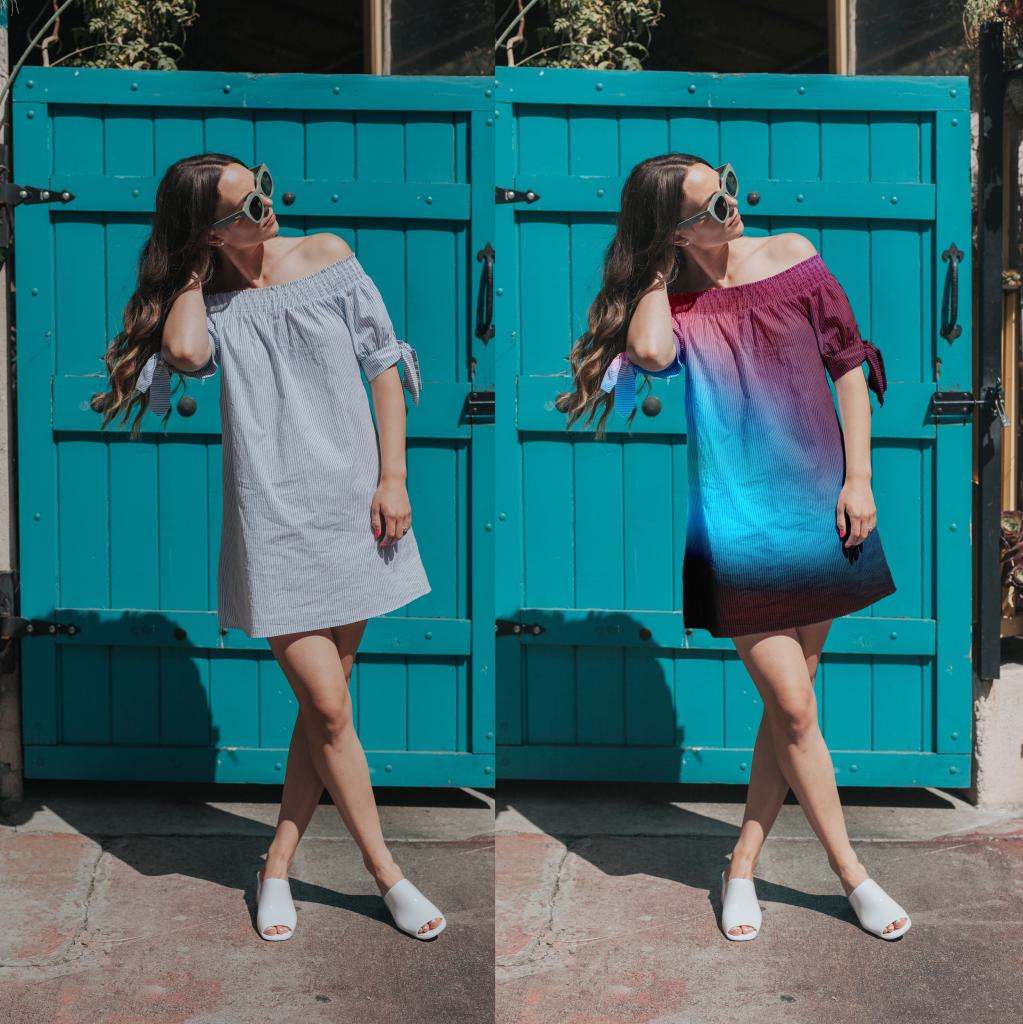 Забавный интерфейс понятен и не требует дополнительных знаний. Пользователи всех возрастов и национальностей могут использовать его везде, где бы они ни находились. Когда им нужно отретушировать селфи, или изменить цвет кожи, все что нужно — это Retouchme. Для запуска необходимо только подключение к Интернету. По сравнению с популярными приложениями, доступными в Интернете, это программное обеспечение является практически бесплатным и предлагает высококачественный сервис по самой низкой цене. Его установка занимает не более 3 минут, так как он не содержит тяжелого программного обеспечения. Секрет прост, потому что редактированием занимаются профессиональные специалисты по фотошопу, которые круглосуточно подключены к вашему профилю. Это означает, что вы получите наилучший результат, отретушированный настоящими людьми, которым небезразличен каждый пиксель вашей фотографии. Каждый запрос на редактирование обрабатывается за несколько минут и стоит всего девяносто девять центов. Приложение Retouchme также имеет бесплатные онлайн-кредиты, которые гарантируют бесплатную обработку фотографий.
 Играйте в онлайн-игры, наслаждайтесь онлайн-серфингом и зарабатывайте виртуальные кредиты, чтобы использовать их для последующей обработки изображений. Это простое программное обеспечение позволяет вам обрабатывать каждый дюйм фотографии одним щелчком мыши. Все клиенты очень важны. И неважно, отправляется ли запрос на ретушь раз в месяц или каждый час. Все правки выполняются с точностью и вниманием к деталям.
Как изменить цвет кожи онлайн?
Начните с этого замечательного руководства и наслаждайтесь изображениями высочайшего качества.
Найдите и скачайте приложение с помощью смартфона любой модели и поколения.
Установите его на телефон со встроенной камерой.
Откройте программу и выберите фотографию, которую хотите отредактировать.
Просмотрите множество вариантов, которые можно применить к каждому изображению.
Выберите тот, который соответствует вашим потребностям.

Отправьте запрос нашим специалистам, нажав правую верхнюю кнопку.
Наслаждайтесь результатом всего через 5 минут.
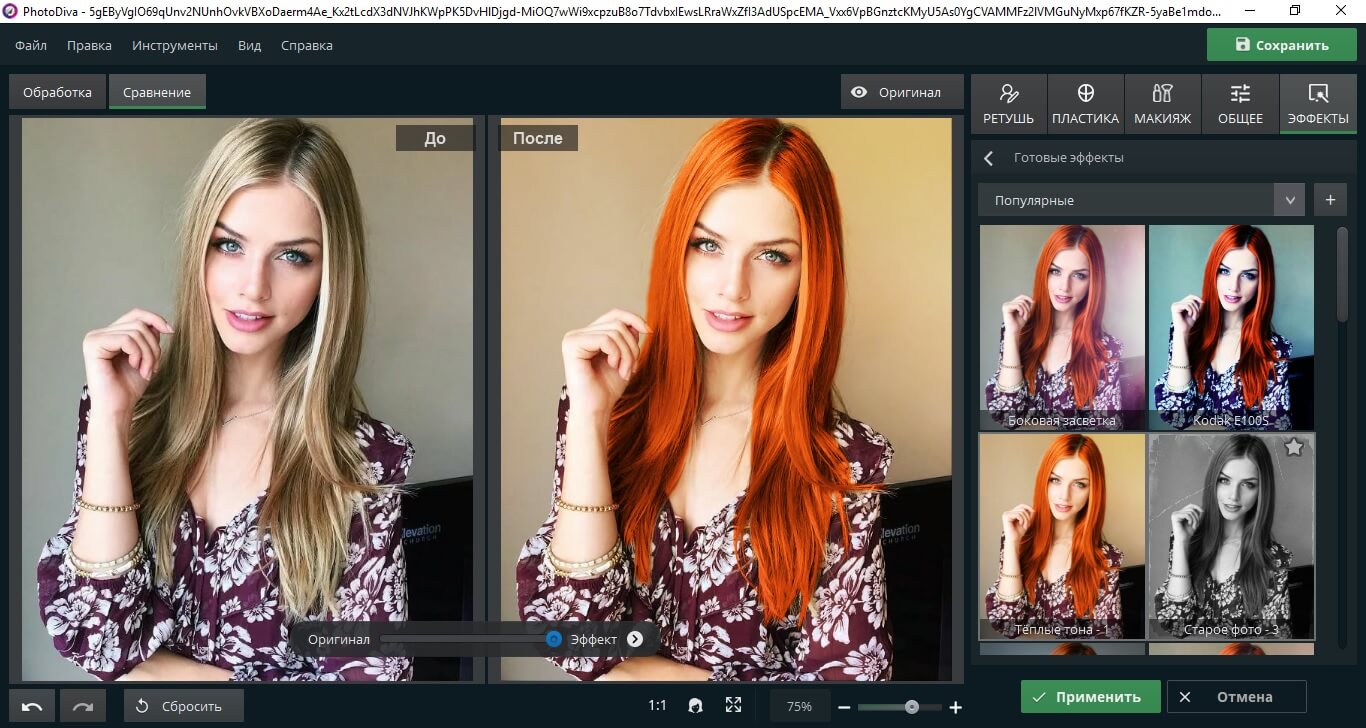
Теперь, когда кто-то говорит: «Я хотел бы изменить цвет кожи», приложение используется немедленно. Представьте ситуации, когда вам нужно произвести впечатление на друзей или коллег новым образом или купальником. Обычно мы готовим свое тело и наряды перед отпуском, чтобы не было неподходящего загара. С Retouchme вы можете увидеть окончательный результат цвета вашей кожи после отличного долгого отдыха на море.
Такой виртуальный помощник по редактированию очень помогает и удовлетворяет также людей, которые, к сожалению, не имеют идеального цвета кожи и нуждаются в том, чтобы скрыть пятна и оттенки. Он меняет внешний вид наиболее естественно с помощью сложных инструментов фотошопа, которыми пользуются специалисты Retouchme. Их опыт и профессионализм позволят создать из селфи даже самого плохого качества настоящий шедевр.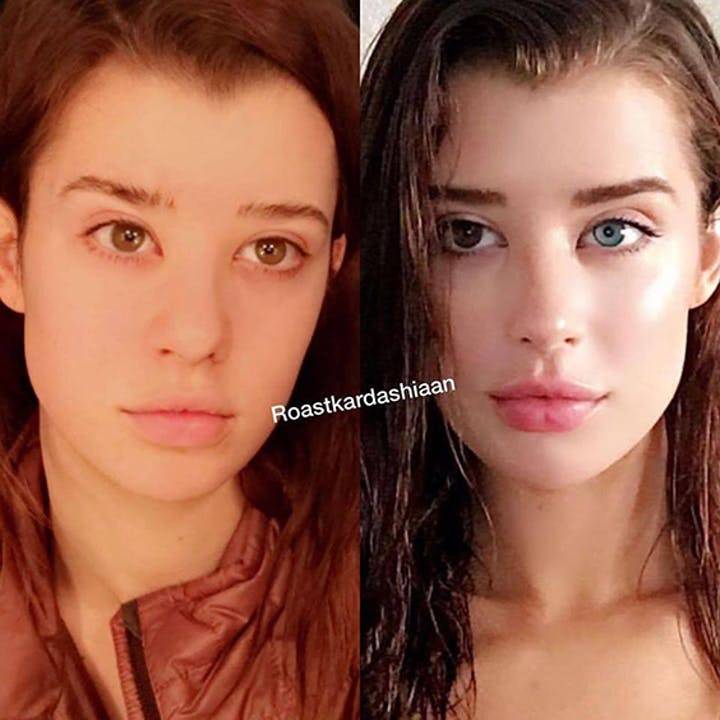
Если вы хорошо провели отпуск, но перегрелись на солнце и обгорели, воспользуйтесь приложением, чтобы убрать тень красных или белых полосатых пятен сразу. Применяйте различные инструменты, чтобы исправить эффект и стиль каждой фотографии.
Оттенок кожи больше не является проблемой, независимо от возраста, национальности или качества изображения. Все возможно с приложением Retouchme, когда есть доступ в Интернет. Получить профессиональную помощь от команды дизайнеров, которые помогут поменять цвет кожи на фото еще никогда не было так просто. Привыкайте к идеальному изображению и наслаждайтесь вашим новым виртуальным помощником.
Опубликовано: 27 Nov 2019
Обновлено: 19 Nov 2022
Время чтения: 3 minutes
Author
IT-предприниматель и сооснователь компании RetouchMe. Его особенное увлечение — тревел-фотография, в рамках которой он уже посетил 75 стран. Фотографии, сделанные во время его путешествий, он размещает в своих социальных сетях, например, его аккаунт в Instagram насчитывает более 1 миллиона подписчиков.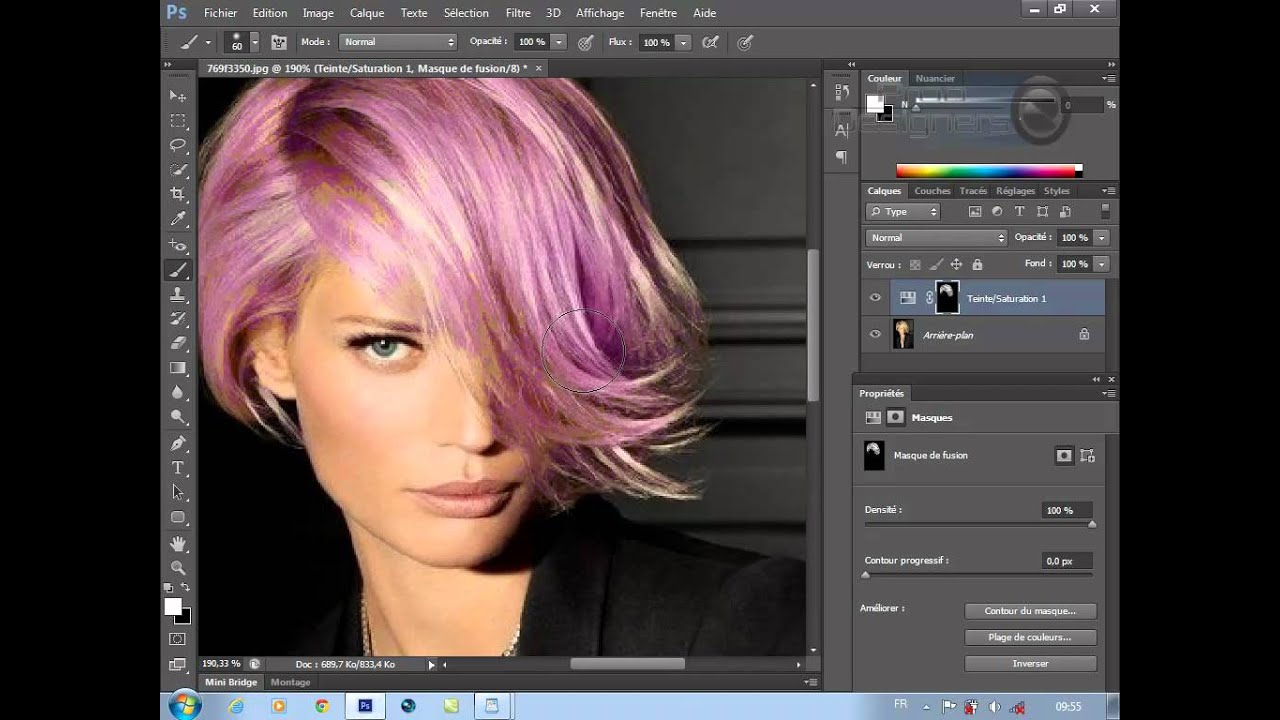
В дополнение, его документальный короткометражный фильм Terra del Fuego был удостоен более 30 международных наград и сертификатов на кинофестивалях по всему миру.
Измените цвет губ в фотошопе профессионально
Измените цвет губ с помощью Photoshop Это очень просто сделать, всего за несколько минут вы сможете изменить цвет губ на любой фотографии с помощью профессиональные методы редактирования фотографий en Photoshop. Эти виды приемов широко используются в модной фотографии и рекламе, они очень полезны, когда нужно изменить губы на фотографиях, сделанных ранее.
Получите изменить цвет губ с помощью Photoshop быстро с очень профессиональным результатом. С каждым днем вы будете немного больше осваивать эту невероятную программу для редактирования фотографий.
Первым делом нам нужно изменить цвет губ с помощью Photoshop Это фотография, как только у нас будет изображение, мы откроем его.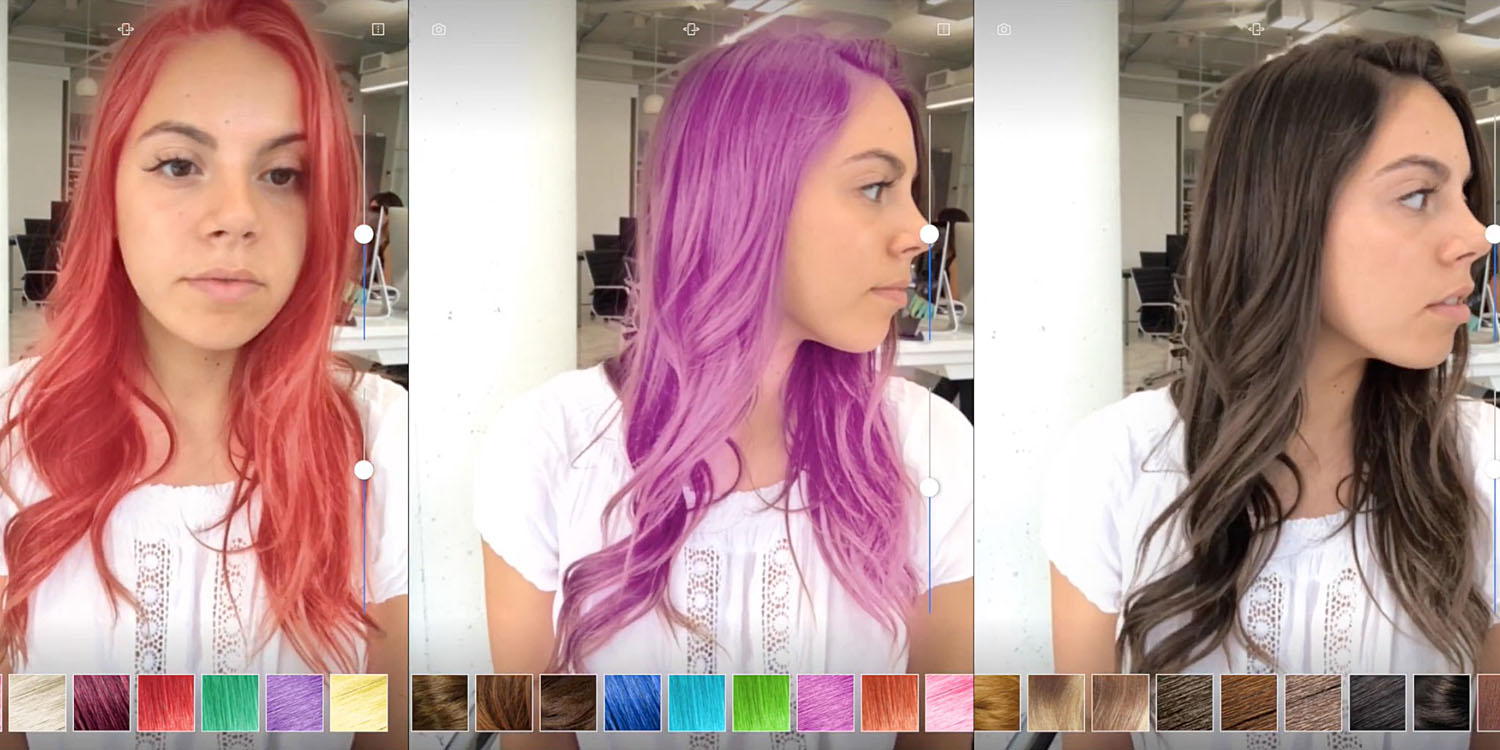
Индекс
- 1 Измените цвет губ с помощью Photoshop (резюме)
- 1.1 Создайте выделение губ
- 1.2 Измените цвет губ с помощью корректирующего слоя
- 1.3 Скрыть ретушь с помощью размытия
- 1.4 Создайте креативный макияж на губах
- Создать выделение губ
- Примените насыщенность оттенка корректирующего слоя
- Примените размытие по Гауссу к слою с насыщенным оттенком
- Свободно прокрашиваем губы кистью
- Измените режим слоя с обычного на умножение на нарисованном кистью слое
Создайте выделение губ
Первое, что нам нужно сделать, это В этом случае мы будем использовать инструмент магнитной петли, понемногу делаем выбор контура губ, пока они не будут полностью выделены.
Подпишитесь на наш Youtube-канал
Если бы наш первый выбор не был идеальным мы можем добавить выбор новый, нажав опцию добавить в подборку расположен в верхнем меню инструмента магнитное лассо.
Измените цвет губ с помощью корректирующего слоя
После того, как мы сделали выбор, следующее, что нам нужно сделать, это создать корректирующий слой насыщенности оттенка, этот слой позволяет нам быстро менять цвет выделения.
Скрыть ретушь с помощью размытия
Во многих случаях после ретуширования может случиться так, что контраст между исходной фотографией и ретушью будет слишком заметным, в этом случае рекомендуется использовать размытие по Гауссу. После применения корректирующего слоя насыщенности оттенка мы применим Фильтр размытия по Гауссу в этом слое.
Создайте креативный макияж на губах
Мы можем реализовать другие цветовые композиции нанести на губы больше творческих результатов, для этого нам нужно только создать новый слой и поместите его над исходным слоем губ, изменив режим слоя от нормального до умножения. Мы будем использовать кисть для создания любого типа композиции поверх губ, наконец, мы изменим режим слоя, чтобы смешать изображения.
С такой ретушью вы можете сэкономить много головной боли в будущих фотосессиях или при цифровой ретуши любого вида. Помни это эту технику можно применять во всех видах ретуши цифровой с Photoshop не только в изменении цвета губ.
Содержание статьи соответствует нашим принципам редакционная этика. Чтобы сообщить об ошибке, нажмите здесь.
4 лучших способа изменить фон фотографии на белый бесплатно
Если вам нужна фотография паспортного размера с белым фоном, что бы вы сделали? Изучить Photoshop сразу? Или использовать простой редактор фона? В любом случае, вы должны научиться умело обращаться с инструментом./arc-anglerfish-arc2-prod-dmn.s3.amazonaws.com/public/D2QGAFLAUOHFO2YBDIQWWSCHUM.png)
Итак, чтобы сэкономить ваше время, мы поделимся наиболее интуитивными методами, как онлайн, так и офлайн, которые помогут вам изменить фон фотографии на белый в последующих разделах. Вы также можете узнать, как легко получить белое фоновое изображение на своем телефоне.
- Часть 1. Изменение цвета фона с помощью лучшего онлайн-редактора фотографий
- Часть 2. Сделайте фон фотографии белым с помощью настольных приложений
- Часть 3. Добавление белого фона к фотографиям на iPhone/Android
- Часть 4. Часто задаваемые вопросы об изменении фона фотографии на белый
Часть 1. Измените цвет фона с помощью лучшего онлайн-редактора фотографий
Первый и самый простой редактор фона, который мы собираемся вам представить, — это Aiseesoft Free Background Remover Online. Основанный на веб-технологиях, этот редактор позволяет изменить цвет фона в режиме онлайн без установки каких-либо программ на ваш Mac или ПК. И вы можете бесплатно редактировать фон без ограничений по размеру. Звучит потрясающе, правда?
На самом деле Aiseesoft Free Background Remover может больше. Он может интеллектуально сканировать загруженную фотографию и завершить процесс удаления фона за считанные секунды. Помимо изменения цвета фона изображения, он даже позволяет создавать красивые фотографии с фоновым изображением.
Просто следуйте приведенным ниже инструкциям, чтобы изменить фон фотографии на белый.
Шаг 1.
Нажмите эту ссылку Aiseesoft Free Background Remover Online, чтобы начать редактирование. На главной странице вы можете выбрать «Загрузить портрет» или «Загрузить фото» в соответствии с вашими потребностями. Здесь мы возьмем первый в качестве примера. Затем выберите изображение, из которого вы хотите удалить фон.
Шаг 2.
Благодаря технологии распознавания портретов AI фон загружаемой фотографии будет автоматически стерт. Вы также можете использовать инструмент «Кисть», чтобы настроить результат удаления. Нажмите кнопку «Зарезервировано» и наведите указатель мыши на недостающую часть. Затем нажмите и перетащите кисть (желтый кружок), чтобы уточнить край вручную.
Шаг 3.
После того, как фон станет прозрачным, перейдите на вкладку BG & Refine. Вы можете выбрать белый или любой другой цвет на панели инструментов в качестве фона вашей новой фотографии. Затем нажмите «Сохранить», чтобы загрузить изображение на свой компьютер.
Часть 2. Сделайте фон фотографии белым с помощью настольных приложений
Если вы предпочитаете автономный продукт, мы рекомендуем вам использовать профессиональный редактор, такой как Photoshop, Paint 3D и т. д.
Photoshop
В качестве универсального фоторедактора, Adobe Photoshop также является отличным выбором для изменения цвета фона. Это программное обеспечение может не только сделать фон изображения прозрачным или белым, но также помочь пользователям уточнить, улучшить и сжать фотографии.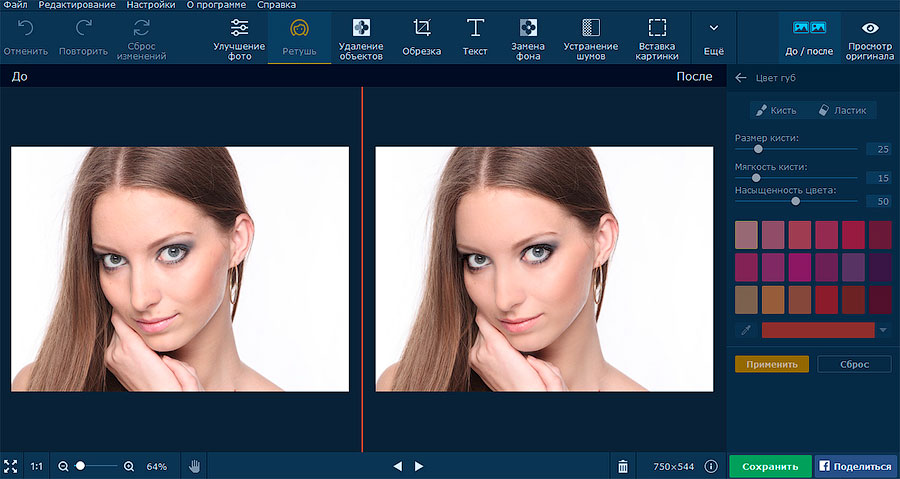 Возможно, вы думаете, что научиться работать в Photoshop сложно. Но на самом деле операция по созданию белого фона достаточно проста.
Шаг 1.
Откройте изображение, которое хотите отредактировать, в Photoshop. Выберите инструмент быстрого выделения на левой панели инструментов.
Шаг 2.
Затем нажмите и удерживайте левую кнопку мыши. Перетащите инструмент «Добавить к выделению», чтобы выбрать девушку на переднем плане.
Шаг 3.
Перейдите к пункту «Выбор» в верхней строке меню и инвертируйте текущий выбор. Теперь нужно выбрать фон.
Шаг 4.
Найдите палитру цветов (цвет фона) на левой панели инструментов и убедитесь, что новый цвет чисто белый. Нажмите OK, чтобы подтвердить настройку.
Шаг 5.
Нажмите клавишу Delete на клавиатуре. Затем заполните выбранное содержимое выбранным цветом фона.
Шаг 6.
После этого можно получить доработанное фото с белым фоном. Пожалуйста, сохраните фото на свой компьютер.
Paint 3D
Если вы пользуетесь Windows 10, вы можете попробовать предустановленный редактор рисования Paint 3D вместо того, чтобы загружать на свой компьютер тяжелую программу Photoshop. Paint 3D больше похож на расширенную версию Microsoft Paint 9.0005 приложение, чтобы изменить фон фотографии на белый .
Вам просто нужно вырезать область ненужного фона и наклеить объект переднего плана на белый холст.
Часть 3. Добавление белого фона к фотографиям на iPhone/Android
Когда фотография находится на вашем смартфоне, вы можете перенести картинку с телефона на компьютер и редактировать ее там. Или вы можете использовать мобильное приложение, чтобы сделать фон белым. Есть много вариантов для пользователей iOS и Android. Apowersoft BG Remover является одним из них.
Шаг 1.
После загрузки запустите приложение и нажмите «Удалить фон». Выберите и загрузите фото.
Шаг 2.
Когда программа для удаления завершит обработку, нажмите «Изменить фон» и выберите «Цвет». Вы можете выбрать белый.
Шаг 3.
Затем нажмите Save HD в правом верхнем углу.
Часть 4. Часто задаваемые вопросы об изменении фона фотографии на белый
1. Как удалить белый фон с фотографии?
Если вы хотите удалить белый фон с фотографии, откройте Aiseesoft Free Background Remover Online и загрузите изображение. Это средство для удаления автоматически удалит белый фон.
2. Безопасно ли использовать онлайн-редактор фона?
Большинство фоновых онлайн-редакторов безопасны в использовании. Например, Aiseesoft удалит все загруженные изображения в течение 24 часов. Ваши данные в полной безопасности.
3. Могу ли я изменить фон фотографии с синего на белый?
Конечно. Независимо от того, является ли ваш фон сплошным цветом или изображением, вы можете использовать методы, которые мы представили, чтобы сделать его лучше.
Заключение
Теперь вы знаете 4 способа добавить белый фон к изображению — Aiseesoft Free Background Remover Online, Photoshop, Paint 3D и Apowersoft BG Remover.