Соединить несколько фото: Объединить Фото Онлайн — Объединить Photo
Как соединить две фотографии в одну на телефоне самсунг
Главная » Разное » Как соединить две фотографии в одну на телефоне самсунг
Как сделать коллаж из фото на самсунге галакси – info-effect.ru
Samsung Galaxy
На чтение 2 мин. Опубликовано
Привет! Сегодня я покажу вам как сделать коллаж из фото на телефоне самсунг галакси. Вы можете очень просто и быстро создать коллажи из любого количества фотографий на смартфоне samsung galaxy. Смотрите инструкцию далее и пишите комментарии, если у вас есть вопросы. Поехали!)
На главном экране найдите значок Галерея и нажмите на него.
В галереи, вам нужно нажать по фото и удерживать не отпуская. Когда на фото появится галочка, вверху справа нажмите на кнопку Свойства (три точки). Отмеченным должно быть только одно изображение. Потом вы добавите ещё.
В открывшемся окне нажмите на вкладку Создать коллаж.
На странице создания, внизу можно выбрать макет. Нажмите на плюс, чтобы добавить ещё фото.
Нажав на значок квадрата справа, у вас откроется редактор. Здесь можно выбрать цвет фона коллажа. Можно закруглить рамку и увеличить отступ между фото. Вверху справа нажмите Сохранить.
Добавьте фото в коллаж, чтобы вам показали макеты для выбранного количества изображений. Когда всё будет готово, нажмите вверху справа на вкладку Сохранить.
Всё готово. Ваш коллаж сохранится в галереи. Вы можете посмотреть его и поделиться им в интернете.
Остались вопросы? Напиши комментарий! Удачи!
Как объединить две фотографии в одну JPG
С соответствующими инструментами вы можете относительно легко объединить две фотографии, даже разного размера. Время, необходимое для выполнения этой задачи, зависит от качества вашего оборудования и программного обеспечения. Однако, независимо от этих факторов, даже новичок, работающий с самым основным оборудованием, может сделать это, выполнив простой набор основных инструкций.
Загрузите и установите редактор jpeg. Есть несколько доступных, либо бесплатно, либо за плату; некоторые стоят до нескольких сотен долларов.Вы можете легко выполнить эту задачу с помощью большинства бесплатных редакторов jpeg.
Отсканируйте свои фотографии, если они еще не в цифровом виде. Это можно сделать с помощью любого сканера. Если их нет в наличии, любой фотокопировальный магазин может отсканировать ваши фотографии на диск или флэш-накопитель за символическую плату. Убедитесь, что фотографии отсканированы в формате JPEG.
Откройте программу для редактирования фотографий. Щелкните «Файл», затем «Открыть» и перейдите к диску или флэш-накопителю, на котором расположены файлы. Если фотографии уже в цифровом формате, найдите их на жестком диске. Выделите два файла jpeg, которые хотите объединить, и нажмите «Открыть» в правом нижнем углу диалогового окна.
Выберите меньший из двух файлов и щелкните вкладку «Редактировать», которая обычно находится справа от вкладки «Файл» в верхнем левом углу экрана. В раскрывающемся меню выберите «Изображение» или «Размер изображения» в зависимости от выбранного программного обеспечения. Запишите размеры вашего меньшего изображения.
Выберите «Холст» или «Размер холста» в зависимости от вашего программного обеспечения для редактирования.Появится рамочный квадрат со стрелками, указывающими наружу в восьми разных направлениях. Щелкните поле со стрелкой, указывающей в направлении, противоположном тому, куда вы хотите прикрепить вторую фотографию. Это «закрепляет» холст. Введите соответствующую цифру, удвойте высоту или ширину холста в поле измерения и сохраните новое изображение.
Откройте увеличенное изображение и выберите «Редактировать», затем «Размер изображения». Измените размеры высоты и ширины, чтобы они соответствовали тем, которые вы записали на шаге 4. Если две фотографии не совсем пропорциональны, вам придется обрезать большую фотографию, чтобы создать точное соответствие.
Откройте первое изображение и переместите второе изображение в пустое пространство, которое вы создали на первом изображении. Нажмите «Сохранить как» и переименуйте второе изображение с расширением JPEG. Вам может быть предложено «Сгладить» изображение, чтобы сохранить его в формате JPEG.
Советы
Если оба фотоизображения имеют одинаковые размеры, пропустите шаги четвертый и шестой. В большинстве приложений для редактирования фотографий есть инструменты, позволяющие управлять яркостью и контрастностью изображения. Возможно, вы захотите сопоставить фон двух фотографий по отдельности, прежде чем объединять их.
Предупреждения
Копируйте, не «вырезайте» исходные фотографии из папки с файлами, когда вы начинаете работать с ними. Не выбрасывайте оригиналы.
.
Объедините свои мобильные скриншоты в единую фотографию
Это приложение для Android и iOS помогает сделать несколько снимков экрана и объединить их в одно изображение.
Что вы скажете приложению, которое может легко объединить несколько разных изображений в одно, но более длинное изображение? Те, кто часто делает более одного снимка экрана при публикации чего-либо на своем мобильном устройстве, вероятно, думают: «Да, пожалуйста!»
Прошивай! [Неработающий URL-адрес удален] — это приложение для Android и iOS, которое помогает вам делать несколько снимков экрана и преобразовывать их в одно изображение.Он также делает еще несколько полезных вещей, о которых мы узнаем ниже.
Как объединить множество скриншотов в один
Размер экрана iPhone X составляет около 5.65 дюймов. Этого достаточно, чтобы уместить пару пузырей сообщений из WhatsApp или одно письмо. Если вам нужно поймать весь разговор, вам нужно сделать несколько снимков экрана, а затем объединить их или поделиться ими один за другим.
Прошивай! экономит время, аккуратно объединяя все скриншоты в одно длинное изображение. Это особенно полезно для записи длинных разговоров и последующего обмена ими для записи:
- Сделайте несколько снимков экрана вашего текстового сообщения.

- Выберите изображения. Обрежьте их и объедините в одно бесшовное изображение.
- Удалите любую личную информацию, которую вы не хотите отображать и передавать.
- Поделитесь с миром, используя различные возможности.
Две дополнительные функции повышают полезность приложения:
- Вы можете использовать стили рукописного ввода произвольной формы и с вертикальной блокировкой, чтобы отредактировать любое конфиденциальное содержимое изображения (например, адрес электронной почты или номер телефона).
- Вы можете загрузить изображение прямо на частный URL на imgur.com.
Процесс вышивания не является рутинным. Просто потратьте несколько секунд на обрезку снимков экрана, если это необходимо, и организуйте их перетаскиванием в нужной последовательности. Нажмите Подтвердите , и все готово. Объединенное единое изображение автоматически сохраняется в вашей фотогалерее.
Загрузить: Stitch It! для iOS (бесплатные покупки в приложении)
Используете ли вы какой-либо другой альтернативный инструмент для объединения изображений? Для чего вы его используете каждый день?
Кредит изображения: hurricanehank / Depositphotos
Действительно ли TikTok и другие китайские приложения крадут ваши данные?
Когда правительства начинают запрещать китайские приложения, вы можете задаться вопросом: нужно ли вам удалять китайские приложения с телефона?
Об авторе
Сайкат Басу — заместитель редактора по Интернету, Windows и производительности. После того, как он избавился от грязи MBA и десятилетней маркетинговой карьеры, он теперь увлечен тем, что помогает другим улучшить свои навыки рассказывания историй. Он ищет пропавшую оксфордскую запятую и ненавидит плохие скриншоты. Но идеи фотографии, фотошопа и производительности успокаивают его душу.
Подробнее о Сайкат Басу
Подпишитесь на нашу рассылку новостей
Подпишитесь на нашу рассылку, чтобы получать технические советы, обзоры, бесплатные электронные книги и эксклюзивные предложения!
Еще один шаг…!
Подтвердите свой адрес электронной почты в только что отправленном вам электронном письме.
.
5 методов передачи фотографий с Samsung на Samsung
«Как перенести фотографии с Samsung на Samsung?»
Если вы недавно приобрели новый телефон Samsung, то, возможно, вас сюда привел аналогичный запрос. Слишком часто, переходя с одного смартфона на другой, мы теряем важные фотографии. Поскольку наши фотографии могут иметь сильную эмоциональную ценность, их потеря может стать кошмаром.
Хорошей новостью является то, что вы можете легко передавать изображения с Samsung на Samsung по-разному.В этом руководстве я научу вас передавать фотографии с Samsung на Samsung с помощью 5 чрезвычайно простых методов.
Метод 1: передача фотографий с Samsung на Samsung одним щелчком мыши
Есть несколько решений для переноса изображений с Samsung на Samsung. Одним из них является MobileTrans — Phone Transfer, который позволит вам переносить все виды данных со старого на новый смартфон одним щелчком мыши.
При передаче с Samsung на Samsung он поддерживает 11 различных типов данных, таких как фотографии, видео, аудио, сообщения, контакты, журналы вызовов, заметки, закладки и т. Д.Приложение поддерживает 8000+ различных моделей телефонов, включая все новые и старые устройства Galaxy.
MobileTrans — Телефонный переводПередача фотографий с Samsung на Samsung
- • MobileTrans чрезвычайно прост в использовании с интуитивно понятным интерфейсом, не требующим никакой технической подготовки.
- • Он поддерживает прямую передачу данных с телефона на телефон для фотографий, видео, музыки, контактов, журналов вызовов, закладок, сообщений, заметок и многого другого.
- • Пользователи могут сначала выбрать тип данных, которые они хотят переместить, прежде чем начать процесс. Вы не столкнетесь с проблемами совместимости при его использовании.
- • Он совместим с 6000+ различными моделями телефонов и даже поддерживает кроссплатформенную передачу данных, например, с iOS на Android (и наоборот).
- • Качество данных останется неизменным на 100%, и они не будут сохраняться где-либо между ними.
4,085,556 человек скачали его
Чтобы узнать, как передать фотографии с Samsung на Samsung одним щелчком мыши, следуйте этим инструкциям.
Шаг 1. Запустите приложение MobileTrans на вашем Mac или Windows и из его дома выберите опцию передачи по телефону.
Шаг 2. Подключите старый и новый телефоны Samsung к системе с помощью рабочих USB-кабелей и позвольте приложению их обнаружить. Убедитесь, что целевой и исходный телефоны отмечены правильно, или используйте кнопку переворота, чтобы внести соответствующие изменения.
Шаг 3: Теперь выберите, какие данные вы хотите переместить. Если вы хотите перенести изображения с Samsung на Samsung, включите раздел «Фотографии» и нажмите кнопку «Пуск».
Шаг 4: Устройтесь поудобнее и подождите несколько минут, пока приложение передаст фотографии с Samsung на Samsung. Как только процесс будет завершен, вы получите уведомление и сможете безопасно удалить оба устройства.
Плюсов:
- Решение для быстрой передачи данных в один клик, не требующее дополнительной работы.
- Также поддерживает кроссплатформенную передачу данных (например, с iOS на Android)
- Поддерживает все основные типы данных
Минусы:
- Его необходимо установить на компьютер.
Метод 2: передача фотографий с Samsung на Samsung через Smart Switch
Smart Switch — это находчивое приложение, разработанное Samsung для передачи всех видов данных с любого существующего смартфона (iPhone / Android) на Samsung.
В зависимости от исходного устройства он может передавать разные типы данных. Например, если вы переходите с Samsung на Samsung, вы можете перемещать свои фотографии, видео, аудио, сообщения, контакты, журналы вызовов, заметки, закладки и некоторые данные приложений. Поскольку он поддерживает все виды форматов фотографий, вы можете легко передавать изображения с Samsung на Samsung с помощью Smart Switch.
Приложение позволит вам подключать устройства по беспроводной сети через Wi-Fi или с помощью USB-кабеля и адаптера.Чтобы узнать, как перенести фотографии из Galaxy в Galaxy, вы можете выполнить следующие простые шаги:
Шаг 1. Установите Samsung Smart Switch на свои устройства и запускайте его, когда хотите перенести фотографии с Samsung на Samsung. Сначала выберите режим передачи — WiFi или USB-соединение.
Шаг 2: После подключения обоих устройств выберите платформу исходного устройства. В данном случае это будет телефон Android (Samsung).
Шаг 3. Чтобы продолжить, вы можете дополнительно выбрать, хотите ли вы передать файлы из внутренней памяти устройства или подключенной SD-карты, и подключить оба устройства.
Шаг 4: Чтобы установить безопасное соединение, создается уникальный код, который необходимо ввести на исходном устройстве для проверки.
Шаг 5. Готово! После подключения устройств просто выберите «Фотографии» из доступных типов данных и переместите их на свой новый телефон Samsung.
Плюсов:
- В свободном доступе
- Также поддерживается беспроводная передача
Минусы:
- Требует больше времени
- Немного сложно реализовать
Метод 3: отправьте фотографии с Samsung на Samsung через Bluetooth или WiFi
Если у вас есть только несколько фотографий для передачи, вы также можете использовать функции Bluetooth или Wi-Fi на устройстве. Оба они являются встроенными функциями телефонов Samsung и позволяют передавать данные по беспроводной сети. Хотя Wi-Fi быстрее, чем Bluetooth, оба решения работают одинаково. Хотя, если вам нужно перенести много фотографий, я бы не рекомендовал этот метод, так как он потребует много времени. Чтобы узнать, как отправлять фотографии с Samsung на Samsung по беспроводной сети, выполните следующие действия.
Шаг 1. Во-первых, разблокируйте оба устройства и перейдите в «Настройки»> «Bluetooth», чтобы включить эту функцию.Поместите их в непосредственной близости, найдите ближайшие устройства и соедините их через Bluetooth.
Шаг 2: Кроме того, вы также можете перейти в их Настройки Wi-Fi> Настройки и также включить опцию Wi-Fi Direct. Найдите целевой телефон на исходном устройстве и установите безопасное соединение.
Шаг 3: Отлично! Как только оба устройства будут подключены, перейдите в приложение «Фотографии» или «Галерея» на старом устройстве. Отсюда просто выберите фотографии, которые хотите отправить, и нажмите на значок «Поделиться».
Шаг 4. Выберите Bluetooth или Wi-Fi прямо из доступных здесь вариантов и перенесите изображения с одного устройства Samsung на другое устройство Samsung. Получите входящие данные на целевом устройстве, чтобы завершить процесс.
Плюсов:
Минусы:
- Чрезвычайно трудоемкий
- Пользователи должны вручную выбирать фотографии для передачи
- Не рекомендуется перемещать все фото сразу
Метод 4: перенос фотографий между телефонами Samsung по электронной почте
Это еще один метод, который вы можете попробовать, если вам нужно переместить только несколько фотографий.Например, если вы хотите отправить только 2-4 фотографии на другое устройство, вы можете просто отправить их по электронной почте. Однако этот способ переноса фотографий с Samsung на Samsung не подходит для многих изображений. Во-первых, это займет много времени, к тому же у большинства почтовых клиентов есть лимит данных (20-25 МБ) на одно письмо. Если вы хотите узнать, как передавать изображения с Samsung на Samsung по электронной почте, выполните это простое упражнение.
Шаг 1. Для начала разблокируйте свой старый телефон Samsung и запустите любое почтовое клиентское приложение (например, Gmail).Нажмите на кнопку «Написать», чтобы создать на нем новое электронное письмо.
Шаг 2: Когда откроется новое окно черновика, нажмите на значок вложения и выберите прикрепление файла. Просмотрите память вашего устройства и выберите фотографии, которые вы хотите отправить, из его галереи.
Шаг 3: Просто введите свой собственный идентификатор электронной почты и отправьте электронное письмо или оставьте его на черновике. Просто убедитесь, что он не превышает лимит данных для каждого электронного письма (например, 20 МБ).
Шаг 4: Теперь разблокируйте свой новый Samsung и запустите на нем то же приложение электронной почты. Отсюда просто откройте новое полученное письмо и нажмите значок загрузки, чтобы сохранить эти фотографии на устройстве.
Плюсов:
- Свободно
- Фотографии также сохраняются в электронном письме
Минусы:
- Отнимает много времени
- Только рекомендуется передать несколько картинок
- Потребляет сетевые данные
Метод 5: приложения для передачи фотографий с Samsung на Samsung
Помимо перечисленных выше решений, есть несколько других приложений, которые могут помочь нам передавать фотографии с Samsung на Samsung.Некоторые из этих популярных приложений для Android: Photo Transfer, Phone Transfer, CLONEit, SHAREit, Copy My Data, X-Transfer и многие другие. Большинство этих приложений работают одинаково и требуют беспроводного подключения устройств. Например, давайте рассмотрим пример приложения Photo Transfer, которое может передавать изображения с Samsung на Samsung по беспроводной сети.
Шаг 1. Зайдите в Play Store на обоих устройствах и бесплатно загрузите на них приложение Photo Transfer. После его установки разрешите приложению доступ к фотографиям / галерее вашего устройства.
Шаг 2. Включите на них функцию Wi-Fi и запустите приложение Photo Transfer. Отметьте старое устройство как Отправитель, а новое устройство Samsung как получатель.
Шаг 3. Исходное устройство отобразит доступные телефоны, к которым оно может подключиться. Отсюда выберите свой новый телефон Samsung и установите безопасное соединение, введя уникальный код.
Шаг 4: После этого он автоматически отобразит сохраненные фотографии и альбомы на вашем телефоне.Просто выберите фотографии, которые хотите переместить, и перенесите их на новое устройство Samsung по беспроводной сети.
Плюсов:
Минусы:
- Немного сложно
- Поддерживаются ограниченные типы данных
Готово, ребята! Теперь, когда вы знаете, как передавать фотографии с Samsung на Samsung по беспроводной сети, вы можете легко переключиться на новый смартфон без потери данных. Из этих решений Wondershare MobileTrans, несомненно, является правильным выбором и будет передавать фотографии с Samsung на Samsung за считанные минуты. Он также может передавать несколько других типов данных и поддерживает более 8000 различных моделей телефонов. Загрузите его один раз и используйте несколько раз, переключая смартфоны без потери данных.
Samsung Transfer
- 1. Samsung для iPhone
- 2. Samsung к Samsung
- 3. Другие телефоны для Samsung
- 4.Инструменты Samsung
- 5. Смарт-коммутатор Samsung
.
5 лучших способов сделать снимок экрана на любом телефоне Android
Мы покажем вам, как сделать снимок экрана на Android. Выберите между ярлыками по умолчанию и приложениями для захвата вашего телефона Android.
У вас есть много разных способов делать снимки экрана на вашем устройстве Android.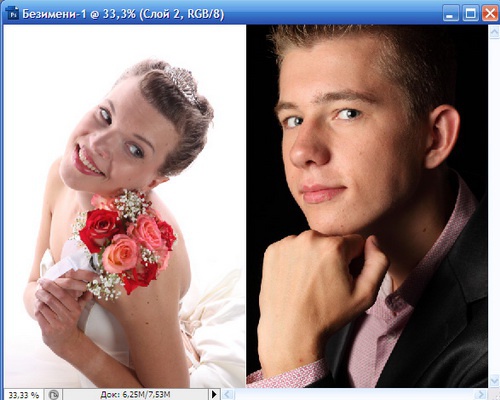 Некоторые из них зависят от производителя, некоторые — для всей операционной системы, а некоторые полагаются на специальные приложения из Google Play Store.
Может быть трудно разобраться в вариантах и определить, какой из них лучше всего подходит для вашего конкретного устройства.Давайте рассмотрим наиболее распространенные методы создания снимков экрана Android и познакомим вас с двумя лучшими сторонними приложениями.
1. Используйте ярлык для снимка экрана Android
В наши дни делать скриншоты, используя только свое устройство, очень просто.
Нажмите и удерживайте одновременно кнопки Power + Volume Down , и вы увидите короткую анимацию на экране, за которой следует подтверждение на панели уведомлений об успешном выполнении действия.
Есть умение правильно рассчитывать время. Слишком рано нажмите кнопку питания, и вы заблокируете экран своего устройства. Но нажмите кнопку громкости слишком рано, и вы в конечном итоге измените громкость.
В
Android Pie добавлен ярлык для создания снимка экрана в меню питания, если это вам удобнее.
2. Используйте ярлыки производителя
Не все телефоны используют стандартный метод Android.
Например, устройства Samsung требуют нажатия кнопок Power + Home , чтобы сделать снимок экрана. После этого процесс такой же. Вы получите подтверждение на экране, и изображение станет доступно для просмотра в приложении галереи.
В некоторых телефонах используется стандартный метод, но есть и дополнительные функции. Например, на некоторых устройствах Sony вы можете нажать кнопку Power для доступа к меню параметров. Оттуда вы можете делать скриншоты, а также записывать экран вашего Android-устройства.
Все телефоны от Motorola, LG и HTC используют стандартный метод.
3.Получите root права на свой телефон Android
Ранние версии Android не позволяли приложениям делать скриншоты без рутирования. Это была функция безопасности, предназначенная для предотвращения шпионажа за вами вредоносных загрузок и кражи личной информации.
Однако рутирование Android-устройства открывает перед вами целый мир возможностей. В Play Store есть множество приложений, у которых есть простая кнопка Take Screenshot , специально для использования в старых версиях Android с root-доступом.Мы включили некоторые из них в список лучших приложений для Android, чтобы лучше делать скриншоты.
4. Используйте сторонние приложения
Давайте взглянем на пару лучших сторонних приложений для создания снимков экрана.Их основная функциональность такая же, как и у стандартного метода, но они предлагают некоторые интересные дополнительные функции, которые недоступны изначально.
Скриншот Easy
Первое приложение для создания снимков экрана — Screenshot Easy. Это приложение имеет отличные функции для удобства использования. Например, он позволяет делать снимки с помощью кнопки наложения экрана, кнопки на панели уведомлений, встряхиванием устройства или с помощью виджета.
Есть также несколько отличных вариантов пост-съемки.Вы можете обрезать снимки экрана, преобразовать их в файл ZIP, отредактировать цвета и добавить отметки времени и даты. Вы можете сохранять изображения в формате PNG или JPG.
Наконец, Screenshot Easy имеет возможности записи экрана, включая поддержку прокрутки снимков экрана.
Скачать: Скриншот Easy (бесплатно)
Супер Скриншот
Super Screenshot можно использовать бесплатно и не содержит рекламы, что делает его отличным выбором для пользователей, которым требуется чистое и простое в использовании приложение для создания снимков экрана.
Пожалуй, его лучшая особенность — это возможность обрезать ваши скриншоты до того, как они будут сохранены в памяти. Он также позволяет изменять размер снимков, рисовать на них, добавлять текстовые заметки и устанавливать различные фильтры. Чтобы добиться тех же результатов с использованием стандартного метода Android, вам необходимо загрузить приложение для редактирования фотографий.
Вы можете сохранять фотографии прямо на SD-карту вашего телефона для экономии места, где это необходимо.
Скачать: Супер Скриншот (бесплатно)
Возможно, вас заинтересуют приложения для создания скриншотов с прокруткой и приложения для скриншотов на основе распознавания текста, которые помогут вам быстро найти скриншоты.
5. На устройствах до Android 4.0
До появления Android 4.0 Ice Cream Sandwich в октябре 2011 года не было возможности сделать снимок экрана в операционной системе.
К счастью, не многие люди используют на своих телефонах старые версии Android. Но если вы вынуждены использовать Gingerbread или Honeycomb — возможно, из-за того, что ваше основное устройство вышло из строя, а вы используете старое запасное — вам также нужно знать, как делать снимки экрана.
Лучший способ для устройств без рута — использовать Android SDK. Да, это громоздко в настройке, но это самый надежный подход.
Вы можете скачать SDK с официального сайта Android.Установка и настройка приложения SDK выходит за рамки этой статьи, поэтому ознакомьтесь с приложением No Root Screenshot It, если вам нужен более простой пользовательский интерфейс.
Какой метод создания снимков экрана Android вы используете?
Подводя итог, если вы используете Android 4.0 или более поздней версии (и вы, вероятно, так и есть), ваш телефон может делать скриншоты изначально. Если вы ищете дополнительные параметры, вам следует обратиться к стороннему приложению, а если вы используете более раннюю версию Android, вам нужно будет либо рутировать свое устройство, либо использовать настольное приложение.
Если вы хотите узнать больше об Android, ознакомьтесь со стандартными приложениями Android, которые следует заменить, и этими информативными веб-сайтами Android.
Лучший сериал ужасов для просмотра на Netflix прямо сейчас
Мы просмотрели каталог потокового вещания, чтобы найти лучшие сериалы ужасов для просмотра на Netflix прямо сейчас. Приготовьтесь бояться!
Об авторе
Дэн присоединился к MakeUseOf в 2014 году и был директором по партнерским отношениям с июля 2020 года. Обращайтесь к нему с вопросами о спонсируемом контенте, партнерских соглашениях, рекламных акциях и любых других формах партнерства.Вы также можете увидеть его каждый год бродящим по выставочной площадке CES в Лас-Вегасе, поздоровайтесь, если собираетесь. До своей писательской карьеры он был финансовым консультантом.
Подробнее о Дэне Прайсе
Подпишитесь на нашу рассылку новостей
Подпишитесь на нашу рассылку, чтобы получать технические советы, обзоры, бесплатные электронные книги и эксклюзивные предложения!
Еще один шаг…!
Подтвердите свой адрес электронной почты в только что отправленном вам электронном письме.
.
Как соединить два вертикальных изображения в Photoshop
Из этого урока вы узнаете как соединить два вертикальных изображения в Photoshop, т. е. сделать коллаж также известный как «диптих». Я надеюсь, те из вас, у кого уже есть свой блог или вы планируете создать его в скором будущем, сочтут мой урок полезным. Нижеизложенная техника определенно уберегла меня от некоторых хлопот и головной боли!
Публикация вертикальных изображений в блоге может быть достаточно удручающей. Работа с горизонтальными снимками проста, вертикальные занимают слишком много места (если вы вставляете их с теми же размерами, что и горизонтальные) или занимают мало места, но требуют правильного выравнивания. Справляясь с этой проблемой, я пришла к очень простому решению – соединять фотографии, что помогает содержать блог упорядоченным и позволяет создавать сюжетную линию с помощью двух вертикальных снимков бок о бок.
NIKON D3S + 50 мм f/1.4 @ 50 мм, ISO 4000, 1/1000, f/1.6
Начала я с извлечения двух изображений из Lightroom с определенными размерами. Очевидно, что размеры зависят от того, насколько большими вы хотите отобразить свои фотографии для просмотра клиентами и посетителями. Для нашего сайта мы обычно экспортируем горизонтальные изображения в 1024 пикселя по ширине и изображение «среднего» размера (одно вы обычно видите, когда открываете страницу, и одно для увеличенного просмотра) около 650 пикселей по ширине. Средняя версия изображения автоматически создается WordPress, поэтому я только экспортирую его из Lightroom и Photoshop с разрешением 1024 пикселей по ширине. Исходя из этого, соединенные вертикальные снимки должны быть не больше, чем 1024 пикселей по ширине. Это означает, что я должна извлечь вертикальные кадры приблизительно в половину их ширины. Итак, что я делаю, это округляю цифры и извлекаю два изображения с шириной 500 пикселей. Если вы используете Lightroom, установите размеры 500×1000 (500 по горизонтали, 1000 по вертикали) – Lightroom автоматически установит правильный вертикальный размер, но ограничьте ширину по горизонтали только 500 пикселями, и будет то, что нам надо. Я оставляю несколько пикселей между изображениями, чтобы разделить их, так что финальное изображение будет около 1002 пикселей по ширине.
Итак, я выбрала вертикальные изображения, которые хочу соединить, и оба открываю в Photoshop:
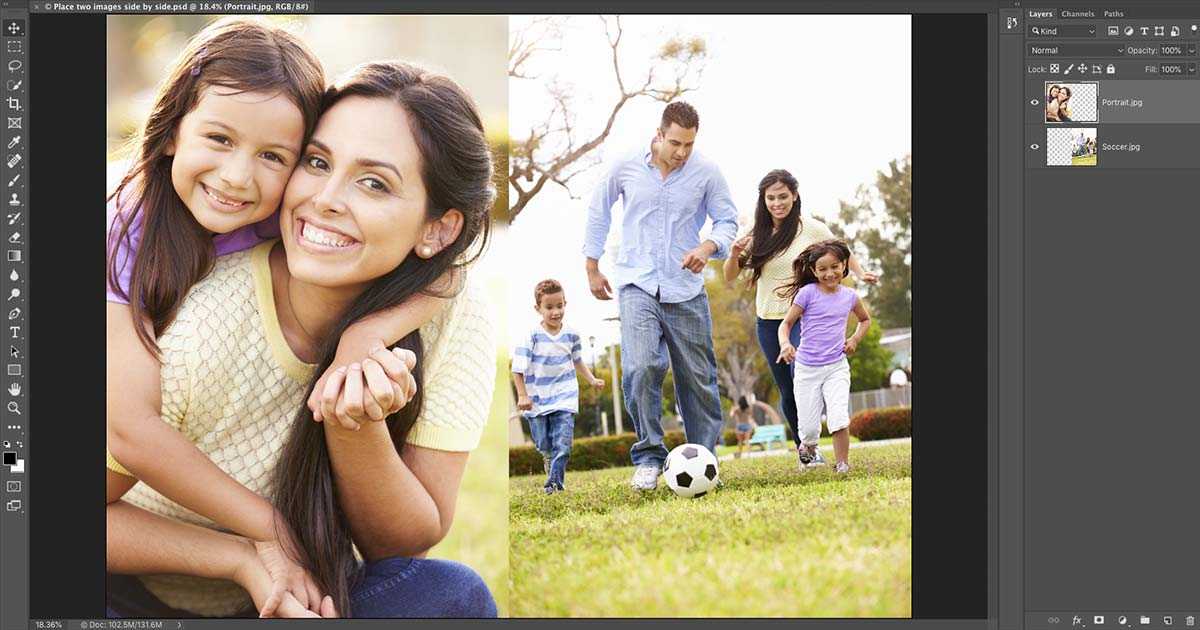
У меня здесь два файла – Любовная поэма (5) и Любовная поэма (6). Следующим шагом необходимо расширить холст. Начинайте работать над изображением, которое вы хотите видеть слева. В верхней панели меню перейдите в Изображение, затем Размер холста, как показано ниже:
Далее вы увидите вот такое окно, как показано ниже. Есть три значения, которые вам нужно заполнить в этом всплывающем окне. Давайте сделаем это:
- Верхняя часть покажет текущий размер изображения, а нижняя дает нам возможность указать желаемый размер. Как мы рассчитываем правильный размер для холста? Если текущая ширина этого вертикального изображения 500 пикселей, а мое второе изображение тоже имеет 500 пикселей, тогда 1000 пикселей должно хватить, правильно? Да, но вы же не хотите, чтобы они сливались, так что нужно предусмотреть еще пару пикселей. Я добавляю еще 2 пикселя, и указываю 1002, как новую ширину. Высота остается прежней, так что я ее не трогаю.
- Далее нам нужно убедиться, что мы выбрали правильное Расположение. Так как изображение имеет бОльшие размеры, проверьте расположился ли один из выбранных снимков слева, а не посередине. Поэтому нажмите на стрелочку слева, что оставит первое изображение слева с большим количеством свободного места справа для второго.
- В основном мой холст белого цвета ввиду того, что цвет нашего блога тоже белый (плюс белый очень элегантный цвет). Если у вас фон с разными цветами, то вы можете использовать и другой цвет.
- Проверьте все значения и жмите OK.
 Я добавляю еще 2 пикселя, и указываю 1002, как новую ширину. Высота остается прежней, так что я ее не трогаю.
Вот, что вы получите после проделывания вышеизложенного:
Следующим шагом является размещение второго вертикального изображения на холсте.
Выберите инструмент Перемещение в левом боковом меню или нажмите “V” на клавиатуре:
Теперь нажмите на название второго изображения и немного потяните вниз так, чтобы оно было отделено от места, где располагаются все изображения в Photoshop. Мы делаем это для того, чтобы перетащить второй снимок к первому:
Как видите, окно изображения переместилось. Теперь, используя тот же инструмент Перемещение, просто перетяните вторую фотографию к первой на большой холст:
Теперь вы видите оба фото в одном окне. Можете закрыть второе окно. Вероятно, второе изображение не выровнено, поэтому просто используйте мышку, чтобы переместить его в нужное место. Место между снимками (2 пикселя) должно быть видимым, когда вы перемещаетесь вправо.
Изображение готово к экспортированию, поэтому нажмите Сохранить для Web в меню Файл и сохраните как JPEG.
NIKON D3S + 50 мм f/1.4 @ 50 мм, ISO 4000, 1/640, f/2.8
Если вам нужно больше места между вертикальными изображениями, вы можете поиграться с размерами изображений или увеличением холста, использовав 4 пикселя вместо 2.
Надеюсь, этот урок поможет вам сделать свой блог красивым и упорядоченным!
Автор: Lola Elise
Перевод: Татьяна Сапрыкина
Понравился урок? Поделись с друзьями!
Как в фотошопе соединить две картинки в одну
Содержание:
- Сливаем фото воедино
- Обводка
- Плавный переход
- Видео инструкция
Здравствуйте, уважаемые читатели моего блога. Сегодня мы поговорим об одной очень простой манипуляции, благодаря которой можно создавать довольно красивые объекты. Здорово, когда всего одной функции достаточно, чтобы делать нечто полноценное, уникальное и полезное. Это именно такой случай.
Сегодня я расскажу вам как в фотошопе соединить две картинки. Вы получите не только пошаговую инструкцию, но и сумеете в будущем, благодаря этой статье, обрабатывать края изображения: выделять контуром границы, а также создавать плавные переходы. Все это добавит вашей работе изящества и позволит ей выгодно смотреться на стене, если захотите распечатать коллаж.
Такие портреты можно даже продавать, если у вас есть доля амбициозности, предпринимательская жилка и подписка на мой блог. Я часто рассказываю о простых способах раскрутить свой бизнес в интернете, вам остается только выбирать подходящие советы и пользоваться ими.
Ну а теперь давайте перейдем непосредственно к работе над фотографиями. Как же их объединить?
Сливаем фото воедино
Для работы я скачал 2 фотографии из бесплатного банка изображений. У вас может быть несколько картинок, это не так важно. Сохраните их в папке, откройте Photoshop и будьте готовы к дальнейшим действиям.
Существует несколько способов добавления изображения в программу. К примеру, пункт «Файл» — «Открыть» в верхнем меню. Я люблю иной метод, который идеально подходит для создания коллажа. Просто перетаскиваю одно изображение в рабочее поле программы из папки, а затем другое.
Вообще, этот способ для данной работы считается «правильным». В статье как уменьшить фото с сохранением качества я рассказывал почему. Если вы добавляете картинку обычным способом, то несколько манипуляций с размером могу привести к тому, что пиксели на фото побьются и качество пострадает. Если вы вставляете рисунок из папки, то Photoshop воспринимает его как смарт-объект и препятствует пиксельной поломке.
Если вы перетаскиваете несколько картинок сразу, то они открываются в соседних окнах. Если же сначала добавляете в рабочее поле одну, а затем вторую-третью и так далее, то они накладываются на исходное изображение.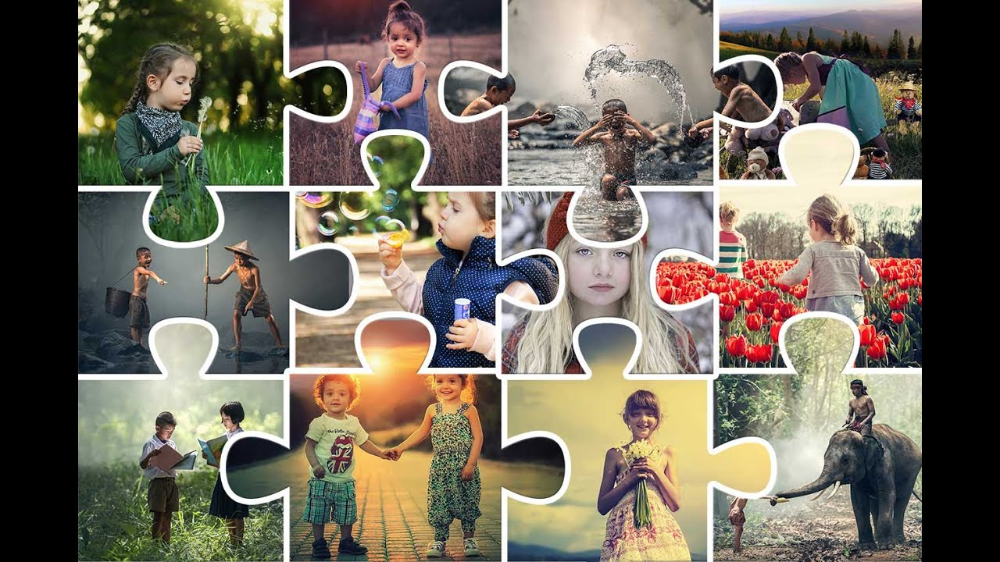
Не составит большого труда уменьшить, увеличить или перетащить новое фото. Все это делается при помощи мыши. Единственное, могу раскрыть несколько полезных секретов. Если вы зажмете Shift, а затем начинаете манипулировать курсором, то пропорции сохранятся. Картинка не будет «вытянута» по горизонтали или вертикали.
Еще одно полезное сочетание клавиш – Ctrl+T. Если вы, предположим, уже поработали над изображением и нажали enter, чтобы применить форматирование, а потом снова захотели поменять размер картинки или ее местоположение, то эти горячие кнопки помогут вам снова вызвать ту же самую функцию.
Вы вообще хорошо разбираетесь в термине «новый слой»? Если знаний недостаточно, рекомендую прочитать публикацию в моем блоге, в котором я досконально рассказываю об этой возможности фотошопа. Никаких белых пятен в знаниях не останется.
Сейчас я напомню лишь основные моменты. Не забывайте, что клик по одному из слоев активирует его, вы можете работать с выбранным, а оставшиеся останутся не тронутыми. Однако, если вы сейчас захотите это сделать, то многие функции будут для вас закрыты. В чем причина?
Верхний слой (под цифрой «2») не растрирован, а второй («Фон») закрыт от редактуры. Щелкните по замочку справа, чтобы разблокировать опции нижнего.
С тем, что я назвал «2» придется поступить иначе. Кликните правой кнопкой мыши, а затем в появившемся меню выберите функцию «Растрировать слой».
Все, теперь вы получили доступ ко всем функциям фотошопа и можете применять их на обеих фотографиях.
Обводка
В этом блоге уже есть подробная инструкция по созданию обводки, в ней вы сможете узнать как работать со сложными контурами. Сейчас, думаю, нам понадобится простой вариант оформления рамки для изображения.
Для этого кликаю в правом меню на функцию Fx и в появившемся окне выбираю «Обводка». Не забывайте, что она будет применена к тому слою, по которому вы кликнули, а он впоследствии подсветился. В данном случае «2».
Разобраться в настройках просто. Размер определяет ширину рамки, можете выбрать положение (из центра, снаружи или внутри картинки), оттенок сделайте более или менее насыщенным – за это отвечает параметр «Непрозрачность», ну и, собственно, сам цвет, который при желании можно заменить на градиент или узор в меню «Тип».
Поиграйтесь с этими настройками самостоятельно. Не забывайте включить «Просмотр», для этого поставьте соответствующую галочку под кнопками «Новый стиль» справа.
Применю обводку для обеих картинок, расположенных рядом.
Готово.
Плавный переход
Чтобы одно изображение сливалось с другим необходимо поступить несколько иначе. Сейчас я покажу простой способ для новичков.
Сперва выберу прямоугольное выделение, все об инструментах для выделения сложных объектов вы можете прочитать в прошлой публикации. Затем выделяю границы картинки, которые будут размыты, ну а затем параметр «Выделение и маска».
Чтобы было лучше видно результат, выберите вид «На слоях».
Здесь также много настроек, но нам сейчас понадобится только «Растушевка» и, возможно, «Сместить край». Подергайте за ползунки, а затем нажмите «Инвертировать».
Теперь, чтобы все получилось в лучшем виде, выберите в верхнем меню пункт «Выделение», а затем «Инверсия». Можно просто использовать горячие клавиши Shift+Ctrl+I.
Готово, нажмите кнопку Del на клавиатуре. Если бы вы не применили параметр «Инверсия», то сейчас удалились бы не края вашей картинки, а все, что находится по центру.
Можно поступить несколько иначе, чем в предыдущем примере. Сначала выделите слой (теперь я работаю с фоном), затем обведите изображение при помощи прямоугольного выделения, после примените инверсию, а уж в конце открывайте функцию «Выделение и маска».
Готово. Вот так выглядит теперь фото. Вы забывайте нажать Del. Кстати, чтобы избавиться от выделительных муравьев по кайме картинки используйте сочетание Ctrl+D.
Рисунок у нас получился полупрозрачным. Почитайте, если хотите более подробно о PNG-формате и методах работы с ним. Я же предлагаю вам создать новый слой в качестве подложки. Рядом с иконкой «Корзина» в меню справа вы находите кнопку для создания нового слоя. Затем перетаскиваете его под фоновое изображение.
Выбираете подходящий цвет и инструмент заливка и применяете его к картинке. Кстати, думаю, что сейчас вам может понадобиться статья о том, как создать красивый черный фон для изображения. В этой публикации есть много интересных простых способов и методик сотворения вручную.
Вот в принципе и все.
Видео инструкция
Если у вас остались вопросы, вы можете посмотреть видео о том, как объединять две картинки рядом.
Ну, а этот обучающий урок, подойдет вам в том случае, если вы захотите сделать фотографию с плавным переходом. В этом видео есть настройки, о которых я не говорил в тексте этой статьи, так что не проходите мимо.
Ну и мне осталось лишь напомнить, что если вы захотите узнать больше об инструментах, которые есть в фотошопе, то в этом вам поможет курс «Фотошоп с нуля в видеоформате». Очень много подробной информации для начинающего пользователя, особенно если в будущем вы задумываетесь о том, чтобы зарабатывать на своем умении.
Ну а для тех, кто хочет добиться максимальных результатов в своем хобби – курс «Волшебный коллаж». Невероятно полезная штука, в которой больше внимание уделено художественной составляющей работы: свет, тени и так далее, а также максимум профессиональных секретов обработки рисунка.
На этом у меня все. Не забывайте подписываться на группу Старт-Лак Вконтакте, чтобы не пропустить нечто полезное. До новых встреч и удачи.
Превратите ваши объединенные фотографии в портрет художника, сделанный вручную Фото
метки/субъекты
- Многочисленные фотографии x
Представлены субъекты
- Все представленные предметы
Популя и портреты животных
- Пейзажи, абстракции и другие картины
- Детские и детские картины
- Свадебные портреты
Специальные картины
- Картины художественного стиля
- Добавить вещи
- Изменение или настройка вещей
- Объединение нескольких фотографий
- . Копии картин
- Восстановление или раскрашивание старой фотографии
- Копирование стиля другой картины
ДРУГОЕ
- Черно -белый
- CAT
- Child
- DOG
- Family
- House
- Недвижимость
- Свадьба
Применяйте фильтры
. Нет изображения. ? Объедините несколько фотографий или предметов из нескольких фотографий в одну картину. Художник может сгладить детали.
Выберите продукт, загрузите фотографию, и мы найдем лучшего художника для рисования «объединить несколько фотографий». Вы можете просмотреть образцы фотографий слияния от реальных клиентов и художников.
Start Акварельная живопись по фотографии Заказать
Instapainting позволяет вам нарисовать или нарисовать вашу фотографию настоящим художником всего за 49 долларов. Просто загрузите фотографию, и мы автоматически подберем вам художника, подходящего для вашего заказа, который отправит вам произведение искусства. Большинство заказов доставляются к вашей двери в течение 3 недель с ускоренной доставкой. В этой галерее представлены настоящие заказы от реальных художников и заказчиков.
Фильтр
- Artwork Product
- Акварельная живопись с фотографии
- Теги/предметы
- Объединить несколько фотографий
улыбка, волосы, лицо, голова, верхняя одежда, счастливый, искусство, адаптация, футболка
лицо, вода, улыбка, глава, небо, Черный, Лазурный, тело человека, пляж, Флэш-фотография
одежда, волосы, улыбка, платье, свадебное платье, Цельный предмет одежды, Связывать, Текстильный, Свадебная одежда
рука, рука, Флэш-фотография, улыбка, развлечение, жест, очки, полночь, футболка, музыка
лоб, нос, волосы, голова, прическа, рот, улыбка
растение, небо, здание, имущество, окно, дерево, трава, пейзаж
дом, дом, имущество, коттедж, недвижимость, дом, имущество, исторический дом
дом, дом, имущество, Коттедж, недвижимость, жилой район, Сельский дом, Имущество, Высота над уровнем моря
имущество, Имущество, Главная, дом, вилла, особняк, Сельский дом, Коттедж, поместье, Национальное доверие к историческим достопримечательностям или естественная красота
лошадь, дерево, Вьючное животное, дерево, ферма, домашний скот, ранчо, Наружная конструкция, растение
лицо, пурпурный, лоб, Скриншот, улыбка
, Млекопитающее, Далматинец, собака, Изобразительное искусство, Большие кошки
собака, Собака-компаньон
гитара, музыкант, музыка, музыкальный инструмент, струнный инструмент, щипковые инструменты, гитарист, бас-гитара, сессионный музыкант
собака, бакенбарды, чихуахуа, миниатюрный фокстерьер, корги чихуахуа, собака редкой породы
море, небо, берег, мыс, прибрежные и океанические рельефы, вода, пристань для яхт, гавань, залив, берег
человек, ребенок, трава, малыш, лето, улыбка, растение
кошка, бакенбарды, кошки малого и среднего размера, домашняя короткошерстная кошка, мех, эгейская кошка, котенок, домашняя длинношерстная кошка
еда, еда, поздний завтрак , обед, блюдо, кухня, ужин, ужин, ресторан, посуда
Отзывы
Джессика Кляйн из Остина,
★★★★ • Они проделали действительно замечательную работу. У меня было несколько изменений, которые я хотел запросить, но они хорошо поработали, настроив их в соответствии с просьбой. Обязательно воспользуюсь еще
Кейтлин Делл’Акуила из Роки-Хилл,
★★★★★ • Картина очень понравилась, и ее получатель тоже! Благодарю вас!
Аманда Будро из Смирны,
★★★★★ • Картина, которую я получила, оказалась даже лучше, чем я себе представляла. Взял мое видение и воплотил его в жизнь. Уверена, жениху и невесте понравится!!!
Джефф Пибоди из COSTA MESA,
★★★★★ • С ним так легко работать. Относится к любому
Патрисия Кук из Натли,
★★★★★ • Картина вышла такой красивой, такой живой, но неземной! Моя мама была в таком восторге! У нас было несколько проблем в начале процесса с пропорциями и возможностью включить несколько важных элементов, но художник работал со мной над этим, и мы решили его. Я очень рекомендую этот сервис за его качество и уникальность! Я определенно буду использовать их снова.
Тара Билер из Slidell,
★★★★★★ • Любое изменение, которое я просил, было получено и сделано
. Исследуйте
- Галерея масляной живописи
- Портреты домашних животных
- Портретные картины
- Baby & Child
- Картины собак
- Картины кошек
- Картины лошадей
- Картины птиц
- Присоединяйтесь как художник
О нас
- Наша компания
- Политика конфиденциальности
- Условия обслуживания
- Политика возврата средств
- Блог Art & Tech
Свяжитесь с нами
Общие вопросы: [email protected]
Существующие клиенты
Базируется в Сан-Франциско.
Follow @instapainting
Нужно объединить библиотеки фотографий? Вот ваши варианты
Приложение «Фото» позволяет легко создавать библиотеки и переключаться между ними. Это хорошо, когда фотографии нужно хранить совершенно отдельно.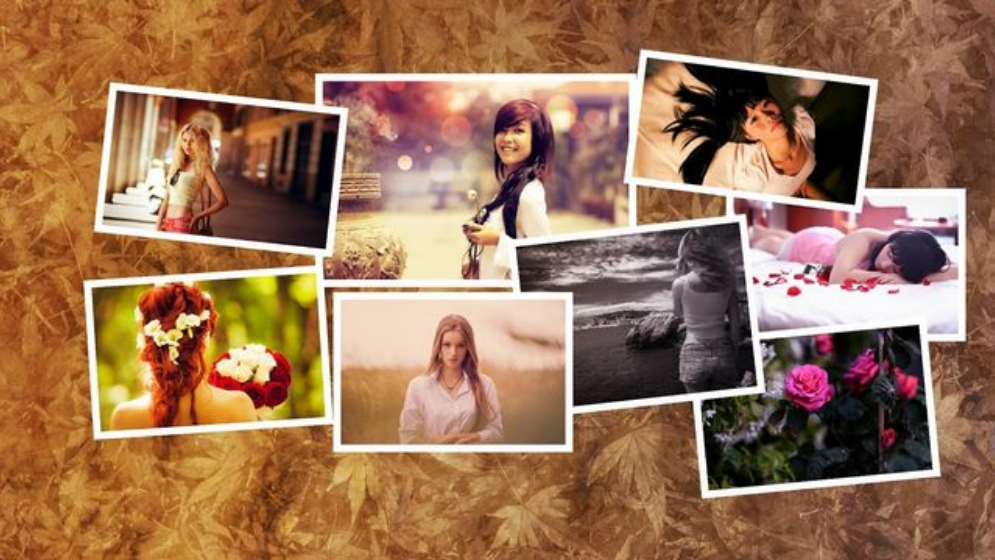 Например, агент по недвижимости может захотеть хранить личные фотографии отдельно от домашних фотографий, сделанных для работы. Но слишком большое разделение раздражает — приходится постоянно переключаться между библиотеками, а новые фотографии легко импортировать не в ту.
Если у вас проблемы с несколькими библиотеками фотографий, не бойтесь — вы можете их объединить. К сожалению, этот процесс медленный, может потребовать много места на диске и может привести к потере некоторых метаданных. У вас есть три варианта: объединение через iCloud Photos, использование утилиты PowerPhotos и объединение путем экспорта и импорта. У каждого есть плюсы и минусы.
Объединение через iCloud Photos
Сервис Apple iCloud Photos предлагает лучшее решение для объединения библиотек. Хитрость заключается в том, что всякий раз, когда вы назначаете библиотеку в качестве системной библиотеки фотографий, приложение «Фото» автоматически загружает все изображения, которых еще нет, добавляя их к фотографиям, уже имеющимся в iCloud Photos.
С другой стороны, использование iCloud Photos почти наверняка не будет бесплатным, если только у вас не так мало фотографий, что объединенная библиотека поместится в 5 ГБ бесплатного пространства iCloud, которое Apple предоставляет всем. Почти каждому придется платить за дополнительное пространство для хранения (0,99 доллара в месяц за 50 ГБ, 2,99 доллара за 200 ГБ или 9,99 доллара за 2 ТБ) как минимум в течение месяца, в котором вы выполняете слияние. iCloud Photos — хороший сервис, поэтому за него, вероятно, стоит заплатить.
Более проблематичным является то, что способ слияния фотографий iCloud будет очень медленным. Если вы еще не начали его использовать, загрузка многих тысяч фотографий может занять неделю или больше. Кроме того, он, вероятно, загрузит всю облачную коллекцию фотографий в каждую библиотеку, чьи фотографии вы хотите объединить, поэтому вам также может понадобиться много места на локальном диске.
Если вы ранее не использовали «Фото iCloud», перейдите в «Системные настройки» > «iCloud» и нажмите кнопку «Параметры» рядом с «Фото». В диалоговом окне выберите Фото iCloud.
Теперь, начиная с самой маленькой библиотеки фотографий и увеличивая ее размер, выполните следующие действия для каждой библиотеки, которую вы хотите объединить:
- Дважды щелкните библиотеку фотографий, чтобы открыть ее.
- В меню «Фотографии» > «Установки» > «Основные» нажмите «Использовать как системную библиотеку фотографий». (Если она затемнена, эта библиотека уже установлена как системная библиотека фотографий.)
- Дождитесь загрузки фотографий. Прокрутите вниз экрана «Фотографии», чтобы увидеть прогресс. Во время загрузки там появится ссылка «Пауза» — щелкните ее, если вам нужно, чтобы фотографии не перегружали ваше интернет-соединение. После загрузки всех фотографий вернитесь к шагу 1 со следующей библиотекой фотографий.
Когда вы закончите, последняя библиотека фотографий останется у вас, а остальные вы сможете удалить.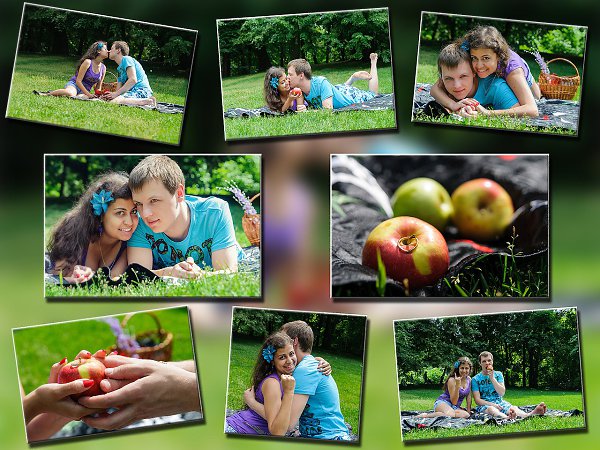 Излишне говорить, что сначала убедитесь, что у вас есть хорошие резервные копии!
Объединение с PowerPhotos
PowerPhotos стоимостью 30 долл. США от Fat Cat Software предоставляет ряд дополнительных возможностей при работе с фотографиями. Он помогает создавать несколько библиотек и управлять ими, копировать фотографии между библиотеками, находить дубликаты и, что наиболее важно для этой темы, объединять библиотеки.
Поскольку PowerPhotos полностью работает на диске вашего Mac, он работает быстро и не требует большого объема дополнительного дискового пространства. К сожалению, в отличие от подхода iCloud Photos, который вводит как оригиналы, так и любые изменения этих фотографий, PowerPhotos может импортировать только ваши исходные фотографии или версии, которые вы отредактировали, но не то и другое одновременно. Кроме того, он не может объединять данные распознавания лиц, смарт-альбомы или проекты печати.
PowerPhotos также предоставляет реальный интерфейс для слияния — для запуска выберите «Библиотека» > «Объединить библиотеки».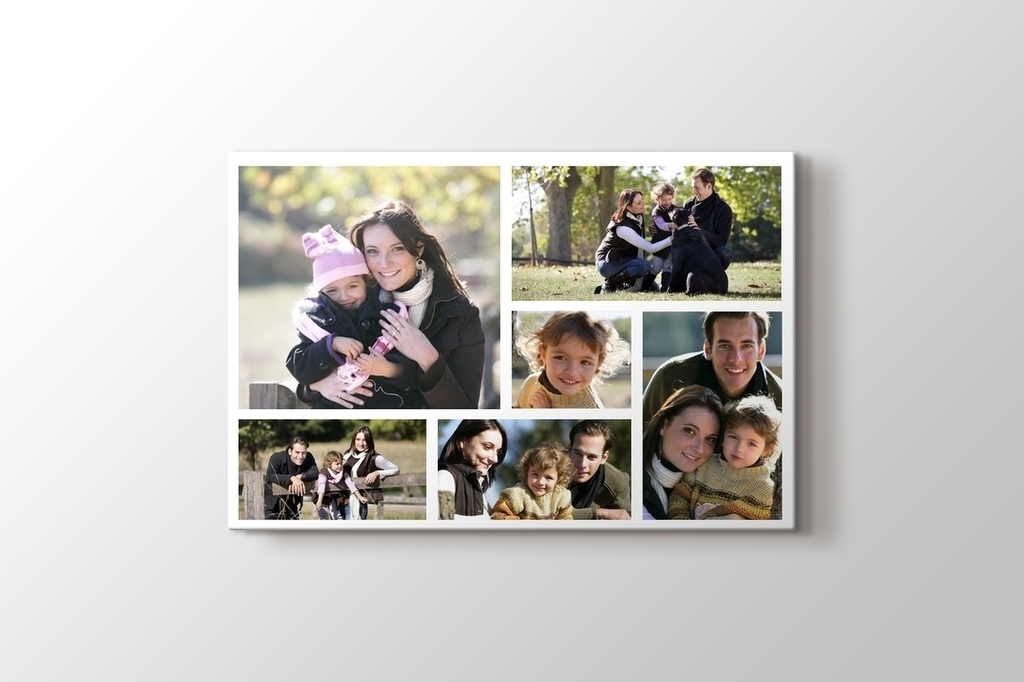
В появившемся окне у вас есть четыре задачи:
- Выбрать исходные библиотеки. Вы не ограничены объединением только двух библиотек; Вы можете выбрать несколько источников.
- Выберите целевую библиотеку. Это библиотека, в которую вы хотите получить все фотографии. Если хотите, можете создать новый.
- Настроить обработку дубликатов. PowerPhotos может импортировать только одну из нескольких копий дубликатов фотографий, или вы можете импортировать все дубликаты, если это важно.
- Выберите параметры. PowerPhotos может объединять содержимое альбомов, создавать альбомы из каждой исходной библиотеки и создавать резервные копии перед объединением. Однако наиболее важным является выбор между объединением ваших исходных фотографий или отредактированных версий.
Объединение путем экспорта и импорта
Этот последний вариант концептуально прост. Вы экспортируете все фотографии из одной библиотеки, а затем импортируете их в другую.%20%D0%9A%D0%BE%D0%BB%D0%BB%D0%B0%D0%B6.%20%D0%A1%D0%BE%D0%B2%D1%80%D0%B5%D0%BC%D0%B5%D0%BD%D0%BD%D1%8B%D0%B9%20%D1%84%D0%BE%D1%82%D0%BE%D0%BA%D0%BE%D0%BB%D0%BB%D0%B0%D0%B6%2C%20XXI%20%D0%B2%D0%B5%D0%BA.jpg) Это даже то, что рекомендует Apple. Главное, что у него есть, это то, что это бесплатно, и это будет быстрее, чем подход iCloud Photos. Это также может быть полезно, если вы хотите скопировать подмножество фотографий между библиотеками, а не объединять все фотографии.
Это даже то, что рекомендует Apple. Главное, что у него есть, это то, что это бесплатно, и это будет быстрее, чем подход iCloud Photos. Это также может быть полезно, если вы хотите скопировать подмножество фотографий между библиотеками, а не объединять все фотографии.
Однако, как и в случае с PowerPhotos, вам придется выбирать между оригинальными и отредактированными фотографиями, и вам потребуется много дополнительного места на диске. Хуже того, вы потеряете еще больше метаданных, включая альбомы, лица и печатные проекты. И если вы экспортируете в формате JPEG, ваши фотографии также могут немного ухудшиться в качестве при повторном сжатии.
Для тех, кто хочет использовать этот подход, Apple предоставляет подробные инструкции. По сути, вы нажмете «Фотографии» на боковой панели, чтобы увидеть все, а затем выберите «Правка» > «Выбрать все». Затем вы выберете «Файл» > «Экспорт» и либо «Экспорт 9».Фотографии 0336 X (чтобы получить отредактированные версии изображений) или Экспорт неизмененного оригинала для фотографий X (чтобы получить исходные изображения). После того, как все будет экспортировано, вы переключите библиотеки в Фото, а затем перетащите папку с экспортированными изображениями обратно в Фото, чтобы импортировать ее.
Мы отдаем должное технологии iCloud Photos, но PowerPhotos — прекрасная утилита для тех, кого не смущают ее ограничения. Конечно, не начинайте слияние без предварительного резервного копирования, и если вам нужна помощь, не стесняйтесь звонить или писать нам!
Помните, что вы можете написать нам в рабочее время, и мы свяжемся с вами! Используйте «Облако чата» в левой части любой страницы нашего сайта!
Как объединить фотографии на iPhone (Пошаговое руководство)
Гаджеты
Эрик Бьюкенен 10 июня 2022 г. 2 августа 2022 г.
iPhone стал интересным инструментом для фотографов. Легко сделать серию фотографий или даже несколько экспозиций без необходимости в обычном дополнительном оборудовании. Однако объединение нескольких изображений в один предварительный просмотр раньше был кропотливым процессом. Тем не менее, Apple представила iOS 12 , что позволяет пользователям iPhone сделать это.
Возможно, вы уже умеете комбинировать картинки на компьютере, но знаете ли вы, что делать это на iPhone намного проще? Для вашего удобства мы написали подробное руководство по объединению фотографий на iPhone, чтобы вы могли превратить свои снимки в более захватывающие.
Содержание
- Все о приложении ярлыков
- Объединение фотографий на iPhone
- Способ № 1. Объединение фотографий с приложением «Ярлыки» на iPhone
- Шаг № 1. Настройка приложения «Ярлыки»
- Шаг 2. Настройка действия объединения фотографий
- Шаг № 3. Использование действия «Объединить фотографии»
- Шаг № 4: Настройка новых комбинированных фотографий
- Шаг № 5: Сохранение объединенных фотографий
- Метод № 2: использование макета из Instagram для объединения фотографий на iPhone
- Метод №3: использование PicStitch для объединения фотографий
- Способ № 1. Объединение фотографий с приложением «Ярлыки» на iPhone
- Резюме
Все о приложении «Быстрые команды»
Ярлыки — это новое приложение от Apple, позволяющее автоматизировать работу iPhone, iPad и Apple Watch .
Вы можете создавать ярлыки для различных задач , таких как открытие определенного приложения или выполнение определенной задачи. Например, откройте все ваши любимые приложения одним действием, найдите последние новости, связанные с чем-либо, или объедините несколько фотографий в один кадр на вашем устройстве iOS.
Ярлыки используют SiriKit для запуска действий с помощью голосовых команд и поддержки нескольких приложений, таких как Photos , Workflow и т. д. Однако приложение доступно только для iOS 12 или более поздних версий .
Объединение фотографий на iPhone
В iPhone есть отличная камера для съемки фотографий, и существует множество способов улучшить их. Одним из самых популярных способов является объединение двух или более фотографий для создания нового изображения.
Однако, если вам интересно, как объединить фотографии на iPhone, наши пошаговые методы помогут вам справиться с этой задачей без особых усилий..jpg)
Метод №1: объединение фотографий с помощью приложения «Ярлыки» на iPhone
Приложение «Ярлыки» имеет множество полезных функций, которые помогут вам сэкономить время, включая объединение фотографий в один предварительный просмотр и их редактирование.
Вот шаги, необходимые для использования приложения «Ярлыки» для объединения фотографий на вашем iPhone.
Шаг 1. Настройка приложения «Ярлыки»
Чтобы объединить фотографии на iPhone с помощью приложения «Ярлыки», сначала необходимо его настроить. Перейдите в приложение «Настройки » и выберите 9.0021 «Ярлыки ». Теперь включите переключатель «Разрешить ненадежные ярлыки ». Коснитесь опции «Разрешить » и введите свой PIN-код , чтобы подтвердить свой выбор.
Шаг 2. Настройка действия объединения фотографий
На следующем шаге вам нужно создать новый ярлык для приложения, чтобы объединить ваши фотографии.
Для этого перейдите на веб-страницу « Объединить изображения » на вашем Safari . Когда страница загрузится, нажмите на значок Кнопка «Получить ярлык », чтобы открыть приложение «Ярлык». Теперь прокрутите вниз и нажмите кнопку «Добавить доверенный ярлык », чтобы добавить действие.
Шаг № 3: Использование действия «Объединить фотографии»
В приложении «Ярлыки» нажмите «Мои ярлыки » и выберите «Объединить изображения ». Появится всплывающее окно с запросом разрешения на доступ к вашей фотографии. библиотека, позволяющая выбирать изображения для объединения. Нажмите «ОК » и выберите фотографии, которые вы хотите объединить. Нажмите «Добавить » в правом верхнем углу экрана.
Шаг № 4: Настройка новых комбинированных фотографий
Теперь приложение попросит вас выбрать порядок изображений. Выберите «Хронологический », чтобы отсортировать от старого к новому, или выберите «Обратный хронологический », чтобы отсортировать от нового к старому.
Затем введите число интервалов между изображениями , чтобы вставить пробел между объединенными фотографиями. Наконец, выберите порядок расположения изображений путем объединения изображений по горизонтали, вертикали или в виде сетки.
Шаг № 5: Сохранение объединенных фотографий
Теперь приложение Shortcuts объединит фотографии и покажет предварительный просмотр. Нажмите на кнопку «Готово » в верхнем левом углу экрана и выберите «Сохранить в Фотопленку », чтобы сохранить объединенную фотографию на вашем iPhone.
Метод № 2: использование макета из Instagram для объединения фотографий на iPhone
Приложение Instagram на iPhone есть у каждого, чтобы делать снимки и делиться ими в наиболее широко используемой платформе социальных сетей.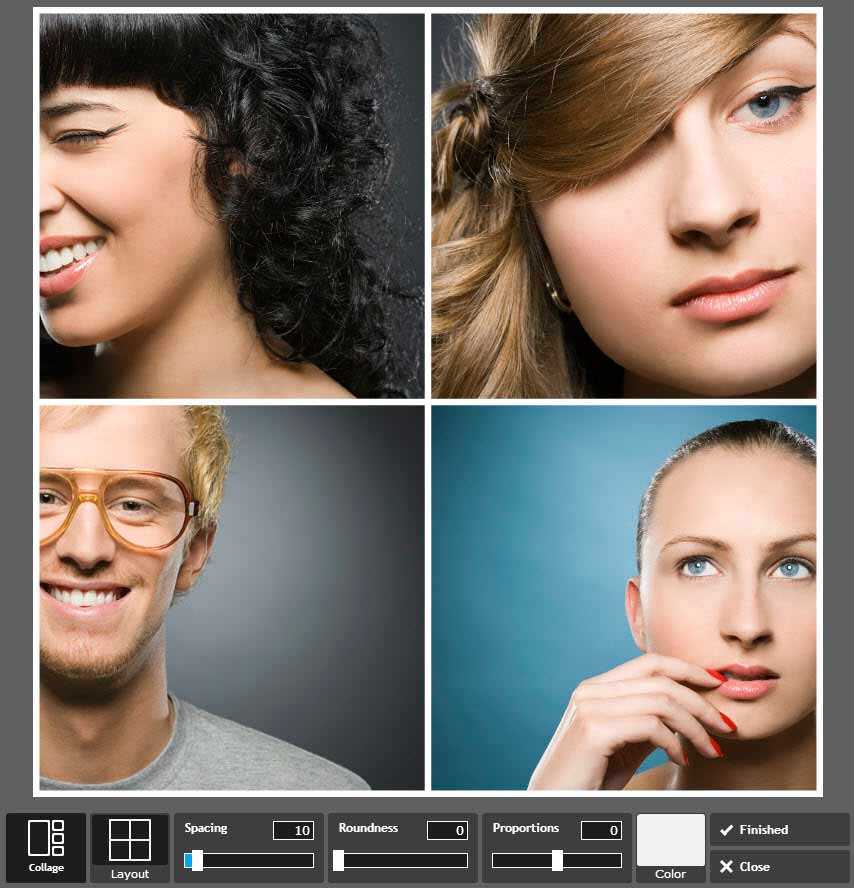 В приложении есть дочернее приложение под названием 9.0021 Макет из Instagram , позволяющий пользователям объединять фотографии в коллаж. Загрузите и используйте приложение следующим образом.
- Откройте App Store и введите «Макет» в строке поиска.
- Нажмите кнопку «Получить » в приложении «Макет из Instagram », чтобы установить его.
- Запустите приложение и выберите фотографии, которые вы хотите объединить.
- Выберите желаемую компоновку , так как она постоянно меняется в зависимости от количества изображений.
- Нажмите кнопку «Сохранить », чтобы сохранить объединенные фотографии на вашем iPhone.
Метод № 3: использование PicStitch для объединения фотографий
PicStitch — это бесплатное приложение, которое позволяет не только объединять фотографии, но и видео в одно.