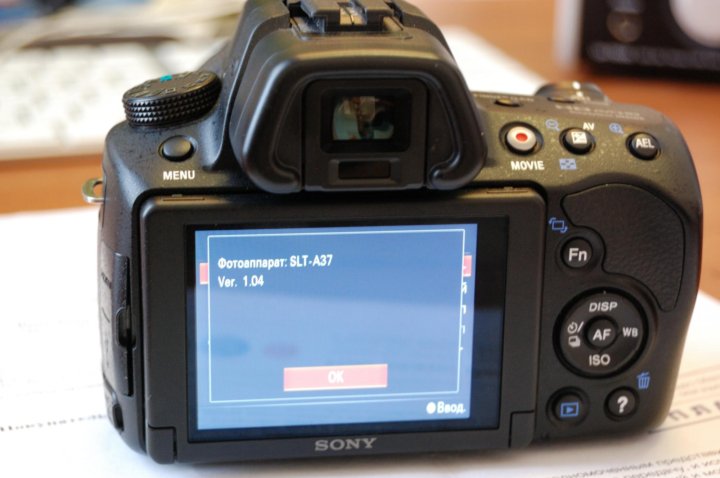
Sony a37 ошибка фотоаппарата: Ошибка фотоаппарата – проблема с цифровым фотоаппаратом Sony Alpha SLT-A37 [37402]
Вопросы и ответы по SLT-A37 | Sony RU
Поддержка SonyСерия SLT-A30
SLT-A37 Только корпус (объектив не прилагается) / Комплектация может различаться в зависимости от страны или региона: BC-VW1
- Характеристики
[VIDEO] Перенос изображений с камеры Sony на компьютер (PC or Mac)
[VIDEO] Перенос изображений с камеры Sony на смартфон
Познакомьтесь со своей камерой Sony α (Alpha)
Можно подключить камеру к телевизору для просмотра изображений?В зависимости от возможностей обоих устройств, имеются несколько способов просмотра изображений с камеры на экране телевизора. Для получения информации относительно поддерживаемых функций ознакомьтесь с Руководствами
Как импортировать или перенести фото и видео на компьютер с помощью PlayMemories Home?Выберите вариант: Cyber-shot Windows USB Wi-Fi Импорт изображений с камеры или карты памяти на внешний жесткий диск Mac® USB Wi-Fi Импорт изображений с камеры или карты памяти на внешний жесткий диск Камеры со сменной
Мигает индикатор SteadyShot и появляется иконка ошибки (ERROR) в виде рукиЕсли при работе функции SteadyShot возникает ошибка, может мигать индикатор SteadyShot, а на жидкокристаллическом экране или в видоискателе будет отображаться следующая иконка: Для устранения данной проблемы воспользуйтесь
Можно ли мою карту памяти отформатировать на компьютере или другой устройстве?Нет, карты памяти необходимо форматировать с помощью данного устройства.
 Форматирование карт памяти на компьютере или других устройствах может привести к сбоям в работе. Это значит, что карта может неправильно распознаваться
Почему на жидкокристаллическом экране имеются вертикальные и горизонтальные линии?Если жидкокристаллический экран работает неправильно в любом режиме, возможно, он поврежден или имеет электрическую неисправность, поэтому вашей камере может потребоваться ремонт. Если вы уверены, что камере требуется
Могу ли я делать фотографии во время записи видео?Камера не обладает возможностью захватывать неподвижные изображения во время записи видео. Чтобы обойти эту ситуацию, для захвата неподвижных изображений из записанного видео можно импортировать видеозаписи на компьютер
Реальная точка автоматической фокусировки фотоаппарата немного не совпадает с маркером точки фокусировки в электронном видоискателе или ЖК-экране в одной плоскости.Если расхождение реальной точки фокусировки с индикатором точки фокусировки при фокусировке на объект в одной и той же плоскости сильное, то попробуйте выполнить следующее: 1) Выключите фотоаппарат 2) Снимите объектив
При подключении по USB камера не определяется компьютером (не появляется значок накопителя камеры в «Моём Компьютере» или операционная система требует установить некий драйвер)Прежде всего, убедитесь, что ваш компьютер отвечает системным требованиям для вашей камеры, и установите программное обеспечение и драйвер, прилагающиеся к вашей камере.
Примечание: Цифровые фотоаппараты и видеокамерыВ каких программах можно обрабатывать RAW снимки (*.ARW, *.CR2) с фотокамер Sony?Многие фотоаппараты, помимо съёмки в сразу готовый к просмотру и распространению формат JPEG, имеют возможность снимать фотографии в формате RAW — необработанной «сырой» информации с сенсора камеры с сохранением
[VIDEO] Перенос изображений с камеры Sony на смартфон TOnHmxNB55E Существует несколько способов переноса изображений с камеры Sony на ваше устройство и различные причины, по которым вы можете захотеть ими воспользоваться. Например, если вы хотите быстро опубликовать
 Форматирование карт памяти на компьютере или других устройствах может привести к сбоям в работе. Это значит, что карта может неправильно распознаваться
 Примечание: Цифровые фотоаппараты и видеокамеры
Что такое PlayMemories Home?
Часто задаваемые вопросы по PlayMemories Home
Как импортировать или перенести фото и видео на компьютер с помощью PlayMemories Home?
Как мне установить программу PlayMemories Home?
Камера не включается.
Аккумулятор не заряжается даже при подключении через адаптер переменного тока и/или подключении по USB к компьютеру.
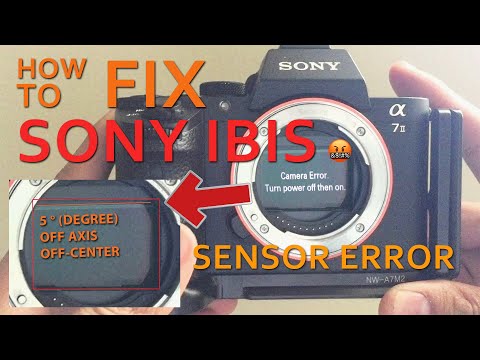
В чем разница между креплениями A-mount и E-mount?
Как использовать беспроводную вспышку для съемки фотографий, по качеству не уступающим студийным?
Почему так важно использовать с моим устройством правильный (входящий в комплект) кабель USB?
Как мне ухаживать за камерой и объективами и проводить их очистку?
Что такое графический файл RAW?
Как передавать изображения и видеозаписи с камеры на компьютер или мобильное устройство
Часто задаваемые вопросы по PlayMemories Home
Какова взаимосвязь между диафрагмой, выдержкой и ISO?
Что такое «глубина резко изображенного пространства» (DOF или ГРИП)?
Как очистить корпус, объектив и матрицу (сенсор) камер ILCE и NEX
Познакомьтесь со своей камерой Sony α (Alpha)
Зарегистрируйте ваш продукт
Получите доступ к информации и доступным обновлениям и воспользуйтесь эксклюзивными предложениями
Посетите наше сообщество, поделитесь опытом и решениями с другими пользователями продукции Sony
Ремонт, гарантия и запасные детали
Задайте вопросы по сервисному обслуживанию, ознакомьтесь с условиями гарантии, найдите ремонтный центр
Support by Sony (мобильное приложение)
Вы больше не пропустите ни одного обновления! Ищите информацию и получайте актуальные уведомления о вашем продукте
Коды ошибок фотоаппаратов Sony и их расшифровка
Современные цифровые фотоаппараты Sony снабжены функцией самодиагностики.
Если в Вашем фотоаппарате имеется неисправность, то на жидкокристаллическом дисплее, как правило, в верхнем правом углу, отображается код ошибки, который состоит из 5 символов, где первый символ — буква, может принимать два значения:
1) С — первая буква от слова customer (пользователь) означает, что причина неисправности в фотоаппарате может быть устранена пользователем, а расшифровку кода и, соответственно, способы устранения можно посмотреть в инструкции по эксплуатации.
2) E- первая буква от слова engineer (инженер) указывает на то, что причина неисправности может быть устранена сервис-инженером по ремонту фотоаппаратов, который расшифровку кода может посмотреть в инструкции по ремонту (service manual).
Следующие после двоеточия две цифры указывают на блок или причину неисправности. Две последние цифры — способ устранения, метод проверки и направление поиска неисправности.
Например C:32:01 указывает 1) С — информация для пользователя 2) 32 — неисправность в механизме фотоаппарата 3) 01 — способ устранения неисправности — выключите и включите питание фотоаппарата.
При возникновении вышеуказанной ситуации, в первую очередь, следует выполнить рекомендации по устранению неисправности в фотоаппарате согласно инструкции по эксплуатации.
В случае, если код ошибки продолжает появляться на экране фотоаппарата вновь, проделайте следующие операции: на короткое время отсоедините аккумулятор и подключите вновь. Нажмите кнопку “reset”, если кнопка не предусмотрена в Вашей модели фотоаппарата (см. инструкцию по эксплуатации), то выполните пункт “сброс всех установок” в меню Вашего фотоаппарата.
После проделанной операции все функции фотоаппарата будут установлены в заводские настройки (factory default).
Если же код ошибки продолжает отображаться на дисплее, Вам следует обратиться в мастерскую по ремонту фотоаппаратов Sony.
| Код ошибки | Причина неисправности | Блок | Способ устранения неисправности |
| C:13:01 | 1. Ошибка форматирования внутренней памяти Ошибка форматирования внутренней памяти2. Не отформатированная карта памяти «Memory Stick Duo» 3. Карта памяти «Memory Stick Duo» повреждена 4. Не совместимый тип карты памяти 5. Фотоаппарат не может записать или прочитать данные с карты памяти | 1. Отформатируйте внутреннюю память 2. Отформатируйте карту памяти «Memory Stick Duo» 3. Установите исправную карту памяти «Memory Stick Duo» 4. Установите карту памяти «Memory Stick Duo» 5. Выключите и включите снова питание фотоаппарата, выньте и установите снова карту памяти |
| C:32:01 | Проблема с аппаратной частью (как правило с механизмом объектива) | Выключите и включите питание фотоаппарата |
| E:61:01 | Проблемы при настройке фокусировки (нет сигнала с датчика начальной установки фокусирующей линзы) | Выключите и включите питание фотоаппарата. Проверьте датчик начальной (reset) установки фокусирующей
линзы, если он в порядке, проверки подлежат
двигатель фокусировки, микросхема
управление (driver) двигателя фокусировки Проверьте датчик начальной (reset) установки фокусирующей
линзы, если он в порядке, проверки подлежат
двигатель фокусировки, микросхема
управление (driver) двигателя фокусировки |
| E:61:02 | Ошибка во время работы ZOOM механизма (нет сигнала с датчика начальной установки линзы zoom) | Выключите и включите питание фотоаппарата. Проверить датчик начальной (reset) установки механизма zoom. Если механизм zoom реагирует на кнопки приближения-удаления, проверки подлежат двигатель zoom, микросхема управление (driver) двигателя zoom |
| E:62:02 | Проблемы с микросхемой обработки сигналов с датчиков блока стабилизатора изображения | Проверить и при необходимости заменить микросхему контролера «SteadyShot» |
| E:62:10 | Ошибка инициализации объектива, блока стабилизатора изображения | Проверить и при необходимости заменить микросхему контролера «SteadyShot» |
| E:62:11 | Неисправность оптического стабилизатора изображения, перегрев линзы (PITCH) | Проверки подлежат: элемент Холла (PITCH) оптического стабилизатора изображения, PITCH сенсор угловой скорости и цепи прохождения сигналов |
| E:62:12 | Неисправность оптического стабилизатора изображения, перегрев линзы (YAW) | Проверки подлежат: элемент Холла (YAW) оптического стабилизатора изображения, YAW сенсор угловой скорости и цепи прохождения сигналов |
| E:62:20 | Неисправность оптического стабилизатора изображения, термистора | Проверить OIS сенсор оптического стабилизатора изображения (термистора) |
| E:91:01 | Ошибка во время зарядки накопительного конденсатора фотовспышки | Проверить и заменить неисправные элементы в схеме фотовспышки (см примечание) |
| E:92:00 | Неисправность аккумулятора или тип аккумулятора несовместимый с данной моделью | Замените аккумулятор.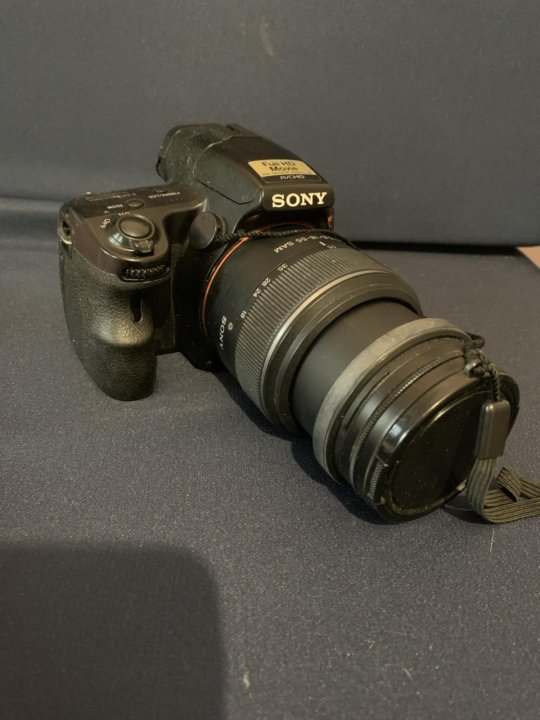 Используйте тип аккумулятора совместимый
с моделью фотоаппарата Используйте тип аккумулятора совместимый
с моделью фотоаппарата |
Примечание: В связи с высоким напряжением (порядка 300 Вольт) на конденсаторе фотовспышки, для предотвращения электрического пробоя при неисправности E:91:01 «ошибка во время зарядки конденсатора вспышки» в фотоаппарате автоматически активируется функция запрета зарядки конденсатора и работы схемы фотовспышки. По завершению ремонта фотовспышки необходимо деактивировать функцию запрета. Сделать это можно нажав кнопку «reset» или выполнить «сброс всех установок» в меню фотоаппарата.
Коды ошибок фотоаппаратов Sony (code error) и их расшифровки, которые приведенные в таблице выше, обобщенные для разных моделей. Для более детальной рекомендации по устранению неисправностей обращайтесь к инструкции по ремонту (service manual) конкретной модели фотоаппарата Sony.
В заключении, хотелось бы отметить, что рекомендации по поиску и устранению неисправностей в фотоаппаратах, приведенные в инструкциях по ремонту, зачастую носят теоретический характер и далеки от практической стороны вопроса.
При частичном или полном копировании статьи ссылка на сайт фотомастерской Ремтелевид-сервис обязательна.
Восстановление данных фотоаппарата Sony после удаления или сбоя в 2021
Skip to contentВосстановление данных в 2021: полное руководство
В результате неправильного использования фотоаппарата или карты памяти, а также других непреднамеренных действий, фотографии на карте памяти могут быть повреждены или утеряны.
Причины утери фотографий с фотоаппарата
Как потерять фотографии с цифровой камеры или фотоаппарата?
- Удаление по ошибке. Это наиболее распространённая причина утери RAW или любых других фотографий.
- Форматирование или ошибка форматирования. Чаще всего речь идёт о необходимости восстановления фотографий после форматирования именно карты памяти. И дело не только в том, что фотограф сам форматирует карту памяти. Иногда пользователь встречается с ошибкой «Диск требует форматирования», при подключении камеры к ПК.
- Неправильное обращение с картой памяти и повреждение файловой системы. Файловая система носителя информации может быть повреждена в результате извлечения карты памяти из камеры или её отключения во время сохранения или копирования данных, а может и вирусной атаки. В результате, карту памяти или флешку невозможно будет использовать без предварительного форматирования.
- Ошибка копирования или переноса данных с камеры на ПК. Фотографии могут быть удалены или утеряны в случае внезапного отключения питания компьютера или камеры во время копирования или переноса данных с памяти фотоаппарата на компьютер или ноутбук.
 И дело не только в том, что фотограф сам форматирует карту памяти. Иногда пользователь встречается с ошибкой «Диск требует форматирования», при подключении камеры к ПК.
Восстановление фотографий, удалённых с фотоаппарата или цифровой камеры
Как вернуть утерянные фотографии?
Утерянные или удалённые с камеры фотографии можно восстановить до того момента, пока они не были перезаписаны другими файлами.
Программа для восстановления данных
Чтобы восстановить утерянные фото:
1. Подключите камеру или цифровой фотоаппарат к компьютеру с помощью предусмотренного для этого интерфейса (USB, micro USB или др.).
2. Запустите Hetman Photo Recovery и выберите в программе вашу карту памяти.
Примечание. Если при подключении карты памяти к ПК с помощью самой камеры программа её не видит, то подключите её к ПК с помощью кард-ридера.
3. Кликните по ней дважды. «Быстрое сканирование» скорее подойдёт, если вы просто случайно удалили файл. При проблемах с файловой системой или после форматирования карты памяти – лучше использовать «Полный анализ».
4. Укажите критерии для поиска файлов. Кроме стандартных критериев поиска фотографий по размеру и дате, утилита предлагает выбрать типы файлов для поиска. Кроме прочих, в программе представлены целым разделом также и RAW файлы. Ведь Hetman Photo Recovery предназначена для восстановления файлов именно фото форматов, в том числе большинства разновидностей RAW.
5. Выберите желаемый формат для поиска, или укажите все форматы. И нажмите Далее. В результате запустится процесс анализа вашего носителя информации. Дождитесь его окончания.
После окончания анализа, Hetman Photo Recovery отобразит все обнаруженные файлы изображений. Кликнув по интересующему, можно просмотреть его в окне предварительного просмотра. А также, оценить его качество в окне свойств, увидеть размер, дату создания и утери или удаления.
6. Если результат сканирования вас устраивает можете переходить к сохранению найденных файлов.
Но если вы восстанавливаете RAW фотографии, то обратите внимание на следующее. RAW файл – это большой и сложный файл, который
содержит максимум информации о снимке. Поэтому, если качество восстановленного файла вас не устраивает, он восстанавливается
битым или повреждённым, то иногда стоит просканировать носитель ещё раз. Только с поиском всех возможных файлов. В результате,
Hetman Photo Recovery может обнаружить данное фото, только не в RAW формате, а в JPG или TIFF. И это нормально. Так как при условии
сильного повреждения носителя или фотографий программа пытается восстановить данные с помощью сигнатурного анализа.
Это может привести к изменению формата фотографии. Но часто, качество сопоставимо с оригиналом.
И это нормально. Так как при условии
сильного повреждения носителя или фотографий программа пытается восстановить данные с помощью сигнатурного анализа.
Это может привести к изменению формата фотографии. Но часто, качество сопоставимо с оригиналом.
7. Выделите файлы изображений, которые необходимо восстановить и нажмите Далее.
8. Выбираем способ сохранения. Категорически не рекомендуется сохранять восстанавливаемые файлы на тот носитель из которого вы их восстанавливаете. Так их можно перезаписать.
9. Укажите папку для сохранения восстановленных файлов и нажмите «Восстановить».
Фотоаппараты серии Sony Alpha 7, 7 II, 7R, 7R II, 7S, 7S II
- Sony Alpha 7;
- Sony Alpha 7 II;
- Sony Alpha 7R;
- Sony Alpha 7R II;
- Sony Alpha 7S;
- Sony Alpha 7S II.
Фотоаппараты серии Sony Alpha DSLR-A100, DSLR-A200, DSLR-A230, DSLR-A290, DSLR-A300, DSLR-A330
- Sony Alpha DSLR-A100;
- Sony Alpha DSLR-A200;
- Sony Alpha DSLR-A230;
- Sony Alpha DSLR-A290;
- Sony Alpha DSLR-A300;
- Sony Alpha DSLR-A330.

Фотоаппараты серии Sony Alpha DSLR-A350, DSLR-A380, DSLR-A390, DSLR-A450, DSLR-A500
- Sony Alpha DSLR-A350;
- Sony Alpha DSLR-A380;
- Sony Alpha DSLR-A390;
- Sony Alpha DSLR-A450;
- Sony Alpha DSLR-A500.
Фотоаппараты серии Sony Alpha DSLR-A550, DSLR-A560, DSLR-A580, DSLR-A700, DSLR-A850, DSLR-A900
- Sony Alpha DSLR-A550;
- Sony Alpha DSLR-A560;
- Sony Alpha DSLR-A580;
- Sony Alpha DSLR-A700;
- Sony Alpha DSLR-A850;
- Sony Alpha DSLR-A900.
Фотоаппараты серии Sony Alpha NEX-3, NEX-3N, NEX-5, NEX-5N, NEX-5R, NEX-5T
- Sony Alpha NEX-3;
- Sony Alpha NEX-3N;
- Sony Alpha NEX-5;
- Sony Alpha NEX-5N;
- Sony Alpha NEX-5R;
- Sony Alpha NEX-5T.
Фотоаппараты серии Sony Alpha NEX-6, NEX-7, NEX-C3, NEX-F3, QX1
- Sony Alpha NEX-6;
- Sony Alpha NEX-7;
- Sony Alpha NEX-C3;
- Sony Alpha NEX-F3;
- Sony Alpha QX1.
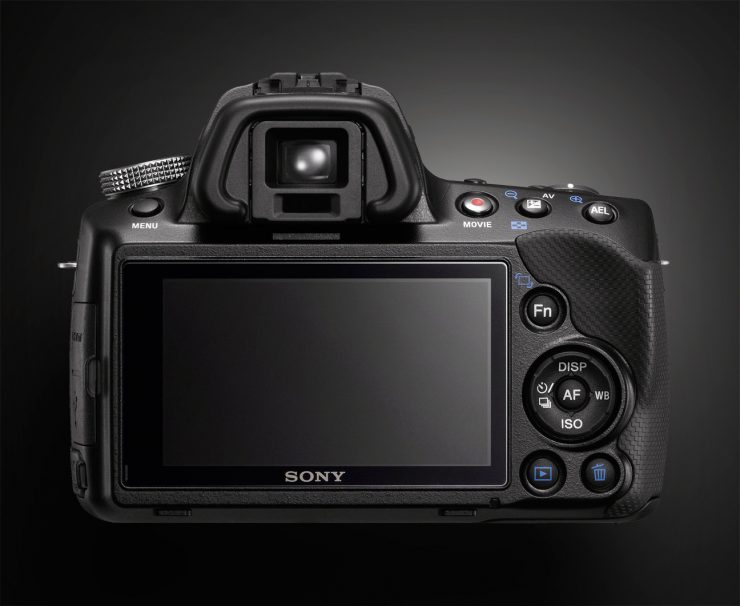
Фотоаппараты серии Sony Alpha a3000, a3500, a5000, a5100, a6000, a6300
- Sony Alpha a3000;
- Sony Alpha a3500;
- Sony Alpha a5000;
- Sony Alpha a5100;
- Sony Alpha a6000;
- Sony Alpha a6300.
Фотоаппараты серии Sony Cyber-shot DSC-D700, DSC-D770, DSC-F55, DSC-F55V, DSC-F88, DSC-F505
- Sony Cyber-shot DSC-D700;
- Sony Cyber-shot DSC-D770;
- Sony Cyber-shot DSC-F55;
- Sony Cyber-shot DSC-F55V;
- Sony Cyber-shot DSC-F88;
- Sony Cyber-shot DSC-F505.
Фотоаппараты серии Sony Cyber-shot DSC-F505V, DSC-F707, DSC-F717, DSC-F828, DSC-G1, DSC-G3
- Sony Cyber-shot DSC-F505V;
- Sony Cyber-shot DSC-F707;
- Sony Cyber-shot DSC-F717;
- Sony Cyber-shot DSC-F828;
- Sony Cyber-shot DSC-G1;
- Sony Cyber-shot DSC-G3.
Фотоаппараты серии Sony Cyber-shot DSC-h2, DSC-h3, DSC-h4, DSC-H5, DSC-H7, DSC-H9
- Sony Cyber-shot DSC-h2;
- Sony Cyber-shot DSC-h3;
- Sony Cyber-shot DSC-h4;
- Sony Cyber-shot DSC-H5;
- Sony Cyber-shot DSC-H7;
- Sony Cyber-shot DSC-H9.

Фотоаппараты серии Sony Cyber-shot DSC-h20, DSC-h30, DSC-H50, DSC-H55, DSC-H70, DSC-H90
- Sony Cyber-shot DSC-h20;
- Sony Cyber-shot DSC-h30;
- Sony Cyber-shot DSC-H50;
- Sony Cyber-shot DSC-H55;
- Sony Cyber-shot DSC-H70;
- Sony Cyber-shot DSC-H90.
Фотоаппараты серии Sony Cyber-shot DSC-h300, DSC-h400, DSC-h500, DSC-HX1, DSC-HX5
- Sony Cyber-shot DSC-h300;
- Sony Cyber-shot DSC-h400;
- Sony Cyber-shot DSC-h500;
- Sony Cyber-shot DSC-HX1;
- Sony Cyber-shot DSC-HX5.
Фотоаппараты серии Sony Cyber-shot DSC-HX7V, DSC-HX9V, DSC-HX10V, DSC-HX20V, DSC-HX30V, DSC-HX50V
- Sony Cyber-shot DSC-HX7V;
- Sony Cyber-shot DSC-HX9V;
- Sony Cyber-shot DSC-HX10V;
- Sony Cyber-shot DSC-HX20V;
- Sony Cyber-shot DSC-HX30V;
- Sony Cyber-shot DSC-HX50V.
Фотоаппараты серии Sony Cyber-shot DSC-HX80, DSC-HX90V, DSC-HX100V, DSC-HX200V, DSC-HX300, DSC-HX400V
- Sony Cyber-shot DSC-HX80;
- Sony Cyber-shot DSC-HX90V;
- Sony Cyber-shot DSC-HX100V;
- Sony Cyber-shot DSC-HX200V;
- Sony Cyber-shot DSC-HX300;
- Sony Cyber-shot DSC-HX400V.

Фотоаппараты серии Sony Cyber-shot DSC-L1, DSC-M1, DSC-M2, DSC-N1, DSC-N2
- Sony Cyber-shot DSC-L1;
- Sony Cyber-shot DSC-M1;
- Sony Cyber-shot DSC-M2;
- Sony Cyber-shot DSC-N1;
- Sony Cyber-shot DSC-N2.
Фотоаппараты серии Sony Cyber-shot DSC-P1, DSC-P2, DSC-P3, DSC-P5, DSC-P7, DSC-P8, DSC-P9
- Sony Cyber-shot DSC-P1;
- Sony Cyber-shot DSC-P2;
- Sony Cyber-shot DSC-P3;
- Sony Cyber-shot DSC-P5;
- Sony Cyber-shot DSC-P7;
- Sony Cyber-shot DSC-P8;
- Sony Cyber-shot DSC-P9.
Фотоаппараты серии Sony Cyber-shot DSC-P10, DSC-P20, DSC-P30, DSC-P31, DSC-P32, DSC-P41
- Sony Cyber-shot DSC-P10;
- Sony Cyber-shot DSC-P20;
- Sony Cyber-shot DSC-P30;
- Sony Cyber-shot DSC-P31;
- Sony Cyber-shot DSC-P32;
- Sony Cyber-shot DSC-P41.
Фотоаппараты серии Sony Cyber-shot DSC-P50, DSC-P51, DSC-P52, DSC-P71, DSC-P72, DSC-P73
- Sony Cyber-shot DSC-P50;
- Sony Cyber-shot DSC-P51;
- Sony Cyber-shot DSC-P52;
- Sony Cyber-shot DSC-P71;
- Sony Cyber-shot DSC-P72;
- Sony Cyber-shot DSC-P73.

Фотоаппараты серии Sony Cyber-shot DSC-P92, DSC-P93, DSC-P100, DSC-P150, DSC-P200
- Sony Cyber-shot DSC-P92;
- Sony Cyber-shot DSC-P93;
- Sony Cyber-shot DSC-P100;
- Sony Cyber-shot DSC-P150;
- Sony Cyber-shot DSC-P200.
Фотоаппараты серии Sony Cyber-shot DSC-QX10, DSC-QX30, DSC-QX100
- Sony Cyber-shot DSC-QX10;
- Sony Cyber-shot DSC-QX30;
- Sony Cyber-shot DSC-QX100.
Фотоаппараты серии Sony Cyber-shot DSC-R1, DSC-RX1, DSC-RX1R, DSC-RX1R II
- Sony Cyber-shot DSC-R1;
- Sony Cyber-shot DSC-RX1;
- Sony Cyber-shot DSC-RX1R;
- Sony Cyber-shot DSC-RX1R II.
Фотоаппараты серии Sony Cyber-shot DSC-RX10, DSC-RX10 II, DSC-RX10 III
- Sony Cyber-shot DSC-RX10;
- Sony Cyber-shot DSC-RX10 II;
- Sony Cyber-shot DSC-RX10 III.
Фотоаппараты серии Sony Cyber-shot DSC-RX100, DSC-RX100 II, DSC-RX100 III, DSC-RX100 IV
- Sony Cyber-shot DSC-RX100;
- Sony Cyber-shot DSC-RX100 II;
- Sony Cyber-shot DSC-RX100 III;
- Sony Cyber-shot DSC-RX100 IV.

Фотоаппараты серии Sony Cyber-shot DSC-S30, DSC-S40, DSC-S50, DSC-S60
- Sony Cyber-shot DSC-S30;
- Sony Cyber-shot DSC-S40;
- Sony Cyber-shot DSC-S50;
- Sony Cyber-shot DSC-S60.
Фотоаппараты серии Sony Cyber-shot DSC-S70, DSC-S75, DSC-S85, DSC-S90
- Sony Cyber-shot DSC-S70;
- Sony Cyber-shot DSC-S75;
- Sony Cyber-shot DSC-S85;
- Sony Cyber-shot DSC-S90.
Фотоаппараты серии Sony Cyber-shot DSC-S600, DSC-S650, DSC-S700, DSC-S730, DSC-S750, DSC-S780
- Sony Cyber-shot DSC-S600;
- Sony Cyber-shot DSC-S650;
- Sony Cyber-shot DSC-S700;
- Sony Cyber-shot DSC-S730;
- Sony Cyber-shot DSC-S750;
- Sony Cyber-shot DSC-S780.
Фотоаппараты серии Sony Cyber-shot DSC-S800, DSC-S930, DSC-S950, DSC-S980
- Sony Cyber-shot DSC-S800;
- Sony Cyber-shot DSC-S930;
- Sony Cyber-shot DSC-S950;
- Sony Cyber-shot DSC-S980.
Фотоаппараты серии Sony Cyber-shot DSC-S2000, DSC-S2100
- Sony Cyber-shot DSC-S2000;
- Sony Cyber-shot DSC-S2100.

Фотоаппараты серии Sony Cyber-shot DSC-T1, DSC-T2, DSC-T3, DSC-T5, DSC-T7, DSC-T9
- Sony Cyber-shot DSC-T1;
- Sony Cyber-shot DSC-T2;
- Sony Cyber-shot DSC-T3;
- Sony Cyber-shot DSC-T5;
- Sony Cyber-shot DSC-T7;
- Sony Cyber-shot DSC-T9.
Фотоаппараты серии Sony Cyber-shot DSC-T10, DSC-T11, DSC-T20, DSC-T30, DSC-T33
- Sony Cyber-shot DSC-T10;
- Sony Cyber-shot DSC-T11;
- Sony Cyber-shot DSC-T20;
- Sony Cyber-shot DSC-T30;
- Sony Cyber-shot DSC-T33.
Фотоаппараты серии Sony Cyber-shot DSC-T50, DSC-T77, DSC-T90, DSC-T99
- Sony Cyber-shot DSC-T50;
- Sony Cyber-shot DSC-T77;
- Sony Cyber-shot DSC-T90;
- Sony Cyber-shot DSC-T99.
Фотоаппараты серии Sony Cyber-shot DSC-T100, DSC-T110, DSC-T200, DSC-T300
- Sony Cyber-shot DSC-T100;
- Sony Cyber-shot DSC-T110;
- Sony Cyber-shot DSC-T200;
- Sony Cyber-shot DSC-T300.

Фотоаппараты серии Sony Cyber-shot DSC-T500, DSC-T700, DSC-T900
- Sony Cyber-shot DSC-T500;
- Sony Cyber-shot DSC-T700;
- Sony Cyber-shot DSC-T900.
Фотоаппараты серии Sony Cyber-shot DSC-TF1, DSC-TX1, DSC-TX5, DSC-TX7
- Sony Cyber-shot DSC-TF1;
- Sony Cyber-shot DSC-TX1;
- Sony Cyber-shot DSC-TX5;
- Sony Cyber-shot DSC-TX7.
Фотоаппараты серии Sony Cyber-shot DSC-TX9, DSC-TX10, DSC-TX20, DSC-TX30
- Sony Cyber-shot DSC-TX9;
- Sony Cyber-shot DSC-TX10;
- Sony Cyber-shot DSC-TX20;
- Sony Cyber-shot DSC-TX30.
Фотоаппараты серии Sony Cyber-shot DSC-TX55, DSC-TX66, DSC-TX100V, DSC-TX200V
- Sony Cyber-shot DSC-TX55;
- Sony Cyber-shot DSC-TX66;
- Sony Cyber-shot DSC-TX100V;
- Sony Cyber-shot DSC-TX200V.
Фотоаппараты серии Sony Cyber-shot DSC-U10, DSC-U20, DSC-U30, DSC-U40, DSC-U50, DSC-U60
- Sony Cyber-shot DSC-U10;
- Sony Cyber-shot DSC-U20;
- Sony Cyber-shot DSC-U30;
- Sony Cyber-shot DSC-U40;
- Sony Cyber-shot DSC-U50;
- Sony Cyber-shot DSC-U60.

Фотоаппараты серии Sony Cyber-shot DSC-V1, DSC-V3, DSC-W1, DSC-W5, DSC-W7
- Sony Cyber-shot DSC-V1;
- Sony Cyber-shot DSC-V3;
- Sony Cyber-shot DSC-W1;
- Sony Cyber-shot DSC-W5;
- Sony Cyber-shot DSC-W7.
Фотоаппараты серии Sony Cyber-shot DSC-W30, DSC-W35, DSC-W50, DSC-W55, DSC-W70, DSC-W80, DSC-W90
- Sony Cyber-shot DSC-W30;
- Sony Cyber-shot DSC-W35;
- Sony Cyber-shot DSC-W50;
- Sony Cyber-shot DSC-W55;
- Sony Cyber-shot DSC-W70;
- Sony Cyber-shot DSC-W80;
- Sony Cyber-shot DSC-W90.
Фотоаппараты серии Sony Cyber-shot DSC-W100, DSC-W110, DSC-W120, DSC-W130, DSC-W150
- Sony Cyber-shot DSC-W100;
- Sony Cyber-shot DSC-W110;
- Sony Cyber-shot DSC-W120;
- Sony Cyber-shot DSC-W130;
- Sony Cyber-shot DSC-W150.
Фотоаппараты серии Sony Cyber-shot DSC-W170, DSC-W200, DSC-W220, DSC-W230, DSC-W290
- Sony Cyber-shot DSC-W170;
- Sony Cyber-shot DSC-W200;
- Sony Cyber-shot DSC-W220;
- Sony Cyber-shot DSC-W230;
- Sony Cyber-shot DSC-W290.
Фотоаппараты серии Sony Cyber-shot DSC-W300, DSC-W310, DSC-W320, DSC-W330, DSC-W350, DSC-W370, DSC-W380
- Sony Cyber-shot DSC-W300;
- Sony Cyber-shot DSC-W310;
- Sony Cyber-shot DSC-W320;
- Sony Cyber-shot DSC-W330;
- Sony Cyber-shot DSC-W350;
- Sony Cyber-shot DSC-W370;
- Sony Cyber-shot DSC-W380.
Фотоаппараты серии Sony Cyber-shot DSC-W510, DSC-W530, DSC-W550, DSC-W560, DSC-W570
- Sony Cyber-shot DSC-W510;
- Sony Cyber-shot DSC-W530;
- Sony Cyber-shot DSC-W550;
- Sony Cyber-shot DSC-W560;
- Sony Cyber-shot DSC-W570.
Фотоаппараты серии Sony Cyber-shot DSC-W610, DSC-W620, DSC-W650, DSC-W690, DSC-W710, DSC-W730
- Sony Cyber-shot DSC-W610;
- Sony Cyber-shot DSC-W620;
- Sony Cyber-shot DSC-W650;
- Sony Cyber-shot DSC-W690;
- Sony Cyber-shot DSC-W710;
- Sony Cyber-shot DSC-W730.
Фотоаппараты серии Sony Cyber-shot DSC-W800, DSC-W810, DSC-W830, DSC-WX1, DSC-WX5, DSC-WX9
- Sony Cyber-shot DSC-W800;
- Sony Cyber-shot DSC-W810;
- Sony Cyber-shot DSC-W830;
- Sony Cyber-shot DSC-WX1;
- Sony Cyber-shot DSC-WX5;
- Sony Cyber-shot DSC-WX9.
Фотоаппараты серии Sony Cyber-shot DSC-WX10, DSC-WX30, DSC-WX50, DSC-WX70, DSC-WX80
- Sony Cyber-shot DSC-WX10;
- Sony Cyber-shot DSC-WX30;
- Sony Cyber-shot DSC-WX50;
- Sony Cyber-shot DSC-WX70;
- Sony Cyber-shot DSC-WX80.
Фотоаппараты серии Sony Cyber-shot DSC-WX150, DSC-WX220, DSC-WX300, DSC-WX350, DSC-WX500
- Sony Cyber-shot DSC-WX150;
- Sony Cyber-shot DSC-WX220;
- Sony Cyber-shot DSC-WX300;
- Sony Cyber-shot DSC-WX350;
- Sony Cyber-shot DSC-WX500.
Фотоаппараты серии Sony Cyber-shot CD200, CD250, CD300, CD350
- Sony Mavica CD200;
- Sony Mavica CD250;
- Sony Mavica CD300;
- Sony Mavica CD350.
Фотоаппараты серии Sony Cyber-shot CD400, CD500, CD1000
- Sony Mavica CD400;
- Sony Mavica CD500;
- Sony Mavica CD1000.
Фотоаппараты серии Sony Cyber-shot FD-71, FD-73, FD-75, FD-81, FD-83, FD-85
- Sony Mavica FD-71;
- Sony Mavica FD-73;
- Sony Mavica FD-75;
- Sony Mavica FD-81;
- Sony Mavica FD-83;
- Sony Mavica FD-85.

Фотоаппараты серии Sony Cyber-shot FD-87, FD-88, FD-90, FD-91, FD-92, FD-95, FD-97
- Sony Mavica FD-87;
- Sony Mavica FD-88;
- Sony Mavica FD-90;
- Sony Mavica FD-91;
- Sony Mavica FD-92;
- Sony Mavica FD-95;
- Sony Mavica FD-97.
Фотоаппараты серии Sony Cyber-shot FD-100, FD-200
- Sony Mavica FD-100;
- Sony Mavica FD-200.
Фотоаппараты серии Sony Cyber-shot Sony SLT-A33, Sony SLT-A35, Sony SLT-A37, Sony SLT-A55
- Sony SLT-A33;
- Sony SLT-A35;
- Sony SLT-A37;
- Sony SLT-A55.
Фотоаппараты серии Sony Cyber-shot Sony SLT-A57, Sony SLT-A58, Sony SLT-A65, Sony SLT-A68
- Sony SLT-A57;
- Sony SLT-A58;
- Sony SLT-A65;
- Sony SLT-A68.
Фотоаппараты серии Sony Cyber-shot Sony SLT-A77, Sony SLT-A77 II, Sony SLT-A99
- Sony SLT-A77;
- Sony SLT-A77 II;
- Sony SLT-A99.
Как исправить проблемы с камерой OPPO A37?
Опубликовано сообществом / Комментариев нет
Решения для устранения проблем с камерой OPPO A37. Этот телефон имеет одну фронтальную камеру 5 мегапикселей f / 2,4 с большим сенсором 1,4 мкм пикселей и 0,635 см, что может дать больше яркости при съемке фотографий в условиях низкой освещенности или фотографий в помещении без необходимости использования светодиодной вспышки. Задняя камера 8 мегапикселей f/2.0 с большими пикселями 1,4 мкм и 0,79см также для лучшего освещения при съемке в помещении, а также с меньшим уровнем шума. В OPPO A37 используется процессор обработки изображений Qualcomm MSM8916 Snapdragon 410 для получения четких фотографий и быстрого автофокуса.
Камера всегда была чем-то важным для пользователей OPPO A37, чтобы снимать важные фото и видео в повседневной жизни. Однако у некоторых пользователей возникают проблемы с камерой OPPO A37. Мы дадим простые решения для устранения проблем с камерой OPPO A37.
Почему камера OPPO A37 медленно реагирует или отстает?
У некоторых пользователей возникают проблемы с отставанием камеры на OPPO A37. Почему камера работает медленно или лагает? Оперативная память очень важна для бесперебойной работы наших приложений камеры OPPO A37. Мы должны знать, что этот телефон имеет только 2 ГБ оперативной памяти. Если мы откроем слишком много приложений, то оперативной памяти будет не хватать.
Что произойдет, если не хватит оперативной памяти? Этот телефон попытается принудительно закрыть самые старые неиспользуемые приложения, чтобы освободить больше места в оперативной памяти, чтобы избежать зависания или зависания. Этот процесс вызовет некоторую задержку на OPPO A37, чтобы освободить оперативную память. Поэтому наши приложения для камеры OPPO A37 будут работать медленнее. Пожалуйста, закройте все неиспользуемые приложения, прежде чем снимать фотографии или видео. Если мы хотим серьезно заняться фотографией, рассмотрите возможность перезагрузки или перезапуска OPPO A37 для очистки переднего плана или фонового процесса.
Этот телефон оснащен отличной задней камерой и фронтальной камерой для селфи. Мы постараемся дать несколько шагов, чтобы исправить проблемы с камерой OPPO A37. Пожалуйста, выполните несколько шагов ниже:
- Включите OPPO A37
- Пожалуйста, убедитесь, что наше приложение «Камера» по-прежнему может работать/запускаться при нажатии значка камеры
- Нажмите Значок камеры для активации приложений камеры
- Перейдите в меню Настройка внутри приложений камеры, обычно значок меню с шестеренкой в приложениях камеры
- На странице меню настроек камеры прокрутите и найдите Восстановить настройки по умолчанию
- Пожалуйста, выберите OK , когда OPPO A37 запросит подтверждение для сброса всех настроек камеры до заводских значений по умолчанию
# Вариант 2, сброс камеры OPPO A37 до заводских настроек по умолчанию с помощью меню настроек:
На самом деле эти шаги аналогичны #Option 1 выше, но отличаются только при запуске процесса. Пожалуйста, используйте эти шаги, когда приложения камеры не работают, когда мы нажимаем значок камеры
- Включить OPPO A37
- Перейти к Настройка Меню
- Выберите Управление приложениями
- Выберите Показать системные процессы
- Выбираем Камера (листаем пока не найдем)
- В меню сведений о камере выберите Принудительно остановите и убедитесь, что эта камера остановлена
- В подробном меню камеры выберите Storage Usage и нажмите Clear Data
- При запросе подтверждения выберите Очистить или ОК. После этого приложения камеры OPPO A37 будут восстановлены до заводских настроек по умолчанию
#Вариант 3, установка альтернативных приложений камеры для OPPO A37 :
После попытки #вариант 1 и #вариант 2, но камера OPPO A37 по-прежнему не работает, мы можем попробовать установить стороннюю альтернативную камеру от Google. Play Store, на данный момент мы рекомендуем установить Open Camera, искать в Google Play Store. Это приложение бесплатное и имеет несколько функций для работы с OPPO A37.
# Вариант 4. Выполните аппаратный сброс до заводских настроек по умолчанию, если все шаги по исправлению OPPO A37 не работают:
Последние варианты, которые мы можем попробовать, когда камера OPPO A37 не работает должным образом, выполнив аппаратный сброс. Пожалуйста, выполните шаги для полной перезагрузки OPPO A37 в этой конкретной статье.
Будьте осторожны, так как полный сброс или восстановление заводских настроек приведет к удалению всех данных и установленных приложений. Убедитесь, что мы сделали резервную копию всех данных перед выполнением аппаратного сброса.
Как исправить проблемы с автофокусом камеры OPPO A37 или размытость изображения?
Этот телефон оснащен функцией автофокусировки. Но некоторым пользователям становится трудно сфокусироваться, а некоторые из них получают размытые фотографии. Есть несколько причин, которые могут затруднить фокусировку:
- Попробуйте очистить объектив камеры OPPO A37. Почему это важно? Потому что небольшая пыль перед камерой заставит датчик автофокусировки удерживать фокус на этом объекте. Мы всегда должны следить за чистотой объектива камеры, регулярно протирая его мягкой тканью.
- Проверьте, есть ли царапины на стеклянном объективе камеры OPPO A37. Эта ситуация аналогична проблеме пыли. Автофокус будет удерживать фокус на этой царапине и затруднит фокусировку на реальном объекте. Когда мы видим большую царапину, мы предлагаем заменить стеклянную линзу камеры оригинальной в авторизованном сервисном центре Oppo.
- Некоторые версии программного обеспечения/прошивки также приводят к тому, что автофокус камеры OPPO A37 не может работать должным образом. Пожалуйста, попробуйте сделать резервную копию с последней прошивкой или обновлением версии Android.

Другие часто задаваемые вопросы о камере OPPO A37:
- Есть ли у передней камеры OPPO A37 светодиодная вспышка? Нет, у селфи-камеры нет специальной вспышки, но мы можем использовать подсветку экрана, чтобы делать более качественные фотографии в очень темных условиях.
- Можно ли снимать под водой на OPPO A37? Нет, этот телефон не является водонепроницаемым, поэтому мы не можем снимать фото или видео в воде.
- Почему камера OPPO A37 и фотографии размыты? Это может произойти из-за программного или аппаратного обеспечения. Выполните описанные выше шаги, чтобы сбросить приложение камеры и проверить, не возникают ли проблемы с объективом нашего телефона.
- Почему камера OPPO A37 показывает черный экран или пустой экран ничего не показывает? Если приложения камеры зависают или возникают проблемы, на дисплее отображается черный экран. Нам нужно выполнить шаги в #option 1 или #2 выше, чтобы сбросить программное обеспечение камеры.
Почему ошибка камеры OPPO A37 после обновления прошивки Android?
В некоторых случаях незначительное или серьезное обновление прошивки может привести к проблемам с нашими приложениями камеры OPPO A37. Попробуйте сбросить настройки приложений камеры до заводских. Если проблемы все еще возникают, попробуйте сделать резервную копию всех важных данных и сделать полный сброс, чтобы переформатировать OPPO A37 до заводских настроек.
Существует несколько кодов моделей OPPO A37: A37f, A37fw, A37m. Все модели имеют схожие технические характеристики. Мы можем использовать описанный выше процесс для устранения проблем с камерой на OPPO A37.
7 простых способов восстановить потерянные изображения с цифровой зеркальной камеры Sony Alpha
Вы потеряли или случайно удалили фотографии с цифровой зеркальной камеры Sony Alpha? Вы ищете решение для восстановления фотографий с камеры Sony Alpha DSLR , которое может легко восстановить потерянные / удаленные изображения с камеры Sony? Если « Да », то здесь вы получите лучшие и простые решения, которые помогут вам получить фотографии с Sony Alpha DSLR Camera 9. 0016 .
Сценарии потери данных стали настолько частыми в настоящее время с широким использованием цифровых камер. Иногда вы можете потерять фотографии с камер DSLR, просто случайно нажав « Удалить все », ошибочно отформатировав карту памяти камеры, неправильно обращаясь с камерой или ошибка карты памяти . Все эти ситуации могут привести к непреднамеренной потере фотографий с камеры Sony DSLR .
Когда вы удаляете или теряете фотографии, первое, что вам нужно сделать, это немедленно прекратить использование камеры и карты памяти. Это потому, что если вы добавите в него какие-либо новые данные, они перезапишут существующие данные. Прежде чем пытаться восстановить потерянные изображения с цифровой зеркальной камеры Sony Alpha , вам необходимо сначала узнать некоторые распространенные причины, из-за которых вы теряете цифровые фотографии .
Причины потери данных с цифровой зеркальной камеры Sony Alpha Потеря фотографий с цифровой зеркальной камеры Sony Alpha непроста. Это очень больно…. Однако всякий раз, когда данные теряются, для этого есть несколько причин. И очень важно заметить те причины, которые приводят к таким состояниям. Некоторые из них упомянуты ниже:
Человеческие ошибки . Некоторые данные удаляются с устройств пользователями следующими способами:
- Данные теряются при нажатии вырезание+вставка команда
- Использование Shift+Delete для удаления папки/файлов
- Иногда при сохранении данных или передаче камера выключается
- Случайное нажатие опции « формат » или « Удалить все » во время предварительного просмотра изображений
- Когда батарея разряжена и в это время щелкают картинки
- Извлечение карты памяти во время копирования данных
Карта памяти повреждена — В большинстве случаев карта повреждается или портится из-за неправильного обращения. В процессе передачи данных, если карта будет извлечена из цифрового устройства, данные будут потеряны.
Нет доступа к данным — Много раз появляется всплывающее окно с ошибкой при подключении устройства к ПК. Эти всплывающие окна могут сделать карту памяти недоступной .
Отключение питания — Внезапное отключение питания во время копирования каких-либо данных с запоминающего устройства может привести к потере данных.
Теперь, узнав о потере фотографий с цифровой камеры, пришло время рассмотреть решение для восстановления фотографий с камеры Sony Alpha DSLR . Как правило, мы используем карту памяти в цифровой зеркальной камере, и если изображения были потеряны с карты памяти цифровой камеры , вы можете попробовать следующие методы для восстановления потерянных изображений с цифровой зеркальной камеры Sony .
Способы восстановления фотографий с карты памяти цифровой зеркальной фотокамеры Sony AlphaСпособ № 1: попробуйте командную строку CHKDSK
Способ № 2: смена карты памяти # Буква имени диска
Метод: Используйте «Управление дисками» для форматирования карты памяти
Метод №4: переустановите драйвер устройства чтения карт
Метод №5: обновите драйвер карты
Метод №6: восстановите необнаруженную или нераспознанную карту памяти С помощью CMD
Метод № 7. Используйте фото с цифровой камеры и он не читается на вашем персональном компьютере/ноутбуке, то есть другой альтернативный вариант решения вашей проблемы. Что вам нужно сделать, так это запустить командную строку CHKDSK , и ниже приведены шаги для этого:
- Во-первых, вы должны щелкнуть правой кнопкой мыши Мой компьютер
- Перейти к Управление
- Выберите Управление дисками
- Найдите свое устройство во внешнем средстве просмотра драйверов и отсюда проверьте, читается ли ваша карта памяти или нет.
- Если ваша карта памяти читается, то все в порядке, а если она не обнаружена, выполните процедуру проверки диска, т.е. запустите Командную строку CHKDSK из Прогон
- Теперь нажмите Windows + R , чтобы открыть Выполнить
- Для этого введите cmd команду Выполнить и нажмите Enter.
- На экране появится командная строка CHKDSK .
- Здесь вы должны ввести chkdsk D:/f и нажать Enter.
- В противном случае вы также можете ввести chkdsk D:/f offlinescanandfix и нажать клавишу Enter.
- Выполнив это, ваша проблема будет решена.
- Таким образом, ваша карта памяти снова доступна для чтения.
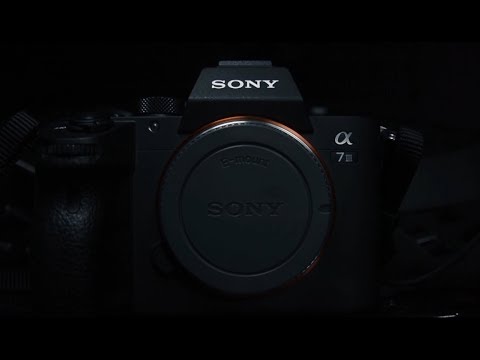
Если вы не можете просмотреть карту памяти , но она отображается в опции Управление дисками , измените буквенное имя вашей карты памяти и шаги приведены ниже:
- Сначала вставьте карту памяти в устройство чтения карт.
- Затем подключите кард-ридер к персональному ноутбуку или компьютеру.
- Перейдите в меню Пуск вашей системы.
- В адресной строке введите Управление дисками.
- Нажмите и откройте Управление дисками
- После этого щелкните правой кнопкой мыши карту памяти и выберите параметр Изменить букву диска и путь для внесения изменений.
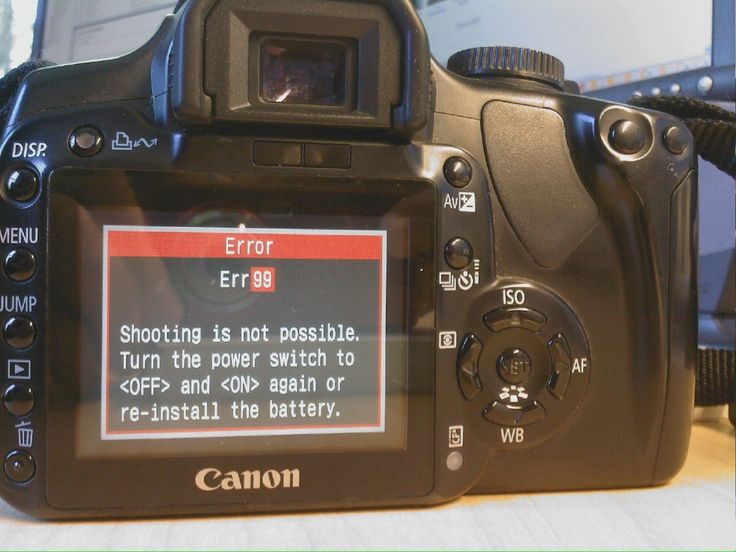
- Теперь вы можете легко переименовать букву диска вашей карты памяти.
- Наконец, нажмите кнопку OK , чтобы применить изменения.
[ Примечание ]:- Не забудьте проверить, правильно ли работает ваша карта памяти. Если ваша проблема не решена, пожалуйста, переустановите драйвер вашего ридера еще раз.
Метод № 3: Используйте Управление дисками для форматирования карты памятиНекоторые люди также спрашивают: Как отформатировать поврежденную карту памяти , которая делает ее нечитаемой или нераспознаваемой на ПК с ОС Windows, телефоне Android или цифровой камере ? Что ж, в таком случае выполните следующие действия, чтобы отформатировать поврежденный 9Карта памяти 0015 :
- Сначала подключите поврежденную карту памяти к компьютеру с Windows.
- На своем ПК нажмите Пуск , затем щелкните правой кнопкой мыши « Этот компьютер » или « Мой компьютер » и выберите « Управление ».
- С левой стороны нажмите « Управление дисками ».
- Теперь щелкните правой кнопкой мыши на карте памяти и выберите «Формат » опция

- Выполните быстрое форматирование.
Теперь, после выполнения вышеуказанных шагов, дождитесь завершения процесса форматирования.
Способ № 4. Переустановите драйвер устройства чтения картВы также можете попробовать переустановить драйвер устройства чтения карт, чтобы устранить эту проблему. Ниже приведены шаги по переустановке драйвера устройства чтения карт:
- Перейдите в меню Пуск вашей системы.
- Нажмите на вариант Диспетчер устройств и откройте его.
- В диспетчере устройств выберите устройство памяти
- Отсюда вы можете записать данные своего кард-ридера, а затем загрузить свежую копию драйверов с оригинального сайта уважаемого кард-ридера.
- Теперь, когда ваша модель считывателя карт включена, щелкните правой кнопкой мыши устройство считывания карт и выберите параметр Удалить устройство здесь.
- Перезагрузите компьютер или ноутбук после удаления драйвера устройства чтения карт памяти.
- После этого запустите установку загруженного драйвера устройства чтения карт и выполните все шаги установки.
- Наконец, проверьте, отображается ли ваша карта памяти или нет.

[ Примечание ]:- Если все вышеперечисленные методы не помогли решить вашу проблему, оставшийся альтернативный вариант — отформатировать карту памяти или карту памяти.
Но если вы отформатируете карту памяти, вы потеряете все данные, хранящиеся на внешних накопителях, таких как карта памяти или USB-накопитель.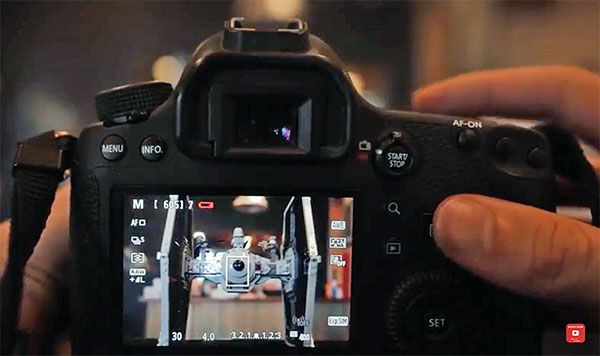 Таким образом, рекомендуется всегда сохранять резервную копию своих данных в других местах или на любых внешних устройствах хранения, чтобы вы могли легко выполнять восстановление данных внешнего хранилища .
Если драйвер карты памяти не обновлен, существует вероятность того, что ваш персональный компьютер/ноутбук не сможет обнаружить драйвер карты памяти. Таким образом, в этой ситуации вам необходимо обновить драйвер карты памяти и снова сделать его разборчивым, а для этого выполните следующие действия:
- Подключите карту памяти со своего персонального компьютера или ноутбука, а затем прямо на Мой компьютер
- В Мой компьютер выберите параметр Управление , чтобы продолжить.
- Теперь просто нажмите на Диспетчер устройств параметр в левой части панели задач.
- Выберите параметр Контроллеры последовательной шины USB и нажмите на знак плюс «+» .
- После этого вы обнаружите, что на экране появится восклицательный знак желтого цвета.
- Теперь выберите параметр Обновить программное обеспечение драйвера , щелкнув его правой кнопкой мыши.
- Затем выберите параметр Автоматический поиск обновленного программного обеспечения драйвера .
- Дайте установить все драйверы и после завершения установки перезагрузите систему.
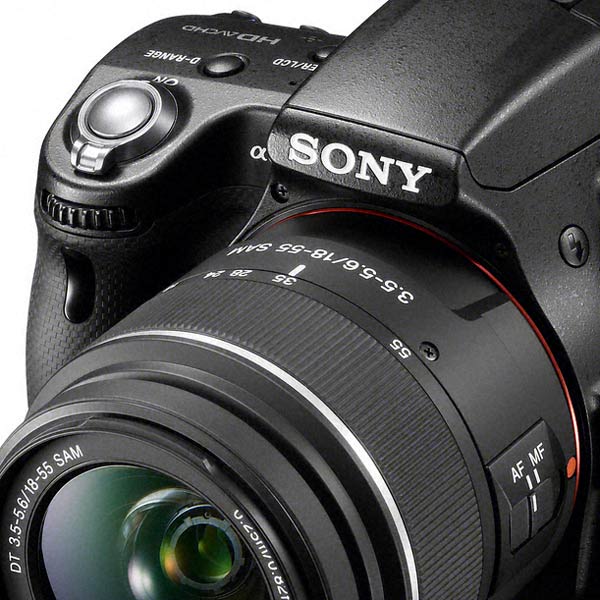
[ Примечание ]:- Наконец, после того, как все шаги будут выполнены, это больше не будет выдавать вам ошибку, такую как нечитаемая карта памяти , будет легко читаться на вашем персональном компьютере / ноутбуке.
Метод № 6: восстановить необнаруженную или неопознанную карту памяти с помощью CMD Есть люди, которые спрашивают — Как восстановить поврежденную карту памяти , которая не распознается ПК с Windows? Что ж, если это так с вами, то вы можете восстановить поврежденную карту памяти и избавиться от необнаруживаемой, нераспознанной или нечитаемой карты памяти , выполнив команду CMD .
Вот шаги, которые вы можете выполнить до восстановить карту памяти с помощью CMD-подсказки :
- Вставьте необнаруженную или нераспознанную карту памяти в кард-ридер и подключите ее к компьютеру с Windows.
- На ПК нажмите START , введите « CMD » в строке поиска и нажмите ENTER . Откроется новое окно командной строки.
- Теперь введите следующую команду: « chkdsk /X /f H: » или « chkdsk H: /f » и нажмите ENTER . Здесь вам нужно заменить H: на вашу карта памяти буквенное имя.
После этого Windows выполнит поиск повреждений и, если они будут обнаружены, устранит проблемы с картой памяти и восстановит данные с нее. После успешного завершения процесса вы можете повторно использовать карту памяти без каких-либо проблем или ошибок.
Метод № 7: Используйте инструмент восстановления цифровой камеры Чтобы восстановить удаленные изображения с карты памяти цифровой камеры , вы можете применить этот сторонний инструмент, например Средство восстановления камеры Sony . Он специально разработан для восстановления фотографий с цифровых устройств , таких как цифровые камеры, USB-накопители, внешние жесткие диски, карты памяти и т. Д., Произведенные разными брендами.
Это очень эффективный и быстрый инструмент, способный восстанавливать все типы мультимедийных файлов, таких как фотографии, видео и аудио файлы с различных цифровых устройств на Windows и Mac . Этот инструмент предназначен для обычного пользователя, и с ним можно легко работать, не зная никаких технических знаний.
Поддерживаемые модели камер Sony — DSLR-A850, DSLR-A900, SLT-A99, DSLR-A100, DSLR-A700, DSLR-A200, DSLR-A300, DSLR-A350, DSLR-A330, DSLR-A500, DSLR -A230, DSLR-A380, DSLR-A550, DSLR-A290, DSLR-A390, DSLR-A450, DSLR-A560, SLT-33, SLT-A55V, SLT-A35, SLT-A55, SLT-A65V, SLT-A77V , SLT-A65, SLT-A77, SLT-A37, SLT-A57, SLT-A58 и многие другие.
emid emid
* Бесплатная версия программы только сканирует и предварительно просматривает восстанавливаемые элементы.
Сначала выберите диск, внешний носитель или том, с которого вы хотите восстановить удаленные медиафайлы. После выбора нажмите « Scan ».
Шаг 2. Предварительный просмотр восстановленных медиафайловЗатем вы можете просмотреть восстанавливаемые медиафайлы после завершения процесса сканирования.
Шаг 3: Восстановление файлов мультимедиаНаконец, вы можете выбрать изображения, аудио, видео файлы, которые хотите восстановить, и нажать ‘ Восстановить ‘, чтобы сохранить их в нужном месте.
Заключение Я надеюсь, что после того, как вы попробуете вышеупомянутые методы, упомянутые выше, чтобы восстановить удаленные фотографии с цифровой камеры Sony , они будут вам полезны.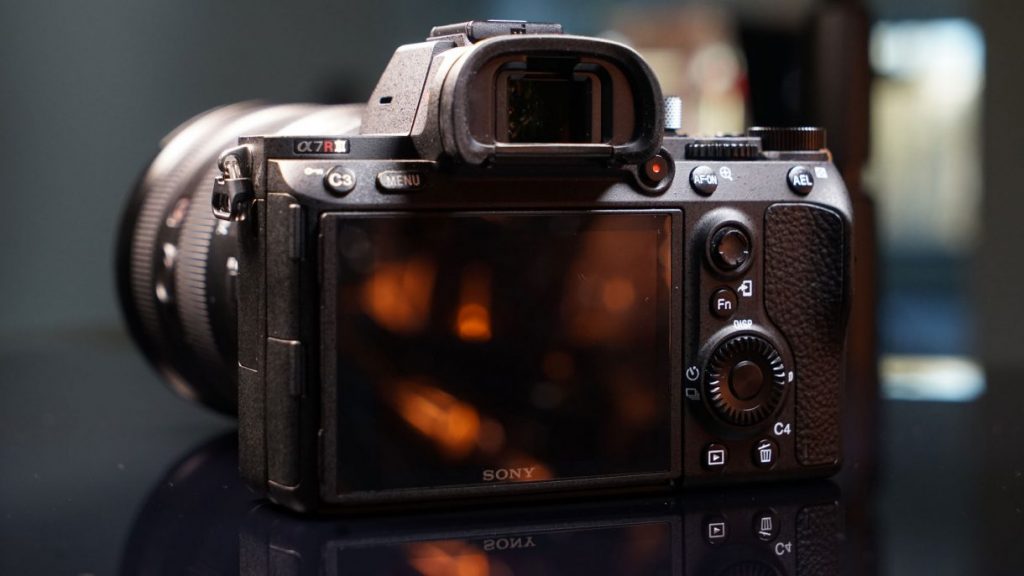 Или, даже попробовав вышеуказанные исправления, вы не сможете восстановить потерянные изображения с цифровой камеры Sony Alpha , вы можете попробовать Sony Camera Recovery Tool и вернуть все потерянные изображения с цифровой камеры Sony.
Итак, не теряйте больше времени, попробуйте доступные здесь методы восстановления и решите свою проблему. Вам не нужны какие-либо технические знания для выполнения этих шагов, поскольку их очень легко выполнить. Так чего же вы ждете… просто дерзайте… всего самого наилучшего.
Если вы нашли этот пост полезным и полезным , то пожалуйста не забудьте поделиться им.
Также ставьте лайки и следите за нами на Facebook, Twitter и Pinterest , чтобы получать последние обновления.
Тапоши
Тапоши — опытный технический писатель с 5+ летним опытом . Ее глубокие знания о восстановлении данных и увлеченность изучением новых инструментов и технологий «сделай сам» помогли многим. Она очень интересуется фотографией и любит делиться с другими советами и приемами.
Прейскурант телефонов SLOT в Нигерии (октябрь 2022 г.)
Когда дело доходит до покупки новейших мобильных телефонов и аксессуаров в Нигерии, трудно заглянуть за пределы прайс-листа SLOT в Нигерии. Несмотря на то, что сегодня по всей стране существует гораздо больше онлайн-магазинов и обычных магазинов мобильных телефонов, SLOT заработал прочную репутацию благодаря отличному обслуживанию клиентов и поставке своим клиентам лучших мобильных телефонов и соответствующих аксессуаров. Покупка мобильного телефона — это одно, а приобретение мобильного телефона из надежного источника — совсем другое.
В наши дни всем нужен новейший телефон по доступной цене. Никто не хочет выходить из своего бюджета. «СЛОТ» — один из немногих интернет-магазинов мобильных телефонов, которые предлагают интересные предложения, делающие покупку доступной для покупателей. Фактически, они считаются одними из самых дешевых магазинов мобильных телефонов электронной коммерции в стране.
Легко понять, почему нигерийцы обожают этот магазин мобильных телефонов. С момента открытия магазина много лет назад и до момента, когда он доминировал в индустрии коммерческих магазинов мобильных телефонов в Нигерии, компания SLOT всегда была уверена, что хочет для своих клиентов лучшего, предлагая доступные предложения и надежные смартфоны.
Хотите узнать, сколько стоят мобильные телефоны в SLOT? Вы находитесь в правильном месте, читаете нужную информацию. В этом посте мы рассмотрим цены на различные мобильные телефоны в SLOT, Нигерия сегодня.
SLOT Нигерия Цены на мобильные телефоны SLOT считается домом для мобильных телефонов в Нигерии. В магазине электронной коммерции и обычном магазине представлены лучшие и последние мобильные телефоны по всей стране. Хотя они еще не полностью распространены по стране, они доступны в популярных городах и районах по всей стране. У них есть несколько магазинов в Лагосе, Порт-Харкорте, Энугу, FCT, Оверри, Бенине и других популярных городах страны. Для удобства можно также получить доступ к их магазину электронной коммерции, и они доставляют по всей стране.
Давайте сегодня посмотрим на цены на различные мобильные телефоны в SLOT. Актуальные цены на мобильные телефоны также обновляются на сайте магазина. Перед покупкой рекомендуется уточнять цены на эти мобильные телефоны. Различия в ценах на смартфоны, перечисленные ниже, являются результатом определенных факторов, в том числе непостоянства курса обмена валюты и периода покупки. Обычно цены на мобильные телефоны выше во время праздников, отпусков и ближе к концу года.
SLOT Нигерия – Цены на телефоны Samsung- Samsung Galaxy A12 4GB/128GB == N88,000 – N90,000
- Samsung Galaxy A02 2GB/32GB == N51,000 – N53,007 Samsung Galaxy A02 3 ГБ/64 ГБ == N60 000 – N62 000
- Samsung Galaxy S21 8 ГБ/256 ГБ == N479 000 – N485 000
- Samsung Galaxy S21 Plus 8 ГБ/256 ГБ == N562 000 – N565 000
- Samsung Galaxy S21 Ultra 12 ГБ/256 ГБ == N693 000 – N700 000
- Samsung Galaxy S21 Ultra 16 ГБ, 512 ГБ == N753 000 – N760 000
- Samsung Galaxy A22 4 ГБ/64 ГБ == N106 000 – N108 000
- Samsung Galaxy A22 4 ГБ/128 ГБ == N116 000 – N118 000
- Samsung Galaxy A03s 3 ГБ/32 ГБ == N66 000 – N68, 000
- Samsung Galaxy Z Flip 3 == N559 000 – N565 000
- Samsung Galaxy A03 Core 2 ГБ/32 ГБ == N49 000 – N51 000
- Samsung Galaxy S21 FE 8 ГБ/256 ГБ == N420 000 – N423,000
- Samsung Galaxy S21 FE 6 ГБ/126 ГБ == N380,000 – N383,000
- Samsung Galaxy Tab S7 6 ГБ/128 ГБ == N415,000 – N418,000
- Samsung Galaxy Tab S7+ 6 ГБ/128 ГБ == N514,000 – N517,000
- Samsung AKG Handsfree == N3,500 – N4,000
- Huawei Nova 7i 8GB/128GB == N143,000 – N145,000
- Huawei Y9s == N115,000 – N117,000
- Huawei Y8p 6GB/ 128 ГБ == N122 000 – N124 000
- Huawei Y9 Prime 4 ГБ/128 ГБ == N100 000 – N102 000
- Huawei Y7P 4 ГБ/64 ГБ == N76 000 – N78 000
- Huawei Y7a 2021 4 ГБ/128 ГБ == N108 000 – N110 000
- Huawei Nova Y60 4 ГБ/128 ГБ == N113 000 – N1
- Huawei Nova 9 8GB/128GB == N269 000 — N271 000
- infinix Zero 8 = N129 000 — N13110038
- 2 -й инфийн. 32 ГБ (4G) == N53 000 – N55 000
- Infinix Smart HD 32 ГБ == N46 000 – N48 000
- Infinix Smart 5 2 ГБ/32 ГБ == N49, 000 – N51 000
- Infinix Note 10 4 ГБ/64 ГБ == N89 000 – N91 000
- Infinix Note 10 Pro 8 ГБ/128 ГБ == N128 000 – N130 000
- Infinix Note 10 = 6 ГБ/1 = N105,000 – N107,000
- Infinix Hot 10i 2GB/64GB == N66,000 – N68,000
- Infinix Note 10 4GB/128GB == N94,000 – N96,000
- Infinix Hot 2GB/32i == N59 000 – N61 000
- Infinix Zero X 8 ГБ/128 ГБ == N151 000 – N153 000
- Infinix Zero X Pro 8 ГБ/256 ГБ == N190 000 – N192 000
- Infinix Note 11 Pro 8 ГБ/128 ГБ == N138 000 – N140 000
- Infinix Note 11i 4 ГБ/64 ГБ == N89 000 – N91 000
- Infinix Hot 11 4 ГБ/128 ГБ == N89 1000 – N8
- ,000
- Infinix Hot 11 Play 4 ГБ/128 ГБ == N79 000 – N81 000
- Infinix Hot 11 Play 4 ГБ/64 ГБ == N75 000 – N76 000
- Infinix Note 11 4 ГБ/128,GB == N108 000 – N110,000
- Infinix Zer0 5G 8GB/ 128GB == N169,000 – N171,000
 32 ГБ (4G) == N53 000 – N55 000
- Nokia C1 == N35,000 – N37,000
- Nokia X20 8GB/128GB (5G) == N177,000 – N180,000
- Nokia C10 1GB/32GB == N41,000 – 0 N43,000
- Nokia G20 4 ГБ/64 ГБ == N81 000 – N83 000
- Nokia G10 4 ГБ/64 ГБ == N71 000 – N73 000
- Nokia G20 4 ГБ/128 ГБ == N88 000 – N90 000
- 38 Nokia X10 6 ГБ/128 ГБ == N137 000 – N139 000
- Nokia G10 3 ГБ/32 ГБ == N65 000 – N67 000
- Nokia C20 2 ГБ/16 ГБ == N47 000 – N49 000
- Nokia C30 2ГБ/32ГБ == 60 000 – 62 000 N
- Nokia C30 3 ГБ/32 ГБ == N63 000 – N65 000
- Nokia C30 3 ГБ/64 ГБ == N66 000 – N68 000
- Nokia T20 4 ГБ/64 ГБ == N118 000 – N120 000
- Nokia 8. 3 8GB/128GB == N168,000 – N170,000
- Nokia C1 (2nd Edition) == N35,000 – N37,000
 3 8GB/128GB == N168,000 – N170,000
- Oppo A53 4GB/64GB == N89,000 — N91,000
- Oppo Reno 5 8GB/128GB == N199,0100 — N20 5F 8 ГБ/128 ГБ == N139 000 – N141 000
- Oppo A54 4 ГБ/128 ГБ == N107 000 – N109 000
- Oppo A54 4 ГБ/64 ГБ == N96 000 – N98 000
- Oppo A55 4 ГБ/64 ГБ == 109 000 N – 111 000 N
- Oppo A16K 4 ГБ/64 ГБ == 86 000 N – 88 000 N
7 6 Oppo A5437 6 /128 ГБ == 136 000 N – 138 000 N
- Gionee M12 6GB/128GB == N83,000 – N85,000
- Gionee P15 Pro 3GB/64GB == N63,000 – N65,000
- Gionee S12 Lite 3 ГБ/32 ГБ == N54 000 – N56 000
- Gionee M15 6 ГБ/128 ГБ == N92 000 – N94 000
- Gionee M15 8 ГБ/128 ГБ == N109 000 – N111 000
- Vivo Y12s 3GB/32GB == N69,000 – N71,000
- Vivo Y20 3 ГБ/64 ГБ == N79 000 – N81 000
- Vivo Y20 4 ГБ/64 ГБ == N89 000 – N91 000
- Vivo V21e 8 ГБ/128 ГБ == N141 000 – N143 000 8 Vivo V21 8 ГБ/128 ГБ == N189 000 – N191 000
- Vivo Y53s 8 ГБ/128 ГБ == N131 000 – N133 000
- Vivo Y33s 8 ГБ/128 ГБ == N109 000 – N111 000 YS2 Vivo2 8 8 /32GB == N52,000 – N54,000
- Vivo Y15s 3GB/32GB == N69,000 – N71,000
- Vivo Y21 4GB/64GB == N87,000 – N89,000
- Itel P16 1GB/16GB == N29,000 – N31,000
- Itel A56 == N35,000 – N37,000
- Itel P37 2GB/32GB == N47,000 – N4 0 P37 Pro 2 ГБ/32 ГБ 4G == N52 000 – N54 000
- Itel A37 == N31 000 – N33 000
- Itel A16 Plus 1 ГБ/8 ГБ == N25 000 – N27 000
- Itel A14 Plus 512 МБ/16 ГБ == N21 000 – N23 000
- Itel S17 1 ГБ/16 ГБ == N42 000 – N44 000
- Itel A25 Pro 2 ГБ/32 ГБ == N35 000 – N37 000
- Itel A33 Plus 1 ГБ/16 ГБ == 27 000 — 29 ноль,000
- Цена Huawei Nova 3i в Нигерии (2022 г. ) + характеристики и обзор
- Цена Oppo A95 5G в Нигерии (октябрь 2022 г.) 2022)
- 10 самых дешевых телефонов Vivo в Нигерии (октябрь 2022 г.)
- Vivo Y20 Цена в Нигерии (октябрь 2022 г.)
- Прайс-лист телефонов Femtech (октябрь 2022 г.)
- Huawei Y9 2019 Цена и обзор в Нигерии 9 + характеристики0038
- Цена Oppo A35 в Нигерии (октябрь 2022 г.)
- 10 Самые дешевые телефоны Infinix в Нигерии (октябрь 2022 г.)
- Цена Oppo Reno5 Z в Нигерии (октябрь 2022 г.)
- Телефоны и цены Fero в Нигерии (20232 г.)
- Цена Pro в Нигерии (октябрь 2022 г.)
- 10 самых дешевых телефонов 4G в Нигерии (октябрь 2022 г.)
- Цены на OnePlus 7 и 7 Pro в Нигерии (октябрь 2022 г.)
- Цены на iTel P33 и P33 Plus в Нигерии (2022 г.)
- Vivo 9 Цена V21 в Нигерии (октябрь 2022 г.)
- Цены на телефоны iTel в Нигерии (2022 г.)
- Цены на телефоны Vivo Y12s 2021 г. в Нигерии (октябрь 2022 г.)
- Цены Realme 3 в Нигерии (октябрь 2022 г. )
- Цены на телефоны Oppo A74 в Нигерии (октябрь 2022 г. и Umidig)
- в Нигерии (2022 г.) + характеристики
- Цена Xiaomi Mi 11X Pro в Нигерии (октябрь 2022 г.)
- Цена Vivo V21 5G в Нигерии (октябрь 2022 г.)
- Цена Oppo A94 5G в Нигерии (октябрь 2022 г.)
- Xiaomi Redmi K Gam Цена в Нигерии (октябрь 2022 г.)
- Цена Oppo K9 в Нигерии (октябрь 2022 г.)
- Цена Oppo A54 5G в Нигерии (октябрь 2022 г.)
- Цены Huawei P Smart в Нигерии (октябрь 2022 г.)
- 10 ведущих брендов телефонов в Нигерии (2022 г.) 8 8 Смартфоны Vivo в Нигерии на октябрь 2022 г. Нигерия (октябрь 2022 г.)
- SLOT Прайс-лист на телефоны в Нигерии (октябрь 2022 г.)
- Телефоны и цены Gionee в Нигерии (октябрь 2022 г.)
- Цены на телефоны Google Pixel в Нигерии + характеристики (2022 г.)
- Цена OnePlus 6 в Нигерии (октябрь 2022 г.)
- Цена Oppo F19 в Нигерии (октябрь 2022 г.)
- Цена Xiaomi Mi 11X в Нигерии (октябрь 2022 г.
 ) + характеристики и обзор
 )
)