
Составить коллаж из фотографий онлайн: Сделай Коллаж Онлайн – 100% Бесплатно
Как быстро создать коллаж в Google Photos
Функция коллажа Google Photos очень проста в использовании. Мы научим вас точно , как сделать коллаж в google photos , чтобы ответить на ваш вопрос.
И просто, чтобы быть доскональными, мы предоставили учебное руководство, которое будет работать для создания Google Фотоколлаж на вашем рабочем столе и другой, который будет работать для создания коллажа в Google Photos для приложений IOS (для пользователей iPhone и iPad).
В этой статье
01 Как Сделать Фотоколлаж с Помощью Google Photos онлайн
02 Как Сделать Фотоколлаж с Помощью Google Photos в Приложении Google Фото
03 Как Сделать Фотоколлаж в Google Фото на iPhone и iPad
Часть 1
Как Сделать Фотоколлаж с Помощью Google Photos онлайнВо-первых, это наше руководство о том, как создать коллаж в Google Photos (веб-версия). Технически это можно сделать практически на любом устройстве (вашем компьютере, планшете, смартфоне и т. д.). Это также можно сделать на большинстве операционных систем (включая Windows и Mac). Однако наша демонстрация будет сосредоточена на примерах, демонстрирующих его использование на вашем рабочем столе.
01
Шаг 1. Перейдите в Google Photos и войдите в системуДля начала откройте браузер на рабочем столе и перейдите на веб-сайт Google Photos. Вы также можете просто открыть его, войдя в свой аккаунт Google и открыв приложение «Фото».
02
Шаг 2. Откройте раздел «Инструменты»Далее, для того, чтобы иметь возможность сделать Google Фотоколлаж , вам нужно перейти на страницу «Инструменты» (доступ к которой вы можете получить через боковое меню в разделе «БИБЛИОТЕКА» — как показано на предоставленном изображении).
03
Шаг 3. Создайте новый «Коллаж»Далее, как только вы окажетесь на странице «Инструменты», найдите опцию «Коллаж» в разделе «Создать новый».
04
Шаг 4. Выберите 2-9 элементов для коллажаВ следующей части вам будет предложено выбрать фотографии, которые вы хотите сделать Google фотоколлаж снаружи. Это относительно просто. Вы можете прокручивать свою галерею (начиная с самой последней) или искать на своих фотографиях нужные изображения, используя предоставленную панель инструментов.
05
Шаг 5. Создайте Коллаж в Google PhotosКогда вы закончите выбирать все фотографии, которые вы хотите для своего Google Фотоколлажа , нажмите кнопку «Создать» (её можно найти в правом верхнем углу экрана).
06
Шаг 6. Откройте меню настроек для выбора параметровВаш Коллаж в Google Photos теперь должен быть завершен, чтобы просмотреть доступные параметры общего доступа, откройте меню «Настройки» в правом верхнем углу (это три точки по убыванию, самые дальние справа).
07
Шаг 7. Скачайте Завершенный Google Photos КоллажНадеетесь ли вы поделиться Google Photos коллаж с друзьями и семьёй или распечатайте его для собственного удовольствия, не забудьте «Скачать» его или «Добавить в Альбом».
08
Шаг 8. (Необязательно) ОтредактируйтеЕсли есть какие-либо изменения, которые вы хотите внести, прежде чем скачать его или отправлять друзьям и родственникам, Google Photos, к счастью, предлагает функцию «Редактировать», которая содержит основные функции редактирования фотографий, которые вы можете использовать для внесения некоторых незначительных изменений в коллаж.
Часть 2
Как Сделать Фотоколлаж с помощью Google Photos в Приложении Google ФотоДалее мы научим вас как сделать коллаж в Google Фото (версия приложения) В частности, мы будем проводить демонстрацию на iPhone, но вы можете сделать это практически с любого смартфона или планшета. Всё, что вам нужно, — это войти в систему Google.
01
Шаг 1. Скачайте приложение Google ФотоПрежде всего, для того, чтобы иметь Google Фото делает коллажи для вас, вам нужно приложение. Вы можете скачать это приложение в App Store. Это Бесплатное приложение.
02
Шаг 2. Разрешите Google доступ ко «Всем фотографиям»Чтобы продолжить, вам необходимо предоставить Google Фото разрешение на доступ ко всем фотографиям на вашем устройстве.
03
Шаг 3. Перейдите на страницу БиблиотекиВ отличие от веб-версии Google Фото, версия приложения имеет функцию создать коллаж в Google Фото на странице «Библиотека» (которую вы можете найти в правом нижнем углу интерфейса.
04
Шаг 4. Инструменты > КоллажВернёмся к аналогичному окружению. Выберите опцию «Инструменты», а затем нажмите на функцию «Коллаж», чтобы двигаться вперед.
05
Шаг 5. Создайте Google Photos КоллажОпять же, как и раньше, вы должны сначала выбрать изображения, которые вы хотите для своего коллажа (либо прокручивая их, либо используя опцию поиска), а затем нажать кнопку «Создать», чтобы завершить работу.
06
Шаг 6. (Необязательно) Отредактируйте фотографииОсновные функции редактирования, о которых мы говорили в веб-версии Google Photos, также доступны в приложении (вы можете найти их на панели инструментов в нижней части интерфейса).
07
Шаг 7. Скачивайте и делитесьКогда вы будете довольны внешним видом вашего коллажа, вы можете двигаться дальше, выбрав функцию «Поделиться» на панели инструментов в нижней части интерфейса.
Часть 3
Как сделать Фотоколлаж в Google Фото на iPhone и iPadБонусный совет, если вы хотите сделать коллаж в Google Фото для другой цели (либо для личного проекта, либо для профессионального проекта) мы предлагаем вам ознакомиться сWondershare Filmora Video EditorЭто включает в себя фотографии, видео, звуки и т.д., которые вы можете использовать как в личных, так и в коммерческих целях (без каких-либо комиссий и штрафов). В качестве бонуса Filmora также является одним из лучших видеоредакторов на рынке прямо сейчас.
Итак, если вы хотите еще больше повысить уровень своей игры-коллажа. Вы можете использовать все возможности и оформить видео с личным сообщением в виде коллажей прямо здесь, используя все полезные инструменты и шаблоны, поставляемые с программой.
Скачать Бесплатно
Для Win 7 или новее (64 бит OS)
Безопасная загрузка
Скачать Бесплатно
Для macOS 10.12 или новее
Безопасная загрузка
● Ключевые выводы● Хотите узнать , как сделать коллаж в Google Photos? Нет проблем. Мы включили руководство как для веб-версии, так и для версии приложения Google Фото.
● Процедура для обоих случаев одинакова и невероятно проста в исполнении — это совершенно беззаботный способ создания эстетически приятного коллажа, который вы можете показать своим друзьям и близким.
● Конечно, если вы хотите немного улучшить свою игру или просто повысить уровень своих навыков в целом, есть много способов сделать это. Например, вы можете воспользоваться новой стандартной медиатекой Filmora V11 или просто воспользоваться её многочисленными инструментами для редактирования видео, чтобы создавать ещё лучшие личные сообщения, которыми смогут наслаждаться ваши друзья и родственники.
5 способов сделать коллаж из фотографий, онлайн и на компьютере — Фотосайт для любителей фотографии
Прежде чем создавать коллаж, нужно выполнить на сайте вход. Если этого не сделать, то готовый коллаж не получится сохранить. В правом верхнем углу нажмите Вход и пройдите максимально простой процесс регистрации, введя почту и любой пароль. Либо же выполните вход через Facebook. Я так и сделаю.
Теперь можно приступать к созданию коллажа. Слева можно выбрать подходящий для наших целей шаблон. Там их очень много. Для примера я выберу первый шаблон.
Шаблон сразу загрузится на основную часть экрана. Теперь нужно добавить сюда фото. Для этого в вверху экрана находим кнопку Открыть – Компьютер .
Выбираем на компьютере фотографии, из которых нужно сделать коллаж.
Все фото подгружаются в правую часть экрана.
Отсюда же их можно по очереди перетаскивать на наш шаблон.
Все добавленные на шаблон фотографии можно двигать, настраивая таким образом нужный объект по центру.
Для каждой добавленной фотографии можно применить эффект. Для этого выделаем фото, нажимаем меню Эффекты и подбираем тот, который нравится. Также само поступаем с каждым снимком: выделяем его и применяем фильтр.
Обратите внимание, что здесь можно выполнить и другие дополнительные настройки. Изменить размер, рамку, её цвет, добавит текстуру и так далее. Мы на этих деталях не останавливаемся, но если вдруг вам это будет нужно, знайте, что сделать это можно!
В итоге у меня получилось вот так:
Остаётся сохранить свою работу на компьютер. Для этого вверху сервиса имеется кнопка Сохранить .
В новом окне даём коллажу имя, формат выбираем jpg и качество максимальное. Останется нажать Скачать и сохранить фото в удобное на компьютере место.
Это был самый простой способ сделать коллаж из фотографий онлайн. При этом он не требовал даже установки каких-либо программ. Но программы тоже по-своему удобны и однажды установив необходимый софт, можно снова и снова создавать коллажи даже без подключения к интернету.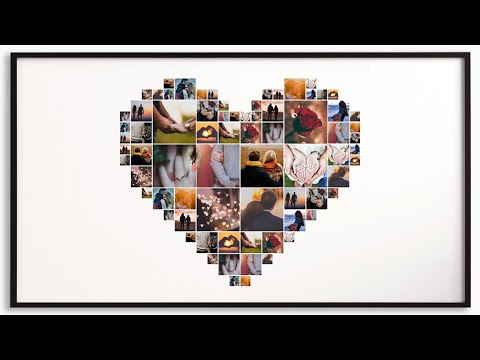
2. Collagerator
Вообще программ для создания коллажей огромное множество. Некоторые из них мы рассмотрим в этом уроке. Одна из них называется Collagerator и делает вполне классные коллажи.
В главном окне программы нужно выбрать меню Новый коллаж .
Далее нужно выбрать размер коллажа (выбирайте A4 если будете потом печатать) и ещё нужно выбрать шаблон коллажа, то есть как фотки будут расположены.
Через плюсик добавляем фотки, которые будут использоваться в коллаже.
Фотки автоматически, в случайном порядке, накладываются на шаблон коллажа, но естественно мы их может вручную настраивать. Можно менять фотки местами, например, верхнюю переместить на нижнюю или наоборот. Также можно двигать фото в сторону.
После настройки коллажа нажимаем меню Файл – Экспорт и сохраняем фото в удобное на диске место.
Красивый получился коллаж:
3. TurboCollage
Как я уже сказал сделать коллаж из фото на компьютере можно различными способами, потому как программ существует огромное множество и принцип работы у всех в принципе похож.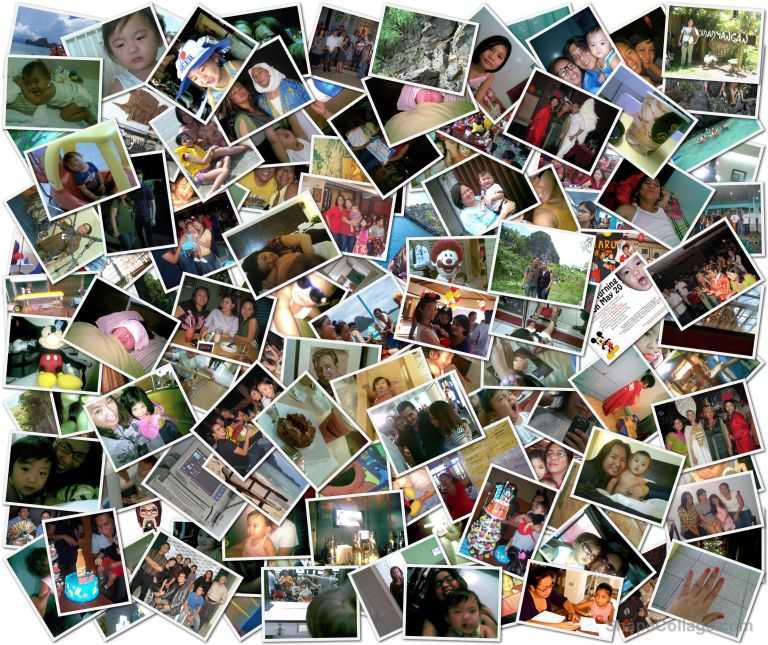 На очереди у нас TurboCollage .
В левом верхнем углу программы нужно нажать на плюсик, чтобы добавить фотки для будущего коллажа.
Коллаж сформируется автоматически. Рамки с фотками можно будет перенастроить, или поменять местами фотографии.
Также слева можно выбрать другой шаблон для фотографий, цвета и тому подобное. Всё это можно настроить по своему вкусу.
Проделав несложные манипуляции у меня получилось вот так:
Остаётся нажать File – Export As и выбрать удобное на компьютере место для сохранения.
4. CollageIt
Ещё одна программка с помощью, которой можно создать коллаж из фотографий, называется CollageIt. Также само нужно выбрать шаблон, загрузить фотки через кнопку Add, поменять при необходимости сортировку, где-то увеличить, а где-то уменьшить отступы, ну и после этого выполнить Экспорт .
Получилось примерно вот так. Не совсем аккуратно. Всё на скорою руку, но если посидеть и поработать с деталями, то получится очень красиво!
5. Фотошоп
Ну и последняя программа для создания коллажей из фотографий, которую мы рассмотрим, это конечно-же Фотошоп. Конечно же этот мощный графический редактор в первую очередь предназначен для более сложных задач. Но и коллажи в нём тоже делаются не менее просто, особенно когда владеешь основами по работе с этой программой.
Здесь я не буду вдаваться в подробности, этот способ по созданию коллажей для тех, кто уже хоть не много знаком с Фотошопом. А если в вкратце, то делаются коллажи здесь следующим образом. Выбираются нужные фотографии и закидываются в Фотошоп, далее создаётся документ желательно с типом Международный формат бумаги, и на этот документ перемещаются все нужные фото.
Потом эти фото настраиваются на нужный размер с помощью инструмента Трансформация (Ctr+T) и обрезаются с помощью инструментов выделения. Стрелками пододвигаем картинки друг к другую на нужное расстояние и вуаля, коллаж в Фотошопе готов!
This entry was posted in Как сделать коллаж из фотографий and tagged картинки, сохранить, фотографы, эффекты.
