Создание маски в фотошопе: Зачем нужны маски в Photoshop и как ими пользоваться | Статьи | Фото, видео, оптика
Создание и редактирование масок в Photoshop.
Применение
При обработке фотографий маски используются для выборочной коррекции отдельных областей на снимке. Например, для того чтобы проявить небо, сделав его темней и контрастней.
Маски могут использоваться для совмещения снимков с разной экспозицией. Такой прием часто используют при съемке пейзажей. Это один из видов HDR фотографии, но в отличие от HDR алгоритмов, рисование масок вручную дает более качественный, естественный результат.
С помощью масок можно объединить несколько разных фотографий, сделав коллаж.
Часто маски используются для ретуши портретов.
Практически в любой серьезной обработке используются маски.
Маска
слоя – это карта прозрачности,
в которой белый цвет обозначает 100%
непрозрачные пиксели, черный цвет
обозначает полностью прозрачные, а
различные уровни серого кодируют
различные степени прозрачности.
Если залить маску черным цветом, то слой станет полностью прозрачным, точно так же как если бы мы непрозрачность слоя установили на 0%. Но в отличии от параметра Непрозрачность, маска слоя позволяет управлять прозрачностью пикселов избирательно, а не просто всего слоя в целом.
Если в Photoshop расположить два слоя один над другим:
И к верхнему слою применить маску в виде такого градиента:
То получим такой результат.
А если маска будет такой:
То в результате мы увидим это:
Создание масок
Откройте
Photoshop и создайте новый пустой документ.
В палитре Слоев у вас будет один белый
фоновый слой. Залейте его светло-зеленым
цветом. Для этого щелкните по образцу
основного цвета и в Палитре цветов
выберете понравившийся вам оттенок.
После того как основным цветом установлен зеленый, нажмите Alt + Backspace.
В Фотошопе легко залить объект Основным или Фоновым цветом. Для заливки Основным цветом нужно нажать Alt + Backspace, а для заливки Фоновым – Ctrl + Backspace.
Затем создайте новый слой (щелкнув по соответствующей кнопке в Палитре слоев) и залейте его желтым цветом.
После чего, находясь на желтом слое, нажмите кнопку Добавить маску слоя.
При этом в Палитре слоев к желтому прямоугольнику у вас добавиться белый. Это и будет
При
работе с масками нужно учитывать, что
в палитре Слоев может быть выбран как
сам слой, так и его маска. Для выбора
слоя или маски достаточно щелкнуть по
их прямоугольникам. При этом выбранные
объекты будут обводиться тонкой угловой
рамкой.
Выберите маску желтого слоя и залейте ее черным цветом. Для этого нажмите D (клавиша D устанавливает Основной цвет – черным, а Фоновый цвет – белым, что очень удобно) затем нажмите Alt + Backspace. После того, как вы зальете маску слоя черным, желтый цвет исчезнет, поскольку станет абсолютно прозрачным.
Теперь выберите инструмент Кисть (клавиша B). Сделайте Основной цвет – белым (для этого нажмите X, клавиша меняет местами Основной и Фоновый цвета). И начните рисовать по зеленому полю нашей картинки. У вас должны получиться желтые линии.
В данный момент вы рисуете белым цветом по маске желтого слоя. Делая видимыми его, до этого прозрачные, пиксели.
Заметьте, как вместе с изображением меняется миниатюра маски в палитре слоев.
Переключите
Основной цвет на черный (клавиша X) и
продолжите рисовать по картинке. Таким
образом, вы начнете «стирать» пиксели
желтого слоя.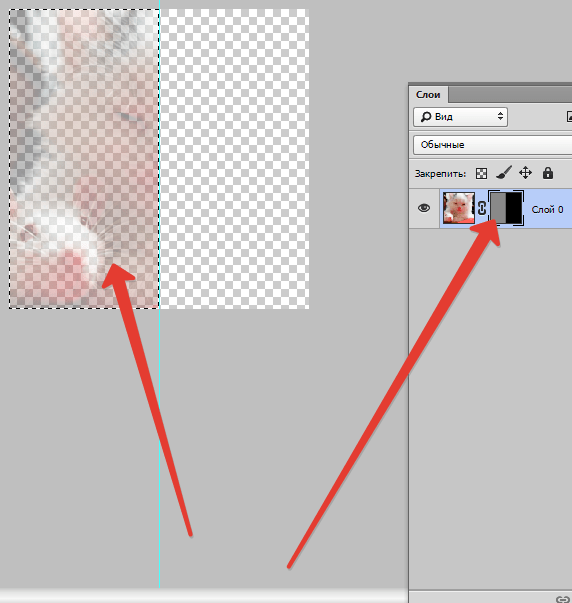 Но в отличие от работы
Ластика, вы не удаляете пиксели, а лишь
скрываете их. При желании их всегда
можно вернуть, сделав маску белой!
Но в отличие от работы
Ластика, вы не удаляете пиксели, а лишь
скрываете их. При желании их всегда
можно вернуть, сделав маску белой!
После некоторых экспериментов залейте маску слоя черным цветом (Alt + Backspace), снова сделав слой прозрачным.
Теперь сделайте кисть размером почти во всю картинку и установите у нее жесткие края.
Щелкните кисточкой в центре изображения, нарисовав тем самым желтый круг.
Затем создайте новый слой, залейте его черным цветом, добавьте к слою маску. Залейте маску черным цветом и белой кисточкой нарисуйте на маске глаза и улыбку получив в итоге смайлик
Палитра слоев нашего смайлика будет выглядеть так:
Итак, вы познакомились с основными действиями при работе с масками. Теперь переходим к фотографиям!
Коллаж при помощи слой-маски
Предлагаем Вашему вниманию урок по созданию коллажа с помощью слой-маски. Нам потребуется несколько изображений. В данном примере, это будет фотография девушки (пример), планеты (пример), текстура туч (пример). Создаем новый файл и в него скопировав изображения вставляем их так, чтобы слой с девушкой был над слоем с планетами. К каждому слою добавляем слой-маску, нажав по иконке внизу окна слоев, как показано на рисунке.
Инструментом «Заливка» заливаем слой-маски для слоев с девушкой и планетой черным цветом. Чтобы работать со слоем-маской, то нужно нажать мышкой на миниатюре слоя-маски в окне слоев, то есть по самой маске.
Вставляем изображение с текстурой и добавляем к нему слой-маску. Этот слой-маску оставляем белого цвета.
В слой-маске с текстурой нужно прокрасить кистью мягкого типа черного цвета в том месте, где находится девушка. Чтобы видеть нижний слой нужно снизить непрозрачность слоя с текстурой.
В слое-маске с девушкой нужно кистью мягкого типа белого цвета спрятать все фрагменты изображения, кроме девушки.
В слое-маске с планетой нужно кистью мягкого типа белого цвета также спрятать все лишние части изображения.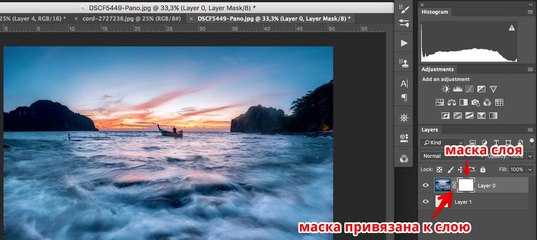
Когда в слоях все лишнее спрятано в слое-маске, можно начать проявлять планету. В слой-маске слоя с девушкой кистью белого цвета проявляем часть планеты. В слой-маске с текстурой проявляем кистью черного цвета ту часть слоя, под которой находится планета.
На рисунке можно обратить внимание на окно слоев справа и увидеть изменения в слой-масках слоев.
Создаем копию слоя с девушкой и уменьшаем первому слою с девушкой прозрачность на 80%. В дубликате слоя с девушкой нужно выполнить обработку фотографии. Инструментом «Затемнитель» затемняем половину девушки, которая находится дальше от планеты.
Создаем копию слоя с текстурой, если это необходимо для придания густоты.
Создаем корректирующий слой «Цветовой тон/Насыщенность». В строке «Тонирование» устанавливаем галочку и настраиваем тональность изображения.
Если необходимо подогнать тональность или яркость какого-то одного из слоев, то нужно создать корректирующий слой и сделать обтравочную маску: удерживая нажатой клавишу Alt левой кнопкой мыши, нажимаем на границе слоев, как показано на рисунке.
Можно откорректировать тональность и нескольких слоев, создав над ними корректирующий слой. Этому слою изменяем режим наложения слоев на «Экран» и уменьшаем непрозрачность до 60%.
Создаем поверх всех слоев новый слой и в нем можно кистями пятен (пример) придать дополнительный эффект коллажа. Слоям с кистями также можно изменять режим наложения слоев на тот, который придаст эффект яркости, осветления.
Становимся на верхний слой и с помощью инструмента «Прямоугольное выделение» обводим все изображение. Заходим во вкладку «Редактирование» – «Скопировать совмещенные данные» – Вставить».
Для нового слоя с совмещенными данными придадим резкость. Заходим во вкладку «Фильтр» – «Усиление резкости» – «Умная резкость».
В открывшемся окошке настраиваем значения.
Снова создаем корректирующий слой «Цветовой тон/Насыщенность» и настраиваем нужный тон и насыщенность.
В данном примере была использована фотография девушки с обрезанной частью изображения, что часто бывает при любительской фотосъемке, именно данная фотография подходит для коллажа.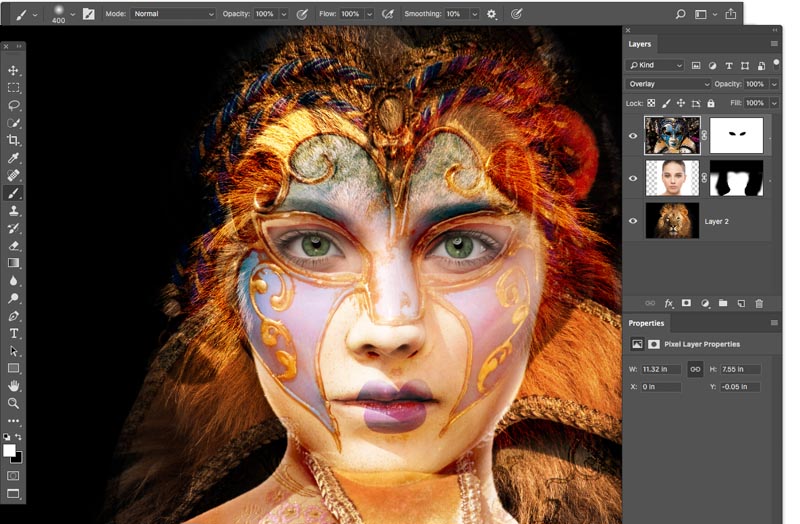 В таких случаях можно легко исправить эту ситуацию. Делается копия верхнего слоя, сдвигается так, чтобы планета расположилась на той части изображения, которую нужно закрыть и уменьшаем слой. К слою добавляется слой-маска. Маску заливаем черным цветом и кистью белого цвета проявляем планету.
Таким образом, с помощью слой-маски можно сделать коллаж, избегая утомительного отделения изображения от фона.
ПОХОЖИЕ СТАТЬИ
Создание маски в Photoshop с использованием каналов
Набор бесплатных фотографий (стоимостью 180 долларов): экшена PS, предустановки LR, наложения фотографий и шаблоны для печати!
Получите это здесь.
В этом пошаговом уроке я собираюсь описать основы создания маски в Photoshop с использованием каналов. Одна из величайших или худших вещей в Photoshop — это то, что часто существует несколько методов для достижения одной и той же цели. Создание масок — это то, чего можно достичь разными способами, и разные техники подходят для разных предметов.
Использование каналов для создания маски полезно для объектов с большим количеством мелких деталей по краям, однако не во всех случаях это идеально. Вам нужно изображение, которое имеет сильный контраст по крайней мере в одном цветовом канале, чтобы это было успешным. Как вы увидите на моем примере изображения, лучше всего, чтобы объект был полностью непрозрачным, так как любая прозрачность позволит просвечивать исходный фон.
То же самое и с моим пером, особенно в области не в фокусе, однако тонкие нити пера — неплохой способ продемонстрировать основную концепцию.
Откройте свое изображение
Как уже было сказано, некоторые изображения лучше других, и вам может понадобиться поэкспериментировать, чтобы понять, что работает лучше всего. Здесь вы можете видеть, как полупрозрачность пера позволяет просвечивать фоновому оттенку, что не идеально, но этот метод дает лучшую маску, чем можно было бы достичь с помощью большинства других методов.
Найдите канал с наибольшим контрастом
Теперь щелкните вкладку «Каналы» рядом с «Слои» и посмотрите, какой канал имеет наибольший контраст между объектом и фоном. Миниатюра — довольно хороший индикатор, но вы можете нажать на канал, чтобы отобразить изображение только в этом канале. В моем случае синий канал обеспечивает наибольшую контрастность.
Увеличьте контрастность с помощью вычислений
Теперь перейдите в Image > Calculations и измените выпадающие списки Source 1 и Source 2 Channel на наиболее контрастный цвет — в моем случае на синий.
Наконец, вы хотите изменить выпадающий режим наложения. Вы заметите, что я использовал Vivid Light, хотя есть несколько разных опций, которые вы могли бы использовать здесь. Если уже есть сильный контраст, умножение может быть хорошим вариантом, и это часто дает лучшее качество. Когда вы будете довольны, убедитесь, что для параметра «Результат» установлено значение «Новый канал», и нажмите «ОК».
Увеличьте контрастность нового канала
Вы увидите, что новый канал добавлен в палитру каналов. Мы хотим сделать этот канал таким, чтобы все пиксели были либо черными, либо белыми, хотя некоторые серые пиксели по краям для облегчения тонкой растушевки могут быть приемлемыми.
Первый шаг, который мы сделаем, это перейти в Image > Adjustments > Levels, а затем мы настроим белые и черные точки, чтобы еще больше увеличить контрастность. Я также изменил положение серой точки. Вы заметите, что у меня была открыта палитра «Информация», чтобы я мог быстро увидеть значения цвета в точках на изображении.
Уточните канал
На предыдущем снимке экрана вы видели шумный серый оттенок в правой части изображения, который необходимо удалить. Для этого я выбрал инструмент Dodge, установил кисть с жесткими краями и Range на Midtones. Сначала я установил экспозицию на 100%, хотя это не показано на снимке экрана, а затем я просто закрасил серую область, чтобы сделать ее белой.
Если вы попробуете это, вы заметите, что вы можете закрашивать черные области без какого-либо эффекта, потому что для параметра «Диапазон» установлено значение «Средние тона». Мы можем воспользоваться этим и закрасить объект, чтобы сделать серый цвет белым. Вы также можете использовать инструмент «Затемнение», чтобы сделать их черными, но поскольку оттенки серого находятся по краям, я использовал инструмент «Осветление», поскольку это предотвратило бы окантовку цвета фона, хотя и за счет качества краев.
Если ваш объект полностью непрозрачен, вы можете просто использовать кисть с черным цветом переднего плана и закрасить нечерные области. Пока вы держите края объекта внутри, вы можете рисовать очень быстро и грубо.
Создайте свою маску
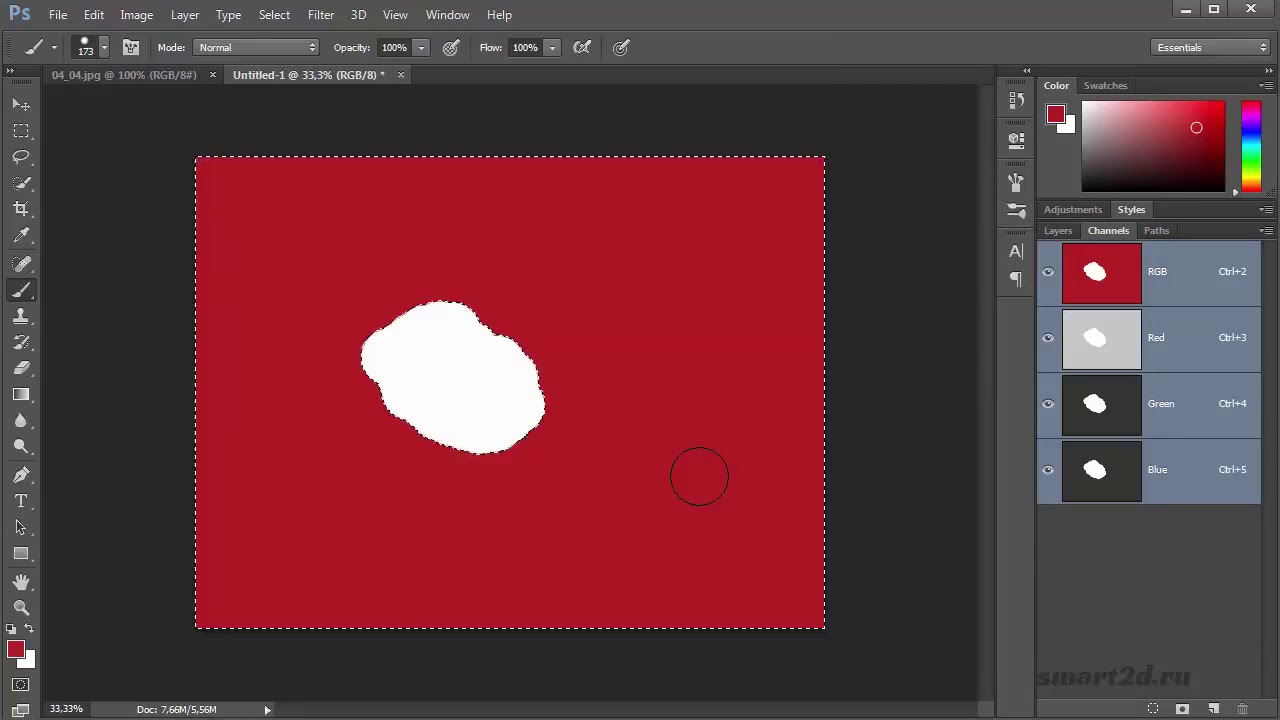
Когда вы довольны тем, что у вас есть довольно точный черно-белый канал с чисто белым фоном и черным объектом, вы можете использовать его для создания маски. Сначала щелкните первый маленький значок в нижней части палитры каналов, чтобы загрузить канал в качестве выделения. Теперь перейдите в палитру слоев и дважды щелкните фоновый слой, чтобы добавить к нему маску. Затем перейдите в «Выделение»> «Инверсия», а затем щелкните значок «Маска слоя» в нижней части палитры «Слои» — он третий слева.
Чтобы лучше увидеть результат, вы можете поместить новый слой ниже и залить его сплошным цветом. Возможно, вы захотите щелкнуть правой кнопкой мыши по маске и выбрать параметр «Уточнить маску», чтобы посмотреть, сможете ли вы еще больше улучшить свою маску.
Как вы можете видеть на последнем снимке экрана и на первом изображении на странице, маска во многом совпадает с пером. Результат здесь, конечно, не идеален, и я мог бы улучшить некоторые области, рисуя прямо на новой маске слоя, но он показывает, как можно быстро создавать сложные маски, которые было бы очень сложно создать с помощью других техник.
Как сделать обтравочную маску в Photoshop двумя простыми способами
Обтравочная маска — важная функция Photoshop для управления частичной видимостью слоя. Через некоторое время вы сможете делать это со своими изображениями.
Если вы хотите вставить свое изображение в рамку или хотите представить свое изображение в определенных формах, обтравочная маска будет лучшим вариантом.
Изображение можно представить в виде прямоугольника, круга, эллипса и т. д. В этой статье мы покажем вам, как сделать обтравочную маску в Photoshop.
Также вы узнаете, как сделать обтравочную маску для текста в Photoshop. Вам просто нужно выполнить простые шаги, описанные ниже.
Что такое обтравочная маска?
Проще говоря, обтравочная маска — это метод управления видимостью слоя в соответствии с пикселями слоя под ним. Вы можете подумать, что же такое clipping path?
Вы можете запутаться в обтравочных масках, когда применяете их в первый раз. Я обещаю, что вы преодолеете путаницу после прочтения обучающих разделов.
В обтравочной маске два слоя выполняют две разные роли. Верхний слой показывает объект, а нижний слой управляет прозрачностью. Когда вы сделаете верхний слой прозрачным, он скроет содержимое обрезанного слоя.
Теперь пришло время сделать это практически. Позвольте мне показать вам, как вы можете легко создать обтравочную маску в Photoshop.
Как сделать обтравочную маску в Photoshop? – Объяснение от А до Я
Вы можете следовать этому руководству, используя Photoshop CC, Photoshop CS5, Photoshop CS 6 и любую последнюю версию, например Photoshop 2020 и Photoshop 2021.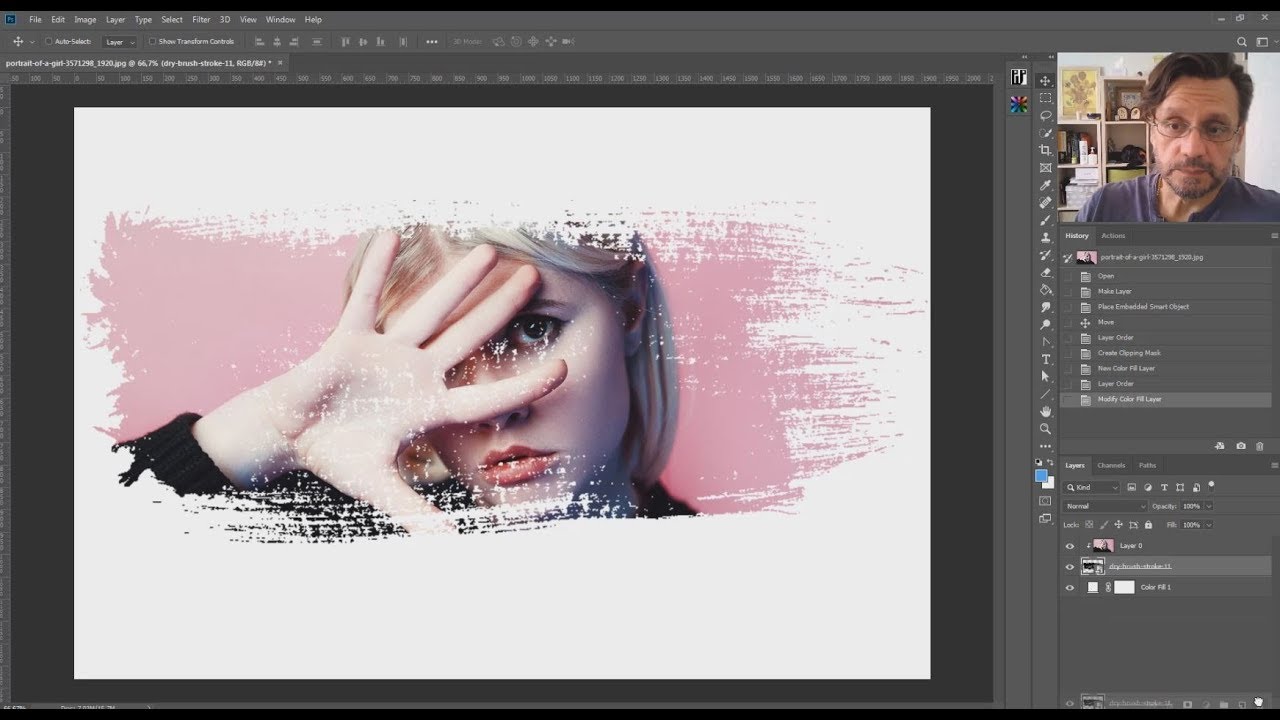
Шаг 1: Настройка изображения
Прежде всего, вам нужно открыть изображение в программе Photoshop. Вы можете напрямую перетащить свое изображение в Photoshop или выбрать изображение из опции «Открыть» в «Файле». Я выбрал это изображение, чтобы сделать обтравочную маску в Photoshop.
Когда вы откроете свое изображение, вы получите изображение в заблокированном слое. Щелкните значок замка на слое, чтобы разблокировать его. Разблокировка слоя включает прозрачность для этого слоя.
Шаг 2: Выберите диапазон цветов
Теперь мы удалим белый фон и сделаем его прозрачным. Подбор цветовой гаммы лучше применить к этому изображению.
Учитывая форму и сложность вашего объекта, вы можете использовать любой удобный инструмент выделения Photoshop. Вот вариант цветовой гаммы.
Используя этот инструмент, мы можем сделать выделение на основе определенных цветов. После выбора параметра цветового диапазона щелкните несколько значков выбора в середине, чтобы уменьшить размытость. Затем щелкните фон, чтобы сделать его белым, а объект оставить черным.
На данный момент объект в некоторых частях еще белый. Нажмите «Enter», чтобы применить выбор. Теперь нам нужно заполнить эту часть черным цветом.
Шаг 3. Добавьте маску слоя
После применения параметра цветового диапазона мы должны добавить маску слоя, чтобы изменить выделение в режиме маскирования изображения. Все, что вам нужно сделать, это щелкнуть значок маски слоя в нижней части панели слоев. После этого вы удерживаете клавишу «CTRL» и кликаете по иконке маски из слоя.
Затем выберите инструмент «Кисть» на левой панели и закрасьте объект черным цветом. Убедитесь, что весь объект покрыт черным цветом, а фон будет белым. Рядом с этим дважды щелкните слой и выберите «инвертировать» в свойствах.
Сделает фон прозрачным. Теперь изображение готово к применению эффекта обтравочной маски Photoshop.
Шаг 04: Выберите инструмент «Эллипс»
На этом этапе у вас есть изображение с прозрачным фоном.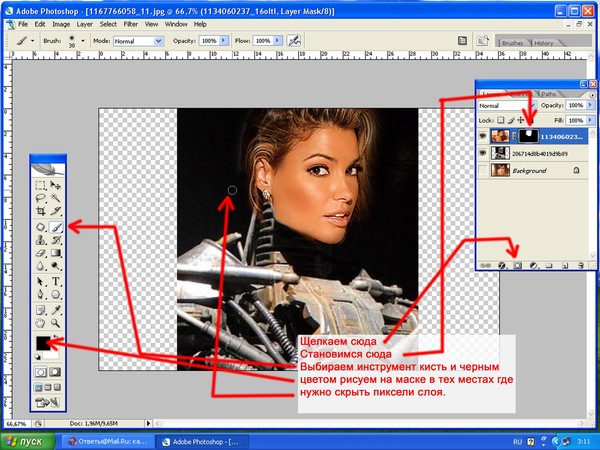 Вот изображение после удаления фона.
Теперь вам нужно выбрать инструмент «Эллипс» и нарисовать круг на объекте. Нажмите и удерживайте клавишу Shift, перетаскивая мышь по объекту, чтобы нарисовать круг.
После рисования круга вы должны поместить слой с эллипсом ниже основного слоя. Я поместил круг в это положение.
Затем нажмите «CTRL + J», чтобы скопировать основной слой. Скройте скопированный слой и оставьте оставшиеся два слоя видимыми.
Шаг 5. Создайте обтравочную маску
Наконец, мы собираемся создать обтравочную маску в Photoshop. На этом этапе вы должны один раз щелкнуть по основному слою. Затем перейдите к опции слоя сверху и выберите «Создать обтравочную маску» из опций.
Он скроет все, что находится за пределами круга, как вы можете видеть на картинке ниже. Вы должны включить верхний слой и выбрать инструмент «Кисть» на панели редактирования.
Затем нажмите на значок маски, и вы должны стереть нижнюю часть круга. Прокрасьте нижнюю часть кистью, и она будет удалена. Это должно выглядеть так, как будто объект выходит из круга.
Теперь мы изменим круг, чтобы он выглядел красивее.
Шаг 6: Изменение цвета фона круга
Дважды щелкните слой с эллипсом, и вы увидите вариант изменения цвета круга. Вы должны щелкнуть по нему, и появится окно выбора цвета. Из этой коробки вы можете выбрать любой понравившийся вам цвет.
После установки цвета мы добавим границу к кругу, чтобы сделать внешний вид более привлекательным. Перейдите наверх и установите обводку на 100px. Вверху вы увидите возможность изменить цвет границы.
Наконец, мы получили это изображение после применения обтравочной маски в Photoshop.
Перейдите к опции «Файл», чтобы сохранить изображение. Хотите, чтобы фон был прозрачным? Затем вы должны сохранить его в формате «PNG».
Теперь вы знаете, как сделать обтравочную маску в Photoshop. Пришло время применить технику к тексту. В этом методе вы можете вставить любое изображение в текст.
 youtube.com/embed/wITHnG2-hb4?feature=oembed» frameborder=»0″ allow=»accelerometer; autoplay; clipboard-write; encrypted-media; gyroscope; picture-in-picture» allowfullscreen=»»>
 Как сделать обтравочную маску для текста в Photoshop?
Шаг 1. Создание пустого холста
Прежде всего, откройте Photoshop и перейдите к опции файла сверху. Затем нажмите «Создать» и создайте новый документ.
Оставьте цвет фона «Белым», чтобы ваш текст был хорошо виден.
Шаг 2: Введите любой текст
На втором этапе вы должны ввести текст для применения обтравочной маски. Нажмите на значок текста с левой стороны, чтобы включить режим ввода.
Установите размер текста около 275pt, большие тексты выглядят красивее после вставки в них картинки. Вы также можете изменить цвет текста сверху.
Шаг 3: Откройте изображение для вставки в текст
Теперь перейдите к опции «Файл» сверху и выберите «Открыть». После этого откройте предпочитаемое изображение и разблокируйте слой этого изображения.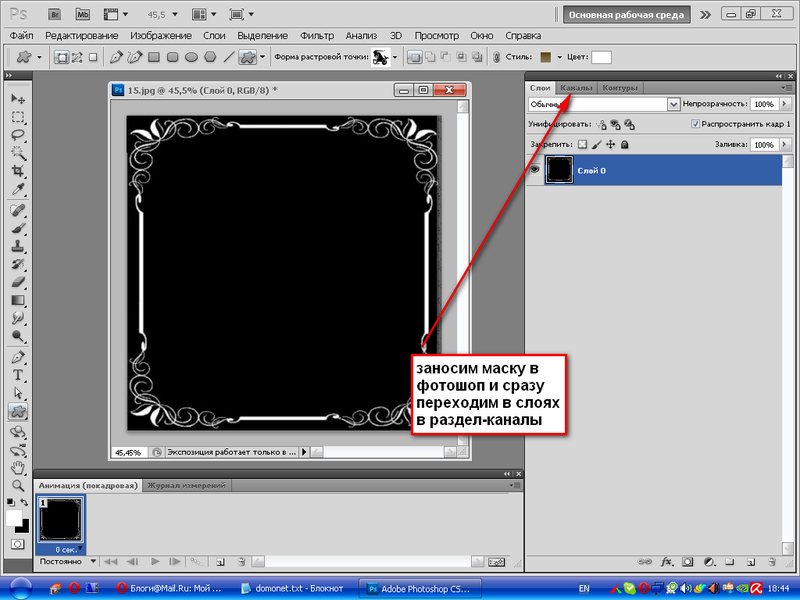
Затем вам нужно нажать на значок стрелки сверху и перетащить это фото в текст. Вам нужно поместить этот слой поверх двух других слоев. Здесь вы можете это увидеть.
Теперь мы применим к тексту обтравочную маску.
Шаг 4. Создание обтравочной маски
Затем нам нужно щелкнуть правой кнопкой мыши изображение, которое мы хотим вставить в текст. Там вы увидите множество вариантов. Нажмите «Создать обтравочную маску».
После этого вы увидите эти изменения в своем тексте. Изображение будет вставлено в ваш текст, как показано ниже.
Теперь изображение готово для сохранения. Следуя этому простому трюку, вы можете вставить любое изображение внутрь любого текста. Такие типы текста выглядят более заметными и привлекательными. Используя этот текстовый эффект в Photoshop, вы можете привлечь больше зрителей к своему тексту или изображению.
5 важных советов о том, как сделать обтравочную маску в Photoshop
Вот 5 важных советов, которые помогут сделать обтравочную маску более точной. Кроме того, это облегчит вам процесс.
1. Свободное перемещение объекта в обтравочной маске Photoshop
Иногда при создании обтравочной маски в Photoshop может возникнуть необходимость переместить что-либо. В этом случае вы можете использовать инструмент перемещения. Вы увидите значок стрелки прямо в верхней части панели инструментов редактирования. Вы также можете использовать ярлык «V», чтобы выбрать инструмент.
2. Изменение размера изображения без потери формы
Вы можете изменить размер изображения без потери его первоначальной формы, используя параметр свободного преобразования. Найти его можно в меню «Редактировать». Кроме того, вы можете использовать сочетание клавиш «CTRL + T», чтобы включить эту классную функцию. Помните, что вы должны удерживать клавишу «SHIFT» при изменении размера изображения.
3. Снимите обтравочную маску
Этот совет поможет вам удалить обтравочную маску в Photoshop. Перейдите к опции слоя сверху, и вы найдете «Отпустить обтравочную маску». Чтобы удалить обтравочную маску со слоя, вам просто нужно нажать на эту опцию.
4. Добавление однотонного фона
При работе с прозрачным фоном можно добавить однотонный фон, чтобы изменить цвет фона одним щелчком мыши. Нажмите на опцию «Создать новый слой-заливку или корректирующий слой» снизу и выберите «Сплошной цвет». Затем появится окно выбора цвета для установки цвета фона.
5. Добавить маску к слою
Делая выделение, попробуйте выбрать в режиме маскирования изображения. Для этого нажмите «Добавить маску» в нижней части панели слоев. Это сделает вашу работу по редактированию неразрушающей. В результате вы получаете более точный контроль над слоем и его элементом.
Маска слоя и обтравочная маска: ключевые отличия
Некоторые люди путаются, думая, что маски слоя и обтравочные маски имеют схожие функции. Но у этих двух совершенно разные черты. Когда вы работаете с маской слоя, вы можете контролировать видимость этого слоя в зависимости от черно-белых меток. Области, отмеченные белым, остаются видимыми, а области, отмеченные черным, становятся невидимыми.
С другой стороны, обтравочные маски управляют видимостью между парой слоев. Чтобы быть более конкретным, нижний слой определяет видимость вышележащего слоя на основе пикселей. Надеюсь, вы больше не будете с этим путаться.
Заключительные слова
На этом этапе вы узнали, как сделать обтравочную маску в Photoshop. Кроме того, мы поделились простым процессом создания обтравочной маски для текста в Photoshop. Вышеупомянутые 5 советов сделают процесс создания обтравочной маски еще проще.
В общем, у вас есть полное руководство по обтравочным маскам Photoshop. Теперь вы можете наилучшим образом использовать его, чтобы представить свои изображения в лучшем виде. Если у вас есть еще вопросы, не стесняйтесь спрашивать.
Настройте фото продукта по своему усмотрению
Мы доступны круглосуточно и без выходных
Часто задаваемые вопросы
Что такое сочетание клавиш для применения обтравочной маски в Photoshop?
Для пользователей Windows «CTRL + ALT + G» — это сочетание клавиш для применения обтравочной маски.