
Создание визитки в фотошопе пошагово: как сделать визитку psd и размеры визиток в фотошопе
как сделать визитку psd и размеры визиток в фотошопе
Надоели стандартные, привычные визитки? В этой статье мы пошагово расскажем, как создать визитку в Фотошопе самостоятельно — оригинальную, привлекающую внимание и полностью готовую к печати!
Если вы хотите узнать, как сделать визитку в фотошопе, читайте нашу подробную пошаговую инструкцию далее в статье.
Визитки в Фотошопе своими рукамиЧтобы создать визитку в Фотошопе, вам, само собой, для начала необходимо скачать и установить этот графический редактор. Программа предоставляет неограниченные возможности для создания визитных карточек. Настройки на первый взгляд кажутся достаточно сложными, но на самом деле разобраться в них не составляет особого труда.
Для начала решите, какие элементы вы хотите разместить в макете.
- Имя владельца, название компании, контактные данные — эти данные нужно написать обязательно. Также можно вставить ссылки на социальные сети, слоган фирмы и так далее
- Фото, картинки, графику добавлять не обязательно, но это может помочь сделать дизайн более оригинальным
- Все чаще при создании карточек используют QR-код — это современный и удобный способ поделиться с клиентом информацией
Постарайтесь не перегрузить макет информацией, чтобы дизайн был стильным и лаконичным.
Стандартный размер визитки в Фотошопе в пикселях
В типографиях требования к макетам могут различаться, поэтому стоит заранее уточнить подробности в компании, в которой вы планируете печатать тираж. Мы же рассмотрим общепринятые нормы.
Стандартный размер визитки в Фотошопе должен быть 90*50 мм + 2 мм со всех сторон под обрез, то есть 94*54 мм (таким образом, размер стандартной визитки в пикселях в Фотошопе составляет 1110*638). Рекомендуемое разрешение визитки — 300 dpi. Цветовой режим укажите “Цвета CMYK”, 8 бит, а цвет фона можно выбрать белый.
Все эти параметры для визитки необходимо указать в окне создания нового файла в Фотошопе.
Как сделать визитку в Фотошопе бесплатно: пошаговая инструкция
После того, как вы указали размер в пикселях и другие параметры визитки, можно приступать непосредственно к созданию визитки в Фотошопе.
- Настройте поля под обрез при печати. В главном меню нажмите “Просмотр”-”Линейки”.
 В рабочей области вы увидите линейки и направляющие. Перетяните направляющие в нужное положение: отступы сделайте по 2 мм со всех сторон
 В рабочей области вы увидите линейки и направляющие. Перетяните направляющие в нужное положение: отступы сделайте по 2 мм со всех сторон
- На данном этапе можно загрузить готовый шаблон визиток для Фотошопа, скачать который можно из интернета. Либо можно сформировать макет самостоятельно, загрузив все нужные элементы: фоновую картинку, логотип, фотографии и так далее. Прежде чем скачать нужные картинки из интернета, убедитесь в том, что они в хорошем разрешении. Выполните команду “Файл”-”Открыть”, и в появившемся окне выберите файлы, расположенные на вашем ПК (в векторном или растровом формате). Также несложную графику (линии, круги, стрелки и т.д.) можно нарисовать посредством инструментов редактора
- Разместите элементы в нужном вам порядке, перетаскивая их мышкой, увеличивая или уменьшая нужным вам образом
- Введите текст посредством инструмента “Текст” и отредактируйте его: выберите подходящий шрифт, размер, выравнивание и другие параметры
- Готово!
Теперь разберемся, как сохранить визитку в Фотошопе. Для этого макет визитки сохраните в основном формате Фотошопа — psd. Такой файл вы впоследствии сможете редактировать. Выберите команду “Файл”-”Сохранить как”, задайте имя файла и нажмите “ОК”.
Затем сохраните визитку, сделанную в Фотошопе, в формате, подходящем для печати — PDF.
В случае, если нужно сделать двухстороннюю визитку в Фотошопе, создайте еще один файл и снова пройдите все этапы пошагово.
Для печати в типографии вам не нужно предоставлять файл в формате PSD, достаточно файла в PDF.
Перед тем как ваша визитка в Фотошопе отправится в печать, учтите несколько моментов.
- Проверьте правильность размера стандартной визитки в пикселях в Фотошопе, ее разрешение и другие параметры
- Перечитайте весь текст на карточке и проверьте аккуратность исполнения макета, чтобы избежать опечаток и недочетов
Если же вы не хотите разбираться в том, как делать визитки в Фотошопе из-за его достаточно сложного функционала, мы предлагаем более простую альтернативу — Фотошоп онлайн на нашем сайте. Это по сути та же программа, но с ограниченным набором функций, поэтому в ней будет проще разобраться новичку. Этот сервис в основном предназначен для быстрого редактирования макета. Готовый макет можно сохранить на свой компьютер.
Если вы не хотите возиться с Фотошопом и желаете сделать макет как можно быстрее и проще, визитки можно создать с помощью готовых шаблонов бесплатно на нашем сайте. В каталоге представлено множество шаблонов на разные тематики, воспользоваться которыми можно совершенно бесплатно. Все необходимые параметры для визитки уже встроены в шаблон, поэтому вам не придется указывать их самостоятельно.
Надеемся, наша статья была для вас полезной, и теперь вы знаете, как нарисовать визитку в фотошопе. Этот редактор предлагает множество полезных функций, которые можно использовать для выполнения самых разных задач. Не бойтесь экспериментировать, пробуйте разные эффекты и настройки, и вы непременно создадите оригинальную визитную карточку!
пошаговая инструкция по созданию макета визитки в Photoshop
Автор Дмитрий Евсеенков На чтение 7 мин Просмотров 670 Обновлено
Простейший контактный документ – визитка, макет которой создаётся в графических редакторах. По созданному макету визитки распечатываются в типографии. Поэтому при создании макета должны быть учтены технологические особенности печати.
Самый совершенный графический редактор, подходящий для создания визиток – Adobe Photoshop. Эта классическая профессиональная программа далеко не всем по карману, поэтому многие новички делают макеты визитных карточек через бесплатные онлайн-версии Фотошопа с функциональностью, приближенной к стандартной.
Содержание
Пошаговое создание визитки в Фотошопе онлайн
Создание визитки в Фотошопе состоит из трёх шагов:
- Подготовка основы документа
- Заполнение документа контактной информацией и элементами дизайна
- Сохранение макета в выходном файле
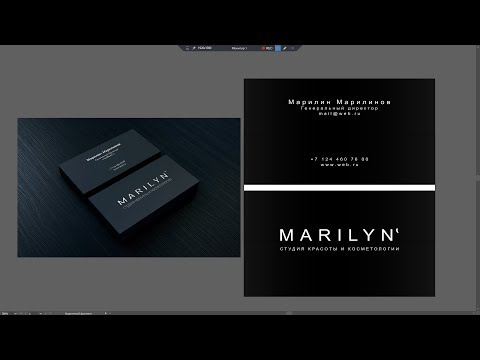
Видеоурок по созданию визитки в Adobe Photoshop от Олега Вереса:

Подготовка документа
- Откройте онлайн-фотошоп, и щёлкните раздел «Новый проект».
- В появившемся одноимённом окне введите в поля «Имя», «Ширина», «Высота» и DPI значения, подчёркнутые на нижнем скриншоте красной чертой.Стандартный размер визитки — 9 см в ширину и 5 см в высоту.
Внимательный читатель, конечно, обратил внимание на то, что введённые значения больше на 4 мм. Объяснение расхождению будет дано ниже (см. шаг 6 настоящей инструкции). 300 DPI – принятое разрешение изображения на дюйм при печати.
Предполагается, что создаётся визитка для турагенства, название которого можно будет ввести позже.Как видно в правой части скриншота, Фотошоп уловил намерения пользователя и предлагает ему готовые англоязычные макеты визитки.
Наша цель – создание русскоязычного макета с нуля, поэтому мы пока игнорируем это предложение. После создания первого макета мы вернёмся к этому варианту. - Кликните пункт «Создать».
- В новом окне откройте вкладку «Изображение», щёлкните инструмент «Режим» и выберите цветовую модель CMYK, специально предназначенную для оптимального отображения цветов при печати.
- Перейдите на вкладку «Просмотр» и щёлкните инструмент «Линейки».
- После этого вверху и слева рабочего окна Фотошопа появляются размеченные линейки, позволяющие делить документ на точные части.
- «Схватитесь» за линейки мышкой, и проведите поля по 2 мм с каждой из четырёх сторон будущей визитки. Иными словами, линии от верхней линейки должны быть проведены по значениям 2 и 92 мм, а от левой линейки – 2 и 52 мм. Очевидно, что размер заготовки в рамке, исключая «отсечённые» края, будет 90 на 50 мм.
Типографии обычно заказывается не менее тысячи визиток.
 Естественно, что они будут печататься группами по стопках. Верстальщик типографии отдаёт распечатать листы с раскладкой десятков визиток на формате А4 или больше. После печати такого листа типографское оборудование ненулевой толщины режет этот лист на отдельные документы. Макет визитной карточки делается чуть большего размера, чтобы разброс обреза не затронул основной объём макета визитки.
Дизайн документа
В дизайн визитки обычно входит эффектный фон или картинка, на которых располагается текстовая и иная контактная информация. Для исключения возможных неприятностей при печати (см. выше) фон или картинка должны покрывать весь документ, включая края для обреза.
Красивый фон можно получить посредством добавления к слою пустого документа его заливки. Для этого перейдите в меню «Слой», и в списке «Новый заполняющий слой» щёлкните пункт «Градиентная заливка».
Во всплывшем справа окне её свойств можно получить представленный на скриншоте эффектный фон, использовав подчёркнутые инструменты.
Как использовать для визитки любую картинку из интернета:
- Для вставки «схватите» фоновую картинку мышкой и перенести на подготовленный белый документ. Как видно, изображение заняло его преобладающую часть.
- Для распространения фона на весь документ установите курсор на квадратик в правом нижнем углу до появления двунаправленной косой стрелки, и потяните до нижнего правого края рабочей области.
При необходимости картинку можно редактировать (изменить размер, повернуть, обрезать) подчёркнутыми инструментами вкладки «Редактирование».
Теперь в макет предстоит добавить текстовую информацию:
- В левом меню инструментов Фотошопа щёлкните на букву T.
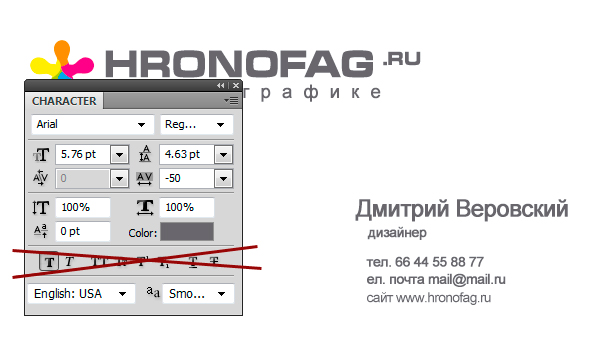
- На «Панели параметров» инструмента, выберите шрифт, стиль, размер, цвет и другие характеристики текста.
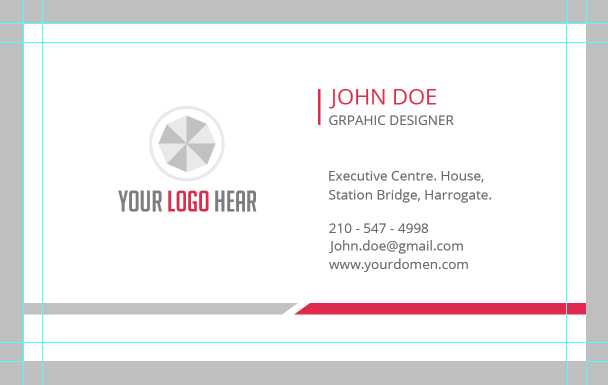
- Щёлкните инструмент «Текст» и наберите название турагенства, например, «Ветер странствий», условный адрес и номер телефона. При необходимости в макет можно добавить логотипы или векторные рисунки, которые можно скачать с Интернета.
 При необходимости в макет можно добавить логотипы или векторные рисунки, которые можно скачать с Интернета.
Макет простейшей односторонней визитки готов. Если визитка двухсторонняя, её тыльная сторона делается аналогично. Теперь результаты работы нужно сохранить в psd (для возможности дальнейшего редактирования) и в выходном файле для типографии.
Сохранение визитки в выходном файле
Теперь результаты работы нужно сохранить для печати в выходном файле. Обычно в типографию отправляется файл с расширением PDF.
Сохранение визитки для печати:
- Откройте меню «Файл»
- В выпадающем списке «Экспортировать как», щёлкните формат PDF
- В окне сохранения введите информативное имя выходного файла (например, «Турагенство»), и щёлкните «Сохранить»
Не исключено, что типография может попросить заказчика скорректировать что-то в макете для получения лучшего результата.
 Поэтому обязательно нужно сохранять выходной файл и в собственном формате Фотошопа – PSD.
Цветовое качество визитки (и других подобных документов) неизбежно будет уступать изображению макета на мониторе. Причины этого вполне объективны: печать визиток производится на мелованной бумаге ограниченным (не более 16) количеством красок. Они несопоставимы с количеством пикселей на монитор. Поэтому при получении визиток из типографии «цветовые» ожидания не должны быть завышенными.
Видеоурок как сделать дизайн визитки в Иллюстраторе:
Редактирование англоязычного макета визитки
А теперь вернёмся к упомянутой в начале статьи возможности использования имеющихся в Интернете макетов в качестве основы для создания оригинальных русскоязычных визиток.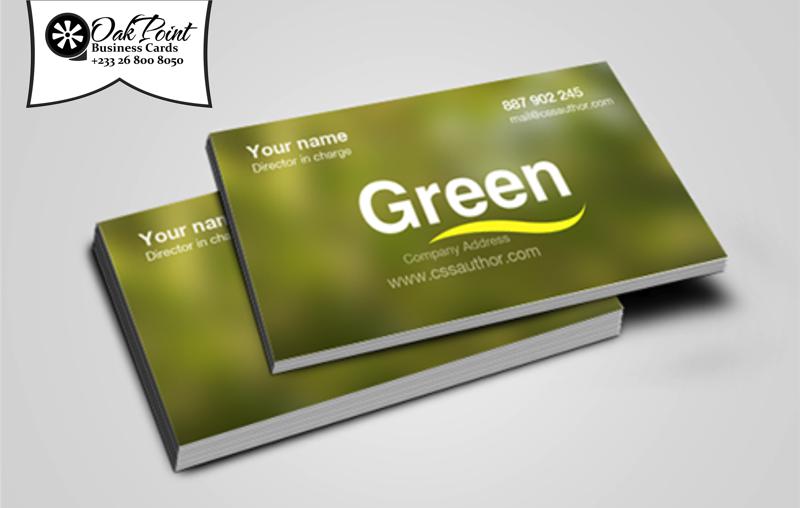 Предположим, что пользователю понравился один из таких шаблонов.
Как сделать визитку из готового макета в Фотошопе:
- Щёлкните на макете (взятом в красную рамку).
- Выделите англоязычный текст, щёлкнув инструмент «Текст», и напишите желаемый текст по-русски.
- Остальные действия аналогичны, как при создании визитки с нуля.
Создание визитки другими способами (не в Photoshop)
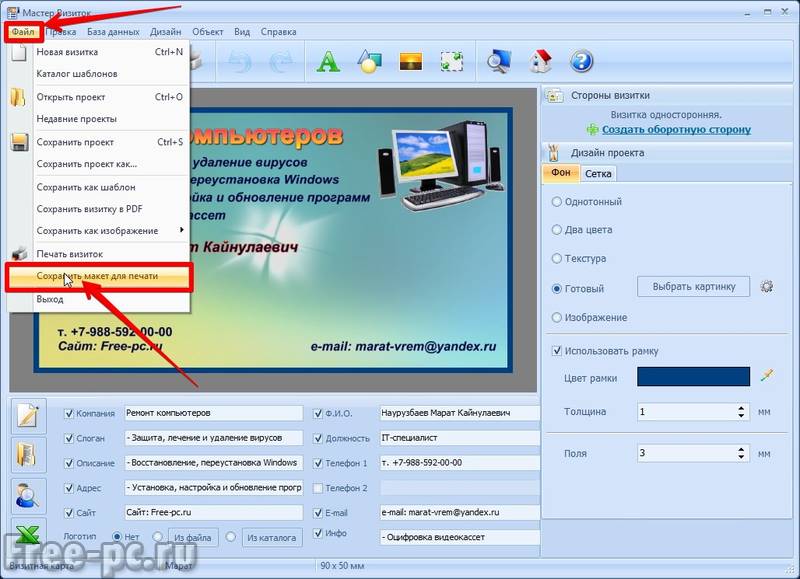
Сделать красивую визитку можно не только в Фотошопе. В Интернете есть множество онлайн-сервисов для оперативного создания визиток и других несложных документов. Частью из них (например, «Календарум») можно пользоваться бесплатно и без регистрации. Существуют также специализированные программы создания визиток (например, «Мастер Визиток»), которые существенно проще Адоб Фотошопа.
Как сделать визитку бесплатно в Календаруме
- Перейдите на сайт и щёлкните раздел «Визитка».
- В следующем окне выберите желаемый шаблон.
- Для замены щёлкните на «Василии Пупкине», и в появившемся правом нижнем поле введите желаемые имя и фамилию. По завершении щёлкните за пределами прямоугольника, окаймляющего текст.
- При необходимости щёлкните «Добавить клипарт», и во всплывшем окне выберите векторный рисунок, например, с городским силуэтом.
- Щёлкните «Получить», а затем – «Опубликовать».
- Через несколько секунд пользователь получает ссылку на созданный им макет визитной карточки. Грубую лесть сервиса, конечно, не нужно воспринимать всерьёз.
- После перехода по ссылке в контекстном меню сохраните оперативно созданный макет в желаемом формате.
Мастер визиток
Эта специализированная программа доступна для скачивания с сайта master-visitok.ru. Как это часто бывает, во время установки предлагается параллельная инсталляция сервисов Яндекса, от которых можно отказаться.
10-дневная пробная версия программы позволит оценить её возможности создания макета, после чего пользователь может её купить.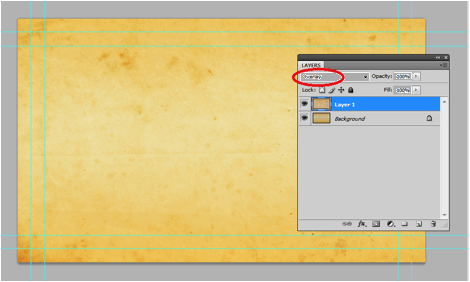
Пошаговое создание визитки через master-visitok.ru:
- Для начала в центральной части рабочего окна программы щёлкните «Новая визитка». (можно также попробовать вариант «Шаблоны визиток».
- В новом окне уточните тип карты и кликните «Далее».
- В следующем окне выберите стандартную российскую карту, предусмотрите поля под типографский обрез, и щёлкните «Далее».
- Замените стандартную информацию собственной (подчёркнуто) и щёлкните «Далее».
- Кликните «Готовые шаблоны», затем «Далее».
- Выберите шаблон и щёлкните «Применить».
- Произведите завершающее редактирование (подчёрнуто). Как видно, добавлены часы работы и «Вертикальный отражённый» вариант двух выбранных цветов фона.
- На этом возможности пробной версии «Мастера визиток» завершаются. Сохранение и печать действуют только в полной версии, за которую нужно платить. Рассмотренные возможности программы этого, пожалуй, заслуживают.

Учимся делать визитку в Фотошоп / Creativo.one
Учимся делать визитку в Фотошоп / Creativo.oneФильтры
ГлавнаяУрокиДизайнПолиграфияУчимся делать визитку в Фотошоп
Учимся делать визитку в Фотошоп
В этом уроке вы узнаете, как создать визитку в Фотошоп, используя смарт-объекты и стили слоя.
Сложность урока: Легкий
Содержание
- #Шаг 1
- #Шаг 2
- #Шаг 3
- #Шаг 4
- #Шаг 5
- #Шаг 6
- #Шаг 7
- #Шаг 8
- #Шаг 9
- #Шаг 10
- #Шаг 11
- #Шаг 12
- #Шаг 13
- #Шаг 14
- # Комментарии
В этом уроке вы научитесь создавать визитку в Фотошоп, используя смарт-объекты и стили слоя.
Ниже вы можете посмотреть финальный вариант:
Скачать архив с материалами к уроку
Примечание: Исходный файл с иконками не доступен. В архиве вы найдете альтернативные иконки для выполнения урока.
Шаг 1
Создаем документ размером 1240 х 826 пикселей, переходим View – Show – Grid (Просмотр – Показать – Сетку) (Ctrl+’), чтобы активировать сетку. Затем View – Snap To – Grid (Просмотр – Привязать к – Линиям сетки). Жмем Ctrl+K, чтобы открыть окно настроек программы, затем переходим в раздел Guides, Grid & Slices (Направляющие, сетка и фрагменты). Устанавливаем Gridline Every (Линия через каждые) на 5, а Subdivisions (Внутреннее деление на) – на 10.
Такая сетка облегчит процесс создания визитки и позволит более аккуратно выравнивать все элементы дизайна. На скриншотах в уроке я специально отключил сетку, чтобы она не мешала.
Шаг 2
Переходим на панель слоев, выбираем фоновый слой Background (Фон), кликаем по нему дважды, чтобы разблокировать и превратить в обычный слой.
Еще раз дважды кликаем по фоновому слою, чтобы применить к нему стиль слоя Gradient Overlay (Наложение градиента) со следующими параметрами.
Шаг 3
Далее берем Rectangle Tool (U) (Прямоугольник) и создаем прямоугольник размером 740 х 460 пикселей.
Шаг 4
Открываем окно со стилями слоя и применяем Gradient Overlay (Наложение градиента) к прямоугольнику.
Шаг 5
Проверяем, чтобы слой с прямоугольником был активен, и жмем Ctrl+J, чтобы дублировать его.
Устанавливаем Fill (Заливка) для копии на 0%, затем применяем к ней стиль слоя Pattern Overlay (Наложение узора).
- Узор из коллекции Color paper (Цветная бумага) – Blue Crepe (Синий креп)
- Blend Mode (Режим наложения) – Overlay (Перекрытие)
Шаг 6
Активируем Type Tool (T) (Текст).
Открываем панель Window – Character (Окно – Символ) и устанавливаем шрифт Roboto Light.
Выбираем белый цвет, размер 16px и пишем текст, как показано ниже.
Шаг 7
Открываем окно со стилями слоя и применяем Gradient Overlay (Наложение градиента) для каждого текстового слоя из предыдущего шага.
Шаг 8
Открываем PSD-файл с набором иконок и импортируем любые понравившиеся иконки на рабочий документ, но так, чтобы они подходили по смыслу к тексту с контактами.
Затем применяем к каждой иконке стиль слоя Stroke (Обводка), используя следующие настройки.
Шаг 9
Добавляем логотип, название компании и слоган. Затем к этим элементам применяем стиль слоя Gradient Overlay (Наложение градиента) с настройками из предыдущих шагов.
Шаг 10
На панели слоев с зажатой клавишей Ctrl выделяем все слои, из которые состоит визитка, кликаем по ним правой кнопкой мыши и выбираем Convert to Smart Object (Преобразовать в смарт-объект).
К получившемуся смарт-объекту применяем следующие стили слоя. Обратите внимание, что в ранних версиях Фотошоп нет возможности применить несколько копий одного и того же стиля слоя. Чтобы это сделать, вам следует после одного применения стиля преобразовывать слой в смарт-объект, а затем добавлять новую копию. В новых версиях достаточно нажать кнопку с плюсом напротив стиля слоя.
Внутрення тень (Inner Shadow)
- Blend Mode (Режим наложения) – Overlay (Перекрытие)
Тень (Drop Shadow)
- Blend Mode (Режим наложения) – Overlay (Перекрытие)
Тень (Drop Shadow)
- Blend Mode (Режим наложения) – Overlay (Перекрытие)
Тень (Drop Shadow)
- Blend Mode (Режим наложения) – Overlay (Перекрытие)
Тень (Drop Shadow)
- Blend Mode (Режим наложения) – Overlay (Перекрытие)
Шаг 11
Жмем Ctrl+T, чтобы активировать свободную трансформацию, зажимаем клавишу Ctrl и тянем за верхнюю левую узловую точку, чтобы деформировать визитку. Закончив, жмем Enter.
Шаг 12
Снова жмем Ctrl+T, чтобы активировать свободную трансформацию, затем на верхней панели устанавливаем угол на 14 градусов, чтобы слегка повернуть визитку, и жмем Enter.
Шаг 13
Убедитесь, что слой с визиткой активен, и жмем Ctrl+J, чтобы дублировать ее.
Выбираем копию, открываем стили слоя и применяем две копии Inner Shadow (Внутренняя тень). Оба стиля слоя Drop Shadow (Тень) мы отключаем.
С помощью свободной трансформации поворачиваем визитку на 1,5 градусов, как показано ниже.
Шаг 14
Выбираем копию и дублируем ее (при этом копия должна оказаться над оригиналом). Выбираем дубликат и поворачиваем его на 1,5 градуса.
Далее повторяем этот процесс, пока не получим стопку визиток.
Мы закончили!
Вот так выглядит финальный результат.
Автор: Razvan Gabriel
Источник: photoshopstar.com
Новые работы пользователей
По заданным фильтрам работы не найдены
Попробуйте изменить критерий поиска или сбросить фильтры
Смотреть все работы
Хотите взять максимум?
Активируй Premium подписку и получи 15 преимуществ на Creativo
Premium-контент
110 видеоуроков только для Premium-пользователей.
Закрытые трансляции
Регулярные трансляции с профессионалами, обычным аккаунтам они доступны платно.
Приоритет в проверке работ
Все работы в вашем портфолио рассматриваются в приоритетном порядке.
Статистика переходов в соцсети
Сколько человек перешли по ссылкам из вашего профиля
Возможность
скачивать видеоуроки
Вы сможете скачивать все бесплатные видеоуроки без ограничений
Premium-статус
на аватаре
На вашей аватарке будет отображаться значок, обозначающий Premium-статус.
Короткая именная ссылка
Получите именную ссылку на профиль вида https://creativo.one/sasha
Возможность отложенной
публикации постов
Вы сами решаете, в какое время пост появится в ленте.
Светлая / темная
тема сайта
Меняйте тему оформления сайта под свое настроение.
Расширенные возможности опросов
Голосования с прогрессивным рейтингом, создание викторин
Поддержка от кураторов
Напрямую получайте поддержку от кураторов команды Creativo.
Поддержка в телеграм-чате
Обменивайтесь опытом, делитесь заказами и отвечайте на вопросы друг друга в закрытом чате.
Подарки, призы, розыгрыши
Получите возможность выиграть ценные призы и подарки от команды Creativo и партнеров.
Разбор работ от авторов
Ежемесячные тренировочные интерактивы по разным направлениям для отточки мастерства и разбора работ.
Активировать Premium
Хотите узнавать
обо всех событиях?
Выберите, куда хотите получать уведомления
Скопировать ссылку
Работа скрыта
Войти, чтобы проголосовать
title»/>
{{percent(index)}}
 title»/>
{{percent(index)}}
title»/>
{{percent(index)}}{{(index + 1)}}.
Изображение удалено
{{percent(index)}}
Всего проголосовало: {{total}}
Вы можете выбрать до {{max_variants}} вариантов. Голос будет распределён равномерно между всеми выбранными.
{{item.title}}
Изображение удалено
Создать опрос
Сделать мультиголосование
Можно выбрать несколько вариантов. Максимум
{{lex(‘response’, max_variants)}}
Максимум
{{lex(‘response’, max_variants)}}
Название опроса
Ответ {{(index + 1)}} Удалить ответ
Добавить ответ
Прогрессивный подсчет результатов
Автоматически завершить опрос 0″> через {{lex(‘days’,closeday)}}
{{lex(‘feed_type_’ + tp)}} {{counts[tp]}}
Сортировка:
По релевантности По дате По популярности
Показывать превью
 subtitle»>{{item.subtitle}}
Закреплен
Опрос
По вашему запросу ничего не найдено
Попробуйте изменить критерий поиска, или сбросить фильтры.
Не удалось загрузить работу. Возможно она была удалена.
= 0}»> GIF {{work.bite}} Мб Загрузить
Редактировать Удалить
18+
Работа имеет содержимое для 18+ лет
Жалоба
Опишите суть жалобы, при необходимости добавьте ссылки на скриншоты
Спасибо! Ваше обращение ушло на рассмотрение.
1. Название и описание
2. Миниатюра
3. Исходник
4. Тэги
5. Прочие настройки
Название и описание
2. Миниатюра
3. Исходник
4. Тэги
5. Прочие настройки
Название работы
Описание работы (необязательно)
Комментарий
Скрывать в портфолио (доступ по ссылке)
Ваша миниатюра:
Название:
{{name}}
Описание:
Исходник:
{{source.name}} {{source.name}}
Тэги:
#{{tag.label}}Есть ли у вас исходник к работе?
Исходник — это файл из исходных изображений, которые использовались для создания вашей работы.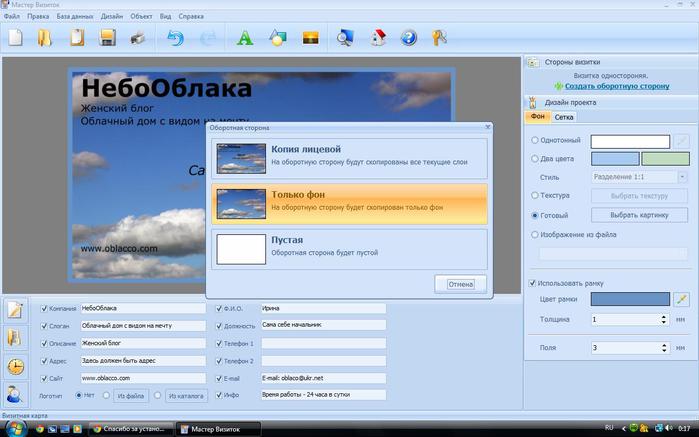 Исходник позовляет лучше понять вашу работу. Он не обязателен, но работы с исходниками получают больше лайков и имеют право на участие в еженедельных конкурсах.
jpg-файл, максимальный размер 1920x1080px
Пример исходника
Выберете тэги работы:
Тэги позволяют лучше находить вашу работу другим пользователям. Подумайте какие тэги описывают вашу работу лучше всего и проставьте их. Это даст вам больше просмотров, лайков и комментариев.
Стиль работы Тематика Ятаквижу
Стиль работы:
#{{tag.label}}
Тематика:
#{{tag.label}}
Ятаквижу:
#{{tag.label}}
Не более десяти тэгов на одну работу
Работа 18+
Отключить комментарии
Комментарии к работе будут отключены, на их месте будет выведена реклама.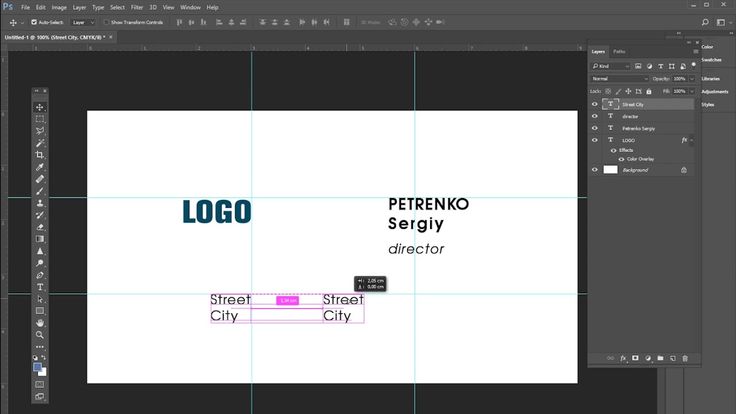
После добавления работы:
Автоматически перейти в портфолио
Остаться на текущей странице
Запланировать публикацию
{{pub_dates[pub_date] || pub_dates[0]}}
Отменить планирование
Запланировать
Используя данный сайт, вы даёте согласие на использование файлов cookie, данных об IP-адрес, помогающих нам сделать его удобнее для вас. Подробнее
Правила создания визиток в Фотошопе
Профессионально сделать визитку можно не только, поручив это дело работникам типографии, но и самостоятельно. Уж так сложилось, что баснословно платный «Фотошоп» есть практически у всех, кому нужно обрабатывать фотографии. Есть и другие, специально приспособленные для этих целей программы. Но ввиду распространенности именно Adobe Photoshop, в данной статье будет рассмотрено пошаговое создание визитки в «Фотошопе».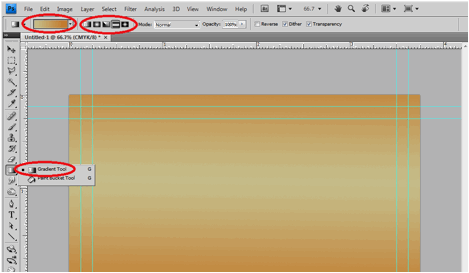
Для чего нужна визитка
Людям, которым по роду своей деятельности нужно постоянно передавать свои контактные сведения другим лицам, достаточно сложно обойтись без визитных карточек, которые проще называют визитками. Они настолько прочно вошли в деловой обиход, что, в том случае, если человек не имеет их, на него уже смотрят и оценивают: «А можно ли с этим человеком иметь дело, если у него нет визитки?».
Ношение этих карточек с собой способствует тому, что не приходится постоянно с собой носить ручки, бумагу, на которой второпях нужно успеть записать информацию, как можно с вами связаться. Ниже будет рассмотрено, как происходит создание визиток в «Фотошопе».
Как приступить к созданию
Для того чтобы самому опробовать, как создать визитку в «Фотошопе», нужно иметь эту программу на своем рабочем компьютере. Можно прочитать статью, все понять, но, не имея под рукой рабочую программу, благополучно забыть последовательность действий.
Итак, допустим, что у вас есть «Фотошоп». Создаете в нем новый документ, нажав на соответствующую пиктограмму на панели инструментов или воспользовавшись клавиатурной комбинацией Ctrl-N. В появившемся окне необходимо выбрать размер визитки. В «Фотошопе» его определяете в 56 мм по высоте и 96 мм по ширине. Устанавливаете здесь же разрешение в 300 пикселей/дюйм (dpi), цветовой режим — цвета CMYK, 8 бит (последнее может быть расположено еще правее по отношению к цветам CMYK), содержимое фона — белый (или на ваш вкус), цветовой профиль CoatedFOGRA39, попиксельную пропорцию — квадратные пикселы.
Закрываете окно, подтверждая внесенные значения с помощью клавиатурной клавиши «Enter» или кликнув на виртуальную кнопку «ОК». Использование CMYK объясняется тем, что на бумагу нельзя перенести всю гамму цветов, которая наблюдается на экране при работе с цветовым режимом RGB.
Макет
Создание визиток в «Фотошопе» предполагает разметку макета. Для этого переходите в панель меню, выбираете «Просмотр» — «Линейки» (с помощью горячих клавиш Ctrl-R), в результате чего «Фотошоп» станет похож на Word, имеющий вертикальную и горизонтальную линейки.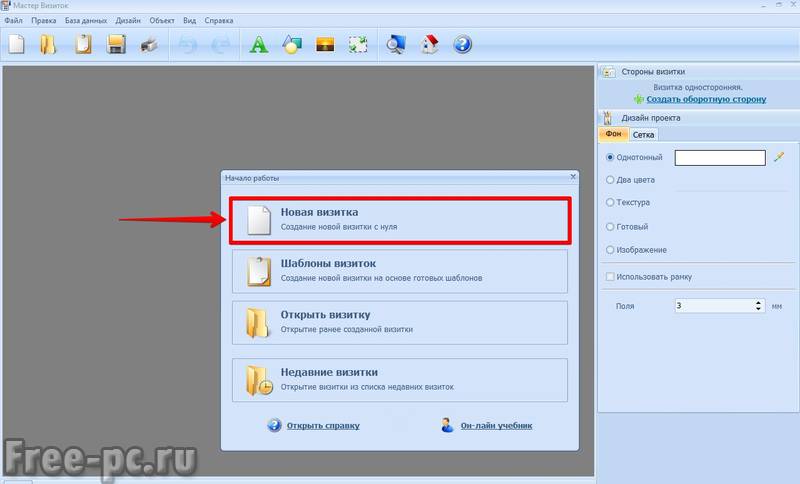 Выбираете размерность линеек «мм». Это достигается с помощью клика по любой линейке и выбором требующихся единиц измерения.
Включаете вспомогательные элементы с помощью горячих клавиш Ctrl-N. Первую направляющую ставите по вертикальной линейке на 6 мм, вторую — на 90 мм.
Далее расставляете горизонтальные направляющие — на 6 и 50 мм соответственно.
Вся работа будет происходить в образовавшемся прямоугольнике. Края в дальнейшем при распечатывании будут обрезаны.
Выделите место под фотографию (как правило, не более 1/3 от имеющейся площади прямоугольника) и поставьте там еще одну вертикальную направляющую.
Далее рассмотрите пошаговую инструкцию, как сделать визитку в «Фотошопе».
Выбор градиента
Создание визитки в «Фотошопе» предусматривает, что нужно выбрать необходимый градиент. Это достигается дублированием слоя и выбором из контекстного меню «Дублировать слой». Для заливки полученного слоя градиентом выбираете одноименный инструмент на панели.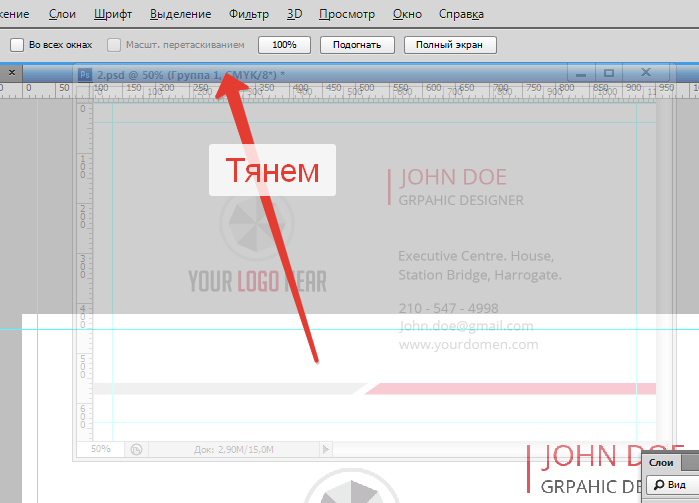 После этого открывается редактор градиентов, в котором осуществляете выбор понравившегося вам.
Вписывание ФИО
Затем переходите к инструменту «Горизонтальный текст» (горячая клавиша «Т» английская), выбираете, какой будете использовать шрифт, его кегль, размер и цвет. Если не уверены в правильном выборе, лучше поэкспериментировать и посмотреть на результат.
Пишете фамилию, для перехода на следующую строку с целью написания имени и отчества или только имени нажимаем одновременно Ctrl и Enter.
В случае, если какая-то часть текста заходит за ограничения, которые были нами выставлены направляющими, нужно прибегнуть к помощи инструмента «Перемещение» (горячая клавиша V). Находите в появившемся окне тот слой, который вам нужно переместить, кликаете по тексту левой кнопкой мыши и перемещаете его.
Если возникает необходимость трансформации текста, то нажимая Ctrl-T и, удерживая Shift, осуществляете трансформацию путем подхвата и переноса любого угла с помощью мышки.
Вписывание других контактных данных
По подобным правилам создания визитки в «Фотошопе» продолжаете создавать текст на следующих строках с указанием сотового телефона, электронной почты, сайта (если таковые имеются).
При желании можно указать любые другие контактные данные, например, «аську», WhatsApp, «ВКонтакте», «Одноклассники» и т. д. Каждые отдельные данные лучше располагать на отдельной строке, перенос осуществляется так же, как было описано ранее.
При размещении текста и иных элементов нужно учитывать, что срез может пойти чуть дальше намеченных направляющих, лучше оставлять около 4 мм зазора.
Вставка фото
Для вставки фотографии в левой части, которую предварительно намечали отделенной еще одной вертикальной направляющей, создаете новый слой. Помимо фотографии, здесь можно использовать логотип организации, в которой вы работаете.
Вставку производите с помощью инструмента «Произвольная фигура», в котором выбираете рамку, цвет, кликаете по макету и растягиваете фигуру, чтобы она не достигала границ направляющих.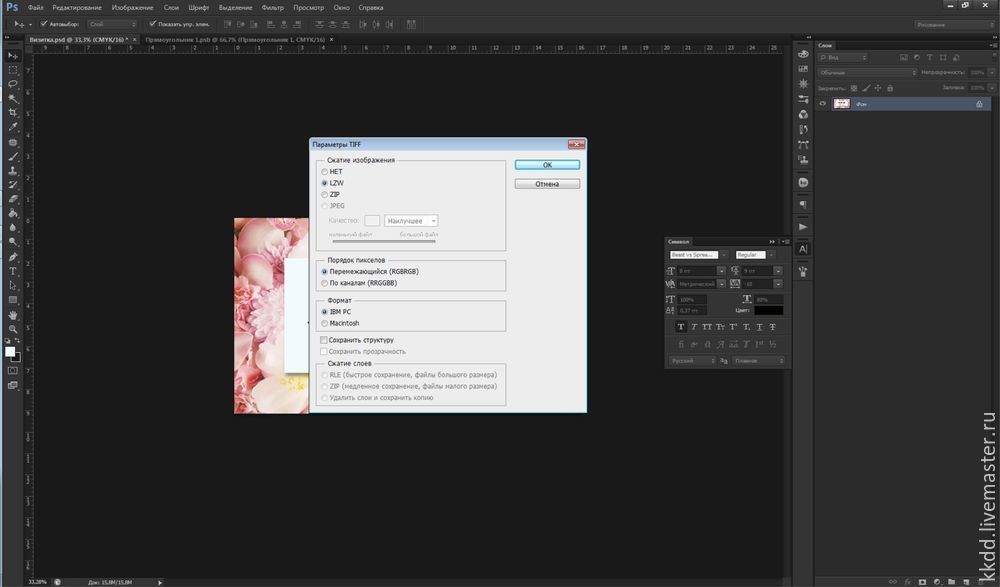
Далее, из контекстного меню слоя с рамкой выбираете «Растрировать слой». Дважды кликаете левой кнопкой мыши по этому слою. В появившемся окне «Стиль слоя» проводим эксперименты с настройками. После того, как желаемый эффект будет достигнут, закрываете окно с сохранением результатов (ОК).
Убираете направляющие (можно с помощью горячих клавиш Ctrl-H), открываете нужный файл с фотографией и перемещаем, используя одноименный инструмент.
Переходите в панель слоев, размещая слой, в котором находится фотография, ниже слоя с рамкой.
Осуществляете трансформацию с помощью Ctrl-T, подгоняя фотографию под размер рамки.
Визитка в «Фотошопе» создана. Ее можно сразу распечатать, если имеется качественный струйный или цветной лазерный принтер, работающие с плотной бумагой или сохранить в форматах *.jpeg, *.png, *.tiff и распечатать в любом месте, где оказывают подобную услугу.
Пример стильной визитки
Создание визиток в «Фотошопе» ограничено только вашей фантазией. Рассмотрите пример создания простой, но в то же время стильной визитки.
После создания нового документа создаете новый слой «Фон» (название слоев даете сами), дважды по нему кликаете, выбираете нужный цвет и с помощью заливки наносите его на будущую визитку.
Переходите «Фильтр — Шум — Добавить шум», устанавливаете «Количество — 0,8%», «Равномерно» и «Монохромный».
Вызываете контекстное меню на «Фоне», выбираете «Параметры наложения». В параметрах внутреннего свечения во вкладке «Структура» выбираете цвет черный #000000.
Создаете слой «Полоса» и выбираете белый цвет. Далее будете использовать кисти для создания визиток в «Фотошопе». Активируете инструмент «Кисть». Идете в базовый набор кистей и выбираете Soft Mechanical 500 кисть (Мягкая). Кликаете ею по центру визитки.
Включаете прямоугольное выделение, с помощью которого выделяете ½ визитки и удаляете эту часть с помощью кнопки «Delete». Трансформируете оставшуюся часть поворотом примерно на 45о.
Ставите режим смешивания слоя на «Перекрытие». «Непрозрачность» ставите на уровне 15%.
Дублируете слой «Полоса» с перемещением дубляжа вправо, делаете еще копию.
Создаете слой «Свет», пользуетесь той же кистью, кликаете по центру визитки. Устанавливаете режим смешивания слоя «Перекрытие».
Создаете новую группу «Передняя сторона», которая должна располагаться над группой «Фон». В этой группе создаете слой «Кнопка», включаете «Закругленный прямоугольник», радиус 1 мм и растягиваете эту кнопку на слое.
Выбираете параметры наложения для слоя «Кнопка». Выбираете для внешнего и внутреннего свечения те же цвета, как и ранее, а для наложения подходящий градиент.
Выбираете «Горизонтальный текст» и пишете ту информацию, которая необходима. Далее кликаете по этому тексту, выбирая «Параметры наложения» и «Падение тени». В структуре в «Режиме смешивания» выбираете тот же цвет. В градиенте выбираете то, что необходимо.
Сворачиваете переднюю сторону (осуществляется кликом на глазик рядом с названием группы) и создаете новую группу «Задняя сторона».
Пишете текст, выбираете «Параметры смешивания» (тень и градиент). Дописываете необходимый текст и применяете к нему те же параметры наложения.
Создаете слой «Тень», располагаете его под ФИО, должностью. Выбираете черный цвет, эллипс. Рисуете вытянутый узкий эллипс.
Переходите в меню «Фильтр — Размытие — Размытие по Гауссу», ОК, радиус — 4 пикселя, непрозрачность слоя — 40%.
После этого создание визитки в «Фотошопе» будет закончено.
В заключение
Таким образом, на вопрос «Как создать визитку в «Фотошопе»?» можно ответить, что нужно сделать новый документ, группу слоев и в них начать формировать слои, количество которых зависит от того, что вы хотите в итоге получить. Размер визитки должен составлять 90х56 мм, для облегчения начала работы нужно применять вспомогательные линии, называемые направляющими. Для создания простой визитки достаточно работать с градиентами или цветами. Для того чтобы получить стильную визитку, необходимо расширить перечень использующихся инструментов, а также научиться работать с тенью.
Как сделать визитку в фотошопе
Создаем визитку для печати в Фотошопе
Данный урок мы разобьем на два этапа — подготовку документа и непосредственно дизайн самой визитки. Особое внимание необходимо обратить на действия по настройке расположения элементов, определению границ и линий отреза, так как ошибки могут привести к проблемам при печати.
Этап 1: Подготовка документа
Итак, для начала необходимо определиться с размером документа. Нам нужны реальные физические размеры.
- Создаем новый документ (CTRL+N) и настраиваем его следующим образом: размеры – 9 см по ширине, 5 по высоте. Разрешение 300 dpi (пикселов на дюйм). Цветовой режим – CMYK, 8 бит. Остальные настройки – по умолчанию.
Таким образом, мы ограничили рабочее пространство для помещения внутри него нашей визитки. Но для печати такой вариант не подойдет, нужны еще линии отреза, поэтому выполняем следующие действия:
- Переходим в меню «Изображение – Размер холста».
Результат – увеличенный размер холста.
Важно: все элементы визитки для печати должны быть векторными, это могут быть Фигуры, Текст, Смарт-объекты или Контуры.
Построим данные линии из фигур под названием «Линия». Выбираем соответствующий инструмент.
Настраиваем цвета, как на скриншоте, больше ничего, кроме CMYK, не трогаем. Жмем «ОК».
Если некоторые линии не видны, то в этом, скорее всего, виноват масштаб.
Элементы проявятся, если привести изображение к оригинальному размеру.
Затем нажмем CTRL+G, тем самым поместив слои в группу. Эта группа должна всегда находиться в самом низу палитры слоев (не считая фона).
Этап 2: Размещение контента
Подготовительные работы закончены, теперь можно помещать в рабочую область контент визитки. Мы воспользуемся готовым шаблоном, а вы можете нарисовать дизайн самостоятельно.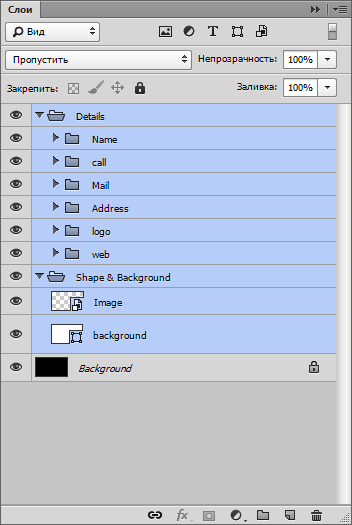 Как найти такие шаблоны? Очень просто. Открываем любимую поисковую систему и вводим в поисковую строку запрос вида «шаблоны визиток PSD», в выдаче ищем сайты с шаблонами и скачиваем понравившийся. В нашем архиве лежит два файла в формате PSD. Один с фронтальной (лицевой) стороной, другой – с тыльной.
- Открываем двойным кликом один из файлов и видим визитку.
Видим несколько папок со слоями и черный фон. Выделяем все, кроме фона, с зажатой клавишей SHIFT и жмем CTRL+G.
Получится вот что:
Далее зажимаем созданную группу левой кнопкой мыши и перетягиваем ее на наш рабочий документ. В открывшемся диалоговом окне нажимаем «ОК».
Далее редактируем контент визитки.
Подгонка размеров
- Для большей точности зальем фон контрастным цветом, например темно-серым. Берем инструмент «Заливка».
Задаем нужный цвет.
Затем выделяем слой с фоном в палитре.
Кликаем внутри рабочей области.
По завершении нажимаем ENTER.
Как видим, пропорции шаблона отличаются от пропорций нашей визитки, поскольку боковые края подогнались идеально, а вверху и внизу фон перекрывает линии отреза (направляющие). Давайте это исправим.
- Находим в палитре слоев (рабочий документ, группа, которую переместили) слой с фоном визитки и выделяем его.
Редактирование типографики (надписей)
Для этого необходимо в палитре слоев найти все, содержащие текст. Видим возле каждого текстового слоя значок с восклицательным знаком. Это означает, что шрифты, содержащиеся в оригинале шаблона, отсутствуют в системе.
- Для того чтобы узнать, какой шрифт был в шаблоне, выделяем слой с текстом.
Видим, что оригинальный шрифт шаблона называется Open Sans.
Этот шрифт можно скачать в интернете и установить его.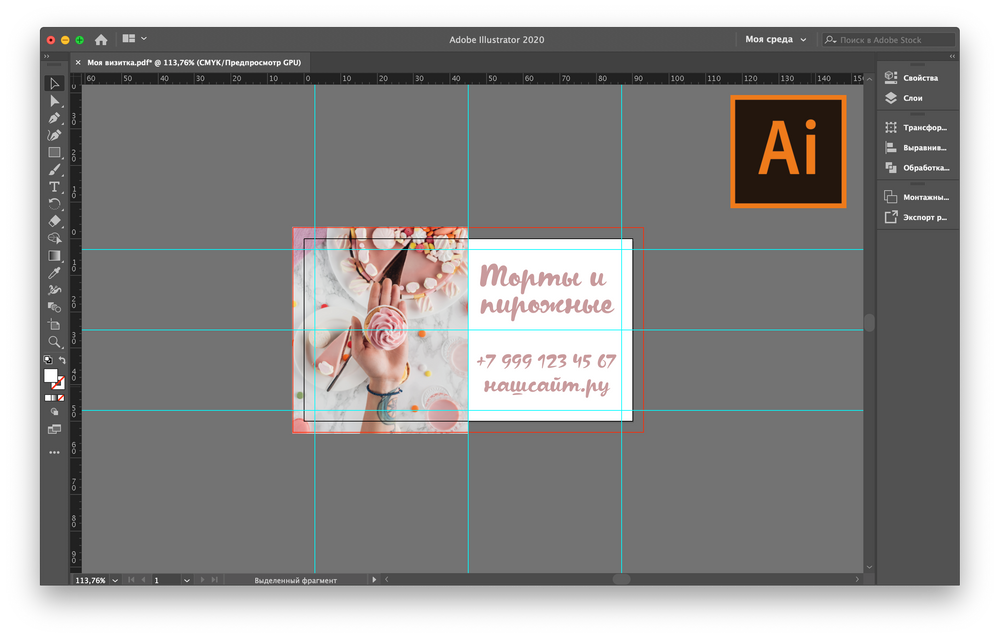
В диалоговом окне нажимаем «ОК». Процедуру придется повторить с каждым текстовым слоем.
Подводим курсор к концу редактируемого словосочетания (с курсора должна исчезнуть прямоугольная рамка) и кликаем левой кнопкой мыши. Дальше текст редактируется обычным способом, то есть можно выделить все словосочетание и удалить либо сразу написать по выделению свое.
Замена логотипа
При замене графического содержимого необходимо преобразовать его в смарт-объект.
- Перетаскиваем логотип из папки Проводника на рабочую область.
После такого действия он станет смарт-объектом автоматически. В противном случае необходимо нажать на слой с изображением правой кнопкой мыши и выбрать пункт «Преобразовать в Смарт-объект».
Возле миниатюры слоя появится значок, как на скриншоте.
Для достижения наилучшего результата разрешение логотипа должно быть 300 dpi. И еще момент: ни в коем случае не масштабируйте картинку, так как ее качество может ухудшиться.
Сохранение результата
После всех манипуляций визитку необходимо сохранить.
- Первым делом нужно отключить фоновый слой, который мы заливали темно-серым цветом. Выделяем его и кликаем по значку глаза.
Тем самым получим прозрачный фон.
Настройки выставляем, как на скриншоте, и жмем «Сохранить PDF».
В открытом документе видим конечный результат с линиями отреза.
Так мы с Вами создали визитку для печати. Разумеется, можно придумать и нарисовать дизайн самостоятельно, но такой вариант доступен не каждому.
Мы рады, что смогли помочь Вам в решении проблемы.
Помимо этой статьи, на сайте еще 12563 инструкций.
Добавьте сайт Lumpics.ru в закладки (CTRL+D) и мы точно еще пригодимся вам.
Отблагодарите автора, поделитесь статьей в социальных сетях.
Опишите, что у вас не получилось. Наши специалисты постараются ответить максимально быстро.
Как создать визитку в Фотошопе в пошаговом руководстве
Фотошоп является мощным функциональным графическим редактором, позволяющим редактировать фотографии разного уровня сложности. Множество полезных функций данного редактора дают возможность применять его в любой сфере деятельности.
С помощью Photoshop можно улучшать и совершенствовать изображения, фотографии и иллюстрации, разрабатывать макеты сайтов, создавать логотипы, плакаты, пиктограммы и визитные карточки.
Содержание: как сделать визитку в Фотошопе
Визитка является лицом человека, компании или предприятия. Зная принципы работы с фотошопом, можно создать уникальную визитку с качественным оформлением. Ниже будет указано, как можно самостоятельно сделать простую визитку в редакторе.
Устанавливаем Photoshop
Первым делом нужно скачать редактор из интернета и запустить его.
Важно! На официальном сайте Adobe Photoshop вместе с редактором идет автоматическая скачка веб-установщика со всеми необходимыми файлами.
Если сравнивать с другими программами, механизм установки Фотошоп отличается. После скачивания нужных файлов веб-установщиком, необходима авторизация в Adobe Creative Cloud.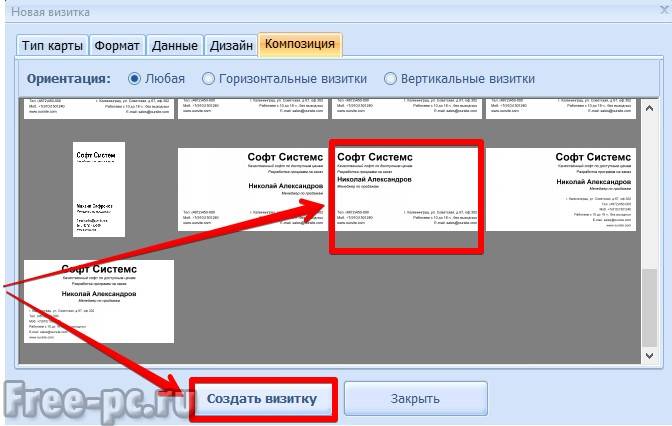
Далее появится «креативное облако» и последует закачка редактора. Скорость установки зависит от скорости интернет-соединения. Несмотря на небольшие сложности установки, работать с Фотошопом просто.
Создаем макет: размер и формат визитки в Фотошопе
В первую очередь задаются параметры визитки. Рекомендуется использовать общепринятый стандарт с размерами визитки 5 см в высоту и 9 см в ширину. Фоновое изображение должно быть прозрачное, остальные настройки будут стандартными.
Добавляем фон на визитку
Далее нужно выбрать фон. Для этого переходим к панели инструментов и выбираем инструмент “градиент”.
С помощью верхней панели можно выбрать способ заливки. Если трудно определиться с цветом, можно воспользоваться готовыми вариантами цветовых переходов.
Для градиентной заливки сначала определяется линия на визитной карточке, можно выбрать вертикальный, горизонтальный, диагональный или круговой цветовой переход. Выбор заливки зависит от индивидуальных предпочтений.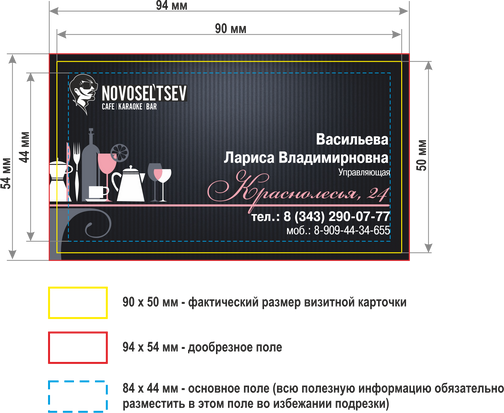
Мы залили наш фон таким образом:
Добавляем графические элементы/изображения
Определившись с фоном, нужно добавлять тематические картинки, если оно того требует, т.к. большинство делают визитки в стиле минимализма, оставляя лишь контактные данные.
Благодаря созданию нового слоя последующее редактирование визитки будет проще. Для этого нужно нажать на вкладку главного меню «Слои» и выбрать «Новые слой».
Переключение от одного слоя к другому происходит нажатием кнопки «Слои» и выбором нужного слоя.
Разместить графические элементы/изображения на макете визитки можно простым открытием заранее подготовленного файла и последующим копированием его на новый слой в проекте визитки. Мы откроем и перетащим туда наш логотип MyPhotoshop.ru:
Вышло не очень, но мы поиграемся с параметрами наложения и приведем все в пригодный вид. Если потратить на это побольше времени, то можно получить очень крутую визитку, но мы это делаем исключительно в целях обучения:
Обратите внимание! Количество картинок не ограничено, но важно не перегрузить форму визитки излишними декоративными элементами.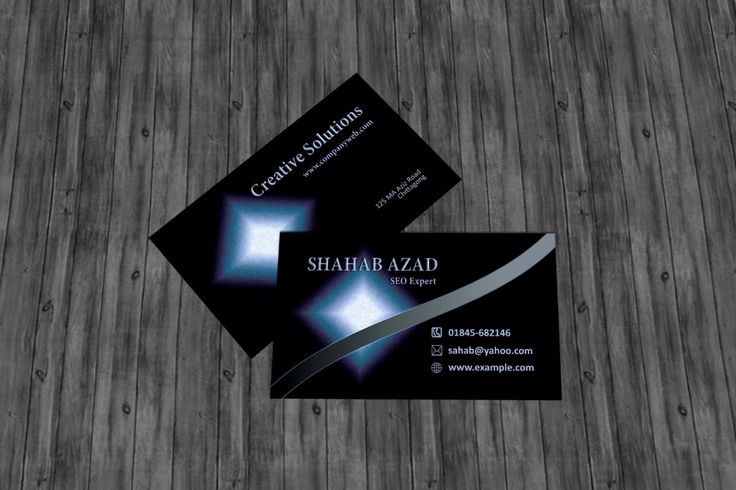
Отличным решением будет создание различных образов путем сглаживания штрихов, использования карандашей, перо, кистей, маркеров, эффектов и узоров.
Добавляем информацию
Следующим шагом будет добавление контактной информации. Это делается с помощью «Горизонтального текста», расположенного на панели инструментов с левой стороны.
Выделив нужную область для текстового массива, нужно ввести информацию. Напечатанный текст можно поправлять, выделять, форматировать, менять размер шрифта или цвет текста. Мы еще добавили подложку для текста и у нас получился такой вот результат:
Совершив несложные манипуляции, можно получить полноценную визитную карточку. Для дальнейшего использования ее нужно сохранить как картинку или сразу распечатать. Сохранение визитной карты в формате Photoshop позволит редактировать её в дальнейшем.
Редактор обладает множеством полезных опций, предназначенных для выполнения различных задач. Получить качественное изображение просто, главное – не бояться экспериментов, использовать различные эффекты и настройки.
Сегодня Adobe Photoshop считается самой популярной универсальной программой, которой пользуются программисты, дизайнеры, художники и фотографы.
Правила создания визиток в «Фотошопе»
Профессионально сделать визитку можно не только, поручив это дело работникам типографии, но и самостоятельно. Уж так сложилось, что баснословно платный «Фотошоп» есть практически у всех, кому нужно обрабатывать фотографии. Есть и другие, специально приспособленные для этих целей программы. Но ввиду распространенности именно Adobe Photoshop, в данной статье будет рассмотрено пошаговое создание визитки в «Фотошопе».
Для чего нужна визитка
Людям, которым по роду своей деятельности нужно постоянно передавать свои контактные сведения другим лицам, достаточно сложно обойтись без визитных карточек, которые проще называют визитками. Они настолько прочно вошли в деловой обиход, что, в том случае, если человек не имеет их, на него уже смотрят и оценивают: «А можно ли с этим человеком иметь дело, если у него нет визитки?».
Ношение этих карточек с собой способствует тому, что не приходится постоянно с собой носить ручки, бумагу, на которой второпях нужно успеть записать информацию, как можно с вами связаться. Ниже будет рассмотрено, как происходит создание визиток в «Фотошопе».
Как приступить к созданию
Для того чтобы самому опробовать, как создать визитку в «Фотошопе», нужно иметь эту программу на своем рабочем компьютере. Можно прочитать статью, все понять, но, не имея под рукой рабочую программу, благополучно забыть последовательность действий.
Итак, допустим, что у вас есть «Фотошоп». Создаете в нем новый документ, нажав на соответствующую пиктограмму на панели инструментов или воспользовавшись клавиатурной комбинацией Ctrl-N. В появившемся окне необходимо выбрать размер визитки. В «Фотошопе» его определяете в 56 мм по высоте и 96 мм по ширине. Устанавливаете здесь же разрешение в 300 пикселей/дюйм (dpi), цветовой режим — цвета CMYK, 8 бит (последнее может быть расположено еще правее по отношению к цветам CMYK), содержимое фона — белый (или на ваш вкус), цветовой профиль CoatedFOGRA39, попиксельную пропорцию — квадратные пикселы.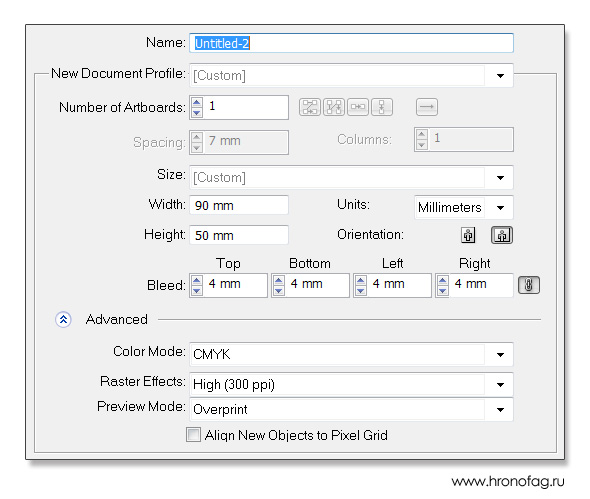
Закрываете окно, подтверждая внесенные значения с помощью клавиатурной клавиши «Enter» или кликнув на виртуальную кнопку «ОК». Использование CMYK объясняется тем, что на бумагу нельзя перенести всю гамму цветов, которая наблюдается на экране при работе с цветовым режимом RGB.
Макет
Создание визиток в «Фотошопе» предполагает разметку макета. Для этого переходите в панель меню, выбираете «Просмотр» — «Линейки» (с помощью горячих клавиш Ctrl-R), в результате чего «Фотошоп» станет похож на Word, имеющий вертикальную и горизонтальную линейки. Выбираете размерность линеек «мм». Это достигается с помощью клика по любой линейке и выбором требующихся единиц измерения.
Включаете вспомогательные элементы с помощью горячих клавиш Ctrl-N. Первую направляющую ставите по вертикальной линейке на 6 мм, вторую — на 90 мм.
Далее расставляете горизонтальные направляющие — на 6 и 50 мм соответственно.
Вся работа будет происходить в образовавшемся прямоугольнике.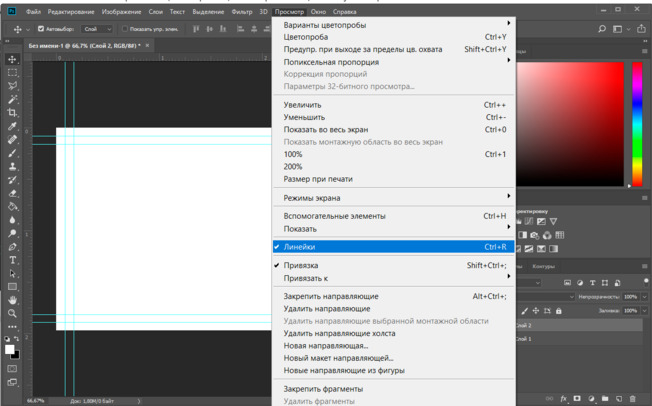 Края в дальнейшем при распечатывании будут обрезаны.
Выделите место под фотографию (как правило, не более 1/3 от имеющейся площади прямоугольника) и поставьте там еще одну вертикальную направляющую.
Далее рассмотрите пошаговую инструкцию, как сделать визитку в «Фотошопе».
Выбор градиента
Создание визитки в «Фотошопе» предусматривает, что нужно выбрать необходимый градиент. Это достигается дублированием слоя и выбором из контекстного меню «Дублировать слой». Для заливки полученного слоя градиентом выбираете одноименный инструмент на панели. После этого открывается редактор градиентов, в котором осуществляете выбор понравившегося вам.
Вписывание ФИО
Затем переходите к инструменту «Горизонтальный текст» (горячая клавиша «Т» английская), выбираете, какой будете использовать шрифт, его кегль, размер и цвет. Если не уверены в правильном выборе, лучше поэкспериментировать и посмотреть на результат.
Пишете фамилию, для перехода на следующую строку с целью написания имени и отчества или только имени нажимаем одновременно Ctrl и Enter.
В случае, если какая-то часть текста заходит за ограничения, которые были нами выставлены направляющими, нужно прибегнуть к помощи инструмента «Перемещение» (горячая клавиша V). Находите в появившемся окне тот слой, который вам нужно переместить, кликаете по тексту левой кнопкой мыши и перемещаете его.
Если возникает необходимость трансформации текста, то нажимая Ctrl-T и, удерживая Shift, осуществляете трансформацию путем подхвата и переноса любого угла с помощью мышки.
Вписывание других контактных данных
По подобным правилам создания визитки в «Фотошопе» продолжаете создавать текст на следующих строках с указанием сотового телефона, электронной почты, сайта (если таковые имеются).
При желании можно указать любые другие контактные данные, например, «аську», WhatsApp, «ВКонтакте», «Одноклассники» и т. д. Каждые отдельные данные лучше располагать на отдельной строке, перенос осуществляется так же, как было описано ранее.
При размещении текста и иных элементов нужно учитывать, что срез может пойти чуть дальше намеченных направляющих, лучше оставлять около 4 мм зазора.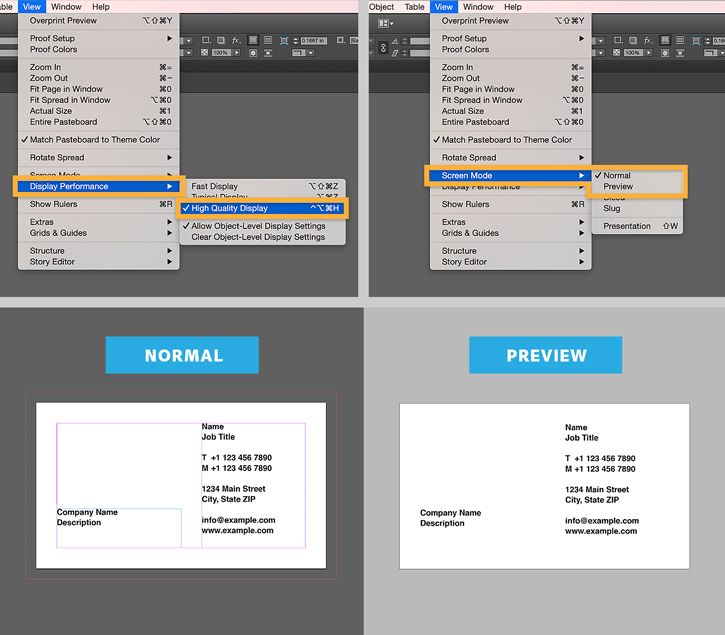
Вставка фото
Для вставки фотографии в левой части, которую предварительно намечали отделенной еще одной вертикальной направляющей, создаете новый слой. Помимо фотографии, здесь можно использовать логотип организации, в которой вы работаете.
Вставку производите с помощью инструмента «Произвольная фигура», в котором выбираете рамку, цвет, кликаете по макету и растягиваете фигуру, чтобы она не достигала границ направляющих.
Далее, из контекстного меню слоя с рамкой выбираете «Растрировать слой». Дважды кликаете левой кнопкой мыши по этому слою. В появившемся окне «Стиль слоя» проводим эксперименты с настройками. После того, как желаемый эффект будет достигнут, закрываете окно с сохранением результатов (ОК).
Убираете направляющие (можно с помощью горячих клавиш Ctrl-H), открываете нужный файл с фотографией и перемещаем, используя одноименный инструмент.
Переходите в панель слоев, размещая слой, в котором находится фотография, ниже слоя с рамкой.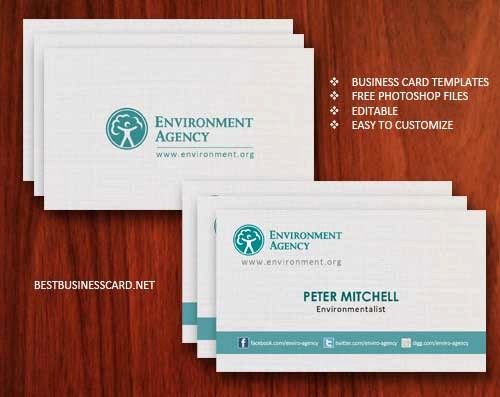
Осуществляете трансформацию с помощью Ctrl-T, подгоняя фотографию под размер рамки.
Визитка в «Фотошопе» создана. Ее можно сразу распечатать, если имеется качественный струйный или цветной лазерный принтер, работающие с плотной бумагой или сохранить в форматах *.jpeg, *.png, *.tiff и распечатать в любом месте, где оказывают подобную услугу.
Пример стильной визитки
Создание визиток в «Фотошопе» ограничено только вашей фантазией. Рассмотрите пример создания простой, но в то же время стильной визитки.
После создания нового документа создаете новый слой «Фон» (название слоев даете сами), дважды по нему кликаете, выбираете нужный цвет и с помощью заливки наносите его на будущую визитку.
Переходите «Фильтр — Шум — Добавить шум», устанавливаете «Количество — 0,8%», «Равномерно» и «Монохромный».
Вызываете контекстное меню на «Фоне», выбираете «Параметры наложения». В параметрах внутреннего свечения во вкладке «Структура» выбираете цвет черный #000000.
Создаете слой «Полоса» и выбираете белый цвет. Далее будете использовать кисти для создания визиток в «Фотошопе». Активируете инструмент «Кисть». Идете в базовый набор кистей и выбираете Soft Mechanical 500 кисть (Мягкая). Кликаете ею по центру визитки.
Включаете прямоугольное выделение, с помощью которого выделяете ½ визитки и удаляете эту часть с помощью кнопки «Delete». Трансформируете оставшуюся часть поворотом примерно на 45 о .
Ставите режим смешивания слоя на «Перекрытие». «Непрозрачность» ставите на уровне 15%.
Дублируете слой «Полоса» с перемещением дубляжа вправо, делаете еще копию.
Создаете слой «Свет», пользуетесь той же кистью, кликаете по центру визитки. Устанавливаете режим смешивания слоя «Перекрытие».
Создаете новую группу «Передняя сторона», которая должна располагаться над группой «Фон». В этой группе создаете слой «Кнопка», включаете «Закругленный прямоугольник», радиус 1 мм и растягиваете эту кнопку на слое.
Выбираете параметры наложения для слоя «Кнопка». Выбираете для внешнего и внутреннего свечения те же цвета, как и ранее, а для наложения подходящий градиент.
Выбираете «Горизонтальный текст» и пишете ту информацию, которая необходима. Далее кликаете по этому тексту, выбирая «Параметры наложения» и «Падение тени». В структуре в «Режиме смешивания» выбираете тот же цвет. В градиенте выбираете то, что необходимо.
Сворачиваете переднюю сторону (осуществляется кликом на глазик рядом с названием группы) и создаете новую группу «Задняя сторона».
Пишете текст, выбираете «Параметры смешивания» (тень и градиент). Дописываете необходимый текст и применяете к нему те же параметры наложения.
Создаете слой «Тень», располагаете его под ФИО, должностью. Выбираете черный цвет, эллипс. Рисуете вытянутый узкий эллипс.
Переходите в меню «Фильтр — Размытие — Размытие по Гауссу», ОК, радиус — 4 пикселя, непрозрачность слоя — 40%.
После этого создание визитки в «Фотошопе» будет закончено.
В заключение
Таким образом, на вопрос «Как создать визитку в «Фотошопе»?» можно ответить, что нужно сделать новый документ, группу слоев и в них начать формировать слои, количество которых зависит от того, что вы хотите в итоге получить. Размер визитки должен составлять 90х56 мм, для облегчения начала работы нужно применять вспомогательные линии, называемые направляющими. Для создания простой визитки достаточно работать с градиентами или цветами. Для того чтобы получить стильную визитку, необходимо расширить перечень использующихся инструментов, а также научиться работать с тенью.
Как сделать визитку в фотошопе
Такую простую визитку вы можете сами нарисовать в фотошопе. Уровень – легкий, длительность выполнения урока – 15 минут.
Стандартные размеры визитки 90 × 50 мм. Именно для такого размера делают российские визитницы.
Этапы урока “Как сделать визитку в фотошопе”:
Открываем фотошоп и создаем новый документ с размерами 90 × 50 мм, разрешение – 300 пикс/дюйм, режим CMYK (для печати).
Включите линейки при помощи горячих клавиш Ctrl + R – появится шкала, единицы измерения – пиксели. Теперь возьмите Move Toole (Инструмент перемещение) и создайте направляющие (протяните их от верхнего и левого края документов так, чтобы сделать отступы в полсантиметра (на 5 делений шкалы).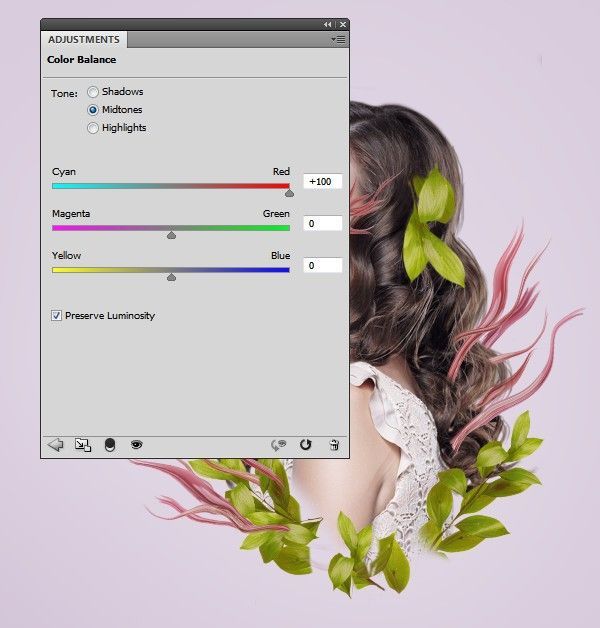 Это нужно для того, чтобы обозначить “безопасную зону”, именно в ней следует размещать всю важную информацию, не выходя за пределы. Иначе при печати может оказаться обрезан номер телефона или будет искажена другая информация.
Теперь вам нужно определиться с цветовой схемой будущей визитки. Вы можете продумать цвета сами, а можете отправится на специальный сайт, на котором пользователи подбирают и делятся наиболее удачными палитрами. Одним из таких сайтов является www.colourlovers.com. сайт англоязычный, но достаточно прост в использовании. Зарегистрируйтесь на нем, и у вас появится возможность скачивать палитры в формате ACO для последующей загрузки в фотошоп. Вы можете скачать палитру цветов, которую подобрала я для того, чтобы продемонстрировать как сделать визитку в фотошопе.
Активируйте Окно –> Образцы, загрузите палитру цвета. Можно загрузить их двойным кликом по файлу ACO. Вы найдете их в самой нижней части образцов цвета:
Теперь возьмите инструмент Линия и изменить в настройках ширину (в пикселях) и создайте первую линию с заданным цветом. При создании линии удерживайте клавишу Shift, так вы добьетесь того, что ваша линия будет строго вертикальной.
Выбирайте цвета в случайном порядке, а также изменяйте ширину линий. Сделайте полосатый фон для вашей визитки.
Теперь возьмите инструмент Прямоугольник и нарисуйте его поверх других слоев с линиями. Цвет прямоугольника лучше выбрать нейтральный, светлый, спокойный. Оставьте незакрытой лишь небольшую полоску визитки, состоящую из множества разноцветных полос.
В центральной части добавьте текст и описание. В верхнем правом углу – контактную информацию. По желанию вы можете применить стили к тексту. Текст центральной части должен быть более крупным и с использованием жирного шрифта, а адреса и телефоны нужно написать мельче тонким шрифтом.
Под текстовыми слоями создайте цветные фигуры. Лучше использовать для этих целей инструмент Прямоугольник. Режим наложения слоя – Линейный свет. Цвета фигур должны контрастировать с основным фотом и с цветом шрифта, чтобы текст был читабельным.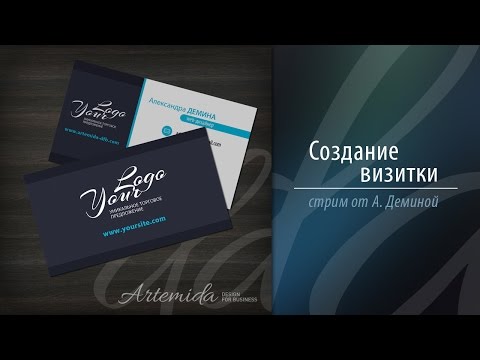 Для прямоугольника в правом верхнем углу примените Перспективу и свободное трансформирования для получения следующего результата:
Это был урок, из которого вы узнали как сделать визитку в фотошопе. Если у вас остались вопросы, то вы можете задать их в комментариях.
Как сделать макет или дизайн сайта в Photoshop
По многочисленным просьбам читателей, мы сегодня будем делать дизайн, вернее макет сайта в Photoshop. Конечно если с этим никогда не сталкивался, сделать его довольно не просто, возникает множество вопросов, на которые я сегодня постараюсь ответить. Как оказывается, что материала по этому поводу в интернете не так уж и много. Дизайнеров куча, а как сделать макет сайта никто не рассказывает. Может быть я просто плохо искал? 🙂
Продолжение
- Как сверстать шаблона сайта из PSD в HTML и CSS
- Как простой HTML шаблон сверстать под WordPress
В общем давайте уже делать.
Для начала я подготовил не сложный макет, который мы будем полностью с Вами разбирать. Вот как он выглядит:
Как видите, что шаблон получился не сложный, естественно это блоговый шаблон, который позже мы будем верстать в HTML. Ну а пока что только будем рисовать. Ну а теперь поехали.
Программное обеспечение
Первое, что Вам нужно это Photoshop. Если у Вас его нет, покупайте 🙂
Создание и размеры документа
Чтобы создать новый документ в Фотошопе нужно зайти в «Файл» и кликнуть «Создать», затем появится окно, в котором нужно задать соответствующие размеры.
Размеры зависят от того какой ширины будет Ваш будущий сайт. Вот например, Вы решили, что готовый сайт будет иметь ширину 1000 рх, следовательно размер документа нужно сделать немного больше где то 1200 рх. Это делается в первую очередь для удобства, что бы Ваш макет смотрелся так же как в браузере.
По поводу высоты, выставляется размер от тематики шаблона. Но желательно делайте больше, 4000 рх думаю хватит. Это делается для того, чтобы в дальнейшем все элементы влезли.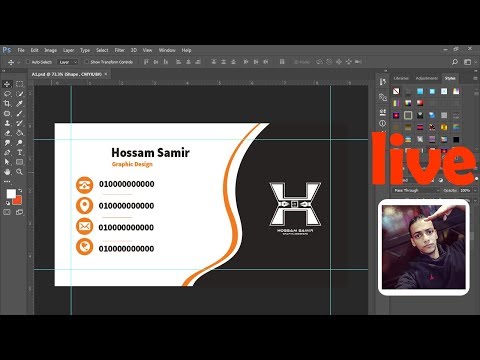 Потому что я как то сделал маленькую высоту, и мне пришлось потом переносить всё в новый документ.
В моём случае сайт будет иметь ширину в 1200рх. Таким образом я сделал документ шириной в 1300 рх и высотой в 4000 рх. Остальные настройки оставьте как есть.
Фон шаблона сайта
После того как мы создали документ, в первую очередь сделайте фон для сайта. Не важно, что это будет цвет или картинка но сделайте его. В моём случае это просто белый фон. Выбираем инструмент «Заливка» в палитре цветов выбираем белый цвет, затем просто кликаем по фону.
Ширина будущего сайта в 1200 рх
Теперь нам нужно выставить размер будущего сайта, чтобы он выглядел так же как будет смотреться в браузере. Делать мы будем это с помощью линейки. Если она у Вас не активна, нужно зайти в «Просмотр» и поставить галочку на против «Линейка». Затем она должна появиться у Вас в окне просмотра.
А вот как она выглядит:
Выделяем наш слой, нужно просто один раз кликнуть на него:
А сейчас нужно поставить линейку по центру нашего документа, вернее найти центр. Для этого наводим курсор на линейку на ней же зажимаем левую кнопку мыши и вытягиваем линию на наш документ. Тянем примерно на середину, линейка сама найдёт центр.
После того как мы нашли центр, нужно поместить наш сайт шириной в 1200 рх в центр документа который имеет размер в 1300 рх. Для этого выбираем инструмент «Прямоугольная область», сверху устанавливаем Стиль на Заданный размер, куда пишем вот такие значения: ширина — 1200рх, высота 400рх. Далее просто кликаем по нашему белому фону и у нас появится выделенная область той ширины которая нам нужна.
Теперь нашу выделенную область помещаем с помощью мышки по центру, она найдёт центр сама. Затем нужно вытащить ещё 2 линейки и установить их по обе стороны выделенной области. Таким образом мы обозначаем границы нашего будущего сайта, который будет иметь ширину в 1200 рх. Так же по этим линейка будет проще подгонять элементы дизайна. Если Вам не понятно сделайте так же как на рисунке ниже.
Линейку мы будем использовать и в дальнейшем, так как без неё здесь не обойтись, она позволяет выставить всё ровно.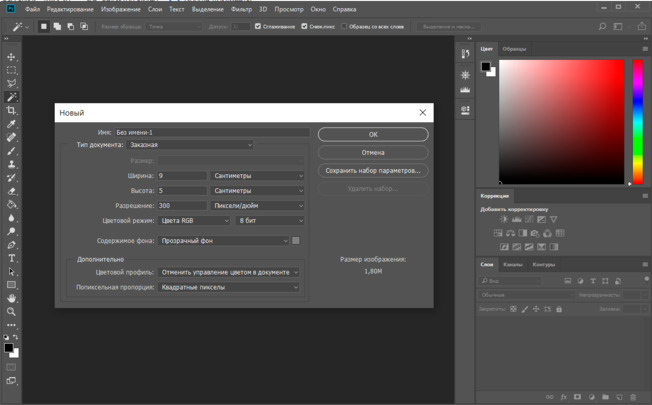
Теперь мы практически полностью подготовили наш документ. Мы узнали середину, а так же обозначили точный размер за который не нужно вылазить. Теперь переходим к самому интересному, а именно к созданию дизайна сайта (макета).
Создание дизайна или макета сайта
Важно!
Всегда создавайте группы для слоёв и давайте им названия. Потому что в дальнейшем точно запутаетесь!
Группы
Создаём группу, и называем её «Хидер» (Шапка) в ней же создаём под группу «Верхнее меню» так как будем начинать именно с него. В группе создаём новый слой и называем его «фон». Это будет фон нашего верхнего меню.
Вот что должно получиться:
Верхнее меню
Опять вытягиваем линейку и выставляем её как на рисунке:
Выбираем инструмент «Прямоугольная область» и выделяем вдоль горизонтальной линейки:
В палитре цветов вбиваем вот этот цвет #0dbfe5, выбираем инструмент «Заливка» и заливаем выделенную область, затем нужно отменить выделение во вкладке «Выделение» нажмите на «Отменить выделение»:
Кликаем на инструмент «Горизонтальный текст». Сверху в панели выбираем шрифт «Segoe UI». Теперь кликаем на голубом фоне меню и пишем название наших страниц. Потом Вы можете переместить текст куда Вам нужно.
Теперь создаём разделители между страницами. И сделаем им небольшой эффект вдавленности. Создаём новый слой, выбираем инструмент «Линия». Затем зажимаем Shift и рисуем вертикальную линию через весь голубой фон нашего меню.
По слою с фигурой нажимаем два раза мышкой, откроется окно со стилем слоя. Ставим галочки на против «Наложение цвета» И вбиваем туда вот этот цвет #0aaacc.
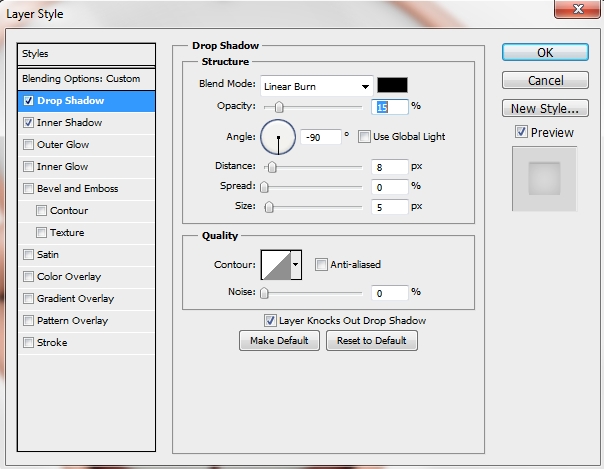
Переходим в пункт «Тень» и задаём следующие параметры:
Вот, что должно получиться:
После этого просто копируем слой с нашей линией и выставляем после каждого слова. Вот что у меня получилось:
Иконки социальных закладок
Здесь же в меню только с правой стороны мы добавим иконки закладок. В моём случае это фигуры, но можно поставить и обычные скачанные иконки. Скачать можете вот здесь.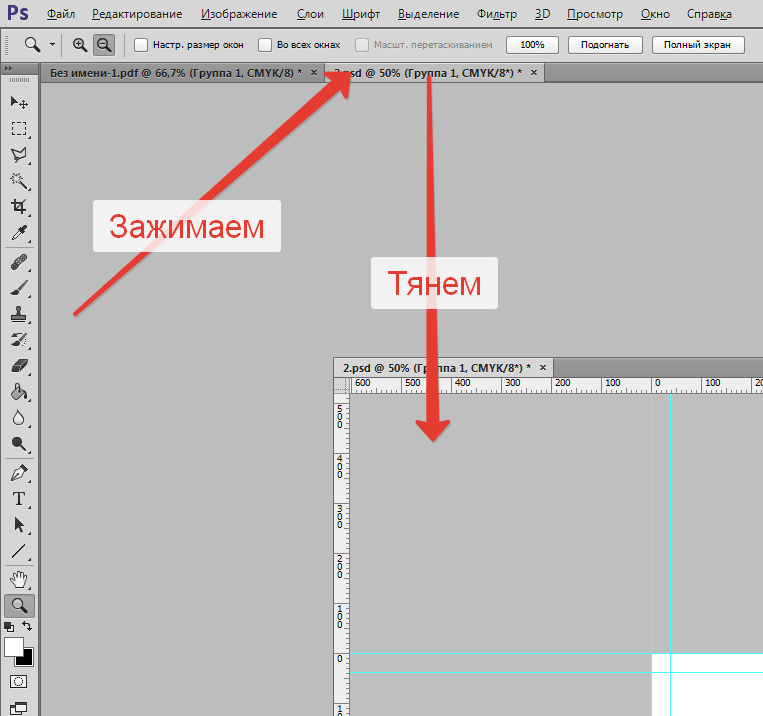
Для начала с помощью линейки нужно выставить высоту наших иконок, что бы они были ровными. Вот , что нужно сделать:
Потом создаём группу, называем её «Социальные закладки», создаём в ней новый слой. Теперь кликаем по инструменту «Произвольная фигура» выбираем нужную фигуру:
Наводим курсор в то место где будет иконка, зажимаем Shift, (для того чтобы иконка появилась ровная) и растягиваем до нужных размеров. И такой же процесс повторяем со следующими фигурами. В конечном итоге вот что должно получиться:
Переходим к логотипу. Опять же создаём отдельную группу для логотипа и в новый слой.
Логотип
Переходим на этот сайт и качаем шрифт. Выбираем инструмент «Горизонтальный текст». Ищем в поле со шрифтами название нашего шрифта Olivier. Кликаем на то место где будет располагаться лого и пишем название на Английском, потому что этот шрифт не поддерживает кириллицу. Вот что должно получиться:
Создаём группу «Нижнее меню» и новый слой.
Нижнее меню (Главное)
Выставляем линейки как на рисунке:
Выбираем инструмент «Прямоугольная область» и выделяем. Затем выделенную область заливаем вот этим цветом #303030. Вот что должно получиться:
Отменяем выделение во вкладке «Выделение». Теперь идём во вкладку Фильтры — Шум и выбираем Добавить шум. Потом выставляем такие значения:
Добавляем название рубрик, кликаем по инструменту «Горизонтальный текст» и пишем название рубрик, делайте как у меня:
Добавляем линии. Делаются они так же как и в верхнем меню только изменён сам цвет линии. Думаю, что вы справитесь, и должно получиться вот что:
Сейчас переходим к панели с информацией, которая будет говорить пользователю где он находится на сайте.
Как обычно в группе «Хидер» создаём группу «Инфо панель» с новым слоем.
Панель с информацией
Для начала добавляем полосы с линейки как на рисунке ниже:
Выбираем инструмент «Прямоугольная область» и выделяем область прям под меню, и заливаем её чёрным цветом #000000
Далее создаём новый слой, потом тем же инструментом выделяем область которая ниже и заливаем её вот этим цветом #eeeeee
Отменяем выделение, берём «Горизонтальный текст» изменяем размер шрифта на 48 пт и цвет #a4a4a4. Пишем «Последние Записи». Вот, что у Вас должно получиться в итоге:
Контент
Переходим к разметке середины нашего будущего сайта. Нам нужно с помощью линейки разметить где будут находиться блоки постов и блок сайтбара (Правой колонки).
Сразу же нужно создать 2 отдельных группы:
- Метки — в эту группу мы будем добавлять текст с размером наших колонок.
- Контент — группа где будет находиться вся наша середина сайта.
В группе контент создаём под группу «Левый», в которой будут находиться наши блоки с записями.
Выбираем инструмент «прямоугольная область», задаём ей стиль «заданный размер» и выставляем ширину 800рх высоту 100рх. Вот итог:
Добавляем линии с линейки как на рисунке, и отменяем выделение:
Получается что мы добавили две линии и получили область где будут находиться наши блоки с записями.
В группе «Контент» делаем под группу с названием «Правый» (Сайтбар). Будем размечать место для правой колонки сайта.
Опять берём «прямоугольная область», а вот в стиле области задаём немного меньший размер в ширину 350рх высоту оставим ту же в 100рх. И далее делаем всё как на рисунке:
Вот теперь мы точно знаем где будут блоки с записями и сайтбар. И всё будет ровно.
Помните мы создали группу метки? Там просто создайте слой с надписями размеров блоков, вот как у меня:
Эти метки очень помогут при вёрстке. Не нужно будет вспоминать размеры.
Блоки с записями
Начнём мы пожалуй с блоков с записями, делаются они в данном случае очень просто.
В группе «Левый» создаём подгруппу «блок» и новый слой.
Опять выбираем инструмент «Прямоугольная область». В стиле задаём размеры 800 х 300. Подгоняем под линии. Потом заливаем вот этим цветом #d9d9d9. Это у нас получилась миниатюра.
В той же группе добавьте метку с помощью текста как у меня на рисунке выше.
Теперь давайте добавим заголовок к записи. Берём «Горизонтальный текст» ставим размер в 35 пт и цвет чёрный. Добавляем прям под миниатюрой:
Добавляем информацию к посту. Ставим размер шрифта в 14 пт и цвет ближе к серому:
И описание к посту:
Сейчас давайте добавим кнопку Далее. Она тоже очень простая. Выбираем инструмент «Прямоугольник со скругленными углами» задаём ему вот это цвет #0dbfe5 и радиус углов в 2рх. И рисуем кнопку размера который Вам понравится:
Теперь добавляем текст и смотрим, что у нас получилось:
Чтобы записи хоть не много разделить, давайте создадим простой разделитель из кругов.
Создаём группу «Разделитель», выбираем «Овальная область» создаём слой. И под блоком записей зажимая Shift рисуем круг, затем заливаем его вот этим цветом #efefef.
Отменяем выделение и ищем середину круга с помощью линейки
Выбираем слой с нашим кружком на нём же нажимаем правую кнопку мыши и выбираем «Создать дубликат слоя». Перетащите его немного влево.
В верхней панели заходи во вкладку «Редактирование» — Трансформирование и выбираем Масштабирование. И делаем круг немного меньше первого, при этом зажимая Shift чтобы круг получился ровным.
Вот что должно получиться:
Копируем слой этого маленького круга опять перемещаем его влево. Так же точно уменьшаем его размер как написано выше, чтобы получилось вот так:
Сейчас Вам нужно создать дубликат среднего круга и переместить его вправо, и тоже самое сделать с маленьким кругом. Чтобы было понятнее сделайте как на рисунке:
А вот что получилось только в нормальном размере:
Сейчас размещаем блок записей под блоком. Создаём дубликат нашей группы «Блок» На панели инструментов выбираем курсор (самый верхний). И перетаскиваем наш блок записей вниз. и так делаем раз 5.
Сайдбар (правая колонка)
Находим нашу группу «Сайдбар», и создаём в ней подгруппу «Поиск». С помощью линии делаем вот так:
Выбираем инструмент «Прямоугольная область» и выделяем поле для поиска, затем заливаем его вот этим цветом #eeeeee
Не забываем отменить выделение, кликаем на инструмент «Горизонтальный текст» и в сером поле пишем слово Поиск
Слева выбираем инструмент «Произвольная фигура» и сверху ищем фигуру лупы. Она есть в стандартных фигурах. Создаём слой в группе «Поиск» наводим на поле и рисуем нашу фигуру удерживая Shift.
Поле поиска готово. Теперь переходим к виджетам.
Создаём группу «виджет» и новый слой в ней. Затем добавляем линий как на рисунке. Это будет фон нашего заголовка, и заливаем его эти цветом #eeeeee
В наш заголовок теперь нужно добавить сам заголовок, делаем это с помощью текста. А ещё добавим иконку к заголовку. Для этого нужно выбрать любую фигуру которая по душе, и которая по смыслу подходит 🙂 Не забываем зажимать Shift когда добавляем фигуру. И залейте её вот этим цветом #0dbfe5
И конечно же нужно добавить записи к нашим виджетам. Нужно выбрать инструмент «горизонтальный текст», затем установить размер в 16 пт. И сделать ка на рисунке ниже
Затем просто создаём дубликат группы и перетаскиваем виджет вниз. Делаем то же самое что и с постами.
Вот теперь мы можем наблюдать почти готовый и простой макет для нашего будущего сайта.
Футер (Низ сайта)
Ну как же без него. В этом шаблоне он тоже не сильно сложный.
Всё как обычно создаём группу «Футер» и слой в ней. И размечаем его с помощью линейки, выбираем наш уже любимый инструмент «прямоугольная область» выделяем его и заливаем #0dbfe5
Отменяем выделение. Берём «Горизонтальный текст» находим тот шрифт, который мы скачали (Olivier), и вписываем наш логотип, только цвет текста делаем чуть темнее.
А с правой стороны нашего футера добавляем меню такое же как сверху только без линии. Его даже можно просто скопировать и переместить вниз.
Вот и всё, друзья, у нс готовый макет, который уже можно верстать 🙂
Ещё, вот Вам его PSD файл. Скачивайте, и смотрите если что то не поняли.
Друзья, если Вам что нибудь будет не понятно, обязательно спрашивайте в комментариях.
До скорых встреч.
Как сделать шаблон визитки в Фотошопе?
Андрей Козак
Обновлено
Загрузка…
Содержание:
- Как создать визитную карточку в Adobe Photoshop с нуля
- Как отредактировать свою визитную карточку самостоятельно
- Итог
Чтобы создать уникальную визитную карточку самостоятельно, используйте Adobe Photoshop. Этот проверенный временем графический редактор оснащен умными инструментами для создания оригинального и стильного дизайна. Несмотря на кажущуюся сложность, освоение Adobe Photoshop не займет много времени. Логастер проведет вас через весь процесс. Потерпите нас!
Как создать визитку в Adobe Photoshop с нуля
Подготовка
Чтобы создать макет быстро и легко, подготовьте элементы, которые вы собираетесь разместить на визитке. Выполните контрольный список ниже, чтобы убедиться, что у вас все готово.
- Текст. Ваша визитная карточка должна содержать следующую основную информацию: ваше имя, название вашей компании и контакты (телефон, физический адрес и/или адрес электронной почты). Необязательные элементы информации включают ссылки на социальные сети, слоган и любые другие данные, которые вы считаете важными. Тем не менее, не загромождайте свою карточку слишком большим количеством текста.
- Графика. Если ваша профессия связана с творчеством, вы можете украсить свою визитную карточку фотографиями, иллюстрациями, рисунками и другими графическими материалами по вашему выбору. Это умный ход для фотографов, дизайнеров, стилистов, поваров и т. д.
- QR-код. Чтобы освободить место на карте, используйте возможности QR-кодов. QR-код — это инновационный способ обмена различными типами контента, включая видео, изображения и ссылки. Чтобы получить доступ к информации, вам просто нужно отсканировать QR-код с помощью смартфона.
- Шаблон. При размещении различной информации на вашей карточке вы можете реализовать свое собственное видение или воспользоваться готовыми шаблонами, разработанными профессионалами.
- Требования к печати. Убедитесь, что ваш дизайн соответствует требованиям выбранной вами типографии или службы печати из Интернета. Обычно такие требования касаются формата файла, размеров, цветовой модели, разрешения и тому подобного.
 Необязательные элементы информации включают ссылки на социальные сети, слоган и любые другие данные, которые вы считаете важными. Тем не менее, не загромождайте свою карточку слишком большим количеством текста.
Шаблоны
Если вы не знаете, как правильно расположить информацию на своей карте, не беспокойтесь! К счастью для дизайнерских манекенов, специальные веб-сайты предлагают сотни шаблонов визитных карточек, которые одновременно красивы и логически структурированы. Шаблон поставляется с хорошо продуманным макетом. Все, что вам нужно сделать, это заполнить его своими личными данными. Проверьте лучшие сайты для качественных макетов визиток:
- Logaster. Скачайте готовый шаблон или создайте его с нуля на основе вашего логотипа. Вы можете сохранять и загружать файлы в форматах PNG, JPEG, PDF и SVG. Доступные размеры включают 95 х 55 мм (с обрезами) и 90 х 50 мм (без обрезов). Вы также можете добавить текст и логотип, созданный Логастером.
- Пспринт. Сервис может похвастаться несколькими сотнями профессиональных шаблонов. Найдите подходящий шаблон по теме, цвету и отрасли.
- Фрипик. Это, без сомнения, одна из крупнейших баз бесплатных графических ресурсов. Выбирайте из горизонтальных, вертикальных, квадратных и других удивительных дизайнов. Также доступен поиск по цвету и стилю.

Нужна визитная карточка прямо сейчас?
Создайте шаблон в своем фирменном стиле вместе с Logaster!
Как создать визитную карточку в Adobe Photoshop
Имейте в виду, что требования к файлам могут различаться в разных типографиях. Для целей этого руководства мы следовали стандартным требованиям.
1. Откройте Photoshop. Выберите «Файл» — «Новый», чтобы создать новый документ.
2. В новом окне настройте следующие параметры:
- Для визитной карточки с обрезом установите «Ширина» на 95 мм и «Высота» на 55 мм. Если вы создаете вертикальный дизайн, поменяйте местами значения.
- Разрешение: 300 dpi.
- Цветовой режим: Цвет CMYK, 8 бит.
- Цвет фона: белый.

Нажмите ОК.
3. Чтобы настроить область выпуска за обрез, выберите «Вид» — «Линейки». На экране вы увидите линейку и направляющие. Перетащите направляющие, чтобы расположить их на расстоянии 5 мм от края.
4. Добавьте контент:
- Теперь вам нужно загрузить свой шаблон или фоновое изображение. (Если у вас белый фон или вы не используете какой-либо шаблон, пропустите этот шаг.) Нажмите «Файл» — «Открыть» и выберите файл на своем компьютере. Вы можете использовать изображение в любом векторном или растровом формате.
- Таким же образом добавьте другой контент, который вы хотите разместить на своем произведении (логотип, графику, текст, QR-код и т. д.).
5. Отредактируйте свой дизайн:
- Используйте панель инструментов, чтобы изменить имя и размер шрифта и выровнять текст (слева, справа или по центру).
- Используйте мышь, чтобы перетаскивать элементы и регулировать их размер, пока вы не будете довольны тем, что видите.

6. Чтобы иметь возможность изменить дизайн в любой момент, сохраните файл в формате PSD. Выберите «Файл» — «Сохранить как» и введите имя вашего файла. Придумайте описательное имя, которое позволит вам мгновенно найти вашу работу среди других файлов, например. «Лицевая сторона визитки». Нажмите «ОК».
7. Сохраните файл в удобном для печати формате. Настоятельно рекомендуется использовать PDF.
8. Если вы делаете двустороннюю открытку, создайте новый документ и повторите те же шаги, чтобы создать другую сторону вашего дизайна.
Посмотрите этот подробный видео-урок о том, как создать визитную карточку в Adobe Photoshop:
Как отредактировать свою визитную карточку самостоятельно
Одно из лучших преимуществ самостоятельного создания визитной карточки заключается в том, что вы можете редактировать свою часть в любой момент. Чтобы разрешить дальнейшие модификации, вы должны сохранить файл в формате PSD. В этом формате ваше изображение будет храниться в виде отдельных слоев (фон, текст, графика и т. д.).
1. Откройте Photoshop. Нажмите «Файл» — «Открыть». В новом окне выберите нужный файл.
2. Выберите вкладку «Слои» на панели инструментов. Щелкните слой, который вы хотите отредактировать, и внесите соответствующие изменения.
3. Сохраните файл в формате PSD или в удобном для печати формате по вашему выбору.
Посмотрите руководство по редактированию изображений в Photoshop:
Итог
При некотором сосредоточении и концентрации создание аккуратной визитной карточки в Photoshop не так сложно, как может показаться. Вот еще несколько советов, которые помогут вам в этом:
- Имейте в виду, что напечатанная визитная карточка будет отличаться от ее версии на экране с точки зрения цвета. Причина кроется в разных цветовых режимах. В то время как цифровые изображения используют модель RGB, офсетная печать опирается на палитру CMYK. Обязательно помните об этом при выборе оттенков для текста и иллюстраций.
- Прежде чем печатать файл, найдите время, чтобы тщательно проверить свою карточку на наличие опечаток и других ошибок. Попросите своих товарищей по команде и друзей сделать то же самое.
 Причина кроется в разных цветовых режимах. В то время как цифровые изображения используют модель RGB, офсетная печать опирается на палитру CMYK. Обязательно помните об этом при выборе оттенков для текста и иллюстраций.
Обновлено
Posted inКак сделать
Как сделать визитную карточку в Photoshop
Визитные карточки производят первое, а иногда и неизгладимое впечатление на потенциальных клиентов и коллег. Существует множество веб-сайтов, которые предлагают готовые шаблоны, где вам просто нужно ввести информацию и распечатать, но что, если вы хотите что-то более уникальное? Photoshop — один из многих инструментов, которые преуспевают именно в этом; визитки на заказ. В этом отличном уроке мы рассмотрим основы создания визитной карточки в программе Adobe Photoshop.
Шаг 1
Откройте Photoshop и создайте новый файл. То, что мы помещаем в это окно, важно, потому что оно настраивает вас на печать карт высокого качества и правильного размера.
Стандартный размер визитной карточки: 3,5 дюйма (ширина) x 2 дюйма (высота). Но мы также хотим оставить место для печати под обрез, поэтому мы добавим 0,3 в белую рамку по краям. Мы также хотим использовать набор цветов CMYK с разрешением 300 пикселей на дюйм, чтобы наши отпечатки получались высокого качества.
Итак, если вам нужна визитная карточка стандартного размера:
- Ширина = 3,8 дюйма
- Высота = 2,3 дюйма
- Разрешение = 300
- Цветовой режим = цвет CMYK, 16 бит.
Шаг 2
Теперь нам нужно настроить некоторые направляющие, чтобы наша визитная карточка получилась с правильными размерами. Так как сама карта имеет размер 3,5 дюйма x 2 дюйма , а наш холст имеет размер 3,8 дюйма x 2,3 дюйма , нам нужно добавить границу размером 0,15 дюйма со всех сторон. Для этого воспользуемся 4 визуальными направляющими.
Для этого щелкните меню View и Выберите New Guide … и затем установите положение 0,15 в для первой направляющей. Повторите это, чтобы у вас был один набор для и для Горизонтального, и для Вертикального .
Затем, как только вы сделаете первые два, вам нужно будет использовать некоторые математические навыки. Для следующей вертикальной направляющей вставьте 3,65 в , а в следующую горизонтальную направляющую вставьте 2,15 в . Это должно дать вам 4 синие направляющие в равных пропорциях вокруг вашего холста.
, чтобы суммировать этот шаг:
- Перейдите к View> Новое руководство
- 1 -й руководство = горизонтальный 0,15 в
- 2 -й направляющий = вертикальный 0,15 в
- 3RD 2. 65 in
- 4TH Guide = Horizontal 3,65 in
- 4THICLICLICAL 3 -й руководство = HORIZONTAL 3,65 в
- 4THICLICLICAL.
 65 in
65 inШаг 3
На данном этапе это совершенно необязательно, но мне нравится добавить прямоугольник со скругленными углами к направляющим, чтобы у меня был визуальный контур моей карты.
Далее мы добавим еще несколько рекомендаций, которые помогут нам сохранить дизайн карты чистым и центрированным.
Как и раньше, мы добавим некоторые направляющие, которые точно 0,15 в ближе к центру холста, чем предыдущие. Я делаю это, потому что вы хотите сохранить весь текст и графику карты в этой области. Почему? Несколько причин: во-первых, если край карты будет поврежден, вы не хотите, чтобы ваш потенциальный клиент потерял важную информацию. Кроме того, если вам позже понадобится избавиться от внешних краев, вы можете использовать эти внутренние направляющие, чтобы предотвратить проблемы с растеканием. Наконец, это просто делает вашу карту более профессиональной.
The measurements for these guides will be:
- 1st guide = Horizontal 0.3 in
- 2nd guide = Vertical 0.3 in
- 3rd guide = Horizontal 3.5 in
- 4th Guide = Vertical 2 in
Step 4
Теперь, когда у нас настроены направляющие, мы можем приступить к дизайну! Это самая интересная часть: поместите любую графику, слоганы, номера телефонов, имена, должности, адреса — просто бросьте все, что вы знаете, что захотите использовать в любом месте на холсте карты.
При добавлении объектов назначьте их слоям соответствующие имена. Это упорядочит ваш файл Photoshop и позволит вам легко вносить изменения.
На этом этапе мы также продолжим и создадим двухслойные группы (папки), это позволит нам спроектировать переднюю и заднюю часть открытки в одном файле Photoshop. И теперь, когда мы настроили группы, если у вас есть что-то, что вы хотите видеть только на лицевой или только на оборотной стороне, просто бросьте это в одну из этих папок! Другие элементы, которые вы будете использовать с обеих сторон, могут просто не входить в папки.
Шаг 5
Теперь все остальное — часть творческого процесса. Вы можете оставить свою визитную карточку простой белой с вашим логотипом и контактной информацией, или вы можете попробовать сделать что-то более необычное.
Ниже я провел несколько минут, возясь с пользовательскими шрифтами, размерами, расположением, формами и градиентами. Результат? Что-то заводное!
Поскольку ранее мы разделили передний и задний слои, теперь все, что мне нужно сделать, чтобы просмотреть обе стороны, — это скрыть одну папку и сделать другую видимой.
Готово!
Теперь ваша визитка готова к печати. Все, что вам нужно сделать на этом этапе, это приобрести высококачественный принтер или связаться с вашей типографией и спросить их, в каком формате они хотят, чтобы ваша карта была отправлена им.
Если вы хотите увидеть, как была разработана эта визитная карточка, вы можете скачать PSD-файл для нее здесь.
Related Items:adobe, business, photoshop, основы фотошопа
Как создать визитную карточку в Photoshop
1.
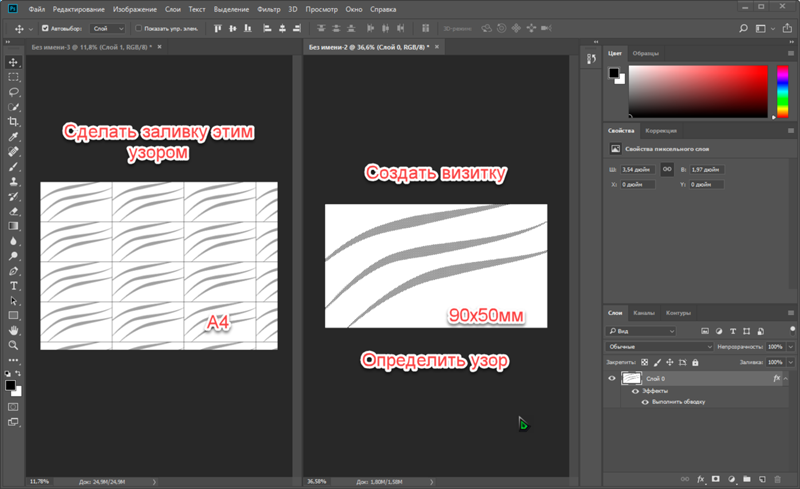 Как создать визитку в Photoshop
Создание информативной и привлекательной визитной карточки очень важно для любой профессии. Photoshop, несомненно, является идеальной платформой для начального уровня создания визитных карточек. Шаблон визитной карточки Photoshop поставляется в пакете Business Card Bundle 4-in-1 из портфолио Graphic River.
Однако есть и другие доступные варианты поиска шаблонов, например, Envato Elements. Таким образом, в зависимости от типа требования, соответственно, можно сделать выбор шаблона. Теперь идет подробное руководство о как создать визитку в фотошопе .
Шаг 1. Откройте Photoshop
Пользователю после открытия Photoshop необходимо перейти в Preset Manager, затем нажать «Edit», а затем «Presets».
Шаг 2: Опция типа предустановки Clik
Существует опция Preset Type, которая представлена в виде раскрывающегося меню. Пользователь здесь должен выбрать «Пользовательские формы», а затем нажать «Загрузить».
Шаг 3: Выберите учебные формы
Затем пользователь должен перейти в папку с сохраненным разархивированным файлом, выбрать Tutorial-Shapes.csh и нажать кнопку «Загрузить».
Шаг 4. Введите сведения о компании
Теперь, для создания документа визитной карточки, чьи пиксели обычно варьируются в пределах 3,25 на 1,75 дюйма, пользователь должен перейти в «Файл» и нажать «Создать». После этого они могут ввести сведения о компании, ширине (3,25 дюйма), высоте (1,75 дюйма), разрешении (300 пикселей на дюйм), цветовом режиме (цвет CMYK 8 бит) и сведениях о фоновом содержимом (белый). При нажатии на OK после этого документ будет создан.
Шаг 5. Создайте линии границ
Для создания правильных граничных линий пользователь должен убедиться, что установлены необходимые настройки, и, щелкнув Control-R, View->Rulers, а затем выбрав View -> Snap -> Snap To, пользователь получит нужные направляющие, слои и границы документа. После этого задача пользователя — открыть безопасную область, а затем обрезать и соответствующим образом настроить границы документа, шрифты и тексты.
Шаг 6. Введите информацию
На панели «Слои» есть опция «Адрес BG». Пользователь должен использовать эту опцию для вставки отдельных слоганов, контактной информации и других деталей помимо основного текста визитной карточки. Разделители карточки можно создать из той же опции Layer, затем New -> Group -> Separator. Всегда разумно оставить дополнительное место вместе с визитными карточками. Это известно как «кровь», что важно для обеспечения того, чтобы оно оставалось неповрежденным даже после того, как визитные карточки вырезаются по отдельности из целого куска перед его распространением.
Шаг 7. Сохраните и распечатайте
После этого пользователь должен сохранить визитную карточку с расширением .psd в формате Photoshop. Визитная карточка теперь готова к печати, предпочтительно в виде плоских файлов PDF.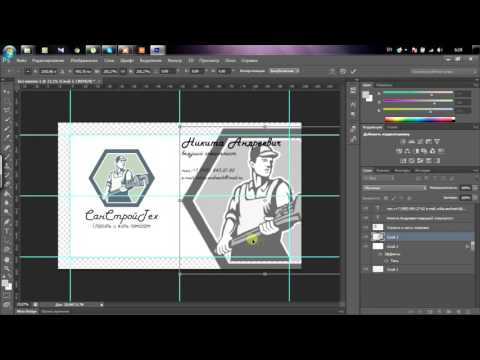 Однако файлы EPS, TIFF и JPG также приемлемы. При необходимости пользователь может внести любые коррективы во время печати из опции Layer -> Flatten Image.
Итак, это было все о как создать визитку в Photoshop . Однако сегодня есть лучшие платформы, и EdrawMax Online — одна из таких платформ.
2. Как сделать визитку проще
Визитная карточка сегодня может стать еще более впечатляющей с помощью программного обеспечения EdrawMax Online. Это универсальный инструмент для создания диаграмм с различными расширенными функциями, которые могут помочь в создании визитной карточки. Итак, будет разумно взглянуть на этапы создания визитной карточки через EdrawMax Online:
Шаг 1. Выберите шаблон визитной карточки
Пользователю необходимо найти опцию [ Card ] в онлайн-приложении EdrawMax. затем выберите [ Business Card ] в соответствии с этой классификацией, как показано на рисунке;
Источник: EdrawMax Online
Шаг 2. Настройте свою визитную карточку
Откроется страница с знаком плюс , чтобы начать с нового шаблона. Они могут легко изменить эти шаблоны, добавив логотип своей компании. На карту необходимо добавить необходимые данные, такие как имя, контактный номер, ссылку в социальной сети и т. д.
Источник: EdrawMax Online
Шаг 3. Экспорт и вставка
Когда пользователь закончит работу со своими визитными карточками, ему необходимо сохранить содержимое в формате Word. Они могут поделиться им со своими контактами или распечатать для будущего использования.
Источник: EdrawMax Online
3. Шаблоны Photoshop визитных карточек
Иногда очень сложно выполнить шаги по созданию визитной карточки в Photoshop или EdrawMax Online и создать идеальную диаграмму. В настоящее время есть примеры визитных карточек, которые вы можете редактировать немедленно или для получения дополнительных ссылок. Примеры визитных карточек не только помогают людям глубже понять визитную карточку и ее классификацию, но и помогают рисовать визитки без усилий.
Шаблон визитной карточки Photoshop
Как показано на диаграмме, черно-синие визитные карточки обмена обычно пусты, но в некоторых случаях визитная карточка обычно включает имя дарителя, логотип компании или предприятия, а также контактную информацию, такую как адреса, номера телефонов, номер факса и т. д. адреса электронной почты и веб-сайт.
Источник: EdrawMax Online
Шаблон печати визитной карточки
Визитная карточка является одним из самых важных вещей, которые помогают в продвижении бизнеса. Визитная карточка caddy с синим фоном и белой стрелкой может быть создана с использованием онлайн- или офлайн-инструментов, таких как EdrawMax, и может иметь название компании и логотип на лицевой стороне.
Источник: EdrawMax Online
Шаблон онлайн-визитки
Вот визитка компании, из которой вы можете увидеть реквизиты этой компании. Визитная карточка — это небольшая карточка с напечатанными на ней именем человека, названием компании и логотипом, контактными данными и служебным адресом. Они используются профессионалами для передачи клиентам или другим коллегам-профессионалам для обмена контактной информацией.
Источник: EdrawMax Online
4. Онлайн-конструктор визитных карточек
EdrawMax Online — это универсальный инструмент, используемый для различных целей, и всегда рекомендуется использовать этот вариант для создания визитной карточки. Он более совместим со всеми другими платформами, хорошо защищен с адекватными настройками конфиденциальности, и, что не менее важно, настраиваемые параметры шаблона бесчисленны. Пользователь может сделать лучшие визитные карточки онлайн через EdrawMax Online.
Почему стоит выбрать EdrawMax Online
- Создайте более 280 типов диаграмм
- Поддерживает совместную работу в команде
- Персональное облако и защита данных
- Распечатайте, поделитесь и загрузите
- Мощное сообщество шаблонов
5.
Основные выводыВсегда можно спросить о , как создать визитную карточку в Photoshop . Однако после опробования EdrawMax Online выбор будет последним. Пользователь может сделать визитную карточку профессиональной, неформальной или несколько захватывающей, экспериментируя с захватывающими шаблонами шаблонов из галереи шаблонов EdrawMax, чтобы максимально использовать визитную карточку. Варианты хранения и совместного использования, доступные в EdrawMax Online, отличаются от остальных современников.
Таким образом, EdrawMax Online может стать лучшим партнером по созданию визитных карточек. Когда дело доходит до любой профессии или бизнеса, нужно хорошо знать ее лакомые кусочки, и один важный момент, на который следует обратить внимание, — это то, как создать визитку в Photoshop. Однако с появлением онлайн-производителя карт EdrawMax создание визитных карточек может происходить в один миг, что дает конечным пользователям потрясающие результаты. Таким образом, пользователь должен выбрать EdrawMax Online, а затем все остальное происходит за один раз!
Попробуйте EdrawMax онлайн
Как создать цифровую визитную карточку с помощью Photoshop
Являетесь ли вы предпринимателем или корпоративным профессионалом, у вас должна быть визитная карточка, чтобы помочь вам в общении. Однако по мере того, как мы переходим от традиционных физических рабочих мест к онлайновой, удаленной и виртуальной работе, то же самое происходит и с нашими визитными карточками.
В конце концов, если вы посещаете виртуальный саммит, у вас просто нет возможности передать физическую карту тому, кто находится на другом конце земного шара. Итак, если у вас есть творческая жилка, почему бы не сделать ее самостоятельно?
Вот как можно сделать цифровую визитную карточку (которую можно использовать как печатную) с помощью Adobe Photoshop.
Прежде чем погрузиться в Adobe Photoshop, вы должны сначала подготовить информацию. Вы должны убедиться, что у вас есть правильные учетные данные, прежде чем вы начнете создавать и отправлять свою цифровую визитную карточку.
Помимо основных сведений, таких как ваше имя, компания и должность, вы также должны добавить свои контактные данные. Если вы в основном совершаете сделки в Интернете, у вас должен быть хотя бы ваш адрес электронной почты. Вы также должны подготовить свои профессиональные профили в социальных сетях, желательно с персонализированными ссылками, чтобы людям было легче связаться с вами.
Если у вас есть учетные записи на нескольких платформах, вы можете использовать целевую страницу со ссылками, чтобы людям было проще найти вас на предпочитаемой ими платформе. Вы также можете использовать сокращатель URL-адресов, чтобы настроить свои ссылки и сделать их профессиональными. И если вы также собираетесь печатать свои цифровые визитные карточки, может быть полезно добавить QR-код, чтобы его было легче сканировать.
Те, у кого есть физическое местонахождение и чьи клиенты связываются с ними по телефону, также должны добавить свои адреса и номера мобильных или стационарных телефонов.
2. Задайте размер и макет
Большинство печатных визитных карточек имеют стандартную альбомную ориентацию размером 3,5 x 2 дюйма. Этот размер аналогичен кредитным картам и водительским удостоверениям, поскольку их основное назначение — легко хранить в кошельках и кошельках. Если вы создаете цифровую визитную карточку, которую также хотите распечатать физически, вам придется придерживаться этой традиции.
Для начала откройте Adobe Photoshop. В верхней строке меню нажмите File > Новый . Кроме того, вы можете нажать Ctrl + N , чтобы открыть окно Новый документ . Оттуда перейдите в правый столбец и в разделе Width выберите Inches в раскрывающемся меню.
Затем вам нужно ввести предпочтительные размеры — в этом примере мы будем использовать 3,5 x 2 дюйма. Под Разрешение введите 300 и убедитесь, что в раскрывающемся меню рядом с ним выбрано значение пикселей/дюйм . После того, как вы введете правильные данные, нажмите 9.0011 Создать .
Помните, что числа, приведенные выше, являются минимальным идеальным разрешением для вашего файла. Вы можете выбрать большее пользовательское разрешение или изменить его на портретную ориентацию, если хотите сделать что-то уникальное.
Если вы хорошо разбираетесь в графике, не стесняйтесь создавать свой собственный дизайн в Adobe, но вы также можете найти несколько шаблонов и дизайнов в Интернете, если вы не знаете, как сделать их самостоятельно. Вы просто должны следовать одному правилу при выборе дизайна: он должен быть чистым.
Хотя она не обязательно должна быть однотонной или полностью минималистичной, избегайте использования сложных форм и узоров на своей открытке. Это может отвлечь человека, смотрящего на вашу карту, и сделать ваши данные трудночитаемыми, тем самым лишив возможности легкого обмена вашими учетными данными.
После того, как вы определились с фоновым изображением, вам нужно открыть его в Adobe Photoshop. Затем выберите все изображение, нажав Ctrl + A или щелкнув Select > All . Затем вам нужно скопировать его, нажав Ctrl + C или выбрав Edit > Copy .
После копирования файла вернитесь к исходному файлу Photoshop и нажмите Ctrl + V или выберите Редактировать > Вставить , чтобы разместить фоновое изображение.
4. Добавьте свой логотип и фото
Большинству профессионалов не нужно включать свою фотографию в карточку. В конце концов, ваша фотография профиля вообще не имеет значения, если вы не модель или художник. Более важно добавить логотип вашей компании и выделить его. Таким образом, люди, у которых есть ваша визитная карточка, будут автоматически ассоциировать вас с вашей компанией.
Чтобы вставить логотип своей компании, вы можете повторить те же действия, что и в предыдущем разделе: откройте файл изображения, а затем скопируйте и вставьте его в файл, над которым вы работаете. Затем вам нужно изменить его размер, чтобы он идеально подходил для вашей визитной карточки.
Для этого нажмите Ctrl + T , убедившись, что выбран слой логотипа. Кроме того, вы можете перейти к Edit > Free Transform , чтобы изменить размер изображения. Как только вы активируете свободное преобразование, ваш логотип будет связан синей рамкой с белыми опорными точками.
Просто захватите любую опорную точку, чтобы изменить размер изображения по своему усмотрению. Вы также должны убедиться, что значок сохранить соотношение сторон выбран на верхней панели инструментов, чтобы избежать искажения вашего логотипа.
5. Используйте читаемый шрифт
Это имеет решающее значение для любого дизайна, поскольку удобочитаемость играет ключевую роль в визитных карточках. Вот почему вам следует избегать причудливых, трудночитаемых шрифтов. Вместо этого сосредоточьтесь на простом, но элегантном тексте, который облегчит чтение.
Кроме того, ограничьте свой стиль шрифта не более чем тремя различными рисунками. Это может выглядеть запутанно и бессвязно, если на вашей карточке слишком много разных шрифтов. Одним из практических правил является использование двух одинаковых шрифтов, которые помогут отличить ваше имя от других деталей.
Чтобы добавить текст на цифровую визитную карточку, перейдите на правую панель инструментов и выберите значок H orizontal Type Tool . Ваша мышь должна превратиться в курсор ввода текста при наведении курсора на файл. Нажмите на свою визитную карточку, и вы должны увидеть Lorem Ipsum . Введите текст, который хотите видеть на своей карточке.
Когда вы закончите печатать, нажмите Окно > Символ , чтобы открыть меню редактирования символов. Отсюда вы можете изменить шрифт, размер шрифта, цвет шрифта, расстояние между буквами и многое другое. Убедитесь, что текст, который вы хотите отредактировать, выделен. Оттуда не стесняйтесь экспериментировать с эффектами, пока не получите желаемый вид.
Как упоминалось ранее, вы не должны забывать добавлять ссылки на свои профили в социальных сетях. Для наглядности вам не нужно вводить названия популярных платформ. Вместо этого вы можете использовать их логотипы, которые так же узнаваемы.
Если у вас есть физическое местоположение, вы также можете добавить ссылку на Google Maps, чтобы людям было проще найти ваш сайт. А чтобы длинные URL-адреса было легче читать и набирать, не стесняйтесь использовать сокращатели ссылок.
7. Сохранить и экспортировать
Когда вы закончите свой дизайн и будете удовлетворены тем, что вы сделали, вы должны сохранить свой проект. Для этого перейдите в Файл > Сохранить копию . В открывшемся окне выберите каталог, в котором вы хотите сохранить цифровую визитку.
Оттуда введите то, что вы хотите назвать файл под Имя файла . Затем в раскрывающемся меню Сохранить как тип выберите JPEG или PNG. После того, как вы сделали свой выбор, нажмите Сохранить . Ваша цифровая визитная карточка должна появиться в каталоге, где вы ее сохранили.
Создайте свою собственную цифровую визитную карточку с помощью Photoshop
В эпоху, когда почти все находится в Интернете, самое время завести цифровую визитку. Этот файл может помочь вам легко поделиться своей контактной информацией с нужными людьми, направив их на ваш веб-сайт, профили, адрес и, возможно, даже в ваше портфолио.
Цифровая визитная карточка — это не только основная информация. Это потому, что сила ссылок и QR-кодов может дать практически все. Помимо того, что перечислено выше, вы можете использовать их для добавления медиафайлов, таких как подкасты, видео на YouTube или, возможно, даже образец вашей 3D-работы. С цифровыми технологиями нет предела возможностям.
Как создать индивидуальную визитную карточку как профессионал [15 руководств]
Хотели бы вы знать, как создать индивидуальную визитную карточку в вашем любимом графическом редакторе? Что ж, сегодня твой счастливый день!
Мы собрали 15 отличных руководств для начинающих, которые научат вас всем шагам по созданию пользовательской визитной карточки в Photoshop, Illustrator, InDesign, Inkscape и Affinity Designer. Некоторые уроки озвучены, другие нет, но все в хорошем темпе. Каждый шаг является всеобъемлющим, поэтому вы можете легко следовать выбранному вами руководству и одновременно создавать свою собственную визитную карточку. Давайте начнем!
Создание пользовательской визитной карточки в Photoshop
1. Как создать визитную карточку в Photoshop
Узнайте, как создать простую и привлекательную визитную карточку в Photoshop с помощью этого руководства. Видеоруководство удобно рассказано и охватывает все необходимые шаги, которые вам нужно предпринять — от подготовки холста до завершения дизайна.
2. Как сделать визитную карточку Creative Paint Splash — Photoshop Tutorial
Классный видеоурок, с помощью которого вы легко создадите визитку в Photoshop. Видео не озвучено, но за ним легко следить, так как темп хороший, и все, что делает дизайнер, видно и понятно.
3. Дизайн визитной карточки в Photoshop CS6 Учебное пособие
Видеоурок, который покажет вам, как быстро и легко создать современную визитную карточку в Photoshop CS6. В этом уроке нет комментария, но дизайнер сохранил хороший темп, который поможет вам не отставать от него и понимать каждый шаг.
4. Дизайн визитной карточки в Photoshop CS6 Tutorial
Простой, но очень привлекательный дизайн визитной карточки, выполненный в Photoshop CS6. Этот видеоурок не озвучен, но он довольно прост, поэтому вы сможете пройти его, даже если вы новичок.
5. Удивительный 3D-дизайн визитной карточки — учебник по Photoshop
Видеоурок в красивом месте знакомит зрителя с процессом создания стильной визитной карточки с 3D-эффектом. Урок выполнен в Photoshop и подходит для начинающих.
Создание пользовательской визитной карточки в Illustrator
6.
Как создать визитную карточку в Illustrator CCВидео о том, как создать стильную визитную карточку в Illustrator. Это руководство проведет вас через процесс от настройки вашего документа до видео. Видео не озвучено, но темп хороший, и шаги понятны.
7. Как создавать визитки в Illustrator CC 2019
Учебное пособие, которое научит вас профессионально создавать собственные визитные карточки в Illustrator. Учебное пособие проведет вас через создание изображения и макета визитной карточки. Вы будете использовать эффекты «Обрезка меток», «Выпуск за обрез» и «Обтравочные маски».
8. Создание готового к печати дизайна визитной карточки в Illustrator
Учебное пособие по созданию современной визитной карточки в Adobe Illustrator. Видеоурок не озвучен, но четко показывает, как выполнить каждый шаг. В итоге у вас будет элегантная визитная карточка, готовая к печати.
9. Как сделать профессиональную визитку в Illustrator | Satori Graphics
Видеоруководство, которое научит вас создавать профессиональные, готовые к печати визитные карточки в Illustrator. Этот урок создан в Adobe Illustrator CC 2017 и полностью озвучен. Дизайн визитки очень современный и минималистичный.
Создание пользовательской визитной карточки в другом программном обеспечении
10. Создание визитной карточки в Adobe InDesign [Курс мультимедийного дизайна — печать]
Полный учебник, который научит вас создавать современный минималистичный дизайн визитной карточки в InDesign. Видео подходит даже для новичков. Он начинается с того, что знакомит вас с программным обеспечением и в конце экспортирует дизайн визитной карточки для печати.
11. Советы и рекомендации по дизайну визитных карточек в InDesign. Учебное пособие по InDesign Business Card
Узнайте, как создать современный и привлекательный дизайн визитных карточек в InDesign. Этот учебник проведет вас через весь процесс. Он полностью озвучен и дополнен некоторыми интересными советами и рекомендациями по программному обеспечению.
12. Учебное пособие по Inkscape: готовый к печати дизайн визитной карточки
Полезное учебное пособие для начинающих, которые хотят изучить Inscape. В этом руководстве рассматриваются все этапы создания пользовательской визитной карточки в Inscape. Конечным результатом является готовая к печати современная визитная карточка размером 3,5 на 2 дюйма.
13. Учебное пособие по Inkscape | Создайте дизайн визитной карточки
Отличный учебник для начинающих в графическом дизайне. Учебное пособие научит вас создавать профессиональный дизайн в Inkscape и настраивать окончательный документ для печати. Ссылки на активы указаны в описании.
14. Affinity Designer для iPad: создание дизайна визитной карточки программное обеспечение. Начиная с настройки холста и направляющих, создания библиотеки ресурсов, размещения контента и заканчивая экспортом окончательного дизайна.
15.
Как создать визитную карточку в Affinity DesignerПростое руководство для начинающих, из которого вы узнаете, как создать стильную визитную карточку в Affinity Designer. Видео не озвучено, но очень подробно. Более того, в комментариях вы найдете ссылку на используемые шрифты.
Вот и все!
Скрестим пальцы, нам удалось помочь вам создать вашу собственную визитную карточку профессионально и со вкусом. Нам бы очень хотелось увидеть ваши творения в комментариях ниже, поэтому, если вы не стесняетесь, поделитесь с нами своим шедевром!
Вас также могут заинтересовать некоторые из этих статей по теме:
- Лучшие производители онлайн-визитных карточек в 2020 году: недорогие и простые в использовании
- 13 бесплатных шаблонов бизнес-планов Powerpoint, которые можно получить сейчас
- Как увеличить свой бизнес, используя мультяшных персонажей в маркетинге
Как создать визитную карточку для фотографии в Photoshop (учебник)
Создание визитной карточки не должно быть сложным или занимать много времени. Большинство визитных карточек достаточно просты: они содержат в читаемом виде список информации о вас, чем вы занимаетесь и как с вами связаться.
Они соответствуют вашему брендингу — цветам, шрифтам и общему сообщению, которое вы хотите донести до людей о своем бизнесе, — поэтому между ними и вашим портфолио существует четкая связь. И они дают небольшой взгляд на то, что вы делаете. В этом уроке я покажу вам, как создать простую двустороннюю визитку.
Лицевая сторона
Чем вы занимаетесь, так это фотографией, поэтому с самого начала у вас есть целая библиотека возможностей для выбора лицевой стороны карты. Вы даже можете просто наклеить на него картинку и на этом закончить. Вы также можете использовать свой логотип, если он у вас есть, или вы можете комбинировать оба! Вот как это сделать:
- 1. Откройте в Photoshop новый файл размером с карту, которую вы хотите распечатать. Если вы уже выбрали принтер, проверьте его требования! Если нет, то 85 x 55 мм и 3,5″ x 2″ — довольно распространенные размеры. При необходимости размер можно отрегулировать позже. Я буду разрабатывать карту размером 84 x 55 мм — размер Moo.
Убедитесь, что вы используете разрешение 300 пикселей на дюйм. Вы получите относительно большой файл на экране вашего ноутбука, но помните, что он будет напечатан размером с кредитную карту, поэтому не втискивайте вещи и не делайте текст крошечным! Это будет особенно актуально, когда мы будем оформлять обратную сторону открытки.
2. Выберите свою фотографию! Вот два вопроса, которые помогут вам выбрать:
— Что вы рекламируете с помощью своей карты? Подумайте о том, кому вы, вероятно, дадите открытку, и что вы хотите, чтобы они хотели от вас. Это фотография продукта? Запас? Купить репродукции произведений искусства? Нанимать вас для портретов? Выберите что-то, что показывает, что вы способны на то, что вы хотите, чтобы потенциальные получатели визитных карточек знали, что вы предлагаете. Если вы делаете много разных вещей, выберите то, чем вы особенно гордитесь, или создайте несколько обложек, чтобы раздать их разным людям! Обратите внимание , что многие службы печати не будут печатать разные карты в одном пакете, но некоторые делают это. Муо — один из них.
— Посмотрите на свой логотип или подумайте, что вы хотите наложить на изображение, и выберите то, что будет хорошо смотреться с ним. Вам нужно негативное пространство для иллюстрации? Подумайте о том, где вы размещаете логотип и сколько места вы хотите, чтобы он занимал, и попытайтесь выбрать изображение с равномерными оттенками в этом пространстве — что-то, что не переходит от белого к черному, к белому, к черному, проще. работать с чем-то, что работает, если только у вас нет логотипа, достаточно маленького, чтобы поместить его в однотонную коробку (или коробку другой формы) — а вам нравятся коробки.
Я уже давно использую одну и ту же фотографию в графике своего дизайнерского магазина, так что я собираюсь использовать ее. Это фотография, которая выглядит хорошо увеличенной и черно-белой, и на ней достаточно темного пространства, чтобы я мог наложить свой логотип в виде белой фигуры.
3. Откройте выбранную фотографию и файл логотипа.
4. Измените размер фотографии. Вы можете сделать его того же размера (или немного больше), чем ваша открытка, или вы можете сделать его больше и использовать только часть для открытки. Я обрезаю свой (а также делаю его черно-белым с помощью карты градиента в режиме наложения «Насыщенность»).
5. Перетащите фотографию на картотеку и расположите ее в нужном месте.
6. Измените размер логотипа, если он не векторной формы. Если нет / когда это будет сделано, перетащите на картотеку поверх фотографии.
7. Подберите цвет и размер логотипа.
8. ДОПОЛНИТЕЛЬНО: если в вашем логотипе этого нет, но у вас есть место для него, вы можете добавить на карточку немного текста. В моем случае я добавляю простой текстовый слой с надписью «Freelance Creative» белым цветом, используя один из шрифтов, которые я обычно использую для своего брендинга, и поворачиваю логотип, чтобы он соответствовал ему.
9. Сохранить как > JPG, готово!
Оборотная сторона
1. Откройте другой файл того же размера, что и лицевая сторона.
2. Я снова использую свой логотип; это не обязательно, но мне нравится! На этот раз я перетаскиваю его в угол, оставляю черным и делаю маленьким. Я также добавляю небольшую линию с помощью инструмента «Прямоугольник фигуры», чтобы обрамить текст, который я буду помещать на карточку.
3. Создайте текстовое поле, выбрав инструмент «Текст», щелкнув угол создаваемого поля и перетащив его, как любую другую фигуру. Когда вы закончите, вы увидите мигающую вертикальную линию, которая означает, что вы можете печатать. Начните вводить информацию! Введите хотя бы слово, чтобы не потерять поле при настройке шрифта, размера и т. Д. В окне «Символ», по крайней мере.
4. Введите текст и настройте размер шрифта и т. д. в окне «Символ».
5. При необходимости отрегулируйте положение элементов.
6. Сохранить как > JPG, и готово!
Вот наша последняя карточка:
Примечания
Чего следует избегать в дизайне вашей карточки:
– Рукописные шрифты для всего, что вы хотите, чтобы люди могли читать карточка, не считая вашего логотипа
– Фотографии, которые красивы, но не имеют ничего общего с тем, что вы предлагаете, например.
