
Создать клип из фотографий с музыкой: Как сделать клип из фотографий с музыкой бесплатно, онлайн
Лучшие программы и сервисы для создания видео
Главная » помощь
Рубрика: помощь
Содержание
- На компьютере
- Киностудия Windows Live (Movie Maker)
- Movavi СлайдШОУ
- Adobe Premiere Pro
- Онлайн
- СделатьВидео.ru
- Stupeflix
- Заключение
Видеоролик привлекает внимание больше, чем статичные фотографии. Клип из ваших лучших снимков и видеосъемки, на которые наложена красивая музыка и титры – отличный подарок для родных или выигрышная реклама для раскрутки своего бизнеса. Сделать красивый ролик несложно – вам понадобится программа для создания видео или соответствующий онлайн-сервис. Расскажем про лучшие из них – несложные в освоении и создающие качественный результат.
На компьютере
Программы для создания видео, которые надо скачивать инструмент – удобный инструмент для оформления роликов. Единственное неудобство – приходится устанавливать программу, зато не надо ждать долгой загрузки фото, выкачивать готовый клип – все сразу размещается на жестком диске ПК.
Киностудия Windows Live (Movie Maker)
Если на компьютере установлена ОС Windows, то фирменная Киностудия – отличный инструмент для конструирования видеороликов. Раньше программа входила в базовую комплектацию ОС, но в Windows 10 ее придется установить из официального магазина, зато совершенно бесплатно. Готовый видеоклип можно сохранить только в формате WMV, остальные возможности довольно широки – создание слайдшоу из фотоснимков, наложение музыки, эффектов перехода, титров.
Как сделать видео из фотографий в Киностудии:
- В строке меню кликните на «Добавить видео и фотографии».
- Укажите папку с фотоархивом и выберите нужные кадры.
- Файлы появятся в правой части окна приложения, отсортируйте их, перетаскивая в нужные места.
- По умолчанию время смены картинок – 5 сек. Чтобы сделать анимацию более динамичной, зайдите в меню на вкладку «Правка». Там установите длительность в 2-3 сек. и примените действие ко всем кадрам или только отдельным выделенным.

- Чтобы добавить музыкальное сопровождение, на основной вкладке кликните на «Добавить музыку» и выберите файл с песней на ПК. Под фото отобразится зеленая дорожка – аудио успешно наложено.
- Чтобы добавить эффекты смены кадров, выделите все или некоторые снимки и откройте вкладку «Анимация». Выберите один из множества переходов и примените его. Для разных кадров можно задать разные эффекты.
- Чтобы сохранить готовый результат, кликните на «Сохранить фильм» и впишите имя созданного ролика. Или выгрузите его напрямую в соцсети и Youtube через меню, расположенное слева от сохранения.

Воспроизвести видео в Киностудии вы можете на любом этапе его оформления, нажав на кнопку запуска в виде треугольника, которая располагается в левой части экрана под основным изображением.
Movavi СлайдШОУ
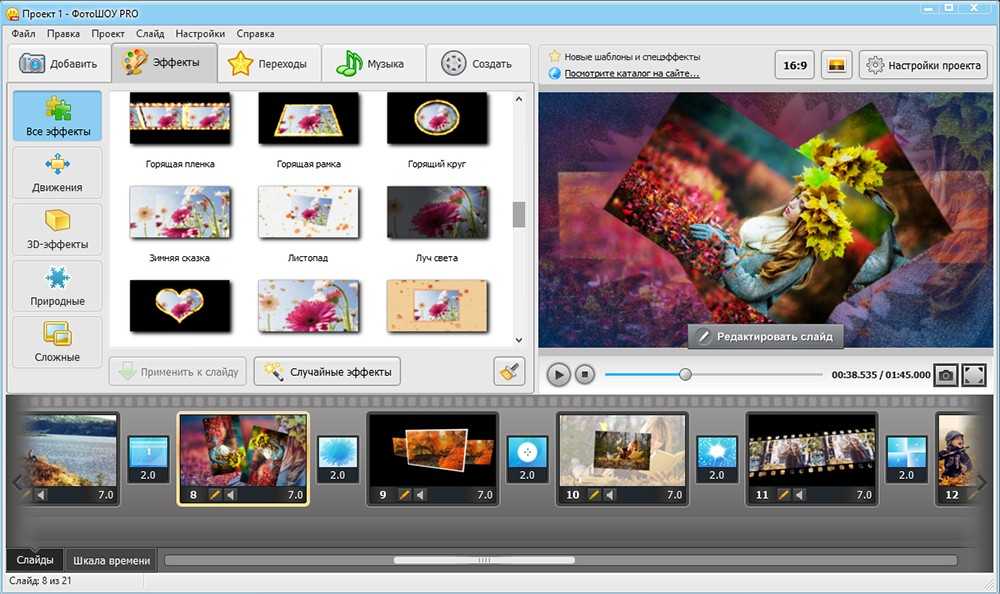
Более широкие возможности представляет программа для создания видео из фото Movavi СлайдШОУ:
- множество эффектов и поддерживаемых форматов;
- наложение музыки;
- коллекция анимированных фонов;
- умный «Мастер слайд-шоу», который создает клип за 3 простых шага;
- есть версия для Windows и Mac OS X.
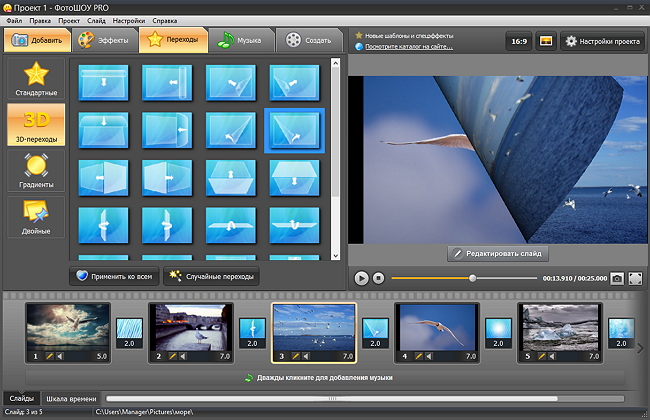
Загрузить приложение можно по ссылке на официальном сайте Movavi, там же вы найдете подробные инструкции – как сделать видеоролик из фотоснимков, как смонтировать мультфильм или рекламу из фотографий с музыкой.
Единственный минус – программа платная, но есть пробный период в 7 дней – за это время вы можете распробовать все ее возможности.
Adobe Premiere Pro
Профессиональная программа для формирования видео из фотографий и музыки. Adobe Premiere Pro нередко используют для оформления рекламы и художественного видеомонтажа. Если вам не хватает возможностей Киностудии, оцените создание видео в Adobe Premiere Pro. Кроме стандартных инструментов по склеиванию фотоснимков и добавлению музыки, в программе можно:
- объединять в клипе видео- и фотосъемку в разных форматах и разрешениях;
- проводить автокоррецию изображения;
- создавать графические объекты и субтитры;
- редактировать аудиоэффекты;
- настраивать отдельные дорожки звука в формате 5. 1.
 1.
1.Чтобы создать видео из фото, запустите новый проект, откройте фотоснимки и активируйте функцию «Создать эпизод на основе клипа». Появится лента, на нее перенесите кадры в нужной порядке, добавьте музыку и переходы. Программа платная, пробный период составляет 30 дней.
Онлайн
Сделать видео из фото с музыкой онлайн несложно. Вам не понадобится устанавливать новые программы, зайти на сайт можно с компьютера, планшета или смартфона и напрямую загрузить кадры с любого устройства. Бесплатные сервисы не отличаются широкими возможностями, но сделать небольшой ролик вполне способны.
Если вы решили создать слайд шоу онлайн бесплатно, внимательно читайте условия ресурса – некоторые из них заманивают прекрасными возможностями и простым интерфейсом, а на деле выдают вам видеозапись в самом низком разрешении, предлагая заплатить за лучшее качество немалую сумму.
СделатьВидео.ru
Сервис СделатьВидео поможет создать клип из фотографий онлайн. Денег тут не просят, но интерфейс несколько перегружен рекламой. Позволяет загружать свои фото с устройств и из социальных сетей, добавлять фоны и музыку из бесплатных коллекций, есть неплохая подборка эффектов, включающая перевод картинки в черно-белую или сепию.
Использовать ресурс можно без регистрации – она понадобится только для загрузки изображений из соцсетей и для сохранения истории проектов сделанных видеозаписей. Результат можно смотреть в браузере, выгрузить на Youtube или сохранить на компьютер – в неплохом качестве и без водяных знаков.
Stupeflix
Англоязычный ресурс Stupeflix поможет вам сделать видео онлайн из видео и фото фрагментов. Приятный интерфейс без рекламы, набор дизайнерских шаблонов – за пару шагов вы оформите уникальный клип с ТОП-10 свои достижений или фильм в стиле комиксов. Вам остается только добавить свои изображения и подобрать музыку, чтобы создать видеоролик.
Есть у сервиса и ограничения – бесплатно вы получаете только публичное видео онлайн, которое нельзя напрямую сохранить на компьютер.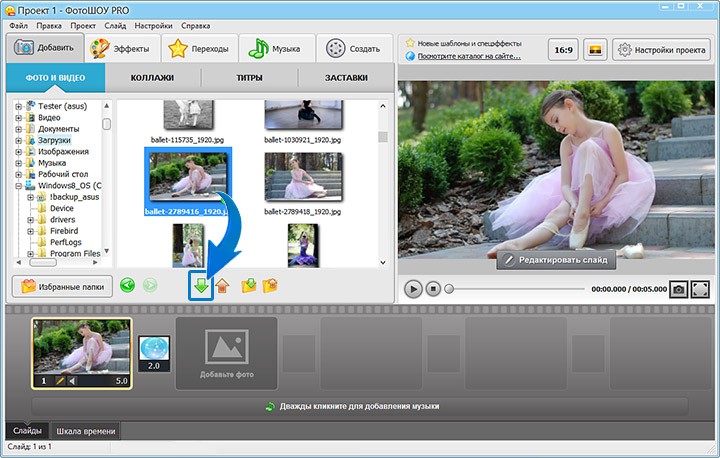 Результат можно выгрузить в аккаунт соцсети, на YouTube или вставить в личный блог в среднем разрешении 640х360.
Заключение
Мы познакомили вас с несколькими способами сделать из фотографий видео. Создать красивый ролик можно на ПК или в онлайн-сервисах. Профессиональные программы обычно платные, но и среди бесплатных есть достойные конкуренты – это Киностудия Windows и сервис СделатьВидео.
Как вам статья?
Сергей
Задать вопрос
Рейтинг
( Пока оценок нет )
Понравилась статья? Поделиться с друзьями:
О создании – Справочный центр
Create — это инструмент Vimeo для создания видео. Это позволяет вам легко и быстро создавать собственное видео из стоковых видео, фотографий и личных видео.
Обратите внимание:
- Пользователи Free и Basic не имеют доступа к материалам Stock, некоторым шаблонам и Brand Kit.
- Stock media доступен только для участников Vimeo Free, Starter, Standard, Advanced, Pro, Business, Premium и Enterprise.
- Brand Kit доступен только для участников Vimeo Standard и выше, Pro и выше или Enterprise. Узнайте больше в разделе «Как получить доступ и настроить Brand Kit?»
- Владельцы учетных записей и администраторы , имеющие доступ к Brand Kit, могут загружать элементы дизайна в соответствии с правилами использования бренда своей организации. Подробнее см. ‘ Как получить доступ и настроить Brand Kit?’
- Владельцы учетных записей и администраторы , имеющие доступ к Brand Kit, могут загружать элементы дизайна в соответствии с правилами использования бренда своей организации. Подробнее см. ‘ Как получить доступ и настроить Brand Kit?’
- Продолжительность видео, созданного с помощью Create, не может превышать 10 минут.
- Участники и члены группы администраторов могут получить доступ к созданию при переключении на свою учетную запись группы для управления видео в своих учетных записях группы.
- Зрители могут просматривать, загружать и делиться видео в папке, в которую они добавлены.

Количество видео, которое можно опубликовать, зависит от вашего членства в Vimeo. Не знаете, какой тип плана у вас есть? Проверьте «Членство» в верхнем левом углу настроек вашей учетной записи .
Чтобы приступить к созданию нового видео с помощью функции «Создать», наведите указатель мыши на кнопку «Новое видео» и нажмите «Создать видео» в раскрывающемся меню.
Затем вы можете создать видео из существующего шаблона или создать свой собственный.
Шаблоны
Вы можете использовать определенные ключевые слова для поиска шаблона, если у вас есть представление о том, какое видео вы хотите (примечание: в настоящее время поиск работает только на английском языке).
Выбрав шаблон, вы попадете прямо в редактор, где сможете дополнительно настроить видео.
Завершив настройку слайдов шаблона с помощью собственного текста и изображений, нажмите «Сохранить и просмотреть», чтобы перейти на страницу предварительного просмотра. Оттуда вы можете посмотреть свое творение, и оно будет автоматически добавлено в вашу библиотеку . Вы можете внести изменения в свое видео, нажав «Редактировать видео», либо удалить или сделать его копию, нажав на три точки.
Создание собственного видео.
Для начала процесса создания видео необходимо заполнить два раздела:
- Раскадровка
В разделе раскадровки вы выбираете элементы мультимедиа для своего видео. Вы можете выбирать из существующих медиафайлов, таких как стоковая библиотека Getty (для пользователей Pro, Business и Premium) и видео, которые вы ранее загрузили в свою библиотеку Vimeo. Вы также можете загружать новый контент, подключив свою учетную запись Google Фото или загружая клипы прямо со своего компьютера. Весь выбранный вами контент будет отображаться в раскадровке внизу страницы. Поддерживаемые типы носителей включают в себя:Типы файлов фотографий : JPG, JPEG, GIF, BMP, TIFF, PNG
Типы видеофайлов: - Музыка
Вы можете выбрать из уже существующей музыки, которую можно использовать в любом видео Vimeo, на сайте или за его пределами. Вы также можете загрузить свою музыку, нажав на кнопку в правом верхнем углу модального окна с пометкой «Загрузить свою музыку». Вы также можете не добавлять музыку к своему видео. Если вы решите загрузить свои собственные песни, вы увидите всплывающее окно, в котором вас попросят подтвердить, что вы владеете указанной музыкой или получили надлежащую лицензию для включения ее в свои видео.Имейте в виду, что видео с пользовательской музыкой нельзя публиковать на Vimeo или в любом из приложений Vimeo, даже если вы получили необходимую лицензию. Их можно только скачать или опубликовать в соц. . Единственная доступная настройка конфиденциальности для видео с пользовательской музыкой — «Частное». Этот тип настройки конфиденциальности может работать для команд, которые сотрудничают в одной учетной записи (например, команды корпоративного уровня
Допустимые типы аудиофайлов: MP3, MP4, WMA, ADTS, OGG, WAV, WAVE.
 Весь выбранный вами контент будет отображаться в раскадровке внизу страницы. Поддерживаемые типы носителей включают в себя:
 Подробнее о настройках конфиденциальности читайте на странице Управление настройками конфиденциальности вашего видео ‘. Видео, которые заблокированы как «Личное», могут быть встроены, однако обратите внимание, что никто, кроме вас, не сможет посмотреть клип.
Завершив выбор, нажмите Предварительный просмотр , и перед сохранением начнется создание предварительного просмотра вашего видео.
Как только ваше видео будет сохранено, оно станет видео в вашем менеджере видео .
Если вы хотите внести какие-либо изменения, просто нажмите кнопку Редактировать видео , чтобы перейти в редактор. Ваше видео останется доступным для дальнейшего редактирования даже после того, как видео будет загружено в вашу учетную запись.
Чтобы удалить видео, щелкните пунктирное меню и Удалить . Чтобы сделать копию вашего видео, нажмите на пунктирное меню (⋯) и Сделать копию .
Была ли эта статья полезна?
Вернуться к началу
Не можете найти то, что ищете? Свяжитесь с нами
Наконец-то вы можете быстро и легко синхронизировать музыку с видео
Beatleap от Lightricks — это аудио-приложение для редактирования видео, которое автоматически синхронизирует звуковые клипы
с видеоклипами.
Благодаря сотрудничеству компании с Epidemic Sound пользователи могут выбирать звуковые клипы для добавления в свои видео
из библиотеки, наполненной популярными стилями. Beatleap использует машинное обучение для
интеллектуально смешивайте и сочетайте ваши видеоклипы с аудио или музыкальными клипами, которые вы решили использовать.
Beatleap — это приложение для iOS, которое позволяет пользователям создавать видео-ремиксы профессионального качества всего за несколько кликов
прямо со своего iPhone или iPad.
Beatleap разработан для специалистов по цифровому маркетингу и начинающих авторов. Кроме того, он также подходит для людей, которые любят регулярно делиться интересными видеоклипами в социальных сетях и не хотят заниматься ручным редактированием своих видеоматериалов в клипы, которые идеально синхронизируются с выбранными музыкальными клипами.
Здесь мы рассмотрим выдающиеся функции, предлагаемые Beatleap, и то, как вы можете использовать их для создания высококачественных профессионально выглядящих видео.
Beatleap: редактирование видео
Чтобы использовать Beatleap для создания видеороликов, не требуется опыта редактирования видео. Приложение позаботится обо всем за вас. С Beatleap пользователи могут создавать потрясающие видеоролики всего за несколько нажатий, не прибегая к процессу обучения редактированию видео.
Как маркетолог или создатель цифрового контента, вы должны иметь возможность быстро и легко создавать видео на своем устройстве, чтобы публиковать их на ходу.
Beatleap предоставляет мощный редактор для устройств iOS, позволяющий пользователям создавать потрясающие видеоролики, идеально сочетающиеся с музыкой. С помощью приложения вы можете сделать это прямо со своего мобильного устройства.
Beatleap использует современный искусственный интеллект, упрощающий пользователям процесс редактирования видео. Пользователям также не нужно беспокоиться о синхронизации музыкальных эффектов и захватывающих моментов с видеоклипами, поскольку Beatleap делает это без проблем.
Кроме того, Beatleap автоматически обрезает, вырезает и микширует ваши видеоклипы в соответствии с ритмом выбранной вами звуковой дорожки. Это обеспечивает идеальную синхронизацию звука с видео. Это также отличный способ сделать ваш видеоконтент более привлекательным и привлекательным для зрителей.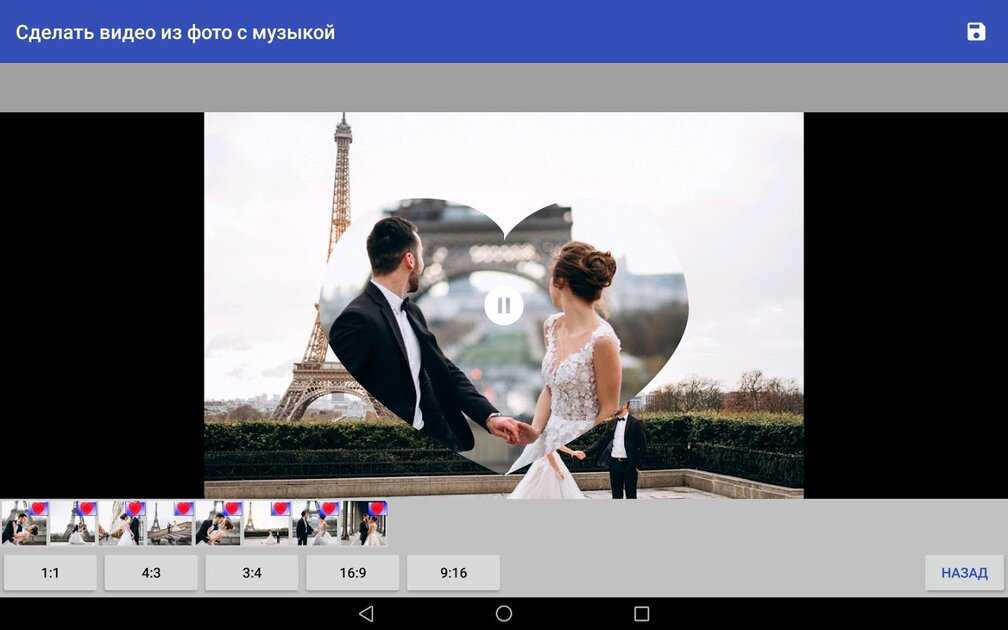
Beatleap: синхронизируйте видео с музыкой
Создать видео с помощью Beatleap очень просто. Все, что вам нужно сделать, это выбрать любой видеоклип, который вы хотите использовать, и добавить к нему музыкальные клипы. Остальную работу делает приложение.
Приложение выбирает для вас лучшие моменты из отснятого материала. Кроме того, вы можете просмотреть финальное видео в реальном времени перед его экспортом. Это полезно при внесении изменений или дополнений в ваши видео перед рендерингом окончательной версии.
Это также означает, что вы можете опробовать различные музыкальные клипы с вашим видео и различные многоуровневые эффекты, чтобы получить именно тот внешний вид, который вы хотите. Пользователям также не нужно беспокоиться о том, что у вас закончатся песни на выбор, поскольку Beatleap предоставляет библиотеку из более чем 1000 профессиональных песен, с которыми можно идеально синхронизировать ваши видео.
Beatleap: добавьте фильтры
Как и все, что связано с редактированием видео, вам также не нужно беспокоиться об идеальном добавлении видеоэффектов при создании видео с Beatleap. Beatleap позволяет пользователям использовать потрясающие видеоэффекты в своих видеороликах, которые автоматически размещаются в нужное время. Все это делается автоматически.
Пользователи могут контролировать внешний вид своих видео с помощью модных фильтров и наложений Beatleap. Вы просто выбираете фильтр или наложение, которое вам нравится, и добавляете к нему контент. Пользователи могут выбирать из 20 мощных инструментов редактирования и эффектов. Кроме того, Beatleap включает в себя 50 красивых фильтров, таких как Glitch, Film и VCR, которые пользователи могут добавлять к своим видео. Это простой способ добавить индивидуальности вашим видео.
Вердикт
Beatleap предоставляет мощный видеоредактор с возможностями искусственного интеллекта, который позволяет пользователям iOS синхронизировать музыку с видео несколькими щелчками мыши. Это идеальное решение для цифровых маркетологов и начинающих влиятельных лиц, которым необходимо регулярно создавать и публиковать привлекательный видеоконтент.
