
Создать маску в фотошопе: — PHOTOSHOP | PhotoShop
Как создать маску в Инстаграм самому
По состоянию на сегодняшний день, создать маску в Instagram Stories и загрузить ее в свой аккаунт может абсолютно любой желающий. Теперь, для того, чтобы опубликовать свою маску и сделать ее общедоступной, совсем необязательно становиться частью команды закрытого бета-тестирования. Однако созданную вами маску по-прежнему будут модерировать, т.е. ваша масочка должна дождаться одобрения, прежде, чем ее увидят ваши подписчики.
Быстрая навигация по статье:
- Инструменты
- Как сделать маску доступной пользователям
- Как сделать маску в Spark AR. Урок 1
- Эффекты масок
- Урок 2
- Как протестировать маску
- Урок 3
В этой статье мы предоставим много полезной информации о масках — о том, какие они бывают, как делать созданные маски доступными, и, конечно же, подробную инструкцию, как сделать маску в Инстаграм самому с нуля, как совершенствовать свои навыки в создании масок. Такая информация будет невероятно полезна новичкам, всем тем, кто хочет овладеть искусством создания собственных фильтров дополненной реальности.
Сразу хотим сказать, что для создания своей маски, вам не нужно быть программистом, дизайнером, профессиональным веб-разработчиком. Все, что вам понадобится, — это творческие идеи и желание научиться их реализовывать. Но, если у вас нет времени учиться, вы совершенно не дружите с компьютером и программами, описываемыми в статье, у вас совсем не работает фантазия, а новая маска вам нужна, то лучше заказать ее у профессионалов.
Что нужно, чтобы сделать маску в Instagram самому. Инструменты
1. Для самостоятельной разработки «инста-масок» существует специальное приложение Spark AR Studio. Это приложение имеет версии и для macOS, и для Windows 10, благодаря чему создавать свои маски смогут пользователи различных платформ. Скачать подходящую версию программы можно по ссылке на официальном ресурсе приложения.
Обратите внимание на то, что программа Спарк АР всегда должна быть свежей версии.
Если вы открываете программу, и вам предлагается скачать обновление для нее, обязательно скачивайте и устанавливайте. Маски, которые вы создаете на старых версиях программы, не принимаются на модерацию. Вас попросят сделать их на новых версиях программы в любом случае!
 Если вы открываете программу, и вам предлагается скачать обновление для нее, обязательно скачивайте и устанавливайте. Маски, которые вы создаете на старых версиях программы, не принимаются на модерацию. Вас попросят сделать их на новых версиях программы в любом случае!
2. Для тестирования готовой маски на телефоне вам также понадобится приложение Spark AR Player, которое имеет версии как для iOS, так и для Android. С помощью этого мобильного приложения вы сможете проверить, как ваша маска «ведет себя» в естественных условиях, как она ложится на «реальное лицо». Скачать это приложение для Android и iOS можно здесь.
3. Если вы хорошо владеете английским языком, то вы можете изучить интерактивные материалы по разработке масок в разделе Learn на официальном сайте. Если ваш английский далек от идеального, то на нашем сайте вы сможете найти пошаговые инструкции по созданию масок в Instagram.
4. Регистрация в социальной сети Facebook. Так как программа Spark AR была создана Facebook, то перед началом работы в программе вас могут попросить указать логин и пароль в Фейсбуке. Также регистрация в Facebook необходима для загрузки маски в Инстаграм.
5. Помимо самой программы для создания масок вам понадобятся файлы из Face Distortion Pack. Скачать эти файлы можно на официальной странице программы: https://developers.facebook.com/docs/ar-studio/tutorials/face-distortion-and-retouching/. Для этого кликните на активную ссылку как на скриншоте, и сохраните архив на компьютер.
6. Плюсом будет мощный компьютер и знание английского языка. Внутри программы Spark AR все будет на английском, но мы попробуем разобраться, как изменять базовые настройки для создания простой маски, и что значат те или иные команды. Слабый или старый компьютер может не потянуть мощную программу Spark AR. Это также стоит учитывать, если вы решили создавать маску Инстаграм самостоятельно.
7. Вам также понадобится Фотошоп. Для работы с масками углубленные знания фотошопа не потребуются, однако, если вы хорошо владеете этой программой, то это будет ваше дополнительное преимущество.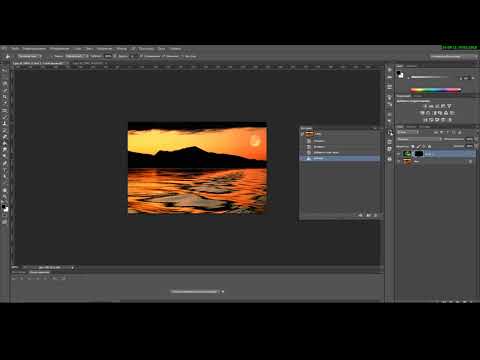
Как сделать маску доступной другим пользователям
После того, как вы разработали свою маску, ее необходимо «проверить» в приложении Spark AR Player. Если с маской все в порядке, то вам нужно будет выгрузить ее в свой аккаунт Инстаграм.
Загружать маски можно в любой тип аккаунтов: Business (Бизнес), Creator (Автор) и Individual (Личный). В зависимости от того, в каком аккаунте будет загружена маска, ей будет присвоен соответствующий статус. После модерации маска станет доступна другим пользователем этой социальной сети в зависимости от своего статуса. Мы подготовили для вас пошаговую инструкцию, как загрузить новую маску в Instagram.
Как сделать маску в Spark AR. Пошаговая инструкция для новичков
Урок 1.
1. Первый шаг — необходимо скачать Spark Ar Studio для Windows или MacOS и упаковку нужных для работы с маской файлов. Активные ссылки на официальный ресурс приводятся в 1 и 5 пунктах описанных нами инструментов для создания маски Инстаграм.
2. Установите Spark AR Studio, следуя простым инструкциям программы. На главном экране появится ярлык программы, заходите в нее.
На главной страничке программы вас ждут различные примеры с готовыми эффектами. Однако весь процесс создания такого эффекта не описан, и вы можете посмотреть только на готовый проект.
3. Чтобы начать создавать свою маску, нажмите на кнопку в правом нижнем углу Create Project.
Перед нами появляется наше рабочее пространство. Левая часть экрана содержит необходимые для работы инструменты. Центральная часть экрана (Viewport) содержит лицо человека, демонстрирующего этапы создания маски. Здесь вы можете передвигать объекты, а также следить за изменениями маски в реальном времени. В правой части экрана находятся дополнительные инструменты для обработки эффектов. Мы схематично обозначили, как делится рабочее пространство в программе.
В целом устройство программы напоминает Фотошоп, поэтому многим будет интуитивно понятно, как пользоваться программой.
4. Давайте научимся заменять человека, демонстрирующего маску с разных сторон. Для этого в крайнем левом столбике меню найдите значок видеокамеры. Нажмите на него и вы увидите варианты моделей. Выберите понравившегося героя.
5. Теперь нам нужно наложить на лицо объекта так называемый Face Tracker, инструмент, позволяющий отслеживать все изменения позиции лица. Для этого нажимаем:
- Вкладку Add в верхней панели инструментов.
- В выпадающем меню выбираем Scene Understanding (Понимание сцены).
- Затем выбираем Face Tracker (Трекер лица).
Эффекты масок
- Face Tracker — отслеживает лицо пользователя. Этот эффект начинает работать при появлении лица в кадре.
- Plane Tracker — отслеживает поверхность. С помощью этого эффекта можно добиться того, что при появлении в камере заданной поверхности свойства объекта будут меняться или будут появляться другие объекты.
- Target Tracker — отслеживает конкретную точку.
- Hand Tracker — отслеживает руки, которые попадают в кадр, позволяет добавлять объекты и видоизменять их при появлении рук.
- Face mesh — 3D-модель лица, сетка. Вместе с работающим Face Tracker способна реагировать на движения и выражение лица.

Урок 2.
Мы освоили подготовительную часть, рассмотрели, как устроена программа изнутри. Теперь мы можем приступать непосредственно к созданию нашей маски. В этой части мы освоим ретушь и коррекцию лица.
1. После установки трекера нам необходимо наложить на него (установленный слой Face Tracker) сетку лица, так чтобы трекер ее отслеживал. Нажимаем следующие кнопки:
- Вкладку Add.
- В выпадающем меню 3-D objects (3-D объекты).
- В списке объектов выбираем Face Mesh (сетка для лица).
Сетка лица — специальный инструмент, слой, на котором мы и будем рисовать нужные нам эффекты.
 Таких слоев будет несколько, и каждый из них будет выполнять свои функции. Например, первый слой будем использовать для ретуши лица, второй — для создания эффекта увеличения глаз и т.д.
Каждому новому слою желательно давать свое имя, чтобы потом не запутаться. Поэтому новый слой Face Mesh следует переименовать, и назвать, к примеру, ретушь лица.
- Нажимаем правой кнопкой мыши на слой Face Mesh в левой части экрана с инструментами.
- Выбираем кнопку Rename (Переименовать).
- Пишем нужное имя слоя.
У нас должно получиться вот так:
2. Идем дальше. В правой части экрана ищем кнопку Materials с плюсиком. Нажимаем на нее.
В левой части экрана появляется новый материал (Assets — Material — Material0), а слой лица на рабочей поверхности становится белым.
Имя материала необходимо также переименовать. Мы дадим ему такое же название как и сетке для лица «Ретушь лица«.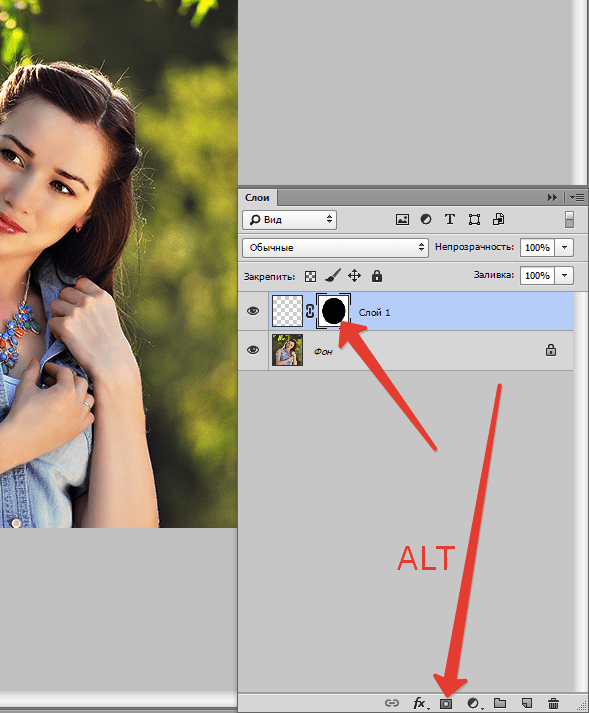 Для этого точно также нажимаем правой кнопкой мыши на Material0 и выбираем значение Rename. Затем вписываем нужное название материала.
Теперь в правой рабочей части экрана ищем раздел Shader Types (типы шейдера). Нажимаем на выпадающее меню возле слова Standard.
Ше́йдер (англ. shader — затеняющая программа) — это программа, которая часто используется в трёхмерной графике для определения окончательных параметров объекта или изображения, может включать в себя описание поглощения и рассеяния света, наложения текстуры, отражения и преломление, затенение, смещение поверхности и множество других параметров.
Устанавливаем галочку на Retouching (Ретуширование).
Таким образом мы можем изменять параметры ретуширования лица, передвигая бегунок Skin Smoothing.
Если установить значение на 90-100%, то лицо получится слишком «пластмассовым» и неестественным. Учитывайте это и не перестарайтесь. Идеальными будут параметры от 25% до 35%. Такой уровень сглаживания кожи позволит скрыть мелкие морщинки, прыщики, точки или неровности на лице. Вы можете самостоятельно изучать возможности этого инструмента и пробовать различные варианты, пока не достигните желаемого эффекта.
3. Снова выделяем Face Tracker0.
Добавляем новый слой сетки для лица Face Mesh. Проделываем все те же манипуляции, что и в пункте 1 второго урока. Новый слой Face Mesh оказался немного левее нашего слоя с ретушью.
Для того, чтобы сделать его активным, зажмите его левой кнопкой мыши и перетащите поверх слоя Ретушь лица.
Теперь они оказались на одном уровне и мы можем продолжать работу. Переименовываем новый слой в «Коррекция лица».
4. Работая над этим слоем мы научимся увеличивать глаза, губы или проделывать другие трансформации лица. Для этого нам понадобится Face Distortion Pack (Искажение лица), который мы рекомендовали вам скачать в 5 пункте Инструментов.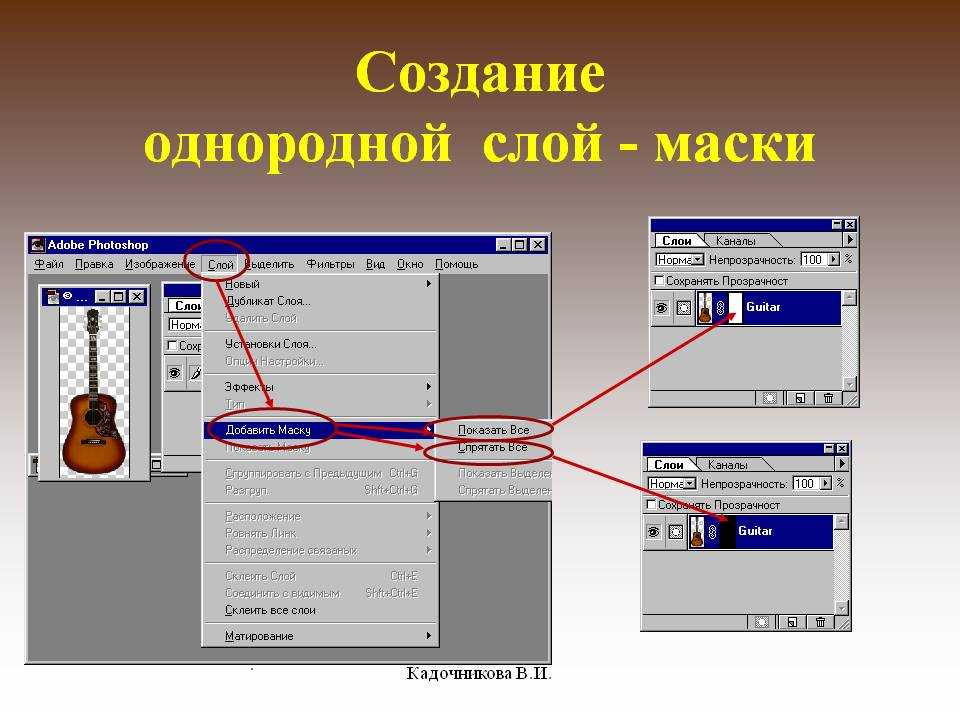 Распакуйте этот архив, например, на рабочий стол.
Затем нажмите на кнопку Deformation (Деформация) в правой части рабочей поверхности программы Spark AR.
Вам будет предложено открыть необходимые файлы. Ищем папку с этими файлами, расположенную на вашем рабочем столе. Открываем файл faceDestortionPack.
В правой части экрана программы появятся различные фильтры для работы. Здесь можно изменять параметры каждого глаза, рта, носа и т.д.
Изменяйте эти параметры по своему вкусу и наблюдайте за результатом.
5. Мы установим в настройках небольшие изменения. Правому и левому глазу установим значение 0,1 (это будет значить, что глаза немного увеличатся), носу присвоим значение -0,2 (немного уменьшив его), а губы немного увеличим, указав значению Mouth 0,2.
Обратите внимание, что для каждой части лица имеется отдельный параметр и бегунок рядом с ним. Также нужные значения можно вписывать напротив каждого параметра вручную. Мы обозначим для вас, что значат некоторые параметры на картинке:
Уменьшать любые части лица можно цифрами с минусовыми значениями, а увеличивать — значениями без знака минус.
Как протестировать маску в приложении Spark AR Player
Периодически вы можете проверять, что у вас получается, в приложении Spark AR Player, которое мы рекомендовали вам скачать во 2 пункте раздела Инструменты. Если вы до сих пор не скачали его на свой смартфон, сделайте этой сейчас. Как только приложение установилось, подключите смартфон через USB к своему компьютеру или ноутбуку (смотря на каком устройстве вы делаете маску).
Убедитесь, что ваш смартфон подключен не для зарядки, а для передачи данных, то есть таким образом, как если бы вы перекидывали фотографии с телефона на компьютер. В противном случае программа Спарк АР не увидит ваше устройство.
После правильного подключения переходите в левую нижнюю панель инструментов в программе Spark AR.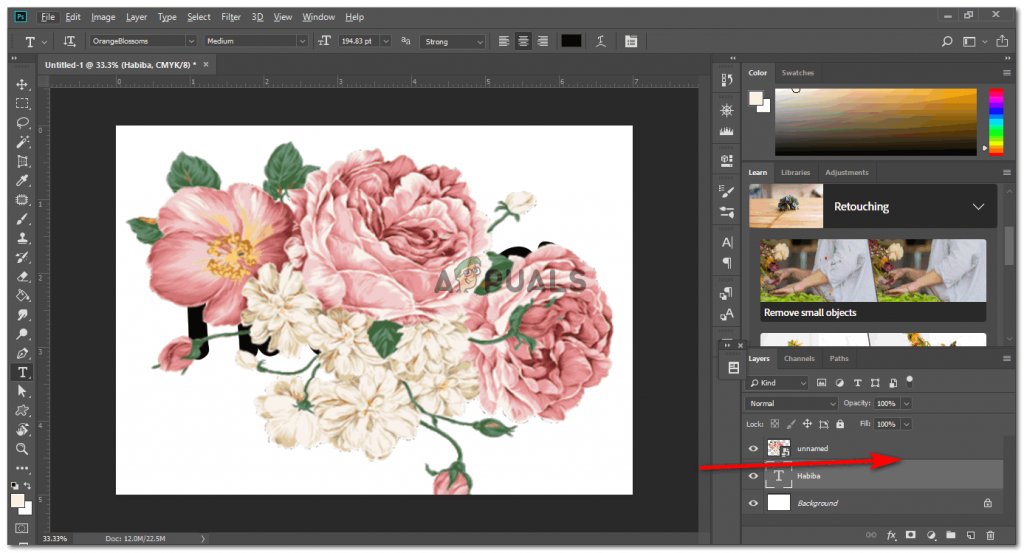 Нажмите на кнопку «стрелочка с устройством» как это показано на скриншоте, и выберите «Отправить» (Send) на свое устройство.
После этого откройте приложение Spark AR Player на телефоне и направьте камеру на свое лицо. Вы сможете увидеть, как выглядит лицо после внесенных вами изменений. Продолжайте вносить изменения и тестировать маску на телефоне вышеуказанным способом.
Урок 3.
В этом уроке мы научимся рисовать что-либо на лице-маске.
1. Скачайте упаковку файлов Face Assets на свой компьютер. Сделать это можно прямо в программе Spark AR. Для этого перейдите во вкладку Help и выберите Download Face Assets.
Мы попадаем на отдельную страничку и скачиваем архив по указанной ссылке.
Извлекаем файлы из архива на рабочий стол. Открываем архив и ищем папку Textures (Текстуры).
Внутри мы видим вот такие файлы. Путь к папке обозначен в красной рамочке сверху.
Первая черно-белая маска — женская (Feminine), вторая — мужская (Masculine). Выберите нужную маску и вставьте ее в Фотошоп.
2. Берем для примера женскую маску и перетаскиваем ее в Фотошоп.
Можно открыть эту маску и через команду Фотошопа «Открыть», указав путь к файлу с маской. Выглядит основа для маски очень смешно, особенно с непривычки. Но именно на ней мы и сможем рисовать различные объекты, добавлять интересные эффекты. Если вы хорошо умеете рисовать, то вы можете сделать это на этом слое с маской, используя классические инструменты фотошопа.
Если же вы рисовать не умеете, то вы можете пофантазировать, и поискать нужные эффекты в интернете. Выбирать можете любые картинки и графические изображения, но помните, что они должны быть на прозрачном фоне, в формате PNG. Также это должны быть картинки, незащищенные авторским правом. Но для тренировок можете использовать любые понравившиеся. При поиске нужной картинки вы можете указать в фильтрах поиска изображения формат PNG. Для примера мы поищем божью коровку в таком формате.
Понравившееся изображение сохраняйте себе на компьютер. Не забывайте, что фон у фотографии прозрачный. Открываем изображения божьих коровок в Фотошопе поверх основы для маски. Вырезаем при помощи инструмента Лассо нужных насекомых и накладываем поверх маски, подогнав их по размеру.
После того, как мы установили нужные изображения на лицо-основу, нам следует отключить видимость фонового слоя. Для этого нажмите на глазик, который находится рядом с вашим фоновым слоем.
У вас должны остаться только объекты, которые вы расположили на шаблоне.
Сохраняем этот файл в формате PNG, чтобы сохранилась прозрачность слоев.
3. Теперь нам нужно будет загрузить данную текстуру в программу Spark AR. Для этого нажмите на вкладку File в левом верхнем углу и выберите значение Import from Computer (Импортировать с компьютера). Выберите директорию созданного файла PNG.
Файл откроется и появится у вас в текстурах в левой нижней части рабочей поверхности, под Материалами.
4. Теперь создадим еще один слой Face Mesh. Назовем его Ladybird и поставим так, чтобы он находился под Трекером лица.
После этого создаем новый материал, нажав на плюсик. Называем его так же, Ladybird. В Shader type (в правой части экрана) выбираем значение Face Paint (рисование на лице).
Переходим к параметру Textures, нажимаем на стрелочку в выпадающем меню и выбираем наш файл с божьими коровками.
Божьи коровки появились на лице нашей героини и мы можем посмотреть, как они будут смотреться на нашем собственном лице через приложение Spar AR Player на телефоне.
Вы можете столкнуться с тем, что ваши картинки окажутся размытыми на лице. Все дело в том, что файл сжимается. и картинка теряет четкость. Чтобы маска оставалась четкой, вам нужно выбрать вашу Текстуру (с левой стороны), а в правой части экрана пролистать до параметра Manual Compression (Ручное сжатие), и поставить галочку в окошке No Compression, чтобы ваша маска не сжималась и не теряла в качестве.
Также следует учитывать, что лицо человека объемное, имеются выпуклые части, и на них рисунок может искажаться. Особенно это касается носа. Поэтому располагайте объекты в этой области с умом, или редактируйте ПНГ-файл с текстурой и смотрите что получилось через телефон.
Когда результат кажется вам идеальным, переходите во вкладку File — Export. Нажмите кнопку Export.
Перед вами откроется окошко, сообщающее о том, что файл был экспортирован. Теперь вы можете загрузить его в Spark AR Hub для тестирования, опубликовать его и поделиться эффектом с друзьями.
Нажмите на кнопку Open Spark AR Hub и вы попадете на страницу загрузки вашей маски. Подробнее о том, как загружать маску в Instagram мы расскажем в нашем следующем уроке.
Итак, мы научились создавать простейшую «инста-маску», добавляя самые простые эффекты. Помимо картинок вы можете добавлять на лицо текст и множество других эффектов. Экспериментируйте, используя наши уроки!
Как сделать свою маску в Instagram? — кейсы
Категории
Daria Lastovetskaya
2 марта | 2020
Daria Lastovetskaya
2 марта | 2020
Когда появилась возможность самостоятельно делать маски с помощью Spark AR, сразу появилось множество специалистов, специализирующихся в этом направлении. Но сегодня я расскажу, какие маски можно сделать совершенно самостоятельно без необходимости разбираться в 3d моделировании, фотошопе и прочих различных программах. От вас требуется только Spark AR и 10-15 минут свободного времени.
Маска фон
Будем делать такую маску:
Для начала подберите понравившийся фон для маски. Картинку желательно брать с форматом под сторис, чтобы она не растягивалась.
Заходим в Spark AR и переходим во вкладку «Layers». Уже существующий слой переименуйте для удобства на «User», и рядом создайте еще один слой «background». Как вы поняли, первый слой — это будет человек, второй — наложенный фон сзади.
После этого находим кнопку «Add Asset», кликаем на нее и добавляем 2 материала. Называем их также, как и слои.
Также нам нужно будет добавить Canvas. Чтобы найти его, находим в верхнем меню «Add- 2D objects- Canvas».
Кликаем правой кнопкой на Canvas и находим там Rectangle. Добавляем сразу две штуки. Называем так же как и слои.
После этого нам необходимо добавить текстуру камеры и маски сегментации. Для этого находим Camera в левом меню, и ставим плюсы напротив Texture Extraction и Segmentation. После этого они сразу добавятся к вам в текстуры.
Далее необходимо растянуть наши полотна и сделать их пластичными. Для этого переходим для начала во вкладку «user» под canvas, кликаем на Size и растягиваем его на весь экран с помощью «Fill Width». Напротив Pinning выделяем верхнюю и левую стрелку. Должно получится как на картинке ниже. Со второй вкладкой «back» делаем то же самое.
Главное проверьте, чтобы вкладка соответствовала названию слоя. User=User, Back=Back.
После этого нужно привязать нужный материал. Для этого напротив «Material» кликаем на плюс и выбираем материал, соответствующий названию вкладки.
Далее переходим в материал User. Тип материала выбираем «Flat». После этого добавляем текстуру сегментации как показано на скрине ниже.
Сразу после этого вы увидите очертания силуэта. Для того, чтобы было четко видно пользователя, напротив самой текстуры выбираем камеру.
И вот, вы уже на финишной прямой, остается только выбрать нужный фон. Для этого перейдите в материал «Back», поменяйте тип на «Flat», как в прошлый раз, кликните на «New Texture» и выбирайте свою картинку. Всё — ваша первая маска готова.
Маска фильтр
Здесь я не только расскажу, как делать фильтр, но и как можно менять несколько масок с помощью касания по экрану телефона. Самое сложное здесь, скорее всего, найти действительно интересные текстуры, а само создание маски не займет у вас более 5-ти минут.
Вот какие фильтры вышли у меня:
Для того, чтобы найти текстуры, можете поискать интересные варианты в интернете. После того, как вы нашли то, что нужно, переходим в Spark AR.
Для начала нам нужно добавить уже известный вам Canvas. Это можно сделать предыдущим способом, либо с помощью кнопки «Add Object». В появившемся меню, в разделе 2D Object, вы найдете «Canvas».
К нему мы добавляем Rectangle, кликая на canvas правой кнопкой мыши.
Расширяем полотно на весь экран, используя кнопку «Fill Width» и добавляем новый материал, кликая на плюс рядом с ним.
Можно сразу переименовать новый материал для вашего удобства. Переходим во вкладку материала, меняем тип на «Flat» и добавляем вашу первую текстуру.
В выпадающем меню «Blend Mode» выбираем нужный тип наложения. Здесь нет правильного ответа, выбирайте тот вариант, который вам нравится больше всего. Степень видимости текстуры настраиваем с помощью ползунка Opacity. Также, можно поменять цвет текстуры возле значка Color.
Для того, чтобы добавить второй фильтр, нажимаем на Canvas и снова добавляем Rectangle. Оба rectangle должны находиться под canvas, как показано на примере ниже. Для того, чтобы первый фильтр вам не мешал, уберите галочку напротив «Visible».
После этого повторяем такие же действия, как рассказано выше и добавляем уже вторую текстуру. А теперь начинается самое интересное — будем делать так, чтобы с помощью тапа по экрану, ваши маски менялись. Для начала, выносим маски в Patch Editor. Переходим во вкладку Rectangle и кликаем на стрелочку возле Visible. После этого сразу появится снизу экрана Patch Editor. То же самое делаем и со второй маской.
Далее мы будем прописывать патчи. Добавлять их удобно с помощью кнопки в правом нижнем углу.
Добавляем для начала такие патчи: Screen Tap, Counter, Option Sender. Объединяем их стрелками, как показано на примере ниже.
В настройках патча Option Sender выбираем «Boolean». А для того, чтобы найти настройки, кликните на патч и нажмите на выпадающее меню. И не забываем поставить галочку возле Value.
В Counter напротив Maximum Count пишем количество ваших фильтров. В моем примере их два, поэтому я пишу эту цифру.
Для того, чтобы проверить работу маски, выберите Simulate Touch из выпадающего меню и кликните по экрану.
Маска тест
Это маска сейчас довольно популярна в инстаграм и делается буквально за пару минут. Скорее всего, исходники для этой маски вы будете делать дольше.
В начале подготовьте обложку, которая будет появляться при выборе маски, и несколько вариантов ответов, которые уже появятся рандомно после того, как включится камера.
Мой формат для картинки: ширина — 288 пикселей, высота — 216 пикселей, расширение — 72 пикселя/дюйм.
Первым делом добавляем Face Tracker. Для этого кликните на Add Object, он будет первым в появившемся окне.
Правой кнопкой мыши кликаем на Face Tracker и добавляем Plane. Сразу переименовываем plane, для того, чтобы не запутаться.
Сразу создаем новый материал и называем его также, как и plane.
Переходим в созданный материал, меняем тип на Flat и подставляем вашу обложку.
Теперь снова вернемся в plane и подправим размер вашей картинки.
Теперь необходимо добавить сами варианты. Для этого снова нажимаем на Face Tracker и добавляем новый Plane. Выставляем такие же размеры и создаем новый материал.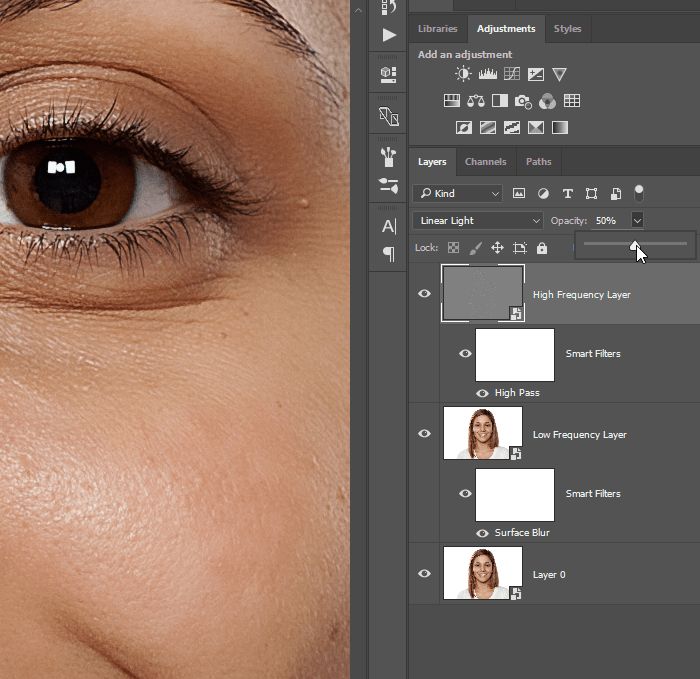
Переходим в созданный материал, меняем тип на Flat и добавляем новую текстуру «New Animation Sequence».
А уже туда выгружаем сразу все ваши варианты ответов.
После этого сразу запустится анимация. Нам же нужно сделать так, чтобы анимация началась только после начала записи видео и остановилась на рандомной картинке спустя 3-4 секунды.
Для этого выносим наши plane на patch editor, кликая на стрелочку возле Visible.
Для начала создаем рандомный выбор из анимации. Для этого кликаем на Add Patch и добавляем: Runtime, Offset, Less Then, Loop Animation, Random и Round.
Связка Runtime, Offset, Less Then нужна для того, чтобы обозначить, сколько будет длиться анимация. Значение ставим в указанное окно. У меня это 3 секунды.
Loop Animation определяет скорость анимации, если будет стоять 1 — то картинки будут сменяться достаточно долго, поэтому ставим как можно меньшее число. Я поставила 0,05.
В патче random нужно указать количество ваших ответов.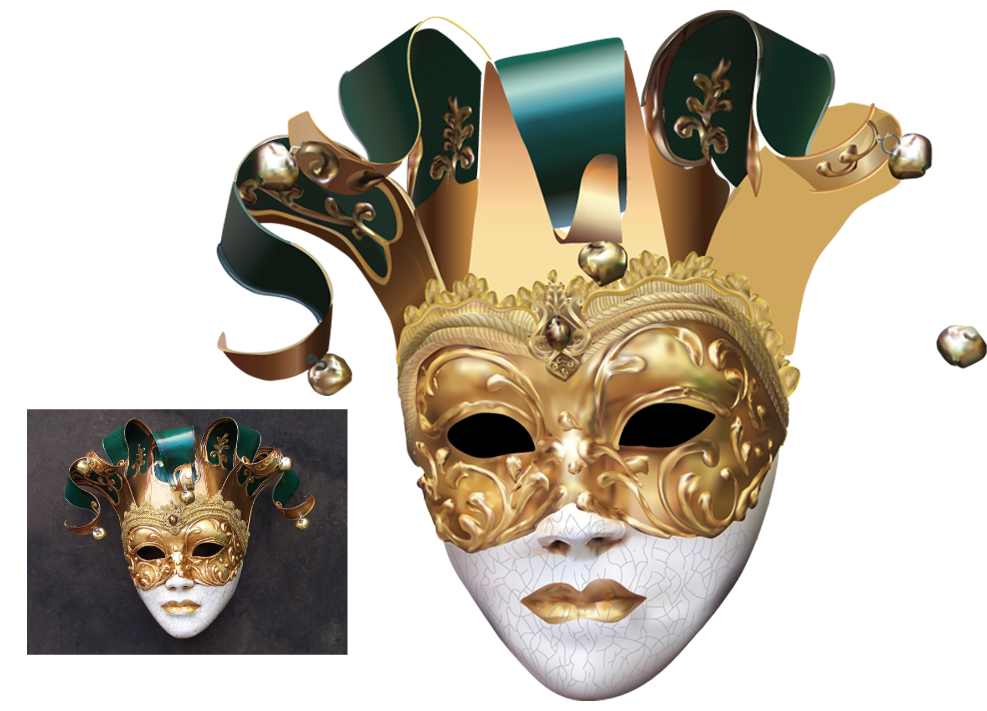
Объединяем random и round. После этого выносим анимацию в patch editor и завершаем ею нашу цепочку.
Теперь нам нужно сделать так, чтобы анимация запускалась, когда начнется запись видео, а до этого была обложка.
Для начала создаем патч камеры:
Нижнюю стрелку «Video Recording» объединяем с Offset (патч Pulse появится автоматически) и оттуда же ведем стрелку на выпадающие варианты(у меня это вопросы). А для того, чтобы обложка показывалась, когда не идет видео запись, добавим еще один патч «Not». От Video Recording ведем стрелку к Not, а уже Not объединяем с обложкой. Вот как это будет выглядеть:
На этом ваша маска готова 🙂
Маска с летающими объектами
Для примера я сделала такую маску:
Для начала подготовьте ваш «летающий объект» на прозрачном фоне. Такой фон можно быстро сделать в фотошопе с помощью пары кликов.
После этого в Spark AR кликаем Add Object и в самом конце выпавшего списка выбираем Particle System.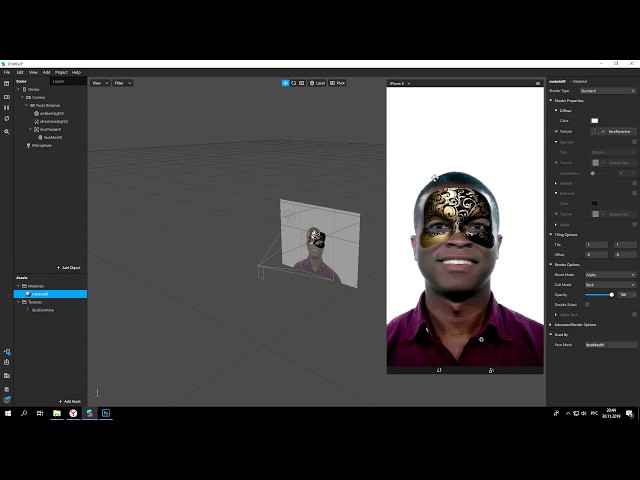 После этого, перетаскиваем ее в самый низ, чтобы она была как бы «за камерой». Вот как должно это у вас выглядеть:
Я настроила такие параметры:
Однако в зависимости от вашей идеи вы можете подбирать те значения, которые подходят вам больше. Эти параметры приведены только в качестве примера. После того, как вы настроили нужные значения, переходим к созданию материала. Для этого кликните на плюс рядом с Materials.
Переходим в созданный материал и добавляем вашу текстуру, которая и будет тем самым «летающим объектом». После мелких правок ваша маска будет готова.
Маска с надписью на лице
Наконец-то мы подобрались к созданию реальной маски. Сейчас мы будем работать именно с лицом и нам понадобится немного навыков использования фотошопа. Однако с помощью этой простой маски вы поймете основные принципы создания более тяжелых масок с макияжем, с наложением на лицо и так далее.
У меня вышла такая маска:
Первым делом необходимо скачать Face Assets.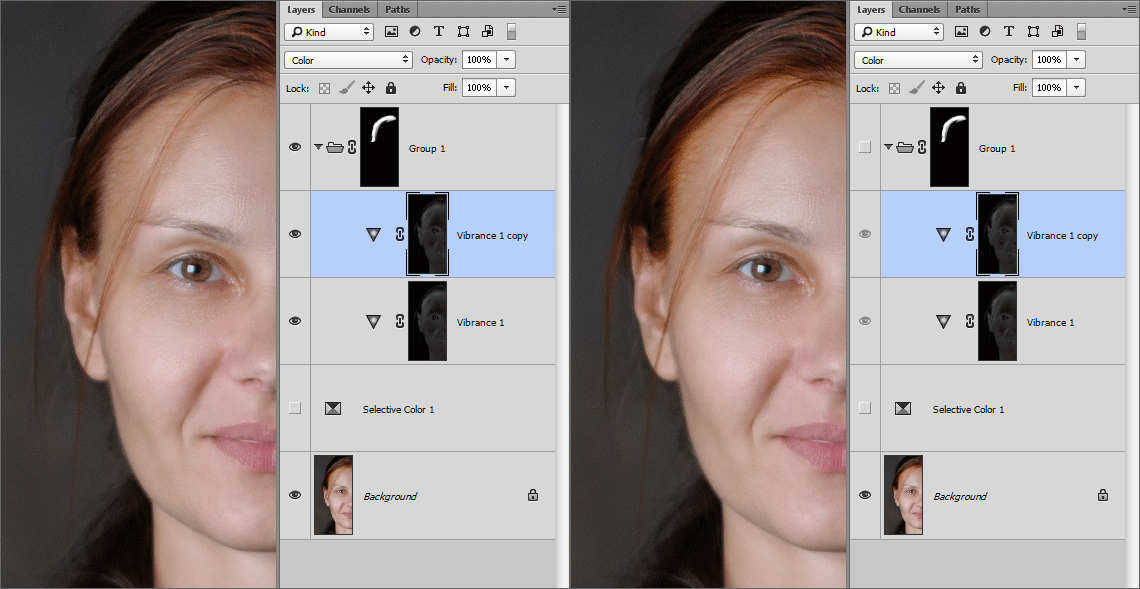 Именно с этими материалами мы и будем работать.
В скаченном архиве открываем папку Textures. В фотошоп подгружаем картинку faceFemenine. На лицо наносим надпись или картинку (главное, чтобы она была без фона).
После этого просто удаляем слой с лицом и оставляем только надпись. В принципе, любой рисунок на лице делается таким способом, поэтому дальше все зависит от ваших идей, способностей рисовать и пользоваться фотошопом. Также, в скачанной папке есть вспомагательная сетка, по которой вам удобнее будет наносить более сложные рисунки.
Далее все еще проще: заходим в Spark AR, добавляем face tracker (c помощью кнопки Add Object), а потом добавляем face mesh.
Создаем материал с помощью плюса.
Переходим в созданный материал и в разделе текстуры выбираем вашу созданную надпись.
В принципе, маска уже готова, однако мы с вами еще немного отретушируем лицо и сделаем его более гладким. Для этого снова кликаем на Face Tracker и создаем новый Face Mesh.
Для нового face mesh создаем новый материал и переходим к нему во вкладку. В верхнем меню меняем тип на Retouching.
После этого остается только отрегулировать степень сглаживания лица и наслаждаться готовой маской.
Перед тем как выгружать маску, протестируйте ее на вашем девайсе. Для этого найдите значок телефона слева, кликните по нему и нажмите Send (для начала вы должны быть авторизированны в фейсбук через Spark AR, если к вашей странице фб привязана страница в инстаграм, то она подтянется сразу). После того, как маска прогрузится, вам придет уведомление на приложение о том, что можно протестировать маску, также, вы можете скопировать ссылку и предложите любому просмотреть вашу маску.
Также маски можно использовать в Instagram продвижении.
Подписаться
Блог
Vacancy
Подписаться
Блог
Vacancy
Получить спецпредложение
Некорректно введен Email
Пожалуйста, заполните поля отмеченныеUP
Маски в Фотошопе — векторная маска [ч.
 2]
2]
0 Comment Дмитрий Веровски
В первой части моей статьи о масках в Фотошопе мы разобрали самые простые варианты создания маски слоя. В этой части речь пойдет о векторной маске. По правде говоря, я затрагивал векторные маски в очень многих статьях.
- Маски в Фотошопе – Layer Mask [часть 1]
- Маски в Фотошопе – Работа с векторной и растровой маской [часть 3]
- Маски в Фотошопе — Панель Слоев [часть 4]
Что нужно знать, чтобы работать с векторными масками?
Для полноценной работы с векторными масками вам конечно придется освоить работу с контурами.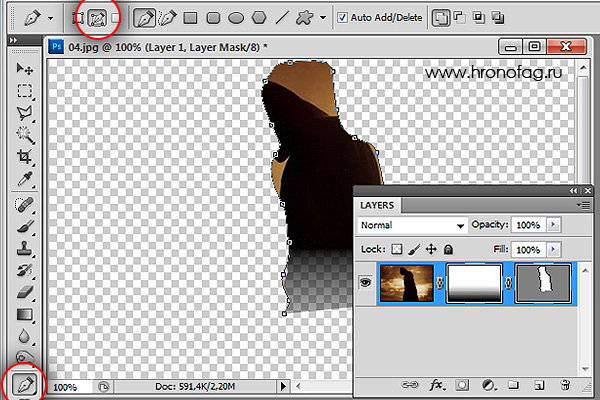 Логично, для создания обычной маски надо освоить инструменты выделения или работу с кистью, а для работы с векторными масками Инструменты векторного рисования в Фотошопе. Неплохо было бы также разобраться с режимами Shape Layer, Path и Fill Pixels в Фотошопе и, пожалуй, самое главное — Add, Subtract, Intersect и Exlude в Фотошопе. Но не пугайтесь, если у вас нет лишнего времени на чтение, вся необходимая информация будет дана в этой части статье, а если её будет не хватать, обращайтесь к вышеупомянутым ссылкам. Если вы до сих пор настроены скептически, приведу конкретный пример, того, на что способна векторная маска в отличие от растровой, с которой подобные эффекты практически не выполнимы.
Маски слоя в Фотошопе (Vector Mask)
Векторные маски слоя в Фотошопе создаются точно так же как и растровые маски, только вместо инструментов выделения используются инструменты векторных контуров Pen Tool, Freeform Pen Tool или любым из инструментов примитивов вроде Rectangle Tool и прочих. Все эти инструменты работают в трех режимах, которые настраиваются в панели настроек Options. Если по каким-то причинам вы её не видите, нажмите Windows > Options. Больше информации об этих режимах, с доступными примерами вы найдете в статье Shape Layer, Path и Fill Pixels в Фотошопе, а сейчас, разберем их работу в общих чертах.
Создаем векторную маску в Фотошопе
Теперь перейдем к важному, я буду вести вас шаг за шагом, проникая в глубины векторной маски. Когда-то я сам плавал в этом вопросе и пользовался маской на автопилоте. Мы разберем ряд настроек, и создадим маску с нуля. После этого вам полностью станет ясен принцип её работы.
Solid Color, Gradient и Pattern
Фотошоп имеет 3 специальных слоя заливки Layer > New Fill Layer > Solid Color / Gradient / Pattern Пощелкайте по ним и посмотрите как они работают и что создают. Создают они, как не трудно догадаться, специфические сплошные слои, залитые определенным эффектом. На примере ниже я выбрал все из слоев заливок, и создал растровые маски, каждая из которых скрывает часть слоев заливки. Таким образом на рабочей области видны все три слоя.
Режимы Shape Layer и Path
Подробности работы этих режимов вы найдете в моей статье Shape Layer, Path и Fill Pixels в Фотошопе, а сейчас практика.
- Режим Shape Layer создает готовую заливку Solid Color вместе с векторными контурами.
- Режим Path создает только контуры, которые попадают на рабочую область палитры Path включить которую можно через Windows > Path
Создание векторной маски через режим Shape Layer
Выберите инструмент Rectangle Tool и нарисуйте совершенно обыкновенный квадрат. В настройках инструмента на панели Options установите режим Shape Layer. Если все правильно, на рабочей области у вас появится заливка Layer > New Fill Layer > Solid Color и готовая векторная маска. Все. Вы создали самую простую векторную маску. По умолчанию все векторные инструменты в режиме Shape Layer создают заливку с векторной маской.
Векторные фигуры в Фотошопе присутствуют только в виде масок или умных слоев с импортированными файлами из Иллюстратора, но о них не сейчас. Теперь, когда вы четко понимаете, что откуда, углубимся в тему.
Создание векторной маски в Фотошопе с нуля
Я подготовил подходящую картинку логотипа Бэтмена. Бесчисленное количество изгибов говорят сами за себя — здесь нужен вектор, тут нужны кривые, инструменты выделения не годятся. Хорошо, я выбрал инструмент Pen Tool и установил в настройках режим Path. Затем приблизил логотип и аккуратно сделал контур поверх него. Если вы не знаете как рисовать инструментом Pen Tool прочитайте мою статью Инструменты векторного рисования в Фотошопе. На крайний случай сделайте маску любым другим инструментом примитивом.
Контур готов, сохраните его на всякий случай в палитре Path. Кликните дважды по контуру Work Path в палитре контуров Path. Впрочем, это не обязательно, и так сойдет.
Переходим непосредственно к созданию маски. Зайдите в Layer > Vector Mask. Перед нами небольшое меню, практически идентичное тому, что мы уже разобрали в прошлой части статьи.
Reveal All — создает пустую незаполненную маску. Такая маска ничего не скрывает. Зачем это нужно? Маску можно создавать с любого конца. Например, вначале создать пустую маску, а затем на ней нарисовать нужные нам контуры. Ниже я покажу как это работает.
Hide All — создает заполненную маску. Маска сразу скрывает всю рабочую область. На практике вы можете создать заливку Solid Color, затем скрыть её такой маской, а затем нарисовать на ней нужную вам фигуру. Хотя в этом не много смысла, но вы можете. В общем, в крайне редких случаях подобная опция нужна.
Current Path — наш пациент. Создает маску по нарисованному заранее контуру. При этом, понятно, контур должен быть выделен в палитре Path, или инструментом Path Selection Tool на рабочей области.
Итак, контур выделен, переходим к Layer > Vector Mask > Current Path. Если все правильно, мы получим маскированный логотип. Я создал ещё один заливочный слой через Layer > New Fill Layer > Solid Color чтобы логотип не лежал на прозрачном фоне, а к заливке применил стили слоев Pattern.
Создание маски через слои заливок Fill Layers
Создавать подобные маски ещё проще чем обычные. Выберите подходящий вам векторный инструмент и нарисуйте контуры. Не забудьте, контуры должны быть выделены. Я создал два таких контура, крест и ряд сгруппированных окружностей.
Выделяем нужный контур и открываем Layer > New Fill Layer > Gradient Для второй фигуры я создал заливку из паттерна Layer > New Fill Layer > Pattern
Создание маски через цветокорректирующие слои Adjustment Layers
Точно таким же образом создаются маски для цветокорректирующих слоев.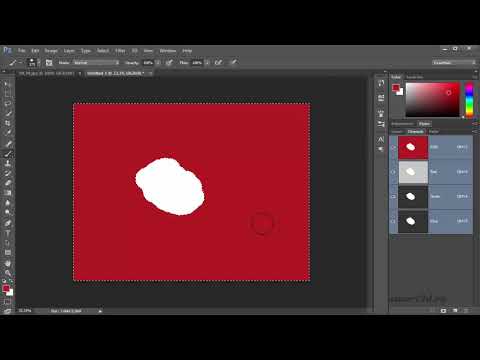 Создайте контур, сохраните контур, выделите контур, зайдите в Layers > New Adjustiment Layer и выберите нужный вам цветокорректирующий слой. Настраивать эффекты цветокоррекции нужно в палитре Windows > Adjustiment
В моем самопальном примере я создал маску для кривых Curves. И раз уж мы заговорили о заливочных и цветокорректирующих слоях, не лишним будет заметить, что растровые маски создаются точно так же как и векторные. Создаем область выделения инструментами вроде Lasso, нажимаем Layers > New Adjustiment Layer или Layers > New Fill Layer и все. Получаем заливку с растровой маской.
В следующий части я постараюсь отойти от скучного перечисления настроек и покажу реальные рабочие примеры того, что можно делать с маской и в чем она может помочь. Я покажу как можно совместить векторную и растровую маску, и пройдусь по основным операциям работы с маской.
Продолжение — Маски в Фотошопе – Работа с векторной и растровой маской [часть 3]
WRITTEN BY
TAGS
Adobe Photoshop инструментыСамый простой способ замаскировать человека в Adobe Photoshop
Всем привет, пора начинать. Мы собираемся начать с чего-то под названием Select Subject. Это удивительный инструмент. Если вы когда-либо проводили долгие часы, маскируя людей, это может заставить вас плакать, но не волнуйтесь, это новинка для Photoshop. Я могу показать это вам примерно за две секунды. ‘Выбрать’, ‘Тема’, он создает выделение, а вы добавляете маску. Это так просто? Да, некоторое время. Итак, давайте рассмотрим этот супер удивительный и простой в использовании инструмент, посмотрим, что работает легко, что требует немного больше работы, и если вам когда-либо приходилось маскировать человека, приготовьтесь к тому, что ваша жизнь будет измененный. Давайте прыгать сейчас.
Чтобы начать, давайте перейдем к «Файл», давайте перейдем к «Открыть». В ваших «Файлах упражнений» есть папка «02 Selections & Masking». Давайте откроем пять файлов, я хочу выбрать тему 1, 2, 3, 4 и 5. Итак, «выбрать тему». Откройте все пять из них. В основном то, что я пытался сделать, это первое здесь, Тема 1, довольно легко сделать, и они постепенно становятся все сложнее и сложнее, потому что часто вы видите учебные пособия в Интернете и думаете: «Да, я использую это.
Еще одно замечание: если вы перейдете к «Выбрать», а этой темы там нет, это означает, что у вас, вероятно, более старая версия Photoshop. К сожалению, грустное лицо, это появилось в Photoshop 2018. Так что, если у вас есть более ранняя версия, извините, она не будет работать, но для людей, у которых есть актуальная версия, приготовьтесь к удивительности. Есть особенность, она вышла, она вне поля зрения, но вы даже не знаете, что она существует. У него ужасное имя, а не ужасное, но рядом с ним должен быть восклицательный знак или какой-нибудь смайлик с пламенем, потому что это так хорошо.
Посмотрите на эту подборку. Теперь не волнуйтесь, это не абсолютно на 100% идеально, это поможет вам пройти 80% пути. Давайте посмотрим на выделение, добавив маску слоя, нажмите на нее. Вы можете видеть, что есть несколько проблем, которые мы можем довольно легко исправить, используя один из других крутых новых инструментов, он называется «Выделение и маска». Но довольно удивительно, как он использует что-то под названием Adobe Sensei, которое представляет собой машинное обучение искусственного интеллекта Adobe. Я действительно не знаю, какой из них, хотя это причудливо. Он просматривает множество других изображений в Интернете и пытается рассчитать выбор на основе прошлых изображений. Честно говоря, я не знаю, как это работает, но я знаю, как исправить наш выбор, потому что есть несколько маленьких кусочков, которые вы видите вокруг бороды, иногда это просто идеально.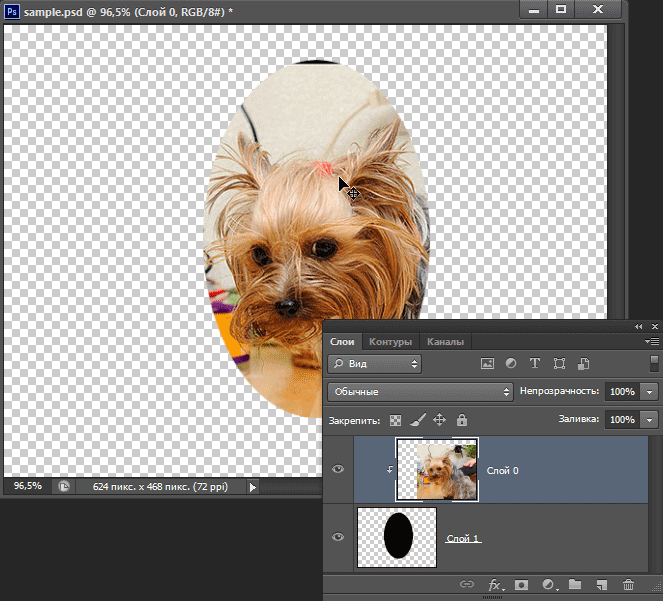
Я нашел один, который был наполовину хорош, он проделал довольно хорошую работу. Итак, чтобы исправить это, что мы собираемся сделать, просто убедитесь, что ваша маска выбрана здесь. Так что не изображение, нажмите маску. Затем нажмите «Выбрать и замаскировать», еще одна действительно крутая функция. Теперь вверху здесь у вас, вероятно, установлено значение Onion Skin. Давайте обратимся к «На черном», это даст нам действительно хороший контраст между фоном и моделью. И у меня есть моя непрозрачность прямо вверх, если у вас нет.
Теперь, в этих функциях, у вас может быть все закручено, красиво и красиво. Нет такой точной вещи, которую я использую каждый раз. Играется очень много, так что вы можете потратить… как мы тратим примерно три секунды на создание начальной маски, но вы можете потратить еще минуту или две на перетаскивание этих ползунков вверх и вниз, чтобы посмотреть, что получится. Каждое обнаружение будет работать достаточно хорошо в этом, потому что я практиковался. По сути, то, что он делает, это просто дает вам некую пушистую грань для выполнения дополнительных расчетов. Smart Radius включен, Smart Radius выключен. Не беспокойтесь слишком о том, что делает Smart Radius. Включите и выключите, чтобы увидеть, делает ли это лучше? В моем случае нет, это усугубляет ситуацию? Я думаю, что мне это нравится, оставляет немного больше деталей здесь. И я закрою Edge Detection, пойдем к Global Refinements.
Разгладить его, вероятно, нужно немного. Здесь есть несколько зазубренных кусочков. И если вы думаете: «Хм, я сделал это лучше или хуже?» Посмотрите здесь, где написано «Показать оригинал», включите это. Выключите это, мы сделали загрузку лучше. Итак, клавиша P, вы можете просто переключить это на клавиатуре. P off. Перо, я никогда не использую, вы можете поэкспериментировать с ним, вам может понравиться. То же самое с Contrast, Shift Edge, я использую немного, просто чтобы немного подправить, есть немного двоения снаружи, так сколько?
Теперь Shift Edge и этот здесь, под названием Decontaminate Colors, я как бы сражаюсь между ними. Иногда я использую это, иногда я использую это. Давайте включим Decontaminate Colors. Взгляните сюда вверху, так что выключайте, выключайте, это просто помогает извлечь изображение из фона. Так что иногда это немного смещает край или очищает цвета. В данном случае я делаю и то, и другое, давайте вернемся. Это выглядит довольно хорошо. Есть некоторые ручные штрихи, которые мне нужно сделать. Как будто не хватает плеча.
Итак, мы собираемся использовать вот эту опцию, третью опцию внизу, инструмент «Кисть». Это в основном… Я просто собираюсь щелкнуть и перетащить. Он просто добавляет задний фон одним большим махом. Из-за того, что эта штука делает так много вычислений здесь, моему перетаскиванию требуется целая вечность, чтобы как бы заполниться, поэтому я собираюсь отменить это. Я собираюсь увеличить масштаб, двигаться вниз, я просто собираюсь нарисовать кистью, подождите секунду. Так что я просто собираюсь рисовать в некоторых более бедных областях. Все выглядит хорошо. Есть несколько кусочков ушей, которые я мог бы подправить.
Так что с этим естественным, он просто закрашивает вещи обратно. И я это отменяю. Если удерживать нажатой клавишу «Alt» на ПК или клавишу «Option» на Mac, на экране действительно трудно что-то разглядеть, но есть небольшой плюс «+», который превращается в минус «-». . Так что я просто немного уберу это от его уха. Для этого, вероятно, потребуется пара кликов. Кроме бороды там. Вы можете видеть, это всегда расчет. Вот почему это немного трудно в этой области. Извините, эта программа Mask & Select работает очень быстро. Это зависит от того, насколько быстр ваш компьютер. Насколько большие изображения, сколько из этих циферблатов вы возились с. Я вполне доволен этим, как будто это довольно хорошая маска, верно?
Это действительно зависит от его конечного положения. Я собираюсь поставить свою на кирпичную кладку, то есть Субъекта 5, и это будет довольно щадяще», так что давайте нажмем «ОК». Что вы заметите, так это то, что если вы включите «Обеззараживание цветов», эта последняя небольшая опция, вместо обновления вашей текущей маски слоя, она создаст свою собственную.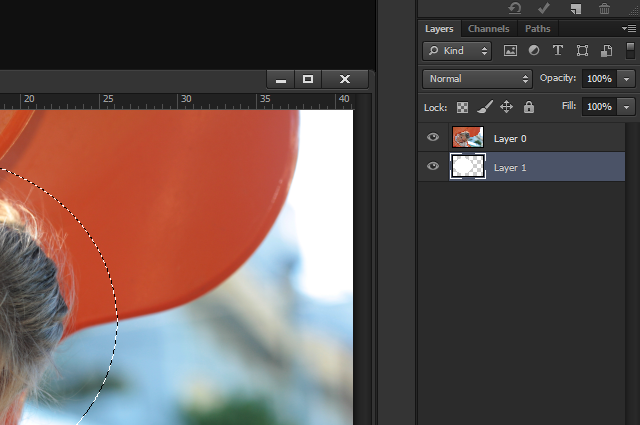 Итак, я хочу переместить его в эту последнюю голову и взять свой «Инструмент перемещения». Нажмите, удерживайте, перетащите, перетащите, перетащите. Удерживая вкладку, перетащите ее вниз. И очень классная маска. Круто, да? Давайте рассмотрим еще несколько примеров и углубимся в выбор такой модели.
Итак, я на «Выберите тему 2». Давайте сделаем то же самое, пойдем в «Выбрать», «Тема». Откиньтесь назад, расслабьтесь и удивитесь. Этот здесь сильно отличается, потому что здесь гораздо больше вроде хорошо, что всегда является проблемой при выборе моделей. Несмотря на это, он проделал довольно удивительную работу. Здесь есть кое-что, где цвет его куртки очень похож на фон. Но давайте просто применим маску и посмотрим, где мы находимся. Теперь вы можете решить, на самом деле, это все, этого достаточно для меня. Я ухожу отсюда, это довольно удивительный инструмент. Молодцы, инженеры Photoshop. Но давайте рассмотрим это немного подробнее.
Поэтому убедитесь, что у вас выбрана «Маска», и давайте перейдем к «Выбор и маска».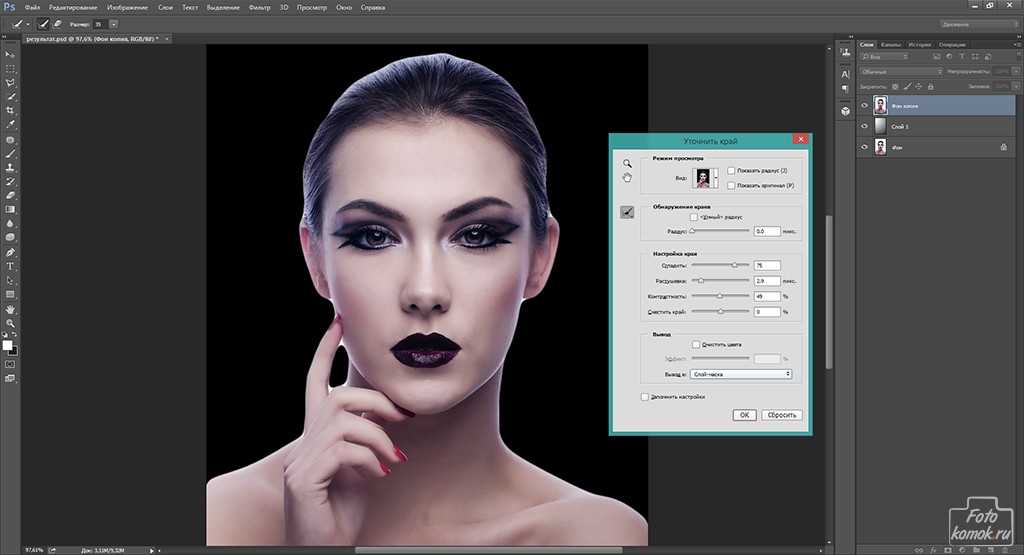 Вы можете видеть, что против черного есть некоторые проблемы. Теперь, на последнем изображении, у нас была довольно ровная линия снаружи. У парня был хороший чистый край, а не вьющиеся волосы, как у этого человека. Красиво, здесь легко замаскироваться, этого человека не так-то просто. Я нахожу это лучше как двухэтапный процесс. Если у вас есть глобальные элементы управления, которые обрабатывают здесь каждую грань, то вы можете использовать свои кисти, чтобы делать маленькие кусочки. Так что я обнаружил, что сначала делаю большие глобальные дела, а затем возвращаюсь сюда, чтобы делать вещи, как здесь.
Так что здесь есть немного экспериментов. Я просто смотрю на некоторые из этих краев, вот так, мы будем использовать этот кусочек здесь. Итак, радиус, перетащите его вверх. Доволен ли я этим? Становится лучше. Помните P на клавиатуре. Думаю, раньше мне это больше нравилось. Я думаю, что это нужно немного сгладить. Там слишком много неровностей, так что я просто немного их сгладлю. Ну вот. Сделано, выглядит красиво, радиус. Конкретных настроек нет, просто… это зависит от вашего изображения и от того, какой вид я ищу. Я думаю, что есть довольно хороший, так что клавиша P, нажмите на нее, нажмите на нее. Не обращайте на это внимания, но посмотрите на края куртки. Сделано намного лучше, отлично.
Итак, я закончил это сейчас, я собираюсь нажать «ОК». Потому что теперь я хочу вернуться к этому. Итак, снова то же самое, Select & Mask, и работайте только над этим, потому что все они сбрасываются до нуля. Если вы этого не сделаете и начнете использовать этот инструмент здесь, инструмент «Переопределить край», он просто станет немного беспорядочным. Это все попытки сделать много вещей одновременно. Вот этот инструмент, блестящий, посмотри. Приготовьтесь, нажмите, перетащите. И я тащусь, а ты такой: «Все хорошо, неплохо», но подожди, когда я отпущу. Магия, какая-то изумительно подобранная здесь. Есть небольшое ореол вокруг, который мы можем исправить, но вы видите все это здесь, чего не существует. И это волшебным образом происходит, смотрите это, кликайте и перетаскивайте. Так хорошо! И что я мог бы сделать, так это пару вещей, и последнее, над этими бровями нужно совсем чуть-чуть поработать. Что я мог бы сделать, так это уменьшить размер кисти, просто немного поработав здесь. И здесь есть этот кусочек.
Будет ли на нем работать Refine Edge? О, это случилось. Я думал, что мне придется прыгнуть на эту старую добрую кисть, но ты произвел на меня большее впечатление. Круто, с этого момента, как будто это зависит от того, где вы снова его используете. Если против черных, вам придется провести здесь немного больше времени. Я хочу коснуться, взять его предварительно близко, это не для меня. Если вы когда-нибудь включите это, будет создан новый слой с маской. Я просто хочу вернуться к простому обновлению моей маски слоя, пожалуйста, а не к новому слою. Давайте нажмем «ОК», я… насколько я доволен этим? Я скопирую и вставлю сюда. Проверьте это, давайте выключим вас. До свидания, чудак.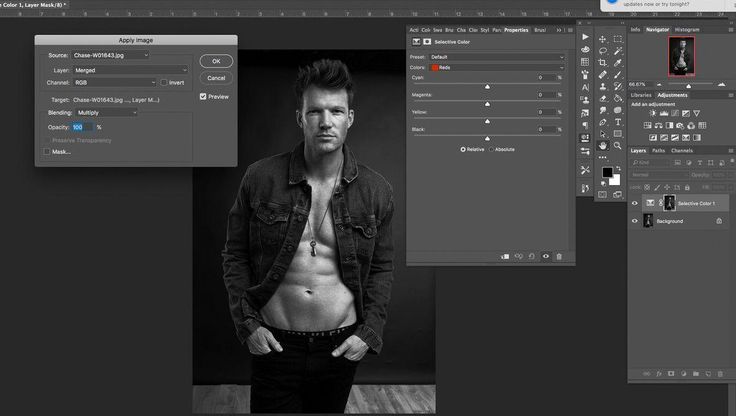
Вернемся к Субъекту 2, и вместо того, чтобы тянуть его — люди ненавидят это, я ненавижу это. Это больно делать это таким образом, я просто собираюсь показать вам другой способ, потому что мы здесь для некоторых продвинутых советов, верно? Итак, щелкните правой кнопкой мыши. «Слой 0», возможно, вы уже знаете это. Мы переходим к «Дублировать слой», и это позволит вам поместить его на все, что открыто, и вот наш выбор темы 5. Нажмите «ОК». Затем перейдите к Select 5, и вот он. Самое классное в этом то, что он поставляется со своей маской слоя, что очень удобно. Сделайте это еще для этого изображения, и его верхняя часть подстрижена, но вы поняли идею, правильно, и посмотрите на волосы, посмотрите на выделение волос. О, как хорошо, выбор бровей, 100% выбор бровей.
Итак, немного потренировавшись, если вы делаете это регулярно, вы можете себе представить, как быстро вы можете это сделать. Мы учились этому вместе, я учил тебя. Это заняло всего пару минут. Давайте выключим этого парня и перейдем к нашей теме 3. Итак, у этого парня есть некоторые проблемы или нет, давайте посмотрим. Перейдем к «Выбрать» и перейдем к «Тема». Я хочу показать вам, что в итоге происходит. Мы собираемся пропустить биты, вот что это будет делать. Вы можете видеть, здесь есть немного на брови, что просто не совпадает. Есть немного, что не попал туда, это нормально. Он проделал довольно хорошую работу, он растянет эти вещи, и проблема с этим в том, что фон имеет…
Посмотрите, как эти полосы нагреваются в древесине. Они вызовут проблемы, когда мы попытаемся исправить это, поэтому мы просто пойдем немного дальше с этим третьим вариантом, с несколькими дополнительными проблемами, потому что первые два были довольно простыми. Все еще довольно удивительно, давайте щелкнем по нашей «Маске слоя», и снова, как вы можете решить, работа сделана. Однако, выбрав его, мы собираемся перейти к «Выбор и маска», и да, есть несколько небольших проблем. Можем ли мы исправить это глобально? В основном это просто волосы, настоящие его стороны выглядят хорошо, может быть, давайте немного сгладим, просто чтобы выровнять часть этого.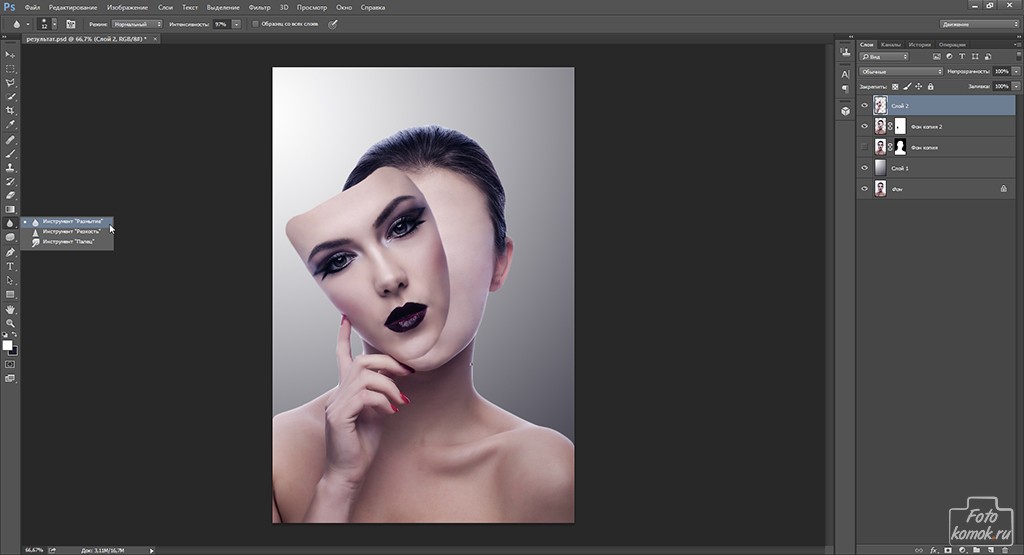
Помните, клавиша P включается и выключается. Вот этот кусочек, я мог бы использовать свою кисть Refine Edge, давайте сюда. Давайте попробуем протащить это, вот где мы найдем, это вроде работает, а вроде нет. Это потому, что здесь бежит большой кусок темного дерева, поэтому он действительно хочет дотянуться туда, а не иметь приятный четкий край. Таким образом, чтобы обойти подобные вещи, вам на самом деле придется сделать физическую картину с помощью инструмента «Кисть». Итак, у меня есть инструмент «Кисть», но я хочу использовать минус «-». Я просто собираюсь вручную настроить это.
Крутая вещь в использовании инструмента «Кисть» и использовании этих настроек заключается в том, что вы рисуете кистью, но он также применяет к нему такое сглаживание. Здесь есть кое-что, от чего нам нужно избавиться, и эта кисть «Уточнить край» никогда не сработает. Поэтому мы собираемся привести их в порядок вручную. Размеры кисти. Почему это не работает? Потому что я пробовал, и у меня не получилось. Есть просто моменты, когда вам придется влезть туда с крошечной кисточкой. Пока вы находитесь в меню «Выделение и маска» и сделали некоторые из этих настроек, например «Сглаживание», пока вы идете, он настраивается. Однако это может немного замедлить работу вашего компьютера. Итак, до свидания.
Итак, я сделал края, теперь я хочу сделать волосы. И что мне нравится делать, вместо того, чтобы идти и делать края волос сейчас, я должен нажать «ОК» и вернуться. Почему? Поскольку он все время пытается сделать это сглаживание, я использую свою кисть Refine Edge. И они как бы дерутся друг с другом, и мне это не нравится. Я считаю, что это не дает мне хороший результат. Поэтому я нажимаю «ОК», а затем просто возвращаюсь обратно. И все возвращается к 0, см. Сглаживание равно 0, теперь я могу перейти к инструменту «Уточнить край».
Насколько велика моя кисть? Это подходит для меня. Давайте немного посмотрим. Я просто собираюсь потереть его бороду. Здесь довольно интимно, с мужской бородой.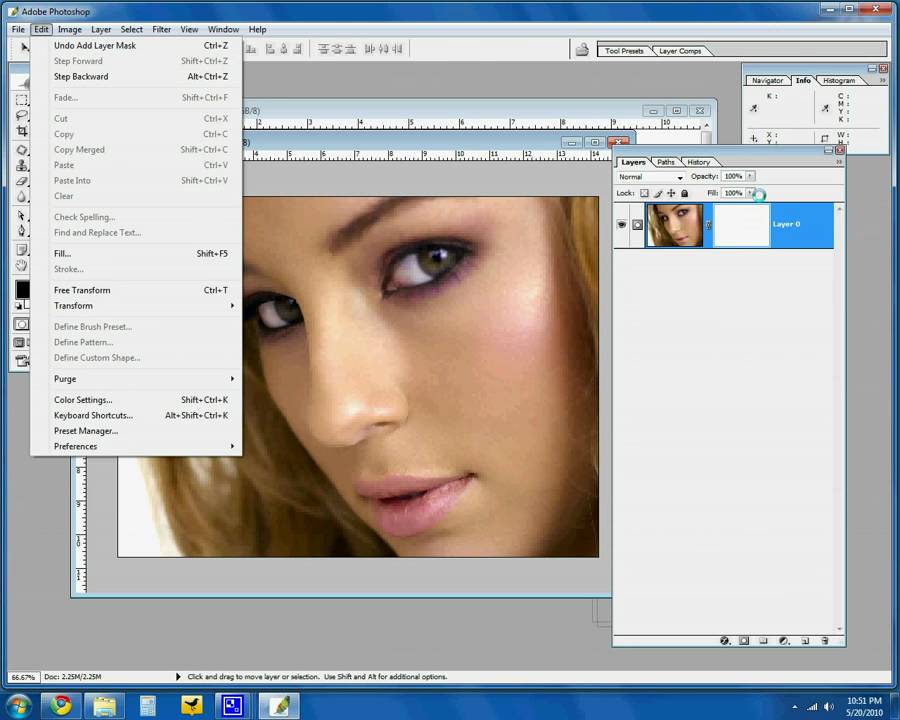 Люблю инструмент. Все дело в комбинации инструментов в Photoshop, как только вы дойдете до продвинутого уровня, верно? Знать, какие инструменты использовать, что сложнее всего, и именно поэтому я здесь, чтобы показать вам. Это также их объединение. Теперь, вы видите, это небольшая проблема, потому что там есть полоса дерева, которая доставляет нам проблемы. Итак, что нам нужно сделать, так это просто войти в суперкрошку. Это способ обойти подобные проблемы.
Итак, становясь супер крошечным, я удерживаю клавишу «Alt» на ПК. Когда я говорю, иди в супер крошечный, я говорю, иди, иди поближе. И я собираюсь удерживать клавишу «Option» на своем Mac и клавишу «Alt» на ПК. И просто избавиться от них. Еще меньшая кисть. И вы можете обнаружить, что вы можете как бы работать с ним снова и снова. Просто маленькие детали, вот и все. Клавиша «P» до, после. Прохладный. Просто работаю вокруг, вижу, это выглядит хорошо. Не знаю, почему борода кажется… она кажется более личной. Комментарии здесь, я уверен, что мог бы. Подстригает бороду. Вам не нужно знать это. Хорошо, ухо, теперь ухо здесь, я не хочу бить его этим инструментом, потому что это сделает его ухо мутным.
Я знаю, что это хорошая твердая часть кожи, поэтому я собираюсь перейти к инструменту «Кисть» и просто использовать минус «-». Сделайте его немного больше, удерживая нажатой клавишу «минус» или клавишу «Alt» на моем, извините, клавишу «Option» на моем Mac, клавишу «Alt» на моем ПК, я просто собираюсь обойти здесь, и просто вручную убрать его. Ладно, друзья, вы красавчик, давайте нажмем «ОК». Крутая маска, давайте переместим ее в этот другой документ, и я поделюсь с вами последней, как бы перенося ее в другой трюк с документом. Итак, мы сделали перетаскивание, мы сделали дубликат. Есть старая, но новая обновленная функция «Копировать и вставить».
Причина, по которой вы, вероятно, не используете функцию «Копировать и вставить», заключается в том, что в прошлом вы использовали «Выбрать все», «Копировать», «Вставить», и это приводило только к изображению или маске. Вы можете видеть это здесь, привезли не всю, а маленькую группу. Но это было исправлено Adobe. Таким образом, вместо того, чтобы делать, как «Выбрать все» и «Копировать», просто перейдите к… так что я выбрал этот слой, выбранный там слой, просто перейдите к «Копировать», вы можете использовать свой ярлык. «Command C» на Mac, а затем перейдите сюда и нажмите «Вставить». И волшебство, фотошоп все исправил, и печатает через маску и изображение. Так что больше не нужно перетаскивать, перетаскивать, перетаскивать на вкладку. У вас есть более старая версия Photoshop, вам все еще нужно это сделать, но в 2018 году вы можете просто нажать «Command C», «Command V».
Приносит такие вещи, как Bevel & Embosses и Drop shadows, и все виды интересных вещей. Итак, теперь просто выберите «Слои 1», скопируйте его, вставьте, пропустите все. Давайте посмотрим на наш последний, и это самый сложный из всех. Это все еще довольно удивительно. Перейдем к «Выбрать», «Тема». Там просто много работы, чтобы сделать, это один. Я хочу показать вам, что я буду делать здесь. Но есть только немного ручного труда, в большинстве случаев он проделал неплохую работу. Я собираюсь добавить маску слоя, теперь это не работает, верно?
Их довольно много, так что я собираюсь сделать, я собираюсь вместо того, чтобы идти и пытаться исправить все это в— вспомните Select & Mask, который мы сделали, мы собираемся использовать инструмент быстрого выбора. Теперь, если вы являетесь приверженцем старой школы Photoshop, и вам нравится инструмент «Волшебная палочка», инструмент «Быстрое выделение», мы не используем их, потому что они ужасны, это потрясающе. Инструмент быстрого выделения. Я собираюсь пройти и сделать пару битов. Во-первых, мне ничего из этого не нужно. Итак, что я мог бы сделать, так это просто начать с моего инструмента Rectangle Marquee Tool. Удерживайте нажатой клавишу «Option» на моем Mac, клавишу «Alt» на ПК и перетащите рамку вокруг нее, чтобы сказать, что я не хочу ничего из этого. Если вы похожи на меня и думаете: «Интересно, что еще выделено», вероятно, самый простой способ — просто переключить эту кнопку. Это просто делает все красным, чтобы показать вам, что вы выбрали, а что нет. И выключи его.
Итак, вернемся к нашему инструменту быстрого выбора, включите автоматическое улучшение, сделайте его лучше. Не уверен, почему он не будет включен. Я собираюсь увеличить масштаб. И я считаю, что это хороший способ приблизиться к тому месту, где вы должны быть, чтобы выполнить более точную настройку в Select & Mask. Так что я собираюсь добавить. Инструмент быстрого выбора довольно удивителен. Оно само учится по ходу дела. Таким образом, вы обнаружите, что ваш первоначальный выбор может быть в порядке, но по мере продвижения вы на самом деле не просто нажимаете здесь. На самом деле он возвращается и просматривает остальную часть выбора и вносит коррективы, потому что он знает больше, это чертовски умно.
Вы можете видеть там, он становится все лучше и лучше, по мере того, как он узнает, чего я хочу и чего я не хочу. Просто щелкните и перетащите сюда, сделав небольшой цикл здесь.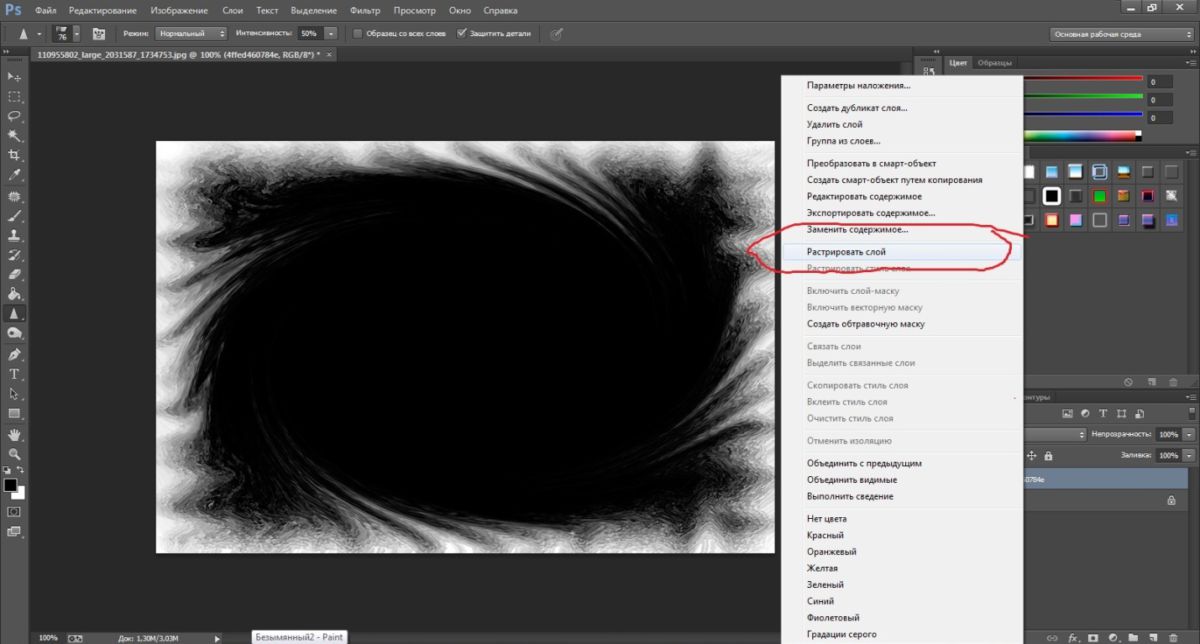 Там слишком много всего захвачено. Теперь я также обнаружил, что если я сильно затянулся, он как бы ушел, он начал слишком сильно распространяться. Так что я собираюсь сделать шаг назад, так что «Редактировать», «Шаг назад» кучу раз. Шаг назад, я использую этот ярлык. Просто щелкнуть один раз, и один раз на самом деле, вероятно, лучший способ его использования. И я пошел и все равно сделал это, уходи, ты. Бонус мне.
Я удерживаю клавишу «Option» на своем Mac, чтобы удалить из выбора. Поэтому, естественно, он хочет добавить выбор. Но вы можете удерживать клавишу «Option» на Mac или клавишу «Alt» на ПК, чтобы удалить окончательный выбор, избавиться от ненужного. Если вы заблудились здесь, помните, просто нажмите на это снова, с быстрым выбором. Я использую это только, чтобы сделать его красным. Я больше не буду использовать этот инструмент. Это было круто. Вы можете видеть здесь, синий и синий, просто удивительно, насколько хорошо они получаются. Вероятно, будут проблемы со шнурком. Здесь определенно есть проблемы с обувью. На данный момент я собираюсь проигнорировать шнурок, иначе вы будете смотреть на меня вечно, я просто просматриваю его. Оглядываясь вокруг, все, что я делаю или не хочу. Здесь немного.
Что я собираюсь сделать, так это заставить редактор немного ускориться, потому что это просто я, вероятно, немного педантичен. Итак, увидимся в конце. Мы вернулись, так что еще немного, ну, еще много работы, но тем не менее, у нас ее много, сделано на 70%, верно? И добавьте маску слоя, и я перейду к моему выбору и маске. И посмотрите какие-то глобальные общие изменения, наверное плавные. Немного, просто немного сгладьте его, Smart Radius. Вполне неплохо, доволен. Так что я занимался ретушью много лет, и вы получите сотню фотографий этого парня. Как будто все настройки одинаковы, вы говорите: «Мне нужно сгладить и сдвинуть край», и часто вы доходите до одной и той же точки, как будто вы какое-то время играли с этим. Итак, внизу здесь вы можете сказать «Запомнить настройки». Каждый раз, когда вы загружаете эту резервную копию, она будет помнить последнее, что вы сделали. Что может сэкономить вам время.
Еще одна вещь, которую нужно знать, это то, что мы, скажем, здесь, не включаем просмотр в высоком качестве. Главным образом потому, что вычисления занимают много времени, и ваша машина работает очень медленно. Так что, если вы здесь и думаете: «О, чувак, это 95% готово», нажмите «ОК», вы можете обнаружить, что в этой последней небольшой обработке он заканчивает все за вас. Так что это хорошо, хотя он на самом деле достаточно хорош для того, что я хочу сделать, но теперь я могу вернуться и поработать над волосами, у него красивая, легкая прическа, как у меня. Я в основном лысый, так что замаскировать меня довольно легко. Маскировка этого парня, маленькая кисть. Просто тестирую здесь на самом деле, я не практиковал это, я просто собираюсь.
Мне это нравится? Я думаю, что это немного добавляет. Просто «обеззараживать цвета». Не нравится это. Помните, что если вы включите это, оно мгновенно изменится, на самом деле Decontaminate Colors на этом, немного уменьшите его. Все еще делаю здесь какие-то странные вещи. Возможно, это потому, что синева из их контейнеров распространяется вокруг. Я думаю, что мне это нравится, но немного меньше. Это зрелище тоже новое. Ну по крайней мере моя версия, которой раньше не было. Так что он был либо включен, либо выключен. Что вы заметите здесь внизу, где написано Artboard 2, вы не можете вернуться к исходной маске слоя. Он скажет, что я сделаю маску слоя, но это должен быть совершенно новый слой. Почему? Потому что он делает некоторые странные вещи. Во-первых, мне это не нравится. Я, наверное, вернусь, но если вы проходили мой курс «Основы», вы знаете, что если я отключу эту маску, вы увидите, что она делает некоторые странные вещи с реальным исходным изображением. Вот почему он оставляет оригинал позади.
Если вам интересно, типа: «Чувак, как больно создавать этот новый слой», это потому, что он фактически уничтожает оригинал, чтобы это произошло, они обеззараживают цвета, что в большинстве случаев довольно удивительно. В данном случае мне это не нравится, поэтому я просто вернусь к исходному варианту, который у меня был. Немного мягковат по краям, но меня это устраивает. Довольно крутая маска. Слой выбран, помните, все, что мне нужно сделать, это нажать «Command C», «Command V». Приносит маску слоя, а также изображение. Если вы на ПК, это «Ctrl C», «Ctrl V». И только что получил его здесь, это хорошо.
Хорошо, надеюсь, вам понравился этот инструмент, он называется «Выбрать тему». Я надеюсь, что сделал его немного более удобным, когда вы получаете результаты, которые не соответствуют номиналу, вы можете многое исправить в Select & Mask. Если у вас отсутствуют большие куски, вы можете использовать этот инструмент быстрого выбора, так что это комбинированная сделка.
Ладно, красавчики, не знаю, почему я в итоге остановилась на всех парнях. Все отлично выглядят, все выглядят отлично, маски. Увидимся в следующем видео для небольшой работы над проектом.
Photoshop 101: Смарт-объекты и маски
Просмотреть все уроки
День 5: Смарт-объекты и маски
Вчера мы узнали о корректирующих слоях, режимах наложения, непрозрачности, инструменте заплатки, инструменте штампа клонирования, вращении изображений и неразрушающая работа с фотографиями.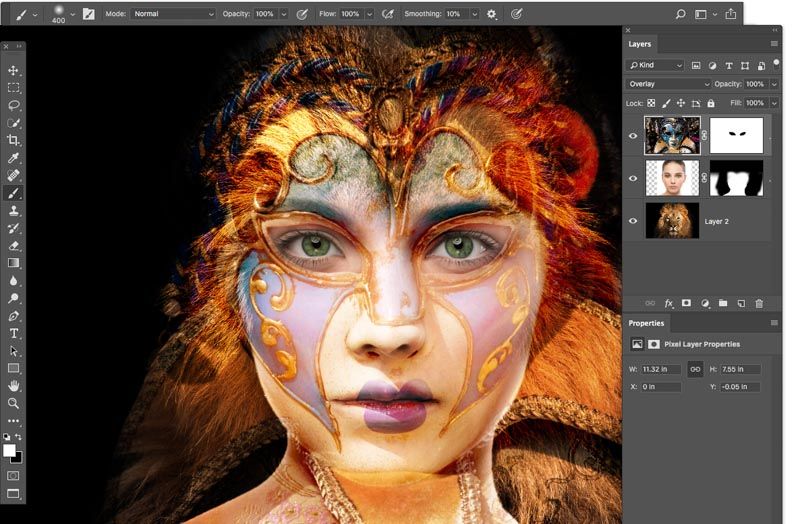
Сегодня мы поместим изображение JPG, которое мы экспортировали, в дизайн нашей целевой страницы. Но мы не собираемся вставлять его как стандартный растровый слой (изображение). Причина, по которой мы этого не делаем, заключается в том, что если мы изменим размер растрового слоя, он потеряет точность. Например, если сначала сделать растровый слой маленьким, а затем снова большим, это заставит Photoshop перерисовать слой, в результате чего он станет грязным и пиксельным.
Вместо этого мы собираемся добавить его в наш файл целевой страницы в качестве смарт-объекта. Смарт-объекты похожи на файлы в файлах. Это означает, что Photoshop вставит наше изображение и позволит нам увеличивать и уменьшать его без потери качества.
Цели обучения 5-го дня:
- Научиться вставлять графику в виде смарт-объектов
- Используйте команду «Поместить»
- Узнайте, как работает функция преобразования
- Создание масок слоя
Время выполнения: 45 минут
Учебное пособие
1.
 Откройте файл целевой страницы из дня 3.
Выберите «Сохранить как» (⌘ Shift ⇧ S) и сохраните его как «Целевая страница, день 5.psd». . Прежде чем мы сделаем что-нибудь еще, быстро проверьте панель «Слои». Убедитесь, что у вас выбран самый верхний слой. Если это группа, убедитесь, что вы выбрали группу, а не слой внутри группы:
2. Поместите JPG, который мы экспортировали вчера.
Во всех продуктах Adobe есть специальная команда «Поместить». Команда «Поместить» эффективно берет другой файл и встраивает его в файл, над которым мы работаем. Для этого перейдите в меню «Файл» и выберите «Поместить встроенный». Найдите файл JPG (Landing Page Hero Image.jpg или как вы его назвали) и нажмите «Поместить» в правом нижнем углу диалогового окна.
Изображение героя теперь будет располагаться поверх других слоев. Photoshop также перенесет вас прямо в режим «Преобразование», поэтому у вас будут отображаться все маркеры изменения размера. Мы вернемся к этому позже. А пока просто нажмите Enter, чтобы завершить размещение изображения.
Одна вещь, на которую следует обратить внимание, прежде чем мы двинемся дальше: теперь, когда мы разместили слой, вы увидите специальный маленький значок с этим слоем на панели «Слои»:
Этот значок сообщает нам, что изображение было размещено как смарт-объект. Любой слой, отмеченный этим значком, также является смарт-объектом.
3. Перетащите наш смарт-объект так, чтобы он оказался над большим прямоугольником.
На третий день мы создали этот большой прямоугольник в качестве заполнителя для основного изображения. На панели «Слои» перетащите только что созданный слой с фотографией так, чтобы он располагался всего на 90 138 над 90 139 этой фигуры в списке «Слои».
4. Создайте маску изображения.
Время веселья! Наш следующий шаг — использовать этот большой прямоугольник для маски слоя с фотографией, который находится прямо над ним. Маска изображения состоит из двух слоев и позволяет отображать содержимое верхнего слоя через форму нижнего слоя.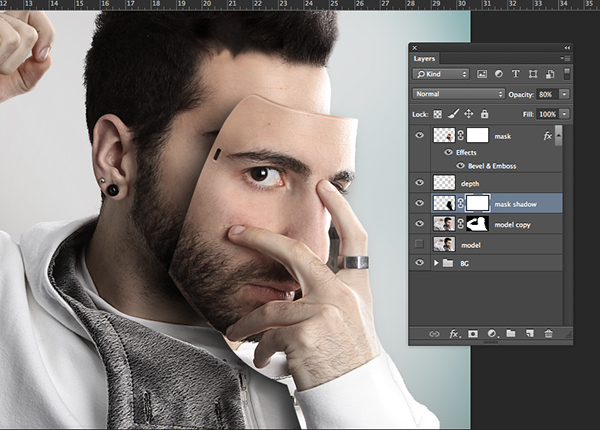 Поэтому, когда мы создадим эту маску, мы просто увидим фотографию, проходящую через прямоугольник.
Чтобы создать эту маску, достаточно удерживать нажатой кнопку и навести курсор между двумя слоями на панели «Слои». Мы ждем появления специального указателя мыши — это своего рода направленная вниз стрелка под прямым углом. Нажмите один раз (с нажатой опцией), чтобы создать маску.
Вуаля! Теперь у вас должно получиться что-то вроде этого:
5. Измените размер и переместите слой изображения, пока он находится в маске.
Однако у нас есть небольшой сбой — видите эти вертикальные серые блоки слева и справа от нашего главного изображения? Они появились потому, что в настоящее время наш основной слой изображения меньше ширины страницы. В результате часть прямоугольника, который мы использовали для маскировки изображения, просвечивается.
Чтобы исправить это, нам нужно убедиться, что на панели «Слои» выбран слой изображения героя (как показано выше), затем нажмите V, чтобы выбрать инструмент «Перемещение».
Мы хотим изменить размер изображения от центра, и мы также хотим убедиться, что мы вообще не растягиваем изображение. Это означает, что нам нужно удерживать нажатой опцию (которая говорит Photoshop изменять размер от центра) *и* удерживать нажатой клавишу Shift ⇧ (что говорит Photoshop не растягивать изображение). Затем щелкните и перетащите один из угловых маркеров, чтобы сделать главное изображение немного больше (если вы используете один из краевых маркеров, нажатие Shift ⇧ не сработает, и Photoshop растянет фотографию).
Давайте также немного перетащим изображение вниз, чтобы мы могли видеть больше банки. Кроме того, вы можете использовать клавиши со стрелками, чтобы «подтолкнуть» слой. Когда вы закончите редактирование, нажмите Enter, чтобы выйти из режима преобразования.
Вот как все должно выглядеть:
6. Повторите этот процесс для четырех заполнителей круглых изображений.
Мы подготовили для вас еще 4 файла JPG — загрузите их и повторите процесс:
- размещение их в качестве смарт-объектов
- перемещение их над кругами в списке слоев
- создание маски
- перемещение и изменение размера смарт-объекта, пока он не будет выглядеть правильно
День 5 готов!
Сегодня мы рассмотрели множество объектов, включая смарт-объекты, команду «Поместить», маски слоев и использование команд преобразования для изменения размера объектов. Завтра мы собираемся завершить остальную часть дизайна нашей целевой страницы, чтобы закрепить все навыки, которые мы получили на курсе.
+ Бонус: загрузите наш набор шаблонов для обработки изображений — используйте их, чтобы быстро применять эффекты к своим фотографиям!
Создайте маску в Photoshop с помощью каналов
Бесплатный пакет фотографий (стоимостью 180 долларов США): экшенов PS, пресеты LR, наложения фотографий и шаблоны для печати!
Получите это здесь.
В этом пошаговом уроке я собираюсь описать основы создания маски в Photoshop с использованием каналов. Одна из величайших или худших вещей в Photoshop — это то, что часто существует несколько методов для достижения одной и той же цели. Создание масок — это то, чего можно достичь разными способами, и разные техники подходят для разных предметов.
Использование каналов для создания маски полезно для объектов с большим количеством мелких деталей по краям, однако не во всех случаях это идеально. Вам нужно изображение, которое имеет сильный контраст по крайней мере в одном цветовом канале, чтобы это было успешным. Как вы увидите на моем примере изображения, лучше всего, чтобы объект был полностью непрозрачным, так как любая прозрачность позволит просвечивать исходный фон.
То же самое и с моим пером, особенно в области не в фокусе, однако тонкие нити пера — неплохой способ продемонстрировать основную концепцию.
Откройте свое изображение
Как уже было сказано, некоторые изображения лучше других, и вам может понадобиться поэкспериментировать, чтобы понять, что работает лучше всего. Здесь вы можете видеть, как полупрозрачность пера позволяет просвечивать фоновому оттенку, что не идеально, но этот метод дает лучшую маску, чем можно было бы достичь с помощью большинства других методов.
Найдите канал с наибольшим контрастом
Теперь щелкните вкладку «Каналы» рядом с «Слои» и посмотрите, какой канал имеет наибольший контраст между объектом и фоном. Миниатюра — довольно хороший индикатор, но вы можете нажать на канал, чтобы отобразить изображение только в этом канале. В моем случае синий канал обеспечивает наибольшую контрастность.
Увеличьте контрастность с помощью расчетов
Теперь перейдите в меню Изображение > Расчеты и измените раскрывающиеся списки каналов Source 1 и Source 2 на наиболее контрастный цвет — в моем случае на синий.
Наконец, вы хотите изменить выпадающий режим наложения. Вы заметите, что я использовал Vivid Light, хотя здесь можно использовать несколько разных опций. Если уже есть сильный контраст, умножение может быть хорошим вариантом, и это часто дает лучшее качество. Когда вы будете довольны, убедитесь, что для параметра «Результат» установлено значение «Новый канал», и нажмите «ОК».
Увеличьте контрастность нового канала
Вы увидите, что новый канал добавлен в палитру каналов. Мы хотим сделать этот канал таким, чтобы все пиксели были либо черными, либо белыми, хотя некоторые серые пиксели по краям для облегчения тонкой растушевки могут быть приемлемыми.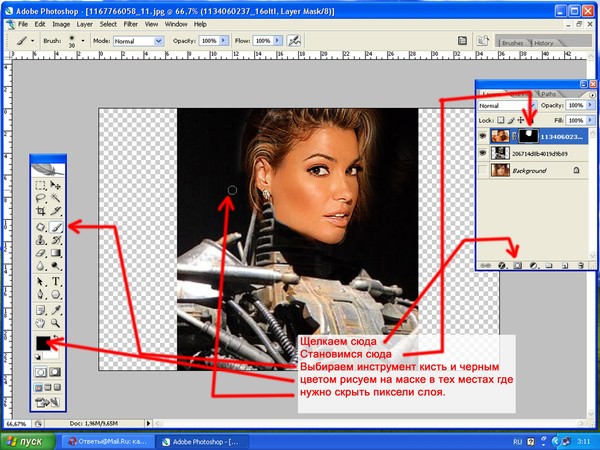
Первый шаг, который мы сделаем, это переход в Image > Adjustments > Levels, а затем мы настроим белые и черные точки, чтобы еще больше увеличить контрастность. Я также изменил положение серой точки. Вы заметите, что у меня была открыта палитра «Информация», чтобы я мог быстро увидеть значения цвета в точках на изображении.
Уточните канал
На предыдущем снимке экрана вы видели шумный серый оттенок в правой части изображения, который необходимо удалить. Для этого я выбрал инструмент Dodge, установил кисть с жесткими краями и Range на Midtones. Сначала я установил экспозицию на 100%, хотя это не показано на снимке экрана, а затем я просто закрасил серую область, чтобы сделать ее белой.
Если вы попробуете это, вы заметите, что вы можете закрашивать черные области без какого-либо эффекта, потому что для параметра «Диапазон» установлено значение «Средние тона». Мы можем воспользоваться этим и закрасить объект, чтобы сделать серый цвет белым. Вы также можете использовать инструмент «Затемнение», чтобы сделать их черными, но поскольку оттенки серого находятся по краям, я использовал инструмент «Осветление», поскольку это предотвратило бы окантовку цвета фона, хотя и за счет качества краев.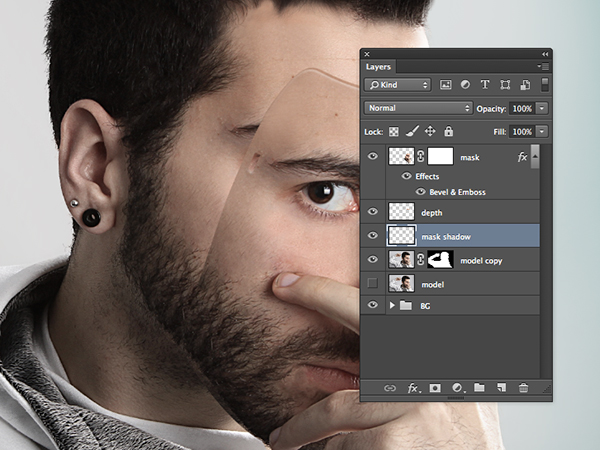
Если ваш объект полностью непрозрачен, вы можете просто использовать кисть с черным цветом переднего плана и закрасить нечерные области. Пока вы держите края объекта внутри, вы можете рисовать очень быстро и грубо.
Создайте свою маску
Когда вы довольны тем, что у вас есть довольно точный черно-белый канал с чисто белым фоном и черным объектом, вы можете использовать его для создания маски. Сначала щелкните первый маленький значок в нижней части палитры каналов, чтобы загрузить канал в качестве выделения. Теперь перейдите в палитру слоев и дважды щелкните фоновый слой, чтобы добавить к нему маску. Затем перейдите в «Выделение»> «Инверсия», а затем щелкните значок «Маска слоя» в нижней части палитры «Слои» — он третий слева.
Чтобы лучше увидеть результат, вы можете поместить новый слой ниже и залить его сплошным цветом. Возможно, вы захотите щелкнуть правой кнопкой мыши по маске и выбрать параметр «Уточнить маску», чтобы посмотреть, сможете ли вы еще больше улучшить свою маску.
