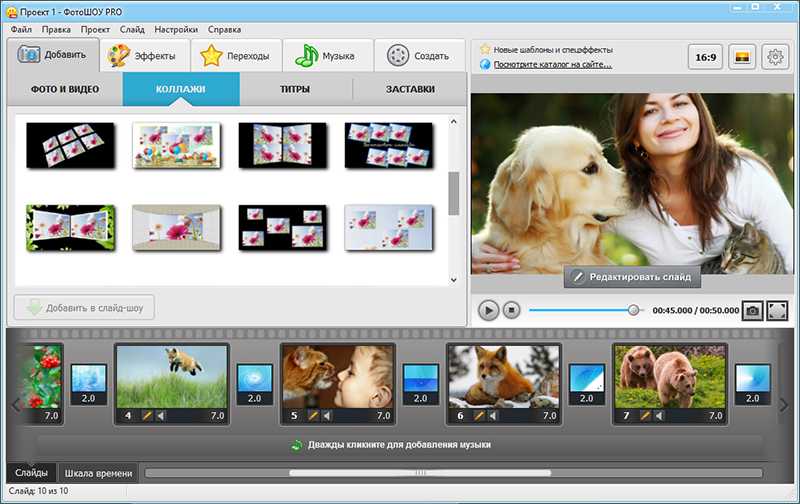
Создать видео из фотографий онлайн: Создать видео онлайн — Сделать видео из фото — Clideo
VivaVideo Бесплатный обзор видео редактор и лучшая альтернатива
«Какое лучшее приложение для редактирования видео на мобильном телефоне?»
«Есть рекомендации по приложению для редактирования видео для Instagram и YouTube?»
Если вы хотите делать фотографии и видео как профессионалы, вы можете попробовать VivaVideo Free Video Editor. Пользователи могут бесплатно снимать и персонализировать видео с приложением VivaVideo. Каждый может стать режиссером с помощью VivaVideo. Хотите узнать больше о VivaVideo Free Video Editor? Просто читай и следуй.
- Part 1: VivaVideo — бесплатный обзор видеоредактора
- Часть 2: альтернатива VivaVideo для ПК — AnyMP4 Video Editor
- Часть 3: VivaVideo Online Альтернатива — Animoto
- Часть 4: Часто задаваемые вопросы о бесплатном видеоредакторе VivaVideo
Part 1: VivaVideo — бесплатный обзор видеоредактора
VivaVideo был удостоен награды «Лучшее бесплатное приложение для редактирования видео» ведущими блогерами Android и iOS. Вы можете бесплатно снимать видеоистории и редактировать фотографии на своих устройствах iOS и Android.
Несмотря на обычные инструменты для редактирования видео, вы можете получить объективы видеокамеры для создания популярных видео с VivaVideo Бесплатный редактор видео, Создатель видео-коллажей и слайд-шоу может помочь пользователям создавать фильмы в одно касание.
Многие пользователи настоятельно рекомендуют редактор VivaVideo как обязательное приложение для редактирования видео. Тем не менее, есть все еще много комментариев с одной звездой. Например, некоторые пользователи жалуются, что VivaVideo Free Video Editor имеет скрытые платежи. Кроме того, происходит сбой при обработке видео в течение минут 5.
VivaVideo Бесплатный редактор видео Плюсы
- 1. Приложение VivaVideo имеет встроенный редактор замедленного видео.
- 2. Получите специальные линзы 9 и несколько вариантов захвата.
- 3. Превратите фотографии в слайд-шоу с помощью простых шагов.

- 4. Объедините видео или фотографии в одну историю с широким спектром шаблонов коллажей.
- 5. Поделитесь своими видео на Facebook, YouTube, Vine, Live Story, Vimeo и других платформах для обмена видео напрямую.

VivaVideo Бесплатный редактор видео Минусы
- 1. Возникли проблемы с восстановлением покупок после нового обновления VivaVideo.
- 2. Персонализируйте видео с помощью различных инструментов редактирования в режиме раскадровки.
- 3. Нужно купить VivaVideo Pro, чтобы избавиться от всплывающей рекламы.
- 4. Приложение VivaVideo Free Video Editor занимает больше места для хранения.
- 5. Приложение VivaVideo внезапно падает при редактировании.
Часть 2: альтернатива VivaVideo для ПК — AnyMP4 Video Editor
AnyMP4 Видео редактор это точно лучшее программное обеспечение для редактирования видео для ПК, который вы ищете. Вы можете создавать слайд-шоу с любым видео, фото и аудио без особых усилий. Для начинающих вы можете скачать и применить готовые шаблоны для слайд-шоу своими руками. Что касается экспертов, вы можете свободно настраивать тему. На самом деле, вы можете получить аналогичные и даже лучшие функции VivaVideo Free Video Editor здесь.
Чистый и интуитивно понятный интерфейс является дружественным для всех пользователей. Благодаря передовой технологии все ваши видео и фотографии могут быть настроены без потери качества. Вы также можете экспортировать видео слайд-шоу на Apple, Android, PSP, Wii и другие портативные устройства без проблем с совместимостью.
Основные особенности этого бесплатного видеоредактора Альтернатива
- 1. Создайте слайд-шоу с фотографиями, видео и музыкой практически во всех форматах.
- 2. Вращайте, обрезайте, обрезайте и редактируйте видео 1080p / 4K Ultra HD.
- 3. Установите скорость видео, чтобы сделать замедленное видео или ускорить видео в зависимости от ваших потребностей.
- 4. Настройте видео слайд-шоу с различными переходами, фильтрами и элементами.
- 5. Улучшите качество видео с помощью простых в использовании параметров.
- 6. Поддержка Windows 7 / 8 / 10 (64 / 32-битная ОС).

Как создать Vivid Video Slideshow на ПК с помощью VivaVideo Alternative
Шаг 1: Запустите видео-редактор программного обеспечения, альтернативный VivaVideo.
Шаг 2: Нажмите кнопку «+», чтобы добавить видео и изображения в видеоредактор.
Шаг 3: Нажмите «Изменить», чтобы открыть всплывающее окно. Вы можете увидеть все изменения через исходное и выходное окна предварительного просмотра.
Шаг 4: Перейти к основному интерфейсу. Нажмите «Добавить фоновую музыку» и примените звуковые эффекты.
Шаг 5: Используйте заранее разработанную тему или персонализируйте собственную тему
Вы можете скачать и применить хорошо разработанную тему для вашего видео или изображения. Также поддерживается добавление текста, фильтров, переходов и элементов в загруженную тему.
Шаг 6: Экспортировать видео слайд-шоу
Нажмите «Экспорт», чтобы открыть всплывающее окно «Конвертировать». Установите выходной формат или устройство. Кроме того, вы также можете настроить разрешение и качество видео. Наконец, выберите «Преобразовать», чтобы сохранить слайд-шоу. Проверьте здесь, чтобы получить больше 4K видео редакторы.
Часть 3: VivaVideo Online Альтернатива — Animoto
Что же касается онлайн редактор фильмов альтернативу VivaVideo можно попробовать Animoto, Онлайновый видеомейкер Animoto может работать для деловых и личных слайд-шоу. Вы можете начать с видео-шаблона или раскадровки. Позже вы можете создать видео слайд-шоу с Animoto онлайн. Тем не менее, альтернативный VivaVideo видео производитель онлайн с музыкой и эффектами не является полностью бесплатным. Вы можете получить ограниченные возможности создания слайд-шоу здесь.
В общем, вы можете легко создавать видео слайд-шоу с помощью VivaVideo Free Video Editor на своем телефоне или компьютере.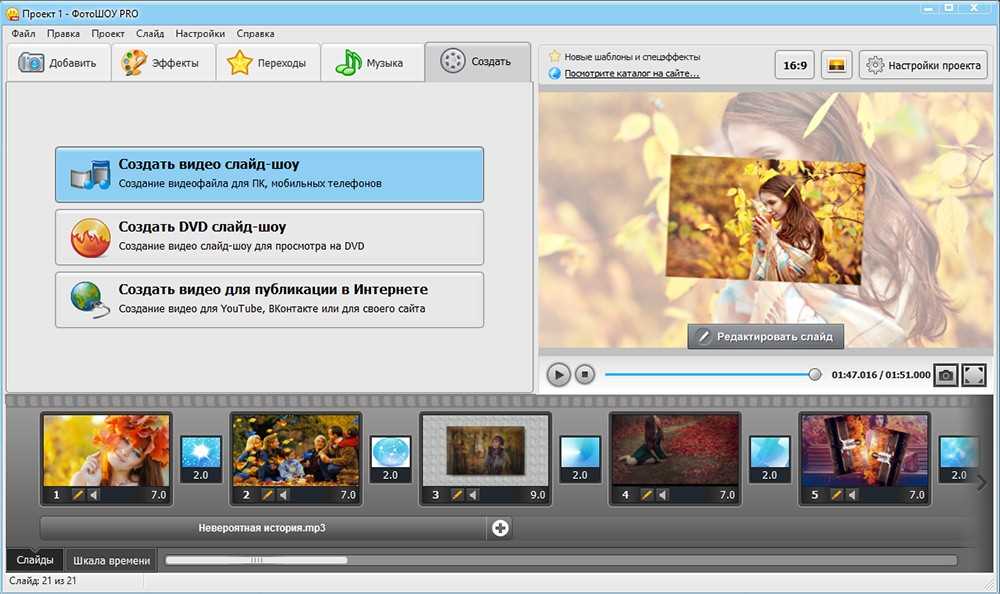 Если вы хотите получить более продвинутые функции редактирования, вы можете скачать бесплатно AnyMP4 Видео редактор для попытки. Даже начинающие могут создавать веселые слайд-шоу без особых усилий.
Часть 4: Часто задаваемые вопросы о бесплатном видеоредакторе VivaVideo
Есть ли у VivaVideo водяной знак?
Да. Бесплатная версия VivaVideo снабжена водяным знаком на каждом проекте.
VivaVideo безопасно?
Экспорт из VPNPro предупредил пользователей, что VivaVideo Free Video Editor содержит опасное шпионское ПО, и Google Play удалил это бесплатное приложение, но его про-версию VivaVideo безопасно.
Запрещено ли VivaVideo в Индии?
Нет. Вы все еще можете скачать это приложение в Индии.
Как сделать видео из фотографий — это легко, быстро и просто!
Содержание
- Создание видео из фотографий – вот как!
- Создание видео из фотографий: шаг за шагом
Делаем видео из фото
– вот как!
Чтобы создать видео с использованием фотографий, выполните следующие действия:
- Откройте программу редактирования видео Movie Studio и импортируйте все фотографии, которые хотите использовать.
- Скомпонуйте фотографии в воспроизводимое слайд-шоу.
- При необходимости добавляйте переходы, музыку, заголовки и анимацию в слайд-шоу.
- Экспортируйте слайд-шоу в виде видеофайла (например, MP4), содержащего все добавленные фотографии, мультимедиа и эффекты.
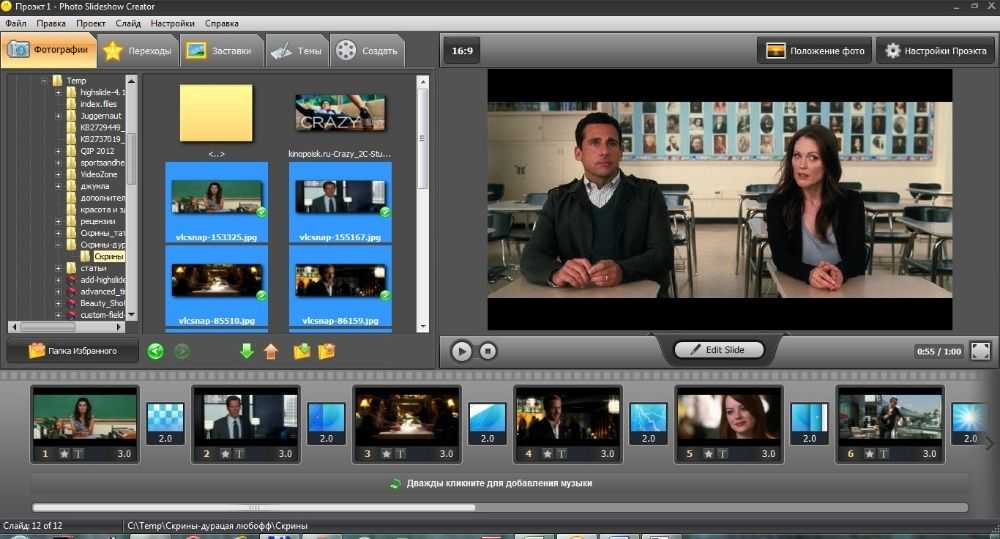
Киностудия 2023
Превратите изображения в видеоролики с помощью Movie Studio, программного обеспечения для редактирования видео для создания потрясающих фильмов:
- Импортируйте все стандартные форматы изображений, включая JPG, PNG, GIF, TIF и BMP
- Режим временной шкалы, несколько дорожек и простые в использовании функции сортировки
- Интуитивно понятные шаблоны для вступлений, концовок, титров и субтитров, переходов, начальных титров и т. д.
- Полезные мастера программ
- Экспорт во все основные видеоформаты, включая MP4 , MPEG2 и AVI
- Записывайте слайд-шоу с изображениями прямо на DVD или загружайте их на онлайн-платформы, такие как YouTube
Создатель видео-слайд-шоу
Начать загрузку
Делаем видео из фото
Сегодня камеры повсюду. Смартфоны, в частности, являются чрезвычайно популярным способом фотографировать и запечатлевать особые моменты. А пользователи смартфонов всегда ищут новые интересные способы поделиться своими коллекциями фотографий.
Отличный способ максимально использовать ваши фотографии — объединить их в впечатляющее слайд-шоу с помощью программного обеспечения для редактирования видео. Добавляя анимационные эффекты, переходы, заголовки и фоновую музыку к слайд-шоу, вы можете легко превратить его в настоящий кинематографический опыт. Когда вы закончите редактирование слайд-шоу, вы можете экспортировать его в виде видеофайла и посмотреть на телевизоре или загрузить на YouTube, чтобы поделиться им с друзьями.
Программа редактирования видео Movie Studio позволяет легко превращать ваши фотографии в профессиональные видеоролики. В Movie Studio есть все необходимое для создания удивительных слайд-шоу, в том числе мультимедийные инструменты, позволяющие масштабировать и создавать кадры слежения, эффекты изображения, переходы, титры и музыку.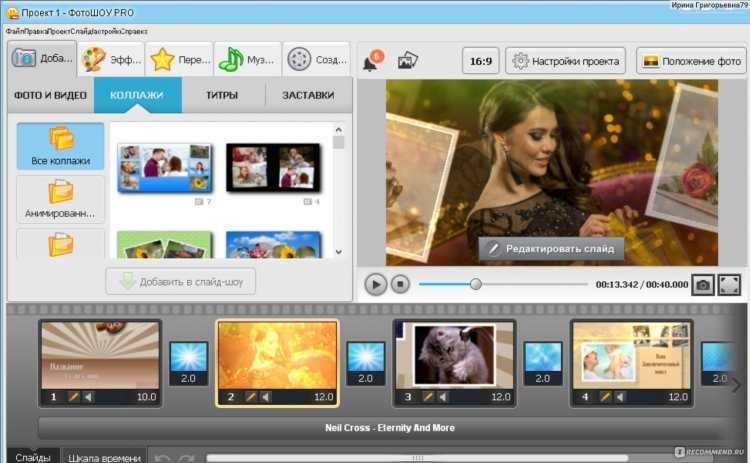
И он невероятно прост в использовании. Вот как это работает:
Шаг 1. Импортируйте фотографии
- Начните с переноса фотографий на компьютер. Например, извлеките карту памяти из камеры и вставьте ее в устройство чтения карт на компьютере.
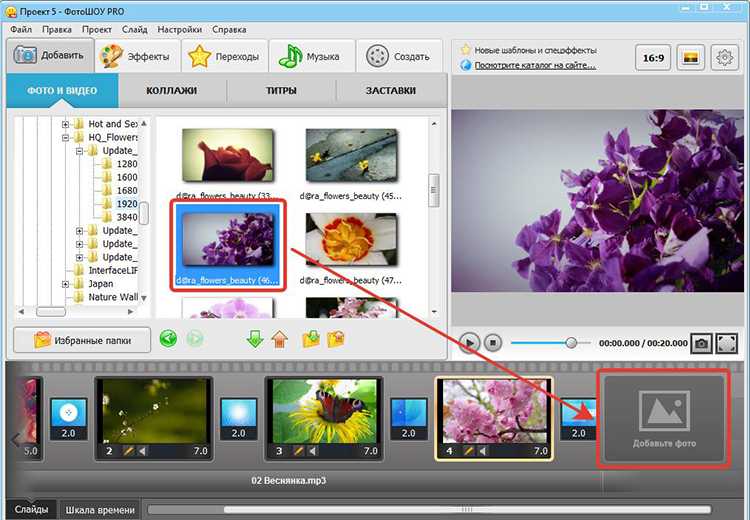
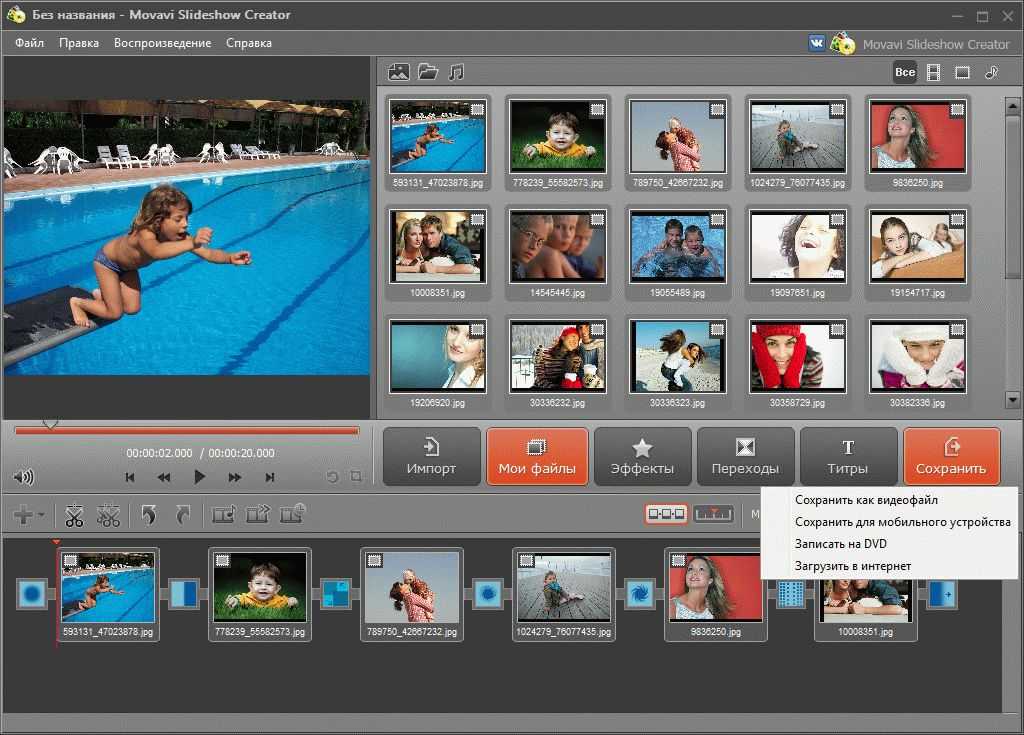
- Откройте Movie Studio и импортируйте фотографии в программу, открыв вкладку «Импорт» в Media Pool и перейдя в папку, содержащую их. Затем перетащите фотографии на самую верхнюю дорожку.
Шаг 2. Расположите и оптимизируйте фотографии
- Расположите фотографии в нужном вам порядке. Если у вас много фотографий, мы рекомендуем использовать для этого обзор сцен, так как это упрощает отслеживание вашей аранжировки. Кнопка обзора сцены расположена справа.
- Каждую фотографию можно перемещать в обзоре сцен. Используйте клавишу Del, чтобы удалить ненужные фотографии.
- Когда закончите, вернитесь к временной шкале. Этот вид лучше всего подходит для добавления мультимедиа, эффектов и шаблонов.
- Рассмотрите возможность добавления некоторых эффектов оптимизации к вашим фотографиям. Для этого откройте вкладку «Эффекты» и выберите нужный эффект. Чтобы улучшить качество изображения, мы рекомендуем использовать автоматическую оптимизацию экспозиции в разделе «Яркость/Контрастность».

Шаг 3: Добавьте звук, визуальные эффекты и эффекты (необязательно)
На этом этапе вы можете добавлять переходы, заголовки, музыку или анимацию к слайд-шоу по мере необходимости.
- Чтобы получить доступ к эффектам перехода, перейдите в «Шаблоны» > «Переходы» в медиапуле. Для каждого перехода доступен предварительный просмотр. Чтобы применить переход, просто перетащите его в точку между двумя фотографиями на временной шкале.
- Чтобы добавить заголовки, используйте шаблоны в разделе «Шаблоны заголовков». Каждый из шаблонов в этом разделе также можно просмотреть перед применением. Чтобы добавить шаблон, перетащите его на отдельную дорожку под своими фотографиями и измените текст на мониторе предварительного просмотра.
- Фоновую музыку можно добавить с помощью той же процедуры перетаскивания, которую вы использовали для добавления фотографий. Просто перетащите любой аудиофайл на пустую дорожку, чтобы добавить его. Выбор бесплатных песен доступен на вкладке «Аудио» в медиапуле.
- Чтобы добиться более кинематографического эффекта, используйте эффект «Камера/Увеличение», чтобы создать анимацию, похожую на кино, и заставить полноэкранные части ваших фотографий перемещаться по экрану. Этот эффект находится на вкладке «Эффекты» в медиапуле.
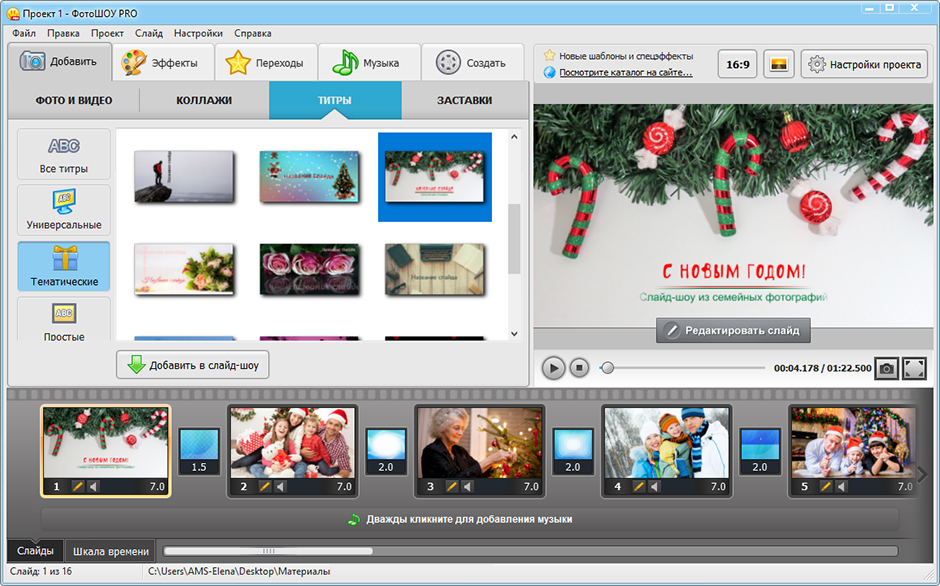
Шаг 4: Превратите свои фотографии в видеофайл, запишите их на DVD или разместите в Интернете.
- Чтобы создать один файл, содержащий все отснятые материалы в окне проекта, выберите «Файл» > «Экспорт фильма». Здесь вы должны увидеть список доступных форматов видео. Выберите формат, который вы хотите использовать (например, MP4), дайте видеофайлу имя и запустите процесс экспорта.
- Кроме того, вы можете записать слайд-шоу на диск DVD или Blu-ray. Просто нажмите кнопку в правом верхнем углу окна программы, чтобы открыть интерфейс записи. Вы также можете использовать интерфейс записи для создания меню выбора, содержащего несколько слайд-шоу и даже отдельные фотографии, которые затем можно выбирать с помощью пульта дистанционного управления при воспроизведении диска.
- Вы также можете загрузить свое слайд-шоу прямо на YouTube. Просто нажмите кнопку «Завершить фильм» в правом верхнем углу, выберите «Загрузить в Интернет» и выберите «YouTube» в качестве сообщества. Слайд-шоу будет автоматически экспортировано в нужном формате и загружено непосредственно в вашу учетную запись.
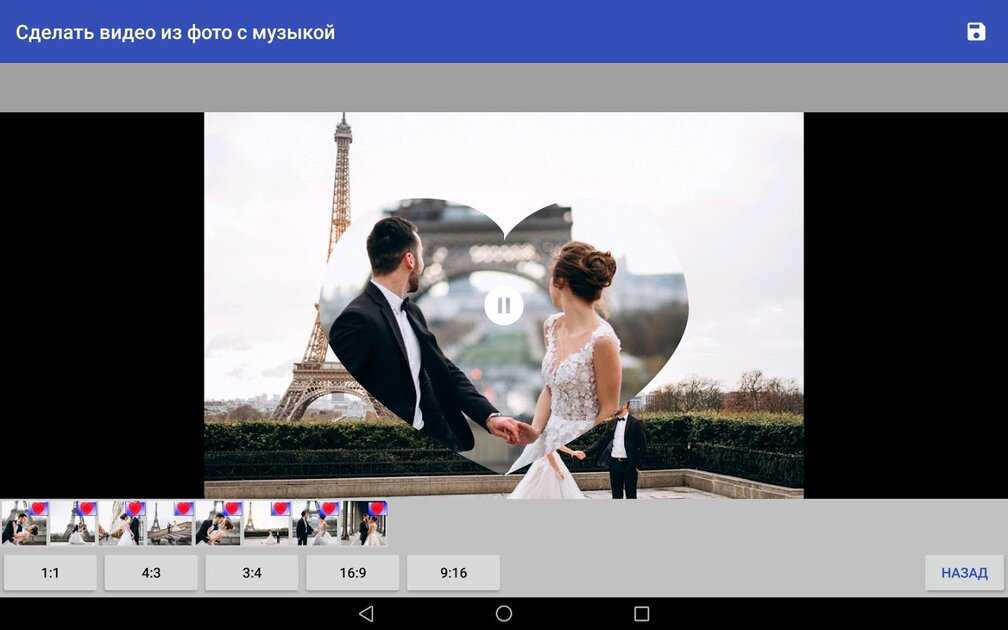 Просто нажмите кнопку в правом верхнем углу окна программы, чтобы открыть интерфейс записи. Вы также можете использовать интерфейс записи для создания меню выбора, содержащего несколько слайд-шоу и даже отдельные фотографии, которые затем можно выбирать с помощью пульта дистанционного управления при воспроизведении диска.
Киностудия 2023
Превратите изображения в видеоролики с помощью Movie Studio, программного обеспечения для редактирования видео, позволяющего создавать совершенно потрясающие фильмы:
- Быстрый и подробный монтаж
- Автоматические мастера
- До 900 эффектов и музыки
- Интуитивно понятные шаблоны для вступлений, концовок, титров и субтитров, переходов, начальных титров и т. д. Записывайте слайд-шоу на DVD и Blu-ray (и создавайте собственные меню)
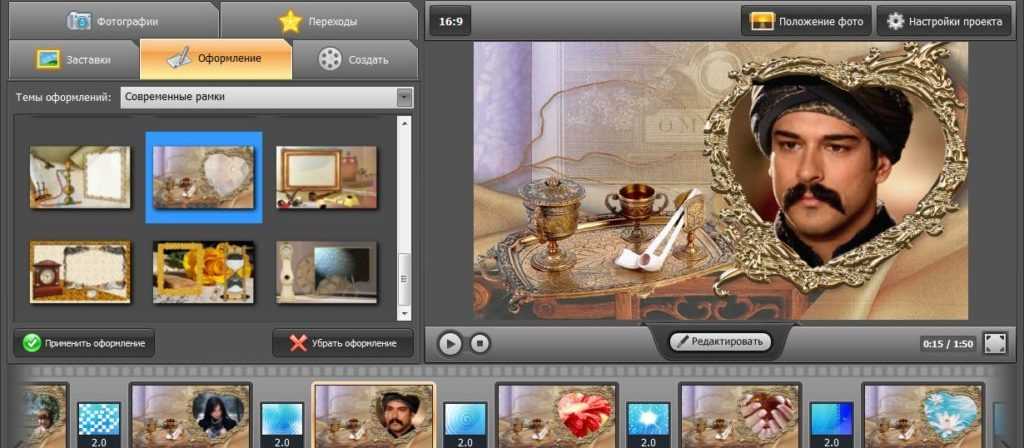 д. Записывайте слайд-шоу на DVD и Blu-ray (и создавайте собственные меню)
Создатель видео-слайд-шоу
Начать загрузку
Другие темы
Монтаж видео
Видеоэффекты
Коррекция цвета
Преобразование видео
Постпродакшн
Wave.video — простое редактирование, запись, многопотоковое и размещение видео
Стриминговая студия, видеоредактор, средство создания эскизов, видеохостинг, видеозапись и стоковая библиотека на одной платформе.
- Пустое видео
- Пустое изображение
- Видеозапись
Загрузка
- Генерировать видео из:
- Start Bround Brouwsing:
- Текст
- шаблоны
- Пост в блоге
- Стоковые активы
- Импорт видео от:
- Youtube
70007 онлайн
 org/HowToStep»>
70007 онлайн
70007 онлайн
- 9 и VIELITRITOR
- 99 и VIME обрезайте видео, объединяйте клипы, меняйте макеты, добавляйте текстовую анимацию, стикеры, переходы и многое другое. Добавляйте редактируемые автоматически созданные титры и настраиваемые субтитры к своим видео в одно мгновение.
Обзор видеоредактора →
Настраиваемая студия прямых трансляций
Наше непревзойденное программное обеспечение для мультистриминга позволяет создавать полностью настраиваемые прямые трансляции без кодирования. Транслируйте прямые трансляции или транслируйте предварительно записанные видео на несколько каналов одновременно, легко приглашайте гостей и удивляйте свою аудиторию аутентичными фирменными трансляциями.
Попробуйте многопоточность →
Бесплатное средство для создания эскизов
Легко удаляйте фон с фотографии, применяйте привлекательные макеты и добавляйте броский заголовок, чтобы создать идеальную миниатюру видео. Убедитесь, что люди смотрят ваши видео, а не пропускают их!
Создать миниатюру →
Безопасный и стабильный видеохостинг
Безопасно загружайте и храните свои видео с помощью нашего видеохостинга. Создавайте и делитесь простыми в редактировании целевыми страницами видео, персонализируйте видеоплееры, встраивайте видео в блоги и веб-сайты, отслеживайте свою видеоаналитику и многое другое.
Ознакомиться с видеохостингом →
- 99 и VIME обрезайте видео, объединяйте клипы, меняйте макеты, добавляйте текстовую анимацию, стикеры, переходы и многое другое. Добавляйте редактируемые автоматически созданные титры и настраиваемые субтитры к своим видео в одно мгновение.