Создать видео презентацию из фотографий с музыкой: Создать слайд-шоу онлайн — Clideo
Создание слайд-шоу в Pinnacle Studio 12
Часть 2
Предыдущая часть статьи
- Создание слайд-шоу в Pinnacle Studio 12. Часть 1.
Официальный сайт: www.pinnaclesys.com
В предыдущей части статьи проводился анализ отличий редакторов видео от специализированных программ для создания слайд-шоу. Следом, начался рассказ о Pinnacle Studio 12, о той части интерфейса приложения, которая, так или иначе, задействуется при создании слайд-шоу. Теперь стоит перейти к непосредственной работе над проектом.
Первый этап работы, как нетрудно догадаться, заключается в открытии исходных файлов. В нашем случае — это фотографии и музыка. Программа имеет раздельные инструменты открытия видео и фото. Изображения открываются через инструмент Show Photos, пятый на панели альбома, если считать сверху. Вы можете указывать произвольную папку на жестком диске, после чего все картинки в ней отображаются в виде миниатюр. Поддерживается стандартная навигация по директориям, то есть, имеется возможность свободного перемещения по файловой системе.
Открытие фотографий в Pinnacle Studio 12
Двойной щелчок по любому эскизу добавляет фото в конец проекта. Вы можете перетаскивать мышью картинки в любое место: в начало, куда-нибудь в середину. Ранее открытые изображения в списке миниатюр выделяются оранжевыми галочками. Это позволяет избежать повторов, случайных добавлений ранее включенных в проект фотографий.
Есть и другой, более универсальный способ открытия исходных документов. Он заключается в переносе файлов из внешних приложений. Стандартный механизм drag and drop. Так же, кстати, можно открывать и музыку с жесткого диска. Впрочем, самая нижняя кнопка панели альбома как раз предназначается для открытия музыки. Принцип тот же, что и с фотографиями.
После того, как исходные данные открыты, внутри панели Timeline появляется два потока данных. Сверху располагается набор фотографий, снизу – музыкальные композиции.
Редактор воспринимает фотографию так же, как и файл с видео, свойства практически идентичны. Имеется продолжительность показа, фрагменты можно соединять эффектами перехода. В отличие от работы с видео, вы можете легко регулировать время показа изображений простым перетаскиванием границ по шкале времени. Панель раздвинута шире – фотография будет показываться дольше. В режиме Storyboard удобно просматривать миниатюры изображений, однако музыкальная дорожка при этом показываться не будет.
В свойствах проекта Pinnacle Studio 12 можно указывать длительность показа фотографий по умолчанию, а также продолжительность эффектов перехода. Впрочем, все это может и не понадобиться, если избрать наиболее простой способ монтажа – Smart Movie. Программа предлагает набор сюжетных установок для изготовления слайд-шоу, с помощью которых автоматически расставляются все эффекты, устанавливаются длительности показа слайдов. В специальном окне отображается диапазон длительностей для музыкальной композиции, которая будет звучать в фоне. Вы можете расставлять слайды в случайном порядке. Кроме того, допускается использование определенного количества фотографий с целью точной синхронизации со звуковой дорожкой.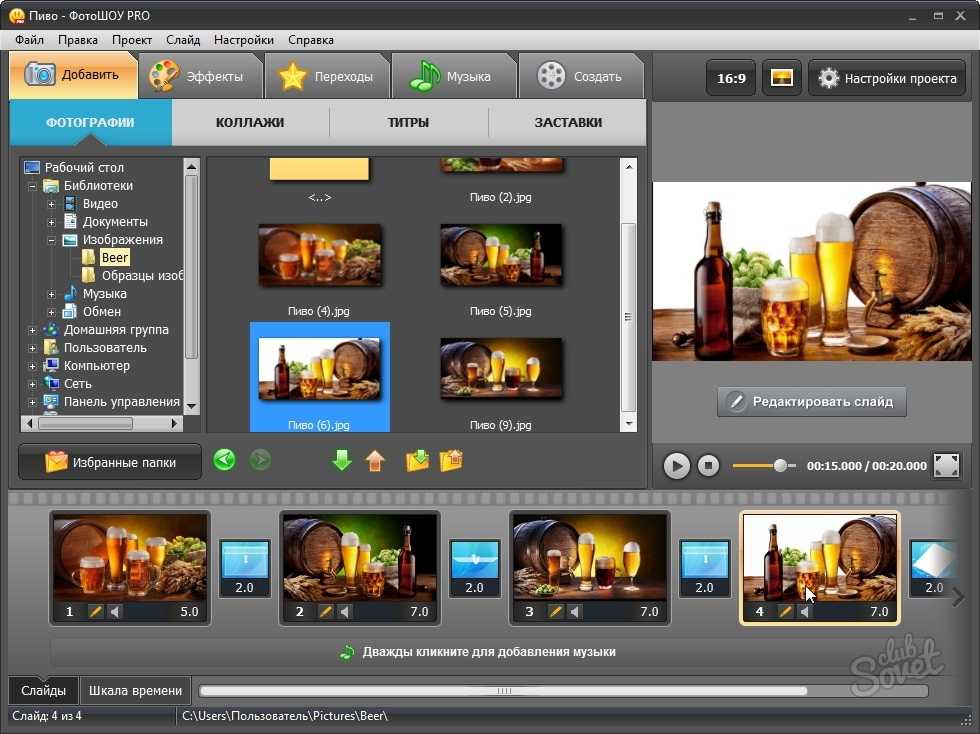 Лишние изображения просто не будут показываться, исключаясь из проекта.
Автоматическое создание слайд-шоу с помощью инструмента Smart Movie в Pinnacle Studio 12
Конечно, работать подобным образом легко и просто, но не для этого, скорее всего, изучается редактор подобного класса. Pinnacle Studio 12 открывает огромный простор для творчества, и не воспользоваться этим просто грешно. Во-первых, вы можете самостоятельно расставить эффекты перехода между фотографиями. Нет разницы, работаете ли вы с видео или с фотографиями – программа имеет единый выбор эффектов. Их количество и, главное, качество, намного превосходит все специализированные приложения. Здесь присутствуют и стандартные 2D-эффекты и примеры, использующие частичную прозрачность. Далее следует большой набор трехмерных эффектов, имеющий громкое название Hollywood FX. А следом начинается различная тематическая анимация. Серьезные эффекты соседствуют с юмором, с детскими мотивами. Всего этого, стоит повториться, не найти в специализированных приложениях, даже в ProShow Producer, который считается одним из мощнейших продуктов для создания слайд-шоу.
Выбор эффектов перехода между слайдами в Pinnacle Studio 12
Каждый эффект отображается в виде значка между слайдами. Соответственно, вид пиктограммы зависит от выбранного способа перехода. Если навести указатель мыши на оранжевую шкалу времени, то курсор превращается в часы. Это означает, что можно, удерживая левую кнопку мыши, перемещать указатель. При этом меняется масштаб панели Timeline. Аналогичные действия производятся клавишами «+» и «-». Увеличив до определенного значения масштаб, можно отчетливо видеть и все миниатюру слайдов, и значки переходов между ними.
Эффекты перехода работают только с двумя фотографиями – исходным и конечным слайдом. Отсюда и термин «переход», то есть картина художественно перетекает из одного состояния в другое. Pinnacle Studio 12 поддерживает еще один, более мощный механизм монтажа, основанный на использовании специальных тем. Суть их работы заключается в том, что тема оговаривает не только эффект перехода, но также включает в себя шаблон, где прописывается положение документа.
Применение тем монтажа в Pinnacle Studio 12
Большинство тем имеют богатое художественное содержание, что подсказывает и сферу применения – разделение глав слайд-шоу. Например, начало действия происходит дома у невесты. Затем, поехали в ЗАГС, и здесь вместо стандартного перехода можно вставить красочную монтажную тему. Как было сказано ранее, она не просто вставляется между слайдами. Тема не использует их в качестве исходных документов, она добавляется как новый элемент. Фотографии необходимо добавлять отдельно, внутри панели альбома. Действительно, некоторые шаблоны содержат три, четыре, а то и пять полей под фотографии. Это не состыкуется и линейностью слайд-шоу, последовательностью показа изображений. Здесь можно создавать подобие коллажей, комбинируя на экране сразу несколько фотографий, перемещая их, используя дополнительную анимацию.
Фотографии добавлены в проект, их смена оформлена эффектами перехода. Главы отделены друг от друга монтажными темами. Но слайд-шоу еще далеко от завершения. Проект смотрится более выразительно, если фотографии не неподвижны, а перемещаются по экрану, масштабируются. Это добавляет динамики.
Свойства слайда в Pinnacle Studio 12
В свойствах слайда можно описывать начальное и конечное положение изображения, что и рождает движение. Каких-либо числовых значений вводить не требуется, но они и отсутствуют как класс. Вы просто перемещаете мышью фото по окну предварительного просмотра, тем самым, указывая его позицию. Регулятор Zoom меняет масштаб. Здесь, к сожалению, нельзя наклонять фотографии, присутствует только поворот на 90 градусов, а это совершенно иной случай. Кроме того, зачем-то добавлен инструмент удаления эффекта красных глаз. Здесь он смотрится немного не в тему, ведь это не графический редактор. Для проекта слайд-шоу, который, тем более, создается в такой серьезной программе, пользователь наверняка подготавливает исходные документы заранее, а не берет их второпях, переписывая напрямую из дешевой мыльницы.
Текстовые надписи добавляют выразительность проекту. Они могут выступать в роли заставки, титров или просто украшать слайд-шоу. Стоит отметить, что среди монтажных тем есть несколько шаблонов, предназначенных для помещения в начало проекта. Надпись появляется, на экране происходит какая-то анимация. Затем текст художественно исчезает и начинается показ первого фото. В такой теме нет входящего элемента, есть только шаблон на выход. Она всегда помещается в начало проекта.
Добавление текстовых надписей из шаблонов в Pinnacle Studio 12
Другой вариант – использование статических шаблонов текстовых надписей. Программа предлагает на выбор большое количество готовых примеров оформления текста. Они могут вставляться в основную дорожку видео, и тогда текст будет оформлен как отдельные независимые слайды. Второй вариант – использование специального трека Overlay. Шаблоны с текстом содержат прозрачность, поэтому надписи можно наносить поверх фотографий.
Еще один вариант работы с текстом – использование специального редактора. Здесь вся работа происходит уже вручную.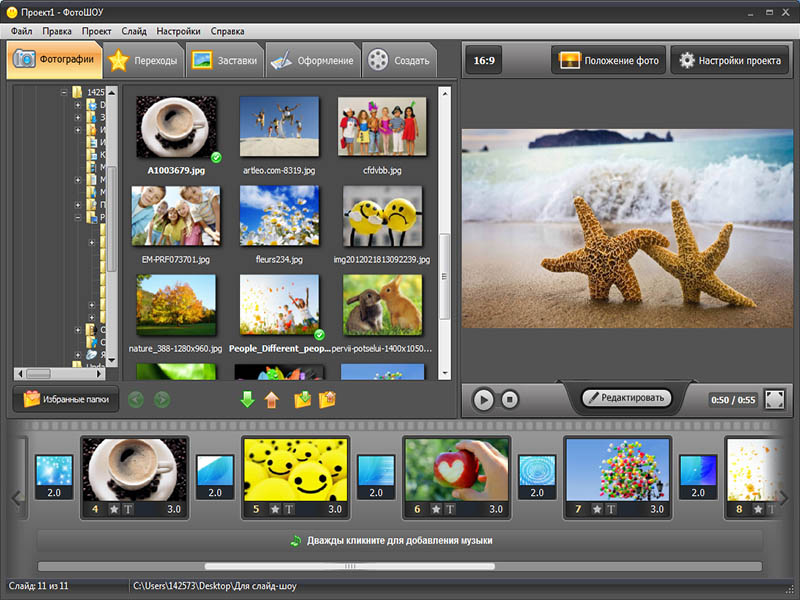
Редактор текстовых надписей в Pinnacle Studio 12
Сначала необходимо определиться с фоном. Он может представлять собой сплошной цвет, линейный градиент, быть прозрачным (оверлей), а также состоять из текстуры или картинки. Pinnacle Studio 12 содержит богатую библиотеку фоновых рисунков.
Оформление текста можно также выбирать из библиотеки (Standard), задавать вручную (Custom) или использовать закладки, куда помещаются наиболее удачные примеры оформления. В любом случае, вы можете задавать шрифт, размер и стиль.
Ручной режим подразумевает серию дополнительных опций. Во-первых, вы можете закрашивать символы сплошным цветом, использовать градиент или оставлять их прозрачными. Градиент состоит из четырех независимых оттенков, что делает переходы более выразительными. Второй параметр – обрамление. Вы задается его толщину и, как и в предыдущем случае, указываете цвет, градиент или прозрачность. Третий пункт – тень. Помимо всего сказанного ранее, можно указывать ее направление. Остальное стандартно – толщина, цвет/градиент, прозрачность.
Но и это еще не все. Надписи могут добавляться в рамках, которые, в свою очередь, также имеют определенные правила заливки, отбрасывают тень. Поддерживается прямоугольные подложки, а также овалы.
Выше была затронута тема использования оверлея. Дополнительная дорожка позволяет одновременно показывать две фотографии, при этом, не используя дополнительные шаблоны. Конечно, более простой способ – открытие специальной группы шаблонов, предназначенных для вывода нескольких фотографий на экран. Их недостаток заключается только в жестком описании позиций вывода изображений, простора для творчества нет. В случае использования оверлея, вы можете показывать лишь два фото одновременно. Зато имеется возможность анимации каждого из изображений, произвольного расположения на экране, допускается использование любых масштабов. Pinnacle Studio 12 поддерживает только один трек оверлея. Если сравнивать с большинством специализированных приложений, то и это очень здорово, есть простор для творчества. Например, можно сфотографировать жениха, смотрящего вправо, невесту – влево. А потом это монтируется на одном слайде, и фотографии медленно плывут друг к другу. Красиво. Получается ощущение сближения молодых. И это реально сделать в Pinnacle Studio 12. Но, например, ProShow Producer обладает еще большими возможностями монтажа. Он поддерживает слои, количество которых не ограничено, по крайней мере, разумными значениями. Пожалуйста, создавайте слайд хоть из десяти фотографий. Где это востребовано? Да на банкете! Родственники и друзья произносят поздравления. Около сотни фотографий. Все вставлять в слайд-шоу? Зритель уснет. Но можно одновременно выводить, например, по 6 или по 8 снимков, и уже волна напутствий пожеланий покажется не столь утомительной. Напротив, будет ощущаться динамика. Редактор Pinnacle Studio 12 на подобное, к сожалению, не способен. Все-таки, эта программа предназначается, в первую очередь, для обработки видео, а там потребности несколько иные, во множестве слоев нет острой необходимости.
Добавление эффектов к фотографиям в Pinnacle Studio 12
Редактор видео позволяет добавлять на фотографии различные эффекты. Они, в большей степени, предназначены для обработки картинки видео, но над статичными изображениями также можно вдоволь поколдовать. Все эффекты поделены на две категории – одна из них доступна в стандартной версии приложения, другая требует дополнительной лицензии (Plus). В первой группе сразу хочется отметить Rotate. Наконец-то, мы можем поворачивать фотографии на произвольный угол. При этом поддерживается изменение этого параметра по кадрам, то есть, наклон можно менять во времени. С помощью фильтров группы Plus можно имитировать старую пленку. Это типичный пример эффекта, который не встретишь в специализированных программах, ведь здесь все основывается на анимации. По экрану бегают полоски, точечки, мусор, а сама картинка может становиться черно-белой или окрашиваться в тона сепия. Присутствует и несколько «графических» эффектов, например, регулировка яркости и контраста, цветового баланса. В наличии есть и художественные фильтры, наподобие различных искажений или рассеянного света.
Вы можете добавлять сразу несколько эффектов на каждый слайд. Их можно сортировать в списке, то есть, что-то применять раньше, что-то позже. В панели Timeline, напротив соответствующих миниатюр появляются синие звездочки.
Создание меню DVD диска в Pinnacle Studio 12
После того, как работа над основной частью проекта завершена, необходимо создать меню DVD-диска, чтобы пользователь мог комфортно просматривать слайд-шоу на бытовом проигрывателе. Большинство специализированных программ имеют очень скудные возможности для работы с меню диска. Вроде бы и шаблоны в программах есть, и настроить можно много всего, а все равно меню смотрятся блекло. Одна из причин – отсутствие возможности разбивки проекта на главы. Pinnacle Studio 12, в первую очередь, предназначается для редактирования видео, а там главы – это критично, ведь фильм может длиться и несколько часов. Перематывать устанешь, удобнее иметь возможность быстрого перехода к определенным местам видео. Все это можно применить и к слайд-шоу. Некоторые шаблоны состоят из двух частей – корневое меню и выбор глав. Другие шаблоны совмещают все это на одном экране. Разбивка на главы может происходить автоматически – вы лишь указываете их продолжительность. Но допускается и ручное разбиение, что более хлопотно, но зато позволяет создавать осмысленные главы, например, «Дома у невесты», «Выкуп», «ЗАГС» и так далее. Впрочем, даже в этом случае от вас требуется лишь расставить маркеры глав на панели Timeline. Редакторы меню и текстовых надписей имеют одинаковый интерфейс. В случае DVD меню вы так же редактируете текст, можете менять его стиль, изменять фон и многое другое. Минус только один – в меню нельзя добавить музыку.
Создание меню закончено, пора переходить к формированию конечного документа. Программа поддерживает создание диска, отдельного файла, запись видео на кассету, публикацию в Web. В первом случае поддерживаются основные форматы и носители – VCD, SVCD, DVD, HD DVD, Blue Ray и AVCHD. Вы можете сразу прожигать диски (дополнительных программ не требуется) или просто создавать образы ISO, которые потом записываются на болванки с помощью сторонних приложений. При создании файла поддерживается множество разрешений и кодеков, а также имеются гибкие настройки качества видео и звука. Большинство кодеков требуют отдельной лицензии, они не работают в базовой версии редактора, требуется дополнительная регистрация.
Для публикации в Web используются сервисы Yahoo Video и YouTube. Здесь присутствуют только общие, сюжетные установки качества видео.
Пришло время преобразовывать проект в потоковое видео. Процесс этот в Pinnacle Studio 12 довольно долгий, если сравнивать со специальными приложениями для создания слайд-шоу. Универсальность дает о себе знать, за нее приходится платить процессорным временем.
Стоит ли использовать редактор видео для создания слайд-шоу или удобнее ограничиться одним из специальных приложений? Pinnacle Studio 12 не дает однозначного ответа на этот вопрос. У программы есть свои преимущества, но немало и недостатков, серьезных ограничений в функциональности. Отсутствие простой и внятной синхронизации выделенных слайдов с музыкальной композицией делает затруднительной работу с аудио. Одна дорожка оверлея – это очень мало. С другой стороны, гибкая работа с титрами и эффектами перехода, возможность, в случае острой необходимости, добавить в проект «мувики» – все это реализуется исключительно в редакторе видео. И Pinnacle Studio 12 – лишь один из нескольких достойных продуктов.
Как создать слайд-шоу в Photoshop (шаг за шагом)
Дженн МишраА- А+
Скачать как PDF
Подпишитесь ниже, чтобы скачать статью немедленно
Вы также можете выбрать свои интересы для бесплатного доступа к нашему обучению премиум-класса:
Основы бизнеса
Шпаргалки
Детская фотография
Красочные городские пейзажи
Состав
Творческая фотография
Креативные концепции портрета
Цифровые фотоколлажи
Сказочная портретная фотография
Фотография еды
Интерьерная фотография
Редактирование ландшафта
Пейзажная фотография
Обработка Lightroom
Пресеты Lightroom
Длинная выдержка
Макрофотография
Фотография Млечного Пути
Моя камера и фотография
Домашние животные
Фотография товара
Фотография неба
Социальные сети
Натюрморт
Интервальная съемка
Туристическая фотография
Городская фотография
Фотография дикой природы
Ваша конфиденциальность в безопасности. Я никогда не поделюсь вашей информацией.
Слайд-шоу превращают обмен фотографиями с друзьями и семьей в особое событие. Это также профессиональный способ продемонстрировать ваши изображения клиентам или для презентации. В Adobe Lightroom есть функция слайд-шоу, но вы также можете создавать слайд-шоу в Photoshop. Photoshop почти так же прост, как Lightroom, и вы можете сохранить свое слайд-шоу в виде видеофайла, чтобы поделиться им в социальных сетях.
В этой статье мы покажем вам, как создать слайд-шоу в Photoshop.
Визуальное повествование
Фантастические фотоприключения
Если вам нужны инструкции по созданию потрясающего слайд-шоу в Photoshop, вам могут помочь наш проектный видеокурс и шпаргалка. С помощью 16 часов видеоуроков и шпаргалок вы научитесь создавать фантастические изображения для повествования.
Магазин Предложения
Проверить цену наКупить у
НедоступноСоздание слайд-шоу в Photoshop
Шаг 1.
 Выберите изображения
Выберите изображения, которые вы хотите включить в свое шоу. Обычно их объединяет какая-то тема. Вы можете продемонстрировать продукт или свои лучшие фотографии. Вы также можете показать фотографии из недавней поездки или создать проект.
Выбирайте изображения, которые привлекают внимание и достаточно отличаются друг от друга, чтобы быть интересными. Держите свое шоу коротким, так как у большинства зрителей короткая продолжительность концентрации внимания.
Выберите порядок воспроизведения изображений. Начинайте и заканчивайте свое шоу наилучшим образом. Подумайте, есть ли история или естественная последовательность, которая влияет на порядок.
Шаг 2. Открытие изображений в Photoshop
Открывайте изображения как отдельные слои в одном файле Photoshop. Есть несколько способов сделать это. Если ваши изображения находятся в Lightroom, выберите фотографии. Перейдите в раскрывающееся меню Фото. Выберите Photo > Edit In > Open as Layers in Photoshop .
Загрузите файлы по отдельности, щелкнув файл правой кнопкой мыши и выбрав Открыть с помощью > Adobe Photoshop . Они откроются как вкладки в Photoshop. Возьмите фоновый слой из каждого из ваших файлов и перетащите его на первую вкладку изображения. Брось это. Это создает новый слой.
Снимок экрана Photoshop, показывающий, как открыть новый слой путем перетаскивания с одной вкладки на другуюШаг 3: изменение размера изображений
В Интернете ведется много споров о том, какой размер лучше всего подходит для слайд-шоу. Размер ограничен монитором. Большинство мониторов 1920 x 1080 пикселей с соотношением сторон 16:9. Используйте это соотношение сторон, если вам нравится внешний вид. Если нет, увеличьте размер холста, чтобы он соответствовал вашему самому большому изображению. Если вам нужно увеличить или уменьшить его, выберите Изображение > Размер холста .
Измените размер изображений, чтобы они соответствовали размеру вашего холста. Вы можете включать фотографии разных размеров, но ваше шоу будет выглядеть лучше, если слои будут одного размера. Сначала преобразуйте каждый слой в смарт-объект. Перейдите в раскрывающееся меню «Слой» и выберите « Слой» > «Смарт-объекты» > «Преобразовать в смарт-объект 9».0099 . Затем выберите Редактировать > Свободное преобразование (Ctrl или ⌘T). Перетащите углы фотографии, чтобы изменить размер.
Если ваша фотография меньше холста, вы можете добавить фон. Используйте инструмент заливки, чтобы заполнить цветом. Черный и белый – это классика. Не стесняйтесь добавлять текст, если хотите. Вы также можете продублировать и увеличить фотографию, чтобы заполнить фон. Перетащите фоновый слой под слой с изображением и уменьшите непрозрачность. Наконец, объедините слои, выбрав оба и нажав Слои > Объединить слои (Ctrl или ⌘E).
Шаг 4. Создание временной шкалы видео
Если вы ранее не редактировали видео в Photoshop, панель временной шкалы может быть не видна. Чтобы открыть панель временной шкалы, перейдите в раскрывающееся меню «Окно» и выберите «Окно» > «Временная шкала ». В нижней части экрана откроется окно редактирования видео с панелью инструментов временной шкалы.
Первые четыре инструмента слева управляют воспроизведением, за ними следует аудиоинструмент. Далее идет механизм настроек, который включает в себя дополнительные функции и инструмент разделения, который выглядит как ножницы. Справа находится инструмент перехода.
Снимок экрана Photoshop, показывающий, как открыть окно временной шкалы видеоНажмите кнопку «Создать временную шкалу видео» в нижней части экрана. Photoshop откроет все слои на панели временной шкалы и добавит звуковой слой.
Каждый слой представляет собой фиолетовую полосу на отдельной дорожке. Поместите изображения на одну дорожку, выделив все дорожки. Щелкните стрелку рядом со значком диафильма. Есть по одному на каждый трек. Неважно, что вы выберете. Выберите «Новая группа видео из клипов». Это создает одну временную шкалу видео со всеми вашими изображениями подряд и одной звуковой дорожкой.
Шаг 5: Порядок изображений
По умолчанию нижний слой является первым изображением в вашем шоу. Вы можете изменить порядок, захватив изображение и перетащив его в другое место на временной шкале.
Шаг 6: Слайды времени
По умолчанию каждое изображение длится 5 секунд. Чтобы изменить время, возьмитесь за правый конец фиолетовой полосы и перетащите. Вы можете увеличить временную шкалу с помощью ползунка внизу, если это поможет вам точно настроить время.
Снимок экрана Photoshop, показывающий, как изменить время на слайдахШаг 7. Добавьте переходы и эффекты (необязательно)
Переходы и эффекты сделают вашу презентацию более профессиональной. Откройте значок перехода. Это квадрат, разделенный на два треугольника. У вас будут такие варианты, как Fade и Crossfade.
Выберите один из переходов и установите время. Значение по умолчанию — 1 секунда, но этот переход может показаться вам слишком быстрым. Перетащите переход между слайдами. Непрозрачный символ появляется в конце полосы изображения или между полосами в зависимости от эффекта. Нажмите кнопку воспроизведения, чтобы увидеть, как выглядят переходы.
Эффекты добавляют движение к вашим изображениям. Чтобы добавить эффект, щелкните стрелку в правом верхнем углу каждой фиолетовой полосы. По умолчанию установлено значение «Нет движения». Щелкните раскрывающееся меню, чтобы увидеть другие параметры. У вас есть различные комбинации панорамирования, масштабирования и поворота. Панорамирование перемещает изображение по экрану. Увеличение приближает или отдаляет изображение. Поворот скручивает изображение. Вы можете менять углы и направления.
Снимок экрана Photoshop, показывающий, как открыть панель эффектовШаг 8.
 Добавление музыки (необязательно)
Добавление аудиоклипа необязательно, но оно улучшает вашу презентацию. Щелкните стрелку рядом со значком музыкальной ноты на звуковой дорожке. Выберите «Добавить аудио». Перейдите к звуковой дорожке, сохраненной на вашем компьютере. Обратите внимание, что музыка, защищенная авторским правом, не разрешена в социальных сетях, если вы не приобрели лицензию на использование музыки или использование музыки, являющейся общественным достоянием.
Вы можете сделать звуковую дорожку длиннее или короче, перетаскивая правый конец зеленой полосы. Или вы можете поместить синюю точку воспроизведения в конце вашего шоу. Затем щелкните инструмент обрезки, который выглядит как ножницы. Это разрежет вашу звуковую дорожку на две части. Удалите половину, которая вам не нужна.
Чтобы точно настроить звук, щелкните стрелку в конце зеленой полосы. У вас есть возможность изменить громкость и приглушить звук.
Снимок экрана Photoshop, показывающий, как добавить звуковую дорожкуШаг 9: Создание видео слайд-шоу
Последний шаг — создание видео вашего шоу. Щелкните значок стрелки в левом нижнем углу окна временной шкалы, чтобы открыть рабочую область экспорта. Измените последовательность изображений Photoshop на Adobe Media Encoder. Нажмите кнопку Render, чтобы экспортировать видео.
Заключение
С помощью Photoshop вы можете создать слайд-шоу, чтобы разместить его на своем веб-сайте или отправить друзьям. Создайте вступительный слайд с текстом и финальными титрами, чтобы сделать слайд-шоу более профессиональным. Слайд-шоу Photoshop — это простой инструмент для создания видеопроекта.
Визуальное повествование
Фантастические фотоприключения
Если вам нужны инструкции по созданию потрясающего слайд-шоу в Photoshop, вам могут помочь наш проектный видеокурс и шпаргалка. С помощью 16 часов видеоуроков и шпаргалок вы научитесь создавать фантастические изображения для повествования.
Магазин Предложения
Проверить цену наКупить у
НедоступноКак сделать видео с картинками и музыкой • Стиль жизни кинопроизводства
Вы когда-нибудь хотели добавить текст на слайды, но не знаете, как это сделать?
Вам повезло! Этот пост научит вас, как это сделать.
Как добавить текст к слайдам в слайд-шоу видео?
Слайд-шоу — отличный способ продемонстрировать свои фотографии, но что, если вы хотите добавить текст? Вы не можете сделать это в интерфейсе слайд-шоу, поэтому вместо этого вам нужно использовать Keynote или PowerPoint.
Чтобы вставить текстовое поле в PowerPoint, щелкните вкладку «Вставка» на ленте. Затем нажмите кнопку «Текстовое поле» в группе кнопок «Текст».
Затем щелкните и перетащите область слайда, в которую вы хотите вставить текстовое поле. Наконец, отпустите кнопку мыши, чтобы вставить текстовое поле.
Когда дело доходит до создания видео, есть много вариантов. Вы можете использовать такие программы, как Premiere Pro или Final Cut Pro X, но что, если у вас их нет?
Если у вас Windows 10, то есть замечательное приложение под названием Movie Maker, которое позволяет создавать видео из фотографий и музыки на вашем компьютере, однако самое лучшее — это самое простое:
1.
 YouTube Movie Maker
Youtube Movie Maker — это бесплатное и простое в использовании программное обеспечение для редактирования видео, которое может использовать каждый.
Отлично подходит для тех, кто хочет создавать видео, но не имеет времени или денег на более дорогие программы.
Он позволяет пользователям редактировать вместе различные видеоклипы, изображения, музыку и текст различными способами, чтобы рассказать историю.
2. Форматы видео
Когда большинство людей скачивают видео, цель состоит в том, чтобы воспроизвести его на своем компьютере или загрузить в социальные сети.
Однако не все видео совместимы со всеми устройствами и платформами.
Free Video Converter предоставляет простой способ преобразования формата файла, чтобы вы могли наслаждаться любимым контентом в любое время и в любом месте!
3.
 Добавляйте музыку в видео
Я научу вас, как добавлять музыку в видео, чтобы они были более привлекательными.
Этот процесс займет всего несколько секунд и очень прост. Все шаги ниже!
Шаг 1: Нажмите «Добавить музыку» в правом верхнем углу YouTube.
Шаг 2. Найдите песню, которая хорошо сочетается с вашим видео, и нажмите «Добавить».
Шаг 3: При необходимости отрегулируйте громкость, щелкнув значок динамика рядом с выбранным треком и повернув его вверх или вниз по желанию.
Шаг 4. Нажмите «Поделиться», когда закончите и будете готовы к публикации.
Если у вас есть видео, хранящееся на вашем телефоне, и в нем нет ни музыки, ни звука, эта статья покажет вам, как добавить музыку к видео.
Сначала загрузите приложение под названием «Редактирование видео». После установки откройте его. Затем нажмите «Изменить» в верхнем левом углу экрана и выберите «Импорт с устройства».
Выберите нужный видеофайл и дождитесь его загрузки. После завершения процесса вернитесь в главное меню, снова щелкнув «Изменить» в верхнем левом углу экрана и выбрав «Сохранить как проект».
Затем найдите звуковую дорожку, которую вы хотите использовать в качестве фона вашего видео (вы можете сделать это, выполнив поиск на YouTube). Нажмите «Загрузить аудиофайлы» рядом с надписью «Аудио».
4. Установите продолжительность и переходы
Устали тратить часы на временную шкалу, пытаясь найти идеальное видео? Что ж, вы не одиноки.