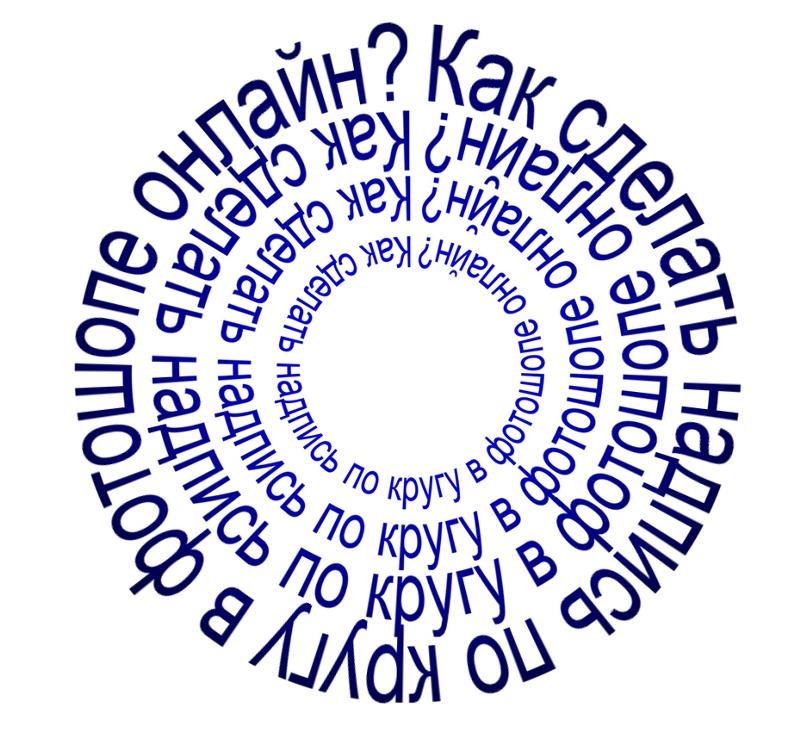
Текст по кругу в фотошопе: Текст по кругу в Фотошоп
Adobe Photoshop CS6 — тест 19
Главная / Офисные технологии / Adobe Photoshop CS6 / Тест 19
Упражнение 1:
Номер 1
Какой из инструментов применен для создания такого текста (см. рис. ниже)?
Ответ:
 (1) Заливка 
 (2) Градиент 
 (3) Стили 
 (4) Образцы 
Номер 2
Для чего задают "Стили"?
Ответ:
 (1) чтобы определить совокупность всех параметров оформления текста, присущих данному его отрезку 
 (2) чтобы задать цвет символов текста 
 (3) чтобы задать однотипное оформление всех абзацев 
 (4) чтобы задать кегль и гарнитуру текста  
Номер 3
Какие атрибуты текста нельзя изменить в Adobe Photoshop?
Ответ:
 (1) гарнитуру шрифта 
 (2) начертание шрифта 
 (3) кегль 
 (4) пуансон 
Упражнение 2:
Номер 1
Какие из перечисленных ниже инструментов нельзя применить к тексту?
Ответ:
 (1) Стили 
 (2) Расширения 
 (3) Градиент 
  (4) Образцы 
Номер 2
Какой инструмент применялся для создания такого текста (см.рис. ниже)?
 рис. ниже)?
Ответ:
 (1) Горизонтальный текст 
 (2) Быстрая маска 
 (3) Горизонтальный текст-маска 
 (4) Волшебная палочка 
Номер 3
Какие из перечисленных ниже инструментов применялись при создании такого текста (см. рис. ниже)?
Ответ:
 (1) Горизонтальный текст 
 (2) Горизонтальный текст-маска 
 (3) Волшебная палочка 
 (4) Быстрая маска 
Упражнение 3:
Номер 1
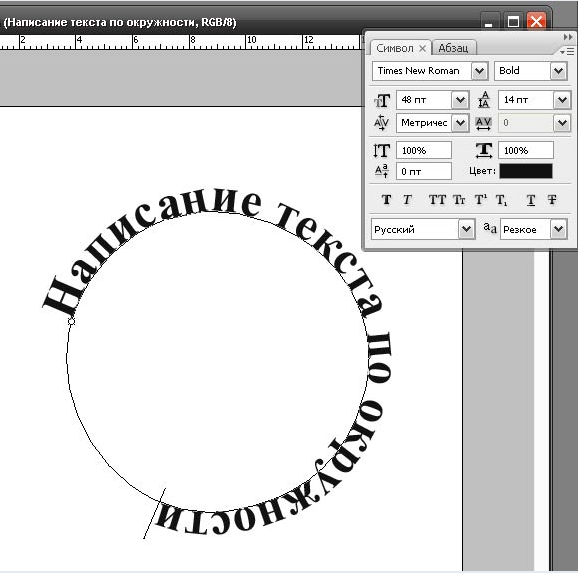
Какой фильтр применен для написания текста по кругу (см.
 рис. ниже)?
Ответ:
 (1) Исправление перспективы 
 (2) Оформление 
 (3) Полярные координаты 
 (4) Пластика 
Номер 2
Какие параметры текста нельзя изменить в Adobe Photoshop?
Ответ:
 (1) Гарнитуру 
 (2) Начертание 
 (3) Каплевидный элемент 
 (4) Соединительный штрих 
 (5) Трекинг 
 (6) Кернинг 
Номер 3
Каким инструментом можно отредактировать форму кривой для размещения текста (см. рис. ниже)?
Ответ:
 (1) Перо 
 (2) Выделение контура 
 (3) Рука 
 (4) Стрелка 
Упражнение 4:
Номер 1
В каком режиме нарисован контур для размещения текста (см.
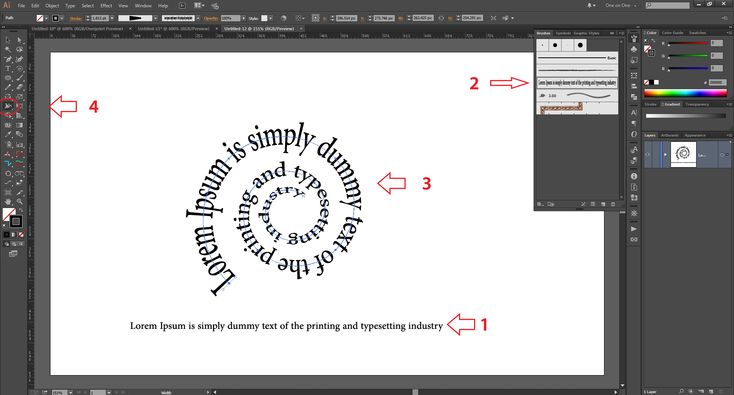 рис. ниже)?
Ответ:
 (1) Пикселы 
 
 (3) Контур 
 (4) в любом из вышеперечисленных 
Номер 2
Что визуально происходит с текстом, когда вы увеличиваете интерлиньяж?
Ответ:
 (1) абзац выделяется на общем фоне (т.к. смориться более темным) 
 (2) абзац выделяется на общем фоне (т.к. смориться более светлым) 
 (3) визуально ничего не меняется 
 (4) уплотняются строчки текста по вертикали 
Номер 3
В каких единицах измерения задают размер шрифта (кегль) в Adobe Photoshop?
Ответ:
 (1) пункты 
 (2)
пикселы  (3) пики 
 (4) миллиметры 
Упражнение 5:
Номер 1
В какой из палитр вы можете изменить цвет текста?
Ответ:
 (1) Цвет 
 (2) Образцы 
 (3) Стили 
 (4) Контуры 
Номер 2
Какой возможности деформации текста нет в окне Деформировать текст?
Ответ:
 (1) Рыбий глаз 
 (2) Надутый 
 (3) Волна 
 (4) Цветком 
Можно ли текст в Adobe Photoshop перевести в кривые?
Ответ:
 (1) да, командой Шрифт-Преобразовать в кривые 
 (2) нет 
 (3) только векторный текст 
 (4) только растровый текст 
Упражнение 6:
Номер 1
Что происходит с текстом, при его сохранении командой Сохранить как?
Ответ:
 (1) он сохраняется с расширением *FON 
 (2) текст становится растровой картинкой (изображением) 
 (3) текст становится векторной картинкой (изображением) 
 (4) он сохраняется с расширением *TTF 
Номер 2
Какой шрифт применен для текста на рис.
 ниже?
ниже?
Ответ:
 (1) декоративный 
 (2) гротеск (рубленый) 
 (3) брусковый 
 (4) антиква 
Номер 3
Шрифт "Мир ПК" на рис. ниже:
Ответ:
 (1) декоративный 
 (2) гротеск (рубленый) 
 (3) брусковый 
 (4) антиква 
Упражнение 7:
Большое количество установленных на ПК шрифтов:
Ответ:
 (1) не влияет на работу ПК 
 (2) ускоряет работу ПК 
 (3) замедляет работу ПК 
 (4) замедляет открытие приложений и файлов? 
Номер 2
Какой вариант гарнитуры задает наиболее толстый и тяжелый вариант шрифта?
Ответ:
 (1) Regular 
 (2) Bold 
 (3) Italic 
 (4) Bold Italic 
Номер 3
Какой инструмент применяется для расположения текста на траектории?
Ответ:
 (1) Выделение контура 
 (2) Стрелка 
 (3) Перо 
 (4) Рука 
Упражнение 8:
Номер 1
Где можно задать семейство (гарнитуру) шрифтов?
Ответ:
 (1) на палитре Символ 
 (2) на вкладке Стили символов 
 (3) на палитре Абзац 
 (4) на вкладке Стили абзацев 
Номер 2
Для чего служит развернутый на рисунке ниже список?
Ответ:
 (1) он задает кернинг шрифта 
 (2)
 (3) он задает степень сглаживания шрифта 
 (4) он задает интерлиньяж шрифта 
Номер 3
Для чего предназначен, указанный на рисунке ниже инструмент?
Ответ:
 (1) он задает кернинг 
 (2) он задает хинтинг 
 (3) он задает интерлиньяж 
 (4) он задает трекинг 
Упражнение 9:
Номер 1
Для чего служит, указанный на рисунке ниже инструмент?
Ответ:
 (1) он задает кернинг 
 (2) он задает хинтинг 
 (3) он задает трекинг 
 (4) он задает интерлиньяж 
Номер 2
Что происходит в процессе кернинга текста?
Ответ:
 (1) редактируются пропорции шрифта 
 (2) корректировка межлитерного интервала в парах литер в словах 
 (3) меняется расстояние между строчками 
 (4) меняются межсимвольные пробелы 
Номер 3
В чем отличие трекинга текста от кернинга текста?
Ответ:
 (1) трекинг это другое название для кернинга, слова являются синонимами 
 (2) трекинг, в отличие от кернинга, задается не для пары, а для нескольких символов и в Adobe Photoshop характеризует величину межсимвольного пробела в группе символов 
 (3) трекинг одинаково меняет пробелы для всех выделенных символов, а кернинг — неодинаково 
 (4) за счет изменения пробелов между буквами трекинг делает текст визуально светлее, а кернинг — темнее 
Упражнение 10:
Номер 1
Где задают трекинг и кернинг?
Ответ:
 (1) на палитре Символ 
 (2) на палитре Абзац 
 (3) на палитре Контуры 
 (4) на палитре Стили 
Главная / Офисные технологии / Adobe Photoshop CS6 / Тест 19
Как заставить текст следовать контуру в Photoshop?
Вы когда-нибудь задумывались, как они получают эти крутые эффекты, когда текст написан в странной форме или следует волнистой линии? С первого взгляда можно было подумать, что художнику пришлось кропотливо размещать каждую букву. Но позвольте мне сказать вам, что это намного проще, чем это.
Ну, угадайте что? Вы можете писать текст вдоль всех видов путей, а не только по кругу. Позвольте мне показать вам пару примеров.
Содержание
- Основная техника
- Инструмент «Перо произвольной формы»
- Инструменты формы
Основная техника
Сначала давайте посмотрим, как писать текст вдоль контура, а затем посмотрим, как мы можем использовать эту технику. Для начала давайте выберем инструмент «Линия» на панели инструментов слева.
Перейдите в раскрывающееся меню Mode на панели параметров и убедитесь, что для него установлено значение Path.
Нажмите и перетащите, чтобы нарисовать линию в вашем проекте. Не нажимайте Enter или что-либо еще, иначе ваш путь исчезнет в этот момент. Вместо этого щелкните инструмент «Горизонтальный текст» на панели инструментов.
Теперь, когда вы наводите указатель мыши на путь, ваш курсор должен превратиться в заглавную I с волнистой линией через нее. Щелкните в точке пути, где вы хотите, чтобы ваш текст начинался.
Если вы продолжаете печатать за концом строки, текст будет обтекаться и продолжаться вдоль другой стороны строки.
Вы начинаете видеть возможности?
Инструмент «Перо произвольной формы»
А что, если вы хотите разместить текст вдоль волнистой линии? Вы можете использовать инструмент Freeform Pen, чтобы создать его и ввести текст по созданному вами пути.
Возьмите инструмент «Перо произвольной формы» на панели инструментов слева.
Убедитесь, что для режима установлено значение «Путь» на панели параметров.
Затем сделайте то же самое. Нарисуйте волнистую линию так, как вам нравится, затем выберите текстовый инструмент «Горизонтальный текст». Наведите указатель мыши на строку, пока курсор не изменится на I с волнистой линией, и щелкните и точку, с которой вы хотите, чтобы ваш текст начинался.
Разве это не удивительно?
И вы можете использовать эту технику с любым инструментом, который создает путь.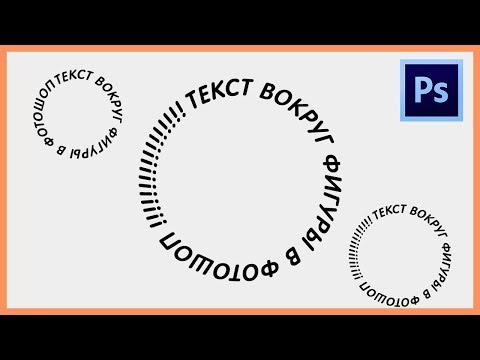 Используйте инструмент Curvature Pen, если хотите получить более однородные кривые.
И вы также можете использовать формы!
Инструменты формы
Проверьте это, так же, как мы сделали это с инструментом «Линия» в первой части этого урока, любой из инструментов формы можно использовать в качестве пути. Итак, давайте попробуем что-нибудь сумасшедшее с нестандартной формой.
Возьмите инструмент «Пользовательская форма» на панели инструментов.
Если вы хотите, чтобы ваша фигура была видна, начните с инструмента в режиме Shape. Затем нарисуйте свою форму. Выберите параметры заливки и обводки на панели параметров, чтобы сделать фигуру такой, какой вы хотите.
Чтобы узнать больше о работе с фигурами, ознакомьтесь с разделом фигур наших руководств.
Затем переключитесь в режим Path и перерисуйте фигуру прямо поверх предыдущей. Затем вы можете переключиться на инструмент «Горизонтальный текст» и выбрать место, чтобы начать печатать.
Есть все виды забавных вещей, которые вы можете сделать с этим. Экспериментируйте и дайте нам знать, как это происходит в комментариях.
Как создать круговой текст в Photoshop
На прошлой неделе я был в зоопарке со своей дочерью и сделал это фото, на котором она (и ее котенок в рюкзаке!) наблюдает за морскими выдрами.
Круглое смотровое окно натолкнуло меня на идею макета, который потребует ведения журнала в форме круга. Я не очень часто пишу текст на фигуре, поэтому мне пришлось изучить, как это сделать в Photoshop. Я решил, что лучший способ запомнить, как это сделать в следующий раз, — это написать учебник об этом!
Итак, вот оно… руководство по Photoshop для создания круглого текста или текста любой формы и изменения его для работы с любым проектом.
(ПРИМЕЧАНИЕ: это руководство было выполнено с использованием Adobe Photoshop CC.)
1. Щелкните правой кнопкой мыши инструмент «Пользовательская фигура» и выберите инструмент «Эллипс» в раскрывающемся меню.
2. Большую часть времени, во всяком случае для меня, режим инструмента находится в Shape, но для этой цели измените его на Path.
3. Щелкните документ и перетащите его, чтобы создать контур эллипса. Удерживайте клавишу SHIFT одновременно, чтобы сделать идеальный круг.
4. Теперь мы можем начать добавлять текст к контуру, выбрав инструмент «Горизонтальный текст».
5. Мне проще добавить текст в фигуру, когда текст выровнен по левому краю, поэтому выберите этот параметр в меню «Абзац», если хотите. (Если у вас еще не открыто меню «Абзац», его можно найти в верхней строке меню в разделе «Окно»). текста. По умолчанию текст будет находиться снаружи пути, идущего по часовой стрелке. (Если вы выбрали выравнивание текста по центру, то текст будет центрирован относительно начальной начальной точки, что тоже нормально.)
Теперь начните писать текст:
Но что, если вы решите переместить и изменить размер текста так, чтобы он располагался поверх фотографии?
7. Выберите текстовый слой на панели слоев.
8. Используйте инструмент «Перемещение», чтобы изменить размер круга, на котором находится текст (также изменится размер шрифта текста), и повернуть текст вдоль контура.
9. При необходимости измените размер шрифта, интервал и цвет в меню «Символ».
Довольно часто я хочу, чтобы текст был внизу круга, и мне нужно перевернуть текст, чтобы он не был вверх ногами. Для этого используйте инструмент выбора пути.
10. Выберите инструмент выбора пути.
11. Перетащите точку на пути внутрь круга, чтобы перевернуть текст.
Раньше я поворачивал текст вдоль пути с помощью инструмента «Перемещение», но на этот раз он будет вращаться с помощью инструмента «Выделение пути». Текстовый путь будет иметь точку и «X». (Они оба будут в одном и том же положении, пока не будут перемещены, как показано выше.)
(ПРИМЕЧАНИЕ. В этой части руководства фотография скрыта, поэтому точку и «X» лучше видно.)
Чтобы переместить текст, нажмите «X» и поверните его по контуру, как нужный. («X» обозначает начало текста, а точка – конец текста.)
Вот и все! Теперь вы должны быть профессионалом в создании текста на круге или любой другой фигуре, если уж на то пошло.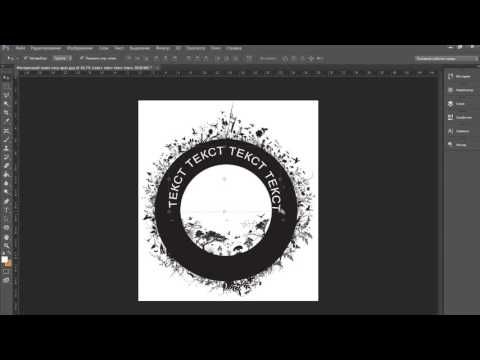
Вот готовый макет, который послужил источником вдохновения для этого поста:
В этом макете есть один круг текста для ведения журнала, а другой перевернутый для заголовка «Зоопарк». (Цифровые элементы от One Little Bird Designs, Simply Tiffany Studios и Birdwing Paper Designs). этот урок был полезен, и теперь вы вдохновлены на создание текста на фигуре!
Лия
Учебник Photoshop Печатание классного круглого текста по кругу этот увлекательный предмет. Как энтузиаст учебника по Photoshop «Ввод классного круглого текста в круге», я рад поделиться с вами своими знаниями, опытом и идеями в этой области. Независимо от того, являетесь ли вы экспертом или новичком, моя цель — предоставить вам увлекательный и наводящий на размышления контент, который углубит ваше понимание и понимание Photoshop Tutorial Typing Cool Round Text In A Circle. С помощью статей, видеороликов и других ресурсов я расскажу о таких темах, как содержание и многое другое, чтобы вы могли узнать о последних разработках и тенденциях в мире Photoshop Tutorial Typing Cool Round Text In A Circle.
 Я надеюсь, что этот блог станет для нас местом, где мы сможем общаться, делиться своими идеями и исследовать многие чудеса Photoshop Tutorial Typing Cool Round Text In A Circle вместе. Спасибо, что присоединились ко мне в этом путешествии, и я с нетерпением жду ваших отзывов и идей в разделе комментариев. круглые и к вашим элементам a gt the или text add resize of png set is background shape штамп center the add прозрачный вокруг штриха изогнутый to add shape- shape the download text color of in
Photoshop Tutorial Круговой текстовый эффект Обтекание текста вокруг A
Photoshop Tutorial Круговой текстовый эффект Обтекание текста вокруг A Чтобы напечатать текст в круге в Photoshop, выберите инструмент эллипса, затем щелкните и перетащите его на холсте, чтобы создать круг. затем нажмите t для инструмента «Текст» и щелкните путь эллипса, чтобы зафиксировать текст в форме. теперь ваш текст будет повторять форму круга.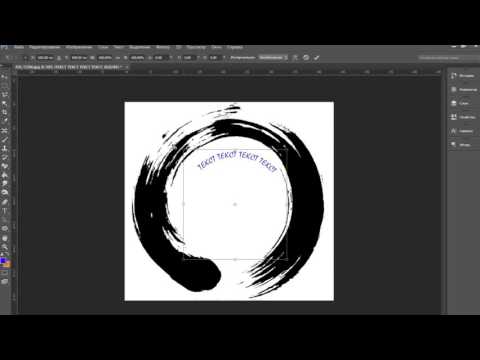 Наведите указатель мыши прямо на центр, где встречаются направляющие, и, удерживая клавишу «Alt» (Windows) или «Option» (macOS), нажмите и перетащите, чтобы создать круг с помощью инструмента «Эллипс». удерживайте клавишу Shift, чтобы ограничить путь идеальным кругом. затем отпустите кнопку мыши, чтобы завершить путь. введите круговой путь на панели инструментов, выберите текстовый инструмент.
Введите текст по кругу Photoshop Tutorial Tips Youtube
Введите текст по кругу Photoshop Tutorial Tips Youtube 15k просмотров 1 год назад узнайте как сделать текстовый эффект круга в фотошопе 2022. можно писать круглый текст по кругу. есть несколько изменений при выполнении этого урока по сравнению с . Наведите курсор на край круга. когда поле превратится в волнистую линию, щелкните и введите текст. если вы начинаете печатать, но ничего не происходит, проверьте цвет текста на панели параметров. он может быть того же цвета, что и фон.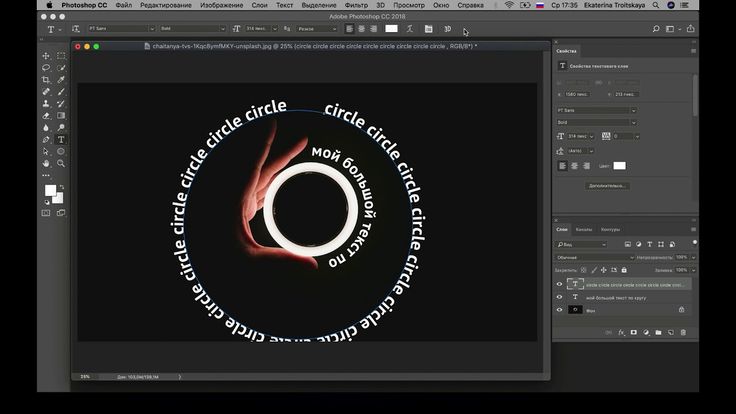 Шаг 4: доработайте текст. Уроки Photoshop по жизни слоев 73,6 тыс. подписчиков подписаны 1,5 млн просмотров 5 лет назад это быстрый урок по фотошопу, который покажет вам, как набирать текст по кругу. сначала ты. Шаг 1. Сначала выберите инструмент эллипса на панели инструментов. вы можете выбрать любую фигуру, которая вам нравится, или использовать инструмент «Перо» (p), чтобы нарисовать свой собственный путь, по которому будет следовать ваш текст. для нашего изображения наиболее подходящим выбором будет инструмент эллипс. шаг 2 на панели параметров, расположенной под меню Photoshop, щелкните раскрывающееся меню и выберите путь.
Как напечатать текст по кругу Photoshop Tutorial Youtube
Как напечатать текст по кругу Photoshop Tutorial Youtube Уроки Photoshop по жизни слоев 73,6 тыс. подписчиков подписаны 1,5 млн просмотров 5 лет назад это быстрый урок по фотошопу, который покажет вам, как набирать текст по кругу. сначала ты. Шаг 1. Сначала выберите инструмент эллипса на панели инструментов. вы можете выбрать любую фигуру, которая вам нравится, или использовать инструмент «Перо» (p), чтобы нарисовать свой собственный путь, по которому будет следовать ваш текст. для нашего изображения наиболее подходящим выбором будет инструмент эллипс. шаг 2 на панели параметров, расположенной под меню Photoshop, щелкните раскрывающееся меню и выберите путь. Шаг 1. Нарисуйте круг с помощью эллиптического инструмента выделения. кредит изображения: скриншот любезно предоставлен Adobe. выберите инструмент эллиптической области на панели инструментов. перетащите курсор по холсту, чтобы создать овал. чтобы создать круг, удерживайте клавишу Shift при перетаскивании курсора. чтобы создать круг с центром в определенной точке холста, удерживайте. Перейдите к элементам> фигуры> геометрические и добавьте форму круга. установите цвет круга на прозрачный и добавьте контур обводки. продублируйте форму круга и измените ее размер.
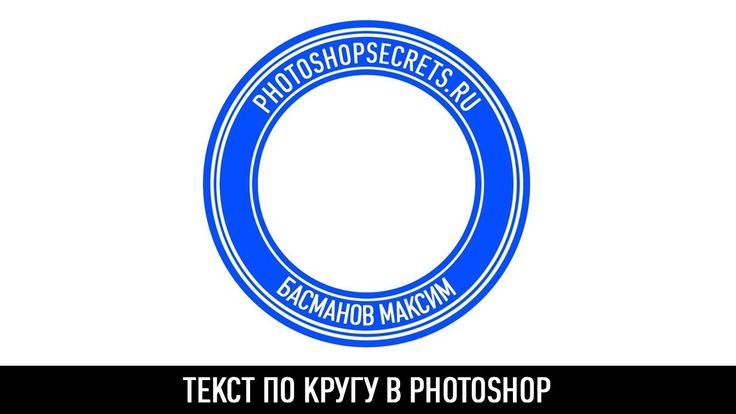 добавьте круглый текст или изогнутый текст вокруг круглого штампа. добавьте свой логотип в центр штампа. Загрузите штамп png (убедитесь, что фон прозрачен).
Как напечатать по кругу в Photoshop Текст по круговой траектории Учебное пособие
В этом уроке вы научитесь набирать текст по кругу в фотошопе. эти примеры научат вас, как вы можете набирать текст в этом быстром учебнике по фотошопу, который покажет вам, как набирать текст по кругу. сначала вам нужно создать круговой путь; тогда сегодняшний урок предназначен для тех из вас, кто, возможно, хочет освоить Adobe Photoshop. В этом уроке я узнаю, как сделать текстовый эффект круга в фотошопе 2022. Вы можете написать круглый текст в круге. есть несколько изменений, когда это 2 минуты обучения, в этом видео мы расскажем, как обтекать текст вокруг круга с Adobe Photoshop. мы узнаем, как, если вам понравилось это видео, купить мне кофе здесь: ko fi 2minutedesign. в этом коротком видео мы собираемся создать текст внутри, как сделать текст по кругу в adobe photoshop cc 2022 | используя инструмент перемещения, #shorts egenstudio adobe photoshop cc учебник о том, как набирать текст вокруг логотипа круга в adobe photoshop. использование кругового контура для оборачивания текста вокруг круга. В этом кратком уроке по фотошопу я покажу вам, как легко оборачивать текст вокруг эллипса, размещенного либо внутри, либо снаружи контура. В этом видео вы узнаете, как именно напечатать круг в фотошопе. 🎯 Подпишитесь, чтобы получить больше фотошопа в этом видео, вы узнаете, как отразить текст по кругу, используя инструмент «Текст по контуру». как создать кольцевую диаграмму в иллюстраторе: подпишитесь на мой канал для получения дополнительных руководств: bit.