
Текст по окружности в фотошопе: Текст по кругу в Фотошоп
Создаем праздничный текст из фетра в Photoshop • ARTshelter
В этом уроке вы узнаете, как создать яркий праздничный текст из фетра в Фотошоп, который пригодится, например, для оформления новогодней открытки.
Этот эффект является частью набора экшенов, который вы можете скачать в моем портфолио на сайте Envato Market.
Также этот эффект есть в моем наборе рождественских экшенов, в который входит 10 экшенов, подходящих для создания праздничного настроения.
Перед началом скачиваем дополнительные материалы к уроку по ссылке.
Создаем фетровый фон
Шаг 1
Начинаем с создания нового документа в Фотошоп. Размер полотна должен составлять 850 х 600 пикселей, разрешение – 72 пикселя/дюйм. Если вы будете использовать другой размер документа, то дополнительно вам нужно будет подкорректировать значения стилей слоя.
Шаг 2
Создаем новый слой (Ctrl+Shift+N) и называем его «Фетровый фон». С помощью инструмента Paint Bucket Tool (G) (Заливка) заливаем его любым цветом.
Шаг 3
Дважды кликаем по слою и в открывшемся окне Layer Style (Стиль слоя) выбираем Pattern Overlay (Наложение узора). Жмем на кнопку выбора узора, затем нажимаем на значок справа со стрелкой и выбираем пункт меню Load Patterns (Загрузить узор). В открывшемся окне загружаем узор из дополнительных материалов (felt-pattern.pat) и выбираем понравившуюся текстуру.
Шаг 4
Затем применяем стиль Color Overlay (Наложение цвета) (цвет #428fc7).
Создаем праздничный текст из фетра
Шаг 1
С текстом мы будем работать на новом документе. Создаем новый файл (Ctrl+N). На панели Window – Character (Окно – Символ) устанавливаем размер текста на 320 пт и пишем любое слово.
Шаг 2
Затем устанавливаем расстояние между букв на 200 и выбираем шрифт League Spartan, который есть в дополнительных материалах. Как установить шрифт вы можете узнать в специальном уроке по ссылке.
Шаг 3
Дважды жмем сочетание клавиш Ctrl+J, чтобы создать две копии текста.
Шаг 4
Дважды кликаем по первому тексту и применяем стиль слоя Stroke (Выполнить обводку). Устанавливаем Size (Размер) на 15 пикселей. Цвет обводки не имеет значение, поэтому можете выбрать любой.
Шаг 5
Далее добавляем обводку для второго текстового слоя. Размер устанавливаем на 10 пикселей. Цвет обводки не имеет значение, поэтому можете выбрать любой.
Шаг 6
Выбираем третий текстовый слой и в верхней части панели Window – Layers (Окно – Слои) уменьшаем Fill (Заливка) до 0%.
Дважды кликаем по третьему слою и применяем стиль Bevel and Emboss (Фаска и тиснение) (цвет #ffffff и #000000).
Шаг 7
Возвращаемся к первому текстовому слою, кликаем по нему правой кнопкой мыши и выбираем Convert to Smart Object (Преобразовать в смарт-объект).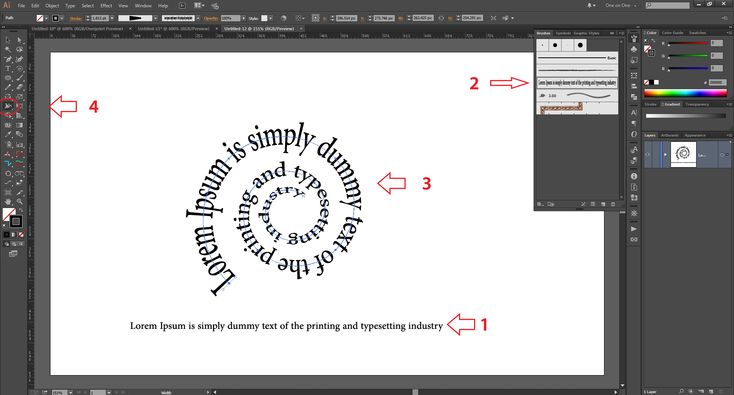 Делаем то же самое для второго и третьего слоев.
Шаг 8
Для удобства я временно скрыл второй и третий слои. Для этого на панели слоев необходимо кликнуть по значку глаза напротив названия слоя. Чтобы восстановить видимость, повторно жмем по глазу.
Выбираем первый слой и применяем к нему стили:
- Drop Shadow (Тень) (цвет #000000)
- Color Overlay (Наложение цвета) (цвет #328f1f)
- Pattern Overlay (Наложение узора) (felt-pattern)
- Bevel and Emboss (Фаска и тиснение) (цвет #ffffff и #000000)
Шаг 9
Далее нам нужно немного расширить текст. Для этого переходим Filter – Other – Minimum (Фильтр – Другое – Минимум) и устанавливаем Radius (Радиус) на 10 пикселей.
Шаг 10
Выбираем второй слой с текстом и применяем к нему стили слоя:
- Drop Shadow (Тень) (цвет #000000)
- Color Overlay (Наложение цвета) (цвет #c11a1a)
- Pattern Overlay (Наложение узора) (felt-pattern)
- Bevel and Emboss (Фаска и тиснение) (цвет #ffffff и #000000)
Шаг 11
Переходим к третьему слою и переключаем его режим наложения на Overlay (Перекрытие).
Шаг 12
Применяем к нему Filter – Blur – Gaussian Blur (Фильтр – Размытие – Размытие по Гауссу) и устанавливаем
Шаг 13
В результате у вас должен получиться вот такой результат. Конечно, вы можете выбрать любой цвет для фетровых слоев.
Создаем кисть для швов
Шаг 1
Теперь нам нужно оформить швы. Создаем новый документ (Ctrl+N) размером 27 х 5 пикселей. Заливаем рабочее полотно черным цветом. Переходим Edit – Define Brush Preset (Редактирование – Определить кисть). В появившемся окне вводим название новой кисточки «Швы» и жмем ОК.
Шаг 2
Активируем Brush Tool (B) (Кисть), кликаем правой кнопкой по рабочему полотну и в открывшемся меню выбираем кисть «Швы». Затем открываем панель Window – Brush (Окно – Кисть) и настраиваем ее: Spacing (Интервал) устанавливаем на 750%, а Angle Jitter (Колебание угла) – на Direction (Направление).
Шаг 3
В нижней части панели Brush (Кисть) нажимаем на кнопку New Brush Preset (Новая кисть). Называем новую кисточку «Швы 2».
Теперь можете закрыть текущий документ и вернуться к файлу с текстом.
Добавляем швы в Фотошоп
Шаг 1
Создаем новый слой (Ctrl+Shift+N) и называем его «Эффект шва».
Удерживая клавишу Ctrl, на панели слоев кликаем по миниатюре слоя со вторым текстовым слоем, чтобы загрузить его выделение.
Шаг 2
Переходим Select – Modify – Contract (Выделение – Модификация – Сжать) и вводим 12 пикселей.
Шаг 3
Переходим на панель Window – Path (Окно – Контур), в правом верхнем углу нажимаем на меню и выбираем Make Work Path (Образовать рабочий контур).
Шаг 4
Выше третьего текстового слоя добавляем новый слой и называем его «Эффект шва».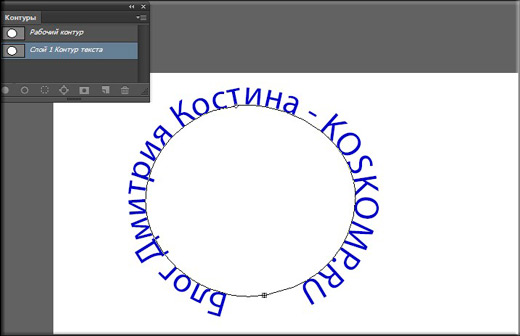
Берем Brush Tool (B) (Кисть) и выбираем нашу созданную кисточку.
Шаг 5
Переходим на панель Path (Контур) и выбираем в меню Stroke Work Path (Выполнить обводку контура). В открывшемся окне выбираем Brush (Кисть) и снимаем галочку с Simulate Pressure (Имитировать давление).
Шаг 6
Жмем клавишу Delete, чтобы удалить рабочий контур.
Шаг 7
К слою «Эффект шва» применяем стили:
- Drop Shadow (Тень) (цвет #000000)
- Color Overlay (Наложение цвета) (цвет #e3dbc2)
- Bevel and Emboss (Фаска и тиснение) (цвет #ffffff и #000000)
Меняем расположение букв
Шаг 1
С зажатой клавишей Ctrl выбираем все слои с буквами, кликаем по ним правой кнопкой мышки и применяем Convert to Smart Object (Преобразовать в смарт-объект).
Шаг 2
Кликаем правой кнопкой по получившемуся смарт-объекту и выбираем Duplicate Layer (Создать дубликат слоя). В пункте Destination (Назначение) выбираем самый первый документ с фоном.
Шаг 3
Дублируем (Ctrl+J) смарт-объект с надписью и скрываем копию. Таким образом, у нас сохранится резервная копия текста.
Кликаем правой кнопкой по смарт-объекту и выбираем Rasterize Layer (Растрировать слой).
Шаг 4
С помощью Rectangle Marquee Tool (M) (Прямоугольное выделение) выделяем букву F. Жмем Ctrl+X, чтобы вырезать ее, и Ctrl+V, чтобы вставить на новый слой.
Шаг 5
Делаем то же самое с остальными буквами. Теперь вся надпись находится на отдельных слоях.
Шаг 6
Для каждой буквы активируем свободную трансформацию (Ctrl+T) и по своему усмотрению корректируем расположение, поворот, масштаб.
Как добавить тень в Фотошоп
Шаг 1
Как видите, буквы выглядят немного плоско и нереалистично с одинаковой тенью. Давайте для каждой буквы добавим свои настройки Drop Shadow (Тень).
Начнем с буквы F.
Шаг 2
Затем переходим к букве E.
Шаг 3
Добавляем Drop Shadow (Тень) к букве L.
Шаг 4
Добавляем Drop Shadow (Тень) к букве Т.
Дополнительно к каждой букве применяем стиль слоя Inner Shadow (Внутренняя тень).
Меняем цвета фетра
Чтобы изменить цвет буквы, мы применим к ней корректирующий слой Layer – New Adjustment Layer – Hue/Saturation
(Слой – Новый корректирующий слой – Цветовой тон/Насыщенность). Если вы хотите изменить только красные оттенки, то в меню настроек корректирующего слоя выбираем канал Reds (Красные). Размещаем корректирующий слой над нужной буквой и жмем Ctrl+Alt+G, чтобы преобразовать слой в обтравочную маску и цветокоррекция действовала только на нижний слой.
Таким же образом дорабатываем цвета других букв.
Добавляем фетровые узоры
Шаг 1
Берем инструмент Pen Tool (P) (Перо) и рисуем различные элементы, например, облака и елочки.
Шаг 2
Если вы хотите на одном слое разместить несколько фигур, тогда на верхней панели активируйте режим Add to Shape Area (Объединить фигуры).
У меня получилось два отдельных слоя – с деревьями и облаками. Разделение слоев необходимо для того, чтобы залить эти объекты разными цветами.
Шаг 3
Для каждого слоя применяем стили:
- Drop Shadow (Тень) (цвет #000000)
- Color Overlay (Наложение цвета) (выберите любой цвет)
- Pattern Overlay (Наложение узора) (felt-pattern)
- Bevel and Emboss (Фаска и тиснение) (цвет #ffffff и #000000)
Шаг 4
Также вы можете создать новый слой и с помощью нашей кисти добавить новые швы.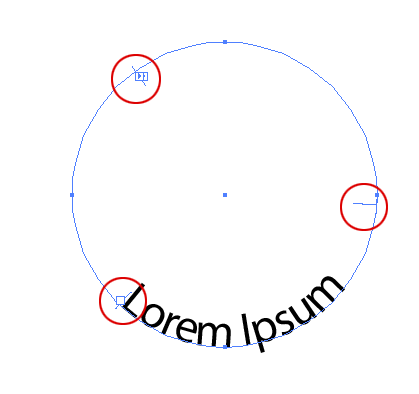
Как нарисовать пуговицу в Фотошоп
Шаг 1
Для этого мы воспользуемся инструментом Ellipse Tool (U) (Овал). При создании фигуры удерживайте клавишу Shift, чтобы сохранить пропорции и получить идеальную окружность.
Шаг 2
На верхней панели выбираем режим Subtract from Shape Area (Вычесть переднюю фигуру) и внутри первой окружности вырезаем четыре маленьких отверстия.
Шаг 3
Применяем к окружности стили слоя:
- Drop Shadow (Тень) (цвет #000000)
- Color Overlay (Наложение цвета) (цвет #c8350d или выберите другой)
- Bevel and Emboss (Фаска и тиснение) (цвет #ffffff и #000000)
Шаг 4
Выше создаем еще одну окружность, затем переключаемся на режим Subtract from Shape Area (Вычесть переднюю фигуру) и вырезаем внутри фигуры большое отверстие.
Шаг 5
Переходим к слою с первой окружностью, кликаем по нему правой кнопкой мышки и выбираем Copy Layer Style (Скопировать стиль слоя). Затем переходим ко второй окружности, кликаем по ней правой кнопкой и выбираем Paste Layer Style (Вставить стиль слоя).
Можете подкорректировать стили, чтобы получить другой результат.
Шаг 6
Выше создаем новый слой (Ctrl+Shift+N) и называем его «Нить». С помощью Brush Tool (В) (Кисть) рисуем стежок на пуговице.
Создаем еще один слой «Нить» и добавляем второй стежок.
Шаг 7
К слоям с нитками применяем стили:
- Drop Shadow (Тень) (цвет #000000)
- Color Overlay (Наложение цвета) (цвет #b9b9b9)
- Inner Shadow (Внутренняя тень) (цвет #000000)
- Bevel and Emboss (Фаска и тиснение) (цвет #ffffff и #000000)
Шаг 8
Таким же способом можно создать больше разноцветных кнопок разного размера.
Поздравляю, мы закончили!
В этом уроке вы узнали, как создать праздничный текст из фетра в Фотошоп. Надеюсь, вам понравилось!
Этот эффект является частью набора экшенов, который вы можете скачать в моем портфолио на сайте Envato Market.
Также этот эффект есть в моем наборе рождественских экшенов, в который входит 10 экшенов, которые подойдут для создания праздничного настроения.
Правильный подход к тексту по кривой в Adobe Photoshop
Логотипы с большим количеством текста очень популярны в последнее время. В них часто используется текст, которые пускают по кривой. Чаще всего по окружности. Большинство использует для этого инструмент Adobe Photoshop Text Warp/Деформированный текст, но его минус в том, что текст деформируется. В этом уроке вы узнаете как пустить текст по кривой и сохранить его корректное отображение.
Почему текст искажается
Посмотрите на два логотипа ниже. Для текста в том, что слева был использован инструмент Text Warp/Деформированный текст. На первый взгляд различия можно и не заметить. Но если вы посмотрите внимательнее, то заметите, что текст серьезно искажается.
Вот еще один пример, в котором еще больше видно искажение.
Не используйте инструмент Warp Text
Для начала, чтобы избежать этого искажения, просто откажитесь от инструмента Warp Text. Пользуйтесь им только когда вам нужно исказить текст — сделать его более выпуклым, растянутым и т. д…
Как пустить текст по окружности
А вот метод, который поможем вам пустить текст по кривой без искажений.
Шаг 1
Для начала возьмите инструмент Ellipse/Эллипс. На самом деле это может быть любая другая векторная фигура, или кривая, созданная инструментом Pen/Перо (P). В нашем случае это круг.
Шаг 2
В панели настроек выберите Path/Контур.
Рисуем круг. Чтобы он был идеально круглым, зажимаем кнопку Shift.
Чтобы поместить нам круг куда нам нужно, орудуем инструментом Path Selection/Выделение контура.
Шаг 3
Теперь возьмите инструмент Text/Текст (T) и кликните по контуру. Когда вы наведете курсор на контур, увидите, что над курсором появится кривая линия. Тогда и кликайте.
Введите ваш текст. Если хотите, чтобы он был по центру, для начала отцентруйте его в панели настроек.
Шаг 4
Давайте подредактируем наш текст. На контуре вы увидите две точки. Инструментом Path Selection/Выделение контура измените их расположение, чтобы изменить положение текста. Чтобы выставить точки строго по центру, зажмите Shift.
Шаг 5
Теперь наш текст по центру, но все равно не на своем месте. Нажмите Ctrl/Cmd+T, чтобы войти в режим свободной трансформации. Зажмите Shift и Alt, и уменьшайте ваш круг до нужного размера. Нажмите Enter, чтобы применить трансформацию.
Вот теперь текст там, где должен быть.
Дополнительные настройки
Вот несколько способов редактировать ваш текст на кривой.
Как повернуть буквы на кривой
Для этого инструментом Path Selection/Выделение контура, просто потяните точки к центру кривой.
Как сменить направление
Чтобы сменить направление текста, кликните по иконке “Toggle text orientation”, когда у вас активен инструмент Text/Текст.
Результат
Автор урока DENNY TANG
Перевод — Дежурка
Смотрите также:
photoshop text circle|TikTok Search
TikTok
Загрузить
noornaimah
Naa ♥♥
Учебник, как печатать по кругу в Photoshop. #photoshoptipsandtricks #photoshoptutorial #photoshopforbeginners #photoshoptips #photoshop #photoshopdesign
94 Лайк видео от Na♥s, Tik♥s, Tik♥s, Tik♥s, Tik♥s, Tik♥s, 94 (@noornaimah): «Учебник, как напечатать круг в Photoshop #photoshoptipsandtricks #photoshoptutorial #photoshopforbeginners #photoshoptips #photoshop #photoshopdesign». Как напечатать текст по кругу в PhotoshopНабрать текст по кругу с помощью Ps In Love With You — BLVKSHP.
5771 просмотр|
In Love With You — BLVKSHP
pixelxdesign
Pixel X
Обведи текст по кругу — правильно 005
348 лайков, видео TikTok от Pixel X (@pixelxdesign): «Поместите текст в круг — правильно #photoshop #photoshoptutorial #photoshopediting #tutorials». оригинальный звук — Pixel X.
9909 просмотров|
оригинальный звук — Pixel X
nyokystudio
Nyoky’s Studio
Обтекание текста по кругу! #fyp #editingskills #easy #photoshoptutorial
87 отметок «Нравится», видео TikTok от Nyoky’s Studio (@nyokystudio): «Создание обтекания текста по кругу! #fyp #phototutorial».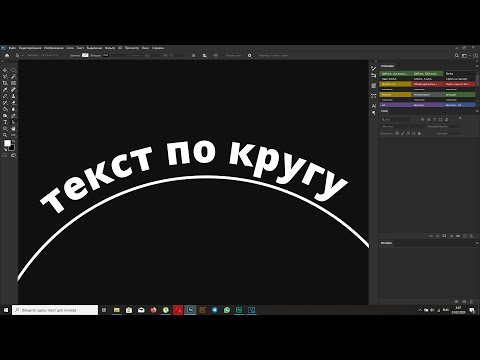 оригинальный звук — Nyoky’s Studio.
8700 просмотров|
оригинальный звук — Nyoky’s Studio
azieartzpt
AzieArtz Photoshop Tutorials
Как обтекать текст вокруг круга — Photoshop Tutorial #edit #photoshop2023 #photoshopiktok
6,3 тыс. отметок «Нравится», видео TikTok от AzieArtz Photoshop Tutorials (@azieartzpt): «Как оборачивать текст вокруг круга — Photoshop Tutorial #easyandfast #viral #fyp #photoshopturorials #Photoshop #edit #photoshop2023 #photoshoptiktok». Мурашки по коже — Remix — Chemical Surf.
124,8 тыс. просмотров|
Мурашки по коже — Ремикс — Химический прибой
#учебник 11,6 тыс. лайков, 63 комментария. Видео TikTok от Issymayes (@issymayes): «Как сделать простой логотип в виде круга ✨ #photoshop #adobeillustrator #adobe #logo #tutorial».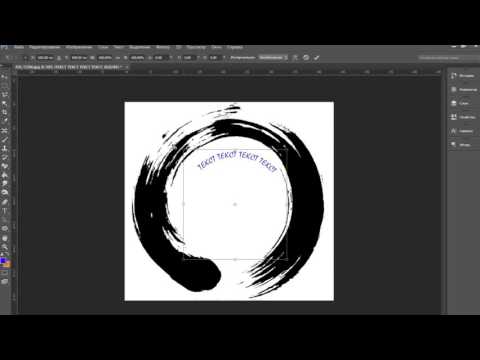 Нарисовать круг | Используйте нож, чтобы разрезать | Раздвиньте два | … просто два нас — Тик Токер.
165,6 тыс. просмотров|
просто два фуфа — Tik Toker
aschune
Эбби
Нравятся уроки? #graphicdeisgn #designtok #adobe #adobeillustrator #photoshoptutorial
2,8 тыс. лайков, 41 комментарий. Видео TikTok от Эбби (@aschune): «Вам нравятся уроки? #graphicdeisgn #designtok #adobe #adobeillustrator #photoshoptutorial». Сделать круг (L) Shift, чтобы сделать идеальный круг | Добавьте текст любого размера с помощью шрифта, который вы хотите заполнить | Доставай свой нож 🔪 | …Учебник по заполнению текста по кругу Танцы в моей комнате — 347aidan.
46,5 тыс. просмотров|
Танцы в моей комнате — 347aidan
designbyrethika
Rethika
Учебник Photopea о том, как деформировать текст в форму! Загляните в мой магазин Redbubble и Etsy по ссылке в био. #tutorial #photopeatutorials #photopeatutorials #redbubble #stickertutorial #warp #circle shapeword #4photo0pea
3
#howto1,8 тыс. лайков, 49 комментариев. Видео TikTok от Rethika (@designsbyrethika): «Учебник Photopea о том, как деформировать текст в фигуру! Загляните в мой магазин redbubble и Etsy, используя ссылку в биографии. как #howtophotopea». Сначала создайте круг. Постарайтесь, чтобы высота и длина были одного размера, чтобы получился идеальный круг. | Затем добавьте текст и отцентрируйте текст в круге | Затем преобразуйте текст в смарт-объект, щелкнув правой кнопкой мыши текстовый слой на левой боковой панели | … идеально — 1 аудиосс.
67,6 тыс. просмотров|
perfect — 1 audioss
graphicsky1
Graphic Sky
Как обтекать текст вокруг круга в Photoshop Tutorial
.
.
.
#photoshop #graphicdesign #art #photoshopshorts #tiktokvideo #graphicsky #creative
4 #design
#wraptextaroundacircle101 лайк, видео TikTok от Graphic Sky (@graphicsky1): «Как обвести текст вокруг круга в Photoshop Tutorial . . . #photoshop #graphicdesign #art #photoshopshorts #tiktokvideo #graphicsky #creative #design #tiktok #wraptextaroundacircle». оригинальный звук — Графическое небо.
1809 просмотров|
оригинальный звук — Graphic Sky
capturebycatrice
Captured By Catrice
Создать текст в кругу очень ЛЕГКО, и это творческий способ добавить характер к вашему логотипу или флаерам! Смотрите до конца! ✨✨
Подпишитесь на меня, чтобы узнать больше о творческих способах творчества в фотошопе!
*Я НЕ ИМЕЮ ПРАВ НА ЭТУ ПЕСНЮ *
•
•
#adobe #graphicdesign #batonrougephotographer #photoshop #art #design #photoshopart #digitalmarketing #marketing #logodesigner #batonrouge #3igreativeitz #adobe #в тренде #за кадром #фотошоп #creative #creator #logo #logodesign #trending #coileray #reels #viralvideo
Видео TikTok от Captured By Catrice (@capturedbycatrice): «Создать текст в кругу очень ЛЕГКО, и это творческий способ добавить характер к вашему логотипу или флаерам! Смотрите до конца! ✨✨ Следите за мной, чтобы более творческие способы творчества в фотошопе! #фотошоп #креатив #создатель #лого #логодизайн #тренд #coileray #ролики #вирусноевидео». Эстетика — Девонте Майо.
250 просмотров|
Эстетика — Девонте Майо
armandopromedia
Armando Media
Печатайте по кругу за 2 секунды #photoshop #graphicdesign #Instax900 #tutorial 4 003 #texteffect #illustrator #typetool
Видео TikTok от Armando Media (@armandopromedia): «Введите по кругу за 2 секунды #photoshop #graphicdesign #InstaxChallenge #tutorial #texteffect #illustrator #typetool». TYPE ON A CIRCLE оригинальный звук — Armando — Armando Media.
671 просмотр|
оригинальный звук — Armando — Armando Media
Как изогнуть текст в фотошопе без каких-либо трудностей
Изогнутый текст, несомненно, привлекает больше внимания, чем обычный. Именно поэтому дизайнеры сейчас предпочитают использовать изогнутые тексты для создания логотипов, значков, этикеток.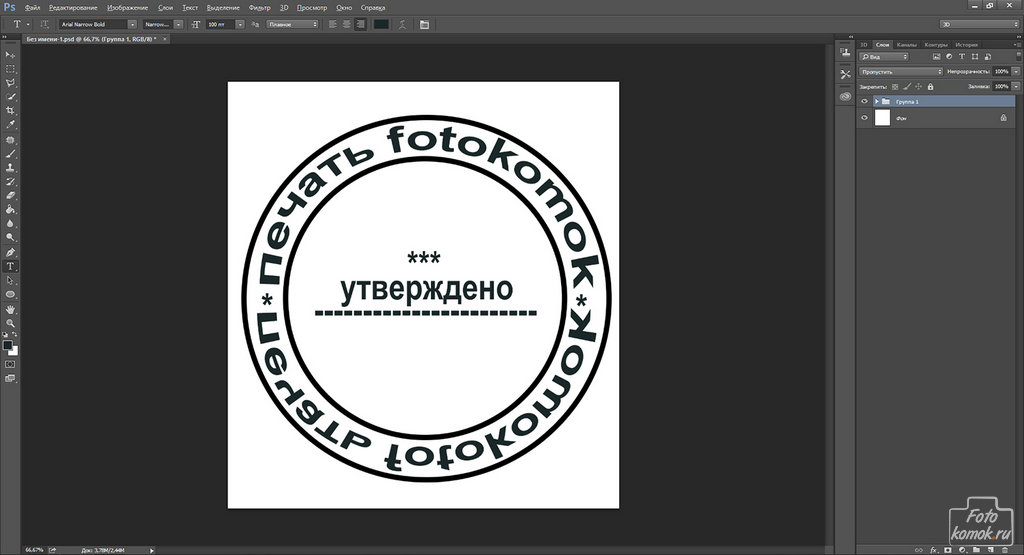 Но как он создается? Вам не интересно узнать? В этой статье мы расскажем вам, как изогнуть текст в Photoshop простыми способами.
Новички часто ошибочно полагают, что создавать изогнутые тексты в Photoshop сложно. Но я вам говорю, это совершенно неправильно! Мы перечислили два простых способа искривления текста, чтобы развеять это заблуждение. Просто последовательно выполняйте несколько шагов, и конечный результат обязательно вас поразит.
Готовы узнать что-то новое? Давайте углубимся в статью!
Содержание
- Как изогнуть текст в Photoshop?
- Шаг 1: Откройте новый документ
- Шаг 2: Настройте новый документ
- Шаг 3: Разделите документ
- Шаг 4: Залейте сплошным цветом
- Шаг 5: Выберите Инструмент «Эллипс»
- Шаг 6. Нарисуйте круг
- Шаг 7. Закрепите слои
- Шаг 8. Нарисуйте второй круг
- Шаг 9. Вставьте текст
- Шаг 10.
 Выровняйте текст
 - Шаг 11. Дублируйте слой Конечная точка
- Шаг 13. Вставка текста в нижнюю часть
- Шаг 14. Изменение размера текста
- Шаг 15. Удаление сплошного фона
- Шаг 16. Очистка направляющих
- 7-90 17: Сохраните дизайн
- Шаг 1: Откройте изображение
- Шаг 2: перетащите изображение
- Шаг 3: сохраните новый дизайн
- Шаг 1: откройте новый документ
- Шаг 2: настройте новый документ
- Шаг 3: Выберите инструмент «Перо»
- . Шаг 4. Создайте контур
- . Шаг 5. Отмените выбор контура.
- . Шаг 6. Вставьте текст. Дизайн
- Вот видеоурок:
- Свяжитесь с нами:
 Выровняйте текст
Как изогнуть текст в Photoshop?
Photoshop — это благословение для фотографов и дизайнеров. С помощью Photoshop они могут создавать удивительные изображения , плакаты, логотипы, баннеры и шаблоны всего несколькими щелчками мыши. И, как вишенка на торте, изгиб или изгиб слов или текстов придает их дизайну потрясающий вид.
Вам не нужно быть экспертом, чтобы создать изогнутый текст в Photoshop. Все, что вам нужно сделать, это правильно следовать инструкциям. Существуют разные способы искривления текстов. Но мы перечислили два простых способа, которым легко справится даже новичок.
Способ 1: создание изогнутого текста в Photoshop с помощью инструмента «Эллипс»
Для искривления текста вокруг или внутри круга лучше всего подходит инструмент «Эллипс». Давайте посмотрим, как это работает.
Шаг 1. Откройте новый документСначала откройте приложение Adobe Photoshop на своем ноутбуке или ПК. Как только вы откроете приложение, появится черный фон. Но на этом фоне работать нельзя. Вам нужно открыть новый файл/документ.
В строке меню вы найдете опцию «Файл». Нажмите на это. Перед вами появится множество вариантов. Вам нужно нажать на первый вариант, названный «Новый» среди других.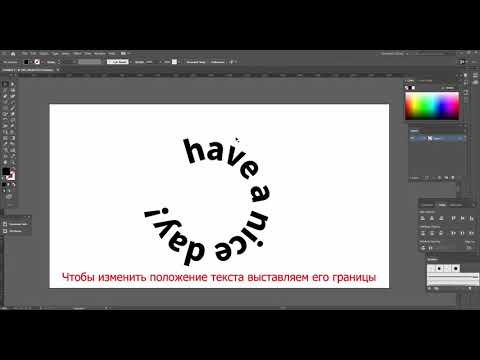 Откроется новая страница. Это ручной способ. Для этого тоже есть ярлык. Это «Ctrl+N».
Как только вы нажмете «Создать», появится окно. Вы можете выбрать размер файла, цвет фона и имя, которое вы хотите дать документу в этом поле. Настроив все по своему желанию, нажмите «ОК».
Шаг 3: Разделите документПосле открытия документа вы увидите шкалы сверху и слева. Если вы их не видите, включите их в строке меню с помощью «Вид > Линейки» или нажмите «Ctrl + R» на клавиатуре.
Теперь нажмите на весы и перетащите их в середину. Сделайте это с обеих сторон, сверху вниз и слева направо. Если вы не можете привязать линейки, включите «Привязать» в меню «Вид > Привязка» в строке меню.
Вы видите, что ваш документ разделен на четыре равные части. В основном это делается для создания идеального круга позже.
Шаг 4. Заливка сплошным цветом В правом нижнем углу Adobe Photoshop есть значок в форме круга. В этой части вам нужно нажать на это. Когда вы нажмете, вы увидите опцию «Сплошной цвет» в самом первом столбце. Нажмите на нее и выберите любой цвет для заливки документа.
С левой стороны есть набор инструментов с множеством инструментов. Найдите значок квадратной формы в нижней части. Это инструмент формы. Вы также можете включить его, нажав «U» на клавиатуре.
Выберите инструмент «Эллипс» среди других инструментов формы. Он расположен на третьем месте с кругом, нарисованным слева. Теперь убедитесь, что в строке меню выбрана опция «Путь».
Шаг 6. Нарисуйте кругПосле выбора инструмента «Эллипс» отрегулируйте размер и цвет обводки в строке меню. После этого вы готовы нарисовать круг.
Щелкните в центре, где пересекаются вертикальная и горизонтальная шкалы. Теперь перетащите курсор, чтобы нарисовать. Нажмите «Alt», чтобы поместить круг посередине, и «Shift», чтобы создать идеальный круг.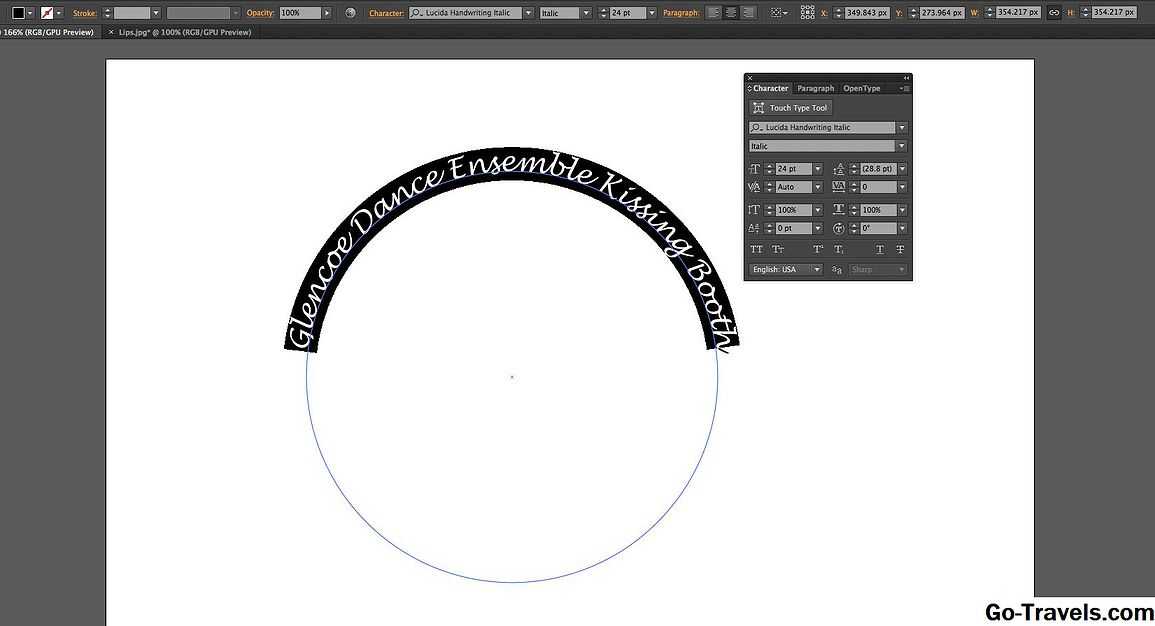
На этом этапе вам необходимо заблокировать слои, показанные справа. Это для защиты фона.
Шаг 8: Нарисуйте второй кругТеперь вам нужно нарисовать второй круг, следуя тем же шагам, что и первый. Вам нужно вставить этот новый круг внутрь первого. Это потому, что мы будем вводить слова внутри круга.
Шаг 9: Вставка текстаВыберите «Текст» на панели инструментов. На нем есть символ «Т», если вы не можете его найти. Теперь настройте размер, цвет, шрифт в верхнем меню по своему усмотрению.
Нажмите на верхнюю поверхность второго круга. Курсор изменится на «I» с кривой линией посередине. Теперь введите все, что хотите.
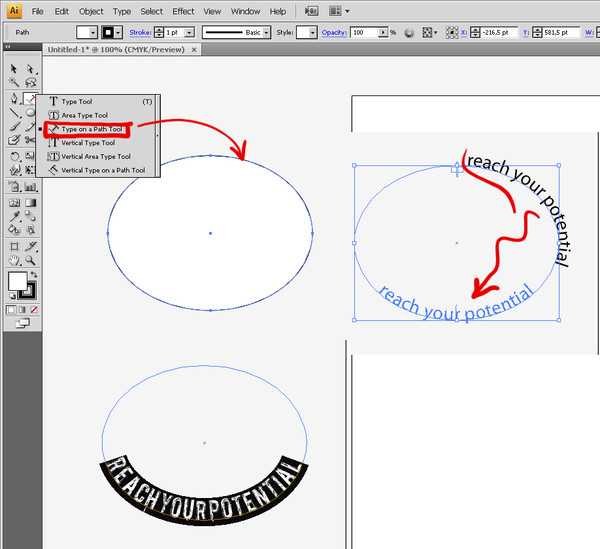
Шаг 10. Выравнивание текста Самый эффективный способ выравнивания текста — использование «Инструмента выбора пути». Выберите инструмент из набора инструментов и щелкните в любом месте кругового пути.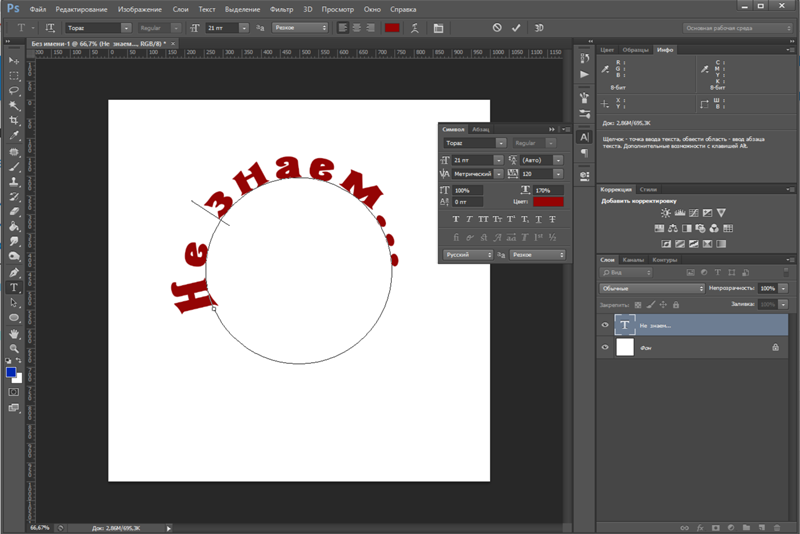
Куда бы вы ни щелкнули, это станет отправной точкой вашего текста. Итак, выберите начальную и конечную точки для размещения текста.
Теперь найдите пункт «Windows» в меню и выберите «Персонаж» из списка.
Со стороны аттракциона появится окно. Перейдите к опции «Абзац» и выровняйте текст по центру или по левому/правому краю.
Шаг 11: Дублируйте слойТеперь мы вставим текст в нижнюю часть. Для этого вам нужно сначала продублировать текстовый слой. Держите слой «Текст» выделенным с правой стороны и нажмите «Ctrl + J» на клавиатуре. Вы можете видеть, что новый слой был добавлен.
Шаг 12: Измените начальную и конечную точкиВыберите «Инструмент выбора пути». Теперь щелкните начальную точку пути, перетащите ее на противоположную сторону и оставьте. Сделайте то же самое с конечной точкой. Мы в основном меняем местами начальную и конечную точки.
Помните, мы делаем все это на дубликат слоя, который мы создали ранее.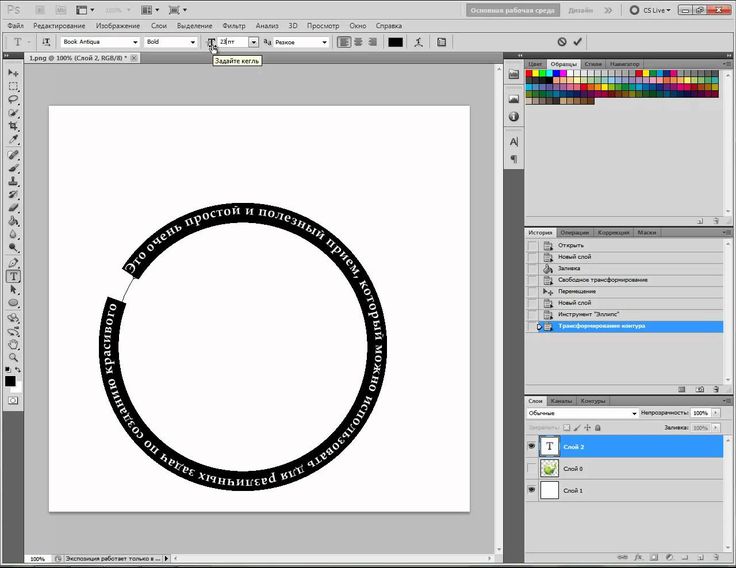 Исходный слой заблокирован.
После изменения точек вы можете видеть, что текст верхней части был скопирован в нижнюю часть. Щелкните в любом месте внутри круга, чтобы выровнять текст внутри.
Шаг 14. Измените размер текстаПрямо сейчас верхний и нижний тексты имеют разные размеры. Вот почему мы собираемся изменить размер текста в нижней части.
Нажмите «Ctrl+T», чтобы добавить квадратную рамку вокруг круга. Теперь нажмите «Alt + Shift» вместе, чтобы настроить круг с верхним текстом. Нажмите «Ввод», как только вы закончите позиционирование круга.
Когда вы закончите изменение размера, отредактируйте текст по своему усмотрению.
Шаг 15. Удаление сплошного фонаРазблокируйте слайд, на котором вы закрасили фон сплошным цветом. Нажмите на это, чтобы удалить сплошной цвет.
Шаг 16. Очистить направляющие Перейдите к «Вид» в строке меню и выберите «Очистить направляющие» в списке меню. Это очистит линейки и линии, которые вы создали во время дизайна.
Все ваши усилия будут напрасны, если вы не сохраните дизайн. Поэтому очень важно сохранять файлы после того, как вы закончите редактирование.
Перейдите в меню «Файл» и выберите «Сохранить как». Дайте файлу имя и выберите формат. Теперь выберите место, где вы хотите сохранить его, и нажмите «Сохранить».
Дополнительно
Если вы хотите поместить какие-либо изображения внутри изогнутых текстов, следуйте инструкциям, приведенным ниже.
Шаг 1: Открыть изображениеЧтобы добавить изображение, вам нужно вернуться к шагу 15, упомянутому ранее. Удалите сплошной фон, как мы описали.
Теперь перейдите в «Файл» и выберите «Открыть», чтобы открыть изображение с вашего устройства. Или вы можете использовать команду «Ctrl + O».
Шаг 2. Перетащите изображение Выберите открытое изображение и перетащите его вверх, чтобы перейти к предыдущему слайду.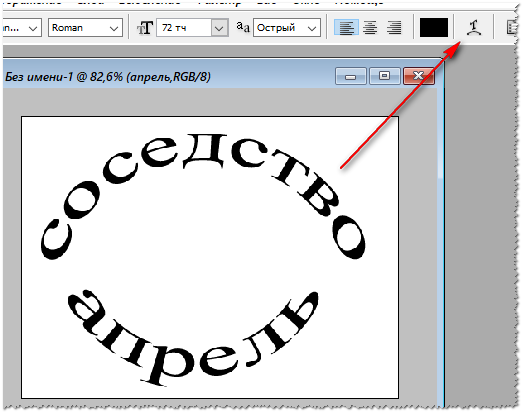 Теперь отрегулируйте размер изображения и поместите его в центр.
Теперь выполните «Шаг 16» и «Шаг 17», чтобы очистить направляющие и сохранить новый дизайн.
Эта часть не является обязательной. Вы можете пропустить эту часть, если хотите.
Вот и все! Вы успешно создали изогнутый текст внутри круга.
Способ 2: создание изогнутого текста в Photoshop с помощью инструмента «Перо»
Инструмент «Перо» полезен, когда нужно создать случайные контуры. Кроме того, процесс очень прост. Хотите узнать процесс? Давайте начнем!
Шаг 1: Откройте новый документВы уже знаете, как открыть новый документ в Adobe Photoshop. Выберите «Создать» в меню «Файл» или нажмите «Ctrl+N» на клавиатуре.
Шаг 2. Настройка нового документа Выберите размер, фон и тип нового документа в поле «Настройка». Когда вы закончите, нажмите «ОК», чтобы перейти к следующему шагу.
Значок пера можно найти на панели инструментов. Это «Перо». Выберите его. Убедитесь, что в строке меню выбран «Путь».
Шаг 4: Создайте путьСделайте начальную и конечную точки, просто нажав на документ. Нажмите и удерживайте конечную точку, чтобы соединить две точки. Теперь перетащите конечную точку, чтобы изогнуть путь.
Нет необходимости создавать путь только с двумя концами. Аналогичным образом вы можете добавить несколько кривых, только соединив концы.
Шаг 5. Отмените выбор путиКогда вы будете довольны своим путем, нажмите клавишу Ctrl и щелкните в любом месте документа. Это отменит выбор режима создания пути, и вы увидите красивую кривую на странице.
Шаг 6: Вставьте текст Возьмите «Текст» из набора инструментов. Щелкните в любом месте кривой линии. Теперь вы можете ввести все, что хотите, на пути.
Вы можете переместить текст в любое место на странице, щелкнув «Инструмент перемещения» на панели инструментов.
Шаг 8: Сохраните дизайнСоздайте столько путей, сколько хотите. Когда вы закончите, не забудьте сохранить свой дизайн. Перейдите в меню «Файл» и нажмите «Сохранить как». Назовите свой документ, выберите формат и выберите место, где вы хотите его сохранить. Нажмите «Сохранить», чтобы завершить весь процесс.
Поздравляем! Вы создали изогнутый текст самостоятельно!
Учиться новому всегда интересно. А правильные инструкции облегчат задачу. Мы надеемся, что этот урок был полезен для вас. Мы постарались разместить все максимально подробно.
Тем не менее, если у вас есть какие-либо вопросы, не стесняйтесь комментировать. Мы постараемся решить вашу проблему. Мы желаем вам отличного опыта работы с Photoshop !
Вот видеоруководство:

