
Текст внутри круга в фотошопе: Текст по кругу в Фотошоп
Создаем эффекты для текста в программе Photoshop cs6
Работа с текстом — типографика — это искусство оформления текста. Шрифт может добавить новый уровень дизайну. Типографика считается королевой дизайна.
В сегодняшней статье рассмотрим то, как создать некоторые эффекты для текста в программе Photoshop cs6.
Текст по кругу
Этот эффект используется при создании логотипов. В дизайне рекламных баннеров он так же порой бывает необходим.
Давайте рассмотрим, как его создать.
Создаем новый документ: Файл – Создать, размер 1080х1080 рх, цвет белый. На панели инструментов выбираем инструмент Эллипс. Зажав клавишу Shift, растягиваем, чтобы получился ровный круг.
Далее необходимо выделить контур круга. Для этого берем инструмент Выделение контура и щелкаем им по кругу. На контуре круга появляются опорные точки.
Теперь берем инструмент Текст и наводим курсор на контур круга. Курсор принимает форму волнистой линии (Это обязательно! Иначе не получится.) Щелкаем ЛКМ по контуру, и видим, что на контуре устанавливается курсор. Чтобы текст писался симметрично, поставьте Выравнивание по центру. Вводим текст.
На панели слоев мы имеем: текст на одном слое, эллипс на другом. Можно эллипс отключить, и видимым останется текст и контур.
Как написать текст внизу круга?
Встаем на слой с эллипсом, берем инструмент Выделение контура, щелкаем по контуру круга и видим, что выделились узлы.
Берем инструмент Текст, подводим его к контуру так, чтобы появился курсор с волнистой линией и щелкаем по контуру. Курсор встает на контур круга и вводим текст.
При этом текст пишется по кругу «вверх ногами». Чтобы отразить его относительно контура, надо перейти на слой с текстом, который необходимо отразить. Выбираем инструмент Выделение контура. Наводим его на текст и видим, что курсор превращается в I-образную иконку со стрелочками. Зажав ЛКМ, перемещаем курсор вертикально вверх. Текст при этом отражается относительно контурной линии.
Редактирование текста (размер, толщина, начертание, цвет) происходит обычным образом. Чтобы поместить весь текст (верхнюю и нижнюю стоки) внутри круга, выделив оба слоя с текстом с зажатой клавишей Shift, нажимаем Ctrl+T и за управляющие элементы трансформируем текст таким образом, чтобы он встал внутрь круга.
Разрезанный текст
Этот эффект стильно выглядит на рекламных баннерах для социальных сетей.
Создаем новый документ: Файл — Создать, размер 1080х1080 рх, цвет белый. Заливаем его градиентом
Вводим текст. ПКМ кликаем на слое с текстом, в меню выбираем команду Растрировать текст.
Клавишами Ctrl+T вызываем трансформирование, чтобы немного повернуть текст.
Копируем слой с текстом сочетанием клавиш Ctrl+J.
Теперь нам нужно текст разрезать. Для этого берем инструмент Прямолинейное лассо, встаем на верхний слой с текстом и производим выделение верхней части текста, проводя линию по тексту наискосок. Завершив выделение, кликаем по иконке маски внизу правой панели. Маска устанавливается на верхний слой с текстом, тем самым обрезая нижнюю часть текста. Если мы отключим видимость нижнего текстового слоя, то увидим этот результат.
Далее нам нужно обрезать таким же образом на нижнем текстовом слое верхнюю часть текста, чтобы получить две отдельные части текста: верхнюю и нижнюю. Мы могли бы повторить те же действия с нижним слоем. Но есть вероятность, что линия разреза, которую нам придется делать еще раз, не совпадет с линией разреза на верхнем слое, которую мы уже сделали.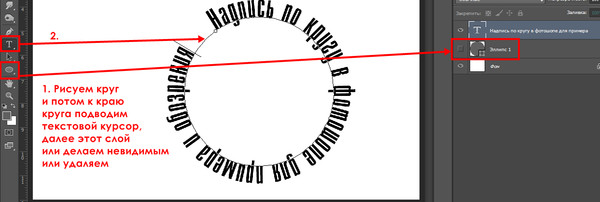
Чтобы этого избежать, поступим так: кликнем по маске на верхнем текстовом слое, выделив её, и с зажатыми клавишей Alt и ЛКМ перемещаем маску с верхнего текстового слоя на нижний текстовый слой, тем самым копируя её.
Затем, кликнув на маске на нижнем текстовом слое, выделяя её, нажимаем сочетание клавиш Ctrl+I, тем самым инвертируя маску, и видим, что на нижнем текстовом слое появилась нижняя часть текста (если отключим видимость верхнего текстового слоя).
Включаем видимость всех текстовых слоев. Активируем инструмент Перемещение на панели инструментов и клавишами со стрелками на клавиатуре чуть смещаем нижнюю часть текста (стоя на нижнем текстовом слое) в сторону и вверх.
Осталось придать тень нижней части текста. Встав на нижний текстовый слой, нажимаем иконку внизу правой панели Создание нового слоя. Он помещается на панели слоев над нижним текстовым слоем.
Встаем на новый слой. На левой панели инструментов открываем палитру цветов и выбираем цвет чуть темнее основного фонового цвета. Берем Кисть мягкую, круглую размером чуть больше, чем высота нижней части текста, выставляем небольшую прозрачность. Рисуем тень, стоя на новом слое, проводя кистью по нижней части текста.
Создание эффекта разрезанного текста завершено.
Текст-маска
Создать этот эффект можно двумя способами.
Первый способ – с помощью инструментов горизонтальный и вертикальный текст-маcка
Находятся эти инструменты на панели инструментов там же, где обычный текст. Кликнув ПКМ по иконке Т, мы их увидим.
Открываем в программе какое-либо изображение размером 1080х1080 рх. Выбираем Горизонтальный текст-маска. Ставим курсор на изображении и видим, что оно заливается розовым цветом. Вводим текст. Кликнув на слое на панели слоев, видим, что текст становится выделенным пунктирной линией. Текст-маска готов.
Для этого эффекта следует выбрать жирный шрифт. Тонкий шрифт для слоя-маски не подходит, т.к. текстура на нем будет плохо видна.
Создаем новый документ размером 1080х1080 рх, фон белый.
Переходим в тот файл, где мы создали текст-маску. Берем инструмент Перемещение и перетаскиваем текст-маску на вновь созданный файл с белым фоном.
Здесь вызвав трансформацию клавишами CTRL+T (либо зайдя во вкладку Редактирование, выбрать инструменты Трансформирование — Масштабирование), можно растянуть текст, увеличивая его размер.
Таким же образом работает и инструмент Вертикальный текст-маска.
Второй способ – с помощью обтравочной маски
Создаем документ (вкладка Файл – Создать) размером 1080х1080 рх, фон белый.
Вводим текст, выбрав для него жирный шрифт и большой размер. Цвет может быть любым.
Этот текст и будет служить нам обтравочной маской.
Открываем (Файл — Открыть) изображение. По размеру оно должно быть таким, чтобы полностью закрывало текст. Открепляем слой (двойной клик по замочку на слое и в открывшемся окне нажимаем ОК). Инструментом Перемещение перетаскиваем изображение на текст. На панели слоев проверяем, чтобы слой с изображением находился выше слоя с текстом.
Нажав клавишу Alt, подводим курсор между слоем с изображением и слоем с текстом. Как только курсор изменяет свой вид (становится квадратиком с угловой стрелкой), нажимаем
Текст заливается текстурой изображения. Мы видим цветной текст на белом фоне.
Этот прием называется «Alt+клик».
Тоже самое можно сделать другим способом: встав на слой с изображением, кликнуть по нему ПКМ, в открывшемся меню выбрать команду Создать обтравочную маску.
Мы рассмотрели несколько вариантов дизайна – как создать эффекты для текста в программе Photoshop. Уверена, вы без труда найдете применение таким художественно оформленным текстам. Существует еще масса эффектов для оформления текста, но о них в следующих статьях.
Подписывайтесь на наши социальные сети:
Насколько публикация полезна?
Нажмите на звезду, чтобы оценить!
Средняя оценка 5 / 5. Количество оценок: 2
Оценок пока нет. Поставьте оценку первым.
Похожие статьи:
Новинки IT-индустрии, обзоры и тесты компьютеров и комплектующих
- ПК и комплектующие
- Настольные ПК и моноблоки
- Портативные ПК
- Серверы
- Материнские платы
- Корпуса
- Блоки питания
- Оперативная память
- Процессоры
- Графические адаптеры
- Жесткие диски и SSD
- Оптические приводы и носители
- Звуковые карты
- ТВ-тюнеры
- Контроллеры
- Системы охлаждения ПК
- Моддинг
- Аксессуары для ноутбуков
- Периферия
- Принтеры, сканеры, МФУ
- Мониторы и проекторы
- Устройства ввода
- Внешние накопители
- Акустические системы, гарнитуры, наушники
- ИБП
- Веб-камеры
- KVM-оборудование
- Цифровой дом
- Сетевые медиаплееры
- HTPC и мини-компьютеры
- ТВ и системы домашнего кинотеатра
- Технология DLNA
- Средства управления домашней техникой
- Гаджеты
- Планшеты
- Смартфоны
- Портативные накопители
- Электронные ридеры
- Портативные медиаплееры
- GPS-навигаторы и трекеры
- Носимые гаджеты
- Автомобильные информационно-развлекательные системы
- Зарядные устройства
- Аксессуары для мобильных устройств
- Фото и видео
- Цифровые фотоаппараты и оптика
- Видеокамеры
- Фотоаксессуары
- Обработка фотографий
- Монтаж видео
- Программы и утилиты
- Операционные системы
- Средства разработки
- Офисные программы
- Средства тестирования, мониторинга и диагностики
- Полезные утилиты
- Графические редакторы
- Средства 3D-моделирования
- Мир интернет
- Веб-браузеры
- Поисковые системы
- Социальные сети
- «Облачные» сервисы
- Сервисы для обмена сообщениями и конференц-связи
- Разработка веб-сайтов
- Мобильный интернет
- Полезные инструменты
- Безопасность
- Средства защиты от вредоносного ПО
- Средства управления доступом
- Защита данных
- Сети и телекоммуникации
- Проводные сети
- Беспроводные сети
- Сетевая инфраструктура
- Сотовая связь
- IP-телефония
- NAS-накопители
- Средства управления сетями
- Средства удаленного доступа
- Корпоративные решения
- Системная интеграция
- Проекты в области образования
- Электронный документооборот
- «Облачные» сервисы для бизнеса
- Технологии виртуализации
Наш канал на Youtube
Архив изданий
| 1999 | 1 | 2 | 3 | 4 | 5 | 6 | 7 | 8 | 10 | 11 | 12 | |
| 2000 | 1 | 2 | 3 | 4 | 5 | 6 | 7 | 8 | 9 | 10 | 11 | 12 |
| 2001 | 1 | 2 | 3 | 4 | 5 | 6 | 7 | 8 | 9 | 10 | 11 | 12 |
| 2002 | 1 | 2 | 3 | 4 | 5 | 6 | 7 | 8 | 9 | 10 | 11 | 12 |
| 2003 | 1 | 2 | 3 | 4 | 5 | 6 | 7 | 8 | 9 | 10 | 11 | 12 |
| 2004 | 1 | 2 | 3 | 4 | 5 | 6 | 7 | 8 | 9 | 10 | 11 | 12 |
| 2005 | 1 | 2 | 3 | 4 | 5 | 6 | 7 | 8 | 9 | 11 | 12 | |
| 2006 | 1 | 2 | 3 | 4 | 5 | 6 | 7 | 8 | 9 | 10 | 11 | 12 |
| 2007 | 1 | 2 | 3 | 4 | 5 | 6 | 7 | 8 | 9 | 10 | 11 | 12 |
| 2008 | 1 | 2 | 3 | 4 | 5 | 6 | 7 | 8 | 9 | 10 | 11 | 12 |
| 2009 | 1 | 2 | 3 | 4 | 5 | 6 | 7 | 8 | 9 | 10 | 11 | 12 |
| 2010 | 1 | 2 | 3 | 4 | 5 | 6 | 7 | 8 | 9 | 10 | 11 | 12 |
| 2011 | 1 | 2 | 3 | 4 | 5 | 6 | 7 | 8 | 9 | 10 | 12 | |
| 2012 | 1 | 2 | 3 | 4 | 5 | 6 | 7 | 8 | 9 | 10 | 11 | 12 |
| 2013 | 1 | 2 | 3 | 4 | 5 | 6 | 7 | 8 | 9 | 10 | 11 | 12 |
- О нас
- Размещение рекламы
- Контакты
Популярные статьи
Моноблок HP 205 G4 22 AiO — одно из лучших решений для офисной и удаленной работы
В настоящем обзоре мы рассмотрим модель моноблока от компании HP, которая является признанным лидером в производстве компьютеров как для домашнего использования, так и для офисов.
Logitech G PRO X Superlight — легкая беспроводная мышь для профессиональных киберспортсменов
Швейцарская компания Logitech G представила беспроводную игровую мышь Logitech G PRO X Superlight. Новинка предназначена для профессиональных киберспортсменов, а слово Superlight в ее названии указывает на малый вес этой модели, который не превышает 63 г. Это почти на четверть меньше по сравнению с анонсированным пару лет тому назад манипулятором Logitech G PRO Wireless
Материнская плата для домашнего майнинга ASRock h210 Pro BTC+
Как показало недавнее исследование Кембриджского университета — количество людей, которые пользуются сегодня криптовалютами, приближается к размеру населения небольшой страны и это только начало, мир меняется. Поэтому компания ASRock разработала и выпустила в продажу весьма необычную материнскую плату — h210 PRO BTC+, которую мы и рассмотрим в этом обзоре
Верхняя панель клавиатуры Rapoo Ralemo Pre 5 Fabric Edition обтянута тканью
Компания Rapoo анонсировала в Китае беспроводную клавиатуру Ralemo Pre 5 Fabric Edition. Новинка выполнена в формате TKL (без секции цифровых клавиш) и привлекает внимание оригинальным дизайном. Одна из отличительных особенностей этой модели — верхняя панель, обтянутая тканью с меланжевым рисунком
Изогнутый экран монитора MSI Optix MAG301 CR2 обеспечит максимальное погружение в игру
Линейку компьютерных мониторов MSI пополнила модель Optix MAG301 CR2, адресованная любителям игр. Она оборудована ЖК-панелью типа VA со сверхширокоформатным (21:9) экраном изогнутой формы (радиус закругления — 1,5 м). Его размер — 29,5 дюйма по диагонали, разрешение — 2560×1080 пикселов
Комплект SilverStone MS12 позволяет превратить SSD типоразмера M.2 2280 в портативный накопитель
Каталог продукции компании SilverStone пополнил комплект MS12. Он позволяет создать портативный накопитель на базе стандартного SSD типоразмера M.2 2280 с интерфейсом PCI Express
SSD-накопители ADATA XPG Spectrix S20G сочетают производительность с эффектным дизайном
Компания ADATA Technology анонсировала твердотельные накопители серии XPG Spectrix S20G. Они предназначены для оснащения игровых ПК и, как утверждают их создатели, сочетают высокую производительность и эффектный внешний вид
Видеокарта ASUS GeForce RTX 3070 Turbo оснащена системой охлаждения с одним центробежным вентилятором
Линейку видеоадаптеров ASUS на базе графических процессоров NVIDIA пополнила модель GeForce RTX 3070 Turbo (заводской индекс TURBO-RTX3070-8G), предназначенная для оснащения игровых ПК. Одной из особенностей новинки является конструкция системы охлаждения
КомпьютерПресс используетPhotoshop 2013 как превратить текст в круг
- #PHOTOSHOP 2013 КАК превратить текст в круг РУКОВОДСТВО#
Ниже приведены примеры каждого из них, которые помогут вам принять решение. Если вы предпочитаете, чтобы фигура была невидимой и просто оборачивала текст, выберите вариант пути. Если вы хотите увидеть фигуру с текстом, выберите параметр формы. В этом примере я буду использовать инструмент «Эллипс», чтобы создать круг. Прежде чем рисовать фигуру, решите, хотите ли вы, чтобы фигура была видна рядом с текстом. Если вы ищете что-то более уникальное, используйте инструмент пользовательской формы, чтобы изучить дополнительные параметры. Чтобы увидеть все доступные фигуры, нажмите и удерживайте значок инструмента «Форма». В Photoshop есть множество различных вариантов формы, которые можно использовать для этого.
В этом первом методе инструмент формы используется для создания готовой формы. Давайте рассмотрим каждый вариант по отдельности, так как они очень немного отличаются. Вы можете обтекать текст вдоль края фигуры с помощью инструмента «Фигура» или создав собственный контур. Тем не менее, это еще один полезный способ рассмотрения. Этот метод переноса текста лучше всего подходит для коротких предложений и не подходит для абзацев. Вместо того, чтобы строки текста помещались вокруг фигуры, этот метод формирует текст по краю фигуры. Второй способ обтекания текста в Photoshop — обтекание им края фигуры. Как обтекать текст вдоль края фигуры Вы можете отредактировать этот обернутый текст в любое время, просто щелкнув текст с помощью инструмента «Текст». Ради примера «Результат» я вставил замещающий текст, чтобы дать вам представление о том, как будет выглядеть абзац. Это один из лучших способов переноса текста в Photoshop. Теперь ваш текст будет ограничен краями вашего контура и обтекать края вашей фигуры. Нажмите внутри контура, чтобы начать писать текст. Наведите указатель мыши на внутреннюю часть вашего пути и обратите внимание, как ваш текстовый значок меняется на курсор с кружком. Закончив с контуром пера, возьмите инструмент «Текст», нажав T. Это значительно облегчит создание единой рамки для текста. Продолжайте и соедините контур пера с начальной опорной точкой. Как только направляющие будут на месте, продолжайте с помощью инструмента «Перо», отслеживая направляющие, которые вы только что создали. Поместите вертикальную и горизонтальную направляющие, чтобы помочь определить, где вы хотите разместить текстовое поле. Будет создана новая подвижная направляющая, которая будет располагаться над вашим изображением. Нажмите на линейку (горизонтальную или вертикальную) и перетащите ее.
 Чтобы помочь себе создать текстовое поле ровной формы, используйте направляющие. Чтобы получить доступ к линейке, нажмите Command + R (Mac) или Control + R (PC).
После того, как вы закончите создание контура, вам нужно сделать рамку для остального текста. Подойдет и обычная форма, соответствующая контуру объекта! Если вы еще не знакомы с этим инструментом, обязательно прочитайте наше руководство по использованию инструмента «Перо» в Photoshop. В этом случае я создам контур человека. Щелкните, чтобы добавить новые опорные точки с помощью инструмента «Перо», и перетащите его, чтобы изогнуть контур пера. Теперь начните создавать контур вашей фигуры или объекта, который вы хотите, чтобы текст обтекал его. Нажмите P, чтобы получить доступ к инструменту «Перо» или найти его на панели инструментов. Самый быстрый способ сделать это — использовать Pen Tool. Первое, что вам нужно сделать, это создать путь вокруг вашей фигуры. Это заставляет ваш текст оборачиваться вокруг вашей фигуры, создавая контур вашего объекта и равномерно формируя текст. Этот эффект обтекания текстом обычно можно увидеть в журналах или даже в школьном ежегоднике (если вы их помните). В этом первом методе мы заставим текст обходить фигуру снаружи. Как оборачивать текст вокруг фигур и изображений в Photoshop. Первый метод заключается в обтекании текста вокруг внешней стороны фигуры, второй — обтекании текста вокруг края фигуры, а последний метод — обтекании текста внутри фигуры. Поскольку существует несколько различных способов переноса текста в Photoshop, в этом посте мы расскажем о каждом из этих методов. На самом деле, вы можете создать этот эффект с помощью всего нескольких простых контуров и инструмента «Текст»!
На первый взгляд может показаться, что для переноса текста в Photoshop требуется много ручного выравнивания текста. Этот эффект изменяет положение вашего текста, чтобы идеально обрисовать определенную фигуру или изображение. Один из наиболее распространенных текстовых эффектов, которые вы увидите в повседневных медиа, — это перенос текста.
3 простых способа напечатать внутри круга в Adobe Illustrator
Напечатать внутри круга звучит немного расплывчато, что именно вы ищете? Буквально, добавьте текст внутри круга, введите путь по внутреннему кругу или вы имеете в виду исказить текст внутри круга?
В этой статье я покажу вам три способа ввода текста внутри круга с помощью инструмента «Текст» и инструмента «Искажение конверта».
Примечание. Все скриншоты из этого руководства взяты из версии Adobe Illustrator CC 2022 для Mac. Windows или другие версии могут выглядеть иначе.
Оглавление
- Способ 1: Добавить текст внутри круга
- Способ 2: Напечатать по контуру
- Способ 3: Искажение конверта
- Завершение
Метод 1: Добавление текста внутри круга
В этом методе все, что вам нужно сделать, это создать круг и добавить текст внутри круга. Что имеет огромное значение, так это то, где вы нажимаете, когда добавляете текст. Я объясню детали в шагах ниже.
Шаг 1: Выберите Ellipse Tool (L) на панели инструментов, удерживая нажатой клавишу Shift , щелкните и перетащите на монтажную область, чтобы создать круг.
Шаг 2: Выберите инструмент Type Tool (T) на панели инструментов.
Когда ваша мышь наводит курсор на путь круга, вы должны увидеть путь, выделенный цветом вашего слоя (цвет выделения), в моем случае он синий.
Шаг 3: Нажмите рядом с дорожкой круга, и вы увидите круг, заполненный lorem ipsum.
Вы можете редактировать текст на панелях Символ и Абзац .
Например, я изменил шрифт и выбрал «Выровнять по центру».
Как видите, кружок исчезает при добавлении текста. Вы можете создать еще один круг и отправить его обратно в качестве фона текста.
Примечание: если вы хотите заполнить круг текстом, щелкните по пути.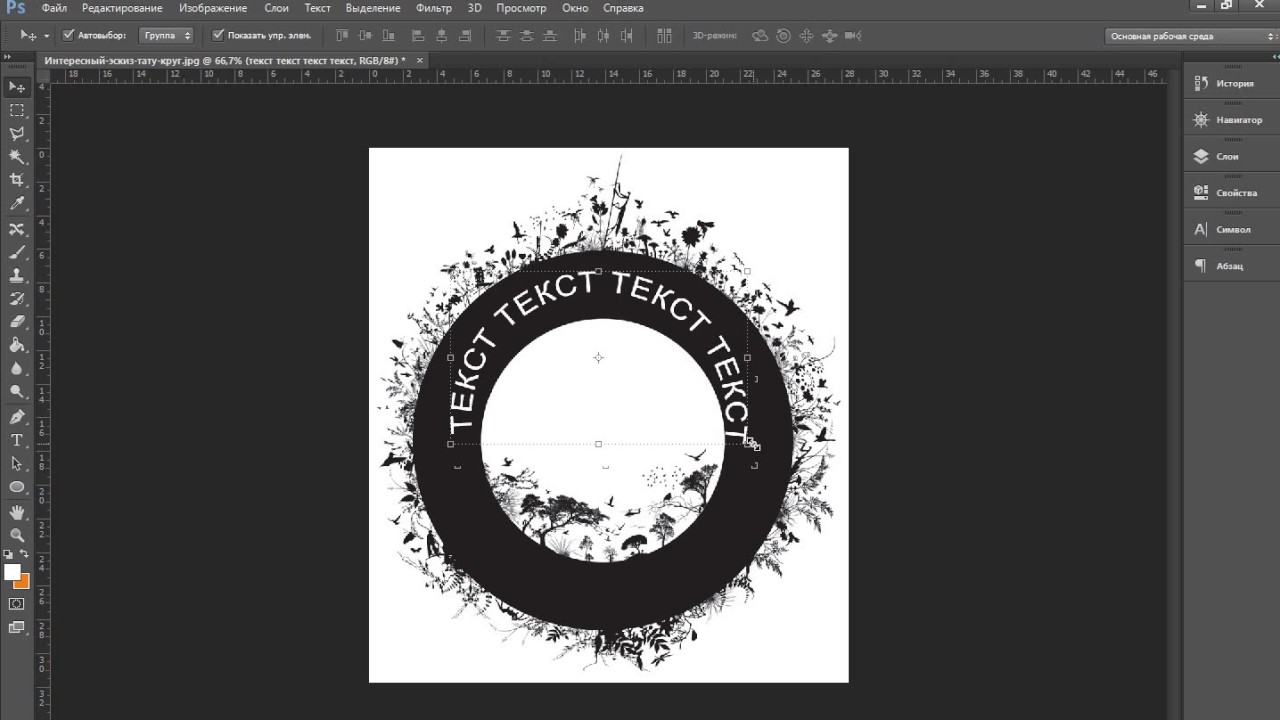 Если вы щелкнете внутри круга, вы добавите текст в область, которую вы щелкнете.
Способ 2: ввод текста по контуру
Вы можете сделать так, чтобы текст следовал по любому пути в Adobe Illustrator, и вы также можете использовать этот метод для ввода текста внутри круга.
Шаг 1: Используйте инструмент «Эллипс», чтобы создать круг.
Подсказка: когда вы будете печатать на круге позже, путь круга исчезнет, поэтому, если вы хотите показать круг, продублируйте и поместите его в то же место.
Шаг 2: Выберите инструмент «Текст на пути» в том же меню, что и инструмент «Текст».
То же, что и в предыдущем методе, если вы наведете курсор на круглую дорожку, дорожка должна быть выделена.
Шаг 3: Нажмите на путь круга, и вы увидите, что текст следует вдоль круга.
Шаг 4: Выберите инструмент «Выделение» (V), и вы увидите пару ручек. Нажмите на единственную ручку и перетащите ее в направлении центра круга, чтобы текст оказался внутри круга.
Теперь текст должен быть внутри круга. Вы можете использовать ту же ручку для настройки положения текста.
Давайте изменим текст, чтобы увидеть, как он обычно выглядит, когда вы добавляете к нему определенный текст.
Вы можете поиграть и посмотреть, что еще можно сделать, например добавить цвет фона или переместить текст.
Способ 3: искажение конверта
Вы можете использовать искажение конверта для создания удивительных текстовых эффектов, включая текст внутри круга. Следуйте инструкциям ниже и посмотрите, как работает это волшебство!
Шаг 1: Используйте инструмент «Текст», чтобы добавить текст. Я рекомендую использовать более толстый шрифт для лучшего результата.
Шаг 2: Создайте круг поверх текста.
Шаг 3: Выберите круг и текст.
Перейдите в верхнее меню и выберите Object > Envelope Distort > Make with Top Object .
