Текстуры в фотошоп: Скачать бесплатно текстуры (фоны) для Фотошопа
Как получить золотую текстуру в Photoshop: выполните следующие простые шаги
Источник: Все фонды
В Photoshop мы можем не только редактировать изображения и ретушировать их, чтобы они выглядели как профессиональные изображения.
Но кроме того, у нас также есть множество других инструментов, облегчающих проектирование, других элементов, которые также могут быть нам интересны. Вот почему в этом посте мы хотели сделать еще один шаг вперед, и показать вам кое-что о Photoshop таким образом.
Мы поговорим с вами о текстурах и, прежде всего, покажем вам пояснительное руководство, в котором вы сможете создать свою собственную золотую текстуру., следуя нашим шагам. Так как мы не хотим задерживать вас надолго, мы собираемся рассказать больше о мире текстур.
Индекс
- 1 Текстуры: простые функции
- 2 Учебник: Как создать золотую текстуру в Photoshop
- 2.
 1 Шаг 1: Документ
 - 2.2 Шаг 2: Добавьте другие элементы
- 2.3 Шаг 3: Импортируйте свою текстуру и настройте ее
- 2.4 Шаг 4: Примените текстуру к тексту
- 2.5 Шаг 5: экспортируйте текстуру или композицию
- 2.
- 3 Сайты для скачивания текстур
- 3.1 Freepik
- 3.2 Текстуры.com
- 3.3 текстура
- 3.4 StockVault
- 3.5 Текстурный ниндзя
 1 Шаг 1: Документ
Текстуры: простые функции
Источник: Крашпиксель
Прежде чем мы начнем в мире Photoshop, важно, чтобы вы поняли, что мы собираемся делать. Для этого, поскольку главным героем поста будет золотая текстура, мы хотим заранее объяснить вам, что такое термин текстура и некоторые типологии, которые разработаны.
Подпишитесь на наш Youtube-канал
Текстура относится к типу элемента, где он в основном отображается, поверхности данной среды или окружающей среды. Например, мы как будто видим каждую деталь объекта вблизи. Давайте представим, что у нас в руках бревно, фактурой будет каждый из рельефов и форм, которые имеет древесина.
Они подразделяются на разные типы, хотя чаще всего их можно найти как; визуальная текстура и тактильная текстура.
- Визуальная текстура — это та текстура, которая. как указывает его слово, мы можем оценить взглядом. Это текстура, которую мы обычно видим, если возьмем деревянный сундук, о котором мы упоминали ранее. Мы можем оценить все максимально подробно и потрогать, чтобы оценить его фактуру.
- Тактильную текстуру, с другой стороны, мы не можем потрогать невооруженным глазом, но мы можем видеть ее оцифрованной через экран. Многие дизайнеры интерьеров используют этот тип текстур для косметического ремонта интерьера и экстерьера. Кроме того, они используют такие программы, как Photoshop, для настройки света и цвета деталей таким образом, чтобы они были максимально реалистичными.
По своему происхождению они также делятся на две части; натуральная текстура и искусственная текстура.
- Естественная текстура, как указывает само слово, означает, что эта группа текстур исходит непосредственно от природы. , как в случае с деревом, кожурой фруктов, скорлупой некоторых продуктов и т. д.
- Вместо этого, искусственные текстуры, как правило, создаются с использованием других компонентов для их изготовления, это может быть случай какой-то плитки, где был введен компонент для ее цвета.
 , как в случае с деревом, кожурой фруктов, скорлупой некоторых продуктов и т. д.
Также отмечается, что существует еще одна небольшая группа, известная как текстильные фактуры, те текстуры, которые исходят от текстиля, и мы находим их в одежде, которую носим, или даже в некоторых предметах домашнего обихода, таких как подушки или покрывала.
Самая интересная часть текстур заключается в том, что они представляют собой элементы, в которых мы можем просто оценить осязание, касаясь и чувствуя каждый элемент, из которых они состоят.
Учебник: Как создать золотую текстуру в Photoshop
Источник: Вексели
Шаг 1: Документ
Источник: LearnFree
- Первое, что мы собираемся сделать, это запустить Photoshop, а затем создать новый документ. В этом случае документ он может содержать размер, аналогичный 800 x 800 пикселей.
- Как только мы окажемся в документе, мы должны назвать слой и назвать его фоном.
- В фоновом слое, как только мы назвали его, нам нужно только выбрать цвет фона, в этом случае это будет золотой цвет, в этом случае мы применим следующий код цветового профиля: #EABE3F.
- Затем, когда у нас будет выбран золотой цвет и его код, мы применим параметр ведра с краской к фону.
 В этом случае документ он может содержать размер, аналогичный 800 x 800 пикселей.
 Шаг 2: Добавьте другие элементы
- Чтобы сделать это, мы выберем текстовый инструмент, и мы напишем тот текст, который хотим, это может быть заголовок мультсериала или фильма, или слово, которое привлекает наше внимание.
- Когда у нас есть написанное слово, важно, чтобы мы растеризовали слой, в котором находится наше слово, просто мы должны щелкнуть правой кнопкой мыши по слою, после чего появится окно, в котором мы будем искать опцию растрировать слой.

Шаг 3: Импортируйте свою текстуру и настройте ее
Источник: Пелайо Гонсалес.
- Когда мы уже разработали слово с помощью текстового инструмента и растеризовали его. Мы закончим материализацию нашей текстуры с некоторыми элементами, такими как свет и контраст. Вы также можете применить градиент с двумя разными типами золота, один более интенсивный, чем другой. Таким образом, у вас будет очень хорошо управляемая и разработанная текстура.
- Как только мы разработали нашу текстуру, мы приступаем к ее импорту и, таким образом, мы переименуем слой, где находится текстура, в Текстура. Таким образом, у нас останется три слоя с именами «Текст», «Фон» и «Текстура».
Шаг 4: Примените текстуру к тексту
- После того, как мы собрали нашу композицию, нам просто нужно преобразовать текст, который мы создали, в текст с той же текстурой, что и наш фон.
- Чтобы сделать это намного интереснее таким образом. Чтобы сделать следующий шаг, нам нужно только нажмите на слой Текстура и мы выберем вариант создать режущую маску.
- Нажав на эту опцию,Программа сама автоматически позаботится о преобразовании текста

Шаг 5: экспортируйте текстуру или композицию
Источник: YouTube
- Чтобы закончить этот урок, нам нужно только экспортировать то, что мы разработали, желательно в формате JPG и с качеством, подходящим для просмотра на экране.
- Нам просто нужно перейти к варианту архив и нажмите на вариант экспорт, программа откроет окно для выбора формата и режима вывода.
- Вот и все, теперь вы можете наслаждаться своей золотой текстурой.
Сайты для скачивания текстур
Freepik
Несмотря на то, что это веб-страница, на которой вы можете найти изображения бесплатно, вы также можете найти невероятные текстуры на основе цветов, которые вы ищете, например, если вы решите использовать слово «белый» при поиске, веб-сайт немедленно покажет вам некоторые белые текстуры, которые могут показаться вам очень интересными. Кроме того, изображения имеют очень хорошее качество.
Текстуры.com
Это идеальная веб-страница, если вы ищете текстуры для гораздо более двумерного или трехмерного проекта. Он имеет множество категорий различных текстур, например, у вас есть возможность искать более естественные текстуры, такие как цветы или само дерево. Как только вы получите эти текстуры, вы можете включить их в форматы или онлайн-медиа. Или, если вы оформляете, например, лицевую и оборотную сторону обложки книги или журнала, и вам нужна определенная текстура, вы также можете наносить ее так, как хотите и когда хотите. Это, конечно, интересный вариант.
текстура
С Texturify вы можете найти бесконечные бесплатные текстуры всеми возможными способами. У него даже есть возможность найти их в виде довольно интересных градиентов. Аспект, который в значительной степени благоприятствует этому типу ресурсов, поскольку вы можете применить их в любом проекте, каким бы ни был его характер.
Кроме того, сам веб-сайт имеет отличную организацию элементов и ресурсов, которые он предлагает, таким образом, вы также можете найти обширную библиотеку с аналогичными ресурсами. Короче говоря, вы не можете пропустить этот невероятный веб-сайт, где вы можете чувствовать себя свободно с некоторыми из его текстур.
StockVault
Stockvault — это своего рода банк изображений, но текстур, чтобы вы лучше понимали, это мир текстур в виде веб-страницы. В вашем распоряжении всевозможные текстуры, которые вы можете очень хорошо комбинировать в своих проектах. Кроме того, каждый из них абсолютно бесплатен, поэтому у вас не возникнет проблем с их загрузкой.
Он также известен как банк изображений на такие темы, как пейзажи. Без сомнения, банк изображений, который не останется незамеченным и может стать вашим отличным союзником во многих случаях.
Текстурный ниндзя
И чтобы закончить этот список веб-ресурсов для загрузки текстур, мы находим текстурный ниндзя. Это вид, аналогичный варианту, который мы представили ранее, так как это также банк изображений. Но на этот раз с еще более интересными элементами.
На этом сайте вы можете найти все виды: от отпечатков пальцев до растительных и природных текстур. Кроме того, каждый из них также является бесплатным. Короче говоря, не оставайтесь, не попробовав, так как у вас не будет оправдания, чтобы добавить в свой дизайн. креативные и оригинальные текстуры, которые могут удовлетворительно способствовать вашим проектам.
3 простых совета для качественных текстур в Photoshop — PhotoDrum.com — сайт дизайнера
Текстуры — это ценнейший дизайнерский ресурс, которые могут быть использованы в качестве фона для вашей работы или быть вставленные в виде наложений, чтобы добавить драматических тонов в вашу композицию. Любой человек с камерой, можно собрать свою маленькую, или не очень маленькую, коллекцию текстур, даже с помощью камеры смартфона можно делать текстуры достаточного разрешения. Правда, для этого придется сделать несколько снимков, чтобы захватить большую площадь объекта для текстуры. Но, наиболее удобный способ получения текстур, все же является Photoshop. В сегодняшнем посте я дам вам 3 важных совета, которые помогут превратить ваши стандартные фотографии в качественные текстуры.
Содержание
- 1 Выравнивание и настройка тона
- 2 Исправление оптических искажений
- 3 Выпрямление текстуры
- 3.1 Похожие уроки и статьи
Одна общая проблема с изображениями получаемыми камерой — это изменение в тоне цвета по всему изображению. Этот может вызвать некоторые серьезные ограничения на то, как текстура может быть использована. Каждый раз, когда вы будете накладывать текстуру на вашу работу разница в тоне будет также применяться к вашему дизайну, и это будет полностью исключать использование такой текстуры при любом вида 3D-моделирования.
Откройте ваш текстуру в Photoshop и продублируйте фоновый слой дважды с помощью клавиш Ctrl + J .
Выберите первый дубликат (средний слой) и перейдите к Filter> Blur> Average .
Нажмите на второй дубликат слоя (самый верхний слой) Затем перейдите в Filter> Other> High Pass. Переместите ползунок на значение 250 px .
Измените режим смешивания слоя High Pass к Linear Light , чтобы наши тоны смешались с размытым слоем.
В результате, вероятно, будет слишком высокой контраст, для этого можно уменьшить непрозрачность слоя до тех пор, пока текстура не станет соответствовать тону оригинала.
Эти простые шаги полностью сгладят разницу в тоне текстуры и позволят использовать ее в более широком спектре работ. В зависимости от характера текстуры, возможно потребуется несколько корректирующих слоев Levels или Saturation , чтобы вернуть часть контраста, которая была потеряна.
Исправление оптических искаженийЕсли вы не работаете с дорогой оптикой для фотоаппарата, то вы не можете выбрать идеальный объектив для съемки текстуры и ваше изображение, вероятно, будет зависеть от дисторсии объектива, которая дает фотографии эффект «рыбьего глаза». Это искажение не всегда заметно, пока вы не начнете сравнивать изображение, до, и после, этой маленькой корректировки.
Выберите Lens Correction в меню Filter в Photoshop. Это откроет окно настроек коррекции объектива.
Там уже будет ряд пресетов для большинства моделей камер, сохраненных в инструмент Lens Correction .Выберите тот, который соответствует вашему фотоаппарату, или выберите Adobe Lens Profile Creator , чтобы создать идеальное совпадение. В противном случае меню пользовательских настроек позволяет вручную настроить все корректировки геометрических искажений в горизонтальное и вертикальной перспективе.
Инструмент Lens Correction будет установлен в Auto Scale по умолчанию, но увеличение изображения будет влиять на его качество. Для достижения наилучших результатов оставляйте по краям прозрачность и впоследствии вручную обрезайте инструментом Crop вашу текстуру до нужного размера.
Разница между текстурой после Lens Correction и оригиналом минимальна, но эти изменения заметны, когда их сравнивают в непосредственной близости. Это исправление наиболее подходит для текстур или фотографий, которые могут содержать горизонтальные или вертикальные линии или объекты, которые искривляется под действием «рыбьего глаза», вызванного объективом камеры.
Выпрямление текстурыТекстуры, которые включают в себя волокна древесины, кирпича или что-либо с линейным рисунком всегда выиграет от коррекции выпрямления. Я имел обыкновение делать эту операцию вручную, долго и муторно поворачивая изображение, пока я не узнал эту простую уловку.
Выберите инструмент Ruler на панели инструментов Photoshop. Эта маленькая вещь, спрятана в той же категории, что и пипетки.
Нарисуйте линию поперек вашего изображения Ruler Tool , после любых линий на вашей текстуре и изображение будет скорректировано. Затем перейдите к Image> Image Rotation>Arbitrary .
Требуется угол поворота будет установлен благодаря линии, которую мы нарисовали с помощью инструмента Ruler Tool . Просто нажмите кнопку ОК, чтобы применить корректировку.
После корректировки появятся прозрачные края, которые можно как всегда обрезать инструментом Crop .
Выпрямленная текстура будет немного меньше оригинала, из-за подрезки краев, но зато смотреться в вашем дизайне будет гораздо приятнее.
Вот и все, что я хотел вам рассказать о небольших хитростях при подготовке текстур и изображений для вашей работы.
Автор здесь.
Оценка посетителей
[Всего: 3 Среднее: 5]
Текстуры в Фотошопе — Как создать сайт
Текстуры в Фотошопе
Текстуры (patterns) часто используются в качестве узоров для компьютерных экранов, наполнения Web-сайтов; для оформления дипломов с логотипами фирмы; в 3D-графике для текстурирования поверхностей. Таким образом, везде они нужны, но пока создание текстур — это Photoshop.
Текстура (pattern) — это образец материала, который без швов заполняет любую указанную вами область. Текстуры сохраняются в библиотеках, их можно загружать как служебные файлы. В Photoshop вы уже использовали их, выполняя команду Edit | Fill (Редактирование | Выполнить заливку), в слоевых эффектах, в профессиональных демонстрационных стилях.
Итак, рассмотрим способы создания и сохранения текстур.
Текстуры в виде логотипа
Текстура Longines
Давайте получим такую же текстуру, как на Web-сайте (страница сервисного обслуживания) фирмы Longines, производящей недешевые часы.
Задание текстуры
Выполните следующие действия:
1. Выполните команду главного меню Edit | Define Pattern (Редактирование | Определить узор).
2. В появившемся окне задайте имя «Longines».
Применение текстуры
Чтобы проверить, как будет смотреться заданный образец, создадим новый документ 1024х768 пикселов и, выполнив команду Edit | Fill (Редактирование | Выполнить заливку), зальем всю область документа. Напоминаю, что в диалоговом окне Fill (Заполнить) можно выбрать заливку текстурой.
В результате создан фон для сайта с логотипами фирмы.
Данный метод очень прост, т. к. логотипы располагаются строго по столбцам. Сложнее расположить их в шахматном порядке.
Текстура с логотипом, расположенным в шахматном порядке
1. Создайте квадратное изображение, предположим 200 200 пикселов (далее будет удобно считать), в модели RGB.
2. Выполнив команду File | Place (Файл | Поместить), поместите в него логотип Adobe из файла Текстуры\Логотипы\Adobe.ai.
3. В диалоговом окне Place PDF (Пометить PDF) нажмите кнопку OK. В изображение помещен логотип в габаритном контейнере. С помощью габаритного контейнера пропорционально уменьшите логотип.
4. Выполните двойной щелчок внутри контейнера, применив трансформацию. Обратите внимание на новый слой с названием Adobe. Из ранее пройденного материала вы, надеюсь, помните, что создан Smart Object (о чем свидетельствует пиктограмма в палитре Layers (Слои)). Выполните команду контекстного меню слоя Rasterize Layer (Растрировать слой), переводящую Smart Object в растровый слой.
5. Скопируйте слой Adobe. У вас теперь три слоя.
6. Примените к слою-дублю фильтр, выполнив команду Filter | Other | Offset (Фильтр | Другое | Сдвиг) и введя половинные значения ширины и высоты изображения в качестве смещений по горизонтали и по вертикали. У фильтра включена опция Wrap Around (Вставить отсеченные фрагменты). В результате ваш «порезанный» логотип будет «разбросан» по углам изображения.
7. Сведите все слои командой Flatten Image (Выполнить сведение) меню палитры Layers (Слои).
8. Задайте текстуру командой Edit | Define Pattern (Редактирование | Определить узор).
9. Залейте новый документ получившимся образцом.
Создание рельефного логотипа
Вернитесь к пункту 7 предыдущего алгоритма. У вас есть слой с логотипами, расположенными в шахматном порядке. Создадим рельефное изображение на основе этого логотипа, в черно-белом варианте.
1. Выполните команду Image | Mode | Grayscale (Изображение | Модель | Градации серого). Ваше изображение станет черно-белым.
2. Выберите команду Filter | Stylize | Emboss (Фильтр | Стилизация | Тиснение), чтобы придать логотипу рельеф.
3. Если вы хотите использовать «плитку» у себя на Web-странице, целесообразно осветлить ее с помощью команды Image | Adjustments | Brightness/Contrast (Изобра-
жение | Коррекция | Яркость/Контрастность).
4. Задайте текстуру командой Edit | Define Pattern (Редактирование | Определить узор).
5. Залейте новый документ 1024 768 пикселов получившимся образцом.
Текстура из фотоизображения
Текстуры из камня, кирпичей, травы и других предметов растительного и животного происхождения требуются как в полиграфии, так и для 3D-графики.
1. Откройте два файла — Было.tif и Стало.tif из папки Ракушки. Сравните два образца текстуры (одна проработанная, другая — нет).
2. Задайте текстуры из одного и другого изображения. Создайте новый документ 1024×768 пикселов и залейте сначала одной текстурой, а потом другой.
3. Сравните получившиеся результаты.
Одна из текстур со швами. Алгоритм заключается в том, чтобы изображение — будущую текстуру — обработать таким образом, чтобы не было швов при заливке образцом.
4. Откройте файл Start.psd из той же папки. Для создания текстуры изображение слишком большое, поэтому требуется вырезать только его часть.
5. Инструментом Rectangular Marquee (Прямоугольная область) ограничьте часть изображения.
6. Выполните команду Image | Crop (Изображение | Кадрировать), и изображение будет обрезано по границе выделенной области. Снимите выделение.
7. Если из этого образца сейчас определить текстуру, она будет со швами. Выполните команду Filter | Other | Offset (Фильтр | Другое | Сдвиг), введя значения ширины и высоты изображения в качестве смешений по горизонтали и по вертикали. У фильтра должна быть включена опция Wrap Around (Вставить отсеченные фрагменты).
8. Необходимо так отретушировать образец, чтобы не было швов. Используйте в работе инструмент Clone Stamp (Штамп). Результат ретуши представлен в файле Стало.tif. Если задать текстуру из этого файла, швов не будет.
Библиотеки текстур
В Photoshop существует место для хранения всех наборов или библиотек. Это Preset Manager (Управление наборами). Вызовите команду Edit | Presets | Preset Manager (Редактирование | Наборы | Управление наборами). В раскрывающемся списке Preset Type (Тип набора) выберите значение Patterns (Узоры).
Как вы заметили, все результаты нашей работы по созданию образцов надежно сохранены программой. Щелчком по кнопке Load (Загрузить) вы можете загружать служебные файлы с наборами (расширение у текстур — pat).
Оберточная бумага. Алгоритм единичной плитки
Создание текстуры
Данный алгоритм подходит в качестве рисунка для оберточной бумаги. Посмотрите, что будет в результате:
1. Откройте файл Пример.tif из папки Урок_19_Текстуры\Оберточная бумага.
2. Задайте текстуру из файла командой Edit | Define Pattern (Редактирование | Определить узор).
3. Залейте большой документ данной текстурой. Вот вам и пример рисунка для оберточной бумаги в магазине морских сувениров.
Как сделать так, чтобы предметы располагались по отдельности, но вместе соблюдалось условие «бесшовности»?
Для получения данной текстуры есть специальный алгоритм. В его основе лежит задание единичной плитки исходного размера. Этот размер будет использоваться почти во всех действиях и сохранится в итоговой текстуре.
1. Откройте файл 1.jpg.
2. Важным моментом в данном алгоритме является размер стартового документа. Например, документ размером 200 200 пикселов с белым фоном, где размещена морская звезда — первый объект.
3. Задайте текстуру из файла командой Edit | Define Pattern (Редактирование | Определить узор).
4. Залейте большой документ (например, 1024×768 пикселов) данной текстурой.
5. Откройте файл 2.jpg. Выделите объект. Перетащите выделенный объект в большой файл с уже залитой текстурой. Расположите объект на свободном месте.
6. Создайте прямоугольное выделение размером со стартовый файл. Для этого установите в полях параметров высоту и ширину по 200 пикселов.
7. Создайте выделение зафиксированного нами размера в большом документе так, чтобы в рамку выделения помещался второй объект.
8. Задайте новый образец текстуры из выделенной области документа.
9. Снимите выделение в большом документе, залейте весь документ новым вторым образцом.
Выбор второго образца для заливки файла
Заполнение большого документа второй текстурой
Дальше выполняются аналогичные действия с добавлением других объектов.
1. Откройте файл 3.jpg . Выделите объект. Перетащите выделенный объект в большой файл с уже залитой текстурой. Расположите объект на свободном месте.
2. Повторите действия п. 7—9. Таким образом, большой документ будет содержать уже три объекта с последовательно залитыми текстурами.
Сохранение образца
Для сохранения итогового и промежуточных образцов существует много способов. Один из них — использование команды Preset Manager (Управление наборами ). Вызовите команду Edit | Presets | Preset Manager (Редактирование | Наборы | Управление наборами). В поле Preset Type (Тип набора) выберите значение Patterns (Узоры). Сохраните образец.
Если вы нашли ошибку, пожалуйста, выделите фрагмент текста и нажмите Ctrl+Enter.
Поделиться
Твитнуть
Поделиться
(Visited 136 times, 1 visits today)
Кожа — накладываем текстуру — Фотокузница — LiveJournal
?
| ||||
 Назовем созданный слой «правая щека». Выделяем его (Ctrl+ клик по слою) и приеменяем к нему корректирующий слой black and white:
 Опять же большой мягкой кистью черного цвета убираем ненужное наложение на носу, за пределами лица и смягчаем границы.Для лба я выбрал текстуру 5, она более мягкая и рисунок вполне подходит. Открываем, перемещаем в область лба, применяем к ней корректирующий слой Black and White, играемся с пресетами Black and White (меняем фактуру), меняем режим наложения на Linear Light, инвертируем изображение (Ctrl+I) и уменьшая opacity. В общем, все тоже самое повторять не буду, смотрите выше. Данные шаги будут повторяться для каждой области лица. Меняться будет лишь выбор текстуры и подгонка слоя. В данном случае я повернул на 45 градусов по часовой стрелке и в режиме свободной трансформации (Ctrl+T) сделал следующие изменения:
 Уменьшаем opacity до приемлемого уровня (у меня 50%). Можно заметить, что данный экземпляр кожи, какой бы он ни был идеальным – достаточно неоднороден по своей фактуре, поэтому слишком «фактурные» участки приглушаем большой кистью белого цвета с opacity 10-15%. В результате:
 д.
д.
| ||||||||||||||||||||||||

 вместо текстуры…
 улыбнуло))
Бесплатные фотошоп узоры и текстуры
Автор Глеб Захаров На чтение 5 мин. Просмотров 151 Опубликовано
Содержание
- Лучшие сайты для загрузки текстур и шаблонов
- Заметка
- Бесплатные фотошоп Васко Баск
- Что нам нравится
- Что нам не нравится
- Заметка
- Бесплатные шаблоны Photoshop на All-Free-Download.com
- Что нам нравится
- Что нам не нравится
- Бесплатные фотошоп Обсидиановой Зари
- Что нам нравится
- Что нам не нравится
- Заметка
- Бесплатные текстуры Photoshop. com для Photoshop.com
- Что нам нравится
- Что нам не нравится
- Бесплатные шаблоны Photoshop от DesignEasy
- Что нам нравится
- Что нам не нравится
- Заметка
- MyPhotoshopBrush’s Бесплатные Фотошоп Текстуры
- Что нам нравится
- Что нам не нравится
- Бесплатные шаблоны Photoshop на Free4Photoshop.com
- Что нам нравится
- Что нам не нравится
 com для Photoshop.com
Эти бесплатные текстуры Photoshop позволят быстро добавить фон или рисунок к изображению, которое вы редактируете в Photoshop. Сайты, представленные ниже, предлагают совершенно бесплатные шаблоны, которые вы можете скачать прямо сейчас и использовать в Adobe Photoshop.
Все эти веб-сайты содержат загрузки, которые включают файлы шаблонов Photoshop (PAT). Просто дважды щелкните шаблон, чтобы импортировать его в Photoshop. Другие загрузки могут быть в архиве, и в этом случае вам понадобится бесплатная распаковка файлов для извлечения файлов PAT.
Вы можете дополнительно редактировать свое изображение с помощью этих бесплатных кистей Photoshop, бесплатных форм Photoshop, бесплатных действий Photoshop, бесплатных фильтров Photoshop и бесплатных PSD-шаблонов.
Заметка
Если у вас не установлен Photoshop, но вы хотите попробовать эти текстуры, вы можете подписаться на 30-дневную пробную версию, которая дает вам доступ ко всем функциям Photoshop абсолютно бесплатно. Вы также можете рассмотреть бесплатный редактор фотографий.
Бесплатные фотошоп Васко Баск
Что нам нравится
Что нам не нравится
У Vasco Basque есть одна страница из нескольких коллекций узоров, которые можно использовать в Photoshop. Некоторые из них керамические, восточные, полосатые, медные и антикварные текстуры.
Некоторые из файлов шаблонов Photoshop немного больше, чем большинство других в этом списке, поэтому их загрузка может занять больше времени.
Заметка
Чтобы не загружать кисти Photoshop из Vasco Basque, убедитесь, что в описании что-то сказано о шаблонах или файлах .PAT.
Посетите бесплатные фотошоп текстуры Васко Баскского
Бесплатные шаблоны Photoshop на All-Free-Download.
 com
comЧто нам нравится
Что нам не нравится
Раздражает всплывающую рекламу.
Формат фотошоп только формат.
Требуется атрибуция.
All-Free-Download.com имеет около 50 коллекций бесплатных шаблонов Photoshop, и, как вы можете видеть на картинке слева, некоторые из них выглядят очень красиво.
Весенние цветы, экзотические горошек, бумажные цветы, ткани с высоким разрешением и цветочные узоры – это лишь некоторые из множества доступных бесплатных текстур Photoshop.
Прежде чем загрузить одну из этих текстур, вы сможете увидеть, насколько велик размер загрузки, как выглядит текстура, а также сколько шаблонов вы получите.
Посетите бесплатные шаблоны Photoshop на All-Free-Download.com
Бесплатные фотошоп Обсидиановой Зари
Что нам нравится
Что нам не нравится
Некоторые из текстур Photoshop на Obsidian Dawn имеют действительно высокое разрешение и выглядят фантастически даже на больших полотнах. Доступны для загрузки рисунки животных, кружева, микро, каменная кладка, плитка, цветочные и шероховатые/грязные текстуры.
Страницы загрузки для этих текстур ясно показывают, сколько шаблонов включено в загрузку, что полезно, так что вы не тратите впустую загрузку только на одну текстуру.
Заметка
Текстуры с более высоким разрешением могут иметь размер около 100 МБ, поэтому их загрузка занимает больше времени, чем у некоторых других.
Посетите бесплатные фотошоп паттерны Obsidian Dawn
Бесплатные текстуры Photoshop.com для Photoshop.com
Что нам нравится
Что нам не нравится
Сложно искать.
Устаревший сайт.
Еще один источник высококачественных бесплатных шаблонов Photoshop – Texturemate.com, на котором имеется около 20 наборов текстур в форме файлов PAT. В каждой загрузке ZIP также шаблон в виде изображения, так что вы можете просмотреть их.
Среди нескольких других есть светящиеся плитки, абстрактные, джинсовые полосы, трава, пиксельные рисунки, кирпичи для видеоигр и текстуры кубических плиток.
Миниатюра всех включенных шаблонов также отображается на каждой странице загрузки.
Посетите бесплатные текстуры Photoshop от Texturemate.com
Бесплатные шаблоны Photoshop от DesignEasy
Что нам нравится
Что нам не нравится
DesignEasy – это еще один веб-сайт с множеством бесплатных текстур Photoshop. Хотя главная страница DesignEasy не показывает предварительный просмотр изображений, отдельные страницы загрузки показывают.
Большинство этих загрузок указывают непосредственно на файлы PAT (паттерны) через Google Drive, что означает, что вы можете открывать их сразу после загрузки без предварительного извлечения их из архива.
Заметка
Вы должны прокрутить страницу вниз, чтобы найти раздел «Шаблоны» среди всех других ссылок, чтобы добраться до текстурных файлов Photoshop.
Посетите бесплатные шаблоны Photoshop от DesignEasy
MyPhotoshopBrush’s Бесплатные Фотошоп Текстуры
Что нам нравится
Что нам не нравится
Более 100 категорий загрузок текстур для Photoshop свободно доступны на myPhotoshopBrushes. com.
com.
Некоторые из рисунков являются многоцветными, включают повторяющиеся формы или представляют собой смесь двух. Здесь есть множество шаблонов, чтобы найти что-то подходящее практически для любого проекта.
Вы можете отсортировать все коллекции по дате добавления или популярности, чтобы найти то, что вы ищете.
Посетите MyPhotoshopBrush’s Бесплатные Фотошоп Текстуры
Бесплатные шаблоны Photoshop на Free4Photoshop.com
Что нам нравится
Что нам не нравится
Более 15 наборов текстильных, черно-белых, насыщенных, цветочных и других рисунков и текстур Photoshop доступны на Free4Photoshop.com.
Некоторые находятся в разделе шаблонов, а другие – в категории текстур, хотя в обеих коллекциях есть PAT-файл, который необходимо импортировать в Photoshop.
Посетите бесплатные шаблоны Photoshop на Free4Photoshop.com
Как наложить текстуру в фотошопе
Как наложить текстуры в фотошоп
Если вы хотите создать свою текстуру в фотошопе, которую хотите использовать в дальнейшей обработке фотографий, то для этого создайте новый документ с необходимыми размерами, нарисуйте саму текстуру и нажмите Редактировать – добавить текстуру (Edit – Define Pattern).
Для наилучшего качества, сохраняйте документ с расширением PNG. Для этого нажмите Ctrl+Shift+Alt+S и сверху справа выберите вкладку PNG-24. Для сохранения с небольшой потерей качества, например, для аватарки, которую потом выложите в интернет, сохраняйте в GIF или JPG.
- Как создать новую текстуру в фотошопе
- Как наложить слой на слой
- Как использовать текстуру в фотошопе
- Как сделать текстуры в фотошопе
- Как использовать текстуры
- Как добавить текстуру
- Как открыть в Фотошопе текстуру
- Как установить текстуры
- Как натянуть текстуру
- Как сделать наложение в фотошопе
- Как наложить текстуру
- Как в фотошопе наложить картинку одну на другую
- Как наложить в фотошопе картинку
- Как накладывать слои
- Как залить новый слой
- Как создать новый слой в фотошопе
- Как залить слой
- Как нарисовать фактуру
- Как добавить слой в фотошопе
- Как сделать текстуру
- Как наложить слой в фотошопе
- Как наложить изображение
- Как применить слои в фотошопе
- Как залить новый слой цветом
- Как загрузить в Фотошоп эффекты
- Как создать слой в фотошоп
Как добавить текстуру на фото в Photoshop
Сделать фотографию интересной и оригинальной можно, наложив на нее текстуры. Сделать это очень просто, важно лишь знать стандартные приемы.
В этой статье мы пошагово в практическом примере разберемся в вопросе наложения текстуры на фото/изображение в Фотошопе.
Для создания подобных снимков нужно следующее:
- Приложение Adobe Photoshop.
- Фото, на которое мы будем накладывать текстуры.
- Желание творить.
Процесс наложения текстур
Для добавления текстуры на фото делаем следующее:
- Открываем оригинал фото, которое будет обрабатываться. Благодаря широким возможностям приложения обработка будет действительно качественной.
Благодаря этому уроку можно получить базовые навыки наложения текстур. Это позволит повысить навыки владения программой Фотошоп.
Наложение текстуры на отдельный элемент в фотошопе
В этом уроке вы узнаете как наложить текстуру в фотошопе на элементы вашего фото. Мы научимся менять рисунок одежды, используя наложение текстуры на изображение, обтравочную маску и режимы наложения. Это просто, всего пару кликов и новый образ готов…
1. Откроем изображение, с которым будем работать. Выделим халат, например, используя инструмент«Быстрое выделение» (Quick Selection Tool).
2. Скопируем выделенную область на отдельный слой, нажав (Ctrl+J).
3. Переместим заранее выбранную текстуру на наш документ. Масштабируем при необходимости ее размеры(Ctrl+T).
Применим к слою с текстурой Обтравочную маску: «Слои-Создать обтравочную маску» (Layer-Add Clipping Mask) или нажав (Ctrl+Alt+G). Изменим режим наложения слоя на «Замена светлым» (Lighten), вы так же вы можете поэкспериментировать с различными режимами и посмотреть, какой подходит больше для вашего изображения. Понизим непрозрачность слоя.
Урок 10. Как наложить текстуру в Photoshop
Сегодня вы узнаете о простом, но в то же время эффективном способе сделать снимок интересным и уникальным с помощью наложения текстуры. Вам понадобится: Adobe Photoshop, исходная фотография и желание творить. Рассмотрим два примера.
Пример 1 — наложение текстуры на объект
1 . Открываем объект , на который будем накладывать текстуру . В данном случае это будет футболка .
2 . Используем инструмент « Быстрое выделение », чтобы выделить футболку . Затем уточняем края .
3 . Копируем объект и вставляем в новом слое . Первый базовый слой с футболкой скрываем . Продолжаем работать с новым .
4 . Если объект у вас цветной , то его необходимо обесцветить . Для этого заходим в верхнюю панель в « Изображение », где выбираем « Коррекция » и « Обесцветить ».
5 . Открываем текстуру , которую хотим наложить на объект . В этом случае это картинка с главными героями фильма « Мстители ».
6 . Перемещаем картинку с героями на новый слой и уменьшаем ее непрозрачность . Корректируем размер , чтобы она полностью закрыла футболку , а главные герои были в центре .
7 . Кликаем правую кнопку мыши и выбираем « Создать обтравочную маску ».
8 . Текстура приняла контур объекта после примененной опции . Однако , следует улучшить результат .
9 . Для этого выбираем режим « Умножение » для слоя с картинкой героев фильма .
10 . Можем заметить значительную разницу : проявились складки и объекты футболки , но цвет текстуры значительно стал темнее . Для этого значительно увеличим яркость .
11 . Также подкорректируем уровни , чтобы цвет стал ярче и контрастнее . В итоге получим прекрасный результат .
12 . Добавим воротник и заднюю часть спинки футболки , которые не будут окрашены в текстуру . Для этого перейдем в первый слой и выделим верхнюю часть одежды . Подкорректируем края .
13 . Копируем и вставляем на новый слой . Перемещаем его в самый верх .
14 . Вот такой результат получаем после небольших действий в Photoshop .
Пример 2 — текстура на фото
Загрузите оригинал фотографии, которую мы будем обрабатывать.
Вторым снимком откройте изображение-текстуру, которую вы будете накладывать поверх фотографии.
Открыв изображение-текстуру, нажмите сочетание клавиш на клавиатуре Ctrl+A, которое позволит выделит изображение все полностью. Вокруг картинки появится тонкая пунктирная рамка.
Скопируйте изображение в буфер обмена, нажав сочетание клавиш Ctrl+C. Откройте фотографию, на которую будете накладывать текстуру и нажмите Ctrl+V. Photoshop автоматически вставит текстуру в отдельный слой.
Откройте вкладку «Редактирование» и выберите «Свободное трансформирование». Данная функция позволяет урегулировать параметры текстуры таким образом, чтобы они совпадали с фотографией. Закончив регулирование, нажмите клавишу Enter.
Активируйте инструмент «Перемещение». Дело в том, что при определенных инструментах некоторые функции Photoshop могут быть не доступны. Для того чтобы они заработали, мы и выбираем «Перемещение».
Перейдите в опцию смешивания слоев. По умолчанию там стоит параметр «Обычные». Здесь содержится список параметров, которые будут изменять степень интенсивности текстуры, наложенной поверх фотографии. Просмотрите каждую опцию, чтобы найти наиболее подходящий вариант.
Теперь вы можете переходить к изменению степени насыщенности текстуры. Если вы хотите, чтобы на фотографии были видны лишь очертания текстуры, тогда вам стоит ее обесцветить. Для этого перейдите в меню «Изображение» – «Коррекция» – «Обесцветить». По сути эта функция делает вашу текстуру черно-белой. Это можно заметить, если посмотреть на панель слоев и увидеть миниатюрное изображение слоя с текстурой. В некоторых случаях фотография может смотреться интереснее с цветной текстурой, поэтому не бойтесь экспериментировать.
Еще один интересный эффект, который дает возможность «поиграться» с текстурой – это инвертирование, т.е. смена цветов на противоположные. Для этого перейдите в меню «Изображение» – «Коррекция» – «Инверсия».
Заключительным этапом настроек является снижение непрозрачности текстуры. На панели слоев располагается соответствующий пункт, где в процентах указана степень непрозрачности (100% – полностью непрозрачная текстура). Регулируя бегунок, вы добьетесь наиболее подходящего результата, чтобы наложенная текстура смотрелась более деликатно.
И чтобы изображение смотрелось более естественно, снизим цветовую насыщенность снимка. Для этого нажмите в самом низу панели инструментов на миниатюрный значок в виде кружочка, одна половинка которого белая, а другая черная. Данный параметр создаст корректирующий слой-маску. В появившемся списке выберите пункт «Яркость/Контрастность» и с помощью ползунка отрегулируйте эти показатели, пока результат вас не удовлетворит.
На этом все! Теперь вы знаете основы работы с текстурами с помощью режимов смешивания.
текстур Photoshop | Изучите различные этапы создания текстур в Photoshop
В этой статье мы научимся создавать текстуры в Photoshop. Текстуры являются основным компонентом графического дизайна и применяются к материалам 3D-моделей. Текстуры также используются в игровых движках для местности и других объектов. Текстуры используются для создания фотореалистичных моделей, а также в картах нормалей и рельефных картах, которые уменьшают количество полигонов модели и имитируют эффект реальной геометрии. Текстуры можно создавать с помощью цифровой фотографии или сканирования, или как в этой статье; мы собираемся создать в фотошопе.
Этапы работы с текстурами Photoshop
Ниже приведены следующие шаги.
Шаг №1
Давайте создадим новый документ шириной 1920 и высотой 1080 и разрешением 300 пикселей на дюйм в цвете RGB. режим и 8 бит. Фон белый.
Шаг №2
Затем перейдите в галерею фильтров из меню фильтров.
Шаг #3
В папке эскиза выберите Полутоновый рисунок и установите размер 6, контрастность 47 и тип узора в линию.
Шаг № 4
Затем для свободного преобразования из меню редактирования или нажмите Ctrl + T
Шаг № 5
Поверните и масштабируйте, как показано. Нажмите Alt во время масштабирования, чтобы масштабировать его от центра. Нажмите Enter, чтобы подтвердить трансформацию.
Шаг № 6
Затем перейдите в «Фильтр» -> «Пикселизация» -> «Меццо-тинто»
Шаг № 7
Выберите «Грубые точки» в меню.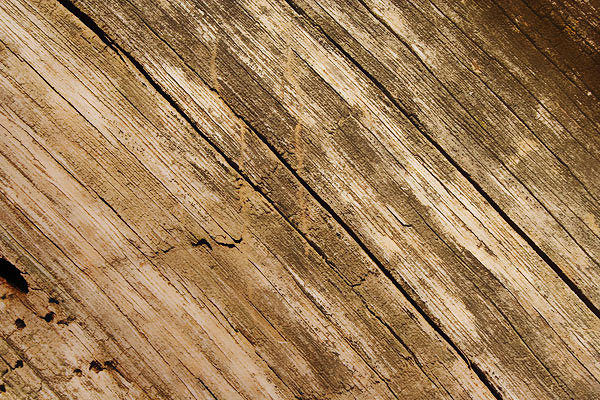
Шаг #8
Затем перейдите в панель настройки и выберите оттенок/насыщенность, установите цвет и сделайте оттенок примерно синим.
Шаг #9
Итак, мы успешно создали текстуру джинсов.
Шаг #10
Давайте создадим еще одну текстуру, чтобы начать добавлять нос из меню фильтра.
Шаг №11
Установить сумму 400% и распределить на униформу.
Шаг №12
Добавьте уровень из меню настройки и отрегулируйте выходной уровень, как показано.
Шаг №13
Затем давайте уменьшим насыщенность, добавив еще одну настройку оттенка/насыщенности.
Шаг #14
Мы закончили текстуру пластика.
Шаг #15
Давайте добавим немного шума, чтобы начать с нашей новой текстуры.
Шаг #16
Выберите монохромный, так как нам нужен только один цвет, черный.
Шаг #17
Затем перейдите в галерею фильтров и внутри папки эскиза выберите эффект барельефа и установите гладкость на 2. Вы также можете отрегулировать свет, чтобы получить другой эффект.
Шаг №18
Мы успешно создали текстуру бетона.
Шаг № 19
Для нашей следующей текстуры перейдите в Filter -> Render -> Fibers
Шаг № 20
Установите дисперсию 8 и интенсивность 4, чтобы получить следующий эффект.
Шаг № 21
Затем из фильтра перейдите к «Пластика» или нажмите «Просеять + Ctrl + X» показано.
Шаг #23
Теперь на панели настройки добавьте оттенок/насыщенность, как показано.
Шаг #24
Мы успешно завершили текстуру дерева.
Шаг #25
Следующая текстура, мы начнем с рендеринга облаков, как показано.
Шаг № 26
Затем примените настройку уровней, как показано на рисунке.
Шаг #27
Давайте объединим эффект со слоем, используя слияние вниз, щелкнув эффект правой кнопкой мыши.
Шаг № 28
Используйте инструмент затемнения, чтобы получить следующий эффект, воздействуя на средние тона и экспозицию до 15%.
Шаг №30
Затем отрегулируйте оттенок и насыщенность на панели настройки.
Шаг #31
Затем перейдите в галерею фильтров и добавьте текстуризатор из папки с текстурами, установите текстуру на песчаник и установите параметры, как показано.
Шаг № 32
Затем давайте отрегулируем уровни, как показано.
Шаг №33
Затем отрегулируйте цветовой баланс, как показано на рисунке.
Шаг №34
Затем отрегулируйте оттенок/насыщенность, как показано.
Шаг №35
С помощью специального инструмента формы добавьте любую фигуру.
Шаг №36
Сделайте заливку серой и установите обводку без обводки
Шаг №37
Установите режим слоя на мягкий свет.
Шаг #38
Мы завершили работу над старой бумагой.
Шаг #39
рендеринговый фильтр волокна для нашей следующей текстуры
Шаг № 40
Установившись на 25 и прочность на 4
Шаг № 41
Добавить градиентную карту и создать A Create A A Area следующий градиент
Шаг #42
Затем добавьте некоторые корректировки уровня.
Шаг #43
Затем добавьте цветовой баланс.
Шаг #44
Мы успешно создали текстуру ржавчины.
Шаг #45
Для нашей следующей текстуры мы будем визуализировать облака из меню фильтров.
Шаг #46
Затем мы переходим в галерею фильтров и применяем эффект Bas Relief.
Шаг № 47
Примените настройку оттенка/насыщенности, как показано на рисунке.
Шаг № 48
Затем мы применяем корректировку цветового баланса
Шаг #49
Итак, мы создали текстуру камня.
Шаг #50
Для нашей следующей текстуры мы снова начинаем с рендеринга облака из фильтра.
Шаг #51
Затем мы применяем хром-фильтр из папки эскизов в галерее фильтров.
Шаг #52
Теперь мы настроим насыщенность оттенка на панели настройки.
Шаг #53
Итак, мы закончили текстуру воды.
Шаг № 54
Теперь начнем с другого облака.
Шаг #55
Затем давайте выровняем это изображение, чтобы получить более высокий контраст.
Шаг № 56
Отрегулируйте уровни на панели настройки.
Шаг № 57
Объедините эффект и продублируйте слой, установите режим экрана для верхнего слоя
Шаг № 58
Затем трансформируйте верхний слой и поверните его 90 градусов по часовой стрелке.
Шаг #59
Теперь мы можем обрезать оставшиеся области, которые не находятся в квадрате, используя инструмент обрезки.
Шаг #60
Теперь у нас есть что-то похожее на мрамор, текстуру, которую мы собираемся создать.
Шаг #61
Затем мы объединяем слои.
Шаг #62
Добавьте 2 сплошных слоя с заливкой синим и зеленым.
Шаг № 63
Зеленый цвет будет управлять веной, а синий — фоном.
Шаг #64
Вы можете настроить фон так, чтобы он больше походил на мрамор.
Шаг #65
Используйте цветовой диапазон, чтобы выбрать Midtones
Шаг #66
Объединение предыдущих 2 слоев и создайте новый пустой слой сверху
Шаг #67
. + del, чтобы убрать выделение, а затем сделать вставку, чтобы поместить текстуру воды.
Шаг #68
Создайте обтравочную маску, нажав Alt и щелкнув между слоем и водным объектом.
Шаг #69
Итак, мы создали мраморную текстуру.
Заключение
В этой статье мы создали различные текстуры в фотошопе с помощью различных техник, таких как использование фильтров и применение настроек для получения реалистичной текстуры. В этой статье созданы текстуры бетона, джинсов, старой бумаги, пластика, камня, ржавого металла, воды и дерева.
Рекомендуемые статьи
Это руководство по текстурам Photoshop. Здесь мы обсуждаем различные текстуры в фотошопе с помощью различных техник, таких как пошаговое использование фильтров. Вы также можете ознакомиться со следующими статьями, чтобы узнать больше:
- Шаблоны в Photoshop
- Изменение размера объекта в Photoshop
- Синемаграф Photoshop
- Деформация изображения Photoshop
Онлайн-курс — Создание текстуры для цифровой иллюстрации в Photoshop (Николас Стивенсон)
Активируйте курс с кодом подарка
- 98% положительных отзывов (120)
- 1640 студентов
- 17 уроков (2ч 55м)
- 12 дополнительных ресурсов (5 файлов)
- Онлайн и в своем собственном темпе
- Доступно в приложении
- Аудио: английский
- английский, испанский, португальский, немецкий, французский, итальянский, польский, нидерландский
- Уровень: Начинающий
- Неограниченный доступ навсегда
«Текстура — огромная часть моей идентичности как иллюстратора. Образы обращаются к безмолвной части разума, и для меня текстура имеет прямое отношение к грубым эмоциям. Он может мгновенно вызвать атмосферу, праздник, радость, память, тайну, напряжение или драму».
Иллюстратор и аниматор Николас Стивенсон использует богатую аутентичность текстур для создания своего уникального визуального языка. Он создает цифровые работы, полные телесности и эмоций, и иллюстрировал детские книги, музыкальные альбомы и публикации, включая The New York Times и The Washington Post.
В этом курсе вы узнаете, как создавать яркие и захватывающие текстуры окружающего мира. Откройте для себя методы сканирования, сохранения и смешивания пользовательских текстур ручной работы с помощью Photoshop и научитесь создавать сказочные иллюстрации, полные текстур, эмоций и волшебства.
Чему вы научитесь на этом онлайн-курсе?
Содержание курса
Подробнее
Познакомьтесь с вашим преподавателем этого курса, британским иллюстратором и аниматором Николасом Стивенсоном. Он делится своими иллюстративными работами и обсуждает концепцию текстуры. Николас исследует некоторые продвинутые теории относительно того, как текстуры можно использовать в вашей работе.
Начните с создания собственной библиотеки текстур. Изучите методы создания кистей ручной работы практически из чего угодно и создавайте совершенно уникальные текстуры, вдохновленные окружающей средой. Николас объясняет, как текстуры и аутентичность могут действительно помочь выделить вашу работу среди работ других иллюстраторов.
Узнайте, как сканировать и настраивать текстуры в Photoshop. Начните создавать иллюстрацию, используя плоские формы и добавляя текстуры в градациях серого, обтравочные маски и слои заливки цветом. Поэкспериментируйте с наложением нескольких текстур и поиграйте с режимами наложения, чтобы увидеть, что возможно с тенями и отражениями.
Обладая необходимыми техническими навыками, пришло время создать эффектную иллюстрированную сцену. Сначала создайте несколько простых фигур и выберите цветовую палитру. Затем импортируйте и примените свои текстуры в Photoshop, внося коррективы в свет и тень, чтобы повлиять на общее настроение.
Закончите с некоторыми советами и рекомендациями Николаса по постобработке и узнайте, как предотвратить старение ваших цифровых изображений со временем. Наконец, изучите несколько простых приемов применения анимации и текстуры к финальной иллюстрации.
Что представляет собой проект этого курса?
Создайте собственную библиотеку уникальных текстур и используйте их для создания иллюстраций атмосферных пейзажей в Photoshop.
Проекты курсантов
Автор: studiocrossandra
Автор: сачиё
Автор: dgmanuelcamacho83
+31
Для кого этот онлайн-курс?
Этот курс идеально подходит для всех, кто хочет использовать текстуры для разработки своего собственного визуального языка с помощью Photoshop, включая иллюстраторов, дизайнеров моделей, художников-графиков, цифровых художников, аниматоров и концепт-художников.
Требования и материалы
Вам понадобится компьютер с программой Photoshop, доступ к сканеру или цифровой камере, несколько кистей и черные чернила.
Базовые навыки работы с фотошопом и навыки рисования желательны, но не обязательны.
Отзывы
Николас Стивенсон — британский иллюстратор и аниматор, известный своими волшебными и атмосферными текстурированными изображениями. Используя старые книги, бумагу и гравюры, он создает уникальные текстуры ручной работы, которые используются для создания цифровых иллюстраций с добавлением аутентичности и эмоций.
Николас преподает в Херефордском колледже искусств в Великобритании. Он иллюстрировал ведущие издания и бренды, включая The New York Times, The Washington Post, Google Arts & Culture и Save the Children. Его работы также можно найти в научно-популярных детских книгах и на самых разных обложках альбомов.
Содержание
Чего ожидать от курса Domestika
Учитесь в своем собственном темпе
Наслаждайтесь обучением дома без установленного расписания и с помощью простого в использовании метода.
Вы сами задаете темп.Учитесь у лучших профессионалов
Изучите ценные методы и техники, объясненные ведущими экспертами в области творчества.
Познакомьтесь с опытными учителями
Каждый эксперт учит тому, что у него получается лучше всего, с четкими инструкциями, искренней страстью и профессиональным пониманием каждого урока.
Сертификаты
Плюс
Если вы являетесь участником Plus или PRO, получите специальный сертификат, подписанный вашим учителем для каждого курса. Поделитесь им в своем портфолио, социальных сетях или где угодно.
Получите места в первом ряду
Видео высочайшего качества, чтобы вы не упустили ни одной детали. С неограниченным доступом вы можете смотреть их столько раз, сколько вам нужно, чтобы усовершенствовать свою технику.
Делитесь знаниями и идеями
Задавайте вопросы, запрашивайте отзывы или предлагайте решения.
Поделитесь своим опытом обучения с другими учащимися в сообществе, которые так же увлечены творчеством, как и вы.Присоединяйтесь к глобальному творческому сообществу
Сообщество является домом для миллионов людей со всего мира, которые любопытны и увлечены изучением и выражением своего творчества.
Смотрите профессионально подготовленные курсы
Domestika курирует свой список учителей и самостоятельно разрабатывает каждый курс, чтобы обеспечить высококачественное онлайн-обучение.
 Вы сами задаете темп.
 Поделитесь своим опытом обучения с другими учащимися в сообществе, которые так же увлечены творчеством, как и вы.
Часто задаваемые вопросы
Что такое онлайн-курсы «Доместики»?
Курсы «Доместика» — это онлайн-курсы, которые предоставляют вам инструменты и навыки, необходимые для выполнения конкретного проекта. На каждом этапе проекта видеоуроки сочетаются с дополнительными учебными материалами, поэтому вы можете учиться на практике. Курсы Domestika также позволяют вам делиться своими проектами с учителем и другими учениками, создавая динамичное сообщество курса.
Когда курсы начинаются и когда заканчиваются?
Все курсы на 100% онлайн, поэтому после их публикации курсы начинаются и заканчиваются в любое время. Вы задаете темп урока. Вы можете вернуться, чтобы просмотреть то, что вас больше всего интересует, и пропустить то, что вы уже знаете, задать вопросы, ответить на вопросы, поделиться своими проектами и т. д.
Что входит в курсы «Доместики»?
Курсы разделены на разные блоки. Каждое из них содержит уроки, информационный текст, задачи и практические упражнения, которые помогут вам шаг за шагом выполнять проект, а также дополнительные дополнительные ресурсы и файлы для загрузки. У вас также будет доступ к эксклюзивному форуму, где вы сможете взаимодействовать с учителем и другими учениками, а также делиться своей работой и проектом курса, создавая вокруг курса сообщество.
Вам дали курс?
Вы можете активировать полученный курс, зайдя на страницу активации и введя свой подарочный код.
Когда я получу сертификат о прохождении курса? Plus
Если вы являетесь участником Plus или PRO, после прохождения курса вы сразу же получите персональный сертификат. Вы можете увидеть все свои сертификаты в разделе «Сертификаты» вашего профиля. Вы можете загрузить свои сертификаты в формате PDF и поделиться ссылкой в Интернете.
Узнать больше о сертификатах
Вы можете увидеть все свои сертификаты в разделе «Сертификаты» вашего профиля. Вы можете загрузить свои сертификаты в формате PDF и поделиться ссылкой в Интернете.
Узнать больше о сертификатах
Более 20 крутых текстур для Photoshop, которые упростят вашу работу
Вы когда-нибудь использовали какие-нибудь крутые текстуры в своих проектах по графическому дизайну? Это сделает ваши изображения более интерактивными и удобными для пользователя, чем другие. Проще говоря, это создаст атмосферу среди пользователей.
Мы украшаем наши проекты и прилагаем все усилия, чтобы вывести их на новый уровень. Некоторые отличные бесплатные и платные текстуры доступны в Интернете, и вы можете реализовать их в своем следующем проекте.
Когда мы начнем работу над проектом веб-разработки, потребуются крутые текстуры, которые, несомненно, подчеркнут красоту интерфейса.
Мы используем текстуру не только для украшения, но и для отправки сообщений пользователям. В этой статье мы обсудим более 20 крутых текстур Photoshop, которые помогут улучшить вашу работу.
Содержание
Мы используем текстуры, чтобы вызывать у нас разные чувства. Это напомнит нам о чем-то, имеющем отношение к нашей повседневной жизни. Некоторые стандартные текстуры, которые мы часто используем, такие как грубые и грубые, имеют визуальную привлекательность, привлекающую зрителей.
Мы часто используем натуральные и деревянные текстуры, которые оказывают эстетическое воздействие на публику. Когда мы разрабатываем инфографику, брошюру, баннер и т. д., добавление красивой текстуры может стать преимуществом для дизайнеров. Как дизайнер, ваши клиенты будут быстро привлечены, что в конечном итоге увеличит ваш доход.
Текстуры Photoshop приятны для глаз, удобны в использовании, динамичны и содержательны. Короче говоря, это оказывает значительное влияние на ваш проект.
Позвольте мне поделиться некоторыми крутыми идеями текстур Photoshop, которые помогут улучшить ваш дизайн.
Мы знаем, что черно-белые текстуры являются наиболее распространенными текстурами, которые мы часто используем. Это сильно повлияет на ваш имидж. При использовании этой текстуры попробуйте использовать жирный шрифт, чтобы он не сливался с фоном. Вы можете использовать эту текстуру на своем баннере или обложке в социальных сетях.
Ледяная текстура может быть отличным выбором, если вы любите делать что-то драматическое и хотите, чтобы ваша аудитория чувствовала, что вы делаете для них что-то особенное. Мы будем часто использовать его для различных типов сообщений в социальных сетях.
Как дизайнер, вы должны реализовать различные идеи и попытаться сделать различные визуализации. Текстура льда становится хорошим выбором для дизайнеров.
Использование натуральной текстуры всегда приятно. Вы можете легко соединиться с природой. Самое интересное, что это успокаивает глаза и никогда не надоедает.
Мы можем использовать естественную текстуру по-разному, например, в качестве фонового изображения для ваших сообщений в социальных сетях, и это может быть фантастический баннер, в журнале, в лайфстайл-фотографии и т. д. Натуральная текстура является одним из самых распространенных и популярных дизайнерских решений идеи текстуры.
Например, это может быть лист, луна, океан, деревья, пустыня и т. д. Вы можете использовать практически все, что имеет отношение к вашему объекту.
Текстура огня Photoshop используется для создания различного типа интересного контента. Создатели контента YouTube часто используют эту текстуру для создания захватывающего контента. Мы часто используем его для обработки фотографий, создания интересных эффектов и т. д.
Текстура огня может быстро привлечь внимание пользователя, и зрители превратятся в ваших клиентов. Это также может быть отличным кинематографическим эффектом.
Текстуры животных
Это захватывающая концепция, которую можно применить в своей дизайнерской карьере. Когда мы пишем книгу, различные блоги о моде, индустрия электронной коммерции и новостные платформы часто используют эту текстуру, что оказывает на них существенное влияние.
Люди всех возрастов любят эту текстуру, и она создаст красивый внешний вид в различных дизайнах. Некоторые люди рисуют текстуры кожи животных с именами.
Отличная идея. Еще одна увлекательная анималистическая поделка — это текстуры животных в Майнкрафте. Такая текстура нравится детям. При разработке книги для детей этот выбор может быть разумным выбором.
Текстуры Боке
Дети любят эту текстуру, несомненно. Он обладает успокаивающей и приятной для глаз атмосферой и вызывает у пользователей ощущение свежести и иллюзии. Естественно, эту текстуру мы видим в мобильных обоях, обоях рабочего стола и т. д.
Это бесплатная текстура, которую каждый может использовать в своей профессиональной деятельности. Вы можете создать эти обои, используя различные типы цветов и форм.
Текстуры ткани
Текстуры ткани могут быть разных цветов и форм. На данный момент существуют тысячи текстур ткани. С ними можно создавать различные иллюзии, например, 3D-текстуры ткани, которые популярны среди молодого поколения.
Как и предыдущие текстуры, текстуры ткани могут быть разных цветов и форм. Невероятно наблюдать за дизайнером. Это также бесплатная текстура; как дизайнер, вы можете создать его, используя свои достоинства.
Иногда текстуры старой бумаги могут быть самым выдающимся художественным оформлением. Посмотрите внимательно на картинку выше! Это выглядит великолепно.
В последнее время доступны тысячи текстур старой бумаги, и вы можете использовать любую из них. Не все из них можно использовать бесплатно. Если вам нужна качественная текстура старой бумаги, за нее нужно платить.
Это может быть разумным выбором, если вы ищете старомодный дизайн.
Текстура кожи
Вы ищете уникальные текстуры для создания захватывающего шаблона? Текстура кожи — это то, что можно разместить где угодно. На онлайн-платформе вы можете найти тысячи различных текстур кожи.
Большинство из них темные, а яркость низкая. Если вам нужен темный фон, используйте эту текстуру, чтобы отобразить обложку в Adobe Photoshop.
Текстуры кожи имеют элегантный дизайн; если на эту текстуру что-то наложить, то сочетание будет отличное.
Самое интересное, что текстуру кожи можно найти в различных дизайнах. Вы также можете найти тысячи бесплатных текстур.
Жидкие текстуры
Жидкие текстуры — экзотические и захватывающие. Это может быть отличная обложка журнала. Жидкие поверхности могут быть реализованы в различных типах фэшн-блогов. Это может быть иллюзией для пользователей.
Жидкие текстуры можно использовать в качестве обоев, фоновых обложек, тематических изображений и т. д. Мы можем экспериментировать с различными цветами, формами и рисунками в Adobe Photoshop.
Мы можем использовать здесь тысячи цветов, и в зависимости от вашей ниши вы можете их модифицировать.
Металлические текстуры
Металлическая текстура может быть разумным выбором, если вы хотите использовать уникальную текстуру в качестве фона вашего дизайна. Это не очень популярная текстура, как другие. Шаблон дизайна почти такой же, и вы можете использовать его для различных цветов.
Металлические текстуры разные и уникальные. Это может быть хорошим вариантом, если вы любите экспериментировать с чем-то неуклюжим.
Органические текстуры
Органической текстурой может быть дерево, лист, животное, пруд и т. д. Все, что связано с природой, называется органической текстурой. Это распространенная текстура дизайна, используемая с древних времен.
Выглядит свежо и аутентично. Если вы делаете блог о еде или пишете что-то близкое к еде или природе, то мы будем использовать там органическую текстуру.
Органические текстуры — идеальный выбор для любого кулинарного журнала или блога о путешествиях.
Текстуры стен — одни из самых распространенных, которые мы почти ежедневно используем в различных обоях, баннерах и обложках.
7 популярных текстур стен: гребень, попкорн, апельсиновая корка, нокдаун, песчаный вихрь, кисть пощечины и кисть пощечины. Мы также можем использовать похожие текстуры стен в различных программах для проектирования. Текстуры стен отлично подходят для креативного дизайна.
Текстуры шерсти исключительны, и мы использовали их в очень немногих дизайнах. Текстуры шерсти используются в швейной и текстильной промышленности.
Этот эффект поможет нам создать интеллектуальный дизайн при разработке обложки журнала. Вам нравится избавляться от монотонной текстуры и извращать свою стратегию? Используйте текстуры шерсти.
Текстура битого стекла — это эстетичный, отвратительный, привлекательный и приятный для глаз дизайн. Один из наиболее распространенных типов текстур битого стекла приведен ниже.
- Битое стекло треснуло на простом черном фоне.
- Стрельба из разбитого стекла
- Разбитые стеклянные рамы с трещинами.
- Ветровое стекло
Это может быть 3D-текстура и использоваться на различных игровых платформах. При поиске 3D-текстур первое, что приходит на ум, это текстуры битого стекла. Это создаст иллюзию среди пользователей.
Это стандартная текстура, которую мы часто используем на разных платформах. Простыми словами, фактуры картона элегантны и радуют глаз.
В Adobe Photoshop или Illustrator мы используем его для создания уникальной инфографики, баннеров, дизайна обложек и т. д. Текстуры картона могут быть отличным примером постов в социальных сетях. Большинство текстур картона имеют простой цвет. В результате мы можем сочетать с ним любой цвет.
Вы можете скачать тысячи бесплатных золотых текстур на Unsplash. Это впечатляет и будет соответствовать любому контенту, который вы используете. Золотые текстуры — одни из самых знаковых текстур, которые мы часто используем. Над этой текстурой мы будем использовать разные кисти Photoshop и менять их по своему желанию.
Иногда мы используем 2 или более золотых текстур и в конечном итоге смешиваем их в режиме наложения Photoshop. Нравится ли вам добавлять визуальные эффекты для пользователей? Золотые текстуры будут прекрасным примером того, как это сделать.
Акварельная текстура
Текстуры акварели отличаются от предыдущих. Он выглядит фантастически и быстро сочетается с любым смелым цветом.
Если хотите, вы можете создать иллюзию для пользователей с помощью шаблона оформления акварельной текстуры. Дизайн и вибрация отличаются от других. В конце концов, он перенесет вас в другой мир.
Акварельная текстура может быть мудрой, если вы любите оптические иллюзии и 3D-текстуры.
Текстуры дерева почти аналогичны текстурам картона, и внешний вид сильно отличается друг от друга.
В нашей дизайнерской практике мы часто используем деревянные текстуры с превосходной чистой формой, которая привлечет внимание зрителей. В мультипликации и полиграфии нам нужно много экспериментировать, и поэтому использование деревянной текстуры становится популярным день ото дня.
См. соответствующую статью :
Скачать бесплатно текстуры дерева для фотошопа с лучших сайтов
Красочные текстуры
Любите экспериментировать с настроением пользователя? Вы можете использовать красочную текстуру в качестве фона вашего произведения искусства. Это трехмерная текстура, и вы можете почувствовать каждое измерение.
Думая о красочном баннере или плакате, мы можем легко использовать эту текстуру, чтобы убедить аудиторию. Он может состоять из сотен цветов, и все они комбинируются для создания определенного настроения.
- Текстура зеленого листа | Кожистые, волосатые, гладкие и блестящие
Вам нравится работать над экологическим проектом? Текстура зеленого листа особенно полезна для тех, кто работает на природе.
Интерфейс и внешний вид этой текстуры завораживают, и в ней тоже есть смысл. Он будет нести множество информации для пользователей.
Ознакомьтесь с последней статьей :
Лучшие идеи Photoshop для наложения блесток для фоторедакторов
Последние несколько слов | Крутые текстуры Photoshop
На онлайн-платформе доступны тысячи бесплатных и платных текстур. Теперь вам нужно выбрать лучший для вашей отрасли. Не всегда у вас будет бесплатная текстура для использования. Если вам нужны какие-либо услуги премиум-класса, вы должны их купить.
Этот список текстур Photoshop, вероятно, будет полезен для ваших дизайнерских целей. Если вам нужна дополнительная информация о текстурах Photoshop или других хитростях, напишите нам по адресу [email protected].
Часто задаваемые вопросы
Это одна из самых древних форм текстур, которые мы используем в своей карьере дизайнера.
- Почему текстуры важны для дизайна?
Текстура ассоциируется с чувством и в конечном итоге вызывает эмоции у зрителя. Для привлечения пользователей мы используем различные типы текстур.
Добавление наложения текстуры поможет изображению выделиться.
- Шаг 1: Во-первых, мы должны открыть его в Photoshop. Откройте целевое изображение и изображение текстуры в Adobe Photoshop.
- Шаг 2: Теперь вам нужно изменить размер слоя текстуры. Пожалуйста, выберите слой текстуры; перейдите в раскрывающееся меню «Правка».
- Шаг 3: Ваша следующая задача — изменить режим наложения.
- Шаг 4: Мы закончим работу над наложением текстуры.
Поскольку это оценочное изображение, мы часто используем Adobe Photoshop для создания текстуры. Иногда мы используем Canva или Adobe Illustrator.
Теги: текстура животныхфоновые текстурыкрутые текстуры фотошопакрутые текстурыбесплатная золотая текстурабесплатные текстурыбесплатный образец текстурыледяная текстураорганическая зеленая текстуратекстура фотошоптекстура дерева фотошоп
Топ 15 премиальных и бесплатных текстур для Photoshop
Разница между традиционными и цифровыми изображениями обычно сводится к текстуре каждого изображения. Ваша цифровая работа будет выделяться без холста, но, добавив текстуру к изображению в Photoshop, вы можете помочь придать своей работе немного больше реализма.
Имея это в виду, мы хотели поближе рассмотреть 15 лучших бесплатных и премиальных текстур для Photoshop, чтобы вы могли начать добавлять текстуры и придавать своей работе лучший вид.
спонсируемое сообщение
Эти бесплатные и премиальные пакеты загрузки текстур доступны в форматах SVG, PNG, PSD, AI и включают в себя текстуры бумаги, текстуры иллюстратора, винтаж, наложения, старую бумагу, зернистость и многое другое — все это идеально подходит для фона и повышения вашей работы.
Начнем!
Лучшие премиальные и бесплатные текстуры для Photoshop
- Спичечные эффекты Super Strike
- Набор текстур в стиле гранж
- Коллекция запыленной винтажной бумаги
- Черно-белые зимние узоры
- The Liquid Paintlab Vol. 3
- Винтажные эффекты Polaroid
- Текстуры пленки
- Imaginarium Винтажная ненужная графика
- Текстовые эффекты Photoshop Glitch Vol.2
- 80 винтажных и металлических текстур
И еще ниже.
Скидки Adobe Creative Cloud — скидка 40–70 %
В качестве партнеров Adobe мы можем предложить вам скидку 40–70 % на все лучшие приложения Adobe для творчества , включая Adobe Photoshop, Adobe Illustrator, Adobe InDesign, Adobe Lightroom, Adobe XD, Adobe Spark и другие, где бы вы ни находились.
рекламное сообщение
Получите скидку 40–70% на Adobe CC
15 лучших премиальных текстур для Photoshop
Эффекты Super Strike Matchbook
Одна из лучших и самых простых рекламных кампаний, когда-либо созданных, распространялась со скоростью лесного пожара с 19150-х годов до . Раздача спичечных коробков была одним из лучших способов представить людям рекламный образ или название компании. Эффекты Super Strike Matchbook от Ian Barnard воссоздают этот вид и добавляют винтажную текстуру вашим работам. Эффект работает автоматически, поэтому нет необходимости разбивать изображение на разные слои. Просто вставьте свою работу и все.
Подробнее
Набор текстур в стиле гранж
спонсорское сообщение
Созданный с помощью чернил и пенопластовых валиков, набор текстур Grunge от MiksKS представляет собой набор из 35 различных текстур, которые вы можете использовать, чтобы придать гранжевый вид вашей типографике, иллюстрациям или любой другой работе. Созданы в виде прозрачных файлов PNG, которые позволяют легко настраивать цвет или эффекты слоев текстур в соответствии с вашими потребностями. Текстуры в наборе также отлично подойдут в качестве масок слоя. В качестве бонуса в комплект также входят 10 кистей для штампов, которые вы можете использовать для добавления гранжевых деталей к своим работам.
Узнать больше
Коллекция старинной бумаги Dusty Vintage
Коллекция Dusty Vintage Paper Collection от The Dusty Inklab, собранная на протяжении многих лет, объединяет более 100 старинных листов бумаги из разных источников, включая книги и другие ветхие предметы. вещи. Если вы хотите добавить возрасту или показать аутентичность своему образу, эта коллекция идеально вам подойдет. Хотя они бывают разных размеров, все варианты в коллекции имеют высокое разрешение 600 PPI.
Узнать больше
Черно-белые зимние узоры
12 черно-белых зимних узоров, нарисованных вручную в черно-белых зимних узорах от Лизы Гланц — это трогательный набор, идеальный вариант для всех, кто занимается дизайном одежды.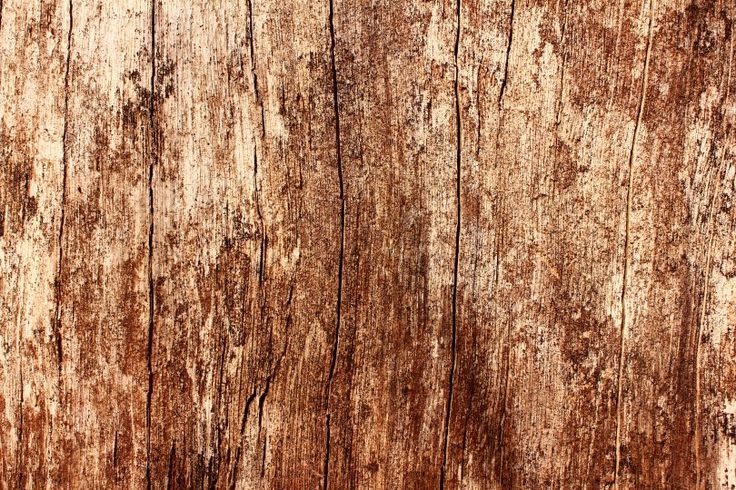 для детей, бумажные товары и многое другое. Тщательно созданные и упакованные в удобные для использования форматы, шаблоны также позволяют вам добавлять цвета, чтобы вы могли использовать их еще больше способов для создания невероятных произведений искусства или проектов.
Подробнее
The Liquid Paintlab Vol. 3
Созданная в качестве эксперимента на кухонном полу, The Dusty Inklab представляет The Liquid Paintlab Vol. 3 — жидкая краска с высоким разрешением, удивительно универсальная. Благодаря случайности каждой из них вы можете найти неограниченное количество способов использования этих текстур в своих проектах. В комплект входит более 65 текстур на выбор, каждая из которых имеет разрешение 600 PPI, что означает, что ваши изображения будут выглядеть очень четкими и детализированными.
Узнать больше
Винтажные эффекты Polaroid
спонсорское сообщение
Было время, когда у каждого был фотоаппарат Polaroid, и он везде фотографировал. Кадры стали такими культовыми, и с эффектами Vintage Polaroid от Offset вы можете вернуть это ощущение. Рамки с прозрачным фоном должны быть гибкими и подходящими для больших проектов или проектов, требующих более низкого разрешения. Чтобы помочь новым пользователям, в комплект входит пример изображения и текстовый файл с инструкциями по использованию мокапа.
Узнать больше
Текстуры пленки
Катушки пленки могут обеспечить уникальную текстуру, с которой невозможно сравниться. С помощью Film Textures от Blue Line Design вы можете добиться эффекта ретро-пленки с помощью 80 текстур, созданных из отходов, найденных в фотолаборатории. Эти выброшенные куски пленки имеют состаренный, естественный цвет и имеют текстуру от воздействия света и проявителей, что придает им аутентичный вид. Идеальный вариант для использования в качестве рамки или маски, текстуры поставляются с прозрачным фоном и пустым пространством.
Узнать больше
Винтажная графика Imaginarium для мусора
У каждого есть ящик для хлама, куда попадают всякие мелочи, которые никогда не выбрасываются. С набором Imaginarium Vintage Junk Graphics от Eclectic Anthology вы сможете увидеть, что можно создать из этих выброшенных предметов. Заполнен фонами, которые включают в себя старинные пуговицы, металлические церковные буквы и цифры, кусочки бумаги и целую кучу другого мусора. В набор включено более 350 графических изображений, которые можно использовать для создания уникальных и оригинальных иллюстраций. После того, как вы используете этот набор, вы должны очистить свой ящик для мусора.
Узнать больше
Photoshop Glitch Text Effects Vol.2
Если у вас когда-либо был телевизор, для получения четкого изображения которого необходимо использовать антенну, то вы слишком хорошо знакомы с искажениями изображения на экране. . С Photoshop Glitch Text Effects Vol.2 от MiksKS вы можете воссоздать глюки как часть своего произведения искусства. С 12 различными эффектами сбоев, которые вы можете использовать в своем тексте, каждый из них работает как замена смарт-объекта. Шаблоны полностью редактируемые и многоуровневые, что позволяет легко редактировать их в соответствии с вашими потребностями. Включен PDF-файл с инструкциями и изображениями, чтобы упростить процесс использования эффекта.
Подробнее
80 Винтажные и металлические текстуры
Если вы работаете над проектом и чувствуете, что вам не хватает винтажного или гранжевого оттенка металлической фольги, вам повезло. Именно по этой причине компания Zeppelin Graphics создала набор из 80 винтажных и металлических текстур! Можно использовать для любого типа проекта, будь то баннер, принты, плакаты, канцелярские товары и даже веб-сайты. Вы даже можете создать собственный логотип для своего бизнеса и использовать комплект, чтобы добавить немного изюминки, чтобы выделить его. Поскольку они в формате JPG, вы можете использовать их практически в любом программном обеспечении.
Узнать больше
Голографические глитч-абстрактные текстуры
Набор голографических глитч-абстрактных текстур, наполненный яркими неоновыми цветами, от Marie T может предоставить вам невероятные современные фоны для ваших дизайнерских работ.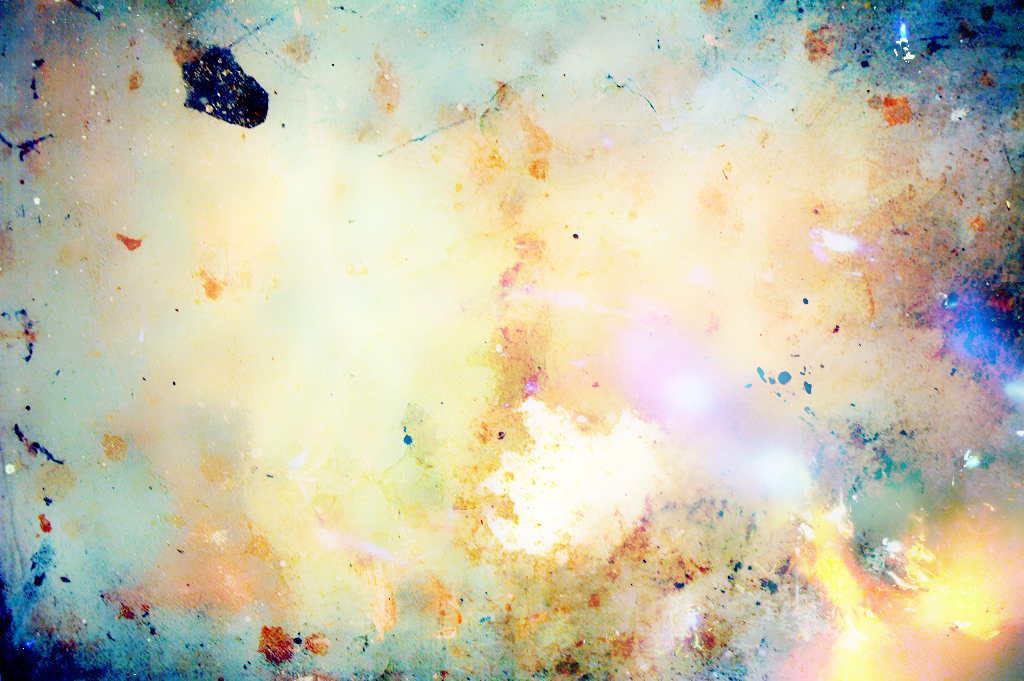 Содержит 28 текстур высокого разрешения, которые привлекут внимание людей. Каждое изображение текстуры взято из пейзажной фотографии и искажено для достижения представленного эффекта. Это может быть отличным вариантом для использования в блогах, логотипах, плакатах, а также для брендинга в социальных сетях.0003
Узнать больше
Текстуры дерева для сарая и фермы
Вы не сможете превзойти внешний вид старого амбара или фермы после многих лет воздействия погодных условий и других факторов. Это придает деревенский вид, который может быть столь же красивым, сколь и удивительным. Коллекция Barn & Farmhouse Wood Textures от Eclectic Anthology, созданная на основе фотографий местной фермы, которая знавала лучшие дни, предлагает вам 100 текстур дерева, которые идеально подходят в качестве фона или наложения, если вы хотите добавить к ним шероховатый вид. Состоящие из фотографий амбара, фермерского дома, столбов забора и других зданий, предметы в этой коллекции могут быть именно тем, что нужно вашей работе, чтобы выделиться из толпы.
Узнать больше
Цифровая бумага космического пространства
Космос очаровывал людей на протяжении поколений, когда они смотрели на звезды и задавались вопросом, что там находится. С коллекцией цифровых бумаг Outer Space от MixPixBox вы можете перенести свои проекты в другую галактику благодаря выбору из 10 космических цифровых бумаг. Каждая бумага имеет размер 12 × 12 и 3600 x 3600 пикселей, что означает, что вы можете добавить эти звездные изображения в качестве фона на постер или, если вы создаете физический проект, они могут добавить настоящий талант.
Узнать больше
100 Текстуры и формы маркеров
Все помнят, как весело было ребенком весь день рисовать и раскрашивать маркерами Crayola и создавать удивительные картинки, которые мама помещала на холодильник. С набором «100 текстур и форм маркеров» от Kimmy Design вы можете воссоздать некоторые из тех детских воспоминаний с помощью 200 кругов и квадратов маркеров в цвете и сером цвете. С яркостью, исходящей от цветных текстур, он может стать идеальным фоном для всех видов работ. Кроме того, есть шаблон круга, который вы можете использовать для создания своих цветов или градиентов. Все это по такой доступной цене слишком много, чтобы отказаться.
Подробнее
Набор для дизайна абстрактной масляной живописи
Масляная краска может придать уникальный вид любому проекту, независимо от того, насколько он велик или мал. С помощью набора для дизайна абстрактной масляной живописи от Alex Green Art вы можете добавить другой фон, узоры, мазки и брызги, чтобы придать своему рисунку качество, которое выделяет его. Нарисованные от руки 69 различных элементов добавляют очарования вашей работе. Они были оптимизированы и векторизованы, чтобы вы могли использовать их в своих цифровых и печатных проектах.
Узнать больше
15 лучших бесплатных текстур для Photoshop
Использование текстур в работе, которую вы делаете в Adobe Photoshop, может добавить уровень глубины и реализма, который вы просто не можете получить иначе. С нашим списком 15 лучших бесплатных и премиальных текстур для Photoshop вы можете использовать наш выбор, чтобы расширить горизонты своей работы и представить лучшие творения, на которые вы только способны.
Скачать бесплатный набор из 83 пользовательских бесплатных текстур Photoshop
27 Комментарии
У нас есть еще один замечательный ресурс для вас — бесплатная коллекция пользовательских текстур Photoshop, которые помогут выделить вашу работу… Этот эксклюзивный набор из 29 различных текстур ручной работы был выпущен War Unicorn Media бесплатно и стоит 100 % Безвозмездная. К этой коллекции прилагается 18-страничное руководство (доступно онлайн или в формате PDF для скачивания), наполненное советами и рекомендациями о том, как лучше всего использовать текстуры в рабочем процессе Photoshop, а также о том, как создавать свои собственные!
Текстуры очень легко применять и использовать в Photoshop. Просто загрузите текстуру в новый слой над вашей композицией, а затем установите режим наложения и непрозрачность в зависимости от того, как вы хотите, чтобы она повлияла на фотографию или изображение под ним. Более подробная информация и идеи приведены в коротком обучающем видео, включенном ниже.
Вот введение Джеймса Роделя из прилагаемого руководства, которое содержит примеры и озаглавлено «Текстуры, Вселенная и вы»:
Текстуры, они повсюду
Один из моих любимых приемов при создании композиций — это возможность придать композиции «текстурированное окно» — портал, который вводит того, кто смотрит на мои работы, в мой мир. Я также предпочитаю использовать текстуры с цветом в качестве основы для композиций. Текстуры также можно использовать для объединения, казалось бы, разрозненных элементов в композиции.
Они могут быть тонкими или драматичными. Photoshop CC не только упрощает этот процесс, но и делает его увлекательным для изучения вашего творчества.
В этом руководстве рассказывается, как я использую текстуры в своем рабочем процессе. Надеюсь, вы подберете что-то новое или почувствуете вдохновение для создания собственных текстур. Эти советы предполагают, что вы знакомы с основами Photoshop, а именно с использованием слоев и режимов наложения.
Поехали!
Итак, вот оно — «невиданная ранее эксклюзивная коллекция единственных в своем роде текстур, которую вы можете использовать бесплатно, до бесконечности, до бесконечности, бесплатно, навсегда». Пакет текстур можно использовать с любой версией Photoshop (или даже с Photoshop Elements), и вы найдете ссылки для загрузки как учебного руководства, так и коллекции текстур здесь:
Загрузить сейчас
В коллекцию Warunicorn входят текстуры высокого разрешения для пергаментной бумаги, фильтров для кофе, плотной бумаги, фильтров для чая, салфеток для лица, бумаги подрядчика, льда, картона и многого другого.
Если у вас еще нет последней версии программного обеспечения Photoshop для настольных ПК, просто загрузите бесплатную рабочую пробную версию для Windows или macOS (или попробуйте все Creative Cloud) — затем установите, запустите и начните текстурировать свои изображения и графические объекты…
А чтобы продолжить обучение, не пропустите еще десятки бесплатных книг по многим продуктам Adobe, охватывающих последние версии всех основных приложений.
Как творчески работать с текстурами Photoshop, менее чем за три минуты:
От: Photoshop 2021 Essential Training: Photography Джулианна Кост на Lynda.com
Загрузите больше бесплатных текстур!
Дополнение Paper Textures Pro от Рассела Брауна — еще один потрясающий источник текстур, который существует уже некоторое время, но все еще так же хорош, как и когда он впервые вышел… Это бесплатное расширение добавляет в Photoshop совершенно новую панель, предоставляя вам 54 крутых новые креативные текстуры для работы и игр. Вы можете применить нужную текстуру буквально в один клик:
Добавляйте текстуры к своим изображениям с помощью этой замечательной новой панели для Adobe Photoshop CC. В комплекте с этой панелью идет замечательный набор сэмплеров текстур от Fly Paper Textures. Вы также можете добавить свои собственные текстуры для еще большего количества творческих возможностей.
Получить сейчас
Как говорят пользователи, «Действительно красивые текстуры и панель работает так хорошо. Я часами пытался сделать сам то, что можно сделать за 30 секунд с помощью этих удивительных текстур. Вы можете сделать изображения состаренными, с характером, действительно интересными и творческими эффектами. Изысканно сделано и так быстро и легко, что просто идеально добавило штрих к некоторым из моих фотографий! Большое спасибо flypapertextures и Russell :)”
Убедитесь, что вы вошли в систему со своим Adobe ID при установке выше, чтобы надстройка автоматически включалась в ваши расширения при следующем запуске Photoshop. Чтобы начать работу с Paper Textures Pro, просто посмотрите этот полезный 10-минутный обучающий видеоролик о том, как его использовать:
Ознакомьтесь с полным руководством по всем функциям, добавленным в Photoshop во всех версиях CS и CC.
См. также
- В чем разница между Adobe CC и CS6?
- 10 самых распространенных мифов о Creative Cloud
- Как сэкономить 60 % с версиями для учащихся и преподавателей
- Бесплатно Adobe Stock! Загрузите более 1 000 000 лучших изображений
- Не нужно полное облако? Получите PS + LR за 9,99 долларов США в месяц
- Скачать бесплатные книги Adobe (выберите более 30 наименований)
Есть вопросы о текстурах в Photoshop? Просто задайте их ниже, и мы быстро ответим вам!
Будьте в курсе последних новостей о программном обеспечении Adobe — следите за нами в Facebook или Twitter или подпишитесь на нашу RSS-ленту… Вы также можете ввести адрес электронной почты и получать новые статьи прямо на свой почтовый ящик. Нас поддерживают читатели; когда вы покупаете по ссылкам на нашем сайте, мы можем получать партнерскую комиссию.
ПОЛУЧИТЕ БЕСПЛАТНО КНИГИ ADOBE
Подпишитесь на нашу популярную рассылку, и мы бесплатно вышлем вам 30 отличных электронных книг для изучения всех основных инструментов Adobe!
Спасибо за подписку! Мы надеемся, что вам понравится информационный бюллетень и ваши бесплатные книги Adobe… Щелкните здесь, чтобы просмотреть книги прямо сейчас, и начните загрузку и чтение!
Извините, что-то пошло не так. Пожалуйста, попробуйте еще раз.
Мы уважаем вашу конфиденциальность и серьезно относимся к ее защите.
Categories Steals Tags дизайн, скачать, элементы, бесплатно, фотошоп, обучениеПоделись этим
Мраморные текстуры в Photoshop DIY — Big Cat Creative
Советы по дизайну
Написано Эрикой Хартвик
ОТ BIG CAT CREATIVE
Привет, дизайнеры-сделай сам!
Сегодня я покажу вам, как сделать мраморную текстуру в Photoshop. В этом процессе есть несколько шагов, но это довольно просто. Мы начнем с того, что сделаем его черно-белым (как версия на рисунке выше), а в конце мы сможем настроить цвета.
Мрамор сейчас действительно в тренде, поэтому знание того, как создать собственную мраморную текстуру, может сэкономить вам много времени на поиск *идеальной* текстуры, а также сэкономить много денег на загрузке пакетов.
Итак, приступим!
ШАГ 1
Создайте новый документ в Photoshop с белым холстом . Я использую 2000×2000 пикселей , поэтому моя текстура будет довольно большой. (Убедитесь, что это RGB , так как при создании в CMYK это тоже не работает)
Убедитесь, что цвета переднего плана и фона установлены по умолчанию, нажав маленькую кнопку рядом с цветами:
ШАГ 2
Убедитесь, что ваш фоновый слой разблокирован , дважды щелкнув слой и нажав OK .
Шаг 3
Щелкните Фильтр > Рендеринг > Разностные облака, , а затем сделайте это снова , чтобы ваш документ был довольно темным, например:
ШАГ 4Затем нажмите I mage > Adjustments > Equalize. Это должно выглядеть примерно так:
ШАГ 5Нажмите Image > Adjustments > Levels и используйте маленькие ручки для настройки уровней, переместите среднюю ручку почти полностью влево. Отрегулируйте уровни так, чтобы они были близки к тому, что у меня есть здесь, пока они не будут выглядеть примерно так:
.ШАГ 6
Затем мы хотим продублировать слой. Щелкните Слой > Дублировать. Теперь вы увидите, что на панели слоев есть два слоя:
ШАГ 7
Мы хотим повернуть верхний слой на 90 градусов (поэтому убедитесь, что верхний слой выбран, как указано выше), щелкните Правка > Трансформировать > 90 градусов
ШАГ 8
Затем, не снимая выделения с верхнего слоя, нажмите Режим наложения 9. 0940 и измените его на Экран.
Вуаля! У вас есть мраморная текстура. Вот как сейчас выглядит мой шарик крупным планом:
ИЗМЕНЕНИЕ ЦВЕТА
Если вы хотите изменить цвет мрамора, вы можете сделать несколько разных вещей.
Этот раздел на самом деле является своего рода процессом «настраивать, пока вы не будете довольны тем, как это выглядит» . Ниже приведены основные способы изменения цвета, но есть так много вариантов, с которыми вы можете поиграть, и я призываю вас сделать это.
В нижней части панели слоев создайте новый корректирующий слой > Сплошной цвет.
Выберите цвет, который вам нравится. Выбрав цвет, измените режим наложения корректирующего слоя либо на Экран, либо на Умножение (или поэкспериментируйте с другими)
Вот пример двух, которые я сделал:
Умножение с голубым
Экран с темно-синим экраном
Если вы хотите сделать свой мрамор металлическим, вы можете поэкспериментировать с различными текстурами и режимами смешивания.