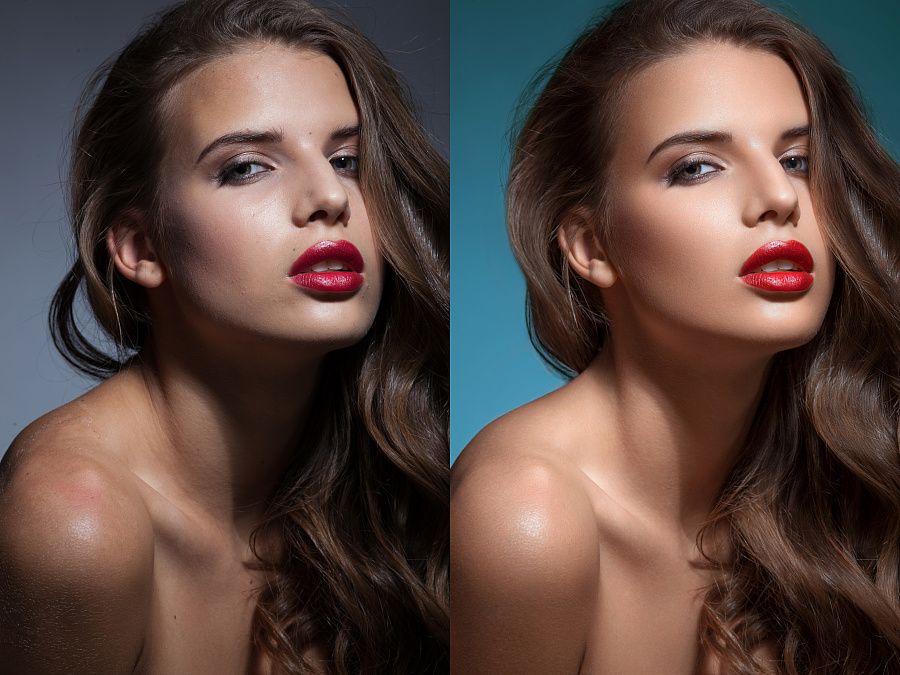
Тонирование фото в фотошопе: Тонировка фото в фотошопе
Перевод изображений в ч/б и тонирование
Смотреть
Основная идея перевода в Ч/Б — 14:31
Код ошибки:
Попробуйте обновить страницу и запустить видео снова.
Если ошибка повторяется, обратитесь в тех.поддержку.
Для продолжения просмотра трансляции нужно войти или зарегистрироваться
Добавить в список желаемых
Даже если вы не являетесь поклонником и сторонником черно-белой фотографии, ч/б картинки вам будут всё равно нужны, как минимум, в процессе обработки. Черно-белые изображения — это маски, черно-белые изображения можно накладывать на исходную картинку в режимах наложениях, чтобы выполнить какие-то коррекции, черно-белые картинки у нас содержатся в каналах и чтобы понять как с этими каналами работать – нам нужно познакомиться с этим процессом поближе.
Класс знакомит с инструментами для перевода изображения в ч/б и тонирования, речь идет о сугубо технических нюансах, творческие стороны не рассматриваются.
—
Этот класс является частью серии классов по Photoshop:
Следующий класс: Инструменты ретуши
Предыдущий класс: Инструменты выборочной коррекции
—
Этот класс можно получить дешевле, если купить в наборе:
Базовый набор классов по Adobe Photoshop
Все классы по Adobe Photoshop
Все классы Андрея Журавлева
Видео (2 часа 26 минут)
1
Основная идея перевода в Ч/Б
14:31
HD SD
2
Цветовой тон/Насыщенность (Hue/Saturation)
13:03
3
Серая плашка в режиме Цветность (Color)
10:56
4
Карта градиента (Gradient Map)
22:09
5
Яркостный канал Lab
10:44
HD SD
6
Отдельный канал RGB
09:59
7
Смешивание нескольких каналов RGB
27:49
8
Градации серого (Grayscale)
10:56
9
Черно-белое (Black&White)
21:08
10
Поиск цвета (Color Lookup)
05:38
Материалы класса
PSD TIF JPG File Sources. zip
zip
41 Mb
По вашей ссылке друзья получат скидку, а вы будете получать 15% от стоимости их покупок на свой бонусный счет.
Стоимость сейчас: 1900 ₽
Ваш доход с одной покупки друга: 285 ₽
Ссылка
успешно сохранена в буфер обмена
После успешного прохождения тестирования
тут будет ваш сертификат!
Андрей Журавлев
Андрей Журавлев – цветокорректор, специалист по допечатной подготовке, авторитетный эксперт по Adobe Photoshop и самый именитый онлайн-преподаватель в… Читать далее…
Как тонировать изображение
Простой способ сделать тонирование изображения
06 Авг, 2014
Прекрасный способ обработки фото изображений — тонирование. Простой и эффективный приём — минимум усилий и максимум результативности такой обработки я покажу в этом посте. Для начала файл, с которым я буду работать.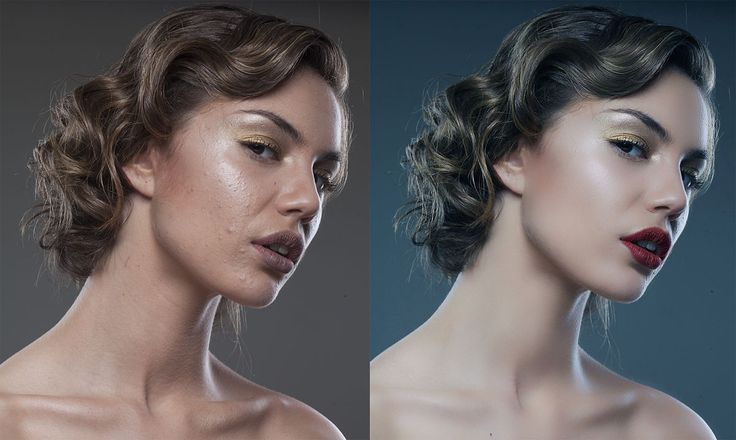
Далее всё как обычно, откройте выбранное изображение для тонирования первая операция которой подвергнем его — лишение цвета. Такой приём уже показан в постах по обработке фотографий здесь и здесь. В этот раз применим корректирующий слой «Черно –белое» изменения, вносимые в изображение не коснутся фонового слоя и сохранят возможность внести нужные коррективы в операцию по изменению цветового режима, если
Создайте корректирующий слой при помощи палитры «Коррекция» — кнопка для его создания выглядит так.
В диалоге «Свойства» слоя большое количество маркеров цветов, которые позволяют добавить теней (двигать влево) или светов (вправо) в то место на фото который занимает тот или иной цвет в полноцветном варианте. В чёрно-белой версии эти участки становятся темнее, или светлее в зависимости от ваших действий. Здесь ничего трогать не буду, просто закрою это окно.
В результате получим фото в градациях серого.
Тонирование фото с помощью градиента
Тонировать изображение будем при помощи градиента, создайте новый корректирующий слой «Карта градиента»На открывшейся вкладке «Свойства» кликните по полосе градиента, откроется диалог настроек. (При необходимости установите галку в пункте «Инверсия» если ваше изображение после создания слоя приобрело вид негатива).
В открывшемся редакторе дважды кликните по тёмному маркеру.
В палитре выбора подберите нужный — результат действий будет виден практически сразу даже не закрывая окна выбора.
По завершении нажмите ОК. В результате этих действий изображение залито градиентом от темно коричневого к белому. Можно регулировать насыщенность используя ромбик средних тонов перемещая его вправо или влево делая картинку темнее или светлее.
Кликнув по белому маркеру сделав выбор как говорилось выше, можно получить двухцветное тонирование в этом варианте для светлых тонов установлен цвет f7e90f, темные тона 2b033f
Добавляя новые маркеры на полосу градиента можно использовать в тонировании больше цветов. Я добавлю ещё один с цветом 812907.
Для изменения площади перехода от одного цвета к другому используйте ромбовидные ползунки. Если возникнет необходимость удалить какой-то цвет сделать это просто, нажав на его маркер и переместить вниз от полосы.
По завершении манипуляций закройте диалог градиента кнопкой ОК. Изменить интенсивность тонирования можно при помощи палитры «Слои». Меняя режим наложения слоя и непрозрачность.
Результат тонирования который получился у меня.
Фотографические эффекты тонирования (от сепии до разделения тонов)
Скотт Келби
Выдержка из книги Adobe Photoshop CC для цифровых фотографов (выпуск 2014 г.)
Одним из наиболее недоиспользуемых корректирующих слоев является карта градиента. В течение многих лет я использовал его только для одной цели — он делает довольно среднее черно-белое преобразование всего одним щелчком мыши (ну, при условии, что ваш цвет переднего плана черный, а цвет фона белый, когда вы выбираете карту градиента). . Во всяком случае, Adobe работала с фотографом Стивом Вайнребе, чтобы добавить 38 предустановок фототонирования и раздельного тонирования к функции карты градиента, что сделало его еще лучшим инструментом, которым никто не пользуется. Я надеюсь, что это изменится сегодня.
Шаг первый:
Откройте фотографию, к которой вы хотите применить эффект фототонирования. Затем перейдите на панель «Слои» и щелкните значок «Создать новый корректирующий слой» в нижней части панели и выберите «Карта градиента» во всплывающем меню (как показано здесь) или вы можете щелкнуть последний значок внизу. строку панели «Коррекция».
Scott Kelby
Шаг второй:
Как только вы выберете Gradient Map, он применит градиент по умолчанию, который, как я уже говорил выше, создает чертовски приятное черно-белое изображение одним щелчком мыши (при условии, что ваш Цвета переднего плана и фона устанавливаются на черный/белый соответственно, прежде чем вы выберете карту градиента). Хорошо, чтобы иметь возможность загрузить пресеты Photo Toning, вам нужно перейти на панель «Свойства» и щелкнуть непосредственно по самому градиенту (как показано здесь).
Шаг третий:
Откроется редактор градиентов (см. здесь), и если щелкнуть значок шестеренки в правом верхнем углу раздела «Предустановки», появится всплывающее меню. Выберите «Фотографическое тонирование» в этом меню (как показано здесь). Появится диалоговое окно с вопросом, хотите ли вы заменить текущий набор градиентов по умолчанию теми, которые вы загружаете. Я выбрал «ОК», потому что (1) с ними проще работать, если они не добавлены в существующий набор, и (2) вы всегда можете вернуться к градиентам по умолчанию, просто выбрав «Сбросить градиенты» в том же всплывающем меню. . Как только они загружены, начинается самое интересное, потому что все, что вам нужно сделать, это щелкнуть любой из этих градиентов, и он обновит ваше изображение в реальном времени, поэтому вы можете просто нажимать, пока не найдете тот, который вам нравится.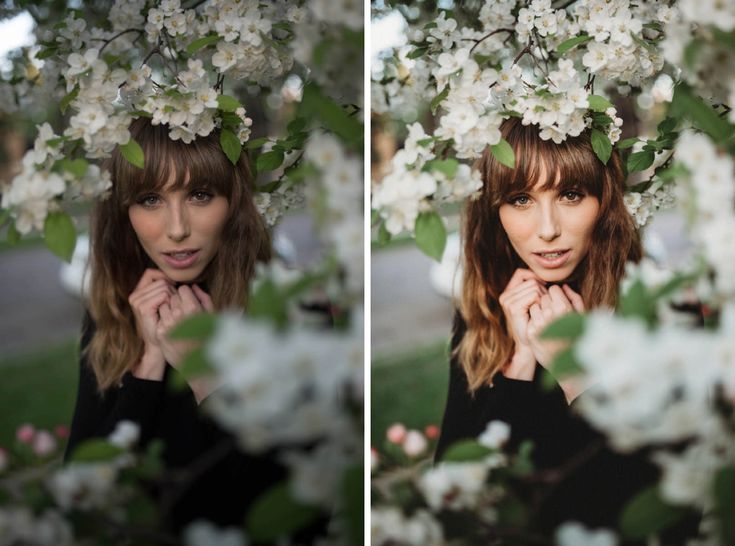 Вот один из них называется Sepia-Selenium 3 (он четвертый в третьем ряду).
Шаг четвертый:
Итак, теперь вы в значительной степени высматриваете витрины в поисках понравившегося вам вида — щелкните градиент, и если это не тот вид, который вам нужен, щелкните следующий. Например, здесь я выбрал Sepia-Cyan (возможно, не мой первый выбор, но я хотел показать вам разнообразие того, что здесь есть). Этот имеет более расщепленный вид, с голубым цветом в тенях и желтоватым цветом в бликах. Убедитесь, что вы попробовали некоторые из них в верхнем ряду — там есть некоторые действительно полезные тона дуотона / сепии, и, как и в большинстве пресетов Adobe, лучшие, наиболее полезные из них находятся ближе к началу, и чем дальше они вниз по списку, тем менее они полезны. Еще одна интересная вещь: поскольку это корректирующие слои, вы можете уменьшить интенсивность эффекта, просто уменьшив непрозрачность корректирующего слоя (на панели «Слои»), а также вы можете изменить режим наложения слоя (попробуйте «Линейный затемнитель» на этот кадр) для еще большего количества образов.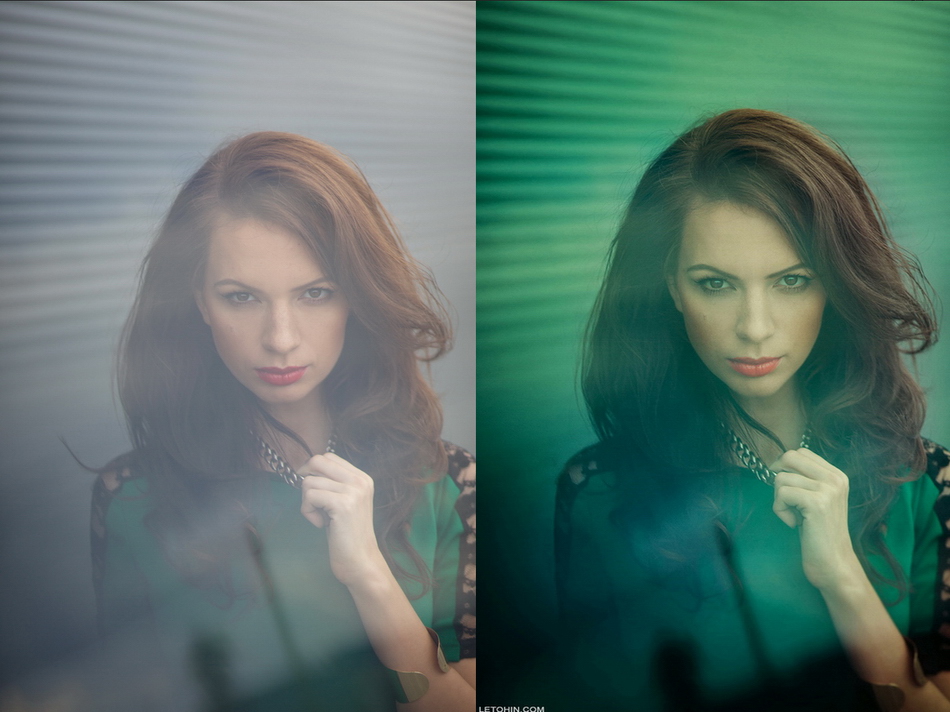
Узнайте, как сделать больше в Photoshop CC (выпуск 2014 г.) здесь: http://kel.by/skccbook.
Использование тонирования HDR в Photoshop для улучшения фотографий смартфона
Поделись с
своими друзьями:
Оставить комментарий
В Photoshop реализована мощная настройка тонирования HDR, которая позволяет применять эффекты расширенного динамического диапазона к одному изображению. Изменив изображение с 8 битами на канал (bpc) на 32 бита на канал, вы повысите уровни яркости и динамический диапазон. Таким образом, этот эффект действительно может сделать ваши изображения яркими!
Тонирование HDR имеет множество дополнительных применений, но я считаю его полезным для исправления тусклых фотографий со смартфона. Хотя эффект может быстро лишить ваши изображения реализма и создать мультяшную версию, мой видеоурок покажет вам, как внести тонкие изменения, чтобы заменить скучность на яркость и при этом сохранить реалистичный вид.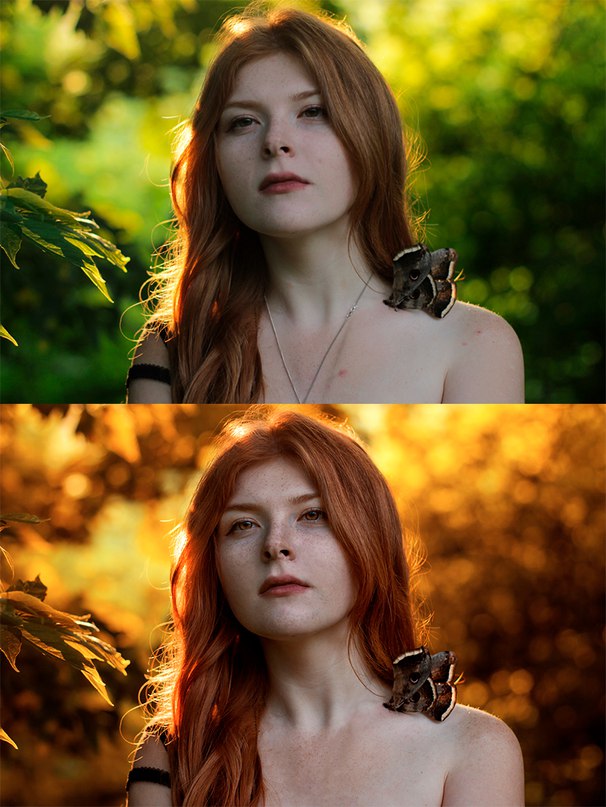
Расскажите свою историю на второй ежегодной конференции Visual Storytelling Conference!
Примите участие в четырехдневных интерактивных онлайн-тренингах с разнообразным образовательным контентом под руководством опытных фотографов и создателей контента. Это бесплатное мероприятие начинается с серии технических учебных курсов для развития необходимых навыков, за которыми следуют живые онлайн-сессии по фотографии, видео, бизнесу и социальным сетям. Присоединяйтесь к прямому эфиру с 10 по 13 марта 2022 г.!
Получите бесплатный билет или сэкономьте на VIP-пропуске!
Энди Форд
Энди Форд — цифровой стратег и видеопродюсер из Флориды с более чем 20-летним опытом работы. Его карьера охватывает спорт, новости, корпоративную среду и здравоохранение. Он является сертифицированным специалистом Adobe в области Premiere Pro, After Effects и видеодизайна. Энди любит создавать учебные пособия по отраслевому программному обеспечению, является автором CreativeCOW, а также инструктирует по стратегии цифрового маркетинга. В свободное время Энди любит путешествовать, готовить и фотографировать природу.
andyfordvideo.com
Похожие темы
17 апреля 2020 г.
Оставить комментарий
Благодарим наших партнеров, которые сделали фотофокус возможным.
Tamron — Нужны легкие компактные объективы для беззеркальных фотокамер? Tamron поможет вам с превосходной оптикой, идеально подходящей для любой ситуации. Благодаря защите от непогоды и улучшенной стабилизации изображения вы откроете свои творческие возможности.
Radiant Photo – Radiant Photo Готовые фотографии высшего качества с идеальной цветопередачей, доставленные в рекордно короткие сроки.