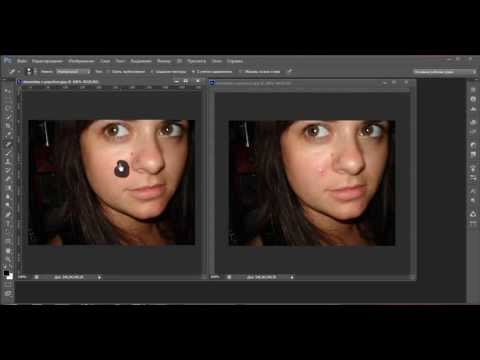
Убрать дефекты на фото онлайн бесплатно: Бесплатная автоматическая онлайн-ретушь фотографий, удаление ненужных объектов, стирание людей, восстановление изображений
11 нейросетей для обработки ваших фотографий: что может искусственный интеллект? | Смартфоны | Блог
Практически каждый из нас хотя бы раз сталкивался с задачей обработки фотографий. Взять хотя бы социальные сети, в которых вы обязательно выложите парочку снимков с отпуска или встречи с друзьями. Обработку таких фотографий можно делать даже без специализированных знаний — вам помогут нейросети и умные программы.
Gaugan2
Компания Nvidia ведет активную разработку и продвижение нейросетей. Несколько лет назад был представлен сервис Nvidia InPainting, который по аналогии с Photoshop мог удалять лишние объекты с фотографий. Развитием стала сеть Gaugan2, которая обзавелась дополнительными возможностями.
В первую очередь сервис все так же способен быстро и относительно качественно удалить с фото что-то лишнее. Вам достаточно загрузить собственное фото через соответствующее меню:
Далее выберите изображение ластика и закрасьте объект, который хотите удалить с фотографии, а после нажмите кнопку преобразования. Сервис лучше всего справляется с задачей, если сзади однородный фон.
К большому сожалению, нейросеть сжимает фотографии, поэтому лучше всего сервис подойдет для удаления лишних объектов с отдельных фрагментов, которые после можно обратно вставить в широкоформатное фото. Также при неоднородном фоне искажения будут достаточно заметными.
Однако лучше всего Gaugan2 проявляет себя при работе с пейзажами. Благодаря встроенным инструментам, вы можете удалять или добавлять облака, менять ландшафт и многое другое. В левом меню достаточно выбрать соответствующую категорию и указать расположение.
 youtube.com/vi/r5P9-zOfWyE/hqdefault.jpg><svg width=68 height=48><path fill=#f00 d=’M66.52,7.74c-0.78-2.93-2.49-5.41-5.42-6.19C55.79,.13,34,0,34,0S12.21,.13,6.9,1.55 C3.97,2.33,2.27,4.81,1.48,7.74C0.06,13.05,0,24,0,24s0.06,10.95,1.48,16.26c0.78,2.93,2.49,5.41,5.42,6.19 C12.21,47.87,34,48,34,48s21.79-0.13,27.1-1.55c2.93-0.78,4.64-3.26,5.42-6.19C67.94,34.95,68,24,68,24S67.94,13.05,66.52,7.74z’></path><path fill=#fff d=’M 45,24 27,14 27,34′></path></svg></a>» frameborder=»0″ allow=»accelerometer; autoplay; encrypted-media; gyroscope; picture-in-picture» allowfullscreen=»»>
 Конечно, эта нейросеть изначально предназначена для создания пейзажей с нуля по маске или текстовому описанию. Однако и редактировать красивые виды, придавая им уникальность с помощью этой нейросети вполне реально.
Remove.bg
Бесплатный сервис от австрийской компании Kaleido. Нейросеть удаляет фон с фотографий автоматически — в Фотошопе такие действия иногда могут занять достаточно много времени.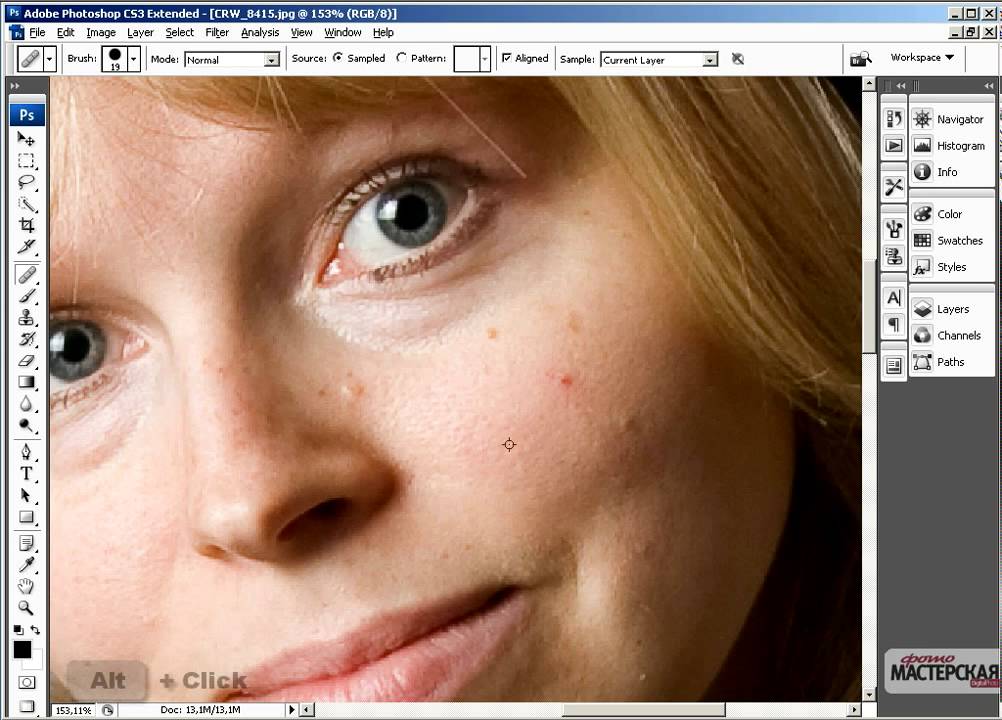
Разработчики создали версии для Windows, MacOS, Linux, плагины для Adobe Photoshop, Figma и других программ. Давайте попробуем сервис на простом примере, где фон практически однородный. Загружаем изображение — его можно выбрать из проводника или вставить URL картинки.
Результат формируется автоматически — никаких границ указывать не требуется.
Давайте подкинем программе парочку более сложных примеров с неоднородным фоном и посмотрим результат:
Как видно, нейросеть отлично справляется даже со сложным и разнообразным фоном. И самое главное — делает это буквально за пару секунд.
Letsenhance
Онлайн-сервис улучшает качество фотографий с помощью технологий искусственного интеллекта. При обработке Let’s Enhance увеличивает разрешение (x2-x4 для бесплатной версии, до х16 в платной), корректирует цвет и тон, а также убирает шумы. Бесплатно вы можете обработать до десяти фото.
Маленьким неудобством можно назвать только водяной знак сервиса, который выставляется при бесплатных попытках.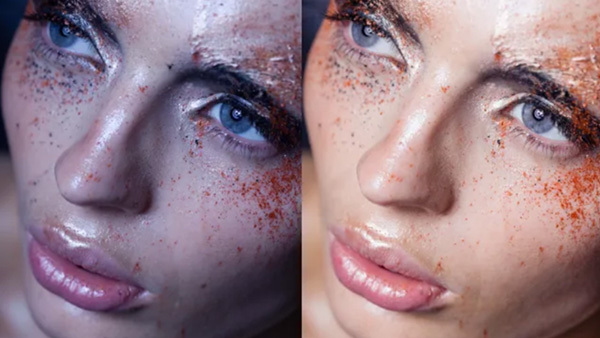
FP-GAN
Сервис FP-GAN от разработчика Ahsen Khaliq детализирует размытые лица на фото. Актуально для случаев, когда съемка проходила при плохом освещении или «на ходу».
Перетащите изображение в рабочую область GFP-GAN или импортируйте с компьютера и нажмите Submit («Разместить»). Обработка может занять несколько минут.
В нашем случае мы специально добавим фотографии размытость, имитируя неудачный снимок или плохую фокусировку.
Как можно заметить, нейросеть способна справиться даже с сильным размытием. Однако картинка получается местами «синтетической». Впрочем, это заметно только при крупном плане – на общих фотографиях эффект искусственности сводится практически к нулю. Что самое важное, нейросеть прекрасно справилась даже с обработкой отдельных локонов волос.
Real-ESRGAN
Еще один качественный алгоритм, который способен эффективно убрать нечеткость в фотографиях. С помощью этой нейросети можно исправить нарушения фокусировки или убрать шум, сделать объект детализированнее и четче. Проделаем это с картинкой, которую предварительно замылили.
Загрузили файл в Real-ESRGAN, нажали Submit. На первом фото мы замылили оригинал на 40 %, на втором — исходник, а на третьем — версия нейросети.
Учитывая такой высокий процент размытия, результат получился неплохим. Правда, искажения все-таки заметны. Например, веточка с листьями справа превратилась во что-то похожее на петрушку. Стоит отметить, что Real-ESRGAN справляется с обработкой фото лучше, чем именитый сервис апскейлинга Gigapixel.
Looka
Поиграем с логотипами? Используем канадский сервис, который поможет создать новое лого для компании или подкинет идей, чтобы создать свой уникальный стиль. Дизайн будем разрабатывать для DNS.
Вводим название компании и кликаем «Начать». Теперь нам нужно прописать отрасль, выбрать референсы, цвета, добавить слоган (не обязательно). Looka не говорит на русском, поэтому все прописываем на английском языке.
В результате получаем целый набор логотипов, каждый из которых можно кастомизировать в отдельности.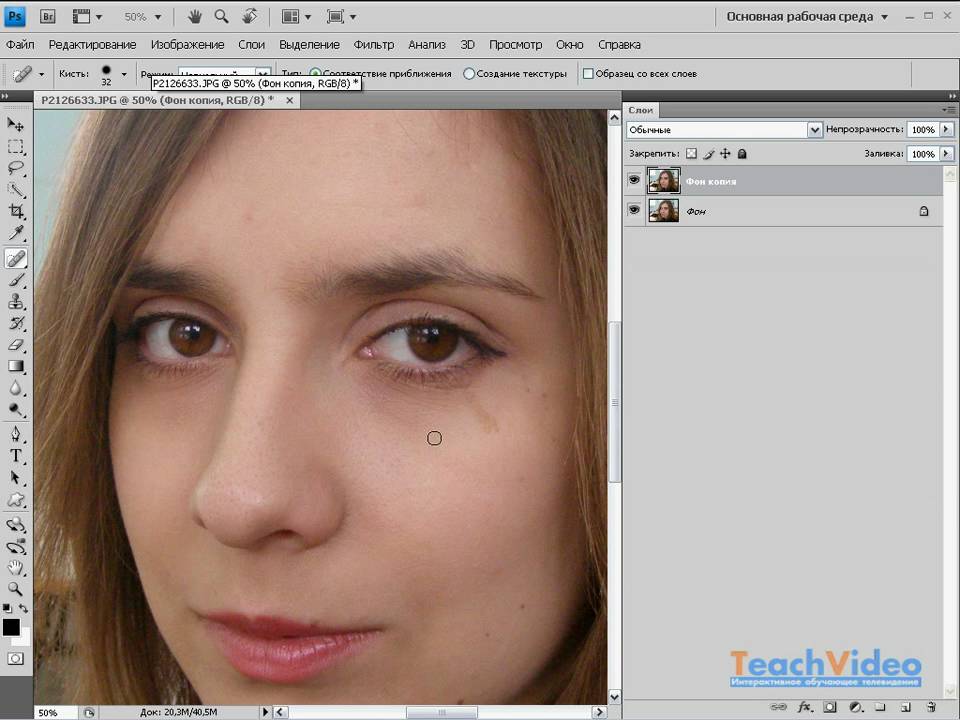 Не факт, что вы найдете что-то подходящее, но на этапе мозгового штурма и поиска идей этот сервис окажется незаменимым.
AutoDraw
Забавный проект от Google, который «научит» рисовать любого. С помощью AutoDraw можно создавать иконки и небольшие иллюстрации, например, для интерфейса сайта.
Слева находится меню с инструментами для рисования — карандаш, заливка, фигуры, палитра цветов. Можно рисовать ими, но лучше воспользоваться карандашом со звездочкой. Именно он поможет нам превратить любые каракули во что-то понятное.
Например, попробуем нарисовать самолет.
Сервис почти сразу же из возможных вариантов предлагает вначале иконки самолета.
Попробуем кое-что сложнее. При рисовании кота сервис сперва предлагал варианты с совой, однако по мере дорисовывания деталей в топе выдачи появились иконки кошек.
Colorize
Наверняка у каждого дома есть старые черно-белые фотографии. Превратить их в цветные можно было и раньше, но такая услуга была достаточно дорогостоящей. Сейчас сделать фото цветным может любой желающий при помощи нейросетей. Например, с этим отлично справляется сервис Colorize. С его помощь можно и реставрировать фото, убрав мелкие потертости и дефекты.
К сожалению, полный спектр возможностей доступен только в платной версии. В качестве альтернативы рекомендуем попробовать сервис IMG2GO, который раскрашивает фото, сохраняя разрешение и не вставляя водяных знаков.
Лучшие умные фоторедакторы
Профессиональное редактирование фотографий обычно требует продвинутых навыков и знания всех нюансов интерфейса какого-либо фоторедактора. Например, на освоение всех возможностей Photoshop могут уйти недели или месяцы. А если хочется все быстро и сейчас? Тогда стоит оценить несколько умных программ.
ФотоМастер
ФотоМАСТЕР от российской компании AMS Soft работает с портретными, пейзажными, репортажными фото. С помощью нейросети с лиц исчезают шрамы, морщинки, пигментные пятна. Меняется пластика — уходит массивный подбородок, глаза выглядят больше и выразительнее. Даже зубы можно визуально отбелить. С фигурой «ФотоМАСТЕР» тоже работает — делает талию уже, грудь больше, ноги длиннее и стройней.
С изображений можно незаметно удалять объекты, используя «Штамп» или «Заплатку». А еще в программе легко заменять фон — нужно лишь схематично, в пару черточек, обозначить объект, который хочется сохранить.
Ключевое отличие от того же Photoshop — максимально простой и приветливый интерфейс. Вам достаточно выбрать нужный режим и указать область обработки, все остальное софт сделает за вас. Программа платная, но с бесплатным промо-периодом.
Luminar AI
В редактор от Skylim встроен интеллектуальный фильтр Accent, который помогает совершенствовать фотографии автоматически. Он анализирует тона, глубину резкости, детали кадра, и предлагает пользователю изменения. Например, когда вы работаете над снимком неба, умные алгоритмы считывают, в каких областях не хватает цвета или яркости, и сами «достраивают» изображение.
Доступна и ручная настройка — Luminar AI предлагает огромный спектр возможностей. Умные алгоритмы могут, например, изменить небо на фотографии, наложить туман, увеличить резкость и так далее. Отдельно идет блок для обработки портретных фотографий — среди возможностей обработка кожи, изменение фигуры и другое.
Софт платный — на сайте представлены несколько типов подписки.
Topaz Gigapixel AI
Это разработка техасских программистов из Topaz Labs. Основная задача у этого ПО — апскейлинг.
Апскейл — увеличение разрешения фотографии с помощью специальных алгоритмов.
Благодаря Topaz Gigapixel AI четкость и детализацию картинки можно увеличить до 600 %!
Машинное обучение программы проходило на базе миллионов изображений дикой природы, пейзажей, портретов, архитектуры. В итоге нейросеть освоила несколько разных алгоритмов обработки — Standart, Low resolution, Very compressed, ART and CG и Lines. Каждый из них подходит для определенных сценариев использования.
Standart и Low resolution — это универсальные варианты для апскейла. ART and CG лучше всего справляется с нарисованными картинками или кадрами из мультипликаций. Режим Lines подойдет для архитектурных объектов.
Программа платная, но у нее есть пробный период, поэтому вы сможете опробовать каждый из алгоритмов на своих картинках и фотографиях.
Обработку фотографий вполне можно делать и без специфических навыков. Умные алгоритмы и нейросети буквально в пару кликов позволяют получить желаемый результат. Пользователи могут делать умную цветокоррекцию, устранять шумы, дефекты, стирать лишние и даже добавлять на фото другие объекты.
Материал обновлен: MrUSmith
6 лучших бесплатных онлайн-сервисов по реставрации фото
Автор: Анна Жукова
|
5.0 Оценок: 2 (Ваша: )
Дата публикации: 3 февраля 2023
Бумага недолговечна, поэтому распечатанные на ней фотографии со временем выгорают, размываются из-за попавшей воды или покрываются трещинами. Восстановить их и сохранить надолго поможет бесплатная реставрация старых фото онлайн. В статье дадим краткие инструкции по работе с несколькими сервисами и покажем, какие результаты дает нейросеть для реставрации фото.
Содержание:
1. Компьютерное зрение
🔥 БОНУС: программа ФотоВИНТАЖ
2. Hotpot
3. Colorize
4. MoonPic
5. Cutout.Pro
6. Fotor
Подводим итог сравнения
Компьютерное зрение
Сервис от Mail.ru для восстановления фото онлайн. Компьютерное зрение запустили к 9 мая 2019 года, чтобы все желающие смогли отреставрировать фотографии ветеранов для «Бессмертного полка» или семейных альбомов. Сервис автоматически исправляет дефекты на снимке — заломы, потертости — и раскрашивает его. Но в нем получится обработать только более-менее сохранившиеся фото: глубокие царапины убрать не получится.
Краткая инструкция по реставрации фото в Компьютерном зрении:
1. Перейдите на сайт и нажмите кнопку «Выбрать фотографию».
2. Укажите нужный файл на компьютере.
3. Дождитесь окончания обработки. Затем сервис предложит вам 3 варианта: раскрашенный кадр без удаления трещин, отреставрированный черно-белый и исправленный цветной. Выберите понравившийся и скачайте его.
Получается примерно так:
Это простой способ преобразовать старый снимок. Однако сервис, как и большинство других, позволяет реставрировать только небольшие дефекты и не дает возможности откорректировать цвета. Поэтому для более тщательной обработки понадобится профессиональная компьютерная программа.
БОНУС: программа ФотоВИНТАЖ
Простой компьютерный фоторедактор, в котором можно восстановить старое фото. ФотоВИНТАЖ поможет удалить даже сложные трещины и пятна. Раскрасить кадр можно автоматически, а после, если необходимо, доработать вручную. Интерфейс программы понятный и логичный, есть всплывающие подсказки для новичков в ретуши.
Преимущества программы:
- два автоматических режима — «Реставрация старых фото» и
«Сделать черно-белое цветным»; - есть коррекция освещения, контраста и резкости;
- инструменты «Заплатка», «Штамп» и «Восстанавливающая кисть» помогут отредактировать любые недочеты фото;
- можно раскрасить картинку вручную, подобрав лучшие цвета;
- есть набор из 100+ эффектов для стилизации изображения под кадр из
кинофильма, старую фотопленку и снимки разных годов.

Софт сочетает простые автоматические настройки и возможность ручной регулировки. ФотоВИНТАЖ отлично подойдет как новичкам, так и профессионалам, потому что позволит быстро и качественно восстановить потрепанные снимки.
Скачайте программу и восстановите старые семейные фото прямо сейчас:
Скачать бесплатноПодходит для Windows 11, 10, 8, 7 и XP
Hotpot
Сервис для бесплатной профессиональной реставрации фото онлайн. В Hotpot есть автоматическое удаление дефектов с картинки и раскрашивание снимков с помощью нейросети. Однако сервис «съедает» размер и качество фото: результат сохраняется в разрешении не более 512х512 пикселей. Скачивать изображения в высоком качестве можно только платно. В качестве оплаты используются «credits» — баллы сайта, которые покупаются одним пакетом от $12 за 1000 штук.
Также в Hotpot нет русского языка, но с помощью нашей инструкции вы с ним разберетесь. Для реставрации фотографий онлайн:
1. Зайдите на сайт и загрузите файл через «Upload».
2. Нажмите на кнопку в поле «Has Scratch?», если на снимке есть глубокие царапины. Однако помните, что при ее выборе замыливаются некоторые детали.
3. Нажмите «Restore» и дождитесь обработки.
Затем вы можете скачать получившуюся картинку, кликнув на нее, или раскрасить итог, нажав «Colorize Pictures». Алгоритм работы с ним немного другой: нужно добавить фото, выбрать Colorization Factor — для разных фото он будет отличаться, сначала попробуйте оставить 12 — и нажать кнопку «Colorize».
Восстановленный и раскрашенный итог получается таким:
Отредактировать результат тут не получится, но вы можете поэкспериментировать с другими значениями Colorization Factor, чтобы изменить цвета.
Colorize
Еще один бесплатный онлайн-сервис для реставрации старых фото. Colorize позволяет удалить дефекты, сделать изображения четкими и раскрасить их за несколько кликов.
Реставрация фото онлайн выполняется автоматически:
1. Откройте сайт, кликните «Выберите файл» и укажите нужное фото.
2. Дождитесь обработки.
3. Просмотрите итог и экспортируйте его на компьютер.
Платформу можно попробовать бесплатно, но в таком случае фотографии будут сохраняться с водяным знаком. А при реставрировании нейросеть улучшит только лица, но не удалит царапины и потертости. Чтобы получить доступ ко всем функциям, придется покупать пакет на нужное количество фотографий.
Итог восстановления в бесплатной версии:
Крупные недостатки сервис скрыть не смог. Также здесь не получится настроить и поменять раскрашивание, поэтому цветные пятна не убрать.
MoonPic
Онлайн-реставратор фото, функции которого отличаются от предыдущих. MoonPic помогает сделать снимки более четкими, скорректировать цвета и удалить шумы. Его главный плюс — возможность обрабатывать несколько изображений одновременно, так что это неплохой вариант, когда нужно отредактировать много старых фотографий за раз.
Алгоритм прост:
1. Откройте сайт и выберите файлы с компьютера, нажав на соответствующую кнопку. В сервисе действует ограничение по размеру: 1 файл должен быть не более 5 МБ, а при обработке нескольких они должны весить менее 45 МБ.
2. Включите или выключите коррекцию фото и удаление шумов, если требуется.
3. Нажмите «ОК» и дождитесь обработки. Затем сохраните картинку на компьютер.
Раскрасить кадр и убрать серьезные дефекты в этом сервисе не получится. Он подходит только для простой коррекции старых фотографий.
В MoonPic можно добиться примерно такого результата:
На фото убрали сильный контраст и добавили немного четкости. Изображение можно будет прогнать через другой редактор, и нейросеть раскрасит его ровнее, чем оригинал.
Cutout.Pro
Редактор для реставрации фото онлайн, который поможет удалить глубокие царапины и другие серьезные недочеты. В Cutout.Pro нет функций для раскрашивания снимка, так что если вы захотите сделать изображение цветным — понадобится другой софт.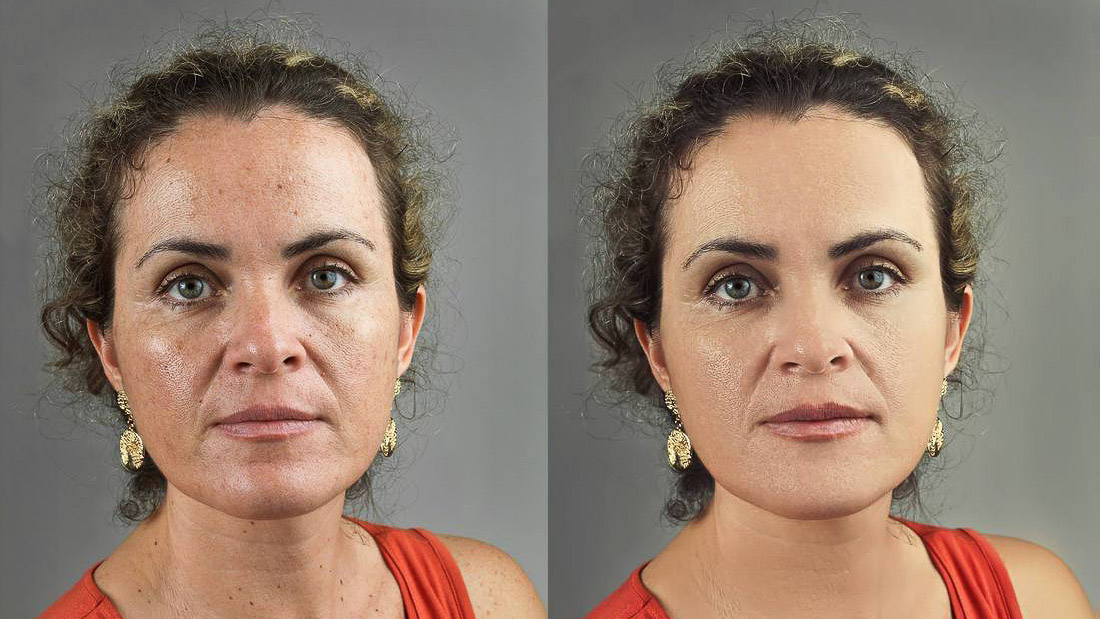
Для восстановления старых фотографий онлайн:
1. Откройте сайт и загрузите изображение, кликнув соответствующую кнопку.
2. Настройте размер кисти — он должен быть немного больше ширины царапины.
3. Начните обработку вручную: проведите курсором вдоль царапин, зажав левую кнопку мыши. Когда вы ее отпустите, программа автоматически удалит обведенную область и поставит на ее место фон.
4. Продолжайте обводить заломы. Если совершили ошибку — нажмите кнопку отмены.
5. Когда результат вас устроит, нажмите «Выполнено» и скачайте картинку на ПК.
Cutout.Pro хорошо удаляет крупные яркие объекты: достаточно выделить их мышью, а остальное редактор сделает сам. Результат получается таким:
Рассмотренный способ отлично подойдет для обработки сложных недостатков, которые не смогли убрать другие сервисы. А если вы хотите улучшить снимок без глубоких царапин быстрее — воспользуйтесь инструментом «Photo Enhancer». Для работы с ним достаточно загрузить изображение и дождаться окончания обработки.
В бесплатной версии есть лимит на количество операций, которые можно выполнять с фотографией. Он может закончиться прямо в процессе обработки, результат сохранить не получится. У зарегистрированных пользователей этот лимит чуть больше, поэтому перед редактированием лучше создать аккаунт на сайте.
Fotor
Простой фоторедактор с большим набором функций: удалением фона, ретушью, созданием коллажей, наложением эффектов и другими. У Fotor есть веб-версия, а также приложения для ПК и мобильных устройств.
Для реставрации старых фотографий онлайн-сервис предлагает специальные инструменты: «ИИ-увеличитель» и «Средство удаления объектов». Но в бесплатной версии они недоступны, поэтому мы воспользуемся другой функцией:
1. Зайдите на сайт и нажмите «Редактировать фото». После добавьте файл с компьютера.
2. Перейдите во вкладку «Красота» на левой панели, выберите «Клонировать». Настройте размер и интенсивность кисти.
3. Кликните на участок фото, который хотите скопировать.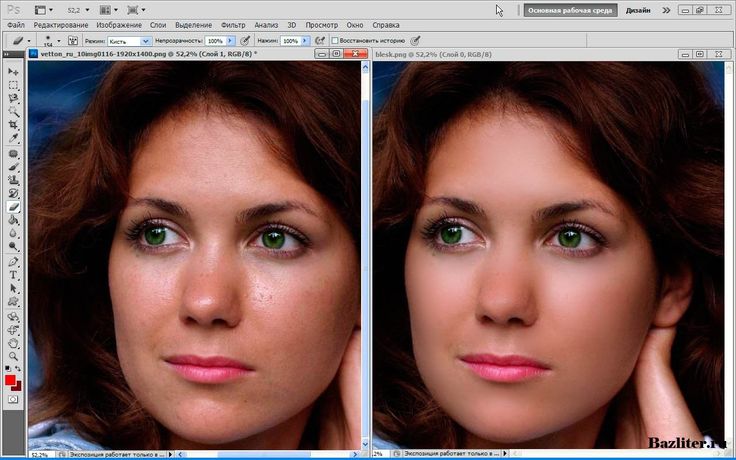 Затем проводите вдоль дефектов, чтобы закрасить их, или нажимайте на участки точечно. Вы увидите два кружочка: один показывает исходный фрагмент, второй — вашу кисть.
4. Чтобы выбрать другой цвет, нажмите кнопку «Перевыбрать». Старайтесь, чтобы тон совпадал и не возникали темные или светлые пятна.
5. Когда результат вас устроит, нажмите «Принять». Затем скачайте его на ПК.
Это неплохой вариант для тщательной ручной ретуши, но к инструменту нужно приспособиться. За 10 минут обработки в Fotor мы добились такого результата:
Его нужно доработать еще, так что на быстрый эффект в этом способе лучше не надеяться. К нему стоит прибегать, только если альтернативы не дали желаемого эффекта.
Подводим итог сравнения
Мы сравнили 6 онлайн-сервисов. Все они помогают отреставрировать фото, а некоторые — еще и раскрасить нецветное изображение. Результаты обработки вы можете оценить сами.
Мы специально использовали одно и то же изображение, чтобы показать разницу. Подбор цветов и устранение дефектов во всех сервисах происходят по-разному, поэтому смотрите, что вам придется по вкусу. Можно сочетать разные сервисы: глубокие царапины удалить в одном, мелкие недочеты исправить во втором, а раскрасить — в третьем.
А если хотите вариант, в котором вы можете сами настроить цвета, легко удалить даже сложные дефекты и отредактировать результат на профессиональном уровне — выбирайте ФотоВИНТАЖ. Уже сейчас вы можете бесплатно скачать программу, опробовать ее функции и отреставрировать первые снимки из семейного фотоальбома.
Установите лучшую программу для реставрации фото!
Скачать бесплатноПодходит для Windows 11, 10, 8, 7 и XP
Вам также может быть интересно:
Как создать слайд-шоу из фотографий
Рейтинг программ для обработки фото
Как удалить людей или ненужные объекты с фотографии
Как удалить что-либо с изображения
Узнайте, как удалить что-либо с изображения с помощью программного обеспечения для редактирования фотографий.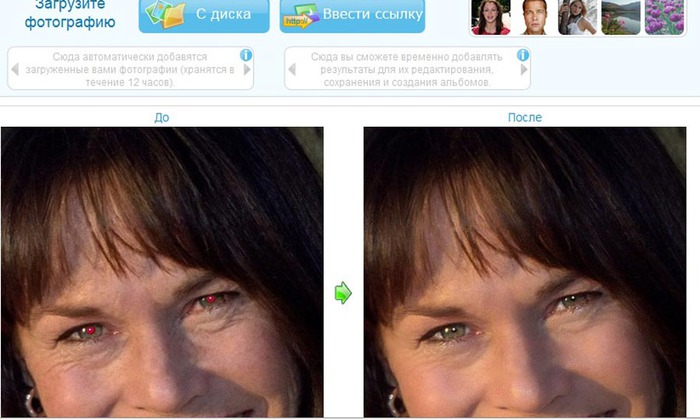
Введение в удаление фотообъектов
Мы все были в этом: вы делаете «идеальный» снимок только для того, чтобы заметить, что что-то или кто-то похитил ваш снимок.
Это может быть уродливый указатель, заблудившаяся ветка или проходящий мимо турист. Во многих случаях именно люди или объекты на заднем плане фотографии отвлекают от «основного события».
Удалить что-либо с изображения может быть сложно. Это потому, что вам нужен способ восстановить область за удаленным элементом. Если вы сделаете это с помощью неправильных инструментов, вы можете получить размытые пятна на фотографии, которые так же отвлекают, как и нежелательный объект.
К счастью, программное обеспечение для редактирования фотографий оснащено все более передовыми технологиями, помогающими удалять нежелательные объекты и людей и получать фотографии без отвлекающих факторов.
В этом посте мы рассмотрим несколько методов и инструментов редактирования фотографий, которые вы можете использовать для удаления людей и других нежелательных элементов с ваших фотографий.
Удалить что-либо с изображения с помощью точечной фиксации
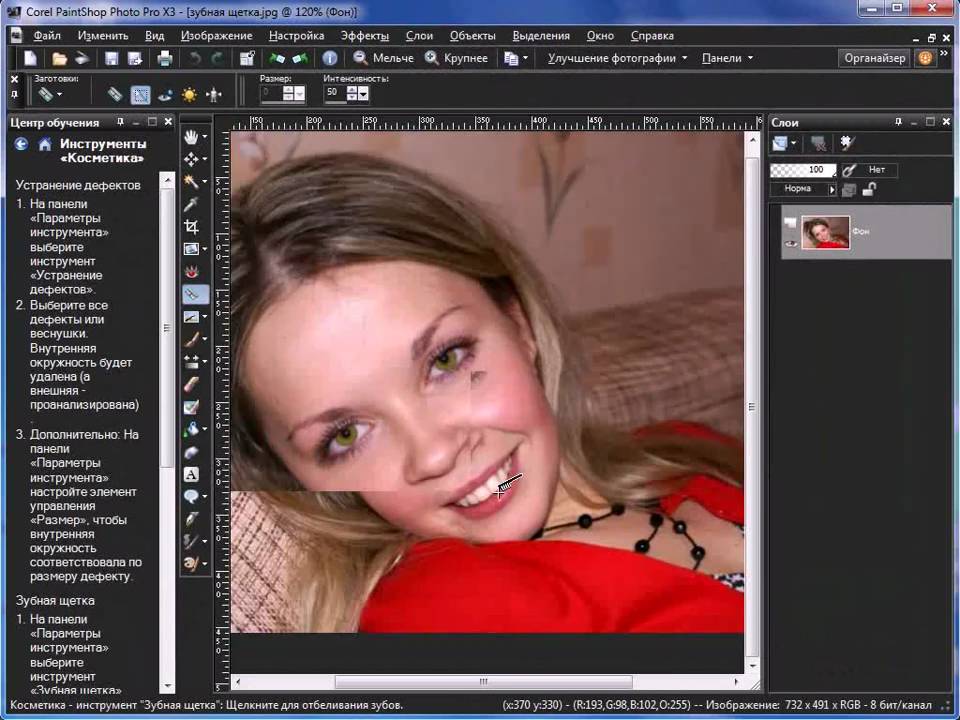
Простой способ удалить крошечные объекты или отвлекающие факторы — использовать точечный целитель в Windows Photos. Это работает для небольших пятен или дефектов на фотографии, таких как пятна пыли, а также для пятен.
Откройте фотографию в Windows, затем нажмите «Редактировать», а затем «Точечное исправление» на правой панели. Используйте мышь, чтобы увеличить масштаб, и коснитесь мыши, чтобы выбрать область для исправления.
Обратите внимание, что инструмент точечной фиксации больше не доступен в Windows 11, поэтому для этого вам потребуется Windows 10.
Удаление объектов с помощью ИИ
Многие фоторедакторы теперь предоставляют инструменты для удаления объектов на базе ИИ, позволяющие легко удалять ненужные объекты, сохраняя при этом качество изображения.
Эти инструменты иногда предназначены для удаления определенных элементов, таких как линии электропередач, одним нажатием кнопки. ИИ идентифицирует эти элементы на вашей фотографии, удаляет их и заполняет фон.
Другие средства удаления объектов позволяют выбрать объект или человека для удаления. Преимущество этого типа инструмента в том, что вы можете стирать различные типы элементов. У вас также есть полный контроль над тем, какие области фотографии будут удалены.
Технология искусственного интеллекта может воссоздавать все более сложные фоны в процессе удаления объектов. Он делает это, анализируя всю фотографию, включая такие элементы, как структуры на заднем плане. Затем ИИ может лучше предсказать и воссоздать то, что было позади удаленного объекта.
В приведенном выше примере, отредактированном с помощью inPixio Photo Studio, вы можете видеть, что искусственный интеллект воссоздал кошачий мех, а также листья на заднем плане.
В следующем примере ИИ успешно реконструировал лестницу позади людей.
Несмотря на то, что инструменты на основе ИИ постоянно совершенствуются, они не всегда совершенны на 100%. Если у фотографии очень сложный фон, вам может потребоваться дополнительное редактирование, чтобы получить цельный результат. Мы рассмотрим это в следующем разделе о клонировании.
Как удалить что-то с фотографии с помощью inPixio Photo Studio
- Выберите вкладку «Стереть объекты»
- Используйте мышь, чтобы выделить объект, который вы хотите удалить
- Технология ИИ анализирует фото и удаляет объект
Удалить что-либо с изображения с помощью инструмента клонирования
В дополнение к точечному целителю или инструменту удаления AI, большинство фоторедакторов также предоставляют еще один расширенный инструмент редактирования: штамп клонирования.
Инструмент «Штамп» работает путем копирования или «клонирования» области фотографии, которую затем можно использовать для ретуширования других частей фотографии./e6c8ccb9b4c2081.s.siteapi.org/img/f17985de51fbb60448754db2d89f60362e2a4b3e.jpg)
Таким образом, вместо того, чтобы удалять объект, вы фактически скрываете его, вставляя новое содержимое сверху.
https://youtu.be/F6I1olksD8kВидео не может быть загружено, так как отключен JavaScript: Как стереть объект с фотографии (https://youtu.be/F6I1olksD8k)
Инструмент штампа-клона очень удобен для множества разных фотографий. Более того, вы можете использовать штамп клона вместе с инструментом на базе ИИ для получения еще более реалистичных результатов.
Начните с быстрого удаления ненужных объектов с помощью инструмента ИИ, затем используйте штамп клонирования, чтобы подправить области фона, которые не были идеально восстановлены ИИ, как в видео выше.
Как удалить что-либо с изображения с помощью инструмента клонирования в Photo Studio
- В инструменте «Стереть объекты» выберите «Дополнительные элементы» — «Клонировать»
- Щелкните область фотографии, которую вы хотите клонировать, известную как «исходная точка»
- Нажмите еще раз, чтобы вставить клонированный контент поверх нужной части фотографии
Как убрать людей с фотографий
Основной процесс удаления нежелательного человека такой же, как и для удаления объектов.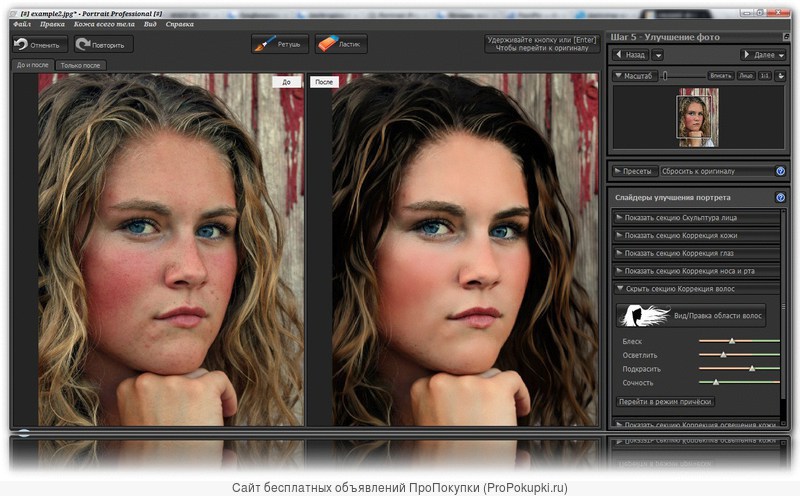
Удалить нежелательных людей с изображения часто сложнее, чем удалить объекты. Если вы хотите удалить с фотографии несколько человек, другой подход — удалить весь фон и заменить его новым. Это может быть быстрее, чем удалять людей по одному.
Точно так же вы можете использовать размытие изображения, чтобы замаскировать людей на заднем плане фотографии. Это также имеет то преимущество, что придает вашей фотографии профессиональный вид и фокусирует внимание на объекте.
Какие еще нежелательные элементы можно удалить?
Помимо нежелательных объектов и людей, вы можете использовать инструменты удаления объектов для дальнейшей ретуши ваших фотографий. Вот несколько примеров:
Удаление пятен или морщин
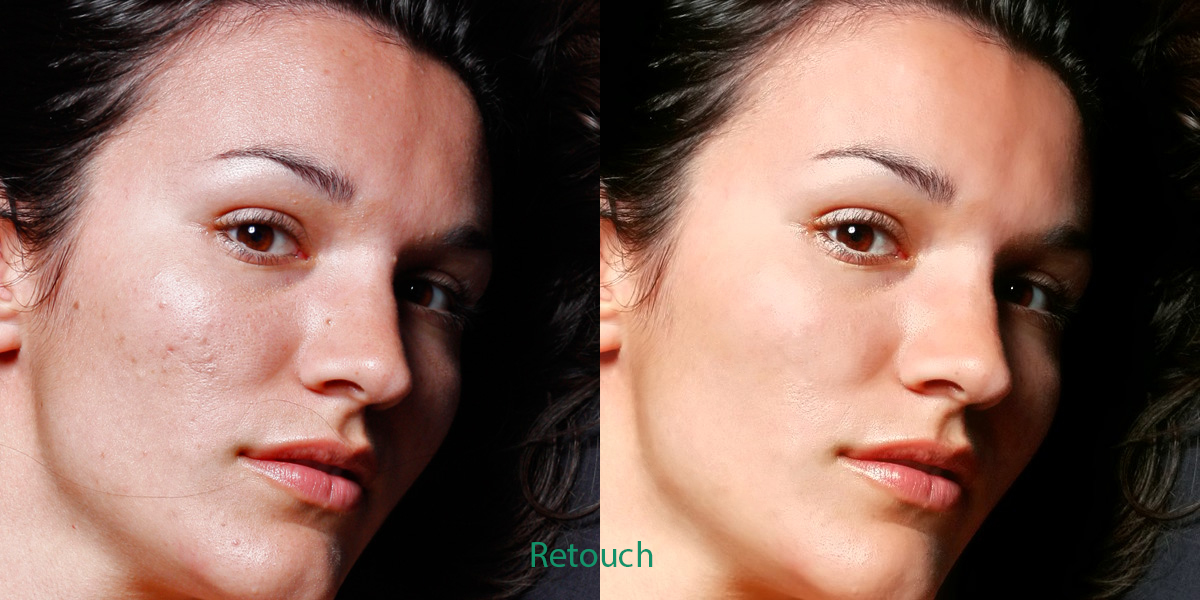
Инструменты удаления объектов, такие как точечные целители, инструменты искусственного интеллекта и клонирование, отлично подходят для удаления «дефектов» кожи, таких как пятна или морщины, с ваших портретных фотографий.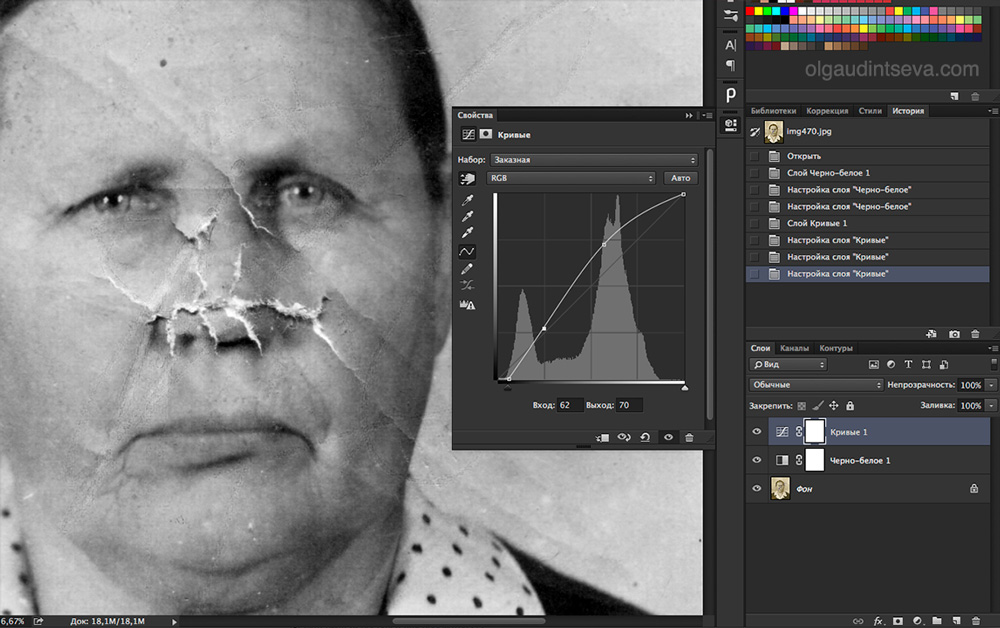
Удалить ненужный текст
Текст, например штампы с датами на старых фотографиях, можно легко стереть с помощью инструмента для удаления объектов ИИ.
Восстановить старые фотографии
На старых фотографиях можно использовать удаление объектов, чтобы стереть складки, пятна и другие признаки повреждения.
Почему бы не загрузить бесплатную версию Photo Studio и не попробовать удалить объекты, выполнив описанные выше действия?
Узнайте больше об удалении объектов с помощью Photo Studio.
Remover
Часто задаваемые вопросы
Есть ли ограничения по размеру при загрузке изображения в Remover?
В Remover можно загрузить изображение любого размера. Загрузка будет ограничена 720px для бесплатной версии.
Сколько изображений я могу редактировать?
Вы можете редактировать неограниченное количество изображений бесплатно!
Сколько стоит Remover?
В настоящее время все функции Remover доступны бесплатно. Мы также готовим версию Pro, которая предоставляет больше возможностей, таких как загрузка изображений с высоким разрешением, поэтому ждите обновления!
Как убрать людей с фото?
remover.app позволяет бесплатно удалять людей с фотографии за несколько секунд. Вам не нужно сложное программное обеспечение, такое как Adobe Photoshop. С remover.app вы можете добиться профессиональных результатов всего за несколько кликов. Совет для профессионалов: выберите кисть побольше и не стесняйтесь покрывать больше, чем область, которую вы хотите ретушировать (особенно для покрытия теней). Это поможет алгоритму создать наилучшие результаты.
Я хочу сохранить исходное разрешение моего изображения.
Мы готовим версию Pro, которая предоставляет больше возможностей, таких как загрузка изображений с высоким разрешением, поэтому ждите обновления!
Сохраняются ли мои изображения в Remover?
Ваши изображения не будут сохранены в Remover, если вы не используете Remover Pro.
Как правильно стереть?
ИИ Remover умен, но он лучше работает с деликатным прикосновением; Если она не стирается сразу, попробуйте стереть одну и ту же часть несколько раз.
Как убрать ненужный объект с фотографии?
remover.app Используйте remover.app (бесплатный инструмент для творческого редактирования) для удаления ненужных объектов, людей или дефектов. А.И. Алгоритм реконструирует то, что было позади объекта всего за один клик. Убедитесь, что ненужные элементы закрыты, чтобы удалить объекты. Таким же образом можно удалять людей или текст.
Как использовать каждую кнопку?
remover.app Используйте remover.app (бесплатный инструмент для творческого редактирования) для удаления ненужных объектов, людей или дефектов. А.И. Алгоритм реконструирует то, что было позади объекта всего за один клик. Убедитесь, что ненужные элементы закрыты, чтобы удалить объекты. Вы можете удалять людей или удалять текст таким же образом.