Убрать надпись на фото: Водяной знак и личная подпись на Xiaomi — как добавить и убрать | Статьи
Убрать надписи с фото — Постоянное сотрудничество • фриланс-работа для специалиста • категория Обработка фото ≡ Заказчик Максим Ткаченко
6 из 6
проект завершен
публикация
прием ставок
утверждение условий
резервирование
выполнение проекта
проект завершен
Требуется убирать надписи с фото и заменять их на текст на українській мові. Пример фото предоставлен.
Оплата 10 грн за изображение. Выдаем пакетами по 10-30 изображений. Перевод предоставляем.
Сложность варьируется. Во вложении представлен самый сложный вариант. Бывает относительно простой фон, бывает такой как во вложении.
Приложения 1
Просмотр приложений доступен только зарегистрированным пользователям.
Отзыв заказчика о сотрудничестве с Ириной П.
Убрать надписи с фото — Постоянное сотрудничествоКачество
Профессионализм
Стоимость
Контактность
Сроки
Быстро, качественно и со вкусом. Рекомендую Ирину к сотрудничеству.
Отзыв фрилансера о сотрудничестве с Максимом Ткаченко
Убрать надписи с фото — Постоянное сотрудничествоОплата
Постановка задачи
Четкость требований
Контактность
Задание чёткое и понятное, всегда на связи.
Приятно было сотрудничать!
Ирина П. | Сейф
- Ставки 13
- Отозванные 1
- Обсуждение 3
дата онлайн рейтинг стоимость время выполнения
фрилансер больше не работает на сервисе
1 день200 UAH
1 день200 UAH
Добрый день, заинтересована ваша предложение.

Готов к сотрудничеству.
Доброго дня, зацікавила Ваша пропозиція.
Готова співпрацювати.Показать оригинал
Перевести
Победившая ставка1 день200 UAH
Победившая ставка1 день200 UAH
Добрый день!
По срокам, если от 10 до 30 фото, то за 1 день
Готова переделать надписи. Цена подходит.Обращайтесь, обсудим детали)
могу сделать в качестве теста одно фото1 день200 UAH
1 день200 UAH
Добрый день, Максим!
Готов убирать надписи с фото и заменять их на текст на українській мові.1 день200 UAH
1 день200 UAH
Добрый день.
Без проблем, присылайте картинки в любое время, сделаю) Цена подходит 3 дня300 UAH
3 дня300 UAH
Добро пожаловать.
Знакомился с проектом.
Готов выполнить задание.
Портфолио
Freelancehunt
Behance
Обратитесь вверх!
Вітаю.
Ознайомилася з проектом.
ГОТОВА ВИКОНАТИ ЗАВДАННЯ.
Портфоліо
Freelancehunt
Behance
Звертайтесь!Показать оригинал
Перевести
ставка скрыта фрилансером
1 день200 UAH
1 день200 UAH
Здравствуйте!
Цена от 50 гривен за фото.
обращайтесь!
______________________ ___________________ ____________________ __________________ставка скрыта фрилансером
1 день200 UAH
1 день200 UAH
Добрый день.
Заинтересовало Ваше предложение.
Хорошо обрабатываю и редактирую любые фото.
Буду рада сотрудничеству.1 день201 UAH
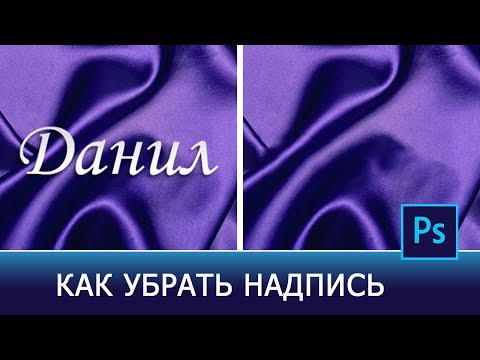
Приветствую. Для того чтобы сделать качественно этот вариант , необходимо либо знать шрифт и подобрав правильный размер сделать выделение букв.
После этого используется автоматическая замена выделенной области как часть общего процесса который уберет все буквы Но автозамена оставляет много косяков которые нужно доработать в ручную , при этом не менее 15-20 минут именно в этом случае. А если шрифта нет то нужно выделить аккуратно все слова и проделать тоже самое что описано выше. Так или иначе минимальная цена за такое фото 50 грн другие варианты ,вероятно, можно и по 15-20грн фото. 1 день200 UAH
1 день200 UAHЯ могу начать сразу после согласия. Опыт работы с фотошопом — достаточно. Ждем ответа.
Можу розпочати відразу після погодження. досвід роботи з фотошопом — достатній. Чекаю відгуку.Показать оригинал
Перевести
1 день300 UAH
1 день300 UAH
Доброго дня .
Быстро и легко выполнять эту задачу. Долгое время имел опыт с подобным проектом. Выполняем задание произвольной сложности.
Доброго дня. Швидко і легко виконаю дане завдання. Давніше мав досвід з подібним проєктом. Виконаю тестове завдання довільної складності.Показать оригинал
Перевести
 Без проблем, присылайте картинки в любое время, сделаю) Цена подходит
 После этого используется автоматическая замена выделенной области как часть общего процесса который уберет все буквы Но автозамена оставляет много косяков которые нужно доработать в ручную , при этом не менее 15-20 минут именно в этом случае. А если шрифта нет то нужно выделить аккуратно все слова и проделать тоже самое что описано выше. Так или иначе минимальная цена за такое фото 50 грн другие варианты ,вероятно, можно и по 15-20грн фото.
  Быстро и легко выполнять эту задачу. Долгое время имел опыт с подобным проектом. Выполняем задание произвольной сложности.
 ставка отозвана
10 месяцев 27 дней назад
262 просмотра
лучшее ПО и онлайн сервисы
Опубликовано: Автор: Дмитрий Просветов
Вам приходилось удалять с изображения текстовую или графическую информацию (водяной знак)? Обычно это автоматическое проставление даты, или надпись подтверждающая первоисточник. Что предпринять? Рассмотрим, как убрать водяной знак с фото используя специализированный софт или про помощи онлайн сервисов.
Содержание
- Что это такое
- Как убрать водяные знаки с фото онлайн в Photopea
- Pixlr Editor
- Как убрать водяные знаки с фото в Фотошопе (Photoshop)
- Способ 2
- Вывод
Что это такое
Водяной знак — полупрозрачная надпись или логотип. Используется для защиты авторских прав. Часто применяется фотографами для размещения контактных данных.
Как убрать водяные знаки с фото онлайн в Photopea
Переходим по адресу: https://www.photopea.com/. Для выбора языка нажмите:
Загружаем картинку на сайт.
Например, на фото есть дата съемки.
Воспользуемся такими инструментами:
1. Точечная кисть;
2. Заплатка;
3. Восстанавливающая кисть.
Содержимое текста однородное. Поэтому источником клонирования выберите рядом находящийся участок.
Увеличите изображение инструментом «Лупа».
Установите размер кисти. Жесткость поставьте выше пятидесяти процентов.
Выберите участок, возле надписи которым зальется текст. Нажмите на нем мышкой, одновременно удерживая клавишу «Alt». Пройдитесь по надписи.
Если фон неоднородный используйте «Штамп», постоянно меняя источник клонирования.
Готовый результат экспортируйте. Выберите формат.
Откроется окно где пропишите высоту, ширину и качество.
Pixlr Editor
Программа Pixlr убирает водяной знак с фото онлайн. Редактор простой в использовании. Загрузка и установка не требуется. Позволяет работать без регистрации.
В отличие от редактора, рассмотренного выше, сервис использует Flash технологию. Для работы сервиса, установите соответствующее ПО. Как это сделать смотрите в статье: «Загрузка Flash Player».
Регистрация не нужна. Для загрузки изображения нажмите соответствующий пункт.
Увеличьте нужный фрагмент фото инструментом «Лупа» или колесиком мыши.
Удалите надпись инструментами «Коррекция» или «Штамп».
В моем примере, на неоднородных участках лучше использовать «Штамп».
Для сохранения готового результата нажмите:
Пропишите параметры сохраняемого изображения.
Мы рассмотрели, как убрать водяные знаки с фото онлайн бесплатно. Разберемся, как стереть надпись используя специализированный софт.
Как убрать водяные знаки с фото в Фотошопе (Photoshop)
Выделите надпись волшебной палочкой (можно лассо). Чтобы отметить одновременно несколько областей, нажмите и удерживайте клавишу «Shift».
Получилось следующее:
Сделайте границы выделения больше на один пиксель, чтобы меньше корректировать изображение.
Далее:
Нажмите «Delete». Откроется окно где установите такие значения:
Вот что получилось:
Погрешности устраните инструментом «Штамп».
Нажимайте мышкой ближайшие области, одновременно удерживая клавишу «Alt». Клонируйте их на местах где погрешность.
Способ 2
Открываем изображение. Создаем копию используя комбинацию клавиш «Ctr+J».
Выбираем инструмент «Перо».
Выполним обводку.
Далее:
Радиус растушевки нуль пикселей. Далее:
Выбираем:
Смотрим результат.
Вывод
Мы рассмотрели, как убрать водяные знаки с фото онлайн редактором и Photoshop. Если работа с программой покажется сложной, удалить надписи можно онлайн сервисами. У них алгоритм действий схожий.
Понравилась статья? Поделиться с друзьями:
Caption Clean — удалить подписи для снимка экрана
- Коммунальные услуги
Интеллект цен:
В среднем по категории «Коммунальные услуги» Самая популярная цена в приложении для приложенияИнформация о ценах на основе:
147 414
агрегированных приложений
5 606 783
цены в приложении определены
58
основные категории
Цена покупки в приложении (подписка или разовая)
по сравнению со средней по категории «Утилиты», $, по регионам
Поделиться отчетом
Инфраструктура подписок
Внедрение и управление подписками: iOS, Android, Web.
Аналитика подписок
Получайте всестороннюю аналитику доходов
в режиме реального времени.
Атрибуция Apple Search Ads
Измерьте эффективность ASA
на уровне ключевых слов и кампаний.
A/B-тестирование
Тестовая цена и параметры пользовательского интерфейса, чтобы выиграть по-крупному. Увеличьте доход на 50%+.
Узнать большеУменьшить отток
Верните отток подписчиков с помощью автоматических push-уведомлений и специальных предложения.
Узнать большеОбзоры пользователей для Caption Clean — Удаление подписей для снимка экрана
ужасно
это буквально ничего не делает. вы выбираете изображение с подписью, которую хотите удалить, затем он переносит вас на новую страницу, пока обрабатывает вашу «новую фотографию», НО ЗАТЕМ ПОДОЖДИТЕ ….. вот и все. это точно такое же изображение, которое вы изначально выбрали, и единственное, что оно позволяет вам сделать в этот момент, — это сохранить или поделиться им. глупо и бессмысленно, не тратьте время
hayleeshmaylee, 11 июля 2017 г.
Работает, но нет указаний
Вы выбираете изображение, затем нажимаете в верхнем правом углу. После этого вы попадаете на аналогичную страницу, где есть две стрелки вверху, одна слева и одна справа. Вы перетаскиваете их туда, где заголовок является обложкой, чтобы удалить ее. Это работает, но вам может потребоваться несколько раз, чтобы идеально закрыть подпись 🙂
Изабелла Рокович, 27 декабря 2020 г.
Бесполезно 🙄
Если вы зайдете в Snapchat, вы можете легко удалить подпись. Если вы что-то напечатали и не можете удалить подпись, удалите все слова и коснитесь экрана. Эта вещь БЕСПОЛЕЗНА.
Lalalaland197, 18 ноября 2017 г.
все работает отлично, ребята..
такое ощущение, что большинство этих негативных отзывов исходят от людей, которые используют его неправильно. если разобраться, то работает отлично. не было проблем с использованием его на нескольких фотографиях, делает это именно так, как написано
Malik97, 17 июня 2019 г.
НЕ ТРАТЬТЕ СВОЕ ВРЕМЯ! Не работает!!!
Он действует так, как будто собирается удалить заголовок, но ничего не делает. Говорит, что не удалось сохранить, и это просто большой круг, в котором вы работаете с этим приложением!
memememememe, 19 июня 2019 г.
пустая трата времени
буквально совсем не помогает. У меня была фотография, которая мне очень понравилась, и я случайно сохранил ее с подписями. и мне нужно и приложение для их очистки. думал, что это он, но это не так. не теряйте время. все, что он делает, это просит вас выбрать изображение, а затем приводит вас к тому же, что вы хотели исправить, но. .. это не исправлено.
морг.-.-, 26 марта 2019 г.
Работает… в основном…
Он был довольно простым и простым в использовании, единственная проблема, с которой я столкнулся, это то, что он удаляет заголовок, но оставляет темную линию вместо подписи, я использовал программное обеспечение для редактирования, чтобы удалить полосу, это была очень тонкая полоса, далеко не такая толстая, как подпись, но это оттолкнуло меня, хотя большую часть работы она сделала. ,
Феникс Риверс, 17 марта 2019 г.
Линии все еще видны
Не очень помогает. Не могу выложить фото, потому что 2 размытые линии. Зачем делать так, чтобы 80% исчезли, но оставлять нас висеть на этих плохих 20%?!
Стльвикинг, 24 апреля 2018 г.
5 звезд!
Если вы правильно используете приложение, оно прекрасно работает. При нажатии следующей кнопки всплывает исходное изображение, и вам приходится ВРУЧНУЮ исправлять его самостоятельно. Вы перемещаете стрелки вниз к подписи и выравниваете их с границами подписи.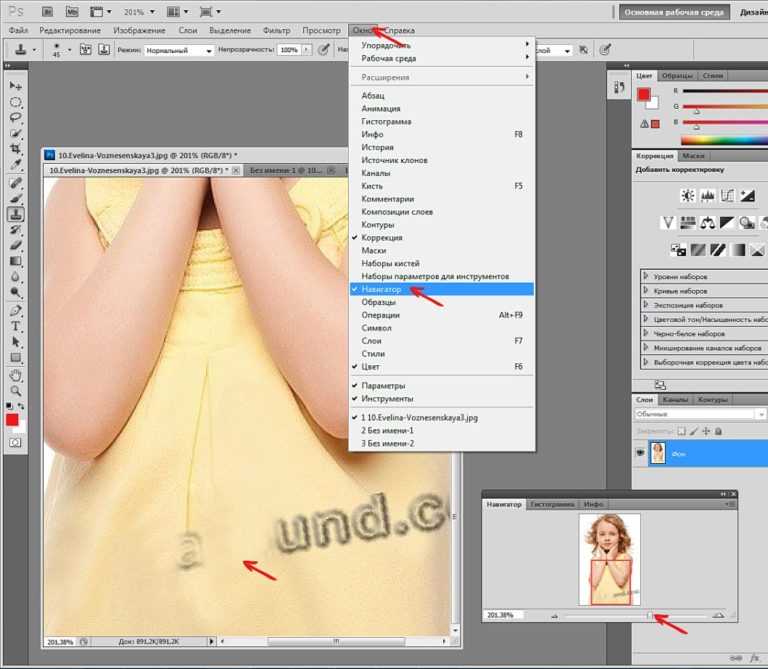 Если у вас получится идеально, то это сработает. Мне потребовалось несколько раз, чтобы выровнять его правильно, но как только я это сделал, он был золотым.
Tamandcole93, 25 марта 2019 г.
это не так плохо, как говорят эти обзоры
угляндре, 13 февр. 2019 г.
Описание
Есть ли на сохраненных снимках экрана подпись или эмодзи, от которых вы хотели бы избавиться? Это приложение поможет вам много. Вы можете легко очистить подпись и сделать исходное фото, нажав одну кнопку.
Попробуйте!
Показать больше
Еще от этого разработчика
VR Trippy для Google Cardboard + Стиль жизни
Симулятор прыжков с парашютом VR — полет и дайвинг в небе Развлечение
VR Американские горки Pro Развлечение
VR Экстремальные виды спорта — прыжки с парашютом, банджи и катание на лыжах Игры
Скейтборд VR — лыжи с Google Cardboard Виды спорта
VR Surfing Pro — серфинг с Google Cardboard Стиль жизни
VR Diving Pro — подводное плавание с Google Cardboard Фото и видео
VR Банджи-джамп Pro Стиль жизни
Вам также может понравиться
Средство для удаления пятен. Утилиты
Reversee: Обратный поиск изображения Утилиты
Реальный вызывающий абонент: Идентификатор вызывающего абонента Утилиты
Ретушь фотографий: удаление объектов Утилиты
Конвертер видео — mp4 в mp3 Утилиты
zTranslate — Перевести Youtube Утилиты
Безопасность Фото+Видео Pro Утилиты
DevPro: лучшая защита устройства Утилиты
Джоуи Утилиты
Виртуальное видео Развлечение
Раскройте свой потенциал роста
Попробуйте бесплатно Заказать демонстрацию
Как добавлять подписи к фотографиям или видео на iPhone и iPad
Поскольку каждый день на наши iPhone снимаются тысячи фотографий и сотни видео, становится все труднее распознавать и запоминать, какие изображения или видео были сняты по какой причине. Да, это может случиться, и это также случилось со мной!
Добавление подписей к этим фотографиям и видео на вашем iPhone может помочь вам вспомнить цель этого изображения. Но Apple добавила еще одну функцию, называемую живыми субтитрами, которая может помочь вам узнать, что происходит на экране.
Как добавить подпись к фото или видео на iPhone- Откройте приложение Photos .
- Выберите желаемое фото или видео.
- Проведите вверх по фото/видео или нажмите кнопку (i) на панели инструментов.
- Коснитесь Добавить поле Заголовок .
- Добавьте желаемую подпись.
- Нажмите Готово в правом верхнем углу.
Добавить подпись к фотографиям действительно так просто. Самое интересное, что ограничения на количество слов как такового нет. Вы можете добавить заголовок из одного слова к изображению или добавить эссе, если хотите.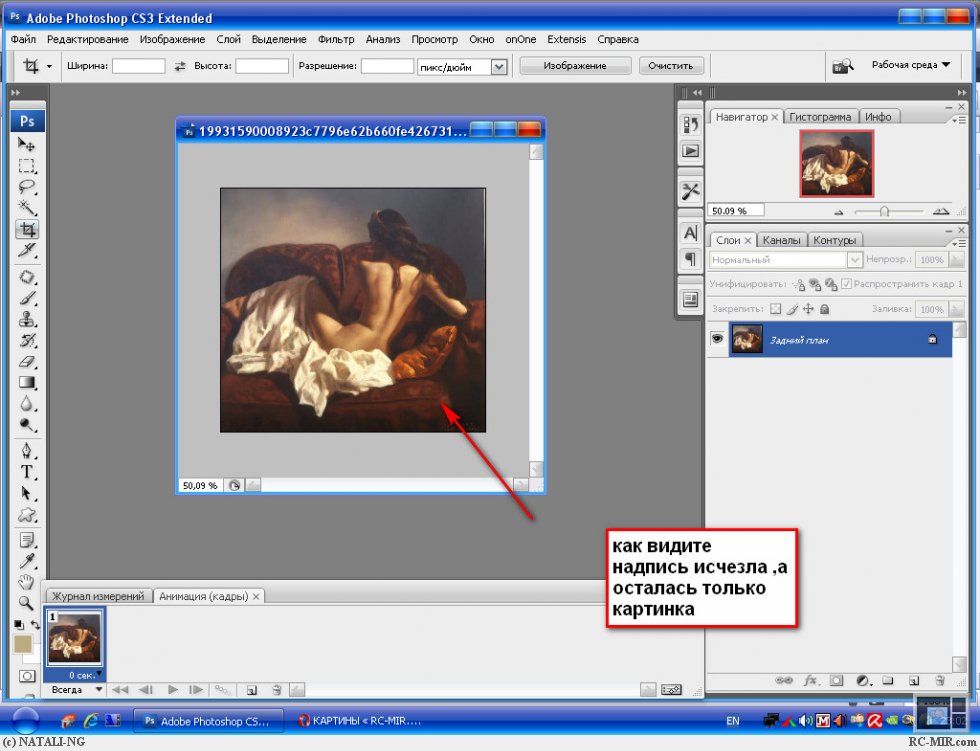
Чтобы удалить подпись, выполните тот же процесс, а затем просто нажмите и очистите подпись.
Поиск фотографий на iPhone с подписямиПосле того, как вы добавили подпись к фотографиям или видео, вы можете:
- Нажмите Поиск в правом нижнем углу.
- Найдите указанную вами подпись, чтобы найти фотографию.
Хотя могут быть разные способы отличить фотографии от галереи, добавление подписей — это то, что я считаю одним из самых удобных способов отличить изображения. Это даже помогло мне систематизировать фотографии и видео.
Что такое субтитры на iPhone?Если у вас возникли трудности с обработкой или прослушиванием того, что происходит на экране, то живые субтитры – ваше спасение. Чтобы понять, как работают живые субтитры, и включить их, следуйте нашему полному объяснению того, как использовать живые субтитры.
Заключение
Добавление подписей к фотографиям на iPhone — это прекрасно, если вы им пользуетесь.