
Убрать размытие с фото онлайн: Повысить резкость фото и нарезная маска онлайн
Как убрать размытость на фото на ПК, телефоне и онлайн
Простые способы для ПК и смартфона
Windows, macOS, Android
Нечеткое фото – погрешность съемки: дрогнула камера в руках или вы передержали выдержку, снимая движущийся объект. Но, если кадр не слишком смазан, дело можно поправить. Хотите узнать, как убрать размытость на фото за несколько простых шагов? Тогда читайте нашу статью: мы подскажем какой инструмент следует использовать и где его найти на примере 11 приложений.
Для вашего удобства мы поместили все программы в табличку: от лучшего к худшему варианту. За основу были взяты следующие критерии: простота использования, логичность интерфейса и наличие параметров автоулучшения.
Скачайте отличный фоторедактор прямо сейчас!
Большой выбор встроенных эффектов
Автоматизация обработки
Удобный русскоязычный интерфейс
Ретушь портретов и фотопластика
Скачать бесплатно
Поддержка: Windows 11, 10, 8, 7 и XP
Название
программы
Photoshop
ФотоМастер
Fotor
Snapseed
Pixlr
Sharpen AI
GIMP
SmartDeblur
Focus Magic
Paint. NET
NET
WTools
Рейтинг
Уровень
Удобный интерфейс
Автоулучшение фото
Ретуширование
Photoshop
Рейтинг: 10 из 10
СкачатьКатегория:Фоторедакторы
ОС:Windows, Mac, Linux
Лицензия:платная
Всем известная программа от Adobe имеет несколько возможностей для повышения детализации на фото. Но мы рассмотрим только один способ, который применяется чаще всего.
Для того, чтобы снять блюр с фото в Фотошопе зайдите во вкладку «Фильтр» – «Усиление резкости» и выберите вариант фильтра «Умная резкость». В открывшемся окошке установите желаемый эффект и подберите радиус. Если вы заметили, что после повышения резкости на изображении возникли шумы, устраните их подвижкой ползунка на соответствующей (самой нижней) шкале. Кроме того, можно ослабить силу эффекта отдельно в светах и тенях. Чтобы появились дополнительные опции, щелкните по треугольнику напротив строки «Тени/Света». Чаще всего шумы заметнее именно в тенях, поэтому имеет смысл ослабить эффект именно там. После коррекции снимка нажмите «Ок» и сохраните результат.
Читайте полное описание программы
ФотоМАСТЕР
Рейтинг: 10 из 10
СкачатьКатегория:Фоторедакторы
Платформы:Windows
Язык:русский
Лицензия:платная
В отличие от Фотошопа программа ФотоМАСТЕР очень проста в управлении. Она имеет интуитивно понятный интерфейс на русском языке, только самые нужные инструменты и много фильтров для быстрой стилизации. В ней очень легко разобраться, как убрать размытость с фото, причем делается это буквально за несколько кликов.
Откройте программу и перейдите во вкладку «Резкость». Подберите оптимальные значения для силы, с которой эффект будет применен к снимку. Также установите подходящий радиус. Все изменения легко корректировать, поскольку они сразу отражаются на фото в главном окне. Результат сохраните через одноименную кнопку в правом верхнем углу экрана.
Читайте полное описание программы
Topaz Sharpen AI
Рейтинг: 8 из 10
СкачатьОС:Windows, Mac
Язык:английский
Лицензия:платная
Категория:фоторедакторы
Данное приложение можно использовать как плагин для Фотошопа или самостоятельную программу. Модуль устраняет разные виды размытия. А также умеет накладывать маски, что позволяет добавлять резкость только на локальные области. Вот как убрать размытие фото:
Откройте снимок в программе, после чего выберите один из автоматических режимов: «Motion blur», «Out of Focus» или «Too Soft». Далее определитесь со степенью наведения резкости, а затем (если автоматика плохо справиться с заданием) откорректируйте параметры при помощи контроллеров на панели справа. Так можно определить насколько четким будет изображение и снизить количество артефактов, которые появляются после наведения резкости.
Читайте полное описание программы
Gimp
Рейтинг: 8 из 10
СкачатьКатегория:фоторедакторы
ОС:Windows, Mac
Язык:английский, русский
Лицензия:бесплатная
Чтобы узнать, как убрать размытие на фото с помощью редактора GIMP, нужно сначала скачать программу, открыть в ней фото и создать копию фонового слоя. Затем пройти по пути «Фильтр» — «Улучшение» — «Повысить резкость». В открывшемся окошке задать положение бегункам, отвечающим за определенные параметры фильтра. Так «Радиус» определяет область применения фильтра, «Количество» – степень повышения резкости, а «Порог» находит баланс между предыдущими двумя инструментами и уменьшает выраженность артефактов. Все значения подбираются экспериментальным путем.
Читайте полное описание программы
Pixlr
Рейтинг: 8 из 10
СкачатьКатегория:фоторедакторы
ОС:Android, IOS
Язык:русский
Лицензия:бесплатная
Еще одно мобильное приложение, с которым не надо долго думать, как убрать размытие с фото. Оказавшись на главной странице редактора, нажмите на пункт «Фотографии», чтобы загрузить снимок со своего устройства.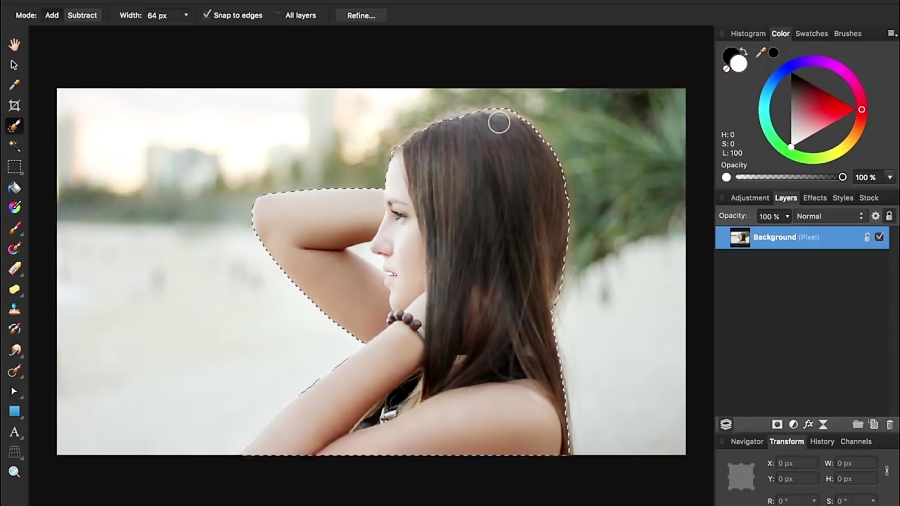 Затем тапните по значку с портфелем в нижней строке экрана. Откроется меню, где вам нужно найти опцию «Резкость». Параметр «Объем» привносит детализацию на все изображение, а «Радиус» делает четкими контуры объектов. Если вам нужно удалить эффект с какой-либо части снимка, воспользуйтесь ластиком – зеленый значок вверху экрана. Вы можете установить для него размер и форму, после чего пальцем протереть нужную область. Сохраните изменения, нажав на галочку, а после на кнопку «Готово». Далее останется лишь сохранить работу на свое устройство или экспортировать в соцсети.
Читайте полное описание приложения
Итог
Мы рассмотрели программы для различных платформ и устройств, чтобы оценить в каком из редакторов проще всего повысить качество фотографии. Мы показали, как убрать смазанность на фото, контролируя несколько параметров и, как вы могли увидеть, с этим хорошо справились большинство программ из нашего списка. Однако для всестороннего улучшения снимка одной лишь функции повышения четкости мало, иногда требуется поработать с экспозицией, усилить контраст и насыщенность. Поэтому лучше выбирать полноценный фоторедактор. Из десктопного софта можно порекомендовать Фотошоп или ФотоМАСТЕР, а из мобильного – Snapseed или Pixlr.
Удалите Blur из фотографий на iPhone, Android, Mac и Windows бесплатно — Технология
Технология
Мы все сталкиваемся с размытыми фотографиями, и очень сложно удалить размытие с фотографий. Много раз мы фотографируем на ходу какое-то очень важное место или личность, но очень расстраиваемся, когда видим, что сделанная нами фотография получилась размытой. Благодаря новейшему технологическому притоку, существует множество приложений, которые позволяют бесплатно удалять размытие с фотографий онлайн. Я упомяну некоторые бесплатные программы и приложения, с помощью которых вы можете удалить размытие с ваших фотографий на iPhone, Android, ПК и Mac.
Удалить Blur из фотографий в Mac и Windows
Давайте начнем с программного обеспечения, которое было одним из первых нескольких инструментов, которые предложили идею удаления размытия с фотографий. SmartDeblur Приложение прошло долгий путь: от его первой версии до последней версии 2.2. Программное обеспечение использует огромное количество сложных вычислений, включая ряды Фурье, для удаления размытия с фотографий. В то время как невозможно получить идеальное качество оригинальной фотографии, SmartDeblur обещает удалить размытие, чтобы дать вам общее представление о картине, даже документах. Вот несколько примеров, которые показывают, что эта программа может сделать, чтобы улучшить размытые фотографии.
Это программное обеспечение доступный для Mac и Windows.
Удалить Blur из фотографий в iPhone и Android
Чтобы убрать размытость с фотографий в iPhone и Android, лучше всего использовать приложение «Будь фанк». Это приложение имеет множество функций, основной из которых является удаление размытия с фотографий. Приложение имеет тысячи и тысячи загрузок и хорошие оценки. Вот как использовать приложение в iPhone.
Скачайте приложение Be Funky и запустите его. Откройте фотографии, которые вы хотите редактировать. Нажмите «Редактировать», а затем нажмите «Резкость» или «Умная резкость». Вы можете использовать опцию «Умная резкость», если фотографии нуждаются в незначительных исправлениях, в противном случае перейдите ко второму варианту.
Теперь поместите палец в середину экрана, чтобы применить фильтр для удаления размытия на фотографиях, медленно двигая пальцем вправо. Если вы чувствуете, что чрезмерно применили фильтр, вы можете уменьшить эффект, переместив палец влево. Как только вы думаете, что размытие удалено, а фотография идеальна, оторвите палец от экрана.
Теперь нажмите кнопку проверки, а затем нажмите «Сохранить в», чтобы сохранить отредактированную фотографию.
Это оно. Это как удалить размытие с фотографий в iPhone и Android бесплатно.
Скачать Be Funky
Изображения: kelseyads, Gizmodo
Unblur Images Online — Бесплатный инструмент для устранения размытия фотографий
Размытие файлов изображений прямо в браузере с помощью бесплатного инструмента Pixelied для устранения размытия. Повысьте качество своих фотографий бесплатно.
Или перетащите сюда свое изображение
Как размыть изображение за 4 шага
Вам не нужно использовать сложное программное обеспечение для размывания изображений. Вы можете удалить размытие фотографий онлайн за считанные минуты с помощью Pixelied. Размыть изображение легко, и вы можете сделать это за четыре простых шага.
Шаг 1
Загрузите фотографию или перетащите ее в редактор в формате JPG или PNG.
Шаг 2
Выберите кнопку «Эффекты и фильтры изображения» в меню над изображением.
Шаг 3
Используйте инструмент «Резкость» для повышения качества изображения.
Шаг 4
Когда закончите, нажмите кнопку «Загрузить», чтобы сохранить изображение в нескольких форматах файлов.
Бесплатный набор инструментов для простых и красивых изображений
Pixelied — это быстрое и простое решение, если вы хотите удалить размытие изображения онлайн. Если вы хотите удалить размытие фотографии, чтобы опубликовать ее в социальных сетях, или улучшить ее качество, чтобы использовать ее в цифровом проекте, вы можете достичь своих целей за считанные минуты с помощью нашего бесплатного редактора изображений.
Превратите размытые фотографии в четкие и четкие изображения
Улучшите качество изображения. Улучшите внешний вид ваших фотографий, чтобы вы могли поделиться ими в Интернете.
Размытие фотографий и исправление нечетких снимков. Pixelied позволяет превратить размытые фотографии в четкие и четкие изображения.
Быстрое и простое улучшение фотографий
Размытие изображения с помощью нескольких щелчков прямо в браузере. Освежите свои фотографии и сделайте их более привлекательными за считанные минуты. ‘
С помощью Pixelied вы можете исправить внешний вид нескольких изображений и улучшить их качество за время, необходимое для приготовления кофе.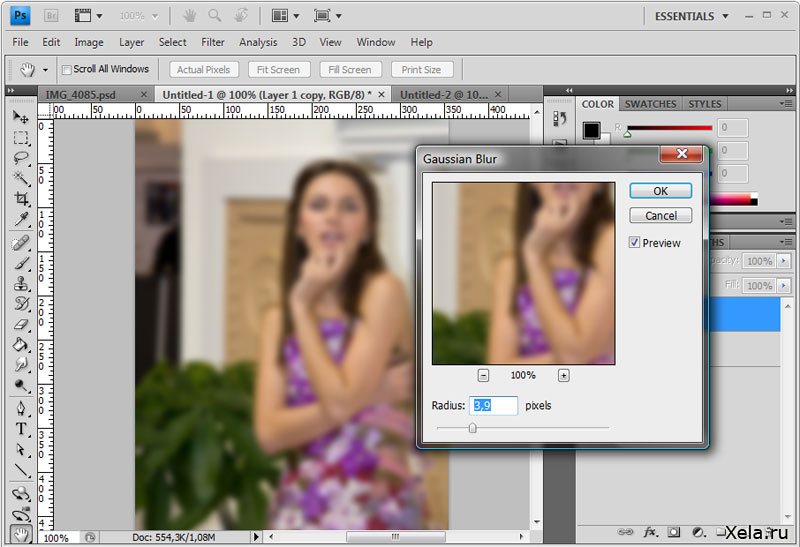
Устранение размытости краев фотографий без особых усилий
Улучшите композицию ваших изображений. Размытие фотографий и сделайте их более привлекательными, улучшив их края.
Наш редактор изображений поможет вам отшлифовать ваши фотографии и сделать их более четкими, не размывая фон.
Больше графических эффектов у вас под рукой
С помощью Pixelied создавайте визуальные проекты, которые не чем иным, как шедевры. Наш инструмент для устранения размытия изображения позволяет улучшить качество ваших изображений, а также сделать их более интересными с помощью других наших инструментов редактирования.
Добавьте подписи, рамки, специальные эффекты и фильтры, чтобы сделать ваш дизайн запоминающимся и порадовать вашу аудиторию.
Растушевка изображений с дополнительными настройками
Кадрирование
Помогите вашей аудитории сосредоточиться на том, что важно. Обрежьте изображение, чтобы не отвлекаться.
Изменение размера
Масштабируйте изображение, чтобы оно соответствовало шаблону любого размера. Измените размеры ваших фотографий с легкостью.
Тень
Сделайте свой дизайн более драматичным. Добавьте тени, чтобы создать повествование вокруг вашего изображения.
Перевернуть
Представьте свою фотографию в новом ракурсе. Переверните его боком или вверх дном, чтобы изменить его историю.
Повернуть
Исправьте выравнивание вашего дизайна. Поверните изображение так, чтобы оно смотрело в правильном направлении.
Непрозрачность
Выделяйте детали фотографии. Отрегулируйте его прозрачность, чтобы продемонстрировать различные элементы.
Больше, чем просто инструмент для устранения размытия фотографий
Pixelied — это больше, чем инструмент для повышения резкости изображения. Наш редактор изображений помогает владельцам бизнеса и онлайн-профессионалам создавать уникальные дизайны, начиная с нуля или используя гибкие шаблоны. Инструмент «Размытие фотографий» — это лишь одна из различных бесплатных функций, которые вы можете использовать для улучшения своих фотографий. С Pixelied вы можете настроить свои фотографии до совершенства за считанные минуты.
Другие инструменты:
Что говорят наши пользователи
Pixelied на вес золота. Когда вы найдете такой редкий ресурс, как этот, вы сразу же спросите себя: «Как я жил без него?» Избегать Pixelied означает избегать экономии времени и эффективности. И все это без ущерба для качества дизайна? Рассчитывайте на меня!
Кайл Кортрайт
Основатель Logo Wave
Я никогда не думал, что создавать собственные логотипы и дизайны будет так просто. Тот факт, что я могу создавать такие потрясающие дизайны самостоятельно, — это то, что мне очень нравится в Pixelied.
Элла Лусеро
Основатель Quaries
У меня была возможность использовать шаблоны Pixelied для публикаций моей компании в LinkedIn и Facebook. Я должен честно сказать, что был впечатлен, а я не из тех, кого легко впечатлить! Расширенные функции редактирования и настройки экономят время, и, что самое приятное, они действительно просты в использовании.
Дэйв Саттон
Генеральный директор TopRight Transformational Marketing
Pixelied на вес золота. Когда вы найдете такой редкий ресурс, как этот, вы сразу же спросите себя: «Как я жил без него?» Избегать Pixelied означает избегать экономии времени и эффективности. И все это без ущерба для качества дизайна? Рассчитывайте на меня!
Кайл Кортрайт
Основатель Logo Wave
Никогда не думал, что создавать собственные логотипы и дизайны будет так просто. Тот факт, что я могу создавать такие потрясающие дизайны самостоятельно, — это то, что мне очень нравится в Pixelied.
Элла Лусеро
Основатель Quaries
У меня была возможность использовать шаблоны Pixelied для публикаций моей компании в Linkedin и Facebook. Я должен честно сказать, что был впечатлен, а я не из тех, кого легко впечатлить! Расширенные функции редактирования и настройки экономят время, и, что самое приятное, они действительно просты в использовании.
Дэйв Саттон
Генеральный директор TopRight Transformational Marketing
Pixelied на вес золота. Когда вы найдете такой редкий ресурс, как этот, вы сразу же спросите себя: «Как я жил без него?» Избегать Pixelied означает избегать экономии времени и эффективности. И все это без ущерба для качества дизайна? Рассчитывайте на меня!
Кайл Кортрайт
Основатель Logo Wave
Часто задаваемые вопросы
Как размыть изображение?
Чтобы размыть изображение, загрузите его или перетащите в редактор. Затем нажмите кнопку «Эффекты и фильтры изображения», расположенную на верхней панели редактора. Примените эффект размывания, щелкнув параметр «Резкость». Отрегулируйте резкость изображения с помощью ползунка. После этого загрузите изображение в нескольких форматах файлов.
Как сделать размытое изображение четким?
Чтобы размыть фотографию, загрузите изображение в редактор. Нажмите кнопку «Фильтры и эффекты изображений» на верхней панели инструментов редактора. Размойте фотографию, применив инструмент повышения резкости. После редактирования экспортируйте изображение в несколько форматов с высоким разрешением.
Легко ли использовать инструмент для устранения размытия изображения?
Pixelied — это бесплатный онлайн-инструмент для размывания фотографий, который прост в использовании и не требует технических навыков работы со сложными программами, такими как Photoshop или Gimp.
Можно ли использовать инструмент размывания изображения бесплатно?
Да, все функции Pixelied можно использовать совершенно бесплатно без каких-либо ограничений. Воспользуйтесь нашим набором простых в использовании инструментов редактирования дизайна для создания потрясающих изображений.
Могу ли я добавить к своему изображению текст, логотип, значки и другие элементы?
Да, вы можете полностью настроить изображение, добавив текст, значки, фотографии, элементы, иллюстрации, макеты и многое другое.
Можно ли использовать загруженные изображения в коммерческих целях?
Да, загруженные изображения можно использовать в личных и коммерческих целях без указания авторства.
Устройство для повышения резкости изображений VanceAI | Размытие изображения с помощью ИИ для получения четких фотографий
С помощью правильных инструментов легко сделать размытое изображение четким.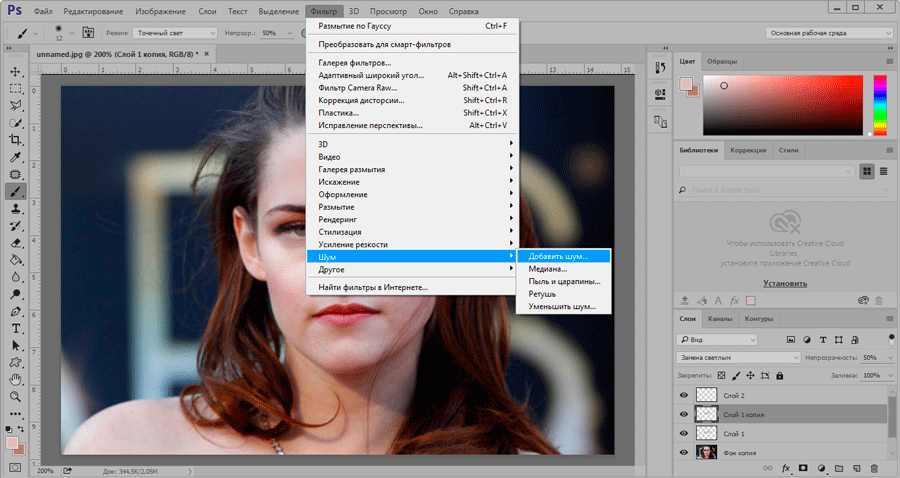 Обычно пользователи выбирают основные программные приложения для базовых функций размытия изображения. Однако теперь вы также можете воспользоваться такими инструментами, как VanceAI Image Sharpener, который автоматически размывает фотографии с помощью ИИ.
Почему мои фотографии размыты?
Существует множество причин размытости изображения. Это может быть связано с настройками камеры или чем-то незначительным, например, ваша камера дрожит, когда вы делаете снимок. Эффекты размытия также могут быть созданы специально для определенного стиля.
Размытие в движении
Размытие в движении возникает, когда в кадре фотографии есть или находятся движущиеся объекты. Например, фотография гоночного автомобиля в действии, скорее всего, будет иметь размытие вокруг фотографии.
Lens Blur
Lens Blur — еще один тип эффекта размытия, из-за которого изображения выглядят не в фокусе. Опять же, в зависимости от использования этого эффекта изображение может выглядеть эстетично или некачественно.
Мягкое размытие
Когда к изображениям применяется мягкое размытие, их мелкие детали смягчаются, чтобы изображение выглядело лучше или объект в фокусе выглядел более приятно. Это можно использовать для самых разных вещей.
Зачем вам нужен ИИ для размывания изображения?
Основное преимущество ИИ заключается в том, что он автоматизирует процесс размывания изображения. С помощью инструмента AI вам просто нужно загрузить изображение, выбрать настройки, и все готово. ИИ вернется с результатами в течение нескольких секунд. Это экономит время и другие ресурсы.
Unblur Text
Инструмент искусственного интеллекта в VanceAI Image Sharpener сложен. Это может размыть более мелкие детали изображения, такие как текст. Это может быть полезно для улучшения инфографики и подобных изображений.
Unblur Portrait
Портреты необходимы большинству работающих профессионалов, которые используют онлайн-платформы для продвижения себя и своей работы. С помощью этого инструмента вы можете легко исправить размытые детали изображения и сделать фотографию HD.
Unblur Image — Blurry Wallpapers
Выбор потрясающих пейзажных фотографий в качестве обоев — хорошая идея. Когда вы просматриваете обои в Интернете, вы можете обнаружить, что вам нужны именно размытые обои. В этом случае VanceAI Image Sharpener может помочь размыть изображение, чтобы сделать его четким и четким обоем, который идеально подходит для вашего рабочего стола.
Unblur Screenshot
Сделайте снимок экрана, когда вы смотрите фильм или анимацию или проводите презентации, и используйте VanceAI Image Sharpener, чтобы размыть изображение для лучшего эффекта презентации.
Как размыть изображение онлайн?
Шаг 1: Как только вы доберетесь до VanceAI Image Sharpener, нажмите «Загрузить изображение», и откроется рабочая область.
Шаг 2: о том, как размыть изображение в рабочей области, вам просто нужно загрузить изображение, управлять настройками справа и нажать Начать обработку . Вы также можете найти другие детали в рабочей области.
Шаг 3: Через несколько секунд результат появится на экране. Нажмите «Загрузить изображение», чтобы сохранить изображение. Это выглядит легко, не так ли? Затем попробуйте повысить резкость изображения во всплывающем окне справа. Конечно, вы также можете загрузить его напрямую.
Как отменить размытие изображения в пакетном режиме?
Шаг 1: Если у вас еще нет ПК VanceAI, воспользуйтесь ссылкой для его загрузки. Запустите установочный файл и установите программное обеспечение.
Скачать бесплатно
Шаг 2: Поскольку вы знаете, как размыть изображение с помощью онлайн-продукта VanceAI, это покажется вам простым и знакомым. Откройте приложение и выберите параметр «Резкость».
Шаг 3: Загрузите образ и запустите процесс. Через несколько секунд вы увидите результат.
VanceAI Image Sharpener VS Другие альтернативы
| Продукт | Бесплатно | Удобство использования | Многозадачность | Продукт на основе искусственного интеллекта | Водяной знак отсутствует | Целевая заточка Модель |
| Устройство для повышения резкости изображений VanceAI | × (3 бесплатных кредита в месяц) | √ | √ | √ | √ | √(Три модели Sharpen) |
| Фотошоп | × | × | √ | √ | √ | × |
| Размытие изображения Fotor | × | √ | √ | √ | × | × |
| PicWish | √ | √ | × | √ | √ | × |
| Adobe Express | × (30-дневная бесплатная пробная версия) | × | √ | √ | √ | × |
| Масштабирование изображений Wondershare | × (1 бесплатный кредит) | × (нет четкой функции повышения резкости) | × | √ | √ | × |
Средство повышения резкости изображений VanceAI
VanceAI Image Sharpener — ваш ответ на чрезмерное размытие изображения. С помощью алгоритмов, основанных на искусственном интеллекте, средство повышения резкости изображений обеспечивает автоматические решения для размытия изображения. Не говоря уже о том, что вы можете уменьшить определенные типы размытия, выбрав параметр в рабочей области. Вы можете специально уменьшить движение, объектив, мягкость и общее размытие. VanceAI также имеет другие инструменты для редактирования фотографий, которые вы можете использовать вместе с Image Sharpener для еще лучших результатов.
Плюсы:
Минусы:
|
Fotor Размытие изображения
Fotor — популярный онлайн-сайт для редактирования и улучшения фотографий, который также предлагает множество вариантов автоматического редактирования. Инструмент устранения размытия Fotor работает аналогично VanceAI в том смысле, что пользователям просто нужно загрузить изображение, а инструмент сделает все остальное, хотя в нем отсутствует специфическая функция размытия VanceAI.
Плюсы:
Минусы:
|
PicWish
PicWish автоматически размывает изображение, и из примера изображения мы можем сказать, что он довольно быстро выдает результат. Тем не менее, он также может стирать некоторые детали с изображения. Это хорошо для придания изображению сбалансированного цветового тона.
Плюсы:
Минусы:
|

Adobe Express
Приложение Adobe Express, работающее на базе Photoshop, привносит большую часть возможностей Adobe по обработке фотографий на онлайн-платформу, которая также включает функцию устранения размытия изображения. Что касается производительности, этот инструмент легко является одним из лучших. Недостатком является то, что он сравнительно более сложен в использовании.
Плюсы:
Минусы:
|

Инструмент Image Upscaler от Wondershare делает изображения немного более четкими, чем раньше, используя свой алгоритм и инструмент масштабирования. Чтобы использовать его, вам сначала нужно загрузить изображение или выбрать образец изображения и выбрать, насколько вы хотите масштабировать изображение. Через некоторое время вы увидите финальное изображение на экране.
Плюсы:
Минусы:
|
Часто задаваемые вопросы
-
Как редактировать размытые изображения?
VanceAI Image Sharpener в основном предназначен для автоматического улучшения качества изображения с помощью алгоритмов на основе искусственного интеллекта.
 Если вы хотите детально отредактировать размытые изображения, вы можете выбрать приложения для редактирования фотографий премиум-класса, такие как Photoshop, поскольку они предлагают инструменты и функции для редактирования. Хотя программные приложения могут быть сложными, они определенно могут дать желаемые результаты.
 -
Как исправить расфокусированные снимки?
VanceAI Image Sharpener предлагает индивидуальный способ борьбы с размытостью изображений. Когда вы попадаете в рабочую область, вы можете выбрать тип размытия, с которым хотите справиться. Доступны следующие варианты: «Стандартный», «Движение», «Объектив» и «Мягкий». Для фотографий не в фокусе вы можете выбрать параметр Lens Blur, и инструмент соответствующим образом обработает изображение.
-
Как размыть изображение на iPhone?
Мобильные устройства, как правило, работают немного иначе, чем их настольные аналоги.
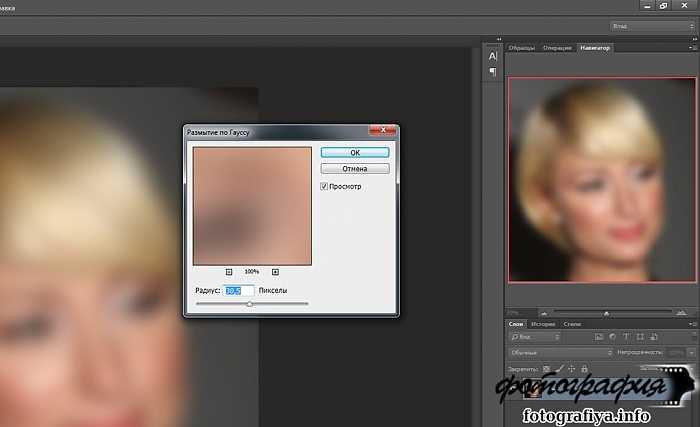 Если вы хотите детально отредактировать размытые изображения, вы можете выбрать приложения для редактирования фотографий премиум-класса, такие как Photoshop, поскольку они предлагают инструменты и функции для редактирования. Хотя программные приложения могут быть сложными, они определенно могут дать желаемые результаты.
