
Убрать с фото ненужные объекты онлайн: Удаление ненужных объектов с фото, убираем все лишнее
Удаление ненужных объектов с фото, убираем все лишнее
Удаление объектов с фото, на первый взгляд может показаться делом пустяковым. Тем более на каждом компьютере сейчас есть стандартные программы, позволяющие вносить такие коррективы, да и из Интернета можно, при необходимости «скачать» необходимый ресурс. И уже не важно, что вместе с предметами, которые необходимо было убрать, удалились и те объекты, ради которых и затевалось все удаление ненужных объектов с фото.
Может быть, не стоит рисковать фотографиями, а вдруг, в случае ошибки, восстановить их первоначальный вид не получится? И будет особенно обидно, если это были не простые, ежедневные снимки, которые и завтра можно повторить, а чудесные мгновения счастья и радости с первого дня рождения вашего первенца, или трепетное волнение и нежность в глазах ваших родителей, которые вам удалось заснять в день их золотой свадьбы. Да сколько еще бывает жизненных ситуаций, когда сделанные кадры дороже любого золота.
- Зайти на наш сайт и, заполнив несложную стандартную форму регистрации, стать нашим клиентом.
- Предоставить нашим сотрудникам пакет необходимых документов, прежде всего снимков, на которых предстоит убрать с фото лишние предметы.
- Оплатить заказ. В назначенное время вам на электронный адрес придет письмо с выполненным заказом.
Услуга «удаление объектов с фото» это одна из самых востребованных операций, на которую оформляются заказы на нашем онлайн ресурсе.
Среди заказчиков и представители бизнеса, и фотографы-любители, и другие компании и организации, которые в процессе своей работы используют в больших (или не больших) объемах фотоснимки. А если есть фотографии, то и появляется необходимость убрать лишнее с фото, посредством нашего онлайн сервиса.
Совместно с данной услугой на нашем сайте так же часто заказываю услугу изменить задний фон на фото, или же сделать фон фотографии белым или прозрачным.
Что дает каждому клиенту сотрудничество с нашей компанией? Определенную выгоду и многочисленные преимущества, среди которых можно выделить самые главные:
- Простота регистрации на нашем сайте.
- Быстрота оформления заказа.
- Оперативная работа, когда нужно удалить лишнее с фото.
- Качество откорректированных фотографий.
- Отличные, приятные цены, которых сложно найти у других исполнителей.
Убрать лишнее с фото – значит, без дополнительной установки программ, без обучения, получить желаемый результат, который выполнят профессионалы своего дела. В их силах удалить ненужный предмет, а затем «залить» освободившееся пятно в тон основной фотографии, убрать различные надписи, тексты, логотипы и знаки.
Вы уже подобрали пакет фотографий для обработки, которые доверите нашим операторам, но вы не хотите рисковать? Тогда мы предлагаем вам сделать пробный заказ, и по его результатам продолжить наше сотрудничество на взаимовыгодных условиях.
Пример того, как происходит удаление ненужных объектов с фото, мы для вас приводим:
Фотография на которой надо удалить лишние объекты:
После обработки фотографии и удаления всего лишнего:
Чем чаще мы будем получать от вас заказы, тем больше будет у вас бонусов и скидок.
Онлайн фоторедактор убрать лишнее. Как удалить людей или ненужные объекты с фото
Желали запечатлеть достопримечательность, а получилась толпа туристов, привлекательную фотку на безлюдном пляже, а на деле вышел портрет на фоне полотенец. Многие пользователи с таким проблемами сталкивались и сталкиваются постоянно. Существуют программы, которые помогут исправить это и помочь в других мелких проблемах связанных с фотографиями или изображениями.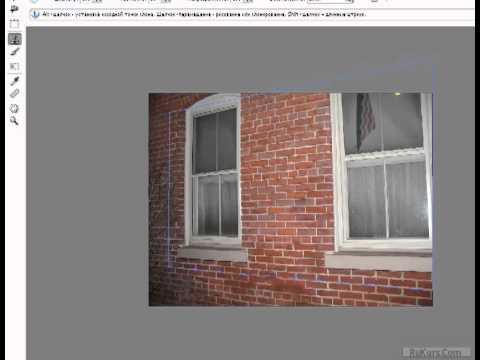
Подвергнуть обработке фотку, означает не только сделать его светлее или контрастней, но также можно и вовсе удалить из кадра всё, что по вашему мнению там быть не должно. Наверное, вы думаете, что такое подвластно только профессиональным фотографом, а вот и нет. На сегодняшний день существует программа, которая быстро помогает избавить изображение от лишних деталей в кадре и удалить ненужные объекты. Для этого можно воспользоваться программой Inpaint.
Интересные статьи по теме:
Программа для удаления лишних объектов с фото
Inpaint — самый обычный графический редактор, который работает на операционных системах Виндовс и Мас. С помощью этой программы можно быстро удалить выделенные объекты в любых графических файлах.
Inpaint позволяет моментально убрать ненужные предметы, людей, водяные знаки и другое с любых графических файлов.
Программа способна без проблем удалить с изображения случайно попавшего в кадр при снимке человека или животного, убрать водяные знаки, текст и прочие объекты при выделенных областях на картинке, наполняя их соответственным фоном.
Также программа имеет несколько особенностей:
объединение изображений и кадров;
ретуширование рисунков;
полное удаление ненужных предметов и объектов;
замена области рисунка;
улучшение качества старых фотографий.
1. Запустить программу Inpaint, скачать её можно в конце статьи. Загрузить необходимую фотографию или изображение. (файл-открыть)
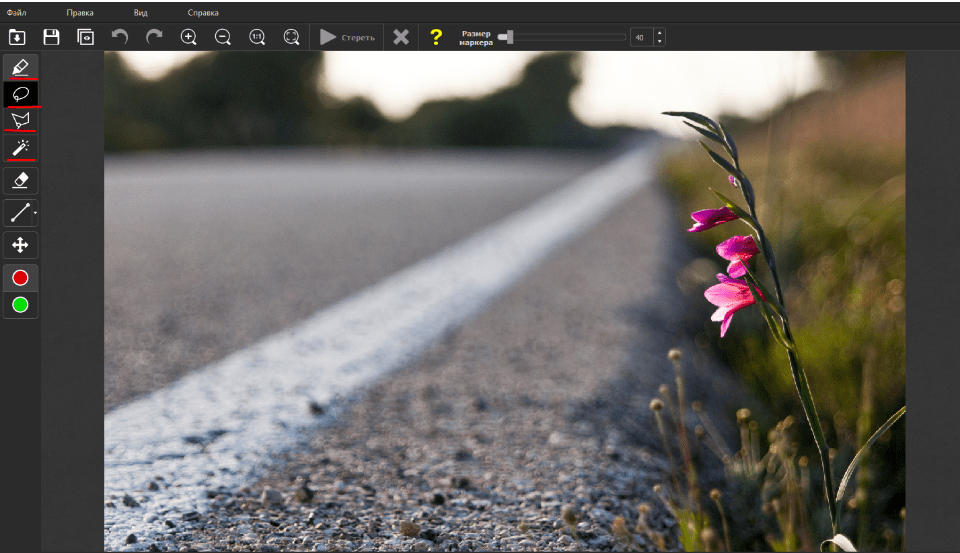
2. Выбрать инструмент. Для этого возможно применять маркер, лассо, которое станет прицепляться к кромкам объекта и волшебная палка, выделяющая предметы в зависимости от тона. Все эти предметы помогут быстро удалить ненужный объект или улучшить изображение.
3. Выбрать необходимую область для удаления. Зону для удаления выделяется красноватым цветом, а структуры-доноры, за результат которых приложение станет убирать лишний объект — зеленым цветом. Поэтому выделение необходимо делать красным цветом, что бы избавиться от ненужного объекта.
4. Приступить к закрашиванию и удалению объекта (кнопка стереть)
Inpaint со своими обязательствами справляется прекрасно. Главное не забывать, то, что программа подходит для малых объектов, а убрать что-то действительно большое – очень трудно. Для более серьезных задач, используют другие специализированные программы, которые имеют больше потенциала и друг инструментов. Поэтому Inpaint рекомендуется пользователям, которые выполняют эти действия лично для себя.
Inpaint – удалит абсолютно любой компонент с фотографии любой сложности. В случае если на вашу фотку случайно попал сторонний человек, или вы взяли в кадр не нужный предмет, в таком случае поможет Teorex Inpaint. Достаточно нескольких манипуляций и фотография выглядит так, как было задумано изначально.
Также программу, возможно применять и для усовершенствования испорченных фотографий. Весь процесс программы предельно автоматизирован, всего-то необходимо обозначить красным цветом ненужный предмет в кадре, после чего стереть выделенную область и получит нужное фото.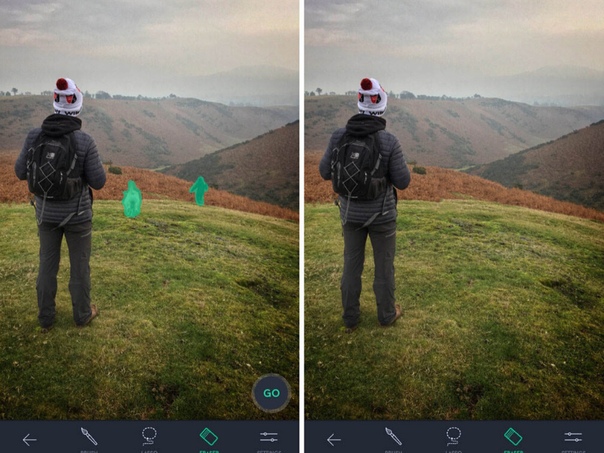
Скачать Inpaint — http://www.softportal.com/software-28737-inpaint.html
Довольно часто красивые и качественные фотографии портятся из-за различных мелочи на заднем плане. Конечно, можно скинуть фотографии на компьютер и отредактировать их в графическом редакторе, но на это не всегда есть время и силы. Но если эти фотографии находятся на вашем iPhone, iPad или iPod Touch, то вы можете отредактировать их на своем устройстве, используя полезное приложение от компании Adva-Soft — .
Принцип работы очень похож на функцию ретушь в iPhoto, о которой мы писали в . Интерфейс приложения не блещет уникальностью, но всё равно достаточно хорошо прорисован.
В главном меню программы вы можете посмотреть 2 обучающих видео ролика. Рекомендуем с ними внимательно ознакомиться, чтобы наглядно понять принцип работы программы.
позволяет редактировать изображения из медиатеки или полученные с камеры, для этого нажмите соответствующую кнопку.
После того, как вы загрузили фотографию в можно приступать к ее редактированию.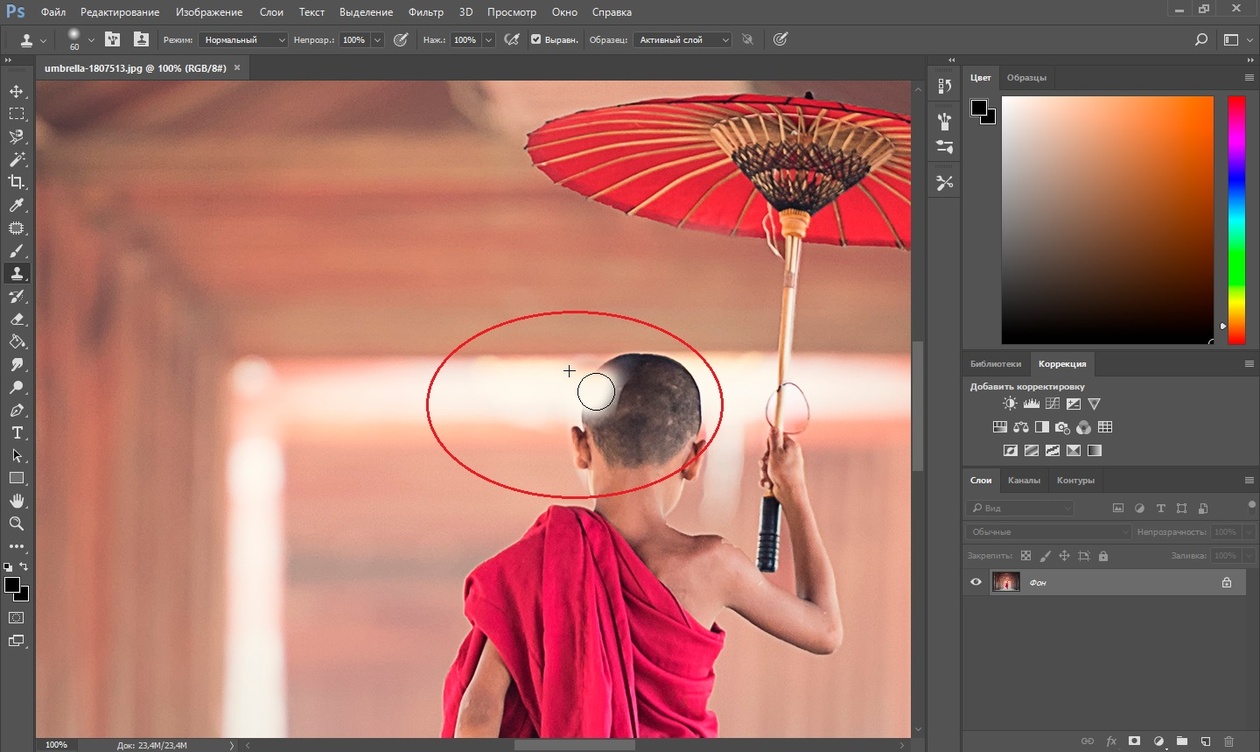
Панель инструментов состоит из:
- Лассо — выделение области методом «лассо» (вы рисуете произвольную форму)
- Кисть — выделение области методом «кисть»
- Ластик — очистка выделенной области
- Навигация — изменение масштаба и перемещение по фотографии
- Вырезать — удаление выделенной области с фотографии
- Клонирование — закрашивание области выбранной основой
- Сохранение — позволяет сохранить отредактированную фотографию в фотоальбоме, отправить по e-mail или опубликовать в социальных сетях
Сначала уберем людей справа. Для этого увеличим этот участок и выделим людей инструментом «кисть».
Теперь нажмем на кнопку «вырезать», а затем уменьшим масштаб, в итоге мы получим справа чистое море без каких либо намеков на то, что там кто-то плавал.
Давайте выделим ближних людей инструментом «лассо» и отредактируем выделенные границы инструментом «ластик».
Оставшихся в левой части людей закрасим инструментом «клонирование». В итоге, благодаря у нас получилась яхта на фоне неба и моря без нежелательных объектов.
Чтобы попасть в настройки приложения, нажмите на кнопку «i » в правом верхнем углу. В этом меню кроме настроек вы сможете посмотреть обучающее видео для начинающих и опытных пользователей, почитать справку, получить техническую поддержку
Настройки позволяют.
Убираем ненужные объекты на фотографиях. Сегодня мы поговорим о том, как убрать ненужный объект на фотографии с помощью фотошопа- онлайн ЭДИТОР . Например вот так. На первом фото попала ненужная пустая корзинка. На втором я ее убрала.
Читать далее…
Долгое время мы пользовались замечательным сайтом Webinpaint , в котором такие объекты убирались легко и быстро, в три клика. По этому сайту у меня был урок, поставленный в 2010 году, который . Урок за это время разошелся очень далеко, и многие им пользовались. Но сейчас САЙТ СДЕЛАЛИ ПЛАТНЫМ, и мне приходит очень много вопросов и просьб найти что то подобное.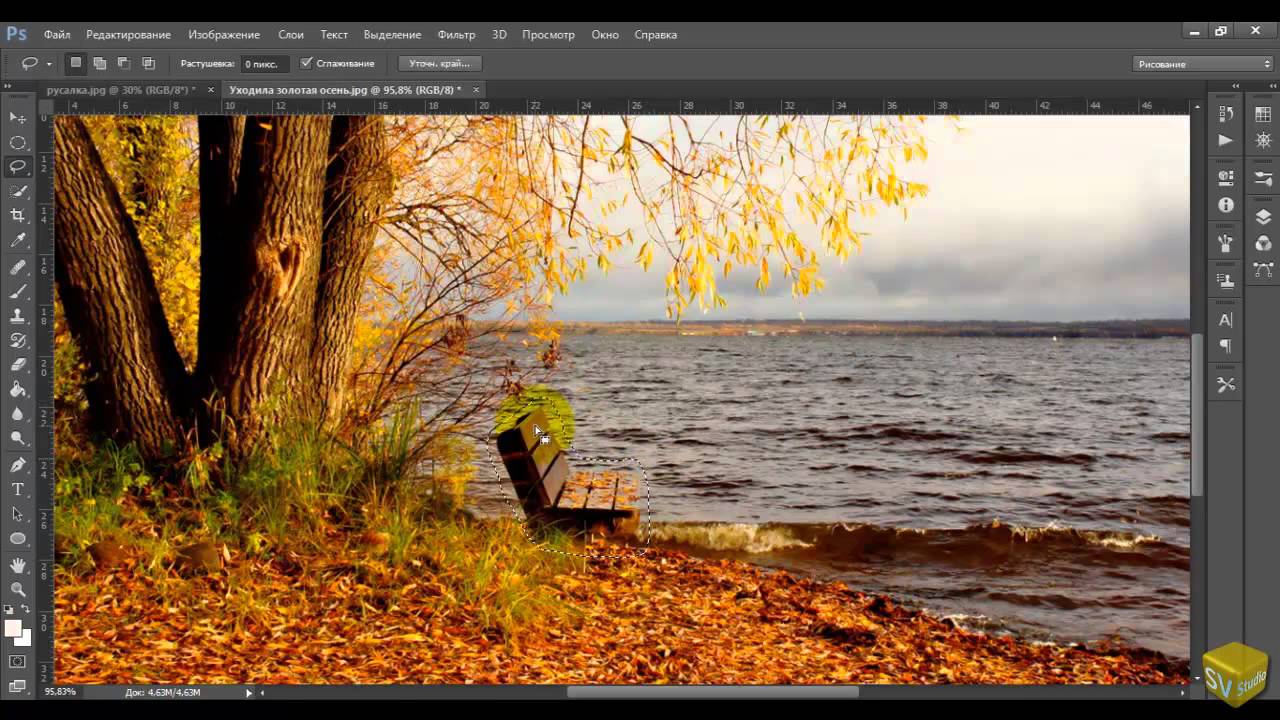
Увы, все в нашем мире дорожает, и все подобные сайты теперь платные. Поэтому, всем, кто не умеет пользоваться фотошопом, я покажу как как убрать ненужный объект на фотографии с помощью фотошопа- онлайн онлайн Pixlr, по простому называемый ЭДИТОР
Если требуется убрать просто объект на цветном фоне, то сделать это можно с помощью инструмента КИСТЬ. Например, берем вот такую картинку. И уберем на ней месяц.
Так как здесь объект на однородном, синем фоне, то берем инструмент КИСТЬ.
И подбираем цвет для закрашивания ненужного объекта.
1- открываем выбор цвета.
2.- Щелкаем кистью в том месте, какой цвет нам нужен для закрашивания объекта. ЦВЕТ ПРОГРАММА ПОДБЕРЕТ САМА.
3.- Подтверждаем выбор цвета.
Теперь выбираем размер кисти и закрашиваем ею объект. В окошечке выбора цвета горит тот, что нам нужен.
Теперь просто закрашиваем ненужный объект. Вот и все.
ВНИМАНИЕ. Это самый простой вариант убирания объекта, так как здесь нужен ОДИН цвет. Если же ненужный объект расположен на нескольких цветах, то вам нужно каждый раз ПОДБИРАТЬ ЦВЕТ. Хотя это и несложно, так как он подбирается автоматически. Но довольно нудно.
Но если ненужный нам объект расположен на траве, песке, фоне леса, и прочее, то простым подбором цвета тут ничего не сделаешь. Тогда начинаем использовать инструмент ШТАМП.
Берем картинку с предыдущего урока. И убираем так же елочку на переднем плане.
Заходим на сайт в Эдитор Pixlr.com. , и загружаем картинку.
ВНИМАНИЕ. Если будете вставлять картинку из интернета, то вставив ее адрес, появится табличка загрузки. Просто дождитесь когда картинка загрузится, то табличка уберется сама.
Выбираем инструмент ШТАМП, его размер и форму.
Приступаем к работе. Берем инструмент Штамп и, зажав клавишу Ctrl, выбираем источник клонирования, просто по нему щелкнув (он должен находиться рядом с убираемым объектом; это по сути то чем мы будем зарисовывать этот объект):
ВНИМАНИЕ! Обратите внимание, что точка копирования перемещается вместе с инструментом штамп, то есть вам периодически, при несовпадении рисунка необходимо задавать новую точку копирования при помощи клавиши Ctrl.
На нашем примере — верхушка елочки находится на фоне рыжих елочек. Задав точку копирования, я закрасила верхушку рыжим. Дальше пошла желтая трава, и я вновь задаю точку копирования, зажав клавишу Ctrl, выбираю источник клонирования — ТРАВУ.
И перехожу к нижней части, где есть зеленая трава, и так же задаю точку копирования, зажав клавишу Ctrl, выбираю источник клонирования — ЗЕЛЕНУЮ ТРАВУ
И убираю самую нижнюю часть елочки. Вот и все.
Поверьте, делается это гораздо быстрее, чем я описываю. Зажимаете клавишу Ctrl, щелкаете, закрашиваете нужную часть, снова щелкаете клавишей Ctrl, и снова закрашиваете. Все довольно быстро.
Восстанавливаем утерянную текстуру. Как вы могли заметить, при зарисовывании елочки, внизу, у меня немного нарушилась травы, поэтому предлагаю восстановить ее также с помощью инструмента Штамп. Выберите источник клонирования с хорошей текстурой и, используя кисть штампа большого размера, лучше квадратную, зарисуйте место с нарушенной текстурой.
Если все нас устроило, то сохраняем наше фото. Жмем ФАЙЛ- СОХРАНИТЬ, или жмем на крестик в правом углу. Пишем название нашего картинки, выбираем формат и нажимаем на «Да»
Это то, что у нас получилось, с уже подправленной немного текстурой.
Вот так довольно быстро, вы сможете убрать все ненужные объекты со своих фотографий. Не бойтесь что то испортить, вы всегда можете отменить свои действия, или закрасить по новой. Пробуйте смелее, и у вас все получится!
Необходимость удалить какую-либо текстовую информацию с изображения возникает у пользователей весьма часто. Обычно кандидатами на устранение являются автоматически проставленные даты съемки либо надписи, идентифицирующие первоисточник фотографии — водяные знаки.
Наиболее корректно это можно сделать с помощью Adobe Photoshop или его бесплатного аналога — Gimp . Однако, как вариант, нужные операции можно провести и с помощью соответствующих веб-сервисов. Это даже проще, чем вы думаете.
Если вы знакомы с особенностями работы в графических редакторах, разобраться с представленными в статье веб-ресурсами точно не составит труда. Дело в том, что сервисы, описанные ниже, следуют всем основным концепциям аналогичных десктопных программ и предлагают те же инструменты.
Способ 1: Photopea
Онлайн-сервис, максимально точно копирующий как внешний вид, так и функциональную часть всем известного решения от Adobe. Аналогично упомянутым выше графическим редакторам, здесь нет единственно правильного «волшебного» инструмента для удаления надписей с изображений. Все зависит от того, насколько важным или однородным/неоднородным является содержимое фотографии непосредственно под текстом.
- Первым делом, конечно же, нужно импортировать изображение на сайт. Сделать это можно несколькими способами, а именно: щелкнуть по ссылке «Открыть с компьютера» в приветственном окне; использовать комбинацию клавиш «CTRL + O» или выбрать пункт «Открыть» в меню «Файл» .
- К примеру, у вас есть красивая пейзажная фотография, но с небольшим дефектом — на ней отмечена дата съемки.
 В данном случае наиболее простым решением будет воспользоваться одним из группы восстанавливающих инструментов: «Точечная восстанавливающая кисть» , «Восстанавливающая кисть» или «Заплатка» .
Так как содержимое под надписью имеет довольно однородный характер, в качестве источника для клонирования можно выбрать любой близлежащий участок травы.
- Увеличьте нужную область фотографии с помощью клавиши «Alt» и колесика мыши либо воспользуйтесь инструментом «Лупа» .
- Установите удобный размер кисти и жесткость — несколько выше среднего. Затем выберите «донора» для дефектного участка и аккуратно пройдитесь по нему.
Если же фон весьма разношерстный, вместо «Восстанавливающей кисти» используйте «Штамп» , регулярно меняя источник клонирования.
- Закончив работу с фотографией, экспортировать ее вы можете с помощью меню «Файл» — «Export as» , где и выберите итоговый формат графического документа.
Во всплывающем окне установите желаемые параметры для готовой фотографии и нажмите на кнопку «Сохранить» . Изображение сразу же будет загружено в память вашего компьютера.
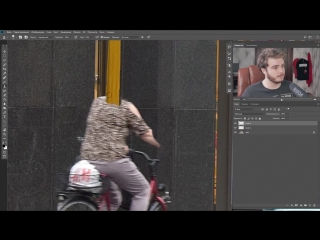 В данном случае наиболее простым решением будет воспользоваться одним из группы восстанавливающих инструментов: «Точечная восстанавливающая кисть» , «Восстанавливающая кисть» или «Заплатка» .
Таким образом, потратив немного времени, вы можете избавиться практически от любого нежелательного элемента на вашей фотографии.
Способ 2: Pixlr Editor
Популярный онлайн-фоторедактор с широким набором функций и своими особенностями. В отличие от предыдущего ресурса, Pixlr основан на технологии Adobe Flash, поэтому для его работы необходимо наличие на компьютере соответствующего ПО .
Вот и все. Здесь вы делаете практически все те же манипуляции, что и в аналогичном веб-сервисе — Photopea.
Привет всем! Сегодня мы поговорим о таком действии в программе фотошоп, как удалении ненужных предметов или элементов объекта. Потребность в подобной операции хотя и возникает не так часто, но все же, данная операция бывает очень нужна, ведь можно таким способом спасти хорошее фото.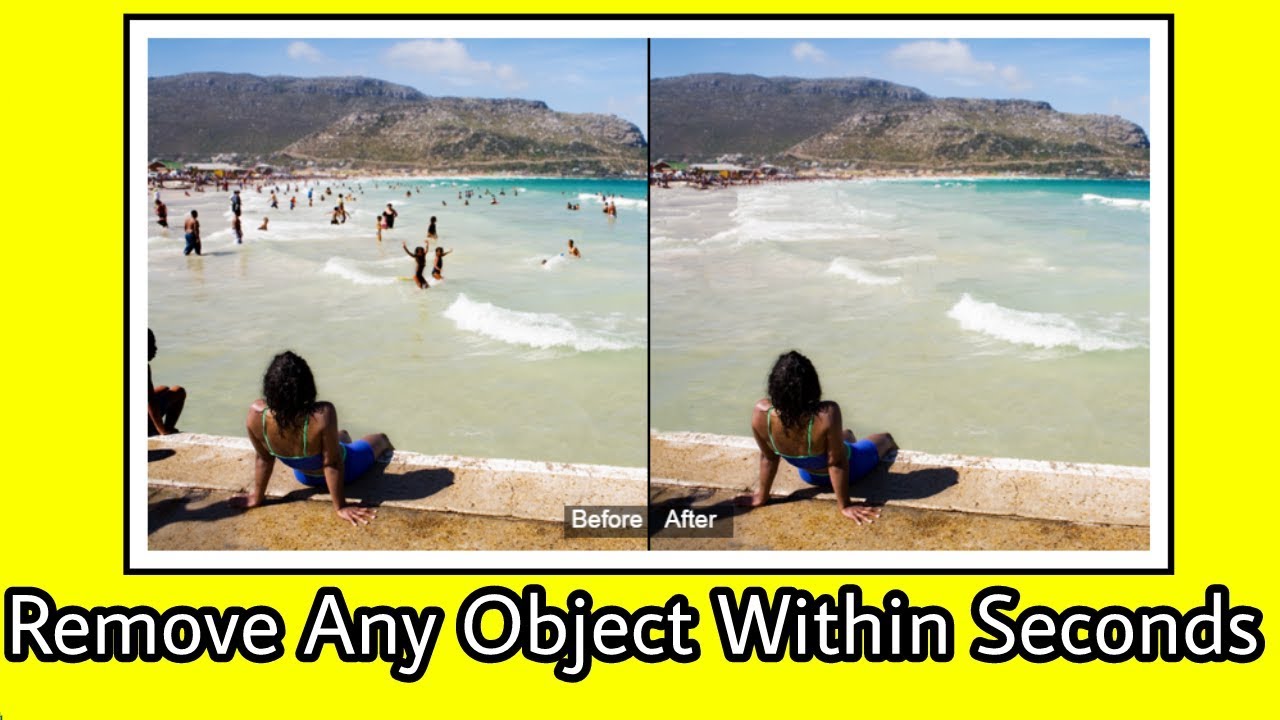
Традиционным способом удаления объектов является инструмент «Штамп». О нем так же расскажем. А в начале хотелось бы рассказать об одном свежем приеме – это удаление при помощи инструмента «Заливка с учётом содержимого». Это покажем в первую очередь. Затем мы познакомимся с нужными приемами.
«Заливка с учётом содержимого» — достаточно быстрое удаление объектов, которые являются достаточно простыми – лучше сказать прямолинейными. Для примера возьмем фотографию улицы, с которой необходимо убрать столб.
Загружаем фото, дублируем слой для работы. Далее, выбираем инструмент «Лассо», а именно прямоугольное. Обводим им столб, оставляя по краям немного фона.
В открывшемся окне в верхней строке выбираем «С учетом содержимого». Часто, по умолчанию эта функция уже стоит. Тогда ничего выбирать не надо.
Все остальное оставляем без изменения и жмем «Ок». Получаем результат – столб исчез. Провода остались. Случилось чудо:):)
Вот такая простая, быстрая операция. Но, пойдем дальше и посмотрим, как можно убирать ненужные элементы на лице.
Убираем лишний объект с лица на фото
Иногда, делая портреты, вдруг обнаруживается, что на лице очень хорошо просматриваются ненужные объекты. Чаще всего это прыщи. В зависимости от количества прыщей, их расположения и формы, действовать можно по разному. Например, такой вот у нас есть такой портрет.
Загружаем фото, увеличиваем до нужного и удобного размера и приступаем к удалению. Первый вариант, который можно использовать для небольших объектов – это кисть. Но в начале, выбираем на панели инструментов пипетку и кликаем ею на здоровом участке кожи. При этом, обратите внимание, что основной цвет изменился на выбранный.
Вот теперь можно приступать к закрашиванию. Выбираем инструмент «Кисть», ставим размер близкий к размеру объекта и кликаем по прыщику до тех пор, пока он не закрасится.
Как видите прыщ исчез. Точно так же удаляем и остальные. Если где-то образуется резкая граница между местом удаленного объекта и оригинальной кожей, можно воспользоваться инструментом «Размытие» и им подкорректировать.
Так же, этим инструментом можно попробовать и замазать объект, при условии, что он не резко отличается от фона. Вот результат использования этих двух инструментов. Довольно эффективный результат, теперь вы знаете как можно спасти хорошее фото.
Как видите, крупные объекты удалены. Это же самое можно сделать и при помощи вышеописанной функции «Заливки с учётом содержимого». С помощью «Лассо» выделяем объект, заходим редактирование-выполнить заливку. В появившемся окне выбираем «С учетом содержимого» и жмем ок. Результат тот же.
Как в фотошопе убрать лишний объект с лица без потери фона?
В этом примере мы рассмотрим не совсем удаление с лица, а с портрета. Удалять будем бант на голове. Но, для сложных объектов на лице можно воспользоваться тем же методом. Итак, загружаем фото девочки с бантиком и дублируем слой.
Нам надо удалить бант. Воспользуемся методом «Заливки с учётом содержимого». Инструментом лассо выделяем бант.
Теперь заходим меню редактирование-выполнить заливку.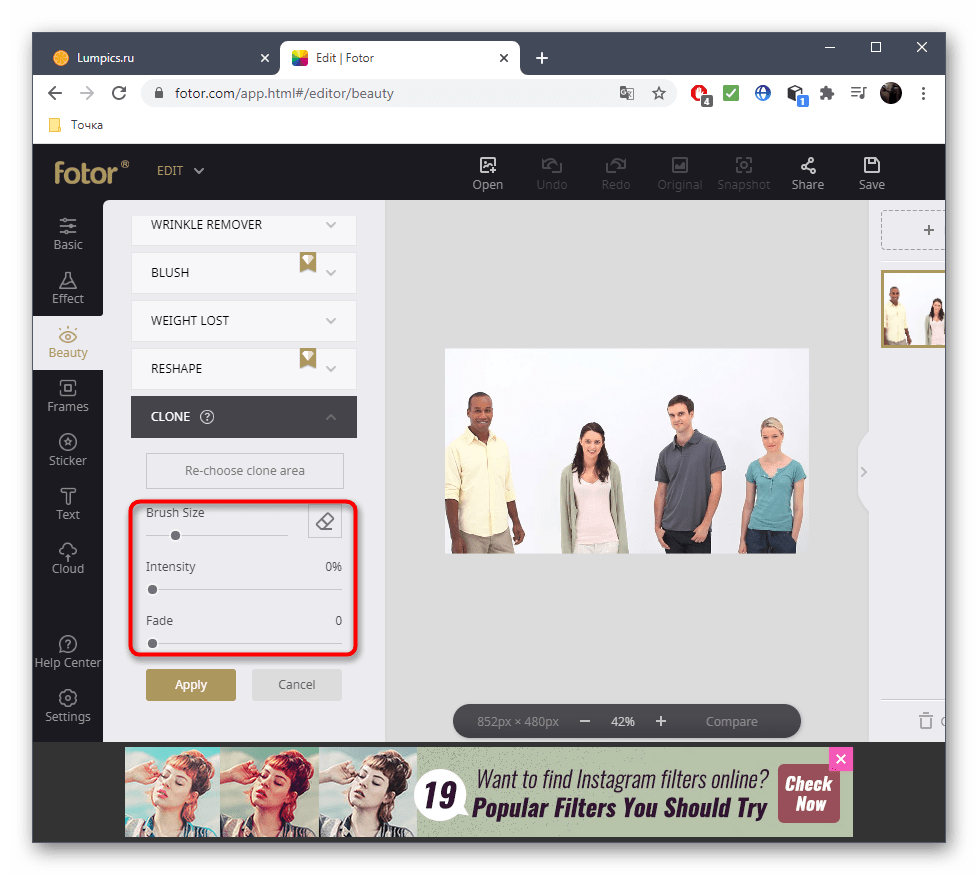 Кстати, можно сделать проще. Кликаем на выделенном объекте правой кнопкой мыши и в открывшемся меню выбираем этот же пункт.
В открывшемся окне выбираем с учетом содержимого и жмем «ОК». Однако, бантик вырезался не совсем корректно.
Эта проблема решается при помощи другого инструмента – «Штамп». Находим его на панели инструментов. Иконка выглядит как штамп.
Далее, нажимаем клавишу «Alt» и, удерживая ее, выбираем инструментом штамп участок, которым будем замещать неудачно удаленный участок. Естественно, выбираем, где хорошо прописаны волосы. Вот пример результата первого участка, где бантик удалился не совсем корректно.
Таким же образом удаляем все остальные некорректные области. При этом, не забывайте периодически менять место клонирования, нажав кнопку «Alt». Это связано с тем, что передвигаясь по закрашенному месту, участок откуда берется пример копирования то же передвигается и может попасть на тот цвет, который вам не нужен. Вот готовый результат удаления бантика с головы девочки.
Как видите, от бантика не осталось и следа. При этом фон сохранился, фотография выглядит естественно.
Удаляем лишнее с фотографии при помощи инструмента «Штамп»
Штамп также очень уникальный инструмент, как и заливка, рассмотренная ранее. Посмотрим еще некоторые возможности этого инструмента. Скажем, необходимо убрать предмет с такой картинки:
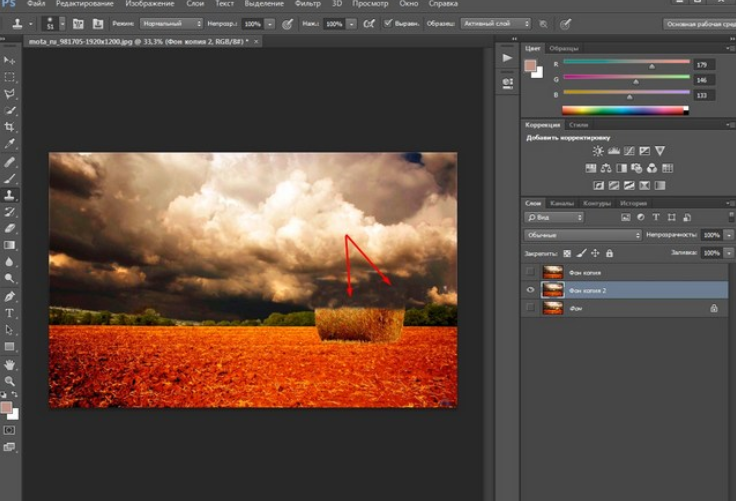
Загружаем в программу, делаем дубликат слоя. Удаляем стог сена. Заметьте, что стог лежит в трех разных частях рисунка. На поле и на фоне леса и неба. Соответственно убирать будем согласно этим частям.
Начинаем с фона неба. Выбираем штамп, зажимаем кнопку «alt» и щелкаем по части фона неба.
Поскольку стог лежит не на фоне облаков. А больше на темной части, то выбираем ее. Отпускаем кнопку «alt» и проводим круглым курсором-штампом по верхней части стога. Периодически, если нужно, снова выбираем часть неба для клонирования. В результате получаем:
Зачищаем до кромки леса. Теперь переходим к лесной части стога. Аналогично кликаем с зажатой кнопкой «Alt» по лесу и чистим дальше. Результат:
Осталось убрать часть стога, расположенного на поле. Здесь немножко проще. Текстуры поля много, выбираем любое место и чистим. В результате получаем готовое изображение без стога.
Как видите, все очень просто. Удачи вам в освоении этой замечательной программы.
App Store: PhotoDirector фоторедактор
Лучший фоторедактор, обладающий всеми инструментами для оптимизации, стилизации и анимации изображений.
С легкостью реализуйте свои идеи с помощью PhotoDirector. Воспользуйтесь инструментами для настройки света и оттенков, обрезки, а также масштабной коллекцией фильтров для преображения каждой детали ваших снимков. Настройки инструмента Анимация обеспечат невероятно естественный результат движения частиц. Анимированные декорации, Замена неба, Удаление объектов…все нужные инструменты для точной и бескомпромиссной реализации ваших идей! Создавайте цепляющий контент для своих соцсетей, используя сотни стилей, эффектов, шаблонов и инструментов.
Невероятные возможности инструмента Анимация
• Анимированные декорации — с легкостью индивидуализируйте свой стиль, добавляйте декорации из коллекций цветы, животные, эмоции, сезонная тематика и мн. др анимированные элементы!
• Анимированные наложения с реалистичным эффектом- добавьте своим статичным изображениям динамики и создайте нужную атмосферу.
• Анимированная дисперсия — придайте своим фотографиям драматичности, настройте направление движения, выберите нужные формы и размер частичек.
• Редактирование с помощью искусственного интеллекта — Замена неба, Эффекты и Удаление объектов станут идеальным дополнением инструменту Анимация. Примените эффект анимации к любому элементу, измените любой объект и создайте совершенно новые изображения.
Любимые инструменты наших пользователей:
• Удаление объектов – с легкостью удалите любой объект одним нажатием.
• Овал лица — деликатная коррекция с естественным результатом.
• Замена неба — сделайте небо более драматичным, выбрав нужный эффект.
• Лучи света — невероятный инструмент для добавления эффекта свечения.
• Легкие в обращении инструменты Баланс белого, HDR и Виньетка
• Волшебная кисть – измените стиль своих композиций с помощью мазков кисти.
• Фоторетушь, Селфи-редактор, Удаление эффекта красных глаз
• Коллаж
• Градиентные маски
• Размытие
• Стикеры
• Обрезка и вращение изображений
• Настройка яркости, контрастности, цветовой температуры и насыщенности
• Подсветка и тень
• Инструмент InstaFill для публикации в Instagram
Невероятные ИИ-инструменты:
• Замена неба – настройте оттенки и полностью замените небо, используя эффектные шаблоны.
• Вырезать — воспользуйтесь автоматическим выделением объекта для идеально точного результата.
• Стиль — умные мазки кистей превратят ваши снимки в произведения искусства, созданные талантливым художником.
Публикуйте работы в социальных сетях своего выбора
Представьте свои анимированные композиции широкой публике и произведите фурор! Воспользуйтесь инструментом InstaFill, а также грандиозной коллекцией фильтров для публикации в Instagram. Публикуйте свои работы в Facebook, Twitter, Flickr, Instagram, Snapchat, Pinterest и других соцсетях непосредственно из приложения PhotoDirector!
Версия ПРЕМИУМ для неограниченного пользования регулярно обновляемыми инструментами и контентом класса Премиум
• Разблокируйте весь Премиум-контент — эффекты, фильтры, наклейки и рамки!
• Сохранение изображения в разрешении 4K Ultra HD
• Отсутствие рекламы
• Отключение водяного знака
Ресурсы Shutterstock
Получите неограниченный доступ к стоковым материалам и используйте профессиональный контент для создания сильных и цепляющих фотокомпозиций.
Абонентская плата за подписку Премиум взимается на годовой основе и возобновляется автоматически каждый год, если не будет отменена за 24 часов до этого. Управление подпиской и отключение автоматического возобновления возможны в настройках после покупки. В соответствии с политикой магазина отмена текущей подписки во время активного периода не допускается. После покупки возврат денег за неиспользованную часть срока не производится.
Подпишитесь на нас в Instagram: @photodirector_app
Нужна помощь? Свяжитесь с нами: support.cyberlink.com
Программа для удаления с фото ненужных объектов
В чем заключается разница между обработкой фотографий на компьютере и в телефоне? Еще до недавнего времени ретушь с помощью мобильного устройства подразумевала зачастую минимальные косметические правки и использовалась в основном для того, чтобы сделать изображение более привлекательным для размещения в социальных сетях. Например, для наложения симпатичного фильтра. Обработка на ПК выглядит более серьезной, по крайней мере на первый взгляд. На самом деле, грань постепенно стирается. Практически все то же самое, что можно сделать с помощью Photoshop или Affinity Photo, становится доступным и для смартфонов.
Речь в данном случае идет об удалении нежелательных объектов на фото. Допустим, в кадр попал случайный прохожий или в момент съемки пролетела птица, которая на изображении получилась похожей на большую размытую кляксу. Убрать ненужный объект можно в TouchRetouch. Также приложение отлично подходит для улучшения селфи и других портретов, позволяя избавиться от любых дефектов на коже. Есть версии для Android-устройств и iPhone. Программа загружена в официальные каталоги Google Play и AppStore.
Удаление объекта с фото программой TouchRetouch
В приложении есть подробные уроки, с помощью которых можно поближе познакомиться с функционалом. Чтобы перейти к обработке фото, тапните на раздел «Альбомы».
Дальнейшая схема действий проста:
- Выберите снимок, который хотите отредактировать.
- Нажмите снизу на иконку «Объекты» и просто «зарисуйте» ненужный элемент. При необходимости изменить размер кисти зайдите в «Настройки».
- Если в область зарисовки попали лишние объекты, подправьте контур инструментом «Ластик». Для более точного выделения воспользуйтесь «Лассо».
- Тапните на кнопку «Go» для выполнения действия.
В приложении предусмотрен простой инструмент для удаления линий. Например, электропроводов, тросов и т. д. Вместо «Кисти» выберите «Линии» и действуйте по знакомому принципу.
Следующий инструмент поможет вам быстро и эстетично отредактировать портрет, избавившись о разного рода дефектов: высыпаний и покраснений на коже, темных кругов под глазами, утрированных морщинок, которых в жизни не видно, но на фото они получились более контрастными, и т. д. Для этого перейдите в раздел «Быстрые правки». Здесь есть привычная кисть и функция «Удалить пятно». Порядок действий интуитивно понятен и не требует дополнительных разъяснений.
Эта запись была полезной?Удаление объектов
Movavi Фоторедактор
Как удалить ненужные объекты с фотографии
Шаг 1: Перейдите на вкладку Удаление объектов.
В верхней части окна нажмите на иконку Удаление объектов .Шаг 2: Выберите подходящий инструмент
В верхней части вкладки Удаление объектов выберите удобный для вас инструмент.
Используйте инструмент «Кисть», чтобы свободно закрашивать области изображения. Ползунок Размер позволяет настроить диаметр кисти. | ||||
Инструмент «Волшебная палочка» позволяет одним кликом выделить смежные области одного цвета. | ||||
Инструмент «Лассо» позволяет выделить объект, очертив его контур. Нажмите на стрелку под иконкой лассо, чтобы сменить режим лассо: | ||||
| Инструмент «Лассо» позволяет нарисовать произвольный контур. | Инструмент «Полигональное лассо» очерчивает объект прямыми линиями. | ||
Инструмент «Ластик» снимает выделение (не удаляя ничего с изображения). | ||||
Инструмент «Штамп» Позволяет скопировать часть изображения, чтобы закрасить ей ненужные объекты. Инструмент «Штамп» хорошо подходит для закрашивания небольших дефектов или копирования объектов. | ||||

Шаг 3: Выделите ненужные объекты
С помощью инструментов выделения отметьте те области изображения, которые хотите стереть. Выделенные для удаления области отмечены красным цветом.
Полезные советы:
- Не волнуйтесь, если сделали ошибку. Просто выберите Ластик и сотрите ненужное выделение.
- При выделении людей и объектов не забудьте также выделить их тени и отражения.
- Если вам нужно удалить несколько объектов с изображения, вы можете выделить их все одновременно или выделять и удалять их поочередно.
- Чтобы полностью снять выделение с изображения, нажмите кнопку Сбросить выделение.

Шаг 4: Настройте глубину поиска
При удалении объекта область, которую он раньше занимал, будет заполнена окружающими пикселями. Глубина поиска устанавливает, насколько далеко от удаляемого объекта могут быть взяты пиксели для заполнения этой области. При низких значениях будут использованы только непосредственно прилегающие к этой области пиксели, а при значении 100 будет использовано все изображение.
Для каждого изображения оптимальное значение глубины поиска будет разным, в зависимости от размера объекта и однородности фона. Попробуйте несколько различных значений, чтобы подобрать подходящее для вашего изображения.
Красным показана область, из которой будут клонированы пиксели, чтобы стереть раковину.
Слева: низкая глубина поиска; справа – высокая.
Шаг 5: Стереть ненужное!
Нажмите кнопку «Стереть», чтобы начать обработку изображения. Обработка займет от нескольких секунд до нескольких минут, в зависимости от размера выделенной области и значения глубины поиска. Если после обработки вам не понравился результат, вы можете отменить последнее действие, а затем настроить область выделения или глубину поиска и попробовать еще раз.
Если вам нужно удалить еще что-нибудь, просто повторите шаги 3-5.
Шаг 6: Мелкая ретушь штампом (не обязательно)
Если после удаления остались мелкие дефекты, вы можете стереть их вручную с помощью инструмента «Штамп». С его помощью вы сможете скопировать небольшую часть изображения и закрасить ею дефекты.
1. Выберите инструмент «Штамп» и настройте размер штампа.
2. Зажмите клавишу Alt и щелкните мышью по области, которую хотите скопировать.
3. Закрасьте штампом дефекты на фото.
Как удалить лишний объект из фото в фотошопе
Автор Руслан Ошаров На чтение 3 мин.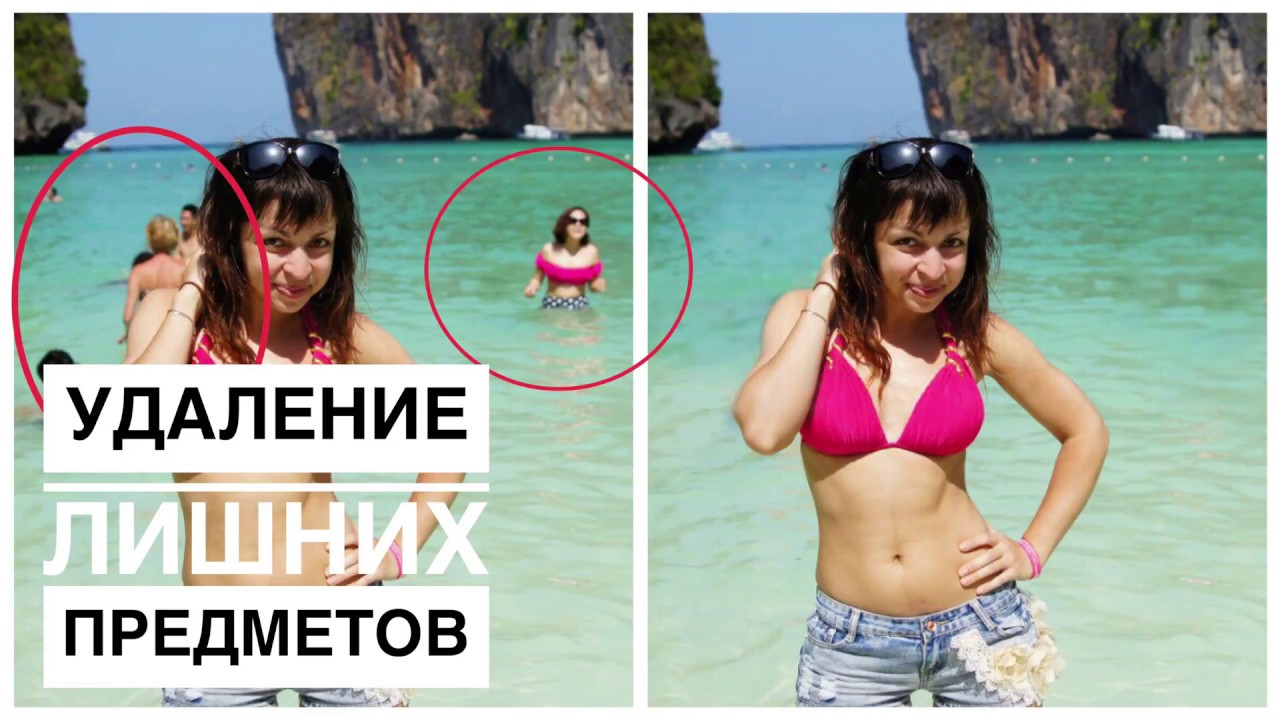 Опубликовано
Привет, уважаемые читатели и гости блога! В этой публикации разберём, как удалить ненужный объект с фотографии.
Объектом может быть случайно попавший в кадр человек, мусорный бак или вывеска магазина, да мало ли что может оказаться в кадре в самое неподходящее время.
К счастью, мы можем легко удалить портящие вид предметы на любимых фото, и скажу по секрету, для этого не нужно обладать особыми навыками работы в фоторедакторах, а достаточно знать на какие кнопки нажать.
Вычищать ненужное на фотографиях, мы будем в программе Adobe Photoshop. Если у вас нет программы на компьютере и вы не хотите заморачиваться с её установкой, то можно воспользоваться онлайн версией.
Наберите в интернете соответствующий запрос “Adobe Photoshop онлайн” и поиск выдаст массу результатов.
Как удалить из фото ненужные предметы
Итак, открываем фоторедактор Adobe, а затем открываем в нём фотографию, воспользовавшись горячими клавишами Ctrl + O или перейдя в левый верхний угол программы “Файл” – “Отрыть”
Прежде, чем убрать объект с фотографии, необходимо его выделить.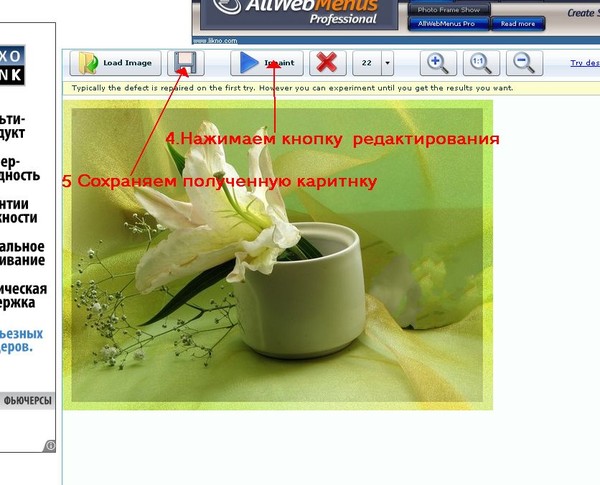 Инструментов для выделения в фотошопе несколько, но мы не будем все разбирать, а воспользуемся универсальным инструментом “Прямолинейное лассо”
Прошу прощение за качество фотографий, полноценный скриншот сделать не получилось из за специфики инструкции.
Чтобы найти этот инструмент, переходим на панель инструментов слева, наводим курсор мыши на инструмент “Лассо” и жмём правую кнопку, чтобы открыть все сопутствующие инструменты. В выпадающем меню выбираем нужный инструмент.
Вместо обычного курсора, у нас появляется курсор с иконкой инструмента “Прямолинейное лассо”. Переходим на фотографию и поочерёдными кликами левой кнопки мыши, выделяем удаляемый объект. При замыкании линий выделения, на иконке появляется кружок.
Последний клик, и объект выделен.
Теперь переходим в верхнюю панель инструментов, жмём вкладку “Редактирование” и выбираем в меню “Выполнить заливку”, либо жмём Shift + F5
В открывшемся окне выбираете из списка использования заливки “С учётом содержимого” и жмёте “Ок”
Всё, мешающий нам объект исчез!
Чтобы снять оставшееся выделение, жмём Ctrl + D и сохраняем фотографию через “Файл” – “Сохранить как” либо горячими клавишами Ctrl + Shift + S
В зависимости от фона на фотографии, этот способ не всегда корректно работает.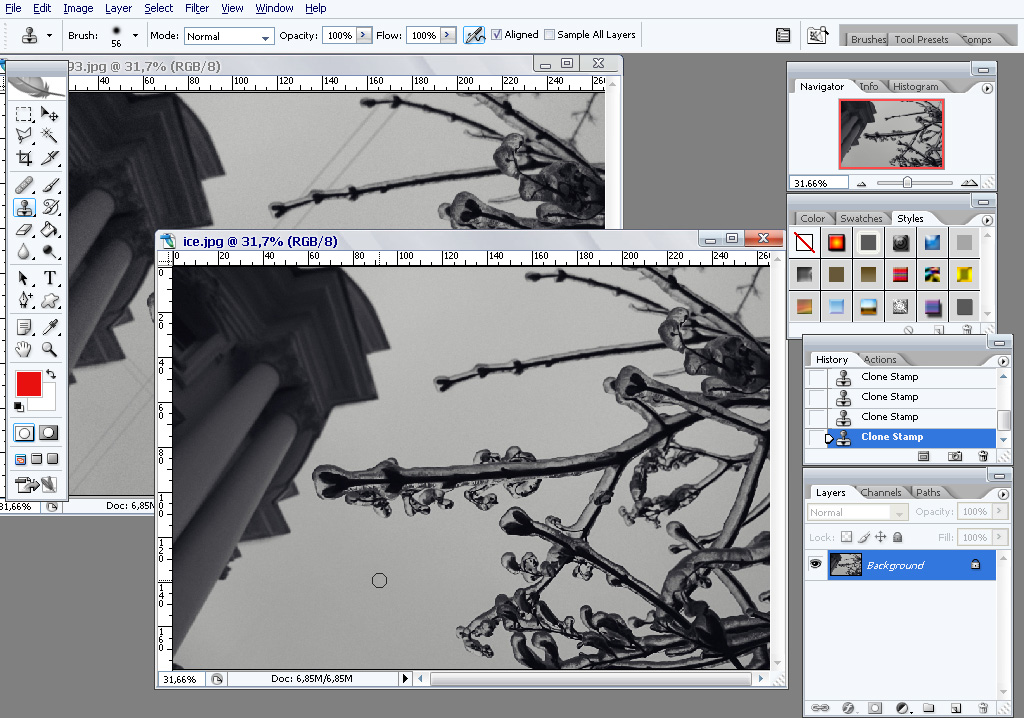 Вот ещё один способ удалить ненужный предмет на фото.
На панели инструментов выбираем “Восстанавливающая кисть”
Регулировать размер и жёсткость кисти можно кликнув на фотографии правой кнопкой мыши.
Теперь на фотографии нужно выбрать место, которое заменит удаляемый объект. Чтобы удаление было наименее заметным, выбираем фон рядом с объектом и зажав клавишу Alt, кликаем по нему левой кнопкой.
Таким образом мы копируем участок фона, который появляется в иконке кисти.
Наводим курсор с кистью на объект и кликаем левой кнопкой. При необходимости проделываем процедуру несколько раз. Всё, объект удалён, а вернее закрашен окружающим фоном.
На этом у меня всё! Если инструкция была вам полезна, не забудьте поделиться с друзьями и подписывайтесь на новости! Пока!
Мне нравится4Не нравится1Руслан Ошаров
Основатель и технический руководитель серии образовательных проектов Rosh School
Написать
Как удалить объекты с фотографии на смартфонах или на компьютере
В жизни бывают разные ситуации и иногда необходимо удалить объекты с фотографии, которые были случайно запечатлены. Для этого нужно скачать любой фоторедактор. Сделать это можно даже бесплатно, достаточно лишь найти подходящий сайт и программу. Стоит отметить, что самые простые фоторедакторы, которые очень распространены сейчас, могут не справиться с задачей, так как они мало функциональны. Лучше всего сразу подыскать такую программу, которая быстро и без проблем справиться с любой задачей и вам не потребуется скачивать на свой ПК несколько программ, которые, кстати, могут немало весить.
Удаления ненужных объектов с фотографии
Современные технологии не стоят на месте. Уже давно прошли те времена, когда фотографировать можно было лишь на пленку, при этом сам фотоаппарат был размером больше самого человека. Теперь появились цифровые фотоаппараты, смартфоны и плантшеты высокого качества, при этом из полученного снимка можно удалить все что угодно, в принципе, как и добавить. В этой статье рассмотрим всевозможные варианты удаления ненужных объектов с фотографии.
Список программ для обработки фотографий тут.
1) Удалить объекты с фотографии с помощью Adobe Photoshop
Если у вас есть установленная программа Photoshop, то легко можно удалить ненужные объекты. Для этого нужно выполнить следующие команды:
- Открыть фотографию, которую хотим изменить на Photoshop.
- С панели инструментов выбрать Lasso Tool и выбрать объект для удаления на фотографии.
- Открыть в меню Edit -> Fill и выбрать опции как указано на скриншоте внизу и нажать кнопку ОК.
2)Удалить объекты с фотографии на приложении Photo Director на Android, iOS устройствах
Если ваши фотографии находятся на вашем смартфоне, то лучше использовать специальные приложения. Мне понравился бесплатное приложение Photo Director. Его можно легко скачать и установить с Play маркета или Apple store. Чтобы удалить лишние объекты, нужно выполнить следующие команды:
- Открыть фотографию.
- Внизу в панели команд выбрать команду Удаление
- Выбрать область для удаления и нажать кнопку Применить
- Сохранить новую картинку.

Можно также использовать онлайн сервисы, самый популярный на мой взгляд webinpaint.com. Интерфейс на английском языке, но легко можно разобраться как пользоваться.
- Открыть веб сайт webinpaint.com
- Нажать на кнопку Upload image, и вы окажатесь на странице регистрации с простейшей формой.
- Введите свой email и пароль
- Загрузите картинку
- И дальше выполните эти простейшие 4 операции.
Их всех выше указанных инструментов мне понравился именно этот редактор, так как кроме удаления не нужных элементом есть множество других полезных функций. Давайте более подробно расскажем об этой программе. Для использования необходимо всего навсего скачать на свой компьютер текстовый редактор и и научиться им пользоваться.
На сайте https://www.movavi.ru/support/how-to/how-to-remove-people-and-objects-from-photos.html вы найдете отличный многофункциональный редактор, который легко справиться с любой поставленной задачей. Это новая разработка компании Movavi, фоторедактор можно скачать непосредственно на сайте. Здесь предложено две версии — платная и бесплатная. Вторая работает в режиме демо, то есть вам будут доступны не все функции. Если хотите пользоваться программой полноценно, ее придется купить, но стоит она довольно недорого, поэтому она является вполне доступной для каждого.
Пользоваться любым фоторедактором сможет даже новичок, здесь нет ничего сложного и сверхъестественного. Вы просто устанавливается программу на свой компьютер, запускаете ее и добавляете нужную фотографию. Теперь необходимо при помощи панели инструментов выделить необходимые объекты и убрать их. Пользоваться программами легко, ведь там присутствуют полноценные информационные подсказки, при помощи которых можно легко понять что и как делать. Также в этих редакторах вы сможете откорректировать цвет, контрастность, добавить новые интересные эффекты.
Если хотите научиться пользоваться фотошопом или просто удалять ненужные объекты со снимков, то такие программы будут для вас отличным вариантом. Они подходят как для новичков, так и для профессионалов, поэтому осваивайте и пользуйтесь, станьте настоящим специалистом в области фотографии, тем более что сейчас для этого существует масса возможностей. Существуют и другие фоторедакторы, какой именно выбрать, решать только пользователям, но именно об этих двух программах больше всего положительных отзывов, именно исходя из них можно сделать окончательное решение.
Просмотры: (2650)
Программадля удаления нежелательных объектов одним щелчком мыши
Скачать Inpaint
Inpaint восстанавливает выбранную область изображения по пикселям около границы области.
Если вы сделали покупку в Windows Store / Mac App Store, вам необходимо повторно загрузить Inpaint оттуда.
Журнал изменений Inpaint
Что нового в Inpaint 9.0
- Значительные улучшения алгоритмов удаления объектов
- Значительные улучшения функции MultiView-Inpaint
- Добавлена поддержка формата файлов WEBP
Что нового в Inpaint 8.1
- Добавлена возможность рисования прямой линии между двумя точками с помощью SHIFT и щелчка мышью
- Повышена стабильность
Что нового в Inpaint 8.0
- Улучшенный алгоритм для более естественных результатов
- Повышенное удобство использования
- Повышена стабильность
Что нового в Inpaint 7.2
- Добавлен инструмент перемещения
- Добавлена возможность перемещать изображение с помощью клавиш со стрелками
- Исправлена ошибка с изображениями в градациях серого
Что нового в Inpaint 7.1
Что нового в Inpaint 7.0
- Новинка! Алгоритм рисования на основе нейронных сетей
- Повышенное удобство использования
- Повышена стабильность
- Улучшено использование памяти
- Оптимизированный инструмент Magic Wand
- Добавлены ярлыки для инструментов
Что нового в Inpaint 6. 2
2
- Улучшено качество генерации текстур
- Мелкие улучшения
Что нового в Inpaint 6.1
- Добавлена опция очистки донорской области
- Мелкие улучшения
Что нового в Inpaint 6.0
- Улучшения алгоритма
- Добавлен список последних файлов
- Добавлена возможность перемещать изображение, удерживая кнопку пробела
- Улучшения графического интерфейса
- Добавлена поддержка дисплеев HiDPI и Retina
- Повышена стабильность
- Улучшено использование памяти
Что нового в Inpaint 5.6
- Добавлена поддержка буфера обмена
- Добавлена возможность закрыть текущее изображение
- Добавлена возможность сохранять изображение с качеством по умолчанию с помощью сочетания клавиш
- Исправлены старые переводы и добавлены новые
- Незначительные улучшения интерфейса
Что нового в Inpaint 5. 5
- X2 Повышение алгоритма Inpaint
- Добавлена поддержка 64-битной версии
- Новый метод выделения донорской области, теперь можно использовать все инструменты выделения маски
- Теперь изменить размер маркера можно с помощью клавиатуры, нажмите «[», чтобы уменьшить, и «]», чтобы увеличить размер маркера.
- Нарисуйте прямую линию с помощью маркера, просто удерживая клавишу SHIFT
- Улучшения интерфейса
- Добавлена функция загрузки / сохранения маски, которая позволяет повторно использовать ту же маску
- Исправление мелких ошибок
Что нового в Inpaint 5.4
Что нового в Inpaint 5.3
- Новая функция «Просмотр оригинала», теперь вы можете сравнить исходное изображение и результат в любое время.
- Ускорение алгоритма
Что нового в Inpaint 5.2
Что нового в Inpaint 5.1
- Новый вид Inpaint Look
- Улучшено использование памяти при отмене / возврате
Что нового в Inpaint 5. 0
0
- Новый алгоритм стирания
- Новый инструмент выделения лассо
- Новый инструмент выделения «Многоугольное лассо»
- Новый режим отмены выделения, который позволяет вычитать из области выделения
- Улучшенный пользовательский интерфейс
- Новые настройки
- Исправленные ошибки
Что нового в Inpaint 4.7
- Оптимизация алгоритма
- Общие улучшения стабильности, использования памяти и производительности.
- Улучшения инструмента Magic Wand.
Что нового в Inpaint 4.6
Что нового в Inpaint 4.5
- Добавлен инструмент Magic Wand. Позволяет выбрать область изображения в зависимости от его цвета.
Что нового в Inpaint 4.4
- Значительная оптимизация производительности для инструмента Multi View Inpaint
- Исправлены сбои инструмента Multi View Inpaint
- Сохранение уровня качества изображения для сохранения
- Добавлена возможность перемещать изображение с помощью средней кнопки мыши
- Измененная функция масштабирования для центрирования области, на которой указатель мыши хочет увеличить масштаб до
Что нового в Inpaint 4.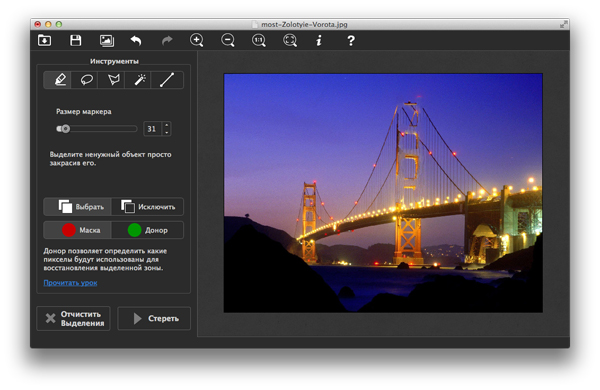 3
3
Что нового в Inpaint 4.2
- Добавлена поддержка 8-битных изображений в оттенках серого
- Настройка алгоритма
Что нового в Inpaint 4.1
- Добавлена поддержка данных EXIF. Данные EXIF сохраняются при сохранении.
- Мелкие доработки интерфейса
Что нового в Inpaint 4.0
- Улучшения алгоритмов и производительности
- Улучшения устойчивости
- Функция Inpaint Guiding Lines
- Правильная отмена / возврат для управления Inpaint
- Модификации интерфейса
Журнал изменений BatchInpaint
Что нового в BatchInpaint 2.2
- Улучшения графического интерфейса
- Улучшения устойчивости
Что нового в BatchInpaint 2.1
- Повышение алгоритма
- Добавлена поддержка 64-битной версии
- Добавлена поддержка перетаскивания
- Модификации интерфейса
- Общие улучшения стабильности
Что нового в BatchInpaint 2. 0
0
- Новая партия Покраска Look
- Добавлена поддержка 8-битных изображений в оттенках серого
- Добавлена поддержка данных EXIF.Данные EXIF сохраняются при сохранении.
- Отменить / Вернуть для маски
- Измененная функция масштабирования для центрирования области, на которой указатель мыши хочет увеличить масштаб до
- Добавлен инструмент Magic Wand. Позволяет выбрать область изображения в зависимости от его цвета.
- Оптимизация алгоритма
- Общие улучшения стабильности, использования памяти и производительности.
- Новый инструмент выделения лассо
- Новый инструмент выделения «Многоугольное лассо»
- Новый режим отмены выделения, который позволяет вычитать из области выделения
- Добавлена возможность загрузки / сохранения маски для дальнейшего использования
Удаление нежелательных объектов с изображения
| Результат |
Бывает, что ваше фото недостаточно хорошее, потому что есть другой объект.
 Например, есть объект, который мешает красоте пейзажа на фотографии. Один из способов сделать его более интересным — убрать нежелательный объект с фотографии.
Если объект несложный (он не сливается с основным объектом), его легко удалить. Просто выполните следующие действия, чтобы легко удалить объект.
1. Сначала подготовьте фотографию, которую хотите отредактировать, и откройте редактор фотографий pixlr
2. Загрузите фотографию со своего компьютера или с URL-адреса, который вы хотите отредактировать.
3. Создайте новый слой, чтобы различать настоящую фотографию и фотографию, которую вы хотите отредактировать. Просто щелкните слой вкладки и выберите «Дублировать слой». Затем посмотрите на правую навигацию. Дважды щелкните «Background Copy» и дайте новое имя этому новому слою. Например, вы можете дать новое имя, такое как «Удаленный объект».
4. Чтобы удалить объект, используйте «Инструмент клонирования штампа». Просто настройте и установите размер кисти, непрозрачность, диаметр, пространство и резкость (он соответствует объекту на фотографии).
5. Если он был установлен, просто клонируйте объект, который вы хотите удалить, нажмите «Ctrl» на клавиатуре, наведите указатель мыши на аналогичный объект и щелкните на нем. (Советы: просто используйте вертикальное направление для максимального результата).
Если вы закончили клонирование, объедините слой с основным фоном, нажмите «слой» на вкладке выше и выберите «Platten Image» — Done !.
Это самый простой способ удалить объект с фотографии с помощью фоторедактора Pixlr. Вам просто нужно отредактировать яркость, цвет и контраст на фотографии, чтобы сделать фотографию более гладкой и четкой, чем раньше.
Существует также программное обеспечение, которое может напрямую удалить объект автоматически. Программное обеспечение известно как Inpaint. Эта программа хорошо подходит для удаления объекта на фотографии даже самой сложной фотографии. Вы можете скачать пробную версию или воспользоваться онлайн-сайтом здесь.
Удалите ненужные объекты с фотографий с помощью 3 простых способов
Мы — поколение, которое больше всего любит фотографии, и до того, как появилось потрясающее программное обеспечение для редактирования фотографий, мы привыкли иметь не очень идеальные фотографии. Мы даже полюбили, когда наши домашние животные и озорные друзья фотографируют нас.
По правде говоря, фотобомбы не всегда доставляют удовольствие, и иногда вы действительно хотите избавиться от этой странности в своем красиво скомпонованном фотоснимке. Такие вещи, как небрежный палец, пойманный на идеальной фотографии еды, или незнакомец, запечатленный на фотографии вашей компании, или странный дорожный знак, запечатленный на вашем эпическом панорамном снимке природы, или штамп с датой.
Кроме того, вы можете сделать свои фотографии намного интереснее, удалив объекты, которые отвлекают от фокуса кадра, независимо от того, насколько они естественны.Например, было бы неплохо убрать других туристов с фотографии, которую вы сделали на Эйфелевой башне, или не было бы круто сделать своего ребенка похожей на звездную балерину, убрав с фотографии ее инструктора? Подумай об этом. Возможности безграничны.
К счастью, есть много простых способов удалить ненужные объекты с ваших фотографий, и есть хороший вариант для каждой платформы. В этой статье мы собираемся представить несколько отличных фоторедакторов для удаления нежелательных объектов в Windows, Mac или в Интернете; Кроме того, мы покажем вам, как удалить нежелательные объекты с помощью Fotophire в Windows 3 различными способами.
Лучшие инструменты для удаления нежелательных объектов
Для пользователей Windows
Для людей, использующих Windows, лучшим вариантом является Wondershare Fotophire. Fotophire имеет множество интеллектуальных функций, которые делают удаление нежелательных объектов простым и увлекательным занятием. Во-первых, он разработан для интеллектуального анализа фона и автоматического восстановления сцены после удаления объекта. Он также отлично подходит для людей, которые никогда не пытались удалить ненужные объекты со своих изображений, потому что в нем есть встроенное руководство, которое проведет вас через весь процесс.
Наконец, Fotophire — это многофункциональное программное обеспечение, которое включает в себя инструменты для удаления фона, ретуши фотографий и 200 потрясающих фотоэффектов без дополнительных затрат.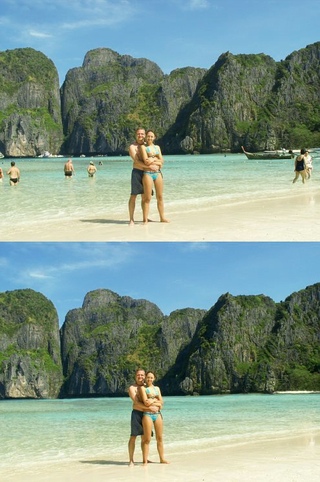
Для пользователей Mac
Super Eraser Pro — это приложение для Mac, которое очень хорошо удаляет объекты, фон и даже водяные знаки с фотографий. Его легко найти в магазине приложений Mac, и он имеет сложный и эффективный алгоритм восстановления изображений, который позволяет удалять объекты и восстанавливать фотографии очень естественным образом.С Super Eraser Pro вы можете избавиться от нежелательных объектов, таких как грязь, мусор и пятна на коже, а также от трудно удаляемых объектов, таких как водяные знаки, штампы данных и даже логотипы.
Super Eraser Pro поставляется с 10-дневной бесплатной пробной версией со всеми активированными функциями, чтобы пользователи могли испытать его и узнать, как он работает для себя.
Интернет-пользователи
Для людей, которые предпочитают использовать веб-приложения, BeFunky — лучшее онлайн-приложение для удаления нежелательных объектов с фотографий.Он интеллектуально реконструирует и восстанавливает фотографии из пикселей вокруг нежелательного объекта. Таким образом, отретушированная фотография выглядит совершенно естественно после удаления одного или нескольких нежелательных объектов. Самое приятное то, что WebInpaint быстр, прост в использовании в любой системе и не требует установки.
3 простых способа удалить ненужные предметы и людей
Метод 1: отметьте и удалите за 3 шага
Каждое программное обеспечение, обсуждаемое в этом посте, имеет интеллектуальные инструменты маркировки, которые позволяют пользователям четко отмечать объекты, которые они хотят удалить.
Прежде чем начать пользоваться маркером, изучите объект, от которого хотите избавиться. Когда дело доходит до объектов реального мира, обратите внимание на объект, а также на любые явные признаки его присутствия, такие как тени и отражения. Удаление объекта без удаления его тени даст очень плохой результат.
- Запустите Fotophire и импортируйте фотографию.
- Используйте маркер, чтобы выделить ненужный объект. В нашем случае мы пытаемся избавиться от водяного знака.Также обратите внимание, что в большинстве программ маркер нежелательных объектов имеет красный цвет.
- Нажмите «стереть», и программа удалит отмеченные
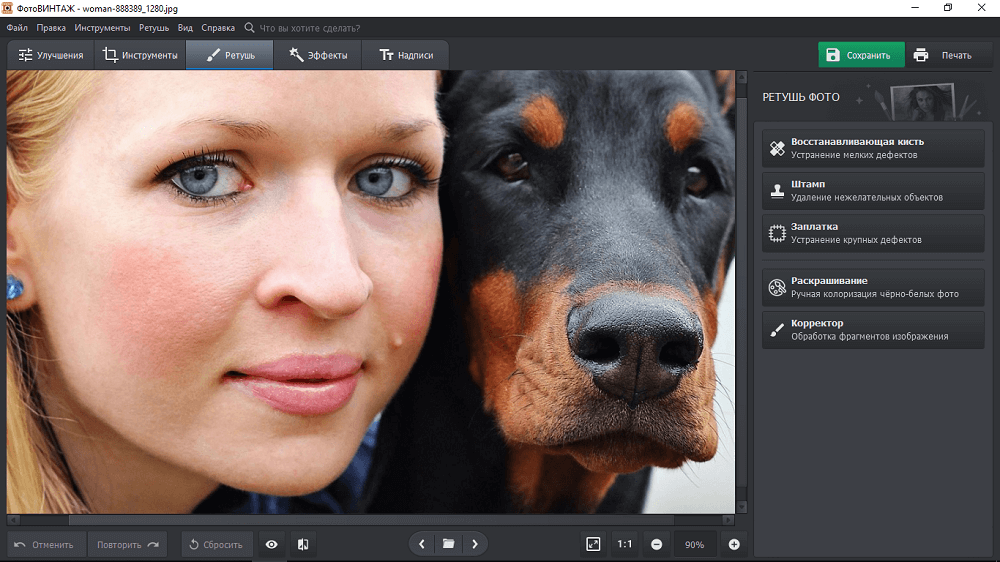 В нашем случае мы пытаемся избавиться от водяного знака.Также обратите внимание, что в большинстве программ маркер нежелательных объектов имеет красный цвет.
Метод 2: клонирование и обложка за 3 шага
Клонирование и прикрытие — это проверенный и верный метод удаления нежелательных объектов. Чтобы использовать этот метод эффективно, вам необходимо обратить внимание на объект (ы), который вы хотите удалить, и области фона, которые вы можете использовать, чтобы скрыть (или скрыть) нежелательный объект.
Вот как клонировать и скрывать нежелательные объекты за 3 шага:
- Запустите Fotophire и импортируйте фотографию, которую хотите исправить.
- Используйте инструмент «Штамп клонирования», чтобы скопировать области фона, которые можно использовать, чтобы скрыть или скрыть ненужные объекты.
- Вставьте или отметьте скопированную область фона на ненужных объектах. Обратите внимание, что для достижения наилучших результатов вам, возможно, придется повторить этот процесс несколько раз.
Метод 3: добавить рамку
Иногда для удаления нежелательного объекта не требуется сложный процесс. Добавление одной из замечательных рамок Fotophire может решить проблему всего за 2 шага:
- Импортируйте фотографию в Fotophire.
- Выберите рамку, которая лучше всего скрывает нежелательные объекты, и сохраните новую фотографию.
Бонусная часть: как сделать слайд-шоу из ваших фотографий
Несомненно, вы закончили удалять ненужные объекты со своих фотографий.Вы можете использовать неподвижные фотографии для непосредственного обмена, но вы также можете использовать неподвижные фотографии, чтобы сделать отличное слайд-шоу из фотографий, чтобы удивить других. С помощью Fotophire Slideshow Maker вы можете выполнить работу за 3 простых шага, а программа предлагает 26 отличных шаблонов, которые помогут вам создать собственное слайд-шоу.
- Сделайте отличное слайд-шоу за 3 простых шага.
- Создавайте слайд-шоу с помощью 26 полезных шаблонов.
- Поделитесь своим слайд-шоу на YouTube одним щелчком мыши.
- Легко сохраните видео слайд-шоу для мобильного телефона или компьютера.
Как сделать слайд-шоу из фотографий
Шаг 1. Запустите Создатель слайд-шоу и добавьте фотографии.
Загрузите и установите Fotophire Slideshow Maker на свой компьютер, а затем запустите программу.Теперь у вас есть 3 варианта добавления фотографий с вашего компьютера:
- Перетащите фотографии с компьютера в программу напрямую
- Нажмите большую кнопку + в центре окна программы, чтобы добавить фото с компьютера.
- Нажмите кнопку «Добавить файлы» в верхнем левом углу и выберите «Добавить фотографии» или «Видео», чтобы добавить фотографии со своего компьютера.
Обратите внимание, что Fotophire Slideshow Maker позволяет редактировать фотографии, если вас не устраивает исходный размер или эффекты.
Шаг 2. Выберите тему для слайд-шоу.
Пришло время выбрать тему для слайд-шоу. После первого шага вы можете нажать кнопку «Далее» или раздел «Тема», чтобы войти в раздел шаблона. Вы можете выбрать различные категории: «Популярные», «Дети», «Память», «Праздник», «День рождения» и «Семья».
Шаг 3. Сохраните или поделитесь своим слайд-шоу
После создания слайд-шоу вы можете сохранить видео на своем локальном компьютере или поделиться им на YouTube одним щелчком мыши.Если вы хотите сохранить видео слайд-шоу на свой компьютер, выберите раздел «Скачать», чтобы сохранить созданное видео слайд-шоу; Или выберите «Интернет» на левой боковой панели и войдите в свою учетную запись YouTube, чтобы поделиться ею с YouTube.
Вот и все. Если вы хотите превратить неподвижные фотографии в слайд-шоу из фотографий или видео, вы можете попробовать Fotophire Slideshow Maker, так как эта программа очень проста в использовании и имеет несколько шаблонов для вас.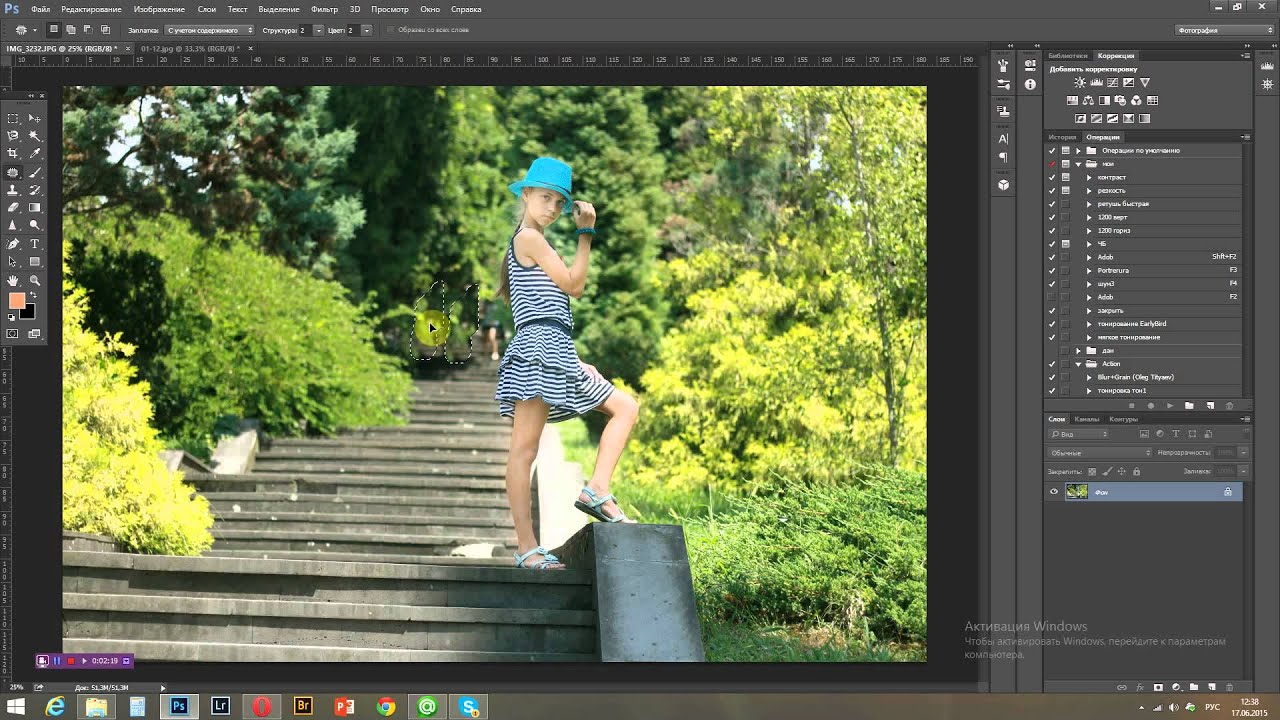
Вывод
Необязательно иметь идеальную композицию, чтобы получить идеальную фотографию.Теперь, когда вы знаете, как удалять ненужные объекты с помощью таких программ, как Fotophire, Super Eraser и WebInpaint, вы всего в 3 шагах от изображения, которое всегда хотели. Так что расслабьтесь, наслаждайтесь моментом и отдохните.
Как удалить человека с фотографии онлайн бесплатно или без Photoshop?
Я уверен, что мы все сталкивались с такой ситуацией раньше, мы приезжали на место пейзажа и делали довольно много фотографий, но в наш объектив всегда попадал какой-то странный человек, а это неизбежно.Тогда как убрать с фото нежелательного человека? Можем ли мы сделать это онлайн бесплатно? Можно ли это легко сделать без фотошопа?
Ну да, вы можете легко удалить человека с фото онлайн бесплатно или офлайн без Adobe Photoshop. Поверьте, в первый раз, когда я столкнулся с такой проблемой, я потратил целый день на то, чтобы найти онлайн-инструмент, и, наконец, я просто нашел его.
Как удалить нежелательного человека с фото в автономном режиме без Photoshop?
Прежде всего, если вы пробовали бесплатные онлайн-инструменты для удаления человека с фотографии и знали, что такая онлайн-обработка была непростой, вам может быть интересно, как удалить офлайн.Все мы знаем, что Adobe Photoshop помогает в этом вопросе, но есть ли способ удалить нежелательного человека с фотографии в автономном режиме без Adobe Photoshop?
Да, есть. И вам рекомендуется использовать Luminar 4, самый умный инструмент на базе искусственного интеллекта для редактирования фотографий одним щелчком мыши.
Luminar 4 — это программа для Mac и Windows, позволяющая пользователям:
-
AI-powered: интеллектуальное и профессиональное обнаружение и улучшение деталей,
-
Добавить как плагин в Adobe Photoshop / Lightroom / PS Elements / Apple Aperture,
-
Обрезка, поворот, масштабирование,
-
Базовое редактирование: регулировка света, цвета, деталей, шумоподавления, ландшафта, виньетки,
-
Творческое редактирование: замена неба, солнечные лучи, драматизм, матовый вид, цветовые стили, свечение, туман и т.
Д., -
Профессиональное редактирование: расширенный контраст, градиент, осветление и затемнение, фильтр, разделенное тонирование,
-
Ретушь,
-
Пакетное изменение размера и переименование,
- Удалить водяной знак, нежелательного человека или предметы,
-
Преобразование фотографий в JPG, PNG, BMP, Photoshop и т. Д.
 Д.,
Д.,Как видите, он охватывает все необходимые функции для редактирования фотографии, вам не нужно изучать эти технические термины, как в интерфейсах Adobe PS, вы можете редактировать фотографии интуитивно.
Для избранных пользователей используйте промо-код ITSELECTABLE20, чтобы получить дополнительную скидку 10 долларов США на
Шаги по удалению нежелательного человека с фотографии без Adobe Photoshop
- Возьмите копию Luminar 4 и установите приложение.
- Щелкните + > Edit Single Image , чтобы добавить фотографию для удаления человека.
- Перейдите на страницу Изменить > Холст > Стереть или нажмите Command + E на Mac или Ctrl + E в Windows, чтобы открыть интерфейс стирания.
- Выберите нежелательного человека, которого вы хотите удалить с фотографии, вы можете соответствующим образом отрегулировать размер кисти.
- Когда все будет готово, нажмите Готово , чтобы проверить результат, также вы можете щелкнуть значок «До и после», чтобы узнать, какие изменения вы внесли в фотографию.
- (Необязательно) Используйте базовые или профессиональные инструменты редактирования, чтобы при необходимости улучшить свою фотографию.

Как и Adobe, Luminar также предлагает другой вариант удаления нежелательных людей с фотографии — «Клонирование и штамп». Если вас не устраивает результат стирания, нажмите Command + J на Mac или Ctrl + J в Windows, чтобы открыть интерфейс клонирования и штампа. Затем следуйте инструкциям, чтобы сначала выбрать источник клонирования, и снова щелкните мышью, чтобы выбрать целевую область, в которой вы хотите удалить человека, вы можете настроить размер кисти, расстояние / угол между источником клонирования и целью, чтобы убедиться, что человек удаление максимально естественным.
К сожалению, ваш браузер не поддерживает встроенные видео.
Как удалить нежелательного человека с фотографии онлайн бесплатно?
Как и другие, которые хотят удалить человека с фотографии, я искал в Google и пробовал все инструменты на странице результатов Google.Кажется, что выбор онлайн-инструментов для удаления человека с фотографии велик. Однако это не так. Большинство из них являются просто фоторедакторами, в них встроены такие функции, как добавление рамок, эффектов, водяных знаков, комбинирование и т.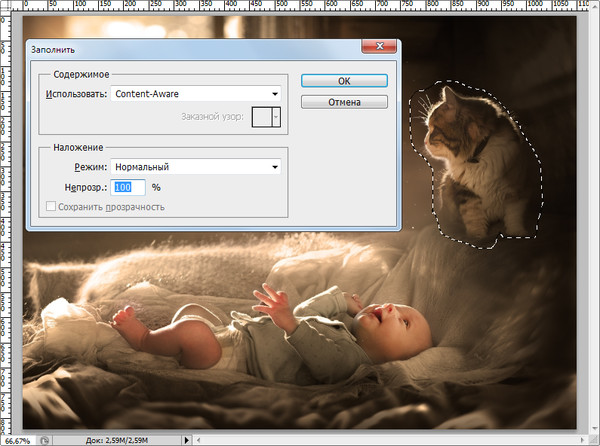 Д., Вместо того, чтобы позволять пользователям удалять нежелательных людей.
Тем не менее, нам все же посчастливилось найти такой бесплатный онлайн-инструмент, который помогает нам легко и красиво удалять нежелательных лиц с фотографий.
Это Inpaint Online , бесплатный онлайн-инструмент, предназначенный для удаления туристов или нежелательных лиц с вашей фотографии, наибольшее преимущество использования Inpaint заключается в том, что вам просто нужно выбрать нежелательного человека, а затем стереть, Inpaint возьмет на себя все остальные задания, чтобы ваша фотография выглядела естественно и каждая часть фотографии выглядела гармонично и связно, вместо того, чтобы оставлять вам фотографию с частью прозрачного фона, необходимо повторно заполнить цвета.
Что нужно знать перед использованием Inpaint?
Действительно, результат мне нравится, Inpaint действительно помогает мне удалить ненужных людей с фото онлайн бесплатно, легко и профессионально. Однако перед использованием Inpaint вам необходимо знать следующее, что поможет вам решить, может ли Inpaint удовлетворить ваши потребности:
- Поддерживаются только JPG и PNG
- Максимальный размер образа: 10 МБ
- Медленный процесс: процесс загрузки и удаления занимает довольно много времени, и скорость зависит от размера файла загруженной фотографии.
- Оригинальный фон для нежелательных лиц будет до некоторой степени стерт, но в основном стерт незаметно
- Разрешена бесплатная загрузка только обработанных фотографий низкого качества, если вы хотите загрузить исходные фотографии высокого качества, вам необходимо приобрести, проверить следующие цены, 1 кредит равен 1 изображению:
Следуйте инструкциям, чтобы удалить нежелательного человека с фото в Интернете Бесплатно
- Перейдите на страницу загрузки Inpaint в своем браузере.
- Нажмите Загрузить изображение и выберите фотографию для загрузки.
- Затем вы будете перенаправлены на страницу редактирования, подождите, пока фотография отобразится в Inpaint.
- Выберите инструмент выделения слева, чтобы выбрать нежелательных людей.
- После выбора нажмите Стереть , чтобы начать удаление нежелательных лиц с вашей фотографии.
- Дождитесь завершения процесса удаления, затем вы сможете просмотреть фотографию после удаления человека.
- Нажмите кнопку Download вверху справа, сохраните фотографию.

Кроме того, вы можете найти сравнение до и после, как показано ниже, чтобы узнать, насколько удобен и полезен Inpaint.
А как насчет других онлайн-инструментов для удаления нежелательных людей с фотографий?
Как я уже упоминал выше, я тестировал другие онлайн-инструменты, но некоторые из них — это просто фоторедакторы без функции удаления людей, например fotor, clippingmagic, photoscissors, bufunky, malabi или другие; некоторые из них просто стирают ненужного человека с добавлением прозрачного фона, вам придется повторно заполнить цвета для стертого фона, например, lunapic.
Итак, до сих пор я могу найти только один онлайн-инструмент, позволяющий легко удалять людей, это Inpaint.
Резюме
Существует решение для бесплатного удаления нежелательных людей из фотографий в Интернете, но есть ограничения, которые можно использовать или нет, в зависимости от ваших личных требований. Но если вы хотите удалить нежелательного человека с фотографии без Adobe Photoshop, Luminar 4 должен быть первым, что вы можете попробовать перед покупкой этого или других инструментов для редактирования фотографий.
10 бесплатных приложений для удаления нежелательных объектов с фото
Вы ищете бесплатное приложение для удаления нежелательных объектов с фотографии, чтобы избавиться от пятен, теней или посторонних лиц, случайно появившихся на изображении?
Хотя невозможно всегда делать красивые фотографии, вы можете улучшить общий вид изображения всего за несколько кликов.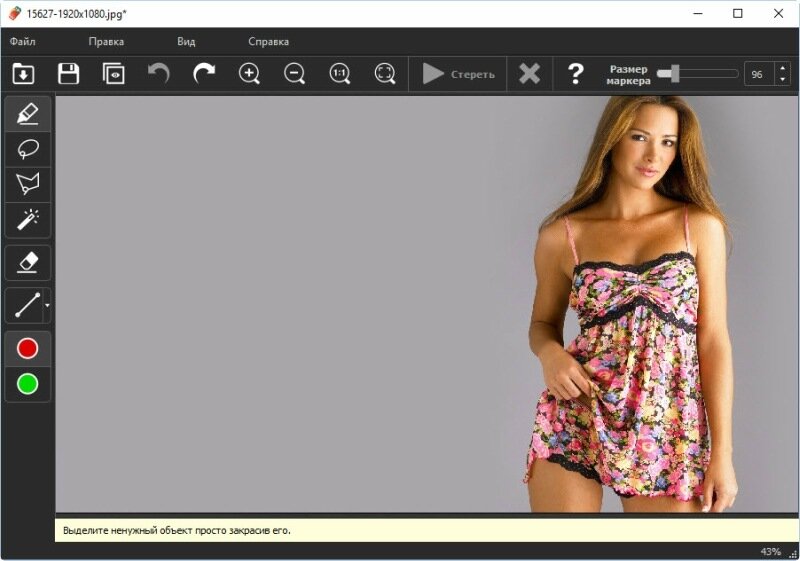 В этой статье я опишу 10 лучших приложений, которые помогут вам легко и реалистично удалять ненужные элементы из ваших снимков, как в Photoshop.
10 лучших приложений для удаления объектов с изображений
- TouchRetouch — Для быстрого и легкого удаления объектов — iOS
- Pixelmator — Быстрый и мощный — iOS
- Enlight — идеальный инструмент для базового редактирования — iOS
- Inpaint — Удаляет объекты, не оставляя следов — iOS
- YouCam Perfect — Удаляет элементы и улучшает изображения — Android
- Remove Object — Может удалить любой элемент в изображении — Android
- TouchRemove — Идеально подходит для портретов — Android
- Snapseed — Отличный редактор фотографий — Android | iOS
- Adobe Photoshop Fix — Карманный Photoshop для реализации всех творческих целей — Android | iOS
- PicsArt — Инструмент для творческого удаления — Android | iOS
Это лучшие бесплатные приложения для удаления нежелательных объектов с фотографий, доступные для Android и iOS. Они помогут вам не только избавиться от ненужных элементов на фотографиях, но и значительно улучшить их.
1. TouchRetouch
Удаляйте ненужные элементы одним щелчком мыши- Удобство
- Профессиональный результат
- Поставляется с документацией и видеоуроками
- Возможность переключения ориентации между горизонтальной и вертикальной
TouchRetouch
Вердикт: TouchRetouch — это фоторедактор для iOS, который предлагает эффективные инструменты для избавления от ненужных объектов и людей на ваших снимках.С помощью этого приложения вы можете легко улучшить свои снимки для Instagram и сделать их еще более привлекательными.
Почти все популярные графические редакторы имеют похожую функцию, но максимум, что они могут сделать, — это удалить прыщик на лице. TouchRetouch позволяет выполнять более сложные задачи. Вы можете максимально эффективно использовать это приложение для удаления объектов с помощью четырех инструментов, таких как Удаление объектов, Быстрое восстановление, Удаление линий и Клонирование штампа.
2. Pixelmator
Полнофункциональный фоторедактор- Поддерживает слои
- Интуитивно понятный интерфейс
- Множество функций и эффектов
- Многочисленные возможности экспорта
- Терминология может показаться непонятной для новичков
Pixelmator
Вердикт: Многие пользователи считают Pixelmator лучшей альтернативой Photoshop для iPhone, поскольку он имеет множество полезных функций для редактирования изображений.
Если вы собираетесь использовать его в качестве приложения для удаления объектов с изображений, вам нужно будет только смахнуть кистью по отвлекающим элементам. Инструмент «Клонирование» позволяет копировать части фотографии из одной области в другую. Pixelmator станет полезным инструментом для любого фотографа, цифрового художника или графического дизайнера.
Также приложение предлагает наборы инструментов для цветокоррекции фотографий, ретуширования изображений, создания коллажей, добавления подписей, рамок, текста и многого другого. Вы также можете придать волшебство своим снимкам, применив множество предустановленных эффектов.Pixelmator поддерживает такие форматы, как PSD, JPEG, PNG, PDF и др.
3. Просветите
Для создания художественных эффектов- Множество инструментов, которые вы вряд ли найдете в других приложениях
- Возможность работы со слоями
 8″> Множество полезных рекомендаций
Enlight
Вердикт: Enlight — бесплатное приложение для редактирования фотографий, которое можно использовать для различных целей. Вы можете использовать этот продукт не только как редактор изображений, но и как приложение для удаления чего-либо с изображения.
Он поставляется с инструментами, подобными Photoshop, и базовыми фильтрами для улучшения общего вида ваших снимков. Хотя инструмент лечения Enlight требует улучшения, он работает лучше, чем тот, который предлагает Snapseed.
Enlight включает в себя инструменты «Лечебная кисть» и «Патч», которые работают как штамп клонирования. Использование инструмента «Исцеление» довольно сбивает с толку, поскольку он не позволяет провести кистью по объекту. Вместо этого вам нужно будет использовать круг, который вы можете изменить по размеру и разместить на необходимом объекте.
Работает в основном как размытие и может выделяться на фоне окружающего пространства. Это означает, что инструмент «Исцеление» оставит след на вашем изображении, если только элемент, который вы хотите скрыть, не будет маленьким.
4. Inpaint
- Удобство
- Сделки с объектами разного типа
- Доступная пожизненная лицензия
- Приложение с одним трюком
- Не поддерживает функцию пакетного редактирования фотографий.
Inpaint
Вердикт: Если вы думаете, что Inpaint — это просто обычное приложение для удаления нежелательных объектов из фотографий, вы абсолютно ошибаетесь.В отличие от других подобных приложений, это предлагает технологию удаления объектов с учетом содержимого. Он использует окружающие пиксели для заполнения пустой области. Таким образом, отредактированные изображения имеют естественный вид без оттенка, который был удален с элемента.
Несмотря на то, что Inpaint — довольно многофункциональное приложение, оно чрезвычайно удобно для пользователя. В нем нет сложных инструментов. Все, что вам нужно, это использовать кисть для выделения элементов. Кисть полностью настраивается, поэтому вы можете легко настроить размер и форму.Чтобы изучить все возможности Inpaint, убедитесь, что вы используете новейшую версию приложения.
5. YouCam Perfect
Для необычных селфи- Включает эффективные инструменты для украшения
- Возможность улучшения формы лица
- Поставляется с интеллектуальной технологией распознавания лиц
- Упрощенное удаление лишних элементов
- Чтобы избавиться от рекламы нужно заплатить
YouCam Perfect
Вердикт: YouCam Perfect — одно из лучших приложений для селфи, которое вы можете бесплатно скачать на свое устройство Android.Благодаря минималистичному интерфейсу избавиться от отвлекающих элементов на фотографиях очень просто.
Приложение подходит для всех категорий пользователей. Однако, если вам сложно работать с некоторыми функциями, вам обязательно пригодятся многочисленные онлайн-руководства.
Вы можете улучшить свои фотографии с помощью набора инструментов. Есть возможность вращать и обрезать изображение, применять эффекты, размывать фон и многое другое. Закончив редактирование, вы можете загрузить изображение в самые популярные социальные сети, чтобы продемонстрировать свои творческие идеи фото в Instagram.
6. Удалить объект
Профессиональное удаление крупных предметов- Ориентировано на пользователя
- Возможность отмены / возврата
- Интуитивно понятный интерфейс
Удалить объект
Вердикт: Это бесплатное приложение позволяет скрыть определенную область изображения и придать ему профессиональный вид. Для достижения желаемого результата нужно использовать инструменты «Выделение» и «Клонирование». Первый поможет вам выбрать и удалить определенную область на изображении.С помощью инструмента «Клонирование» вы можете скопировать определенную часть фотографии и наложить ее на область, которую хотите исправить.
Кроме того, приложение предлагает хорошо продуманный инструмент «Кисть». Вы можете выбрать ненужный элемент с помощью инструмента «Лассо», почистить его и включить кнопку «Пуск», чтобы избавиться от выделенной области. Можно установить размер, жесткость и непрозрачность инструментов «Ластик» и «Штамп».
С помощью инструмента «Клонировать штамп» можно устранить недостатки на фотографии. Приложение также включает инструмент Blemish.Используйте его, если хотите быстро стереть недостатки.
7. TouchRemove
Возможность сохранять фото в лучшем качестве- Ориентировано на пользователя
- Качественный исход
- Возможность быстрого сохранения готового изображения
TouchRemove
Вердикт: С помощью этого приложения вы можете без проблем стирать отвлекающие и раздражающие объекты. TouchRemove использует метод заполнения с учетом содержимого.Таким образом, замаскированная область будет мгновенно заменена новыми деталями изображения из окружающих областей.
Это приложение полезно для удаления прыщей и пятен с изображений, на которых изображены творческие идеи портретной фотографии. Также вы можете использовать его, чтобы скрыть ненужные предметы на пейзажных фотографиях. Кроме того, TouchRemove включает инструмент Clone Stamp для дублирования объектов или улучшения деталей на изображениях.
8. Snapseed
Полнофункциональный редактор для любых задач- Легко освоить
- Кисть для маскировки Excellent
- Позволяет полностью редактировать изображения
Snapseed
Вердикт: Snapseed — еще один полнофункциональный редактор изображений, который позволяет выполнять несколько манипуляций с изображениями любой сложности.Это приложение превосходит большинство специализированных продуктов, предназначенных для удаления раздражающих элементов с ваших изображений.
Хотя некоторые из его функций удовлетворяют потребности опытных пользователей, даже новичок может использовать это приложение для улучшения общего вида изображений.
Snapseed чрезвычайно прост в использовании и может заменить множество простых приложений. Более того, этот продукт считается одним из лучших приложений для редактирования фотографий на Android.
9.Adobe Photoshop Fix
Для естественных портретов- Инструменты для настройки цвета и света
- Профессиональная ретушь фотографий
- Многочисленные дополнительные инструменты
- Не оптимизирован для слабых смартфонов
Adobe Photoshop Fix
Вердикт: Многие пользователи Android и iOS считают Adobe Photoshop Fix лучшим приложением Photoshop. Более того, вы можете использовать его как эффективное приложение для удаления элементов с фотографий.
Процедура удаления объекта чрезвычайно проста. Вам нужно использовать инструмент «Точечная восстанавливающая кисть», расположенный в нижней части экрана. Можно настроить жесткость и размер кисти, а затем нарисовать нужный элемент. Как только приложение удалит объект, область будет заполнена деталями окружающего изображения.
С помощью Adobe Photoshop Fix вы можете легко применить регулировку освещенности к определенным областям фотографии. Кроме того, можно расфокусировать определенные области изображения, чтобы сделать его более естественным.
10. PicsArt
Удаляем ненужные элементы в 2 клика- Простота использования
- Художественные эффекты
- Возможность быстрого удаления фона
Фото
Вердикт: PicsArt — это не только приложение для удаления объектов с изображений, но и комплексный инструмент, позволяющий достичь всех ваших творческих целей. С помощью этой мощной программы вы можете выполнить более тысячи фотоманипуляций.
Вы можете применять необычные фильтры, фоны и различные спецэффекты. Также можно рисовать художественными кистями и работать со слоями изображений.
Вы можете создать коллаж из ваших фотографий или просто сохранить их в высоком качестве. Чтобы удалить ненужные объекты, вам нужно использовать панель «Инструменты». Есть несколько способов вырезать часть изображения или конкретного объекта. Вы можете использовать параметры «Обрезка», «Свободная обрезка» и «Обрезка по фигуре».
Как удалить объекты с фотографий (быстро и легко)
Если вы когда-нибудь хотели быстро удалить объекты с фотографий, это простое руководство для вас.
Давайте посмотрим правде в глаза — редактирование фотографий для удаления случайных объектов может быть настоящей головной болью!
Инструмент удаления пятенLightroom может быть довольно неприятным, особенно при клонировании и лечении нескольких объектов.
Photoshop упрощает эту задачу с помощью инструмента «Точечная восстанавливающая кисть», инструмента клонирования или штампа клонирования, но не у всех есть подписка Adobe на это программное обеспечение.
Кроме того, существуют различные онлайн-инструменты для редактирования, которые обещают упростить удаление объектов с фотографий … но часто дают неблагоприятные результаты.
Мой любимый инструмент для удаления всех этих надоедливых объектов с фотографий — это Luminar 4 и его удобный инструмент Erase Tool.
Он ни в коем случае не идеален, но он работает лучше, чем Lightroom, и его намного проще использовать, чем другие инструменты, и он не требует оплаты подписки.
Вам нужно легко удалить объекты с фотографий?
Последняя цена на Luminar 4 >>
Удаление нежелательных объектов с фотографий с помощью Luminar
1.В поисках инструмента
Во-первых, вам нужно загрузить или выбрать изображение из вашей библиотеки в Luminar 4 и открыть его.
Убедитесь, что ваша фотография была скорректирована по цвету, потому что этот инструмент создаст новый слой после того, как вы внесете все свои изменения.
После того, как вы открыли свое изображение, щелкните значок «Инструменты холста», расположенный в правой части боковой панели — значок представляет собой карандаш рядом с линейкой.
Теперь щелкните инструмент «Стереть». Кроме того, вы можете использовать сочетание клавиш Cmd + E (Mac) или Ctrl + E (ПК), чтобы выбрать инструмент «Стереть».
2. Настройка кисти
Используя верхнюю панель инструментов, измените размер и жесткость кисти. (Вы также можете изменить размер с помощью клавиш клавиатуры с квадратными скобками.)
Убедитесь, что ваша кисть близка к размеру удаляемого объекта, но не беспокойтесь, если он немного больше. Пока он покрыт кистью инструмента «Стереть», программа обо всем позаботится за вас.
Вы можете переключаться между добавлением пикселей к выделенному фрагменту и вычитанием пикселей с помощью клавиши X.(Вы увидите, как курсор изменится с «+» на «-», когда вы нажмете клавишу X.)
Ошибки случаются, так что это отличная функция, потому что вы можете просто добавить или убрать свой выбор, вместо того, чтобы начинать все заново.
3. Удаление нежелательных объектов
Инструмент Erase в Luminar 4 немного отличается от других программ для редактирования.
Вместо Option + щелчок для выборки из вашего изображения (выборка сообщает вашей программе, чем заменить ненужные объекты), все, что вам нужно сделать, это щелкнуть и закрасить объекты, которые вы хотите удалить, и Luminar сделает всю тяжелую работу за вас. .
Инструмент «Стереть» использует область вокруг вашего объекта в качестве эталона, автоматически выбирая образец для заполнения и замены окрашенной области. Когда это происходит впервые, это немного похоже на волшебство!
Инструмент даже сопоставляет текстуру и освещение для получения более реалистичного результата. Ключ в том, чтобы все выглядело так, будто этих объектов никогда не было 🙂
Используйте инструменты «Масштаб» и «Рука», чтобы перемещаться и увеличивать или уменьшать масштаб изображения, чтобы сделать более точный выбор или проверить наличие крошечных скрытых деталей, которые вы хотите удалить.
После того, как вы удалили все, что хотите удалить, нажмите «Готово», и все! Будет создан новый слой со всеми вашими сохраненными изменениями.
Этот метод очень простой и быстрый, и, возможно, лучше, чем другие высокопроизводительные программы. Если у вас нет подписки Adobe, это отличная альтернатива.
4. Тонкая настройка
Окончательное изображение до / после
Очевидно, наступит время, когда вы не будете удовлетворены работой, которую инструмент Luminar Erase завершил над частью вашего изображения.
(Обычно это происходит, когда вокруг объекта недостаточно данных для выборки.)
В этом случае просто щелкните значок «Слои» в верхней правой части панели инструментов, затем выберите только что отредактированный слой, щелкнув его.
Затем нажмите «Редактировать маску» и выберите инструмент «Кисть».
Теперь все, что вам нужно сделать, это нажать кнопку X, чтобы переключиться на значок минуса (-), затем закрасить пятна, которые вам не нравятся, или переключиться на значок плюса (+), чтобы изменить исходный выбор. .Затем просто нажмите Enter, чтобы сохранить изменения.
Заключительные слова
Задача в первую очередь — всегда делать снимок без каких-либо нежелательных объектов… тогда вам больше нечего будет удалять!
Все мы, конечно, знаем, что это не всегда возможно, как бы хорошо мы ни фотографировали.
К счастью, есть способы привести фотографии в порядок с помощью инструментов постпродакшн, так что не расстраивайтесь из-за небольшого «жульничества» 😉
Я рекомендовал Luminar 4 для выполнения вашей работы по очистке, но поэкспериментируйте с любым инструментом клонирования или штампом клонирования, который вы можете достать!
Оставьте комментарий, если у вас есть вопросы по удалению объекта с вашего изображения.
Нужно удалить объекты с фотографий?
Последняя цена на Luminar 4 >>
Заявление об ограничении ответственности: все рекомендации беспристрастны и основаны на опыте пользователей, без предвзятого отношения к продуктам или бренду. Продукты в этом посте могут содержать партнерские ссылки.
Как удалить лишние предметы из цифровых фотографий
В большинстве снимков на открытом воздухе нежелательные объекты добавляются к фотографиям автоматически. Вы не можете удалить их во время фотосъемки.Но благодаря инструментам для редактирования фотографий и некоторым простым в использовании онлайн-инструментам, которые позволяют ретушировать фотографии, удаляя ненужные объекты из изображений. Вы можете удалить ненужные объекты с изображений без каких-либо навыков редактирования фотографий. Удаление лишних объектов и ретуширование фотографий займет всего несколько секунд (в зависимости от процесса) или нескольких минут.
Существует ряд инструментов, с помощью которых вы можете получить желаемые изображения. Photoshop — это, конечно, программное обеспечение, которое большинство людей использует для всех видов редактирования фотографий.Но есть и другие замечательные инструменты, специально разработанные для удаления объектов с изображений и простые в использовании. Если у вас установлен Photoshop, вам не нужно никуда идти, или вы можете использовать эти приложения, чтобы избавиться от нежелательных объектов из ваших идеальных снимков, чтобы сделать их более совершенными.
Мы собираемся перейти от Photoshop к другим замечательным приложениям для удаления нежелательных объектов с изображений.
Photoshop
В Photoshop есть очень удобный инструмент, который отлично справляется со своей задачей.Это Spot Healing Brush Tool (S) . Он выполняет свою работу, заменяя целевую область окружением объекта, таким образом изображение не затрагивается белым пятном удаленной области и выглядит как нетронутое изображение. Использовать лечебную кисть слишком просто, в инструменте не требуется редактирования или каких-либо других настроек. Просто выберите инструмент и приступайте к работе.
1. Прежде всего откройте изображение, которое хотите отредактировать в Photoshop.
2. Теперь выберите инструмент Точечная восстанавливающая кисть в левом меню инструментов.Это похоже на пластырь, или вы также можете выбрать его, нажав кнопку ‘J’ на клавиатуре.
3. После того, как вы выбрали Точечную восстанавливающую кисть, теперь выберите опцию Content-Aware из опций панели инструментов, расположенных в верхнем ряду.
4. Теперь закрасьте область, которую хотите удалить, используя Точечную восстанавливающую кисть. Измените размер кисти, нажав клавиши «[« и «]» в соответствии с областью объекта, который вы рисуете.
Он просто удаляет окрашенный участок и покрывает его окружением.Если некоторые несоответствия все же обнаружены, вы можете использовать инструмент Clone Stamp Tool (S) в качестве дополнительной опции, чтобы покрыть область похожими пикселями, чтобы удалить левые пятна. Вы можете найти инструмент Clone Stamp Tool в том же меню инструментов слева. Выберите окружающие пиксели пятен с помощью Slone Stamp, которые вы хотите удалить, нажав и удерживая кнопку Alt при выборе области, а затем примените эту область пикселей к пятнам, и конечные результаты потрясающие.
Inpaint
Inpaint — это небольшое приложение, специально разработанное для удаления элементов с фотографий.Это программа размером менее 5 МБ, которую вы можете скачать с сайта разработчика. Это удобное приложение, если не установлен Adobe Photoshop, а также требует меньше ресурсов на вашем ПК.
Процесс удаления нежелательных объектов очень прост. Это трехэтапный процесс, и вы получите улучшенные фотографии. Загрузите и установите приложение на свой компьютер и следуйте инструкциям.
1. Загрузите фотографию в Inpaint, которую хотите очистить.
2. Теперь выберите область или объект, который вы хотите удалить с фотографии.Выделить область очень легко с помощью инструмента выделения в программе.
3. После выбора объекта запустите процесс, и всего за несколько секунд ваша фотография будет очищена.
В Inpaint доступно множество других опций, таких как удаление объектов с помощью нескольких видов, клонирование и многое другое. Вы можете найти больше на Inpaint.
PhotoWipe
PhotoWipe — еще один бесплатный программный инструмент для удаления лишних объектов с цифровых фотографий.Процесс удаления объектов почти аналогичен другим программам, но конечные результаты не такие четкие, как Photoshop и Inpaint. Скачайте программу с PhotoWipe.
Хорошая вещь о PhotoWipe заключается в том, что его можно использовать совершенно бесплатно, но после удаления объектов остались шрамы.
После установки запустите программу и загрузите изображение, которое хотите отредактировать.
Нарисуйте нежелательный объект на изображении, используя доступные инструменты в соответствии с формой объекта.
