
Убрать тени с фото онлайн: Убрать тень на фото бесплатно
5 лучших программ повышения яркости изображения для удаления тени с ваших фотографий
Последнее обновление 12 ноября 2021 г. by Питер Вуд
Свет — один из факторов, позволяющих сделать хороший снимок. Когда вы сделали несколько снимков в темноте, какие лучшие программы для повышения яркости изображения легко убрать тень и улучшить фотографии? Чтобы избавиться от недостатка света, из-за которого ваши фотографии выглядят размытыми. Вот 5 лучших способов сделать ваши фотографии яркими, о которых вы должны знать из статьи.
Часть 1: 2 лучших осветлителя изображений в Windows 11/10/8/7 и macOS
Какими должны быть лучшие методы настройки деталей фотографий и получения хорошего изображения на вашем компьютере? Вот 2 лучших варианта, которые вы можете принять во внимание.
Метод 1: WidsMob Retoucher — с легкостью добавьте света на свои фотографии
WidsMob Ретушер это универсальный осветлитель изображений, который поможет вам удалить шум изображения, настраивать яркость, отбеливать кожу, настраивать непрозрачность цвета и даже применять аналоговые кинематографические эффекты для фотографий с более ярким изображением в несколько кликов.
1. Отрегулируйте яркость, контраст, насыщение, температура, оттенок и многое другое.
2. Удалите шум изображения с помощью цветности, яркости и четкость.
3. Настройте цветовой фильтр, непрозрачность цвета и виньетка чтобы легко сделать изображения ярче.
4. Применяйте эффекты аналоговой пленки с профилями камеры, цветовым режимом, зернистостью пленки и т. Д.
Win СкачатьMac Скачать
Шаг 1: Скачайте и установите WidsMob Retoucher, запустите программу на вашем компьютере. Перетащите нужные фотографии, которые хотите сделать ярче, в программу в рамках пакетного процесса. После этого вы можете нажать на Далее Кнопка продолжить.
Шаг 2: Перейдите к РЕГУЛИРОВКА вариант, который вы можете настроить яркость возможность сделать фотографии ярче. Вы также можете настроить насыщенность, контраст, температуру и оттенок, чтобы получить удовлетворительную яркость изображений.
Шаг 3: Если вы хотите уменьшить размытость или шум на фотографиях, вы можете использовать СНИЖЕНИЕ ШУМА вариант. После этого вы можете настроить параметры резкости, цветности и яркости. Конечно, вы также можете включить До после для просмотра сравнения.
Шаг 4. После того, как вы закончите увеличение яркости изображения, перейдите к Файл меню и выберите опцию Сохранить как, чтобы ввести имя файла в Сохранить как поле. Выберите место для сохранения фотографий в где выберите нужный формат изображения из раскрывающегося списка «Формат» и измените Качество исходя из вашей ситуации.
Win СкачатьMac Скачать
Метод 2: WidsMob Portrait Pro — отрегулируйте освещение портретного изображения за несколько кликов
Что делать, если вы осветляете свою кожу, управляете цветом тона кожи или даже осветляете глаза и многое другое? WidsMob Портрет Pro является желаемым осветлителем изображения для портретных изображений с рядом функций макияжа лица и фильтров.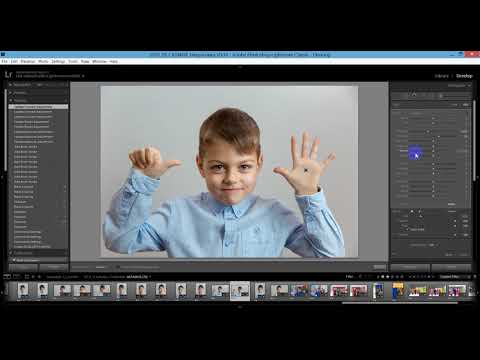
1. Сделайте кожу ярче, изменив цветовой тон кожи и многое другое.
2. Настройте предустановку для ретушь фото с серией осветления.
3. Легко осветлить кожу тела, глаза, зубы и другие точки лица.
4. Экспортируйте высококачественные фотографии и примените пакетный фильтр повышения яркости изображения.
Win СкачатьMac Скачать
Шаг 1: Вы установили WidsMob Portrait Pro, запустите программу и нажмите Выбрать фотографии кнопка. Затем импортируйте портретное изображение в средство повышения яркости портретного изображения. В Выбор папки Кнопка позволяет импортировать все фотографии в папке в пакетном режиме.
Шаг 2: Перейдите к Предустановленная и выберите Майор гладкий вариант или даже настроить один для повышения яркости изображения, чтобы применить фильтр ко всем фотографиям одним щелчком мыши. Конечно, вы также можете управлять цветом кожи и делать цвет более ярким, чтобы соответствующим образом улучшить кожу.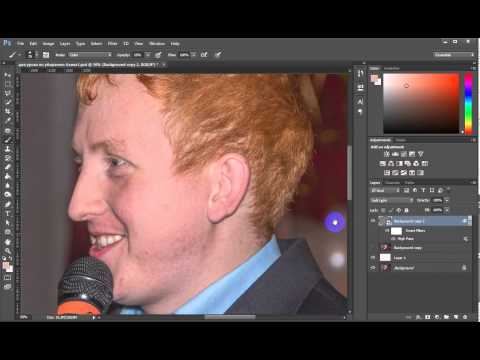
Шаг 3: Если вы хотите настроить цвет кожи или осветлить кожу вручную, вы можете перейти к Редактировать и выберите Кожа вариант. Нажмите Отрегулируйте область кожи Нажмите кнопку, чтобы использовать ластик и кисть, чтобы выбрать желаемую часть кожи, которую вы хотите осветлить.
Шаг 4: После этого вы можете вернуться к основному интерфейсу, чтобы выбрать Осветлить кожу вариант. Выберите предустановку или настройте параметры вручную в соответствии с вашими требованиями. Кроме того, вы также можете использовать Изменить оттенок кожи вариант для более яркого цвета кожи.
Шаг 5: Если вы удовлетворены результатом, вы можете нажать на Экспортировать кнопку, чтобы ввести желаемое имя файла, выбрать желаемый размер вывода, качество фотографии или даже формат фотографии. После этого вы можете нажать на старт кнопку для увеличения яркости и улучшения портретного изображения.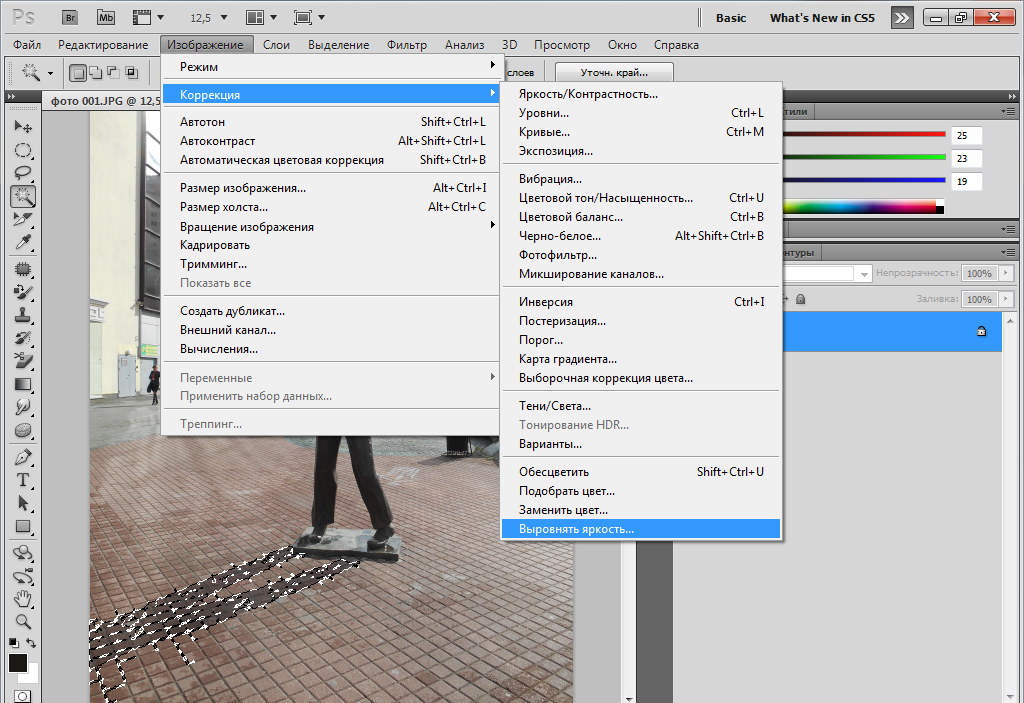
Win СкачатьMac Скачать
Часть 2: 3 лучших осветлителя изображений в Интернете
Интерактивные осветлители изображений — это способы обработать ваши фотографии и избавиться от тени без установки дополнительного программного обеспечения. Если вы не возражаете, вот 3 лучших инструмента, которые вам следует знать.
Метод 3: IMGonline — Online Photo Brightener
Я онлайн это универсальный онлайн-редактор изображений с возможностью увеличения яркости, изменения размера, преобразования, сжатия и редактирования фотографий. EXIF, применяйте фильтры и даже улучшайте фотографии с помощью различных эффектов онлайн бесплатно.
Шаг 1: Перейдите к более яркому изображению в Интернете в браузере, перейдите в Эффекты меню и выберите освещение возможность с легкостью убрать тень с фото и сделать фотографии ярче ..
Шаг 2: Нажмите Выберите Файл и загрузите фотографии, которые хотите сделать ярче. После этого вы можете установить уровень освещения в зависимости от ваших потребностей и настроить другие параметры, например формат вывода.
Шаг 3: Вывод фотографий только в форматах JPG и PNG. Нажмите кнопку ОК, чтобы начать обработку вашего изображения. Когда он закончится, нажмите опцию Загрузить обработанное изображение, чтобы получить яркую фотографию.
Метод 4: Pinetools — осветление фотографий в Интернете
Пинструменты еще один способ сделать ваши фотографии ярче. Он может обрабатывать изображение один раз бесплатно. Но этот онлайн-осветлитель изображений не предлагает других возможностей.
Шаг 1: Скопируйте и вставьте https://pinetools.com в свой браузер и нажмите Enter kkey, чтобы открыть домашнюю страницу. Прокрутите вниз, чтобы найти Осветлить изображение вариант под ОБРАЗ .
Шаг 2: Нажмите Выберите Файл и загрузите фотографию, которую хотите отредактировать.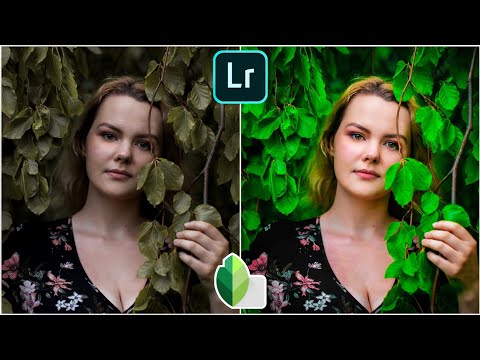 После этого вы можете настроить и отрегулировать значение уровня молнии в Сумма поле, чтобы получить удовлетворительное изображение.
Шаг 3: Наконец, вы можете щелкнуть Светлеть кнопку, чтобы начать делать фотографии ярче. Как только вы закончите процесс, вы можете соответственно загрузить изображения на свой жесткий диск.
Метод 5: RetouchMe — добавление света к темным изображениям в Интернете
Чтобы сделать портретные изображения ярче, RetouchMe это желаемый онлайн-осветлитель изображений, который вы можете принять во внимание. Однако это платная услуга, хотя и доступная по цене.
Шаг 1: Посетите интерактивную программу повышения яркости изображений в любом браузере, чтобы открыть средство повышения яркости изображений. Нажмите «Запустить веб-версию», а затем импортируйте изображение, которое хотите обработать.
Шаг 2: Выберите параметр, связанный с освещением фотографий, и позвольте онлайн-приложению работать, например, Плоский живот, Ширина ноги, Удалить жирные складки или даже Удалить прыщи.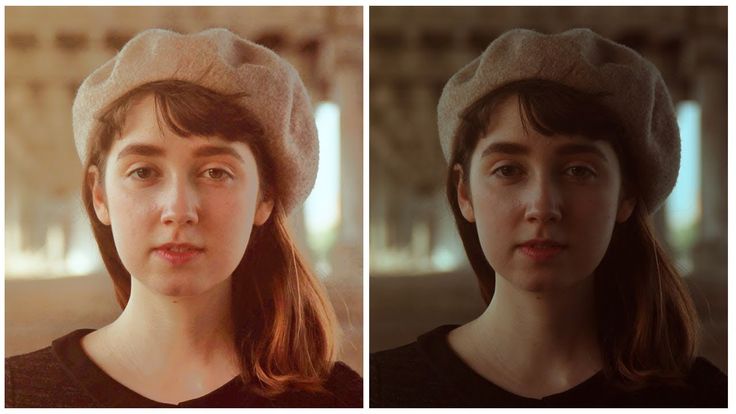
Шаг 3: Фильтр мгновенно применяется на вашем компьютере. Вы можете подождать несколько минут, а затем соответственно загрузить обработанное изображение на свой жесткий диск.
Заключение
Вот 5 лучших способов сделать ваши темные фотографии ярче. Интерактивные осветлители изображений в Интернете — удобное решение для удаления тени с ваших изображений. Но они могут обрабатывать только одно изображение каждый раз, и качество вывода недостаточно хорошее. Конечно, вы можете выбрать профессиональные и простые методы улучшения и яркости фотографий с помощью WidsMob Retoucher и WidsMob Portrait Pro.
Win СкачатьMac Скачать
Как удалить тени в Lightroom
Как партнер Amazon, мы зарабатываем на соответствующих покупках.
При редактировании фотографий недвижимости одним из элементов, который вам, вероятно, потребуется настроить, являются тени. Резкие тени могут отвлекать и привлекать внимание к областям изображения, которые не должны быть фокусом. Удаление теней в Lightroom Classic может помочь вам выделить детали изображения.
Быстрая Навигация
- Как убрать тени в Lightroom
- Шаг 1: Настройте ползунки глобальной настройки
- Шаг 2: сбалансируйте другие ползунки на панели, чтобы повысить контраст
- Шаг 3. Используйте инструмент «Корректирующая кисть» для определенных затененных областей.
- Шаг 4. Используйте раздельную панель тонирования для повышения контрастности.
- Шаг 5: Отрегулируйте цветовую температуру
- Шаг 6: Тонкая настройка вибрации, чтобы сбалансировать общий тон
На панели «Основные» модуля «Разработка» Lightroom есть шесть основных компонентов, которые используются для уменьшения и удаления теней на фотографии:
- Экспозиция
- Тени
- бели
- Чернокожие
- контраст
- Основные моменты
Большинство изображений с небольшими проблемами с тенями можно легко исправить, отрегулировав ползунок теней и некоторые другие ползунки, пока вы не получите желаемые результаты.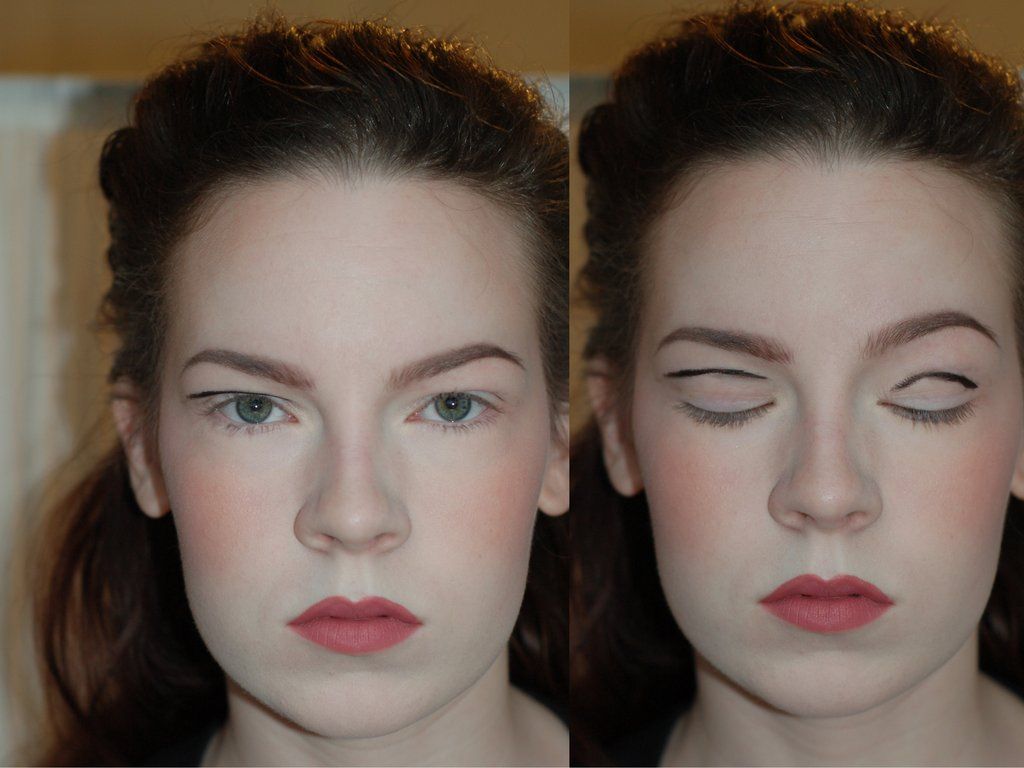
Как правило, ползунок теней специально предназначен для удаления более темных частей фотографии и корректировки теней после обработки. Однако; некоторые изображения требуют дополнительной работы и детального редактирования в определенных областях убрать тени и сбалансировать общий вид изображения.
Во-первых, давайте посмотрим, как вам нужно внести изменения, чтобы убрать тени и оживить любую фотографию недвижимости в целом.
Шаг 1: Настройте ползунки глобальной настройки- Презентация Adobe Lightroom Classic СС.
- Из Библиотека module, импортируйте изображение, над которым вы хотите работать.
- Нажмите на Разработка модуль. Это интерфейс редактирования, где вы будете выполнять фактическую работу по настройке теней.
- С правой стороны вы увидите панель с рядом ползунков.
- Первое, что вам нужно сделать, это поднять Экспозиция слайдер немного.
 Постарайтесь сбалансировать общую экспозицию, так как перетаскивание ползунка экспозиции вверх может привести к слишком большой экспозиции, что повлияет на качество изображения.
 - Увеличить Тени переместив ползунок вправо. Возможно, вы сможете увеличить его до 100 на некоторых изображениях, особенно если они были сняты при полуденном солнце. Изображение, которое мы используем ниже, представляет собой интерьер комнаты, где не требовалось чрезмерного увеличения теней.
- Слегка увеличьте бели и Чернокожие с помощью ползунка белого и черного.
- Уменьшить контраст чтобы выявить некоторые детали и оригинальные блики, которые в противном случае были скрыты из-за теней.
- Попробуйте уменьшить Основные моменты немного.
 Постарайтесь сбалансировать общую экспозицию, так как перетаскивание ползунка экспозиции вверх может привести к слишком большой экспозиции, что повлияет на качество изображения.
Как видите, нам удалось убрать темный вид в теневых областях, отрегулировав базовые ползунки. Тем не менее, общая яркость и контрастность нуждаются в некотором улучшении, чтобы сделать изображение более четким.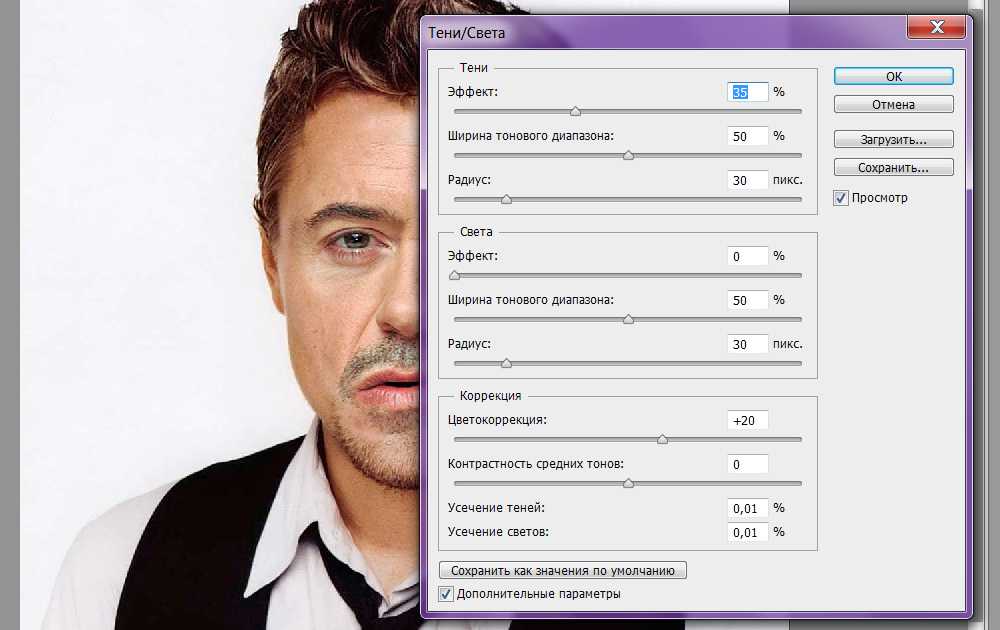
- Настроить Tone Ползунок и доведите его до более желтого тона.
- Уменьшить Оттенок Слегка.
- Спуститесь к Присутствие часть панели
- Настроить ясность и вибрация устранить помутнение, вызванное уменьшением контраст и Основные моменты.
Посмотрите, как вышеуказанные изменения повлияли на изображение. Теней значительно меньше.
Шаг 3: Используйте настройку Зубная щетка для конкретных затененных областейНезависимо от того, сделана фотография при естественном освещении или нет, лучший способ устранить более темные области и улучшить внешний вид теневых областей — внести некоторые локальные корректировки с помощью настройки кисти.
- Под локальными настройками выберите Регулировочная щетка (инструмент «Кисть» находится под гистограммой справа) из Разработка панель. Просто нажмите на значок кисти, чтобы выбрать его.
- Поэкспериментируйте с настройками кисти, пока не получите подходящий размер кисти.
- Для лучшего эффекта кисти при использовании инструмента «Кисть» необходимо увеличить растушевку до максимального предела, прежде чем начать чистку.
- Инструмент автомаскирования может значительно облегчить работу по ретушированию. Убедитесь, что Автоматическая маска включен, чтобы избежать выделения нежелательных областей на изображении. Как правило, автоматическая маска создает виртуальную маску, которая обеспечивает корректировку только в выбранной области.
- Нажмите O на клавиатуре, чтобы включить наложение. Теперь вы сможете увидеть, где применяется маска.
- Здесь мы замаскировали области в комнате, где темные тени затемняли изображение.
 Просто нажмите на значок кисти, чтобы выбрать его.
- После того, как вы использовали инструмент «Кисть» для закрашивания определенных затененных областей, пришло время отключить наложение. Обратите внимание, что ярлык для наложения O
- Поднять Экспозиция и Тени немного.
- Вы также можете увеличить контраст в выбранной области.
- В конце отрегулируйте Острота слайдер.
 Обратите внимание, что ярлык для наложения O
 При использовании режима кисти для настройки теневых областей вы также можете использовать метод маски диапазона, чтобы настройка кисти не влияла на самые яркие части фотографии или блики во время редактирования изображения.
Вы можете добиться этого, поэкспериментировав с настройками яркости. После открытия меню маски диапазона выберите Яркость. Как правило, значение яркости позволяет маскировать черные области или самые яркие части фотографии в зависимости от уровня яркости.
Для большинства фотографий процесс здесь останавливается. С помощью Глобальных корректировок, локальных корректировок и инструмента Корректирующая кисть вы можете успешно удалить тени и более темные участки, не влияя на качество изображения. Следующие два шага являются необязательными в зависимости от того, требует ли фотография дальнейшего улучшения и баланса света.
Игровой автомат Разделенное тонирование Панель может помочь внести заметные изменения непрозрачности в изображение, затронутое темными тенями.
Если вы считаете, что настройка основных ползунков и использование инструмента «Кисть настройки» повлияли на цвет изображения, поиграйте с разделенным тонированием, пока не увидите заметное улучшение. С правильными настройками вы можете изменить ощущение фотографии, не влияя на естественное освещение.
Шаг 5: Отрегулируйте цветовую температуруВ большинстве случаев фотография, снятая при сильном освещении, будет иметь различную цветовую температуру в ярких и темных частях. При редактировании вы можете повлиять на начальные блики, и в итоге изображение может выглядеть теплее.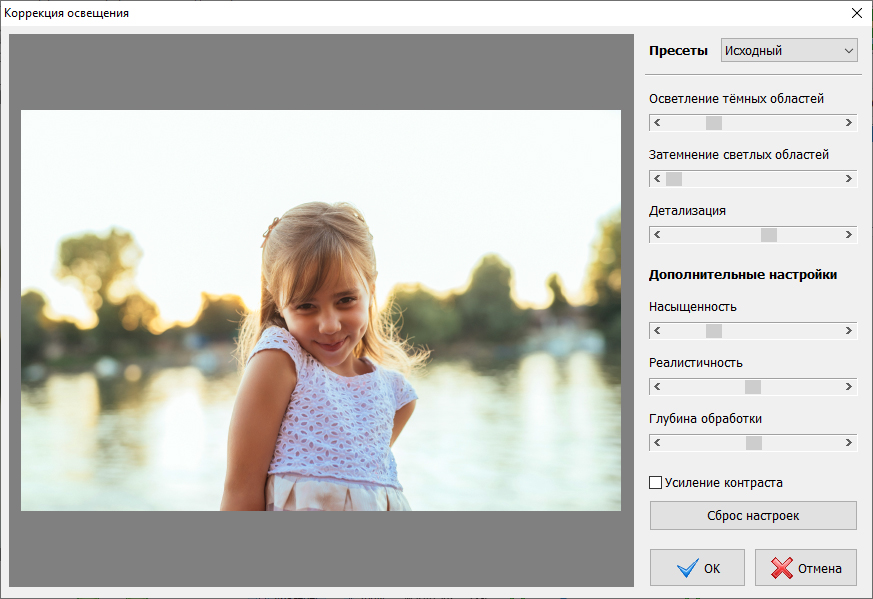
Вы можете сбалансировать блики с другими областями, увеличив теплоту в некоторых областях с помощью ползунка Temp. Как правило, регулировка ползунка «Температура» приводит к тому, что светлые участки имеют одинаковую температуру с фоном.
Шаг 6: Тонкая настройка вибрации, чтобы сбалансировать общий тонПоследний последний штрих, который может понадобиться для фотосъемки на открытом воздухе, — это вызвать вибрация ползунок немного, чтобы сбалансировать обесцвечивание на сильно отредактированных фотографиях. После этого вы можете просмотреть фото до и после, нажав YY.
360 фото — DigiPortfoolio OÜ печать на масках в Нарве
В этом уроке мы рассмотрим создание виртуального тура с помощью камеры Insta360 One X2
Для камеры используем монопод (невидимую сельфипалку) и трипод для устойчивости. Чем меньше лепестки трипода, тем проще в дальнейшем обрабатывать фото, но устойчивость камеры слабее.
Установим камеру на не обходимую нам высоту, если это помещение, то на уровне глаз человека или в среднем 180см от пола. На улице можно устанавливать камеру и выше.
На камере выберем режим фото 360 градусов и съемка через 5-10 секунд после нажатия кнопки спуска затвора. Это время нам понадобится что бы убежать из кадра.
Для съемки панорамных туров в помещение лучше использовать HDR фото, так как камера в помещение не будет шататься от ветра, фотографии будут лучше отображать освещение окон в HDR режиме.
Полученные фотографии загружаем в программу Insta360.
Программа автоматически сделает раскладу фотографии 360 и нам остается нажать на кнопку экспорт в верхнем правом углу.
В окне экспорта выбираем место куда сохранить фотографию и OK.
На наших готовых фотографиях внизу видно трипод и если яркое освещение то тень от монопода.
Для того что бы убрать тень и трипод, нам не обходимо воспользоваться фотошопом и там с помощью инструментов убрать на картинке внизу эти детали. На картинке ниже указаны стрелочками тень и трипод который лучше убрать в программе Adobe Photoshop.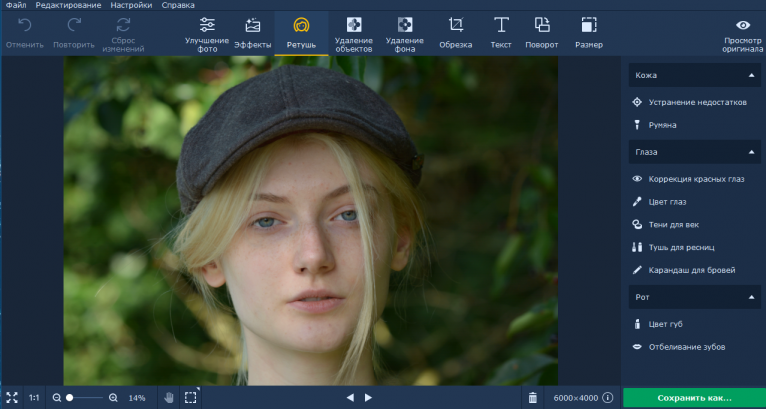
Если проделанная операции в Adobe Photoshop сделана качественно, то внизу почти будет не заметно место, где стояла камера на триподе.
Допустим вы снимаете фотографии 360 в помещение или в пасмурный день и у вас нет тени от монопода и есть только на фото внизу трипод. На его место можно поставить логотип и он закроет место трипода. Лучше всего использовать круглый логотип за ранее подготовленный. В программе Adobe Photoshop можно поставить логотип вниз нашей фотографии и тем самым закрыть трипод.
Так как фотографию мы делали во дворе Нарвского музея, то для примера взяли логотип Нарвского музея и сделали его за ранее круглым.
В программе Adobe Photoshop мы вставили на фотографию ровно по центру логотип и примерно уменьшили его размер.
Для того что бы логотип корректно лег внизу фотографии и по центру, мы использовали бесплатный плагин на 30 дней для Adobe Photoshop flexify 2, пробную версию можно скачать с официального сайта.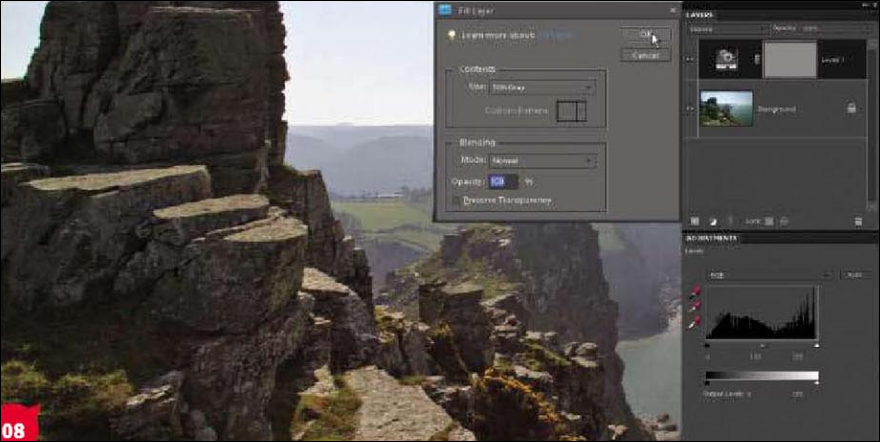
Выделяем слой с логотипом и запускаем плагин flexify2
В настройках плагина нам надо изменить только верхний параметр на 90 и наш логотип автоматически опуститься вниз изображения и развернется на 360 градусов.
Сохраняем подготовленные 360 фотографии для виртуального тура.
Все наши фотографии весят в оригинальном размере примерно 12мб, для того что бы не нагружать наш сервер и скорость загрузки сайта предлагаю воспользоваться одним из онлайн ресурсов для сжатия фото, без потери качества. Для этих целей я использовал ресурс Iloveimg загружаем фотографии, в бесплатном аккаунте можно загрузить до 15 фото за раз и нажимаем кнопку сжать, после окончания процедуры сжатия, нам покажут сколько будет весить новые сжатые файлы, а так же процент компрессии.
На примере видно, что одна моя фотография с Нарвским замком в оригинале весила 12,65мб, а после компрессии стала весить 3,14мб. По завершению компрессии сайт автоматически скачает архив с вашими сжатыми фотографиями, которые нам понадобятся для дальнейшего создания виртуального тура.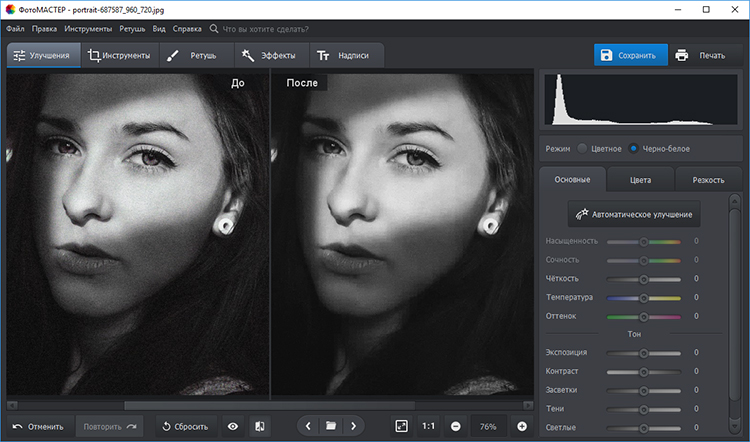
Онлайн ресурс Marzipano для бесплатного создания простого виртуального тура или загрузки просто 360 фотографии и обработки для дальнейшей вставки на ваш сайт.
Заходим на сайт ресурса Marzipano и выбираем кнопку Marzipano Tool, у нас откроется окно куда нам надо перетащить или нажать кнопку загрузить наши фотографии для тура.
Совет, для корректно работы с туром пользователю, фотографии лучше называть местом, куда будет перемещаться пользователь. Загрузите свои фотографии и дождитесь окончательной загрузки. Слева под настройками будет показано состояние загрузки фотографий.
Инструменты онлайн ресурса Marzipano tool.
- выбор управления вращения фотографии.
- автозапуск вращения фотографии.
- показывать кнопки у правления в браузере просмотра тура.
- включить кнопку полный экран в просмотре тура.
- место, куда загружаются фотографии, здесь их можно переименовывать нажав на карандаш у фотографии или удалять, а так же слева есть 4 горизонтальные полоски у каждой фотографии и за них можно менять местами фотографии устанавливая нужный вам порядок.
- кнопка info hotspot — позволяет добавить инфо кнопку на фотографии, нажав на которую пользователь может почитать информацию
- кнопка link hotspot — позволяет добавить кнопку на фотографии, нажав на которую пользователь может перейти на другую панораму
- кнопка set initial view — позволяет установить начальный обзор, с которого начнется вращение фотографии.
- кнопка export — сохраняет ваш проект в архив и автоматически скачивает его.

Кнопка info hotspot
Щелкнув по кнопке info hotspot на экране появиться кружочек с буков i, вы можете его перетащить куда вам надо и нажав на карандаш ввести название, нажав на второй карандаш ввести описание. Так же рядом с кнопкой есть кнопка корзина для удаления info hotspot.
Кнопка link hotspot
link hotspot — позволяет добавить на вашу панораму кнопку перехода на другой объект. Нажав на карандаш у вас появиться список загруженных фотографий, выбирайте куда надо перейти из этого списка.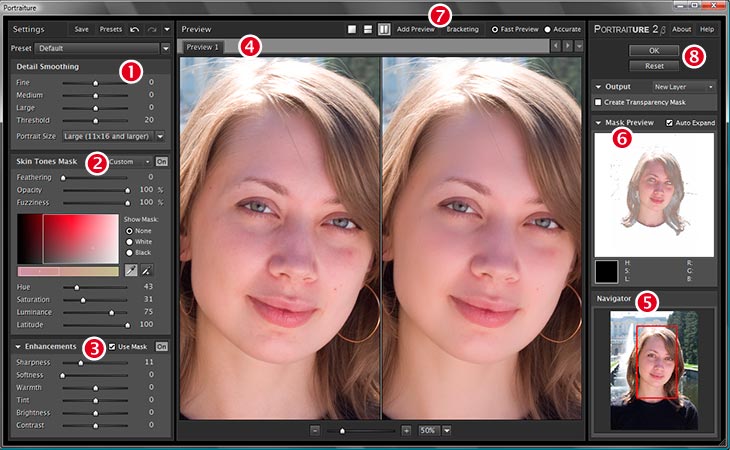 Так же есть кнопка удалить переход, кнопка вращения вашей основной кнопки перехода по кругу, и верхняя кнопочка которая сразу вас перенесет на другую выбранную панораму.
После того как вы настроили все свои переходы и описания к фотографиям, нажимаем кнопку export. Онлайн ресурс Marzipano обработает все и сохранит архив, который потом можно вставлять на свой сайт.
Для редактирования цвета кнопок и вариантов перехода можно воспользоваться форумом онлайн ресурса Marzipano и конечно надо немного разбираться в кодинге.
Ниже приведен готовый пример панорамного тура с переходом между двумя фотографиями сделанных в городе Нарва.
Идеальное удаление тени с фотографии на разных платформах
Erica Ferreras 26 июля 2022 г. Редактировать изображение
Вы делаете снимки под прямыми солнечными лучами, когда на снимке также записывается тень. Изображение становится более интересным благодаря наличию этой тени. Но фон и элегантность кадра портят тени. Это может привести к ошибкам в восприятии цветов.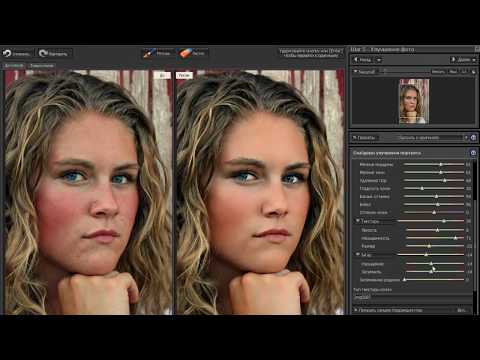 Также это может быть потеря информации на изображениях или искажение объектов. Устранение теней на фотографиях стало более простым благодаря широкой доступности специализированного программного обеспечения и мобильных приложений. См. сообщение ниже, если вы хотите знать, как убрать тени с фотографий онлайн и через разные приложения.
- Часть 1. Как удалить тень с фотографии онлайн
- Часть 2. Как удалить тень с фотографии с помощью Photoshop
- Часть 3. Как удалить тень с фотографии на мобильном телефоне
- Часть 4. Часто задаваемые вопросы об удалении тени с фотографии
Часть 1. Как удалить тень с фото Online
Программное обеспечение для настольных компьютеров позволяет пользователям изменять свои фотографии и видеоролики. Free Watermark Remover Online создан с использованием самой передовой технологии глубокого обучения искусственного интеллекта. Эта программа работает в первую очередь как инструмент для создания водяных знаков.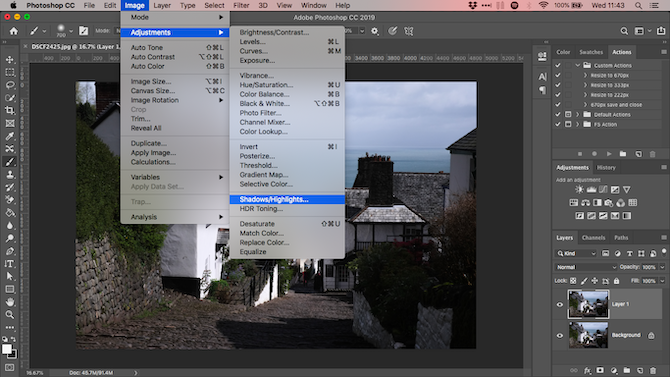 Кроме того, при желании маги могут удалить свои водяные знаки. Однако вы также можете использовать эту программу для быстрого удаления теней с фотографий, что является еще одним из ее многочисленных применений.
Вы можете получить доступ и использовать бесплатное онлайн-средство для удаления водяных знаков на своем настольном компьютере Mac или Windows. Вам не нужно будет загружать программу запуска или стороннее приложение, чтобы оно работало корректно. Еще одним преимуществом является то, что он имеет пользовательский интерфейс, в котором легко ориентироваться.
Эта программа упрощает устранение теней на фотографиях, что в конечном итоге делает продукт более привлекательным. В отличие от других средств для удаления теней, Free Watermark Remover Online не ограничивает своих клиентов при удалении теней с фотографий. И последнее, но не менее важное: качество изображения не снижается. Вы можете полагаться на шаги, перечисленные ниже.
Шаг 1. Чтобы узнать больше о бесплатном онлайн-средстве для удаления водяных знаков, доступ к которому можно получить здесь, перейдите по предоставленному URL-адресу.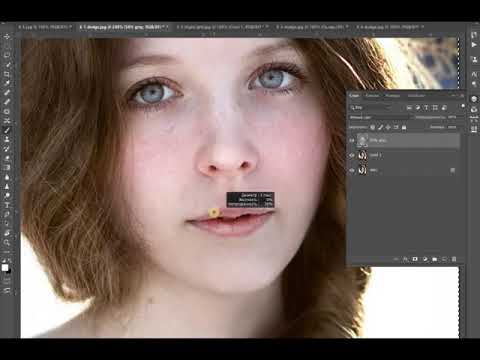 Чтобы добавить свою фотографию, нажмите кнопку «Загрузить изображение» и включите ее в следующую загрузку.
Шаг 2: Убедитесь, что люди видят ваш водяной знак на фотографии, используя инструмент в верхней части изображения. Если вы сделаете слишком много обозначений в выделенной области, вы можете использовать кисть, чтобы удалить часть обозначений на странице. Если вы удалите пункт из строки меню, водяной знак может исчезнуть сам по себе.
Шаг 3: Если вы хотите сохранить изображение на свой компьютер при его изменении. Вы можете сделать это, нажав кнопку «Сохранить», которая находится в правом нижнем углу экрана.
Часть 2. Как удалить тень с фотографии с помощью Photoshop
Большинство фотографов полагаются на Adobe Photoshop, хорошо известную и широко используемую программу редактирования изображений. Поскольку это сложный инструмент, вам потребуются необходимые навыки и справочная информация. Начинающим пользователям будет сложно использовать Photoshop, если они не обладают необходимой компетенцией или рекомендациями.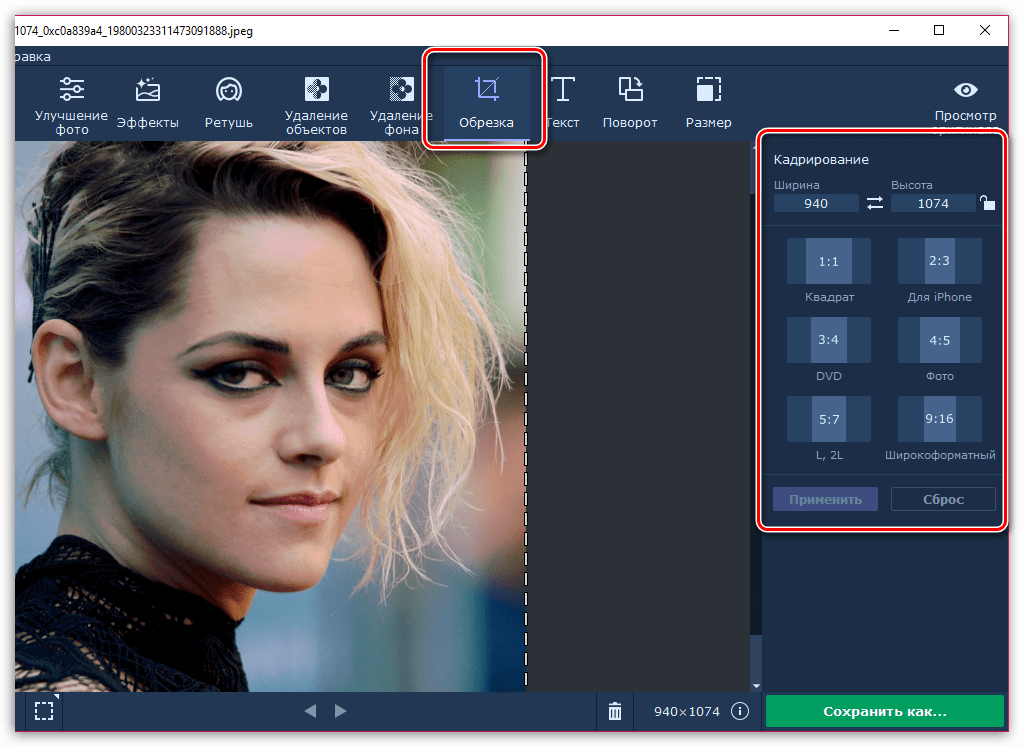 Photoshop — ценный инструмент, если вы хотите удалить тени с фотографий. Давайте посмотрим, как избавиться от теней на изображениях с помощью Photoshop.
Шаг 1: Убедитесь, что на вашем настольном или ПК установлен и запущен Adobe Photoshop. Чтобы убрать тень с изображения, нажмите «Открыть» и выберите изображение с жесткого диска вашего компьютера. Окно Photoshop будет завалено несколькими инструментами. Нам нужно использовать правильный метод, чтобы избавиться от тени. Вы можете найти Штамп клонирования на левой панели инструментов. Вы можете выбрать этот вариант. На экране вашего компьютера вы увидите кружок. Используйте опцию кисти, чтобы изменить размер кисти.
Шаг 2: Непрозрачность и Заливка должны быть установлены на 100, а образец должен быть настроен на Текущий и Ниже на верхней панели выбора. Выберите исходную область клонирования, удерживая клавишу Alt и щелкая мышью. Затем осторожно проведите кистью по заштрихованной области с помощью левой кнопки мыши. Вы сможете увидеть, как тень сливается с остальной частью изображения.
Шаг 3: Вы использовали штамп клонирования по всей теневой области. На вашем снимке теперь отсутствуют какие-либо следы тени, которая была раньше. Теперь вы можете сохранить это изображение на свой компьютер. Нажмите кнопку «Экспорт» в меню «Файл».
Часть 3. Как удалить тень с фотографии на мобильном телефоне
1. SnapSeed
Snapseed — это программа для редактирования изображений, которая может удалять тени с фотографий, сделанных с помощью устройств Android и iOS. Приложение доступно бесплатно для всех пользователей. Вы можете удалить любую тень или неприятный объект из кадра с помощью инструмента лечения в Snapseed. Этот инструмент достаточно универсален. Инструмент восстановления создает плавный переход между передним планом и фоном, клонируя область, окружающую выбранную вами тень, и накладывая на нее штамп. Кроме того, Snapseed позволяет изменять фотографии различными способами. Вы можете выбрать множество различных эффектов и вариантов.
2.
 PicsArt
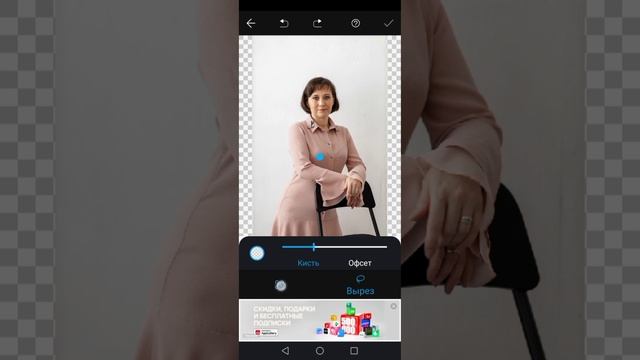
PicsArt — это приложение для Android, которое можно загрузить лишь частично. Это указывает на то, что вы должны платить за любые покупки в приложении. Только несколько функций приложения бесплатны; само приложение не бесплатное. PicsArt позволяет удалять тени с фотографий без дополнительных затрат. Благодаря функциям редактирования в одно касание PicsArt делает редактирование изображений очень простым. Кроме того, он предлагает различные наклейки и вырезы, которые позволяют пользователям творчески выражать себя при редактировании фотографии.
ДОПОЛНИТЕЛЬНАЯ ЛИТЕРАТУРА
- Как удалить текст Snapchat со скриншотов и видео
- Удаление объектов с фотографий: пять невероятных способов сделать это
Часть 4. Часто задаваемые вопросы об удалении теней2
из фото без фотошопа? Adobe Photoshop — замечательная программа для редактирования фотографий. Однако у большинства пользователей нет такого программного обеспечения.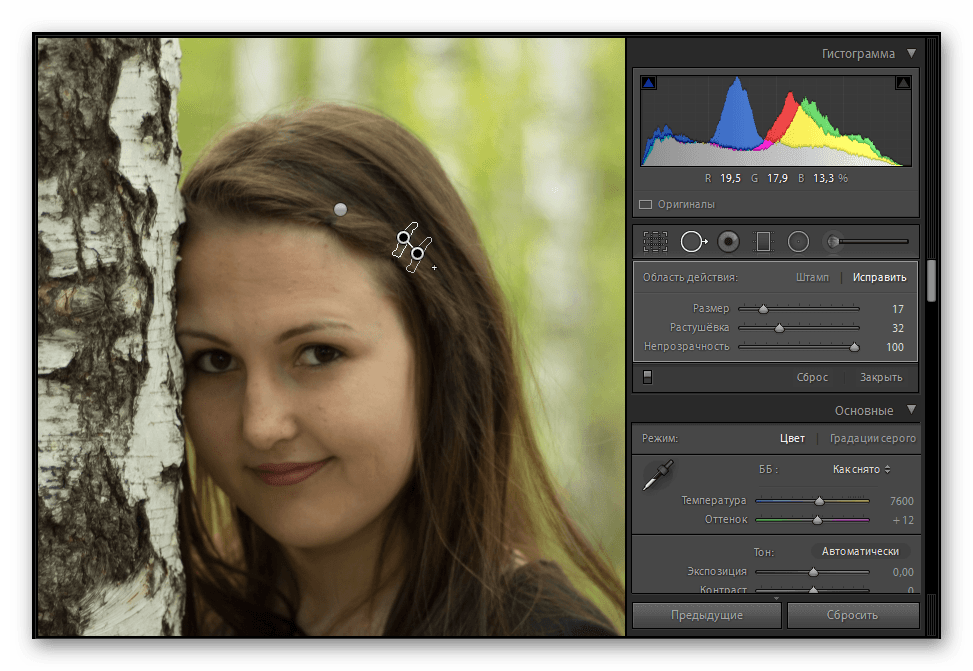 Кроме того, не все могут им воспользоваться. По этой причине вы можете использовать онлайн-удалитель водяных знаков бесплатно. Это довольно простое в использовании устройство.
Как избавиться от тени на фотографии в Picsart?
После загрузки последнего обновления откройте изображение в PicsArt. После этого выберите инструмент из меню. Затем нажмите кнопку «Удалить». Он будет выглядеть как кисть, и вы можете использовать его, чтобы выбрать то, что хотите удалить. Используя кисть, выберите элемент, который вы хотите изменить, и сохраните изменения.
Как предотвратить ухудшение качества изображения в Photoshop?
Использование методов в процессе редактирования, таких как корректирующий слой и инструмент Dodge Tool, повышает вероятность потери текстуры. Случайно изменив настройки яркости, вы можете изменить цвета и снизить контрастность дисплея.
Выводы
С помощью фоторедактора, удаляющего тени с лица и фона, вы не будете беспокоиться о том, чтобы сделать ваши изображения более привлекательными.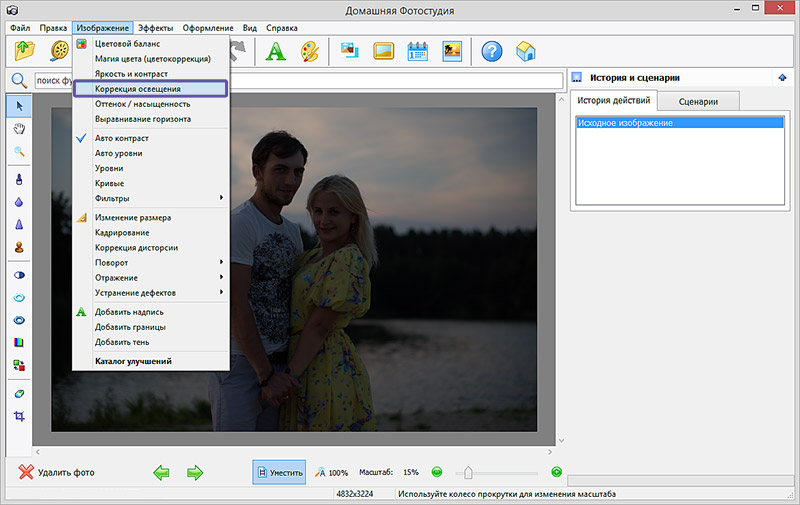 Вы можете верить в доступные инструменты на мобильных устройствах, настольных компьютерах и в Интернете. Бесплатное средство для удаления водяных знаков онлайн — наиболее эффективный метод, если вы хотите быстро удалить тени на изображении.
4 лучших способа эффективно удалить тени с фотографий
Вы не можете избежать теней при съемке или съемке при естественном освещении. Они идут рядом с вашей картинкой. Даже если вы попытаетесь сменить позицию, тень все равно останется. Тень на вашем изображении может быть раздражающим элементом. Это нежелательный эффект, особенно при съемке на солнце.
Тем не менее, вы все еще можете эффективно удалять тени с фотографий . В этой статье вы познакомитесь с различными инструментами для удаления теней на ваших фотографиях. Кроме того, узнайте больше об их функциях, подробных шагах, плюсах и минусах.
Удалить тени с фотографий
- Часть 1. Стереть тень с фотографии бесплатно онлайн
- Часть 2. Удаление тени с фотографии на рабочем столе
- Часть 3: Часто задаваемые вопросы о том, как избавиться от тени на фото
 Удаление тени с фотографии на рабочем столе
Часть 1: Стереть тень с фотографии Бесплатно онлайн
AnyMP4 Free Watermark Remover
AnyMP4 Free Watermark Remover — это онлайн-инструмент для редактирования фотографий, который может удалить тень с фотографий в Интернете. Он оснащен технологией искусственного интеллекта (ИИ), которая может разумно стереть выбранную область. Кроме того, он работает, обнаруживая цвета вокруг выбранной области тени, а затем мгновенно очищает область. Кроме того, у него есть различные инструменты для удаления, которые вы можете выбрать. Сюда входят инструменты «Лассо», «Кисть» и «Многоугольник». Кроме того, он поддерживает различные форматы изображений, такие как JPEG, JPG, PNG и TIFF.
Ниже приведены шаги по использованию этого инструмента для удаления тени с изображений.
1 Запустите AnyMP4 Free Watermark Remover Online на официальном сайте.
2 Щелкните вкладку «Удалить сейчас» в главном интерфейсе.
3 Затем импортируйте фотографию, нажав Загрузить изображение. Выберите любую фотографию, которую хотите отредактировать.
4 После добавления файла изображения выберите инструменты для удаления внизу. Это инструменты «Многоугольник», «Лассо», «Кисть» и «Ластик». Чтобы использовать инструмент «Многоугольник», щелкните левой кнопкой мыши по краям тени. Находясь в инструменте «Лассо», вы можете долго нажимать левую кнопку мыши, чтобы заарканить выбранную область тени. Вы также можете нажать и удерживать левую кнопку мыши на инструменте «Кисть» и навести его на область, которую хотите стереть. Наконец, в инструменте «Ластик» вы можете удалить ненужные части выделенной области.
5 Кроме того, вы можете нажать «Обрезать», чтобы обрезать изображение.
6 Чтобы окончательно удалить тень с фотографии, щелкните вкладку «Удалить». Как только тень будет удалена, нажмите кнопку «Загрузить», чтобы загрузить файл изображения.
Этот инструмент полезен во многих отношениях. Во-первых, у него есть простое в использовании программное обеспечение, которое может быстро обрабатывать изображения. В дополнение к этому существуют различные инструменты для удаления, а не только один. Вы можете мгновенно и легко удалить тень с фотографии. Кроме того, инструмент не требует установки.
Кроме того, он обеспечивает 100% безопасность всех загруженных вами фотографий. Это означает, что изображения будут автоматически удалены в течение 24 часов после загрузки. К сожалению, у инструмента нет офлайн-версии.
Pixlr
Pixlr — многоцелевой онлайн-инструмент для редактирования. Он может создавать потрясающие дизайны и шаблоны для ваших проектов. Кроме того, он может редактировать видео и фотографии. Кроме того, он имеет расширенную функцию редактирования фотографий. Инструмент может удалить нежелательные тени или объекты с вашего изображения. Вот следующие подробные шаги по удалению тени на фотографии с помощью Pixlr.
1 Откройте Pixlr через официальный сайт. Выберите «Начать проект редактирования фотографий» в Pixlr E.
2 Щелкните вкладку «Открыть изображение», чтобы загрузить файл изображения.
3 Начните с нажатия кнопки Дублировать слой в нижней части инструмента. Или вы можете нажать D для его ярлыка.
4 Выберите инструмент «Штамп» на панели инструментов меню, чтобы удалить тень с фотографии онлайн. Эта функция скроет тень, которую вы хотите стереть. Убедитесь, что выбран источник. Нажмите и удерживайте вкладку Shift при использовании инструмента на тени. Вы также можете настроить размер кисти инструмента.
5 Наконец, теперь вы можете нажать «Сохранить» в разделе «Файл», чтобы сохранить свой проект.
Подводя итог, у Pixlr есть много преимуществ и недостатков. Самое замечательное в этом то, что это бесплатное использование. Кроме того, он доступен онлайн. Он имеет множество продвинутых инструментов для ретуши фотографий, которые вы можете свободно исследовать.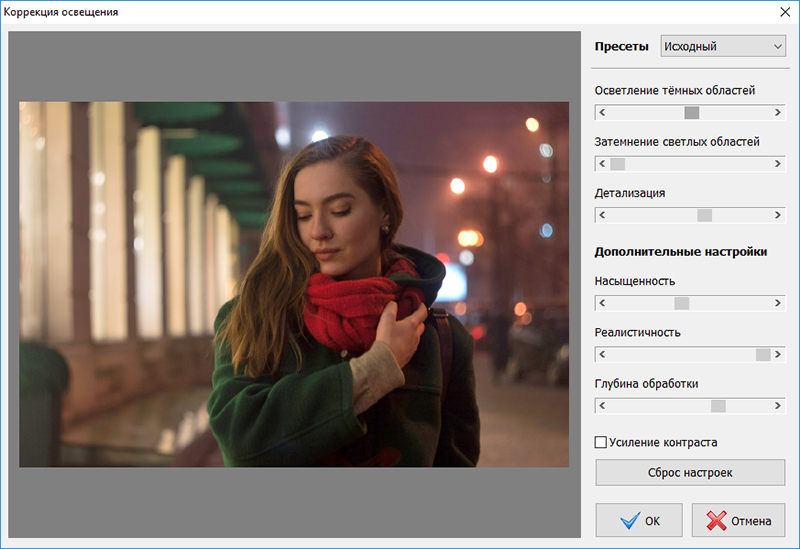 Это как уменьшенная версия Photoshop. Однако этот инструмент не рекомендуется для новичков, поскольку у него запутанный интерфейс. Кроме того, в нем нет руководства по каждой функции инструмента.
Часть 2. Удаление тени с фотографии на рабочем столе
Adobe Photoshop
Adobe Photoshop — это программа для настольных ПК, ориентированная на сложные операции с изображениями, графический дизайн и ретуширование фотографий. Он известен во всем мире благодаря своим профессиональным инструментам. Вы можете использовать этот инструмент для удаления теней с фотографии.
Вот простые шаги по использованию Photoshop.
1 Загрузите и установите Adobe Photoshop на свой компьютер.
2 Сначала загрузите изображение в инструмент, нажав «Файл». Затем нажмите Открыть.
3 После загрузки изображения в инструмент щелкните правой кнопкой мыши в разделе фонового слоя. Выберите Дублировать слой.
4 На панели инструментов меню слева выберите инструмент «Заплатка».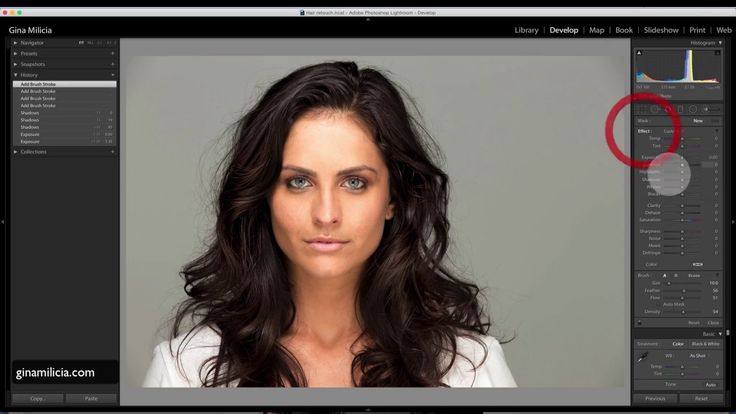
5 В верхней части раздела «Исправление» убедитесь, что выбран параметр «Контентно-зависимый».
6 Чтобы удалить тень с фотографии в Photoshop, начните с точного выбора области. Пунктирные линии могут обозначать выбранную область. Затем перетащите выбранную область на соседнюю область.
7 Нажмите «Сохранить» в разделе «Файл», чтобы сохранить проект и завершить процесс редактирования.
Инструмент имеет свои плюсы и минусы. Photoshop имеет множество доступных расширенных функций для изучения. Он имеет различные инструменты для ретуши фотографий, чтобы улучшить вашу фотографию. Кроме того, у него есть много методов для удаления любых объектов, наклеек или теней с изображения. Тем не менее, инструмент не является бесплатным для использования. Вам необходимо приобрести подписку, прежде чем вы получите все возможности инструмента. Кроме того, в пользовательском интерфейсе Photoshop сложно ориентироваться. Наконец, для этого потребуется много места на вашем компьютере.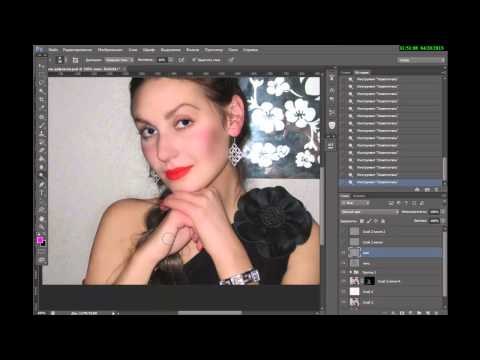
GIMP
GIMP, или программа обработки изображений GNU, представляет собой программное обеспечение с открытым исходным кодом, предназначенное в основном для обработки изображений, ретуши фотографий и векторной графики. Программное обеспечение распространяется многими профессионалами-добровольцами по всему миру. GIMP способен удалять тени с фотографий с помощью своих расширенных функций.
1 Запустите GIMP на своем ПК
2 Чтобы импортировать файл изображения в инструмент, выберите «Файл». Затем нажмите Открыть. Выберите любую фотографию, которую хотите отредактировать.
3 После загрузки изображения выберите инструмент Dodge на панели инструментов.
4 Вы можете настроить размер кисти инструмента. Установите непрозрачность на 100. Используйте пушистую кисть для вашего инструмента. Не забудьте установить Dodge в качестве типа и Midtones в качестве диапазона. Установите экспозицию на 20.
5 Нажмите и удерживайте курсор, затем наведите его на тень.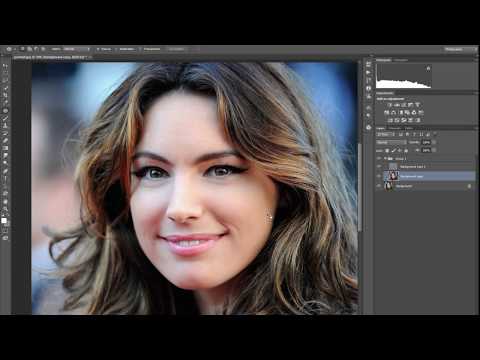
6 Если вас устраивает результат, теперь вы можете нажать Сохранить в разделе Файл.
GIMP также имеет множество преимуществ и недостатков. Преимущество GIMP в том, что его можно использовать бесплатно. Благодаря своим расширенным и профессиональным функциям, таким как Photoshop, инструмент может удалять водяные знаки с фотографий, такие как текст, наклейки, тени и т. Д. Кроме того, он имеет различные методы редактирования и улучшения фотографий. Кроме того, для каждой функции также есть сочетания клавиш. Тем не менее, инструмент не рекомендуется для большинства новичков. Его пользовательский интерфейс сложен для навигации. Большинству новичков может быть трудно использовать его в первый раз.
Часть 3: Часто задаваемые вопросы о том, как избавиться от тени на фотографии
1. Как убрать тень с фотографии на iPhone?
С помощью приложения Cut Paste Photos Pro возможно удаление теней с изображений. Это бесплатное приложение для iOS, которое можно установить на iPhone. Вы можете использовать инструмент для произвольной резки. Проследите область тени вне ее фона. Наконец, сохраните его как файл PNG.
2. Какие примеры фоторедакторов умеют удалять тени с лица?
Вы можете использовать инструменты PhotoAiD, Pinpube и Photoshop. Эти инструменты могут стереть тени с лица человека.
3. Как настроить тени в фотошопе?
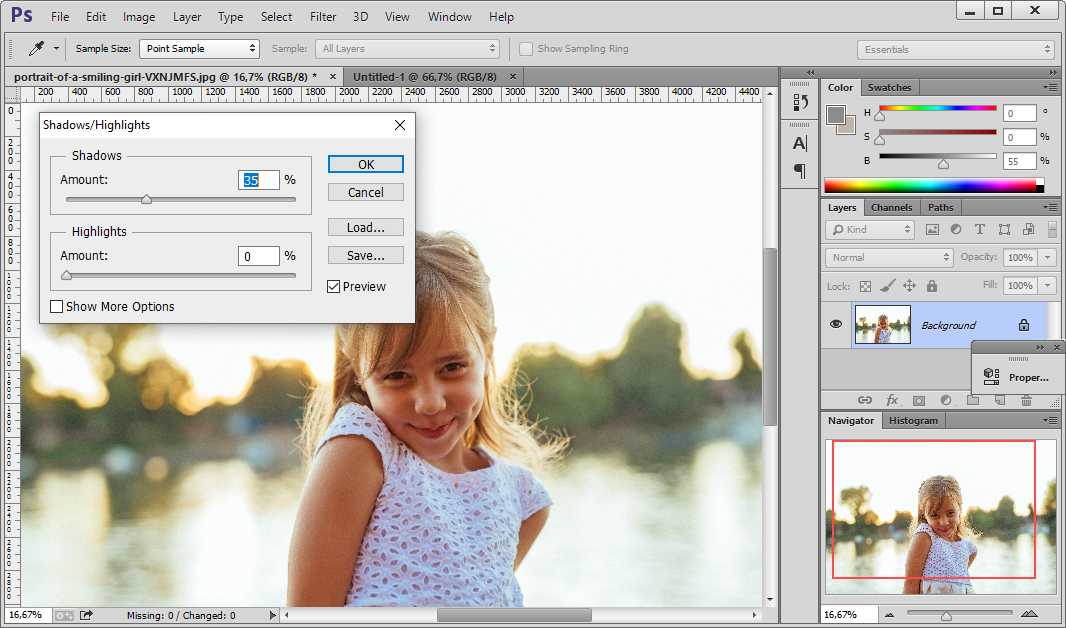
Выберите изображение, затем нажмите «Коррекция». Нажмите «Тени/Света». Вы можете отрегулировать количество коррекции освещения, регулируя ползунок. Кроме того, вы можете ввести определенное значение в процентном поле «Тени/Света».
Заключение
Удаление надоедливой тени на фотографии может занять некоторое время, но лучшие результаты гарантированы. Следовательно, следуйте подробным шагам каждого инструмента, упомянутого выше, чтобы получить более чистое изображение. Кроме того, вы можете хорошо управлять своими ожиданиями с помощью данных инструментов.
Как убрать тени в picmonkey
- Перейти к основному редактированию.
- Выберите автоматическую настройку.
- Затем перейдите на вкладку «Экспозиция».
- Выберите яркость — отрегулируйте соответствующим образом (для этой фотографии я поднял примерно до 15 — это будет зависеть только от того, насколько яркой уже является фотография)

Лучший ответ на этот вопрос: как удалить тень с фотографии?
- Шаг 1: Откройте фотографию с тенью в Inpaint.
- Шаг 2. С помощью инструмента «Маркер» выберите область тени. Переключитесь на инструмент «Маркер» на панели инструментов и выберите область тени.
- Шаг 3: Запустите процесс удаления тени. Наконец, запустите процесс восстановления — просто нажмите кнопку «Стереть».
Кроме того, как вы отбрасываете тень в PicMonkey ? Нажмите «Тень и контур» в меню «Графические инструменты». Установите флажок рядом с Drop Shadow или Inner Shadow, чтобы применить настройки по умолчанию.
Частый вопрос, как убрать фон тени ?
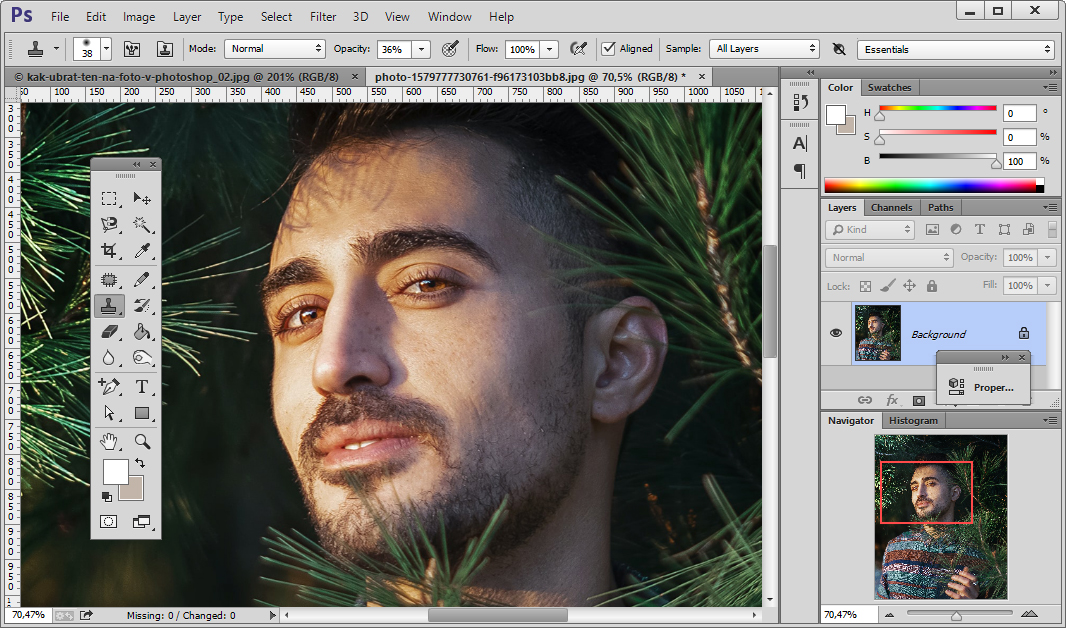 youtube.com/embed/q28UDL0q2YU»/>
 Люди также спрашивают, как мне избавиться от теневого приложения? С TouchRetouch вы можете удалить нежелательные элементы, такие как тени, люди, здания, провода и пятна на небе. Вам даже не нужно ничего делать — вы просто выделяете область пальцем и нажимаете «Перейти». Вы также можете использовать это приложение для улучшения других элементов ваших фотографий.
- Откройте приложение и щелкните в любом месте основного интерфейса, чтобы импортировать фотографию, которую хотите отредактировать.
- Затем нажмите «Инструменты» > «Исцеление», чтобы применить его из области теней на вашем изображении. Тень автоматически исчезнет с изображения.
- Наконец, нажмите «Экспорт», чтобы сохранить отредактированное изображение на телефоне.
Содержание
- 1 Как удалить тень с изображения без Photoshop?
- 2 Как добавить тень к рисунку?
- 3 Как вы редактируете графику?
- 4 Как изменить цвет изображения?
- 5 Можно ли удалить тени с изображений?
- 6 Как удалить тени с изображений онлайн?
- 7 Почему на моих фотографиях есть тени?
- 8 Как избавиться от теней Facetune?
- 9 Как удалить тень snapseed?
- 10 Как осветлить тень на фотографии?
Как удалить тень с изображения без Photoshop?
Как удалить тени с фотографий без Photoshop. Вам не нужно дорогое программное обеспечение для удаления теней на контрастных изображениях. Вы также можете сделать это в GIMP, бесплатном приложении для редактирования фотографий. Просто перейдите в «Цвета» > «Тени-Света» и перетащите ползунок «Тени» влево или вправо, чтобы внести изменения.
Как добавить тень к рисунку?
Как вы редактируете графику?
- Выберите часть векторного изображения с помощью инструмента «Редактировать объект», щелкните векторное изображение правой кнопкой мыши (Windows) или щелкните, удерживая клавишу Control (Mac), а затем выберите «Редактировать объект» в контекстном меню.
- После внесения необходимых изменений в Illustrator выберите «Файл» → «Сохранить».
Как изменить цвет изображения?
Можно ли удалить тени с изображений?
Для удаления теней или, что еще лучше, полного вырезания объекта из фона, вы можете использовать инструмент для вырезания от руки. … Если вы являетесь пользователем устройства Android, мы предлагаем вам использовать приложение для редактирования фотографий 5-в-1 под названием zShot.
Как удалить тени с изображений онлайн?
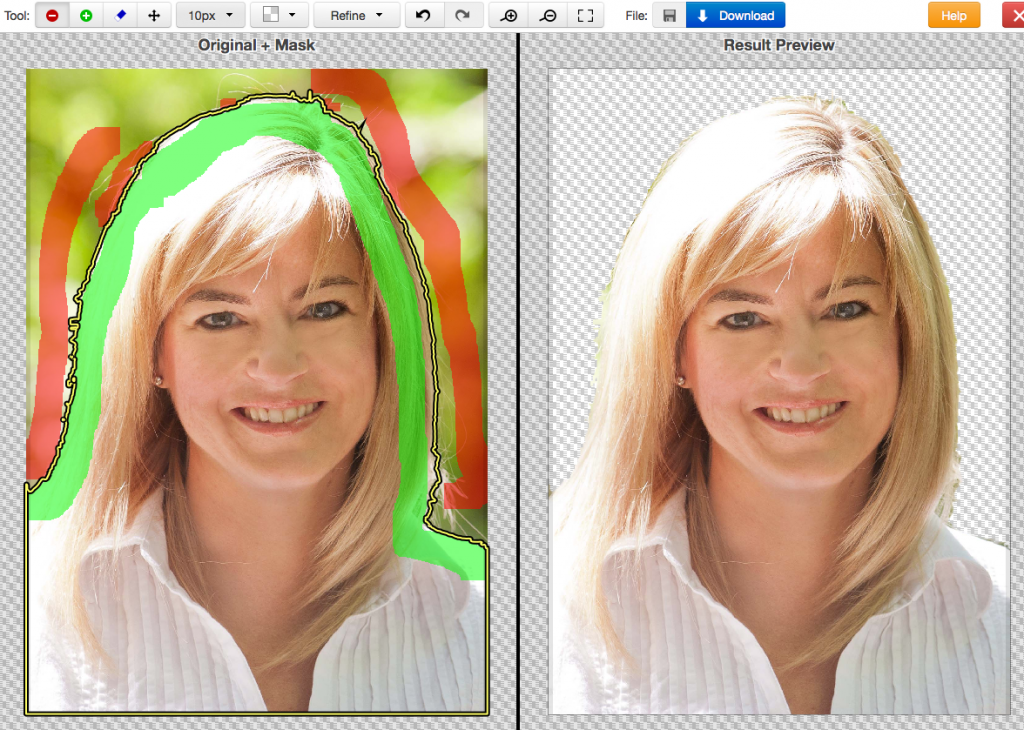
- Загрузите свое фото. Нажмите «Загрузить» и выберите фотографию, которую хотите отредактировать.
- Выберите инструмент «Вырезать». Щелкните значок ножниц на левой панели инструментов.
- Выберите тень для удаления. Выберите тень, которую хотите удалить.
- Автоматическое удаление тени.
Почему на моих фотографиях есть тени?
При съемке со вспышкой свет от вспышки иногда может блокироваться длиной объектива или прикрепленной блендой объектива, что приводит к появлению темной тени в нижней нижней части изображения. … Некоторые камеры имеют функцию компенсации объектива для затенения углов, которая может помочь решить эту проблему.
Как избавиться от теней Facetune?
1) Удалите нежелательные тени Вместо того, чтобы мучиться с тенями, углами и освещением, уберите все это в Facetune2.
