
Улучшение качества фото онлайн автоматически: Автоматическое повышение детализации фотографии онлайн
5 лучших усилителей фотопикселей для улучшения качества изображения
Фиона Кауфман 20 июня 2022 г. Редактировать изображение
Изображения с небольшим количеством пикселей почти всегда имеют низкое качество. И никак не обойти это, особенно если камера, которую вы используете, не имеет очень высокого разрешения. Многие люди используют различные фоторедакторы, чтобы улучшить качество своих фотографий с низким разрешением.
Они не знают, что улучшение качества пикселей изображения — единственный способ изменить изображение. Можно быстро улучшить качество изображения с помощью одной из различных онлайн-программ, которые сейчас доступны. Если вас также интересует улучшение качества изображения, просмотрите следующий список усилители пикселей очень осторожно.
- Часть 1. 5 лучших усилителей фотопикселей
- Часть 2. Часто задаваемые вопросы о Photo Pixel Enhancers
Часть 1. 5 лучших усилителей фотопикселей
Этот обзор усилителя пикселей познакомит вас с пятью проверенными и испытанными средствами улучшения разрешения фото, которые гарантированно вам помогут. Если вы также не знаете, что эти инструменты существуют, у вас есть возможность посмотреть, какой из них работает лучше всего.
1. Бесплатный онлайн-апскейлер изображений Vidmore
Vidmore Free Image Upscaler онлайн это тот, который следует выбрать, если вы ищете усилитель пикселей, который не вызовет у вас никаких проблем при его использовании. Это приложение, которое работает через Интернет и управляется искусственным интеллектом. В дополнение к этому пользователям стало проще улучшать качество пикселей своих фотографий. Также никогда не возникнет проблем с устройством, которое вы будете использовать, потому что оно доступно в операционных системах Windows и Mac.
Этот веб-инструмент прост и понятен, в отличие от других средств улучшения пикселей изображения, которым требуется длительная навигация, чтобы вернуть исходное качество изображения. Единственное, что вам нужно, чтобы все исправить, это загрузить свою фотографию в пользовательский интерфейс программы. Кроме того, вы можете увеличить свою фотографию в восемь раз, используя это приложение, которое можно найти в Интернете. И последнее, но не менее важное: Vidmore Free Image Upscaler Online позволяет пользователям загружать изображения в различных типах файлов. Кроме того, на них не будут распространяться какие-либо ограничения на загрузку изображений.
Используйте приведенный ниже пример руководства в качестве ориентира, если вам интересно узнать, как Vidmore Free Image Upscaler улучшает качество пикселей изображения.
Шаг 1: Загрузите на главную страницу Vidmore Free Image Upscaler Online, после чего вы должны выбрать Загрузить фото значок, расположенный в центре страницы. Если вы нажмете на этот значок, вам будет предоставлена возможность загрузить изображение с вашего устройства.
Шаг 2: После этого искусственный интеллект моментально улучшит качество каждого пикселя на вашей фотографии. В дополнение к этому вы получите предварительный просмотр вашей фотографии. Предположим, вас все еще не устраивает размер. В этом случае вы можете выбрать другой Увеличение уровень из списка, который расположен выше.
Шаг 3: Когда вы удовлетворены тем, как выглядят пиксели на вашем изображении, вы можете нажать Сохранить кнопку, чтобы получить улучшенную версию вашей фотографии.
2. Вэнс AI Image Enhancer
Вы можете улучшить качество своих онлайн-изображений одним щелчком мыши, используя решение ИИ, предоставленное Vance AI, поставщиком решений для улучшения изображения ИИ. Этот усилитель пикселей на базе искусственного интеллекта обладает исключительным улучшением цвета и детализации, что ставит его на первое место в списке лучших онлайн-улучшителей изображений. Для этого можно использовать глубокое обучение. Он может автоматически улучшать качество изображения и функции, фокусируя и ретушируя изображение. Таким образом, вы можете улучшить качество изображения ваших веб-фотографий за короткий промежуток времени.
3. Давайте улучшать
С помощью искусственного интеллекта этот усилитель пикселей изображения автоматически исправит любые недостатки на вашей фотографии. Улучшите цвета, отключите сжатие и увеличьте изображение до 16 раз. Он может автоматически распознавать изображение как файл JPG и применять технику с низким уровнем шума. Улучшите качество изображения онлайн до уровня, при котором вы сможете распечатать его без потери качества. Однако этот усилитель изображения AI больше не предоставляет никаких возможностей редактирования.
4. Фотор
По сравнению с Photoshop уровень профессионализма Fotor ниже. Однако, если ваши требования просты, бесплатного онлайн-улучшителя качества изображения, доступного здесь, должно быть достаточно. Несмотря на отсутствие кисти или инструмента восстановления, у вас по-прежнему есть доступ к различным инструментам редактирования, таким как повышение резкости фотографий, добавление фильтров и текста, изменение яркости, оттенка, контрастности, освещения и т. д. Вы можете настроить изображение вручную или выбрать A Enhance, чтобы улучшить его автоматически. Улучшение качества изображения с наклоном и сдвигом — одна из его самых замечательных функций. Он получил много внимания как один из лучших.
5. Пиксель
Вы можете тонко настроить цвета и насыщенность изображений с помощью этого онлайн-улучшителя фотографий. Вы также можете использовать его для исправления размытых изображений и добавления эффектов затухания и рамок. Вы можете стереть часть изображения, которое вы выбрали, или переместить его на другие слои. Pixlr — это редактор изображений с различными инструментами рисования и рисования, которые могут помочь вам решить многие проблемы, возникающие при изменении фотографий. Когда вы используете этот инструмент, вы также можете быстро настроить цвета ваших фотографий и эффекты четкости, смягчения и коррекции объектива. Когда вы используете этот автоматический редактор изображений, у вас есть доступ к широкому спектру параметров редактирования, таких как возможность создавать индивидуальные модификации и пресеты для ваших фотографий.
ДАЛЬНЕЙШЕЕ ЧТЕНИЕ
- Лучшие видеокомпрессоры: Windows, Mac и мобильные устройства
- 8 лучших фоновых ластиков для отделения переднего плана от фона
Часть 2.
 Часто задаваемые вопросы о Photo Pixel Enhancers
Может ли искусственный интеллект улучшить фотографии лиц?
Да. Теперь искусственный интеллект достаточно развит, чтобы автоматически определять лица на фотографиях и улучшать их, редактируя или повышая резкость.
Какова роль пикселя в изображении?
Качество и разрешение ваших изображений определяются количеством пикселей в каждом изображении. Увеличение количества пикселей в изображении обеспечивает фотографу более выдающееся качество и детализацию. Поскольку используется меньшее количество пикселей, конечное изображение получается меньше, и ему не хватает мелких деталей и качества.
Означает ли количество мегапикселей качество камеры?
Уже нельзя точно сказать, что чем лучше камера, тем больше в ней мегапикселей. Единственным преимуществом увеличения количества мегапикселей в вашей камере является возможность увеличивать и обрезать изображения так, чтобы пиксели на изображении не были различимы. При выборе общего качества изображения гораздо более важную роль играют другие аспекты.
Выводы
Теперь вы можете легко довести свои фотографии до фантастического качества благодаря приведенному выше списку различных ускорителей фотопикселей. Вам не нужно быть компетентным и опытным, чтобы улучшить низкое качество пикселя вашей фотографии. Все, что вам нужно, это немного практики. Ты нуждаешься в фото пиксельный усилитель который способен выполнить задание.
Wix Pro Gallery: настройка качества изображений галереи | Центр Поддержки
Wix Pro Gallery позволяет вам установить и настроить качество изображения для каждого отдельного изображения или для всех изображений сразу.
Содержание:
- Отдельные изображения
- Все изображения галереи
Настройка качества изображения для отдельного изображения
- Нажмите на галерею Wix Pro Gallery в редакторе.
- Нажмите Организовать медиа.
- Нажмите на соответствующее изображение и нажмите значок Дополнительные действия .

- Нажмите Настроить качество.
- Нажмите на переключатель Настроить качество изображения и измените настройку качества изображения:
- Включено: настройка качества изображения вручную:
- Перетащите ползунок Качество изображения, чтобы повысить или понизить качество изображения.
Примечание: чем выше качество изображения, тем больше времени требуется для загрузки фотографий. Не рекомендуется повышать качество изображения выше 90.
- Перетащите ползунок Качество изображения, чтобы повысить или понизить качество изображения.
- Отключено: качество изображения устанавливается автоматически.
- Включено: настройка качества изображения вручную:
- Нажмите на переключатель Резкость изображения, чтобы изменить настройку резкости изображения:
- Включено: регулировка резкости фото вручную:
- Количество: увеличение или уменьшение резкости изображения.
- Радиус: увеличьте или уменьшите количество пикселей от края, на которое влияет повышение резкости.
- Порог: установите, насколько пиксель должен отличаться от окружающей области, прежде чем он будет считаться краевым пикселем и усилен фильтром.
Примечание: чем ниже значение порога, тем сильнее эффект повышения резкости.
- Отключено: резкость изображения устанавливается автоматически.
- Включено: регулировка резкости фото вручную:
- Нажмите Сохранить.

Настройка качества изображения для всех изображений
- Нажмите на галерею Wix Pro Gallery в редакторе.
- Нажмите Настроить.
- Перейдите во вкладку Дополнительно и прокрутите вниз до раздел с аналогичным заголовком — Дополнительно.
- Настройте качество изображения, используя следующие параметры:
- Качество изображения: перетащите ползунок Качество изображения, чтобы повысить или понизить качество.
Примечание: не рекомендуется повышать качество изображения выше 90, поскольку это может привести к снижению производительности вашего сайта. - Повышение резкости: нажмите на переключатель, чтобы изменить настройку резкости изображения:
- Включено: регулировка резкости фото вручную:
- Количество: увеличение или уменьшение резкости изображения.
- Радиус: увеличьте или уменьшите количество пикселей от края, на которое влияет повышение резкости.
- Порог: установите, насколько пиксель должен отличаться от окружающей области, прежде чем он будет считаться краевым пикселем и усилен фильтром.
Примечание: чем ниже значение порога, тем сильнее эффект повышения резкости.
- Отключено: резкость изображения устанавливается автоматически.
- Включено: регулировка резкости фото вручную:
- Конвертировать фото в WebP: WebP — формат, который делает фото в Интернете «легче» на 25-35%. Активируйте или деактивируйте переключатель в соответствии с вашими предпочтениями. Мы рекомендуем оставить переключатель включенным, так как его отключение может повлиять на скорость загрузки вашего сайта.
- Включено: (рекомендуется) изображения преобразуются в формат WebP.
- Отключено: изображения отображаются в исходном формате. Это может повлиять на скорость загрузки сайта.
- Адаптировать размер фото: Wix автоматически изменяет размер изображений галереи, чтобы оптимизировать время загрузки изображений и сохранить удобство просмотра для посетителей сайта. Нажмите на выпадающий список, чтобы выбрать правила изменения размера изображений. Мы рекомендуем оставить вариант Всегда, чтобы избежать снижения скорости сайта.
- Всегда (рекомендуется): изображения галереи автоматически меняются, чтобы ускорить загрузку сайта.
- Только галерея: изменяются только изображения в главном окне Pro Gallery.
- Никогда: изображения загружаются в исходном разрешении. Это может повлиять на время загрузки сайта, но также позволяет улучшить масштабирование с помощью лупы в режиме раскрытия.
- Качество изображения: перетащите ползунок Качество изображения, чтобы повысить или понизить качество.
 Активируйте или деактивируйте переключатель в соответствии с вашими предпочтениями. Мы рекомендуем оставить переключатель включенным, так как его отключение может повлиять на скорость загрузки вашего сайта.
[Официальная версия] HitPaw Photo Enhancer — лучшая программа для улучшения качества фотографий с использованием ИИ
[Официальная версия] HitPaw Photo Enhancer — лучшая программа для улучшения качества фотографий с помощью ИИHitPaw Photo Enhancer
AI-Powered
- Лучшее средство улучшения изображения AI для Windows и Mac
- Один щелчок для автоматического улучшения качества изображения и разрешение
- Легко сделать изображения менее размытыми и удалить шум картинки
- Увеличение и масштабирование изображений без потери качества
HitPaw Photo Enhancer — лучший инструмент для масштабирования фотографий, который предоставляет 4 модели AI, включая общую модель, модель шумоподавления, модель лица, модель раскрашивания.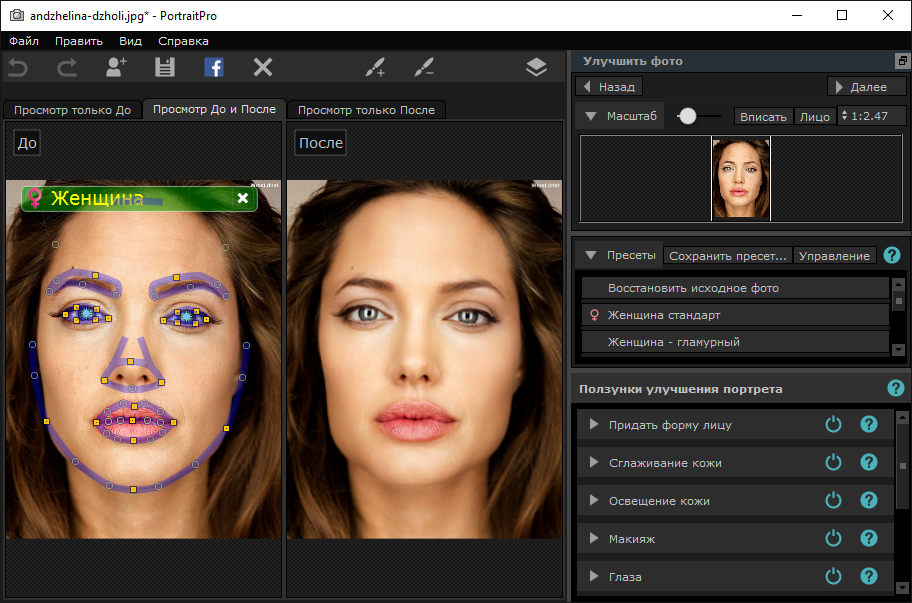 Хорошо обученный ИИ улучшит фотографии, как профессионал. Этот инструмент поддерживает Windows и MacOS.
HitPaw Photo Enhancer — это инструмент для улучшения фотографий профессионального уровня, который может автоматически улучшать качество и разрешение изображения, восстанавливать и устранять размытие изображений, увеличивать и масштабировать фотографии.
Узнайте большеHitPaw Photo Enhancer — лучший AI Picture Enhancer, который поможет вам улучшить качество и разрешение изображения одним щелчком мыши. Он оснащен технологией искусственного интеллекта, которая делает изображения менее размытыми и увеличивает изображения без потери качества.
Мы настоятельно рекомендуем HitPaw Photo Enhancer AI из-за его современного состояния технологии улучшения фотографий, потрясающих функций и простоты использования.
Узнайте больше Четыре различных модели искусственного интеллекта, представленные в HitPaw Photo Enhancer, улучшают качество любых фотографий в любом случае, а также делают их четкими, четкими и яркими.
Увеличивать изображение без ограничений и без потерь
Лучший увеличитель изображений с искусственным интеллектом, чтобы сделать изображения менее размытыми и увеличить изображения без потери качества.
Повышение до 4K/8K
Исправить размытое фото
Восстановить старую фотографию
Пакетная обработкаПОПРОБУЙТЕ БЕСПЛАТНО
ПОПРОБУЙТЕ БЕСПЛАТНО
Купить сейчас Купить сейчас
Простое масштабирование изображений в любом случае
Этот усилитель качества изображения профессионального уровня с 4 моделями искусственного интеллекта доступен для повышения резкости изображений и улучшения разрешения фотографий в любом случае.
Улучшение изображения в любом случае
Выберите общую модель для улучшения изображений реальных сцен, таких как пейзаж или здание. Этот лучший апскейлер изображений с искусственным интеллектом также может повышать качество изображений, чтобы сделать животных или цветы более четкими.
До
После
До
После
Ретушь каждой детали на лице
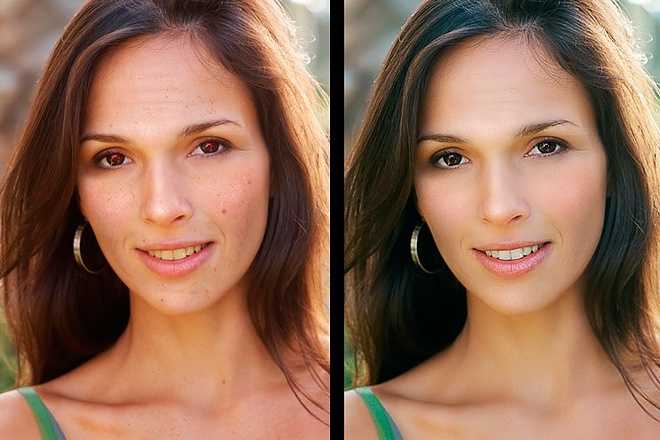
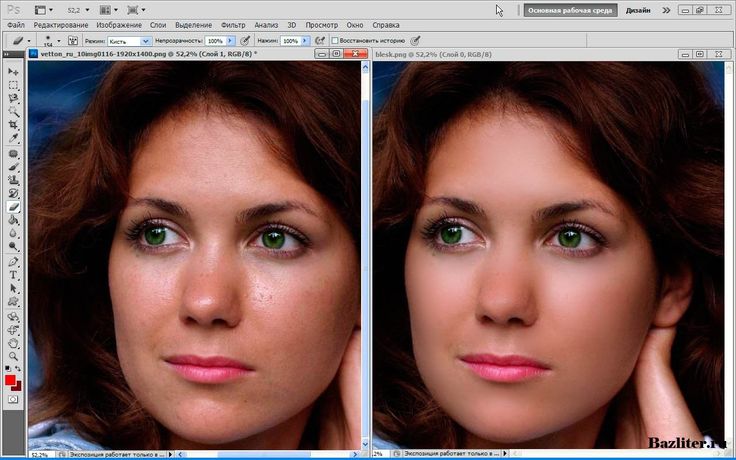
Этот лучший ИИ-улучшитель лица предоставляет модель лица для удаления пятен и морщин, делая ваше лицо безупречным. Это также может помочь вам исправить размытую часть портрета.
Оживите старые фотографии
HitPaw AI поможет вам восстановить старые фотографии и раскрасить черно-белые фотографии, чтобы оживить старые фотографии одним щелчком мыши. Вы можете легко восстановить старые фотографии и сделать их яркими.
До
После
До
После
Простое восстановление деталей изображения мощная технология шумоподавления AI, а также сделать мультяшное изображение более четким.
ПОПРОБУЙТЕ БЕСПЛАТНО
ПОПРОБУЙТЕ БЕСПЛАТНО
КУПИТЬ СЕЙЧАС КУПИТЬ СЕЙЧАС
Начните улучшать изображения с помощью этого мощного и удивительного ИИ функции
AI Image Enlarger
Увеличение фотографии до 2K/4K/8K
AI Color Correction
AI для правильной настройки цвета фотографии
AI Image Sharpener
AI Повышение резкости фотографии до кристально чистой Прокачайте свое аниме без ограничений
ПРИЛОЖЕНИЕ HitPaw Photo Enhancer — повышение качества изображения с помощью ИИ в любом месте
- Улучшение лица с помощью ИИ
- Фото к мультфильму
- Раскрасить старые фотографии
- Высококачественный и шумоподавляющий
Усилитель лица с искусственным интеллектом
Благодаря новейшей технологии искусственного интеллекта HitPaw может одним щелчком мыши автоматически ретушировать ваш портрет. безупречно. Работает как прекрасное средство для удаления пятен и морщин, оно может исправить ваше лицо
несовершенство естественно.
безупречно. Работает как прекрасное средство для удаления пятен и морщин, оно может исправить ваше лицо
несовершенство естественно.
- AI Face Enhancer
- Фото к мультфильму
- Раскрасить старые фотографии
- Высококачественный и шумоподавляющий
Фото в мультфильм
Если вы ищете приложение для преобразования фотографий в аниме, HitPaw может удовлетворить ваши потребности. Что бы ни говорили японцы стиль анимации, стиль 3D, стиль рисования карандашом или стиль ручной росписи, он всегда может дать вам лучший результат.
- Усилитель лица AI
- Фото к мультфильму
- Раскрасить старые фотографии
- Высококачественный и шумоподавляющий
Раскрасить старые фотографии
Приложение HitPaw Photo Enhancer поможет вам восстановить старые фотографии и превратить черно-белые в цветные. Делать ваши черно-белые фотографии яркие, как путешествие на машине времени!
- Усилитель лица AI
- Фото к мультфильму
- Раскрасить старые фотографии
- Высококачественный и шумоподавляющий
Высококачественный и шумоподавляющий
Не понятно? слишком размытые фотографии? Не беспокойтесь, ваши фотографии будут яркими и высокого разрешения с HitPaw. Этот апскейлер изображения с искусственным интеллектом может быстро и легко улучшить разрешение и удалить шум.
100% автоматическое улучшение изображений одним щелчком мыши
- 01
Запуск и загрузка
Запустите программное обеспечение для улучшения фотографий и загрузите свои изображения.
- 02
Выберите модель AI
Выберите одну модель AI на основе типа изображения, чтобы получить лучший эффект
- 03
Предварительный просмотр и экспорт
Предварительный просмотр эффекта и экспорт увеличенного изображения
01
Запуск и загрузка
Запустите программное обеспечение для улучшения фотографий и загрузите свои изображения.
02
Выберите модель AI
Выберите одну модель AI на основе типа изображения, чтобы получить лучший эффект
03
Предварительный просмотр и экспорт
Предварительный просмотр эффекта и экспорт увеличенного изображения
ПОПРОБУЙТЕ БЕСПЛАТНО
ПОПРОБУЙТЕ БЕСПЛАТНО
КУПИТЬ СЕЙЧАС КУПИТЬ СЕЙЧАС
6 000 000+ людей любят нас
Это отличный способ сделать мои размытые кадры здания более четкими.

у меня было много скрины и старые строящие картинки и по каким-то причинам размытые. После использования этого изображения AI увеличитель, все мои изображения можно проверить подробно и чисто.
Арчер Кемп в США
Это единственное программное обеспечение, которому я даю 5 звезд.
Это отлично работает, чтобы улучшить мой старый качество фото и разрешение. Многие старые фото, которые я хранил в облаке, размыты и не могу смотреть чисто специально для лицо. После использования HitPaw Photo Enhancer большинство из них выглядят как новая фотография. Это действительно стоит деньги я заплатил.
Citra Lestari в Индонезии
Поверьте, вы никогда не пожалеете, если купите это программное обеспечение.
Обработка довольно быстрая, а цена очень доступная: всего 8,99 долларов за один месяц. Что я люблю
больше всего его
дизайн пользовательского интерфейса и
мощная функция искусственного интеллекта, которая поможет вам увеличить фотографию одним щелчком мыши.
Тере Адриана в Перу
Удивительно быстрый и простой фоторедактор, который у вас должен быть.
Обработка фотографий происходит очень быстро, на моем Mac это занимает всего полминуты. Что больше всего мне нравится то, что его очень легко использовать, и вы можете проверить эффект перед экспортом.
Дуэйн Дрю в Англии
Все, что мне нужно сделать, это загрузить свое фото.
Поскольку этот фоторедактор работает на основе искусственного интеллекта, все, что мне нужно сделать, это загрузить свою фотографию и подождать несколько секунд. для появления обновленной версии. Это скоро улучшит и улучшит ваши фотографии, делая разрешение лучше твоего фото.
Марта Вильярреал в Лос-Анджелесе
Лучший эффективный способ улучшить качество изображения!
Используя передовую технологию искусственного интеллекта, HitPaw Photo Enhancer автоматически регулирует насыщенность, контрастность,
и
яркость вашей фотографии, а также делает ее более четкой, чтобы обеспечить наилучшие визуальные эффекты. Помогает мне
а
много!
Помогает мне
а
много!
Кезия Норт в Новой Зеландии
Проверьте больше отзывовСоветы и рекомендации для HitPaw Photo Enhancer
Готов к работе с
HitPaw Photo Enhancer
I Нужна версия для MacI Нужна Windows версии
Нажмите здесь, чтобы установить
Улучшите отсканированный документ в Интернете с помощью ScanWritr
Вы можете использовать смартфон, планшет, ПК, Mac или другое устройство для сканирования документа или изображения и улучшения его в Интернете. ScanWritr автоматически определяет поля, улучшает качество документа и удаляет тени и другие визуальные дефекты. Это исправляет искаженные сканы и улучшает их качество. Документы лучше подготовлены для редактирования, печати и оптического распознавания текста. Вы также можете обрезать и поворачивать документ, улучшать контрастность, преобразовывать его в черно-белое изображение и удалять ненужный фон или содержимое.
Очистка и улучшение документов с помощью ScanWritr
После импорта документа в ScanWritr вы можете улучшить его качество и отретушировать. Документ улучшается с помощью наших комплексных функций улучшения изображения. Инструменты контрастности и оттенков серого делают цифровую копию вашего документа максимально качественной. ScanWritr также может автоматически улучшать контрастность вашего документа.
Чтобы еще больше очистить документ, используйте ластик ScanWritr. Вы можете использовать инструмент «Ластик», чтобы удалить ненужный текст, тени и ненужный фон. Увеличьте или уменьшите масштаб документа и выберите толщину ластика, чтобы сделать стирание максимально точным. Вы также можете отменить свои изменения, если допустили ошибки во время удаления.
Обрезка документа до идеального формата
ScanWritr также позволяет закрывать нужную область документа. Если вас не устраивают края захваченного изображения или скана, используйте инструмент «Обрезка», чтобы выбрать правильные края. ScanWritr попытается автоматически найти поля страницы. Вы также можете обрезать изображение вручную, перемещая круги в нужные позиции.
Все, что нужно для идеальной подготовки и заполнения документа
Для открытия и редактирования документов в Интернете вы можете использовать любое устройство, подключенное к Интернету. Перейдите на сайт ScanWritr или установите приложение ScanWritr. Затем загрузите или сделайте фотографию документа, который хотите отредактировать. С помощью ScanWritr вы можете открыть практически любой документ прямо со своего компьютера, Dropbox, Box или Google Диска и преобразовать его в PDF. Вы можете загружать документы Microsoft Word, электронные таблицы Microsoft Excel, презентации Microsoft PowerPoint, диаграммы Microsoft Visio, документы Apple Pages, электронные таблицы Apple Numbers, презентации Apple Keynote, документы Adobe Acrobat PDF, LibreOffice, OpenOffice или Hancom Hangul, а также документы JPEG, GIF, PNG, Изображения HEIC и BMP. Вам не нужно конвертировать документы вручную, и вы также можете отсканировать или сфотографировать документ. Кроме того, вы можете добавить несколько документов и изображений в один документ ScanWritr и экспортировать его в один файл PDF.
