
Улучшение лица на фото онлайн: Бесплатная ретушь портретных фотографий | Онлайн сервис ретуши лица
AI Face Editor — 8 лучших способов автоматической полировки портретных изображений
Последнее обновление 12 ноября 2021 г. by Питер Вуд
Подправить портретные изображения может оказаться непростой задачей. Особенно вы не знакомы с фотошопом. Photoshop — профессиональный редактор лиц для дизайнеров. Когда вам нужно улучшить портретное изображение без особых навыков, таких как удаление морщин, отбеливание зубов и нанесение макияжа, редактор лица AI должен быть лучшим выбором.
Отличие от обычных редакторов лиц, Редакторы лиц с искусственным интеллектом используют технологию глубокого обучения для обнаружения всех точек лица. Вы можете оптимизировать зубы, удалить пятно и нанести макияж за один клик. Вот 8 лучших редакторов лиц с искусственным интеллектом для автоматического ретуширования и редактирования портретных изображений.
Часть 1: Расширенный редактор лица AI для подкраски портретных изображений
WidsMob Портрет Pro это универсальный профессиональный редактор портретов и лиц с ИИ, который позволяет подкрасить кожу, улучшить портрет, или даже накрасить лица. Вы также можете воспользоваться пакетным процессом и настроить предустановки. Более того, он позволяет экспортировать фотографии с желаемым качеством в пакетном режиме.
- Усовершенствованная технология искусственного интеллекта для легкого обнаружения всех точек лица и участков кожи.
- Ретушируйте кожу, лицо, нос, губы, щеки, глаза, зубы и другие точки лица.
- Улучшение и макияж портрета с помощью предустановок и параметров настройки.
- Настройте предустановки для улучшения и макияжа портретов одним щелчком мыши.
- Экспортируйте портрет с желаемым форматом фото, качеством и др.
Win СкачатьMac Скачать
Как автоматически редактировать лицо на портретном изображении
Шаг 1: Загрузите и установите редактор лиц, запустите программу на своем компьютере. Просто нажмите на Выбрать фотографии Или Выбор папки кнопку, чтобы добавить портретные изображения в программу. Он автоматически проанализирует лицевые точки для портретного изображения.
Шаг 2: нажмите Настроить ключевую точку значок, чтобы настроить обнаруженную точку лица. Если на одном изображении есть несколько лиц или несколько смайлов, вы можете дополнительно настроить точки, чтобы с легкостью применить желаемый эффект.
Шаг 3: Если вы уже настроили предустановку для портрета, вы можете просто выбрать желаемый. Конечно, вы также можете улучшить состояние кожи, улучшить все портретные точки или даже сделать желаемый макияж с помощью передовых технологий.
Шаг 4: Если вы хотите сохранить его как предустановку, вы можете щелкнуть Сохранить как предустановку кнопку для присвоения имени предустановке. Что касается корпуса, вы всегда можете нажать на Предустановленная меню и примените желаемый эффект для лица одним щелчком мыши в редакторе лиц AI.
Шаг 5: После этого вы можете щелкнуть Экспортировать кнопку, с помощью которой вы можете изменить размер фотографий, изменить формат фотографий, настроить качество или просто выбрать предварительную настройку экспорта, вы можете нажать старт Кнопка для редактирования всех портретных изображений одним щелчком мыши.
Win СкачатьMac Скачать
Часть 2: 2 онлайн-редактора лица с искусственным интеллектом для портретов красоты и селфи
Fotor.com — Интернет-редактор фотографий лица AI
Fotor это больше, чем веб-редактор лица AI, который позволяет вам подправить фотографии онлайн с легкостью. Просто выберите меню «Красота», и вы можете настроить различные параметры, в том числе базовый, глаза, зубы, лицо и другие точки лица одним щелчком мыши.
Плюсы
- Интегрирует специальный редактор лиц вместе с другими инструментами для редактирования фотографий.
- Загрузите портретные изображения с компьютера, Dropbox, Facebook или других устройств.
- Предоставьте обширные инструменты для ретуширования кожи, глаз, губ, зубов и т. Д.
- Мгновенный просмотр в реальном времени при легком редактировании портретного изображения в Интернете.
Минусы
- Он добавит водяные знаки на ваши портреты, если вы используете бесплатную учетную запись.

- Некоторые расширенные функции доступны только для премиум-пользователей.
- Отсутствие параметров для макияжа и невозможность подправить детали.
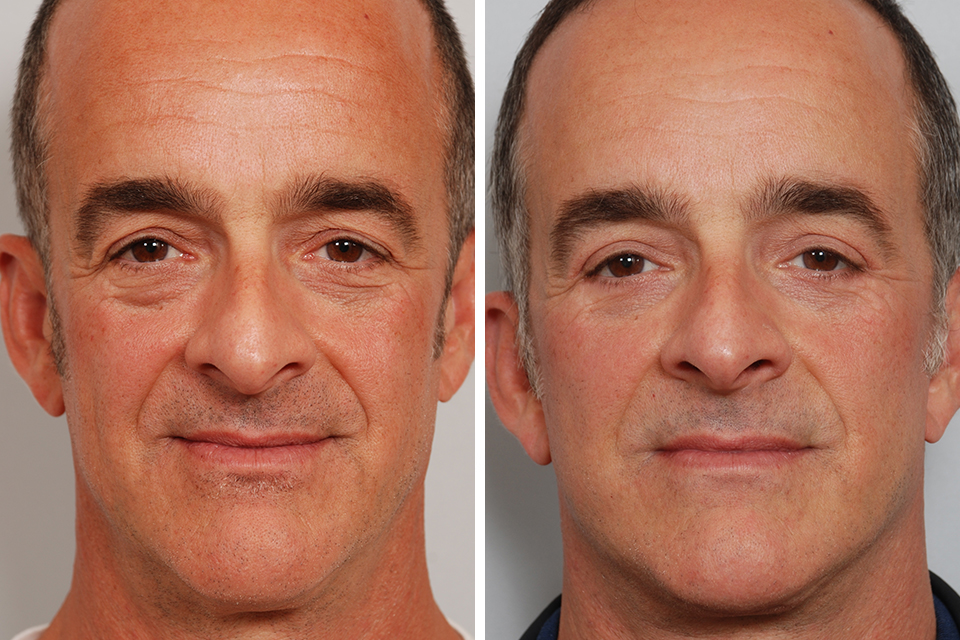
BeFunky — Интернет-усилитель портрета с ИИ
BeFunky — еще один редактор лиц на основе ИИ, который упрощает редактирование портретных фотографий. Он оснащен передовым инновационным искусственным интеллектом, позволяющим редактировать лицо одним щелчком мыши. Кроме того, вы также можете найти инструмент Clone для удаления ненужных объектов с фотографий.
Плюсы
- Универсальный редактор лиц с ИИ для редактирования фотографий, создания коллажей и дизайна графики.
- Обеспечьте средство для удаления пятен, средство для улучшения глаз, средство для удаления морщин и т. Д.
- Позволяет автоматически удалять фон с фотографий.
- Функция пакетной обработки для одновременного редактирования нескольких изображений.
Минусы
- Необходимо перейти на BeFunky Plus, чтобы использовать все возможности и функции.
- Предоставляйте ограниченные цвета, шаблоны, параметры настройки и многое другое.
- Различное управление детальной ретушью онлайн при плохом интернет-обслуживании.

Часть 3: 5 AI-редакторов лица для полировки и редактирования лица на смартфоне
Facetune 2 — редактор селфи для iPhone
Facetune 2 — хороший метод ретуши селфи на iPhone. Даже если у вас нет идеального лица или навыков фотографии, редактор фотографий лица может создавать впечатляющие портреты, такие как изменение формы лица, удаление пятен, добавление гламурных световых эффектов и т. Д.
Плюсы
- Редактор фотографий лица включает в себя обширные инструменты для украшения ваших селфи.
- Гладкая кожаи отрегулируйте любые области на портрете, чтобы получить желаемый эффект.
- Встроенный инструмент для макияжа лица позволяет ретушировать лицо прикосновениями.
- Интегрирует десятки фильтров для создания уникального эффекта портретного изображения.

Минусы
- Расширенные функции необходимо приобретать в приложении для редактирования лиц.
- Если вы хотите получить доступ ко всем функциям, вам необходимо подписаться на услугу.
- Невозможно редактировать, улучшать или переделывать портреты с помощью дополнительных функций.
Beauty Booth Pro — Face Editor для Android
Салон красоты Pro это не только приложение для редактирования лиц для Android, но и средство для создания селфи. Вы можете использовать эффект фильтра, который автоматически анализирует и оптимизирует тон вашей кожи с учетом окружающей среды, такой как прыщи, шрамы и веснушки на вашем лице.
Плюсы
- Решите сделать портрет или импортировать селфи из фотогалереи.
- Автоматически анализирует ваше лицо, кожу, глаза и другие рекомендации.
- Обеспечьте 20 привлекательных эффектов для глаз, 26 эффектов фильтров красоты и многое другое.
- Стильные рамки для фотографий — еще один вариант украсить ваши селфи.

Минусы
- Хотя редактор лиц можно использовать бесплатно, некоторые эффекты необходимо покупать.
- Он недоступен для последних версий Android-устройств или сохраняет в высоком качестве.
- Не предоставляет подробных параметров, которые можно настроить на портрете.
YouCam Makeup — Косметический редактор лица AI
YouCam макияж это приложение для виртуального преобразования и редактирования ретуши селфи, основанное на технологии искусственного интеллекта. Инструменты ретуши для полного макияжа глаз, носа, пухлых губ, а также отбеливание зубов, аэрография кожи, гладкая кожа и лицо. Настройте селфи за секунды.
Плюсы
- Позволяет за считанные секунды попробовать косметику ведущих косметических брендов.
- Окрашивайте волосы виртуально с помощью салонных игр в реальном времени с изменением цвета на 360 градусов.
- Добавьте гламура своему портрету и селфи, надев некоторые аксессуары.
- Индивидуальный режим кожи и рекомендации с использованием передовых технологий.

Минусы
- Это снизит четкость фотографии после применения фильтров редактирования лица.
- Требуется гораздо больше работы, чтобы работать хорошо.
- Уделите слишком много времени редактированию изображения со сложными фильтрами и эффектами.
ModiFace — редактор лиц в дополненной реальности
Если вы ищете бесплатный редактор лиц, чтобы украсить свой портрет, ModiFace должен быть хорошим выбором для применения SDK фото и видео в реальном времени для макияжа. В нем есть все необходимое для редактирования изображений, чтобы добавить реалистичную возможность примерки AR для фильтров красоты и улучшить лицевые точки.
Плюсы
- Запатентованный AR SDK, научно подтвержденная оценка и моделирование кожи.
- Анализ лица в режиме реального времени и отслеживание функций для портретных фото и видео.
- Предоставьте полностью настраиваемый модуль AR для iOS, Android и Windows.
- Доступно через HTML через любой браузер для улучшения портретных изображений.

Минусы
- Обработать портретный ретушь должно быть сложно, особенно прически.
- Трудно освоить функции ретуши в окончательном виртуальном преображении.
- Выходной портрет может быть не таким реалистичным, как исходное портретное изображение.
Photo Wrap — редактор смешных лиц
Если вы хотите поиздеваться над портретным изображением, Фотообложка — хороший выбор для создания толстого, тонкого, размытого лица за несколько кликов. Редактор лиц не может украсить портрет, а исказить его. Если вы хотите убить время с помощью забавных приложений, вы можете скачать программу.
Плюсы
- Бесплатная загрузка в App Store, которым может бесплатно пользоваться каждый.
- Сдавите или раздвиньте, чтобы лицо, глаза, рот, ухо или более толстые, тонкие или искривленные.
- Размер встроенной реконструированной кисти можно изменить и сбросить в любое время.
- Сохраните отредактированное портретное изображение в Camera Roll или поделитесь им с Facebook.
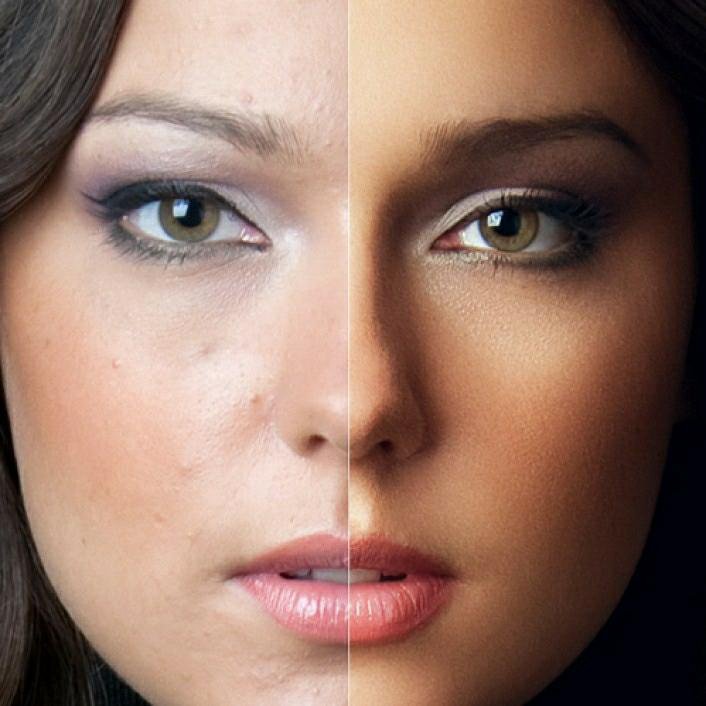
Минусы
- Редактор фотографий лица содержит назойливую рекламу при редактировании фотографий.
- Нет возможности убрать рекламу или подправить фото для забавы.
- Не подходит для профессионального редактирования, улучшения и ретуширования портретного изображения.
Часть 4: часто задаваемые вопросы об AI Face Editor, о которых вы должны знать
1Можно ли автоматически подправить фотографии на Mac?
Да. Если вы хотите автоматически подправить портреты и селфи, вы можете просто использовать надстройку «Фотографии» для улучшения изображений. После того, как вы установили WidsMob Portrait Pro, вы можете найти расширение AI-редактора лица в фотографиях на вашем MacBook.
2Как изменить точки лица в редакторе лиц?
Если редактор лиц не может правильно проанализировать лицевые точки, вы можете настроить лицевые точки вручную.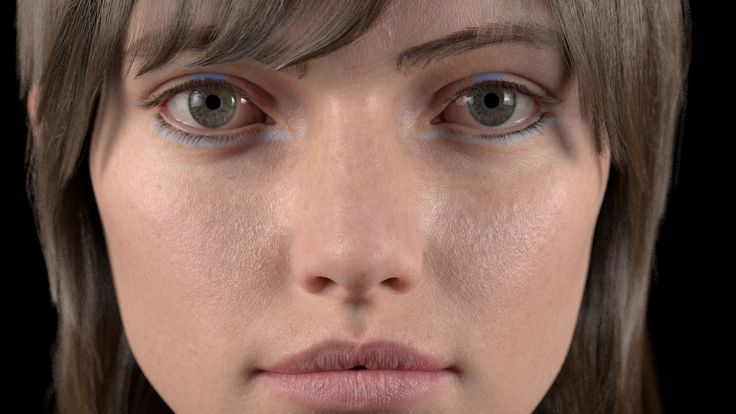 Что касается WidsMob Portrait Pro, вы можете просто щелкнуть Настроить ключевую точку значок, чтобы настроить обнаруженную точку лица, перетащив точки в нужное положение.
3Каков альтернативный способ польского портретного изображения?
Что касается портретных изображений, которые сложно распознать, таких как полулицо или преувеличенное выражение, вы можете использовать Photoshop в качестве редактора лица, чтобы подправить портретное изображение. Кроме того, вы также можете поменять другое лицо из других изображений, чтобы получить удовлетворительное изображение.
Заключение
Поздравляю! Вы должны освоить как минимум 8 лучших редакторов фотографий лиц для устройств Windows, Mac, iPhone и Android. Чтобы получить удовлетворительное изображение портрета фотографии, WidsMob Portrait Pro является желаемым редактором лица, который вы можете принять во внимание. Он не только обеспечивает ряд функций портретной ретуши, но также обеспечивает высочайшее качество печати.
Win СкачатьMac Скачать
Вы можете быть заинтересованы
- Редактор смешных лиц для бесплатного ретуширования портретных фотографий
- 12 лучших фоторедакторов для макияжа для ретуши портретных фотографий
- Skinny Photo Editor — Как изменить форму лица в фотографиях
Групповой обзор онлайн-фоторедакторов — TechnoFresh
Ретушь по сети
| Групповой обзор онлайн-фоторедакторов |
27.07.2011
15:19
Евгения Шалеева
За лето скапливается множество фотографий самого разного типа: море-пляж, речка-лес, дискотека-кафешка. Естественно, что не все они идеальны в исполнении, частенько оказывается, что прекрасный портретный снимок потерял в резкости, а замечательно скомпонованный лесной пейзаж получился с каким-то синеватым оттенком.
Для исправления недочетов в цветовой гамме или добавления резкости снимку существует программа Adobe Photoshop.
Но улучшить снимки все-таки хочется, и не просто улучшить, а так, чтобы друзья в социальных сетях «ахнули» и наставили кучу сердечек рейтинга. Вот для таких целей и предусмотрены онлайн-фоторедакторы с возможностью быстренько загрузить результат обработки на популярные интернет-ресурсы.
Основательно потрудившись над поиском и тестированием подобных сервисов, я составила список интернет-фоторедакторов, которые преследуют различные цели фотообработки: стандартная корректировка яркости/контрастности/размера изображения, применение художественных фильтров, добавление клипартов и анимации, придание снимку налета гламурности и т.
Примечание автора: вся нижеизложенная информация базируется на субъективных впечатлениях от использования сервисов и может не соответствовать вашему восприятию.
Splashup
www.splashup.com
Данный ресурс открывает нашу подборку, как наиболее неудобный в работе. Начнем с того, что для его использования необходимо пройти процесс регистрации. Он, конечно, не слишком сложный, но лично меня не устраивает необходимость регистрироваться для того, чтобы обработать пару фотографий и загрузить их в блог.
Основные неудобства начались с момента загрузки фотографии. Дело в том, что снимки, сделанные на «зеркалку», загружаются в своем истинном размере и не подгоняются под размер экрана. Т.е. фотография 3000×2000 пикселей будет представлена только маленьким фрагментом на рабочей области. Чтобы найти нужную часть фото, придется пользоваться полосой прокрутки. Масштабирование возможно только в пределах 50%, меньше снимок уже не сделаешь. Если нужно, чтобы фото «вписалось» в экран полностью, придется урезать его в количестве пикселей.
Далее, интерфейс Splashup интуитивным не назовешь, несмотря на то, что он практически полностью копирует внешний вид Photoshop (с коим я давно и трепетно дружу). Открытые окна со слоями, палитрой цветов и координатной информацией о точках на рисунке, по идее, должны быть весьма удобны. Однако применить различные «overlay» и «multiplay» ни к одному слою у меня не получилось и после бесплодных 10-минутных попыток, эту мысль пришлось отринуть, как несостоятельную.
Чтобы уменьшить размер фотографии пришлось потанцевать с шаманским бубном над вкладкой «Image size», ставя галочки и двигая ползуночки по методу «пальцем в небо».
Единственный обнаруженный плюс – неплохое качество фильтра «sharp», улучшение резкости происходит грамотно, однако это не стоит тех мучений, через которые пришлось пройти ранее.
Aviary
www.aviary.com
Этот ресурс является самым обычным фоторедактором без претензий на гениальность предлагаемых функций и особую оригинальность исполнения. Набор предлагаемых возможностей оптимально-минимальный: изменение размера, корректировка по цветам, яркости и контрастности. Так же имеется пара инструментов для обработки портретов – это пластырь для устранения дефектов на лице (неплохо работает, надо сказать), устранение красных глаз и отбеливание зубов (тут у меня ничего не вышло, результат какой-то корявенький).
Корректировка по яркости и прочим сходным параметрам возможна только в четырех позициях, самостоятельно выставить значение не получится, а вот управление цветом, наоборот, оставлено на усмотрение пользователя – двигай ползунки, как хочешь! Только вот результат работы будет топорный, такой огромный ползунок в виде яйца с необходимой точностью не передвинешь.
Для пущего развлечения имеется возможность добавления клипартов из небогатой коллекции картинок и четыре фильтра (старое фото, ретро, детский снимок и фото в рамке от палароида).
Результат труда можно сохранить локально, а потом залить на нужный вам ресурс.
Photoshop
www.photoshop.com
Вот, наконец, подобрались к онлайн-версии знаменитого программного пакета Photoshop.
При посещении сайта говорится, что для работы необходимо зарегистрироваться. Процесс регистрации несколько более трудозатратный, чем у Splashup. Однако впоследствии выяснилось, что редактор с легкостью работает и с «анонимными» пользователями.
Ресурс полностью англоязычный и пестрит обилием текста, различных блоков и инструментов. Для того чтобы попасть в нужный раздел, необходимо щелкнуть по вкладке «Online Tools» и выбрать «Express Editor». После чего благополучно загрузится флеш-версия редактора.
Редактор работает с фотографиями исключительно формата JPG и по величине не более 16 мегапикселей (не знаю, какой это размер, но 3000×2000 пикселей загружаются свободно).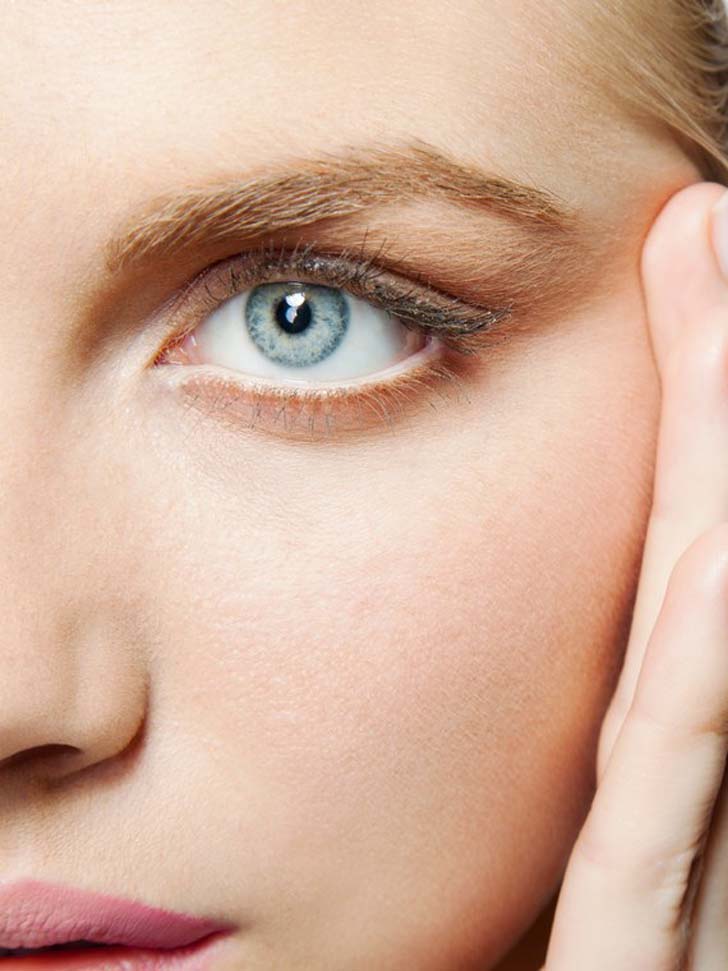
Интерфейс приятный и интуитивно понятный. Слева находится набор инструментов для корректировки фото, снизу — кнопочки отмены и возврата действия, лупа и сравнение с оригиналом, в центре — окно с фотографией. И никаких лишних окон со слоями, инструментами и фильтрами.
Базовое редактирование по изменению стандартных параметров проводится по шести позициям (шесть окошек с представленными вариантами). Однако по сравнению с Аviary, «фотошопный» результат более выверенный и приятный для зрительного восприятия. Особо стоит отметить, что для просмотра результата вообще ни на какие кнопочки жать не нужно, достаточно просто навести на окошечко мышкой и результат отобразится на основной фотографии МГНОВЕННО.
После базовой редакции можно уже «поиграть» с параметрами баланса белого, полной яркости, теней, затемнения и осветления. Ну и на закуску остаются различные эффекты в виде фильтров мозаики, искажения, pop color, перевода в черно-белый вариант.
В общем, достаточно неплохой фоторедактор с несколькими вариантами автоматической корректировкой изображения. Полученный вариант можно сгрузить себе на ПК или перекинуть на любой из понравившихся «забугорных» социальных сервисов.
Flauntr
www.flauntr.com
Это достаточно мощный сервис, направленный не только на обработку фотографий, но и на создание открыток, коллажей, аватарок и баннеров для многочисленных сетей и ресурсов, а также обоев для экранов различных моделей мобильных телефонов и смартфонов.
Начнем описание с упоминания о том, что регистрация на ресурсе нужна. Без нее сайт не допускает пользователя ни к одной из многочисленных функций. После регистрации, вы получаете доступ к личному кабинету, в котором можно формировать фотоальбомы и загружать в них изображения сразу «пачками». Естественно, что все снимки остаются на сервере и никуда не исчезают.
Первая вкладка, которая нам становится доступна – это составление открыток.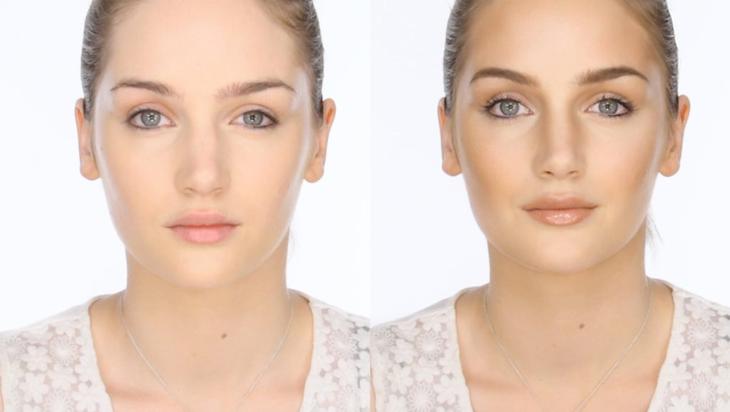 Весьма странный выбор, учитывая, что часто перед вставлением фотки в рамочку, ее надо хотя бы по-минимуму обработать. Но на самом деле, это не столь серьезный недочет. Гораздо противнее лазить по меню «Get photos», выбирать вкладку «History» и потом уже отменять совершенные действия. Проще было бы вынести кнопки отмены в более доступное место.
Вкладка «TextR» вместо текста предлагает добавление простеньких клипартов, которые больше подходят для детских снимков: курочки, яички, корзиночки, цветочки, сердечки, кошечки и прочее.
В разделе «PicasR» предлагается стилизовать фотографию под картину знаменитых художников, правда у меня со стилизацией не сложилось. То ли звезды не так встали, то ли раздел не доделан, то ли я чего не поняла, но фотография напрочь отказалась становиться шедевром мировой живописи.
Раздел «ProfileR» отвечает за создание аватаров для социальных сетей, блогоресурсов и различных баннеров, уже урезанных по необходимому размеру.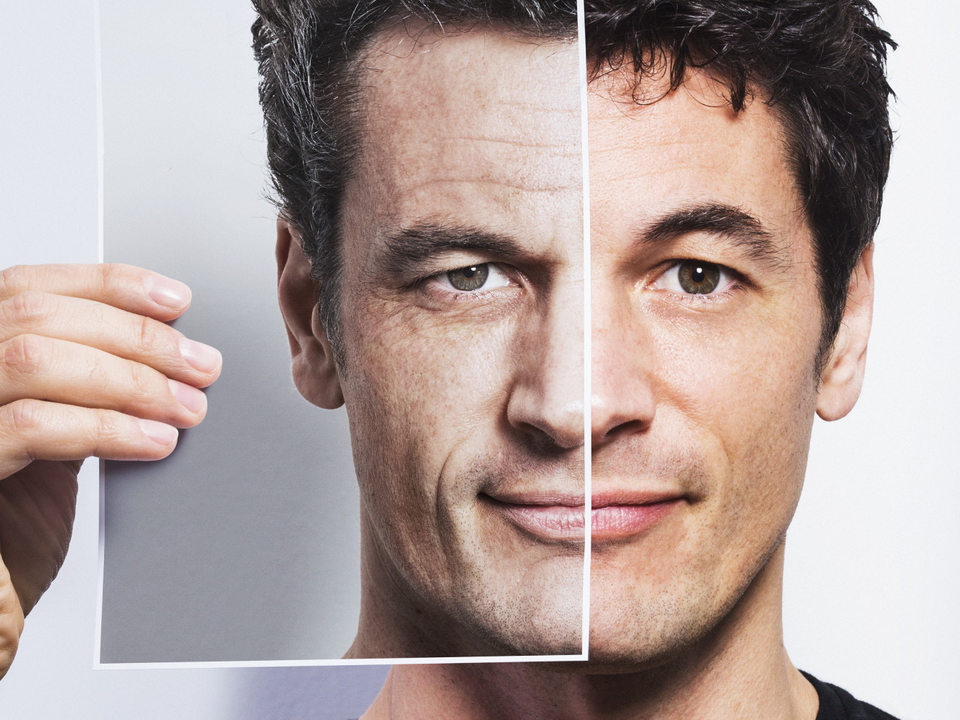
В последней вкладке «MobilR» можно создать из своей фотки обои на экран телефона. Только вот почему-то выбор производителей ограничивается шестью представителями, а модели телефонов настолько стары, что даже бабушки такими уже не пользуются.
Но в общем, ресурс достаточно неплох, особенно для тех пользователей, кто любит украшать фотографии различными «плюшками».
Fotoflexer
http://fotoflexer.com
Один из наиболее популярных у пользователей ресурсов. На самом деле, данный фоторедактор заслужил максимальное количество голосов из всего протестированного мной многообразия подобных сервисов.
Абсолютно интуитивный интерфейс, управлять работой настолько просто, что даже непривычно (никаких крутых наворотов, лишних окон, бесполезных функций и прочих понтов). Восемь вкладок с понятными названиями, которые полностью соответствуют их содержанию.
«Basis» предлагает автоматическую регулировку снимка по всем уровням, обрезку, развороты, изменения размеров. Ползунки корректировки яркости, контрастности и цвета в ручном режиме весьма чувствительный к нажатию.
«Effect» включает в себя набор 35 фильтров, интенсивность которых так же можно регулировать ползунками. Поимо стандартных фильтров встречаются достаточно интересные экземпляры, так что развернуться есть где.
«Decorate» ориентирован на любителей приукрасить снимок блестяшками, надписями, различными клипартами, раскрасить его карандашиком или загнать в специальные рамки.
«Animation», ну тут все понятно: анимированные картинки с блестками и падающим снегом.
«Beautify» — набор из четырех «улучшайзеров» снимка: резкости, размытия, пудры для кожи и баночки с загадочным кремом (назначение которого установить толком не удалось).
«Distort» предлагает инструменты для растягивания, скручивания, сжимания, «Layers» — полноправная работа со слоями (удобно, что вынесено не на рабочую поверхность, а на отдельную панель), «Geek» отвечает за «умные» инструменты типа волшебной палочки.
В принципе 10 из 10 этот ресурс заслужил, приличное качество обработки с минимальным изучением нужных кнопок. Немного напрягает, что работать в редакторе не в полноэкранном режиме неудобно, но при полном развороте – чистое удовольствие. Так почему же этот замечательный Fotoflexer не на первом месте? Потому что существует еще один online-ресурс по фотообработке, который понравился мне больше. Чего уж поделать, субъективное мнение автора.
Editor.pho.to
http://editor.pho.to/ru/
Начнем с того, что регистрация на ресурсе имеется, но вовсе не обязательна. Если вашей целью не является хранение полученного результата на сервере данного сайта, то можно не заводить аккаунт, все фотографии, никуда не пропадут в течении 12 часов после загрузки и можно будет к ним вернуться в любой момент. Кстати, фотки можно загружать не только с диска, но и с интернета в виде ссылки.
Во время процесса загрузки фотографии вам предложат ее обрезать. Если обрезать нечего, игнорируем предложение и движемся дальше. Обрезать изображение можно будет и во время его непосредственной обработки.
Интерфейс совсем простым не назовешь, но и разбираться долго с ним не придется. Комплексное улучшение фото производится «на ура», весьма прилично выставляются все параметры, включая резкость. Отрегулировать интенсивность какого-либо параметра самостоятельно не удастся, но зато можно включить или выключить его из списка автоматического улучшения (делается на панели сверху фотографии). Корректировка отдельных параметров производится нажатием других кнопочек.
Почему этот ресурс получил наивысшую оценку? Если помните, то одним из параметров, по которому я отбирала online-редакторы является ретушь фото для социальных сетей. На editor.pho.to имеет специальная портретная ретушь, которая ХОРОШО обрабатывает снимки, устраняя дефекты кожи (причем не путает родинки и временные недоразумения в виде прыщей), а так же добавляет эффект гламурности. Я девушка и повелась на этот трюк J.
А если пройти на специальную вкладку «ретушь портретов», то можно настроить кучу параметров для корректировки лица. Ну и другие вкладки имеются в наличии – коллажи, рамочки, аватарки и прочие приятные мелочи. В довершении всего хочется сказать, что ресурс абсолютно и полностью на русском языке.
Pikipimp
www.pikipimp.com
Последний в подборке стоит ресурс Pikipimp, но он проходит вне конкурса, так как функции фоторедактирования у него нет, зато есть возможность приукрасить фотку различными смешными клипартами, текстовыми вкладками, прилепить карикатурный нос, усы и даже шевелящиеся уши.
Кстати, этот сайт предлагает любителям стрипов создать свой собственный комикс. Правда для этого придется зарегистрироваться.
Замена лица — ФотоФания бесплатные фотоэффекты и фильтры онлайн
Содержание
- Программа Photoshop
- Ретушь цифровых фотографий
- Техническая ретушь цифровых фотографий
- Художественная ретушь цифровых фотографий
- Правила ретуши лица
- Ошибки
- Зачем делать ретушь цифровых фотографий
- Доступные инструменты в Picadilo
- Когда делается ретушь цифровых фотографий
- Что такое ретушь
- Как освоить
Программа Photoshop
Сегодня все знают, что такое редактор фотографий.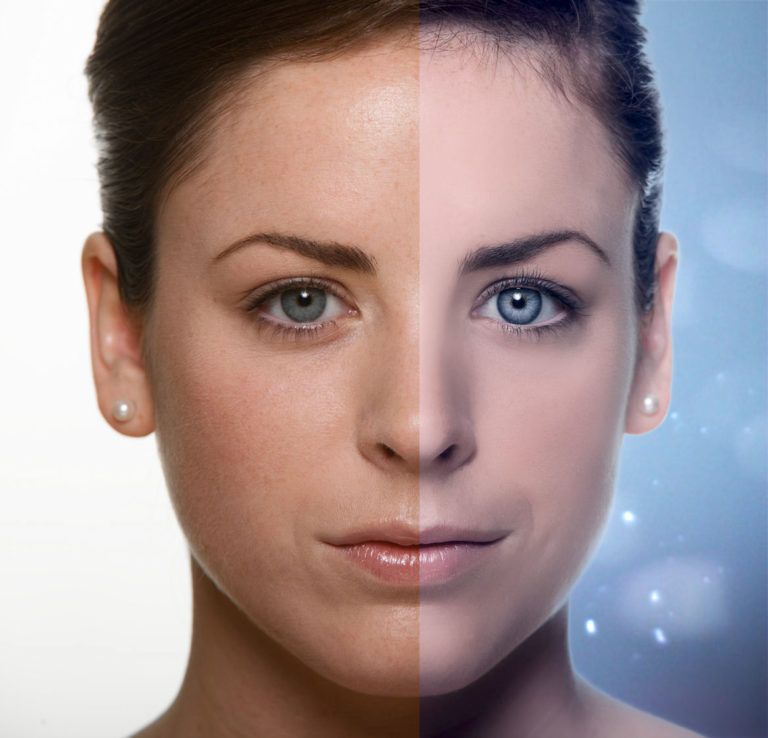 Ретушь лица, создание коллажей, рисунков, векторов — все это и не только может программа «Фотошоп». Adobe Photoshop CS6 — эталонная версия известного графического редактора, которая обладает интригующими особенностями. Функция Content Aware делает процесс обработки фотографий интеллектуальным и комфортным. Красивый и удобный интерфейс с возможностью обрабатывать видео — огромный плюс этой версии. Здесь есть файловые навигаторы Bridge и Mini Bridge. Они позволяют сортировать изображения и управлять ими. Наличие «горячих» клавиш, понятного интерфейса, гибкой настройки и реалистичных эффектов делает программу идеальной.
Ретушь цифровых фотографий
32 туториала по обработке фото
В цифровую эпоху (также как и в плёночную) производится ретушь цифровых фотоснимков. И цель этой ретуши точно такая, как была во времена плёночной фотографии.
Можно говорить о том, что:
Ретушь цифровых фотографий – это исправление цифровых снимков. Эти исправления вносятся в мастер-файлы изображений высокого разрешения при помощи специальных компьютерных программ, называемых «графическими редакторами».
Точно также как в эпоху аналоговой плёночной фотографии ретушь можно разделить на несколько видов. Основные виды ретуши цифровых фотографий перечислены ниже:
Техническая ретушь цифровых фотографий
Техническая ретушь цифровых фотографий – это устранение случайных недостатков изображения. Под случайными недостатками изображения следует понимать недостатки, присущие непосредственно цифровой фотографии как технологии создания изображений.
К подобным случайным недостаткам, требующим технической ретуши, можно отнести «битые, горячие и холодные пиксели», случайная пыль на матрице цифрового фотоаппарата и прочие артефакты.
К области технической ретуши следует относить исправление разного рода искажений, присущих фотографической оптике. Например, исправление дисторсии или удаление хроматической аберрации.
Надо добавить, что баланс белого, уровни, резкость – это тоже техническая ретушь цифрового изображения.
Художественная ретушь цифровых фотографий
Художественная ретушь цифровых фотографий – это внесение изменений в сам характер изображения путём изменения светотеневого рисунка, устранения/добавления бликов и т. п.
п.
В художественной ретуши портретов много внимания уделяется деталям. Например, используются приёмы, направленные на «отбеливание зубов», осветление белков глаз, смягчение морщин.
Кроме того, в художественной портретной ретуши принято устранять недостатки кожи, а в некоторых случая дорисовывать детали (ретушь бровей и ресниц).
Художественная ретушь достигает своего пика в так называемой «глубокой ретуши» портретов.
Глубокая ретушь портретов (журнальная или Hi-End retouch) применяется, главным образом, в рекламной фотографии. Например, для иллюстрации обложек модных глянцевых журналов, для представления результатов студийных fashion, beauty и других подобных фотосессий.
Правила ретуши лица
8 простых и быстрых советов, которые помогут улучшить ваши снимки.
Профессиональная ретушь лица в «Фотошопе» — кропотливый процесс, требующий от ретушера определенных знаний и умений. Хорошую фотографию трудно сделать идеальной, но легко испортить. Новички часто совершают ошибки, создавая эффект «замыливания» лица. В этом случае текстура кожи (поры, морщинки), мимика, тени полностью исчезают, лицо становится пластиковым. Профессионалы дают некоторые советы, как не испортить фотографию.
- Работайте с изображениями высокого разрешения в формате RAW.
- Оцените фотографию визуально. Решите, какие дефекты следует убрать, какие действия нужны для улучшения снимка.
- Всегда создавайте копию, когда загружаете фото в программу.
- Делайте ретушь на новом слое.
- Кожа должна иметь текстуру, забудьте о пластиковых лицах. Это уже не актуально.
- Не удаляйте под глазами тени полностью, иначе лицо станет плоским.
- Не убирайте все морщины с лица. Отсутствие мимики не делает портрет привлекательным.
- Края губ должны иметь тени, а контуры быть четкими.
- Естественный цвет зрачков в портретной ретуши — это правильно.
- Ретушь всегда зависит от конкретной фотографии и общего плана.
- Придерживайтесь в ретуши лица натуральности.
Помните, что идеальная ретушь на фотографии незаметна.
Ошибки
Портретное фото. Обработка кожи
Ретушь лица — сложный процесс, который требует от фотолюбителя знаний, чувства вкуса и меры. Профессионалы указывают на десять самых распространенных ошибок в обработке портретных фотографий.
- Искусственная кожа. Несмотря на метод обработки, кожный покров должен выглядеть натурально. Слишком мелкая текстура кожи, агрессивная или сухая, полностью искусственная, напоминающий мрамор — неправильная ретушь.
- Чрезмерная прорисовка объемов техникой Dodge and Burn (затемнение/осветление). Глубокая детализация теней и светового рисунка актуальна для фотоарта, но не для профессиональной ретуши.
- Плоское лицо. Анатомическое отсутствие объема (тень/свет) на выпуклых или впалых частях лица — под губой, глазами, в области скул, над веками делают лицо неинтересным. Отсутствие реалистичности на плоских снимках заставляет пройти мимо такой фотографии.
- Матовая кожа. Красивая кожа матового цвета выглядит здоровой, но если на ней отсутствуют единичные блики, она смотрится неестественно.
- Белые белки. В глазах модели на фотографии должны быть естественные тени. Натуральный цвет, блики в зрачках — все это украшает фотографию.
- Повторяющиеся элементы. Если ретушер чистит кожу заплаткой или штампом, она не должна повторяться на поверхности лица (когда дефектный кусочек кожи перекрывается здоровым). Все это выдает ретушь.
- Пластика. Использовать этот инструмент в ретуши нужно, но не следует переусердствовать. На человеческом лице и теле не существует идеально прямых контуров.
- Тонирование. Цвета на фотографии должны быть гармоничными. Не стоит в автоматическом режиме использовать сложные фильтры, чтобы придать кадру эмоциональности. Хотите улучшить цвета? Попробуйте сделать это вручную, с помощью настроек.
- Динамический диапазон. Ретушь лица не нуждается в излишней стилизации.
- Высокий контраст. Виньетирование, усиление резкости и шума придают фактурность фотографии, но добавляют ей драматизма и лишают естественности. Подумайте, нужно ли это портрету?
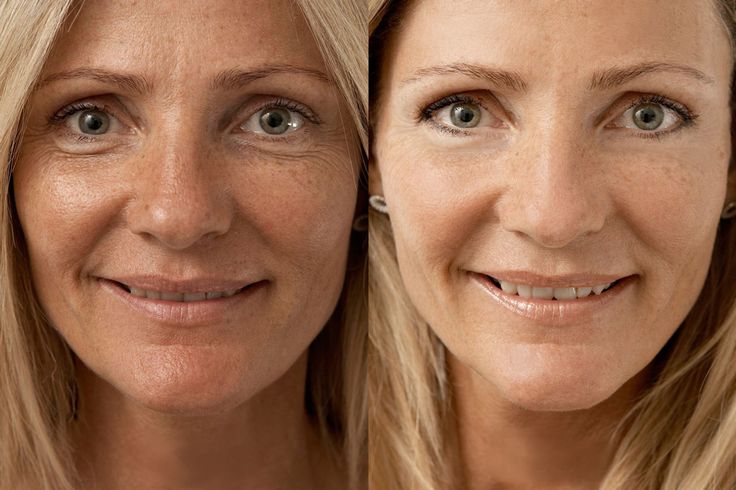
Здравствуйте, уважаемые читатели моего сайта! Сегодня я расскажу, как можно сделать быструю ретушь лица в программе Adobe Photoshop.
Этой статьей я открываю новую рубрику под названием . В ней будут размещены статьи, раскрывающие способы и приемы коррекции изображений, которыми я пользуюсь в , а также те, которые еще буду изучать вместе с Вами.
Зачем делать ретушь цифровых фотографий
Всё очень просто! Ретушь цифровых фотографий нужна для того, чтобы добиться соответствия результирующего снимка замыслу фотографа.
Техническая ретушь – обязательный этап, который органично входит в процесс создания цифровой фотографии.
У фотографов, работающих в JPEG и TIFF объём технической ретуши обычно меньше, чем у тех, кто работает в RAW. В некоторых случаях снимки в JPEG и TIFF могут использоваться «прямо из камеры».
Объём технической ретуши можно существенно сократить, используя во время съёмки правильные навыки и профессиональные приёмы.
Представим, фотограф производит съёмку белого гриба в естественных условиях. Наверное, все согласятся, с тем, что именно во время съёмки проще всего убрать или аккуратно переложить листики и веточки, создав необходимый антураж.
Во время съёмки очень просто менять масштаб, диафрагму, подсветку. Абсолютно нетрудно и недолго сделать кадры в портретной и в ландшафтной ориентации.
Кроме того, дело нескольких минут добавить живописный листочек в нужную часть кадра. Всё это существенно проще сделать во время съёмки, чем имитировать подобное в графическом редакторе.
Доступные инструменты в Picadilo
Несмотря на то, что основной акцент я делаю на ретуши, Picadilo также содержит множество инструментов для простого редактирования фотографий, при этом поддерживается многооконный режим (т.е. можно брать части из одной фотографии и подставлять в другую).
Основные инструменты редактирования фото:
- Изменение размера, обрезка и поворот фотографии или ее части
- Коррекция яркости и контрастности, цветовой температуры, баланса белого, тона и насыщенности
- Свободное выделение областей, инструмент «волшебная палочка» для выделения.
- Добавления текста, рамки для фотографий, текстуры, клипарты.
- На вкладке «Эффекты», помимо предустановленных эффектов, которые можно применить к фотографиям, имеется также возможность коррекции цвета с помощью кривых, уровней и смешивания цветовых каналов.

Думаю, особого труда разобраться с большинством из указанных возможностей редактирования не составит особого труда: в любом случае, всегда можно попробовать, а потом посмотреть, что из этого получится.
Когда делается ретушь цифровых фотографий
Можно утверждать, что предпосылки создаются на съёмке. Вообще фотограф должен работать на съёмке, ибо оплачивается именно съёмка, а не post processing.
Тем не менее, в силу технических особенностей цифровой фотографии, некоторые вещи можно сделать только после съёмки.
Отбор снимков, кадрирование, техническая ретушь – всё это (чаще всего, но не обязательно) относится к работе самого фотографа. А вот художественная ретушь, изоляция и прочие аналогичные дела отлично могут выполнять профессиональные ретушеры и дизайнеры.
Художественная ретушь выполняется далеко не всегда и во многом зависит от требований заказчика съёмки.
Что такое ретушь
Ретушь — это улучшение снимков с помощью инструментов фоторедактора. В программе «Фотошоп» обработку кожи делают инструментом «Штамп», «Восстанавливающей кистью» или «Заплаткой». «Штамп» наносит одну часть изображения поверх другой. Знания базовой, простой ретуши необходимы, если это связано с основной деятельностью, например фотографией. Редактирование избавляет от мелких дефектов кожи, недостатков снимка, которые возникли в процессе съемки. Ретушь лица автоматически помогает фотографу сэкономить время и силы на постобработке. Часто конечный результат нуждается в ручной коррекции. Новички могут воспользоваться одним из методов чистки кожи, который называется «Цветовой контраст». Он убирает прыщики, делает текстуру чистой и ровной.
Как освоить
Многие программы для ретуши лица (например, Portrait Professional) довольно простые в использовании. С их помощью легко сделать легкую ретушь, которая не требует от пользователя энергетических затрат. Часто такие программы обрабатывают фотоснимки в автоматическим режиме, что экономит время, но отрицательно сказывается на результате. Программа «Фотошоп», включая ранние версии, достаточно сложна в освоении, так как ориентирована на профессионалов и выполнение сложных задач.
Рабочее поле включает в себя панель инструментов, зону для обработки фотографий, рабочую среду, панель задач, гистограмму, навигатор и другие функции. Основные инструменты программы — это кисти, штамп, ластик, лассо, точечная, восстанавливающая кисть, выделители, кадрирование, затемнение, осветление. Они позволяют совершать с фото различные манипуляции. Освоение программы начинается с изучения рабочего пространства и возможностей «Фотошопа».
Огромное множество уроков помогут новичкам постичь азы редактирования изображений. Ретушь лица — один из главных приемов фотолюбителя. Если хотите достичь в этом деле совершенства, просматривайте работы известных ретушеров, постоянно учитесь (в том числе на ошибках) и развивайтесь.
Как улучшить качество фотографии онлайн
Три лучших сервиса для улучшения качество фотографий онлайн
1 Онлайн редактор Photoshop
Одним из самых востребованных и удобных редакторов фотографий в онлайн режиме считается http://photoshop-online.biz/. Функциональность этого сайта будет рассмотрена на примере одной не очень удачной фотографии, на которой видны все дефекты кожи. Основная наша задача в этом случае – скрыть прыщи и небольшие пигментные пятна. Изначально нужно открыть редактор Photoshop. Все манипуляции нужно проводить в следующей последовательности:
Выбираем функцию «загрузить изображение с компьютера» и указываем нашу картинку. Слева вы увидите панель инструментов. Которая поможет преобразить фото просто до неузнаваемости.
Открываем «инструмент точечной коррекции», чтобы скрыть все недостатки кожи. Достаточно просто нажимать на проблемные участки
Чтобы изображение не стало размытым, в процессе работы важно не захватывать более темные фрагменты фото
Выбрав инструмент «удаление эффекта красных глаз» можно подчеркнуть выразительность взгляда. Чтобы получить хороший результат нужно навести курсор на центр зрачка.
С правой стороны расположена колонка «журнал», в которой можно просмотреть все сделанные ранее манипуляции, а в случае надобности вернутся на определенный этап работы.
Чтобы сохранить отредактированную фотографию, нужно выбрать вкладку «файл» и «сохранить».
Лучше всего сохранять обработанное фото в наилучшем качестве.
2 Онлайн редактор Makeup Качество фото
На просторах интернета есть уникальный редактор. Который сделает любой портрет красочным и привлекательным. Невыразительные глаза, дефекты кожи и мелкие морщины остались в прошлом. Нужно всего лишь загрузить фото и выполнить несколько простых действия:
Открываем сайт http://makeup.pho.to/ru/ и нажимаем «начать ретушь». Стоит отметить, что фотографии можно загрузить не только из компьютера, но и фейсбука. После загрузки весь процесс проходит в автоматическом режиме. В случае надобности можно выбрать опцию «эффекты».
Так, обработав простую фотографию девушки в «эффект замены фона» можно получить весьма интересный и необычный портрет.
Нажав функцию «сохранить и поделится» фото можно разместить в любой из предложенных социальных сетей. Чтобы сберечь свободное место на жестком диске, обработанную фотографию можно поместить в виртуальное хранилище dropbox.
3 Многофункциональный редактор Avatan
Многие пользователь выбирают сайт https://avatan.ru/pages/retouch. Отличается этот редактор тем, что пользователи могут самостоятельно изменить некоторые настройки изображения. Работая с этим сайтом, вы можете полагаться только на собственный вкус, а не на алгоритм программы. Принцип обработки достаточно прост:
На главной странице выбираем «начать ретуширование» и загружаем нужную фотографию. Пример будет приведен на качественной фотографии, где видны все дефекты кожи лица. Загружаем фотографию, наведя курсор на окошко «редактировать».
В верхней панели выбираем «ретушь». С левой стороны откроется меню всех возможных функций, которые можно применить к картинке.
Чтобы скрыть пигментные пятна и прыщи лучше всего выбрать «аэрограф». В зависимости от желаемого результата настройки размера кисти, интенсивности и перехода можно оставить в первоначальном виде. Когда эффект получен наживаем «применить».
Во вкладке «цвет глаз» можно изменить цвет глаз, сделав образ более выразительным. В этом же меню вы можете выбрать «тушь для ресниц», «карандаш для бровей», «тени для век» и многое другое.
Когда качество фото улучшено, в верхней части экрана ищем функцию «сохранить». Сохраняем фотографию на компьютер или в социальную сеть и наслаждаемся результатом.
В завершение можно подвести итог, что с помощью современных онлайн-редакторов можно превратить обычную фотографию в привлекательный художественный снимок. Всего несколько минут работы помогут скрыть все недостатки и сделать основной акцент на достоинствах. Теперь можно смело приступать к улучшению своей коллекции фотографий.
Шаг 5. Как улучшить качество фото
Программа «Домашняя Фотостудия» позволяет повысить качество фотоснимка несколькими способами. Первый способ — в пункте меню «Изображение» выбрать функцию «Каталог улучшения». Готовые пресеты с функцией предварительного просмотра, такие как улучшение насыщенности, коррекция теней, подстройка баланса белого, выравнивание гистограммы позволяют быстро оценить результат и выбрать наиболее подходящий вариант.
Выберите один из пресетов
Второй способ — вручную настроить параметры фото. Во вкладке «Изображение» вы найдете пункты «Яркость и контраст», «Цветовой баланс» и «Коррекция освещения». С помощью последнего можно исправить затененные участки фото. Чтобы получить подробную информацию, вам следует изучить еще одну статью нашего учебника – «Как обработать фотографию в домашних условиях». Благодаря данному уроку вы ознакомитесь с более тонкими пропорциями ручной настройки параметров изображения.
Повышайте яркость и контраст
Продвинутые пользователи могут воспользоваться и другими настройками. Например, «кривыми». Эта функция является очень гибким инструментом. С помощью нее вы сможете легко и быстро скорректировать яркость и контраст любой загруженной фотографии. Также опция позволяет настраивать цветовой баланс изображения — достаточно раскрыть меню параметров, выбрать нужный канал, а затем отредактировать его.
Улучшение качества фото в программе
ФотоВИНТАЖ – это софт на русском языке с простым и понятным интерфейсом, в котором легко разберётся даже начинающий. Он позволяет открывать и ретушировать снимки всех популярных графических расширений: PNG, JPG, BMP, TIFF и другие. В первую очередь редактор предназначен для обработки старых оцифрованных фото, но здесь есть и универсальные инструменты для улучшения снимков:
Автоматическое устранение дефектов
Фото получилось блёклым, слишком светлым или, наоборот, затемнённым? В разделе «Улучшение» вы найдёте автокоррекцию цвета и освещения. Просто поставьте галочку возле нужного пункта. Степень применения инструмента настраивается с помощью бегунка. В этом же блоке также можно добавить смазаной картинке четкости и детализации.
Сделайте снимок ярче и сочнее
В разделе «Инструменты» можно исправить геометрические искажения, такие как дисторсия или неверные пропорции. Это делается простым перемещением бегунка в нужную сторону. А выполнить автоулучшение зернистых ночных фотографий позволит опция устранения шума.
Улучшите ночные фотографии, убрав шум
Во вкладке «Ретушь» есть инструмент «Восстанавливающая кисть», который уберёт мелкие дефекты (пятна, царапины, прыщи на лице) за один клик. Для более крупных объектов программа для улучшения качества фото предлагает использовать «Штамп» и «Заплатку», которые позволяют обозначить проблемный участок и наложить на него донорскую текстуру.
Убирайте дефекты штампом
Цветокоррекция фото
В основных параметрах улучшения можно повысить сочность красок, выполнить коррекцию температуры снимка. Во вкладке «Цвета» доступна гибкая настройка каждого отдельного оттенка. Например, вы можете притушить все тона, сделав выразительными только красные.
Корректируйте отдельно каждый цвет
В разделе «Инструменты» есть опция «3D Lut – коррекция цвета», которая позволяет выбрать один из готовых цветовых пресетов. Кроме того, вы можете загружать собственные стили, открывая ещё больше возможностей для воплощения творческих идей.
Установите цветовой пресет
Также здесь есть инструмент «Кривые» для тонкой настройки цветовой гаммы. Вам будут доступны и готовые пресеты: повышение и понижение контраста, коррекция яркости и др.
Повысьте яркость снимка
В разделе «Эффекты» вы можете подобрать интересные тонирующие фильтры для создания нужной атмосферы. Например, подкрасить новогодний снимок в морозные голубоватые тона.
Зимние снимки станут ещё сказочнее благодаря фильтрам
Колоризация фото
Для работы с чёрно-белыми фотографиями доступна такая интересная функция, как раскрашивание. Используя нейросеть, программа сама подберёт подходящие оттенки каждой детали до пикселя и превратит монохромный снимок в цветной.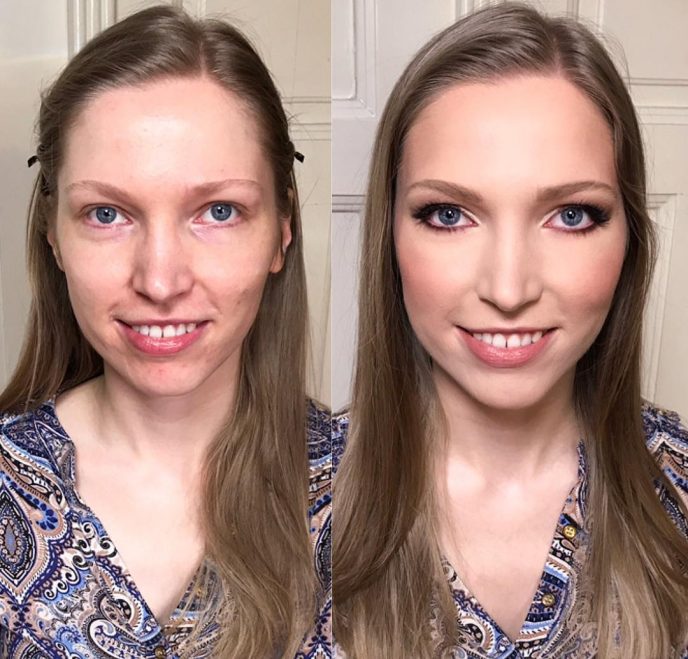 Также можно выполнить колоризацию фото вручную, раскрашивая его кистями нужного цвета.
Раскрасьте чёрно-белое фото
Программа для улучшения изображения ФотоВИНТАЖ поможет спасти снимок плохого качества, а удачный кадр сделать ещё эффектнее. Больше не нужно с сожалением удалять интересные фотографии с ПК или ноутбука. Просто обработайте их в редакторе и с гордостью показывайте друзьям и близким. Улучшите свои фотоснимки уже сегодня, бесплатно скачайте ФотоВИНТАЖ на компьютер прямо сейчас!
Фотомастер
Функциональная программа для редактирования изображений. Она поможет сделать профессиональную коррекцию с помощью готовых решений: библиотеки встроенных пресетов, фильтров и плагинов. Помимо этого, в Фотомастере предусмотрены инструменты для ретуши портретных фотографий на компьютере.
Функции улучшения фото:
Для коррекции плохого освещения на фото необходимо воспользоваться функцией «Экспозиция«. Чтобы осветлить картинку бегунок нужно передвинуть вправо, а затемнить — влево. Привести в порядок слишком осветленные или затемненные части изображения, можно при помощи следующих настроек: экспозицию увеличивают до 30, тени уменьшаем до -40, а кнопку «Темные» передвигаем на отметку -21.
Чтобы выровнять баланс белого требуется воспользоваться функцией «Температура«.
Работа с цветом
Вкладка «Цвета» позволяет осуществить необходимые коррекции. Эта функция может менять оттенок фотографии, яркость отдельных цветов, а также их насыщенность.
Добавляем резкость
Функция резкость позволит привести в порядок размытое фото. Для этого нужно поиграть с настройками на шкале «Сила» в разделе «Повышение резкости» – это позволит улучшить четкость.
Обрезка фото
Чтобы обрезать у фотографии лишние части следует перейти в меню «Композиция» и выбрать функцию «Кадрирование«. После этого выбираем подходящие настройки и нажимаем кнопку «Применить».
Виньетирование фото
Чтобы сделать на фотографии акцент можно затемнить или осветлить ее края. Для этого требуется перейти в меню «Композиция» и выбрать функцию «Виньетирование«.
Ретушь фото
Функции, позволяющие осуществить ретушь фотографии, располагаются в верхней панели. Прежде всего, надо увеличить масштаб фотографии, для чего можно несколько раз нажать на плюсик. Затем в правой панели надо нажать на кнопку «Корректор» и выбрать подходящий размер кисточки. Этим инструментом закрасить необходимые участки и нажать значение экспозиции 5. После этого остается только сохранить результат, нажав на кнопку «Применить».
Штамп
Инструмент «Штамп», находящийся в разделе «Ретушь», позволяет убрать с фотографии лишние детали. Для работы с ним нужно указать размер инструмента и источник, с которого будет копироваться фон.
Добавляем текст
В некоторых случаях на фотографию необходимо поставить свою подпись или просто поместить какой-то текст, например, поздравление с праздником. Для этого в верхней панели переходим в раздел «Надписи» и выбираем подходящий шрифт.
Обработка JPEG фотографий онлайн – IMG online
Обработка JPEG фотографий онлайн.
Данный сайт разработан для качественной обработки JPEG фотографий и картинок онлайн.
Здесь можно, например, без повторного пересжатия изображения редактировать EXIF, IPTC, XMP теги, узнать подробную EXIF информацию или полностью удалить EXIF и другие метаданные, встроенные в JPEG фотографию, повернуть на любой угол, кратный 90°, сделать обычную JPEG картинку прогрессивной. Всё вышеперечисленное делается без потери качества. При сильной необходимости можно сжать JPG файл указав уровень сжатия или желаемый размер в Кб или Мб. Поддерживается конвертирование из RAW в JPEG.
Наиболее полезными функциями для быстрой коррекции или улучшения фотографии онлайн могут быть: авто-уровни, автоматическое обогащение картинки, ручная регулировка яркости и контрастности, осветление фотографии.
Из эффектов может понравится: создание сказочной картинки, HDR-обработка из одной фотографии или Тилт-Шифт.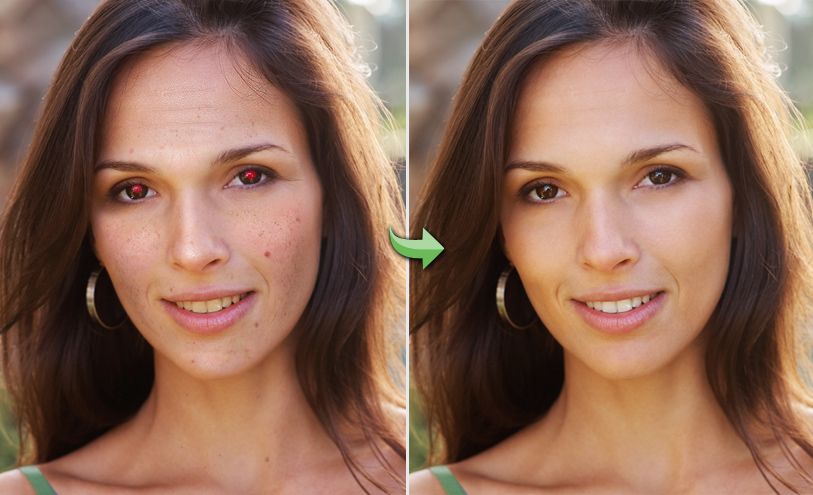
Ещё можно сгенерировать случайный пиксельный фон:
Преобразовать фотографию в живопись, картину маслом или в картину из масляных мазков:
Определить основные цвета картинки:
Сделать однотонную картинку:
Применить эффект БОКЕ:
Или попробовать эффект калейдоскопа:
Дизайн сделан так, чтобы обработку картинок можно было выполнять даже при помощи старого мобильного телефона с возможностью подключения к интернету.
5 онлайн-сервисов для быстрого улучшения фотографий
Смартфоны находятся при нас постоянно, и поэтому неудивительно, что они сегодня все чаще используются и для фотографии. Как правило, пользователи фотографируют ими очень быстро, что сильно влияет на итоговое качество снимков. Обработку их в серьезном редакторе типа Photoshop, как правило, никто не делает, предпочитая несложные веб-приложения. Давайте рассмотрим некоторые из них, способные буквально в один клик улучшить ваши фотографии.
Improve Photo
Приложение Improve Photo не вызовет вопросов даже у начинающих пользователей. Все что нужно – это загрузить фотографию и выбрать желаемый уровень улучшения. Можно также добавить несколько эффектов из меню на верхней панели. Интерфейс только английский, но разобраться в нем не составит никакого труда.
Enhance Pho.to
Как и аналогичные онлайн-сервисы, Enhance Pho.to работает быстро и просто. Загружаем фотографию, отмечаем необходимый фильтр, и смотрим как снимок изменится. Можно автоматически улучшить резкость, освещенность, оптимизировать цветовую температуру и др.
PinkMirror
Онлайн-сервис PinkMirror имеет небольшую особенность – он предназначен для автоматической обработки портретных снимков. Если приложение не сможет распознать загруженное фото как портрет, пользователю будет выдано сообщение о невозможности автообработки. Фотография будет разделена на две области – слева оригинал, справа – предпросмотр после применения фильтра. Набор настроек, специализированный именно для обработки портретных снимков, можно найти под фото.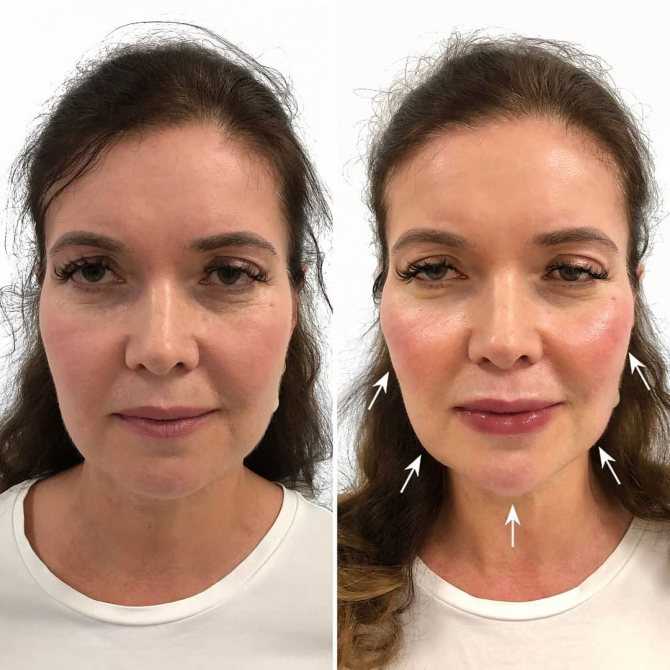 Интерфейс также английский, разобраться в нем несложно.
Fanstudio.ru
Данный сервис также позволяет буквально в один клик улучшить загруженное фото. Русскоязычный удобный интерфейс, хороший набор инструментов обработки и возможность предпросмотра с быстрым сравнением с оригиналом наверняка понравятся пользователям.
Вместо послесловия
Мы рассмотрели 5 онлайн-приложений для быстрой обработки фотографий. Выбирайте любое понравившееся из них, и ваши снимки станут гораздо лучше.
ВКонтакте
OK
Программы для улучшения качества фото
В наше время выбор программного обеспечения для обработки изображений огромен, поэтому даже новички свободно смогут найти для себя подходящий вариант. Обсудим самые востребованные и продуманные фоторедакторы.
Lightroom
Изначально Лайтрум задумывался как простая программа, где фотографы будут сортировать и обрабатывать фотографии, экспортируя их в дальнейшем либо в Фотошоп для дальнейшего редактирования, либо сохраняя в нужном формате.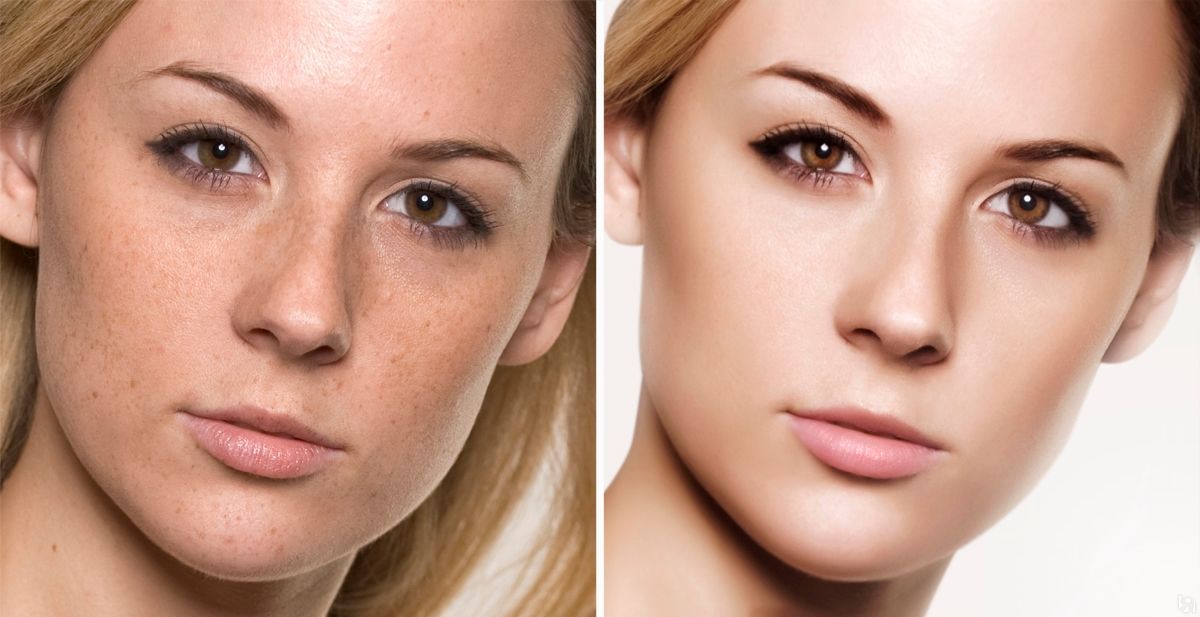 Сегодня Lightroom – это фоторедактор с огромными возможностями. Кажется, что разобраться в море вкладок, ползунков и кнопок невозможно без пары-тройки лет плотного изучения функционала, однако это иллюзия – в большинстве случаев улучшение качества фото в Лайтруме осуществляется за минуты.
Главными плюсами использования программы Lightroom считаются:
- Ориентация на фотографов – изначально редактор был создан специально для них, его тестировали маститые профессионалы, которые стремились сделать все возможное для удобства работы в программе.
- Интуитивно понятный интерфейс – несмотря на большой набор инструментария, разобраться с основными способами обработки кадров несложно.
- Сортировка – в Лайтруме она практически безгранична. Пользователи могут применять флаги, рейтинги, метки, а потом сортировать по ним изображения.
- Каталоги – все фотографии структурированы по каталогам, а программа полностью отражает их дерево, предоставляя возможность быстро получить доступ к любому снимку. Это существенно снижает временные затраты на поиск.
- Богатый инструментарий – настройка баланса белого, экспозиции, четкости, создание виньеток, кадрирование и т.д. Список бесконечен. Удобство состоит в том, что одинаково легко можно обрабатывать файлы как формата RAW, так и JPEG.
- Пресеты – это система настроек для фотографий, которые применяются в один клик. Пресеты часто называют оружием массового поражения, поскольку они позволяют отредактировать множество кадров (например, двухчасовую съемку) за считанные секунды — практически по мановению волшебной палочки. Смысл в том, что достаточно обработать одно фото, сохранить пресет с произведенными действиями, а потом применить его к остальным кадрам. Однако надо понимать, что условия съемки (особенно свет) должны быть одинаковыми. Причем необязательно создавать свой пресет – легко выбрать из готовых, которые сегодня есть немало.
 Это существенно снижает временные затраты на поиск.
Ссылка на скачивание — adobe.com
Helicon Filter
Программа отлично подходит для улучшения качества фотографий, поскольку не требует специфических знаний и обладает удобным и понятным интерфейсом.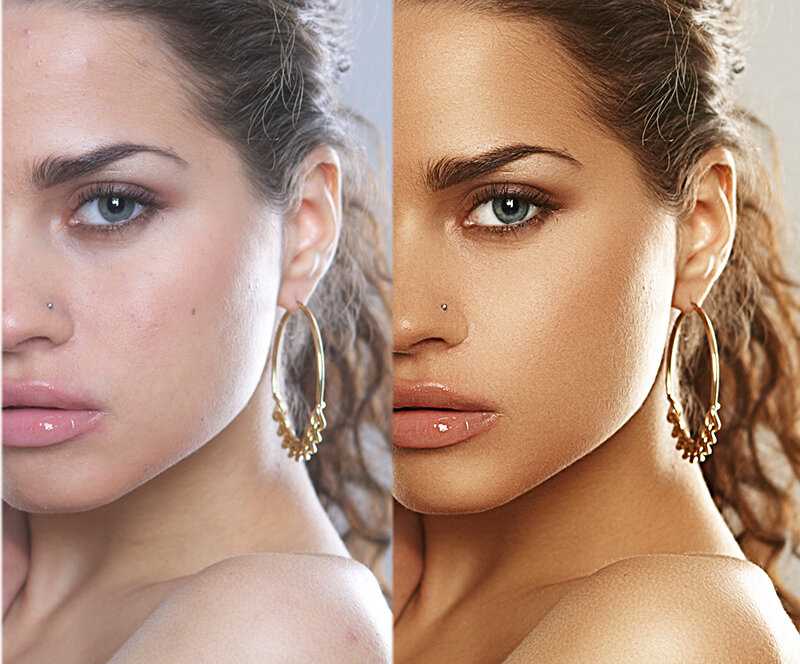 Helicon Filter понравится и новичкам, и профессиональным фотографам, так как содержит востребованный функционал, включающий инструменты для:
- ретуши;
- устранения шумов;
- увеличения резкости;
- устранения эффекта «красных глаз»;
- создания виньеток;
- добавления текста и других эффектов;
- кадрирования;
- изменения размера (и веса) фотографии и т.д.
Ссылка на скачивание — helicon-filter.ru.uptodown.com
Zoner Photo Studio
Редактор, предназначенный для просмотра и сортировки снимков, а также их обработки. Существует и мобильная версия, благодаря которой пользователи быстро обмениваются фотографиями. Zoner Photo Studio схожа по своему функционалу с Лайтрумом, поскольку также обеспечивает возможность работы с библиотеками фотографий. Основными плюсами программы считаются следующие:
- широкая линейка инструментария;
- пакетная обработка снимков;
- наличие мобильной версии;
- продуманный интерфейс;
- совместимость со всеми ОС Windows;
- функциональная бесплатная версия.
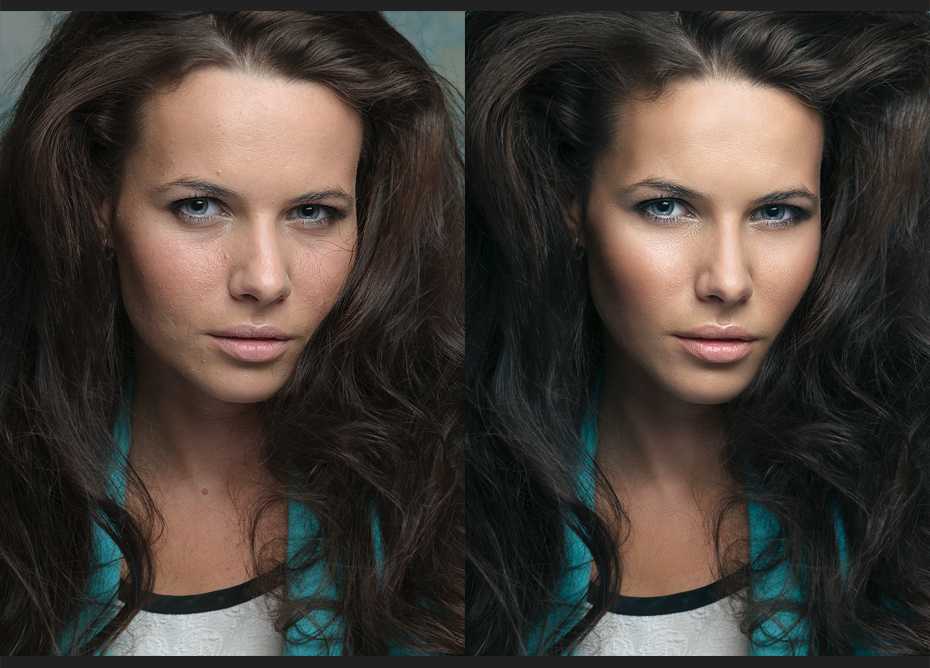
Ссылка на скачивание — zoner.com
Способ 2: IMGonline
Если во время понижения качества фотографии вы хотите изменить и дополнительные параметры, например, уменьшить размер в мегапикселях или удалить метаданные, точно стоит обратить внимание на онлайн-сервис IMGonline. В нем для этого понадобится отметить маркерами всего несколько пунктов
- Воспользуйтесь ссылкой выше, чтобы попасть на требуемую страницу сайта. Нажмите «Выберите файл» для перехода к загрузке картинки.
В Проводнике отыщите требуемый элемент и откройте его.
Второй этап заключается в выборе параметров сжатия. Здесь укажите, насколько вы хотите уменьшить размер в мегапикселях, измените количество цветовых переходов и решите, стоит ли удалять метаданные файла (дату, место снимка и другие сведения).
В поле «Качество» измените значение на необходимое. Чем оно ниже, тем качество хуже.
При готовности остается только кликнуть «ОК», чтобы запустить процесс сжатия.
Вы получите информацию о том, каким стал размер итогового снимка и на сколько процентов его получилось сжать. Перед скачиванием откройте картинку для просмотра, чтобы убедиться в том, что она полностью удовлетворяет требования по снижению качества, а затем загрузите ее в локальное хранилище.
Убираем нечёткости и туманность на фото
Практически на всех фотографиях с пейзажем, объекты которого расположены далеко, из-за туманности отсутствует детализация, четкость и контрастность. В этом уроке я покажу вам, как устранить все нечеткости и туманность и вернуть детализацию фото, используя Photoshop.
Для начала откройте выбранное изображение в Photoshop. Я выбрал снимок пейзажа, голубоватого оттенка из-за туманности и с отсутствием контрастности.
Создайте корректирующий слой Кривые
Обратите внимание на гистограмму, слева и справа на ней имеются пробелы. Это означает, что на снимке отсутствуют чисто черный и белый цвета
Сейчас мы это исправим.
Начнем с канала RGB. Возьмите нижний левый ползунок и перетащите его вправо, тем самым мы темные участки на снимке сделаем ещё темнее. Перейдите на верхний правый ползунок и перетащите его влево, яркие области станут ещё ярче.
Теперь кривую мы изогнем в виде буквы S. В нижней части кривой создайте дополнительную точку и сместите её немного вниз, подобно скриншоту ниже. В результате тени на фото станут немного темнее. Затем добавьте точку в верней части кривой и сместите её немного вверх, световые участки станут немного светлее.
В окне настроек кривых переключитесь на синий канал. Чуть левее находится значок руки. Этот инструмент поможет подкорректировать конкретные области. Кликните по нему и переместите на снимок в область неба, например, и вы сможете сделать его более или менее синим.
Поиграйте и настройте области, которые нуждаются в коррекции.
Ретушь портрета онлайн — это легко!
Сейчас я вас познакомлю с отличным редактором, который сделает ваш портрет непревзойденным.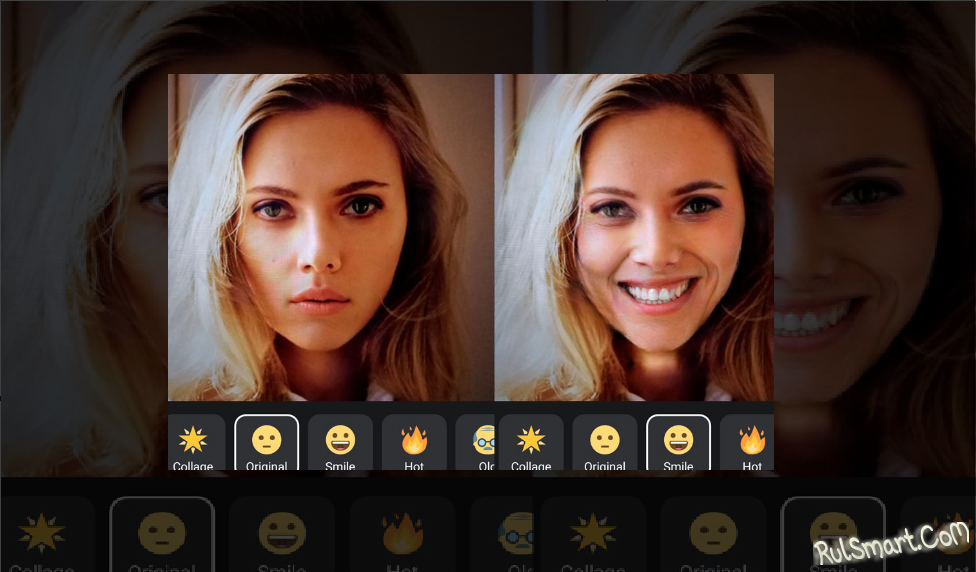 Дефекты кожи, мелкие морщинки, невыразительные глаза — это все в прошлом! Стоит лишь загрузить фото, и через несколько секунд оно станет на порядок лучше.
Сразу после загрузки процесс ретуши происходит автоматически. Если вы довольны результатом, то можно остановиться и на этом этапе обработки, а если желаете большего — добро пожаловать во вкладку «эффекты».
Подробно рассказывать не буду, просто заходите и экспериментируйте! Полученный после редактирования результат вас обрадует.
Вот я, например, из рядовой фотографии сделала очень даже интересный портрет. Была не очень удачная фотка с мобильника, а стал интересный снимок, такой можно и на аватарку поставить!
Кстати, нажав «сохранить и поделиться» вы можете не только сохранить фото на компьютер, но и поделиться им в соцсетях, а также отправить файл в виртуальное хранилище dropbox.
На главной странице выбираем вкладку «ретушь» и загрузим наш портрет. Я специально взяла качественную фотографию, на которой хорошо видна фактура кожи и мелкие дефекты лица. Посмотрим, как данный онлайн-редактор справится с поставленной задачей.
Самый простой и эффективный инструмент — это smooth skin (сглаживание кожи). Во вкладке есть бегунок, с помощью которого вы можете регулировать интенсивность действия. Как видите, после онлайн обработки тон кожи стал ровнее, а ее фактура практически невидна.
Как только добились желаемого результата — нажимайте apply. Если вы ошиблись и хотите начать ретуширование сначала, то undo вверху рабочей области поможет отменить последние изменения (шаги).
Теперь пару слов об остальных опциях. Открыв вкладку spray tan, вы увидите палитру цветов и кисточку, размер которой регулируется с помощью ползунка. С помощью этого инструмента можно изменить тон отдельных участков кожи или всего лица.
Инструмент обработки под названием blemish removal — это просто мечта! Даже у обладательниц идеальной кожи под пристальным взором объектива обнаружится хоть один небольшой прыщик или пигментное пятнышко, которое на фотографии бросается в глаза.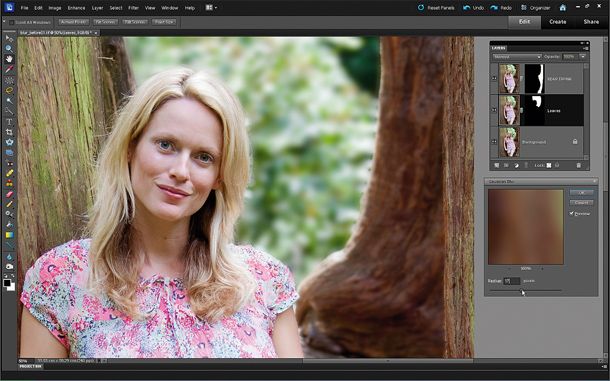 Этот инструмент поможет заретушировать дефекты кожи очень легко. Отрегулируйте размер кисти и кликните ей по дефекту, и он молниеносно исчезнет, не оставив и следа!
Опция blush — это отличная возможность добавить румянец. Выберите нужный цвет и нанесите его на лицо кисточкой.
Вы считаете, что у вас маленькие глаза? Сделайте их больше! Наведите на них инструмент enlarger и сделайте их такими, как душе угодно!
Хотите темные, длинные ресницы на фото? Инструмент обработки mascara к вашим услугам. Одно движение кистью по ресницам — и виртуальный макияж готов. Этот инструмент искусной ретуши можно использовать и для бровей.
Вы всегда мечтали изменить цвет глаз? На фотографии это вполне возможно. Откройте онлайн инструмент коррекции eye color, выберите цвет и кликните по радужке глаз на фото.
Кстати, если присутствует всеми ненавистный эффект «красных глаз», то за пару секунд его устранит инструмент red eye.
Ну и последний штрих — ретушируем губы.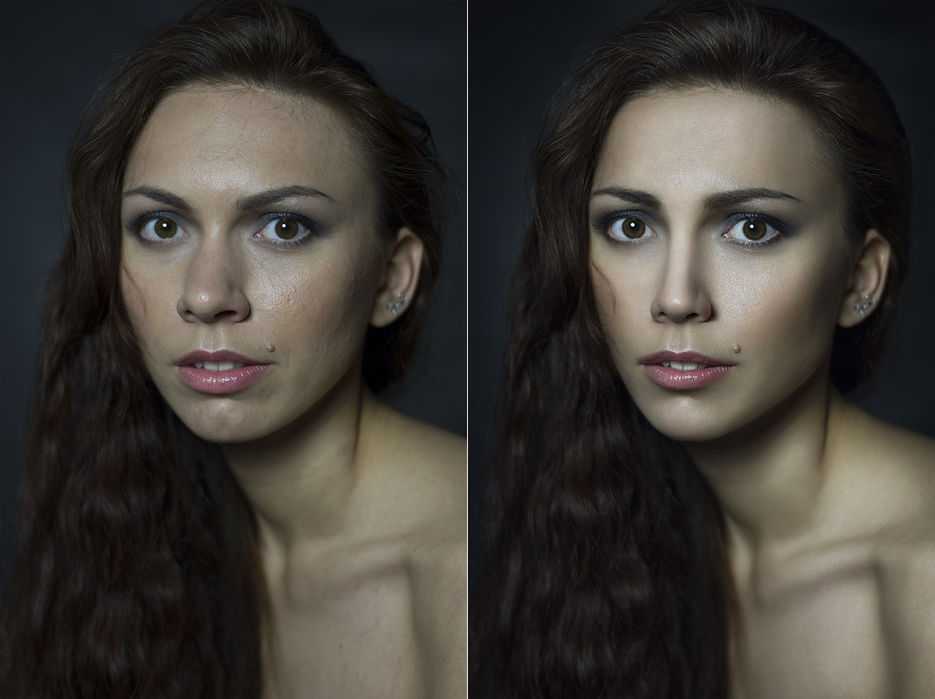 Lip tint позволяет выбрать цвет виртуальной помады
Только наносите ее кистью осторожно, не выходя за контуры. Это требует некоторой сноровки, но нет ничего невозможного для человека с интеллектом!
Ну вот, теперь я довольна фотографией, сохраняю ее, и сравним результат с исходником. Ретушь.net справился в поставленной задачей на 5+, наш результат после онлайн обработки очень похож на профессиональное фото с обложки гламурного журнала. И вы можете это сделать своими руками всего за 5 минут!
Теперь вы знаете все о том, как быстро и просто из посредственного снимка сделать художественную фотографию, устранить ряд недостатков и подчеркнуть достоинства. Можете смело переходить к практике, удачных вам снимков и легкой ретуши!
Автор статьи: Ксения Вишневская
Удачи вам! До скорых встреч на страницах блога KtoNaNovenkogo.ru
Разные инструменты для обработки JPEG онлайн
Обработка JPEG фотографий онлайн.
Выберите нужный онлайн инструмент, далее вам будет показана страница для указания изображения или же с описанием действий для создания или проверки чего-либо.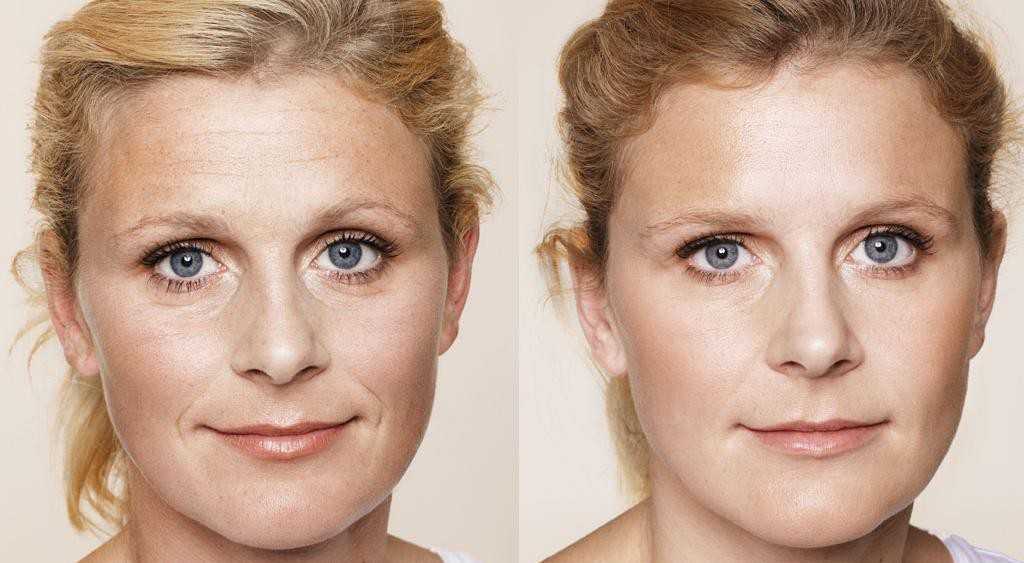
Примеры и краткое описание онлайн инструментов:
Разрезать фото на частиОбъединить две картинки в однуСделать фото в форме разных ▲ фигурНаложить текст на фотоКалендарь на 2018-й год с фотографиейЗаменить однотонный фон на прозрачныйСделать 3D картинку из фото3D картинка в обычную 2DGIF-анимацияСделать бесшовную текстуруУвеличение текстуры или изменение её деталейПлитка или проверка бесшовности текстурыРаспознать текст (OCR) онлайнПоиск отличийОпределить похожестьСкриншот сайтаСайт в PDFОпределить основные цвета картинкиСмешать цвета
| Цвет №1 | + | Цвет №2 | = | Результат |
| #FF0000 | #FFED00 | #FF7700 |
Создать коллажМотиватор и демотиваторИзменить размер фото в сантиметрахУзнать размер изображения в МЕГАпикселях (MegaPixels)Узнать количество уникальных цветов изображенияПроверить, прогрессивный ли JPEG?Определить качество JPEGСоздать QR-кодСканер QR, Штрихкода и DataMatrix кодаСделать JPEG изображение прогрессивным без повторного сжатияПалитра цветовКонвертер цветовОбрезка фотоFavicon. ico для сайтаНаложение сеткиPDF и DjVu в изображения
Как изменить размер фото
Теперь рассмотрим несколько сервисов и приложений, которые позволят изменить размер и увеличить количество пикселей на фотографии, не прибегая к сложным программам.
Inettools.net
Онлайн-редактор, легко позволяющий изменить разрешение фото онлайн. Inettools.net может менять размер изображения «Пропорционально», «Непропорционально», «По ширине» и «По высоте».
iLoveIMG
Онлайн-редактор, в котором можно работать с такими форматами картинок как JPG, PNG, SVG или GIF. iLoveIMG способен масштабировать сразу несколько фотографий. Также позволяет осуществлять конвертацию JPG файлов.
RESIZE NOW!
Простой онлайн-сервис, благодаря которому можно изменить размер изображения буквально за пару секунд. RESIZE NOW дает возможность определить подходящий размер фото (маленький, средний или большой) или задать произвольные значения.
PhotoZoom Pro
Программа, благодаря которой можно легко и просто увеличить размер исходных фотографий.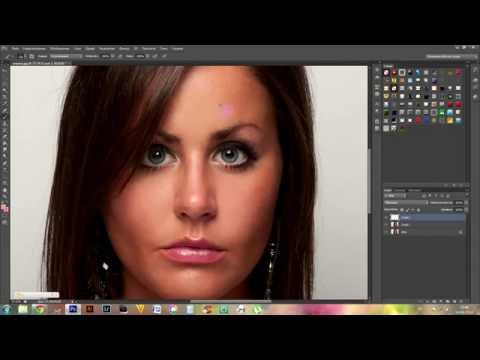 PhotoZoom Pro может работать сразу с несколькими файлами и даже папками. Можно использовать как в качестве отдельной программы, так и в качестве плагина для Adobe Photoshop.
Icecream Image Resizer
Бесплатная программа, которая работает со следующими форматами изображений: JPEG, JPG, PNG и TIFF. При использовании Icecream Image Resizer можно выбрать как готовый шаблон, так и задавать значения вручную.
SmallFoto 7.1
Программа, которая может менять размер изображения, менять формат файла, накладывать логотипы и т.д. Помимо этого SmallFoto способна изменить формат картинки, конвертировав ее в другой, возможна пакетная обработка файлов. Приложение легкое в обращении и не требует специальных знаний и умений.
Как улучшить качество фотографии онлайн?
Редактировать фотографии можно и онлайн – это не сложнее, чем, например, скачать видеоплеер на Андроид. Существенный плюс в том, что не требуется устанавливать программы на компьютер. Приведем ТОП-3 самых популярных и удобных фоторедакторов, в которые предоставляют возможность работы онлайн.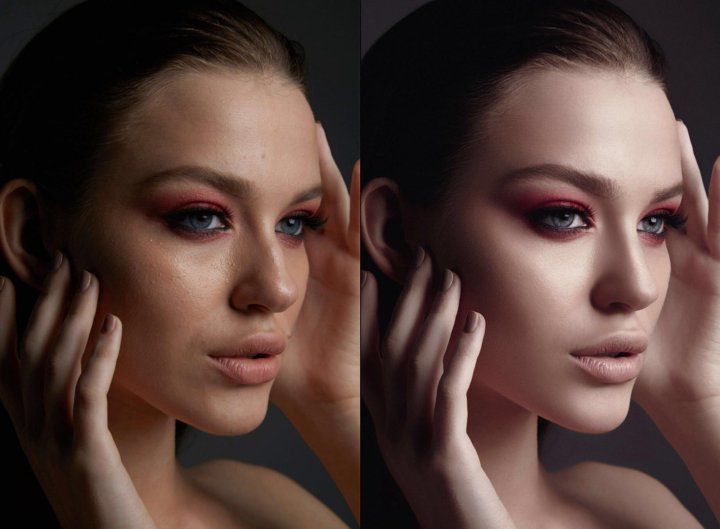
FunStudio
Этот сервис предлагает массу методов, направленных на улучшение качества изображений. Интерфейс прост и приятен, что помогает быстро добиться поставленных целей. Для редактирования фотографии необходимо загрузить ее, кликнув по соответствующей иконке. Плюс FunStudio в том, что все совершенные пользователем действия видны на специальной панели – их можно в любой момент отменить, всего лишь сняв галочки. Также удобна функция сравнения с оригиналом – полезно быстро узнать, действительно ли процесс обработки идет в нужном направлении?
Ссылка на программу — fanstudio.ru
EnhancePho.to
Сайт подойдет тем, кто хочет получить моментальное улучшение качества фото. Пользователь загружает снимок со своего компьютера или смартфона, а сервис автоматически производит коррекцию освещенности и цветовой температуры, удаляет цифровой шум, увеличивает резкость и насыщенность, а также устранят дефект красных глаз. Если какие-либо из перечисленных действий не требуются, то нужно всего лишь снять с них галочки.
Ссылка на программу — enhance.pho.to/ru
Croper
Минималистический дизайн данного онлайн-редактора поначалу немного отпугивает, однако работа сервиса стоит того, чтобы задержаться на сайте и попробовать. Здесь представлено огромное количество способов, позволяющих сделать из обычной фотографии конфетку быстро и легко. Как и в других случаях, для начала нужно загрузить снимок, а потом обратиться к меню, выбрав там «Операции».
Ссылка на программу — croper.ru
Focus Magic
Focus Magic — это нечто большее, чем просто программа увеличения резкости. Согласно заявлениям с их сайта, используются «продвинутые криминалистические деконволюционные технологии, которые буквально, как рукой, снимают размытие». В теории, приложение справляется с расфокусированными изображениями и размытыми видео, восстанавливая потерянные детали. Но действительно ли это работает?
Программа Focus Magic далеко не автоматический инструмент. И это огромный минус, поскольку бесплатная пробная версия позволяет выполнить только 10 операций. После этого нужно будет приобрести полную лицензию, которая стоит 45 долларов. После загрузки изображения вам сперва необходимо решить, будете ли фокусировать, убирать размытие при движении, дефокусировать или очищать изображение от мусора. Потом начинается долгий процесс подстройки параметров.
Поскольку возможно увидеть привью лишь для небольшой области изображения, уходит множество попыток, чтобы достичь хорошего эффекта для всей фотографии.
- Плюсы: Выглядит как профессиональный инструмент, с помощью которого действительно можно достичь хороших результатов.
- Минусы: Работа требует множества попыток, но их у пользователя бесплатной версией только 10. К тому же, отсутствует опция изменения масштаба (зума), что доставляет неудобства.
С помощью приложения можно вернуть резкость изображениям, если у вас есть терпение и деньги.
наш опыт редактирования старых фотографий / Хабр
Семейной историей мы с мужем занимаемся уже лет десять. Накопилась большая база черно-белых фотографий по каждому из сотен предков и их родственников. Самое важное на таких фото — это, конечно, лица людей. Чтобы делиться с роднёй и публиковать в интернете, хочется иметь эти фото в хорошем качестве, находить новые, интересные детали.
Революцией в этой сфере для нас в последние месяцы стало появление ряда программ и сервисов, которые в совокупности и при правильном использовании позволяют любому человеку легко ретушировать и расцвечивать старые семейные фото. Результат — реалистичные, чёткие, красивые кадры из старых, зернистых, нерезких и часто поврежденных фото. В большинстве случаев не требуется использование фотошопа.
Хотим поделиться со всеми, кому интересно это ремесло, теми программами, которые мы открыли, а также некоторыми способами их комбинирования в правильном порядке. Речь пойдет об онлайн-приложении Remini, сервисе «Компьютерное зрение от почты mail.ru», приложении Google Snapseed, а также о ряде других штуковин.
В нашей семейной базе старых фотографий много некачественных изображений. Связано это с тем, что не всегда есть возможность отсканировать фото в хорошем качестве. Большинство родственников не готовы отдать нам снимки, поэтому мы фотографируем старые альбомы в гостях на телефон или фотоаппарат. Для того, чтобы довести их потом до ума, нужно потратить много времени и сил.
Каждый день можно использовать 10 бесплатных попыток улучшить фото, которые дает Remini (пять — для аккаунта Google, пять — через аккаунт Facebook). Наверное, можно создать несколько аккаунтов, кому очень надо, и будет больше попыток. Ну или есть несколько вариантов покупки.
Тарифы Remini
Из базы старых семейных фото в компьютере нужно собрать подборку (например, все имеющиеся фото одного человека), и переслать себе на почту для открытия в смартфоне. Учитывая, что некоторые фото приходится прогонять через Remini по несколько раз, одной такой посылки с фото иногда хватает на неделю работы.
Скачайте подборку фото из почты на смартфон и дальше действуйте в зависимости от специфики каждого фото.
Типовой сценарий для простых случаев (освещение хорошее, фото не повреждено, отсканировано корректно)
- Берем фото и прогоняем через сервис mail по раскрашиванию. Он автоматом убирает мелкие царапины, добавляет цвета, накладывает эффект «голубого неба». Если что-то не понравилось, можно не сохранять это фото и вернуться к раскрашиванию позднее. Если фото раскрасилось удачно, то на следующем этапе используем уже цветное фото.
- Пуляем фото в Remini — Enhance [photo]. Не кадрируем в этой программе, ибо неудобно. Смотрим (иногда) рекламу. Получаем обновленное фото и отдельно все распознанные лица.
И фото целиком, и лица можно сравнить по принципу «было-стало» для принятия решения — норм или не норм. У нас не все попытки бывают удачными (см. ниже «Семь проблем Remini»). Как правило, на этом этапе получаем нормальное фото, готовое к раскрашиванию или другому использованию. Допустим, если вам более аутентичным кажется именно монохромный (черно-белый) вариант, то он уже готов. - Прогоняем через раскрашивание mail. Если цвета всё ещё не нравятся, откладываем раскрашивание на потом или отказываемся от него насовсем (и такое бывает).
- Отказываемся от мысли обработать всё фото полностью (с мебелью, травой, обстановкой вокруг) и сосредотачиваемся только на лице (и, если возможно, плечах/груди/руках). Открываем Snapseed (или любую другую прогу на ваш вкус) и там используем функции «перспектива» (для изменения угла поворота фото и других пропорций), «расширение фото» (это требуется для получения дополнительного пространства вокруг фото — поймете, когда будете крутить фото), «поворот» (чтобы нужное лицо сделать строго вертикально — нам так больше нравится), «кадрирование» (ограничиваем края нужного кадра, отрезаем соседние лица на групповых фото). Есть еще такая необычная функция, как «положение головы»: если программа распознала лицо, можно аккуратно как бы «повернуть» лицо к зрителю. Если использовать эту фичу без фанатизма, то иногда результат вполне себе. Вангуем появление в будущем функции «изменить точку, в которую смотрит человек на фото».
- Еще раз прогоняем через Remini — Enhance. Если получился «кукольный эффект» (волосы превратились в «макароны», лицо стало как после тонны тонального крема ), значит, перестарались.
- Если еще не раскрашивали, то пытаемся раскрасить в последний раз.
- Если нужно, то в Snapseed правим свет, тона и всякое такое через инструмент «коррекция» (за счет вертикальных и горизонтальных свайпов).
Это простой сценарий — для удачных и не «убитых временем» фото. Когда вам понятно, как работает каждый из его этапов, можно менять местами и комбинировать их по необходимости.
Сценарий для сложных случаев
Теперь о сложных случаях, когда есть много царапин, пятен, заломов, следов жидкостей, отсутствует часть изображения и т. д. Их можно убирать в Remini с помощью функции Scratch Fix (вкладка Discover в правом нижнем углу).
Для удаления сложных царапин и пятен желательно иметь экран мобильного устройства побольше и стилус. Так совпало, что у одного из нас смартфон Samsung note 10 plus со стилусом, что очень выручает. Не факт, что можно царапины убирать пальцами.
Работает это так: стилусом выделяем каждую трещину, каждое пятно, ненужные изъяны внешности, лишние локоны, бесцветные углы фото и т.д. Лучше не стараться всё сделать за один раз, а двигаться постепенно, например, сначала только крупные царапины вокруг человека, потом мелкие, потом — царапины и пятна на лице.
Темные пятна и царапины лучше обрабатывать отдельно от светлых.
Но все эти мучения не зря. Если всё делать правильно, то проблемные части на фото магическим образом исчезают. Только в паре случаев не удалось побороть трещины в том месте, где они попадают на глаза человека, а также не удалось справиться с оторванным фрагментом лица человека.
На этот случай у Snapseed есть инструмент «двойная экспозиция», который позволяет клонировать часть лица с другой стороны и, отзеркалив, перенести на нужную точку. Но нам им пользоваться лень. Наверное, для таких случаев можно тряхнуть стариной и открыть фотошоп.
Пример редактирования «сложного фото»: было/стало и промежуточные этапы.
Было:
Стало:
Промежуточные этапы (справа внизу — начальный):
Плюсы Remini
- Убирает зернистость, повышает резкость лиц. Увеличивает «вес» фото в целом.
- Украшает лица, делает людей красивыми.
- Если уже раскрасили, то делает цвет лучше, убирает цветовые пятна (когда, скажем, розовый цвет губ переносится на часть кожи лица), которые оставляют программы для раскрашивания.
- При обработке группового фото программа за одну попытку обрабатывает сразу все лица на фото и позволяет сохранить крупно каждое распознанное по отдельности.
- Сохраняет в мобильном устройстве историю распознанных изображений в формате «было-стало», так что к ним можно вернуться позднее.
- В ряде случаев «намечает» цвет глаз и губ, оттенок цвета лица.
- Есть функция по удалению царапин и других следов времени с возможностью указать каждый недочет на фото вручную — Scratch Fix.
Проблемы Remini
- Ты только вошел во вкус, а бесплатные попытки уже кончились. Жди 24 часа. Тем, кому требуется обработать большой массив фото, а также профессиональным ретушерам логичнее использовать платные возможности этой программы.
- Работает только на мобильных платформах. Почти каждая попытка сопровождается показом рекламы (длительностью до 30 секунд), которую ни ускорить, ни пропустить. Иногда в моменты пикового спроса на услуги нейросети возникает очередь, и программа просит подождать.
- Очень требовательна к освещенности и расположению лица фотографируемого. Не все лица программа распознаёт (иногда стоит кадрировать и отправить в Remini только крупный план интересующего человека — тогда шансы на распознание лица выше). А совсем нерезкие лица после обработки могут быть вообще не похожи на самого человека.
- Remini в ряде сложных случаев «додумывает» несуществующие черты лица или лишние детали портрета: щетину, волосы на лице и т. д. Их надо или убирать там же вручную, на ходу менять порядок действий (например, сначала раскрасить через mail) или искать другое фото человека. Ну или осваивать фотошоп.
- Remini не умеет детально прорабатывать всё фото (хотя зернистость пропадет и мелкие точечки/царапинки уходят, но резкости не прибавляется). Фишка Remini — только лица и минимальное пространство вокруг.
- Неудобно пользоваться из-за убогого юзер-интерфейса: кадрирование так себе; при работе со сложными фото с царапинами (пальцами без стилуса я б, наверное, не осилила) приходится по множеству раз пересохранять картинки, перезапускать приложение.
- Делает с каждой новой попыткой всё больше седых волос (даже молодым), а лица, наоборот, моложе (не хватает возможности настройки возраста человека). Появляется «кукольный эффект», когда лицо становится таким… мультяшным.
- Головные уборы с каждым прогоном всё больше становятся «волосами», то есть программа рисует волосы на головных уборах там, где их быть не должно. Прозрачные очки на лице — тоже большая проблема, так как сливаются и путаются овалы глаз и очков.
- Зачем-то снижается качество фото при использовании функции Scratch Fix. Писали об этом в саппорт, и нам шустро ответили из Сингапура, что работают над этим. К счастью, при повторной обработке через Enhance качество восстанавливается.
- В отличие от аналогичной функции «Точечно» (у Snapseed) и других похожих функций у других приложений правки в Scratch Fix вносятся и срабатывают не последовательно, а накапливаются массивом и потом обрабатываются. Иногда «косячно». Заранее угадать, получится или нет нереально, только с опытом приходит некая осторожность. Теперь сразу много правок не делаем.
- Scratch Fix при уменьшении толщины оранжевого маркера трещин оставляет на месте правок черные уголочки-следы и пятна, что дико бесит, и иногда приходится подолгу шаманить, чтобы их избежать.
В итоге теперь чаще используем «Удаление точек» в редактировании фото в приложении Галерея на смартфоне и функцию «Точечно» Snapseed.
Плюсы сервиса mail.ru по раскрашиванию фото
- Нет ограничений по количеству попыток, работает быстро и безотказно.
- Автоматически улучшает «структуру» фото, то есть делает поверхности более «гладкими», красивыми. В большинстве случаев это реально помогает.
- Из трех полученных вариантов позволяет выбрать цветной, цветной с ретушью или ч/б файл с ретушью.
- Отлично приспособлен для раскрашивания фото с советскими военнослужащими: гимнастерки и верхняя одежда преимущественно цвета хаки, награды и знаки различия неплохо распознает (в ряде случаев это даже помогает идентифицировать награды предка/родственника — удалось распознать медаль «За отвагу» у родственника, погибшего в Германии в апреле 1945 года). Эти предметы явно были внесены в базу разработчиками.
Без погрешностей не обходится: если орден Ленина на фото ниже распознался корректно, то цвет ленты на колодочке ордена «Знак почета» (средняя награда в верхнем ряду) вместо светло-розового с оранжевыми полосами по краям получился голубым с красными полосами по краям.
У воздушного стрелка петлицы голубые.
Лента на колодочке медали «За победу над Германией» правильного цвета. - Ярко и красиво раскрашивает лица, что при комбинировании с Remini позволяет добиваться отличных результатов.
Проблемы сервиса mail.ru по раскрашиванию фото
- Функция автоматического убирания трещин и потертостей с широкими трещинами работает так себе. На месте трещин остаются широкие полосы; часто удаляются нужные фрагменты фото: узоры на одежде, цепочки, пуговицы, другие мелочи. Глаза, например. Получается довольно крипово временами. Использовать такие фото потом нереально. Предпочитаем трещины и пятна «выводить» вручную.
- Цвет глаз может быть на разных фото разным у одного и того же человека. Знаю, что некоторых пользователей это очень напрягает. Жаль, что это не настраиваемый параметр.
- Плохо распознает руки и пальцы, уши человека. Иногда оставляет их серыми. Такое же бывает с затенёнными фрагментами лица.
- Почему-то для маленьких фото не дает выбрать из трех вариантов, а предлагает только один — цветной.
- Поскольку программа заточена под военные фото, то «ищет» знаки различия у всех подряд. На фото ниже — воротник у детского платья стал красным там, где раньше у военнослужащих РККА были «ромбы» и «треугольники».
- «Эффект неба» (голубое пятно) пытается наложить даже в помещениях, даже на прическу и на лица.
- Не все цвета распознает корректно. К примеру, воротник матроски на изображении ниже должен быть синим, а у мейла он темно-красный (у других сервисов с этим проблем нет, но есть проблемы пострашнее).
- Если сильная сторона сервиса mail по раскрашиванию — это обработка лиц, то откровенно слабая — это обработка групповых фото (в том числе, снятых на открытом воздухе). Ниже идет фото, сделанное в городе Ессентуки в 1938 году (уже после Remini), и варианты его расцвечивания с помощью разных сервисов.
Из трех вариантов фото на коллаже вариант mail — верхний. Назовем его «буйство пятен».
К сожалению, не все йогурты одинаково полезны: не все фото вы сможете «вернуть к жизни». Проблемы будут с такими фото.
- Где ребенок сильно крутил головой и вообще не в резкости.
- Где плохой свет или часть лица в сильной тени.
- Где поврежден или отсутствует целый фрагмент изображения лица человека (например, Remini будет до последнего пытаться «обойти» проблему: тут даже складки под глазом появились и нос «подвинулся»).
- Где прикрыты/закрыты глаза.
В итоге мы приняли решение при возможности сканировать старые фото еще раз (до каких можно добраться), чтобы повысить шансы на последующую их корректную обработку.
Существуют еще достойные внимания программы по раскрашиванию фото на основе этого вашего машинного обучения и нейросетей.
- MyHeritage InColor (на базе DeOldify). Минусы — странные цвета, бесплатно только 10 пробных фото на аккаунт, ставит два вотермарка и зачем-то добавляет фото в твой аккаунт MyHeritage, даже если это не твоя родня.
Военная форма неотвратимо синяя.
Справедливости ради нужно отметить, что неплохо распознает цвет кожи человека и в некоторых сложных ситуациях справляется отлично, например, с крупнозернистыми фото (не со всеми), групповыми фото или фото с листвой/пейзажами.
На время карантина компания MyHeritage сделала безлимитный доступ к этому сервису, но все фото у них какие-то черно-оранжевые выходили и в безобразном качестве.
Вот те же фото после сервиса mail (но с оговоркой, что и Remini внёс свою лепту в плане качества, но цвета-то — mail).
В итоге сервисом MyHeritage InColor мы не пользуемся. - DeOldify. Цвета плюс-минус те же, даже примитивнее. Злоупотребляет синим и оранжевым цветом. Вотермарк есть, но можно отключить. Сложный для обычного пользователя юзер-интерфейс (типа colab.research.google.com/github — постороннему без танцев с бубном не разобраться). Частые сбои, требует фото из интернета по url, то есть нет возможности загрузить напрямую с компа. Но нет ограничений по количеству попыток.
- Colourise.sg. Неожиданно интересная программа без ограничений. На всякий случай каждый раз уточняет, не робот ли решил свои фото раскрасить. Распознает цвет одежды, но не очень хорошо делает цвет лиц и кожи вообще.
Пока готовилась эта публикация, сервис Colourise.sg в некоторых сложных случаях показал лучшие результаты в сравнении с mail. Вот примеры. Идеальными их не назовешь, но mail справился хуже, на наш взгляд.
Для сравнения: вот как справился сервис от mail (опять эти цветовые пятна, разный цвет глаз, эффект «голубого неба» где ни попадя).
Ради справедливости отметим, что некоторые из этих фото — после обработки mail — более пригодны для кадрирования и последующей работы с лицом людей. - Color.artlebedev. Так сказать, есть еще зоны для развития: сравните одно и то же фото от color.artlebedev и от mail:
Есть и достойные программы для повышения разрешения (не «улучшают» фотки, как Remini).
- AI Image Enlarger. Есть определенные ограничения у бесплатной версии: готов обработать только фото 1200 на 1200 и «весом» не более 5 Мб. При ретушировании фото такие сервисы можно применять для картинок с низким разрешением или сильной зернистостью на самом первом этапе — до расцвечивания и «улучшения».
- Gigapixel AI. Ставится на компьютер. Платная, 99 долларов. При обработке фото программа долго «думает». Работа с тестовой версией показала, что, как и у AI Image Enlarger, к каждому пикселю программа «подселяет» еще кучу похожих. Это абсолютно не влияет на «улучшение» лица человека. См. на фото красноармейца до и после.
В завершение как пользователи хотим добавить, что очень не хватает возможности «подсказать» программе те или иные характеристики изображения: дату, возраст, цвета, типы предметов или одежды в кадре, выделить те или иные части лица и тела, идентифицировать предметы. Уверены, этот посланный в космос сигнал услышат разработчики подобных сервисов. Коллеги из ЛАНИТ, которые занимаются машинным обучением, на досуге тоже могут подумать над воплощением наших пожеланий к программам по обработке фото.
24 мая в Remini появился новый, важный для обработки старых фото функционал: вкладка Portrait, которая может «сделать хороший портрет восхитительным», «возвращает утраченные детали», «добавляет текстуру кожи и искорки в глазах». Еще бы вот радужку глаза делали круглой…
После обработки фото с помощью этой функции, действительно, появляется текстура кожи на лице, и даже такие мелкие детали, как отдельные волоски бровей и ресниц. Скачать в итоге можно портрет, а также (в формате «было-стало») лицо сверхкрупно от бровей до губ или даже деталь — только глаза и нос. Эффект такой, будто это фото сделано только что на хороший смартфон прямо рядом с тобой, а не в 1946 году…
Оригинал:
И еще пример.
Оригинал:
Современные технологии развиваются быстрее, чем мы успеваем писать о них. )
***
Статья написана в соавторстве с Reisman.
Похудение лица онлайн с помощью BunnyPic Photo Editor
Все любят фотографироваться. Иногда мы можем захотеть улучшить нашу фотографию, прежде чем публиковать ее в Instagram или других платформах социальных сетей. Хотя такие приложения, как Snapchat, развились и добавили новые интересные функции, такие как фильтры лица и трансформация лица, они не удовлетворяют конкретным потребностям.
Не всегда можно ожидать идеального щелчка. Возможно, вы слышали, как камера добавляет лишние килограммы к вашему снимку, делая вас полнее. Это происходит потому, что мир, в котором мы живем, трехмерен, а когда вы делаете снимок, все становится плоским в двухмерном пространстве. Это может объяснить, почему на фотографиях все выглядит немного плоским и расширенным.
Усовершенствованное программное обеспечение для редактирования, такое как Photoshop, позволяло манипулировать изображениями и редактировать их таким образом, чтобы полностью изменить их. Тем не менее, Photoshop сложен и требует огромной кривой обучения. Если вы просто хотите отредактировать свои изображения, чтобы сделать лицо стройнее, возможно, это не стоит хлопот.
Наш бесплатный онлайн-редактор фотографий BunnyPic позволяет очень легко редактировать и улучшать ваши фотографии.
BunnyPic — это наше бесплатное онлайн-программное обеспечение для редактирования фотографий, имеющее инструменты, аналогичные Photoshop. Вам не нужно регистрироваться или устанавливать какое-либо программное обеспечение на свой компьютер, чтобы начать использовать наш инструмент. Теперь давайте углубимся в то, чтобы сделать лицо стройнее в BunnyPic.
1. Откройте изображение
Чтобы начать использовать BunnyPic, перейдите в редактор BunnyPic и откройте свое изображение, нажав Открыть с компьютера или перетащив файл в редактор.
Теперь мы можем приступить к редактированию.
2. Дублируйте слой
После открытия фотографии в BunnyPic мы хотим дублировать исходный слой. Мы делаем это для неразрушающего редактирования. Это означает, что все наше редактирование будет происходить на дубликате изображения, сохраняя исходное изображение нетронутым.
Чтобы дублировать слой, откройте панель слоев справа, щелкните правой кнопкой мыши слой и нажмите Дублировать слой или Нажмите CTRL+J . Ваш слой должен быть продублирован.
3. Используйте инструмент «Пластика», чтобы изменить форму лица
Вы можете заметить, что камера делает лицо нашей модели немного полным. Это делает его шире, чем он есть на самом деле. В BunnyPic мы будем использовать инструмент Liquify , чтобы немного изменить форму лица и уменьшить его.
Чтобы начать использовать инструмент «Пластика», перейдите в «Фильтр» > «Пластика» , после чего должен появиться новый экран. Здесь у вас есть несколько инструментов для коррекции формы лица объекта.
Инструмент «Пластика» позволяет увеличивать, уменьшать или манипулировать частями изображения. Он делает это ловко, чтобы окружающие области оставались нетронутыми и не искажались.
По умолчанию будет выбран инструмент «Палец» . Инструмент «Размазывание» позволяет перемещать и объединять части изображения, не искажая его. Тем не менее, вы не должны злоупотреблять этим, так как слишком много пятен сделает редактирование нереалистичным и испортит изображение.
Справа вы также увидите несколько ползунков регулировки. Это поможет вам получить больше контроля над смазыванием. Вы можете увеличивать/уменьшать размер кисти, плотность и скорость растушевки.
Поскольку настройки по умолчанию слишком сильно размазывали мою фотографию , я уменьшил скорость до 30 и плотность до 48 .
После корректировки я осторожно начал с сторон изображения. Один из способов обеспечить плавное редактирование — начать с верхней части и медленно двигать кисть вниз.
Делаем лицо стройнее с помощью инструмента Liquify в BunnyPic.4. Дальнейшее улучшение изображения
Лицо нашей модели стало выглядеть намного тоньше благодаря инструменту «Палец». Тем не менее, мы можем использовать и другие инструменты, чтобы наше похудение выглядело реалистично. Многие функции играют роль в том, чтобы наши лица выглядели большими или маленькими. Нам также нужно хорошенько рассмотреть скулы, челюсть и шею, чтобы у нас получилось гладкое редактирование.
Чтобы еще больше улучшить ваш образ и сделать его стройнее, мы можем использовать Термоусадочный инструмент . Инструмент сжатия сжимает части изображения с учетом содержимого. Нажмите на инструмент «Уменьшить» и перейдите к той части изображения, которую вы хотите уменьшить. Для этого изображения я немного приподниму щеки и челюсть, ущипнув окружающие области, чтобы они выглядели более четкими.
Придание элементам более четкого вида с помощью инструмента Pinch .Совет. Помимо удерживания инструмента сжатия, вы также можете многократно щелкать части изображения. Это постепенно добавит эффект сжатия и даст вам больше контроля над вашим редактированием.
Посмотрите на нашу фотографию до и после.
Исходное изображение нашего объекта После изображения нашего объекта с гораздо более тонким лицом и определенными чертами Лицо объекта выглядит более стройным и более четким. Эта фотография готова, но вам не нужно останавливаться на достигнутом. Вы даже можете изменить цвет волос и глаз с помощью BunnyPic. Посетите наш блог, чтобы получить более подробные руководства по редактированию и ретуши фотографий в Интернете.
Лучшие онлайн-инструменты для обработки изображений AI — imgkits.com
Ретушь кожи и удаление веснушек
Ретушь некоторых морщин, пятен, прыщей и удаление дефектов кожи. Вам понадобятся Imgkits, чтобы помочь вам.
до
после
Удалить объект с фото
Разочарованы уничтожением лучших снимков назойливыми туристами? Используйте Imgkits, чтобы удалить других нежелательных людей или объекты с ваших фотографий.
до
после
Фильтр Pixar
Загрузить свой портрет прямо сейчас, чтобы сделать из него мультфильм. Фильтры обыгрывают этот стиль, превращая черты вашего лица во что-то более диснеевское, с увеличенными глазами и розовыми щеками.
до
после
Фото в мультфильм
Вы когда-нибудь хотели рисовать мультфильмы для себя? Создавайте потрясающие дизайны с помощью конструктора мультяшных изображений Imgkits. Вы будете поражены тем, что вы можете создать — никаких дизайнерских навыков не требуется.
до
после
AI Photo Colorizer
Раскрашивайте изображения с помощью ИИ, превращая черно-белые изображения в цветные за считанные секунды.
до
после
Изменить фон с изображениями
Вы также можете заменить фон изображениями, такими как красивые пейзажи, величественные здания или суперзвезды. Мы предоставляем миллионы фоновых изображений для замены.
Средство для удаления водяных знаков
Удаление водяных знаков и другого нежелательного текста, логотипов или дат с изображений за считанные секунды. Опыт работы с фотошопом не требуется.
до
после
Восстановление царапин на старых фотографиях
Теперь вы можете легко восстановить эти старые фотографии, удалив царапины, пятна и разрывы. Верните старые времена к жизни.
до
после
Картинки для раскрашивания
Переход от фотографии к масляной живописи одним щелчком мыши! Просто используйте Imgkits, затем выберите одну из наших фотографий, чтобы нарисовать эффекты. Это так просто! Наш инструмент прост в использовании.
до
после
Фото для эскиза
Хотите ли вы нарисовать своих пушистых питомцев, красивые закаты, городские улицы или просто нарисовать себя для Instagram, вы можете рассчитывать на то, что наш ИИ сделает набросок ваших фотографий.
до
после
AI Unblur Image & Image Upscaler
Увеличение изображения до более высокого разрешения без потери качества.
до
после
AI Photo Enhancer
Улучшайте цвет и контраст одним щелчком мыши. Сделайте ваши изображения лучше.
до
после
Устранение запотевания изображений AI
Устранение дымки на изображениях, сделанных в туманные дни, для восстановления более четких и реалистичных изображений.
до
после
Удаление фона
Imgkits могут интеллектуально идентифицировать основную часть изображения и удалять фон.
до
после
Изображения вырезаны
Если на фотографии несколько объектов, но вы хотите оставить только один из них, например животных, одежду или мебель. попробуйте это, вы можете вырезать все, что хотите.
до
после
Изменить цвет фона
У вас есть фотографии, которые недовольны фоном? Вы можете предпочесть сплошной цвет фона. Теперь вы можете легко изменить их.
Прозрачные изображения
Миллионы графических ресурсов с прозрачным фоном. И бесплатно для коммерческого использования.
до
после
Удалить водяной знак и удалить объект с фотографии
Imgkits поможет вам легко удалить любое нежелательное содержимое с изображения, такое как текст, логотип или отметки даты. Кроме того, его также можно использовать для ретуши фотографий и удаления туристов, что позволяет легко попрощаться с любыми нежелательными объектами.
Загрузить изображение
Фото в искусство с легкостью
Фотофильтры Imgkits — это простой способ мгновенно преобразовать ваши фотографии в различные эффекты, такие как аниме-фильтры, фильтры Pixar, эскизы, картины и многое другое. Создавайте последовательную визуальную эстетику и выигрывайте в социальных сетях.
Загрузить изображение
до
после
Восстановление фотографий и размывание изображения AI
Раскрашивайте черно-белые фотографии за несколько секунд. Кроме того, вы также можете использовать Imgkits, чтобы размыть изображение, улучшить фотографии и изменить размер изображений без потери качества.
Загрузить изображение
до
после
Удалить фон
Imgkits может интеллектуально определять основную часть изображения и удалять фон. Вы также можете заменить цвет фона и фоновое изображение.
Загрузить изображение
Как работают наши Imgkits?
Imgkits объединяет передовые технологии искусственного интеллекта, выберите нужную функцию, просто загрузите фотографию, и вы получите удовлетворительные результаты
Безопасен ли ваш сайт?
Абсолютно безопасно. Когда вы пытаетесь воспользоваться нашими услугами, ваши изображения будут загружены на наш сервер для обработки. Гарантируется, что все изображения будут очищены для защиты вашей конфиденциальности. Процесс загрузки и скачивания будет зашифрован с использованием SSL, и никто не сможет украсть ваши изображения.
Какие функции я могу использовать после повышения уровня моей подписки?
После обновления плана подписки можно использовать все функции веб-сайта. Функции нашего веб-сайта включают удаление водяных знаков и ненужных объектов, удаление фона, восстановление фотографий и улучшение фотографий, эффект Photo to Art и другие полезные инструменты, которые будут запущены в будущем.
Имеются ли у Imgkits приложения или программное обеспечение?
В данный момент у нас нет приложения или программного обеспечения, оно может быть доступно позже, так что следите за обновлениями. Прочитайте полный обзор о нас на сайте fixthephoto.com.
10+ лучших инструментов для повышения качества изображения для креативщиков в 2022 году
Когда вы работаете с изображениями, особенно для профессионального использования, будут моменты, когда вы столкнетесь с идеальным изображением слишком маленького размера или слишком низкого качества для ваших нужд. Также может случиться так, что единственные фотографии, которые у вас есть, имеют низкое качество, и вам нужно заставить их работать.
NEW Topaz Photo AI — специальное предложение
$159 199
Пожизненный доступ — скидка действует до 7 октября 2022 г. .
Новое приложение Photo AI от Topaz Labs использует новейшие технологии искусственного интеллекта для масштабирования изображений на автопилоте, в рекордно короткие сроки и с минимальными затратами на ввод данных.
В течение очень ограниченного времени вы можете получить разовую покупку и пожизненный доступ к Photo AI по сниженной цене, сэкономив 40 долларов по сравнению с обычным предложением. Так что поторопитесь!
В таких случаях апскейлер изображения станет вашим лучшим другом!
Масштабирование изображений — это онлайновый или программный инструмент, который работает с файлами, которые вы предоставляете, для увеличения и/или улучшения качества изображения . Такие онлайн-инструменты очень полезны для повышения разрешения при работе с архивными/историческими изображениями, а также с менее резкими бесплатными стоковыми фотографиями или изображениями, которые просто слишком малы для предполагаемого использования.
Где увеличить масштаб фотографии? Рад, что вы спросили! Существует множество бесплатных и платных средств повышения масштаба изображения, также известных как фотоулучшителей , как веб-, так и программных, поэтому мы осмотрелись и перечислили лучшие варианты инструментов повышения масштаба изображения специально для вас.
Ознакомьтесь с ними ниже!
И если вы не уверены, какой размер изображения вам нужен для вашего проекта, ознакомьтесь с нашим руководством по стандартным размерам изображений для маркетинговых материалов, у нас есть все размеры подробно!
О-о! Вы только что узнали, что ваше изображение слишком велико для предполагаемого использования? Или это неправильные размеры? Без проблем! Проверьте эти онлайн-инструменты для изменения размера изображения, для Instagram и других каналов, они решат вашу проблему!
Совместимость: любой Windows и macOS Веб-браузер: Google Chrome, Firefox, Safari и все другие
Тип: Веб-браузер
Stockphotos. com предлагает отличный AI Image Upscaler прямо на своем веб-сайте! Это инструмент, основанный на новейшей технологии искусственного интеллекта, который позволяет вам увеличивать и улучшать качество ваших фотографий по своему усмотрению, и теперь вы можете получить 10 улучшений изображения бесплатно! Это один из лучших фото-инструментов с искусственным интеллектом, он вам понравится!
Получите 10 бесплатных апскейлов в AI Image Upscaler
Разблокируйте 10 бесплатных апскейлингов изображений в AI Image Upscaler, чтобы сделать ваши изображения в самом высоком разрешении одним щелчком мыши!
Принеси мне мои апскейлы!
Этот инструмент может улучшить фотографии до 8 раз, включая разрешение, плавность и контрастность, для получения окончательного профессионального результата всего одним щелчком мыши. Он обеспечивает сжатие пикселей, чтобы получить максимально четкий окончательный вид, устраняя шум и размытость изображения. Это ответ на старый вопрос о том, как получить более высокое разрешение изображения!
Ниже приведен пример загруженных изображений, а затем увеличенных в 8 раз с помощью Stockphotos. com Image Upscaler, и как здорово, что вы можете увидеть сравнение исходного и улучшенного результата в реальном времени с помощью скользящей полосы! Вы можете использовать этот инструмент в премиум-версии для нескольких изображений, чтобы создать множество изображений с высоким разрешением за считанные минуты.
Еще одним интересным преимуществом является то, что он позволяет загружать вырезки из социальных сетей, позволяя вам получить набор изображений, размер которых изменен в соответствии со стандартами всех популярных социальных сетей. Подготовка фотографий для социальных сетей еще никогда не была такой простой!
Stockphotos.com Image Upscaler очень удобен в использовании с концепцией перетаскивания, просто загрузите файл изображения и увеличьте разрешение изображения. Он поддерживает файлы JPG, PNG, WEBP и BMP и позволяет бесплатно масштабировать 3 изображения до 2000 × 2000 пикселей, которые вы можете увеличить до 2 раз. Благодаря их технологии сверхвысокого разрешения весь процесс масштабирования создает увеличенное изображение и совершенно бесплатен для 3 изображений.
Улучшение сверхвысокого разрешения до 8x доступно после регистрации по очень выгодным ценам: получите предоплаченные пакеты из 20 увеличений за 5 долларов или 100 увеличений за 15 долларов — это всего 0,15 доллара за изображение! Это услуга по запросу, которую вы можете использовать в любое время, подписка не требуется. Это также включает в себя пакетный процесс, в который вы можете загрузить одно или несколько изображений, которые не предлагают другие инструменты. Для каждого изображения требуется всего несколько секунд, а потеря качества практически невозможна. Загрузите изображение затем в формате jpg/jpeg и используйте их для распечатки либо для текстур, либо в качестве фона в более высоком качестве.
Но подождите, у нас есть для вас эксклюзивное предложение! Как читатель Stock Photo Secrets, теперь вы можете получить 10 бесплатных масштабных изображений, просто подписавшись на AI Image Upscaler! Получить сделку сейчас, прежде чем он ушел!
Получите 10 бесплатных улучшений в AI Image Upscaler
Разблокируйте 10 бесплатных апскейлингов изображений в AI Image Upscaler, чтобы сделать ваши изображения в самом высоком разрешении одним щелчком мыши!
Принеси мне мои апскейлы!
10Экспертная оценка
Потрясающий! Новейшие технологии и простота использования
Stockphotos.com Image Upscaler — это все, на что вы можете надеяться при масштабировании изображений. Это высокотехнологично, удобно, эффективно. Кроме того, это бесплатно до 10 изображений (до 3 без специального предложения) и очень доступно сверх этого!
№2 — Гигапиксельный искусственный интеллект от Topaz Labs: идеально подходит для пакетного масштабирования изображений с более высоким разрешением
Тип: ПО + подключаемый модуль
Совместимость: Windows, macOS, подключаемый модуль PS
Gigapixel AI — это интеллектуальный инструмент для улучшения изображений, разработанный Topaz Labs, который позволяет улучшать изображения за счет увеличения разрешения вместо увеличения пикселей. Инструмент использует технологию глубокого обучения для добавления деталей к изображениям, и вы можете использовать его как отдельное программное обеспечение на Mac или ПК или как плагин для других популярных инструментов редактирования изображений, таких как Photoshop.
NEW Topaz Photo AI + скидка
$159 199
Пожизненный доступ — акция заканчивается 7 октября 2022 г.
Максимизируйте качество изображения на автопилоте с новым приложением Photo AI от Topaz Labs. Этот инструмент может повышать резкость, очищать, улучшать и масштабировать фотографии в рекордно короткие сроки и с минимальными затратами, чтобы вы могли сосредоточиться на творческой стороне дела.
Получите его со скидкой и сэкономьте 40 долларов США по сравнению с обычной ценой, если вы купите его до 7 октября 2022 года!
Вы можете попробовать его бесплатно с одним изображением по вашему выбору: просто введите свой адрес электронной почты на их сайте, и вы разблокируете бесплатную пробную версию. Обработанное изображение будет доставлено на ваш почтовый ящик!
Gigapixel AI — это платный инструмент премиум-класса, стоимость единовременной покупки которого составляет 99,99 долларов США. Это дает вам пожизненный неограниченный доступ к приобретенной версии, а также обновления в течение одного года.
А теперь вы можете получить его по сниженной цене благодаря нашему эксклюзивному коду купона Gigapixel AI! Нажмите ниже, чтобы получить скидку 15 % на премиум-аккаунт Gigapixel AI, и получите ее за единовременную плату всего в 85 долларов США!
Получите эксклюзивную скидку 15% на любой программный инструмент от Topaz Labs! Включает Gigapixel AI Image Upscaler, Denoise AI, Sharpen AI и Video Enhancer AI.
Имейте в виду, что скидка 15% также распространяется на все другие инструменты Topaz Labs, , такие как DeNoise AI и Sharpen AI, которые отлично облегчают рабочий процесс и позволяют получать потрясающие изображения.
9.5Экспертная оценка
Большой! Идеально подходит для обработки большого количества изображений
Этот продукт профессионального уровня отличается интуитивно понятным интерфейсом и идеально подходит для тех, кому необходимо постоянно улучшать множество изображений.
№ 3 — Увеличитель изображений с искусственным интеллектом: эффективное и доступное средство для улучшения изображений
Тип: веб-интерфейс и программное обеспечение
Совместимость: Windows, macOS и их онлайн-браузеры
AI Image Enlarger, как следует из названия, представляет собой инструмент, который использует технологию AI для увеличения изображения. Это онлайн-инструмент, который вы можете установить на Windows или Mac для получения дополнительной функциональности. Он позволяет масштабировать изображения в пакетном режиме, быстро увеличивая их без потери качества, и все это бесплатно за ограниченное количество файлов в месяц.
Оригинал слева, улучшенный с помощью AI Image Enlarger справа9Оценка экспертов
Большой! Эффективное пакетное улучшение
Это подходящий инструмент для одновременного увеличения нескольких изображений без потери качества, и он очень доступен по цене.
#4 — Bigjpg: Масштабирование для иллюстраций и для увеличения изображений
Тип: Интернет и программное обеспечение
Совместимость: Windows, macOS и их онлайн-браузеры, Android, iOS
Bigjpg — это инструмент, который вы можете использовать как онлайн, так и установив его на свое устройство. Он использует глубокие сверточные нейронные сети, чтобы обеспечить отличное масштабирование изображений с сохранением качества. Он гарантирует, что цвета, детали и края будут хорошо сохранены, и идеально подходит для улучшения фотографий и иллюстраций. В бесплатной версии вы можете обрабатывать изображения размером до 3000 x 3000 пикселей и размером до 10 МБ, но вы также можете перейти на платную услугу, чтобы наслаждаться более стабильной и быстрой обработкой изображений.
Исходное изображение слева, увеличенное с помощью Bigjpg справа8,5 Оценка экспертов
Отлично! Улучшение всех видов изображений
Это отличное решение для увеличения не только фотографий, но и иллюстраций и графики. И премиальные услуги очень дешевы.
№ 5 — Deep Image: отлично подходит для мобильных пользователей
Тип: Интернет, программное обеспечение и мобильное приложение
Совместимость: Windows, macOS и их онлайн-браузеры, Android, iOS
Deep Image — это программа для масштабирования изображений, которая работает с глубокими свёрточными нейронными сетями со сверхвысоким разрешением на базе искусственного интеллекта, что довольно сложно, но означает, что они используют машинное обучение и искусственный интеллект, чтобы изображения с низким разрешением выглядели лучше. Среди его преимуществ — мобильное приложение — помимо веб-версии — доступное как для iOS, так и для Android, для увеличения изображения с помощью телефона, а также пакетная обработка и даже интеграция API для улучшения ваших изображений. до 2x одним щелчком мыши и бесплатно для ряда файлов.
Исходное изображение слева, улучшенное с помощью Deep Image справа7,5 Оценка экспертов
Отлично! Специально для мобильных пользователей
Deep Image — хороший вариант для улучшения изображений, если вы работаете как на мобильных устройствах, так и на настольных компьютерах. И у него есть разные системы ценообразования для премиальных услуг.
№ 6 — Увеличитель изображений Vance AI: простой и эффективный
Тип: веб-интерфейс
Совместимость: браузеры Windows и macOS
Vance AI Image Enlarger — это онлайн-инструмент и программное обеспечение, которое можно установить на устройство под управлением Windows. Это мощный ресурс, который увеличивает и улучшает качество изображения в 4 раза бесплатно и от 8x до 40x за плату. В качестве бонуса интерфейс интуитивно понятен. Имейте в виду, что эта опция бесплатна, но только для нескольких файлов в месяц.
Исходное изображение слева, улучшенное с помощью Vance AI Image Enlarger справа7,5 Оценка экспертов
Отлично! Супер простой интерфейс
Очень надежный инструмент для масштабирования изображений, довольно простой в использовании и обладающий крутыми бонусами.
#7 – Icons8: Smart Upscaler: бесплатно и просто
Тип: веб-интерфейс
Совместимость: браузеры Windows и macOS
Icons8 предлагает на своем веб-сайте Smart Upscaler на основе искусственного интеллекта, который применяет алгоритмы глубокого обучения для улучшения изображения. Он может улучшить изображение в 2 или 4 раза, а также включает в себя функции шумоподавления и исправления дефектов. И это совершенно бесплатно для 3 изображений. Имейте в виду, что они добавляют небольшой водяной знак к увеличенным изображениям, который можно удалить, если вы перейдете на их платную учетную запись.
7Expert Score
Отлично! Простой инструмент для простой задачи
Интеллектуальный апскейлер выполняет свою работу быстро и без суеты, и он бесплатный, если не считать небольшого водяного знака.
# 8 — GIMP: настраиваемый инструмент для технарей
Тип: Бесплатное ПО
Совместимость: GNU/Linux, Windows, macOS
Бесплатная программа GIMP с открытым исходным кодом представляет собой программу обработки изображений GNU, которая включает в себя функцию масштабирования, позволяющую увеличивать ваши изображения без потери качества. Однако он требует установки — он совместим с большинством популярных платформ — и не очень удобен для пользователя. С другой стороны, вы можете улучшить его, если разбираетесь в технологиях, и это бесплатно для всех.
7Экспертная оценка
Отлично! Идеален для технарей
GIMP хорошо подходит, если вы разбираетесь в технологиях и хотите настроить программное обеспечение для улучшения изображений по своему вкусу
Тип: веб-интерфейс (облачный)
Совместимость: Windows и macOS
Список фотоулучшителей не будет полным без Adobe Photoshop. Одно из самых известных программ для редактирования изображений в мире, теперь доступное в Интернете через Adobe Creative Cloud. Photoshop также может дублироваться как средство масштабирования изображения, поскольку оно использует традиционный анализ информации о пикселях для увеличения размера и разрешения изображения, что, хотя и не совсем так. эффективен как инструменты, управляемые ИИ, по-прежнему очень приличный. Вы можете получить доступ к Photoshop бесплатно в течение 7 дней с эксклюзивной бесплатной пробной версией.
7Экспертная оценка
Большой! Лучшее решение для графических дизайнеров
Если вы дизайнер или творческий человек, Photoshop идеален, потому что вы можете улучшать изображения и редактировать их с помощью одного и того же инструмента.
#10 — Увеличить 3: Как в Photoshop, но проще
Тип: Программное обеспечение
Совместимость: Windows и macOS
Blow Up 3 — это последняя версия этой программы для улучшения изображений, которая работает как на компьютерах с Windows, так и на Mac. Это инструмент, использующий традиционную технологию, похожую на Photoshop, для улучшения четкости изображения и увеличения фотографий без их потери. Отличительной особенностью является то, что у них есть настройки для разных стандартов бумаги, что гарантирует, что ваше изображение будет оптимальным для печати. Вы можете воспользоваться 30-дневной бесплатной пробной версией, а затем перейти на платную услугу.
7Экспертная оценка
Большой! Удобная альтернатива Photoshop
Это классный ресурс, который улучшает изображения подобно Photoshop, но фокусируется на этой задаче, а не на части более крупного решения для редактирования.
#11 — Увеличитель изображений: подходит для обычных пользователей
Тип: веб-интерфейс
Совместимость: браузеры Windows и macOS
Image Enlarger — это инструмент для масштабирования изображения, который создает увеличенные изображения с помощью традиционных методов передискретизации. Из-за этого конечное качество может немного пострадать, но это идеально, если вам нужно только увеличить изображение до большего размера, не заботясь о разрешении. Кроме того, это бесплатно.
Исходное изображение слева, улучшенное с помощью Image Enlarger справа
6.5Экспертная оценка
Хороший! Идеально подходит для простых случайных изображений
Image Enlarger — это хороший выбор для быстрого увеличения изображений, не заплатив ни копейки и не беспокоясь о технических аспектах.
Ответы на часто задаваемые вопросы по повышению масштаба изображения
Давайте ответим на самые распространенные вопросы, связанные с апскейлингом изображений.
Как улучшить разрешение изображения?Самый эффективный способ повысить разрешение изображения — использовать специальный программный инструмент, который может увеличить количество используемых пикселей, сохраняя целостность изображения. Такие инструменты известны как средства повышения масштаба изображения или средства улучшения качества фотографий.
Что означает масштабирование изображения? Масштабирование — это просто пропорциональное изменение размера цифрового изображения. Масштабирование, как вы, наверное, догадались, означает увеличение/улучшение изображения, чтобы оно выглядело больше и лучше. Масштабирование изображения может превратить фотографию с низким разрешением в фотографию с высоким разрешением, даже со сверхвысоким разрешением.
Традиционное цифровое масштабирование заключалось в растягивании изображения с низким разрешением, а затем копировании и повторении пикселей, чтобы заполнить дыры на большом дисплее. Хотя используются дополнительные технологии, такие как фильтры, результаты могут быть размытыми или зашумленными.
Повышение масштаба изображения AI — это совсем другая — и невероятно лучшая! — история. Вместо того, чтобы растягивать изображение, он использует обученные нейронные сети, чтобы фактически предсказать, как изображение будет выглядеть в более высоком разрешении, и получить очень качественный результат с оптимальной резкостью и нулевым размытием.
Масштабирование изображения для повышения разрешения изображения
Улучшители фотографий — это очень простые инструменты, обладающие большой ценностью для творческого графического дизайна: возможность увеличивать изображения, превращая их из изображений с низким разрешением в изображения высокого качества.
Используя любой из вышеперечисленных ресурсов, вы больше никогда не столкнетесь с проблемой плохого разрешения изображения в своей творческой работе!
Но не пропустите лучшее предложение и получите 10 бесплатных апскейлов изображений от AI Image Upscaler прямо сейчас!
Получите 10 бесплатных улучшений в AI Image Upscaler
Разблокируйте 10 бесплатных апскейлингов изображений в AI Image Upscaler, чтобы сделать ваши изображения в самом высоком разрешении одним щелчком мыши!
Принеси мне мои апскейлы!
Top 20 Best AI Photo Restoration Software and Online Tools Review | 2022
У многих из нас есть старые фотографии в альбомах, и они напоминают нам о наших приятных воспоминаниях, особенно в День благодарения. Однако есть одна проблема, которую вы не должны упускать из виду: эти старинные фотографии имеют много дефектов. Из-за ограничений цифровой фотографии они страдали от царапин, трещин, потертостей и даже дыр. Эти недостатки делают их менее привлекательными в современном мире, потому что мы привыкли к высококачественным и четким изображениям. Однако в каждой семье всегда найдутся битые и поцарапанные старые фотографии, и выбрасывать эти фотографии не стоит. Вот почему нам нужен старший инструмент для восстановления старых фотографий, чтобы исправить их. Теперь давайте начнем знакомиться с этими бесплатными онлайн-инструментами восстановления фотографий AI, и мы узнаем, как технология восстановления фотографий AI применяется к восстановлению старых фотографий.
Спрос на реставрацию старых фотографий увеличивает количество профессиональных услуг на многих платформах. Тем не менее, трудно определить, какой из них вы должны выбрать. Их цена может варьироваться от 1 до более 100 долларов, а качество варьируется.
Что такое реставрация старых фотографий?
Реставрация старых фотографий включает в себя восстановление фотографий с царапинами, трещинами, спортивными и многими другими дефектами, раскрашивание черно-белых изображений и улучшение качества старых фотографий. Профессиональный AI Photo Restorer может выполнить эти требования, чтобы старые фотографии снова сияли, как новые, и их было легко хранить.
- Что такое реставрация старых фотографий?
- 10 лучших инструментов искусственного интеллекта для восстановления старых фотографий онлайн
- 1. Восстановитель фотографий VanceAI
- 2. Мое наследие
- 3. Хотпот.ИИ
- 4. Колоризатор изображений
- 5. Фауд
- 6. Имг наборы
- 7. ФотоРеставрация.ИИ
- 8. Раскрась.com
- 9. Фотомайн
- 10. jpgHD
- 10 лучших программ для восстановления фотографий
- 1. Приложение для восстановления фотографий Remini-AI
- 2. Фотоработы
- 3. АКВИС Ретушер
- 4. Ретушер фотографий SoftOrbits
- 5. Фото Слава
- 6. Люминар 4
- 7. Программное обеспечение для восстановления старых фотографий
- 8. Восстановление Vivid-Pix
- 9. Ретушь пилота
- 10. Пейнтшоп Про
- 1.
- Часто задаваемые вопросы
- 1.Как работает восстановление ИИ?
- 2.Насколько хороша технология NVIDIA AI Photo Restoration?
- 3. Как восстановить поврежденные фотографии с помощью Photoshop?
- 4. Как сделать восстановление фото онлайн?
- Вывод
10 лучших инструментов искусственного интеллекта для восстановления старых фотографий в Интернете
Хорошая новость заключается в том, что восстановление фотографий с помощью искусственного интеллекта бросило вызов традиционным методам работы. В этом посте вы получите доступ к 10 лучшим инструментам восстановления фотографий, некоторые из которых используют методы восстановления фотографий AI. Эти инструменты имеют различные функции, включая улучшение старых фотографий, добавление цветов, удаление пыли и царапин и многое другое. Они будут оцениваться в первую очередь на основе качества восстановления фотографий, простоты использования, доступности и цены.
1. VanceAI Photo Restorer
- Цена: Бесплатно и платно
- Совместимость: Онлайн
С помощью VanceAI Photo Restorer вы можете легко восстановить старые фотографии онлайн одним щелчком мыши. Используя глубокое обучение, он может на 100% автоматически удалять царапины, трещины, пятна и т. д. с ваших драгоценных старых фотографий. В то же время он может улучшить портрет фотографии за счет повышения резкости цветов.
Плюсы:
Минусы:
- Ограниченное количество бесплатных изображений с восстановлением фотографий AI (только 3)
Кроме того, в качестве полнофункционального редактора изображений с искусственным интеллектом VanceAI также предлагает вам AI Photo Colorizer, который позволяет раскрашивать ваши старые черно-белые фотографии. С помощью этих инструментов восстановления вы можете легко улучшить свои старые фотографии. Узнайте, как восстановить старые фотографии в этом видео:
VanceAI Photo Restorer запущен на Product Hunt! Чтобы помочь ему стать известным и иметь большее влияние, нажмите здесь, чтобы проголосовать за этот ИИ сейчас>>>
Читайте также: Этот искусственный интеллект поможет вам восстановить старые поцарапанные изображения, как профессионал.
2. MyHeritage
- Цена: Бесплатно и платно
- Совместимость: Онлайн
Myheritage использует технологию глубокого обучения от DeOldify для восстановления старых размытых фотографий онлайн всего одним щелчком мыши. Это также позволяет максимально восстановить исходные цвета старых изображений. Этот старый инструмент для восстановления фотографий увеличивает разрешение старых размытых изображений. Это позволяет легко восстановить фокус на старой фотографии, особенно когда речь идет о старых портретных фотографиях. Но бесплатные пользователи могут бесплатно получить доступ к 10 изображениям, и вам нужно подписаться один раз, если закончатся кредиты.
Прочитайте наш последний обзор MyHeritage Photo Enhancer: Как восстановить старые фотографии с помощью MyHeritage Photo Enhancer?
Плюсы:
- Онлайн-инструмент для восстановления фотографий
- Улучшение цвета и качества старых фотографий
- Увеличение разрешения старых размытых изображений
- Используйте методы восстановления ИИ для восстановления старых фотографий
Минусы:
- Не бесплатное использование
3. Hotpot.AI
Цена: Это старое приложение для восстановления фотографий предлагает ограниченные возможности бесплатно. Вы можете получить лучший доступ с подписками, начиная с 10 долларов в день за 1000 кредитов.
Hotpot.AI в целом является действительно полезным веб-сайтом для редактирования и восстановления изображений из-за различного набора инструментов, которые он предлагает. С помощью этого приложения вы можете не только восстанавливать старые фотографии, но и создавать NFT-арт, создавать графику с помощью технологии искусственного интеллекта и многое другое. Не говоря уже о том, что вы можете получить доступ к этому приложению через его версию API, хотя это может включать некоторые расходы.
Плюсы:
- Предлагает несколько инструментов.
- Простота в использовании.
- Предлагает API.
Минусы:
- Ограниченное бесплатное использование.
- Можно добавить больше функций.
- Требуется время для обработки.
4. ImageColorizer
Цена: С бесплатной учетной записью вы получаете до восьми изображений и несколько других функций. Платные варианты начинаются с 6 долларов в месяц с лучшими функциями и большим количеством кредитов.
Image Colorizer — это онлайн-приложение, которое немного более доступно, поскольку оно доступно в настольных браузерах и на мобильных устройствах, таких как iOS и Android. Кроме того, приложение предлагает и другие инструменты, такие как улучшение изображения, раскрашивание изображения и многое другое. Использование этого приложения достаточно просто благодаря его дизайну на основе искусственного интеллекта и автоматической обработке изображений. Как пользователь, вам нужно только загрузить изображения и подождать.
Плюсы:
- Хороший дизайн пользовательского интерфейса.
- Доступные тарифные планы.
- Предлагает хорошие результаты.
Минусы:
- Можно было бы добавить больше инструментов.
- Несколько параметров настройки могут быть полезны.
- Иногда не отвечает.
5. Phowd
Цена: Стоимость фотореставрации зависит от проекта. Ценообразование разделено на три этапа: базовый — 0,30 доллара, стандартный — 1 доллар и продвинутый — 2 доллара.
Что отличает Phowd от многих других старых веб-сайтов по восстановлению фотографий, так это то, что на нем действительно работают специалисты по редактированию изображений, которые могут сделать для вас ретушь фотографий за определенную плату. Благодаря этому вы можете быть уверены, что в большинстве случаев получите хорошие результаты, хотя некоторые проекты могут потребовать времени, если они сложны.
Плюсы:
- Предлагает хорошие результаты.
- Различные виды реставрации старых фотографий.
- Может обрабатывать любые изображения.
Минусы:
- Не подходит для повседневной работы.
- Поиск ретушеров может занять некоторое время.
- Может дорого обойтись.
6. Img Kits
Цена: Приложение для восстановления фотографий предлагает два способа оплаты. Первый платит 5 долларов за 10 изображений, что соответствует 0,50 доллара за изображение. В противном случае вы можете купить $ 8,99-месячный план подписки на неограниченные кредиты.
Хотя Img Kits не является очень популярным веб-сайтом для редактирования изображений и подобных задач, он предлагает несколько достойных инструментов, которые вы можете использовать ежедневно, если вы профессионал. С помощью этого приложения вы можете раскрашивать изображения, удалять фон, применять аниме-фильтры и многое другое. Он использует технологию на основе искусственного интеллекта для более быстрой и качественной обработки изображений.
Плюсы:
- Простота использования.
- Доступные цены.
- Автоматическая обработка.
Минусы:
- Иногда результаты могут быть ниже среднего.
- Можно добавить дополнительные функции.
- Пользовательский интерфейс можно улучшить.
7. PhotoRestoration.AI
Цена: Это бесплатное онлайн-приложение AI для восстановления фотографий для всех пользователей, которое также не требует каких-либо загрузок или учетных записей.
PhotoRestoration.AI — это бесплатный веб-сайт для восстановления старых фотографий, который может быть идеальным для вас, если вы часто используете инструменты для раскрашивания, чтобы придать старым изображениям новый вид. Учитывая, что это приложение создано с использованием технологии на основе искусственного интеллекта, вы также можете ожидать отличных результатов в хорошем темпе. Кроме того, простой для понимания и использования дизайн пользовательского интерфейса гарантирует, что вы всегда будете работать эффективно.
Плюсы:
- Бесплатно.
- Простота в использовании.
- Быстро обрабатывает изображения.
Минусы:
- Мало функций.
- Максимальное разрешение может быть увеличено.
- Лучше подходит для изображений в мультяшном стиле.
8. Colourise.com
- Цена: Бесплатно
- Совместимость: Онлайн
Colourise.com — это инструмент для восстановления фотографий на основе искусственного интеллекта, с помощью которого вы можете восстановить цвета на своих старых фотографиях. Это онлайн и бесплатное использование. Благодаря передовым алгоритмам, Official Colourise помогает вам с изображениями AI восстанавливать и ретушировать старые фотографии, добавляя к ним реалистичные цвета. Однако недостатком этого инструмента является то, что функции ограничены. Следовательно, вы можете использовать его только для изменения цвета фотографии, а не для удаления царапин и дефектов на поверхности. Без старой функции улучшения фотографий он не справляется с шумными или размытыми старыми фотографиями. Нажмите здесь, чтобы узнать, как раскрасить старые фотографии с помощью Colourise.com.
Плюсы:
- Восстановить фото онлайн так же просто, как один клик
- Используйте технологию искусственного интеллекта NVIDIA для удаления ненужных элементов со старых фотографий
- Один из лучших бесплатных онлайн-инструментов для восстановления фотографий
Минусы:
- Ограниченная возможность восстановления старых фотографий
9. Photomyne
Цена: Вы можете подписаться на это старое приложение для восстановления и редактирования изображений на веб-сайте и получить трехдневную бесплатную пробную версию. После этого ваша подписка будет стоить 59 долларов.0,99 в год.
Photomyne — еще одно старое приложение для восстановления фотографий, похожее на Image Colorizer, поскольку его также можно использовать на мобильных устройствах, таких как iOS и Android. Более того, приложение на самом деле предлагает больше, чем просто восстановление фотографий, например, раскрашивание видео, семейные звезды, создание генеалогических деревьев и многое другое. Не говоря уже о том, что основные функции редактирования изображений присутствуют и в мобильных приложениях.
Плюсы:
- Доступность выше.
- Предлагает несколько замечательных функций.
- Хороший дизайн пользовательского интерфейса.
Минусы:
- Мобильные приложения могут глючить.
- Иногда результаты могут быть неутешительными.
- Можно добавить больше инструментов на сайт.
10. jpgHD
Цена: Бесплатная версия этого приложения предлагает ограниченный доступ к функциям и количеству изображений для обработки. Платные планы начинаются с 5 долларов за 50 изображений и предлагают полный доступ к приложению.
jpgHD работает как онлайн, так и через API. Этот онлайн-сайт для восстановления старых фотографий использует алгоритмы и модели на основе искусственного интеллекта для их быстрого восстановления. Не говоря уже о том, что используемые модели являются новейшими и довольно продвинутыми. Кроме того, у него есть общая с MyHeritage функция, позволяющая анимировать старые портреты, предоставляя пользователям еще одну возможность восстановить старые фотографии.
Плюсы:
- Простота использования.
- Автоматическая обработка.
- Несколько инструментов.
Минусы:
- Ограниченное бесплатное использование.
- API можно улучшить.
- Можно добавить дополнительные функции.
10 лучших программ для восстановления фотографий
1. Remini-AI Photo Restoration App
- Цена: Платная и бесплатная
- Совместимость: Онлайн
Remini — популярное приложение, использующее генеративную технологию искусственного интеллекта для восстановления качества старых фотографий. Он позволяет улучшить качество старых фотографий на мобильных устройствах. Для тех, кто хочет превратить старые фотографии низкого качества в изображения высокой четкости, Remini может стать хорошим выбором, поскольку он может автоматически исправлять царапины и трещины на старых фотографиях и раскрашивать их одним щелчком мыши.
Плюсы:
- Улучшение и добавление цвета к выцветшим фотографиям
- Используйте технологию восстановления изображений AI для автоматического восстановления старых фотографий
Минусы:
- Показывать надоедливую рекламу
2. Photo Works
- Цена: 27,5 долл. США / стандартная лицензия на 1 год (специальное предложение 19,25 долл. США)
- Совместимость: Windows
Photo Works — это интеллектуальное программное обеспечение для восстановления фотографий, которое позволяет эффективно улучшать качество старых фотографий. Хотя компания Photo Works не претендует на использование технологии искусственного интеллекта, у нее есть команда, которая интегрирует искусственный интеллект в старые методы улучшения фотографий.
Благодаря умным кистям и инструментам резкости это программное обеспечение для восстановления фотографий может эффективно восстановить красоту ваших старых фотографий. Настроить насыщенность, свет, оттенок или четкость старых фотографий можно легко, перемещая ползунки в Photo Works.
Плюсы:
- Автоматическое восстановление старых фотографий
- Предоставьте инструменты редактирования, чтобы вручную исправить детали на старых фотографиях
- Исправьте искажения и ретушируйте портреты с помощью программы для восстановления фотографий
Минусы:
- Использование не бесплатно
3. AKVIS Retoucher
- Цена: 87 $/пожизненно
- Совместимость: Windows и Mac
AKVIS Retoucher становится хорошей альтернативой продуктам на базе искусственного интеллекта в реставрации старых фотографий. Это программное обеспечение можно использовать для избавления от штампов с датами и любых нежелательных деталей, таких как чашки. Он утверждает, что восстанавливает недостающие области старой фотографии на основе информации об окружающих частях.
Плюсы:
- Эффективное удаление пыли и царапин со старых фотографий
- Удаление штампов даты, деталей и крупных объектов на старых фотографиях
Минусы:
- Требование к компьютерной системе
4. SoftOrbits Photo Retoucher
- Цена: $49,99/единоразовый платеж
- Совместимость: Windows
С помощью SoftOrbits Photo Retoucher вы можете эффективно восстанавливать и ретушировать старые выцветшие фотографии. Лучшее программное обеспечение для восстановления фотографий позволяет удалить пыль и царапины с отсканированных фотографий. Это происходит благодаря его интеллектуальным алгоритмам с учетом содержимого, которые помогают автоматически восстанавливать старые фотографии и улучшать их внешний вид. Удивительная часть программного обеспечения для восстановления старых фотографий заключается в том, что вы можете восстановить недостающие части старой фотографии и исправить недостатки, не затрагивая другие детали.
Плюсы:
- Используйте интеллектуальные алгоритмы с учетом содержимого для исправления дефектов фотографий
- Очистите оцифрованные старые фотографии и удалите ненужные объекты
Минусы:
- Требование к компьютерной системе
- Метод зарядки Inflexbile, поддерживается только единовременная плата
5. Фото Слава
- Цена: $19,25
- Совместимость: Windows
Photo Glory — это программа для восстановления фотографий с искусственным интеллектом. Это специальный инструмент для восстановления несовершенных старых фотографий, будь то старые семейные фотографии, исторические изображения или старые здания. Вы можете легко избавиться от царапин, складок, пятен или разрывов на отсканированных фотографиях. Он также позволяет автоматически добавлять цвета к старым фотографиям в оттенках серого. Вы можете добавлять эффекты тонирования, ретушировать и обрезать старые выцветшие фотографии без особых усилий.
Плюсы:
- Комплексное программное обеспечение для восстановления фотографий
- Добавление цвета к черно-белым изображениям
- Усовершенствованная техника цветокоррекции
Минусы:
- Системные требования: Windows 10, 8, 7, XP, Vista
- Доступен только английский язык
- Не питается от ИИ, не автоматический
6. Luminar 4
Цена: Бесплатно скачать пробную версию программы можно по ссылке. Чтобы получить полный доступ, вы можете приобрести программное обеспечение примерно за 55 долларов.
Luminar — популярное программное обеспечение для редактирования изображений, которое поддерживает большинство видов редактирования изображений, включая восстановление старых фотографий. Хотя это программное обеспечение, вам не нужно беспокоиться об его изучении, как Photoshop, поскольку многое из этого делается автоматически. Вам нужно только загружать изображения и управлять настройками. Luminar в основном рекомендуется пользователям, которым необходимо профессиональное программное обеспечение для повседневного использования.
Плюсы:
- Хороший дизайн пользовательского интерфейса.
- Обеспечивает отличные результаты.
- Работает на большинстве систем.
Минусы:
- Ограниченное бесплатное использование.
- Требуется время для обработки.
- Дорого.
7. Программа для восстановления старых фотографий
Цена: Вы можете скачать пробную версию этой программы для восстановления старых фотографий по ссылке.
Как следует из названия, это программное обеспечение в основном то, что вы ожидаете от приложения для восстановления фотографий. Благодаря дизайну пользовательского интерфейса, похожему на старые приложения для Windows, вы можете легко ориентироваться, как только освоитесь со всем. Процесс также достаточно прост, так как пользователям нужно только загрузить изображение, использовать ползунки и применить изменения.
Плюсы:
- Простота использования.
- Быстрая обработка изображений.
- Легкое программное обеспечение.
Минусы:
- Ограниченное бесплатное использование.
- Может глючить.
- Можно добавить дополнительные функции.
8. Vivid-Pix Restore
Цена: Vivid — это программа для восстановления фотографий, доступная для Windows и Mac по цене 49,99 долларов США и с бесплатной пробной версией.
Преимущество использования этого программного обеспечения заключается в том, что вы можете легко восстановить старые фотографии, особенно благодаря учебным пособиям, предлагаемым разработчиками на веб-сайте. Это делает программное обеспечение хорошим выбором для начинающих пользователей.
Плюсы:
- Быстрая обработка.
- Хорошая бесплатная пробная версия.
- Автоматическая обработка.
Минусы:
- Средние результаты.
- Можно добавить дополнительные функции.
- Иногда требуется время для обработки.
9. Retouch Pilot
Цена: Это программное обеспечение для восстановления фотографий AI имеет бесплатную демо-версию и платную версию, которая стоит 29,95 евро.
Это программное обеспечение для восстановления фотографий также можно использовать в качестве плагина для Adobe Photoshop и некоторых других совместимых программных приложений. Retouch Pilot использует технологию на основе искусственного интеллекта для чтения изображений и их восстановления. В противном случае пользователи также могут использовать инструменты исправления и кисти для внесения изменений вручную.
Плюсы:
- Плагин предлагается.
- Простота в использовании.
- Хорошие результаты.
Минусы:
- Ограниченное бесплатное использование.
- Может иметь больше инструментов.
- Может не отвечать.
10. PaintShop Pro
Цена: Бесплатную пробную версию этого программного обеспечения можно получить по ссылке, указанной выше. Оплата зависит от выбранного вами плана.
Дизайн этого старого программного обеспечения для восстановления фотографий немного похож на Photoshop и другие программные приложения, как вы можете видеть из руководства, данного в PaintShop Pro. Хотя процесс восстановления старых фотографий осуществляется вручную, вы можете лучше контролировать результаты и подходит для дизайнеров.
Плюсы:
- Режим редактора является всеобъемлющим и полезным.
- Дает довольно хорошие результаты.
- Несколько способов восстановления старых фотографий.
Минусы:
- Ограниченное бесплатное использование.
- Может предложить больше функций.
- Могут быть включены параметры автоматической обработки.
Часто задаваемые вопросы
1.Как работает восстановление ИИ?
Online Photo Restorer позволяет исправлять дефекты, удалять пятна, повышать яркость, восстанавливать недостающие части и даже добавлять цвета к старым фотографиям в градациях серого. Они автоматические и простые в использовании. Вместо использования традиционных методов, таких как контролируемое обучение, инструменты восстановления фотографий с искусственным интеллектом используют алгоритмы и глубокое обучение для восстановления старых порванных, выцветших и поврежденных фотографий.
2.Насколько хороша технология NVIDIA AI Photo Restoration?
NVIDIA умеет заделывать дырки на фотопечати. Его система обучена на десятках тысяч вариантов отверстий. Алгоритмы искусственного интеллекта, которые он использует, хорошо изучены в том, как реконструировать фотографии. Чтобы понять его производительность интуитивно, вы можете посмотреть видео ниже.
3. Как восстановить поврежденные фотографии с помощью Photoshop?
Photoshop — профессиональный реставратор изображений с искусственным интеллектом, который помогает восстанавливать старые фотографии. Для восстановления поврежденных фотографий с помощью Photoshop требуются высокие навыки, о которых можно узнать из следующего видео.
4.
Как восстановить фото онлайн?Онлайн-программа для восстановления фотографий — это то, что вам нужно. Например, VanceAI предлагает комплексное решение для улучшения старых фотографий, VanceAI Photo Restorer и VanceAI Photo Colorizer. С их помощью вы можете восстанавливать поврежденные фотографии, автоматически удаляя изломы, царапины и т. д. с вашего изображения, а затем добавляя цвета к своим старым черно-белым фотографиям.
Заключение
Если вам нужны инструменты искусственного интеллекта для восстановления старых фотографий онлайн бесплатно, стоит попробовать VanceAI Photo Restorer и Colourise.com. Когда дело доходит до обычных средств, в этом посте нет бесплатного программного обеспечения для восстановления фотографий, но платные версии, такие как AKVIS Retoucher, могут работать как лучшее программное обеспечение для восстановления старых фотографий. Для сравнения, восстановление старых фотографий с использованием ИИ более доступно, чем традиционные решения. Но отсутствие функций редактирования мешает вам настраивать эффекты.
Старые фотографии могут соединить нас с прошлым и запечатлеть прекрасный момент с любимыми. Более того, многие старые фотографии имеют историческое значение. Они напоминают нам о том, что произошло в истории, и дают нам вдохновение и силу двигаться дальше. Если у вас есть старые фотографии в вашем альбоме, вы хотите поделиться ими со своими семьями и друзьями, чтобы согреть их в этот День благодарения.
Если вы собираетесь попробовать какие-либо из представленных здесь инструментов, не забудьте поделиться своим фантастическим опытом. Вы можете оставить свой комментарий ниже или подписаться на наш канал YouTube, чтобы получать больше обзоров ИИ и ценных советов. Мы также рекомендуем вам ознакомиться с нашим годовым обзором: 15 лучших программ для повышения качества изображения на основе искусственного интеллекта в 2022 году | Сделайте изображения профессиональными с помощью AI Upscaling.
Gifgit — Бесплатный онлайн редактор изображений
О яркости изображения
Легко настраивайте яркость изображений онлайн с помощью бесплатного онлайн-редактора изображений и фотографий, доступного на сайте gifgit. com.
Отрегулируйте яркость изображения с помощью онлайн-редактора фотографий, просто перетащив ползунок, чтобы увеличить или уменьшить яркость.
значения во всем изображении. Увеличение яркости изображения создает зрительное восприятие большего количества света, исходящего от сцены на изображении.
Загрузите изображение со своего компьютера или используйте образец изображения, чтобы попробовать инструмент яркости.
Как настроить яркость изображения онлайн
- Загрузите изображение, используя форму выше.
- Перетащите ползунок или отредактируйте поле ввода значения яркости на панели параметров инструмента, чтобы отрегулировать уровень яркости изображения.
- Нажмите «Сброс», чтобы вернуться к исходной яркости изображения.
Яркость — это мера общего количества воспринимаемого света в изображении.
Когда мы наблюдаем сцену, наши глаза собирают свет, который идет от источника света и взаимодействует с объектами на своем пути на пути к нашим глазам. Эти световые взаимодействия включают отражения, преломления или дифракции, и они определяют конечное изображение, которое мы видим.
Окончательное количество света, которое достигает наших глаз, или яркость, зависит от общей яркости или интенсивности всех источников света.
и оптическая природа поверхностей в наблюдаемой сцене.
Если у вас нет света или очень мало света в сцене, вы будете ощущать полную или близкую темноту, например, ночью.
С другой стороны, вы видите очень яркую сцену летним днем, когда вам нужно надеть солнцезащитные очки, чтобы с комфортом рассмотреть окрестности.
Подобно нашим глазам, изображение, которое создает цифровая камера, является функцией света, попадающего на датчик изображения в камере.
Цифровое изображение хранит информацию о пространственном цвете вместе со связанными значениями интенсивности цветовых компонентов в единицах, называемых пикселями.
Позже эта информация может быть загружена на цифровой дисплей с пиксельной структурой для просмотра. Когда мы корректируем яркость цифрового изображения, мы просто увеличиваем или уменьшаем интенсивность красных, зеленых и синих компонентов цвета.
пикселей в изображении, добавляя или вычитая их значение. Это аппроксимирует реальный процесс изменения освещения в сцене.
Вместо физического изменения яркости лампочки в комнате мы приближаемся к тому же эффекту на изображении, манипулируя значениями пикселей в программном обеспечении.
Приведенная ниже демонстрация помогает визуально понять влияние изменения яркости на пиксели изображения. На графике справа показана интенсивность красного компонента или канала пикселей вдоль горизонтальная центральная линия на изображении слева от него. Вы можете перетащить ползунок, чтобы визуализировать, как график интенсивности меняется в ответ на изменение яркости. Вы также можете визуализировать зеленый и синие каналы, щелкнув соответствующее радио.
красный зеленый синий
яркость:
По умолчанию изображение загружается в редактор с предполагаемым уровнем яркости 100%. Значение 100% не является абсолютной мерой яркости для всех изображений. Загружаете ли вы почти темную ночную сцену или сцену с очень солнечным пляжем,
яркость по умолчанию будет равна 100% для каждого случая.
Для регулировки яркости изображения в редакторе предусмотрены ползунок (1) и поле ввода числа (2) панель параметров инструмента, как показано ниже. Используйте ползунок, чтобы добиться плавных переходов яркости изображения при перетаскивании элемента управления. При этом вы можете быстро получить приблизительную оценку уровня яркости, который вы хотите получить на своем изображении.
Поле ввода числа можно использовать для точной или тонкой настройки яркости изображения.
Перемещение значения яркости к 0% уменьшает яркость или затемняет изображение до полной черноты при нуле.
Установка значения выше 100% делает изображение ярче. Постоянное добавление чрезмерного количества яркости
к изображению приведет к передержке, когда результирующее изображение будет иметь большие полосы белого или почти белые области.
Многофункциональный онлайн-редактор изображений
Онлайн-редактирование фотографий со слоями, масками слоев, рабочим процессом и пользовательским интерфейсом, подобным традиционному редактору фотографий на рабочем столе, который предоставляет вам набор инструментов и функции для профессионального редактирования изображений. Нет необходимости загружать или использовать настольные программы, такие как Microsoft Paint, Photoshop или GIMP, для быстрого редактирования. Редактируйте свои изображения онлайн с лучшим онлайн-редактором изображений.
| Функции | Редактор гифгит | Лунапик |
|---|---|---|
| Редактирование в браузере (без загрузки программного обеспечения) | Да | Да |
| Слои | Да | Нет |
| Маски слоя (неразрушающее редактирование) | Да | Нет |
| Инструменты выделения | Да | Нет |
| Список истории отмены | Да | Нет |
- Обрезать изображение онлайн
- Ластик для фона
- Создать круглое изображение
- Перевернуть изображение онлайн
- Повернуть изображение онлайн
- Лассо
- Список инструментов. ..
- Генератор текста
- Шрифты
- Изменить яркость
- Отрегулируйте контраст
- Создать оттенки серого
- Насыщенность/обесцвечивание изображения
- Дуотон
- Инвертировать цвета
- оттенок
- Сепия
- Полутона точечного экрана
- Сферическое изображение
- Добавить виньетку
- Наклон Сдвиг
- Размытие при увеличении
- Создать гифку
- Видео в GIF
- Обрезать GIF
- Изменить размер гифка
- Добавить текст в GIF
- Генератор мемов
Лучшее программное обеспечение для редактирования фотографий с искусственным интеллектом в 2022 году (может ли программа действительно редактировать для вас?)
Технологии находят способ глубоко вплести себя в мир искусства, особенно фотографии. По мощным камерам и сложным объективам легко увидеть, как далеко мы продвинулись в эпоху цифровых технологий! Но знаете ли вы, что технологии нашли еще более важный способ проникнуть в фотопроцесс? Я говорю о редактировании фотографий ИИ, механизме искусственного интеллекта, который поможет вам добавить последний штрих к вашей фотографии.
Вот наш путеводитель по лучшему программному обеспечению для редактирования фотографий AI на рынке сегодня, так что вы можете добиться отличных результатов редактирования одним нажатием кнопки!
Когда вы покупаете по ссылкам на нашем сайте, мы можем получать комиссию бесплатно для вас. Мы оцениваем товары самостоятельно. Комиссии не влияют на наши оценки.
Что на самом деле означает искусственный интеллект в редактировании фотографий?
Прежде чем мы перейдем к нашему списку, давайте немного поговорим об искусственном интеллекте и его применении в фотографии.
Начнем с того, что искусственный интеллект (ИИ для краткости) может сразу дать вам Терминатор вибрации, как только вы впервые услышите эту фразу, но не волнуйтесь — Арнольд Шварценеггер не появится волшебным образом с экрана вашего компьютера! ИИ — это общий термин для компьютерных машин, предназначенных для выполнения задач, для выполнения которых обычно требуется реальный человек с мозгом настоящего человека. Эти машины предназначены для обработки информации аналогично нашему собственному мозгу и могут продолжать обучение с течением времени в процессе использования.
В контексте редактирования фотографий технология искусственного интеллекта предназначена для анализа вашей фотографии и создания интеллектуальных прогнозов того, как фотографию следует редактировать, корректировать или улучшать. В результате ручные задачи быстро становятся автоматическими, что снижает трудоемкость редактирования!
Существуют различные типы технологий искусственного интеллекта; Реактивные машины и машины с ограниченной памятью — это две машины, которые обычно используются для редактирования фотографий. Программное обеспечение, использующее Reactive Machines, предварительно настроено на анализ аспектов вашего изображения и всегда дает один и тот же последовательный результат, в то время как машины с ограниченной памятью учатся на ваших решениях по редактированию и использовании программного обеспечения, чтобы более точно имитировать ваш стиль редактирования.
Теперь к нашему списку!
1. Luminar AI
Наш выбор
Luminar AI
Ultimate AI Package
Благодаря множеству различных возможностей искусственного интеллекта Luminar AI стремится отредактировать изображение от начала до конца.
$79 от Skylum
Плюсы
Автономная разовая программа покупки
Широкие возможности искусственного интеллекта
Очень реалистичная визуализация
Минусы
Некоторые ограниченные возможности экспорта
Luminar AI — одно из многих программных предложений Skylum. Он имеет множество возможностей редактирования AI, которые заставят вас пускать слюни. Рекламируемый как первый в мире инструмент для редактирования с использованием искусственного интеллекта, Luminar действительно использует машинное обучение, чтобы выяснить, как сделать максимально точные и реалистичные настройки.
Публикация по теме: Обзор Luminar AI: мощный редактор, который отлично подходит для начинающих
От замены неба очень реалистичным способом до автоматического редактирования кожи — Luminar — отличное дополнение к любому рабочему процессу. Вы можете дойти до замены глаз, если хотите! Количество вариантов AI кажется бесконечным и может действительно оживить ваши изображения.
Самое приятное то, что Luminar AI довольно быстро анализирует изображения, поэтому он отобразит ваши настройки AI в рекордно короткие сроки. Как и в случае с Photolemur, существуют даже шаблоны, которые помогут вам либо постоянно соответствовать эстетике, либо разработать эстетику в первый раз.
2. ImagenAI
ImagenAI
Виртуальная копия вас
Эта программа имитирует ваш стиль редактирования и автоматически обрабатывает тысячи изображений, как будто это вы.
Начиная с $7/мес.
Доступна пробная версия
Pros
Изучает ваш стиль редактирования и копирует его
Отличное дополнение рабочего процесса для профессиональных фотографов
Также можно использовать предустановленные стили
Минусы
Может быть сложно настроить, если у вас нет большой библиотеки отредактированных работ
Эксклюзивно для Lightroom
Структура ценообразования может немного сбить с толку
ImagenAI — это полноценный редактор ИИ, предназначенный для использования в качестве вашего нового автоматизированного рабочего процесса . В отличие от других программ в нашем списке, ImagenAI не принимает за вас решения по улучшению; программа изучает и имитирует ваш собственный стиль редактирования и применяет его к вашим будущим фотографиям.
Да, вы не ошиблись. ImagenAI пытается сделать вашу цифровую копию и сопоставить вашу работу по редактированию с будущими фотографиями, которые вы сделаете и загрузите! Изучая и анализируя ваши прошлые библиотеки и варианты редактирования, ImagenAI начинает воспроизводить ваши настройки и учится на месте. Чем больше изображений вы загружаете в программу, тем лучше она работает.
ImagenAI действительно предназначен для профессиональных фотографов, желающих ускорить свой рабочий процесс для каждой работы. При этом настроить его может быть немного сложно, так как вам действительно нужна довольно монументальная библиотека, чтобы начать работу, а цены сразу немного необычны.
3. Corel Paintshop Pro
Corel Paintshop Pro
Превратите фотографию в картину
Программа известна своей точной способностью преобразовывать фотографии в другие традиционные материалы, а также у этой программы есть несколько бонусов для редактирования фотографий.
79,99 долл. США от Corel
Доступна пробная версия
Плюсы
Быстрый и быстрый анализ ИИ
Отличные возможности шумоподавления и масштабирования изображений
Прекрасная визуализация живописи
Минусы
Ограниченное использование при редактировании фотографий
Эксклюзивно для Windows
Уникальное предложение в нашем списке. стиль их фотографии.
Запись по теме: Обзор Corel Paintshop Pro
Что касается фотографии, то передискретизация изображений в Corel Paintshop Pro — отличный способ увеличить фотографии, которые в остальном маленькие или имеют низкое разрешение. Corel использует технологию искусственного интеллекта для достаточно точного «расширения» пикселей. Инструмент шумоподавления работает аналогичным образом, удаляя эти надоедливые характеристики с изображений с высоким ISO.
Однако Corel Paintshop Pro больше всего известен своей технологией искусственного интеллекта, которая точно превращает фотографии в традиционные произведения искусства: картины (и многое другое)! Вы можете легко преобразовать свою фотографию в различные среды.
4. Аврора HDR
Aurora HDR
Лучший друг любителя HDR
Для тех, кто любит широкий динамический диапазон, эта программа будет использовать искусственный интеллект, чтобы ваши HDR-изображения выглядели идеально, а не чрезмерно.
$99 от Skylum
Плюсы
Очень быстрый рендеринг и обработка HDR
Хороший контроль интенсивности HDR
Минусы
Дорогая сторона для расширенного редактирования только с HDR
Еще одно предложение Skylum, Aurora HDR отлично подходит для пейзажной и архитектурной фотографии. HDR, или расширенный динамический диапазон, относится к стилю постобработки, при котором тени, блики и средние тона экспонируются довольно равномерно, демонстрируя все детали. Отличный HDR создает удивительно динамичное изображение, в то время как плохой HDR начинает выглядеть как перенасыщенный рендеринг видеоигры.
ИИ сильно интегрирован в программную технологию HDR Smart Structure, которая может улучшить детализацию, тени, блики и резкость, не выявляя артефактов, которые вы не хотите видеть на изображении. Кроме того, Aurora HDR довольно хорошо ограничивает себя тем, что не выходит за рамки (поскольку многие фотографии HDR страдают от этого).
Связанный пост: Обзор Aurora HDR
Aurora HDR также является отличным выбором для творческой настройки цвета, с новым отображением LUT, делающим применение цвета намного более точным.
5. Topaz Labs
Лучшее специальное предложение
Topaz Labs
Специальные программы для конкретных задач
Этот программный пакет использует технологию искусственного интеллекта для очень точного воспроизведения конкретных сложных задач.
79,99 $ от Topazlabs
Плюсы
Все программы приобретаются единоразово с бесплатными обновлениями
Очень точное отображение своего конкретного назначения
Минусы
Каждая программа — пони с одним трюком
Дорого для каждой программы по отдельности
Topaz Labs — это полный набор автономных программ для редактирования фотографий с очень специфическими целями, от маскирования ИИ до увеличения размера изображения! Я использую множество предложений Topaz в своем повседневном рабочем процессе фотографии.
Похожие сообщения
Обзор Topaz Studio Лучшее программное обеспечение для резкости фотографий
Topaz Labs — это программный пакет с программным обеспечением для маскирования объектов, масштабирования изображений, преобразования изображений JPEG в формат RAW, удаления шума, повышения резкости изображений и многого другого. Topaz использует технологию искусственного интеллекта, чтобы позволить каждой программе очень точно и блестяще выполнять свое основное назначение, например использовать технологию искусственного интеллекта для маскировки прозрачной ткани или повышения резкости изображений без добавления шума или артефактов!
Хотя каждая отдельная программа может быть немного дорогой, точность хорошо компенсирует первоначальные затраты.
6. Lensa (мобильное приложение)
Lensa
Изысканное мобильное редактирование ИИ
ИИ предназначен не только для вашего рабочего стола. Его мобильное приложение творит чудеса с фотографиями на ваш мобильный телефон.
7,99 долл. США в месяц от Apple
Доступна пробная версия
Плюсы
Доступно для iOS и Android
Быстрый анализ фотографий и хорошие прогнозы
Также доступно ручное управление
Минусы
Услуга по подписке, а не отдельная программа
Для удаления фона с помощью ИИ может потребоваться немного усилий
Встроенная функция ИИ анализирует загруженную фотографию, а затем вносит исправления на основе того, что может быть полезно для фотографии, например, добавляет глубину поле и ретушь кожи. Каждой автоматической функцией также можно управлять вручную, поэтому вы можете вносить изменения в любую область, где ИИ может быть не совсем умным.
Хотите верьте, хотите нет, но технология редактирования ИИ предназначена не только для компьютеров. Есть отличные мобильные приложения, которые тоже могут помочь! Lensa — одно из таких приложений, доступное как для Android, так и для iPhone. Одним нажатием кнопки Magic Correction ваши изображения будут красиво улучшены.
Lensa работает по подписке, что немного необычно для мобильного программного обеспечения, но может оказаться полезным, если вам нравится часто редактировать снимки мобильного телефона!
7. Retouchpro.ai (формально Quik.ai)
Retouchpro.ai
One-Click Magic
Просто отметьте то, что вы хотите сделать, и наблюдайте, как это приложение работает волшебно!
5,99 долл. США в месяц от Apple
Плюсы
Чрезвычайно прост в использовании; просто отметьте то, что вы хотите сделать, и смотрите, как оно отображается
Минусы
Ограниченные возможности
Нет реального контроля
Быстрая и простая программа Retouchpro.ai для тех, кто не занимается фотографией и хочет, чтобы их изображения выглядели профессионально. Функции искусственного интеллекта предлагают удаление фона, добавление теней и многое другое, и с вашей стороны не требуется ручной труд.
Правда: просто отметьте, что вы хотите сделать, и пусть Retouchpro.ai сделает все остальное! Очень просто.
8. Adobe Photoshop CC
Adobe Photoshop CC
Промышленный стандарт
Трудно превзойти кажущиеся бесконечными функции Adobe, и технология искусственного интеллекта не является исключением.
20,99 долл. США в месяц от Adobe
Доступна пробная версия
Pros
Чрезвычайно большой набор инструментов
Впечатляюще точная технология искусственного интеллекта, такая как нейронные фильтры для корректировки лиц
Быстрая и простая загрузка на большинстве компьютеров
Минусы
Только подписка
Старые версии являются автономными и очень дорогими
Adobe Photoshop CC, являющийся отраслевым стандартом, не новичок в использовании ИИ в своем огромном наборе программ обработки изображений. Если бы мы говорили обо всех возможностях редактирования Adobe, вы бы прочитали статью из 10 000 слов! Итак, давайте просто сосредоточимся на их новой технологии искусственного интеллекта, представленной в период между 2020, 2021 и новой версией 2022 года, выпущенной за несколько месяцев до нового года.
Во-первых, нейронные фильтры — это ИИ во всей красе. Это новое предложение позволяет вам полностью изменить выражение лица вашего объекта , толщину волос и многое другое одним нажатием кнопки. Результаты также довольно точны, поскольку фотографы во всем мире начали использовать эту технологию для исправления своих фотографий (и аспектов изображения, которые изначально были вне их контроля). Adobe обрабатывает и анализирует фотографии, определяя, где находятся отдельные части лица, что дает довольно хороший контроль над изменениями.
Затем у вас есть замена неба, которая похожа на другие программы, такие как Topaz Labs Masking и Luminar. Замаскируйте область неба, замените ее изображением по вашему выбору и продолжайте тонировать незамаскированные части вашего изображения. Довольно аккуратно!
В версии 2022 года волшебным образом появились новые параметры маскировки ИИ, такие как обнаружение субъекта. Когда-то вы могли попросить Photoshop определить объект, но, честно говоря, это было не очень хорошо. Все, что включено в эту новую версию, превосходно, поскольку маска чрезвычайно точна и упрощает редактирование.
Это все в дополнение к уже существующей технологии искусственного интеллекта, такой как автоматическая настройка изображения.
9. Adobe Lightroom и Lightroom Classic
Adobe Lightroom и Lightroom Classic
Adobe Photography Companion
Новые обновления добавляют множество замечательных функций искусственного интеллекта в программу, предназначенную исключительно для фотографов.
9,99 долл. США в месяц от Adobe
Доступна пробная версия
Плюсы
Многие из тех же технологий и преимуществ, что и Photoshop
Гораздо проще обрабатывать изображения в пакетном режиме
Минусы
Подписка дорогая
Как и Photoshop CC выше, новые обновления для Adobe Lightroom и Lightroom Classic в значительной степени основаны на искусственном интеллекте. Что заставляет Lightroom и Lightroom Classic со многими из тех же функций, что и Photoshop, иметь отдельный раздел в нашей статье? Это простая в использовании пакетная обработка.
Вы можете использовать настройки AI для множества изображений, что технически возможно в Photoshop, но Lightroom делает этот процесс куда проще . Таким образом, он получает свое независимое место в списке!
10. Фотолемур (обновление: теперь часть Luminar)
Photolemur
Отличный ИИ для начинающих
Для тех, кто все еще изучает редактирование фотографий, эта программа проста в использовании!
Узнать больше
Фотолемур теперь является частью Luminar AI.
Плюсы
Очень прост в использовании
Множество различных форматов файлов
Экономичность
Минусы
Очень ограниченный контроль
Photolemur — это полное программное обеспечение для редактирования AI, предназначенное для настройки всего, от правильной экспозиции до цветовых оттенков от вашего имени! Как один из инструментов редактирования Skylum, Photolemur любим новыми энтузиастами ремесла.
Похожие сообщения
Обзор Imglarger Обзор Photolemur 3 (часть Luminar AI)
Хотя контроль над каждой регулировкой очень ограничен (эта программа действительно создана, чтобы делать все за вас), редко бывают случаи, когда вы хотите поспорить с решениями, которые приняла программа. Шаблоны предлагают различные стили, которые можно применить к вашим фотографиям, поэтому вы можете развить свою эстетику за секунды, а не часы.
Photolemur, честно говоря, отличное введение в редактирование фотографий для начинающих фотографов. Большая часть принятия решений, по-видимому, основана на эстетически приятных потребностях в цвете, экспозиции и контрасте, которые могут легко начать обучение фотографа тому, на что обращать внимание при обработке фотографий; это хороший шаг между файлами прямо из камеры и передовым программным обеспечением, таким как Adobe Photoshop!
Какой фоторедактор AI подходит именно вам?
Хотя фоторедакторы с искусственным интеллектом никогда не будут совершенными и не смогут заменить процесс принятия решений человеком, у них определенно есть свои сильные стороны. Эффективные профессиональные фотографы будут использовать по крайней мере одну форму технологии редактирования AI просто потому, что она значительно ускоряет их рабочий процесс. Меньше времени перед компьютером равно больше времени за объективом!
Однако решить, какой фоторедактор с искусственным интеллектом лучше для вас, может оказаться непросто. То, что работает для одного человека, может не работать для другого, так что это действительно зависит от того, какой вы фотограф и что именно вы ожидаете от ИИ от вашего имени.
Кроме того, не все программы полностью ИИ — некоторые просто имеют элементы ИИ. Что касается функций, управляемых искусственным интеллектом, новая версия Adobe Photoshop CC 2022 года полна очень точных функций искусственного интеллекта, таких как совершенно новые маскирование объекта и замена неба.
С другой стороны, новичкам, впервые вступающим в мир редактирования фотографий, вероятно, понравится Luminar AI за простоту использования. Несмотря на то, что Luminar ориентирован на функции, как Adobe Photoshop CC, функции объединены в разделы, что позволяет редактировать их одним щелчком мыши!
Если вам нужна программа, которая использует ИИ для чего-то очень конкретного, Topaz Labs — наш выбор — не только потому, что я часто использую программу маскировки в своей работе, но и потому, что все их предложения невероятно точны и чудесны.
