
Уменьшить тело на фото онлайн: App Store: Body Tune: фото редактор тела
Уменьшение размера рисунков и вложений в сообщениях Outlook
Фотографии и другие вложенные файлы могут иметь очень большой размер. Многие почтовые системы, в том числе Gmail, Yahoo и Exchange, ограничивают размер отправляемых сообщений. Если вам нужно контролировать размер писем или вы получили уведомление о том, что сообщение слишком большое для отправки, вы можете выполнить несколько действий, чтобы уменьшить размер вложенных рисунков и других документов.
В дополнение к ограничению на размер сообщения в некоторых почтовых системах существует ограничение на общий объем почтового ящика. Так как копия каждого отправленного сообщения сохраняется в папке «Отправленные», уменьшение размера вложений также поможет соблюдать ограничения размера почтового ящика.
Задачи
Вставка рисунка
Чтобы вставить рисунок в текст сообщения, поместите курсор в нужное место, откройте вкладку Вставка и нажмите кнопку Рисунки

Если рисунок слишком большой (или маленький), вы можете изменить его размер с помощью маркеров.
Изменение размера изображения
Можно изменить видимый размер изображения, то есть то, какую часть экрана он занимает, не изменяя размер файла или разрешение рисунка. Однако общий размер отправляемого сообщения при этом не уменьшается.
-
Щелкните изображение или коснитесь его, чтобы отобразить небольшие круглые маркеры в его углах.
-
Щелкните (или нажмите и удерживайте) один из маркеров, а затем перетащите маркер к центру, чтобы уменьшить размер изображения, или от центра, чтобы увеличить его.

Совет: В центре каждой стороны рисунка есть дополнительные маркеры. Если вы хотите сохранить пропорции рисунка, используйте только маркеры в углах. Если перетащить маркер в центре стороны, рисунок будет искажен.
Точное изменение размера рисунка
-
Выберите изображение, размер которого вы хотите изменить.
-
Если вы хотите изменить высоту и ширину отдельно, выберите диалоговое окно Размер и снимите флажок Закрепить пропорции перед изменением требуемой высоты или ширины на шаге 2.
Сжатие рисунков для уменьшения размера файла
При сжатии рисунка его высота и ширина сохраняются, но разрешение уменьшается. Чем ниже разрешение, тем меньше размер файла.
-
Выделите рисунки, размер которых нужно уменьшить.
-
В разделе Работа с рисунками на вкладке Формат нажмите Сжать рисунки в группе Изменение. В зависимости от разрешения экрана может быть виден только значок «Сжать рисунки».
-
Выберите нужные параметры сжатия и разрешения, а затем нажмите кнопку ОК.
Для рисунков, которые не предполагается печатать, чаще всего используется разрешение Веб-качество (150 пикселей на дюйм).
 Для рисунков, которые не предполагается печатать, чаще всего используется разрешение Веб-качество (150 пикселей на дюйм).
Важно: При сжатии рисунка изменяется количество деталей в нем. Это означает, что после сжатия рисунок может выглядеть иначе, чем до него.
Рисунки, вложенные в виде файла, не будут отображаться в тексте сообщения. Вместо этого под строкой темы сообщения появляется значок рисунка. Для файлов изображений наряду с именем и размером файла также выводится небольшой эскиз.
Если вложение слишком большое, можно изменить размер рисунка перед отправкой сообщения.
-
Выберите Файл.
-
Выберите Уменьшать большие изображения при отправке сообщения.
-
Щелкните стрелку влево в левом верхнем углу экрана, чтобы вернуться к сообщению. Когда вы нажмете кнопку Отправить, размер вложенных рисунков автоматически изменится.
 org/ListItem»>
Если изображение имеет слишком большой размер, появится следующее сообщение: Некоторые адресаты могли не получить это сообщение, так как оно содержит большие графические вложения. Уменьшение размера изображений может способствовать получению сообщения. Разрешение в измененных вложениях будет не более 1024×768 пикселей.
Примечание: Если вы внедрили рисунок в текст сообщения, используя команду Рисунок

Документы, электронные таблицы, PDF-файлы и файлы других типов может иметь очень большой размер. Существует несколько способов, позволяющих уменьшить размер оправляемых сообщений с такими файлами.
Примечание: Дополнительные сведения об уменьшении файлов рисунков см. в разделе Вставка рисунка в текст сообщения и изменение его размера.
Отправка ссылки на файл
-
В окне сообщения нажмите кнопку Вложить файл на ленте.
-
Выберите файл.
 org/ListItem»>
Если файл уже хранится в OneDrive, OneDrive для бизнеса или на сайте SharePoint, вы можете щелкнуть Отправить ссылку. При этом в сообщение будет вложен ярлык файла, а не сам файл. Получатели смогут щелкнуть ярлык и скачать или открыть файл.
Копирование ссылки для общего доступа из другой службы облачного хранилища
Большинство облачных хранилищ, таких как Dropbox или Google Диск, позволяют получить ссылку на файл. Сведения о том, как ее создать, см. в справке соответствующей службы. Получив ссылку для общего доступа, вставьте ее в текст сообщения.
Сжатие файлов перед отправкой
Большинство файлов можно сжать в виде ZIP-архива, чтобы уменьшить их размер. В Windows ZIP-файлы можно создавать и открывать, не устанавливая дополнительные программы.
-
Перейдите в папку с файлом, который вы хотите отправить.
-
Выберите файл. Чтобы выбрать несколько файлов, щелкните их, удерживая нажатой клавишу CTRL.
-
Щелкните файлы правой кнопкой мыши и выберите команды Отправить > Сжатая ZIP-папка.
-
Будет создан ZIP-архив, содержащий файлы, которые вы выбрали на шаге 2.
Имя ZIP-файл задается автоматически на основе имени исходного файла. -
Вернитесь к сообщению и нажмите кнопку Вложить файл на ленте или щелкните ZIP-файл правой кнопкой мыши и выберите Отправить > Адресат, чтобы открыть новое сообщение, в которое уже будет вложен файл.
 Имя ZIP-файл задается автоматически на основе имени исходного файла.
 Задачи
Вставка рисунка
Чтобы вставить рисунок в текст сообщения, поместите курсор в нужное место, откройте вкладку Вставка и нажмите кнопку Рисунки в группе Иллюстрации.
Если рисунок слишком большой (или маленький), вы можете изменить его размер с помощью маркеров.
Изменение размера изображения
Можно изменить видимый размер изображения, то есть то, какую часть экрана он занимает, не изменяя размер файла или разрешение рисунка. Однако общий размер отправляемого сообщения при этом не уменьшается.
-
Щелкните изображение или коснитесь его, чтобы отобразить небольшие круглые маркеры в его углах.
-
Щелкните (или нажмите и удерживайте) один из маркеров, а затем перетащите маркер к центру, чтобы уменьшить размер изображения, или от центра, чтобы увеличить его.
Совет: В центре каждой стороны рисунка есть дополнительные маркеры. Если вы хотите сохранить пропорции рисунка, используйте только маркеры в углах. Если перетащить маркер в центре стороны, рисунок будет искажен.
Точное изменение размера рисунка
 org/ItemList»>
Выберите изображение, размер которого вы хотите изменить.
На вкладке Формат в группе Размер введите необходимую высоту. Ширина при этом изменится автоматически, чтобы пропорции изображения сохранились.
Если вы хотите изменить высоту и ширину по отдельности, снимите флажок Сохранить пропорции, прежде чем приступать к шагу 2.
Сжатие рисунков для уменьшения размера файла
При сжатии рисунка его высота и ширина сохраняются, но разрешение уменьшается. Чем ниже разрешение, тем меньше размер файла.
 org/ItemList»>
Выделите рисунки, размер которых нужно уменьшить.
В разделе Работа с рисунками на вкладке Формат нажмите кнопку Сжать рисунки в группе Изменение. В зависимости от разрешения экрана может быть виден только значок «Сжать рисунки».
Выберите нужные параметры сжатия и разрешения, а затем нажмите кнопку ОК. Для рисунков, которые не предполагается печатать, чаще всего используется разрешение Веб-качество (150 пикселей на дюйм).
Важно: При сжатии рисунка изменяется количество деталей в нем. Это означает, что после сжатия рисунок может выглядеть иначе, чем до него.
Рисунки, вложенные в виде файла, не будут отображаться в тексте сообщения. Вместо этого под строкой темы сообщения появляется значок рисунка.
Если вложение слишком большое, можно изменить размер рисунка перед отправкой сообщения.
-
Выберите Файл.
-
Если изображение имеет слишком большой размер, появится следующее сообщение: Некоторые адресаты могли не получить это сообщение, так как оно содержит большие графические вложения. Уменьшение размера изображений может способствовать получению сообщения. Разрешение в измененных вложениях будет не более 1024×768 пикселей.
-
Выберите Уменьшать большие изображения при отправке сообщения.
-
Щелкните стрелку влево в левом верхнем углу экрана, чтобы вернуться к сообщению. Когда вы нажмете кнопку Отправить, размер вложенных рисунков автоматически изменится.

Примечание: Если вы внедрили рисунок в текст сообщения, используя команду Рисунок в группе Иллюстрации, изменить его размер невозможно.
Документы, электронные таблицы, PDF-файлы и файлы других типов может иметь очень большой размер. Существует несколько способов, позволяющих уменьшить размер оправляемых сообщений с такими файлами.
Копирование ссылки для общего доступа из службы облачного хранилища
Большинство облачных хранилищ, таких как OneDrive, OneDrive для бизнеса, Dropbox или Google Диск, позволяют получить ссылку на файл.
Инструкции для OneDrive и OneDrive для бизнеса см. в статье Общий доступ к файлам и папкам OneDrive. Инструкции для других облачных хранилищ можно найти в их справке. Получив ссылку для общего доступа, вставьте ее в текст сообщения.
Сжатие файлов перед отправкой
Большинство файлов можно сжать в виде ZIP-архива, чтобы уменьшить их размер. В Windows ZIP-файлы можно создавать и открывать, не устанавливая дополнительные программы.
-
Перейдите в папку с файлом, который вы хотите отправить.
-
Выберите файл. Чтобы выбрать несколько файлов, щелкните их, удерживая нажатой клавишу CTRL.
-
Щелкните файлы правой кнопкой мыши и выберите команды Отправить > Сжатая ZIP-папка.
-
Будет создан ZIP-архив, содержащий файлы, которые вы выбрали на шаге 2. Имя ZIP-файл задается автоматически на основе имени исходного файла.
-
Вернитесь к сообщению и нажмите кнопку Вложить файл на ленте или щелкните ZIP-файл правой кнопкой мыши и выберите Отправить > Адресат, чтобы открыть новое сообщение, в которое уже будет вложен файл.
Важно: Office 2007 больше не поддерживается. Перейдите на Microsoft 365, чтобы работать удаленно с любого устройства и продолжать получать поддержку.
Повысить статус
Задачи
Существует два способа автоматически уменьшить размер изображений при их вложении в сообщение электронной почты: через Microsoft Office Outlook и через проводник.
Примечание: Исходный рисунок не будет изменен. Уменьшается только размер отправляемой копии изображения.
-
Создайте в Outlook новое сообщение электронной почты.
-
На вкладке Вставка в группе Включить нажмите кнопку Вложить файл.
Совет: Вы также можете перетащить рисунок из проводника. Файл рисунка будет вложен в сообщение электронной почты.
-
На вкладке Вставка нажмите кнопку вызова диалогового окна Включение .
-
В области Параметры вложений в разделе Параметры рисунка в раскрывающемся списке Выберите размер рисунка выберите размер рисунка, который вы хотите включить.
Примечание: Если вы внедрили рисунок в текст сообщения, используя команду Рисунок в группе Иллюстрации, изменить его размер невозможно.
-
Создав сообщение, нажмите кнопку Отправить.


-
Откройте проводник, нажав кнопку Пуск и дважды щелкнув элемент Компьютер.
Сочетание клавиш. Чтобы открыть проводник, нажмите клавишу с логотипом Windows+E.
-
Перейдите в папку с рисунками, которые вы хотите отправить.
-
Щелкните правой кнопкой мыши выделенный файл и выберите команду Отправить, а затем — пункт Адресат.
Откроется диалоговое окно Отправка рисунков по электронной почте.
-
Щелкните Уменьшить размер всех рисунков и нажмите кнопку ОК.
Примечание: Чтобы указать точный размер рисунка, щелкните Показать дополнительные параметры и выберите нужный размер.
Появится окно нового сообщения Outlook с вложенным рисунком.
-
Введите данные получателей в поля «Кому» «Копия» и «СК».
-
При необходимости измените тему.
-
Измените или добавьте текст сообщения.
-
Нажмите кнопку Отправить.
 org/ListItem»>
Выберите рисунок. Чтобы выбрать несколько файлов, щелкните их, удерживая нажатой клавишу CTRL.

Ниже приведены рекомендации по отправке рисунков и вложений.
-
Публикуйте крупные вложения. Если вы отправляете вложения или изображения пользователю, которому вы можете предоставить доступ к облачному хранилищу или папке в сети вашей организации, можно отправить ссылку на них по электронной почте.
-
Ограничивайте размер вложений. Это общая рекомендация. Например, для медленных подключений (таких как на мобильных устройствах) размер должен быть маленьким (около 250 КБ). Если необходимо отправить крупные вложения, проверьте максимальный размер отправляемых сообщений. Для этого можно обратиться к администратору почтового сервера или вашей организации. Кроме того, узнайте у получателя, какое ограничение установлено для него.
Наконец, учитывайте скорость подключения получателя к Интернету. Скачивание крупного вложения через мобильное подключение может занять много времени. -
Отправляйте каждое вложение в отдельном сообщении. С большей вероятностью будут доставлены несколько сообщений меньшего размера, чем одно крупное. Этот метод поможет преодолеть ограничение на размер отправляемого сообщения, но ограничение на размер почтового ящика получателя по-прежнему может быть превышено. Сообщения, полученные после достижения предельного размера почтового ящика получателя, могут отклоняться.
-
Используйте форматы графических файлов со сжатием.
Существует слишком много форматов графических файлов, чтобы перечислять их здесь, но чаще всего для изображений, пересылаемых по электронной почте, используются форматы JPG, PNG и GIF. Наибольший объем имеют изображения в тех форматах, в которых не применяется сжатие, например TIF и BMP (это формат файла, используемый по умолчанию в Windows Paint). -
Создавайте исходные файлы меньшего размера. Фотографии, снятые с помощью мобильного телефона или цифровой камеры, обычно имеют большой размер, даже если сохраняются в сжатом формате JPG. Зачастую изображение имеет размер в несколько мегабайт. Помните, что размер сообщения увеличится приблизительно на треть при передаче через Интернет. Используйте более низкое разрешение при съемке цифровых фотографий и сжатые форматы файлов, например JPG.
Кроме того, обрезайте фотографии в графическом редакторе, чтобы оставить только самое важное. -
Используйте служебную программу для сжатия файлов. Вы можете использовать сторонние средства или служебную программу Windows, которая поддерживает формат ZIP. С помощью служебной программы для сжатия файлов можно уменьшить размер файлов различного формата. Уменьшение будет минимальным, если файл уже сохранен в сжатом формате. Например, размер TXT-файла, созданного в Блокноте, значительно уменьшится, а изображения в формате JPG — нет, так как это уже сжатый формат.
-
Просмотрите свою папку Отправленные.
По умолчанию копия каждого отправленного сообщения сохраняется в папке Отправленные. Это увеличивает размер файла данных Outlook (PST), который в некоторых учетных записях влияет на размер почтового ящика, так как отправленные элементы сохраняются на почтовом сервере.
 Наконец, учитывайте скорость подключения получателя к Интернету. Скачивание крупного вложения через мобильное подключение может занять много времени.
 Существует слишком много форматов графических файлов, чтобы перечислять их здесь, но чаще всего для изображений, пересылаемых по электронной почте, используются форматы JPG, PNG и GIF. Наибольший объем имеют изображения в тех форматах, в которых не применяется сжатие, например TIF и BMP (это формат файла, используемый по умолчанию в Windows Paint).
 Кроме того, обрезайте фотографии в графическом редакторе, чтобы оставить только самое важное.
 По умолчанию копия каждого отправленного сообщения сохраняется в папке Отправленные. Это увеличивает размер файла данных Outlook (PST), который в некоторых учетных записях влияет на размер почтового ящика, так как отправленные элементы сохраняются на почтовом сервере.
Важно: Сжатие рисунка с целью уменьшения размера файла приводит к изменению количества деталей. Это означает, что после сжатия рисунок может выглядеть не так, как раньше. По этой причине рисунок следует сжимать до применения художественного эффекта.
См. также
Отправка крупных файлов в Outlook
10 потрясающих приложений с видеофильтрами в App Store и Google Play
By Elva |
Существуют ли приложения которые содержат фильтры для добавления их в видео на iPhone?
Поискав в интернете, вы можете найти множество прложений с видеофильтрами которые помогут вам добавить фильтры в ваши видеоролики вместе с другими потрясающими функциями.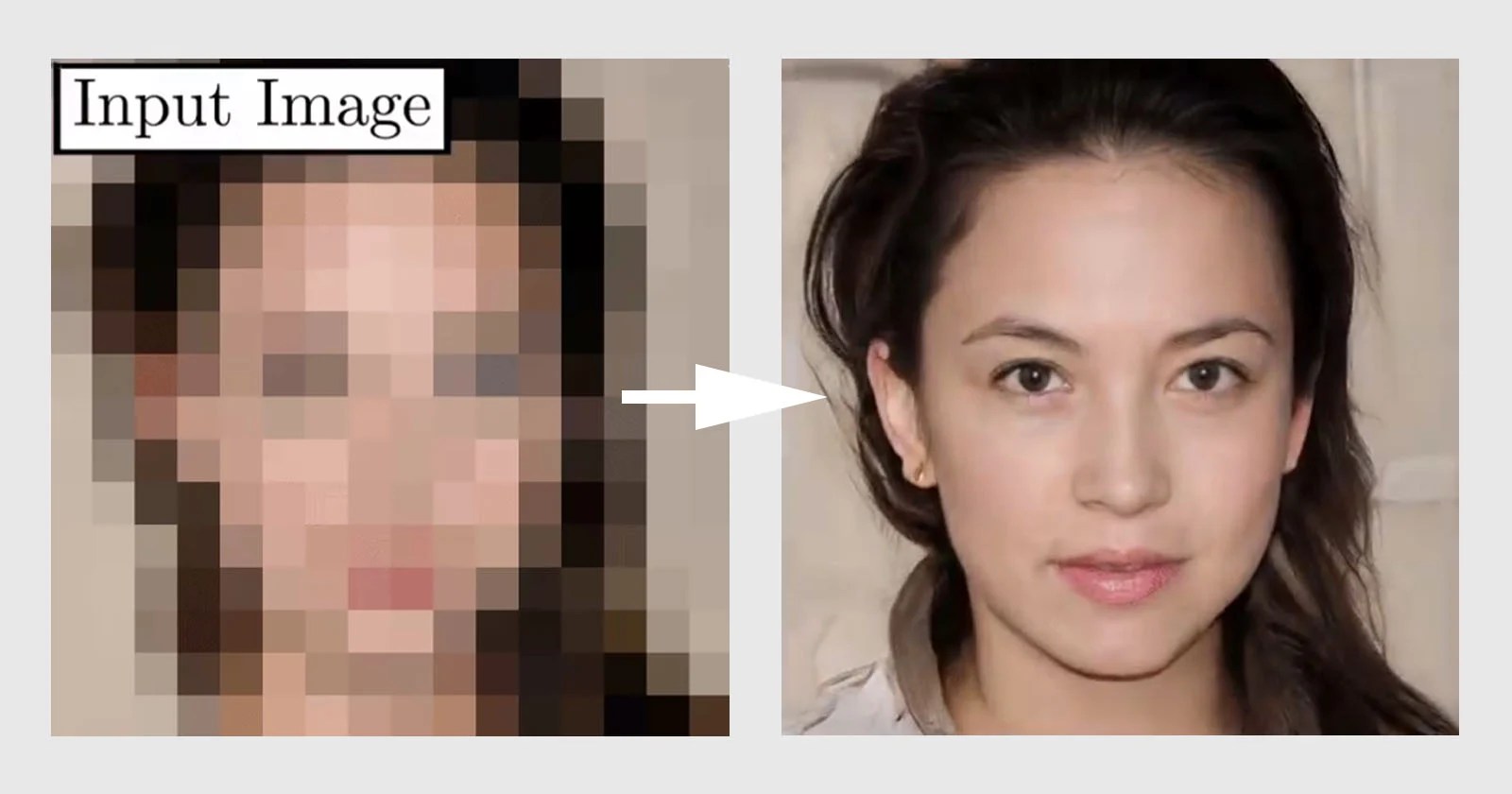 Viddy — приложение для базового редактирования видео, в котором можно добавить некоторые приятные фильтры в ваши видео. Cinefy — приложение для iOS, которое обладает очень удобным интерфейсом с выбором из более чем 100 эффектов и фильтров для ваших видео. Давайте рассмотрим ниже 10 личших приложений с видеофильтрами.
- Часть 1: Лучшие программы с видеофильтрами для Мас и Windows
- Часть 2: Топ-5 приложений с видеофильтрами для iOS в App Store
- Часть 3: Топ-5 приложений с видеофильтрами для Android в Google Play
Часть 1: Рекомендуем лучшую программу с видеофильтрами для настольных ПК — Filmora Video Editor
Filmora Video Editor для Windows (или Filmora Video Editor для Mac) — настоятельно рекомендуемое приложение с видеофильтрами для пользователей Мас и Windows. Вы сможете выбрать из 200 видов фильтров и накладое, включая затемнение объектива, просветы, кинофильтры, старая пленка и многих других. Это приложение с видеофильтрами — удобный видеоредактор, который помогает вам превратить ваши видеоролики в шедевры. Это приложение с видеофильтрами полностью совместимо с macOS High Sierra и Windows 10.
Загрузить бесплатно Загрузить бесплатно
Почему следует выбрать программу с видеофильтрами Filmora?:
- Персонализация ваших видео с помощью фильтров, накладок, анимаций, картинки-в-картинке и замены лиц.
- Применение такиъх видеоэффектов как титры, переходы, хромакей, разделение экрана и еще более 300.
- Редактирование ролика — обрезка, кадрирование, вращение, разделение и объединение.
- Загрузка видео на YouTube, другие устройства или запись на DVD.
Руководство как добавлять фильтры и эффекты в видео с помощью Filmora Video Editor
Шаг 1: Загрузите видеролик в приложение с видеофильтрами
После установки программы на ваш компьютер выберите «Полнофункциональный режим». Импортируйте файлы и перенесите их в окно проекта. Вы можете просто перетянуть их в интерфейсе программы.
Шаг 2: Добавьте видео в монтажную линейку
Перетяните видео в монтажную линейку. Теперь вы можете начать редакитровать видеоролики.
Шаг 3: Примените фильтры в видео
В этом шаге, вам надо выбрать в интерфейсе опцию «Фильтры». После просмотра различных фильтров, вы можете применить любой из них к вашему видео, добавив его в монтажную линейку.
Шаг 4: Выгрузка видео
Вы можете просмотреть ваше видео и кликнуть на кнопку «Экспорт», чтобы сохранить его.
Часть 2: Топ-5 приложений с видеофильтрами для iPhone и iPad
#1. iMovie
#2: Montaj
#3: Magisto
#4: Camera Plus Pro
#5: ReelDirector
Часть 3: Топ-5 приложений с видеофильтрами для Android в Google Play
#1: AndroVid
#2: KineMaster Pro
#3: Video Maker Pro Free
#4: VidTrim
#5: WeVideo
Related Articles & Tips
10 Самых Распространенных Проблем с Windows Movie Maker и Решение
Top 4 Прекрасных Бесплатных Программы Для Масштабирования Видео
Топ 3 Онлайн Видео-Компрессора: Уменьшить Размер Видео Онлайн Бесплатно
Топ 11 приложений для улучшения видео и фотографий
Изображение для резюме — онлайн-инструмент
Изображение для профессионального резюме
Хотим мы это признать или нет, прежде чем познакомиться с человеком лично, мы все судим о нем по внешнему виду. Это также верно, когда дело доходит до оценки заявлений о приеме на работу и резюме. Хотя это звучит непрофессионально и несправедливо, большинство менеджеров по подбору персонала в первую очередь обратятся к вашей картинке в резюме . Рекрутеры будут тратить больше времени на ваше резюме, если у вас есть безупречная фотография, которая иногда может заставить их не заметить любые недостатки, которые могут появиться в вашем резюме. Хорошая картинка возбудит их любопытство и побудит читать больше, дольше задерживаться и узнавать о вас больше. Возможно, они даже потребуют дополнительных 10 секунд, чтобы просмотреть ваше резюме, и эти 10 секунд могут иметь решающее значение для выбора вас вместо другого кандидата.
Последнее исследование PhotoAiD показывает, что 71% работодателей отклоняют кандидатов на основании их фотографии в LinkedIn, несмотря на их высокую квалификацию. Это означает, что фотография в вашем резюме, цифровая или физическая, влияет на ваши шансы получить работу. По этой причине вы должны быть осторожны, когда включает фотографию в резюме, потому что использование неправильной фотографии может стоить вам возможности трудоустройства.
Полезные советы по изображению в резюме
Отличное фото может визуально нести в себе все резюме, и вы можете использовать его для установления вашей уникальной личности, которую вы представляете компании. Это особенно важно для людей из творческой индустрии, которые продают не только свои работы, но и свою персону. Однако, добавляя фотографию в свое резюме, вы должны помнить о многих вещах. Мы составили список из полезные советы , которые помогут вам выбрать идеальную фотографию:
- Используйте актуальный снимок головы . Поскольку фотография в резюме похожа на фотографию в паспорте, мы рекомендуем обновлять ее и избегать использования селфи, а вместо этого попросить кого-нибудь другого сфотографировать вас.
- Оденьтесь соответствующим образом . Постарайтесь одеться соответствующим образом, чтобы выглядеть профессионально, и убедитесь, что вы не слишком повседневны. Лучший способ — рассмотреть должность и компанию, в которую вы претендуете, и одеться соответственно.
- Используйте равномерное освещение . Убедитесь, что освещение на фотографии достаточное. Избегайте фотографий с плохим освещением или размытостью, а также со спецэффектами или другими фильтрами. Неравномерное освещение будет означать, что вы невнимательны к деталям.
- Избегайте реквизита . Солнцезащитные очки или шляпы могут стать идеальной опорой для вашей фотографии в социальных сетях, но когда вы создаете фотографию для резюме, вам следует избегать использования каких-либо реквизитов, потому что ваше лицо должно быть видно.
- Если вы пользуетесь косметикой, постарайтесь оставить ее натурой л. В зависимости от корпоративной культуры чрезмерный макияж может произвести негативное впечатление. Лучше использовать нейтральные цвета и матовый макияж, потому что он лучше подходит для фонарика.
- Использовать позу с открытыми руками . Хотя многие люди любят делать фотографии для резюме со скрещенными руками, рекомендуется избегать этого, потому что, по мнению специалистов по языку тела, это предполагает, что вы отстранены, обороняетесь или чувствуете себя некомфортно. В лучшем случае используйте снимок головы, на котором видны только ваша голова и плечи.
 Постарайтесь одеться соответствующим образом, чтобы выглядеть профессионально, и убедитесь, что вы не слишком повседневны. Лучший способ — рассмотреть должность и компанию, в которую вы претендуете, и одеться соответственно.
 Лучше использовать нейтральные цвета и матовый макияж, потому что он лучше подходит для фонарика.
Размер фотографии резюме
Нет особых требований к размеру фотографии резюме. Тем не менее, многие эксперты рекомендуют использовать фотографию размером 35 x 45 мм, что соответствует стандартному размеру фотографии, используемому для официальных документов в большинстве стран. Если вы планируете распечатать свое резюме, разрешение вашей фотографии должно быть не менее 300 dpi (точек на дюйм), чтобы оно выглядело четким. Снимки с более низким разрешением, которые при печати на бумаге кажутся размытыми, будут сигнализировать о том, что вы не обращаете внимания на детали.
Фотофон для резюме
Если вы хотите создать для резюме профессиональную фотографию, которая фокусируется на вашем лице, лучше всего подойдет простой фон. Вы можете сфотографироваться на фоне белой или нейтральной стены или занавески для лучшего эффекта, а любые отвлекающие объекты, такие как мебель или растения, должны быть удалены. Если у вас нет подходящего места, где можно было бы сделать фотографию, или уже есть фотография, которую вы хотели бы использовать, но ваш фон не подходит, многочисленные онлайн-фоторедакторы помогут вам удалить фон. Простой фон не только заставит вас выглядеть профессионально, но и лучше подойдет для вашего резюме.
Распространенные ошибки в резюме
Несмотря на то, что вы сами решаете, как вы хотите представить себя на фотографии в резюме, есть несколько вещей, которые вы должны учитывать, поскольку они могут означать немедленный красный флаг для менеджера по подбору персонала. Это наиболее распространенные ошибки в резюме, которых следует избегать :
- Изображения с низким разрешением . Независимо от того, отправляете ли вы свое резюме онлайн или распечатываете его, качество изображения имеет значение. При печати фотографии обязательно сохраните ее в высоком разрешении, чтобы она выглядела четко и профессионально. Это может произвести отличное первое впечатление, продемонстрировав, что вы приложили усилия для отправки высококачественного изображения.
- Отсутствие полностью видимого лица . Ваше лицо не должно быть закрыто волосами или каким-либо реквизитом.
- Фотография из отпуска . Хотя рекомендуется указывать в резюме свои хобби и интересы, вам следует избегать использования фотографий, на которых вы изображены в отпуске или занимаетесь своим хобби.
- Фальшивая картинка . Нет ничего хуже, чем включить фальшивое изображение в свое резюме. Скорее не добавляйте фото, если у вас нет подходящего фото. Поддельная фотография не только оставит впечатление, что вы непрофессиональны, но и, скорее всего, будет стоить вам работы.
- Отсутствие улыбки . Фотография, на которой вы улыбаетесь, с большей вероятностью произведет положительное впечатление на рекрутера, поэтому желательно демонстрировать дружелюбную улыбку.
 Независимо от того, отправляете ли вы свое резюме онлайн или распечатываете его, качество изображения имеет значение. При печати фотографии обязательно сохраните ее в высоком разрешении, чтобы она выглядела четко и профессионально. Это может произвести отличное первое впечатление, продемонстрировав, что вы приложили усилия для отправки высококачественного изображения.
Почему вам стоит использовать наш фоторедактор?
Как уже упоминалось, для подачи резюме необходимо использовать изображение высокого качества. Некоторые из вариантов получить выдающуюся фотографию для резюме — найти профессионального фотографа или пойти в фотостудию. Тем не менее, оба варианта являются дорогостоящими и трудоемкими, и часто они предлагают вам только ограниченное количество фотографий, которые вы получаете за определенную цену. Это означает, что даже если вам не понравятся снимки, сделанные профессиональным фотографом, у вас не будет возможности их переснять, если вы не заплатите за это дополнительные деньги. Поэтому вы должны дать шанс фоторедакторам, таким как PhotoAiD. Этот редактор используется не только для создания фотографий на паспорт и визу, но и для возобновления изображений.
Это готовое к использованию программное решение, которое проведет вас через весь процесс получения профессиональной фотографии для резюме. Это очень удобно, так как вы можете использовать его дома, когда вам удобно. Редактор позволяет вам делать столько фотографий, сколько вы пожелаете, пока не получите идеальную. После загрузки выбранной картинки редактор удалит фон и обрежет ее до нужного размера. Еще одним преимуществом использования этого редактора является то, что вы можете примерять различные наряды, а также экспериментировать с макияжем.
Фото-приложение CV для Android и iPhone
Помимо онлайн-версии, Passport-photo также доступно в виде мобильного приложения для пользователей Android и iPhone. Загрузите приложение на свой смартфон и отредактируйте фото, которое будет прикреплено к вашему резюме. Просто выберите фотографию из своей галереи, загрузите ее, и приложение сделает волшебство и предоставит вам идеальную фотографию для вашего резюме.
Последнее обновление: 05. 05.23
05.23
Фотопечать формата A4 | Онлайн-печать фотографий
Предполагаемое время прибытия
—
Если вы сделаете заказ в ближайшее время
Ознакомьтесь с правилами доставки и возврата
Мы гордимся тем, что печатаем в Великобритании. PostSnap предлагает быструю доставку, и мы отправляем наши отпечатки формата A4 в защитной упаковке.
Фотопечать — все отпечатки, кроме мини:
Производство: 1-2 рабочих дня
Стандарт доставки: 2-5 рабочих дней
Экспресс-доставка: 1 -3 рабочих дня
Общий срок доставки (стандартный): 3-7 рабочих дней
Общий срок доставки (экспресс): 2-5 рабочих дней
Фотопринты — мини-принты:
Производство: 9 0005 3-4 рабочих дней
Стандарт доставки: 2-5 рабочих дней
Экспресс-доставка: 1-3 рабочих дня
Общее время доставки (стандарт): 5-9 рабочих дней
Общее время доставки (экспресс): 4-7 рабочих дней
Обратите внимание, что если вы заказываете набор не мини-отпечатков и мини-отпечатков, заказ будет отправлен двумя отдельными партиями, при этом мини-отпечатки будут доставлены примерно через 2 рабочих дня после других фотоотпечатков.
Если вы заказываете экспресс-доставку для заказа на 2 отправления, отправление мини-отпечатков будет отправлено экспресс-службой, а другое отправление отпечатков будет отправлено стандартным отправлением.
Стоимость доставки :
Стандарт (не отслеживается) – 3,9 фунта стерлингов9.
Express (отслеживаемый) — 9,99 фунтов стерлингов.
Стандартная стоимость доставки включает: почтовые расходы Королевской почты, сборы за обработку и стоимость упаковки. Это не отслеживаемый сервис.
Экспресс-доставка — это отслеживаемая курьерская служба с использованием DPD. Обратите внимание, что экспресс-доставка недоступна для доставки в субботу, воскресенье или праздничный день.
|Подробнее|
Фотоотпечатки PostSnap поставляются в защитной, устойчивой упаковке из нашей лаборатории фотопечати в Великобритании.
Мы вышлем вам письмо с подтверждением заказа и отправкой. Пожалуйста, проверьте папку со спамом, если вы не получаете наши письма.
Пожалуйста, внимательно проверьте отпечатки перед размещением заказа, так как фотоотпечатки могут быть возвращены только в случае брака. Рассмотрите возможность добавления номера мобильного телефона в свою учетную запись, чтобы мы могли связаться с вами в случае возникновения проблем с вашим заказом.
Если у вас возникли проблемы с отпечатками, мы должны быть уведомлены в течение 14 дней с даты отправки. Некачественные отпечатки фотографий могут быть возвращены нам для возмещения стоимости. Обратите внимание, что мы не можем вернуть вам деньги за ошибки клиента, такие как плохо обрезанные, темные или пиксельные фотографии.
Мы предлагаем быструю доставку.
Среднее время производства :
3-7 рабочих дней.
Среднее время доставки :
USPS Отслеживается – от 4 до 7 рабочих дней.
Стоимость доставки :
Отслеживание USPS – $15,00
Наша стандартная стоимость доставки включает: Отслеживание почты, сборы за обработку и стоимость упаковки .
* Заказ до 15:00 (PT) в будние дни.
|Подробнее|
Фотоотпечатки PostSnap поставляются в защитной, устойчивой упаковке из нашей лаборатории фотопечати в США.
Мы вышлем вам письмо с подтверждением заказа и отправкой. Пожалуйста, проверьте папку со спамом, если вы не получаете наши письма.
Пожалуйста, внимательно проверьте отпечатки перед размещением заказа, так как фотоотпечатки могут быть возвращены только в случае брака. Рассмотрите возможность добавления номера мобильного телефона в свою учетную запись, чтобы мы могли связаться с вами в случае возникновения проблем с вашим заказом.
Если у вас возникли проблемы с отпечатками, мы должны быть уведомлены в течение 14 дней с даты отправки. Некачественные отпечатки фотографий могут быть возвращены нам для возмещения стоимости. Обратите внимание, что мы не можем вернуть вам деньги за ошибки клиента, такие как плохо обрезанные, темные или пиксельные фотографии.
