
Умная резкость в фотошопе на английском: Перевод Filter — Sharpen — Smart Sharpen (Фильтр — Усиление резкости
Всё про резкость. Часть 15
В предыдущих частях мы подробно рассмотрели инструменты. В последних трех частях детально разобрали, как повышать резкость в уменьшенных изображениях. Осталось разобраться, как повышать резкость в фотографиях с оригинальным разрешением.
Кто-то может спросить, а зачем вообще повышать резкость в оригинале, если все равно изображение чаще всего приходится уменьшать? И для web-публикаций, и для просмотра на мониторе, и для печати. Да, так оно и есть. Но для печати в большом формате, уже не обойтись без этого. Так же, как и в случае сильного кадрирования. А также, в случае небольшого уменьшения фотографии (в 1,5-2 раза).
Для начала, определимся, какие задачи нам предстоит решать при повышении резкости в оригинальном размере.
1. Восстановление размытого контура.
Тут все понятно. Это основное. Но в отличии от ресайзов, здесь уже нужно учитывать то, что величина размытия у разной оптики может отличаться. Поэтому, в некоторых случаях, придется подбирать оптимальное значение радиуса в используемых фильтрах.
Для восстановления размытого контура будем использовать два деконволюционных фильтра. Smart Sharpen («Умная» резкость) и фильтр Camera Raw. Необходимость использования обоих фильтров связана с тем, что ни один из них пока не идеален. Основным будет Smart Sharpen («Умная» резкость), так как в целом, он лучше восстанавливает контуры, как мы видели в предыдущих частях. Однако, некоторые детали лучше восстанавливаются фильтром Camera Raw. Поэтому его использование в качестве вспомогательного оправданно.
2. Предотвращение усиления шумов.
Если на фотографии изначально присутствуют сильные шумы (что характерно для высоких ISO) необходимо их предварительно удалить тем, или иным методом. Обычно для этого пользуются внешними плагинами. Подробно не буду останавливаться на этом, так как это выходит за рамки темы.
Если же шумы на фотографии малозаметны, то с предотвращением их усиления отлично справляется параметр «Уменьшить шум» в фильтре Smart Sharpen («Умная» резкость). Он настолько хорошо и деликатно работает, что этот фильтр успешно можно использовать в качестве шумоподавителя (предварительно убрав параметры резкости до нуля) не только при повышении резкости.
3. Предотвращение образования светлых ореолов в нежелательных областях.
Наверняка многие обращали внимание, что больше всего бросаются в глаза яркие светлые ореолы на высоко контрастных границах на обширном светлом фоне. Например, ветки деревьев на фоне неба.
«Позвольте, минуточку!» — скажет внимательный читатель. — «Какие ореолы, если мы используем деконволюционные фильтры, которые восстанавливают размытый контур без образования видимых ореолов?». И будет совершенно прав, если каждый раз применяя соответствующий фильтр к фотографии подбирать оптимальные значения параметров. Однако, как мы видели при рассмотрении фильтров, ни один из них пока не идеален. Значит, придется как-то их комбинировать и усиливать. Плюс, есть еще два фактора, которые нужно учитывать.
Во-первых, на примере повышения резкости при уменьшении размера фотографии, мы видели, что при рабочем потоке резкость удобно и быстро регулировать, просто меняя непрозрачность группы высокочастотных слоев. Значит, степень воздействия фильтра должна быть избыточной, чтобы, в случае необходимости, усилить резкость. А если воздействие избыточно, то и ореолы появятся неизбежно, как мы видели на тестовых картинках.
А во-вторых, давайте вспомним то, о чем мы говорили в самой первой части цикла. Ведь неспроста художники эпохи Возрождения (да и не только) имея возможность написать на холсте идеально резкий, не размытый контур, дополнительно усиливали его ореолами. Связано это с особенностями зрительного восприятия. Но художникам, в этом плане, было легче. Они писали картину сами. Поэтому, могли акцентировать внимание, дописывая ореолы вокруг контуров, именно там, где они для зрителя были незаметны. Нам же предстоит «объяснить» программе, где ореолы нужны, а где они нежелательны.
Где нежелательны, мы уже упомянули выше. А осуществить это можно несколькими способами. Во-первых, просто меняя непрозрачность слоя. Во-вторых, в стиле слоя можно ограничить как яркость самого ореола, так и диапазон яркостей подлежащего слоя, на котором эти ореолы будут видны.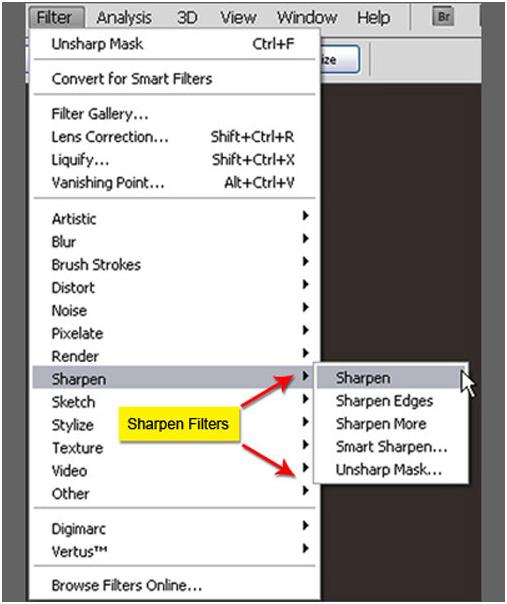 В-третьих, параметрами раздела Света/Тени в фильтре Smart Sharpen («Умная» резкость), во многом схожими по эффекту со стилем слоя. В-четвертых, если несмотря на все предпринятые меры, все равно где-то образовался нежелательный ореол, можно просто применить маску. Впрочем, первых трех способов, обычно, оказывается достаточно.
Вот три основные задачи, которые нам предстоит решить. То, что операция повышения резкости должна быть последней при обработке фотографии, подразумевается, что вы уже прочно усвоили. Далее, переходим к практической части.
Открываем RAW-файл в конвертере (не обязательно в ACR), «проявляем» фотографию и экспортируем ее в Photoshop. ВАЖНО! Не забываем все настройки резкости в конвертере полностью убрать до нуля. Если необходимо, проводим дополнительную обработку фотографии в Photoshop. Все. Теперь можно приступать непосредственно к повышению резкости.
Раз мы определились, что основным инструментом у нас будет Smart Sharpen («Умная» резкость), давайте с него и начнем. Большинство действий будут полностью аналогичны тому, что мы делали повышая резкость при уменьшении изображения.
Сделаем две копии слоя с исходным изображением и назовем их Original и Sharpen Dark.
Применим к слою Sharpen Dark фильтр Smart Sharpen («Умная» резкость) с такими настройками.
Мы не стали в разделе «Света/Тени» настраивать параметры для снижения интенсивности светлых ореолов на светлых участках, чтобы не возникало эффекта гало вокруг веток на фоне неба. Потому что раздел Blend If (Наложение, если:) в стиле слоя действует аналогичным образом. Намного удобней регулировать в стиле слоя, чем каждый раз возвращаться к использованию Smart Sharpen («Умная» резкость), если что-то не устраивает.
Параметр «Уменьшить шум» отвечает за предотвращение усиление малозаметных шумов. Два параметра «Эффект» и «Радиус» отвечают непосредственно за восстановление размытых контуров. Параметр
После применения этого фильтра резкость повысилась. Довольно аккуратно, но недостаточно. И тут пора вспомнить о том, что при деконволюционных методах повышения резкости можно использовать фильтр в несколько проходов с разными параметрами. Чего категорически нельзя делать при нерезком маскировании. Давайте так и поступим. Только вторично применим Smart Sharpen («Умная» резкость) не к этому же слою, а поступим хитрее.
Сделаем копию слоя Sharpen Dark, уже подвергшегося воздействию Smart Sharpen («Умная» резкость) и назовем его Sharpen Fine Dark.
И вот уже к нему второй раз применим Smart Sharpen («Умная» резкость) с вот такими настройками.
Как видим, параметры «Эффект» и «Радиус» изменились. Радиус необходимо уменьшить хотя бы потому, что после первого прохода ширина размытия контуров уменьшилась. А относительно небольшая сила воздействия нужна, чтобы не появился «звон» вокруг контуров.
Читатель может задаться вопросом, а зачем нам понадобилось сохранять слой, с однократным применением фильтра? Все очень просто. Если теперь мы вычтем из слоя Sharpen Fine Dark слой Sharpen Dark, мы получим отдельный высокочастотный слой, который воздействует на исходное изображение только как вторичный проход фильтра, без учета первичного. Выделяем слой 
А проведя вычитание из слоя Sharpen Dark слоя Original, мы получим другой высокочастотный слой. Который будет воздействовать на исходное изображение только как первичный проход фильтра. Выделяем слой Sharpen Dark, вызываем команду «Внешний канал» и вычитаем.
То есть, у нас получился не общий результат двух последовательных действий, а два отдельных независимых действия. Теперь, если мы захотим поменять силу воздействия на первом, или на вторм проходе фильтра, или на обоих проходах сразу, нам не нужно каждый раз возвращаться к исходному изображению и снова дважды применять фильтр Smart Sharpen («Умная» резкость)
с другими параметрами. У нас есть два отдельных высокочастотных слоя, где достаточно изменить их непрозрачность.Осталось выбрать режим наложения для этих слоев и разделить каждый из них на два слоя, по аналогии с повышением резкости в ресайзах. Чтобы иметь возможность раздельного управления светлыми и темными ореолами.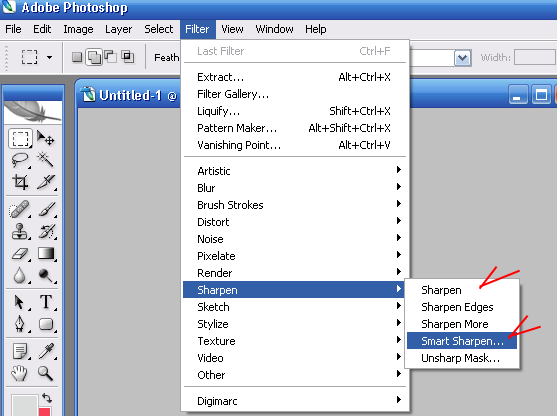 Делаем копию слоя Sharpen Dark и называем ее Sharpen Light. А также, делаем копию слоя Sharpen Fine Dark и называем ее Sharpen Fine Light.
Теперь, двойным кликом по слою Sharpen Fine Dark открываем стиль слоя, задаем режим наложения «Линейный свет», непрозрачность выставляем 60% и сдвигаем правый ползунок в поле «Данный слой» до 128.
Со слоем Sharpen Dark поступаем точно таким же образом, с точно такими же параметрами.
Осталось настроить слои со светлыми ореолами. Открываем стиль слоя Sharpen Fine Light, задаем режим наложения «Линейный свет», непрозрачность выставляем 50% и сдвигаем уже левый ползунок в поле «Данный слой» до 128. Но, как мы помним, нам нужно еще настроить отображение светлых ореолов. Поэтому, в поле «Подлежащий слой» разделяем правый ползунок кликом мышки с зажатой клавишей «Alt» и левую часть ползунка сдвигаем до 65, а правую до 192.
Так же, как и при повышении резкости в ресайзах, мы выбрали режим наложения «Линейный свет» с предварительно выбранным значением масштаба 1 при вычитании. Точно по тем же причинам. Чтобы понизив непрозрачность слоев иметь возможность регулировать резкость в широком диапазоне. Как в сторону уменьшения, так и в сторону увеличения.
Что касается самой резкости, на этом можно было бы и остановиться. У нас получилось так называемое «ядро» из 4 слоев, которое весьма аккуратно и деликатно повышают резкость, восстанавливая размытые контуры. При этом, его можно гибко регулировать и тонко настраивать. Однако, я недаром в начале упоминал еще и фильтр Camera Raw. Дело в том, что при рассмотрении этого фильтра мы видели, что контуры средних и крупных деталей он формирует немного лучше, чем Smart Sharpen («Умная» резкость). А самые мелкие детали, наоборот, немного загрубляет за счет некоторого их «утолщения». Поэтому я решил использовать и его. Тем более, что у нас всегда будет необходимая гибкость. Если на фотографии очень много мелких деталей на контрастном фоне (как пример, все те же мелкие ветки на фоне неба), мы можем просто отключить видимось слоев, образованных с использованием этого фильтра. Скомпенсировав снижение резкости повышением непрозрачности остальных слоев.
Выделим слой Original, сделаем его копию и назовем новый слой Deconvolution ACR Dark.
И повысим резкость в этом слое с помощью фильтра Camera Raw. Повышать будем тоже в два прохода. Но в отличии от Smart Sharpen («Умная» резкость), нет необходимости эти два прохода разделять на два слоя. Открываем «Фильтр» — «Фильтр Camera Raw» и выставляем сначала такие параметры.
Детализация специально сдвинута в ноль, чтобы полностью предотвратить образование ореолов. Значение маскирования, подобранного по многим фотографиям, предотвращает усиление шумов. Помимо этого, дополнительно немного понижены шумы в разделе «Уменьшение шума».
И на этом же слое, снова используем фильтр Camera Raw, но уже с другими параметрами.
На втором проходе радиус можно было бы задать и поменьше, но фильтр этого не позволяет, к сожалению.
Повторяем всю последовательность действий, как и с другими слоями. Выделяем слой Deconvolution ACR Dark и с помощью каманды «Внешний канал» вычитаем из него слой Original.
Создаем копию слоя Deconvolution ACR Dark и называем его Deconvolution ACR Light. И настраиваем стили для обоих слоев. Для слоя Deconvolution ACR Dark выбираем такие же параметры, как и для других слоев с темными ореолами.
А для слоя Deconvolution ACR Light, точно такие же параметры, как для слоев со светлыми ореолами.
Объединим все эти 6 слоев в группу и понизим ее непрозрачность до 50%. Назовем группу Original Resolution Sharpen.
Осталось сделать последний штрих. Во всех слоях мы предотвращали усиление шумов. Давайте, помимо этого, немного удалим их и со слоя с исходным изображением.
Выделим слой Original и применим к нему фильтр Smart Sharpen («Умная» резкость). Все параметры в фильтре сдвинем до нуля, а параметр «Уменьшить шум» выставим 15%. И назовем этот слой Noise Reduce. Если дополнительное шумоподавление не нужно, можно просто отключить видимость этого слоя.
Вот теперь точно все. Все, что непосредственно относится к повышению резкости. Мы получили достаточно универсальный инструмент с большим количеством тонких настроек. При рабочем потоке просто подбирается непрозрачность всей группы. Если же вы работаете с фотографией индивидуально, то вам доступна масса дополнительных настроек внутри группы.
Тем не менее, можно сделать еще лучше. Так же, как и при повышении резкости при уменьшении изображения, можно сформировать дополнительную группу из слоев для прорисовки текстур. Она делается полностью аналогично группе Textures и последовательность действий для ее создания подробно описана в предыдущей части.
Пара замечаний. На фотографиях с оригинальным разрешением, помимо усиления текстур, усиливаются и шумы. Поэтому лично я поступаю так. Предварительно, достаточно сильно убираю шум со слоя с исходным изображением, из которого будет вычитаться временный слой с размытием по поверхности. Использую все тот же Smart Sharpen («Умная» резкость). Все параметры в фильтре сдвигаю до нуля, а параметр «Уменьшить шум» поднимаю до 30%. Обычно, этого оказывается достаточно.
Еще одно замечание. На фотографиях с оригинальным разрешением применение этой группы слоев может загрубить мелкие детали на контрастном фоне. Например, все те же ветки деревьев на фоне неба. Чтобы этого избежать, можно применить маску к группе. А в качестве маски для пейзажей использовать инвертированный синий канала. Для других жанров, естественно, маска должна быть другая. Или просто пройтись черной мягкой кисточкой по нужным областям.
ВАЖНО! Выявлен плавающий баг. Евгений Карташов обнаружил конфликт некоторых драйверов видеокарт с Photoshop. Баг проявляется в том, что у ряда пользователей не корректно работает фильтр Smart Sharpen («Умная» резкость) при значении радиуса 0,1. В некоторых случаях при таком значении радиуса не происходит никаких видимых изменений.
Отдельная благодарность Евгению Карташову за выявление этого бага и за простой способ решения данной проблемы. В случае наличия конфликта, для корректной работы фильтра Smart Sharpen («Умная» резкость) нужно в настройках Photoshop в разделе «Производительность» отключить использование графического процессора.
Это необходимо для ручной работы. В случае использования экшенов из пакета Skitalets Sharpen начиная с версии 6.6 и выше, пользователю ничего дополнительно делать не нужно. Экшен сам, на время своей работы, отключает графический процессор, а по окончании работы, снова подключает.
Так же, как и в предыдущей части, все эти действия нужно записать в экшен. Так как каждый раз повторять столько операций, это безумие. Выкладываю, как и обещал, свой экшен Skitalets Original Resolution Sharpen v.6.4. В папке 2 экшена. Мини версия, только с группой слоев для повышения резкости. И стандартная версия, в которой наряду с основной группой слоев, присутствует адаптированная для оригинального разрешения группа слоев, усиливающих текстуры. Помимо описываемых групп, экшен формирует еще несколько каналов. Канал Greyscale используется в экшене, как ч/б изображение. Помимо этого, на его основе создается усредненная маска слоев со светлыми ореолами, которая отключена по умолчанию. Канал Colormask используется для создания маски слоев с темными ореолами. По умолчанию тоже отключена. Каналы Landscape и Portrait, это готовые маски-заготовки для пейзажных и портретных снимков, соответственно. По необходимости можно их использовать.
Вот и подошел к завершению разговор о резкости. Мы подробно рассмотрели все инструменты предназначенные для повышения резкости. Разобрались что они делают и как работают. Увидели какие существуют методы. Используя полученные знания и интересные идеи разработали общую стратегию. Взяли на вооружение все достоинства каждого из рассмотренных инструментов и создали собственный, универсальный и более гибкий инструмент. На этом разговор о резкости можно закончить.
В заключительной части поговорим уже не о методах повышения резкости, а о сопутствующих проблемах и способах их решения.
15/05/2016 Просмотров : 38781 Источник: skitalets-san.livejournal.com Автор: Владимир Калюжный
Пять важнейших функций нового Adobe Photoshop CC
Автор: Влад Борисевич
Новая версия Photoshop — это всегда небольшой праздник, который сулит новые возможности и много улучшений. Вчера Adobe представила очередную версию мощного ПО для обработки графики.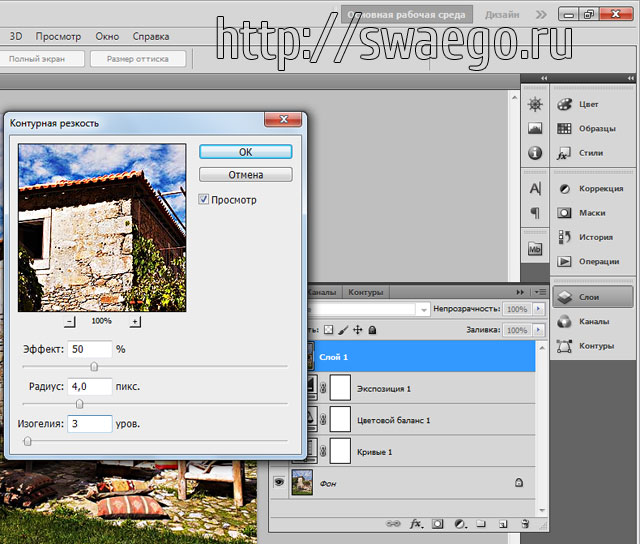 Однако называется редактор не Photoshop CS7, как можно было подумать, а Photoshop CC. Редактор отныне будет доступен лишь по подписке к «облачному» сервису Creative Cloud.
Что это означает? Если вы используете одноименный «облачный» сервис от Adobe, то доступ к Photoshop CC вы получите автоматически. В противном случае никаким другим способом опробовать новшества вы не сможете. Точно так же и с другими программными пакетами от Adobe — все они теперь доступны только по подписке.
То, что Photoshop СС связан с «облачным» сервисом, не означает толком ничего: программа не требует постоянного подключения к интернету. Лишь один раз в месяц приложение будет подключаться к серверу и проверять баланс счета. И откажется запускаться, если текущий период не оплачен.
Месяц использования Photoshop CC при условии оплаты на год вперед обойдется в $20, месяц использования с возможностью отмены — в $30. Для сравнения, расширенная версия Photoshop CS6 стоила $999.
Такая схема оплаты имеет более глобальные, нежели война с пиратством, цели.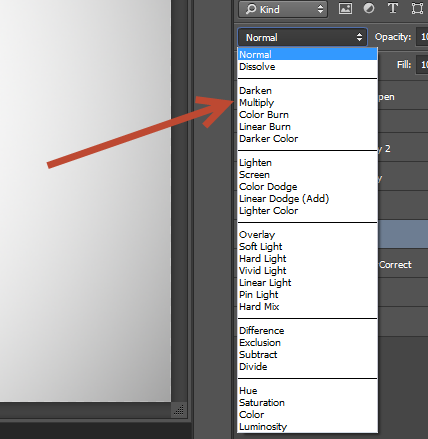 Модель использования по подписке более выгодна для компании, потому как привлекает больше денег. Но чем же выгодна она для нас, пользователей?
Теперь Adobe не будет ждать полтора года, чтобы набрать обойму нововведений и сразить ими потребителя с деньгами наповал. Отныне функции будут добавляться в программу постепенно, а важные обновления станут выходить чаще.
Новый Photoshop CC — единственная и самая лучшая сборка приложения. Она включает в себя всю функциональность «максимально укомплектованного» Photoshop CS6 Extended: заливку с учетом фона, новые инструменты создания зон размытия, тщательно настраиваемые кисти, а также прямую работу с 3D-форматами. Наконец, в ней есть встроенный видеоредактор и оптимизированный для быстрой работы «движок» Mercury.
Необходимые настройки и установки между всеми вашими рабочими устройствами будут синхронизироваться через «облако». Расположение панелей инструментов, настройки стилей текста, наборы кистей — все это автоматически обновится при входе в ваш аккаунт Creative Cloud.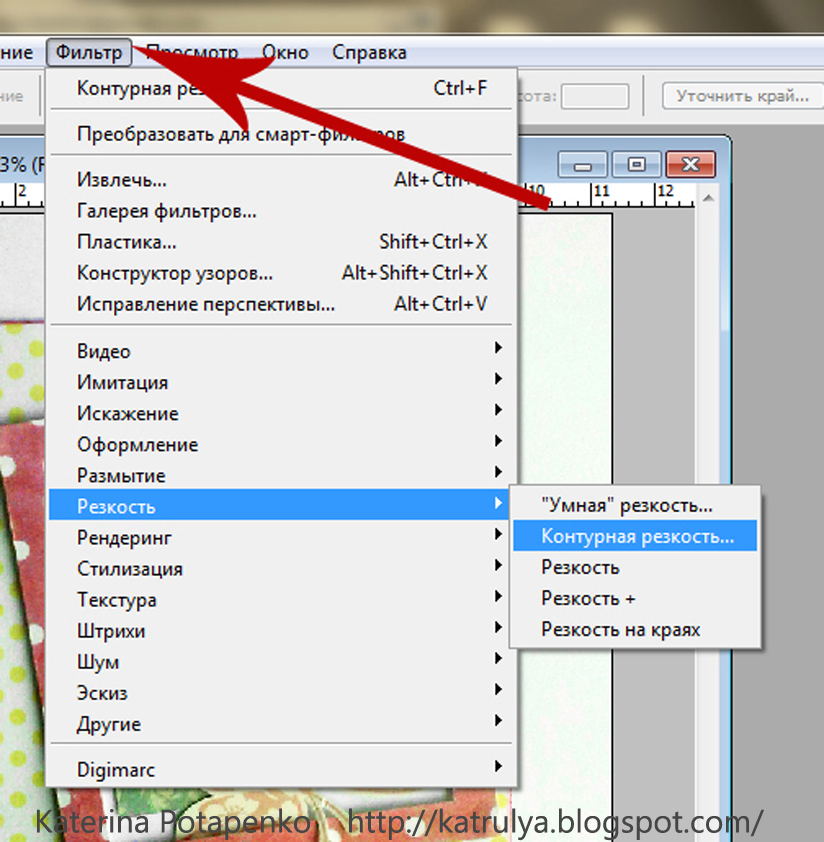 Там же можно сохранять и рабочие файлы. Кроме того, сервис интегрирован с творческой социальной сетью Behance, где можно организовать свое портфолио и общаться с коллегами и клиентами.
В любом случае новый продукт Adobe будет взломан в ближайшее время. Такая судьба постигала популярный пакет в прошлом, не избежать этого и сейчас: все файлы программы хранятся на компьютере пользователя.
Что же нового в Photoshop CC?
Фильтр Shake Reduction
Деконволюция изображения — это задача по превращению смазанной фотографии в резкую. По большому счету до Photoshop CC имелось несколько специализированных фильтров, выполняющих схожую функцию. Однако Adobe утверждает, что инженерам компании удалось побороть два главных артефакта деконволюции — обильные шумы и «светлую рябь» на всех текстурах.
Фильтр автоматически выбирает участок кадра, по которому определяется ядро смещения — это путь, который проделала ваша камера во время «шевеленки». Можно задавать различные ядра смещения для разных участков фотографии, все они будут склеены в одну картинку без швов. Функция стабилизации изображения не любит шумные кадры и снимки с размытыми объектами, такими как листва на ветру или автомобили. «Стабилизировать» их не получится. Наилучшие результаты обеспечиваются при небольшом размытии, вызванном исключительно дрожащей камерой.
Стабилизация 20-мегапиксельного снимка может занимать до двух минут. Именно это новшество покажет «прожорливость» нового пакета Adobe во всей красе. Маленькие изображения стабилизируются быстро.
Camera RAW как фильтр
Camera RAW — это мощное приложение для работы с RAW-изображениями. Возможности обработки фотографий здесь почти на 100% идентичны таковым в Lightroom 5. Вы сможете корректировать яркость, работать с яркими участками и тенями, с тональными кривыми, с яркостью, насыщенностью и светимостью любого цвета. Приложение Camera RAW обеспечивает лучшее в классе шумоподавление, есть возможности для раздельного тонирования теней и светов. Впечатляет?
Итак, все эти настройки можно применять к любому слою или файлу, открытому в Photoshop CC. Применять Camera RAW можно даже к выделениям. Теперь вам не придется ломать голову при работе с кривыми, слоями и режимами их наложения. Все это можно сделать быстро и достаточно интуитивно даже без знания Photoshop. Просто двигайте ползунки и оценивайте результат.
Но это еще не все. Программа умеет убирать хроматические аберрации, корректировать геометрию и виньетирование, а также создавать и применять свои настройки, использовать градиентный и радиальный фильтры для основных настроек. Да, это настолько мощный фильтр, что в нем есть свои фильтры!
Новые возможности Camera RAW
C новым Camera RAW мы получили пару полезных функций для моментального исправления неудачных изображений. Инструмент Spot Removal Tool теперь работает и как кисть: им можно закрашивать неугодные области, а приложение самостоятельно подбирает похожий по текстуре участок на фотографии.
Другое важное улучшение — функция Upright, автоматически корректирующая «заваленный» горизонт и геометрию снимка.
Это особенно хорошо работает на фотографиях архитектуры. Нужно лишь несколько кликов — программа самостоятельно найдет горизонтальную или вертикальную линию.
Наконец, если у вас имеется склеенное 32-битное HDR-изображение, вы сможете работать с ним через Camera RAW в 8-битном пространстве, получив гораздо больше степеней свободы на всех настройках (например, коррекцию экспозиции в диапазоне ±9 EV).
Умное усиление резкости (Smart Sharpen)
Фильтр Unsharp Mask («Нерезкое маскирование») долгое время был инструментом номер один для повышения резкости. Однако его использование требовало некоторых навыков и работы с масками, так как избежать артефактов по всему снимку не удавалось.
Smart Sharpen — это адаптивная технология повышения резкости. Фильтр анализирует кадр и повышает резкость только главного объекта, не затрагивая при этом фон. Как результат — шум и эффект гало сведены к минимуму. Также фильтр располагает возможностями контроля резкости в очень светлых и темных участках, чтобы изображение оставалось естественным.
В первую очередь функция будет интересна тем, кто часто публикует фотографии в сети. Кроме того, подойдет она и для финальной подготовки снимков к печати. В сравнении со старой версией Smart Sharpen, новая выдает изображения со значительно меньшим уровнем шума и эффективно борется с «мягкими» по вине объектива фотографиями, а также слегка корректирует размытие движения и размытие по Гауссу.
Условные действия (Conditional Actions)
Если вы часто работаете с Photoshop, то наверняка используете незаменимые при рутинной обработке «Действия» (Actions). Они представляют собой запись последовательности манипуляций с изображением (выполняются в мгновение ока, тем самым экономя время на рутинных операциях). Теперь в Photoshop появились новые условные действия (Conditional Actions). Работают они с логическими операторами Если/Тогда/Или. Если условия совпадают, то выполняется один экшен, в противном случае работает другой экшен.
Например, я не хочу повышать резкость изображения с портретной ориентацией, но фотографию с пейзажной ориентацией должен пропустить через фильтр «Умная резкость» обязательно. Если раньше мне нужно было самому смотреть разрешение снимка и не забывать о принятии правильного решения, то теперь достаточно лишь перетащить картинку в Photoshop и запустить соответствующий экшен. Программа все сделает сама.
Кроме «флагманских» новшеств компания реализовала много небольших улучшений. Давайте немного остановимся и на них.
Улучшилась работа с фигурами и векторными элементами. Последние теперь получили настройки, близкие к таковым в пакете Illustrator: перекрывающиеся фигуры можно объединять, пересекать или исключать друг из друга. Они теперь редактируются на всех этапах создания картинки. Кроме того, фигурам можно задавать радиус закругления всех углов по отдельности. Возможно, на фоне прочих нововведений такое новшество вызовет смех, но точно не у дизайнеров, использующих Photoshop.
Также новый продукт Adobe научился импортировать цветовые палитры из HTML, CSS и SVG-файлов. Веб-дизайнеры порадуются экспорту в Edge Reflow.
Например, функции кадрирования вернули меню с разрешением (вы сможете сохранять больше одного документа одновременно), а функция Color Range стала лучше работать при определении лиц людей. Новый антиалиасинг-фильтр позволит печатать текст именно таким, каким он будет выглядеть в популярных браузерах.
Деструктивный фильтр Liquify стал работать со смарт-объектами. А это означает, что теперь можно заново открыть изображение и подправить его либо же вовсе отказаться от изменений на любой стадии обработки. Также Liquify получил инструмент Smooth, пригодный для маскирования артефактов его чрезмерного применения.
Компания Adobe полностью переработала диалог изменения размера изображения. Теперь он дополняется превью-окошком, в котором можно увидеть предполагаемый результат.
Добавился новый алгоритм увеличения размера — Preserve Details. Как нетрудно догадаться, он нацелен на сохранение деталей и текстур: при увеличении размера программа автоматически распознает отдельные текстуры и зальет ими большее изображение. Конечно, результат работы не так хорош, чтобы им можно было пользоваться всегда, но шума действительно меньше, чем в случае с Bicubic Smoother.
Заключение
Графический редактор Adobe Photoshop CC оптимизировался под скоростную работу, диалоги во многом стали проще, а интеграция с другими пакетами — еще более тесной. Программа стала более дружественной для новичка — многие функции дают очень хорошие результаты в автоматическом режиме работы. Эффективная обработка и ретушь снимка еще никогда не были такими простыми. Одним словом, новый Photoshop вряд ли можно назвать революционным, но положительным — без сомнений.
Для наглядности мы делали скриншоты из русскоязычной версии Adobe Photoshop CC. Если же вы захотите изучить программный пакет более подробно, рекомендуем переключиться на английский язык. Практически все обучающие сайты по Photoshop оперируют английской терминологией.
Заточка
Лично я покупаю в Ritz, Adorama и Amazon.
|
 За другие объявления не ручаюсь.
 Заточка
© 2007 KenRockwell.com
я получаю вкусности в Ritz, Amazon и Adorama. Это помогает мне опубликовать этот сайт, когда вы тоже получаете свой по этим ссылкам.
Март 2007 г.
ВВЕДЕНИЕ
Фотошоп забавный. Худший способ делать такие вещи, как повышение резкости, осветление и затемнение, и осветление и затемнение, должны использовать эти команды меню.
Шли десятилетия, а Photoshop становился все умнее, и старые команды никогда не умирали, когда их заменяли гораздо лучшими способами.
Лучшим способом повышения резкости была маска нерезкости, но теперь это умная резкость.
Чтобы добавить юмора, настройки по умолчанию обычно самые плохие.
Позвольте мне дать вам мои секретные рецепты, так как многие спрашивают, как я делаю свои последние онлайн-изображения такими трехмерными. Эти различия могут быть незаметны на этой странице; не волнуйтесь, попробуйте мои настройки на своих изображениях.
Это не имеет ничего общего с камерами, которые я использую (посмотрите на эти четкие черно-белые изображения с трехдолларовой одноразовой модели, сделанной с использованием более плохой техники, чем я собираюсь описать). Четкое веб-изображение зависит от правильных настроек в Photoshop.
Вот изображение без резкости. Он был уменьшен с цифровой камеры в Photoshop и оставлен без резкости.
Всегда увеличивайте резкость после изменения размера изображения, а не перед ним.
Соленые равнины, Бэдуотер, Долина Смерти, Калифорния. Незаточенный.
Плохо: команда повышения резкости
Фильтр > Резкость > Резкость.
От плохого к хорошему: нерезкая маска
Фильтр > Резкость > Нерезкая маска > 50%, радиус 1 пиксель. (наведите курсор на 150% при 0,3 пикселя)
Фильтр «Контурная резкость» работает плохо по умолчанию. По умолчанию это то же самое, что и команда Sharpen, так зачем беспокоиться? Я забыл процент по умолчанию Photoshop, я думаю, что это 50%.
Параметр радиуса определяет размер затачиваемых деталей. Что-то происходит на ваших изображениях, измеряемых в долях пикселей.
Большие радиусы, например один пиксель по умолчанию, повышают резкость грубых деталей. Это скрывает мельчайшие детали, которые мы больше всего хотим повысить резкость. Установка меньших радиусов позволяет нам повысить резкость мельчайших деталей.
Когда вы уменьшаете радиус, вы должны увеличить процент, чтобы получить такое же ощущение. Тем самым вы еще больше обостряете мельчайшие детали. Это выглядит намного лучше.
Еще в старые времена 2005 года, когда фильтр нерезкой маски был лучшим способом повысить резкость, мои личные настройки по умолчанию были 150% и радиус всего 0,3 пикселя. Чтобы увидеть это улучшение, наведите указатель мыши на изображение выше.
Чтобы увидеть улучшение, посмотрите, как далеко вы можете видеть детали. Это еще дальше в версии 150% при 0,3 пикселя, потому что эти настройки повышают резкость мелких деталей в три раза больше, чем настройки по умолчанию, в то время как средние детали становятся такими же.
Видите, как меньший радиус почти удвоил видимое разрешение? Это было круто, пока в CS2 не появился фильтр Smart Sharpen.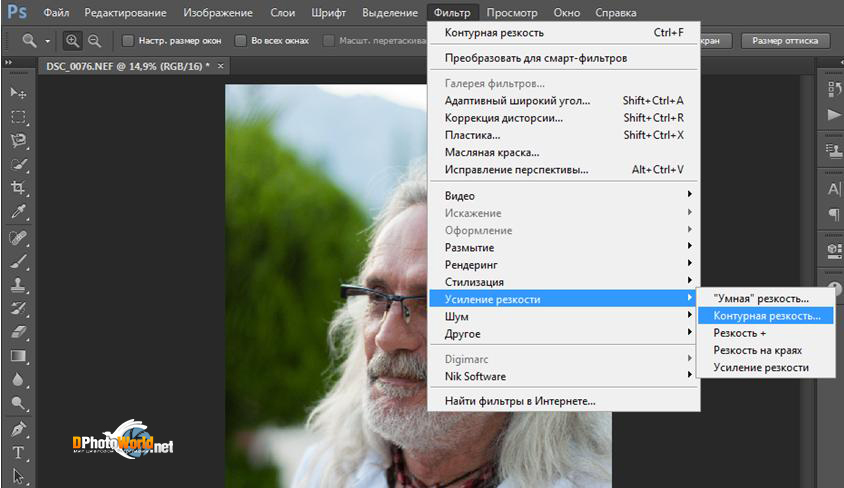
Игнорировать настройку порога. В пленочные дни мы устанавливаем его на 3, чтобы избежать резкости зернистости. Не стесняйтесь использовать его на зернистых цифровых изображениях. Он указывает фильтру не заострять зернистость на плоских участках.
2007: Умная резкость
Фильтр > Резкость > Умная резкость (100%, 0,2 пикселя, размытие объектива). Наведите указатель мыши, чтобы сравнить с предыдущим примером USM при масштабе 150% и 0,3 пикселя.
По состоянию на 2007 год моим фаворитом является фильтр Smart Sharpen. Как и почти все остальное в Photoshop, настройки по умолчанию не то, что мне нужно.
Я забыл значения по умолчанию, но помню, что они не выбирают Размытие объектива. Я думаю, они выбрали Gaussian Blur, который почти дублирует нерезкую маску.
Выбор Lens Blur и небольшого радиуса — ключ к отличным результатам от фильтра Smart Sharpen.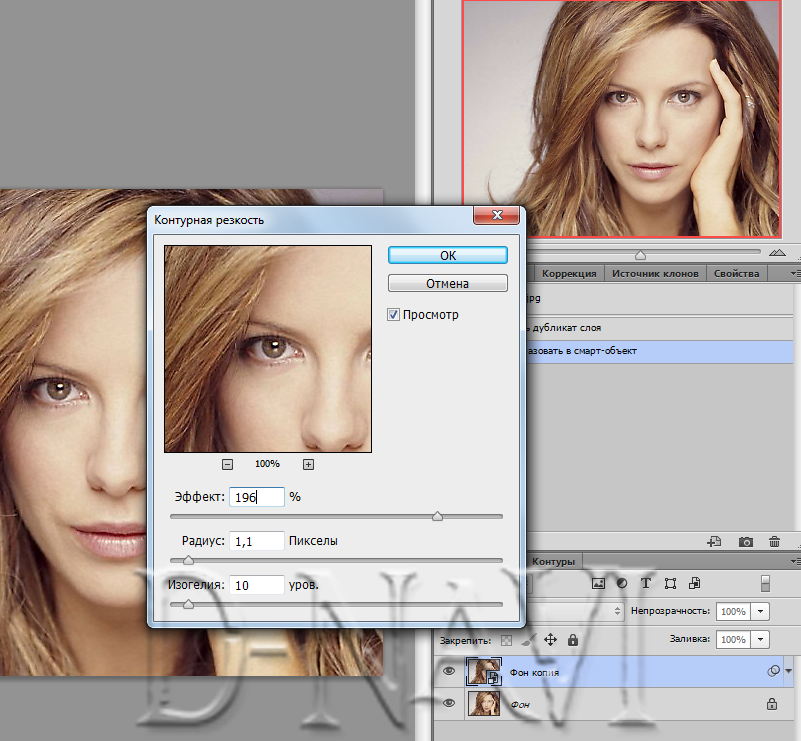 Вы можете увидеть детали в соли немного дальше.
Этот фильтр еще лучше работает с обычными объектами. Попробуйте сами и убедитесь. Это умно, поэтому оно обостряет то, что мы хотим, и оставляет в покое другие вещи. Это преимущество не так очевидно в этом простом для заточки примере.
РЕКОМЕНДАЦИИ наверх
Я мог бы целый день искать примеры получше, но мне это не нужно. Более важно, чтобы вы сами попробовали это на своих собственных изображениях.
Эти методы оптимизированы для онлайн-отображения на 100%. Вам нужно будет поэкспериментировать с печатью, так как каждый метод печати отличается тем, как он притупляет или повышает резкость изображений с экрана до окончательных результатов на бумаге. Мы, ученые, называем это передаточной функцией модуляции.
Затачиваю для онлайн использования.
Я печатаю прямо из JPG с камеры без увеличения резкости. Профессиональные принтеры стоимостью 150 000 долларов, которые я использую по 15 центов за отпечаток в моей местной Costco или любой дисконтной лаборатории, такой как WalMart, Adorama или Target, автоматически добавляют нужное количество резкости. Удачи, если вы еще возитесь дома со струйным принтером.
Если вы не получаете этих результатов при уменьшении размера для Интернета, возможно, вы совершаете очень распространенные ошибки. См. Как получить резкое фото.
Если вам нужно увеличить или уменьшить резкость, измените ползунок процента, а не радиус.
Освещение, затемнение и CIE 1976 L*a*b* Space
Лучший способ осветлить и затемнить — использовать кривые слои.
Лучший способ затемнить и осветлить — это рисовать на масках корректирующего слоя с кривыми, но это отдельная статья.
Если вы не знакомы с основами масок слоя для основного выражения изображения, выйдите сейчас и изучите их, прежде чем беспокоиться о чем-либо еще.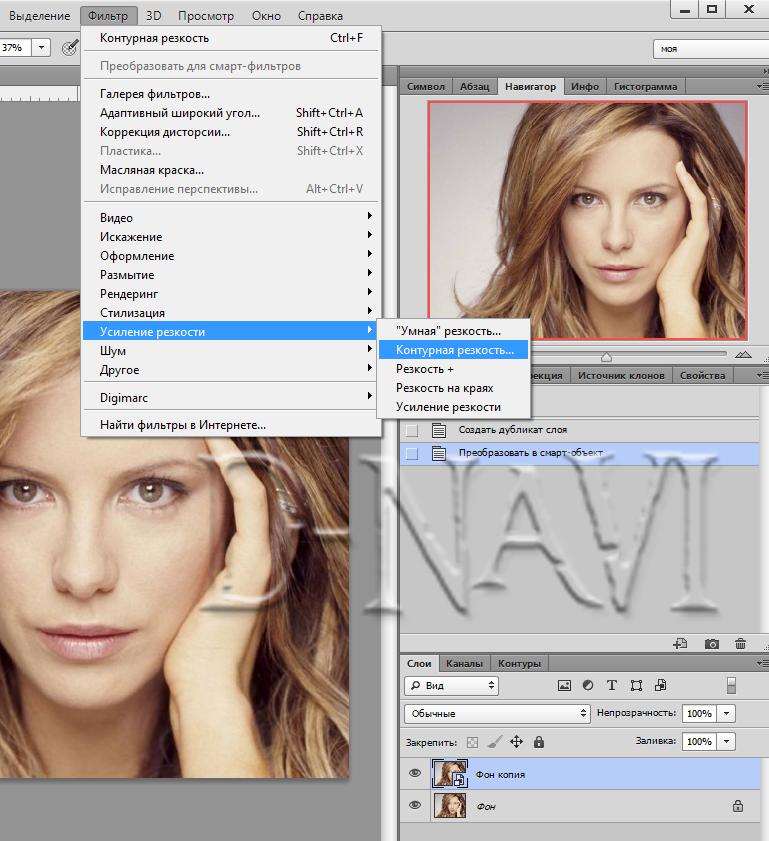 Когда-нибудь я напишу о них, а пока вы можете прочитать о них в любой книге по Photoshop, в Интернете и на любом уроке Photoshop в местном колледже.
Меня огорчает, что многие благонамеренные фотографы будут глупо беспокоиться о мелочах между обычной резкостью и резкостью только слоя L. Это печально, потому что большинство из этих же людей до сих пор ничего не знают о важнейших основах масок слоя. Повышение резкости ни к чему не имеет решающего значения, если вашему изображению не хватает правильного затемнения и осветления, чтобы передать вашу визуальную точку.
Если вы не знакомы с основами маски корректирующего слоя, даже не беспокойтесь о таких мелочах, как повышение резкости L*a*b*.
У меня нет времени беспокоиться о L*a*b*; У меня резкость нормально в RGB.
Трюк: Если вы хотите усилить контрастность изображения, попробуйте нерезкую маску на 20% и радиусом 20 пикселей. Большой радиус и малый процент означают, что вы повышаете резкость общего контраста, а не мелких деталей. Затем увеличьте резкость мелких деталей с помощью фильтра «Умная резкость». Я часто использую этот прием на фотографиях автомобилей. Он подчеркивает блеск. См. также разделы «Увеличение контраста» и «Как использовать PhotoShop».
ЗАГЛУШКА
Если вы найдете это столь же полезным, как книга, которую вам, возможно, пришлось купить, или семинар, который вы, возможно, пришлось взять, не стесняйтесь помочь мне продолжать помогать всем.
Спасибо за прочтение!
Кен
Предупреждение: Приведенные ниже объявления исходят от третьих лиц, и я их не вижу и не одобряю. Они отправляются на ваш экран напрямую от третьего лица. Они не исходят от меня или моего сайта. Подробнее см. на моей странице «Советы по покупке».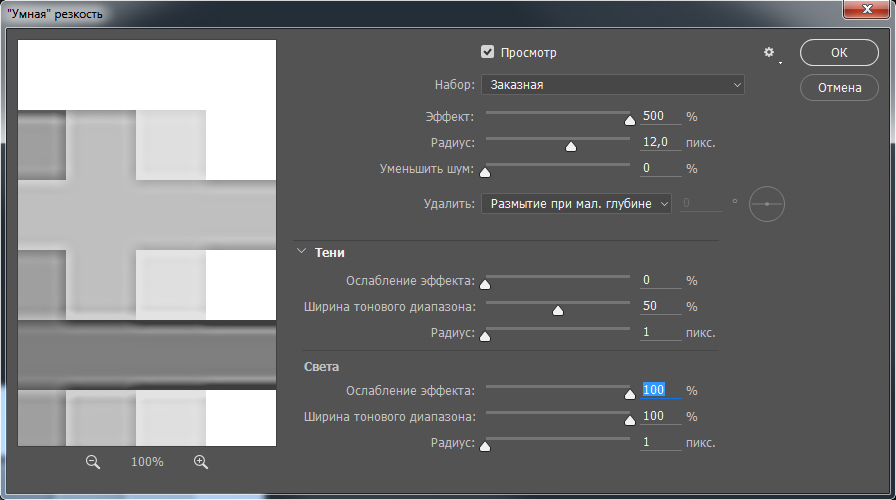 Лично я
получить мои вкусности в Ritz, Amazon и Adorama.
Лично я
получить мои вкусности в Ritz, Amazon и Adorama.
Умная резкость в Adobe Photoshop вызывает вертикальные линии и смещение пикселей проблема сдвига пикселей при использовании функции Smart Sharpen в Adobe Photoshop. Несмотря на то, что на данный момент доступно буквально множество инструментов для графических редакторов, предложение от Adobe установило планку на таком высоком уровне, что трудно увидеть какое-либо другое программное обеспечение, претендующее на такое же господство. Простота редактирования и компоновки растровых изображений в несколько слоев, а также поддержка множества цветовых моделей добавляет еще больше очков в его и без того богатую коллекцию.
Кредиты: Сообщество поддержки Adobe Однако он не свободен от своей доли проблем. На момент написания статьи функция Smart Sharpen содержала несколько проблем. Прежде всего, это странные вертикальные линии, которые, кажется, появляются в каждом предварительном просмотре изображения. Эти линии имеют ширину 1 пиксель и максимальное количество в режиме просмотра 100% (вы также увидите их в режиме «По размеру экрана», хотя их количество ограничено). Кроме того, пользователи также говорят, что изображение смещается на пару пикселей влево.
Это, в свою очередь, приводит к появлению того же изображения внизу (хотя есть дополнительные слои). В том же духе сообщают о странных проблемах со сдвигом цвета. Все эти проблемы, без сомнения, очень важны и в конечном итоге создают препятствие в оптимизированном рабочем процессе. Но существует обходной путь, который, как известно, устраняет проблему с вертикальными линиями и смещением пикселей при использовании функции Smart Sharpen в Adobe Photoshop. Итак, без лишних слов, давайте проверим это.
Все эти проблемы связаны с последней версией Photoshop, работающей на macOS Monterey. Дальнейшее расследование указывает на то, что проблема связана с драйверами графического процессора Monterey. На данный момент Adobe знает об этой проблеме и скоро выпустит официальный патч, хотя для него нет определенного ETA.
А пока вы можете попробовать обходной путь, отключив параметр «Использовать OpenCL». Отключение этой функции принесло успех многим пользователям, хотя им пришлось пожертвовать производительностью. Так что, если это хорошо, тогда следуйте приведенным ниже инструкциям, чтобы отключить эту функцию:
- Для начала запустите Adobe Photoshop и перейдите в его раздел «Настройки».
- После этого перейдите в раздел «Производительность» и перейдите в «Дополнительные настройки».
- Теперь снимите флажок «Использовать OpenCL» и перезапустите приложение.
- Вот и все. Это должно исправить проблему с вертикальными линиями и смещением пикселей при использовании функции Smart Sharpen в Adobe Photoshop.
Кроме того, некоторые пользователи также предположили, что отключение параметра «Использовать графический процессор для ускорения вычислений» (чуть выше «Использовать OpenCPL») также сработало для них. Так что вы тоже можете попробовать, хотя это также окажет негативное влияние на общую производительность. На этой ноте мы завершаем это руководство.
