
Увеличить резкость на фото онлайн: Повысить резкость фото и нарезная маска онлайн
Лучшие способы повысить резкость размытого изображения онлайн с помощью технологии искусственного интеллекта
В этом уроке речь пойдет о том, как повысить резкость размытого изображения онлайн. Повышение резкости изображения означает исправление множества ошибок изображения, включая дрожание камеры, размытость изображения, шум объектива и многое другое. По сравнению с GIMP и профессиональным программным обеспечением веб-приложения представляют собой портативный способ эффективно удалять размытие и улучшать детали, не требуя установки чего-либо на диск. В этой статье определяются лучшие онлайн-приложения для повышения резкости фотографий и подробно демонстрируются шаги.
Резкость размытия изображения онлайн
- Часть 1: Самый простой способ повысить резкость размытого изображения онлайн
- Часть 2. Дополнительные параметры для увеличения резкости размытого изображения в Интернете
- Часть 3. Часто задаваемые вопросы о резкости размытых изображений в Интернете
Часть 1: Самый простой способ повысить резкость размытого изображения онлайн
Хотя онлайн-приложения удобны, большинство из них имеют различные ограничения, такие как размер файла, водяные знаки и т. д. Apeaksoft Бесплатное средство масштабирования изображений, с другой стороны, является единственным, который позволяет вам повысить резкость размытого изображения онлайн без каких-либо ограничений. Прежде всего, это абсолютно бесплатное использование без регистрации или другой оплаты. Кроме того, он не будет добавлять водяные знаки на ваши фотографии. Встроенная технология искусственного интеллекта может постоянно улучшать качество фотографий и автоматически удалять шум. Кроме того, пресеты упрощают рабочий процесс. Вот шаги, чтобы повысить резкость изображений онлайн с помощью ИИ.
Шаг 1О компании https://www.apeaksoft.com/image-upscaler/ в браузере, чтобы напрямую открыть приложение для повышения резкости фотографий. Нажмите на Загрузить свое фото кнопку и откройте целевое изображение. Или перетащите фотографию на веб-страницу.
Шаг 2Как только фотография загрузится, вы попадете в главное окно. В верхней части окна есть пресеты, и вы можете выбрать подходящий. На панели «Вывод» эффект отображается в реальном времени.
Шаг 3Пока вы получаете желаемый эффект, нажмите кнопку Сохраните и загрузите увеличенную фотографию на жесткий диск.
Часть 2. Дополнительные параметры для увеличения резкости размытого изображения в Интернете
Вариант 1: Как повысить резкость изображения на vanceai.com
vanceai.com — онлайн-приложение для повышения резкости изображений. Это помогает превратить ваши размытые изображения в четкие фотографии одним щелчком мыши. Он выделяет детали с помощью ИИ и позволяет добиться большей четкости. Бесплатная версия позволяет загружать изображения размером до 5 МБ. Это позволяет вам повышать резкость изображения онлайн без входа в систему, но вы должны зарегистрировать свою учетную запись при ее загрузке. Кроме того, есть платные планы для разблокировки ограничений.
Шаг 1Введите https://vanceai.com/sharpen-ai/ в адресную строку браузера и нажмите кнопку Enter ключ на клавиатуре, чтобы открыть его.
Шаг 2Нажмите Загрузить изображение кнопку и загрузить размытое изображение. Он поддерживает JPG и PNG.
Шаг 3Затем выберите режим резкости и установите параметры. Нажмите на Начать процесс кнопка для повышения резкости изображения онлайн. Наконец, нажмите на Скачать изображение кнопку, чтобы получить резкое изображение.
Вариант 2: Как повысить резкость размытого изображения с помощью Lunapic
Lunapic — это онлайн-редактор фотографий «все в одном». Он включает в себя широкий спектр функций редактирования фотографий, таких как увеличение резкости размытого изображения в режиме онлайн. Кроме того, это онлайн-приложение для повышения резкости изображений является бесплатным. У него нет возможности оплаты. Приложение не имеет ограничения на размер файла, но оно зависает при загрузке большого изображения. Имейте в виду, что это приложение работает медленно и требует хорошего подключения к Интернету.
Шаг 1Запустите онлайн средство повышения резкости изображений в веб-браузере.
Шаг 2Нажмите и раскройте Регулировать меню в верхней строке меню и выберите Точить опцию.
Шаг 3Нажмите кнопку и загрузите размытое изображение со своего компьютера. Затем щелкните Применить кнопку после загрузки. Lunapic не предоставляет никаких пользовательских опций на этой странице.
Шаг 4Когда резкость изображения будет завершена, просмотрите результат и загрузите его, нажав кнопку Загрузить сейчас ссылка на сайт. Это также позволяет вам делиться четким изображением в социальных сетях, таких как Facebook, Twitter и т. д.
Вариант 3: Как повысить резкость фотографии на raw.pics.io
Raw.pics.io — еще один бесплатный онлайн-сервис, позволяющий повысить резкость размытого изображения. В отличие от других веб-фоторедакторов, это средство повышения резкости изображений поддерживает широкий спектр входных форматов, включая файлы RAW. Однако он поддерживает только два выходных формата: JPG и PNG. Помимо повышения резкости фотографий, он также позволяет регулировать насыщенность, яркость, цвета и многое другое.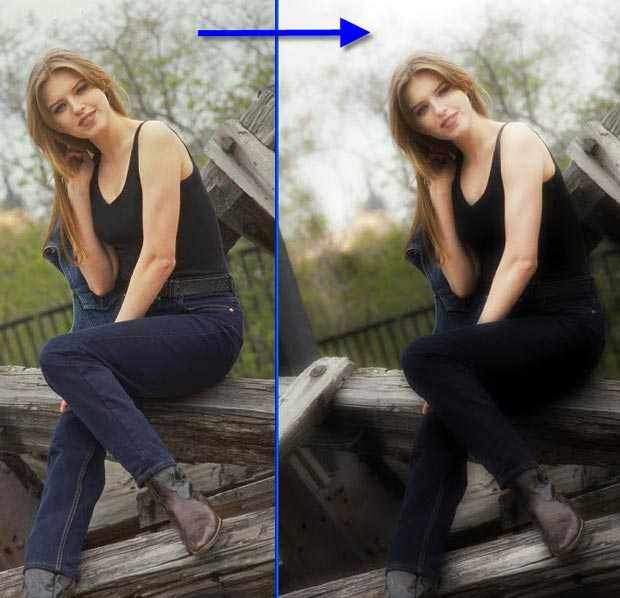 Чтобы получить неограниченный доступ, вы можете приобрести план.
Шаг 1Посетите https://raw.pics.io/ в своем браузере и нажмите кнопку Запустить кнопка для загрузки домашней страницы. Затем нажмите Открывать файлы с компьютера кнопку и загрузите размытые изображения. Это приложение поддерживает пакетную обработку.
Шаг 2Затем, щелкните Редактировать меню с левой боковой панели, и вы получите строку меню с правой стороны. Прокрутите вниз, чтобы найти Точить опцию.
Шаг 3Нажмите Точить вариант и просмотрите эффект в середине страницы. Если вы не удовлетворены, нажмите кнопку Точить снова.
Шаг 4Пока вы закончите, щелкните и разверните файл меню и выберите Сохраните. Теперь введите имя файла, выберите выходной формат и установите качество изображения. Наконец, нажмите кнопку OK кнопку.
Вам также может понадобиться:
Пошаговое руководство по восстановлению старых фотографий онлайн или с помощью PhotoshopЗамечательные способы ретуши фотографий на компьютере и мобильном телефоне
Часть 3.
 Часто задаваемые вопросы о резкости размытых изображений в Интернете
Вопрос 1. Как повысить резкость изображения в GIMP?
Откройте размытое изображение в фоторедакторе с открытым исходным кодом, нажмите кнопку Размытие/Резкость на панели инструментов и выберите Точить. Это приведет вас в режим резкости. Теперь вы можете щелкнуть ту часть изображения, которую хотите повысить резкость.
Вопрос 2. Можно ли депикселизировать изображение?
С помощью подходящего средства повышения резкости изображения вы можете эффективно удалить пиксели с размытой фотографии. Vanceai.com, например, может помочь вам заполнить недостающие данные и удалить пикселизацию онлайн.
Вопрос 3. Можно ли повысить резкость JPG?
Да, вы можете повысить резкость изображения в формате JPG с помощью соответствующего инструмента. Качество вывода определяется вашим инструментом.
Заключение
В этом руководстве показано, как резкость размытого изображения онлайн. Apeaksoft Free Image Upscaler — лучший выбор для новичков и людей с ограниченным бюджетом. Vanceai полагается на искусственный интеллект, чтобы сохранить качество фотографий при повышении резкости. Lunapic предоставляет больше возможностей для редактирования фотографий. Raw pics поддерживает множество форматов файлов. Если у вас есть другие вопросы по этой теме, пожалуйста, оставьте сообщение под этим сообщением, и мы быстро ответим на него.
3 надежных способа, которым можно доверять
Эрика Феррерас 18 августа 2022 г. Редактировать изображение
Устранение мутности, устранение размытия и улучшение характеристик — вот три этапа повышения резкости цифрового изображения. Это фундаментальный шаг, с которым должен быть знаком каждый фотограф. В большинстве случаев повышение резкости необходимо для исправления фотографий, которые не в фокусе, а также для корректировки размытия, вызванного дрожанием камеры и движением. Также это может быть необходимо для фотографий, снятых в туманный или пасмурный день, а также для тех, которые имеют перебои в глубине резкости или нечеткие. Однако некоторые люди не знакомы с инструментами редактирования и не привыкли к интерфейсу. Таким образом, средства повышения резкости изображений с искусственным интеллектом являются огромным преимуществом в этом отношении. На этом этапе мы покажем вам несколько способов помочь обострить свое изображение онлайн.
- Часть 1. Как повысить резкость изображения онлайн
- Часть 2. Часто задаваемые вопросы о том, как повысить резкость изображения
Часть 1. Как повысить резкость изображения онлайн
1. Видеоконвертер Vidmore
Vidmore Free Image Upscaler это интернет-программа, доступная для бесплатного использования и помогающая повысить резкость нечетких фотографий. Поскольку оно предлагает простой пользовательский интерфейс, это онлайн-приложение подходит для тех, у кого мало опыта. Кроме того, он может предоставить вам четыре результата с увеличением до восьми раз, что является выдающимся результатом. Кроме того, вам не нужно думать о безопасности ваших данных, поскольку Vidmore Free Image Upscaler гарантирует, что его использование безопасно. Это избавляет вас от необходимости беспокоиться по этому поводу.
Еще более впечатляющим является то, что этот инструмент использует технологию искусственного интеллекта, которая автоматически определяет размытые участки изображения. Кроме того, с помощью этой программы вы можете полностью восстановить недостающие пиксели, цветовые текстуры и другие элементы. Прежде чем использовать этот инструмент для улучшения качества фотографии, прочтите следующие инструкции.
Шаг 1: Найдите Vidmore Free Image Upscaler в строке поиска веб-браузера. Вы можете загрузить изображение, которое хотите увеличить, нажав кнопку с надписью Загрузить фото на основном пользовательском интерфейсе. Файлы на вашем компьютере попросят вас выбрать изображение низкого качества, которое вы хотите опубликовать, а затем вы сможете загрузить его.
Шаг 2: После этого выберите уровень увеличения, который вы хотите применить к своему изображению. При увеличении увеличения качество изображения также улучшается. Вы можете выбрать 2-кратное, 4-кратное, 6-кратное или 8-кратное увеличение.
Шаг 3: нажмите Сохранить кнопку, чтобы сохранить улучшенное изображение в папках вашего компьютера.
2. Иконки8
Онлайн-улучшитель пикселей изображения, доступный через Icon8, может помочь вам устранить шум, присутствующий в низкокачественном снимке, который у вас есть. Это онлайн-приложение может читать и записывать файлы различных форматов, включая изображения JPG и PNG. Кроме того, он автоматически обнаружит части вашего изображения с низким количеством пикселей. Вы также можете загрузить лучшую версию своей фотографии простым и бесплатным способом.
Кроме того, он автоматически регулирует цвет и контрастность изображения, с которым вы сейчас работаете, чтобы оно выглядело лучше. С другой стороны, учитывая, что программное обеспечение зависит от Интернета, оно также задержит процесс повышения резкости, если ваше интернет-соединение ужасное. Это потому, что приложение зависит от Интернета.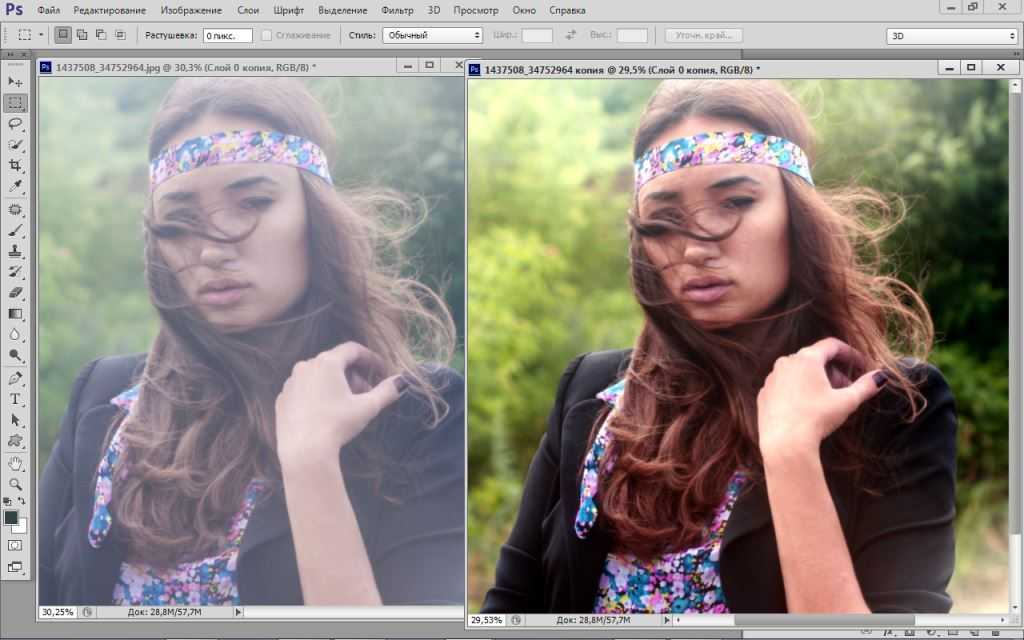
Шаг 1: Откройте предпочитаемый движок и введите Icons8 в поле поиска, чтобы начать расследование. После этого выберите параметр обзора в основном пользовательском интерфейсе.
Шаг 2: Icons8 использует технологию искусственного интеллекта, позволяющую автоматически определять размытую часть изображения.
Шаг 3: Выберите изображение, которое хотите сохранить на свой компьютер, и нажмите кнопку Скачать вариант.
3. ФотоДжет
Вы можете увеличить резкость своего изображения с помощью любого интернет-браузера с помощью бесплатной программы FotoJet, которая вам доступна. Кроме того, он позволяет автоматически улучшать качество вашей фотографии, независимо от того, насколько низким может быть разрешение. Кроме того, у вас будет возможность легко экспортировать видео с Fotojet на несколько других сайтов социальных сетей.
Кроме того, у него есть инструмент, который позволяет идеально скомпоновать фотографию, что является удобной функцией. И последнее, но не менее важное: вы можете использовать FotoJet на любом компьютере с любой версией Windows, Mac OS X, Linux или на устройстве Android.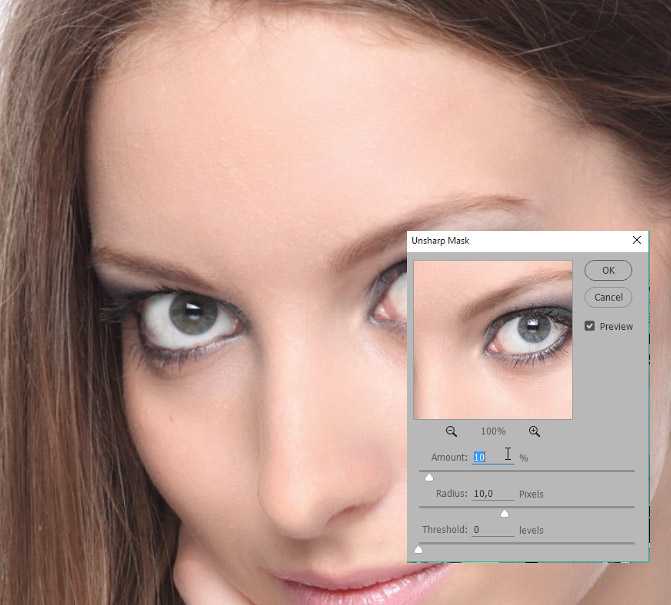 При использовании современного веб-браузера у пользователей не возникнет проблем с доступом к пользовательскому интерфейсу для создания. Существует также тот факт, что они используют более новый гаджет.
Шаг 1: Посетите веб-страницу FotoJet и нажмите Начать кнопка посередине страницы. После этого выберите Компьютер из выпадающего меню, которое появляется после нажатия кнопки открыто кнопка.
Шаг 2: Прокрутите Продвинутый раздел, как только вы загрузите свое изображение с помощью интерфейса. Выберите резкость на панели инструментов, затем регулируйте уровень резкости с помощью ползунка, пока не будете удовлетворены результатом. После этого установите флажок рядом с Применять. Обратите внимание, что вам сначала нужно перейти на премиум-аккаунт, чтобы использовать инструмент резкости.
Шаг 3: В конце концов, все, что вам нужно сделать, это нажать кнопку Скачать значок вверху, а затем дождитесь результата.
4. Высококлассные фото
Если вы хотите улучшить общее качество вашей фотографии, вы можете подумать об использовании UpscalePics. com. Вы можете улучшить качество изображения, используя онлайн-улучшитель пикселей под названием UpscalePics. Этот инструмент может помочь вам улучшить качество вашей фотографии. Кроме того, в нем есть функция, использующая технологию ИИ для устранения шума и дефектов JPEG. PNG, JPG и WebP поддерживают форматы изображений и многие другие типы файлов для изображений.
Шаг 1: Вы можете загрузить фотографию, которую хотите повысить резкость, выполнив поиск ее на веб-сайте UpscalePics в своем браузере, а затем щелкнув значок Выберите изображение кнопка.
Шаг 2: Картинка будет обработана, внесены необходимые улучшения. Однако вы не можете вносить в него изменения самостоятельно. Точилка изображений будет выполнять эти обязанности.
Шаг 3: Пожалуйста, нажмите кнопку ниже, если результат соответствует вашим ожиданиям, чтобы загрузить файл.
ДАЛЬНЕЙШЕЕ ЧТЕНИЕ
- Удалить фон онлайн: бесплатные и простые шаги для его достижения
- Лучшие способы увеличить разрешение фото онлайн бесплатно
Часть 2.
 Часто задаваемые вопросы о том, как повысить резкость изображения
Как повысить резкость изображения с помощью программы GIMP?
Выберите инструмент «Резкость» на панели инструментов, а затем используйте функцию рисования вручную, чтобы повысить резкость нужных областей. Запустите меню «Фильтры», перейдите в подменю «Улучшение» и выберите параметр «Резкость».
Для чего используется заточка?
Повышение резкости изображения улучшает четкость краев изображения. Вы можете улучшить большинство изображений, используя фильтр повышения резкости, сделанный цифровой камерой или отсканированный.
Есть ли связь между разрешением и резкостью?
Более значительное количество пикселей в изображении приводит к более четкому изображению, когда изображение имеет более высокое разрешение. С другой стороны, если изображение с высоким разрешением размыто или не в фокусе, все, что вы получите, — это обширная размытая фотография.
Выводы
Теперь, когда вы знаете как повысить резкость изображения, теперь вы можете сделать это, даже если у вас нет опыта редактирования. Вам нужен правильный набор инструментов, чтобы помочь вам!
Sharpen Image: бесплатная онлайн программа для повышения резкости изображений
Sharpen Image: бесплатная онлайн программа для повышения резкости изображений | FotorАвтоматическое средство повышения резкости изображений на основе искусственного интеллекта
Не можете понять, как увеличить резкость изображения в Photoshop? Вам не нужно. С помощью инструмента для повышения резкости изображений Fotor вы можете без проблем повышать резкость изображений и устранять размытость изображений онлайн. Используя искусственный интеллект, он автоматически анализирует и повышает резкость изображений для вас. С Fotor вы можете восстанавливать сложные детали и повышать резкость размытых изображений, а также создавать более четкие края фотографий за считанные секунды. С легкостью избавьтесь от всех размытий и размытости на ваших снимках.
Повышение резкости изображения сейчас
Изменение резкости изображения на свой вкус
Вы можете не только повышать резкость изображений JPG и PNG с помощью средства повышения резкости изображений Fotor, но также контролировать степень повышения резкости ваших изображений. Не стесняйтесь экспериментировать с различными уровнями фильтра резкости, чтобы найти наилучшие настройки для вашего изображения. Но не переусердствуйте, слишком большая резкость приведет к очень искусственному и неестественному виду.
Sharpen Image Now
Сделайте снимки четкими на ходу с приложением Photo Sharpening
Наслаждайтесь кроссплатформенным приложением для повышения резкости изображений от Fotor. Приложение доступно для устройств iPhone и Android и довольно простое в использовании. Вы можете мгновенно повысить резкость своих фотографий, удалить размытие и увеличить детализацию, где и когда захотите. Лучшая часть? Это бесплатно. Скачайте и используйте приложение Fotor, чтобы сразу делать снимки четкими.
Sharpen Image Now
Более мощные инструменты редактирования для повышения резкости изображения
Средство повышения резкости фотографий Fotor предоставляет широкий набор инструментов для редактирования фотографий, которые можно использовать для улучшения качества изображения и придания ему более четкого и четкого вида. Используйте их для настройки освещения, контраста и экспозиции, точной настройки цветового тона, удаления дымки и нежелательной размытости и многого другого, чтобы сделать ваши снимки еще более четкими. Превратить размытое изображение в четкое онлайн еще никогда не было так просто.
Повышение резкости изображения сейчас
Повышение резкости изображения и повышение качества как у профессионала
Средство повышения резкости изображений Fotor позволяет мгновенно улучшать и повышать резкость фотографий. Вы можете увеличить разрешение изображения, восстановить потерянные детали, улучшить контрастность изображения и выполнить другие улучшения, чтобы сделать изображение более четким.
Повышение резкости изображения сейчас
Как повысить резкость изображения?
- С помощью онлайн-увеличителя резкости изображений Fotor с искусственным интеллектом вы можете быстро и легко повышать резкость изображений.
 Нажмите кнопку «Увеличить резкость изображения сейчас» на этой странице, чтобы открыть наш инструмент.
 - Нажмите «Открыть изображение», чтобы загрузить изображение, которое вы хотите повысить резкость, в Fotor. Вы можете загружать что угодно, от портретов и пейзажей до изображений домашних животных.
- Затем щелкните инструмент «Увеличитель AI», и Fotor автоматически увеличит резкость изображения. У вас будет улучшенное и яркое изображение, готовое к загрузке всего за несколько секунд.
- После применения можно дополнительно улучшить и настроить картинку. Нажмите «Основная настройка», чтобы настроить такие параметры, как резкость, контрастность, яркость, насыщенность и т. д. Настройте изображение на свой вкус.
- Когда изображение с резкостью вас устроит, щелкните значок «Загрузить», чтобы сохранить его в форматах JPG и PNG с высоким разрешением. Вот и все!
 Нажмите кнопку «Увеличить резкость изображения сейчас» на этой странице, чтобы открыть наш инструмент.
Повышение резкости изображения сейчас
Часто задаваемые вопросы по повышению резкости изображения
Как повысить резкость размытой фотографии?
Вы можете быстро повысить резкость размытых фотографий, чтобы сделать их четкими и четкими, с помощью бесплатной онлайн-программы для повышения резкости изображений Fotor. Просто перетащите размытое изображение в Fotor, а затем посмотрите, как инструмент повышения резкости Fotor превращает размытое изображение в четкое. Результат будет супер резким без ореолов и артефактов. С Fotor быстро и легко устранять размытость изображений онлайн.
Как повысить резкость текста на картинке?
С помощью онлайн-инструмента для повышения резкости изображений Fotor вы можете улучшить текст на изображениях, сделав их более четкими, четкими и удобочитаемыми. Просто загрузите текстовое изображение, и Fotor автоматически усилит фокусировку и сделает текст более четким. Вы также можете настроить уровни резкости, если хотите большей точности.
Можно ли использовать инструмент для резкости изображений Fotor бесплатно?
Да, онлайн-точилка для фотографий Fotor совершенно бесплатна. Используйте его сейчас, чтобы повысить резкость изображений и превратить размытые изображения в четкие изображения за считанные секунды.
Бесплатно повышайте резкость изображений онлайн за считанные секунды
Ищете быстрый и простой способ повысить резкость изображений бесплатно? Не смотрите дальше. Бесплатное средство повышения резкости изображений от Fotor поможет мгновенно сделать размытое изображение четким в режиме онлайн. Вы будете поражены тем, насколько лучше будут выглядеть ваши фотографии после его использования!
Sharpen Image Now
Узнайте больше о возможностях редактирования фотографий на Fotor
Рекомендуемые статьи блога
Unblur & Sharpen Image Online 100% Бесплатно
Потрясающее удаление размытия одним щелчком работает на любом изображении. Полностью автоматический и бесплатный.
Загрузить изображение
Или перетащить изображение
Скачать для ПК
Загрузить приложение
Пакет из 100 изображений
После
До
Как повысить резкость изображения в PicWish Photo Editor?
Загрузить
Загрузить файл размытой фотографии из вашей библиотеки фотографий.
Резкость
Автоматическое уменьшение размытия за 3 секунды одним щелчком мыши.
Скачать
Загрузите отремонтированное фото и поделитесь им в социальных сетях.
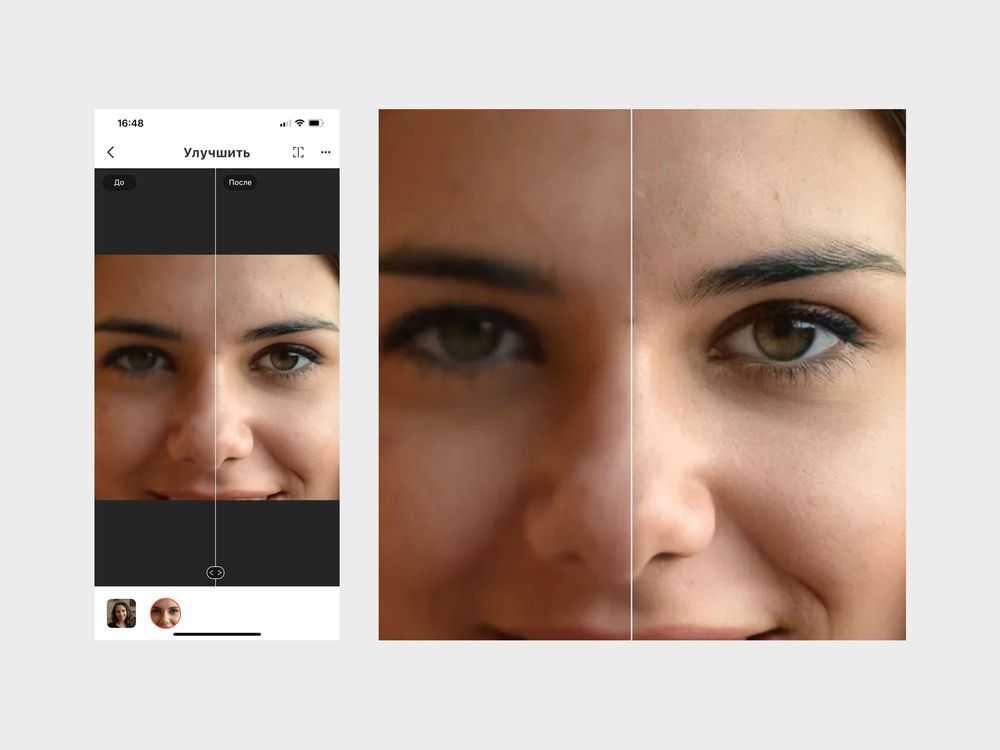
Неразмытое изображение с усовершенствованным искусственным интеллектом для улучшения лица
Красота в ее максимальной четкости. Ретушируйте и исправьте размытое лицо с помощью передовой технологии улучшения лица PicWish с искусственным интеллектом. Пришло время размыть изображение, чтобы получить более четкий, четкий и точный результат.
После
До
Восстановите старые фотографии, превратив их в заветные воспоминания
Хотите внести ясность в свои старые портретные фотографии? Средство повышения резкости изображений PicWish помогает восстановить старые фотографии для получения четкого и красивого результата. Позвольте PicWish оживить ваши старые фотографии прямо сейчас.
После
До
Удаление размытия на фотографиях продуктов
Изображения с высоким разрешением являются ключом к пользовательскому опыту и конверсии, будь то печать или цифровая платформа. Здесь вы можете легко исправить пикселизацию и размытие для продуктов или любой фотографии.
После
До
Увеличение резкости изображения, выделение дополнительных деталей
Размытие изображения непосредственно в браузере. Используйте мощную функцию устранения размытия PicWish, чтобы улучшить любые пиксельные, нечеткие, поврежденные или расфокусированные фотографии. Поднимите свои фотографии на новый уровень.
После
До
Более 100 000 пользователей по всему миру используют PicWish
Продавцы электронной коммерции, влиятельные лица, разработчики и образовательные агентства используют PicWish для повышения производительности.
Раньше я просто передал работу по удалению фона фотографии кому-то на Upwork, так как я не хочу тратить слишком много времени на эту задачу, а PicWish теперь делает всю работу за меня.
Джилл Рэнсом
Консультант по маркетингу
GIMP и Photoshop подойдут, если вам нужно делать только одну или две фотографии в день, но сделать 500 фотографий таким образом непросто. Программное обеспечение PicWish хорошо с этим справляется.
Sandram
Etsy Merchant
Я играл с PicWish, и он работает очень хорошо и очень быстро. Сила ИИ, без сомнения.
Джо Катизон
Владелец Poshmark
Этот инструмент искусственного интеллекта может гораздо лучше работать за считанные секунды, и вам нужно лишь вносить небольшие корректировки, когда это необходимо.
Peters
Agency in Media Production
Удаление фона иногда может быть очень сложной задачей. Я провел параллельное сравнение Photoshop и PicWish, и должен сказать, что PicWish был лучше!
Йонас
Графический дизайнер
Обычно я увеличиваю фотографии в деловых целях. Иногда клиенты выдают не самые лучшие картинки, с которыми нужно работать, и PicWish действительно очень помогает. Это помогает увеличить количество сообщений моего клиента в социальных сетях для повышения качества и повышения доверия.
Dalvinder
Sales Professional
Я пробовал несколько инструментов для удаления ненужных объектов с изображения, но каждый раз, когда я пытаюсь, края не четкие, удаленный объект кажется размытым, а фотография совсем не выглядит реальной.
Frank Cich
Publisher
У меня есть куча фотографий для нашего нового веб-сайта, которые требуют удаления фона и обрезки, и нам часто приходится создавать графику для веб-сайта на ноутбуках, на которых нет программного обеспечения для редактирования фотографий, и тут приходит PicWish.
Джей Кристобель
Владелец бизнеса
Это распространенная проблема, что фотографии обрезаются слишком агрессивно, но результаты PicWish просто фантастические. PicWish легко доступен через веб-браузер, что иногда проще, чем открывать огромную программу. Это позволяет мне быть более продуктивным, быстро выполняя задачу по удалению фона.
Sarah P
Пользователь в рознице
Поскольку PicWish предоставляет веб-версию, которая делает его готовым к использованию продуктом, мы можем увеличивать или сжимать изображение и делиться им с другими ресурсами для рабочих целей в любом месте и в любое время.
