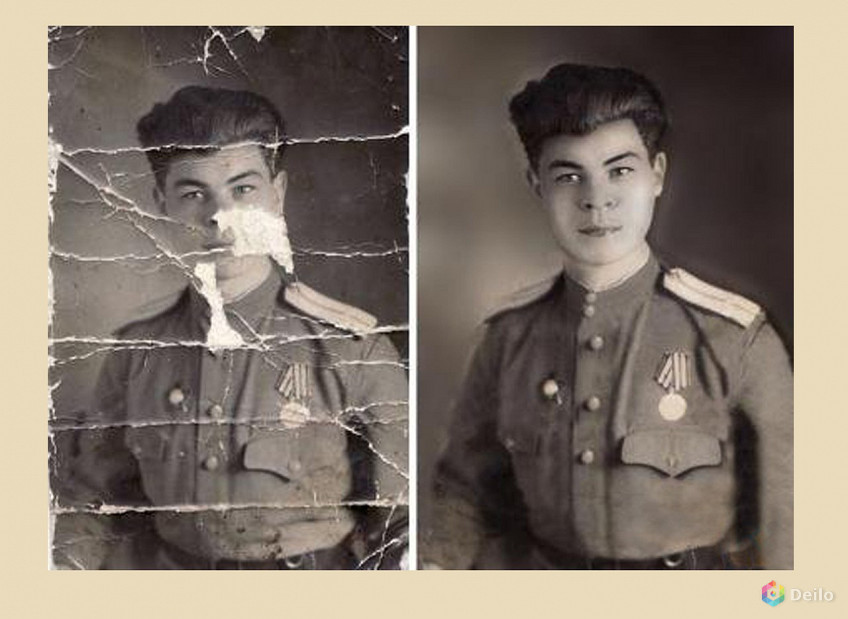
Восстановление старых фотографий в фотошопе: Реставрация старой фотографии в Photoshop – ФотоКто
Восстановление старой фотографии с помощью программы ФотоВИНТАЖ
Владельцам семейного фотоархива знакомы проблемы бумажных фотографий: они выцветают, ломаются или рвутся. Сохранить домашнюю фотоисторию поможет оцифровка фотографий. Если снимки также требуют обработки и ретуши, а навыков работы в Фотошоп нет, вам понадобится программа для восстановления старых фото, которая поможет качественно перевести фотоархив в цифровой формат.
Попробуем обработать отсканированное ретро-фото в фоторедакторе ФотоВИНТАЖ. Он отличается простым управлением, включает в себя автоматические функции улучшения и будет полезен новичку и профессионалу.
Содержание:
Обрезаем фото и исправляем перспективу
Частая проблема старинных фотокарточек – неровные, потрепанные края. Чтобы быстро избавиться от этого дефекта, просто обрежьте ненужные участки. Для этого откройте раздел «Инструменты» и выберите пункт «Кадрирование». Программа позволяет обрезать фотографии вручную или применять заранее подготовленные форматы. Можно выбрать квадрат, прямоугольник, пропорции 16:9, 5:4 и 4:3. Также присутствуют форматы для постов в ВК, размеры для айфона и айпада.
В этой же вкладке можно исправить скос фотографии. Такая проблема возникает, если при сканировании карточка неровно лежала на стекле сканера. Просто двигайте ползунок на слайдере «Поворот», чтобы исправить эту проблему.
Еще один способ исправить отклонение изображения от вертикали и горизонтали можно при помощи инструмента «Геометрия». Здесь можно повернуть карточку на любой угол, отразить или перевернуть.
Удаляем дефекты
Обработка старых фото не обходится без удаления заломов и трещин. Это самая распространенная проблема старых снимков. Избавиться от них можно тремя способами: при помощи инструмента «Штамп», восстанавливающей кисти или заплатки. Все функции находятся в разделе «Ретушь», каждая из них применяется в зависимости от сложности задачи.
Восстанавливающая кисть
«Восстанавливающая кисть» поможет справиться с небольшими дефектами. Принцип работы инструмента состоит в том, что он автоматически подбирает замену для поврежденного участка. Чтобы убрать дефект, настройте размер и растушевку кисти и пройдитесь по царапинам на фото. В данном случае мы убрали трещину, прошедшую от левого края до середины лба.
Штамп
«Штамп» применяется для более серьезных недостатков. С его помощью вы можете заменить испорченную область любым схожим участком на фотографии. Для этого вам нужно установить параметры кисти и закрасить дефект. Рядом появится «клонированная» область. Захватите ее мышкой и перетащите на то место на карточке, которым вы хотите заменить царапину. На примере ниже штампом была убрана крупная царапина возле плеча и на платье.
Заплатка
«Заплатка» поможет справиться с крупными заломами. Работать инструментом предельно просто: обрисуйте курсором испорченный участок и перетащите на область для замены. Проверьте, соответствует ли оттенок окружающему тону и нажмите «Применить». С помощью заплатки мы убрали крупный залом на боку снимка и дефект возле брови.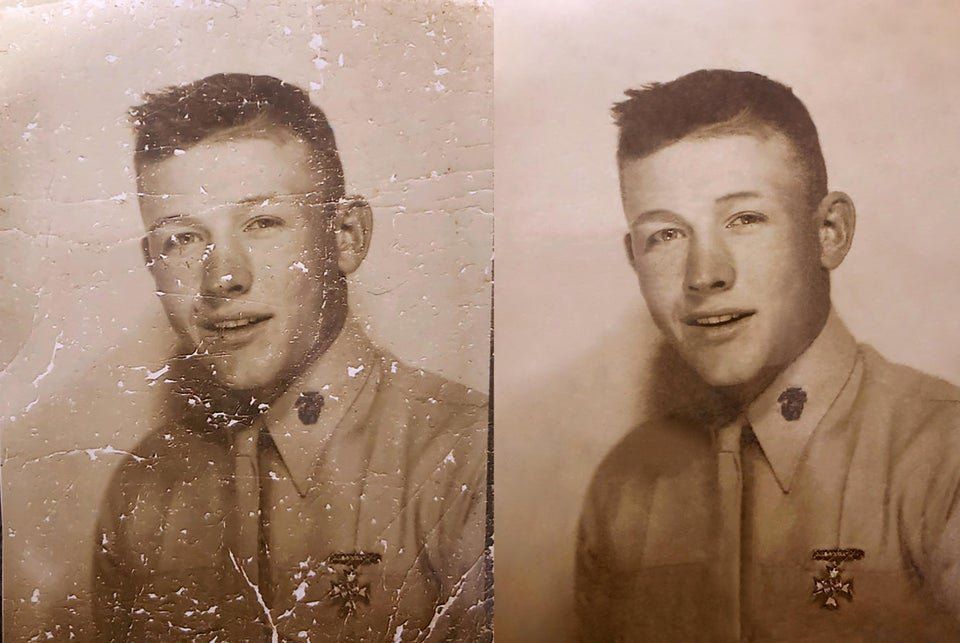
Проводим общее улучшение
После основной ретуши следует провести общее улучшение снимка: настроить контрастность, яркость, повысить резкость снимка. С помощью настроек тона, вроде экспозиции, контрастности, яркости и других исправляют засвеченные или затемненные фото, а коррекция цветового баланса поможет сделать более ярким поблекшие от времени карточки.
Все это можно сделать в разделе «Улучшения». Можно значительно сократить работу, применив автокоррекцию. Для этого достаточно поставить галочки напротив пунктов «Цвет» и «Освещение». Также доступна ручная установка параметров. Вручную корректировать экспозицию, яркость и контраст можно в колонке «Тон». Просто передвигайте ползунки на слайдерах и отслеживайте изменения в окне предпросмотра. В нашем случае, так как фотография черно-белая, достаточно было отрегулировать экспозицию и тени, чтобы сделать снимок более насыщенным.
Повысить резкость снимка можно двумя способами: отрегулировать параметр «Четкость» в колонке «Основные» или раскрыть вкладку «Резкость».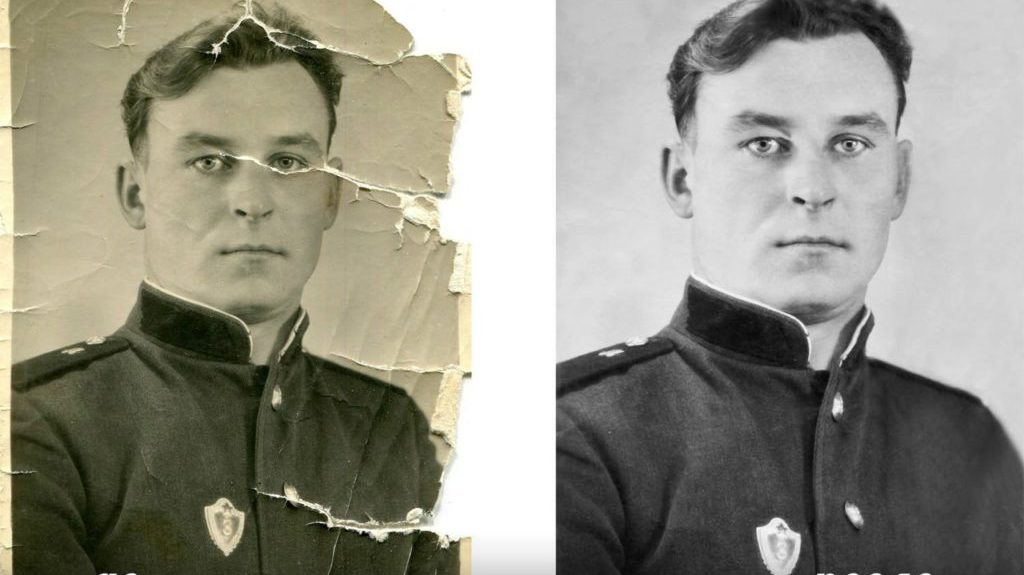 Не перестарайтесь с этой настройкой, так как при излишнем повышении резкости на фото могут проступить различные артефакты.
Раскрашиваем черно-белое фото
В ФотоВИНТАЖЕ можно не только восстановить старые фотографии. Фишка программы состоит в том, что она умеет делать цветной черно-белую фотографию. Специальный автоматический алгоритм подбирает цветовую композицию, основываясь на оттенках карточки. Функция колоризации находится в разделе «Улучшения». Все, что нужно, – кликнуть по кнопке «Сделать черно-белое цветным».
После раскрашивания программа предложит отредактировать результат или принять изменения. Чтобы откорректировать раскрашенную версию, нажмите «Доработать вручную». В новом окне поправьте нужные участки, выбирая оттенки из цветовой палитры. Чтобы скопировать оттенок со снимка, щелкните по выбранной области пипеткой. Обратите внимание на основные параметры кисти. Настраивая мягкость и силу, вы можете регулировать прозрачность накладываемой краски.
При раскрашивании берите во внимание общий снимок.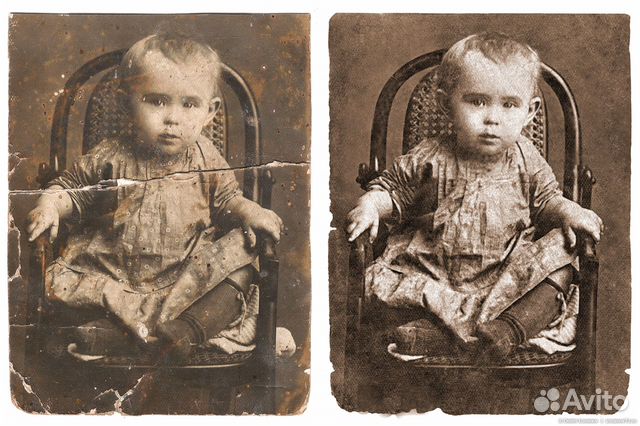 На примере ниже вручную изменен оттенок заднего фона, так как из-за изнашивания бумаги задний план потерял цветовую общность. Единый бежевый оттенок в данном случае больше подходит под цветовую схему и стиль снимка.
Создаем виньетку
Чтобы подчеркнуть эффект ретро, можно дополнительно наложить виньетку, то есть создать светлую или темную округлую кайму внутри фото. Эта функция находится во вкладке «Инструменты».
Чтобы выбрать свет, двигайте параметр «Сила». Минусовое значение создаст темную каемку, плюсовое – светлую. «Средняя точка» редактирует радиус. Корректируя параметр «Округлость», вы можете создать идеальный овал или сделать более резкие края. При помощи установки «Растушевка» создается плавный переход границ. Параметр «Подсветка» осветляет углы и действует только при темной виньетке.
Вот и все, что нужно, чтобы качественно обработать старый фотоснимок. Программа для реставрации фотографий ФотоВИНТАЖ поможет справиться с этим предельно быстро и не требует особых навыков ретуши.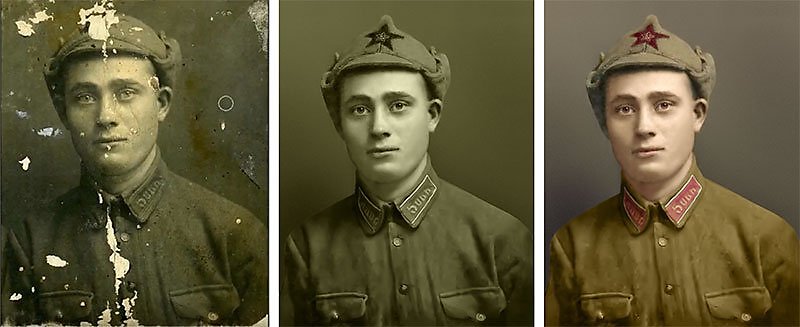 Попробуйте и вы отретушировать снимки в фоторедакторе и порадуйте своих родных, вдохнув вторую жизнь в семейный фотоальбом.
Как отреставрировать старую чёрно белую фотографию. Реставрация старой фотографии в программе «Фотошоп
Открывая старый семейный альбом, мы на миг окунаемся в прошлое, порой настолько далёкое, что уже и трудно вспомнить, и только старые выцветшие и изрядно потрёпанные фотографии напоминают о событиях, однажды происходивших, о людях, с которыми когда-то пересекались, о давно ушедшем в небытие времени. А иногда мы попадаем и вовсе не в своё прошлое, а в прошлое бабушек и прадедушек, и представить их молодыми можно только судя по фотографии.
Ретушь, старых фотографий — это способ вернуть фотографии первоначальный вид. Особенно это ценно для фотографий времён Великой Отечественной войны, которые имеют огромную историческую ценность как для потомков, так и для истории именно в том состоянии, в котором они находятся. Крайне не рекомендуется такие фотографии модифицировать, придавать им цвет или добавлять какие-либо объекты. Но иногда такие фото настолько повреждены, что с трудом можно разобрать, что и кто на них изображен, здесь, конечно, на помощь приходят различные программы — изобретения современного мира. Одной из таких программ является «Фотошоп» — программа, включающая в себя огромный набор инструментов. Она в состоянии решить самые сложные задачи по ретуши.
Реставрация старой фотографии — вдохнуть в фото вторую жизнь
При реставрации старых фото главное — сохранить её уникальность, при этом удалить все изъяны, появившиеся со временем: различные потёртости, заломы, трещины, пылинки и повреждённые участки. Каждый мастер «Фотошопа» работает, наверное, более интуитивно, как художник, вручную дорисовывая утерянные фрагменты, исправляя дефекты, и руководствуется исключительно своим видением для каждого конкретного фото, каким оно должно стать после обработки. Реставрация старых фотографий в «Фотошопе» не имеет какой-то чёткой пошаговой инструкции, так как все фото разные, повреждения на них самые разнообразные. Но есть несколько самых часто используемых приёмов и инструментов, о которых стоит рассказать.
Восстановление старой фотографии
Реставрация старой фотографии нами будет рассмотрена на примере данного фото, мы попробуем восстановить её первоначальный вид, фотография имеет достаточно много явно выраженных трещин и заломов, это скан, и с ним мы будем работать.
- Загрузим её в «Фотошоп» — «Файл»/«Открыть».
- Наше фото девочки загружается в рабочее пространство «Фотошопа».
- Для начала нужно убрать белые края фото, для этого воспользуемся инструментом «Кадрирование». Данный инструмент расположен на панели инструментов в левой части рабочего пространства (по умолчанию). Нажимаем на инструмент, вокруг нашей фотографии появилась область для редактирования, наводим мышкой на эту область, отображаются стрелочки вверх-вниз, потянув за которые мы можем спрятать края фото, участки с явными дефектами. После того как мы полностью подогнали нашу фотографию, просто нажимаем клавишу Enter.


Удаление дефектов фото — «Точечная восстанавливающая кисть»
- Дублируем нашу фотографию — комбинация клавиш Ctrl+J .
- После кадрирования у нас остались части фотографии с дефектами по углам, их можно исправить инструментом «Точечная восстанавливающая кисть», так как в большинстве случаев на повреждённых участках это не составит труда. Выставляем размер кисти в зависимости от размера повреждения и просто закрашиваем участок, слегка, как бы заползая на край фона. При этом после обработки, если фон однородный, кисть заменит оторвавшийся уголок фотографии похожим тоном и фактурой с соседним участком. Шаг за шагом стоит закрасить все небольшие дефекты на фото «Точечной восстанавливающей кистью».

Исправление временных утрат — «Заплатка»
- Ещё один инструмент — «Заплатка», который отлично справляется с такими задачами, как восстановление и реставрация старых фотографий. Выбираем инструмент и обводим проблемный участок, стараясь захватить только дефект. Чтобы образовалось выделение области для заплатки, нужно замкнуть круг. Затем захватываете выделенную область и перетаскиваете её на участок рядом, старайтесь избегать чрезмерной контрастности, подбирая участок для заплатки.
- После обработки данными инструментами вот что у нас получилось.
Работая с участками центрального объекта на фото, стоит быть предельно осторожным, так как инструмент «Точечная восстанавливающая кисть» создаёт эффект «замыливания». Чтобы не потерять текстуру и детализацию изображения, нужно делать размер кисти чуть больше размера дефекта и не переусердствовать.
Инструмент «Штамп» при реставрации старых фото
Ещё один отличный инструмент, которым часто пользуются мастера «Фотошопа», — это инструмент «Штамп». Его принцип основан на переносе цвета и фактуры на повреждённый участок с участка, заданного вручную. Тем самым при правильно настроенном инструменте (настройки индивидуальны для каждого фото) — размер кисти, непрозрачность, нажим — на повреждённый участок переносится текстура, находящаяся радом с повреждением, что позволяет достаточно качественно реставрировать старые фото и вернуть им первоначальный вид. Программа для реставрации старых фотографий «Фотошоп» обладает огромным количеством инструментов и настроек, а также расширений в виде встраиваемых плагинов для самых разнообразных целей.
Уровни — добавление глубины в фото
Помимо потёртостей, трещин и разрывов за годы фотография выцветает, поэтому стоит провести как минимум одну коррекцию.
- Создаём пустой слой Ctrl N .
- Выбираем «Изображение»/«Коррекция»/«Уровни».
- На гистограмме подвигаем ползунки так, чтобы исключить из фотографии участки, на которых нет никаких пикселов — правый двигаем влево, левый вправо, средний ползунок слегка влево, но тут нужно смотреть на эффект осветления. При обработке фотографий следует руководствоваться не столько пошаговыми инструкциями, сколько своим видением конкретного фото и чувством золотой середины.
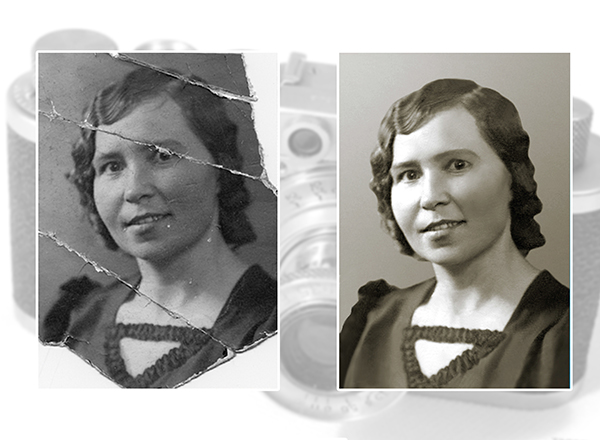 При обработке фотографий следует руководствоваться не столько пошаговыми инструкциями, сколько своим видением конкретного фото и чувством золотой середины.
В принципе, реставрация старой фотографии от трещин, временных заломов и разрывов закончена, для несильно повреждённых фотографий этих инструментов будет более чем достаточно. Мы исправили большинство недостатков, и можно фото оставить в таком состоянии, а можно ещё подкорректировать тон и насыщенность, убрать шум, сделать фото более ярким и интересным. Всё зависит от вашей фантазии.
Фотографии на бумажном носителе имеют неприятное свойство с течением времени тускнеть, выцветать, покрываться мелкими трещинами и царапинами. Практически у каждого человека в доме хранятся старые черно-белые фотографии из семейного архива, поврежденные временем. Однако они дороги сердцу и их можно восстановить, если воспользоваться компьютером и соответствующим программным обеспечением.
Методов восстановления фотографий с использованием современных технологий множество. Рассмотрим один из методов – восстановление фотографии с помощью Adobe Photoshop. В любом из них можно отметить использование следующих инструментов: Clone Stamp Tool, Healing Brush Tool и Patch Tool. Что понадобится: компьютер с соответствующим программным обеспечением и сканер для сканирования изображений. Вот наиболее простой и распространенный способ для реставрации изображения:
1. Сканирование фотографий
Фотографию необходимо качественно отсканировать. Перед сканированием не забудьте стереть с фотографии отпечатки пальцев и застарелую пыль.
В настройках сканера нужно установить самое высокое разрешение – как минимум 300 – 600 dpi. Меньшее разрешение не позволит отпечатать восстановленную фотографию.
Сканировать черно-белые фотографии необходимо в «цветном» режиме (RGB), а не в черно-белом, поскольку цветной режим дает возможность сохранить больше деталей. При сканировании в режиме «оттенки серого» результат может получиться менее качественным и с большим количеством шумов.
2. Анализ изображения и кадрирование
В процессе сканирования и перевода фотографии с поврежденного бумажного носителя в цифровой вид проявляется очень много мелких трещинок, царапин и пылинок, которые порой совершенно не видны на оригинальном снимке. После сканирования важно проанализировать изображение на предмет того, нужно ли убирать пыль, какие участки фотографии требуют восстановления, а какие могут послужить в качестве доноров для утраченных областей.
3. Удаление царапин и пыли
Для удаления пыли используется фильтр Dust&Scratches с последующим наложением маски слоя и восстановлением неповрежденных пылью участков. Пыль всегда сильнее видна в тенях и, соответственно, там ее намного проще будет удалять автоматически. Удаляя пыль, работайте на приближении 100 процентов, чтобы впоследствии получить чистую, восстановленную фотографию, при печати которой не появятся какие-либо царапины и пылинки, оставшиеся незамеченными.
Для устранения трещин понадобится перейти в режим Lab Color, где можно исправлять изображение и по рельефу, и по цвету.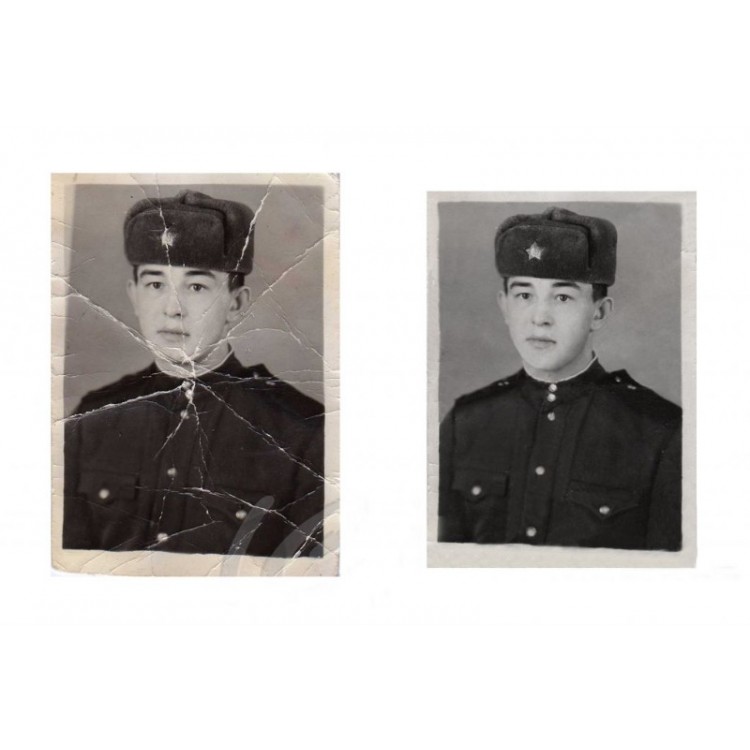 Трещины и царапины убираются с фотографии при помощи инструмента Clone Stamp Tool. Также для этой цели можно воспользоваться Healing Brush Tool. При работе с этими инструментами будьте особенно внимательны, убирая царапины и трещины с лиц на фотографии.
Волосы, одежда и некоторые другие детали являются зачастую единственными участками на старой фотографии, которые можно назвать четкими и детальными. Поэтому при работе с ними также следует соблюдать предельную аккуратность. В случае необходимости можно дополнительно убрать на фотографии мешки под глазами, морщины и другие недостатки все теми же инструментами Clone Stamp Tool и Healing Brush Tool.
4. Восстановление недостающих участков
Некоторые участки старой фотографии могут быть настолько повреждены, что их придется восстанавливать, используя другие, аналогичные области на снимке. Для восстановления недостающих или испорченных участков нужно воспользоваться инструментом Clone Stamp Tool. Здесь требуется только выбрать на фотографии участок, с которого можно скопировать часть пикселей и, таким образом, восстановить с их помощью испорченную область. Указатель курсора ставится на этот участок, после чего нужно щелкнуть левой кнопкой мыши, нажав на клавишу Alt. Далее необходимо переместить указатель курсора на испорченный участок фотографии и вновь щелкнуть левой кнопкой мыши. Возможно, придется создавать новый слой для коррекции каждой крупной детали фотоизображения.
Для того чтобы закрыть крупные повреждения, лучше применить инструмент Patch Tool, предусматривающий создание своеобразной заплатки, которой сможете накрыть испорченный фрагмент изображения. Для восстановления симметричных деталей лица пользуйтесь функцией Flip Horizontal из группы Transform, чтобы отобразить скопированный фрагмент зеркально по горизонтали. Затем командой Warp трансформируйте фрагмент, чтобы он дополнил фотографию. Правда, тут нужно учитывать, что лицо человека очень редко бывает симметричным, вследствие чего восстановленное таким способом лицо может выглядеть нереалистично. Так что, вероятно, придется выполнять дополнительную коррекцию и растушёвку восстановленного фрагмента.
5. Цветокоррекция
Наконец, загружаем Adobe Photoshop. И первая задача – сделать черно-белое цветным, а потерявшее цвета вновь заставить играть первоначальными красками. Для этого достаточно использовать сочетание клавиш Ctrl+L, чтобы вызвать диалоговое меню Levels (уровни). Сначала можно воспользоваться кнопкой Auto (Авто) и посмотреть на готовый результат коррекции цвета. Если результат не устраивает – придется корректировать тон вручную.
Работая с уровнями (Levels).ползунки белой и черной точки нужно будет передвинуть к тем точкам изображения, где гистограмма отображает начало областей с темными и светлыми пикселями. Чтобы увеличить контрастность и цветовую насыщенность фотографии, также потребуется задействовать меню Match Color. Здесь можно увеличить интенсивность цвета посредством бегунка Color Intensity, при этом необходимо будет установить флажок Neutralize, чтобы нейтрализовать появляющиеся полутона.
6. Мелкие исправления, улучшение четкости и общая коррекция фотографии
Если на фотографии имеются затененные области, то их можно будет убрать посредством опции Shadow/Highlight.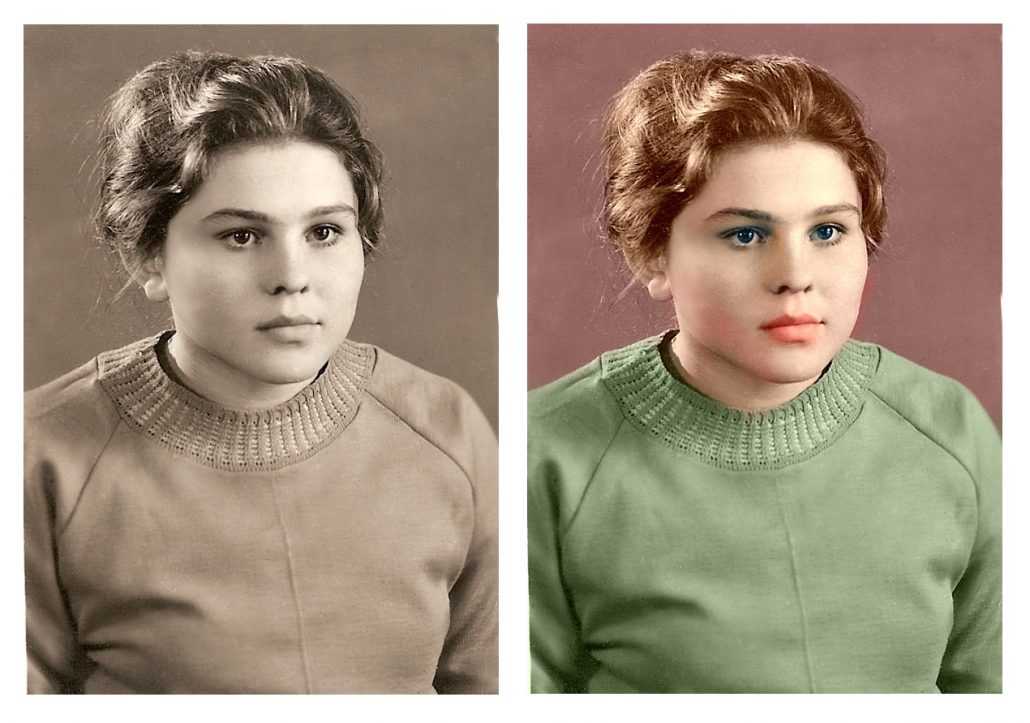 Для коррекции темных и светлых областей необходимо правильно подбирать настройки, чтобы не потерять в детализации снимка и не «убить» контра ст. Чтобы достичь действительно качественного результата, рекомендуется использовать кривые (Curves), с помощью которых можно будет дополнительно проработать темные и светлые участки фотоизображения.
Для улучшения четкости фотографии воспользуйтесь инструментом Unsharp Mask. Не стоит слишком зацикливаться на устранении шумов при восстановлении фотографий. Зерно на старых фотографиях смотрится вполне эффектно, добавляя изображению своеобразный дух времени.
Напоследок, можно попробовать сделать фото более интересным и красочным, дополнительно скорректировав контраст и цветовую насыщенность снимка посредством опции Hue/Saturation, которая вызывается сочетанием клавиш Ctrl+U.
Старые, порыжевшие от времени фото, всегда вызывали неподдельный интерес не только у любителей исторических ценностей. Ведь на них запечатлены моменты жизни наших предков.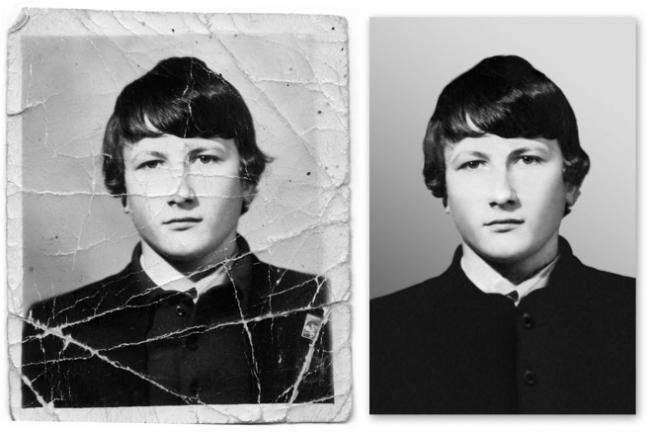 И, хотя, в историко-культурном аспекте именно эти оригиналы, измятые и полуистертые, обладают наибольшей ценностью, получить полноценное представление кто (что) запечатлен на снимке в некоторых случаях довольно сложно.
Помочь современному исследователю призван всевозможный софт, позволяющий максимально восстановить изображение без потери информативности. Так, например, возможности только одного редактора Photoshop уже позволяют подойти к данному вопросу творчески, исправив не только всевозможные повреждения фотокарточки, но и восстановить примерную цветовую гамму, соответствующую конкретной обстановке.
Для начала имеющийся раритет необходимо отсканировать и сохранить полученный jpeg-файл.
Открыв исходное изображение в рабочем окне редактора, оценим сложность предстоящей работы. Дело в том, что рассматриваемый файл имеет незначительные повреждения (линии сгиба, частичные потертости и оторванный краешек). На выцветший (ослабленный) фотослой обращаем внимание в последнюю очередь, так как обязательная цветокоррекция поможет избавиться от оттенка сепии.
В случае если на портретной фотокарточке отсутствует часть лица, то есть смысл поискать еще какие-либо изображения этого человека. Только в таком случае можно рассчитывать на достоверную итоговую картинку.
Все попытки дорисовать недостающие (глаз, ухо, например) части лица, путем последовательного выделения, копирования и отражения (редактирование \ трансформация \ отразить) выделенной области – ни в коей мере не способствуют получению правдоподобного портрета.
Не особенно вдаваясь в физиологические особенности строения человека, стоит отметить – симметричных лиц не существует.
Итак, файл открыт.
(кликните для увеличения)
Следующим шагом (в обязательном порядке) будет программная перекодировка в другой (LAB) режим изображения. Данная мера необходима потому что разделение каналов в LAB построено по иному, нежели в RGB, принципу. А в нашем случае подобное деление на самостоятельный канал яркости и два независимых (красно-зеленый и сине-желтый) друг от друга цветовых канала, позволяет уменьшить яркость изломов, совершенно не касаясь цветовой палитры.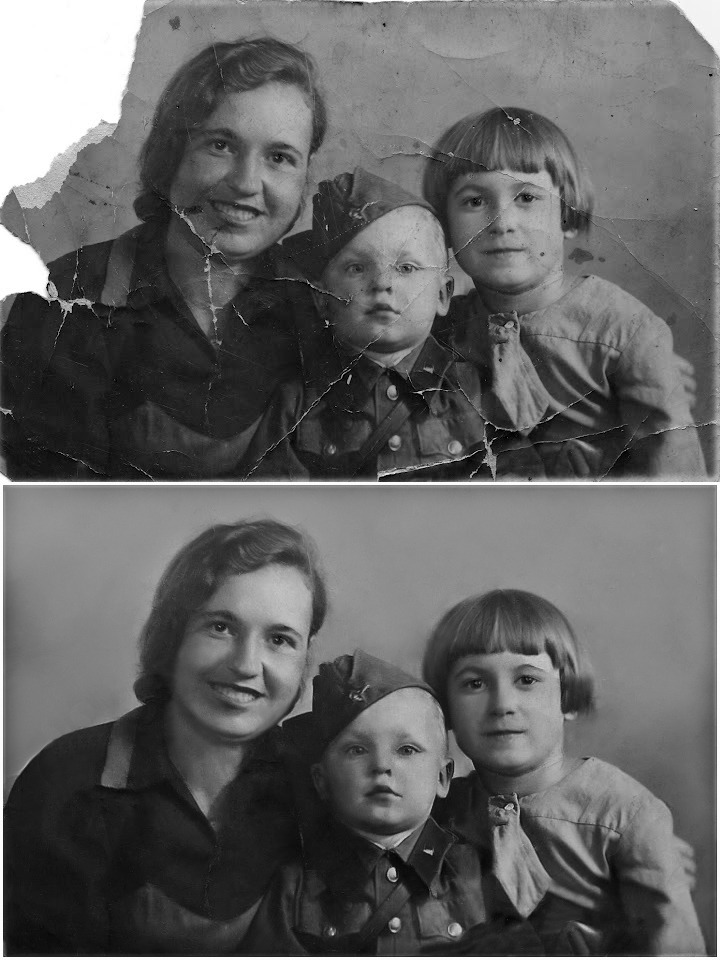
Перекодировка изображения в LAB происходит после выбора соответствующего режима в подменю строки «режим» вкладки «изображение».
(кликните для увеличения)
Оставляем видимым и выделяем канал «яркость». Так как основные цветовые оси остались скрытыми, в рабочем окне программы изображение выводится без сочетания RGB-цветов, только белый и возможные градации серого.
Для удаления надломов и царапин используем инструмент «штамп»,
(кликните для увеличения)
определив (щелчок левой клавишей мыши при нажатой клавише alt), в качестве исходного положения для копирования, точку над изломом, на границе рамки и изображения. Во избежание резких переходов, значение «нажим» не должно превышать 50%. Ведя рабочей кистью инструмента по линии сгиба, избавляемся от нежелательного дефекта. Таким же образом убираем остальные царапины и мелкие трещинки со сканированной фотографии.
(кликните для увеличения)
От мутно-белой полосы, приходившейся на обоих малышей, избавляемся при помощи инструмента «затемнитель» (экспозиция не более 15%).
(кликните для увеличения)
вернув видимость остальным каналам, сразу же видим разницу между изображением и рамкой (преднамеренно оставленной без корректировки).
(кликните для увеличения)
Уже известным нам путем, возвращаемся в режим RGB и при помощи инструмента «размытие», интенсивностью не более 20%, избавляемся от пикселизации и специфического зерна на лицах.
(кликните для увеличения)
Следующая разновидность этого инструмента – «резкость». Позволяет, кратковременным нажатием на левую клавишу мыши, выделить глаза и губы
(кликните для увеличения)
После исправления фактуры снимка, через вкладку «изображение» переводим его в упрощенную черно-белую палитру.
(кликните для увеличения)
Корректируем экспозицию, придавая снимку необходимую резкость на границах черного и белого цветов.
(кликните для увеличения)
Откровенно «заваленные» темные тона, внизу фотографии, оторванный край и бесполезные рамки – удаляем, откадрировав изображение инструментом «обрезка».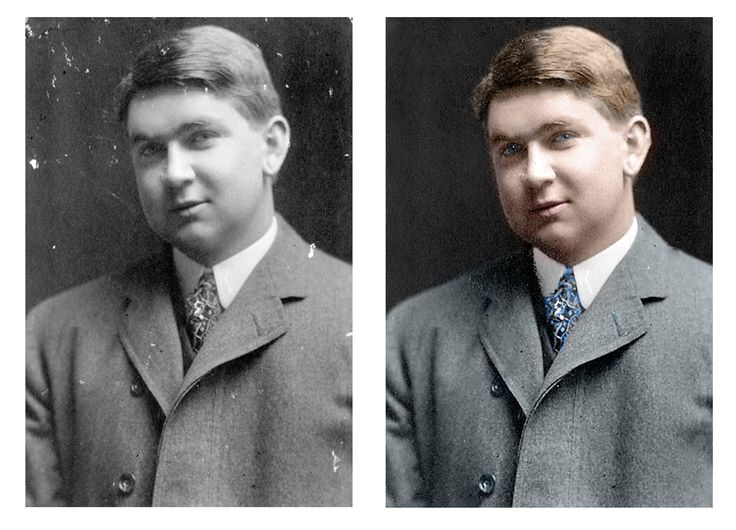 Фактически, восстановление раритетного исходника можно считать законченным.
(кликните для увеличения)
Дополнительная обработка, позволяющая раскрасить черно-белую картинку, так же не представляет особых трудностей, но потребует куда больше времени.
Для этого, понадобится под вкладкой «выделение» включить редактирование в режиме быстрой маски и выбрать инструмент «кисть». Затушевываем, к примеру, открытый участок кожи, исключая глаза и украшения.
(кликните для увеличения)
Снимаем отметку с редактирования под быстрой маской и инвертируем образовавшееся выделение. Раскрашивание выделенной области можно выполнить несколькими способами, в числе самых распространенных – применение фотофильтра (вкладка «изображение», подменю строки «коррекция»)
(кликните для увеличения)
и задействование (под выделение) корректирующего слоя, с ориентацией по цвету (в данном случае, обязателен режим «перекрытие»).
(кликните для увеличения)
Выделения создаются для каждой части изображения, предположительно имеющей отличия даже в полутонах.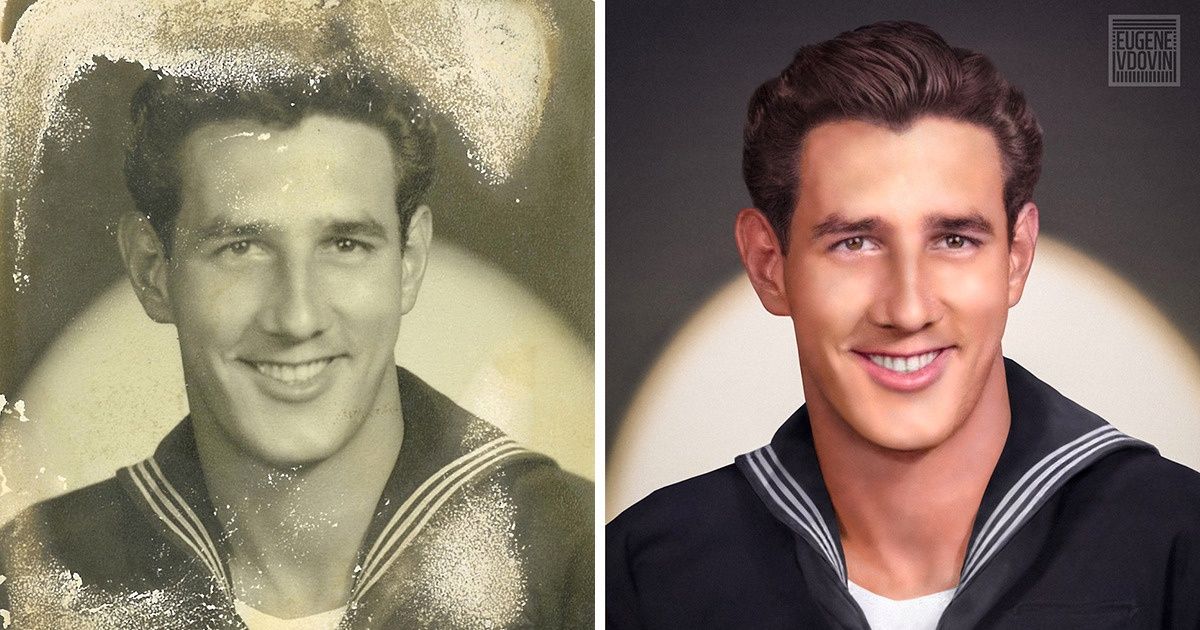 И постепенно раскрашивается вся фотография.
(кликните для увеличения)
Восстановление отпечатка, даже сделанного с цветной фотопленки – процесс достаточно простой и выполняется автоматическими средствами коррекции в Photoshop.
На предлагаемом изображении явно просматривается цветовое несоответствие (скорее всего, из-за неверно подобранной пленки).
(кликните для увеличения)
Сектор вкладки «изображение», включающий автотон, автоконтраст и автоматическую коррекцию цвета способен исправить предлагаемое изображение за максимально короткое время.
Кадрирование придаст изображению завершенный вид.
(кликните для увеличения)
Напечатанные фотографии — это хрупкие напоминания о важных моментах и событиях прошлого. Часто старые снимки имеются в единственном экземпляре, поэтому повреждения на фотографии могут сильно опечалить владельца. На бумагу годами воздействует влага, вода, солнечный свет и пыль. Иногда при неправильном хранении даже новые снимки могут прийти в ненадлежащий вид. Узнайте основные способы восстановить фотографии, научитесь выполнять такие действия дома и начните правильно хранить снимки, чтобы сохранить память для грядущих поколений.
Шаги
Цифровое восстановление незначительных повреждений
Используйте правильное оборудование. Для восстановления фотографий дома вам потребуется качественный сканер и программа для редактирования изображений для вашего компьютера. Так, можно приобрести фоторедактор вроде Photoshop и сканер, который позволяет сканировать фото в высоком разрешении, которое измеряется в количестве точек на квадратный дюйм. Чем выше разрешение, тем более детализированным будет отсканированное изображение. В большинстве случаев рекомендуется разрешение 300 точек на дюйм.
Отсканируйте фотографию. Бережно поместите фотографию в сканер и выберите сканирование в высоком разрешении, чтобы запечатлеть все детали снимка. Впоследствии сохраните готовое изображение в формате TIFF вместо JPEG. Формат TIFF увеличит размер файла, но обеспечит высокую детализацию и качество снимка.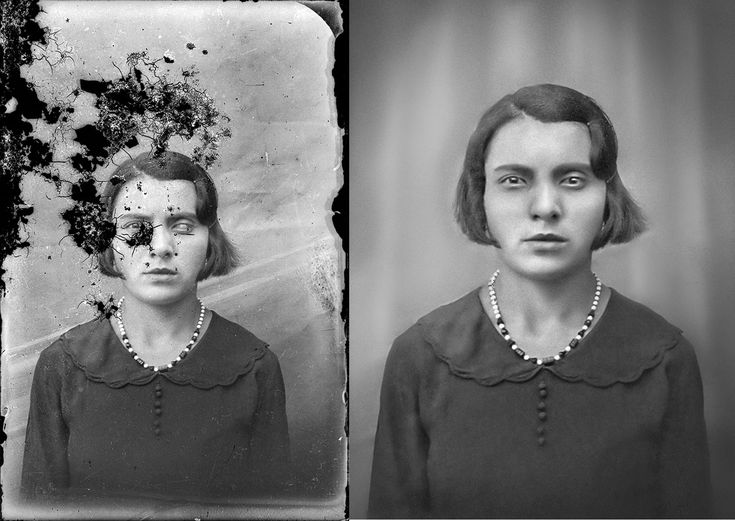 Сохраните изображение и откройте его в фоторедакторе.
Кадрируйте изображение. Используйте соответствующий инструмент, чтобы удалить признаки повреждений по краям фотографии. Края старых фотографий часто деформируются при высокой влажности или контакте с водой. Если повреждения расположены по периметру фотографии, то кадрирование поможет быстро решить проблему.
Удалите царапины и следы пыли. Фильтр «Пыль и царапины» либо инструмент «Точечная восстанавливающая кисть» в Photoshop или похожие инструменты в других фоторедакторах значительно упрощают процесс устранения недостатков. Увеличьте масштаб изображения и курсором мышки удалите следы повреждений. Не торопитесь и периодически уменьшайте масштаб, чтобы контролировать результат. Фильтр также удалит некоторые детали, поэтому не переусердствуйте с такой функцией.
- Откройте новую вкладку с фотографией по всему размеру окна, чтобы видеть изменения.
Восстановите надрывы и недостающие фрагменты. Если на фото имеются надрывы, порезы или недостающие фрагменты, то используйте инструмент «Штамп», чтобы воссоздать части снимка и поврежденные участки. Выберите инструмент и укажите часть фото, на которой нужно скопировать или использовать информацию по щелчку мышки. Переместите курсор на участок, который нужно восстановить с помощью скопированного материала.
Напечатайте изображение. После восстановления напечатайте фото при помощи струйного или специального фотопринтера на глянцевой фотобумаге.
Зафиксируйте надрывы клейкой лентой, которая не содержит кислоты. Зафиксируйте надрыв или восстановите порванную фотографию с помощью клейкой ленты без кислоты. Обычный скотч или клейкая лента содержат кислотный клеящий состав, который со временем может повредить фото. Купите архивную клейкую ленту или скотч с акриловым клеящим составном в отделе канцтоваров или специализированном магазине. Отрежьте небольшие полоски ленты и зафиксируйте надрывы с обратной стороны снимка.
Используйте ленту для заплаток. Порванную фотографию можно восстановить с помощью ленты из бумаги и клея, не содержащих кислоты. Лента для заплаток продается в магазинах товаров для творчества или магазинах канцелярских принадлежностей. Нанесите небольшое количество клея на полоску бумаги и прижмите в месте надрыва с обратной стороны фотографии. Соберите весь лишний клей ватной палочкой. Оставьте фотографию высохнуть на полотенце лицевой стороной вниз и придавите небольшой книгой, чтобы края не деформировались.
Создайте камеру увлажнения для фотографий с деформированными краями. Если старые фото завернулись или деформировались по краям, то решить проблему поможет самодельная камера увлажнения. Камера позволит насытить пересохшую хрупкую фотографию влагой, чтобы бумага по краям разжалась и распрямилась.
- Наберите в пластмассовый контейнер для хранения воду комнатной температуры высотой 5–7 сантиметров. Установите в емкость проволочную решетку и убедитесь, что верхняя часть не ушла под воду. Положите фотографию на верхнюю часть решетки и накройте камеру крышкой. Оставьте на несколько часов. Периодически осматривайте фотографию и вытирайте капли воды на бумаге. Когда края распрямятся, уберите фотографию и оставьте сохнуть на полотенце лицевой стороной вверх. Накройте снимок промокательной бумагой или пергаментом и придавите книгой.
 Положите фотографию на верхнюю часть решетки и накройте камеру крышкой. Оставьте на несколько часов. Периодически осматривайте фотографию и вытирайте капли воды на бумаге. Когда края распрямятся, уберите фотографию и оставьте сохнуть на полотенце лицевой стороной вверх. Накройте снимок промокательной бумагой или пергаментом и придавите книгой.
Нашли в закромах старинное фото? К сожалению, бумага – не самый надёжный носитель, и обнаруженный снимок, возрастом почти в сотню лет, вряд ли похвастается глянцем и чёткостью изображения. Не спешите оплакивать испорченную фотографию или тратить деньги на профессионального реставратора, вы можете восстановить её самостоятельно! На помощь придёт удобная программа для реставрации фото ФотоМАСТЕР. Читайте, как вернуть прежний вид старинному снимку и сберечь историю семьи.
ФотоМАСТЕР поможет восстановить даже сильно пострадавшее фото
Восстанавливаем фото в редакторе ФотоМАСТЕР
Чтобы уберечь ценную семейную реликвию от дальнейшего разрушения и вернуть ей прежний вид, нужно перевести бумажную фотографию в цифровой формат. Проще всего это сделать с помощью обычного фотоаппарата или смартфона. Однако такой способ имеет недостатки:
- сторонние источники света могут оставить на снимке блики,
- фото может получиться размытым и нечётким,
- неровное положение камеры искажается изображение.
В идеале лучше отсканировать снимок, так как это позволит сохранить оригинальные цвета и избежать бликов.
Теперь, когда у вас появилась цифровая копия, нужно скачать программу для реставрации старых фотографий с нашего сайта. Установите её на компьютер и запустите. Откройте отсканированный снимок в ФотоМАСТЕРЕ и начнём работу.
Реставрация шаг за шагом
- Обрезаем повреждённую кромку
Если края снимка сильно обтрепались, что весьма вероятно за столько-то времени, от них лучше сразу избавиться без сожалений. Переходим в раздел «Композиция» и выбираем пункт «Кадрирование». ФотоМАСТЕР предлагает несколько вариантов обрезки: свободные пропорции рамки, сохранение пропорций оригинала, а также ряд стандартных соотношений сторон: для поста ВКонтакте, для iPhone и iPad, размер 4:3 и другие. Выберите вид сетки, которая поможет грамотно кадрировать изображение.
Обрезаем обтрепавшиеся края и пожелтевшую рамку
Теперь выделите рамкой ту часть снимка, которую необходимо оставить. Главное, не слишком увлекаться, чтобы не испортить композицию. В тех случаях, когда дефекты на краях слишком глубоки, например, снимок надорван до середины, лучше частично исправить проблемные места ретушью.
- Убираем дефекты
Следует запастись терпением, так как эта часть обработки является наиболее трудоёмкой. Однако реставрация фотографий в фотошопе и других редакторах занимает ничуть не меньше времени. При этом освоить ФотоМАСТЕР значительно проще, к тому же здесь есть удобные инструменты для быстрого удаления дефектов на фото.
Перейдите в раздел «Ретушь». Здесь находится целый набор инструментов, которые помогут замаскировать оборванные уголки, устранить следы загибов, скрыть пятна, появившиеся от времени и тому подобные проблемы.
Основным инструментом работы станет восстанавливающая кисть . Она отлично справится как с точечными дефектами, так и с крупными повреждениями. Отрегулируйте размер кисти в соответствии с площадью проблемного места. Если нужно удалить пятно с фотографии, кликните кистью точно по середине, и дефект пропадёт. Если необходимо устранить царапину, аккуратно проведите кистью вдоль неё.
Убираем царапину с фотографии
Подобным образом вам предстоит полность отретушировать снимок. Проявите терпение, и оно будет вознаграждено потрясающим результатом! Если некоторые дефекты кисть категорически «не берёт», оставьте их для обработки следующим инструментом, о котором поговорим далее.
Фотография до и после обработки восстанавливающей кистью
Ещё одна весьма полезная функция – штамп . Он позволит быстро и эффективно убрать из кадра нежелательные объекты. Например рыжее пятно на заднем плане можно легко устранить. Отметьте участок, который нужно спрятать, а затем выберите место, с которого будете брать донорский фон.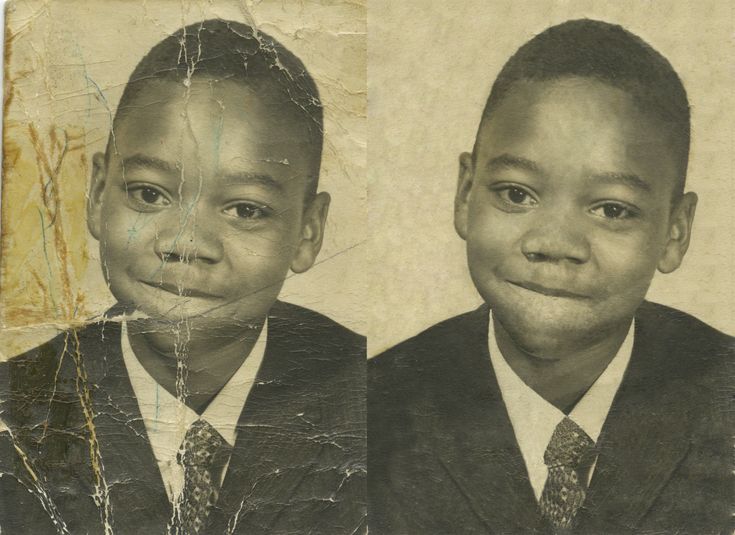
Устранение царапины инструментом «Штамп»
Убрать блик, появившийся в процессе перевода фотографии в цифровой вид, высветлить тёмные участки, повысить резкость или размыть некоторые фрагменты снимка позволит удобный инструмент «Корректор» . Выделите нужный участок и отрегулируйте настройки цвета, тонирования и резкости.
Корректор может сильно пригодиться, если в каком-то месте у вас не получилось аккуратно использовать восстанавливающую кисть и появились заметные неровности. Выделите данный неудачный фрагмент и немного увеличьте показатель размытия. Дефект будет не так заметен.
Лёгкое размытие участка штор после удаления крупной царапины
При реставрировании портретов ещё немного позволит опция «Идеальный портрет» . С её помощью можно автоматически сделать кожу более гладкой, глаза выразительнее, а лицо – светлее.
Стиль «Осветление лица» сгладит оставшиеся недочёты и сделает тон кожи привлекательнее
- Повышаем чёткость фотографии
Со временем любые бумажные снимки тускнеют, да и техника начала прошлого столетия не давала той высокой детализации, что современные зеркальные камеры. И всё же сделать фото немного выразительнее можно! В разделе «Улучшения» есть вкладка «Резкость», перейдите туда и повысьте значение параметра до нужного значения. Вы заметите, что изображение стало выразительнее.
Повышаем резкость, чтобы фотография стала более чёткой и выразительной
- Возвращаем «старинность»
Если вам кажется, что в процессе обработки фотография утратила неповторимый флёр ретро, это можно исправить. Перейдите в категорию «Эффекты». Здесь вы найдёте винтажные фильтры. С их помощью можно восстановить налёт старины и прежнее очарование фотографий из прошлого.
Эффект «Ретро-2» окрасит снимок в приятную сепию
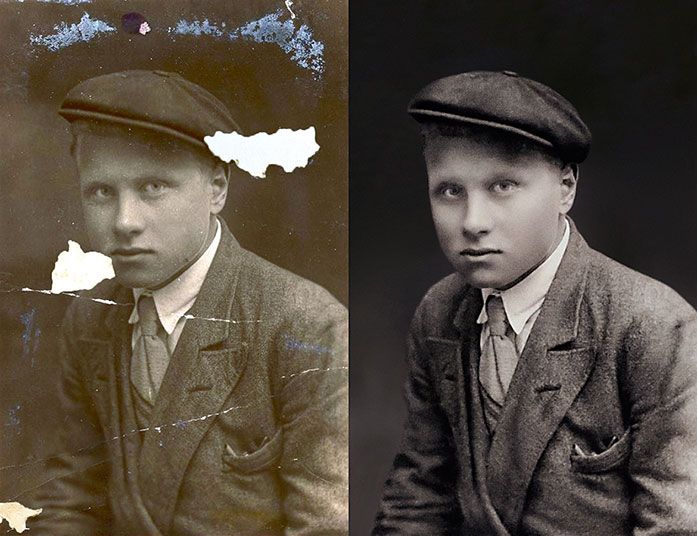
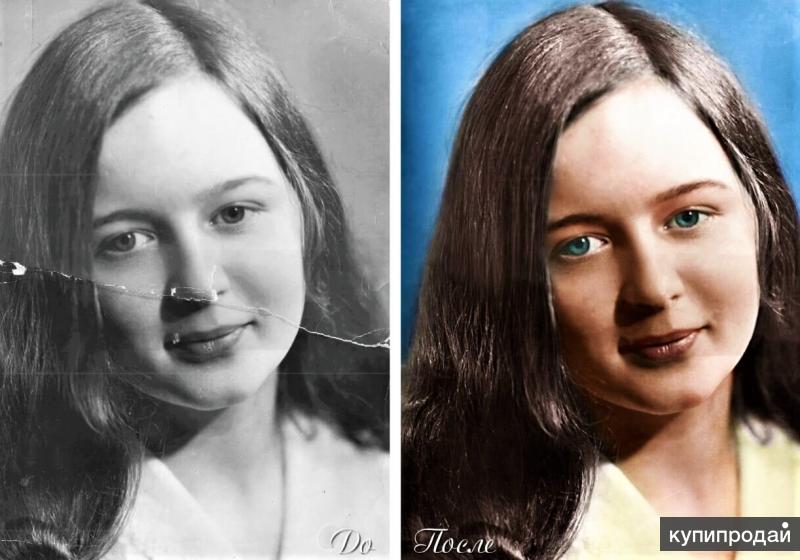
Посмотрите, как выполнена в программе реставрация фото: до и после.
Довольны результатом? Тогда сохраните получившееся изображение на компьютер. Вы можете напечатать его на бумаге взамен испорченного старого или опубликовать в соцсетях.
Память с вами навсегда
Теперь не пропадёт ни одна драгоценная фотография, дошедшая до вас из прошлого века. Молодые прабабушки и прадедушки будут улыбаться из семейного альбома, и время больше не заставит их лица потускнеть. Доверьте восстановление старых фотографий редактору ФотоМАСТЕР!
Как отремонтировать старую фотографию в Photoshop
01 из 10
Ремонт и ретуширование старой фотографии в Photoshop
В этом уроке я буду исправлять и ретушировать старую поврежденную фотографию с помощью Photoshop CC, но можно использовать любую последнюю версию Photoshop. Фотография, которую я буду использовать, имеет складку, сложенную пополам. Я отремонтирую это, а также участки ретуши, которые менее повреждены. Я сделаю все это с помощью инструмента Clone Stamp Tool, инструмента Spot Healing Brush, инструментария Content-Aware Patch Tool и других инструментов. Я также использую панель настройки для регулировки яркости, контрастности и цвета. В конце концов, моя старая фотография будет выглядеть так же хорошо, как новая, не потеряв красивый цвет сепии, который вы видите на фотографиях начала 20-го века и раньше.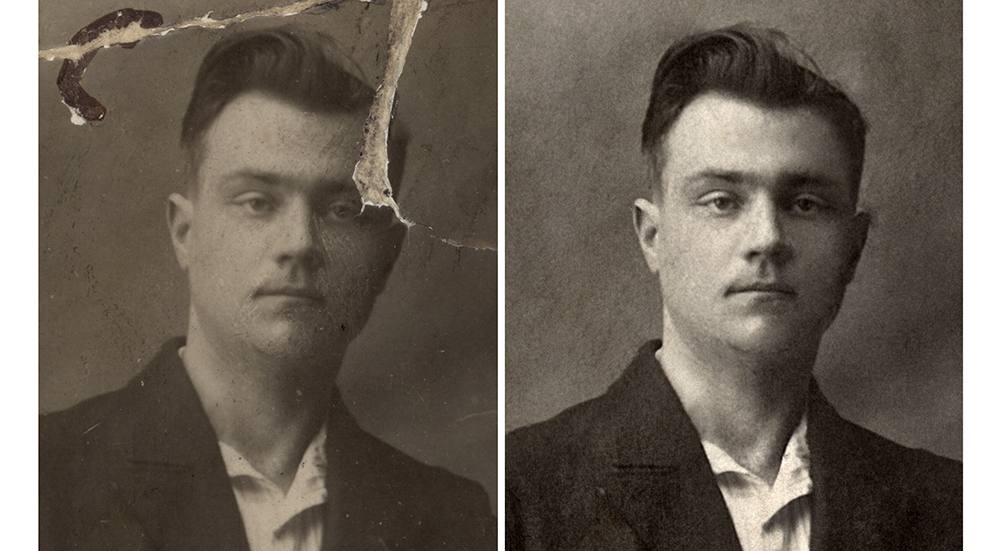
Чтобы продолжить, щелкните правой кнопкой мыши по ссылке ниже, чтобы загрузить файл практики, затем откройте файл в Photoshop и продолжите каждый из шагов этого урока.
- Ps_retouch_practice_file.png
02 из 10
Настроить кривые
На панели «Коррекция» я нажимаю кнопку «Кривые», чтобы просмотреть ее на панели «Свойства». Затем я нажму на Auto. Тональность фотографии представлена как прямая диагональная линия, но при настройке линия будет кривая.
После автоматической регулировки я все еще могу настроить отдельные цвета по своему усмотрению, если захочу. Чтобы настроить синий цвет, я выберу синий в раскрывающемся меню RGB, затем нажмите на линию, чтобы создать контрольную точку и перетащите ее, чтобы сделать кривую. Перетаскивание точки вверх или вниз осветляет или затемняет тоны, а перетаскивание влево или вправо увеличивает или уменьшает контраст. Если необходимо, я могу щелкнуть в другом месте на линии, чтобы создать вторую точку и перетащить.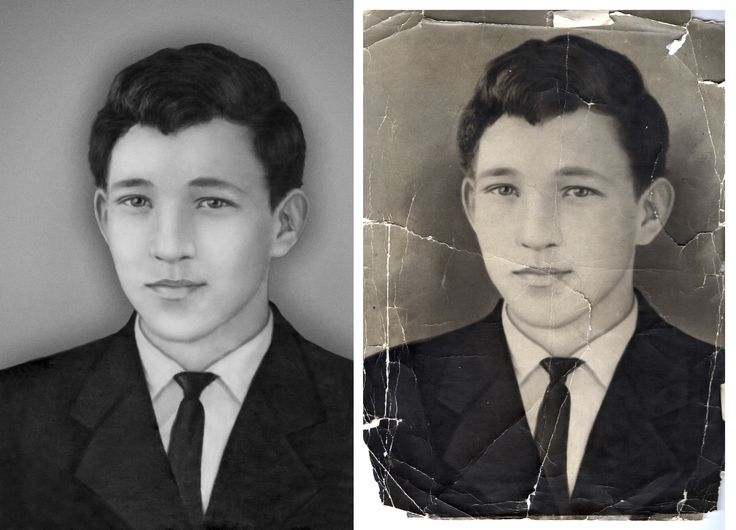 Я могу добавить до 14 баллов, если захочу, но я считаю, что один или два, как правило, все, что нужно. Когда мне нравится то, что я вижу, я могу двигаться дальше.
Если бы я хотел сделать тоны на этой фотографии черными, белыми и серыми, я мог бы просто выбрать «Изображение»> «Режим»> «Оттенки серого». Однако я не буду этого делать, потому что мне нравятся оттенки сепии.
03 из 10
Настройка яркости и контрастности
Мне нравится, как фотография изменилась, но я хотел бы видеть ее немного ярче, но не теряя никакого контраста. Для этого я мог бы продолжать корректировать кривые, но есть более простой способ. На панели «Корректировки» я нажму «Яркость / Контраст», затем на панели «Свойства» я переместим ползунки, пока мне не понравится, как это выглядит.
Если вы еще этого не сделали, сейчас самое подходящее время для сохранения файла с новым именем. Это сохранит мой прогресс и сохранит исходный файл. Для этого я выберу «Файл»> «Сохранить как» и введите имя.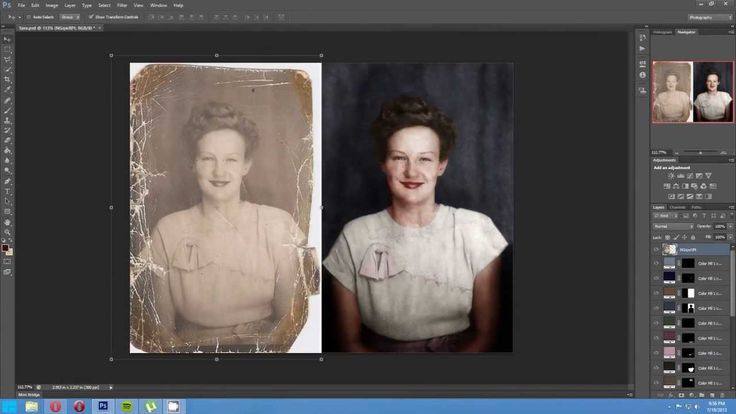 Я назову его old_photo, затем выберите Photoshop для формата и нажмите «Сохранить». Позже, когда я хочу сохранить свой прогресс, я могу просто выбрать «Файл»> «Сохранить» или нажать «Ctrl + S» или «Command + S.».
04 из 10
Обрезные кромки
Помимо очевидной метки на этой старой фотографии, есть и другие нежелательные знаки и пятнышки. Чтобы быстро удалить их по краю фотографии, я просто использую инструмент Crop, чтобы вырезать их
Чтобы использовать инструмент «Обрезка», мне нужно сначала выбрать его на панели «Инструменты», щелкнуть и перетащить верхний левый и нижний правый углы внутрь и туда, где я хочу сделать обрезку. Поскольку изображение немного криво, я поместил курсор прямо за пределы области обрезки и перетащил бы, чтобы повернуть и изображение. Я могу даже поместить курсор внутри области обрезки, чтобы переместить фотографию, если это необходимо. Как только у меня все получится, я сделаю двойной щелчок, чтобы сделать урожай.
Связанные: Как выровнять кривое изображение с помощью инструмента Crop Tool в Photoshop или Elements
05 из 10
Удалить Specks
Теперь я хочу удалить ненужные пятнышки. Используя инструмент «Масштаб», я могу щелкнуть по любой области для более близкого просмотра. Я всегда могу нажать Alt или Option, когда я нажимаю кнопку для увеличения. Я начну в левом верхнем углу фотографии и проделаю свой путь слева направо, как будто читаю книгу, чтобы не упускать из виду меньшие пятнышки. Чтобы удалить пятнышки, я нажму на инструмент Spot Healing Brush, затем на каждом из пятен, избегая метки разметки (я буду иметь дело с меткой метки позже).
Я могу настроить размер кисти по мере необходимости, нажав левый и правый кронштейны, или я могу указать размер в панели параметров сверху. Я сделаю кисть любым размером, чтобы просто покрыть пятнышко, которое я удаляю. Если я ошибаюсь, я могу просто выбрать Edit> Undo Spot Healing Brush и повторить попытку.
Связано: Удалите пыль и пятна с отсканированного изображения с помощью Photoshop Elements
06 из 10
Ремонт фона
Чтобы удалить метку на фоне, я использую инструмент «Клонировать печать». Я начну с размера мягкой круглой 30 px кисти, но с помощью левого и правого кронштейнов измените размер по мере необходимости. Я также могу внести изменения в размер кисти на панели «Кисть». Кнопка на панели параметров позволяет мне легко переключаться на панель кистей во время работы.
Я использую инструмент «Масштаб», чтобы увеличить масштаб метки, который находится слева от лица девушки, а затем с выбранным инструментом «Клонировать штамп». Я удерживаю клавишу «Option», когда я нажимаю прочь от поврежденной области и где тон похоже на область, которую я собираюсь отремонтировать. Я вижу, что эта конкретная фотография имеет текстуру вертикальных линий, поэтому я постараюсь разместить пиксели, где линии будут объединяться вместе. Чтобы поместить пиксели, я нажимаю вдоль метки разметки. Я остановлюсь, когда я доберусь до воротника девушки (я доберусь до воротника и лицо на следующем шаге). Когда я закончу ремонт левой стороны, я могу двигаться на правильную сторону, работая так же, как и раньше.
07 из 10
Ремонт лица и воротника
Чтобы восстановить лицо девушки, мне нужно будет идти туда и обратно между инструментами. Я использую инструмент Clone Stamp, где повреждение велико, и инструмент Spot Healing Brush для удаления небольших нежелательных областей. Большие области можно исправить с помощью инструмента Patch. Чтобы использовать инструмент Patch, я нажимаю на маленькую стрелку рядом с инструментом Spot Healing Brush, чтобы открыть и выбрать инструмент Patch, а затем в панели параметров выберем Content Aware. Я нарисую поврежденную область, чтобы создать выделение, затем нажмите в центре выделения и перетащите в область, похожую на светлые и темные тона.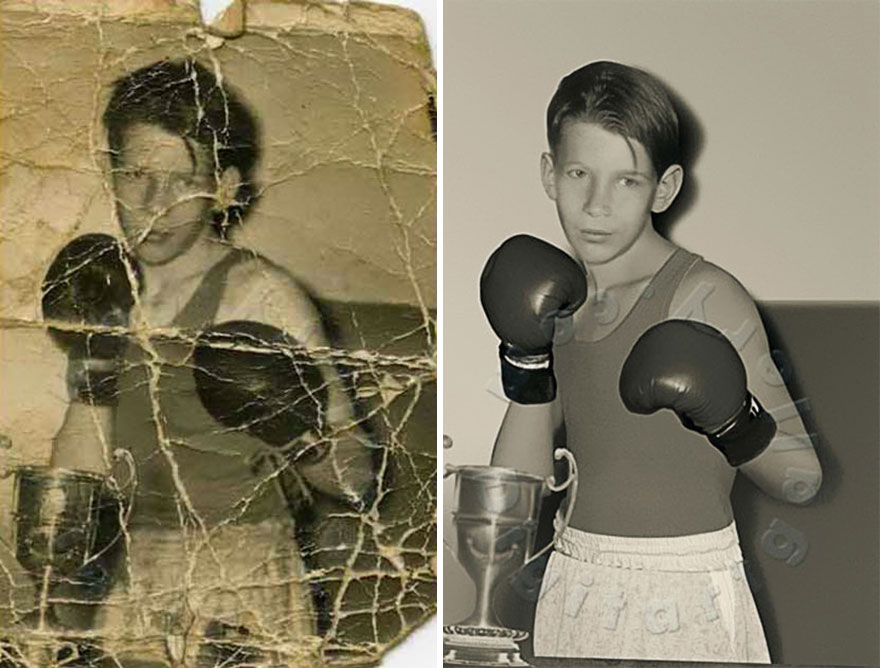 Предварительный просмотр выбора можно увидеть, прежде чем совершать его. Когда я доволен тем, что вижу, я могу отойти от выбора, чтобы отменить выбор. Я повторю это снова и снова, в областях, которые легко ремонтируются с помощью инструмента «Патч», но при необходимости переключитесь на инструмент «Клонирование штемпеля» и инструмент «Исцеляющая кисть».
08 из 10
Нарисуйте Что пропало
Теперь я столкнулся с решением о том, чтобы нарисовать недостающую область или оставить ее. Когда дело доходит до ретуширования фотографий, обычно лучше оставить достаточно достаточно одного, так как слишком много может показаться неестественным. Хотя, иногда нужно делать больше. На этом изображении я потерял некоторые детали в подбородке слева при удалении метки метки, поэтому я верну его обратно с помощью инструмента Brush. Чтобы сделать это, я нажму кнопку «Создать новый слой» на панели «Слои», выберите инструмент «Кисть» на панели «Инструменты», удерживая клавишу «Параметры», когда я нажимаю на темный тон на фотографии, чтобы пробовать ее, установите Размер кисти до 2 пикселей и нарисуйте подгиб. Потому что линия, которую я рисую, будет выглядеть слишком резкой, мне нужно ее смягчить. Я выберу инструмент Smudge и переместим его через нижнюю половину линии, где он касается шеи. Чтобы еще больше смягчить линию, я изменил панель «Непрозрачность в слоях» примерно на 24% или что бы ни выглядело лучше.
09 из 10
Добавить основные моменты
Изюминка на левом глазу больше и ярче, чем справа. Это может означать, что левая подсветка на самом деле является нежелательным пятном. Чтобы устранить проблему, чтобы оба момента были похожи и естественны, я использую инструмент Clone Stamp для удаления двух основных моментов, а затем используйте инструмент Brush, чтобы вернуть их. Часто подсветка белого цвета, но в этом случае она будет выглядеть более естественно, чтобы они были не совсем белыми. Таким образом, с выбранным инструментом Brush и его размером, равным 6 px, я буду удерживать клавишу Alt или Option, когда я нажимаю на освещенную область на фотографии, чтобы пробовать ее, создать новый слой, затем щелкнуть по левому глазу, затем вправо добавить два новых основных момента.
Знайте, что нет необходимости создавать новый слой при создании дополнений к фотографии, но я считаю, что это полезно, если мне когда-нибудь понадобится вернуться и внести изменения.
10 из 10
Ремонт обесцвечивания
На нижней и правой сторонах фотографии есть синеватое обесцвечивание. Я исправлю это, заменив пиксели инструментом Clone Stamp и инструментом Patch. Когда закончите, я уменьшу масштаб, посмотрю, есть ли что-то, что я пропустил, и при необходимости сделайте дальнейший ремонт. И это все! Процесс прост, как только вы знаете, но требует времени и терпения, чтобы тщательно делать то, что необходимо для ретуширования фотографии.
Как исправить старые фотографии в Photoshop [2022]
Услуги по реставрации фотографий — это наш самый обширный уровень цифрового ремонта, и мы являемся признанными экспертами в фотошопе по реставрации фотографий.
Когда-то люди не могли позволить себе роскошь сохранять все свои фотографии на карту памяти и сохранять их на компьютере. В те дни вам приходилось проявлять рулон пленки, распечатывать фотографии и складывать их в фотоальбомы.
К сожалению, эти распечатанные изображения имеют ограниченный срок службы, потому что качество фотобумаги и используемых чернил было не таким хорошим, как то, что мы используем сейчас. Поскольку шли годы, наступала порча, оставляя нам фотоальбомы и коробки, набитые старыми, поврежденными фотографиями с выцветшими чернилами, оборванными краями и даже царапинами и пятнами тут и там.
Восстановить старую фотографию не так уж сложно. Вы должны знать спасибо за восстановление фотографий в фотошопе и ретушь!
Чтобы улучшить ваши старые фотографии, мы перечислили несколько шагов, которые вы должны выполнить. Эти действия относятся к услугам фотошопа по восстановлению цифровых фотографий с использованием новейшей версии Adobe Photoshop 2021.
Оцифруйте старое изображение.
Первый шаг — отсканировать изображение, чтобы запросить цифровую копию. Вы будете использовать ежедневный сканер, делать фотографии с помощью камеры или использовать приложение для сканирования смартфона.
Какой бы метод вы ни использовали, убедитесь, что он даст увеличенную высококачественную копию изображения, чтобы его было легче понять.
Откройте фотографию в Adobe Photoshop.
Затем откройте цифровую фотографию в Photoshop. Затем создайте вторую копию фотографии. Вам нужно оставить оригинальную копию для справки, поэтому вы будете работать над изменением второй копии.
Как создать вторичную копию фотографии в Adobe Photoshop:
- Выберите слой на панели «Слои».
- Нажмите кнопку «Дублировать слой» в меню «Слои» или в меню панели «Слои».
- Дайте вашему слою имя и нажмите OK.
Не забудьте выбрать значок глаза слева от исходного слоя, прежде чем выполнять на своем изображении. Щелчок по значку скрывает слой с панели.
Обрезать, выпрямить или повернуть фотографию.

Прежде чем вносить какие-либо изменения, убедитесь, что вы работаете с чистой, ориентированной фотографией.
Вы обрежете все, если обнаружите нежелательные пробелы (или пробелы, которых там быть не должно) по краям.
Как обрезать фотографию:
- Выберите значок «Обрезать» на панели инструментов (в левой части рабочего пространства Photoshop по умолчанию).
- Нарисуйте новую область обрезки или перетащите стороны рамки обрезки в указанные позиции.
- Нажмите (Windows) или «Return» (Mac OS), чтобы обрезать фотографию.
Кроме того, вы можете использовать меню кадрирования, чтобы сохранить пропорции вашей фотографии пропорциональными, но пока вы печатаете свою старую фотографию.
Если отсканированное изображение может быть кривым, вы можете выпрямить его с помощью инструмента обрезки.
Как выпрямить кривую фотографию:
- Выберите значок «Обрезать», затем щелкните значок «Выпрямить» на панели инструментов.
- Перетащите линию вдоль горизонтальных или вертикальных элементов изображения.
- Отпустите кнопку мыши, чтобы Adobe Photoshop мог повернуть фотографию и обрезать ее неровные края.
- Когда вы будете удовлетворены, нажмите Enter. Adobe Photoshop также удалит лишнее изображение, если вы установили флажок «Удалить обрезанные пиксели».

Поворот фотографии:
Adobe Photoshop CC позволяет поворачивать изображение с помощью настройки поворота фотографии или функции преобразования меню «Правка».
Чтобы повернуть фотографию с помощью параметра «Поворот изображения»:
- Нажмите «Изображение» на панели задач.
- Нажмите на поворот изображения.
- Выберите предпочтительное вращение.
Также поверните изображение с помощью меню «Правка»:
- Нажмите на изображение, чтобы выбрать его.
- Выберите меню «Правка», затем выберите «Преобразование».
- Выберите предпочтительное вращение.

Просмотрите свое изображение на наличие любых исправлений, которые вы хотели бы внести.
Оценка изображения, на котором вы работаете, поможет вам выбрать корректировки или исправления, которые вы хотели бы внести. Необходимые изменения будут зависеть от текущего состояния вашей фотографии.
Внесите необходимые изменения в изображение.
Есть два способа попробовать этот шаг в Photoshop: настроить цвет вашего изображения и исправить его поврежденные места.
Выполните коррекцию цвета.
Старые изображения обычно блеклые, но если вы хотите улучшить тон, цвет, контрастность и яркость фотографии, Photoshop может сделать и это.
Если вы выберете Изображение на панели задач, вы увидите меню, которое предложит вам все, что вам нужно для нескольких основных цветовых коррекций. В разделе «Настройки» вы увидите три параметра: «Автотон», «Автоконтраст» и «Автоцвет». Попробуйте их и посмотрите, принесут ли эти автоматические исправления требуемый эффект. Если нет, вы внесете эти исправления.
Неплохо бы узнать, как читать гистограмму, чтобы вносить точные корректировки. Оттуда выберите «Настройки» и используйте различные функции в этом пункте меню. Существуют базовые настройки, такие как яркость, контрастность, экспозиция и вибрация, или более глубокие инструменты изменения, такие как кривые и уровни.
В зависимости от состояния вашей фотографии самое простое, что можно попробовать, — это поиграться с этими различными инструментами изменения, чтобы добиться правильного тона, цвета и контраста.
Если ваше изображение имеет цветовой оттенок, выполните несколько шагов, чтобы исправить этот эффект:
- Сначала выделите дубликат слоя, затем щелкните значок смены слоев под панелью «Слои».
- Выберите «Уровни» в параметрах изменения слоя.
- Щелкните специальную вкладку, чтобы изменить уровни RGB (красный, зеленый и синий) фотографии. Появится меню RGB.
- Выберите любые параметры цвета, затем переместите белый и черный ползунки к восходящей линии гистограммы.
- Нажмите на панель «Слои», чтобы выйти.
- Выделите свой дубликат слоя и измените его, затем щелкните правой кнопкой мыши мир и выберите «Объединить слои», чтобы смешать оба слоя.
 Появится меню RGB.
Исправьте поврежденные места.
В этой части все сложнее — вам понадобится внимательность к деталям и много терпения! Если на вашей фотографии есть пыль, пятна и другие нежелательные следы, вы будете использовать несколько инструментов Photoshop для точечной коррекции: Spot Healing Brush, Patch Tool и, таким образом, инструмент Clone Stamp.
Как использовать инструмент «Точечная восстанавливающая кисть» в Adobe Photoshop
- Сначала щелкните значок «Точечная восстанавливающая кисть» (тот, который выглядит как лейкопластырь) на панели инструментов.
- Выберите нужный размер кисти на панели параметров.
- После этого выберите между параметрами «Соответствие близости», «Создать текстуру» или «Тип с учетом содержимого». Любой из этих вариантов должен работать для того, что вы пытаетесь реализовать.
- Выберите место, которое вы хотите исправить, щелкните и перетащите кисть по дефектам на большей площади.
Средство исправления:
- Выберите средство исправления.
- Выберите область, которую вы хотите восстановить, перетащив ее, затем выберите «Источник» на панели параметров. Вы также выберете область образца, перетащив и выбрав пункт «Назначение».
- Задайте свой выбор, используя комбинации Shift-перетаскивания, Alt-перетаскивания/Option-перетаскивания или Alt-перетаскивания/Option-перетаскивания.
- Выберите «Прозрачный», если хотите извлечь прозрачную текстуру из области образца, или снимите выделение, чтобы поместить область образца поверх цели.
- Попробуйте отрегулировать ползунок «Рассеивание», чтобы контролировать, как вставляемая область адаптируется к своему окружению.
- Перетащите указатель внутрь выделенного, затем поместите его в область семпла или патча.
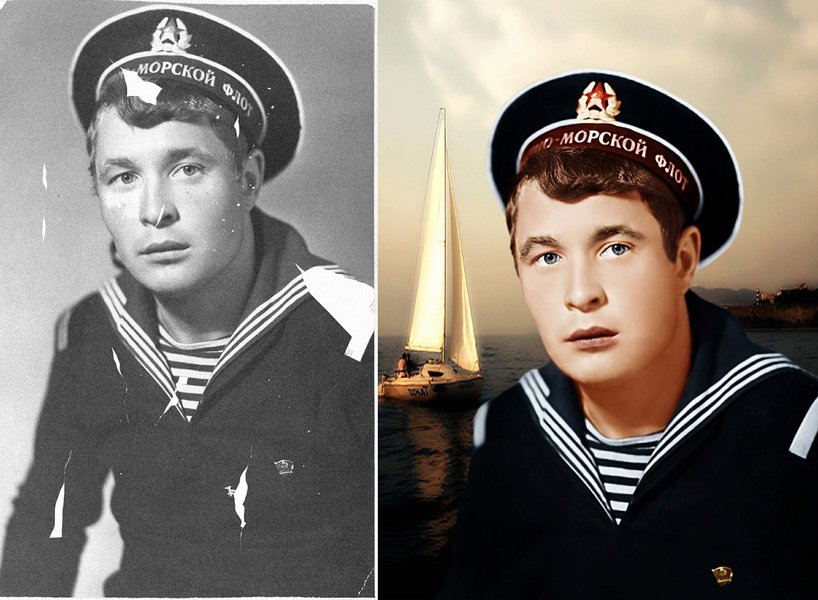
Инструмент «Штамп»:
- Выберите значок «Штамп» на панели инструментов.
- Отрегулируйте размер кисти до нужного размера. Используйте панель выбора, чтобы указать режим наложения кисти, непрозрачность и поток.
- Затем установите параметры «Выравнивание» или «Выборка» для определенного выравнивания пикселей и выборки слоев.
- Подойдите к клавиатуре и выберите эти параметры Alt+щелчок или Option+щелкните чистое место, которое вы хотите «клонировать».
- Выберите или перетащите курсор вокруг поврежденной области, чтобы «закрасить» ее клонированными пикселями из точки выборки.
В Adobe Photoshop также есть инструменты Burn и Dodge, которые можно использовать для оживления деталей изображения. Упомянутые нами старые методы восстановления фотографий в фотошопе сделают области на вашей фотографии светлее или темнее, в зависимости от того, какую пропорцию вы отредактировали.
Как использовать Burn Tool или Dodge Tool в Adobe Photoshop:
- Выберите любой из этих инструментов.
- Выберите кончик кисти и задайте параметры кисти на панели параметров.
- Выберите любые последующие параметры диапазона: средние тона, тени или светлые участки.
- Установите выбранную экспозицию для инструмента «Затемнитель» или «Осветлитель».
- Превратите свою кисть в аэрограф, щелкнув значок аэрографа или инструмент «Аэрограф» на панели «Кисть».
- Если вы хотите уменьшить отсечение теней и светлых участков, щелкните инструменты «Защитить тона».
- Если вы хотите осветлить или затемнить изображение, перетащите кисть на эту часть изображения.
Сосредоточение внимания как можно ближе к тому месту, где вы хотели бы получить услуги по реставрации фотографий, для получения наиболее точных результатов. Услуги по восстановлению фотографий должны быть точными; в противном случае изображения не будут выглядеть безупречно.
Применить фильтр для уменьшения шума
Вы не сможете предотвратить появление пыли и царапин одним нажатием кнопки — вам придется валяться в сене. Но вы сделаете эту работу более доступной, используя функции фильтра Photoshop, чтобы уменьшить многие нежелательные шумы. Услуги по реставрации фотографий требуют помощи опытных фотомастеров.
Как уменьшить шум на изображении:
- Нажмите «Фильтр» на панели задач.
- Выберите параметр «Преобразовать в смарт-фильтры».
- После этого нажмите «Шум», затем выберите «Пыль и царапины».
- Во всплывающем окне постепенно увеличивайте пиксели радиуса и пороговые уровни, чтобы понять требуемый эффект. Но старайтесь не переусердствовать, чтобы не потерять чрезмерное количество деталей.
- Нажмите OK.
- Вернитесь к фильтру, нажмите «Шум», затем выберите «Уменьшить шум».
- Отрегулируйте настройки во всплывающем окне и сосредоточьтесь на поле предварительного просмотра, чтобы визуализировать эффект каждой настройки.
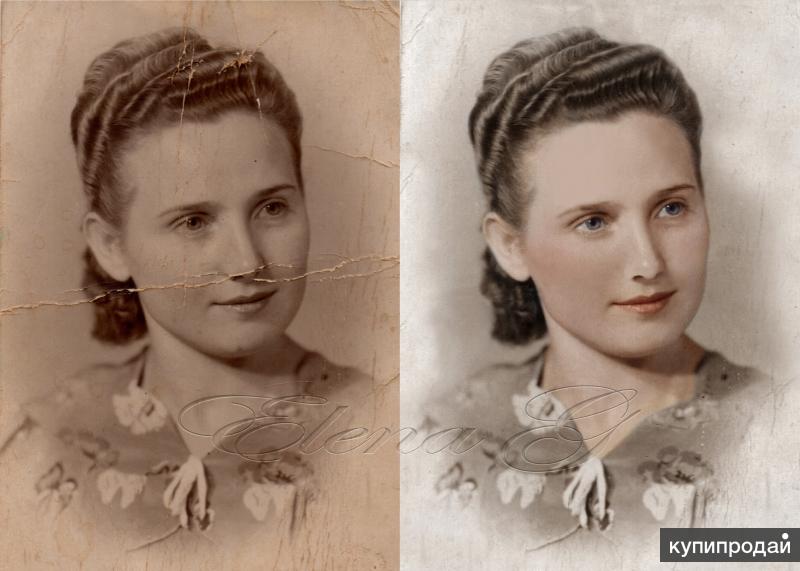
Сохраните восстановленное изображение.
Когда вы гордитесь изображением, удалите неотредактированный слой (исходный эталонный слой) или щелкните правой кнопкой мыши отредактированный слой и выберите «Свести фотографию» (убедитесь, что отредактированный слой находится сверху). Затем выполните следующие действия, чтобы сохранить множество фотографий. Услуги по реставрации фотографий трудно осуществить специалистам фотошопа.
- Нажмите «Файл» на панели задач, затем выберите «Сохранить как».
- Выберите предпочтительный формат файла в меню «Формат».
- Укажите имя файла и его местоположение.
- Выберите предпочтительный вариант сохранения на панели «Сохранить как».
- Нажмите кнопку «Сохранить», чтобы сохранить большое количество восстановленных фотографий.
Специалисты Clipping path восстанавливают ваши поврежденные фотографии, включая услуги по восстановлению порванных фотографий, восстановление выцветших старых фотографий в фотошопе и восстановление фотографий, поврежденных водой.
Получите цифровую загрузку вашей недавно восстановленной фотографии, архивных отпечатков или персонализированной фоторамки
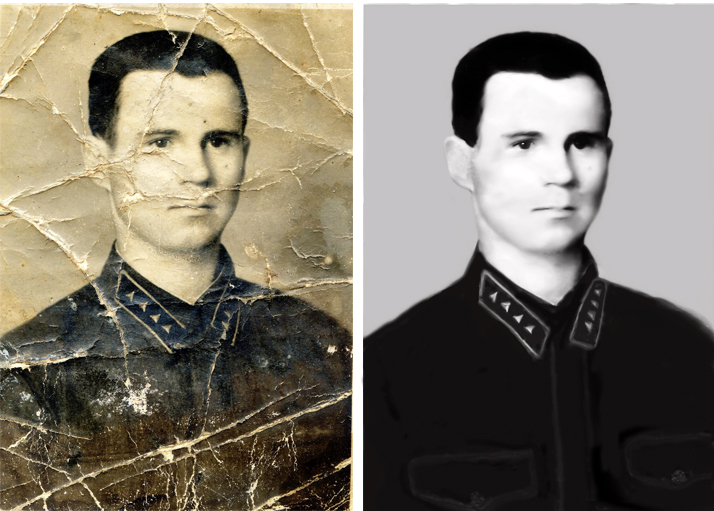 Получите цифровую загрузку вашей недавно восстановленной фотографии, архивных отпечатков или персонализированной фоторамки
Майкл С. Кэри
Обладая более чем 15-летним опытом работы в качестве графического дизайнера, Майкл увлечен тем, что помогает людям улучшать их контент, осваивая программное обеспечение для обработки изображений. Майкл работал с различными образовательными издательствами в США и Великобритании.
Leave a Replay
высокое качество обтравочного контура, удаление фона, расширенная маска Photoshop, эффект тени, ретушь / аэрография, оптимизация изображения для электронной коммерции, преобразование растра в вектор и другие услуги Photoshop.
Последние сообщения
Следуйте за нами
Подпишитесь на нашу рассылку новостей
Не пропустите новые обновления на вашу электронную почту
| |||
 jpg»>
jpg»>
 Если изображение действительно большое, я перефотографирую его цифровой камерой, макрообъективом и штативом. Если отпечатки заключены под стекло, я прошу разрешения снять стекло, чтобы получить более качественный скан или изображение — если есть шанс, что отпечаток прилипнет к стеклу, я могу попытаться освободить их паром. В большинстве случаев мои клиенты просто приносят мне конверт со старыми испорченными отпечатками.
/dca98240c9c41c3.s.siteapi.org/img/a5a98b5d3a00478e8a66be9b44a7a2ce68f104fc.jpg)
Как восстановить старые фотографии
5 апреля 2020 г.

Как и заветные семейные воспоминания, которые они часто изображают, старые отпечатки неизбежно исчезают со временем. Цвета портятся, скапливается грязь и копоть, края загибаются и трескаются, на бумаге появляется плесень. Износ неизбежен, но если вы можете оцифровать и восстановить изображение в Photoshop, разрушительное действие времени можно отменить, а отпечаток можно сохранить на будущее.
Мы рассмотрим некоторые ключевые инструменты для восстановления фотографий в Photoshop и изучим ряд основных методов. От восстановления выцветших деталей до исправления сломанных отпечатков и добавления эффектов ручной раскраски — вы найдете множество способов вдохнуть новую жизнь в свои заветные старые фотографии. С небольшой работой и несколькими простыми навыками они могут быть оценены для будущих поколений.
Как восстановить старые фотографии в Photoshop
Устранение грязи и царапин
Инструмент «Точечная восстанавливающая кисть» — неотъемлемая часть арсенала современного реставратора фотографий. Кредит: Джеймс Патерсон
С годами отпечатки могут накапливать всевозможную грязь. Когда дело доходит до удаления грязи, исправления царапин и исправления складок, инструменты для лечения и клонирования являются ключевым оружием в арсенале реставратора. Оба этих инструмента работают путем выборки соседних пикселей, чтобы исправить проблемную область. Штамп клона позволяет вам сделать это, щелкнув по свободной области поблизости, удерживая нажатой клавишу «Alt». Затем вы можете закрасить проблемную область, чтобы исправить это. Инструмент также можно использовать с низкой непрозрачностью, чтобы сгладить большие шероховатые участки.
Складки и заломы — еще одна распространенная проблема, относительно легко устраняемая в Photoshop. Кредит: Джеймс Патерсон
Восстанавливающая кисть работает аналогичным образом, но вместо простого копирования пикселей из одной области в другую она интеллектуально анализирует область при исправлении. Напротив, точечная восстанавливающая кисть часто является самой простой в использовании из трех, поскольку нет необходимости нажимать Alt, чтобы сэмплировать источник, вы просто закрашиваете область, а инструмент делает все остальное. Конечно, иногда он может ошибаться, но на этом этапе переключитесь на Восстанавливающую кисть или Штамп клонирования, чтобы привести себя в порядок.
Как раскрасить винтажные фотографии вручную
Классическая тонировка вручную может преобразить старый портрет. Кредит: Джеймс Патерсон
Почему бы не вдохнуть новую жизнь в выцветшие старые фотографии, раскрасив их вручную? Техника очень проста — просто создайте новый слой на панели слоев, затем измените режим наложения слоя с нормального на цветной. Затем возьмите инструмент «Кисть», выберите цвет и начните закрашивать изображение, чтобы раскрасить его (или, альтернативно, выберите области с помощью инструмента «Выбор объекта», а затем залейте их цветом).
Тщательно настройте цвета и тона для создания уникального ретро-образа — не останавливайтесь на последнем барьере. Кредит: Джеймс Патерсон
Если при отражении цвет требует настройки, вы можете изменить его либо с помощью команды Цветовой тон/Насыщенность (Cmd/Ctrl+U), либо смягчить его, уменьшив непрозрачность слоя.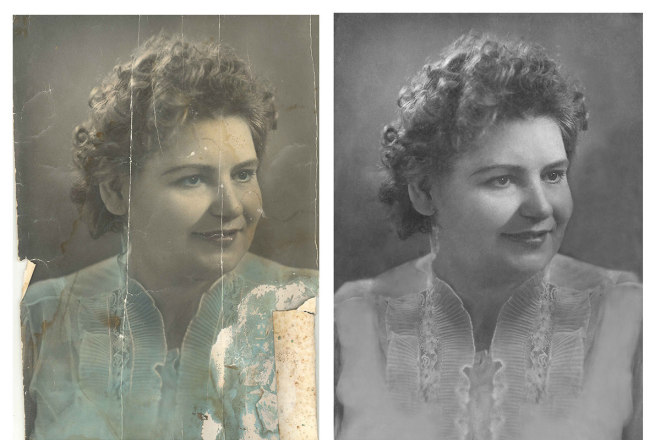 Как только цвет будет готов, создайте новый слой и начните добавлять еще один, чтобы создать цветовой эффект. Это прекрасный способ освежить старую фотографию и интересно подобрать цвета, соответствующие эпохе.
Реставрация фотографий: шесть основных методов реставрации
Кредит: Джеймс Патерсон
Удаление пыли и царапин
Как следует из названия, фильтр «Пыль и царапины» может быть полезен для приведения в порядок грязных старых отпечатков. Для начала перейдите в «Фильтр»> «Шум»> «Пыль и царапины», затем настройте «Количество» и «Порог», чтобы нацелиться на пыль, не удаляя мелкие детали. Часто помогает применять разные силы фильтра к разным областям отпечатка.
Кредит: Джеймс Патерсон
Заполнить недостающие детали
Диалоговое окно «Заливка с учетом содержимого» идеально подходит для замены деталей в поврежденных углах отпечатка. Сделайте свободное выделение отсутствующего угла, затем перейдите в «Правка»> «Заливка с учетом содержимого». Используйте инструменты добавления и вычитания, чтобы отрегулировать область выборки, чтобы она нацеливалась только на похожие области, например, на простой фон здесь.
Кредит: Джеймс Патерсон
Восстановление разорванных отпечатков
Сделайте выделение каждого отдельного фрагмента отпечатка с помощью инструмента «Выделение объекта», затем продублируйте каждый на новый слой с помощью Cmd/Ctrl+J. Нажмите Cmd/Ctrl+T, чтобы трансформировать и расположить каждую часть как пазл. Когда закончите, создайте новый слой и используйте Точечную восстанавливающую кисть, чтобы исправить трещины.
Кредит: Джеймс Патерсон
Улучшение мягких деталей
Одним из лучших методов увеличения резкости для старых фотографий является техника High Pass. Дублируйте слой и измените режим наложения на Overlay, затем перейдите в Filter> Other> High Pass. Увеличьте значение, чтобы применить эффект повышения резкости к изображению, который нацелен на детали без усиления шума и мелкой зернистости.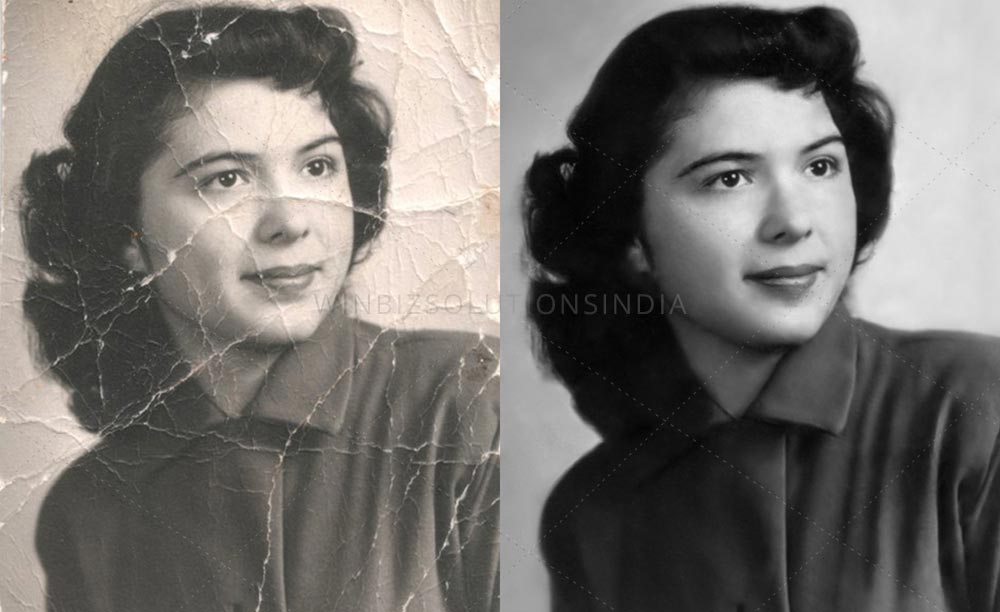
[коллекция = «маленький»]
Кредит: Джеймс Патерсон
Уклонение и сжигание
Инструменты осветления и затемнения очень полезны для выделения деталей в частях изображения или добавления дополнительной глубины плоским фотографиям, особенно портретам. Закрасьте более яркие области лица с помощью инструмента «Осветлитель» (установите «Диапазон: блики») и используйте инструмент «Затемнение» (установите «Средние тона» или «Тени»), чтобы углубить тени.
Кредит: Джеймс Патерсон
Используйте зерно для заточки
Старые фотографии часто выглядят нечеткими или немного не в фокусе. Мы не можем добавить деталей, если их нет, но мы часто можем создать иллюзию резкости, добавив к изображению немного зернистости или шума. Перейдите в «Фильтр»> «Фильтр Camera Raw», затем перейдите на панель «FX», чтобы использовать элементы управления зернистостью внутри.
Реставрация фотографий: 10 советов по быстрой реставрации
- Использовать автоматический тон Если тона или контраст выглядят неправильными, часто с этой задачей справляются функции автокоррекции Photoshop — нажмите Cmd/Ctrl+Shift+B для автоцвета и Cmd/Ctrl+Shift+L для автоуровня.
- Быстрое масштабирование Реставрационные работы (или любой вид ретуши) включают в себя большое увеличение и уменьшение масштаба — удерживайте Cmd/Ctrl+Пробел и перетащите вправо или влево для быстрого «чистого» масштабирования.
- Сочетания клавиш При использовании инструментов исцеления и клонирования вы можете быстро изменить размер кончика кисти, нажав ] и [ или альтернативно удерживая Alt + правую кнопку мыши и перетаскивая вправо или влево.
- Попробуйте вид с высоты птичьего полета При приближении близко к изображению вы можете удерживать H, затем щелкните и перетащите, чтобы быстро перейти к «виду с высоты птичьего полета», затем отпустите, чтобы вернуться к другой части кадра.
- Резкость выборочно Часто мы не хотим повышать резкость всего изображения, а только наиболее важные области. Инструмент «Резкость» может быть полезен для придания резкости областям, которые в этом больше всего нуждаются.
- Завершение с раздельным тонированием После завершения восстановления попробуйте добавить винтажный профиль или используйте панель «Раздельное тонирование» в фильтре Camera Raw, чтобы придать изображению цветовой оттенок.
- Восстановление контраста Светлые и темные участки на старых отпечатках со временем исчезают, поэтому быстрое повышение контрастности часто может творить чудеса — используйте для этого Кривые или ползунки тона в фильтре Camera Raw.
- Нейтрализация цветовых оттенков Чтобы исправить цветовые оттенки на старых цветных отпечатках, отрегулируйте уровни (Cmd/Ctrl+L), затем возьмите пипетку средней точки и щелкните точку, которая должна быть белой или серой.
- Неразрушающее ретуширование Флажок «Образец всех слоев» в параметрах инструментов «Клонирование», «Заплатка», «Восстановление» и «Резкость» позволяет выполнять неразрушающее ретуширование меток и дефектов на пустом слое над оригиналом.